「これ、ブラウザで使っているものと何が違うんですか」。デスクトップアプリの案内を見て、手が止まる。入れて損はないのか。今のままで足りるのか。決めきれないまま、タブを閉じます。
デスクトップアプリでつまずくのは、たいてい次の3点です。
- ブラウザ版とできることがどう違うのか、どこにも一覧で書かれていない
- Claude Codeという別の名前が出てきて、どちらを入れればよいのか決まらない
- 入れたあと、何ができれば「使えている」状態なのかが分からない
この記事では、公式の案内を1件ずつ開いて確かめた事実だけで、次のことに答えます。
- 対応OSとプランの条件。無料プランで使える機能と、有料プランでしか出てこない機能の線
- ブラウザ版との差が、機能の数ではなくどこに出るか
- デスクトップアプリとClaude Codeは別物なのか、同じものなのか
- 入れた直後の5手順と、動かないときの原因の切り分け
Saix自身、経営の実務をClaude Codeで回しています。営業・財務・人事・マーケの各業務で実際に動かしている操作画面は、自社のYouTubeチャンネルで公開済みです。
作り手であり毎日の利用者でもある立場から、机上論ではなく手を動かす前提で書きます。公式の記載と自社の運用で分かっていることだけを扱い、推測は混ぜません。
導入の支援先で実際に止まった場所も、そのまま原因ごとに並べます。読み終えたときに、入れるか見送るかを自分で決められる状態を目指します。
デスクトップアプリとブラウザ版の差は、機能の多さではありません。手元のフォルダを直接読み書きできるかどうかの1点です。Claude Codeはデスクトップアプリに同梱されており、有料プランならその場から使えます。どれを入れるかで迷う時間より、見せるフォルダを1つ決めるほうが早く進みます。
この記事と関連するテーマを、動画(約13分)にまとめています。Anthropicの3製品、Cowork・Claude Design・Claude Codeの違いと、どれを選ぶべきかをユースケース別に解説しています。
 監修者
監修者
株式会社Saix 代表取締役
東証プライム上場企業含む100社以上のAI導入支援|リクルート(Indeed Japan)でHR領域のデジタルマーケティングとAI活用を経て、Claude・Claude Codeを実務で使い倒すメディア「AIエージェント研究所」を運営|YouTubeメディア「かいちのAI大学」4.8万人。
あなたの会社がAIを使うと、年間いくら経費を削減できるのか。3分で自社の数字を出せます。
会社のホームページのURLを入れるだけで、削減できる時間と、それを人件費に換算した金額がその場でわかります。入力は5つだけ、3分で終わります。費用はかかりません。
以下の画像の「無料で試算する」をクリックして、まず自社の金額を出してみてください。

※ 画像の金額は表示例です。実際の試算額は入力内容によって変わります。
前提の確認|対応OSとプランで、入れる意味が半分変わる
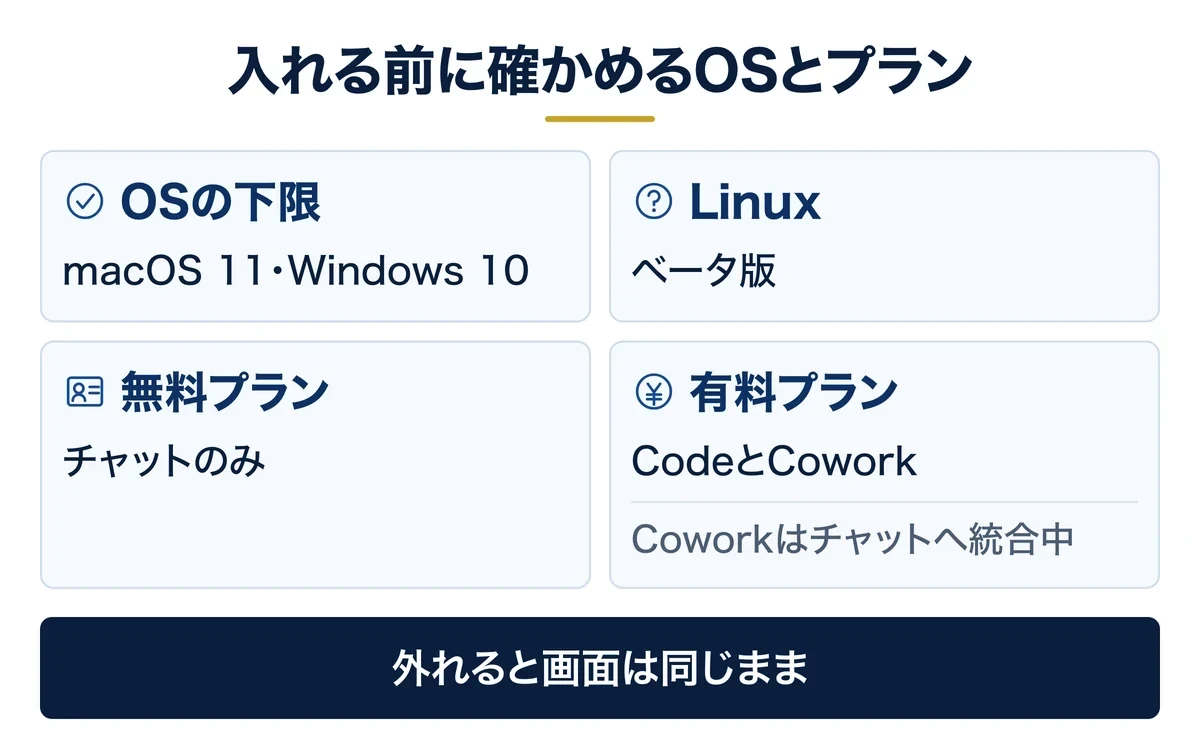
先に条件を確かめます。ここが合っていないと、入れても画面はほとんど変わりません。
公式ヘルプのデスクトップアプリの導入手順には、動作条件が明記されています。macOSは11(Big Sur)以降、Windowsは10以降です。
LinuxはUbuntu 22.04 LTS以降とDebian 12以降が対象で、こちらはベータ版の扱いになっています。手元の端末が古いままだと、この時点で対象外です。
もう1つの条件がプランです。同じページの機能表では、チャットは無料プランでも使えます。一方でClaude CodeとCoworkは有料プランに限られます。
無料のまま入れると、ブラウザ版とほぼ同じものが手元に増えます。デスクトップアプリを検討する理由がこの2つの機能にあるなら、プランの確認が先です。
なおCoworkは、2026年9月16日から通常のチャットへの統合が進んでいます。公式のお知らせでは、統合後の画面はProとMaxから順に届き、Teamと無料プランは「近日」とされています(2026年10月時点)。統合後は、チャットとCoworkを使い分ける必要がなくなり、Claudeが必要に応じて会話の中でCoworkの機能を使います。統合がまだのプランでは、これまでどおりの画面で使います。
無料ダウンロード資料|PDF・全21ページ
Claude Code 事故防止プロンプト集
CLAUDE.mdに書いておく禁止ルールの全文と、実際に起きた事故10件の止め方。そのままコピーして使えるひな形つきで、会社に配る前に決めておくことが1冊にまとまっています。
資料を無料で受け取る →フォーム送信後、ご入力のメールアドレス宛にダウンロードURLをお送りします。
ブラウザ版との違い|差は機能の数ではなく、手元のファイルを触れるかどうか
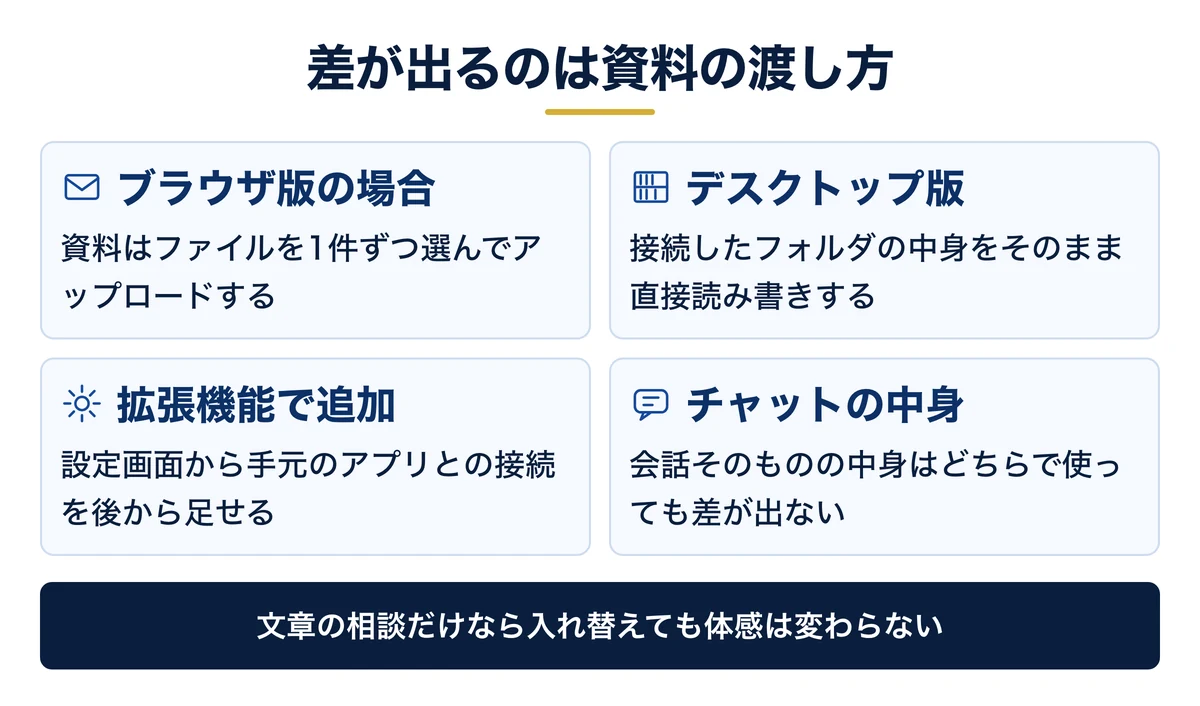
ブラウザ版で資料を読ませるときは、ファイルを1つずつアップロードします。読ませたい資料が10個あれば、10回選んで渡すことになります。
デスクトップアプリのCowork(ターミナルを使わずに、複数手順の作業をまとめて任せる機能。いまは通常のチャットへの統合が進んでいる)は、ここが変わります。公式ヘルプによると、接続したフォルダのファイルを、手で渡さずに直接読み書きします。
読み書きの範囲は接続したフォルダの中に限られますが、その配下のサブフォルダはすべて対象です。処理はパソコンの中に作られた隔離された作業部屋(仮想マシン)で動きます。範囲を自分で決める設計です。
公式ヘルプが例に挙げているのは、調べた内容の整理、ファイルの整頓、資料の作成といった、手数が多く時間のかかる仕事です。計算式の入った表や体裁の整った資料まで出せる、とも書かれています。
もう1つの違いが拡張機能です。設定画面(Settings > Extensions)から、手元のアプリとの接続を追加できます。カレンダーや記録アプリが対象です。
| 比べる観点 | ブラウザ版 | デスクトップアプリ | 効いてくる場面 |
|---|---|---|---|
| 資料の渡し方 | 1件ずつアップロード | 接続したフォルダを直接読む | 元データが10件以上に散らばっているとき |
| 成果物の出し先 | 画面からダウンロード | 接続したフォルダへ直接書き出し | 同じ場所に置き続けたいとき |
| 手元アプリとの接続 | 追加できない | 拡張機能として追加できる | カレンダーや手元の記録を混ぜたいとき |
| チャットの中身 | 同じ | 同じ | 文章を書かせる用途では差が出ない |
表の最後の行が肝心です。文章の相談や調べ物だけで使っているなら、デスクトップアプリに替えても体感は変わりません。
金属加工の現場を持つ製造業で、図面のPDFと過去の見積書が共有フォルダの奥に眠っている。この状態でこそ、渡し方の違いが効いてきます。
逆に、日報の文章を整えるといった用途しかないなら、入れ替える手間のほうが大きくなります。使い道を先に1つ決めてから、入れるかどうかを判断してください。
Claude Codeとの違い|別物ではなく、同じものに入口が4つある
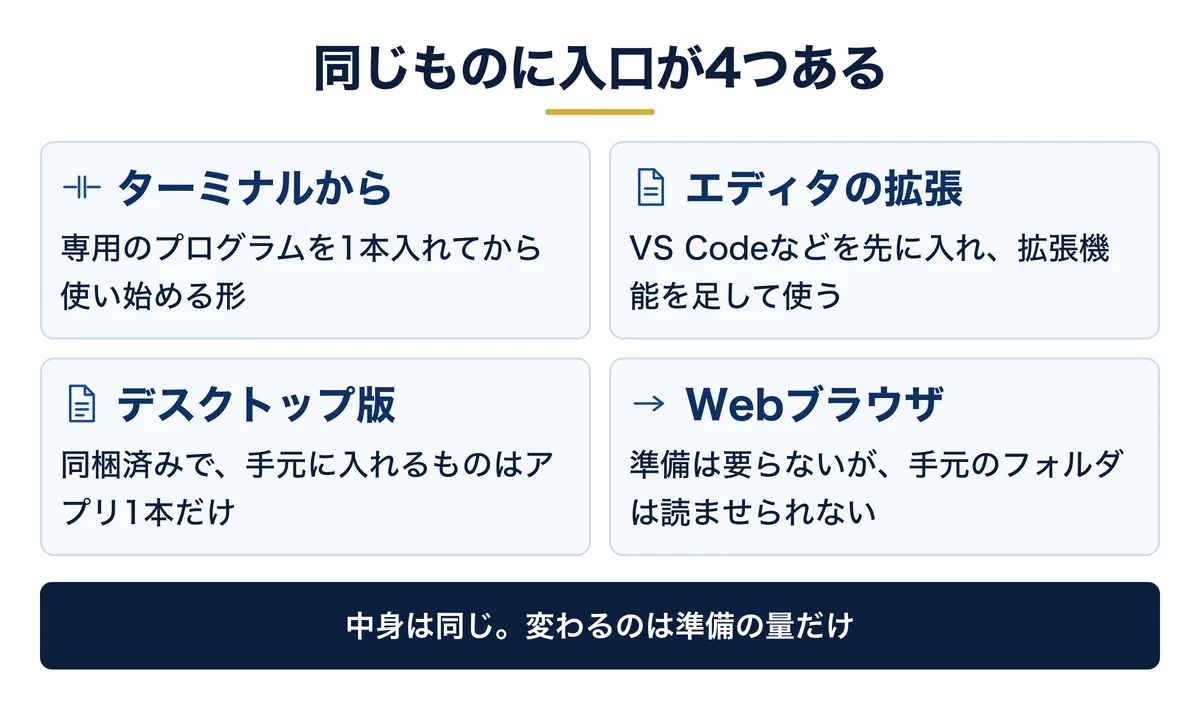
ここが最も誤解されます。デスクトップアプリとClaude Codeは、並んだ2つの製品ではありません。
Claude Codeの公式ドキュメントは、動く場所を4つ挙げています。ターミナル(文字で命令を打つ画面)、開発用エディタの拡張機能、デスクトップアプリ、そしてWebブラウザです。
同じClaude Codeに、入口が4つ用意されているという構造です。どれを選んでも、中で動いているものは変わりません。
入口1〜4:入れるものと必要な準備が、入口ごとに違う
違いが出るのは準備の量です。デスクトップアプリにはClaude Codeが含まれています。ターミナル用のプログラムを別に入れる必要はない、と公式ドキュメントに明記されています。
同じページに、デスクトップアプリでの利用には有料のサブスクリプション契約が必要とも明記されています。ここが無料プランとの分かれ目です。
| 入口 | 入れるもの | 向いている人 | つまずきやすい点 |
|---|---|---|---|
| ターミナル | 専用のプログラムを1本 | コマンドに抵抗がない方 | 最初の導入で手が止まりやすい |
| エディタの拡張機能 | VS Codeなど+拡張機能 | すでにエディタを開いている方 | エディタ自体の導入が先に必要 |
| デスクトップアプリ | アプリ1本のみ | はじめて触る方 | 有料プランでないとCodeの画面が出ない |
| Webブラウザ | 不要 | 手元に環境を作りたくない方 | 手元のフォルダは読めない |
準備の量で並べると、いちばん短いのはデスクトップアプリです。アプリを1本入れれば、ターミナルを開かずにClaude Codeの画面まで到達します。
Webブラウザの入口は性格が違います。公式ドキュメントは、手元に環境を作らずに使える点と、時間のかかる作業を投げて後で結果を見に行く使い方を挙げています。
手元のフォルダを読ませたいなら、Webブラウザの入口は候補から外れます。逆に、外出先のスマートフォンから進み具合を見たい場合は、この入口が効きます。
デスクトップアプリ側にも、ターミナルには無い利点が並びます。公式ドキュメントが挙げているのは、変更点を目で見て確かめられること、複数の作業を横に並べて同時に動かせることの2つです。
さらに、決まった時間に繰り返す作業を予約できること、クラウド側の処理を呼び出せることも挙げられています。ターミナルの機能を削った簡易版ではありません。
関連資料:「Claude Code 事故防止プロンプト集」(PDF・無料)を配布しています。
選び方:初めて触るならアプリ版、操作に慣れているならエディタ側
Saixの代表がYouTubeで実演したとき、まさにこの質問を受けています。動画「経営者のClaude Code活用事例7選」で、本人が次のように答えています。
アプリ版とVS Code版のどちらがよいかはよく聞かれるが、どちらでも性能は変わらない。使いこなせる方にはVS Code側をすすめる、という回答です。
理由も具体的でした。フォルダが左側に一覧で見えること。作ったものをその場で確認できること。チャットより直接コマンドを打つほうが早い場面があること。この3つです。
そのうえで、初めて触る方にはアプリ版をすすめています。自分のパソコンのフォルダの中身を見せる形です。先に覚えることが少ないほうから入る、という順番です。
この順番には実利があります。入口を乗り換えても、それまでの使い方はそのまま持ち越せるため、後から移る判断が遅れても損をしません。
もう1つ、入口とは別に押さえておきたい性質があります。チャットは「その場で答えてもらう道具」ですが、Claude Codeは性質が違います。
指示を出したあと、こちらは別の作業へ移れます。速さを競う道具ではなく、自分の時間を空けたまま並行して走らせる道具です。数分待つことは欠点ではなくなります。
無料ダウンロード資料|PDF・全21ページ
Claude Code 事故防止プロンプト集
CLAUDE.mdに書いておく禁止ルールの全文と、実際に起きた事故10件の止め方。そのままコピーして使えるひな形つきで、会社に配る前に決めておくことが1冊にまとまっています。
資料を無料で受け取る →フォーム送信後、ご入力のメールアドレス宛にダウンロードURLをお送りします。
入れ方|ダウンロードから自分のフォルダを見せるまで、手順は5つ
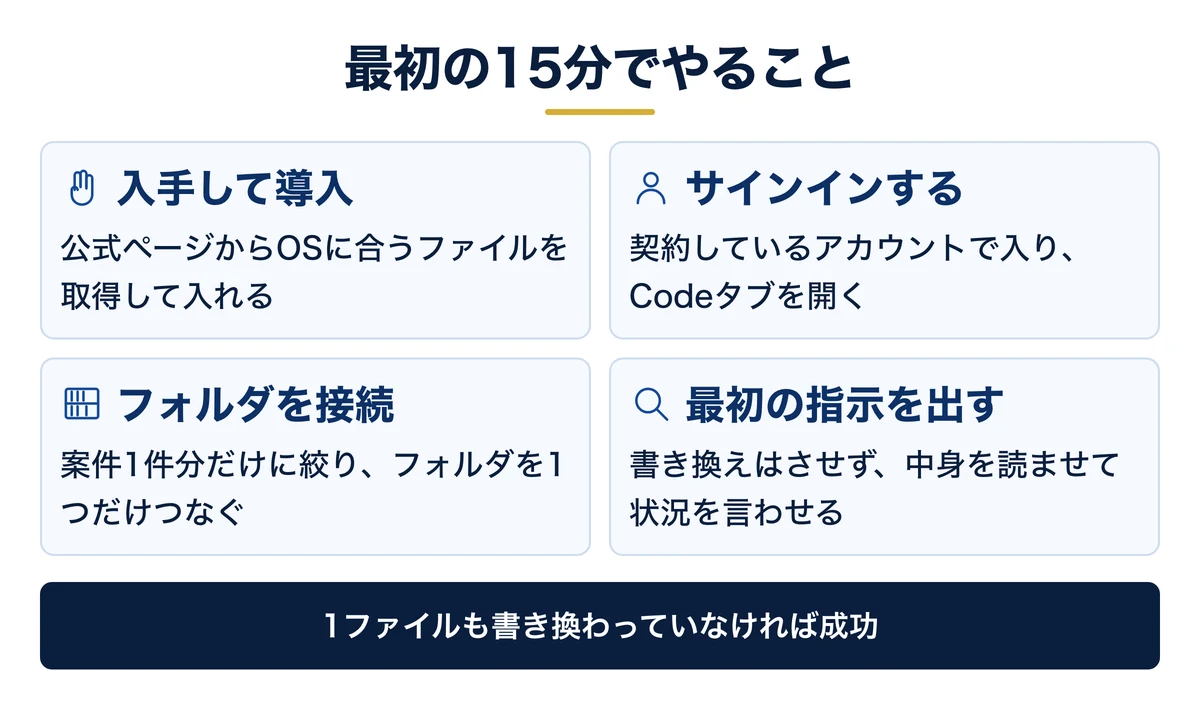
公式ヘルプに載っている手順に、最初の1本を走らせるところまでを足して5つに整理します。所要はおよそ15分です。
STEP1公式のダウンロードページを開き、使っているOSの欄からファイルを取得します。MacとWindowsで置き場所が分かれています。
Linuxの場合だけ手順が変わります。公式ヘルプは、ファイルを落とす方式ではなく、システム標準の更新の仕組みに乗せる方式をすすめています。更新の入れ忘れを防ぐためです。
STEP2ダウンロードしたファイルを開いて導入します。Macはアプリケーションフォルダ、Windowsはスタートメニューから起動し、契約しているアカウントでサインインします。
STEP3画面上部の「Code」タブを開きます。ここが出ていれば、有料プランで正しくサインインできている合図です。出ていない場合はプランを確認します。
STEP4作業に使うフォルダを、まずは1つに絞って接続します。仕様としては複数つなげますが、いきなり共有ドライブ全体をつながず、案件1件分か、月次の資料1か月分に絞ります。
ここで範囲を欲張ると、あとで何を読ませたのか説明できなくなります。狭く始めて広げるほうが、社内で説明するときも通りやすくなります。
STEP5最初の指示を出します。作業をさせる前に、まず中身を読ませて状況を言わせるほうが安全です。次の文章がそのまま使えます。
このフォルダの中身を読んで、次の3つを日本語で答えてください。
1. どんな種類のファイルが何件あるか
2. いちばん新しいファイルと古いファイルはどれか
3. 名前の付け方が揃っていないファイルはどれか
まだ何も変更しないでください。この1本で、接続が効いているか、意図したフォルダを見ているかが同時に分かります。最初の指示は必ず読み取りだけにします。
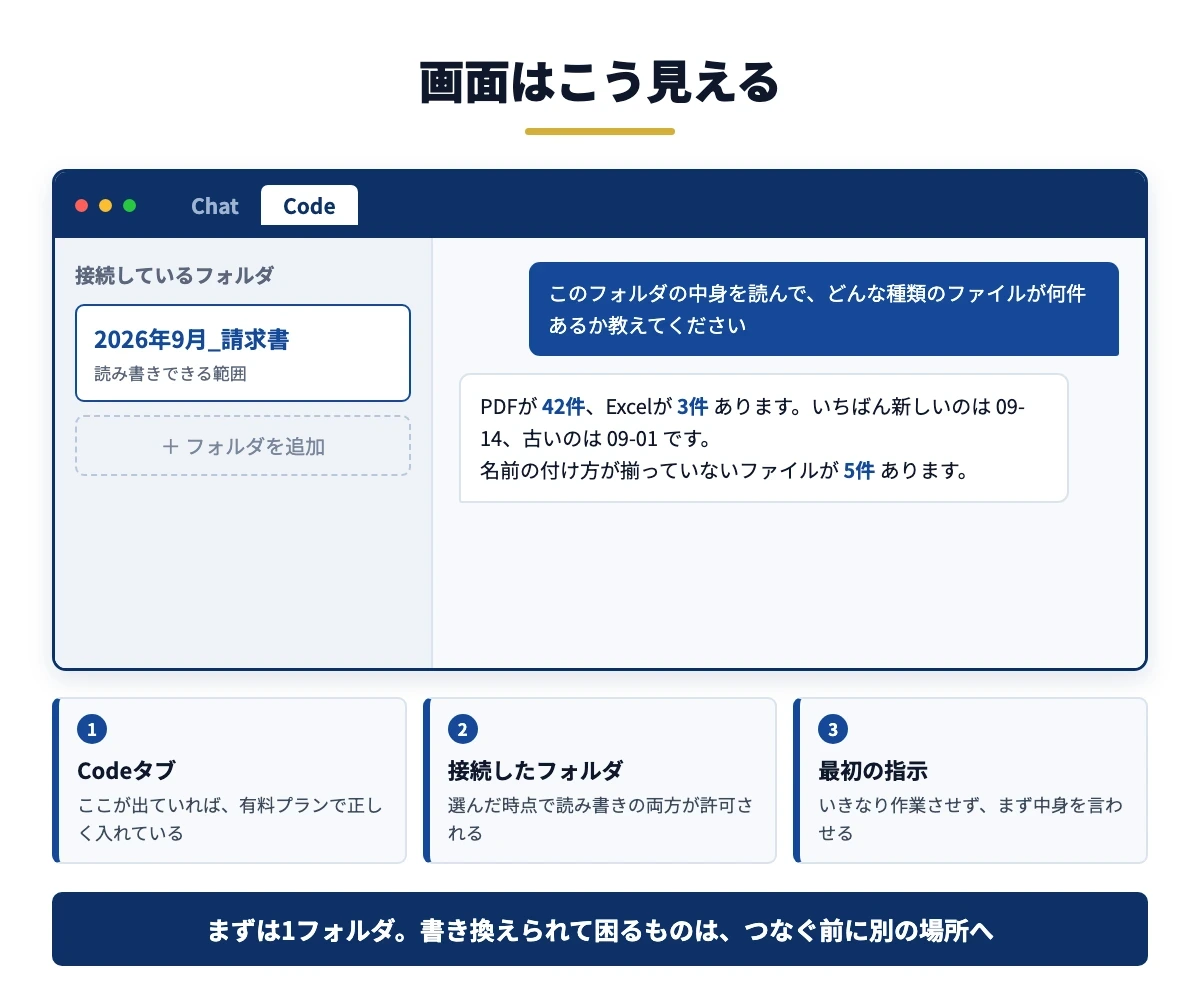
ここまでを終えると、画面はこの形になります。左に接続したフォルダ、右に会話が並びます。
ただし指示で絞るのと、権限で絞るのは別です。フォルダを選んだ時点で読み書きの両方が許可されます。書き換えられて困るファイルは、接続する前に別のフォルダへ逃がしてください。
答えが返ってこない、あるいは件数が明らかに合わない場合は、接続したフォルダが違います。次の章の切り分けへ進んでください。
ゴール:接続したフォルダの中身が正しく言い当てられ、まだ1ファイルも書き換わっていない状態になっていればOKです
この先、社内の他の道具ともつなぎたくなることがあります。そのときはMCPという仕組みを使います。AIを外部のサービスやデータにつなぐための、共通の決まりごとです。
デスクトップアプリはこれに対応しており、設定の手順は公式ヘルプの接続ガイドに載っています。この記事では入口の話に絞ります。
詰まりどころ|動かない原因は、ほぼ前提の食い違い
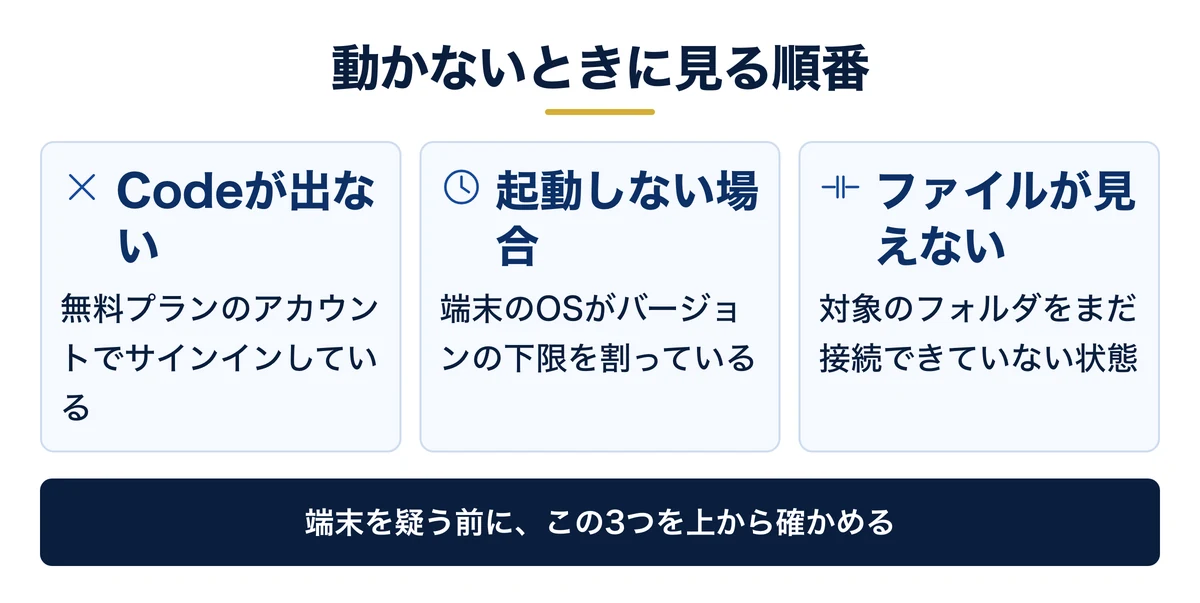
ここからがSaixの実地の話です。導入を支援していて実際に止まる場所は、だいたい次の3つに集まります。
原因1:Codeのタブが見当たらず、チャットしか出てこない
ほぼ確実にプランが原因です。公式の機能表どおり、Claude Codeは有料プランでのみ有効になります。無料のまま入れても、この画面は出てきません。
社内で1人だけ見えていない場合も同じです。端末の不調ではなく、その方のアカウントが無料のままになっていないかを先に見ます。
会社で契約したのに個人の無料アカウントでサインインしている、という取り違えも起きます。サインインしているアドレスを本人に読み上げてもらうのが早い確認です。
関連資料:「Claude Code 事故防止プロンプト集」(PDF・無料)を配布しています。
原因2:導入は通るのに起動しない、または途中で落ちる
OSの下限を割っているケースです。macOS 11より前、Windows 10より前の端末では動きません。現場で長く使っている端末ほど、ここに当たります。
OSの更新は業務の都合で止めていることが多く、本人も気づいていません。バージョン表示を開いて数字で確かめるところから始めます。
下限を割っていた場合、対応はアプリ側ではなく端末側の話になります。更新が難しいなら、その端末だけWebブラウザの入口へ回すという逃げ道もあります。
原因3:接続したつもりのファイルが、いつまでも見えない
フォルダの接続が済んでいない状態です。読み書きの範囲は接続したフォルダに限られるため、接続していないフォルダは最初から存在しないものとして扱われます。
クラウド同期のフォルダで、手元にファイルの実体が落ちていない場合も同じ症状が出ます。先に対象の数件を手元へ落としてから読ませます。
入口をどれにするかで悩んでいる時間が、いちばん高くつきます。ターミナルにするかアプリにするかで出てくる結果は変わらず、変わるのはどのフォルダを見せるかです。比較記事を読み比べる前に、案件1件分のフォルダを決めて中身を揃えるほうが速く進みます。器より先に材料です。
もう1つ、自動実行の場所にも前提があります。Saixの動画では、決まった時間に自動で動かす仕組みが複数あり、動く場所がそれぞれ違うと説明しています。
デスクトップ側で動く仕組みは、パソコンが起きていなければ走りません。クラウド側で動く仕組みだけは、Macの電源を切っていても動く、と本人が明言しています。
十数名の会計事務所で、月次の資料を顧問先ごとに処理させる。この種の使い方では、夜間に動かすつもりだった処理が朝になっても終わっていない、ということが起きやすくなります。
原因は指示の中身ではなく、端末が眠っていたことでした。設定を何度見直しても直りません。止まった場所を先に切り分けないと、直しようのない側をいじり続けることになります。
夜間や休日に走らせたい処理があるなら、どちら側で動く仕組みなのかを最初に確かめてください。ここを取り違えると、毎朝「動いていない」の確認から1日が始まります。
会社で使うときの注意|個人契約のまま広げると、誰が何に使ったかを追えなくなる
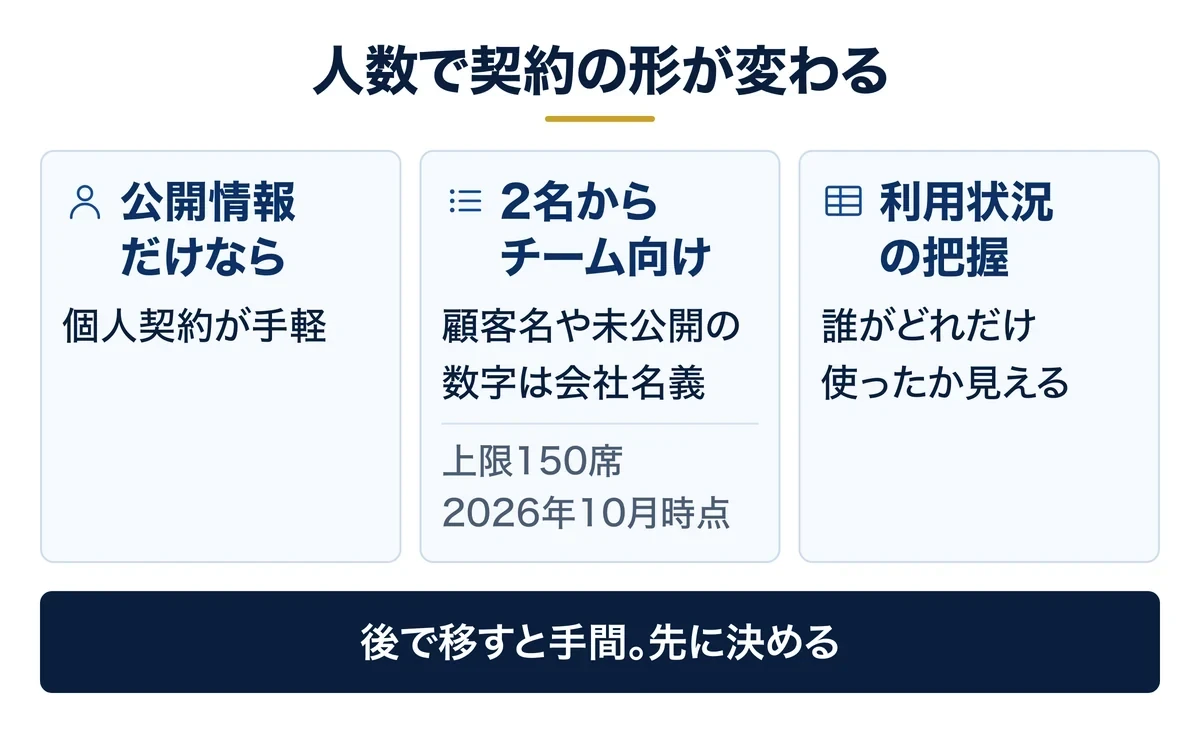
ここは入れる前に決めておく話です。チーム向けの契約は公式ヘルプの記載では2名から申し込めます(上限150席、2026年10月時点)。
Saixの動画では「最低5席」と説明していますが、これは提供開始当初の条件です。条件は変わるので、申し込む直前に公式を開いてください。
人数だけで決めないほうが早く決まります。顧客名や未公開の数字を渡すなら、2人でも会社名義にします。公開情報の下書きだけなら、個別契約のほうが手続きは軽く済みます。
チーム向けにすると、誰がどれだけ使ったかを会社側で見られ、セキュリティの扱いも個人向けより整理されています。人数が増えてから移すのは手間がかかるため、広げる見込みがあるなら先に決めておきます。
社内で何人まで広げるか、どの業務から任せるかまで含めた判断は、Claudeを仕事で使うときの全体像の側で扱っています。
フォルダを見せる前に、触らせない範囲を決めておく
手元のフォルダを直接読み書きさせる使い方は、便利な反面、指示の書き方ひとつで消してはいけないファイルに手が届きます。実際に起きた事故の形と、それを止めるための指示文をまとめた資料を無料で公開しています。オンラインでそのまま受け取れます。
よくある質問
Q. 会社の資料をフォルダごと読ませても、情報が外へ漏れませんか
「漏れませんか」には2つの話が混ざっています。読める範囲の話と、入力した内容が学習に使われるかの話です。範囲は、接続したフォルダの外は読めません。学習のほうは、チーム向けの契約なら入力をモデルの学習に使わない扱いになっています。個人向けプランは設定によって扱いが変わるので、業務で使うならチーム向けへ寄せます。社内で決めるのは1行で足ります。「接続してよいのは案件フォルダの配下だけ。人事情報と契約書の階層は接続禁止」。この1行を決めてから、最初のフォルダを選んでください。
Q. 1つのアカウントを何台の端末で使えますか
契約は利用する方のアカウント単位です。1人が複数の端末で使うのは問題ありませんが、1つのアカウントを複数人で使い回す形は避けてください。会社としてまとめて使うならチーム向けの契約へ切り替え、席を人数分そろえる形にします。利用状況の把握も費用の管理も、後から楽になります。
Q. 無料プランのままで、どこまで使えますか
公式の機能表では、チャットは無料プランでも使えます。Claude CodeとCoworkは有料プランのみです。ただしCoworkは通常のチャットへの統合が進んでおり、統合後の画面は無料プランにも「近日」届くと予告されています。統合後に無料プランでどこまで使えるかは、お知らせには書かれていません(2026年10月時点)。手元のフォルダを読ませたい場合は、有料プランが前提になります。まず無料で会話の質を確かめ、フォルダを触らせたい場面が出た時点で切り替える順番なら、無駄が出ません。
まとめ
デスクトップアプリを入れるかどうかは、機能の数で比べても答えが出ません。判断の軸は1つです。手元のファイルを直接触らせたいのか、文章の相談だけで足りるのか。
文章の相談だけならブラウザ版で足ります。散らばった資料を読ませて成果物まで出させたいなら、デスクトップアプリへ移る価値があります。そのときプランとOSの条件が先に効いてきます。
Claude Codeは別製品ではなく、同じものへの入口が4つあるだけです。初めてなら準備がいちばん短いアプリ版から入り、慣れてからエディタ側へ移れば損はしません。
動かないときの原因も、プラン・OSの下限・フォルダの未接続の3つにほぼ収まります。端末を疑う前に、この3つを順に確かめてください。
入口の選択で立ち止まる必要はありません。Claude Codeの始め方で手順を1本通し、案件1件分のフォルダを接続して読み取りの指示を1回出してください。
使い回す仕事の型を作る段階に入ったら、仕事の型をまとめて置いておく方法が次の一手です。あわせて事故防止プロンプト集で触らせない範囲を先に決めておくと、安心して広げられます。
結論:デスクトップアプリの価値は機能の多さではなく、接続したフォルダを直接読み書きできる点にあります。文章の相談だけならブラウザ版で足ります。
- 前提:macOSは11以降、Windowsは10以降。Linuxはベータ扱い
- プラン:チャットは無料でも使えるが、Claude CodeとCoworkは有料プランのみ(Coworkは通常のチャットへ統合中)
- 関係:Claude Codeは別製品ではなく入口が4つ。アプリ版には同梱されている
- 最初の一手:フォルダを1つだけ接続し、読み取りだけの指示から始める
無料・オンライン・30分
AI活用の「次の一手」を、30分で具体化しませんか
経営者専用のAI活用パートナーが、御社の業務内容を伺いながら「どの業務から・どのAIで・どう進めるか」をその場で診断します。
- ✓東証プライム上場企業を含む100社以上の支援実績
- ✓その場で診断と助言まで行います(売り込みはしません)
- ✓費用はかかりません(オンライン・30分)
日程を選ぶと予約が完了します(Google Meet)