「Let me check the project structure first.」。インストールは通りました。指示も日本語で書いています。それでも返ってくる文章は英語のまま。
読めないわけではありません。ただ、10行を超えたあたりで目が滑ります。何をどう直したのかを確かめる気力が落ち、読み飛ばす癖がつく。そうなると、まずい変更にも気づけません。
ターミナルで動くClaude Codeの言語まわりでつまずくのは、たいてい次の3点です。
- 日本語で指示しているのに、返ってくる文章だけが英語になる
- 一度は日本語になったのに、次のセッションで英語へ戻る
- 設定を書いたつもりが、どのファイルに書けば効くのか分からない
この記事では、公式ドキュメントを実際に開いて確かめた設定だけを使って、次のことに答えます。
- 応答の言語を固定する1行の設定と、その置き場所
- 設定を入れたのに英語へ戻るときの原因と、原因ごとの直し方
- 画面の文字が箱や別の記号に化けるときの対処
- 同じ設定を社内のメンバーへ配るときの、ファイルの分け方
Saix自身、営業・人事・財務・マーケティングの実務をClaude Codeで回しており、応答は日本語に固定した状態で運用しています。設定の置き場所も、社内へ配るときの分け方も、運用しながら決めてきたものです。
毎日使う側であり、企業への導入を支援する側でもある立場から、机上論ではなく手を動かす前提で書きます。
応答の言語は、会話のたびに頼む話ではありません。設定ファイルに言語の項目を1行足せば、以後の全セッションに効きます。CLAUDE.mdへの記述はその代わりではなく、補強です。英語へ戻るときは、値の綴り・設定ファイルの優先順位・下請けで走る調査役の3つを順に見ます。
 監修者
監修者
株式会社Saix 代表取締役
東証プライム上場企業含む100社以上のAI導入支援|リクルート(Indeed Japan)でHR領域のデジタルマーケティングとAI活用を経て、Claude・Claude Codeを実務で使い倒すメディア「AIエージェント研究所」を運営|YouTubeメディア「かいちのAI大学」4.8万人。
あなたの会社がAIを使うと、年間いくら経費を削減できるのか。3分で自社の数字を出せます。
会社のホームページのURLを入れるだけで、削減できる時間と、それを人件費に換算した金額がその場でわかります。入力は5つだけ、3分で終わります。費用はかかりません。
以下の画像の「無料で試算する」をクリックして、まず自社の金額を出してみてください。

※ 画像の金額は表示例です。実際の試算額は入力内容によって変わります。
前提の確認|対象はターミナルで動く版で、設定の置き場所は4つ
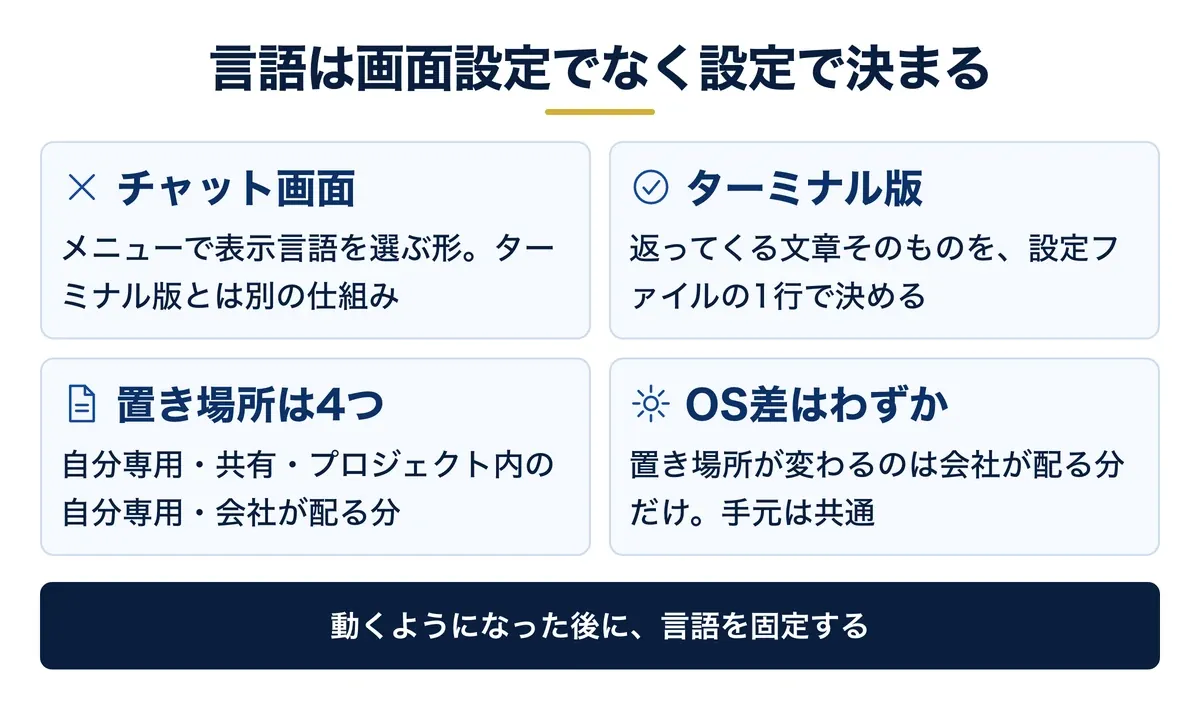
この記事が対象にするのは、ターミナル(コマンドを打ち込んで操作する画面)で動くClaude Codeです。ブラウザのチャット画面の表示言語とは、仕組みがまったく別です。メニューから言語を選ぶ話ではなく、返ってくる文章そのものを設定で決めます。
設定を置ける場所は4つあります。自分専用、プロジェクトで共有、プロジェクト内の自分専用、会社が配る分の4段階です。どこに書くかで、効く範囲と、他の人に届くかどうかが変わります。
OSによって置き場所が変わるのは、会社が配る分だけです。手元で試すぶんには、macOS・Windows・Linuxのどれでも同じ場所を触ります。まずは自分専用の1ファイルから始めてください。
インストール自体がまだの場合は、先にClaude Codeの始め方をまとめた記事で導入まで終わらせてください。言語の設定は、動くようになった後の話です。
無料ダウンロード資料|PDF・全21ページ
Claude Code 事故防止プロンプト集
CLAUDE.mdに書いておく禁止ルールの全文と、実際に起きた事故10件の止め方。そのままコピーして使えるひな形つきで、会社に配る前に決めておくことが1冊にまとまっています。
資料を無料で受け取る →フォーム送信後、ご入力のメールアドレス宛にダウンロードURLをお送りします。
応答を日本語に固定する|設定ファイルに1行足すと全セッションに効く
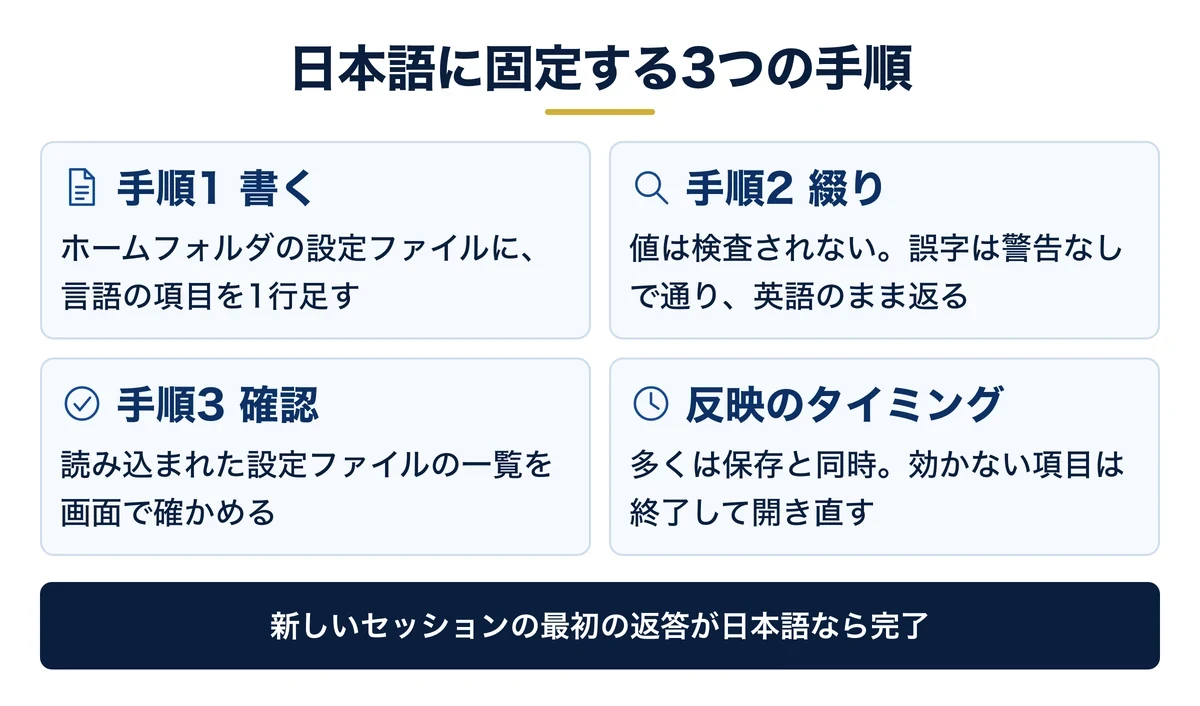
応答の言語を決める項目は、公式に用意されています。設定ファイルに言語の項目を足すと、Claude Codeがその値をそのまま指示文へ加え、毎回その言語で答えるようになります。詳しい仕様はClaude Code公式の設定項目リファレンスの language の欄に書かれています。
手順1:自分専用の設定ファイルに1行足して、全プロジェクトへ効かせる
何をホームフォルダの中にある .claude/settings.json を開きます。JSON(項目名と値を組にして並べるテキスト形式)で書かれた設定ファイルです。無ければ新しく作って構いません。
書く内容はこれだけです。
{
  "language": "japanese"
}
プロジェクトの中だけで効かせたい場合は、作業フォルダの .claude/settings.json に同じ1行を書きます。自分の全プロジェクトで日本語に固定したいなら、ホームフォルダ側の1ファイルで足ります。
どうやってすでに他の項目が書かれている場合は、行の末尾にカンマを足してから1行追加します。保存した時点で、動いているセッションにも反映されます。設定ファイルの変更を監視して読み直す作りになっているためです。
この内容を自社に当てはめたい方は、無料のAI活用セッションで相談することもできます。
手順2:値の綴りを確かめる。間違っていてもエラーは出ない
値には言語名を書きます。公式が例に挙げているのは japanese・spanish・french で、選べる言語の決まった一覧はありません。値はそのまま指示文へ渡されるため、日本語の読み手にとっては japanese が安全です。
ここが最初の落とし穴です。Claude Codeは値の中身を検査しません。公式にも、綴りを誤った値はエラーにならず、書いたまま渡ると明記されています。japanse と打ってあっても画面は何も言わず、応答は英語のままになります。
同じ値は、音声入力の言語と、自動でつくセッション名にも使われます。言語名を1か所直せば、応答・音声・履歴の表示が揃います。
手順3:設定が読み込まれたかを、その場で確認する
セッション中に /status と打つと、読み込まれた設定ファイルの一覧が出ます。Setting sources の行に、自分が書いたファイルが並んでいるかを見てください。並んでいなければ、置き場所そのものが違っています。
書き方を間違えた項目は、黙って捨てられることがあります。claude doctor を実行すると、受け付けられなかった項目が一覧で出ます。書いたはずの設定が効かないときは、ここを先に見ると早く終わります。
反映は多くの項目で保存と同時に起きますが、一部の項目は起動時に一度だけ読まれます。直したのに表示が変わらないときは、一度終了して開き直してください。
ゴール:新しいセッションを1つ開き、最初の返答が日本語で返ってくればOKです
毎回言わずに済ませる|前提はCLAUDE.mdへ書いて読み込ませる
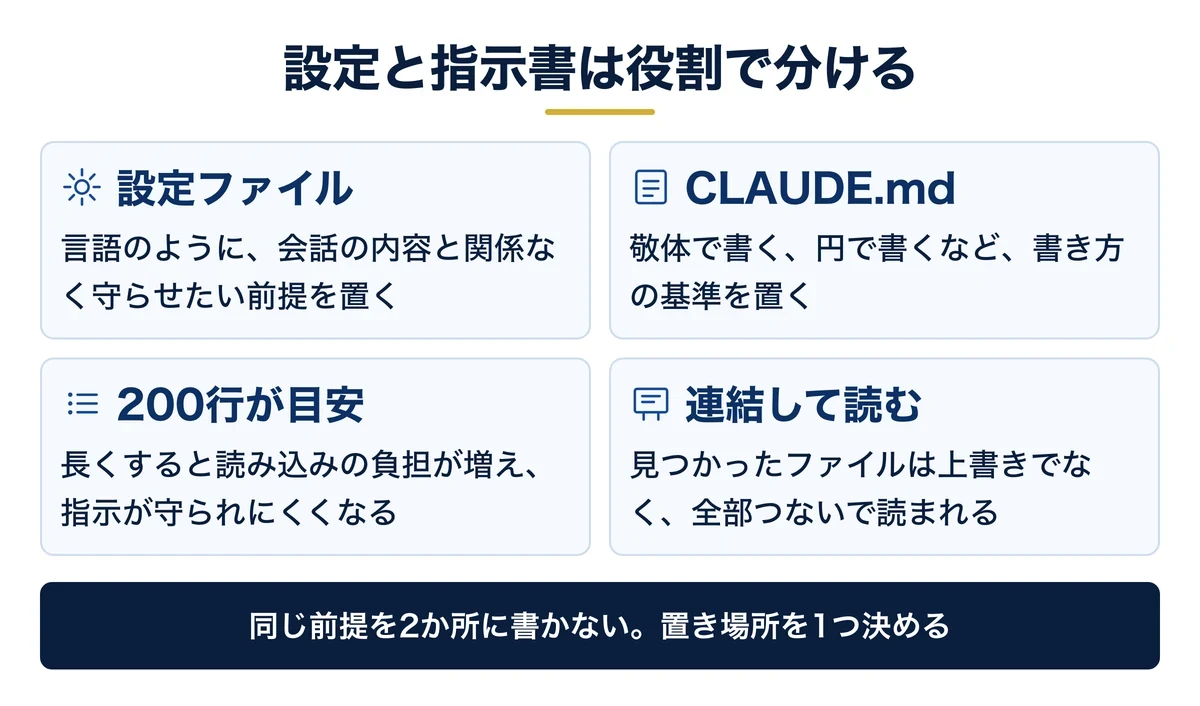
設定で言語は決まりますが、それだけでは足りない場面があります。「顧客向けの文面は敬体で書く」「金額は円で書く」といった前提は、言語の項目では表せません。こうした前提の置き場が、CLAUDE.mdというファイルです。
CLAUDE.mdは、セッションの開始時に読み込まれる指示書です。マークダウン(見出しや箇条書きを記号で表す簡単な書式)のテキストファイルで、中身は普通の日本語の文章で構いません。置ける場所は設定ファイルと同じ4段階です。
公式のCLAUDE.mdの解説によれば、見つかったファイルは上書きではなく、すべて連結して読み込まれます。作業フォルダに近いものが最後に読まれるため、プロジェクト側の指示が個人の指示より後ろに来ます。
公式が示す目安は1ファイル200行以内です。長くすると読み込みの負担が増え、指示が守られにくくなると書かれています。言語のような短い前提は設定ファイル側へ寄せ、CLAUDE.mdには判断の仕方を書くほうが安定します。
Saixでは、応答を日本語で返すという一文をCLAUDE.mdの先頭に置き、その下に社内の表記ルールを並べています。読み込まれているかは、セッション中に /context と打てば、Memory files の一覧で確かめられます。
自社のYouTube「経営者のClaude Code活用事例7選」では、同じ指示を出しても結果が違う理由を、Claude Codeを育てているかどうかの差だと説明しています。書き残した前提の量が、そのまま出力の差になります。
同じ動画では、従業員20名ほどの製造業を想定した架空の条件で、固定費を月50万円増やした場合の12か月先の資金の動きを、楽観と標準の2通りで出させています。この長さの日本語をそのまま渡せるかどうかが、使い続けられるかの分かれ目です。
言語がぶれるのは、指示が守られていないからではありません。同じ前提を書ける場所が2つ以上あるからです。
設定ファイルとCLAUDE.mdと会話の中に同じ指示が散ると、どれが効いているのかを誰も言えなくなります。言語は設定ファイルの1か所に固定し、CLAUDE.mdには書き方の基準だけを置く。置き場所を分けた時点で、ぶれは起きにくくなります。
無料ダウンロード資料|PDF・全21ページ
Claude Code 事故防止プロンプト集
CLAUDE.mdに書いておく禁止ルールの全文と、実際に起きた事故10件の止め方。そのままコピーして使えるひな形つきで、会社に配る前に決めておくことが1冊にまとまっています。
資料を無料で受け取る →フォーム送信後、ご入力のメールアドレス宛にダウンロードURLをお送りします。
それでも英語に戻る|原因は4つあり、直し方はそれぞれ違う
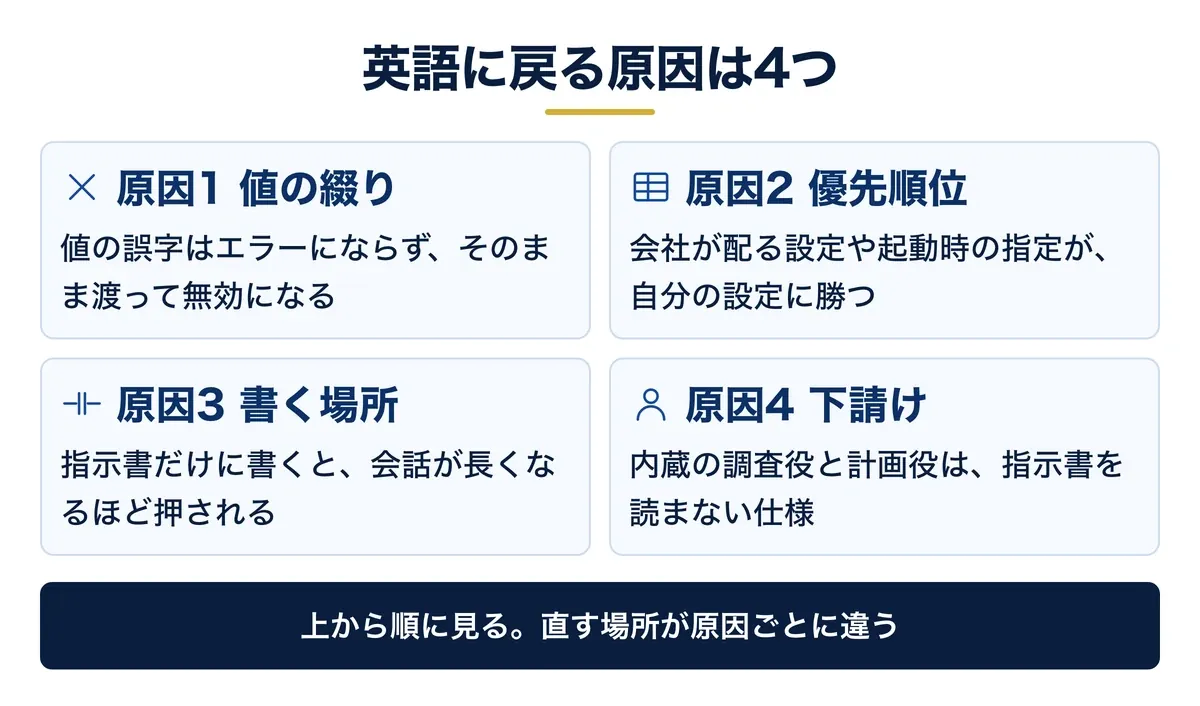
設定を入れたのに英語へ戻るときは、次の4つのどれかです。症状は同じでも、直す場所が違います。上から順に確かめてください。
原因1:値の綴りが違っていて、エラーも出ないまま無効になっている
公式が「値を検査しない」と明記しているため、綴りの誤りは警告なしで通ります。書いた記憶があるのに効かないときは、値を1文字ずつ見ます。手で打ち直さず、公式ページからコピーして貼るのが確実です。
綴りのほかに多いのが、置いた場所を間違えている形です。設定ファイルはホームフォルダの直下ではなく、.claude という名前のフォルダの中にあります。1つ上の階層に作ったファイルは、読み込まれないまま静かに残ります。
この内容を自社に当てはめたい方は、無料のAI活用セッションで相談することもできます。
原因2:別の設定ファイルが同じ項目を上書きして、自分の設定が負けている
同じ項目が複数のファイルに書かれていると、強い側だけが効きます。順番は公式に決まっています。
| 強さ | 設定の置き場所 | 誰に効くか |
|---|---|---|
| 1(最強) | 会社が配る管理設定 | 配られた全員。個人の設定では外せない |
| 2 | 起動時のコマンド指定 | その1回のセッションだけ |
| 3 | .claude フォルダの settings.local.json | 自分だけ・このプロジェクトだけ |
| 4 | .claude/settings.json | そのフォルダで作業する全員 |
| 5 | ホームフォルダの .claude/settings.json | 自分の全プロジェクト |
読み方は単純です。自分専用の設定は、いちばん弱い場所にあります。会社から管理設定が配られている環境では、個人の設定を書き換えても表示は変わりません。まず /status で、どのファイルが読まれているかを見てください。
起動時のコマンド指定は、その1回だけ勝ちます。共有設定を一時的に外して試すときには便利ですが、ターミナルを閉じれば元の設定へ戻ります。直したはずが翌朝には戻っている場合、この形を疑ってください。
原因3:CLAUDE.mdにだけ書いていて、指示として弱くなっている
CLAUDE.mdの中身は、システムプロンプト(AIに最初から渡しておく役割の指示)の後ろに、利用者からのメッセージとして差し込まれます。強制される設定ではありません。
そのため、会話が長くなるほど他の指示に押されます。公式も、書き方によって守られやすさが変わると認めています。言語は会話の内容に関係なく守らせたい前提なので、設定ファイル側に置くのが筋です。
CLAUDE.mdに書いてはいけないという話ではありません。両方に書いておけば、設定ファイルが読めない環境へ移ったときの保険になります。順番として、強い側を先に決めます。
解説記事でよく見かける /output-style というコマンドは、すでに使えません。公式ドキュメントには v2.1.73 で非推奨になり、v2.1.91 で削除され、/config から選ぶ形に変わったと書かれています。古い手順を試して「効かない」と判断するのが、いちばん多い遠回りです。
原因4:下請けで走る調査役が、そもそもCLAUDE.mdを読まない
Claude Codeは、調べものや計画づくりを別のAI(サブエージェントと呼ばれる下請け役)へ渡して並列で走らせます。公式のサブエージェントの解説には、内蔵の調査役と計画役だけはCLAUDE.mdを読み込まないと書かれています。
設定で変更する手段は用意されていません。読ませたい前提があるなら、委任する指示文の中に書き直すよう公式が案内しています。つまり、調べものを任せた回だけ要約が英語で返るのは、仕様どおりの挙動です。
見分け方は単純です。画面に下請け役の名前が出た直後の文章だけが英語なら、この原因です。本文の応答が日本語のままなら、設定そのものは効いています。
これが実務で痛むのは、成果物に混ざるときです。Saixの営業の現場では、商談の録音を置いて整形させ、提案書の下書きまで出す流れを動画で公開しています。下書きの一部だけ英語で返ってくると、顧客へ出す文面の手直しが増えます。調査を任せる指示文には、日本語で返す条件を毎回添えてください。
文字が化ける・改行で送信される|画面まわりの詰まりどころは3つ
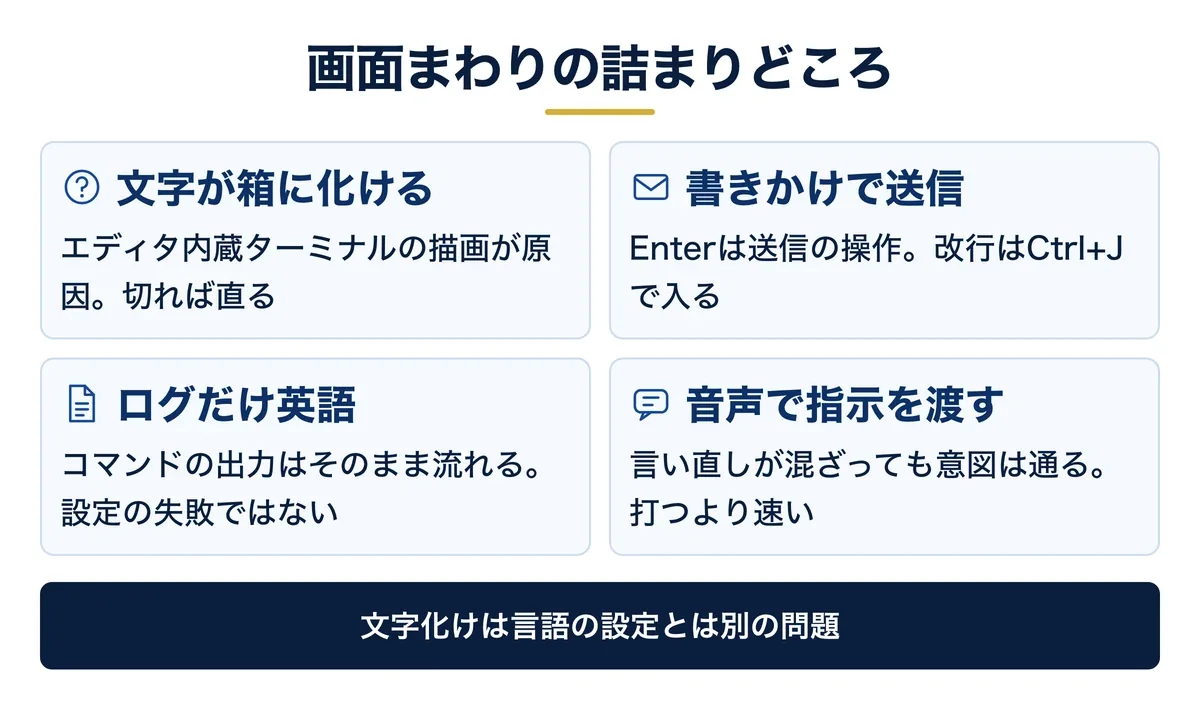
症状1:文字が箱や別の記号に化けて、日本語が読めない
これは言語の設定とは無関係です。VS Code・Cursor・Devin Desktopに内蔵されたターミナルで起きやすく、原因は画面描画の処理だと公式のトラブルシューティングに書かれています。
直し方は1つです。セッション中に /terminal-setup と打つと、エディタ側の描画設定(terminal.integrated.gpuAcceleration)が off に変わります。描画を元へ戻すと症状も戻るため、切ったままにしておいて構いません。
関連資料:「Claude Code 事故防止プロンプト集」(PDF・無料)を配布しています。
症状2:日本語を打っている途中でEnterを押し、書きかけで送信される
Enterは送信の操作です。改行を入れたいときは Ctrl+J を押します。日本語キーボードなら円記号のキー(バックスラッシュ)を打ってからEnterでも入ります。この2つはどの端末でも設定なしで使えます。
Shift+Enterで改行できる端末もありますが、対応は端末ごとに違います。VS CodeやZedでは /terminal-setup を1回実行すると使えるようになり、gnome-terminalやJetBrains系のIDEでは使えません。
日本語の指示は長くなりがちです。段落を分けて渡したいときほど、この操作を知らないまま書きかけを送ってしまいます。先に改行の入れ方を決めておくと、打ち直しが消えます。
症状3:応答は日本語なのに、コマンドの結果とエラー文だけ英語で出る
言語の設定は、応答の言語を決める指示です。Claude Codeが実行したコマンドの出力は、そのまま画面に流れます。ここが英語なのは設定の失敗ではありません。
Saixの運用では、読めない英語のエラー文をそのまま貼り、日本語で原因を説明させています。自社動画では、キーボードを打つのをやめて音声で指示を入れる様子を画面つきで見せています。「あの」「その」のような言い直しが混ざっても、意図は通ります。打つ速さではなく、話す速さで指示が出せます。
会社で使うときの注意|配ってよい設定と、手元に残す設定を分ける
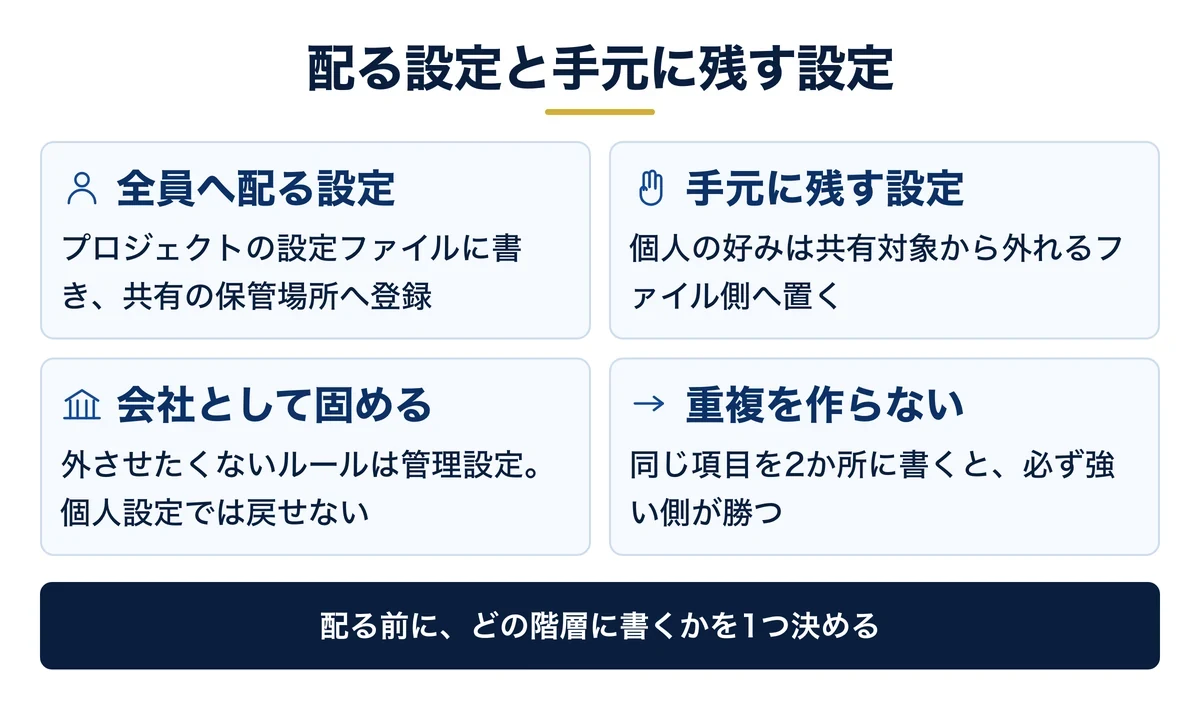
設定を社内へ配る段になると、置き場所の使い分けがそのままルールになります。全員に効かせたい設定と、個人の好みは、別のファイルに分けます。
チーム全員に効かせたい設定は、プロジェクトの .claude/settings.json に書きます。リポジトリ(変更履歴つきでファイルを共有する保管場所)へ登録するまで、そのファイルは手元にしか存在しません。配ったつもりで届いていない状態が起きやすい場所です。
自分の好みだけの設定は、同じフォルダの settings.local.json に置きます。こちらは共有対象から外れる作りです。会社として外させたくないルールは管理設定として配ると、個人の設定では上書きできません。
言語の設定は共有側に置いて構いません。ただし同じ項目を2つのファイルに書くと、必ず強い側が勝ちます。配る前に、どの階層に書くかを1つ決めてください。
日本語が通り始めた後に、事故は起きます
指示が通るようになると任せる量が一気に増え、消していいファイルの線引きが追いつかなくなります。Saixが自社と支援先で実際に踏んだ事故と、それを止めるための指示文をまとめた資料を、オンラインで無料配布しています。
よくある質問
Q. 設定ファイルをチームで共有すると、情報漏洩につながらないか
言語の設定だけなら、漏れる情報はありません。危ないのは、同じファイルに書きがちな接続情報や社内固有のアドレスです。環境ごとに変わる値は settings.local.json 側へ分け、共有するファイルには全員に同じく効く項目だけを残してください。
Q. CLAUDE.mdには何行まで書けるか
公式の目安は1ファイル200行以内です。超えると弾かれるわけではなく、長いほど読み込みの負担が増え、指示が守られにくくなります。行数が増えたら、ファイルを分けて、扱うフォルダごとに読み込ませる形へ切り替えるほうが確実です。
Q. 日本語で使うと料金は上がるか
設定を入れること自体に追加費用はありません。指示文へ1行加わるぶん、やり取りの分量はわずかに増えます。費用が気になる段階なら、言語より先に、1回の依頼で渡している資料の量を見直したほうが効きます。
まとめ
Claude Codeを日本語で使うために決めることは1つです。応答の言語は設定ファイルの1行で固定し、会話のたびに頼まない。これで以後の全セッションに効きます。
英語へ戻ったときは、順番を守って見ます。値の綴り、どのファイルが勝っているか、CLAUDE.mdだけに書いていないか、下請けの調査役が絡んでいないか。4つのどれかで必ず説明がつきます。文字が化ける症状は言語の設定とは別で、エディタ側の描画を切れば直ります。
設定が効いたら、次は前提を書き残す番です。直近1週間の会話を思い返し、同じ言い直しを2回以上したものだけをCLAUDE.mdへ移してください。公式も、前のセッションと同じ修正を打ち込んだときが書き足す合図だと案内しています。
経営の判断まで任せる形はClaude Codeを経営の相談相手として使う記事に、導入からの通し手順はClaude Codeの始め方にまとめています。他の詰まりどころはAIエージェント研究所の記事一覧から探してください。
結論:応答の言語は、設定ファイルに言語の項目を1行足して固定する。CLAUDE.mdはその代わりではなく、書き方の基準を置く場所として使い分ける。
- 設定は1行:ホームフォルダの .claude/settings.json に言語の項目を足すと、全プロジェクトに効く
- 綴りは検査されない:誤った値もエラーにならず渡るため、公式ページからコピーして貼る
- 英語へ戻る原因は4つ:綴り、設定ファイルの優先順位、CLAUDE.mdだけに書いた、下請けの調査役
- 文字化けは別の話:エディタ内蔵ターミナルの描画が原因で、/terminal-setup で直る
無料・オンライン・30分
AI活用の「次の一手」を、30分で具体化しませんか
経営者専用のAI活用パートナーが、御社の業務内容を伺いながら「どの業務から・どのAIで・どう進めるか」をその場で診断します。
- ✓東証プライム上場企業を含む100社以上の支援実績
- ✓その場で診断と助言まで行います(売り込みはしません)
- ✓費用はかかりません(オンライン・30分)
日程を選ぶと予約が完了します(Google Meet)