「Claudeで画像を作って」。打ち込んで返ってきたのは、文章だけ。頼み方を変えても、やはり文章。設定のどこかに生成の機能が隠れているのかと、メニューを上から下まで探します。ヘルプも検索します。そうして30分が消え、資料の締め切りだけが近づきます。
Claudeと画像の話でつまずくのは、たいてい次の3点です。
- 画像を作れないのか、自分の設定が足りないのかを判別できない
- 「作れない」と分かった後、代わりに何を頼めばいいのか見当がつかない
- 画像を渡したのに読んでもらえず、原因が分からないまま止まる
この記事では、公式ヘルプと公式の開発者向け資料に書かれている内容だけを根拠に、次のことに答えます。
- 画像生成ができるのかどうか(公式の記載をそのまま引く)
- 渡せる画像の形式・枚数・大きさの上限
- 図表が必要なときに使える3つの代替と、その手順
- 画像が読まれないときの、原因の切り分け方
Saix自身、社内マニュアルを70本前後まで増やしながらAIで運用しています。顧客へ出す提案書や、そこに載せる図も同じやり方で作っています。
この記事で引く公式ヘルプと開発者向け資料は、書く前に1ページずつ開いて確認しました。伝聞や他社のまとめは根拠にしていません。
作り手であり利用者でもある立場から、机上論ではなく手を動かす前提で書きます。読み終えたときに、今日の作業が1つ置き換わっている状態を目指します。
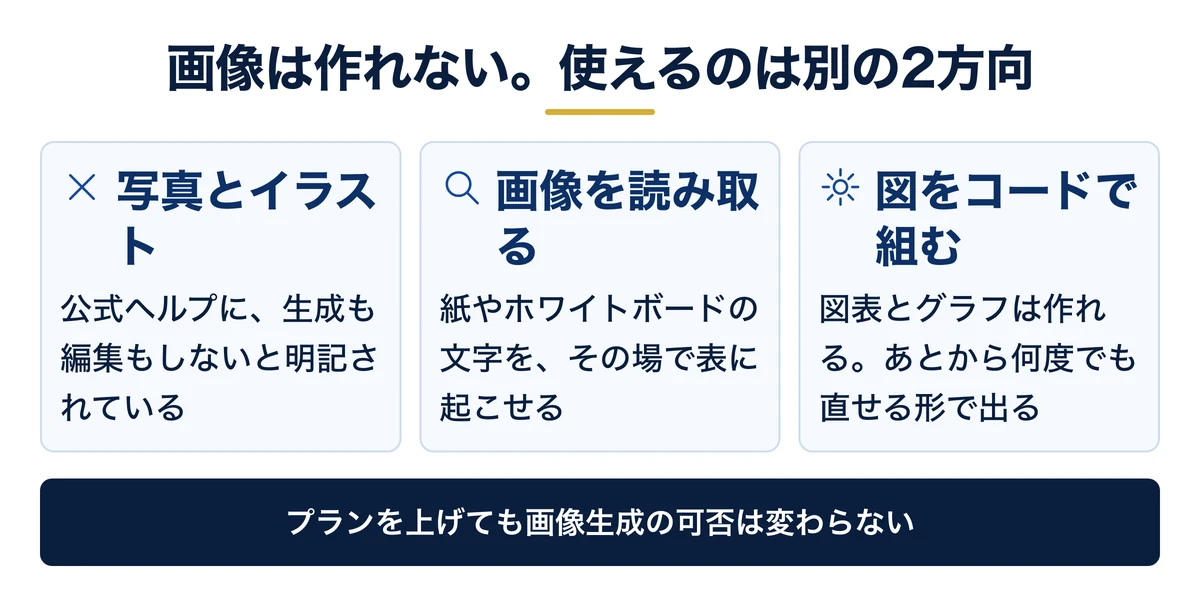
Claudeは写真もイラストも作りません。公式ヘルプに書かれた仕様で、プランを上げても変わりません。ただし図表とグラフは作れます。画像としてではなく、あとから直せるコードとして出てくるからです。読み取り側はむしろ強く、紙やホワイトボードを文字に起こす用途では主力になります。
 監修者
監修者
株式会社Saix 代表取締役
東証プライム上場企業含む100社以上のAI導入支援|リクルートでのAI推進を経て、Claude・Claude Codeを実務で使い倒すメディア「AIエージェント研究所」を運営|YouTubeメディア「かいちのAI大学」4.8万人。
あなたの会社がAIを使うと、年間いくら経費を削減できるのか。3分で自社の数字を出せます。
会社のホームページのURLを入れるだけで、削減できる時間と、それを人件費に換算した金額がその場でわかります。入力は5つだけ、3分で終わります。費用はかかりません。
以下の画像の「無料で試算する」をクリックして、まず自社の金額を出してみてください。

※ 画像の金額は表示例です。実際の試算額は入力内容によって変わります。
前提の確認|画像生成は公式に「できません」と書かれている
最初に前提を合わせます。この記事が対象にするのは claude.ai のチャットです。Web版・デスクトップ版・スマートフォンアプリのどれでも、話は同じになります。
無料プランでもProでもMaxでも、画像生成の可否は変わりません。プランで差がつくのは使える量であって、機能の有無ではありません。
公式ヘルプの画像生成の可否についての説明には、画像生成ツールのような方法で写真やイラストは生成しない、と書かれています。開発者向けの画像の取り扱いに関する公式資料でも、生成・制作・編集・加工はできないと明記されています。
設定の問題ではありません。頼み方を変えても、待っても、写真は出てきません。
ここで画面を閉じる方が多いのですが、失うものが大きいのはその先です。Claudeが強いのは、画像を読むほうと、図表をコードで組むほう。この2方向へ切り替えるところから始めてください。
無料ダウンロード資料|PDF・全21ページ
Claude業務棚卸しシート
自社の業務のうちAIで減らせるものを30項目で棚卸しし、任せる・半分任せる・任せないに仕分けるシート。時間とコストの見積もりまで、この1枚で決められます。
資料を無料で受け取る →フォーム送信後、ご入力のメールアドレス宛にダウンロードURLをお送りします。
できるのは読むほう|4つの形式を1つの会話に20枚まで渡せる
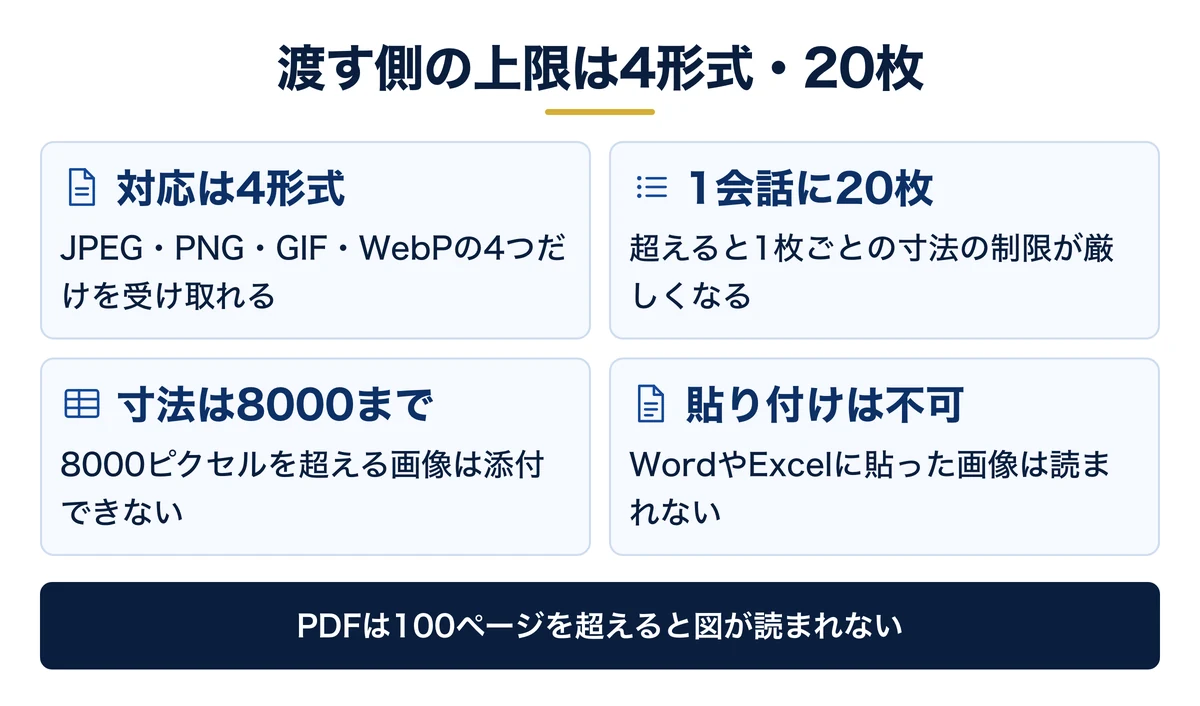
画像を渡す側には、公式が数字で上限を公開しています。ここを知らないまま使うと、読まれなかった理由が分からなくなります。
渡せる形式は4つ:それ以外は変換してから渡す
渡し方は3つあります。入力欄の左下から選ぶ、画面へ直接ドラッグする、画像をコピーして貼り付ける。結果はどれも同じなので、手が速い方法を1つ決めてください。
対応形式はJPEG・PNG・GIF・WebPの4つです。HEICで撮ったiPhoneの写真は、この4つに入っていません。
共有アルバム経由でJPEGに変換するか、パソコン側でPNGに書き出してから渡してください。拡張子の文字だけ書き換えても、中身は変わりません。
この内容を自社に当てはめたい方は、無料のAI活用セッションで相談することもできます。
上限は5つの数字で覚える:枚数・容量・寸法・解像度・ページ数
| 項目 | 公式に示された上限 | 実務での目安 |
|---|---|---|
| 1つの会話に添付できる数 | 20ファイル | 帳票の束は20枚ごとに会話を分ける |
| 1ファイルの容量 | 500MB | スマートフォンの写真なら、まず当たらない |
| 画像の寸法 | 最大8000×8000ピクセル | 超えると添付の時点ではじかれる |
| 読み取り精度の推奨 | 1000×1000ピクセル以上 | 小さすぎる画像は読み違いが増える |
| PDFのページ数 | 1000ページまで | 100ページを超えると絵は見てもらえない |
※上記はいずれも公式ヘルプのファイルのアップロードに関する記載にもとづきます(2026年9月時点)。仕様は更新されるため、運用に組み込む前に公式ページで最新の条件を確認してください。
実務でいちばん効くのは、いちばん下の行です。100ページを境に、Claudeの読み方そのものが切り替わります。
PDFは100ページを境に、絵を見る動きと文字だけ読む動きが入れ替わる
100ページ以下のPDFは、文字だけでなくグラフや図も見てもらえます。101ページから1000ページまでは文字だけの処理になり、図は分析の対象から外れます。
決算書や図面つきの仕様書を丸ごと投げて「グラフの傾向を読んで」と頼んだのに、的外れな返事が来る。原因はここにあります。該当ページだけを抜き出したPDFに作り直すと、その場で通ります。
もう1つ、取り違えが多いのがWordやExcelです。これらはテキストだけが抜き出され、埋め込まれた画像は読み取れないと公式ヘルプに書かれています。手順書のWordに現場写真を10枚貼って渡しても、届くのは説明文で、写真は渡りません。
ここまでの内容を自社に当てはめると、年間どれくらいの経費が減るのか。会社のURLを入れるだけで、その場で試算できます。
以下の画像の「無料で試算する」をクリックすると、入力から3分でその場に金額が出ます。

※ 画像の金額は表示例です。実際の試算額は入力内容によって変わります。
代替1|図はコードで作らせると、あとから何度でも直せる
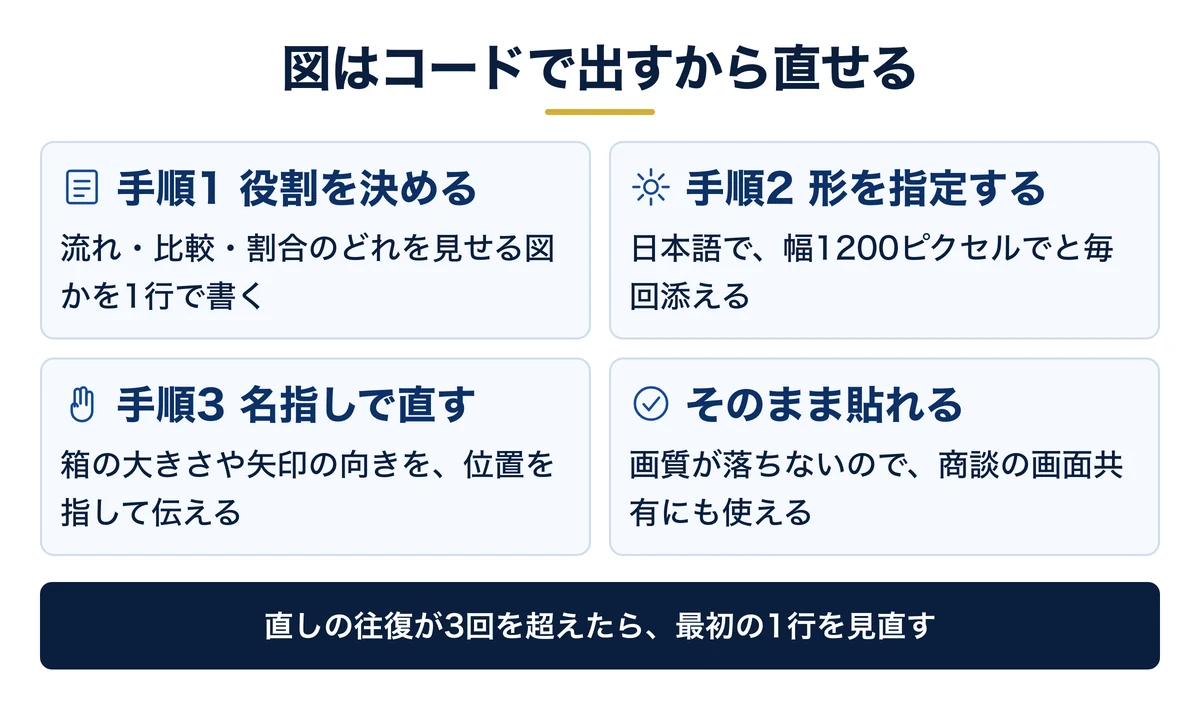
写真は作れませんが、図表とグラフは作れます。公式ヘルプは、会話の中で図表・グラフ・操作できる表示を組み立てられると説明しており、それらはHTMLとSVGで生成されると書いています。
HTMLはWebページを組み立てるための書き方、SVGは拡大しても粗くならない図の形式です。難しく聞こえますが、使う側の操作は変わりません。頼めば、画面の右側に図が表示されます。
違いは、出てきた後にあります。画像として出てきたものは直せません。コードとして出てきたものは、「3つ目の箱を赤にして」「矢印を逆向きに」で何度でも直ります。
図の価値は、きれいに描けるかではありません。半年後に事実が変わったとき、作り直さずに直せるか。そして中の文字が、検索に引っかかる形で残っているか。この2つで決まります。画像として出てこないことは、実務では損ではなく得です。
作れるものは3種類に整理できます。順番を見せる流れ図、項目を並べる比較表、数字の割合を見せるグラフです。公式ヘルプは、数値の一覧を渡せばその場でグラフを組み立てられるとも説明しています。
逆に作れないのは、写真・イラスト・ロゴ・人物の絵。絵として仕上げたいものは、最初から別の道具の仕事だと割り切ってください。
手順1:何を見せる図なのかを、先に1行で決める
いきなり「図にして」と頼むと、要素を並べただけの飾りが出てきます。先に図の役割を1行で決めてください。
「経費精算の流れを図にして」なら、目的は順番を見せること。「3つのプランを図にして」なら、目的は並べて比べることです。3種類のどれかを言葉で指定した時点で、出来上がりの精度が変わります。
関連資料:「Claude業務棚卸しシート」(PDF・無料)を配布しています。
手順2:図の形と、入れる要素を指定する
下のような指示文(プロンプト)を使います。プロンプトとは、AIに「こう作ってほしい」と伝える指示の文章のことです。
社内の経費精算の流れを、横向きの流れ図にしてください。
登場するのは、申請者・上長・経理の3者です。
差し戻しが起きる箇所を赤い矢印で示してください。
文字は日本語、図の幅は1200ピクセルで作ってください。「日本語で」と「幅を何ピクセルで」の2つは、毎回書いてください。これを省くと、英語のラベルが混ざったり、資料に貼ったときにはみ出したりします。
色の指定も1行で足せます。「差し戻しは赤、承認は青」のように意味と色を結びつけて伝えると、あとで口頭で説明しやすい図になります。
手順3:出てきた図を見て、その場で直させる
1回目の出力をそのまま使わないでください。図を見ながら、違和感のある箇所だけを名指しで伝えます。
「上長の箱が小さい」「差し戻しの矢印が、申請者ではなく経理に向いている」。この粒度なら数十秒で直ります。直しの往復が3回を超えるなら、最初の1行の決め方が悪いと考えてください。
反対に効かないのが「もう少し見やすく」です。どこを変えたのか分からないまま、別の図に作り替えられます。位置と対象を言葉で特定するのが近道です。
ゴール:図の中の日本語が化けておらず、その図をそのまま社内資料へ貼れる状態になっていればOKです
Saixでは、顧客へ出す提案書をスライド形式ではなくHTMLで作っています。経営者向けのClaude Code活用事例を扱った公開動画でも、資料をHTMLで作る理由として「ちゃんと図になり、AIに聞けば修正してくれる」点を挙げています。
営業向けの公開動画では、同じ資料を写真にすると輪郭がぼやける一方、コードから描いたものは画質が落ちないと説明しています。商談の画面共有では、この差がそのまま準備の質として伝わります。
同じ図を毎月作るなら、指示文を毎回書き直さずに済ませたいところです。テーマごとに作業場所と参照資料を固定する方法は、Claudeのプロジェクト機能を業務ごとに使い分ける手順に整理しています。
代替2|紙とホワイトボードを撮って、文字に起こさせる
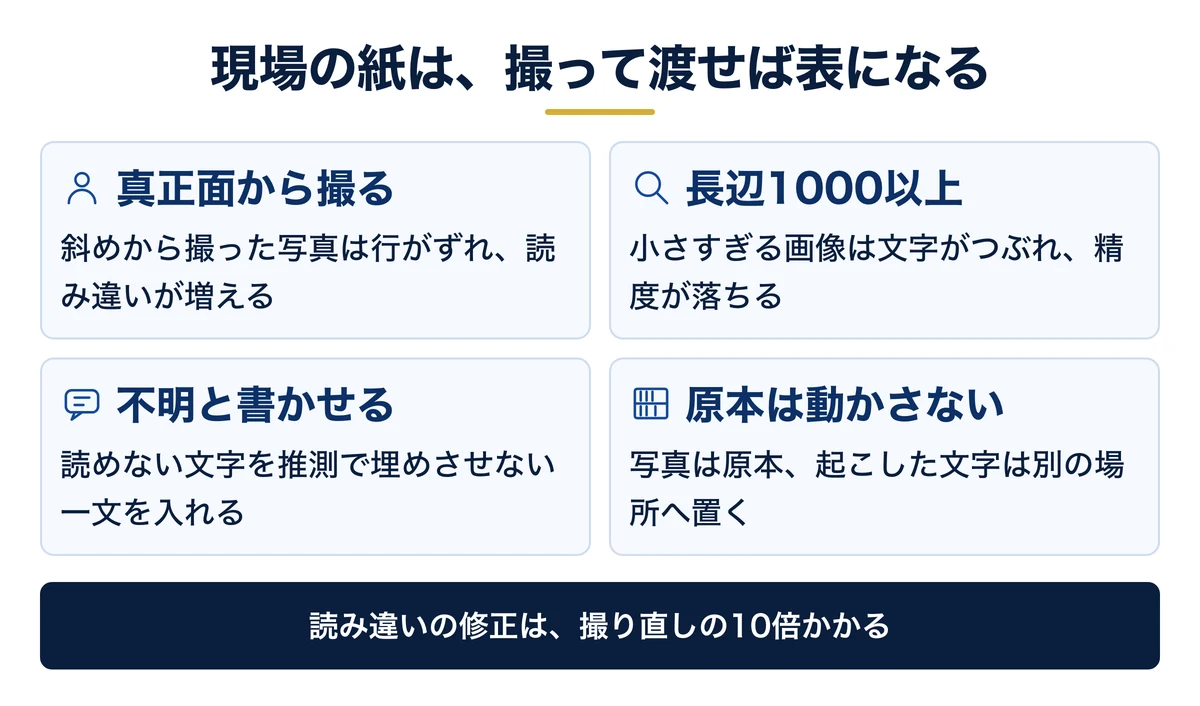
読み取り側は、画像生成の代わりというより本来の主力です。写真に写った文字を読み取る処理はOCRと呼ばれますが、Claudeの場合は読み取りと整理が1回のやり取りで終わります。
金属加工の現場を持つ製造業で、朝礼のホワイトボードを撮って渡す使い方を見たことがあります。手書きの不良件数と対策メモが、その場で日付つきの表になりました。
建設会社なら、現場から届く手書きの日報の写真がこれに当たります。数字を打ち直す作業が、目視の確認に置き換わります。
相性がいいのは、様式が決まっていて毎日届くものです。日報・検収書・受発注のファックス・手書きの在庫票。様式が同じなら、同じ指示文を使い回せます。
ホワイトボードは、撮り方で読み取りの精度が変わる
真正面から撮る。影を入れない。長辺は1000ピクセル以上にする。この3つで結果がはっきり変わります。
斜めから撮った写真は行がずれ、読み違いが増えます。撮り直しは1分、読み違いの修正は10分かかります。
この写真はホワイトボードに書いた昨日の生産実績です。
品番・計画数・実績数・不良数の4列の表にしてください。
読み取れなかった文字は、推測せず「不明」と書いてください。
数字の合計は出さず、書かれた値だけを写してください。「推測せず不明と書いて」の一文を必ず入れてください。これが無いと、かすれた数字をもっともらしい値で埋められ、こちらが気づけなくなります。
関連資料:「Claude業務棚卸しシート」(PDF・無料)を配布しています。
原本は加工せず、変換したものを別の場所に置く
Saixでは、商談の録音・名刺・先方の資料といった元データを「インプット」の場所へ原本のまま置き、文字に起こしたものを「プロセス」の場所へ分けています。写真も同じ扱いです。
読み取り結果を原本に上書きしないでください。読み違いが見つかったとき、元の写真が残っていれば5秒で確認できます。
この分け方の利点は、担当者が替わったときに出ます。写真の束と文字の束が混ざっていないので、引き継ぐ相手が何を見ればいいか迷いません。
読み取り以外の業務でどこから手をつけるかは、Claudeを仕事で使うときの全体像にまとめています。
無料ダウンロード資料|PDF・全21ページ
Claude業務棚卸しシート
自社の業務のうちAIで減らせるものを30項目で棚卸しし、任せる・半分任せる・任せないに仕分けるシート。時間とコストの見積もりまで、この1枚で決められます。
資料を無料で受け取る →フォーム送信後、ご入力のメールアドレス宛にダウンロードURLをお送りします。
詰まりどころ|画像が読まれない原因は5つに絞れる
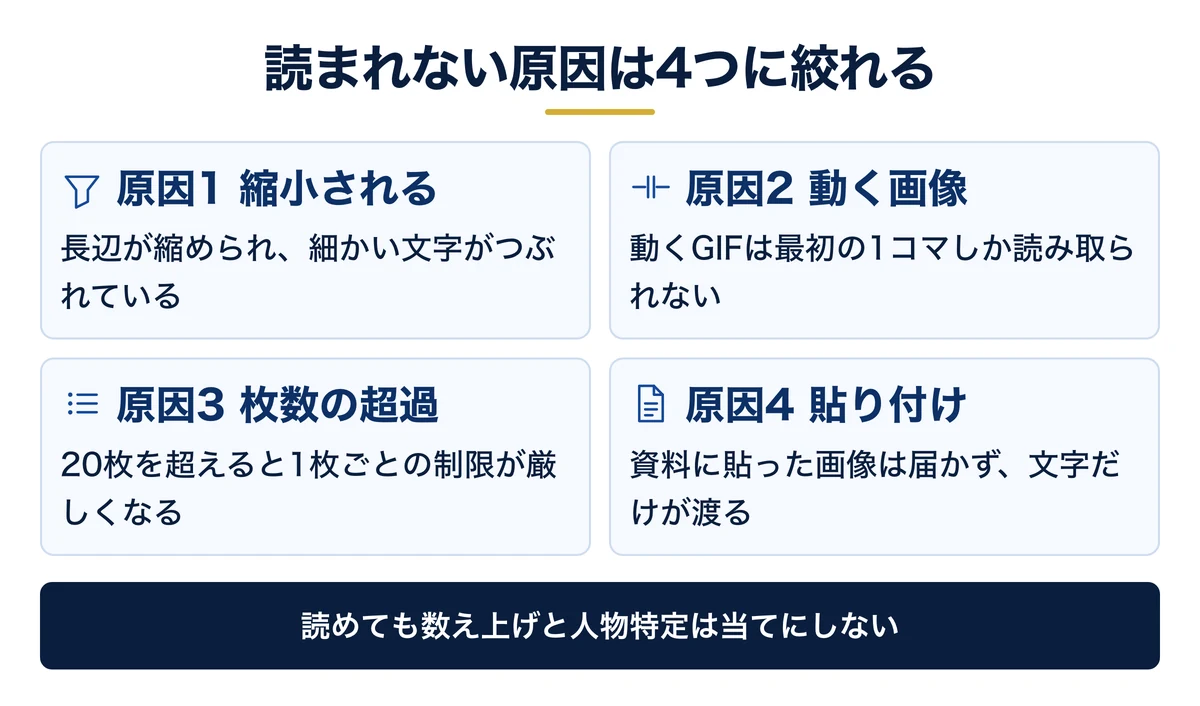
「読んでくれない」という相談は、ほぼこの5つのどれかです。上から順に確かめると早く終わります。
原因1:長辺が縮められて、小さい文字がつぶれた
公式資料によると、大きすぎる画像は処理の前に縮小されます。上限はモデルによって違い、新しい世代は長辺2576ピクセル、それ以外は1568ピクセルです。
4Kのスクリーンショットをそのまま渡すと、細かい文字は縮小の段階で読めなくなります。画面全体を渡すより、読ませたい部分を切り出したほうが正確です。
どの世代のモデルで何が変わるかは、最新モデルを業務で使うときの違いに整理しています。
この内容を自社に当てはめたい方は、無料のAI活用セッションで相談することもできます。
原因2:動く画像を渡し、最初の1コマだけが読まれた
GIFは形式としては使えますが、アニメーションには対応しておらず、最初のフレームだけが使われます。操作の流れを見せたつもりが、最初の画面しか届いていません。
手順を見せたいなら、要所を静止画で3枚に割って渡してください。
原因3:20枚を超えて、1枚あたりの上限が厳しくなった
1つのやり取りに20枚を超える画像が入ると、その中のすべての画像に、より厳しい寸法の制限がかかります。
公式資料は、各辺を2000ピクセル以内に縮めるか、画像の数を20以下に抑える方法を案内しています。請求書を40枚まとめて渡すより、20枚ずつ2回に分けたほうが速く終わります。
原因4は、前の章で触れた貼り付けです。WordやExcelに貼った画像は読まれません。同じ内容なのに読めたり読めなかったりする、という相談の多くがこれに当たります。
原因5は、読めてはいるが答えが合っていない場合です。公式資料は制限をはっきり書いています。画像に写った人物の名前は特定せず、依頼されても拒否します。
小さなものが多数写っている写真では、数え上げが不正確になります。AIで作られた画像かどうかの判別もできません。画像に埋め込まれた撮影日時なども読み取らないため、「いつ撮った写真か」は写真の中に写っていなければ答えられません。
Saixでは、画面そのものを絵として描かせる使い方はしていません。日本語の画面を描かせると2回に1回は英語に化けるため、図が必要なときはコードで組ませ、できたものを画像として書き出す手順に統一しています。
自社の場合はいくらになるのか、この機会に出してみてください。削減できる時間と金額を、業務ごとに算出します。
以下の画像の「無料で試算する」をクリックして、AIで浮く金額を先に確認してください。

※ 画像の金額は表示例です。実際の試算額は入力内容によって変わります。
代替3|画像の扱い方を手順書に固定すると、写り込みの事故が止まる
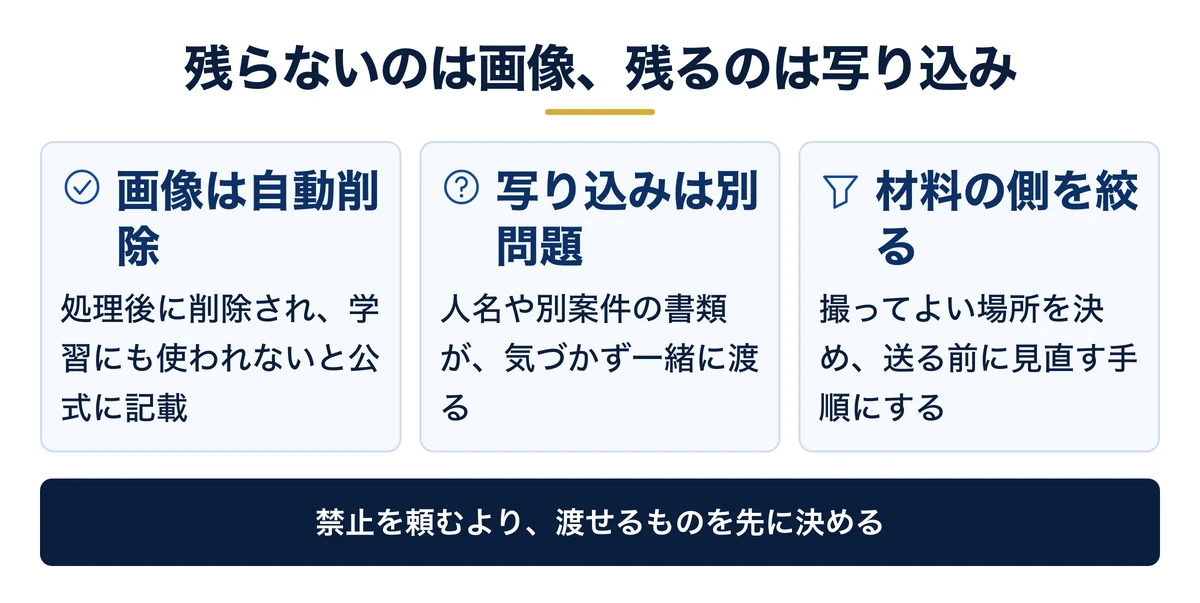
公式資料には、アップロードされた画像は処理のあと自動的に削除され、リクエストの期間を超えて保存されないこと、学習には使われないことが書かれています。
本当の論点は、消えるかどうかではありません。何が写り込むかのほうです。
ホワイトボードの隅に残った他部署の人名。机に置いた別案件の見積書。撮った本人が気づかないまま渡ることが起きます。
「入力しないで」と社内へ頼むより、渡せる材料の側を先に絞るほうが確実です。撮ってよい場所を決める、撮ったら見直してから送る。この2つを手順書に書き込んでください。
法人として契約する場合の条件や管理の考え方は、会社として導入するときのプランと料金の整理を先に読んでおくと判断が早くなります。
どの業務から画像とAIを組み合わせるか、30分で棚卸しする
読み取りも図表づくりも、対象の業務を決めないまま試すと手が止まります。自社のどの作業がClaudeに向くかを、業務の粒度で洗い出すためのシートを無料で配布しています。オンラインでその場で受け取れます。
よくある質問
Q. 社外に出せない写真をClaudeに渡しても問題ないか
公式資料には、アップロードされた画像は処理後に自動削除され、学習には使われないと書かれています。ただし写真に何が写り込むかは撮る側の責任です。ホワイトボードの隅に残った個人名や、机上の別案件の書類は、撮る前に隠すか動かしてください。判断に迷う写真は、社内の規定を先に決めてから渡します。
Q. 1回の会話で何枚まで渡せるか
claude.ai では1つのメッセージに20枚までです。20枚を超えると1枚あたりの寸法制限が厳しくなるため、各辺を2000ピクセル以内に縮めるか、枚数を20以下に抑える運用が安全です。帳票を大量に読ませるなら、20枚ずつの束に分けて会話を変えるほうが速く終わります。
Q. 無料プランでも図表は作れるか
公式ヘルプは、図表を含むビジュアルな応答をすべての利用者が使えると案内しています。プランで差がつくのは使える量のほうです。ただし作り直しを何度も重ねると上限に当たるため、資料づくりで毎日使うなら有料プランを検討してください。月に数枚なら無料のままで足ります。
まとめ
Claudeで写真やイラストは作れません。公式が明記している仕様で、プランを上げても頼み方を変えても変わりません。ここは早く諦めたほうが得です。
探し続けた30分は、そのまま代替の3つに回せます。どれも設定の変更は要らず、頼み方を変えるだけで今日から動きます。
代わりに使えるのは3つです。図表をコードで組ませること。紙やホワイトボードを撮って文字に起こさせること。そして画像の扱い方を手順書に固定して、撮る側の迷いを消すことです。どれも、画像生成より実務の時間を削ります。
読まれない原因は5つに絞れます。縮小・動く画像・枚数の超過・資料への貼り付け・写り込みの確認漏れ。上から順に当てれば、原因探しで時間を失うことはなくなります。
次の一手は小さく決めてください。今週いちばん多く手で打ち込んでいる紙を1種類だけ選び、写真で渡して表にしてもらう。読み違いが1割以下なら、その紙の入力作業は今日から置き換えられます。対象業務の選び方に迷うなら、業務棚卸しシートを先に埋めると、社内の合意も取りやすくなります。
結論:Claudeは写真もイラストも作らない。図表とグラフはコードとして作れ、画像の読み取りはむしろ主力になる。
- 画像生成は不可:公式ヘルプと開発者向け資料の双方に、生成・編集はできないと明記されている
- 渡せる形式は4つ:JPEG・PNG・GIF・WebP。1つの会話に20枚まで、寸法は8000ピクセルまで
- 図表はコードで出る:画像ではないため、事実が変わったときにその場で直せる
- 読まれない原因は5つ:縮小・動く画像・枚数超過・資料への貼り付け・写り込みの確認漏れ
無料・オンライン・30分
AI活用の「次の一手」を、30分で具体化しませんか
経営者専用のAI活用パートナーが、御社の業務内容を伺いながら「どの業務から・どのAIで・どう進めるか」をその場で診断します。
- ✓東証プライム上場企業を含む100社以上の支援実績
- ✓その場で診断と助言まで行います(売り込みはしません)
- ✓費用はかかりません(オンライン・30分)
日程を選ぶと予約が完了します(Google Meet)