「で、結局なにを打てばいいんですか」。インストールは終わった。画面には入力欄が出ている。そこから先が動かない。カーソルだけが点滅したまま、30分が過ぎます。
ターミナル(文字だけでパソコンに命令する画面)からClaude Codeを使い始めた方がつまずくのは、たいてい次の3点です。
- 起動のしかたは分かったが、2回目以降どう再開するのかを知らない
- 公式の一覧にコマンドが並びすぎていて、どれが毎日使うものか判断できない
- 途中で止めたい・やり直したいときに、どのキーを押すのかが分からない
調べても、出てくるのは開発者向けの記事ばかりです。知りたいのは「まず何を打つか」だけなのに、専門用語を1つずつ調べ直しているうちに、最初に頼みたかった仕事のほうを忘れます。
この記事では、公式ドキュメントを1ページずつ開いて数えたうえで、次のことに答えます。
- 毎日打つコマンドは結局いくつか
- 112件並んだ一覧のうち、覚えなくていいものはどれか
- 手が止まったときに押すキーはどれか
- 会社の共有フォルダで使う前に決めておくこと
Saix自身、営業・財務・人事・マーケの実務をこのツールで動かし、その操作画面を自社のYouTubeで公開しています。社内の業務フォルダも、ここで挙げるコマンドだけで毎日動かしています。使う側であり、社外への導入も支援する立場から、机上論ではなく手を動かす前提で書きます。
毎日手が触れるコマンドは7つで、残りは打ちながら探せば足ります。公式の一覧は2026年9月13日時点で112件ありますが、全部を暗記する前提では作られていません。スラッシュを1文字打てば候補が出るためです。先に決めるべきなのは、コマンドの数ではなく、どのフォルダを見せるかです。
 監修者
監修者
株式会社Saix 代表取締役
東証プライム上場企業含む100社以上のAI導入支援|リクルートでのAI推進を経て、Claude・Claude Codeを実務で使い倒すメディア「AIエージェント研究所」を運営|YouTubeメディア「かいちのAI大学」4.8万人。
あなたの会社がAIを使うと、年間いくら経費を削減できるのか。3分で自社の数字を出せます。
会社のホームページのURLを入れるだけで、削減できる時間と、それを人件費に換算した金額がその場でわかります。入力は5つだけ、3分で終わります。費用はかかりません。
以下の画像の「無料で試算する」をクリックして、まず自社の金額を出してみてください。

※ 画像の金額は表示例です。実際の試算額は入力内容によって変わります。
最初に確かめるのは3つ|対応する機種・契約プラン・打ち込む場所
この記事が扱うのは、ターミナルから claude と打って使う形です。ブラウザで開くチャット版は対象外になります。画面が違えば、打つものも変わります。
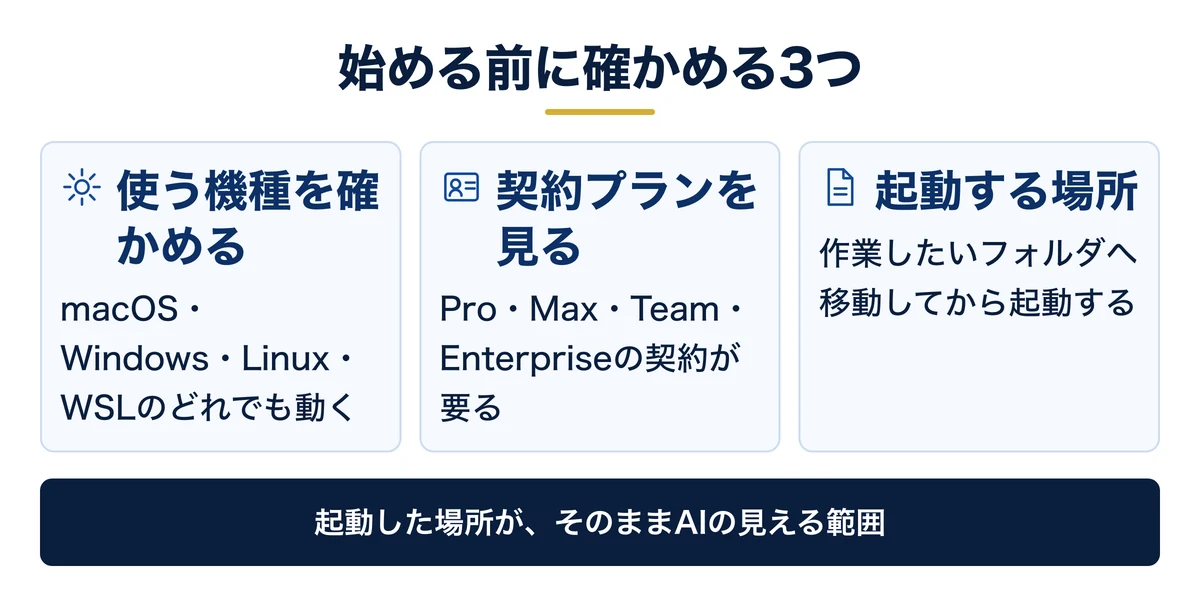
確かめるのは3つです。機種、契約、そして作業する場所。この3つが揃えば、その日のうちに動きます。
- 機種macOS・Linux・WSL・Windowsで動きます。環境ごとのインストール用の1行は、Claude Code公式のクイックスタートに載っています
- 契約公式が前提に挙げているのは、Pro・Max・Team・EnterpriseのいずれかのClaude契約、Consoleアカウント(前払いのクレジットで使った分を払う形)、または対応するクラウド経由のアクセスです
- 場所作業したいフォルダへ移動してから起動します。起動した場所が、そのままAIの見える範囲になります
移動のしかたが、最初の関門です。ターミナルに cd と打ち、半角スペースを1つ入れてから、目的のフォルダをその窓へドラッグして離してください(Macは Finder、Windowsはエクスプローラーから)。
場所の文字列が自動で入るので、Enterを押し、続けて claude と打てば起動します。フォルダ名に日本語やスペースが入っていても、ドラッグなら打ち間違いが起きません。いま自分がどこにいるか分からなくなったら pwd と打てば、現在地が1行で出ます。
入ったかどうかは claude --version で分かります。バージョン番号のうしろに (Claude Code) と出れば成功です。入れ方そのもので詰まっている方は、導入から初回起動までの手順を先に通してください。
無料ダウンロード資料|PDF・全21ページ
Claude業務棚卸しシート
自社の業務のうちAIで減らせるものを30項目で棚卸しし、任せる・半分任せる・任せないに仕分けるシート。時間とコストの見積もりまで、この1枚で決められます。
資料を無料で受け取る →フォーム送信後、ご入力のメールアドレス宛にダウンロードURLをお送りします。
毎日使うのは7つ|起動と再開・掃除・確認の3種類に収まる
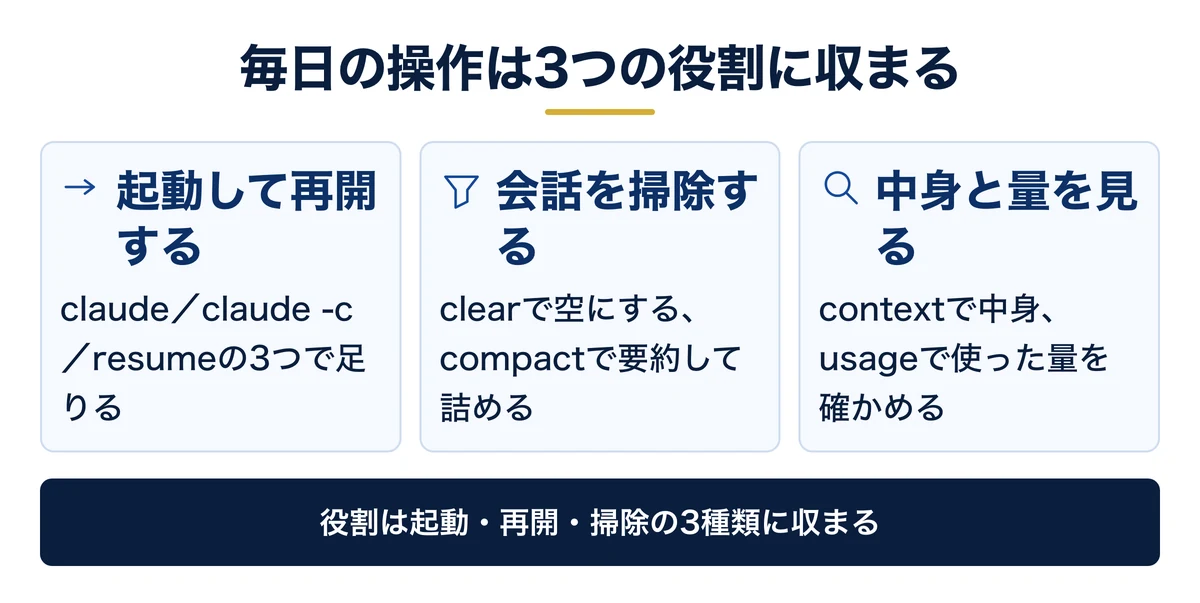
公式のコマンド一覧を2026年9月13日に数えたところ、スラッシュで始まるものが112件ありました。そのうち毎日手が触れるのは7つで、役割は起動と再開・掃除・確認の3種類しかありません。
| 打つもの | 何が起きるか | 使う場面 |
|---|---|---|
| claude | いまいる場所で新しく始める | 朝いちばん |
| claude -c | 同じ場所の直前の会話を続きから開く | 昼休みのあと |
| /resume | 過去の会話を一覧から選んで戻る | 先週の続きをやる日 |
| /clear | 会話を空にして別の仕事に移る | 午前と午後で別件に移るとき |
| /compact | ここまでの会話を要約して余白を作る | 同じ件のまま話が長くなったとき |
| /context | いま何が場所を取っているかを色分けで見る | 返答が鈍くなったとき |
| /usage | 使った量と契約プランの上限を見る | 夕方、止まる前に |
※各コマンドの挙動はClaude Code公式のコマンドリファレンスの記載(2026年9月13日時点)にもとづきます。更新が速いため、手元の表示と食い違う場合は公式を優先してください。
起動:始めた場所が、そのまま作業範囲になる
フォルダへ移動してから claude と打ちます。これで対話が始まります。
ここを軽く見ると後で困ります。起動した場所より上のフォルダは、原則として見えません。デスクトップで起動したまま「先月の請求書をまとめて」と頼んでも、AIは請求書の置き場所にたどり着けません。
日々の指示は、きれいな文章にしなくて構いません。Saixでは音声入力で口語のまま投げています。自社YouTube「経営者のClaude Code活用事例7選」で公開している指示は、次のような形です。
最終連絡から2週間空いた相談先を洗い出して、フォローメールの下書きを作って。
今回はあくまでダミーにしてもらって大丈夫です。
Gmailで下書き作ってもらって、格納しておいてください。語尾も整っていませんし、途中で条件を足しています。それで通ります。指示の作法を覚えるより、頼みたい仕事をそのまま喋るほうが早いです。
この内容を自社に当てはめたい方は、無料のAI活用セッションで相談することもできます。
再開:昨日の続きは -c、先週の続きは /resume
2回目以降は、毎回ゼロから説明し直す必要はありません。同じフォルダで claude -c と打てば、直前の会話がそのまま開きます。公式のCLIリファレンスでも「現在のディレクトリで最新の会話を続行」と説明されています。
何日も前の会話に戻るときは /resume です。過去の会話が一覧で出るので、そこから選びます。名前を付けておけば、後から探す手間が減ります。
再開を覚えると、1回あたりの指示が短くなります。前提はすでに向こうが持っているので、続きの1行だけで通じるためです。
掃除:/clear と /compact は目的がまったく違う
この2つは混同されがちですが、別物です。/clear は会話を空にして作り直します。/compact は同じ会話のまま、ここまでの話を要約して余白を作ります。
公式のコマンドリファレンスも「同じ会話を続けながらコンテキストを解放するには /compact を使う」と書き分けています。判断の線は1つ。仕事が変わったら /clear、仕事は同じで話が長くなっただけなら /compact です。
返答が鈍くなってきたら、掃除の前に /context を挟みます。何が場所を取っているかが色分けで出るので、消すべきものが分かります。
確認:使った量は、止まる前に見る
/usage は、そのセッションで使った量と、契約プランの上限に対する残りを出します。/cost と /stats は同じものの別名です。
見るのは夕方が向いています。上限に当たってから確認しても、その日の作業はもう止まっています。大きな仕事を投げる前に一度見ておくと、途中で切れて作り直す事態を避けられます。
細かい注意が1つあります。公式のコマンドリファレンスによれば、コマンドはメッセージの先頭でだけ認識され、後ろに続く文字は引数として扱われます。文章の途中にスラッシュを書いても、コマンドにはなりません。
ゴール:起動と再開・掃除・確認の3つを、手元を見ずに打てる状態になっていればOKです
ここまでの内容を自社に当てはめると、年間どれくらいの経費が減るのか。会社のURLを入れるだけで、その場で試算できます。
以下の画像の「無料で試算する」をクリックすると、入力から3分でその場に金額が出ます。

※ 画像の金額は表示例です。実際の試算額は入力内容によって変わります。
覚えなくていいもの|スラッシュ1文字で、残り105件は向こうから出てくる
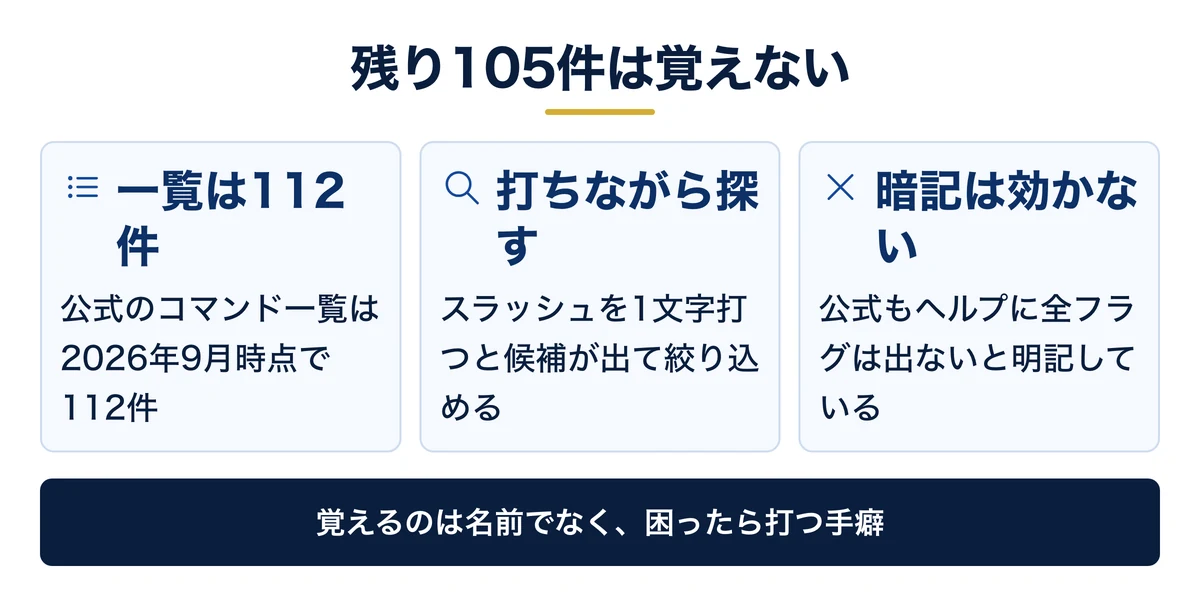
残りの105件は覚えません。覚えなくても困らないように、仕組みの側が作られているからです。
公式のコマンドリファレンスには「/ と入力すると利用できるコマンドが表示される。または / の後に文字を入力してフィルタリングできる」と書かれています。つまり、記憶ではなく検索で引けます。
コマンドの後ろに付ける追加の指定(フラグと呼ばれます)も同じです。公式のCLIリファレンスには84行ぶんのフラグが並んでいます。しかも同じページに「claude –help はすべてのフラグをリストしていない」と明記されています。ヘルプ画面を暗記しても、全部は出てきません。
コマンドを多く覚えるほど使いこなせる、という一般論は当てはまりません。覚える量を増やしても、待ち時間は1秒も減らないからです。効くのは、指示を出したら席を立てる形にすること。走らせたまま別の作業へ移れるなら、処理の遅さは欠点でなくなります。
一度きりで終わるもの:最初の日に1回打って、あとは触らない
/init は、そのフォルダの案内書にあたるファイルを最初に作ります。会社名、扱っている商材、資料の置き場所といった前提を書いておく場所です。
/memory は、その案内書を後から開いて直します。この2つは毎日使うものではなく、フォルダを1つ立ち上げる日に1回ずつ触るだけの位置づけです。
案内書を書いておくと、毎回の指示から前提の説明が消えます。「弊社は」から始まる前置きを、毎朝打ち直さずに済みます。
関連資料:「Claude業務棚卸しシート」(PDF・無料)を配布しています。
暗記より、打って呼び出したほうが速い3つ
/help は使えるコマンドの一覧を出します。名前がうろ覚えでも、ここから選べます。
/doctor は設置の状態を点検します。二重に入ったままの古い本体や、読み込めない設定ファイルを見つけて直してくれます。「昨日まで動いていたのに」という日は、ここから始めると早いです。
/status はいま使っているモデル、契約、接続の状態を1画面で出します。挙動がおかしいとき、原因が設定側かどうかの切り分けに使えます。
この3つに共通するのは、覚えていなくてもスラッシュを打てば候補に出てくることです。覚える対象にすべきなのは、コマンド名ではなく「困ったらスラッシュを打つ」という手癖のほうです。
手が止まったときのキー|押すのはEscと上矢印とShift+Tabの3つ
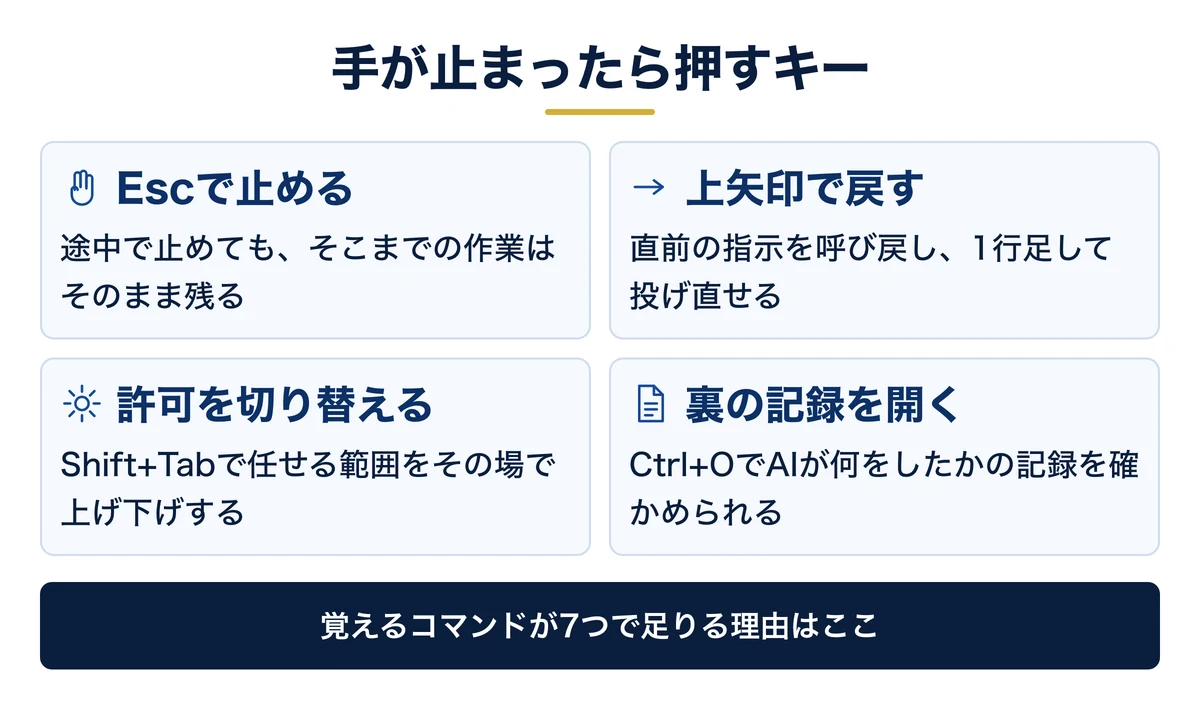
実際に使い始めると、文字を打つ回数よりキーを押す回数のほうが多くなります。覚えるコマンドが7つで足りるのは、残りをキー操作が引き受けているからです。
| 押すキー | 何が起きるか |
|---|---|
| Esc | 返答や作業を途中で止める。そこまでの作業は残る |
| Esc を2回 | 入力欄が空のときに押すと、コードと会話を前の時点へ戻すメニューが開く |
| 上矢印 | 直前に打った指示を呼び戻す。少し直して投げ直せる |
| Shift+Tab | 作業の許可の出し方を切り替える。計画だけ立てさせる形にもできる |
| Ctrl+C | 実行中の処理に割り込む。何も動いていなければ入力欄を消す |
| Ctrl+O | AIが裏で何をしたかの記録を開く |
※キー操作はClaude Code公式のインタラクティブモードの解説(2026年9月13日時点)の記載にもとづきます。
いちばん効くのは Esc です。違う方向へ走り出したと気づいた瞬間に押せば、そこまでの成果を残したまま指示を出し直せます。公式も「現在の応答またはツール呼び出しを途中で停止してリダイレクトできる。Claudeはこれまでの作業を保持する」と説明しています。
止めずに最後まで見届けてから直そうとすると、やり直しの範囲が広がります。途中で止める癖がつくと、1回あたりのやり直しが小さくなります。
上矢印は、打ち直しの手間を消します。長い指示を書いたのに条件を1つ書き忘れた、という場面で効きます。ゼロから打ち直さず、呼び戻して1行足すほうが速いです。
Shift+Tab は、許可の出し方を順に切り替えます。1手ごとに確認を取る形、編集までは黙って進める形、計画だけ立てて実行しない形などを行き来できます。相手にどこまで任せるかを、その場の作業に合わせて上げ下げする操作だと考えてください。
無料ダウンロード資料|PDF・全21ページ
Claude業務棚卸しシート
自社の業務のうちAIで減らせるものを30項目で棚卸しし、任せる・半分任せる・任せないに仕分けるシート。時間とコストの見積もりまで、この1枚で決められます。
資料を無料で受け取る →フォーム送信後、ご入力のメールアドレス宛にダウンロードURLをお送りします。
詰まりどころ|動かない理由は、場所か許可か引きずりの3つに割れる
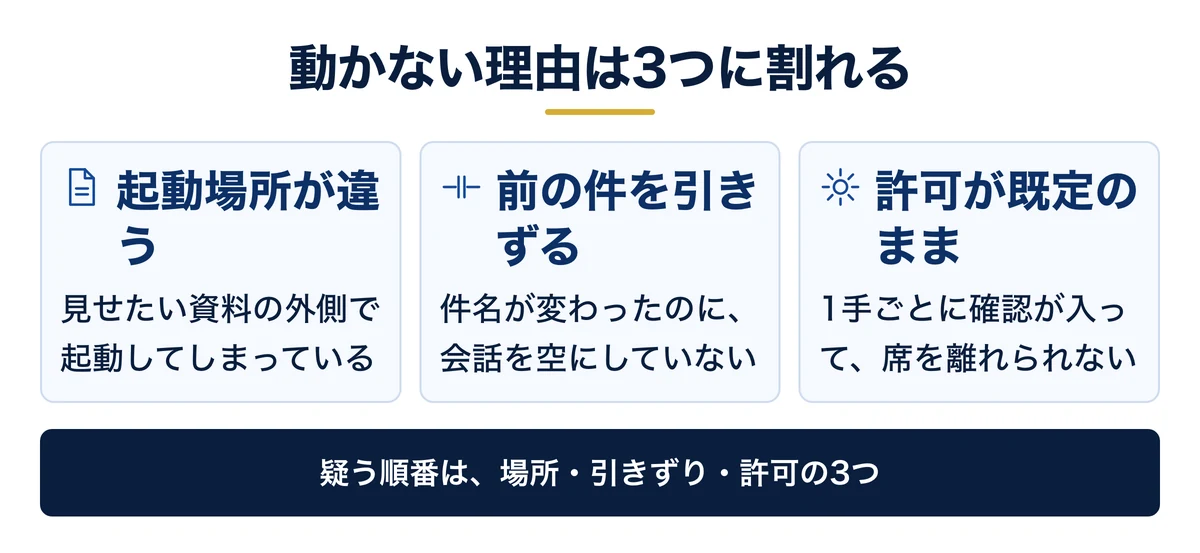
ここからが、実際に触っていないと書けない部分です。「動かない」と言われる状態は、ほぼ3つに分類できます。
症状1:起動した場所が違っていて、ファイルが見つからないと言われる
最も多い詰まり方です。見せたい資料の入っているフォルダではなく、その外側で起動しています。いったん終了し、目的のフォルダへ移動してから開き直してください。
Saixでは、この迷いを構造で消しています。業務フォルダを、原本を置くA、整形したものを置くB、成果物を置くCの3つに割る形です。Aに入れた原本は編集しません。元データを汚さないので、何度やり直しても壊れません。
金属加工の現場を持つ製造業のように、紙の帳票と手書きメモが混ざる職場ほど、この割り方が効きます。撮った写真をAへ入れ、整形した一覧をBに置き、提出する書類をCへ出す。置き場所の判断が消えるぶん、頼む側の迷いも消えます。割り方の中身は3つの箱でフォルダを組み直す方法にまとめています。
この内容を自社に当てはめたい方は、無料のAI活用セッションで相談することもできます。
症状2:掃除を挟んでいないので、前の仕事の話を引きずる
午前に書いた提案書の話が、午後の請求作業に混ざってくる状態です。原因は単純で、会話を切り替えていません。
件名が変わったら、指示を出す前に会話を空にしてください。これをやらないと、前の件の前提が残ったまま作業が進み、出てきたものを直す時間のほうが長くなります。
症状3:許可の設定が既定のままで、1手ごとに確認が入って進まない
1つ操作するたびに「実行してよいか」と聞かれ、椅子から離れられない状態です。ここは Shift+Tab で切り替えます。
Saixの自社YouTube「経営者のClaude Code活用事例7選」では、2026年8月14日からPro・Max・Teamで自動で進む設定が既定になり、1手ずつ承認を押す前提ではなくなったと説明しています。手が止まる原因が、設定の世代が古いだけということもあります。
ついでに片づく疑問:アプリ版とVS Code、どちらで使うか
同じ動画で、この質問への答えも出しています。性能はどちらでも変わりません。使いこなせる方にはVS Codeを勧めています。フォルダが左側に見え、作りかけのものをその場で確認でき、対話とは別に直接コマンドを打ちたい場面があるためです。
逆に、ターミナルに慣れていない方はアプリ版で構いません。自分のパソコンのフォルダを見せて仕事を頼む、という使い方の本体は変わらないからです。経営者がこのツールをどこまで自分で触るかは、社長の相談相手としての使い方に具体例を置いています。
自社の場合はいくらになるのか、この機会に出してみてください。削減できる時間と金額を、業務ごとに算出します。
以下の画像の「無料で試算する」をクリックして、AIで浮く金額を先に確認してください。

※ 画像の金額は表示例です。実際の試算額は入力内容によって変わります。
会社で使う前に決めるのは1つ|どのフォルダを見せるか
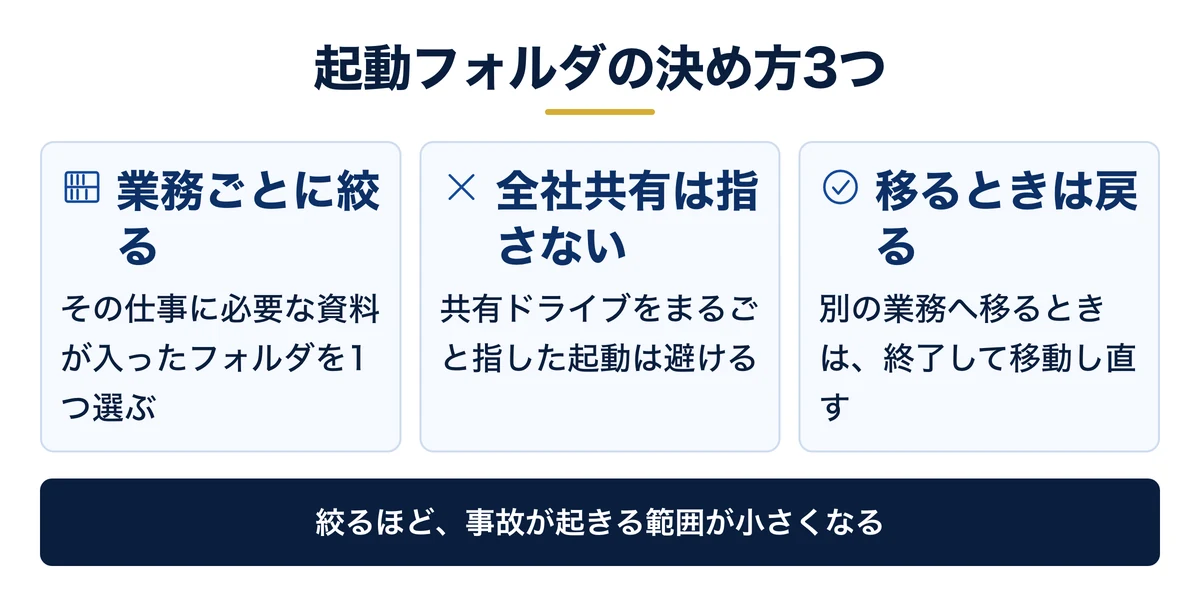
個人で試すぶんには、起動する場所を間違えても困りません。共有フォルダに置いた顧客資料や人事の記録が視界に入る状態になると、話が変わります。
決めることは1つです。業務ごとに、見せるフォルダを1つへ絞ること。会社全体の共有ドライブをまるごと指して起動する形は避けてください。
絞り方は難しくありません。その仕事に必要な資料が入っているフォルダを1つ選び、そこで起動します。別の業務に移るときは、いったん終了して移動します。フォルダを絞れば、許可の設定を細かく詰める前に、事故の範囲がまず小さくなります。
どの業務から任せるかを、1枚で決める
コマンドを覚えたあとに詰まるのは「で、何を頼むか」です。自社の仕事を洗い出し、AIに渡せるものと渡せないものを仕分けるためのシートを、無料で配布しています。オンラインでそのまま受け取れます。
よくある質問
Q. 打ち込んだ内容が社外に残らないか心配です
会話の内容がどう扱われるかは、契約しているプランと設定で変わります。まず/statusで契約の種類を確認し、公式の設定画面で学習に使われるかどうかを確定させてください。あわせて、起動するフォルダを業務ごとに絞れば、渡る範囲そのものが小さくなります。この2つを済ませてから全社へ広げる順番です。
Q. コマンドはいくつ覚えれば仕事になりますか
7つで足ります。起動と再開で3つ、掃除で3つ、使った量の確認で1つです。公式の一覧は112件ありますが、残りはスラッシュを打てば候補に出るため、暗記の対象になりません。名前より、困ったらスラッシュを打つ手癖のほうが効きます。
Q. 無料の契約のままどこまで使えますか
公式のクイックスタートが前提に挙げているのは、Pro・Max・Team・EnterpriseのいずれかのClaude契約、Consoleアカウント、または対応するクラウド経由のアクセスです。個人で試すぶんには個人契約で足ります。会社として配る段階になると、契約の形そのものを選び直すことになります。
まとめ
毎日使うコマンドは7つです。起動するclaude、続きから開くclaude -c、過去へ戻る/resume、会話を空にする/clear、要約して余白を作る/compact、中身を見る/context、使った量を見る/usage。ここまでが手癖になれば、1日の作業は回ります。うまくいかない日は、場所・許可・引きずりの3つを順に疑ってください。
残りの105件は覚えません。スラッシュを1文字打てば候補が出るため、記憶ではなく検索で引けます。手が止まったときに押すキーも、Escと上矢印とShift+Tabの3つで足ります。覚える量を増やすことは、上達とは別の話です。上達するのは、途中で止めて出し直す回数が増えたときです。
次の一手は、業務フォルダを1つ選んで、そこで起動してみることです。今日の仕事のうち、いちばん人に聞かれている作業を1つだけ選んでください。置き場所の割り方は3つの箱でフォルダを組み直す方法が具体的です。どの業務から渡すかで迷う方は、Claude業務棚卸しシートで仕分けてから始めてください。
結論:毎日使うコマンドは7つ、残り105件は打って探せば足ります。先に決めるのはコマンドの数ではなく、見せるフォルダです。
- 7つの内訳:claude/claude -c/resume/clear/compact/context/usage
- 掃除の使い分け:仕事が変わったら会話を空に、話が長くなっただけなら要約する
- キーは3つ:Escで止める、上矢印で打ち直す、Shift+Tabで許可を切り替える
- 会社で使う前に:業務ごとに見せるフォルダを1つへ絞り、共有ドライブをまるごと指さない
無料・オンライン・30分
AI活用の「次の一手」を、30分で具体化しませんか
経営者専用のAI活用パートナーが、御社の業務内容を伺いながら「どの業務から・どのAIで・どう進めるか」をその場で診断します。
- ✓東証プライム上場企業を含む100社以上の支援実績
- ✓その場で診断と助言まで行います(売り込みはしません)
- ✓費用はかかりません(オンライン・30分)
日程を選ぶと予約が完了します(Google Meet)