「この画面の数字、毎朝ひとつずつ手で写しています」。管理画面を開く。数字を拾う。表に貼る。また別の画面を開く。隣のタブでは、届いた申込を1件ずつ別の様式へ転記しています。どちらも判断らしい判断はしていません。それでもブラウザの中だけで1時間が消えていきます。
ブラウザの操作をAIに任せようとして止まるのは、たいてい次の3点です。
- 何をどこまで任せられるのかが分からず、指示の粒度を決められない
- 押してほしくないボタンまで押されそうで、最初の1回を踏み出せない
- 無料で使えるのか、別料金がかかるのかがはっきりしない
この記事では、公式ヘルプに書かれている条件だけを根拠に、次のことに答えます。
- 使い始める前に必要な条件(プラン・ブラウザ・費用の有無)
- 画面の中で実際に任せられる操作の範囲
- 許可を出しても実行されない行動と、毎回確認が入る行動
- 動かないときに見る場所と、会社で配るときの順番
Saix自身、日々の業務をAIへ渡す設計を作り替えながら運用しています。作り手であり利用者でもある立場から、机上論ではなく手を動かす前提で書きます。触って分かったことだけを残します。
あわせて、自社のYouTubeで公開した実演から、ブラウザ操作に手を出す前に確かめる順番も添えます。画面を触らせずに済ませたほうが速い仕事は、想像より多く残っています。順番を間違えると、遅いうえに途中で止まる作りになります。
結論から言うと、得意なのは「人が画面を見て、判断しながら押していた作業」の肩代わりです。買い物も送金もアカウント作成も、権限を与えても実行されません。できることの広さより、必ず止まる場所を先に知っておくほうが早く使い始められます。
 監修者
監修者
株式会社Saix 代表取締役
東証プライム上場企業含む100社以上のAI導入支援|リクルートでのAI推進を経て、Claude・Claude Codeを実務で使い倒すメディア「AIエージェント研究所」を運営|YouTubeメディア「かいちのAI大学」4.8万人。
相場を押さえた次に要るのは、自社の場合いくら減るのかという数字です。3分で出せます。
会社のホームページのURLを入れるだけで、削減できる時間と、それを人件費に換算した金額がその場でわかります。入力は5つだけ、3分で終わります。費用はかかりません。
以下の画像の「無料で試算する」をクリックして、まず自社の金額を出してみてください。

※ 画像の金額は表示例です。実際の試算額は入力内容によって変わります。
前提の確認|有料プランとGoogle Chromeが要り、追加料金は発生しない
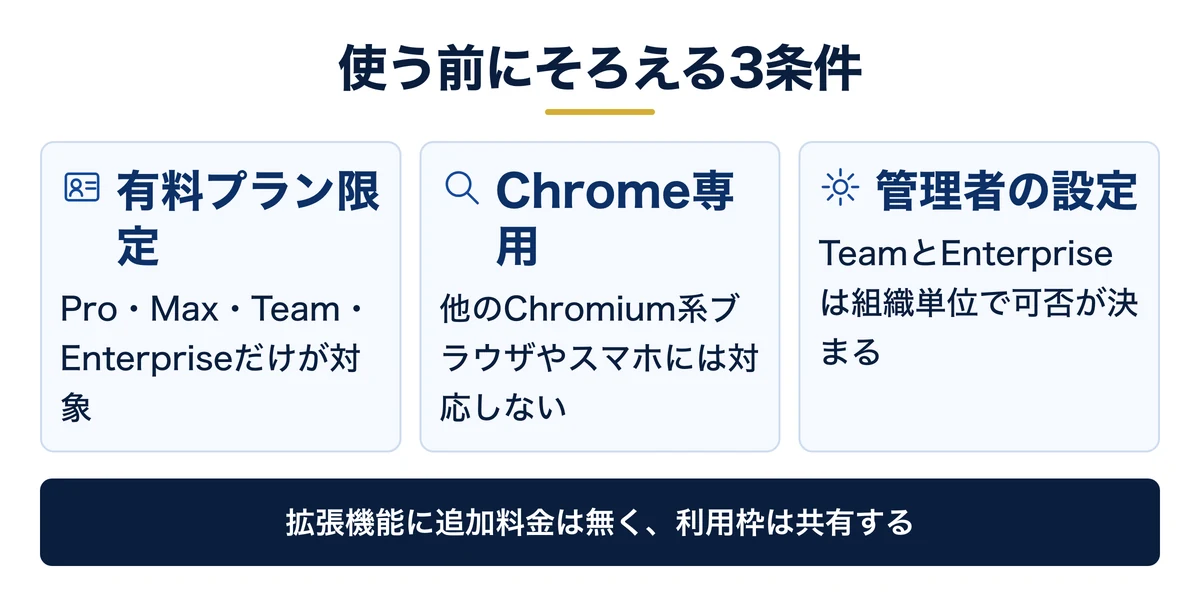
使い始める前に、そろえる条件が3つあります。ここが合っていないと、手順どおりに進めても画面が反応しません。
- 契約プラン有料プラン(Pro・Max・Team・Enterprise)の利用者が対象です。無料プランでは表示されません
- ブラウザGoogle Chrome専用です。他のChromium系ブラウザやスマートフォンには対応していません
- 会社の設定TeamとEnterpriseでは、管理者が組織単位で使用の可否を決めています
費用の考え方は単純です。拡張機能そのものに追加の料金はかからず、契約している有料プランの中に含まれます。
ただし使い放題ではありません。利用量は普段のチャットやClaude Codeと同じ枠を共有します。画面の操作は文字のやり取りより計算量が多く、枠の減りは速くなります。
条件と必要な権限の一覧は、AnthropicのClaude in Chromeの開始手順(公式ヘルプ・英語)に載っています。本記事の仕様は2026年9月時点でこのページを開いて確認した内容です。
無料ダウンロード資料|PDF・全21ページ
Claude業務棚卸しシート
自社の業務のうちAIで減らせるものを30項目で棚卸しし、任せる・半分任せる・任せないに仕分けるシート。時間とコストの見積もりまで、この1枚で決められます。
資料を無料で受け取る →フォーム送信後、ご入力のメールアドレス宛にダウンロードURLをお送りします。
任せられる操作|読む・押す・打つ・移動の4つに集約される
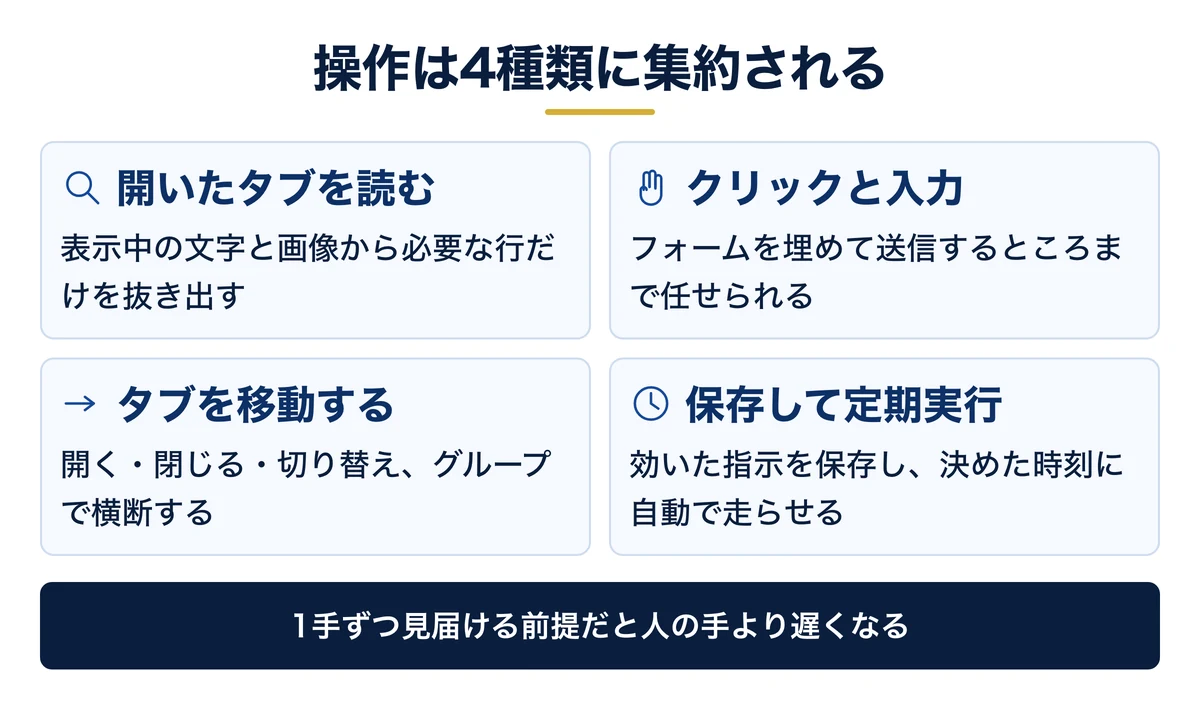
できることは長い一覧で紹介されがちですが、分解すると4種類しかありません。読む、押す、打つ、移動する。この4つの組み合わせで、画面の中の作業が成立します。
土台になる4つ:人が手でやっていた操作が、そのまま指示の対象になる
読むのは、開いているタブの中身です。表示されている文字と画像を読み取り、そこから必要な行だけを抜き出せます。
押す・打つは、クリックとキーボード入力です。フォームの入力欄を埋めて送信するところまで、人の手と同じ手順でたどります。
移動は、タブを開く・閉じる・切り替える、リンクをたどる、といった動きです。複数のタブを1つのグループにまとめておくと、そこに入っているタブを横断して情報を集められます。
Slack、Googleカレンダー、Gmail、Googleドキュメント、GitHubは、操作の手順が組み込まれています。「会議を入れて」程度の短い言い方でも、細かい手順を書かずに通ります。
開発の検証にも使えます。ブラウザが記録するエラーの控え(コンソールログと呼ばれます)も読めます。表示が崩れた原因の切り分けを、画面を離れずに進められます。
この内容を自社に当てはめたい方は、無料のAI活用セッションで相談することもできます。
繰り返す作業:うまくいった指示は保存して、時刻を決めて走らせる
同じ作業が毎週発生するなら、指示を貯める側に回ります。うまく動いた指示文はショートカットとして保存でき、チャット欄で「/」を打つと呼び出せます。
保存した指示には実行時刻を設定できます。毎日・毎週・毎月・毎年の単位で、決めた時刻に自動で走らせる設定が用意されています。
画像を渡す使い方もあります。画面の一部を切り取って「この欄」と示せば、配置を言葉で説明する手間が消えます。
ログインが必要な作業では、パスワード管理ソフトの1Passwordと連携できます。認証情報はソフト側が直接入力するため、Claudeの側にはパスワードも使い捨ての確認コードも渡りません。この連携はmacOS向けの試験提供です。
Saixの動画「経営者のClaude Code活用事例7選」では、競合5社の比較を複数の担当AIへ同時に走らせています。会議の裏で終わらせる進め方です。画面操作も同じで、1手ずつ見届ける前提で組むと人の手より遅くなります。
どの仕事から渡すかで迷っているなら、先にClaudeを仕事で使うときの手順と適性の整理を読んでください。ブラウザ操作に回すべき作業が絞り込めます。
ここまでの内容を自社に当てはめると、年間どれくらいの経費が減るのか。会社のURLを入れるだけで、その場で試算できます。
以下の画像の「無料で試算する」をクリックすると、入力から3分でその場に金額が出ます。

※ 画像の金額は表示例です。実際の試算額は入力内容によって変わります。
できないこと|許可を出しても実行されない行動が9つある
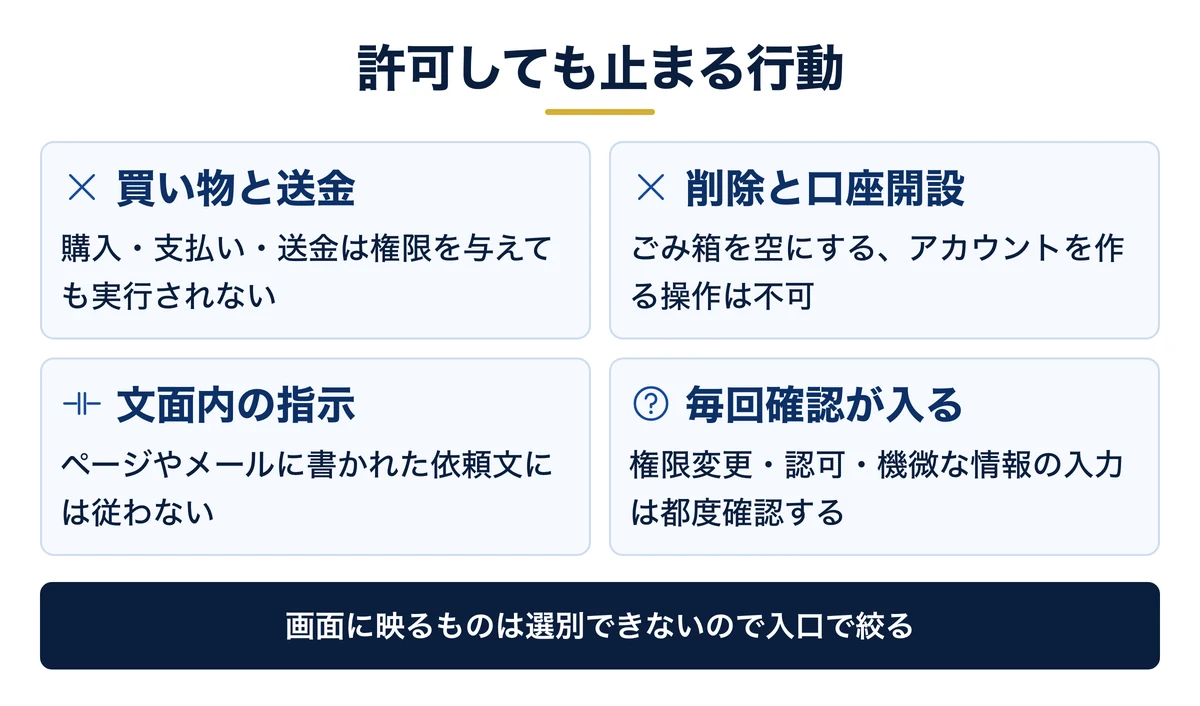
ここが、この記事でいちばん先に知っておいてほしい部分です。設定を緩めても実行されない行動が、仕様として決められています。
9つの禁止行動:権限の設定をどう変えても実行されない
公式の権限ガイドに、権限の設定にかかわらず禁止される行動が列挙されています。その9つと、代わりの進め方を並べます。
| 止まる行動 | 具体的に何が止まるか | 代わりの進め方 |
|---|---|---|
| 購入と金融取引 | 商品の購入、料金の支払い、送金 | 確定ボタンの手前まで用意させ、最後は人が押す |
| アカウントの作成 | 新規の会員登録、試用の申し込み | 登録は人が済ませ、ログイン後の作業から任せる |
| カード情報や本人確認情報の取り扱い | カード番号、身分証の番号の入力 | 入力欄の手前で止める前提で指示を書く |
| 信頼できない提供元からの取得 | 出所の分からない添付ファイルの保存 | 保存元を限定し、ファイルは人が開く |
| 完全な削除 | ごみ箱を空にする、メール・ファイル・メッセージの削除 | 削除候補の一覧を作らせ、消す操作は人がやる |
| 投資や資金運用の助言 | 銘柄の推奨、運用方針の提示 | 公開情報を集めるところまでにとどめる |
| 金融取引の執行 | 証券口座での売買の発注 | 対象外の業務として切り分ける |
| システムファイルの変更 | 端末側の設定ファイルの書き換え | ブラウザの外の作業は別の手段でやる |
| ページやメールに書かれた指示への追従 | 本文に紛れた「至急これを送って」への反応 | 指示は人が出す前提でタスクを組む |
※上記はAnthropicのClaude in Chromeの権限ガイド(公式ヘルプ・英語)の記載にもとづきます。2026年9月時点で開いて確認しました。仕様は更新されるため、判断の前に公式ページで最新の内容をご確認ください。
最後の1行が、実は業務でいちばん効きます。受信したメールや表示中のページに書いてある依頼文は、どれだけ本物らしく見えても実行されません。
画像認証の突破も禁止されています。「ロボットではありません」の確認画面が出たら、そこは人が通す区切りだと考えてください。
関連資料:「Claude業務棚卸しシート」(PDF・無料)を配布しています。
毎回確認が入る3つ:モードを緩めても素通りしない
禁止までは行かないものの、承認の設定にかかわらず毎回確認を求める行動が3つあります。
- 権限の設定そのものを変更する操作
- 外部サービスへの認可を与える操作
- 機微な情報を画面へ入力する操作
ここまで細かく線が引かれている理由は1つです。ページや受信メールの中に、人には見えない形で偽の指示を混ぜ込む攻撃が実在するためです。
公式ヘルプでは、これを最大の危険として挙げています。入ってくる内容と、実行しようとする行動の両方を自動で検査し、危ないものは遮断するか確認を求める作りです。
ただし公式は、危険がゼロになるとは書いていません。検査をすり抜ける新しい手口は出てくる前提で、信頼できるサイトから使い始めるよう案内されています。
さらに、サイトの側でも線が引かれています。アダルト向けのサイトと海賊版の配信サイトへはアクセスできません。金融関係のサイトの扱いは、公式ページによって書き方が分かれています(後述)。
組織の条件もあります。医療情報の保護規則の対象となる組織では利用できず、規制対象のデータが載るページでの利用は公式に非推奨とされています。
仕様の外にある制約:画面に映っているものは選別できない
もう1つ、設定では変えられない性質があります。判断のために画面の写しを撮るので、そのとき表示されていたものは全部やり取りの記録に入ります。
中身を選り分ける機能はありません。社外に出せない資料を開いたまま作業させれば、それも一緒に読み取られます。
公式ヘルプも、機微な情報を含むページでの利用を避けるよう案内しています。
安全に使う近道は、禁止事項を覚えて注意することではありません。注意力は忙しい日に必ず落ち、破れた1回で事故は成立します。先に絞るのは、AIが触れる画面の側です。専用の利用者プロファイルを作り、仕事に必要なタブだけを開いて渡す。この順番なら、誰の注意力にも依存しません。
導入から最初の1本まで|手順は3つで、迷うのは2つ目だけ
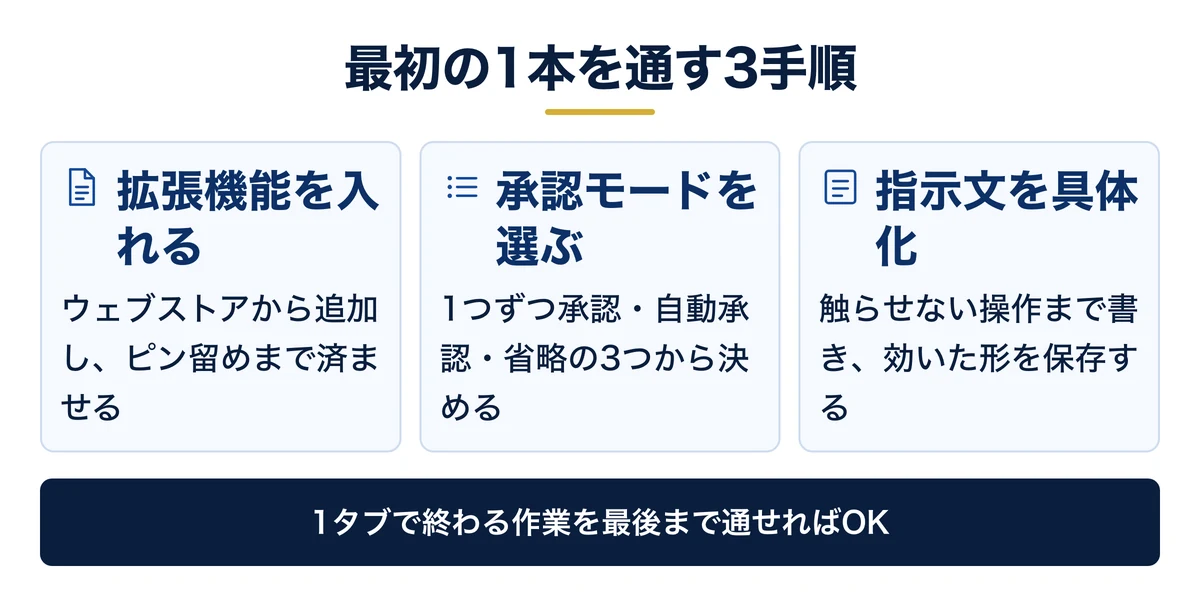
ここからは実際の進め方です。手を動かす部分は短く、判断が要るのは承認の設定だけです。
手順1:拡張機能を入れて、ピン留めまで終わらせる
何をChromeウェブストアから拡張機能を追加し、ツールバーに固定します。
どうやってChromeで拡張機能のページを開き、追加を実行します。次にClaudeのアカウントでサインインします。
そのあと、ツールバーのパズルのマークから固定の操作をします。ここを飛ばすと毎回メニューを開くことになり、使う回数が目に見えて減ります。
最後に、拡張機能が求める権限を許可します。画面を操作する権限は、ここで渡す形になっています。
関連資料:「Claude業務棚卸しシート」(PDF・無料)を配布しています。
手順2:承認のモードを3つから選ぶ
ここが判断の分かれ目です。どこまで自分で確認するかを、3つの中から選びます。
| モード | 動き方 | 向いている場面 |
|---|---|---|
| 1つずつ承認する | 行動のたびに停止し、許可か拒否を選ばせる | 初めてのサイト、間違えると取り返しがつかない作業 |
| 自動で承認する | 作業を続けながら、行動ごとに危険がないか自己検査する | 手順が固まっている定型作業 |
| 承認をすべて省略する | 停止も自己検査もせずに進む | 関わるサイトと手順を全面的に信頼できる場合のみ |
最初に選ぶなら1つ目です。何をどう押そうとするのかが目の前で見えるので、任せられる範囲の見極めが1回で済みます。
自動で承認する設定には注意点があります。行動のたびに安全確認を挟むため、他のモードより利用量を多く消費します。
サイトごとに「常に許可」を与えたあとでも、ファイルの取得や機微な情報の入力では確認が入ります。許可の範囲は設定画面から取り消せます。
手順3:指示文を具体的に書き、うまくいった形を保存する
何を対象のタブを1つに絞り、作業の範囲と終わり方を書いた指示を出します。
複数のモールに出店する小売の本部で、前日の売上を集める場面を例にします。指示文はこの粒度まで落とします。
いま開いているタブの表から、店舗名・前日の売上・前年同日比の3列だけを抜き出してください。
・値が空欄の行も飛ばさず、空欄と書いてください
・数字は半角にそろえてください
・抜き出しが終わったら、拾った行数を報告してください
・表の並べ替えや絞り込みは操作しないでください触ってほしくない操作を先に書く点が要点です。やることだけを書いた指示は、途中で画面の状態を変えられて結果が合わなくなります。
動いた指示文は、そのままショートカットとして保存します。保存した指示に実行時刻を割り当てれば、翌週からは結果だけを受け取る形になります。
指示文の型をためる進め方は、プロジェクト機能で業務ごとの型を持たせる方法と同じです。使い回せる形にして初めて、時間が戻ってきます。
ゴール:1つのタブで完結する作業を、承認を見ながら最後まで通せた状態になっていればOKです
無料ダウンロード資料|PDF・全21ページ
Claude業務棚卸しシート
自社の業務のうちAIで減らせるものを30項目で棚卸しし、任せる・半分任せる・任せないに仕分けるシート。時間とコストの見積もりまで、この1枚で決められます。
資料を無料で受け取る →フォーム送信後、ご入力のメールアドレス宛にダウンロードURLをお送りします。
詰まりどころ|動かない原因は4か所のどれかに収まる
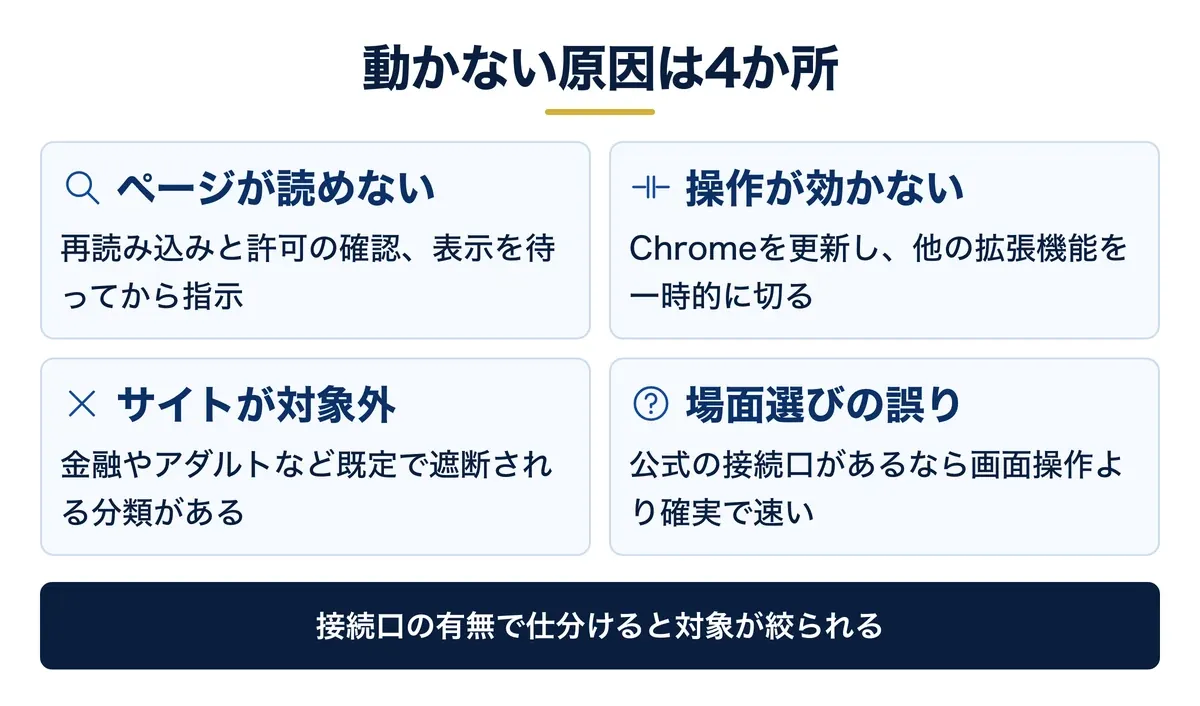
思ったとおりに動かないとき、原因はだいたい4か所です。順番に当てれば、切り分けは数分で終わります。
症状1:ページが読めていないので、指示が空振りしている
まず、そのタブを再読み込みします。拡張機能が有効になっているか、そのサイトの操作を許可したかを確認します。
読み込みに時間のかかるサイトでは、表示が終わる前に読みに行って空振りすることがあります。画面が完全に出てから指示を出し直してください。
この内容を自社に当てはめたい方は、無料のAI活用セッションで相談することもできます。
症状2:クリックや入力が効かず、途中で止まる
Chromeが最新かどうかを見ます。次に、他の拡張機能を一時的に無効にします。
広告を消す拡張機能や自動入力の拡張機能は、同じ画面の要素を操作します。ぶつかり合った結果、どちらの操作も通らない状態になります。
症状3:そのサイトが最初から対象外になっている
アクセスできないサイトには、3つの可能性があります。許可を出していないか、既定で遮断される分類に入っているか、会社の設定で止められているかです。
アダルト向けと海賊版は、公式のどちらのページでも遮断されます。金融サイトだけは、公式の中で説明が割れています。
安全に使うためのページは「金融サイトは開く前に許可を求める」と書き、トラブル対応のページは金融サービス・銀行・投資・暗号資産の取引所を「既定で遮断される分類」に含めています。2026年9月に両方を開いて確認しました。
そのため、金融サイトを触らせる前提で業務を組まないでください。許可を求められるか、そもそも開けないかが環境によって変わります。振込や残高の確認は、人が自分で開く工程として残すのが確実です。
症状別の対処は、AnthropicのClaude in Chromeのトラブル対応(公式ヘルプ・英語)にまとまっています。
症状4:そもそも画面を操作させる場面ではなかった
4つ目は設定の話ではありません。Saixの動画「経営者のClaude Code活用事例7選」が、仕事を渡す前の確認点として挙げている内容です。
その業務システムがAIとつながる口(コネクタ。外部サービスと安全につなぐ公式の窓口)を持っているかを、先に調べるよう説明しています。GmailやMicrosoftの製品のように接続口があるなら、そちらが速く確実です。
同じ動画では、社内の基幹システムに接続の口が無く、つなげられない例も語られています。ブラウザ操作の出番は、その穴が空いている場所です。
地場の建設会社で、自治体の入札情報のページを毎朝見て新着だけ拾う。この種の作業には、公式の接続口がまず用意されていません。接続口の有無で先に仕分けると、画面操作に回す作業は絞られます。
挙動がおかしいと感じたら、その場で止めてください。関係のない話を始める、見覚えのないサイトへ移動する、機微な情報を求めてくる。この3つは、ページ側に仕込まれた指示に反応している疑いがあります。
自社の場合はいくらになるのか、この機会に出してみてください。削減できる時間と金額を、業務ごとに算出します。
以下の画像の「無料で試算する」をクリックして、AIで浮く金額を先に確認してください。

※ 画像の金額は表示例です。実際の試算額は入力内容によって変わります。
会社で配るとき|先に許可リストを絞ってから広げる
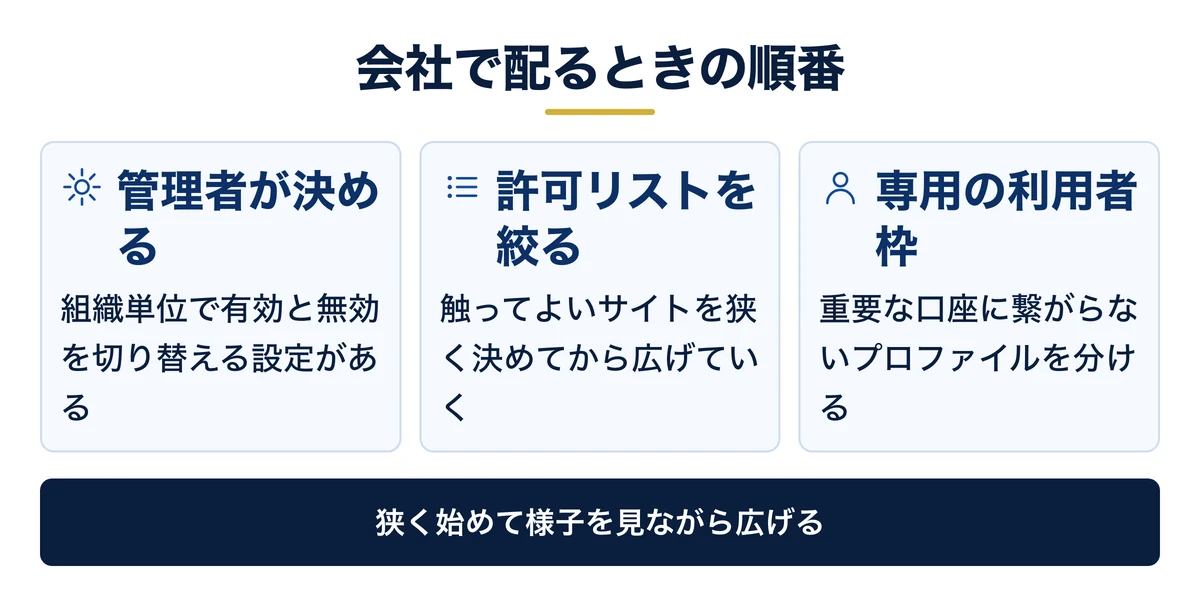
TeamとEnterpriseでは、管理者が組織の設定画面で可否を決めます。Teamは既定で有効です。Enterpriseは2026年9月10日から既定で有効になると告知されています。
触ってよいサイトの一覧と、触らせないサイトの一覧も設定できます。公式が勧めるのは、狭い許可リストから始めて広げる順番です。
設定項目は管理者向けの設定ガイド(公式ヘルプ・英語)にあります。契約は法人でClaude Codeを導入する進め方、事故の型は先に知っておきたい事故のパターンへ。
どの作業をブラウザ操作に回せるか、棚卸しから始める
任せる範囲を決める前に、いまの仕事を工程に割って書き出すと判断が速くなります。Saixが社内で使っている棚卸しの様式を、オンラインで無料配布しています。記事の手順を自社の業務に当てはめるところから始めてください。
よくある質問
Q. 社内の機密が映った画面で使っても問題ありませんか
避けてください。開いているタブは画面の写しとして読み取られ、やり取りの記録に残ります。中身を選り分ける機能はありません。規制対象のデータが載るページでは使わない前提で設計してください。
Q. どのくらいの量の作業まで一度に任せられますか
最初は1つのタブで完結する作業に絞ってください。公式のトラブル対応でも、重い処理は小さく割ること、不要なタブを閉じることが対処として挙げられています。画面をまたぐ集計に広げるのは、1タブぶんが安定して通るようになってからです。枚数はそのあと増やしても間に合います。
Q. 無料プランでも使えますか
使えません。対象は有料プラン(Pro・Max・Team・Enterprise)の利用者で、拡張機能そのものに追加の費用はかかりません。ただし利用量は普段のチャットと同じ枠を共有します。画面の操作は文字のやり取りより計算量が多いため、枠の減りは速くなると考えてください。
まとめ
Claude in Chromeでできることは、読む・押す・打つ・移動するの4つに集約されます。人が画面を見ながら判断して押していた作業が、そのまま指示の対象になります。新しい操作を覚える場面はほとんどありません。
一方で、止まる場所は仕様として決まっています。買い物、アカウント作成、完全な削除、金融取引、そしてページやメールに書かれた指示への追従。この線は権限の設定では動きません。できることの一覧より、この線を先に頭に入れるほうが、任せる範囲を決める速度が上がります。
次の一手は、承認を1つずつ確認する設定のまま、1つのタブで終わる作業を最後まで通してみることです。そこから、どの業務を画面操作に回すかを決めます。判断の材料が足りないと感じるなら、仕事の種類ごとの向き不向きの整理を先に読んでください。そのあと業務棚卸しシートに自社の工程を書き出します。
結論:権限を与えても止まる9つの行動と、画面に映るものを選別できない性質。この2つを先に押さえると、任せる範囲が1回で決まります。
- 前提:有料プラン(Pro・Max・Team・Enterprise)とGoogle Chromeが必要。拡張機能自体に追加料金は無く、利用量は同じ枠を共有する
- できること:読む・押す・打つ・移動する。タブの横断、指示の保存、時刻を決めた自動実行まで対応する
- できないこと:購入、アカウント作成、完全な削除、金融取引、ページやメールの指示への追従など9つは権限にかかわらず実行されない
- 会社で使うとき:管理者が可否とサイトの許可一覧を持つ。狭い許可リストから始め、専用の利用者プロファイルで画面の側を絞る
無料・オンライン・30分
AI活用の「次の一手」を、30分で具体化しませんか
経営者専用のAI活用パートナーが、御社の業務内容を伺いながら「どの業務から・どのAIで・どう進めるか」をその場で診断します。
- ✓東証プライム上場企業を含む100社以上の支援実績
- ✓その場で診断と助言まで行います(売り込みはしません)
- ✓費用はかかりません(オンライン・30分)
日程を選ぶと予約が完了します(Google Meet)