「公式サイトのコマンドを貼っただけなのに、赤い文字が返ってきた」。ターミナルは開いた。管理者として実行も試した。それでも先に進まない。WindowsでClaude Codeを入れようとした方が最初に止まるのは、インストールを始める前の判断です。
Macを前提に書かれた手順をそのままなぞると、必ずどこかで食い違います。壊れているのではなく、貼る場所が違うだけです。ここでつまずくのは、たいてい次の3点です。
- WSLを入れるべきかどうかが判断できず、その手前で止まっている
- コマンドを貼ると「’irm’ is not recognized」や「is not a valid statement separator」が返る
- インストールは通ったのに、claude と打つと見つからないと言われる
この記事では、公式ドキュメントの記載と実際の運用にそろえて、次のことに答えます。
- WSLが要る場合と、要らない場合の分かれ目
- PowerShellとコマンドプロンプトで違う、正しいインストール手順
- ログインから動作確認までの流れ
- 詰まったときに見る場所と、その並べ方
Saix自身、社内の業務をClaude Codeで動かしています。決まった手順をまとめた自作スキルは90本を超え、決まった時刻に自動で走る処理も50本以上あります。使う側であり、社内へ配る側でもある立場から、机上論ではなく手を動かす前提で書きます。
結論から言うと、WindowsでClaude Codeを動かすのにWSLは要りません。PowerShellかコマンドプロンプトのどちらかで、1行貼れば入ります。WSLを入れるのは、Linux側に作業場所がある場合と、実行を隔離したい場合の2つだけです。
この記事と関連するテーマを、動画(約12分)にまとめています。Claude Codeのセットアップを1本にまとめ、使いこなすための3つの鉄則も解説しています。
 監修者
監修者
株式会社Saix 代表取締役
東証プライム上場企業含む100社以上のAI導入支援|リクルート(Indeed Japan)でHR領域のデジタルマーケティングとAI活用を経て、Claude・Claude Codeを実務で使い倒すメディア「AIエージェント研究所」を運営|YouTubeメディア「かいちのAI大学」4.8万人。
あなたの会社がAIを使うと、年間いくら経費を削減できるのか。3分で自社の数字を出せます。
会社のホームページのURLを入れるだけで、削減できる時間と、それを人件費に換算した金額がその場でわかります。入力は5つだけ、3分で終わります。費用はかかりません。
以下の画像の「無料で試算する」をクリックして、まず自社の金額を出してみてください。

※ 画像の金額は表示例です。実際の試算額は入力内容によって変わります。
前提の確認|Windows 10 1809以降とメモリ4GBがあれば動く
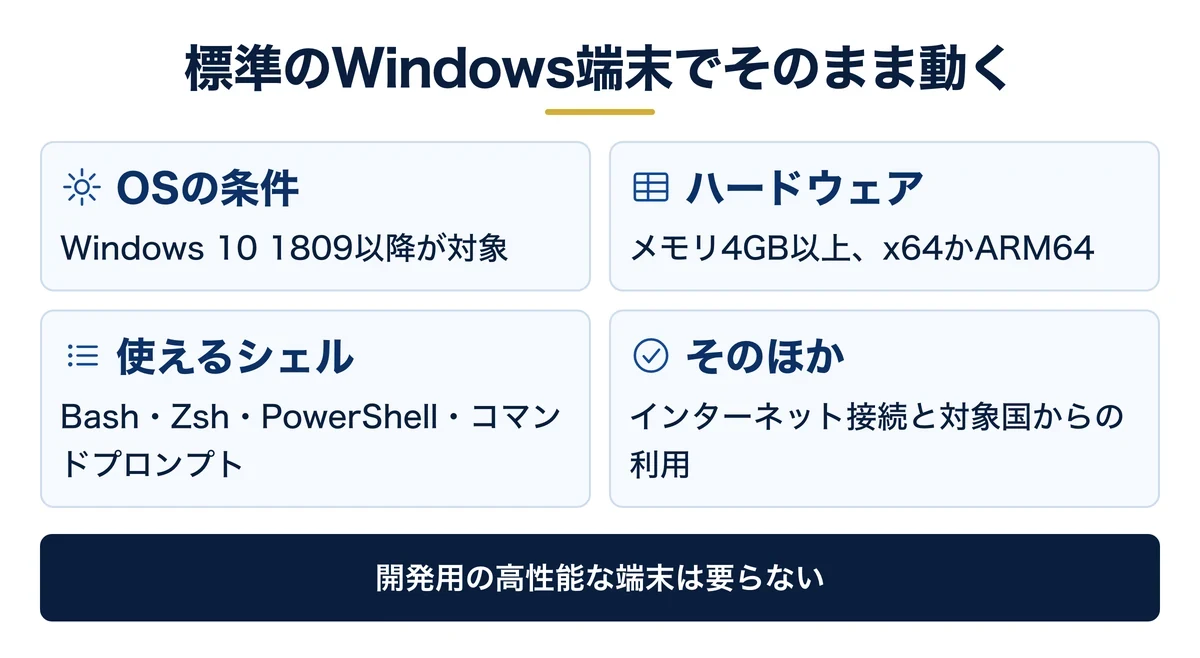
公式に示されている条件は多くありません。Windows 10 の 1809 以降、または Windows Server 2019 以降であれば対象です。数年前に買った業務用の端末なら、たいてい満たしています。
ハードウェア側はメモリ4GB以上、x64 または ARM64 のプロセッサが条件です。開発用の高性能な端末を用意する必要はありません。
シェルは Bash、Zsh、PowerShell、コマンドプロンプトのいずれでも動きます。Windows標準のもので足り、別のターミナルを入れる必要はありません。
条件の全文はAnthropic公式のセットアップ手順にあります。インターネット接続と、対象国からの利用であることも条件に含まれます。
無料ダウンロード資料|PDF・全21ページ
Claude Code 事故防止プロンプト集
CLAUDE.mdに書いておく禁止ルールの全文と、実際に起きた事故10件の止め方。そのままコピーして使えるひな形つきで、会社に配る前に決めておくことが1冊にまとまっています。
資料を無料で受け取る →フォーム送信後、ご入力のメールアドレス宛にダウンロードURLをお送りします。
WSLは要るのか|結論は不要。入れるのは2つの場合だけ
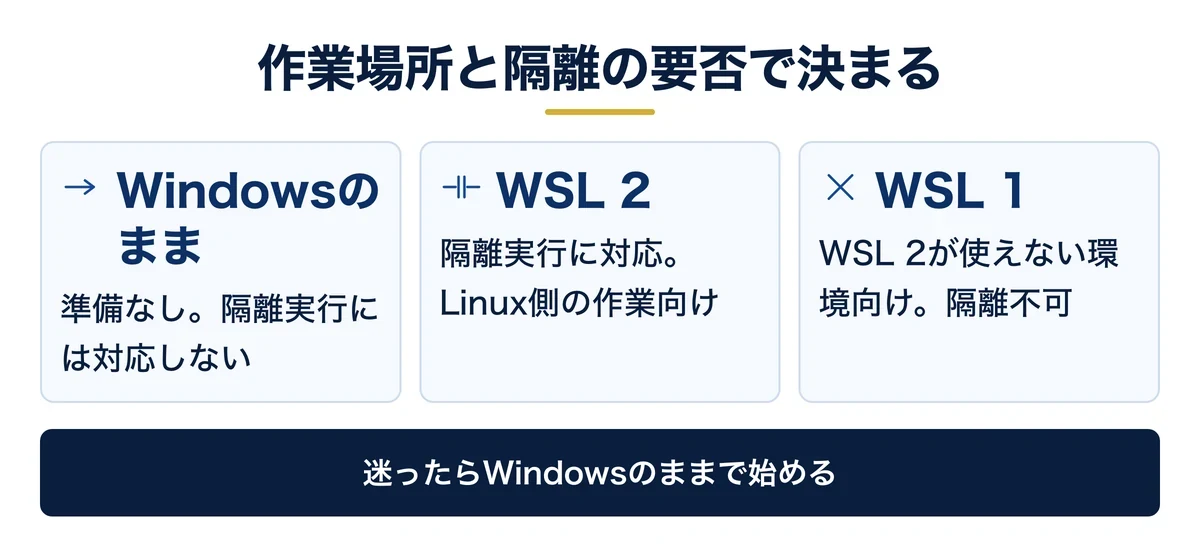
ここが最初の分かれ道です。WindowsでClaude Codeを動かすのに、WSLは必須ではありません。WSLは、Windowsの中でLinuxを動かすための仕組みのことです。
公式は3つの選び方を並べていて、それぞれ条件と使いどころが違います。
| 選ぶもの | 必要な準備 | 隔離実行への対応 | 選ぶ場面 |
|---|---|---|---|
| Windowsのまま使う | なし(Git for Windowsは任意) | 対応していない | 作業ファイルがWindows側にある |
| WSL 2 | WSL 2 を有効にする | 対応している | Linuxの道具を使う/隔離して実行させたい |
| WSL 1 | WSL 1 を有効にする | 対応していない | WSL 2 が使えない環境 |
ここで言う隔離実行は、サンドボックス(コマンドを限られた領域の中だけで実行させる仕組み)のことです。これに対応しているのはWSL 2 だけで、Windowsのまま使う場合とWSL 1 では使えません。
判断は2問で終わります。1問目、作業するファイルはWindows側にあるか。あるならWindowsのままで構いません。Linux側のフォルダに置いてある場合だけWSLを選びます。
2問目、AIが実行するコマンドを隔離した領域に閉じ込めたいか。閉じ込めたいならWSL 2 です。この2問がどちらも「いいえ」なら、WSLを入れる理由はありません。
WSLを有効にする手順そのものはWindows側の話で、Microsoftの公式ガイドに沿えば済みます。ただし、判断より先に有効化から始めると、必要のない設定を1つ増やすことになります。
迷ったときはWindowsのままで始めます。あとからWSLを足すことはできますが、要らないまま入れた環境を戻す作業のほうが手間になります。
WSLを選ぶ場合、Windows側とLinux側でファイルの置き場所が分かれます。片方に置いたファイルをもう片方から触ると、動きが遅くなったり権限で弾かれたりします。作業する場所を1つに決めてから始めてください。
インストール|PowerShellとコマンドプロンプトで打つ内容が違う
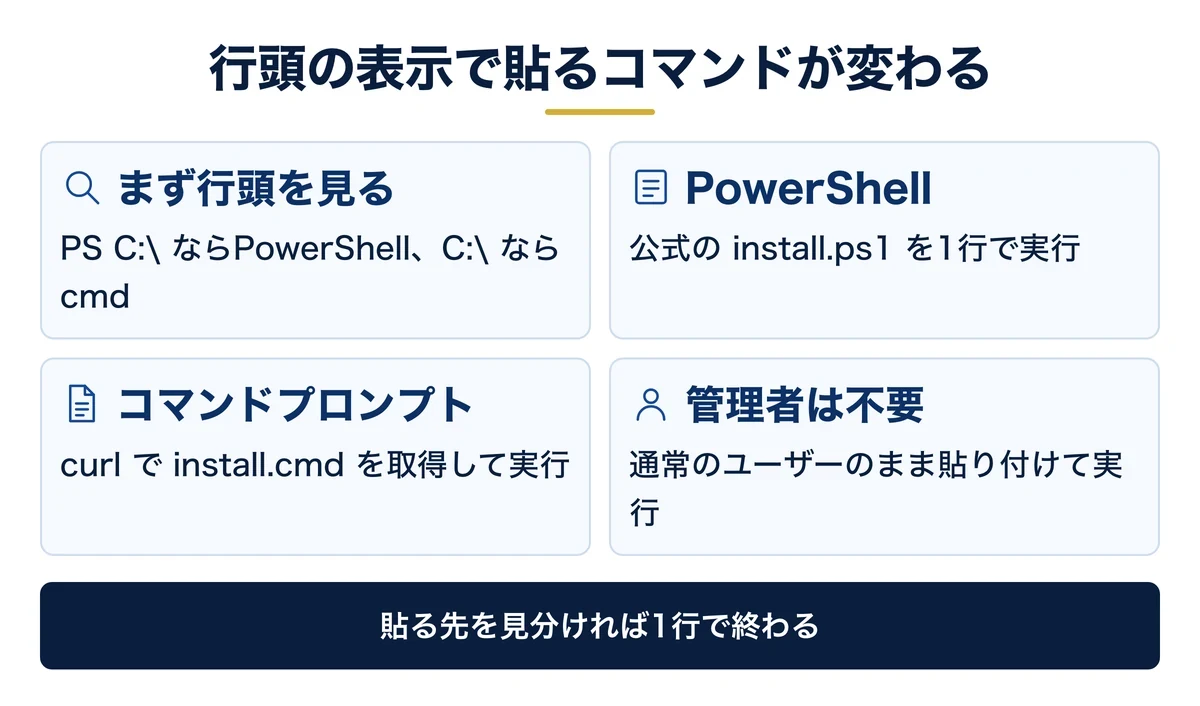
何をターミナルを1つ開き、1行貼り付けて実行します。
どうやってまず、いま開いているのがどちらかを確認します。行頭が PS C:\ ならPowerShell、PS の付かない C:\ ならコマンドプロンプトです。
PowerShellの場合は次の1行です。
irm https://claude.ai/install.ps1 | iexコマンドプロンプトの場合は内容が変わります。
curl -fsSL https://claude.ai/install.cmd -o install.cmd && install.cmd && del install.cmd管理者として実行する必要はありません。通常のユーザーのまま貼り付けて構いません。ここで管理者権限を求められたら、別の原因を疑います。
会社の端末では、社外のプログラムの実行そのものが止められていることがあります。この場合は貼っても何も起きないか、途中で止まります。先に許可の範囲を確認しておくと、1台目でつまずきません。
パッケージ管理の仕組みを社内で統一している場合は、WinGetからも入れられます。winget install Anthropic.ClaudeCode の1行です。ただしこの入れ方は自動更新されないため、更新を誰が回すかを決めてから選びます。
Git for Windowsは任意です。入れておくとClaude CodeがGit Bashを使えるようになり、入れていない場合はPowerShell側の仕組みでコマンドを実行します。Git for Windowsの配布ページから入手できます。
WSLを選んだ場合は、貼るコマンドが変わります。WSLのターミナルを開いてから、Linux向けの1行を実行します。PowerShellやコマンドプロンプトから入れると、Windows側に入ってしまいます。
コマンドの途中でエラーが返る場合は、貼り付け先を疑う前に、そのまま次の章を読んでください。返ってくる文言そのものが、どこを直せばよいかを示しています。
社内の端末で通信が制限されていると、ダウンロードの段階で止まることがあります。この場合はコマンドを変えても通りません。接続できる先の一覧を情報システム部門に確認するのが先で、入れ方を変えても解決しません。
ゴール:エラーが返らずにインストールが終わり、ターミナルが入力待ちに戻っていればOKです
無料ダウンロード資料|PDF・全21ページ
Claude Code 事故防止プロンプト集
CLAUDE.mdに書いておく禁止ルールの全文と、実際に起きた事故10件の止め方。そのままコピーして使えるひな形つきで、会社に配る前に決めておくことが1冊にまとまっています。
資料を無料で受け取る →フォーム送信後、ご入力のメールアドレス宛にダウンロードURLをお送りします。
ログインと動作確認|バージョンが返れば終わり
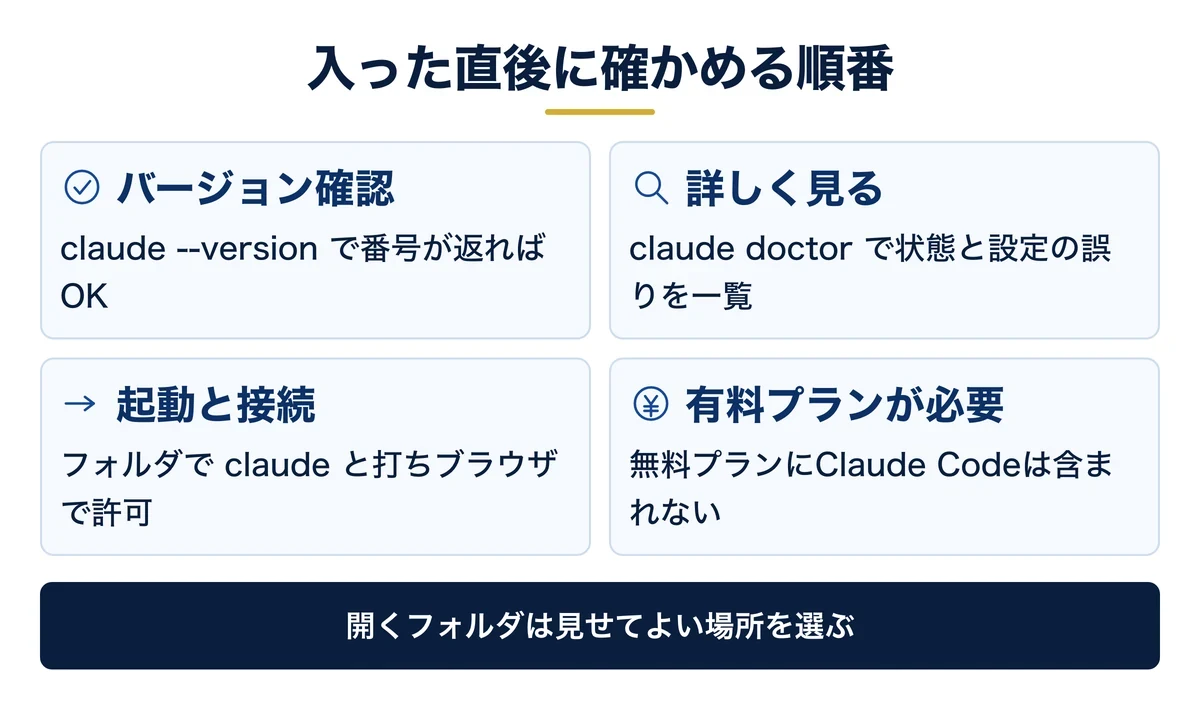
何を入ったことを確かめ、アカウントとつなぎます。
まず claude --version と打ちます。バージョン番号が返れば、インストールは正常に終わっています。見つからないと言われた場合の対処は次の章に分けました。
もう少し詳しく見たいときは claude doctor です。会話を始めずに、インストールの状態と設定ファイルの誤りを一覧で出してくれます。社内で誰かの環境を見るときは、この出力を送ってもらうのが早い手です。
次に、作業したいフォルダでターミナルを開き、claude と打ちます。ブラウザが開くので、そこで許可を押すと接続されます。
Claude Codeは有料プランの機能で、無料プランには含まれていません。Pro・Max・Team・Enterprise のいずれか、または開発者向けのコンソールアカウントが必要です。
ログイン方法は、契約プランのアカウントでつなぐ形が基本です。開発者向けのキーを環境に設定している場合は、ブラウザを開かずにそのキーを使うか確認する表示が出ます。
最初に開くフォルダは、中身を見せてよい場所を選びます。起動したフォルダの中がそのまま作業対象になるため、いきなり全社の共有フォルダで開かないでください。
できることの全体像と、最初に任せる作業の選び方はClaude Codeとは|できること・使い方にまとめています。
動かないときに見る場所|詰まりが集中する5箇所
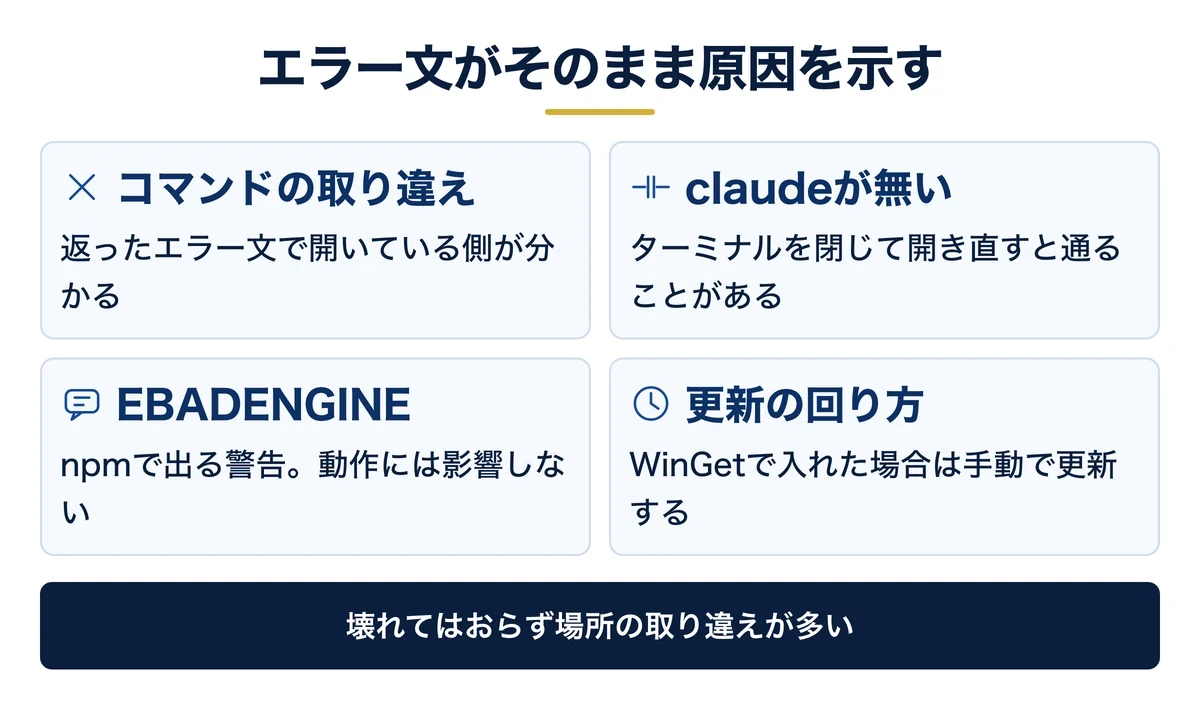
ここからは実際に止まる箇所です。1から4は公式のトラブルシューティングに載っている内容を、確認する順に並べ直しました。5つ目はSaixが社内で運用して分かったことで、公式には書かれていません。
1:コマンドの取り違え。エラー文が、どちらを開いているかを教えてくれる
この2つは、原因が同じで向きが逆です。返ってきた文言をそのまま読み替えれば、開いているターミナルが分かります。コマンド自体は正しいので、書き写し方を疑う必要はありません。
「is not a valid statement separator」が返ったら、PowerShellでコマンドプロンプト用の1行を貼っています。PowerShell用の短い行に貼り替えます。
「’irm’ is not recognized」が返ったら、逆にコマンドプロンプトでPowerShell用の1行を貼っています。どちらも打ち間違いではなく、場所の取り違えです。
関連資料:「Claude Code 事故防止プロンプト集」(PDF・無料)を配布しています。
2:インストールは終わったのに claude が見つからない
実行ファイルの場所が、ターミナルの探す範囲に入っていない状態です。いったんターミナルを閉じて開き直すと、それだけで通ることがあります。設定の読み直しが起きるためです。
それでも見つからない場合は、公式のインストール診断の手順に沿って場所を確認します。古い入れ方が残っていて、そちらが先に見つかっている場合もあります。二重に入っていないかも合わせて見ます。
WSLを使っている場合は、開いているターミナルの側も確認します。WSLの中に入れたものは、PowerShellからは見えません。逆も同じです。入れた場所と打っている場所が一致しているかを先に見ます。
この取り違えは、複数人で同じ手順書を使い回しているときに起きます。書いた人がWSL、読む人がWindowsのまま、という組み合わせです。手順書には、どちらを前提にしているかを最初の1行に書いてください。
3:別の入れ方を選んだら、赤い警告が出た
公式のインストーラー以外に、開発者向けの配布の仕組みから入れる方法もあります。npm(プログラムの部品をまとめて管理する仕組み)を使う場合、Node.js 22以降が必要で、古いと EBADENGINE という警告が出ます。
この警告が出てもインストールは完了し、動作にも影響しません。実行されるのはNode.jsを使わない専用のプログラムだからです。慌てて入れ直す必要はありません。
ただし、管理者権限を付けて全体に入れる書き方は避けます。権限の問題を後から引き起こすため、公式も明確に非推奨としています。更新するときも、一括更新ではなく最新版を名指しで入れ直します。
4:しばらく使っていたら、機能の説明と画面が合わなくなった
入れ方によって、更新の回り方が違います。公式のインストーラーで入れた場合は自動で更新されますが、WinGetで入れた場合は手動です。
古いまま止まっていることに、普段は気づけません。手元の状態は claude doctor で確認でき、すぐ上げたい場合は claude update を打ちます。月に1度でも見る習慣があれば十分です。
会社でまとめて配る場合、更新の回り方は最初に決めておく項目です。入れ方が人によって違うと、同じ手順書が通らない環境が社内に混ざります。
更新の速さも選べます。出たらすぐ受け取る設定と、1週間ほど遅らせて安定したものだけを受け取る設定があり、業務で使う端末は後者のほうが落ち着きます。
新しい機能をすぐ試したい人と、止まらないことを優先したい人が同じ社内にいます。設定で分けられるので、全員に同じ速さを強いる必要はありません。
5:入れた直後に、禁止する操作を書いていない
ここはSaixの運用から書いています。Saixでは、削除や権限昇格にあたるコマンドを設定ファイル側で機械的に拒否しています。指示を出しても、そもそも実行されない状態にしてあります。
認証情報を書いたファイルも、読み取りそのものを拒否の対象にしています。注意で運用せず、届かない場所に置くという考え方です。人は必ず忘れますが、設定は忘れません。
この考え方は、社内へ配る人数が増えるほど効きます。1人ずつに気をつけてもらう形は、人数に比例して守られなくなります。設定で止めておけば、何人に配っても同じ状態を保てます。
この1枚は、インストールが終わった直後に書きます。使い始めてから足すのでは順序が逆で、最初の1週間がいちばん危ない期間になります。
書く内容は長くなくて構いません。実行させない操作、開かせないフォルダ、勝手に外へ出さないこと。この3行だけでも、事故の入口はかなりふさげます。
Saixでは判断の決まりごとを34本のファイルに分け、関係する作業のときだけ読み込ませています。全部を常に読ませる形にすると、肝心なところが埋もれるためです。
環境をどれにするかで悩んでいる時間は、総コストをほとんど下げません。WSLを入れても入れなくても、最初の1週間の詰まり方はほぼ同じです。先にやるべきは、何を禁止し、何を読ませないかを1枚に書くこと。決めるべきは道具の側ではなく、渡す材料の側です。
会社のPCに入れる前に決める2つ|入れ方の統一と読ませない場所
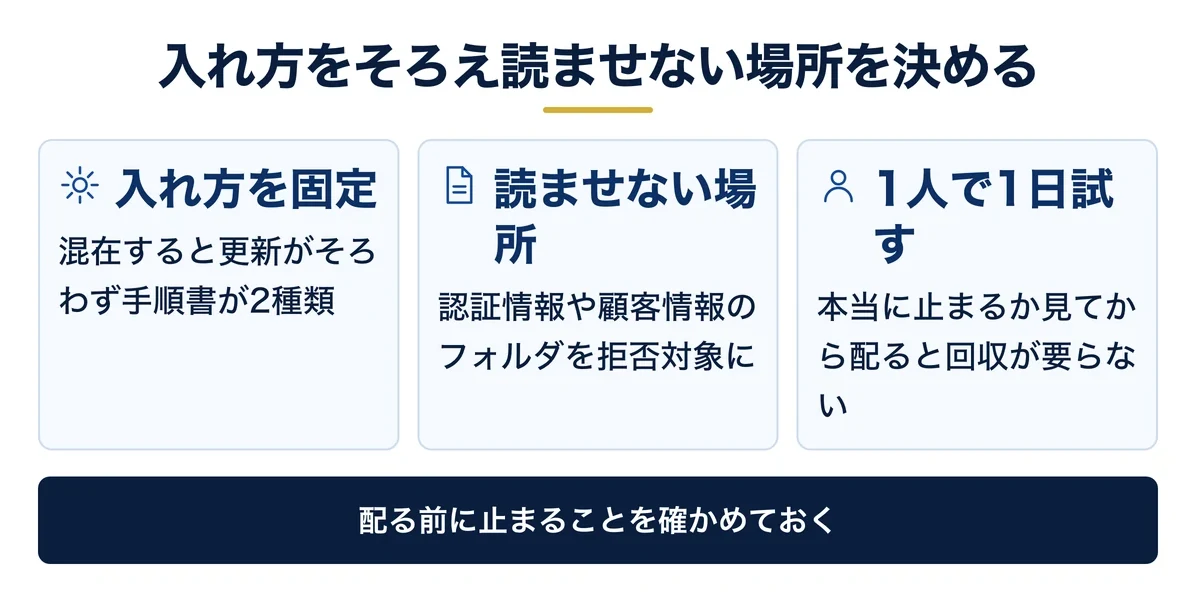
1人で試す段階と、社内へ配る段階では決めることが変わります。先に決めるのは、入れ方をどれか1つに固定することと、読ませない場所の2つです。
入れ方を1つに決めるのは、更新の回り方をそろえるためです。公式のインストーラーとWinGetが社内に混在すると、片方だけ古いという状態が起きます。手順書も2種類になります。
読ませない場所は、配る前に指定します。認証情報や顧客の情報を含むフォルダを拒否対象に入れておくと、あとから回収する作業が要りません。
指定したあとは、1人で1日使って確かめます。書いた時点では、本当に止まるかどうかは分かりません。止まることを見てから配ると、設定を回収せずに済みます。
どのフォルダで作業させるかも、あわせて決めます。作業場所の切り分け方はABC方式のフォルダ管理にまとめてあり、権限の設計と実際に起きた事故の型はClaude Codeで起きた10の事故と予防策で扱っています。法人契約として何を確認するかはClaude Codeの法人プランと料金が入口です。
1台入ったあと、会社のPCへどう配るか
自分のWindows機で動くところまでは個人の作業です。難しいのはこの先で、入れ方を揃え、何を読ませないかを決めるところで止まります。Claude Codeで実際に起きた事故と、その手前で止めるためのプロンプトを無料の資料にまとめました。
よくある質問
Q. 社内のファイルがそのまま外へ送られることはないか
Anthropicは、Claude Codeが扱ったコードをモデルの訓練に使わないと公式に明記しています。そのうえで社内向けに固めるなら、認証情報や顧客情報を含むフォルダを読み取りの拒否対象に入れ、確認なしで実行させない設定から始める運用が現実的です。
Q. メモリ4GBの端末でも実用になるか
公式が示している下限は4GB以上です。動くかどうかで言えば動きます。ただし、エディタやブラウザを同時に開いた状態では余裕がなくなるため、常用する端末なら8GB以上を目安に選ぶほうが安全です。
Q. 無料のClaudeアカウントでも使えるか
使えません。公式のセットアップ手順に、無料プランにClaude Codeは含まれないと明記されています。まず試すならProが入口で、使い込む段階でMax、会社としてまとめるならTeamという順に上げていく形になります。
まとめ|入れる作業より、入れる前の判断で決まる
WindowsでClaude Codeを動かすのに、WSLは必須ではありません。作業するファイルがWindows側にあり、実行を隔離する必要がないなら、そのまま1行貼れば入ります。
詰まる原因の大半は、環境の選択とターミナルの取り違えです。返ってきたエラー文をそのまま読めば、どちらのターミナルを開いているかは判別できます。壊れているわけではありません。
入ったあとの次の一手は、禁止する操作と読ませない場所を1枚に書くことです。使い始める前に書けば、最初の1週間の事故が構造的に減ります。運用の型はClaude Codeとは|できること・使い方を土台にすると早く、Claude Code 事故防止プロンプト集には、社内へ配る前に決めておく権限と禁止操作をまとめてあります。
結論:WindowsでClaude Codeを動かすのにWSLは要りません。入れるのはLinux側に作業場所がある場合と、実行を隔離したい場合の2つだけです。
- 動作条件:Windows 10 1809以降、メモリ4GB以上。標準のターミナルで足りる
- コマンドは2種類:行頭が PS C: ならPowerShell用、C: だけならコマンドプロンプト用
- エラー文が答え:返ってきた文言で、開いているターミナルが判別できる
- 入れ方は1つに固定:混在すると更新の回り方がそろわず、手順書が2種類になる
- 入れた直後に書く:禁止する操作と、読ませない場所の1枚
無料・オンライン・30分
AI活用の「次の一手」を、30分で具体化しませんか
経営者専用のAI活用パートナーが、御社の業務内容を伺いながら「どの業務から・どのAIで・どう進めるか」をその場で診断します。
- ✓東証プライム上場企業を含む100社以上の支援実績
- ✓その場で診断と助言まで行います(売り込みはしません)
- ✓費用はかかりません(オンライン・30分)
日程を選ぶと予約が完了します(Google Meet)