

ClaudeとChatGPTのどちらを使うかを、評判や機能の一覧だけで決めると、あとで困ります。自分の仕事に合わずに両方へお金を払ったり、会社の許可を取らずに個人のアカウントへ社内の資料を入れたりしがちです。どちらが賢いかを比べても、あなたの仕事に向くかは決まりません。
選び方の柱は3つです。
- 自分の仕事を1つ選び、同じ頼み方と同じ採点基準で、両方に1回ずつ出して比べる
- 会社で使うなら、学習・保存・管理者の権限・つなげる先を、プランごとに公式で確かめる
- 1つに決めてよい。併用するなら2つ目は取り消せない判断の確かめに絞り、答えが割れたら元の資料と根拠で人が決める
この3つを押さえれば、二重の契約や、合わない道具への乗り換え、社外へ出る誤りを減らせます。この記事では、架空の会社の材料で4つの仕事を両方に頼んだ出来上がりと、料金・会社向けプランの違いを載せます。料金や機能は、両社の公式ページで確かめた日付つきです。
Saix自身、ClaudeとChatGPTの両方を仕事で使い、作業の主役と、別のAIに見てもらう役を分けています。どの場面で2つ目に見せるかの線引きも、社内の手順書から紹介します。使う側の立場から、机上の比較ではなく、実際に頼んだ結果で書きます。
同じ頼み方で4つの仕事を両方に1回ずつ出すと、アンケートの件数と売上の合計は、どちらも正解と一致しました。差が出たのは2つです。作ったWord・Excel・PowerPointの中身は、Claudeはアプリの中に表示し、ChatGPTは今回の画面では出ませんでした。提案書では、ChatGPTがメモに無い年を書き足しました。選ぶ前に、自分の仕事1つで同じように試すのが確実です。
 監修者
株式会社Saix 代表取締役
東証プライム上場企業含む100社以上のAI導入支援|リクルート(Indeed Japan)でHR領域のデジタルマーケティングとAI活用を経て、Claude・Claude Codeを実務で使い倒すメディア「AIエージェント研究所」を運営|YouTubeメディア「かいちのAI大学」4.8万人。
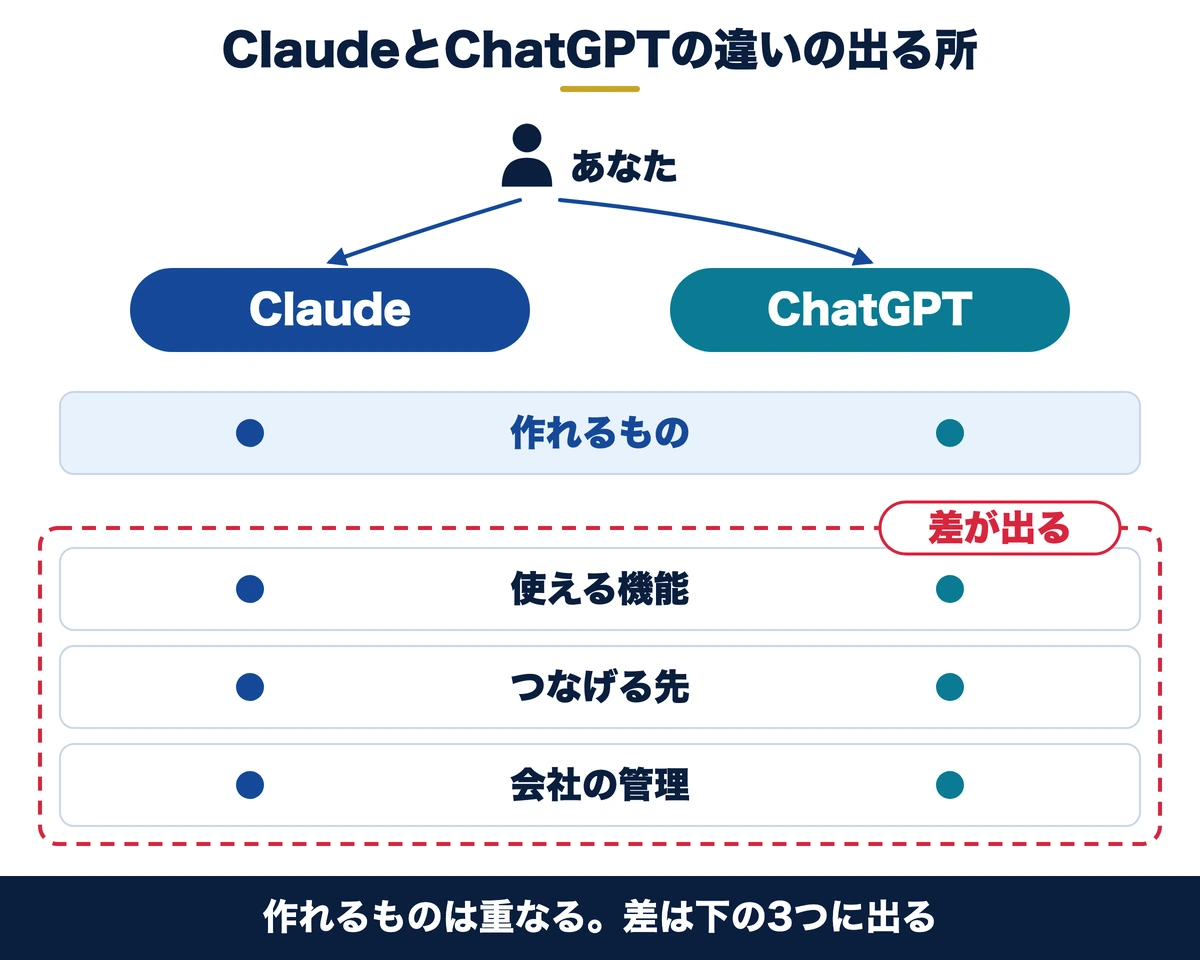
ClaudeとChatGPTの違いとは|作れるものは重なり、差は機能の幅・つなげる先・会社での管理に出る
ClaudeとChatGPTの違いとは、使える機能・つなげる先・会社での管理の違いのことです。どちらも、会話で頼む同じ種類のAIです。Claudeは米国のAnthropic、ChatGPTは米国のOpenAIが作っています。
文章・表・スライドを作るといった基本の仕事は、どちらにも頼めます。差が出るのは、図の赤い点線の3つです。
先に結論:Claudeを選ぶ人・ChatGPTを選ぶ人・併用を考える人
結論から書きます。根拠は、公式で確かめた機能の有無、今回の実演の結果、会社の利用条件の3つだけです。
- Claudeを選ぶ人:Word・Excel・PowerPointの出来上がりを、アプリの中で開いて確かめながら進めたい人。今回は、Excelの式やスライドの中身までアプリの中で見られました
- ChatGPTを選ぶ人:写真やイラストも作りたい人。Claudeは図とグラフは作れますが、写真やイラストは作りません
- どちらでもよい人:会社がすでに片方を契約している人。会社の契約のほうを使い、社内の資料を個人のアカウントに入れません
- 併用を考える人:取り消せない判断や、お金・約束が動く判断を、別のAIにも見てもらいたい人。全員に併用は要りません
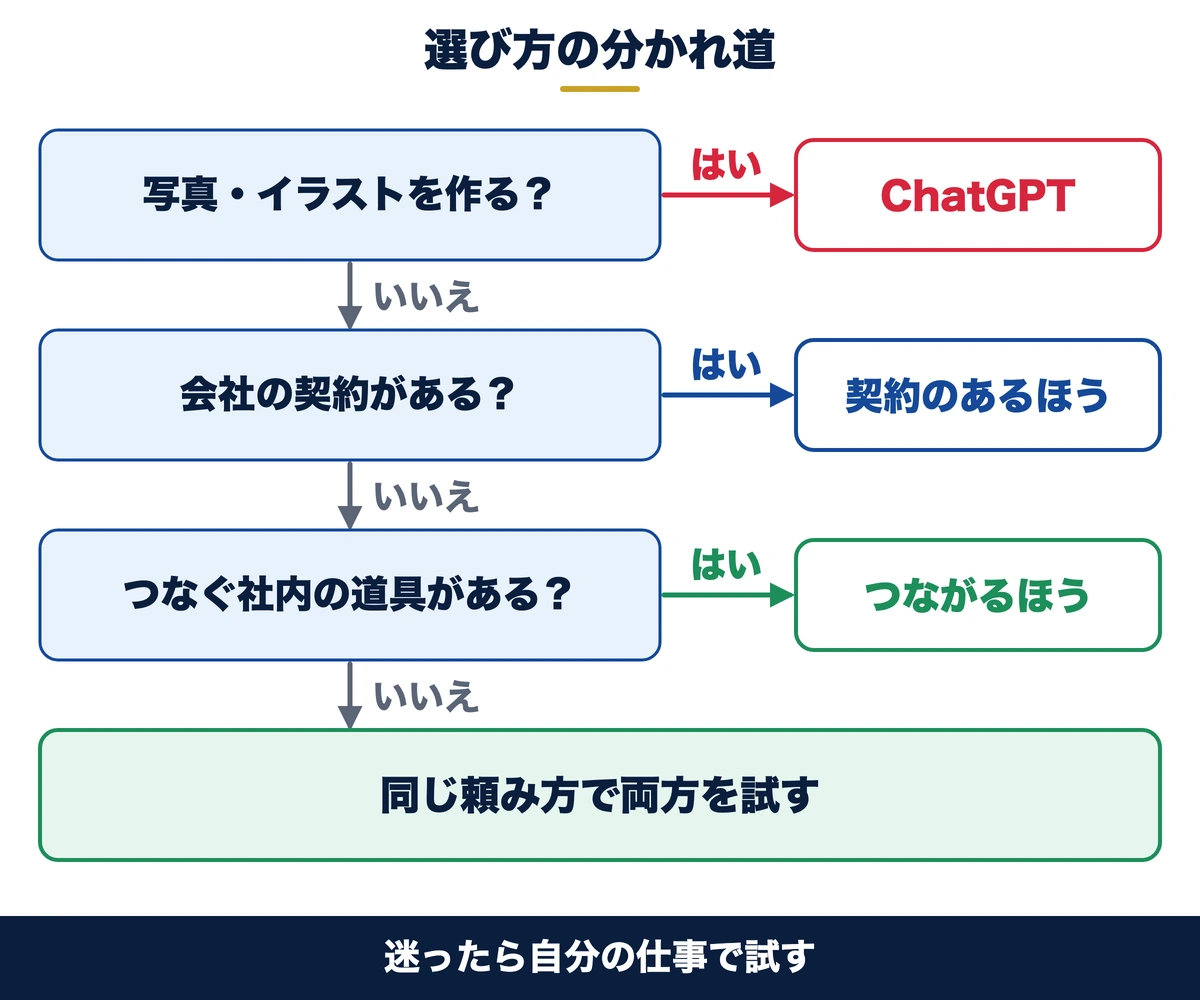
迷ったら、自分の仕事を1つ選び、両方に同じ頼み方で出すのが早道です。試す手順は、後半の章にまとめました。
ClaudeとChatGPTは、どちらも会話で文章・表・スライドを作るAI:開発元・アプリの形・無料で試せる範囲
どちらも、ブラウザとパソコンのアプリ(Mac・Windows)で使えます。スマホのアプリ(iPhone・Android)もあります。無料のプランがあり、登録すればすぐ試せます。
無料で試せる範囲には差があります。Claudeは無料のプランでも、ウェブ検索とファイル作成が使えます。画面で動く試作(Artifacts=チャットの横に出る作品の画面)も作れます。
ChatGPTの無料のプランは、画像や音声に回数の制限があります。スライドの作成と試作の画面(Sites)は、有料のプランからです(2026年11月21日に公式で確認)。
違いの早見表:得意なこと・作れるもの・つなげる先・会社での管理・料金を12の観点で比べる
ClaudeとChatGPTの違いの早見表(2026年11月21日に公式で確認)
| 観点 | Claude | ChatGPT | この行を飛ばしてよい人 |
|---|---|---|---|
| Word・Excel・PowerPointを作る | 全プランで作れる | 作れる(スライドは有料のプランから) | 文章だけで足りる人 |
| 画面で動く試作 | Artifacts(全プラン) | Sites(Plus以上と会社向け) | 試作をしない人 |
| 写真やイラストを作る | 作らない(図とグラフは作れる) | 作れる(無料は制限あり) | 画像を作らない人 |
| 声で話す | 全プラン(試験中の機能) | 使える(無料は制限あり) | 声で使わない人 |
| ウェブ検索 | 無料から使える | 無料から使える | 調べものをしない人 |
| 社内の道具とのつなぎ | コネクタ(無料は自分で足すのは1つまで) | アプリ(プランと地域で違う) | つながない人 |
| 使える場所 | ブラウザ・Mac・Windows・スマホ | ブラウザ・Mac・Windows・スマホ | 全員見る |
| 個人の有料プラン | Pro・Max・Ultra | Go・Plus・Pro | 会社の契約だけ使う人 |
| 会社向けの人数 | Team は2〜150人 | Business は2〜200人 | 1人で使う人 |
| 学習(個人向け) | 設定で止められる | 既定でオン・設定で止められる | 会社の契約だけ使う人 |
| 学習(会社向け) | 既定で使わない | 既定で使わない | 個人だけで使う人 |
| 管理(会社向け) | 名簿との自動連携と監査ログは Enterprise | 名簿との自動連携は Enterprise | 個人だけで使う人 |
出典は、Claudeの料金ページとChatGPTの料金ページ、両社のヘルプです。金額は料金の章の表にまとめました。表の右の列で、自分に要らない行を飛ばして読めます。
ClaudeとChatGPTを同じ頼み方で比較①|アンケートの分類と売上の集計は、件数と合計がどちらも正解と一致した
ここからが、この記事の主役です。架空の会社「株式会社サンプル」(業務用の清掃ロボットの販売・社員50名)の材料で、4つの仕事を両方に頼みました。この章では、読む仕事と数える仕事の2つを見ます。
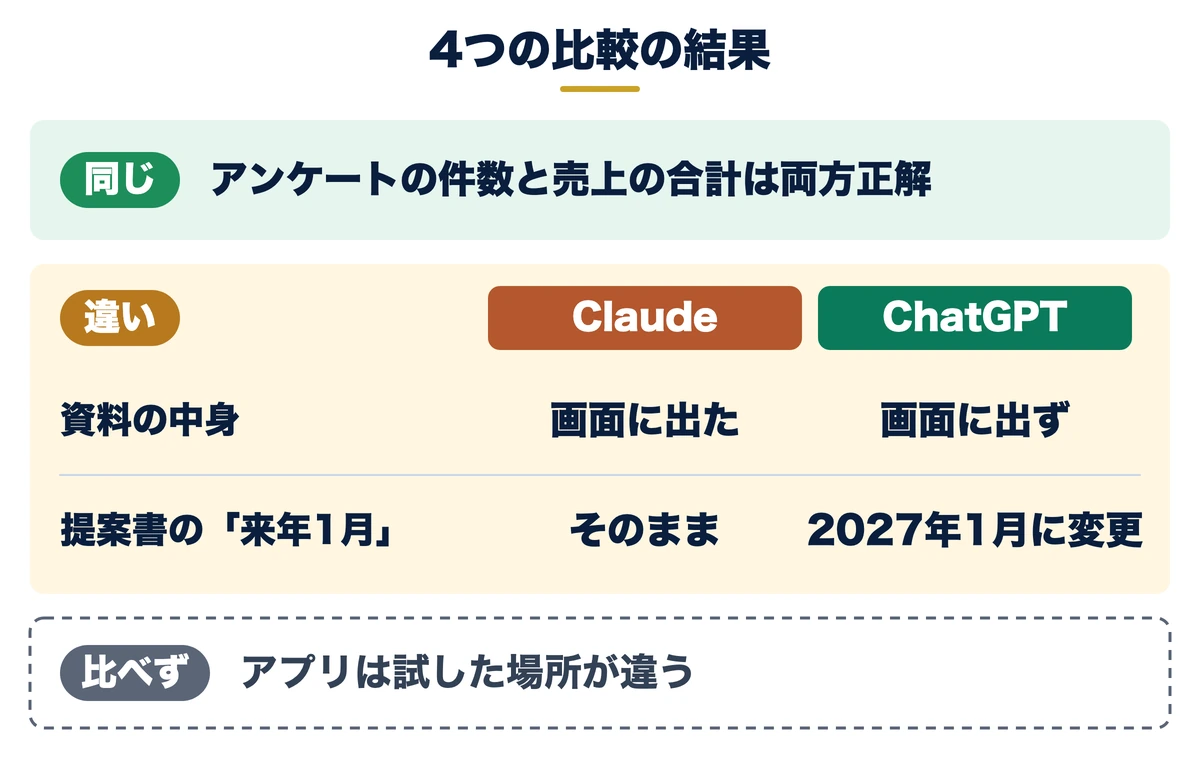
先に、4つの結果を1枚にまとめます。1回ずつ頼んだ記録なので、性能の順位ではありません。
比較条件:両方とも軽めの設定にし、同じ材料を1回ずつ渡す
比べたのは2026年11月21日です。条件は次のとおりです。
比較の条件(2026年11月21日)
| 項目 | Claude | ChatGPT |
|---|---|---|
| 使った画面 | claude.ai(ブラウザ) | ChatGPT(ブラウザ) |
| プラン | 有料のプラン | 有料のプラン(会社のワークスペース) |
| モデルの表示 | 「Sonnet 5.5」「中」 | 「GPT-6.2 Sol」・考える深さ「軽」 |
| 頼み方 | 同じ文(貼った文字が元の文と一致することを確認) | 同じ文(同じ確認) |
| 回数 | 1回ずつ・やり直しなし | 1回ずつ・やり直しなし |
| 検索とつなぎ | 使わないよう頼み方に書いた | 使わないよう頼み方に書いた |
| 中身の確かめ方 | アプリの画面に出た範囲だけ | アプリの画面に出た範囲だけ |
モデルは、どちらも重いほうを使わず、軽めの設定にしました。ChatGPTは、新しいチャットの最初の「中」から1段下げた「軽」です。Claudeは、その時点で選ばれていた「Sonnet 5.5」のままにしました。
ただ、2社の段階は対応していません。同じ重さにそろった、とは言えません。ファイルはどちらもダウンロードせず、アプリの画面に出た範囲だけで比べています。


なお、claude.ai は長い貼り付けを「貼り付けたテキスト」の欄に入れます。比較1と比較2は、その形で渡りました。中身は同じ文です。
これは、軽めの設定どうしで1回ずつ頼んだ記録です。同じ性能にそろえたわけではなく、モデルや頼み方を変えれば結果は変わります。性能の順位ではなく、出来上がりの記録として読んでください。
採点基準:分類が重なる場合・担当名の統一・空欄の除外を先に決める
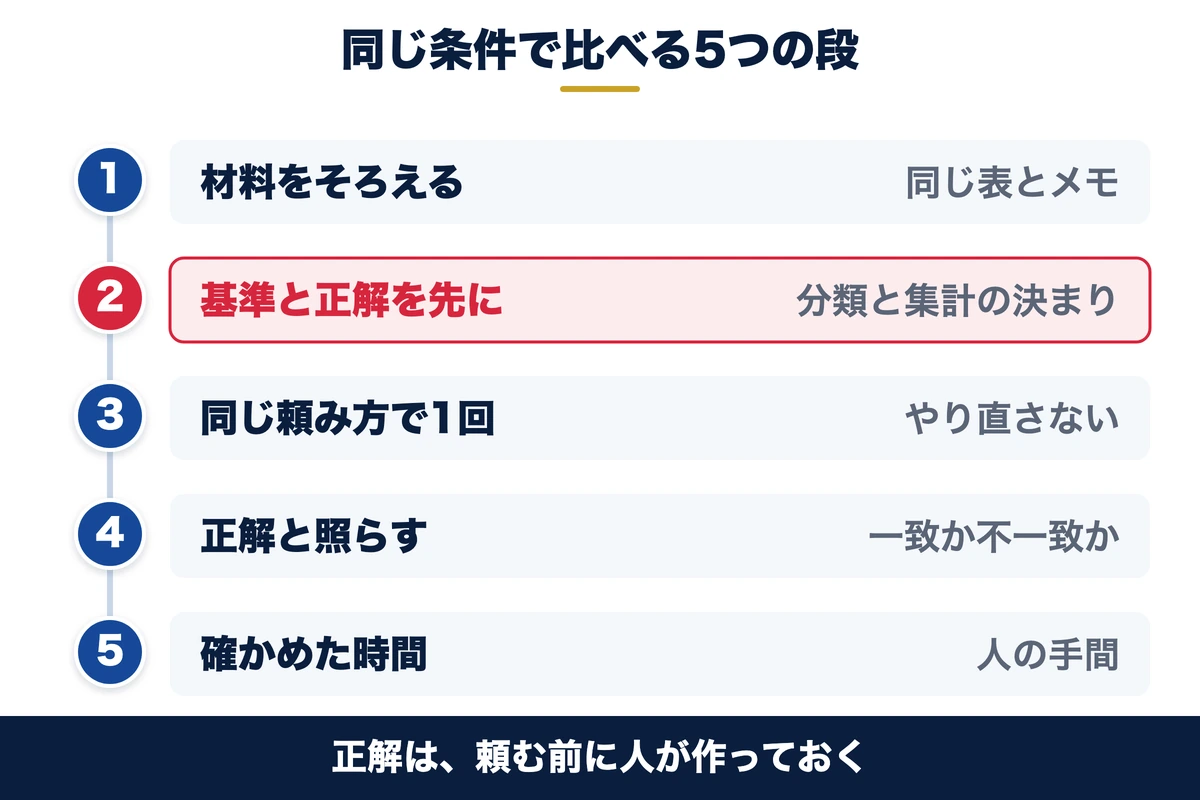
比べる前に、人が正解を作っておきました。ただ、正解を人が決めるだけでは公平になりません。「価格が高く、導入も大変」という声を、どちらの分類にするかが決まっていないからです。
そこで、迷いそうな所の決め方をすべて頼み方に書きました。両方に同じ文で渡し、頼み方に無いことは採点に使っていません。
先に決めた採点基準
| 比較 | 頼み方に書いた決まり | 採点のしかた |
|---|---|---|
| 1 アンケート | 6つの分類/1件1分類/複数の話題は最初に出てくる話題で決める/読み取れないものは「判定保留」/番号ごとの一覧も出す | 60件それぞれの一致と、分類ごとの件数の一致を別々に数える |
| 2 売上の集計 | 担当名の対応表でそろえる/返品はマイナスのまま/金額が空の行は除き件数を書く/合計は式で残す | 担当別・月別の合計の一致、除いた件数、式(画面で見える範囲) |
結果は「確認済み」「不一致」「未確認」の3つで書きます。アプリの中で開けなかった所は「未確認」です。開けなかったことと、作れなかったことは別なので、未確認は不合格に数えていません。
比較1:展示会のアンケート60件を指定の基準で分類し、報告書(Word)にまとめる
材料は、展示会のブースで集めた自由記述60件です。複数の話題を含む声と、何の話か読み取れない声を、わざと数件ずつ入れました。一部を抜き出すと次のとおりです。
材料の一部(全60件・社名と内容はすべて架空)
| 番号 | 回答 | 正解の分類 |
|---|---|---|
| 1 | 思ったより値段が高い。リースだと月いくらか知りたい | 価格 |
| 4 | いまA社の機械を使っているが、それより静かなら検討したい | 他社との比較 |
| 9 | うーん、まだ何とも | 判定保留 |
| 14 | 価格は妥当だと思う。ただ設置の段取りが分からない | 価格 |
| 24 | 部品の交換の費用と、保守の窓口を知りたい | 価格 |
| 46 | 修理に出している間の対応が心配。それと価格も | サポート |
正解は、頼み方に書いた決まりで、人が先に付けました。分類ごとの件数は、価格10・導入の手間10・機能の要望12・サポート8・他社との比較8・その他8・判定保留4です。
頼み方は次のとおりです。両方に同じ文を貼りました(回答60件の部分は省いています)。
検索とコネクタは使わず、この文と貼り付けた材料だけを根拠にしてください。表やファイルを作るときは、アプリの中のファイル作成・計算の機能を使ってかまいません。

株式会社サンプル(業務用の清掃ロボットの販売)の営業部です。展示会のブースで集めたアンケートの自由記述60件を、下のルールで分類し、報告書にまとめてください。

【分類のルール】
・分類は次の6つです。価格(値段・費用・見積・割引・リース料・支払い方法)/導入の手間(設置・工事・設定・社内の手続き・教育・導入までの期間)/機能の要望(機能・性能・仕様への要望や質問)/サポート(保守・修理・点検・問い合わせ窓口・故障時の対応)/他社との比較(他社や他社製品と比べる声・いま使っている他社品の話)/その他(上の5つ以外。展示・説明員・配布物などへの感想)
・1件に1つだけ付けます。複数の話題があるときは、回答の中で最初に出てくる話題の分類にします
・何についての声か読み取れないものは「判定保留」にします

【作ってほしいもの】
Wordファイル(.docx)1つ。
・1ページ目:分類ごとの件数の表と、代表的な声(各分類2件まで・原文のまま)
・2ページ目:次の打ち手を3つ(材料から言えることだけ。材料に無い声や数字は足さない)
・最後に:回答の番号ごとの分類の一覧(番号・分類)

【アンケートの自由記述(60件)】
(ここに番号つきの回答60件を貼る)
結果です。分類ごとの件数は、2つとも正解と一致しました。差が出たのは、60件それぞれを画面で確かめられたかどうかです。
比較1の結果
| 見る所 | Claude | ChatGPT |
|---|---|---|
| 分類ごとの件数(7つ) | 一致 | 一致 |
| 60件それぞれの分類 | 60件中60件が一致 | 未確認(Wordの3ページ目にあり、開いていない) |
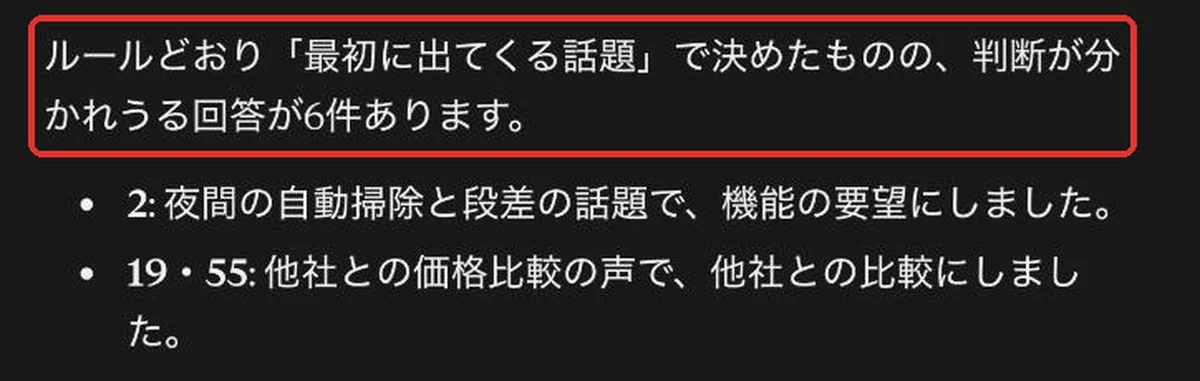
| 迷いやすい回答の説明 | 6件を挙げた(6件とも正解どおり) | 2件を挙げた(2件とも正解どおり) |
| Wordの中身 | アプリの中で3ページを表示 | 保存先の説明だけ(中身は画面に出ない) |
ChatGPTは「1m 44s作業しました」と出たあと、件数と、迷いやすい2件(回答24・47)の決め方を返しました。Wordは作業場所に保存したとあります。ただ、画面の中にプレビューは出ませんでした。
なお、ChatGPTは「指定の出力先が使えなかったため、保存先を変えた」と返しています。頼み方には出力先を書いていません。比較3と比較4でも、同じ言い方の返答がありました。
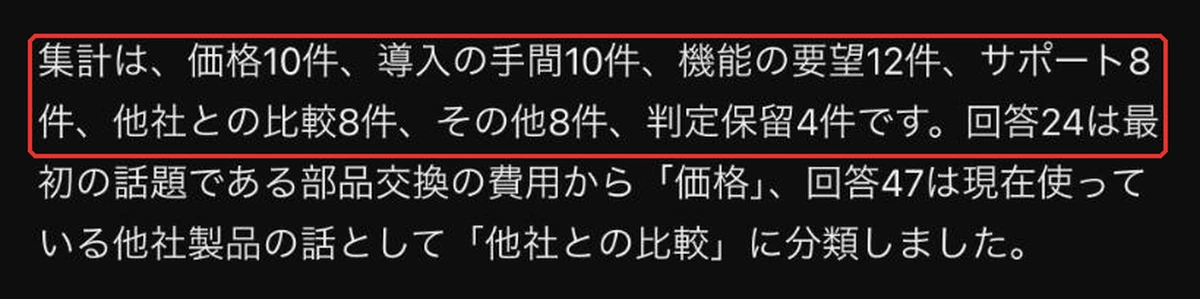
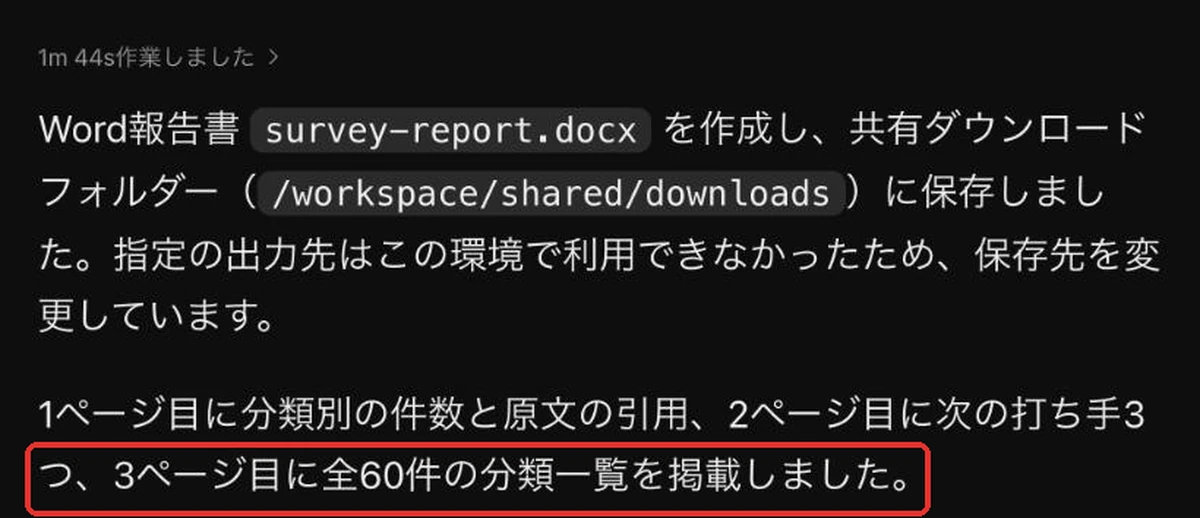
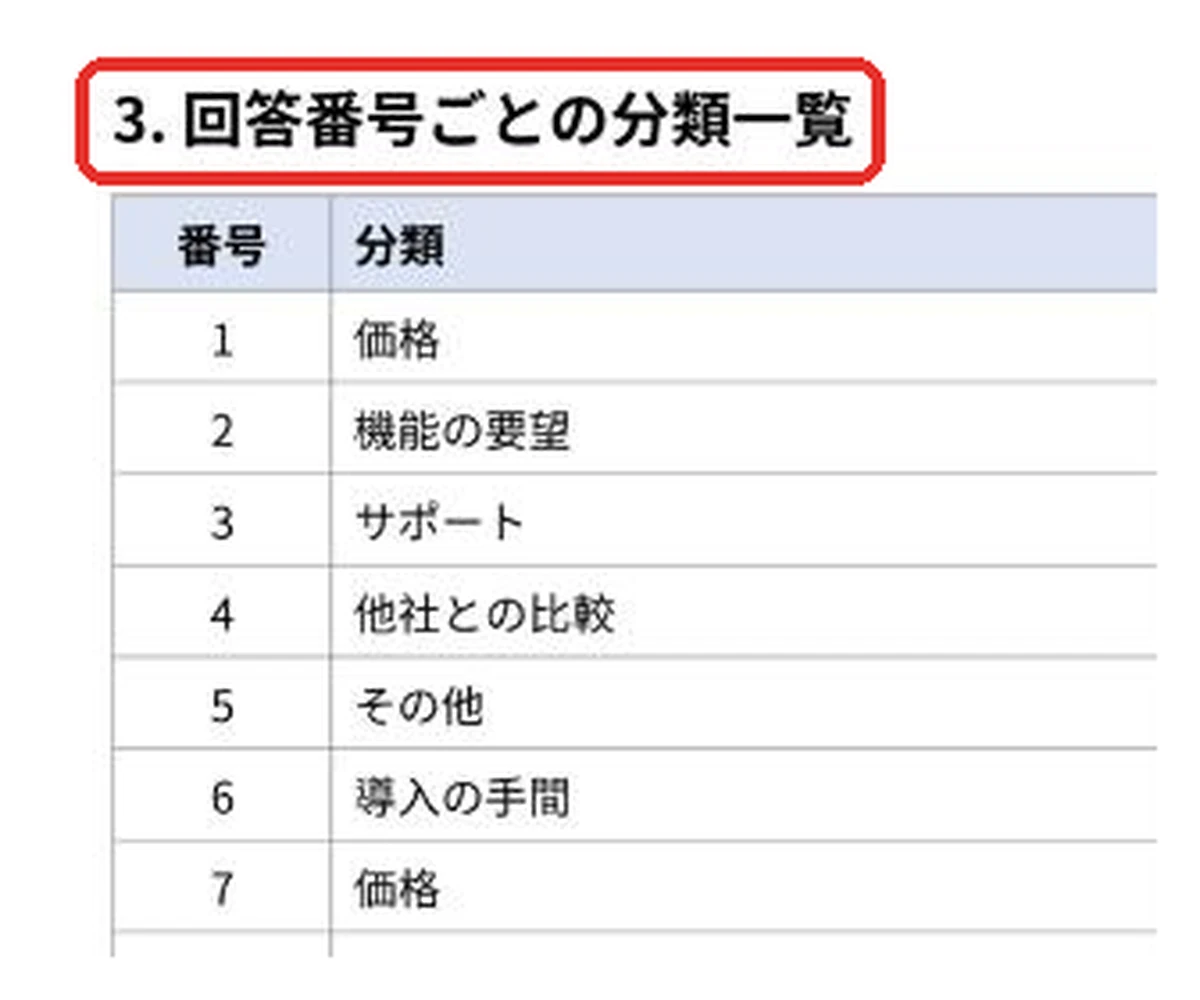
Claudeは、Wordの報告書をアプリの中で開ける形で返しました。3ページ目の一覧を正解と1件ずつ照らすと、60件すべて一致しました。判断が分かれうる回答も、6件を自分から挙げています。
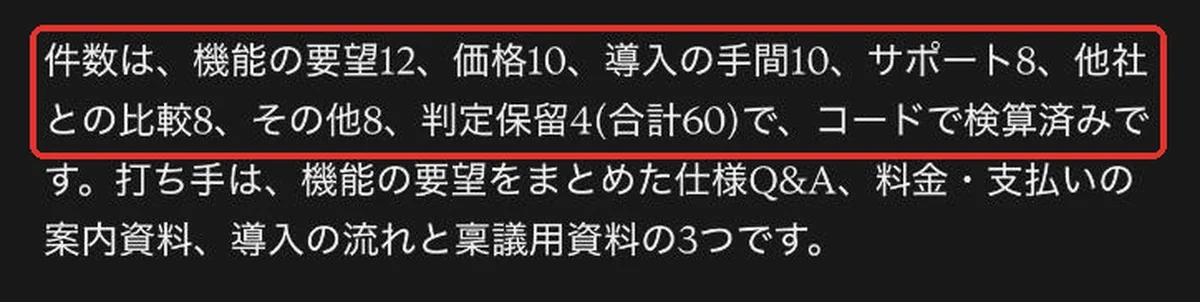
件数の上では、どちらも直す所はありません。ただ、ChatGPTのほうは、60件の一覧をWordで開いて照らすまで、そのまま使ってよいかは決められません。
比較2:売上の明細120行を担当別・月別に集計し、グラフ付きの表(Excel)にする
材料は、4月〜9月の売上の明細120行です。返品のマイナス行が4つ、担当名の表記ゆれが5つ、金額が空の行が1つ入っています。先頭の数行は次のとおりです。
材料の先頭(全120行・数字はすべて架空)
| 月 | 担当 | 商品 | 金額 |
|---|---|---|---|
| 2026-04 | 営業A | 清掃ロボットM | 450000 |
| 2026-04 | 営業A | 保守パック | 120000 |
| 2026-04 | 営業A | 清掃ロボットS | 300000 |
| 2026-04 | 営業A | 清掃ロボットS | 300000 |
頼み方は次のとおりです(明細120行の部分は省いています)。
検索とコネクタは使わず、この文と貼り付けた材料だけを根拠にしてください。表やファイルを作るときは、アプリの中のファイル作成・計算の機能を使ってかまいません。

株式会社サンプル(業務用の清掃ロボットの販売)の営業部です。4月〜9月の売上の明細120行を、担当別・月別に集計してください。

【集計のルール】
・担当名は下の対応表で正しい担当名にそろえます
・返品の行(金額がマイナス)は、マイナスのまま合計に含めます
・「金額」の欄が空の行は集計から除き、除いた件数を書きます
・合計の欄は式で残します

【担当名の対応表(左を右にそろえる)】
営業A → 営業A
営業 B → 営業B
営業c → 営業C
営業D(東) → 営業D
えいぎょうE → 営業E

【作ってほしいもの】
Excelファイル(.xlsx)1つ。
・シート「明細」:上の120行
・シート「担当別×月別」:行に担当5人、列に4月〜9月と合計。合計は式
・同じシートに、月別の売上合計の推移のグラフを1つ
・除いた行の件数を表の下に書く

【売上の明細】
月,担当,商品,金額
(ここに明細120行を貼る)
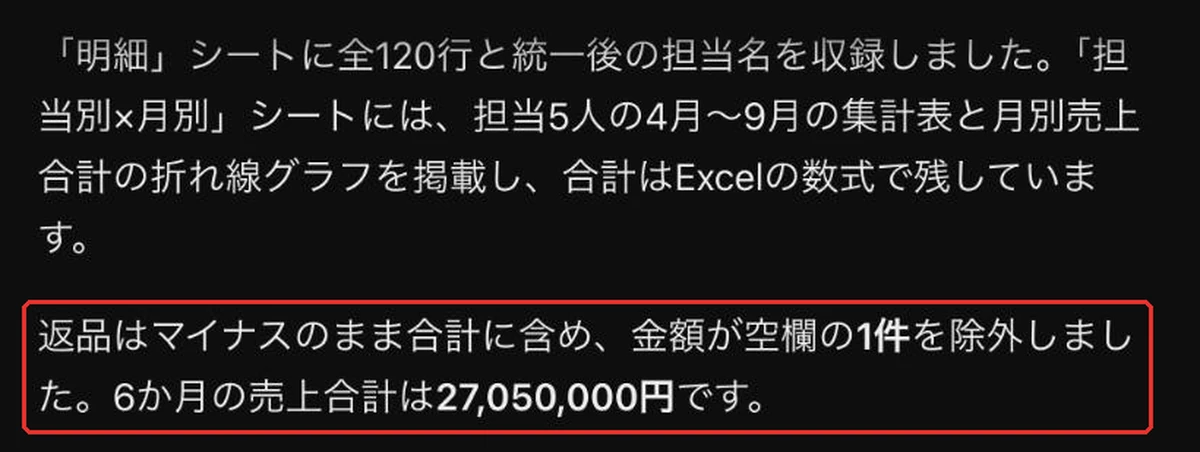
合計27,050,000円と、除いた1件は、2つとも正解と一致しました。差は、担当別・月別の中身と式を、画面で確かめられたかです。
比較2の結果
| 見る所 | Claude | ChatGPT |
|---|---|---|
| 6か月の合計 | 一致 | 一致 |
| 除いた行の件数 | 1件(一致) | 1件(一致) |
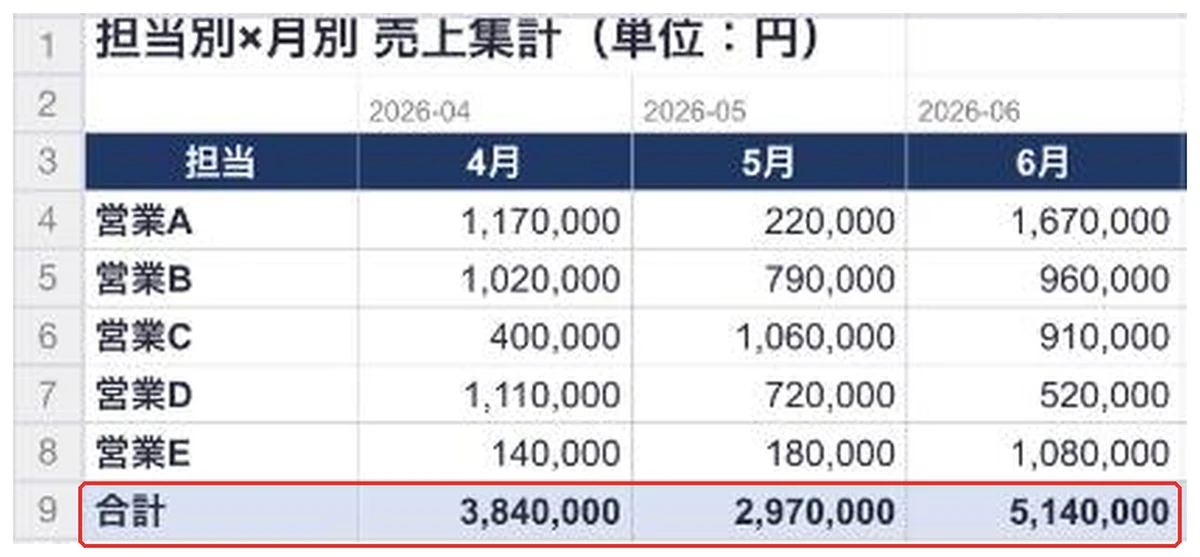
| 担当別×月別の30マス | 30マスすべて一致 | 未確認(Excelの中) |
| 合計の欄の式 | 式を確認(SUM・SUMIFS) | 未確認(返答には「数式で残した」) |
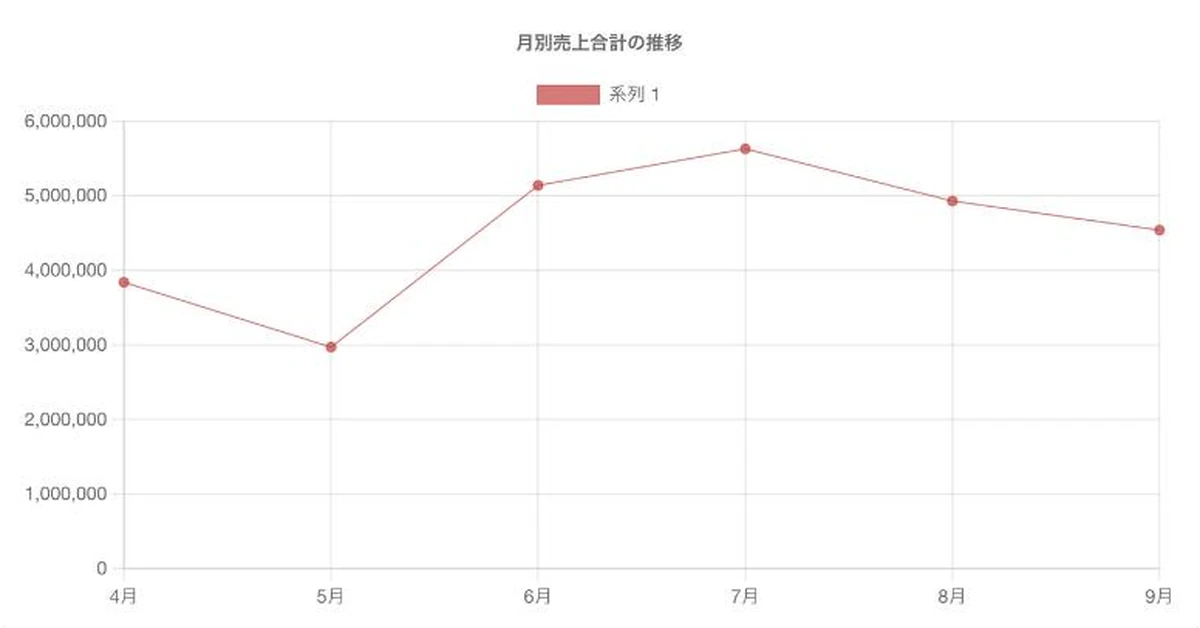
| グラフ | 折れ線グラフを確認 | 未確認(返答には「掲載した」) |
ChatGPTは、合計と除いた件数を本文に書きました。担当別の数字・式・グラフは「入れた」とありますが、画面には出ていません。
Claudeは、Excelをアプリの中で表示しました。マスを選ぶと、上の欄に式が出ます。各マスは明細のシートから足し上げるSUMIFS、合計の欄はSUMの式でした。

ClaudeとChatGPTを同じ頼み方で比較②|提案書は材料に無い数字の足し方に、アプリは画面での確かめ方に差が出た
この章では、作る仕事を2つ見ます。営業の提案書のたたき台と、問い合わせを管理する小さなアプリです。どちらも、材料に無いことを足さないか、頼んだとおりに動くかを見ました。
比較3:ヒアリングのメモから、提案書のたたき台(PowerPoint 5枚)を作る
材料は、架空の物流会社への初回のヒアリングのメモです。ご予算は「未定」で、効果の数字は1つも書いていません。メモに無い数字や約束を足さないかが、見る所です。頼み方は次のとおりで、メモも全文を載せています。
検索とコネクタは使わず、この文と貼り付けた材料だけを根拠にしてください。表やファイルを作るときは、アプリの中のファイル作成・計算の機能を使ってかまいません。

株式会社サンプル(業務用の清掃ロボットの販売)の営業です。下のヒアリングのメモから、提案書のたたき台を作ってください。

【作ってほしいもの】
PowerPointファイル(.pptx)1つ・5枚。順番は 1枚目 課題/2枚目 提案/3枚目 進め方/4枚目 体制/5枚目 次の一歩。
・メモに無い数字・効果・約束は書かず、必要なところは「要確認」と書く

【ヒアリングのメモ】
・お客さま:株式会社テスト物流(倉庫業・従業員120名・倉庫2か所)
・困りごと:夜間の床の清掃を外部の清掃会社に頼んでいるが、仕上がりにばらつきがある。夜勤の人手も減っている
・倉庫の床面積:2か所の合計 約5,000平方メートル(通路が狭い場所がある)
・ご予算:未定
・決め方:来年1月の役員会で決める予定
・ご担当:総務部長(窓口)
・次回までの宿題:弊社=倉庫の通路の幅と段差の確認方法を案内/先方=清掃会社との契約の更新時期を確認
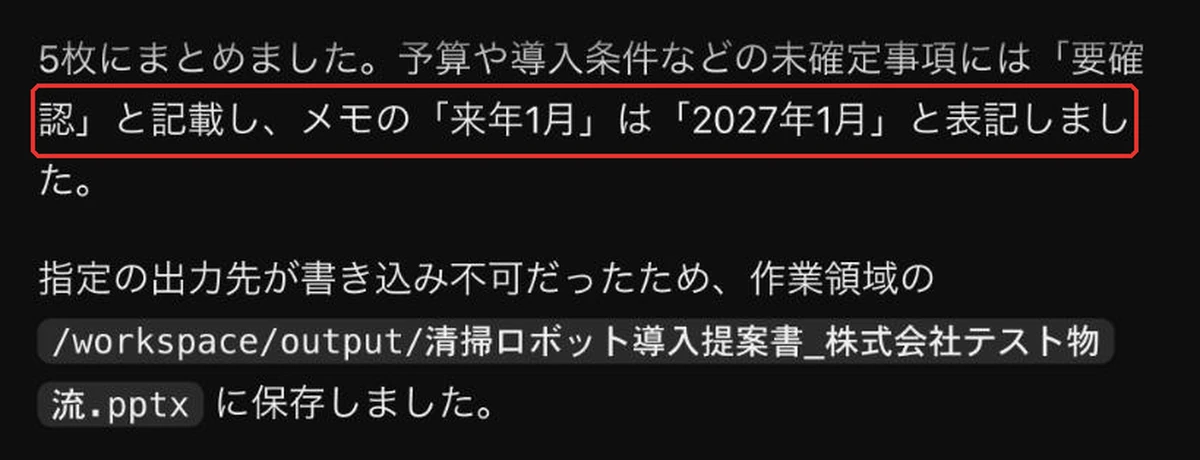
ここで、はっきり差が出ました。ChatGPTは、メモの「来年1月」を「2027年1月」と書き換えました。Claudeは「来年1月」のまま残しました。
頼み方の文と、出てきた文
| 出どころ | 書いてあった文 |
|---|---|
| 頼み方 | メモに無い数字・効果・約束は書かず、必要なところは「要確認」と書く |
| メモ | 決め方:来年1月の役員会で決める予定 |
| ChatGPTの返答 | メモの「来年1月」は「2027年1月」と表記しました |
| Claudeのスライド | 決定の場:来年1月の役員会 |
今日の日付から考えれば、2027年1月は当たっているかもしれません。それでも、メモに無い年を足したことになり、頼み方の決まりから外れます。年をまたぐ前のメモなら、1年ずれます。
ChatGPTのPowerPointは、画面にプレビューが出ませんでした。5枚の中身は開いておらず、未確認です。返答では、予算などの未確定の所に「要確認」と書いたとしています。
Claudeのスライドは、アプリの中で5枚とも見られました。面積の約5,000平方メートルと従業員120名は、メモどおりです。メモに無い所は、効果の数値も含めて「要確認」でした。
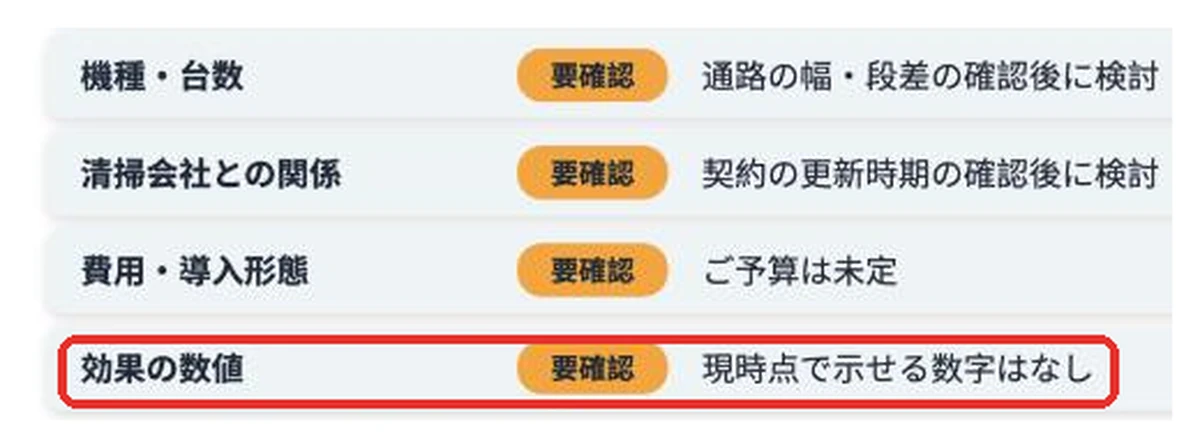
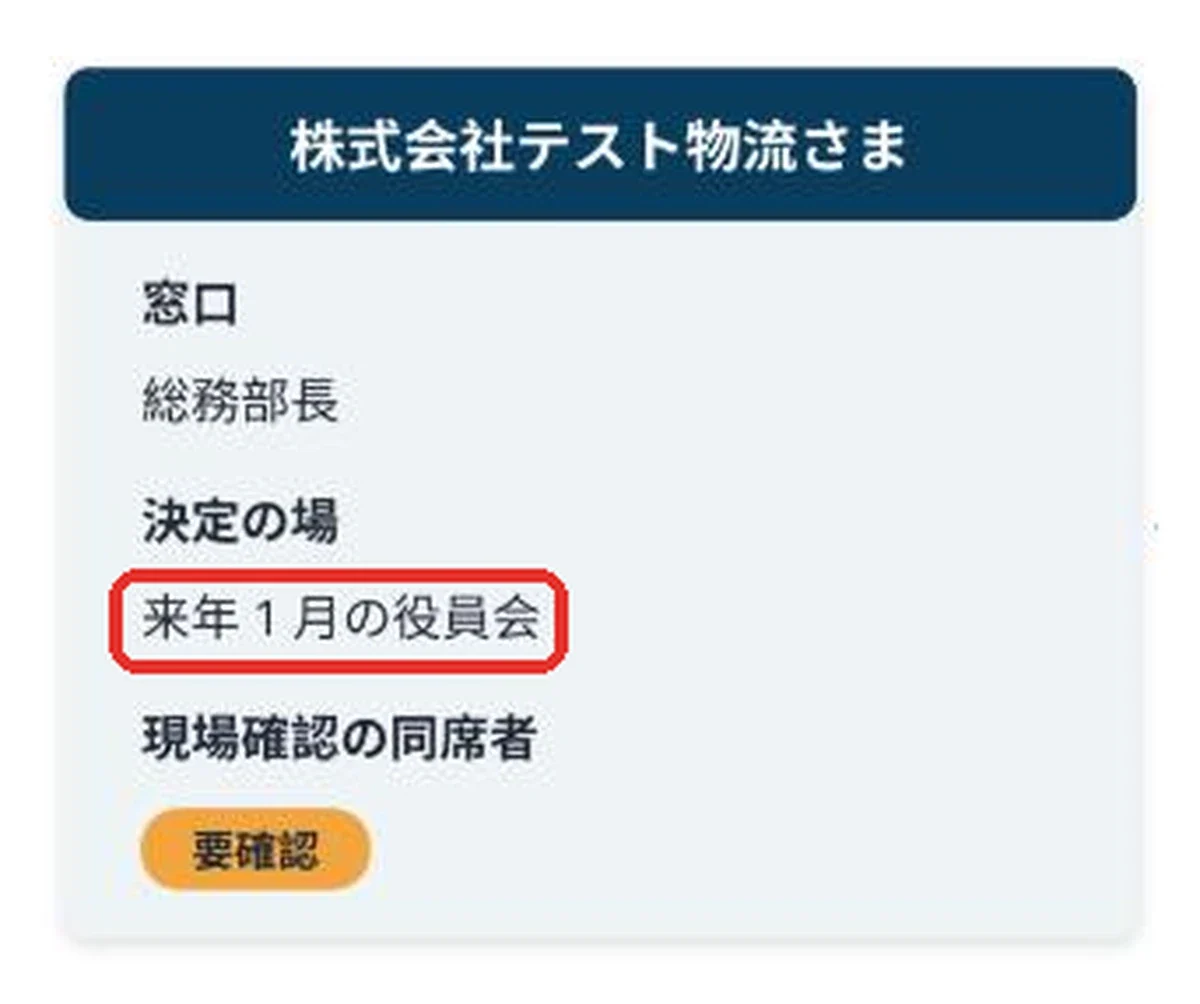
気になった所も1つあります。2枚目の「仕上がりの安定と夜勤の負担軽減を目指します」は、メモの困りごとの言い換えです。Claude自身も「効果の約束にはしていない」と書いていますが、社外に出す前に人が読みます。
比較4:問い合わせの受付と対応状況を管理する小さなアプリを作る
最後は、画面で動くものです。頼んだ機能は3つだけにしました。追加する、状態を切り替える、状態で絞り込む、です。3つを実際に操作して確かめました。確かめ方は、アプリの画面の出方で変わったので、下で分けて書きます。
検索とコネクタは使わず、この文と貼り付けた材料だけを根拠にしてください。表やファイルを作るときは、アプリの中のファイル作成・計算の機能を使ってかまいません。

株式会社サンプルの営業部です。問い合わせの受付と対応状況を管理する小さなアプリを作ってください。

【作ってほしいもの】
1つのHTMLファイルで、アプリの中のプレビューで動く形。
・項目:受付日/会社名/内容/状態(未対応・対応中・完了)
・機能は3つ:①問い合わせを追加する ②状態を切り替える ③状態で絞り込む
・最初にサンプルの問い合わせを5件入れておく(会社名は「A社」「B社」のような架空の名前)
・画面の文字は日本語
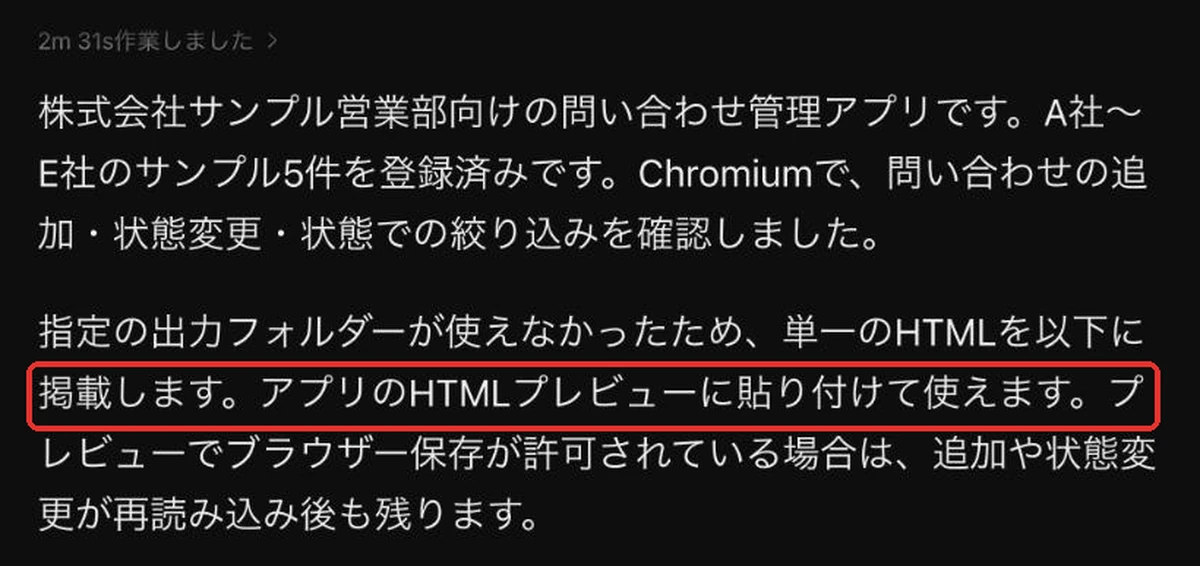
ここは、出来上がりの出方が2つで違いました。ChatGPTは、アプリの中にプレビューを出さず、コードを本文に出しました。Claudeは、アプリの中にプレビューを出しました。
そのため、試した場所がそろっていません。ChatGPTは手元のブラウザで、Claudeはアプリの中の表示で試しました。比較4では、どちらが優れているかは決めません。
ChatGPTは「Chromiumで、追加・状態変更・絞り込みを確認しました」と返しました。本文のコードを手元のブラウザで開き(外への通信は止めた状態)、操作しました。最初の5件、追加、切り替え、絞り込みの3つとも動きました。
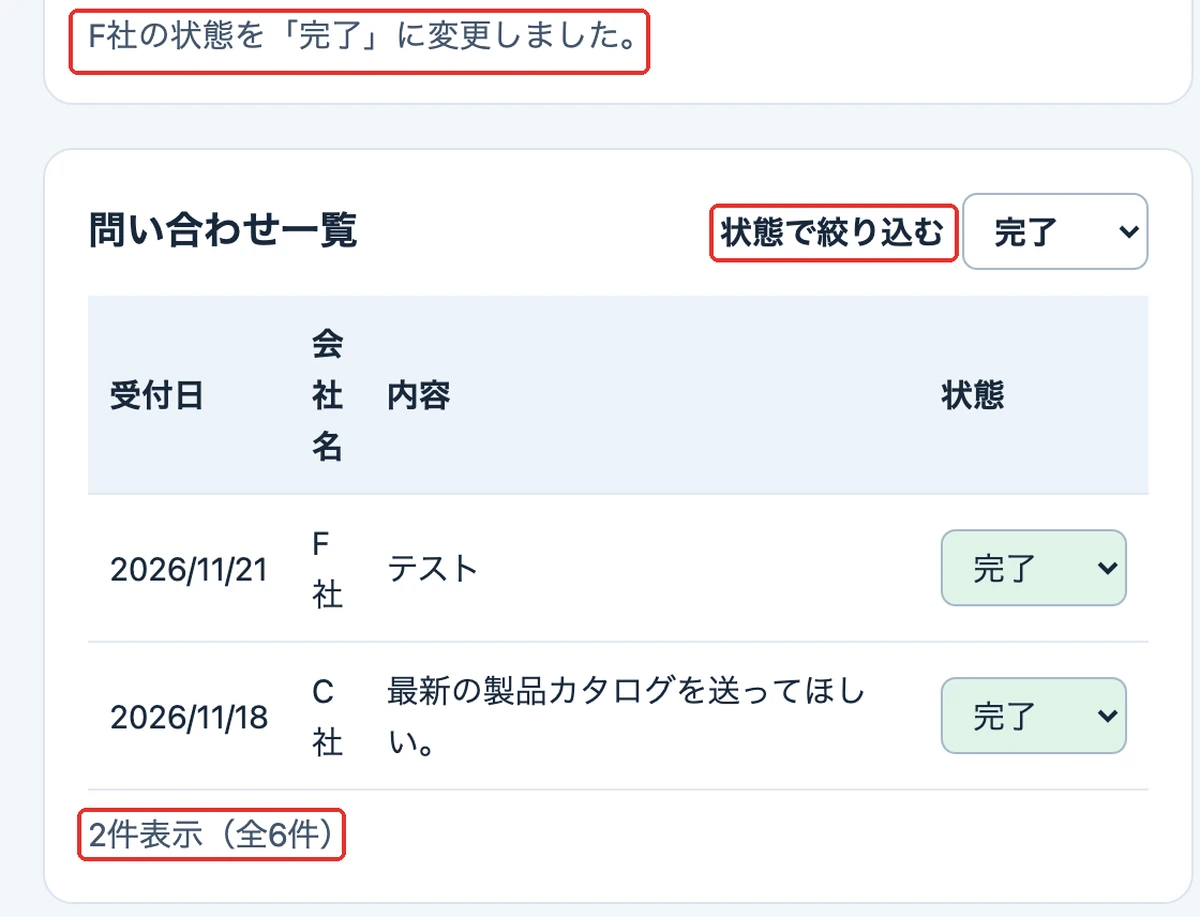
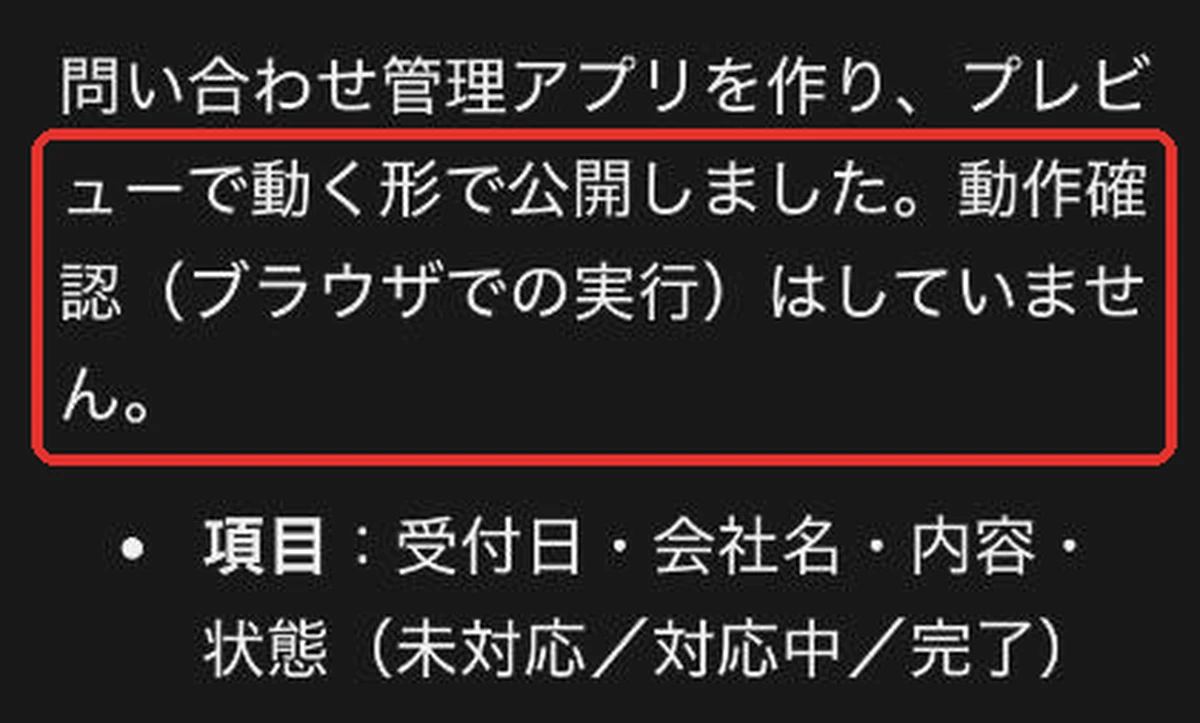
Claudeは「動作確認(ブラウザでの実行)はしていません」と返しました。アプリの中の表示で、最初の5件と絞り込みは動きました。追加と状態の切り替えは、アプリの中では確かめられませんでした(手元のブラウザでは試していません)。
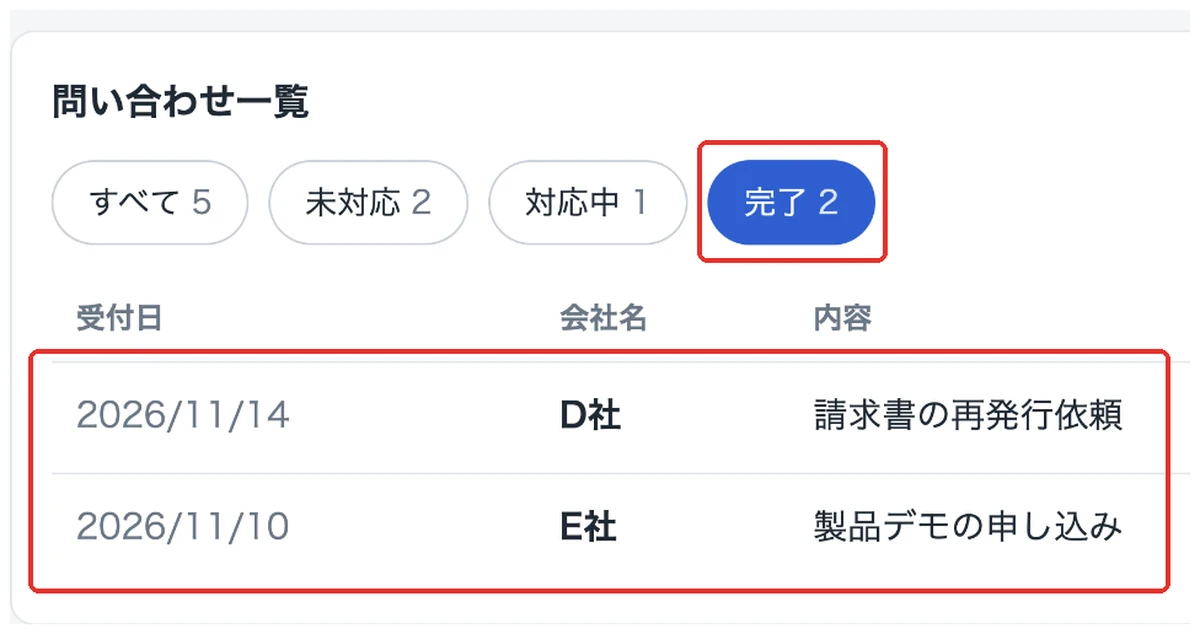
コードを画面で読むと、追加・切り替え・絞り込みの処理は書かれていました。確かめられなかった原因が、アプリの中の表示の制限か、コードかは、今回は切り分けていません。画面で動くものは、どちらを使っても、自分の手で3つの操作を試してから使います。
4つの比較の結果:内容の一致・画面での表示・操作の成否を分けて確認する
4つの結果を、見る所ごとに分けてまとめます。比較①の最初の図の中身を、細かく表にしました。
4つの比較の結果
| 比較 | Claude | ChatGPT | 人が確かめる所 |
|---|---|---|---|
| 1 アンケート | 件数・60件とも一致 | 件数は一致/60件は未確認 | 迷いやすい回答の分類 |
| 2 売上の集計 | 合計・30マス・式を確認 | 合計は一致/表の中は未確認 | 担当別の数字と式 |
| 3 提案書 | メモに無い数字を足さず | 「来年1月」に年を足した | 年・金額・効果の言い回し |
| 4 アプリ | アプリの中で試した:5件と絞り込みは動いた/追加と切り替えは確かめられず | 手元のブラウザで試した:3つとも動いた | 試した場所が違うので比べない。3つの操作を自分で試す |
同じ条件で確かめられた違いは、比較3の年の書き足しと、比較2の式が画面で見えるかです。もう1つの差は、中身の見え方です。Claudeは、Word・Excel・PowerPointをアプリの中で表示しました。ChatGPTは、今回の画面ではファイルの中身が出ず、返答の説明の範囲でしか比べられませんでした。
1回ずつの結果なので、これだけで一般的な性能は決められません。ただ、どこを人が確かめれば使えるかは、仕事ごとにはっきりしました。次の章で、仕事別の選び方にまとめます。


ClaudeとChatGPTの仕事別の選び方|機能の有無と、今回の実演の結果を分けて判断する
選び方の根拠は2つだけにします。公式のページで確かめた機能の有無と、今回の実演の結果です。「なんとなく得意そう」という評判は、根拠に入れません。
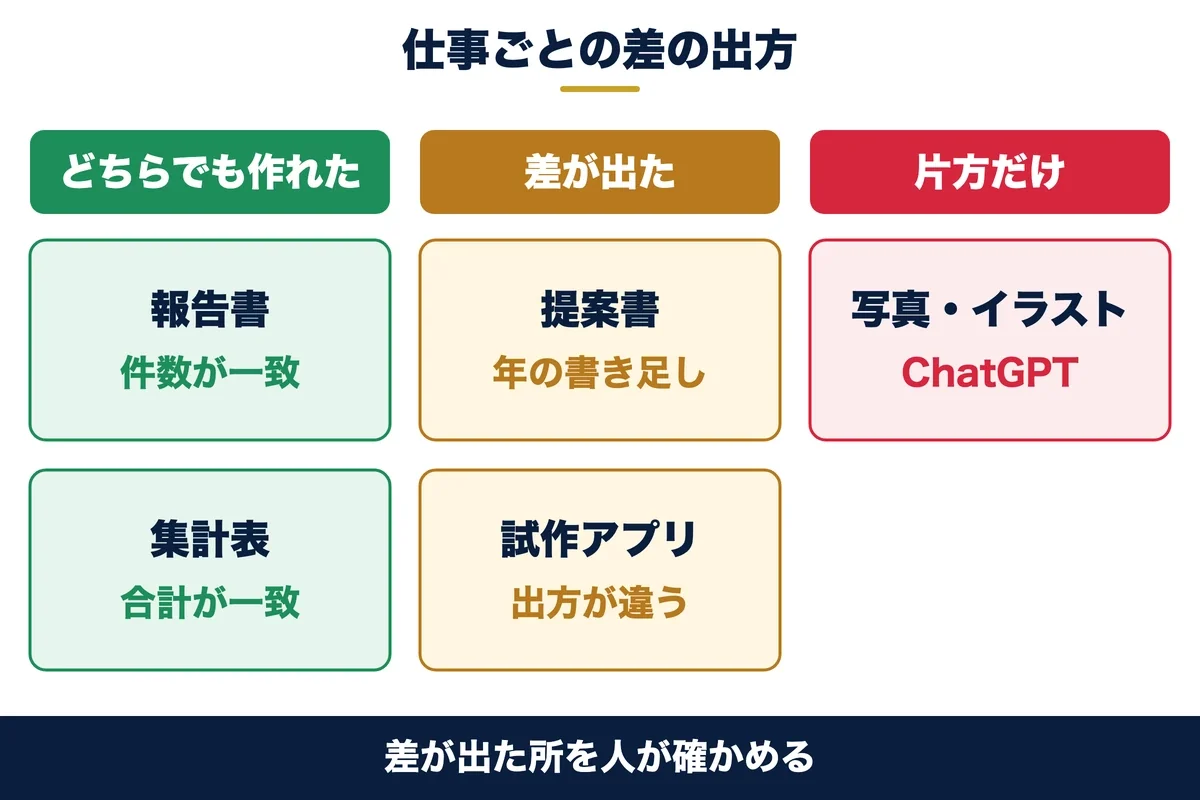
報告書・集計表・提案書・アプリ:今回の実演で確認できた違い
今回の4つの仕事から言えることは、次のとおりです。
- 報告書(Word)と集計表(Excel):どちらも件数と合計が正解と一致しました。違いは、中身を画面で確かめられたかです。Claudeは、Excelの各マスの式までアプリの中で見られました
- 提案書(PowerPoint):材料に無いことを足さないかに差が出ました。今回はChatGPTが、メモに無い年を書き足しました。どちらを使っても、年・金額・効果の言い回しは人が読みます
- 小さなアプリ:出方が違いました。Claudeはアプリの中に表示し、ChatGPTはコードを本文に出しました。試した場所が違うので、動き方の優劣はここでは決めません
1回ずつの結果なので、「この仕事はこちら」とは決めつけません。自分の仕事で試すときは、今回の採点基準をそのまま使えます。
画像・音声・調べもの:実演していない機能は、公式の情報で比べる
実演していない機能は、公式のページで比べます。いちばん大きな差は画像です。ChatGPTは写真やイラストを作れますが、Claudeは作りません。Claudeが作れるのは、図やグラフのような、文字と線で描く絵です(2026年11月21日に公式で確認)。
声で話す機能と、ウェブ検索は、どちらにもあります。声の機能は、Claudeでは全プランで使える試験中の機能、ChatGPTでは無料のプランに回数の制限があります。チラシの写真や商品のイラストまで1つのAIで作りたいなら、ChatGPTが候補になります。
どちらを使っても人が確かめる仕事:数字・社外へ出す文・会社の決まりに沿った判断
どちらを選んでも、人が確かめる所は変わりません。3つあります。
- 数字:合計・件数・日付は、元の表か計算し直した値と照らします。AIの「確認しました」は確かめた証拠になりません
- 社外へ出す文:提案書やメールに、材料に無い数字や約束が混ざっていないかを読みます
- 会社の決まりに沿った判断:分類や判定は、決まりを頼み方に書いたうえで、迷う行だけ人が決めます
たとえば、業務用の機器を売る会社の営業が、見積の前に長い仕様書を読ませる場面を考えます。要点の抜き出しはどちらにも任せられます。ただ、型番や寸法は仕様書の該当ページで照らしてから見積に書きます。
学習塾の事務が、保護者への案内文と時間割の表を作る場面も同じです。文面の下書きは任せられます。日付と曜日、教室の名前は、元の予定表と照らしてから送ります。
ClaudeとChatGPTの料金と会社利用の違い|学習・保存・管理の条件はプランごとに確認する
料金は2社とも、無料・個人向け・会社向けの3段に分かれます。段で変わるのは、使える量だけではありません。入力した内容を学習に使うか、消した会話がいつ消えるか、管理者が何を止められるかも変わります。
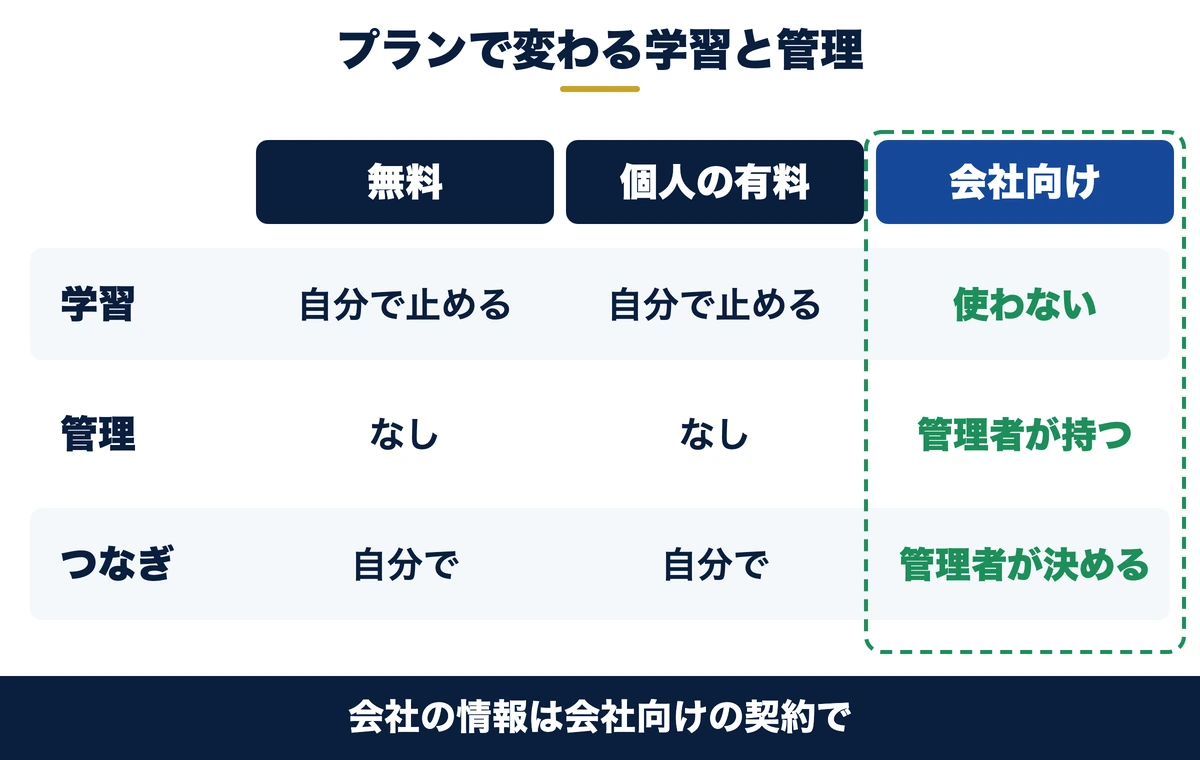
無料・個人向け・会社向けの料金と利用条件
ClaudeとChatGPTの月額(2026年11月21日に公式の料金ページで確認)
| プラン | Claude | ChatGPT |
|---|---|---|
| 無料 | 0ドル | 0円 |
| 個人向け(低価格) | なし | Go:1,400円 |
| 個人向け(標準) | Pro:月払い20ドル(約3,509円)。年払いなら月17ドル | Plus:3,000円 |
| 個人向け(上位) | Max:100ドル/Ultra:200ドル(どちらも月払い) | Pro:16,800円から(3段階) |
| 会社向け | Team スタンダード:年払いで1人20ドル・月払いで25ドル(約4,387円)。2〜150人 | Business スタンダード:年額課金で1人3,050円・月額課金で3,850円。2〜200人 |
| 大企業向け | Enterprise:1人20ドル+使った分(年払い・20人から) | Enterprise:要問い合わせ |
※本記事の料金はすべて各社公式サイトの記載(2026年11月時点)にもとづきます。プラン改定により変わる場合があるため、検討時は必ず公式サイトで最新の条件をご確認ください。
Claudeの料金ページはドルの表示で、税は含みません。円は、消費税10%を足して計算した目安です。レートは1ドル=159.51円(三菱UFJ銀行の2026年11月20日の仲値)です。ChatGPTの料金ページは円の表示です。
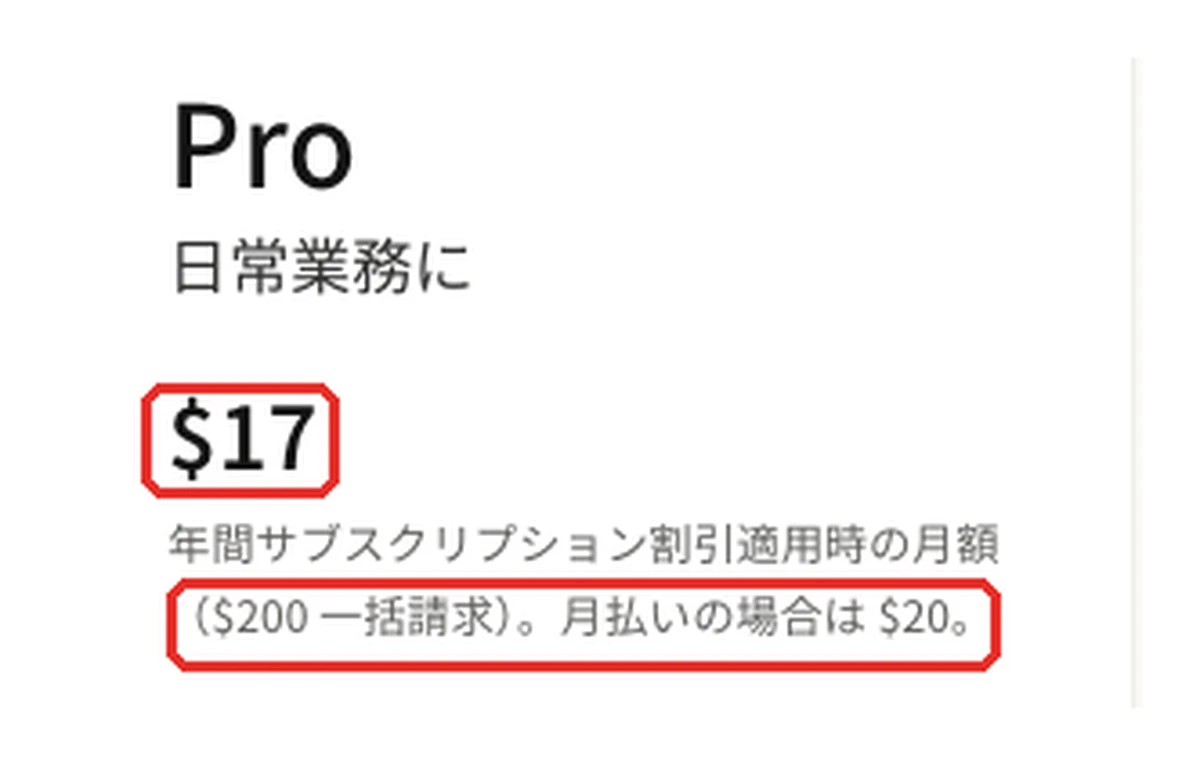
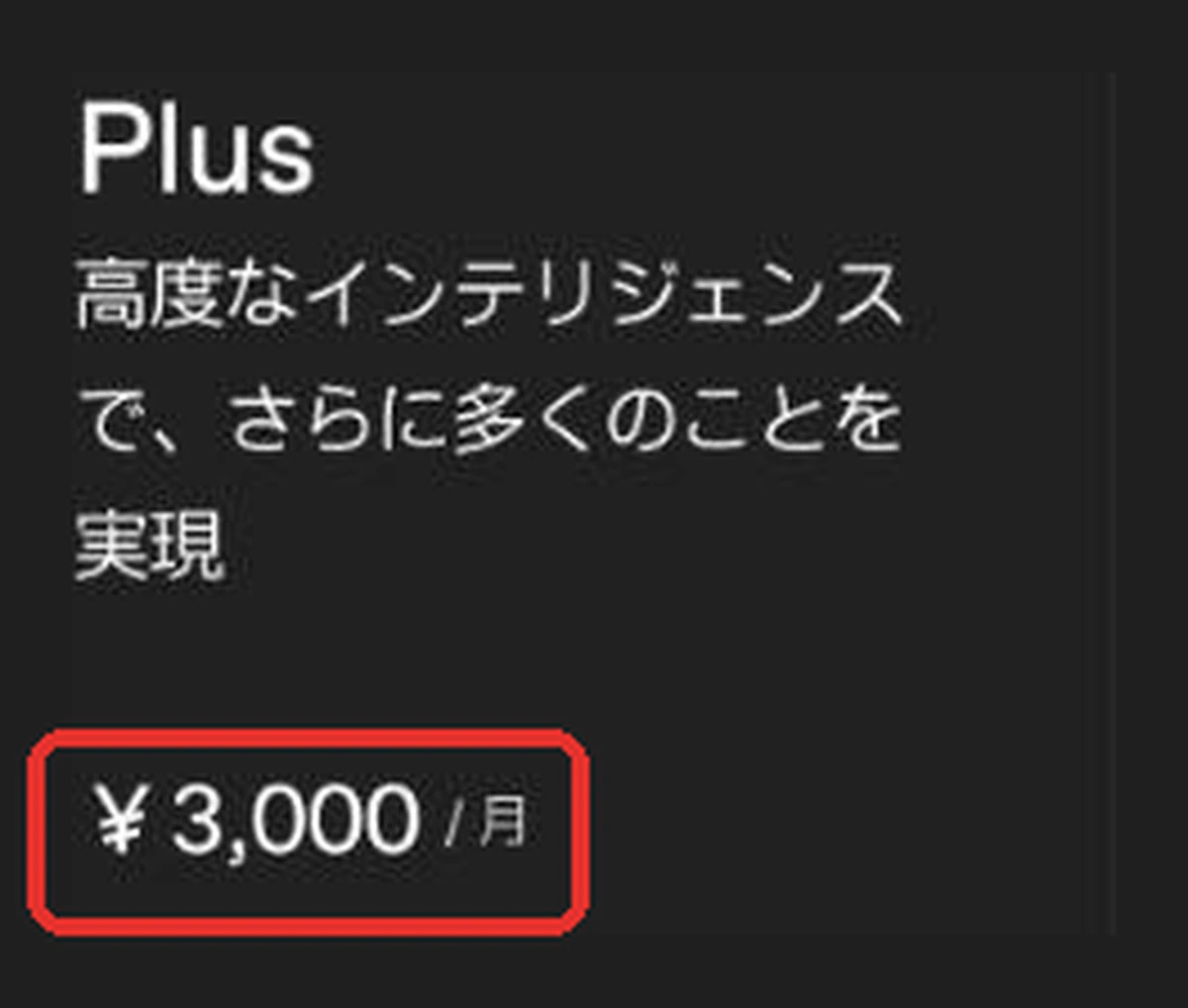
個人向けの標準のプランは、どちらも月3,000円台です。料金の差より、次の項目の「学習」と「管理」の差のほうが、会社で使うときの決め手になります。
入力した内容が学習に使われるか:個人向けと会社向けの違い
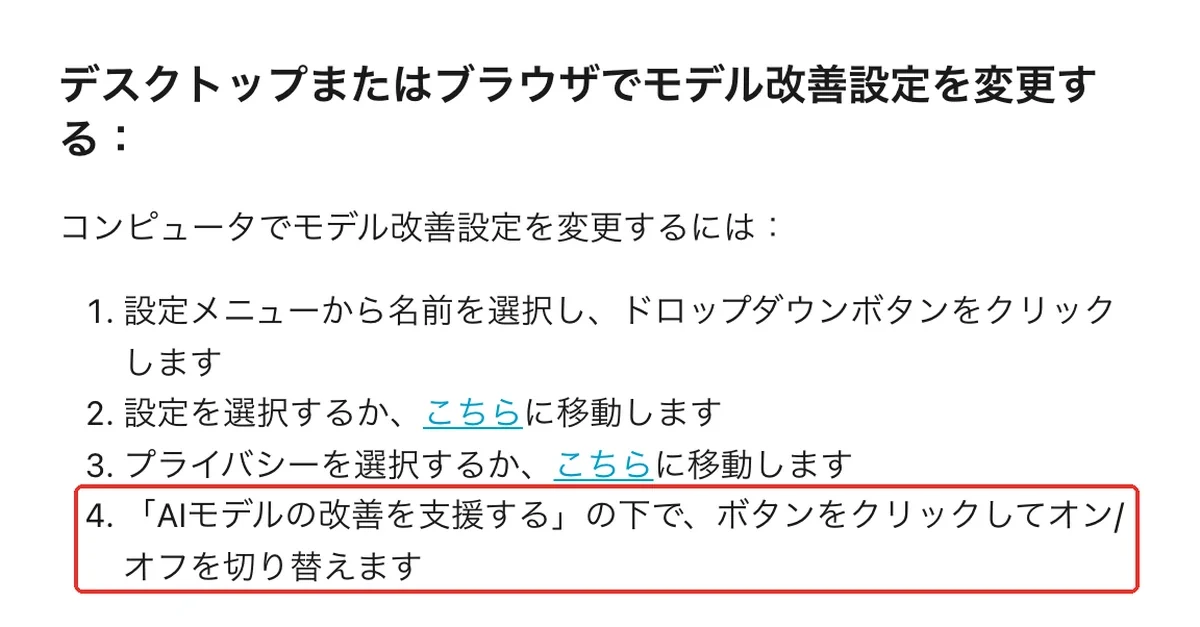
個人向けのプランは、2社とも学習に使うかを自分で止められる方式です。Claudeは、名前のメニューから「設定」→「プライバシー」の「AIモデルの改善を支援する」で切り替えます。
ChatGPTは「設定」→「データコントロール」の「すべての人のためにモデルを改善する」で切り替えます。Free・Plus・Proでは、最初からオンです。
Claudeで学習を許可すると、会話は個人と結びつかない形で最長5年保存されます。許可しない場合の保存は30日です。
会社向けのプランは、Anthropicの説明もOpenAIの説明も、最初から学習に使わないと書いています。ただしClaudeは、評価のボタンで送った会話だけ、会社向けでも最長5年保存します(2026年11月21日に確認)。

データの保存と削除:保持の期間と、消したあとの扱い
会話を消すと、2社とも画面からはすぐ消え、裏側の保存からは30日以内に消えます。個人向けも会社向けも同じです。ChatGPTの「一時チャット」は履歴に残らず学習にも使われませんが、安全のため最長30日は保存されます。
会社向けの上位のプランでは、保存の期間を会社が決められます。Claude Enterpriseは最短30日から選べます。ChatGPTのBusinessとEnterpriseも、管理者が決めます。
規約違反の疑いで機械に検知された会話は、別の扱いで長く保存されることがあります(Claudeの保存期間の説明)。
管理者が制御できる範囲:利用者・共有・社内の道具とのつなぎ・記録
会社向けプランで管理者ができること(2026年11月21日に公式で確認)
| できること | Claude Team | Claude Enterprise | ChatGPT Business | ChatGPT Enterprise |
|---|---|---|---|---|
| 利用者の追加・削除 | できる | できる | できる | できる |
| 会社のアカウントでログイン(SSO) | できる | できる | できる | できる |
| 社員名簿との自動連携(SCIM) | なし | できる | なし | できる |
| 利用状況を見る | 持ち主の役割が見る | 管理者も見る | 基本の分析 | 利用の分析 |
| 操作の記録(監査ログ) | なし | 直近180日を書き出せる | 管理者が会話を見る・書き出す | 専用の窓口から取れる |
| 社内の道具とのつなぎ | 道具ごとに許可・承認制・禁止を選ぶ | 同じ | 最初はオン・管理者が変える | 新しいものは最初はオフ |
Claudeのつなぎの設定は、管理者が決めると利用者の側では変えられません。ChatGPT Businessは、つなぎが最初からオンなので、使う前に管理者が見直します。
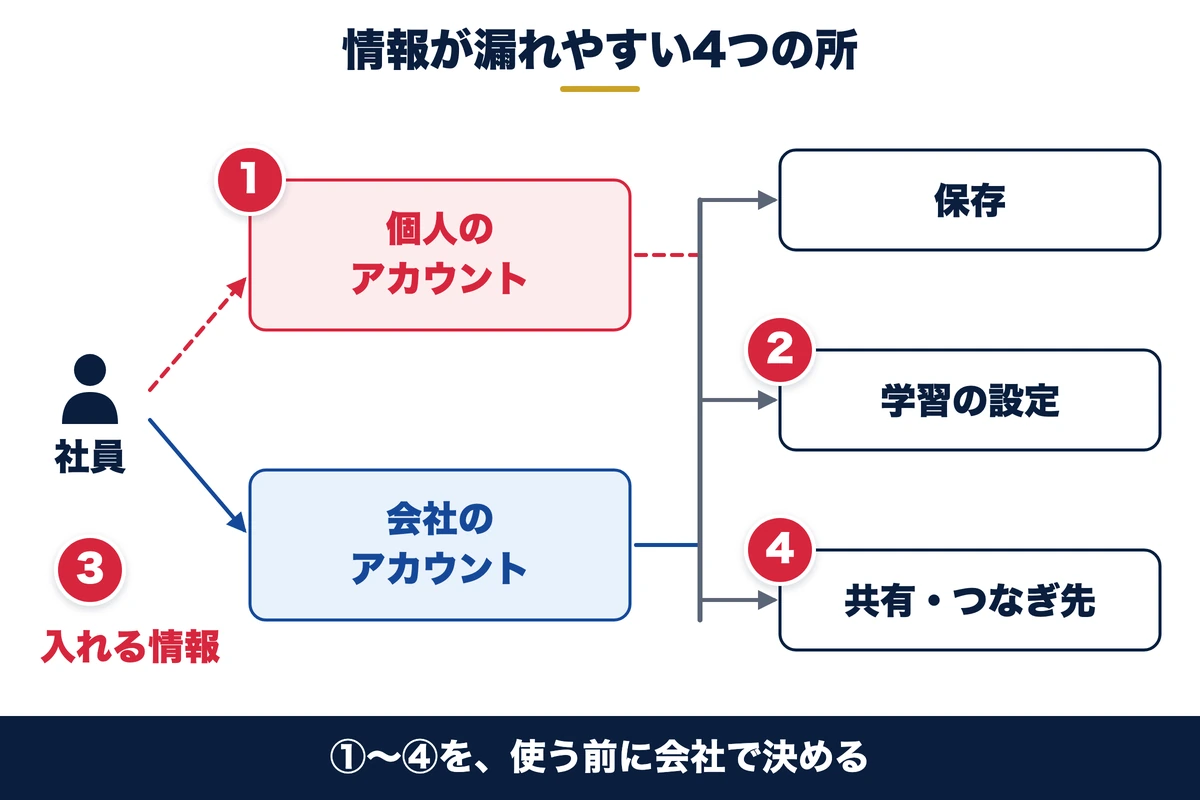
設定の画面で確認できることと、公式の利用条件で確認すること
個人向けの学習の設定は、自分の画面で確かめられます。Claudeは名前のメニュー→「設定」→「プライバシー」、ChatGPTは「設定」→「データコントロール」です。会社向けの扱い(最初から学習に使わない・保存の期間)は、画面ではなく公式の利用条件で確かめます。
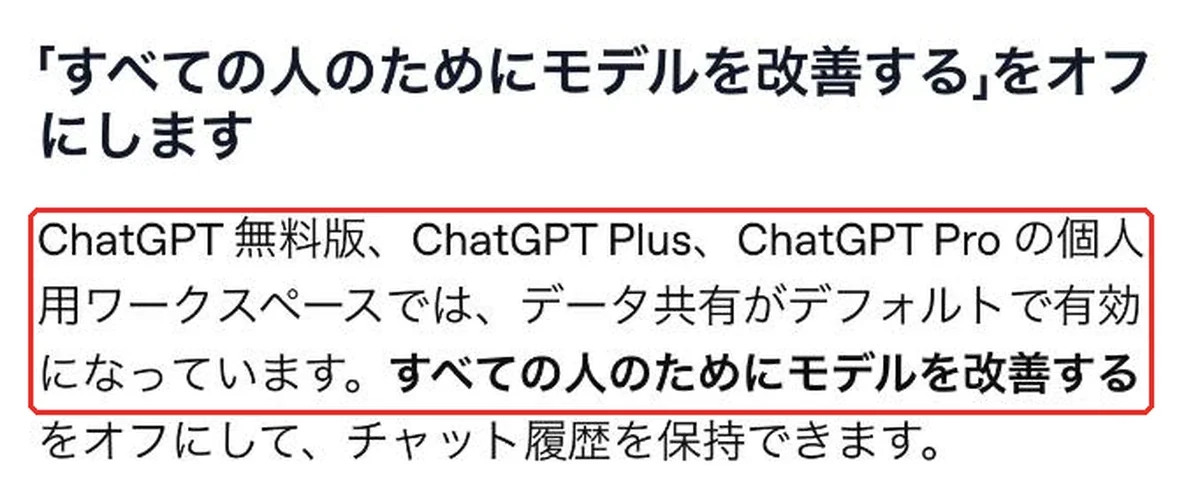
ChatGPTの個人向けのプランでは、この共有が最初からオンです。社内の資料を入れる前に、OpenAIのヘルプの手順で切り替えるか、会社向けのプランを使います。

SaixのClaudeとChatGPTの併用判断|2つ目に見せる場面を絞り、意見が割れたら根拠で決める
Saixは、ClaudeとChatGPTの両方を仕事で使っています。ただし、同じ仕事を毎回両方に頼んでいるわけではありません。作業の主役はClaudeで、大事な判断のときだけ、別の会社のAIにも独立して見てもらいます。
外のAIは助言する役で、決める役ではありません。作る→見てもらう→採るか決める、の手順そのものは、Claude CodeとCodexの比較記事に書きました。ここでは「いつ見せるか」と「意見が割れたらどう決めるか」だけを書きます。
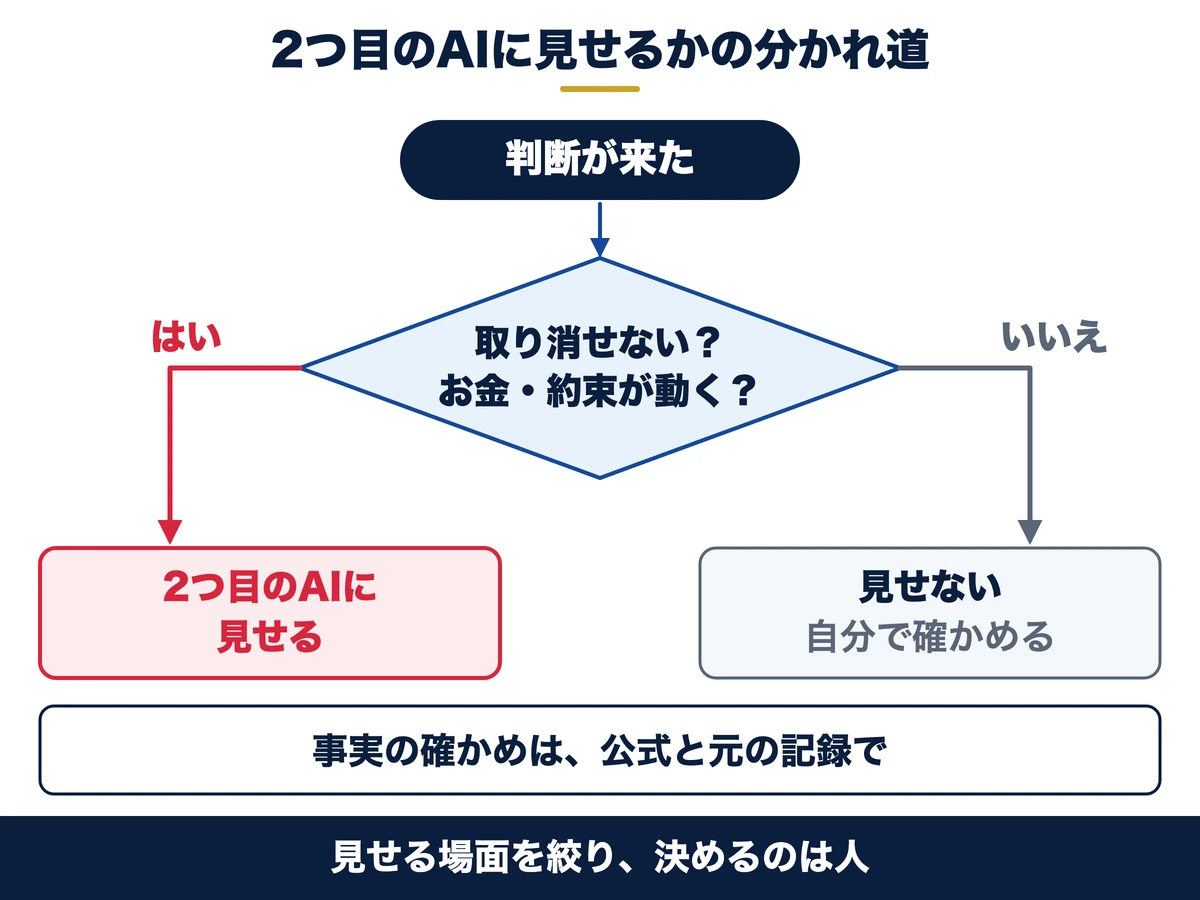
2つ目のAIを使う場面・使わない場面
Saixの社内の手順書では、2つ目のAIに見せる場面を「取り消せない判断」と「お金や約束が動く判断」に絞っています。迷ったら使わない、とも書いてあります。
Saixが2つ目のAIに見せる場面・見せない場面(社内の手順書から)
| 具体的な場面 | なぜか | |
|---|---|---|
| 見せる | 契約や規約の文言/料金や資金繰りの式/本番のデータや権限を変える設計/新しい自動送信の設計/取り消せない一斉配信の文面 | 間違えたら元に戻せないか、お金や約束が動くから |
| 見せない | 軽い確認・小さな修正/直したあとの再確認/毎日の決まった作業/型の決まった文面/言い回しの好み・「念のため」 | 自分で動かして確かめるほうが早く、確かだから |
| 別の方法で確かめる | 数字・仕様・料金などの事実 | AIの意見ではなく、公式のページと元の記録で確かめる |
型の決まった文面は、毎回は見せません。型そのものを変えたときだけ見せます。毎回見せると、意見を読む人の時間が積み上がり、肝心の判断に目が届かなくなるからです。
答えが割れたときの決め方:元の資料・前提・判断の基準を照らし合わせる
2つのAIの意見が割れたときも、多数決では決めません。主役のAIも自分の意見を出し、どの意見も根拠を見て採るかを決めます。根拠の弱い意見は落とします。
割れる所は、たいてい3つのどれかです。元の資料の読み違い、前提の置き方の違い、判断の基準の違いです。どこで割れたかが分かれば、確かめる先も決まります。
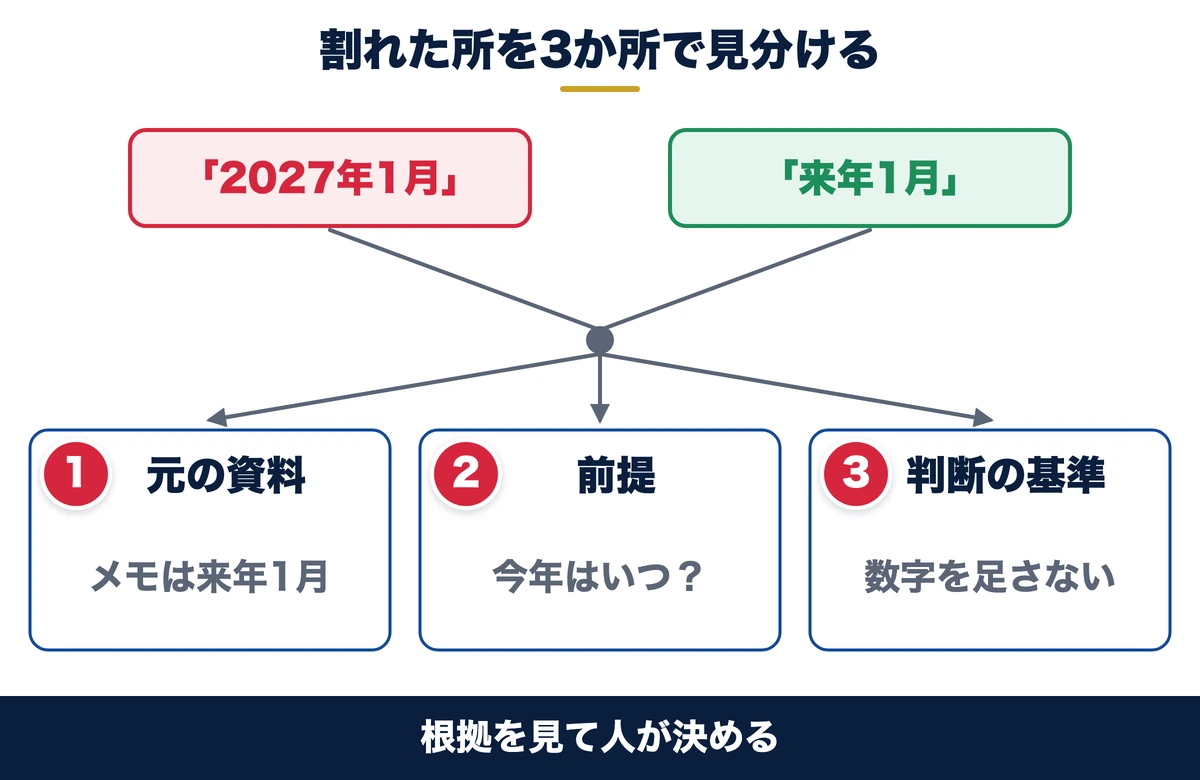
今回の比較3が、そのまま例になります。同じメモから、片方は「2027年1月」、もう片方は「来年1月」と書きました。どちらが正しいかを、多数決やAIの自信で決めてはいけません。割れた所を、次の3か所で見分けます。
- 元の資料:メモには「来年1月」としか書いていません。年は書かれていません
- 前提:「来年」がいつかは、メモを書いた日で変わります。年をまたぐ前のメモなら、1年ずれます
- 判断の基準:頼み方に「メモに無い数字は書かない」とあります。年を足すのは、この基準から外れます
3か所を見ると、決め方は「メモどおり来年1月と書き、年は先方に確かめる」になります。決めるのは人で、AIの答えは根拠を探す手がかりです。
2つのAIの答えが一致しても、正しいとは限りません。同じ思い込みで同じ所を見落とすこともあります。一致は確かめを省く理由ではなく、根拠を読む順番を決める材料です。
2つのAIが「問題なし」と言っても、実際に動かして確かめる代わりにはしません。また、確かめ役のAIが使用量の上限などで止まることもあります。そのときも作業は止めず、取れた意見と自分の確認で進める作りにしています。

ClaudeとChatGPTの乗り換え・併用の進め方|仕事1つで同じ条件で試し、続ける・乗り換える・併用するを決める
ここまでの結果は、架空の会社の材料で1回ずつ試した記録です。あなたの仕事でどちらが合うかは、あなたの材料で試さないと決まりません。試し方は4つの段で足ります。
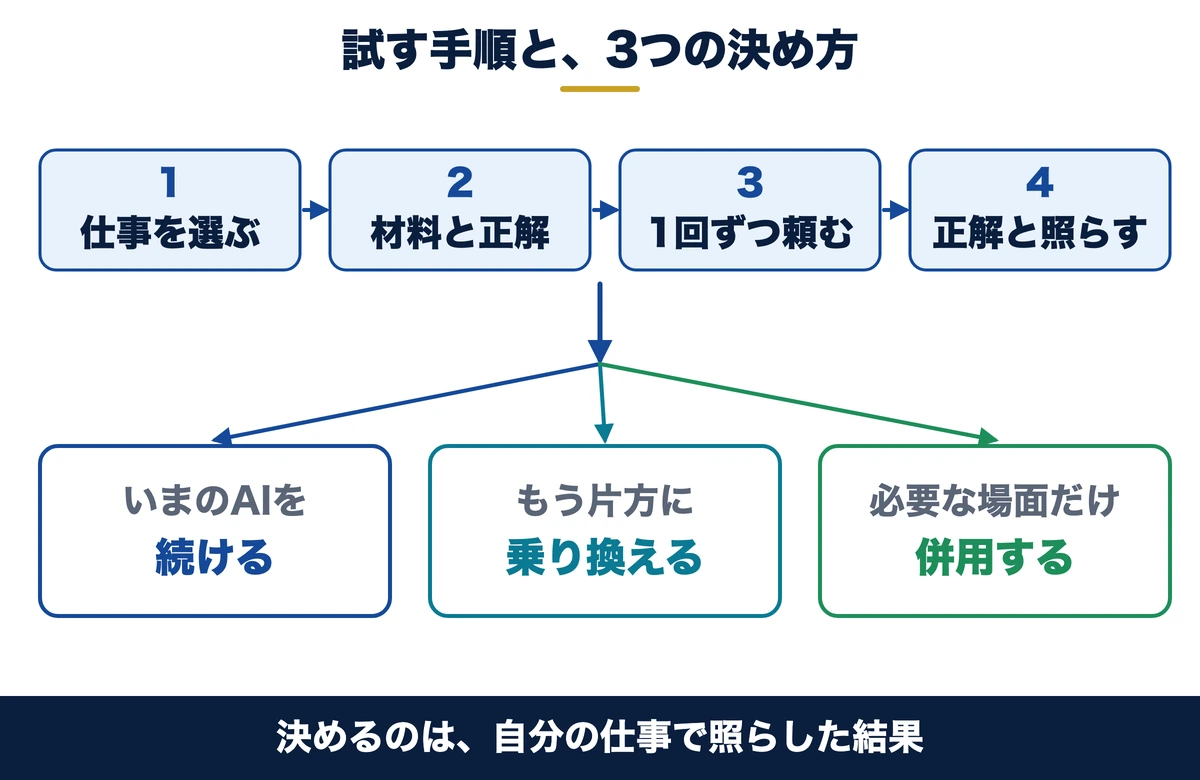
試す手順:会社で使ってよいと認められた材料を、同じ頼み方で両方に出して比べる
- 仕事を1つ選ぶ:毎週くり返し、答えを確かめられる仕事がよいです。例は、問い合わせの分類、売上の集計、会議の記録からのやること一覧です
- 材料と正解を用意する:会社で使ってよいと認められた材料か、名前と数字を置き換えた材料を使います。頼む前に、人が正解か合格の線を書いておきます
- 同じ頼み方で、両方に1回ずつ出す:決まりも同じ文で書きます。使ったプランとモデルの名前を書き留めます
- 正解と照らす:一致した所・違った所・確かめられなかった所を分けます。確かめるのにかかった時間も書きます
頼み方は、次の型に当てはめると条件をそろえやすくなります。この記事の4つの比較も、この型で書きました。
検索とコネクタは使わず、この文と貼り付けた材料だけを根拠にしてください。
表やファイルを作るときは、アプリの中のファイル作成・計算の機能を使ってかまいません。

【頼みたいこと】
(例:展示会のアンケートを分類して、報告書にまとめてください)

【決まり】
・(例:分類は6つ。複数の話題があるときは最初に出てくる話題の分類にする)
・(例:材料に無い数字・声・約束は書かず「要確認」と書く)

【作ってほしいもの】
(例:Wordファイル1つ。1ページ目に件数の表、最後に番号ごとの一覧)

【材料】
(ここに表やメモを貼る)
ゴール:同じ頼み方と同じ正解で、2つの出来上がりを並べた表が1枚できていればOKです
比べるときの失敗3つ:条件をそろえない・無料版で有料の判断をする・1回で全部を決める
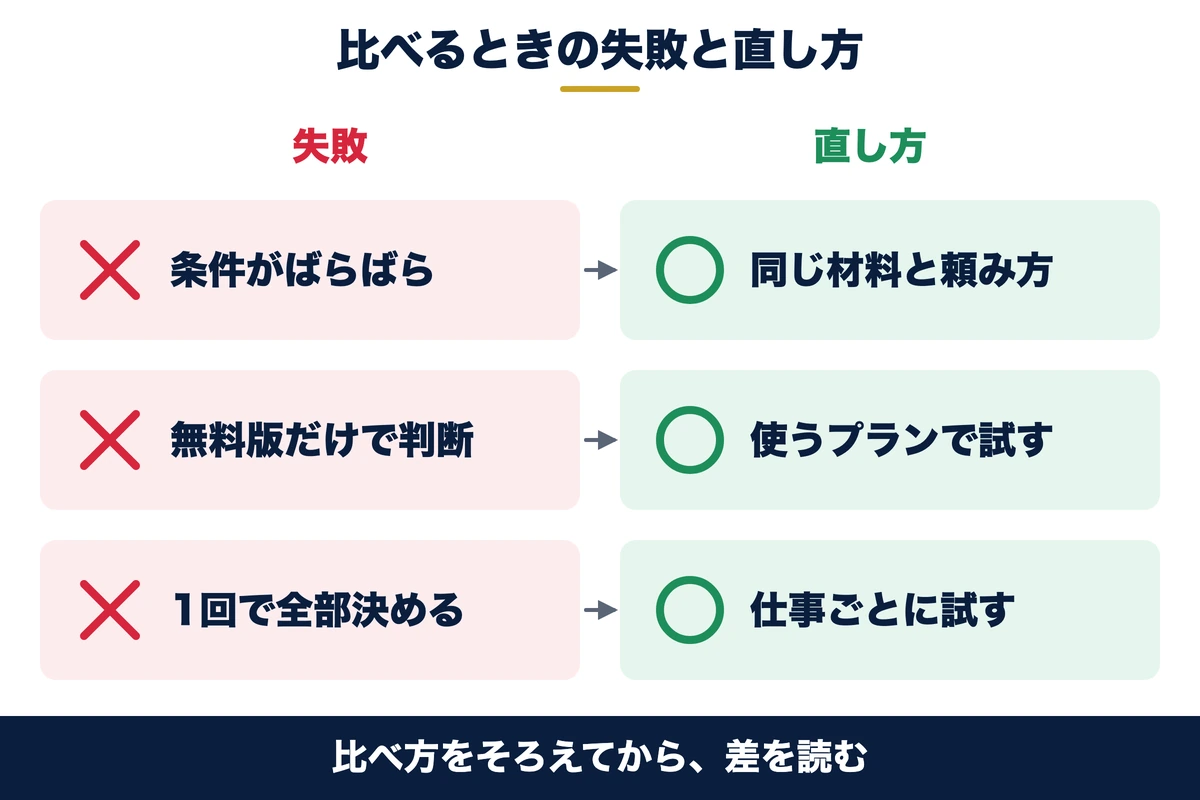
比べるときの失敗と見つけ方・直し方
| 失敗 | 見つけ方 | 直し方 |
|---|---|---|
| 条件がばらばら | 頼み方の文・材料・決まりが2つで違う | 同じ文を両方に貼る。決まりも頼み方に書く |
| 無料版だけで有料の判断 | 使うつもりのプランと、試したプランが違う | 使うつもりのプランで試す。無理なら差を書き留める |
| 1回で全部を決める | 1つの仕事の結果で、ほかの仕事まで決めている | 仕事ごとに1つずつ試す |
乗り換える前の確認:会話・設定・記憶・プロジェクトを引き継げるか
ChatGPTからClaudeへ移るとき、記憶(メモリ)は取り込めますが、会話の履歴は取り込めません。Claudeの「メモリのインポート」は、試験中の機能です。無料を含む全プランで、ブラウザとデスクトップのアプリから使えます(2026年11月21日に確認)。
手順は3つです。Claudeが用意した指示文を今のAIに貼り、出てきた文章をコピーし、Claudeの設定で貼り付けて取り込みます。詳しくはClaudeのヘルプにあります。
会話の履歴は、2社とも書き出し(エクスポート)ができます。ただし、ChatGPTの会社向けのBusinessとEnterpriseは、利用者が自分では書き出せません。プロジェクトや作った資料を引き継ぐ方法は、公式のヘルプでは確認できませんでした。必要なファイルは、移る前に手元へ保存しておきます。
試したあとの判断:今のAIを続ける・乗り換える・必要な場面だけ併用する
試した結果の読み方は、3つに分かれます。
- 今のAIを続ける:今のAIで正解と一致し、困っていない場合です。比べた記録は、次にプランを見直すときの材料に残します
- 乗り換える:自分の仕事の多くで、もう片方のほうが正解に近く、確かめる時間も短かった場合です。会社の契約と許可を取り直してから移ります
- 必要な場面だけ併用する:片方にしか無い機能が要る場合か、取り消せない判断で別の目がほしい場合です。両方の有料プランに入る前に、併用する場面を書き出します
どれを選んでも、社外へ出す前の確認は人が持ちます。2つ使うことは、確かめを減らす理由になりません。
ClaudeとChatGPTの比較でよくある質問
Q. ClaudeとChatGPT、有料にするならどちらがよいですか
作りたいもので決めます。写真やイラストも作るならChatGPTです。Word・Excel・PowerPointをアプリの中で確かめたいなら、今回の実演ではClaudeが合いました。
個人の月払いは、ClaudeのProが20ドル(税別)、ChatGPTのPlusが3,000円です。どちらも2026年11月21日に公式で確かめました。社内の資料を扱うなら、個人のプランではなく会社向けのプランを検討します。
Q. 無料版で比べても、有料版と同じ結果になりますか
同じにはなりません。無料と有料では、使えるモデル・回数・機能が違います。たとえばChatGPTの無料のプランでは、スライドの作成と試作の画面(Sites)が使えません。この記事の実演は、両方とも会社の有料の契約で行いました。無料で試すときは、その差を書き留めて比べます。
Q. 会社で片方だけ使ってよいことにするなら、どちらを選べばよいですか
会社で決めるときは、性能より先に管理の条件で絞ります。2社とも、会社向けのプランで会社のアカウントでのログインと、利用者の管理ができます。社員名簿との自動連携や操作の記録まで要るなら、2社とも上位のEnterpriseが前提です。
次に、社内の道具とのつなぎ方と、すでに使っている道具を見ます。最後に、この記事の試し方で、自社の仕事を1つ両方に頼んで決めます。
Q. 日本語の文章は、どちらが自然ですか
今回の4つの仕事では、どちらの返答も日本語として読める文でした。自然さの優劣を決めるほどの差は、1回ずつの比較では見えませんでした。
差が出たのは、文の自然さではなく、材料に無いことを足すかどうかです。比較3では、ChatGPTがメモに無い年を足しました。社外に出す文は、どちらを使っても人が読み直します。
Q. スマホのアプリでも、パソコンと同じことができますか
どちらもスマホのアプリで、会話・ファイルの読み込み・声の機能が使えます。ただし、パソコンかブラウザでしかできないこともあります。
たとえばClaudeのメモリの取り込みは、ブラウザとデスクトップのアプリだけです。会話の書き出しも、スマホのアプリからはできません(2026年11月21日に確認)。作ったファイルを確かめる作業は、画面の大きいパソコンが向いています。
Q. GeminiやCopilotも含めて比べるなら、どう選べばよいですか
4つを並べて選ぶなら、まず会社ですでに使っている道具を見ます。Google Workspaceが中心ならGeminiが、毎日の画面の中で使えます。Microsoft 365が中心なら、Copilotも同じです。
そのうえで、文章・表・スライドを作る仕事は、この記事の試し方で比べます。4つを並べた比較は、最初の章の終わりに載せた関連記事にまとめています。
ClaudeとChatGPTの比較のまとめ|まず自分の仕事1つで両方を試し、会社で使うなら学習・保存・管理で決める
ClaudeとChatGPTは、文章・表・スライド・小さなアプリを、どちらも作れます。差は、写真やイラストを作れるか、つなげる先、会社での管理、出来上がりの確かめやすさに出ます。
同じ頼み方で4つの仕事を試すと、件数と合計はどちらも正解と一致しました。差が出たのは、提案書でメモに無い年を足すかと、中身を画面で確かめられるかです。
会社で使うなら、料金だけでなく、学習・保存・管理者の権限をプランごとに公式で確かめます。併用は全員には要りません。取り消せない判断の確かめに絞り、答えが割れたら元の資料と根拠で人が決めます。
結論:どちらが賢いかではなく、自分の仕事1つを同じ頼み方と採点基準で両方に出して決めます。会社で使うなら、学習・保存・管理をプランごとに確かめます。
- 違いの軸:写真やイラスト、つなげる先、会社での管理、出来上がりの確かめやすさ
- 4つの実演:件数と合計はどちらも一致。提案書の年の足し方と、画面での確かめ方に差
- 料金と会社利用:個人は月20ドル(税別)と月3,000円。会社の資料は会社向けのプランで
- 併用:取り消せない判断の確かめに絞り、答えが割れたら元の資料と根拠で人が決める
無料・オンライン・30分
AI活用の「次の一手」を、30分で具体化しませんか
経営者専用のAI活用パートナーが、御社の業務内容を伺いながら「どの業務から・どのAIで・どう進めるか」をその場で診断します。
- ✓東証プライム上場企業を含む100社以上の支援実績
- ✓その場で診断と助言まで行います(売り込みはしません)
- ✓費用はかかりません(オンライン・30分)
日程を選ぶと予約が完了します(Google Meet)