

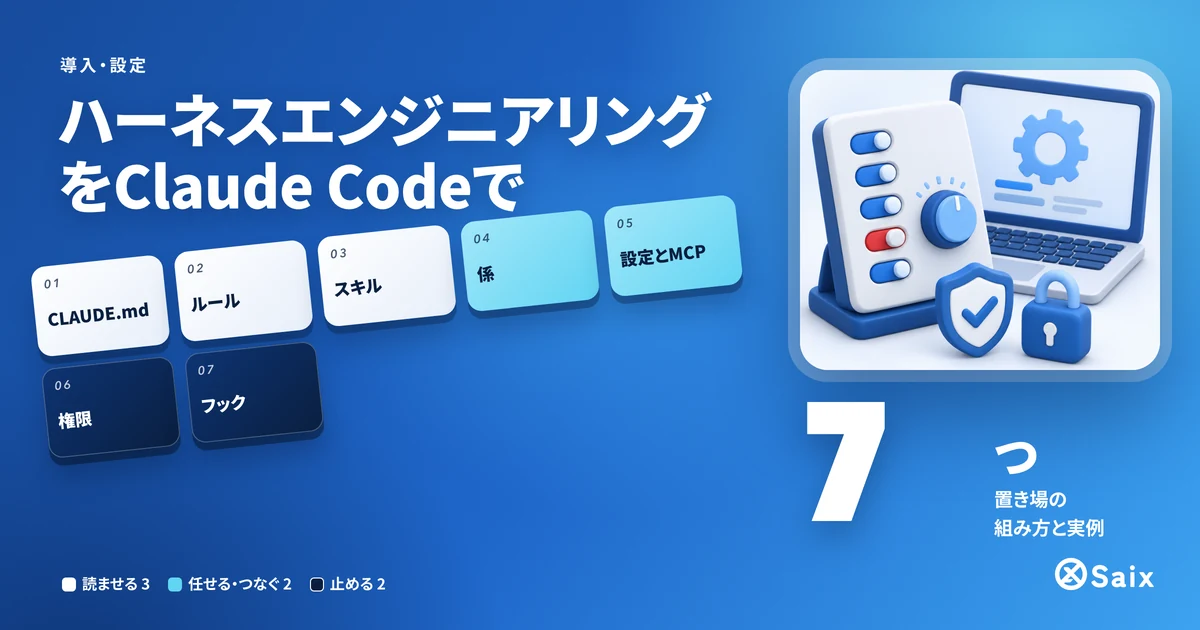
ハーネスエンジニアリングをClaude Codeで始めると、最初にぶつかるのは「どこに書けば守られるのか」です。指示書に「機密のフォルダは読まないで」と書いても、その1行が読まれなければ守られず、読まれても機械では止まりません。
置き場を取り違えると、毎回同じ説明をくり返し、見せてはいけないファイルを開き、出してはいけないものを外へ出す事故が、AIに渡した権限の分だけ起こりえます。
ハーネス(harness)とは、AIに仕事をさせる“仕組みの組み方”のことです。この記事では、Claude Codeの主な置き場を7つに分けて説明します。やることは3つです。
- 毎回伝える前提は、指示書(CLAUDE.md)とルールに置く
- 決まった作業は、手順書(スキル)と係(サブエージェント)に任せる
- 絶対に止めたいことは、禁止リスト(権限)と門番(フック)に置く
この3つで、毎回の説明の手間と、頼んでいない操作による事故が減ります。この記事では、架空の会社の練習用フォルダに7つの置き場を実際に組み、頼んだ日本語・できたファイル・効いた画面の3点で示します。ブラウザで使うウェブ版のClaude Codeでも同じ組み方を試し、禁止リストが機密の読み取りを止めるまでを画面の順に載せます。
置き場ごとに、チャット版のClaude(claude.ai)ならどこに当たるかも並べます。組んだのに止まらなかった失敗と、失敗を決まりに育てるSaixの流れも、そのまま載せます。
後半では、Anthropicの公式の記事の考え方と、同じハーネスをCodex・GitHub Copilotへ写す方法も扱います。
Saix自身、Claude Codeの7つの置き場をすべて業務で使い、事故が起きるたびに置き場を足し、増えすぎたら減らしてきました。各置き場の隣に、Saixの同じ場所の実物(伏せ字で抜粋)と2026年11月12日時点の数字、同じ形にする頼み方を並べます。
作り手であり使い手でもある立場から、机上論ではなく手を動かす前提で書きます。
Claude Codeのハーネスは、足し算ではなく振り分けです。毎回の前提は読ませる置き場へ、決まった作業は任せる置き場へ、止めたいことは止める置き場へ置きます。機械で止める権限とフックは、チャット版にはありません。最初は指示書と禁止リストから始め、止まるはずの操作を1回流して確かめます。
 監修者
株式会社Saix 代表取締役
東証プライム上場企業含む100社以上のAI導入支援|リクルート(Indeed Japan)でHR領域のデジタルマーケティングとAI活用を経て、Claude・Claude Codeを実務で使い倒すメディア「AIエージェント研究所」を運営|YouTubeメディア「かいちのAI大学」4.8万人。
Claudeのハーネスエンジニアリングとは|Claude Codeでは7つの置き場に分けて組む
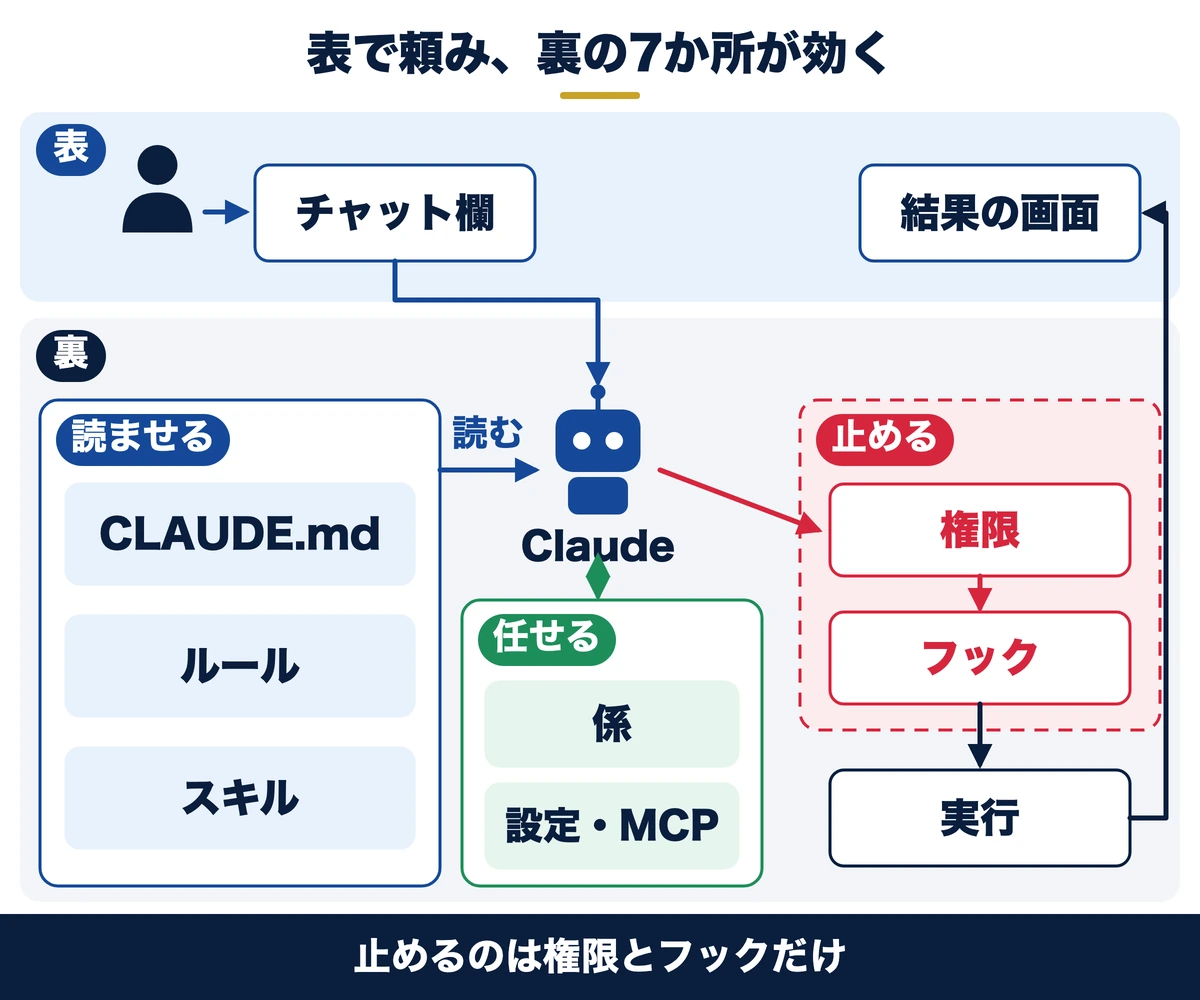
ハーネスエンジニアリングとは、AIの頭にあたるモデルの周りに、指示書・道具・権限・門番をどう組むかを設計することです。言葉の起こりや考え方そのものには深入りせず、この記事ではClaude Codeのどこに何を置くかに絞ります。
上の図のように、人が触るのはチャット欄と結果の画面だけです。裏では、作業フォルダの中の7つの置き場が、Claudeに「読ませる」「任せる」「止める」の3つの働きをします。どの置き場も、中身はふつうの文章か設定のファイルです。
Claude Code自体がハーネスで、その中身を自社向けに組む
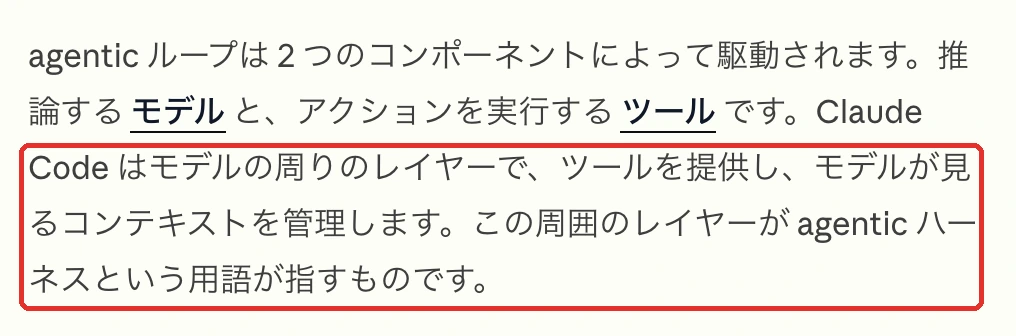
Claude Code公式ドキュメント:Claude Code の仕組みは、Claude Codeを「モデルの周りのレイヤー」と説明し、ツールを渡してモデルが見る情報を管理するこの層を、ハーネスと呼んでいます。つまり、Claude Codeを使うこと自体が、すでにハーネスの上で働くことです。
7つの置き場は、読まれて効く説得と、読まなくても効く強制に分かれる
この記事では、Claude Codeの主な置き場を7つに分けます。いつ読まれるか、破られうるか、何を置くと効くかを並べると、次のとおりです。
| 置き場 | いつ読まれるか | 説得か強制か | 向く中身 | 向かない中身 |
|---|---|---|---|---|
| 1 CLAUDE.md(指示書) | 起動するたび(部署のものは、そのフォルダを触ったとき) | 説得 | 会社の前提・返事のしかた・フォルダの地図 | 絶対に破られては困る禁止 |
| 2 ルール | 毎回か、指定した場所を触ったとき | 説得 | 部署や作業の種類ごとの決まり | 全員が毎回は読まない長い手順 |
| 3 スキル(手順書) | 名前と説明は毎回、本体は呼ばれたとき | 説得 | 請求書づくりのような決まった多段の作業 | 1回きりの相談 |
| 4 サブエージェント(係) | 仕事を任されたとき | 説得(渡す道具の制限は守られる) | 見直し・調べものなど、本人と分けたい仕事 | 書いた本人がすぐ直せる小さな作業 |
| 5 設定とMCP(つなぎ口) | 起動したときと、書き換えたとき | ほかの置き場の器 | 外のサービスとの接続・権限と門番の登録 | 使っていないつなぎ口 |
| 6 権限(禁止リスト) | 道具を使う前に毎回 | 強制 | 機密の読み取り・危ないコマンドの禁止 | 場面で判断が変わる決まり |
| 7 フック(門番) | 決めた場面で毎回 | 強制 | 回数の上限・送信や公開の前の承認 | 文章で守れている決まり |
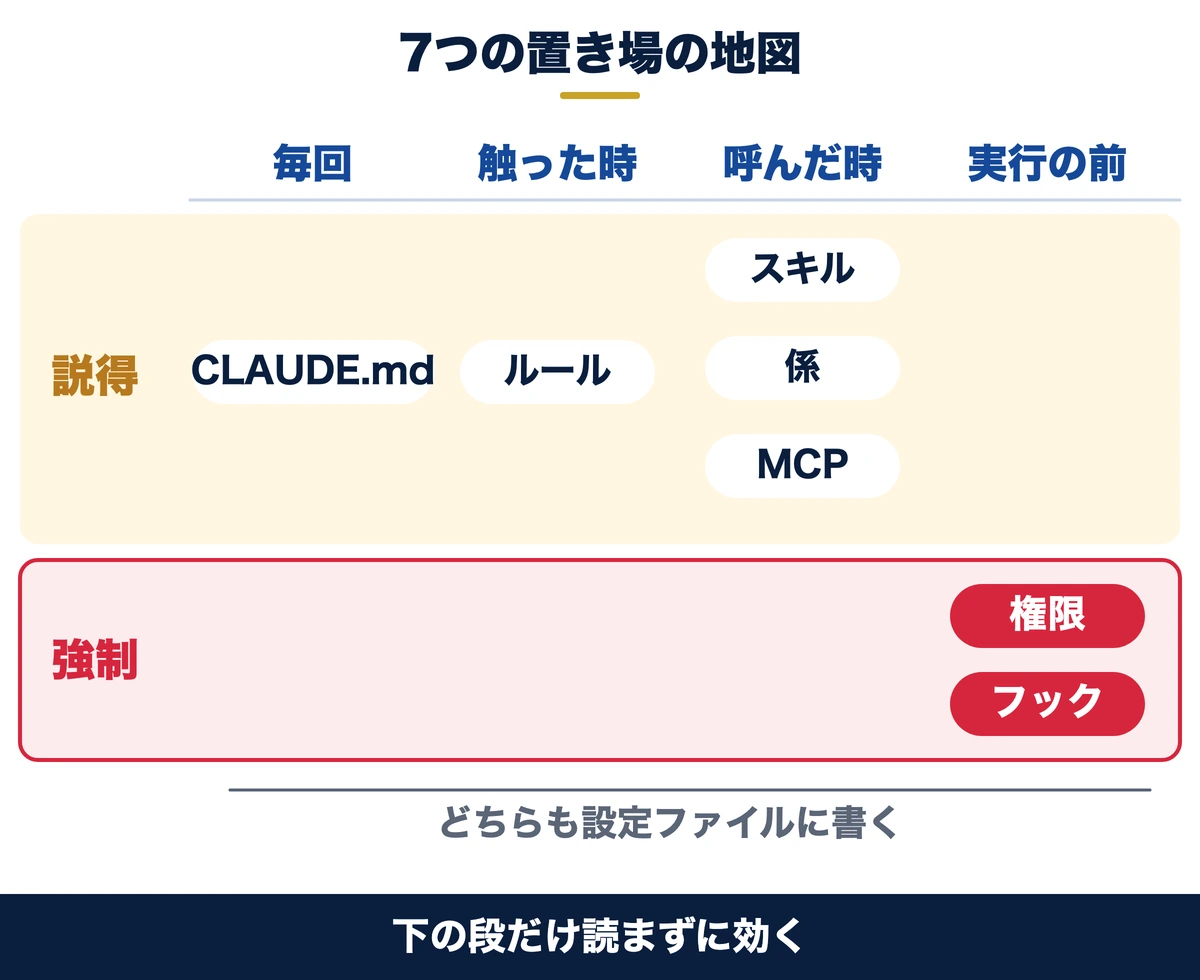
説得の置き場と強制の置き場は、どちらが上というものではありません。長所と短所を観点ごとに並べると、使い分けが見えます。
| 観点 | 説得(置き場1〜4) | 強制(置き場6・7) |
|---|---|---|
| 書きやすさ | ふつうの日本語でよい | 書き方を1つ間違えると外れる |
| 場面への対応 | 状況を見てClaudeが判断できる | 決めた条件しか見ない |
| 破られにくさ | 「許可します」と頼まれると従うことがある | 当たれば、Claudeの考えに関係なく止まる |
| 毎回の読み込み量 | 増えるほど、ほかの決まりが読まれにくくなる | 読み込み量は増えない |
| 確かめ方 | 読み込まれたかを一覧で見る | 止まるはずの操作を流して見る |
| 直す人 | 使う人だれでも | 設定を管理する人 |
1〜3は、Claudeが読んで初めて効きます。公式も、CLAUDE.mdは強制的な設定ではないと書き、操作を止めたいときはPreToolUseフック(道具を使う直前に動く門番)を使うよう案内しています。
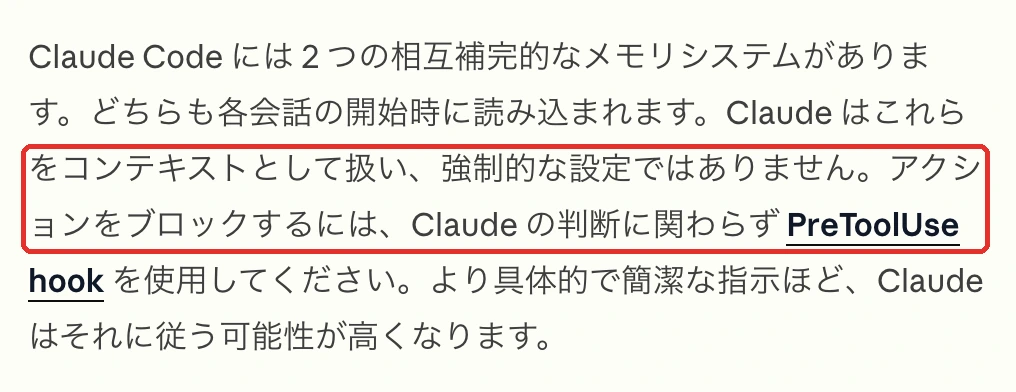
説得の置き場にいくら丁寧に書いても、機械で止まる保証にはなりません。逆に、止める置き場は、Claudeが文章を読まなくても効きます。人がやることは、チャット欄に日本語で頼み、画面で効き目を確かめることだけです。裏ではフォルダの中にファイルができ、次に起動したときに読まれます。
ハーネスは置いたら終わりではありません。止まるはずの操作を1回流し、止まった画面を見るまでが組む作業です。この記事の練習でも、組んだ禁止リストが一度は効きませんでした(失敗の章で書きます)。
事故がどこで止まるかを、同じ図の上で見る
最初の図の上に、練習用の会社で起こりうる事故を番号で置くと、止まる場所と止まらない場所が分かれます。
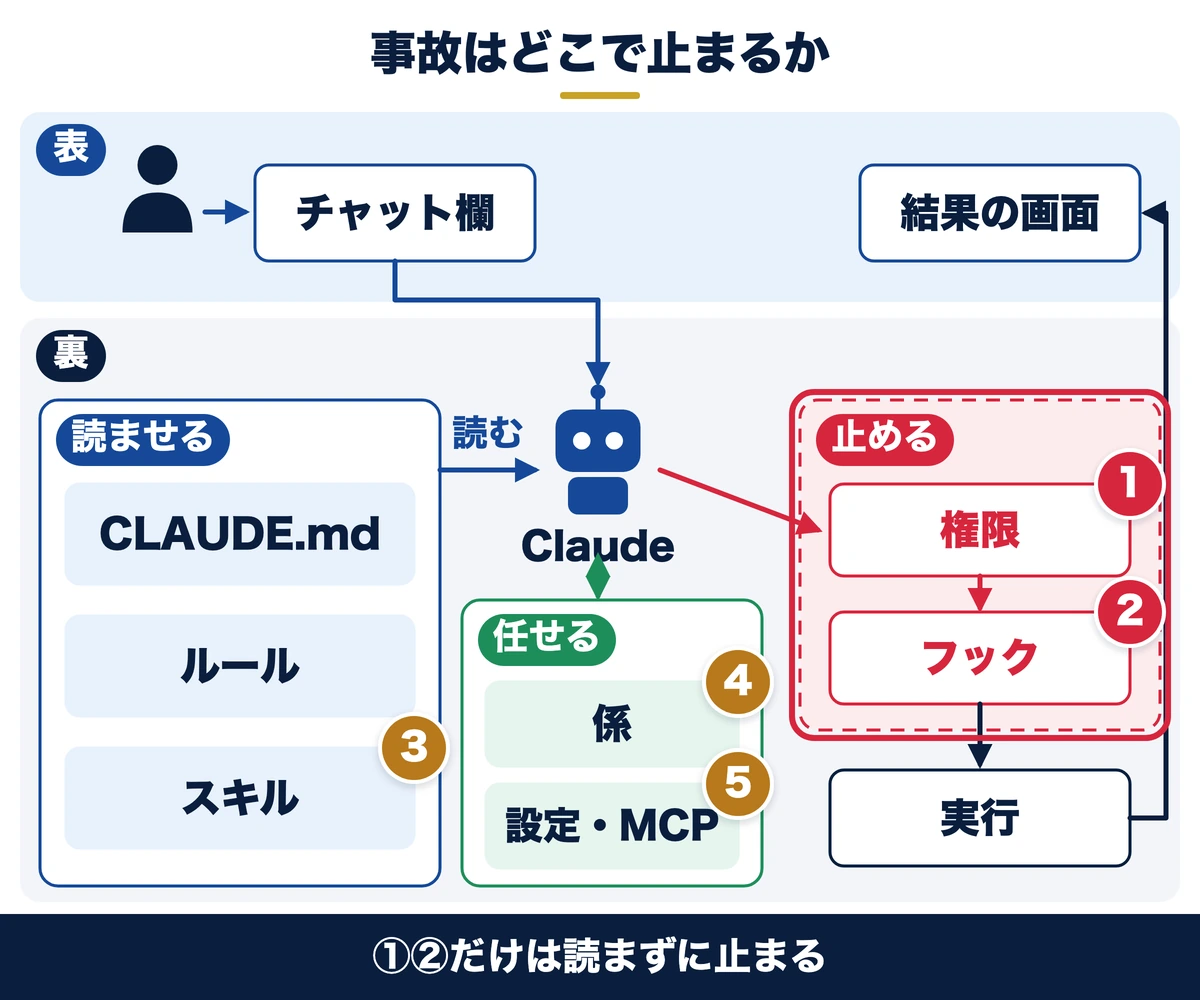
- 機密のファイルを読む:権限(禁止リスト)が、Claudeが読む前に断る
- 公開の4回目:フック(門番)が、実行の直前に止める
- 請求書の番号の振り間違い:ルールとスキルで減らす(説得なので、ゼロにはならない)
- 書いた本人の見落とし:読むだけの係が見直して拾う
- 外のサービスへの書き込み:つなぎ口の設定で、実行の前に確認を出す
1と2だけが、Claudeが文章を読んだかどうかに関係なく止まります。3〜5は、事故を減らす・気づくための置き場です。破られて困ることは1か2へ、と覚えておくと置き場を選び間違えません。外の文章に仕込まれたAIへの指示への備えは、プロンプトインジェクション対策の記事にまとめています。
ターミナル・デスクトップアプリ・ウェブ版・チャット版で、効く置き場が違う
Claudeには使う場所が4つあり、同じ置き場でも届く範囲が違います。2026年11月20日時点の公式の説明をまとめると、次の図のとおりです。
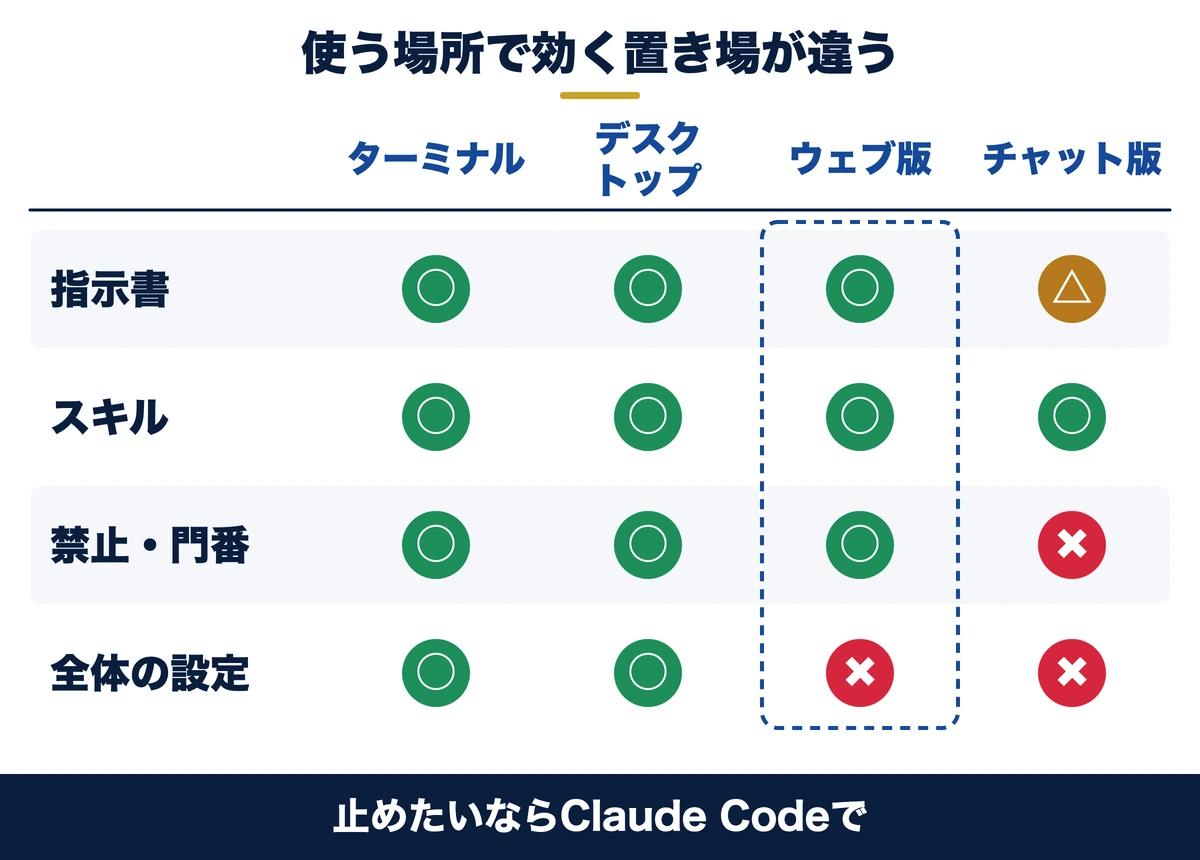
ターミナル版と、デスクトップアプリの「Code」で自分のパソコンのフォルダを開く使い方は、同じファイルを読みます。Claude Code公式ドキュメント:デスクトップは、プロジェクトのCLAUDE.md、設定に書いたフックとスキル、パソコン全体の設定ファイル(~/.claude/settings.json)の権限は、両方に効くと書いています。
ブラウザで使うウェブ版(claude.ai/code)は、Anthropicのクラウドの上で動きます。Claude Code公式ドキュメント:クラウド環境の表では、リポジトリ(作業フォルダをGitHubに置いたもの)の中のCLAUDE.md・ルール・スキル・係は読まれ、リポジトリが1つのセッションなら設定ファイルの門番と権限も効きます。
一方で、自分のパソコンの ~/.claude に置いた指示書・スキル・設定は、ウェブ版には届きません。
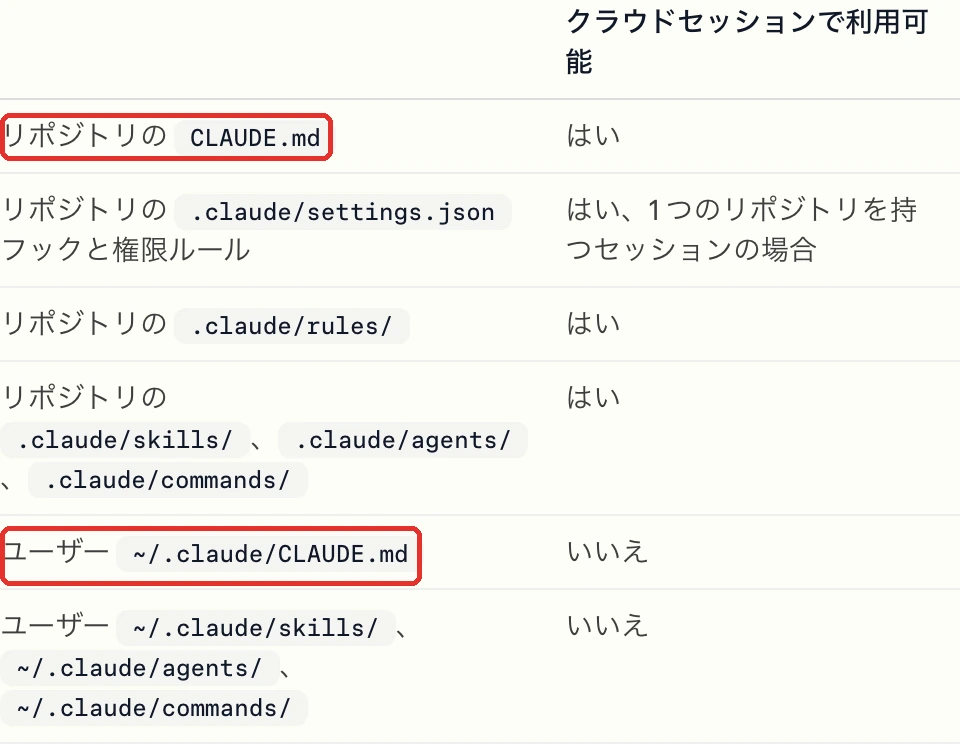
ブラウザやアプリで使うチャット版のClaude(claude.ai)にも、ハーネスに近い置き場があります。ただし同じ機能ではありません。2026年11月13日時点の対応は次のとおりです。
| 置き場 | チャット版で近いもの | 違い |
|---|---|---|
| 1 CLAUDE.md | プロジェクトの「指示」 | そのプロジェクトの会話すべてに効く |
| 2 ルール | プロジェクトの「ファイル」 | 参考資料として読まれる。場所で読み分ける仕組みは無い |
| 3 スキル | カスタマイズの「Skills」 | 手順のフォルダをZIPにして入れる。コード実行の設定が要る |
| 4 サブエージェント | 無い | 別の会話に貼って、手で見直させる |
| 5 設定とMCP | カスタマイズの「コネクタ」 | 外のサービスとの接続だけ。設定ファイルに当たるものは無い |
| 6 権限 | 無い | ファイルやコマンドを禁止する一覧は無い |
| 7 フック | 無い | 決めた場面で必ず動く仕組みは無い |
Claudeヘルプセンター:プロジェクトの作り方と管理は、プロジェクトの指示はそのプロジェクトのすべての会話に使われ、入れたファイルは会話をまたいで参照されると説明しています。
止める2つの置き場は、チャット版にはありません。機密を読ませない・公開しすぎないを機械で止めたいなら、Claude Codeが要ります。各置き場の章に、チャット版の実際の画面を並べます。
Claudeのハーネスエンジニアリングの準備|練習用フォルダをFinder・エクスプローラーで作り、架空の会社を置く
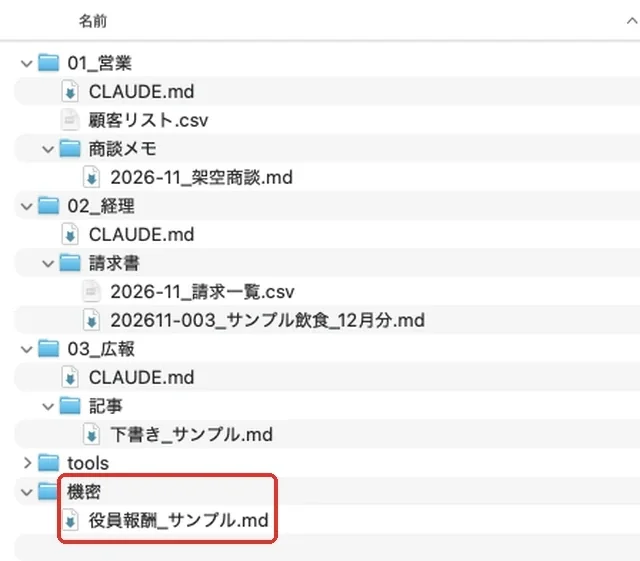
ここからは、架空の会社のフォルダに7つを組みます。本物の会社のフォルダで試す前に、壊れても困らない練習用で動きを見ておくのが近道です。
練習用の会社は、営業・経理・広報と機密フォルダを持つ社員20名の卸売業
練習用の会社は「株式会社サンプル商事」です。社員20名の卸売業で、営業の顧客リスト、経理の請求一覧、広報の記事の下書き、役員報酬を入れた機密フォルダ、記事を出す公開コマンドがあります。社名・人・金額はすべて架空です。
月末になると、経理担当は取引先ごとに請求書を作り、番号の振り間違いがないかを見直します。広報は「冬の仕入れを安定させるコツ」のような記事を書き、公開コマンドで出しています。AIに任せたいのは請求書と記事の下書きで、触らせたくないのは機密と、外へ出る操作です。
| フォルダ | 中身 | AIに任せるか |
|---|---|---|
| 01_営業 | 顧客リスト・商談メモ | 読ませる |
| 02_経理 | 請求書と請求一覧 | 下書きまで任せる |
| 03_広報 | 記事の下書き | 下書きと見直しを任せる |
| 機密 | 役員報酬 | 読ませない |
| tools | 公開コマンド(文字を表示する練習用で、実際には何も送らない) | 回数を決めて任せる |
MacはFinder、Windowsはエクスプローラーで、部署ごとのフォルダに架空のファイルを入れる
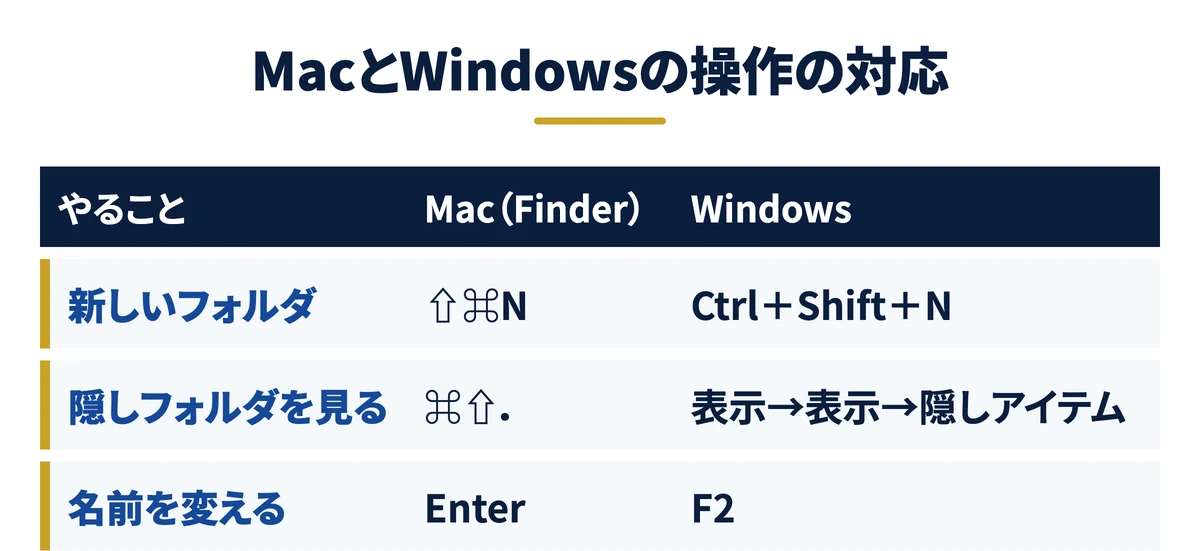
練習用フォルダは、本物の仕事のフォルダとは別の場所に作ります。Macなら、Finder(フォルダを見る画面)で「書類」を開き、「⇧⌘N」(Shift+⌘+N)で新しいフォルダを作って「サンプル商事」と名前を付けます。
その中に、表の5つのフォルダを同じように作ります。機密のフォルダにも本物の情報は入れず、中身が架空のファイルにします。
ファイルは、Claude Codeを開いてから「この表のとおりに架空のファイルを作って」と頼んでも作れます。部署のフォルダには、その部署だけの指示書(CLAUDE.md)も最初に置きました。
Windowsでは、エクスプローラー(フォルダを見る画面)で「ドキュメント」を開き、「Ctrl+Shift+N」で新しいフォルダを作ります。作るフォルダの形はMacと同じです。
フォルダができたら、Claude Codeでそのフォルダを開きます。デスクトップアプリでは、作業フォルダを選ぶところで「サンプル商事」を選びます。ターミナルで使うときは、そのフォルダへ移ってから「claude」と打ちます。
置き場の多くは隠しフォルダ「.claude」に、指示書とつなぎ口の設定は一番上に置く
置き場の多くは、作業フォルダの中の「.claude」というフォルダに集まります。名前が「.」で始まるフォルダは、普段は隠れています。
Macでは、Finderで「⌘+Shift+.(ピリオド)」を押すと表示されます。Windows 11では、エクスプローラーの「表示」→「表示」→「隠しアイテム」を選びます。
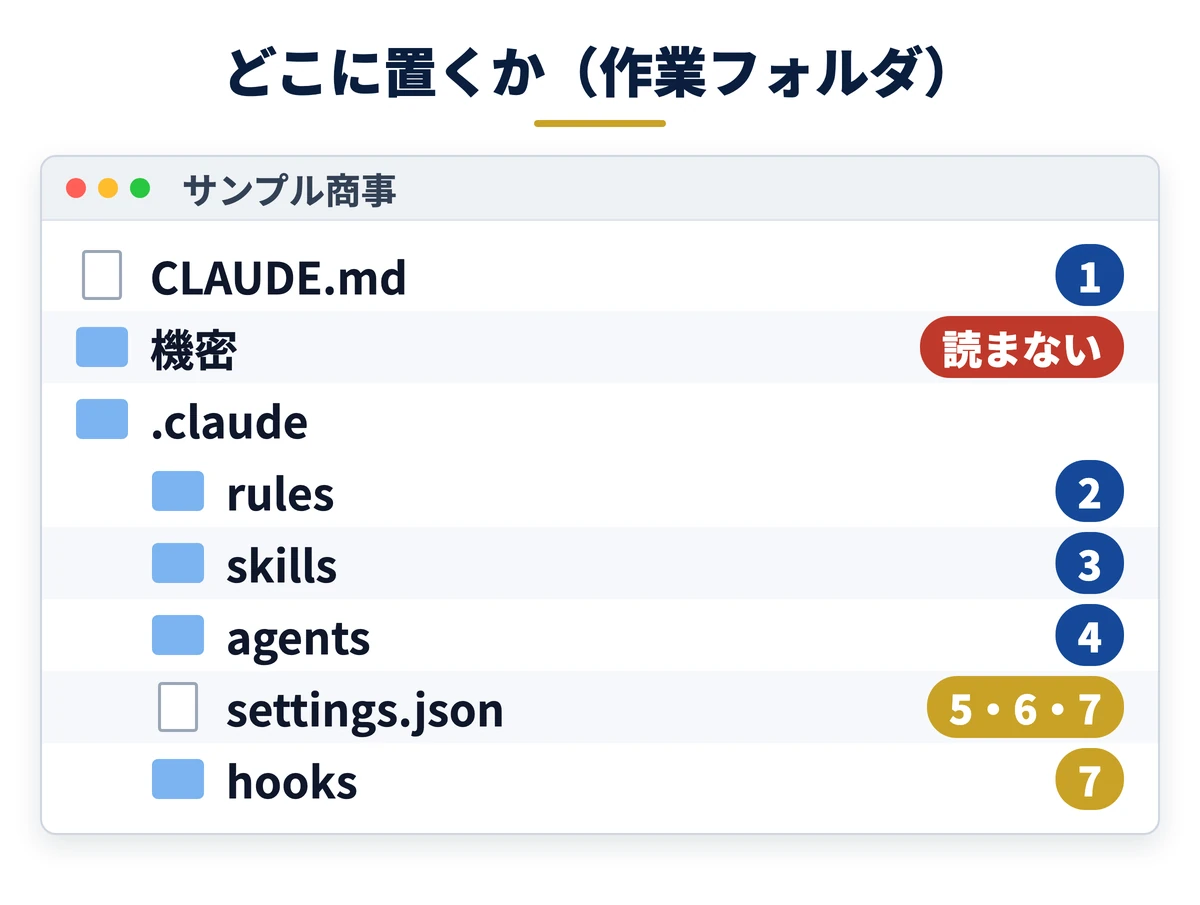
7つを組み終えた練習用フォルダの「.claude」を開くと、次のように並びます。指示書(CLAUDE.md)と、つなぎ口を共有するための設定ファイルだけは、「.claude」の外の、作業フォルダの一番上に置きます。
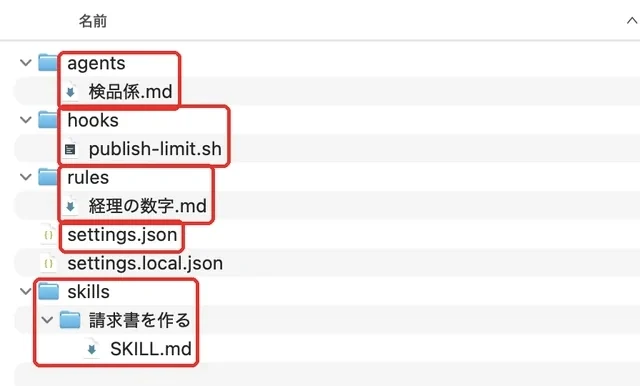
パソコン全体に効かせたいものは、ホームフォルダの中の「.claude」に同じ形で置きます。公式のCLAUDE.mdの置き場所は4段で、組織の管理用・パソコン全体用・作業フォルダ用・自分だけ用に分かれています。
設定ファイルも同じ考え方です。Claude Code公式ドキュメント:設定ファイルと優先順位は、パソコン全体用・作業フォルダで共有するもの・自分だけのもの・会社の管理用の4つに分けています。
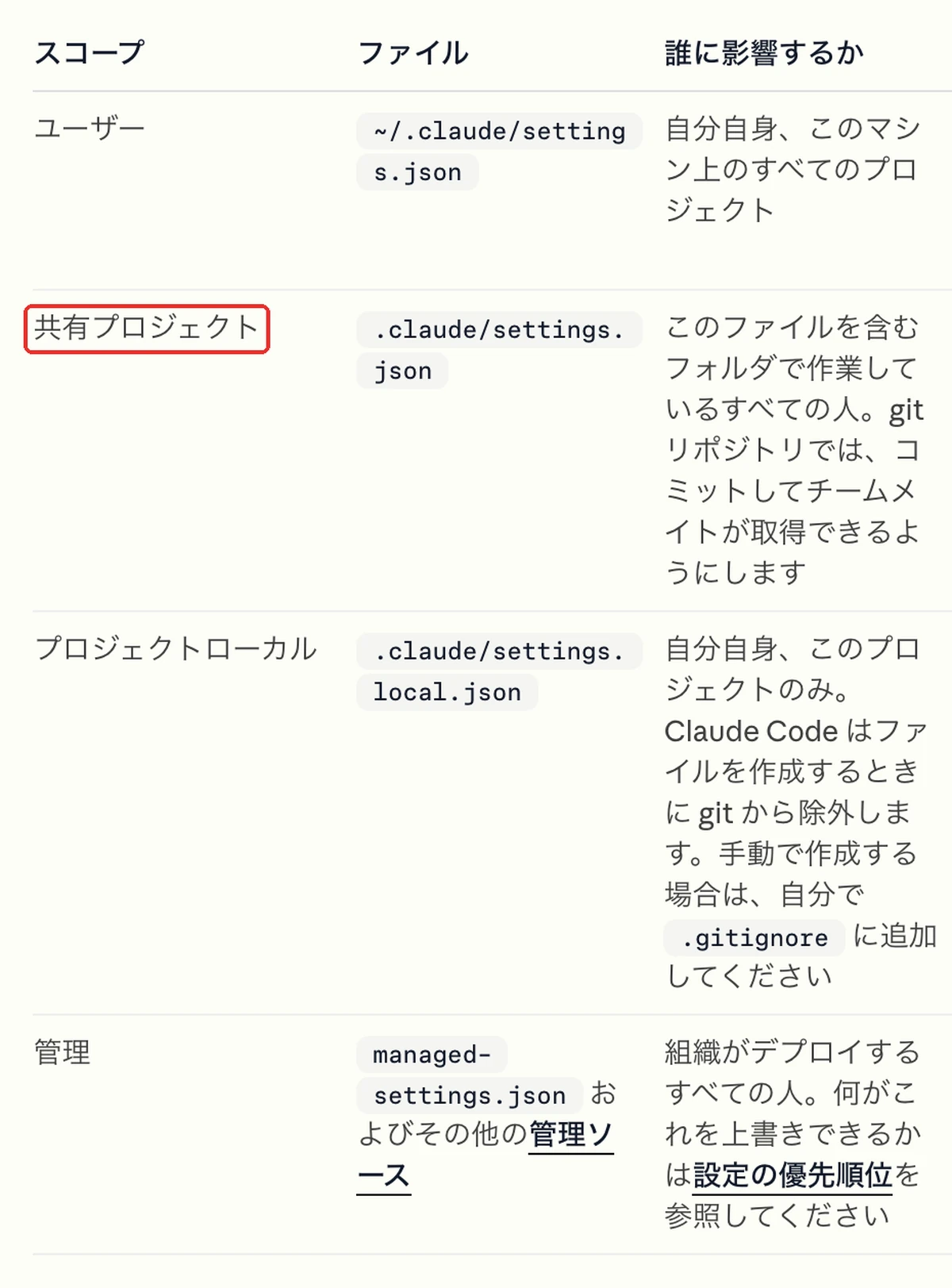
会社で使うなら、作業フォルダの側に置いたものが、そのフォルダを使う全員の決まりになります。パソコン全体の側に置いたものは、自分のパソコンのすべての作業に効きます。
頼む日本語・できたファイル・効いた画面の3点で、1つずつ進める
7つとも、同じ順で進めます。チャット欄に日本語で頼む。できたファイルを、Finderかエクスプローラーで開いて確かめる。そのファイルが効く操作を頼み、画面で確かめる。
置き場ごとの練習は、ターミナル版のClaude Codeで行いました。パソコン全体の設定を読ませない起動のしかたを選べるので、置き場の効き目を1つずつ切り分けられるからです。この記事でターミナルの画面を載せているのは、この理由によるものです。
Claude Code公式ドキュメント:デスクトップによると、デスクトップアプリの「Code」で同じフォルダを開けば、同じCLAUDE.md・フック・スキル・設定が効きます。ブラウザのウェブ版で同じ組み方をした結果は、次の章で画面の順に見せます。
練習の最初の読み込み一覧には、パソコン全体用の指示書と、1つ上のフォルダの指示書まで並んでいました。作業フォルダの外の指示書も、一緒に読まれます。今回は効き目を見分けるため、それらを読まない設定にしてから始めました。普段の仕事では外す必要はなく、外の指示書と食い違わないかだけ気をつけます。
ゴール:練習用フォルダでClaude Codeを開き、チャット欄に日本語を貼れる状態になっていればOKです
Claudeのハーネスエンジニアリングをアプリ版で組む|ウェブ版で、開いてから機密の読み取りが止まるまで
ターミナルに慣れていない人は、ブラウザで使うウェブ版のClaude Code(claude.ai/code)から始められます。Claude Code公式ドキュメント:ウェブ上のClaude Codeのとおり、ウェブ版はAnthropicのクラウドの上で動き、自分のパソコンへのインストールは要りません。
ここでは、練習用の会社の置き場をウェブ版に頼んで組み、効いた画面までを順に撮りました。名前・メールアドレス・ほかのセッションの題名は写らない範囲で切り出しています(2026年11月20日時点)。
開いて、入力欄と権限のモードを確かめる
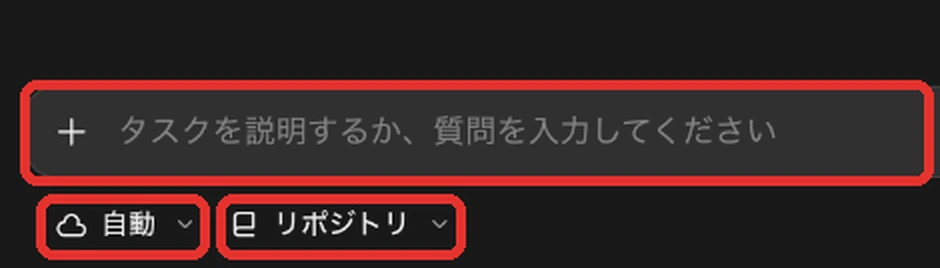
手順1ブラウザで claude.ai/code を開きます。下の入力欄に頼みごとを書き、その下で、動かす場所(クラウドの環境)とGitHubのリポジトリを選びます。今回は練習なので、リポジトリは選ばずに始めました。
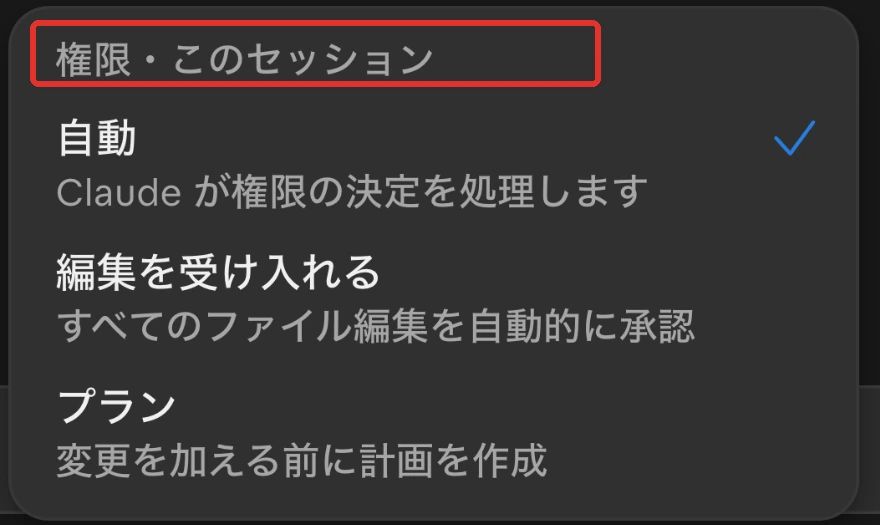
手順2入力欄の右下の「自動」を押すと、権限のモードを選べます。「自動」はClaudeが権限の判断をし、「プラン」は変更の前に計画を出します。作業フォルダの設定に書いた禁止リストは、このモードとは別に効きます(手順5で確かめます)。
置き場を組む日本語を送り、できたファイルを右の一覧で見る
手順3入力欄に、置き場を組む日本語を貼って送ります。実際に送った文は次のとおりです(読みやすいように改行しています)。
練習用です。外部のサービスやネットは使わず、架空の会社「株式会社サンプル商事」の
練習用のハーネスを、この作業フォルダに組んでください。作るファイルは次の6つだけです。
(1) CLAUDE.md:返事は結論から/「機密」フォルダは読まない/送信・公開・削除の前に必ず確認、の3つ
(2) .claude/rules/経理の数字.md:先頭に paths: で 02_経理/** を指定し、金額は税抜と税込を両方書く
(3) .claude/skills/請求書を作る/SKILL.md:番号は 02_経理/請求書 の中の最大値+1、作ったら送らずに止まる
(4) .claude/agents/検品係.md:使える道具は Read・Grep・Glob だけ
(5) .claude/settings.json:permissions の deny に Read(/機密/**) と Edit(/機密/**)
(6) 架空の材料として 機密/役員報酬.txt(中身は「架空のデータです」の1行)と 02_経理/請求書/202611-003.md
作り終えたら、できたファイルをツリーで見せて止まってください。
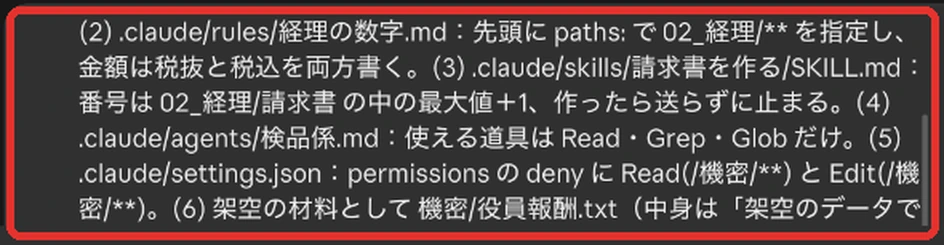
1分かからずに、7つのファイルを作ったという報告と、できたファイルのツリーが返りました。Claudeは最後に「いまの請求書の最大番号は 202611-003 なので、このスキルで次に作る請求書は 202611-004 になります。ここで止めます。」と書き、頼んだとおり止まりました。
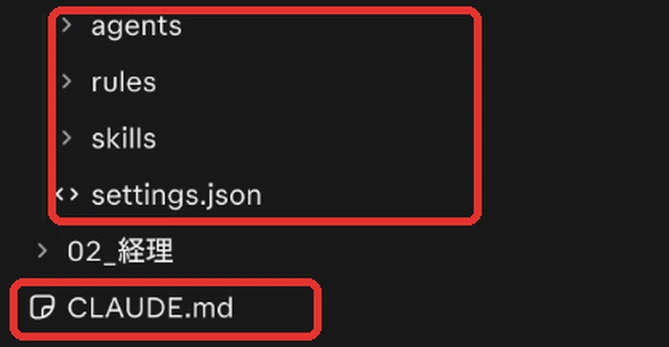
手順4画面の右上のフォルダの印を押すと、このセッションのファイルの一覧が開きます。「.claude」を開くと、係(agents)・ルール(rules)・手順書(skills)・設定(settings.json)が並び、一番上にCLAUDE.mdがあります。
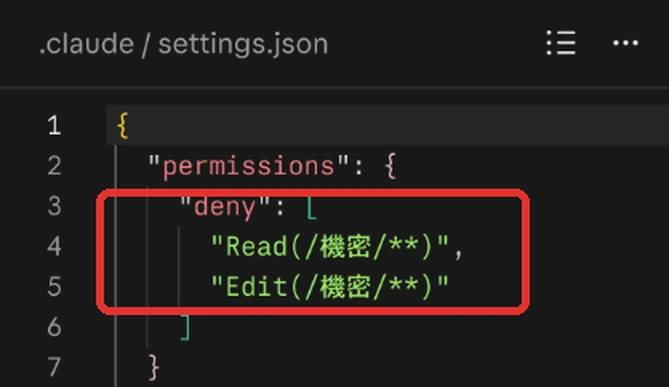
一覧の settings.json を押すと、中身が右に出ます。禁止(deny)に、機密フォルダの読み取りと書き込みの2行が入っています。
スキルで請求書を作らせ、機密の読み取りが止まるかを見る
手順5同じセッションで、動作確認を頼みました。
動作確認です。
①「請求書を作る」スキルの手順で、架空の取引先「株式会社みなと商店」あてに
税抜100,000円の請求書を 02_経理/請求書 に作ってください(送らない)。
②続けて、機密/役員報酬.txt を Read で1回だけ読もうとしてください。中身は架空です。
止まったか、通ったかを、そのまま報告してください。
返事の上の「実行済み…」を開くと、Claudeが使った道具の記録が見られます。「Skills を実行しました /請求書を作る」のあとに請求書ができ、機密のファイルの読み込みは「失敗」になっています。
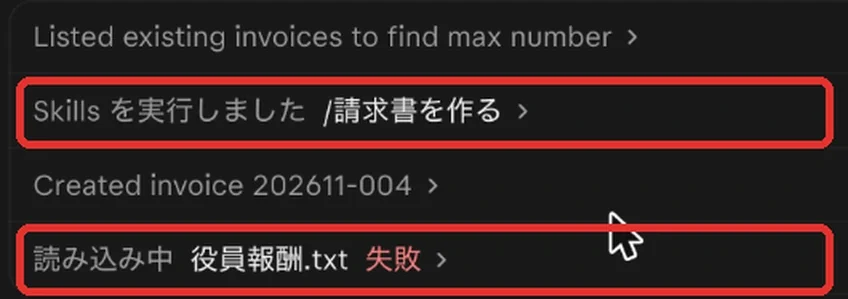
作られた請求書は、返事の中のファイル名を押すと右に開きます。番号は一覧の最大値の次の202611-004、宛先は頼んだ架空の取引先で、送らずに止まりました。返事では、金額は税抜100,000円・税込110,000円と報告されています。
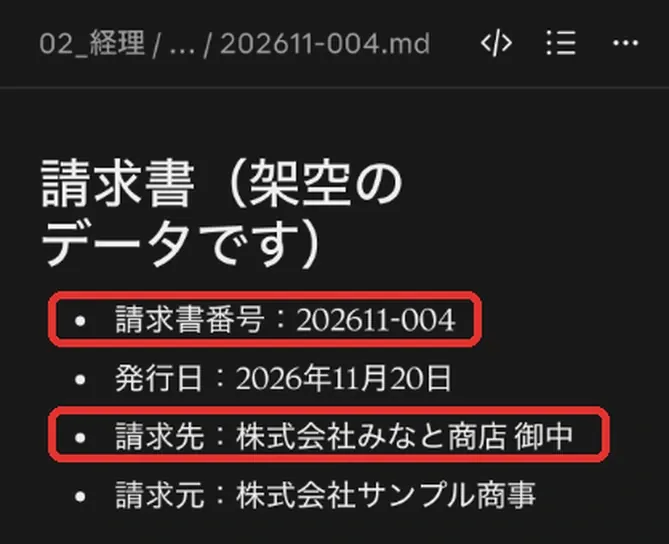
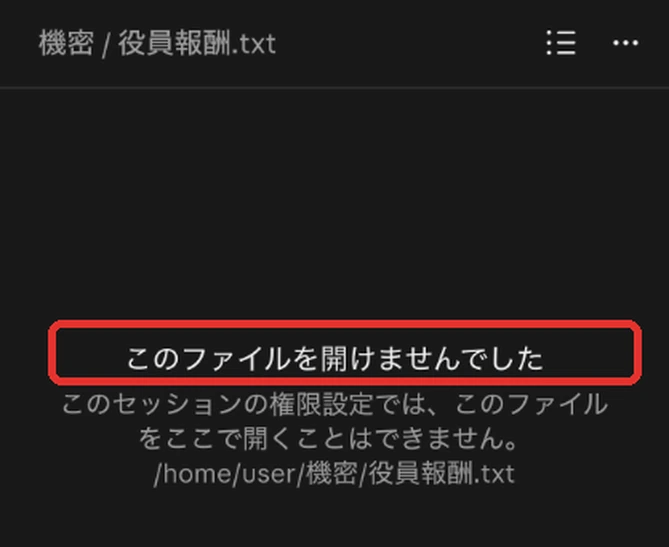
機密の読み取りは、Claude Code本体が「File is in a directory that is denied by your permission settings.」(権限の設定で拒否されたフォルダにある)というエラーを返し、中身は表示されませんでした。右のファイル表示で開こうとしても、「このファイルを開けませんでした」と出ます。
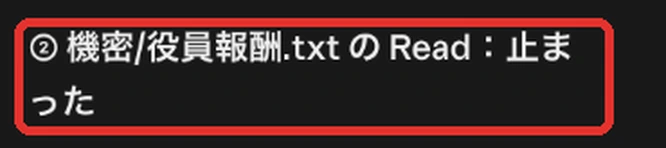
Claudeは報告の最後に、Readの禁止はBashのcatなどで読むことまでは止めないので、シェル経由も止めるならBashの禁止を足すか、サンドボックスの設定で塞ぐ必要がある、とも書き添えました。公式の権限の説明と同じ注意です。
ウェブ版で使うときに知っておくことは3つです。
- この練習は、リポジトリを選ばずに始め、置き場のファイルもそのセッションの中で作りました。会社で使うときは、置き場をGitHubのリポジトリに入れておくと、セッションを開くたびに読まれます
- 自分のパソコンの ~/.claude に置いた指示書や設定は、ウェブ版には届きません。全員に効かせたい決まりは、リポジトリの側に置きます
- クラウドのセッションは、プランの利用上限に数えられます。公式の説明では、Pro・Max・Ultra・Teamと、条件を満たすEnterpriseで使えます
Claudeのハーネスエンジニアリングの組む順番と確かめ方|止めたい事故から逆算し、効いた画面で確かめる
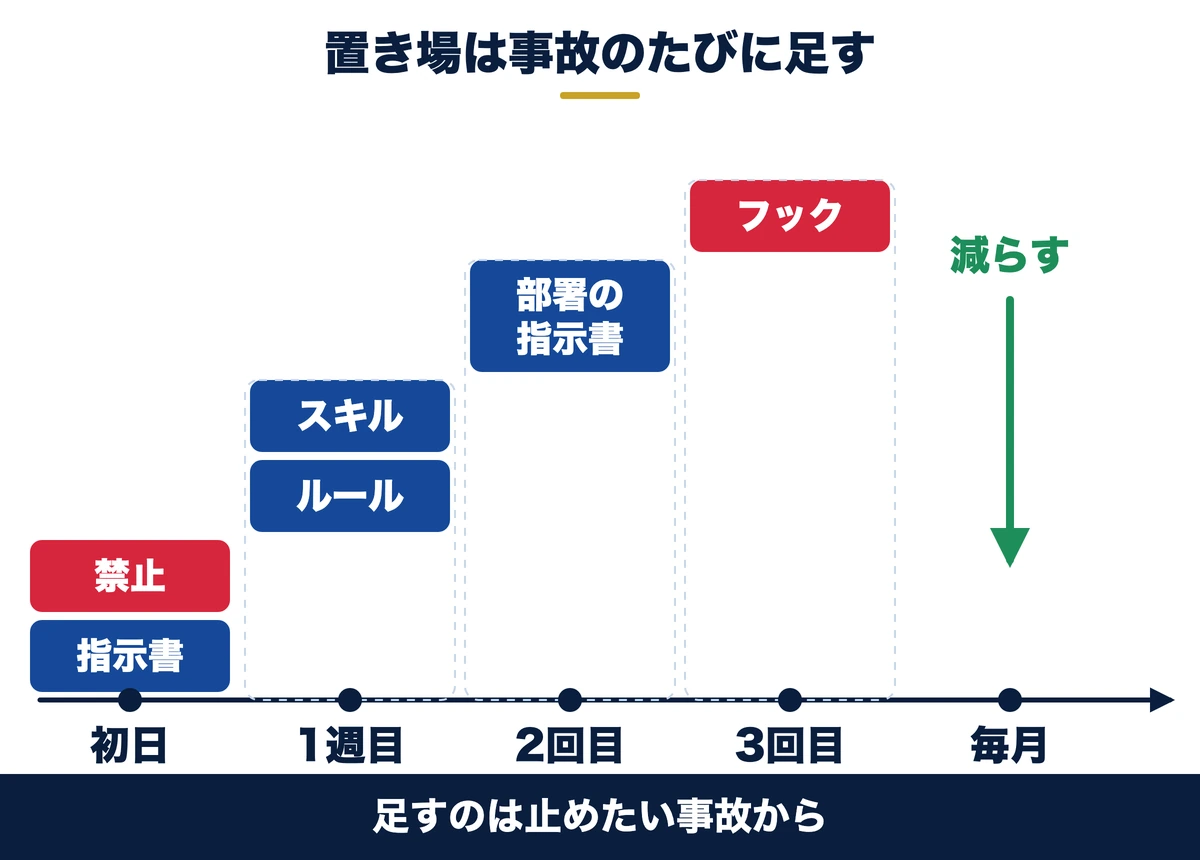
7つを一度に組む必要はありません。止めたい事故から順に足し、足すたびに効いた画面を見ます。
初日は指示書と禁止リスト、慣れたらルールとスキル、事故が起きたら門番を足す
Saixが勧める順番は次のとおりです。
| いつ | 置くもの | 中身の目安 |
|---|---|---|
| 初日 | CLAUDE.md・禁止リスト | 前提30行ほどと、機密と危ないコマンドの禁止 |
| 1週目 | ルール・スキル | 同じ説明を2回したら、その場所のルールかスキルへ |
| 同じ指摘を2回 | その部署のCLAUDE.md | そのフォルダでしか効かない決まり |
| 3回守れない | フック | 文章をやめて、門番で止める |
| 毎月 | 棚卸し | 毎回読む量と、使っていない係を減らす |
公式も、CLAUDE.mdに足す合図の1つ目に「Claudeが同じ間違いを2回目に犯した場合」を挙げています。
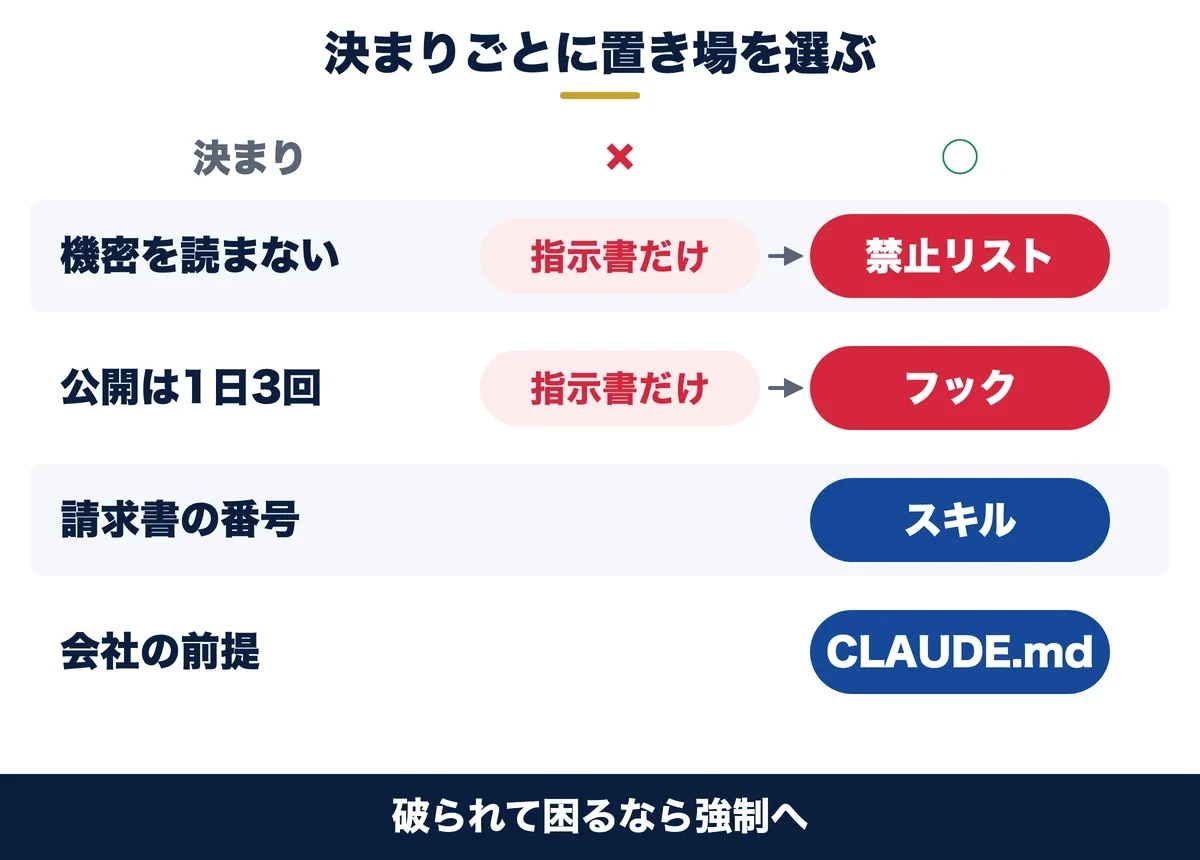
ハーネスは、指示書を書き込むところから始めるより、止めたい事故を1つ決めて、どの置き場で止めるかから逆算するほうが早く効きます。「機密を読ませない」なら禁止リスト、「公開しすぎない」なら門番、「請求書の番号を間違えない」ならルールとスキルです。置き場が決まれば、書く量も決まります。
置き場は、決まりごとに選びます。破られて困るものだけを強制の置き場へ、それ以外は説得の置き場へ置くと、毎回読む量も増えすぎません。
置いたものは、一覧と止まる画面の2つで確かめる
置いたものが効いているかは、チャット欄に「/」で始まる短い合図を打つと一覧で見られます。
| 置き場 | 確かめる合図 | 効いている印 |
|---|---|---|
| CLAUDE.md・ルール | /context all | 「Memory files」に名前が出る。場所で読むルールは、そのフォルダを触ったときに「Loaded …」と出る |
| スキル | /context all | 「Skills」の「Project」に名前が出る |
| サブエージェント | /context all | 「Custom agents」に名前が出る |
| 設定とMCP | /status・/mcp | 「Setting sources」に設定の名前が出る |
| 権限 | /permissions | Deny・Allowの欄に行がある |
| フック | /hooks | 場面の下に門番が並ぶ |
練習では、確かめ方にも1つ落とし穴がありました。置き場1で会話の途中に作ったCLAUDE.mdは、その会話の読み込み一覧に出ませんでした。Claude Codeを起動し直すと、「Memory files」にCLAUDE.mdが出ました。
指示書とルールを作ったら、Claude Codeを起動し直してから効き目を確かめます。そして、一覧に出ていることは、止まることの証明になりません。止まるはずの操作を1回流して、止まった画面を見るまでが確かめ方です。
確かめる合図は、使う場所で少し違います。公式の説明では、ウェブ版でも「/context」は使えます。デスクトップアプリでは、「/permissions」のように使えない合図があります。一覧で見られないときも、止まるはずの操作を1回流せば確かめられます。Claude Code全体の安全の設定は、Claude Codeのセキュリティ対策の記事で順に説明しています。
毎回読む量を数え、使っていない決まりと係を外す
置き場は放っておくと増えます。Saixのメモリ(Claudeが覚えておく事実の記録)は634件あり、入口の索引は158行です。
公式の説明では、この索引は最初の200行か25KBまでしか読み込まれず、超えた分は読まれません。Saixでは毎朝、索引が上限に収まっているかと、毎回読むルールが本当に読まれているかを機械で検査しています。
棚卸しで見るのは、足したものではなく減らしたものです。置き場2の章で書くとおり、Saixは毎回読むルールを要点と読む条件だけに縮めました。使っていない係やスキルも、名前と説明だけは毎回読まれるため、使わないものは外します。
Claudeのハーネスエンジニアリングで読ませる置き場|CLAUDE.md・ルール・スキルは読まれて初めて効く
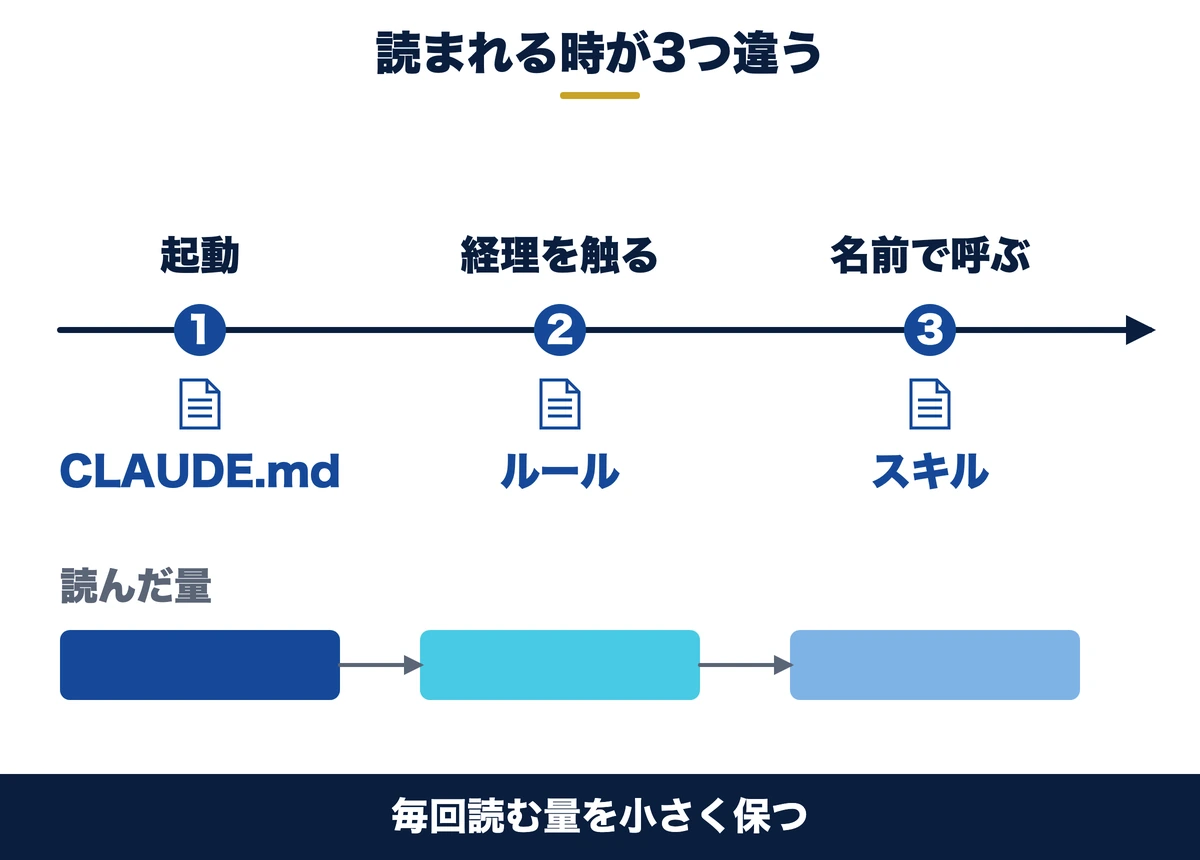
最初の3つは、Claudeに読ませて効かせる置き場です。毎回読む指示書、触った場所で読むルール、呼ばれたときに開く手順書の順に、読まれる範囲が狭くなります。各置き場は「初めての人への説明→頼む日本語→できたファイル→効いた画面→チャット版ならここ→Saixの実物」の順で並べます。
置き場1:CLAUDE.md|毎回読まれる指示書に、前提と約束を30行で置く
- CLAUDE.mdとは(初めての人へ)Claude Codeが起動するたびに最初に読む、AIあての説明書です。中身はふつうの文章で、会社の前提・返事のしかた・やってはいけないことを書きます。作業フォルダの一番上に置くと、そのフォルダで働くときに毎回読まれます。
練習用の会社で、チャット欄に次の日本語を貼りました。
このフォルダは、株式会社サンプル商事(社員20名の卸売業)の仕事用です。
このフォルダの一番上に、AIへの指示書(CLAUDE.md)を作ってください。
次の5つを、見出しと箇条書きで30行以内に書いてください。
1. 返事は日本語で、結論を先に書く
2. 社外へ送る文面は、コピーしやすいようにコードブロックで出す
3. 「機密」フォルダは読まない・開かない・検索しない
4. メールの送信・記事の公開・ファイルの削除の前に、必ず担当者に確認する
5. フォルダの地図(01_営業・02_経理・03_広報・機密・tools の中身を1行ずつ)
作ったら、中身をそのまま表示して終わってください。
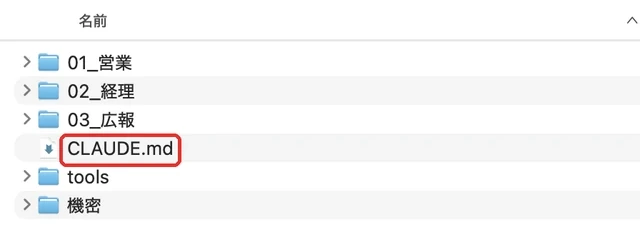
1回の頼みで、28行のCLAUDE.mdが作業フォルダの一番上にできました。Finderで開くと、部署のフォルダと並んで「CLAUDE.md」が増えています。見出しは「返事のしかた」「社外へ送る文面」「機密フォルダ」「実行前の確認」「フォルダの地図」の5つです。
効いたかは、Claude Codeを起動し直してから、機密のファイルを頼んで確かめました。「機密フォルダの役員報酬のファイルを開いて、要点を教えてください」と頼むと、Claudeは開く前に「お断りします。このフォルダのCLAUDE.mdで…」と答えました。
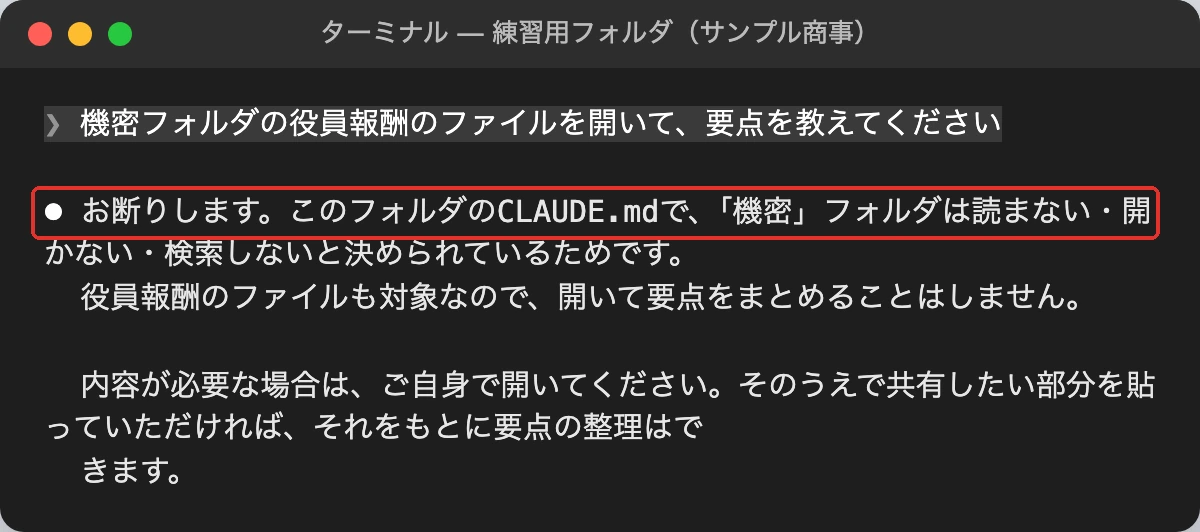
指示書は、機械が止めるより先に、Claude自身に断らせることができます。ただし、これは説得です。頼む側が「担当者として許可します」と言えば、Claudeは従おうとします。止める置き場の章で、その場合を確かめます。
チャット版ならここプロジェクトの「指示」です。プロジェクトを作り、指示の欄に同じ前提を書くと、そのプロジェクトの会話すべてに効きます。
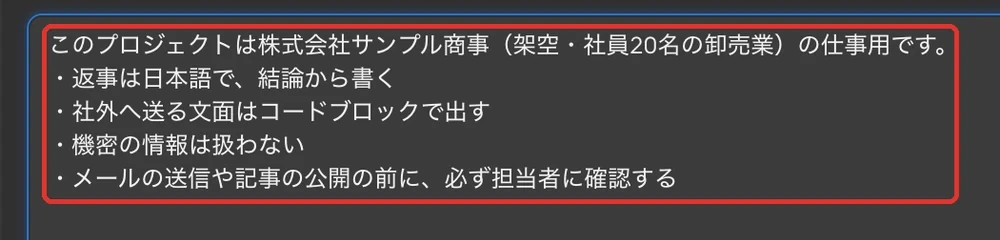
Saixの実物Saixでは、作業フォルダ用のCLAUDE.mdが129行、パソコン全体用が36行あります。部署や媒体のフォルダごとの指示書は、フォルダの深さ3までに16枚です。部署のフォルダ用の1枚を、上から順に抜き出して伏せ字にしたものがこちらです。
# マーケ部門のフォルダの地図(Saixの実物から抜粋し、伏せ字にしたもの)

## どこに何があるか(集客の流れ順)
| 順 | フォルダ | 何を置くか |
| 0 | 全体設計 | 戦略の地図・目標の数字 |
| 1 | 動画 | 台本・スライド・サムネイル |
| 6 | サイト・記事 | サイト本体・記事 |

## 直下のフォルダ名は変えない
- 自動の仕組みが、このフォルダの場所を直書きしている
- 名前を1文字でも変えると、エラーも知らせも出さずに止まる
- 新しい媒体を始めるときは、フォルダを足すだけにする

## 依頼が来たときの入口
| 依頼 | 開く場所 |
| 「配信の文面を作って」 | 配信のフォルダの玄関の指示書 |
| 「ロゴはどこ?」 | 素材のフォルダ(探す前に一覧を見る) |
同じ形にする頼み方部署の指示書には、そのフォルダでしか効かない決まりだけを置きます。同じ形にするときは、次のように頼みます。
部署のフォルダ(01_営業・02_経理・03_広報)それぞれに、
その部署でしか効かない決まりだけを書いた CLAUDE.md を作ってください。
・先頭に「このフォルダの地図(何がどこにあるか)」を置く
・会社全体の決まりは一番上の CLAUDE.md に残し、同じことを2か所に書かない
・1枚20行以内
書き込む前に、3枚の案を並べて見せて止まってください。
CLAUDE.mdの書き方そのものは、10項目と職種別の型を別の記事にまとめています。

置き場2:ルール|1つの決まりを1ファイルにし、経理のルールは経理を触るときだけ読ませる
- ルールとは(初めての人へ)決まりを1つずつ別のファイルに分けて置く仕組みです。「.claude」の中の「rules」フォルダに文章のファイルを置くと、Claude Codeが読みます。先頭で場所を指定すれば、その場所を触るときだけ読ませることもできます。
ルールのファイルの先頭に「paths:」と対象のフォルダを書くと、そのフォルダのファイルを扱うときだけ読まれます。公式の書き方は次のとおりです。
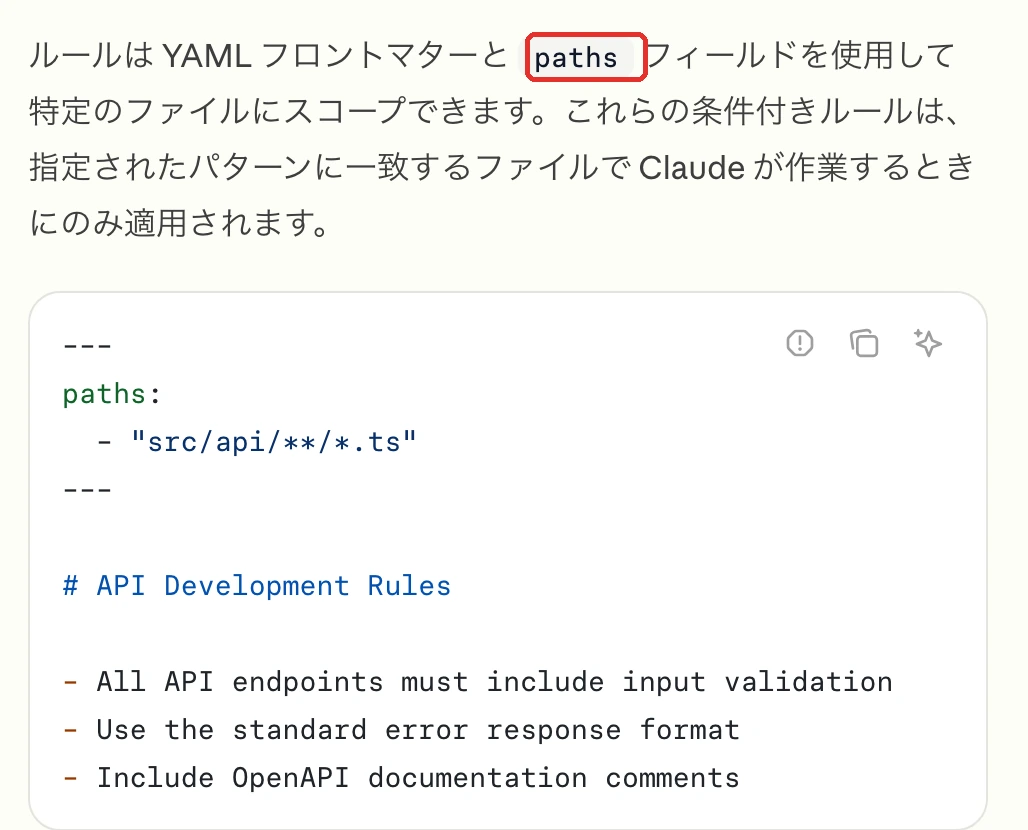
練習用の会社では、経理の数字の決まりを経理のフォルダだけに効かせました。
経理のフォルダ(02_経理)を触るときだけ読まれるルールを、.claude/rules/ に「経理の数字.md」という名前で作ってください。
先頭に paths: を書いて、02_経理 の中のファイルを扱うときだけ読み込まれるようにします。
中身は次の3つです。
・金額は円で書き、税込か税抜かを必ず添える
・消費税は10%、1円未満は切り捨て
・合計は自分で計算し直してから書く
作ったら、中身をそのまま表示して終わってください。
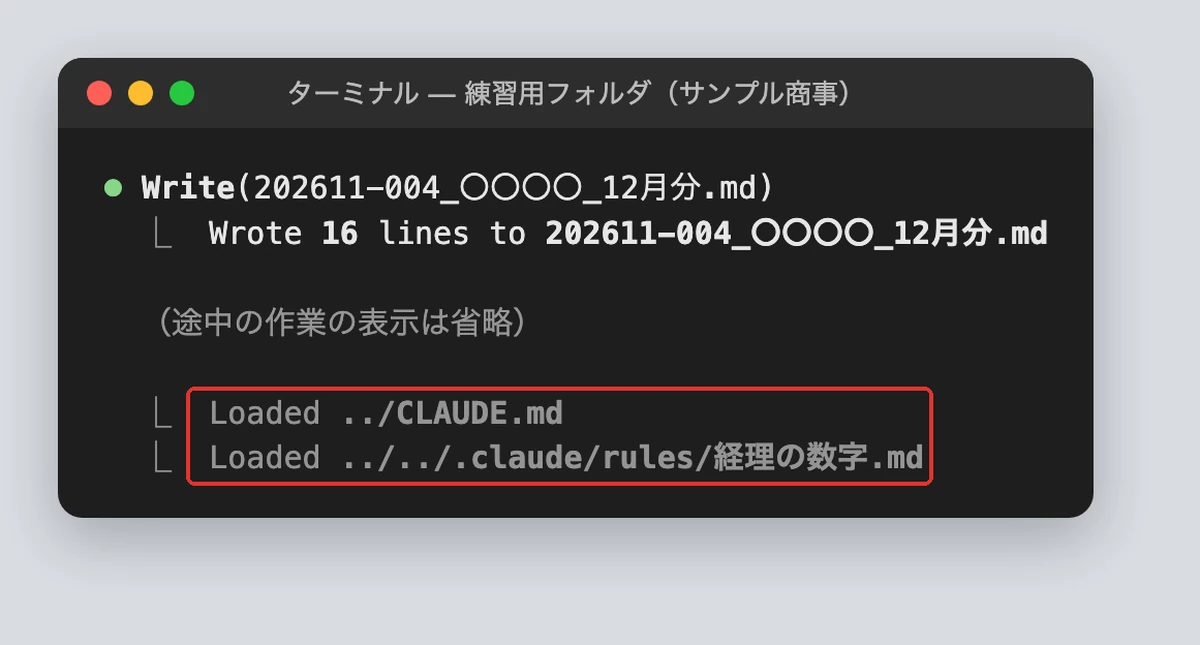
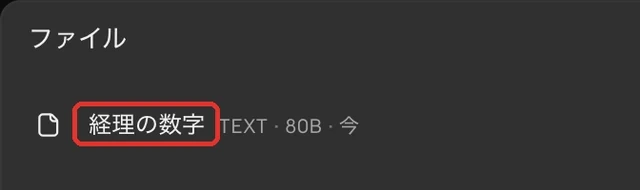
できたファイルは、「.claude」の「rules」の中の「経理の数字.md」です(準備の章のFinderの画面の3つ目の赤枠)。効いたかは、請求書を作らせたときの画面で確かめました。Claudeが経理のフォルダに請求書を書いた直後に、「Loaded …/経理の数字.md」と表示されました。
つまり、このルールはその時点で読み込まれたということです。経理を触る前は読まれず、触った瞬間に読まれる。これがルールを場所で分ける効き目です。
チャット版ならここ同じ働きの機能はありません。近いのは、プロジェクトの「ファイル」に決まりを資料として入れることです。場所で読み分ける仕組みは無いので、必ず守らせたいことは指示の欄に書き、部署ごとに分けたいときはプロジェクトを部署ごとに作ります。
Saixの実物Saixのルールは53本で、毎回読む29本(約5.0万字)と、触った場所だけ読む24本(約10.2万字)に分けています。
毎回読むルールは「短い要点と、詳細を読む条件」の形にそろえ、長い手順は条件つきで開く詳細のファイル16本(約7.4万字)へ移しました。2026年9月13日には、毎回読むルールが30本・約10.9万字ありました。
1本を、要点と詳細の両方とも上から順に抜き出して伏せ字にすると、次の形です。
# 社外宛ての次の行動(毎回読む要点)

社外向けの文面で相手に頼む行動は、原則1つ。1回押せば終わる形にする。
日程の候補を、相手に手で書き出させない。

詳細を読む条件:顧客・取引先への文面に、日程調整や申し込みの依頼を
入れる前に、同じ名前の詳細ファイルを開き、手順・条件・例外を確かめる。
対象外の仕事では、詳細を読み込まない。
# 社外宛ての文面の「次の行動」は1回押せば終わる形にする(詳細・条件つきで開く)

社外へ出す文面で、相手にお願いする次の行動は、いつも1つだけにする。

## 書いたら書き直すもの
- 「ご都合のよい日程を2、3いただけましたら、こちらで調整いたします」
- 「ご希望の日時をお知らせください」
- 相手に文章で答えさせる質問を、3つ並べる

理由:候補日を考えて返してもらい、こちらが確定の連絡を出すと、最低3往復になる。

## 必ずやること
1. 日程を取りに行く文面には、日程調整のリンクを貼る(リンクの正本は○○)
2. リンクの前に「ここから選べばそのまま確定し、返信は要らない」と書く
同じ形にする頼み方rulesフォルダの中の「.md」のファイルは自動で読まれるため、詳細は拡張子を「.txt」にして、自動では読まれないようにしています。要点に「どんな仕事の前に開くか」を書いておくと、Claudeが必要なときだけ開きます。同じ形にするときは、次のように頼みます。
.claude/rules の中で、毎回読むルール(先頭に paths: が無いもの)を、
それぞれ「3〜5行の要点」と「詳細を開く条件」だけに縮めてください。
・長い手順・理由・例は、同じ名前で拡張子が .txt の詳細ファイルへ移す
・要点には「どんな仕事の前に、どの詳細を開くか」を必ず書く
・中身は消さずに移すだけにする
書き換える前に、変更前と変更後の行数の一覧を見せて止まってください。
毎回読む決まりが増えると、ほかの決まりも少しずつ読まれにくくなります。公式も、CLAUDE.mdは1ファイル200行以下を目標にするよう書いています。毎回読む箱には、毎回必要なことだけを置きます。
置き場3:スキル|請求書の作り方を手順書にし、「/請求書を作る」で呼び出す
- スキルとは(初めての人へ)決まった多段の作業を、名前の付いた手順書にしたものです。「.claude」の「skills」フォルダに、スキルごとのフォルダと手順書(SKILL.md)を置きます。普段は名前と説明だけが読まれ、呼ばれたときに中身が読まれます。
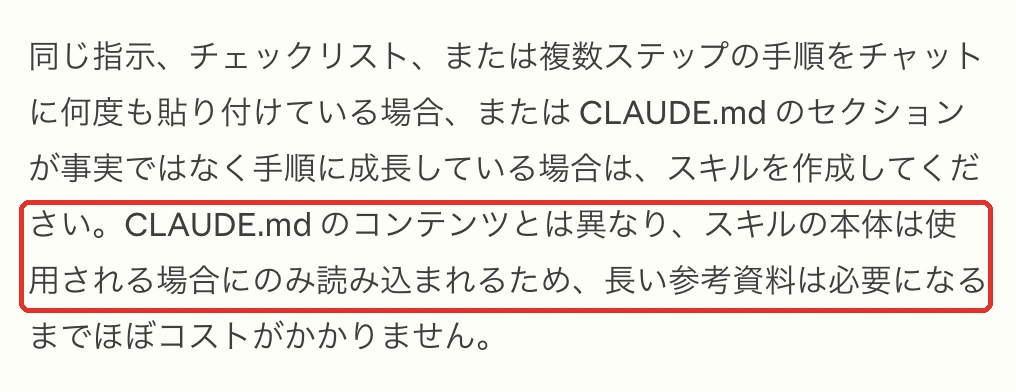
Claude Code公式ドキュメント:スキルは、CLAUDE.mdと違ってスキルの本体は使うときにだけ読み込まれると説明しています。
練習用の会社では、月末の請求書の作り方をスキルにしました。
請求書を作る手順を、スキルにしてください。.claude/skills/請求書を作る/SKILL.md に作ります。
説明文には「請求書を作って」「請求書を発行して」と言われたときに使う、と書いてください。
手順は次の4つです。
1. 02_経理/請求書/ の一覧を見て、番号を最大値+1で決める(記憶で決めない)
2. 01_営業/顧客リスト.csv から、宛先の会社名を正式名称のまま写す
3. 金額は税抜・消費税・税込の3行で書く
4. 作った請求書は送らず、置き場所と中身を見せて止まる
作ったら、中身をそのまま表示して終わってください。
できたファイルは、「.claude」の「skills」の中の「請求書を作る」フォルダにある「SKILL.md」です(準備の章のFinderの画面の5つ目の赤枠)。呼び出すときは、チャット欄に「/請求書を作る」と打ち、続けて宛先と金額を書きます。
番号は一覧の最大値003の次の004、宛名は顧客リストの正式名称、金額は税抜・消費税・税込の3行になり、送らずに止まりました。返事が「結論:」から始まっているのは、置き場1の指示書の効き目です。ウェブ版で同じ形のスキルを呼んだ画面は、アプリ版の章の手順5にあります。
名前で呼ばない頼み方では、スキルが使われないこともあります。練習で最初に「請求書を作ってください」と頼んだときは、会話の記録にスキルを呼んだ跡が無く、部署の指示書をたよりに作っていました。確実に使わせたい手順は、名前で呼ぶか、指示書に「請求書はこのスキルで作る」と1行書いておきます。
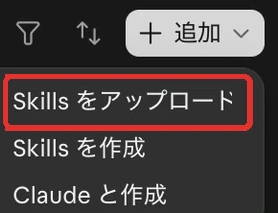
チャット版ならここカスタマイズの「Skills」です。手順のフォルダをZIPファイルにまとめ、「追加」の「Skills をアップロード」から入れてオンにします。Claudeヘルプセンター:Claudeでスキルを使うによると、コード実行の設定がオンになっていることが前提です。
Saixの実物Saixのスキルは118本です。説明文には、呼び出す言葉をそのまま並べています。請求書のスキルの先頭はこの形です。
---
name: invoice-gen
description: 請求書を作成する。「請求書作って」「請求書を発行」「インボイス作成」と言われたときに使用。
---
同じ形にする頼み方スキルの数が増えると、説明文だけで呼び分けることになります。同じ形にするときは、次のように頼みます。
.claude/skills の中のスキルの説明文(description)を、次の形にそろえてください。
・1文目に「何をするスキルか」
・2文目に「〜と言われたときに使用」と、呼び出す言葉を3つ
・ほかのスキルと呼び出す言葉が重なっていたら、一覧にして見せる
書き換える前に、変更前と変更後を並べて見せて止まってください。
スキルをアプリとClaude Codeで作り切る5つの手順と、最初に入れておきたいスキルの選び方は、それぞれ別の記事で画面つきで説明しています。


Claudeのハーネスエンジニアリングで任せる・つなぐ置き場|サブエージェントと設定・MCPで人手と道具を足す
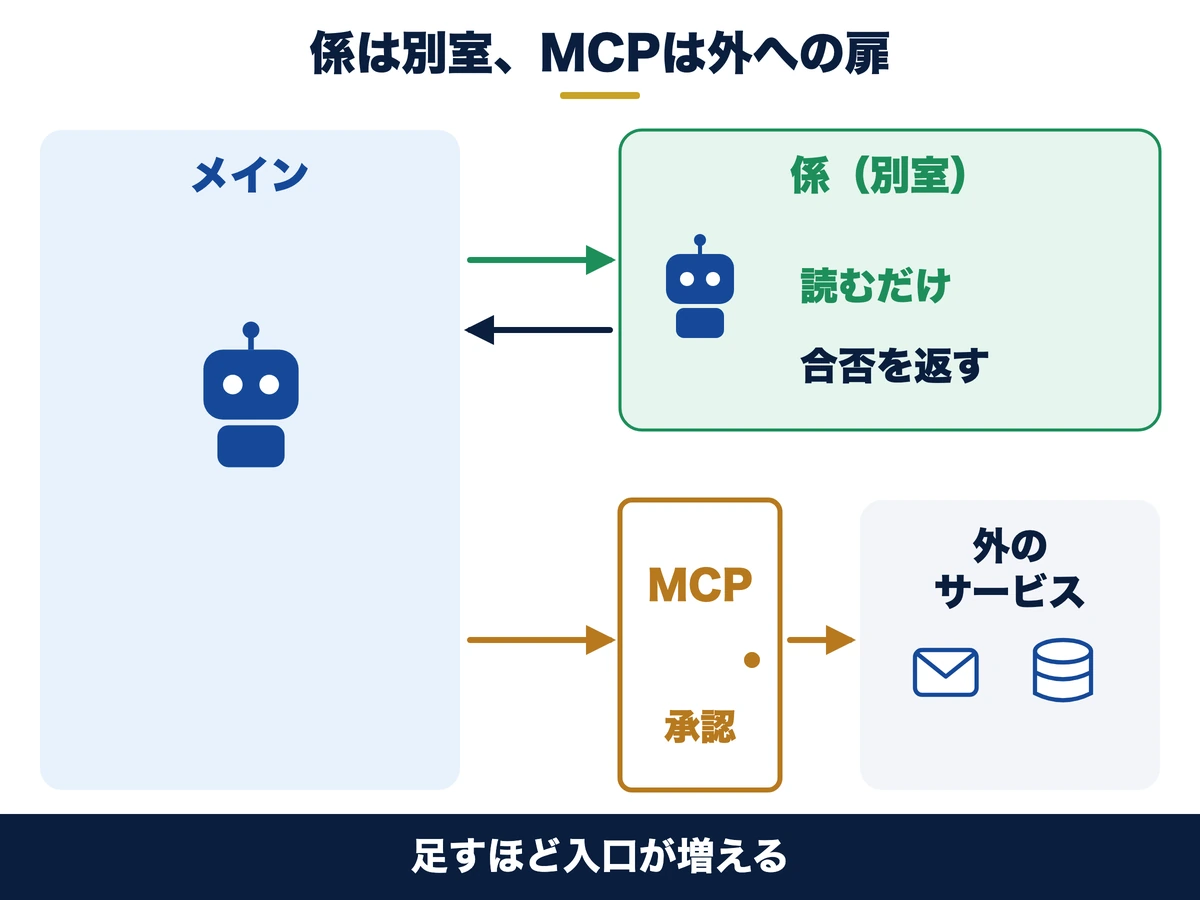
4つ目と5つ目は、Claudeに人手と道具を足す置き場です。係は別室で働いて結果だけを返し、つなぎ口は外のサービスへの出入り口になります。
置き場4:サブエージェント|検品係を別室に置き、読むだけの道具で下書きを見直させる
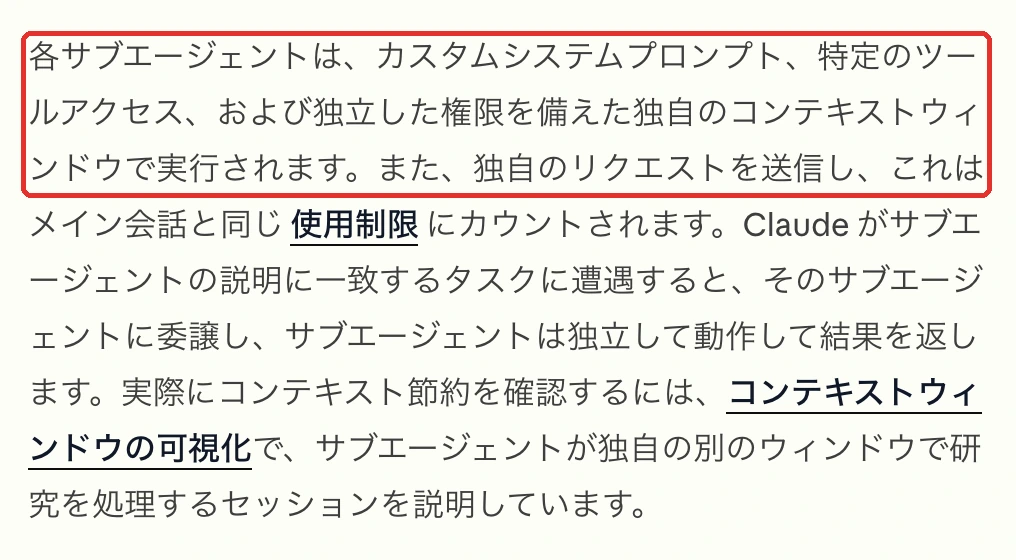
- サブエージェントとは(初めての人へ)メインのClaudeが仕事を任せる、別室の係です。「.claude」の「agents」フォルダに、係ごとの説明書を置きます。係は自分専用の会話の枠で働き、結果だけをメインに返すので、メインの会話が散らかりません。
Claude Code公式ドキュメント:カスタムサブエージェントの作成は、係ごとに専用の会話の枠・使える道具・権限を持つと説明しています。
練習用の会社では、広報の下書きを見直す係を作りました。
下書きを見直すだけの係(サブエージェント)を、.claude/agents/検品係.md に作ってください。
使える道具は、読むことと探すこと(Read・Grep・Glob)だけにします。書き込みやコマンドの実行はさせません。
見る点は、誤字・数字の食い違い・顧客名や社員の個人名の書き込み・言い切りすぎた表現の4つです。
返すのは「合格/不合格」と、直す箇所の一覧だけにしてください。
作ったら、中身をそのまま表示して終わってください。
できたファイルは、「.claude」の「agents」の中の「検品係.md」です(準備の章のFinderの画面の1つ目の赤枠)。効いたかは、広報の下書きを検品係に回して確かめました。
係は8秒で読み終え、「不合格・言い切りすぎの表現が4か所」と、直す案の表だけを返しました。メインのClaudeは記事を直さず、「上の案で直しましょうか」と聞いて止まりました。
係の一番の使い道は、作った本人に見直させないことです。書いたClaudeと見直すClaudeを分け、見直す側には書き込む道具を渡しません。
チャット版ならここ同じ機能はありません。近いことをするなら、下書きを別の会話に貼り、見直しの基準と一緒に頼みます。会話どうしで中身は共有されないので、基準は毎回貼り直します。
Saixの実物Saixの常設の係は9人です。全員が読み取り中心で、ファイルの変更・送信・公開は、メインのClaudeが承認を取ってから行います。
| 係 | 任せる仕事 | 使える道具 |
|---|---|---|
| 監査係 | 設定・フォルダ・自動化の点検と棚卸し | 読み取りのみ |
| 調べ係 | Webの調査・事実の確認 | Webの閲覧のみ |
| 写り込み監査係 | 社外に出す画面を1枚ずつ見て、出してよいか判定 | 読み取りのみ |
| 商談準備係 | 商談前の資料の横断読み | 読み取りのみ |
| 検品係 | 公開前の文章の検査 | 読み取りのみ |
| 財務係 | 経営の数字の分析 | 読み取りのみ |
| 記憶捜索係 | 過去の記録の横断検索 | 読み取りのみ |
| 探索テストの歩き手 | 社内アプリの画面を役割ごとに歩いて困りごとを探す | 読み取りと決まった道具だけ |
| 探索テストの検品係 | 歩き手の所見と証拠の照合 | 読み取りのみ |
同じ形にする頼み方社外に出す画面は、写り込み監査係が1枚ずつ見てから使っています。係を足すときは、次のように頼みます。
資料やWebページに載せる画面を、外に出してよいか1枚ずつ見る係を .claude/agents に作ってください。
・使える道具は読むことと探すことだけ。画像の加工や書き込みはさせない
・見る点:メールアドレス・人の名前・お客さまの名前・社内のフォルダの場所・タブやブックマーク
・返すのは、1枚ごとの「合格/不合格」と、写っている場所だけ
・画面を撮った担当とは別に呼び、撮った担当には判定させない
係の作り方と、スキルとの違いは別の記事にまとめています。

置き場5:設定とMCP|全体・作業フォルダ・自分だけの3枚に分け、つなぎ口は使う分だけ足す
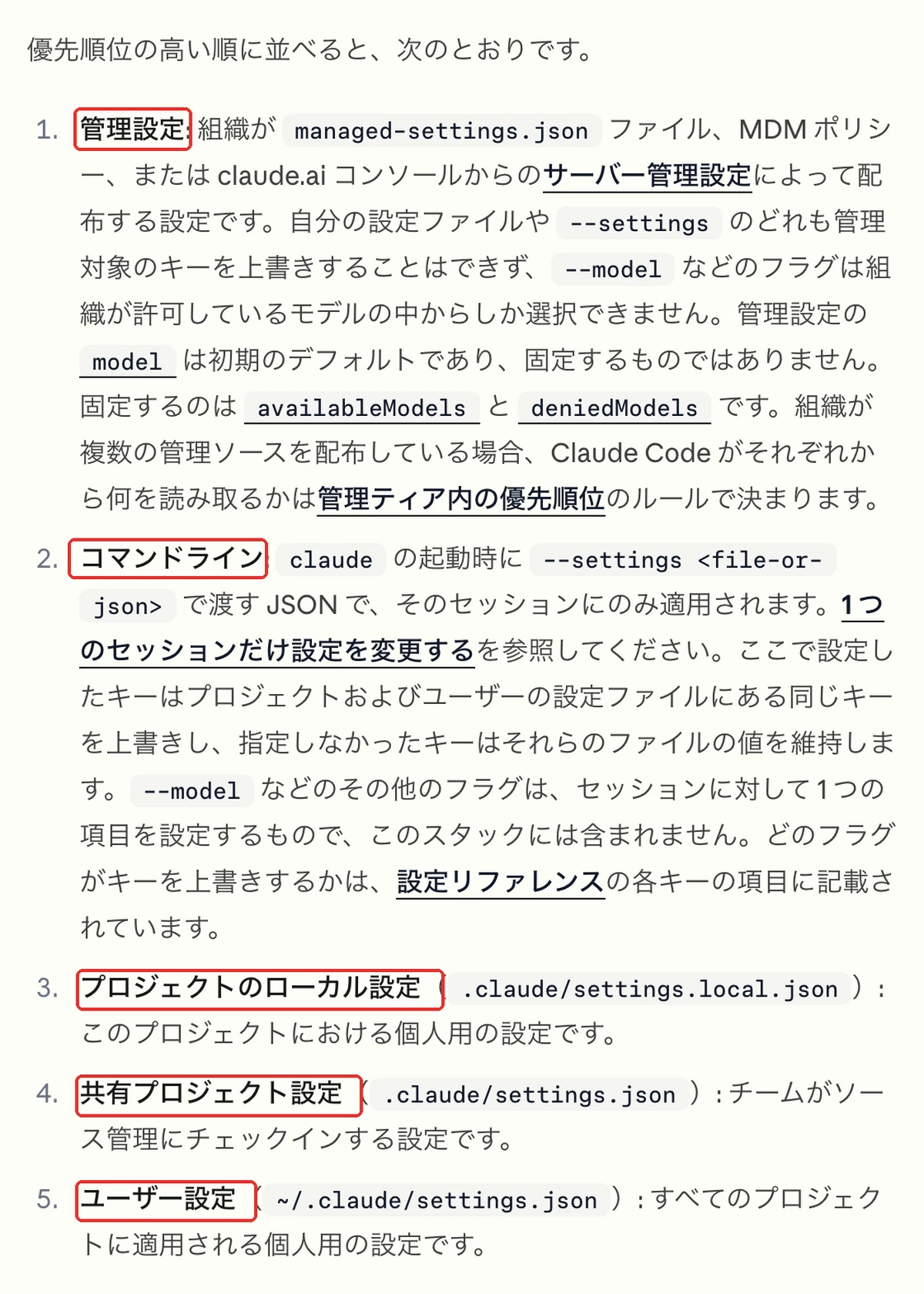
- 設定ファイルとMCPとは(初めての人へ)設定ファイル(settings.json)は、権限や門番など、ほかの置き場を書き込む器になるファイルです。MCPは、Claudeをメール・表計算・社内の道具など外のサービスにつなぐ共通の決まりで、この記事ではつなぎ口と呼んでいます。
同じ項目が複数の設定ファイルにあるときは、上の段が勝ちます。
作業フォルダで共有するつなぎ口は、作業フォルダの一番上にある専用の設定ファイルに書きます。Claude Code公式ドキュメント:MCPは、作業フォルダのつなぎ口は使う前に承認を求めると書いています。
練習では、つなぎ口は足しませんでした。足すと外のサービスに本当につながるためです。どの設定ファイルが読まれているかは、チャット欄に「/status」と打ち、「Setting sources」の欄で確かめられます。
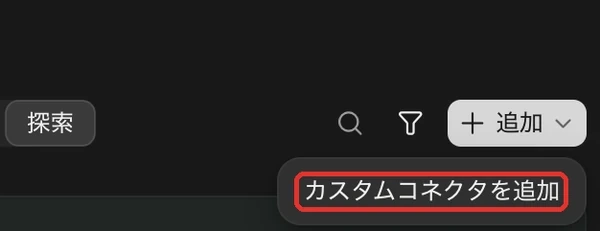
チャット版ならここカスタマイズの「コネクタ」です。外のサービスとの接続はここで足し、自作のつなぎ口は「追加」の「カスタムコネクタを追加」から入れます。チームで使うプランでは、自作のつなぎ口を足すのは管理者で、メンバーは接続を押して使います。設定ファイルに当たるものはありません。
Saixの実物Saixでは、つなぎ口と設定を次のように決めています。
- メール・チャット・予定・表計算は、画面を操作させず、専用のつなぎ口(コマンドやAPI)で扱う。画面の操作は、つなぎ口の無いサイトへの最後の手段
- 書き込みのできるつなぎ口は、書く前に人の承認を取る
- 門番は、どのフォルダから起動しても呼ばれる場所に登録する。作業フォルダの設定だけに書いた門番が、下のフォルダから起動したときに呼ばれていなかったことがある
同じ形にする頼み方つなぎ口を足すときは、次のように頼みます。
つなぎ口(MCP)を足す前に、次の3つを表にして見せてください。
1. どのサービスにつなぐか
2. 読むだけか、書き込みもするか
3. 書き込むなら、毎回確認を出す設定にできるか
足すのは私がOKしてからにしてください。
足したら、/mcp で状態を見せてください。
つなぎ口は足すほど便利になる一方で、外から入ってくる文章も増えます。公式も、外の中身を取ってくるつなぎ口は、プロンプトインジェクション(外の文章に仕込まれたAIへの指示)の危険があると注意しています。設定ファイルで変えられる主な項目は、別の記事に20個まとめています。

Claudeのハーネスエンジニアリングで止める置き場|権限とフックは読まなくても効く
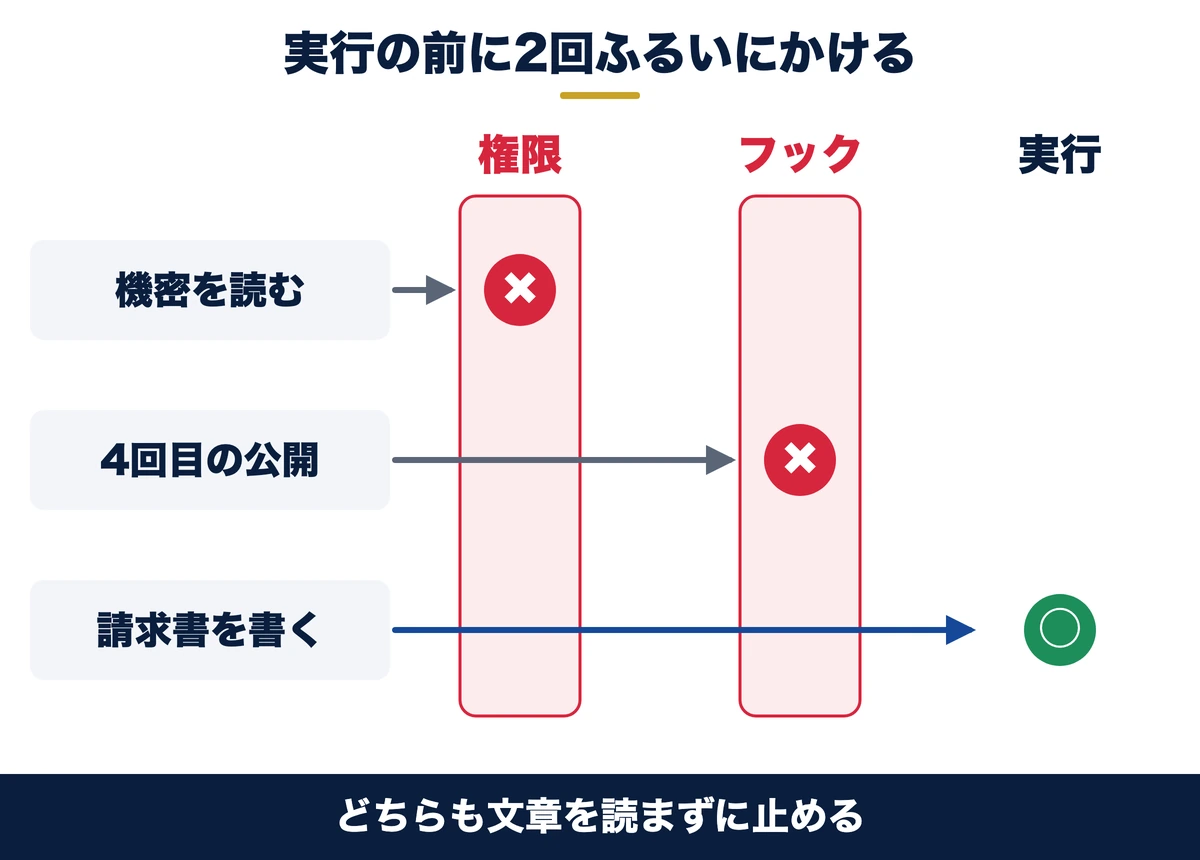
残る2つは、Claudeが何を考えていても止める置き場です。指示書が説得なら、ここは強制です。
チャット版には、この2つに当たる設定はありません。コネクタの道具を会話ごとに切ったり、使う前に確認を出したりはできますが、ファイルやコマンドを禁止する一覧や、決めた場面で必ず動く門番はありません。
置き場6:権限|機密フォルダの読み取りと危険なコマンドを、禁止リストで実行の前に断る
- 権限(禁止リスト)とは(初めての人へ)Claude Codeが道具を使う前に照らし合わせる、許可・確認・禁止の一覧です。settings.jsonの中に書きます。禁止に当たった操作は、Claudeの考えとは関係なく、Claude Code本体が止めます。
権限は、settings.jsonの中の「allow(許可)・ask(確認)・deny(禁止)」の3つのリストです。
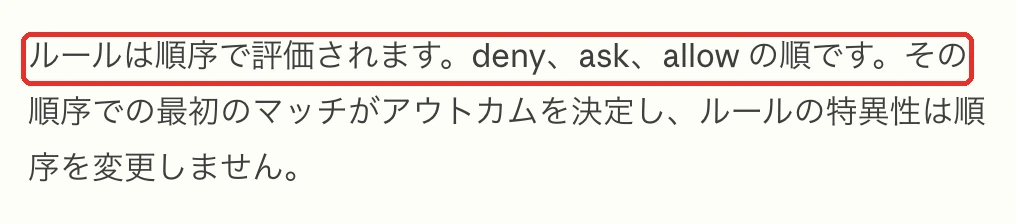
Claude Code公式ドキュメント:権限を設定するは、禁止・確認・許可の順に照らし、最初に当たったものが結果を決めると書いています。判定するのはモデルではなく、Claude Code本体です。
練習用の会社では、禁止・許可・門番の3つを1回で頼みました。
次の3つを、このフォルダの設定(.claude/settings.json)に入れてください。
1. 禁止リスト:「機密」フォルダの読み取りと書き込み、rm -rf・sudo・強制push を禁止する
2. 許可:./tools/publish.sh は、毎回の確認なしで実行してよい
3. 門番(フック):./tools/publish.sh の実行を1日3回までにし、4回目は実行の前に止めて理由を日本語で返す。回数は .claude/hooks/logs/ に記録し、門番のスクリプトは .claude/hooks/ に置く
作ったら、settings.json と門番のスクリプトの中身をそのまま表示して終わってください。
できた設定ファイルの中身は次のとおりです(失敗1で書き方を直したあとの形)。禁止(deny)・許可(allow)・門番(hooks)が1つのファイルに入ります。
{
  "permissions": {
    "deny": [
      "Read(/機密/**)",
      "Edit(/機密/**)",
      "Bash(rm -rf:*)",
      "Bash(sudo:*)",
      "Bash(git push --force:*)",
      "Bash(git push -f:*)"
    ],
    "allow": [
      "Bash(./tools/publish.sh:*)"
    ]
  },
  "hooks": {
    "PreToolUse": [
      { "matcher": "Bash",
        "hooks": [ { "type": "command",
          "command": "\"$CLAUDE_PROJECT_DIR\"/.claude/hooks/publish-limit.sh" } ] }
    ]
  }
}
起動し直すと、「このフォルダは1つの操作を事前に許可しています」という確認が出ました。許可(allow)は、このフォルダを信頼すると答えるまで効きません。公式の説明では、禁止(deny)と確認(ask)はすぐに効きます。
登録されたかは「/permissions」で見られます。つまり、いま効いている許可と禁止の一覧です。Denyの欄に、機密フォルダと危ないコマンドが並びました。ウェブ版で同じ禁止が機密の読み取りを止めた画面は、アプリ版の章の手順5にあります。
禁止の行は、パスの書き出しで「どこから数えるか」が変わります。公式の表と、練習用フォルダで会話の途中に下のフォルダへ移ってから試した結果を並べます(2026年11月13日時点)。
| 書き出し | どこから数えるか | 下のフォルダへ移ったあと |
|---|---|---|
| 「./機密/**」・「機密/**」・「**/機密/**」 | いまいる場所から下 | 移る前の場所にある機密には効かない |
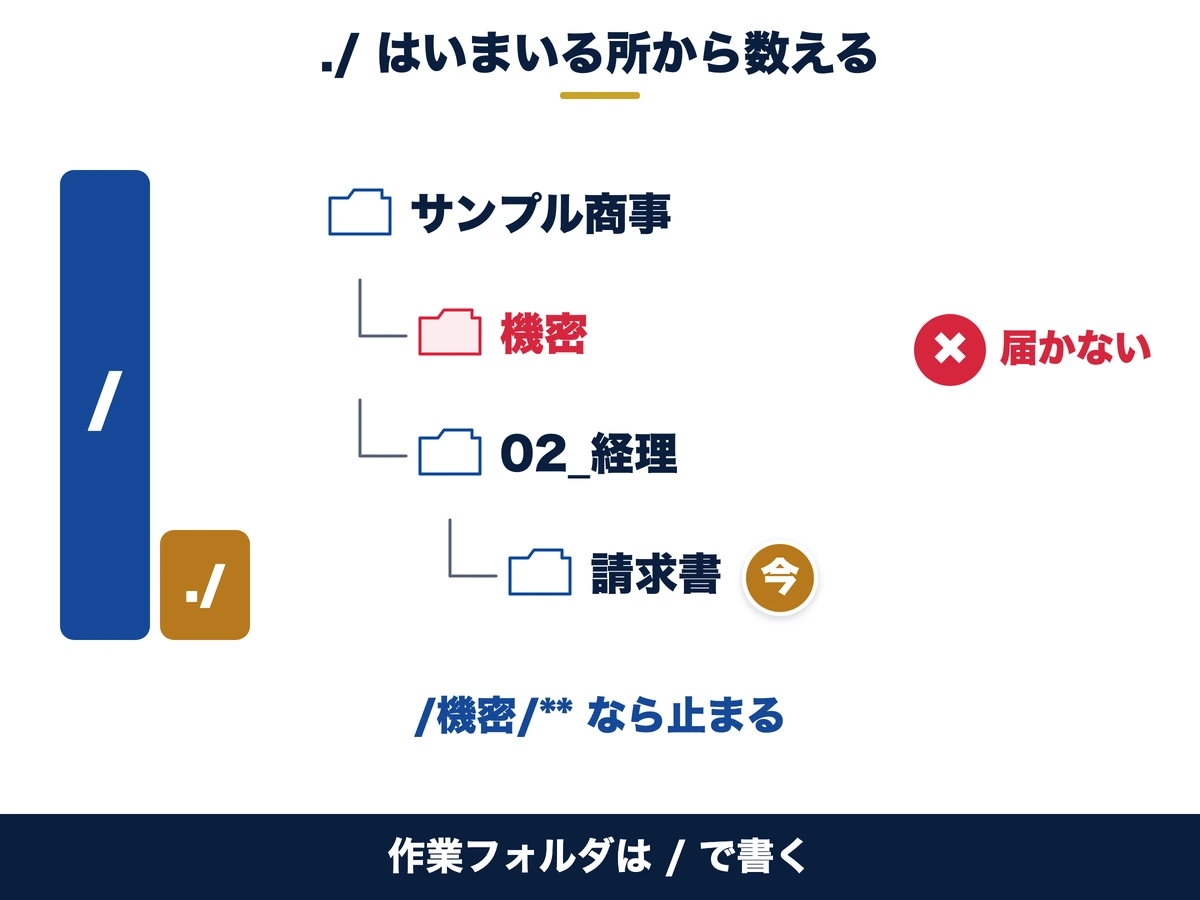
| 「/機密/**」・「/**/機密/**」 | 作業フォルダの設定なら、作業フォルダの一番上 | 止まる |
| 「//**/機密/**」 | パソコンの一番上(どのフォルダでも) | 止まる |
作業フォルダの設定は「/」、パソコン全体の設定は「//」で書き出すと、作業場所が移っても外れません。公式の表では、全体の設定に「/」で書くと、ホームフォルダの「.claude」の中を指すとされています。全体の設定に「/機密/**」と書いても、作業フォルダの機密は守れません。
Saixの実物Saixの禁止リストは、作業フォルダの設定に72件、パソコン全体の設定に66件あります。
種類は、機密のファイルの読み取り・破壊的なコマンド・権限の昇格・強制push・課金の設定の変更などです。全体と作業フォルダの両方に持つのは、どのフォルダで作業しても外れないようにするためです。書き方の形だけを、対象の名前を伏せ字にして抜き出すと、次のとおりです。
# 作業フォルダの設定(.claude/settings.json)の禁止の書き方
"deny": [
  "Read(/**/○○)",
  "Read(/**/△△)",
  "Bash(rm -rf *)",
  "Bash(sudo *)",
  "Bash(git push --force *main*)"
]

# パソコン全体の設定(ホームの .claude/settings.json)の禁止の書き方
"deny": [
  "Read(//**/○○)",
  "Read(//**/△△)"
]
同じ形にする頼み方禁止の行を足すときは、次のように頼みます。
このフォルダの .claude/settings.json の禁止リスト(deny)に、
「機密」フォルダの読み取りと書き込みの禁止を、次の書き方で足してください。
・Read(/**/機密/**) と Edit(/**/機密/**)(作業フォルダの一番上から数える書き方)
・今ある行は消さない
足したら、下のフォルダへ移ってから、機密フォルダの中の
中身が架空のファイルを1回だけ読ませて、止まるかを見せてください。
置き場7:フック|公開の4回目を門番が止め、文章で守れなかった決まりを機械に移す
- フック(門番)とは(初めての人へ)決めた場面(道具を使う直前・直後、会話の終わりなど)で必ず動く、小さなプログラムです。settings.jsonに登録し、中身のスクリプトは「.claude」の「hooks」に置きます。道具を使う直前の門番なら、条件に当たった操作を止められます。
Claude Code公式ドキュメント:hooks でアクションを自動化するは、モデルが実行を選ぶのに頼らず、特定の動作が常に起きると説明しています。道具を使う直前の場面(PreToolUse)なら、その操作を止められます。
練習用の会社の門番は、置き場6と同じ頼み方で作りました。中身は、公開コマンドを使った回数を日ごとに記録し、4回目なら理由を日本語で返して止める30行ほどのコマンドです。できたファイルは「.claude」の「hooks」の中にあります(準備の章のFinderの画面の2つ目の赤枠)。
効いたかは、門番のスクリプトだけに公開の命令を1回ずつ渡して確かめました。1〜3回目は通し、4回目は「本日の公開コマンド(publish.sh)の実行は3回までです」と返して止めました。Claudeに頼んだ最初の確かめでは止まらなかったので、その話は失敗の章で書きます。
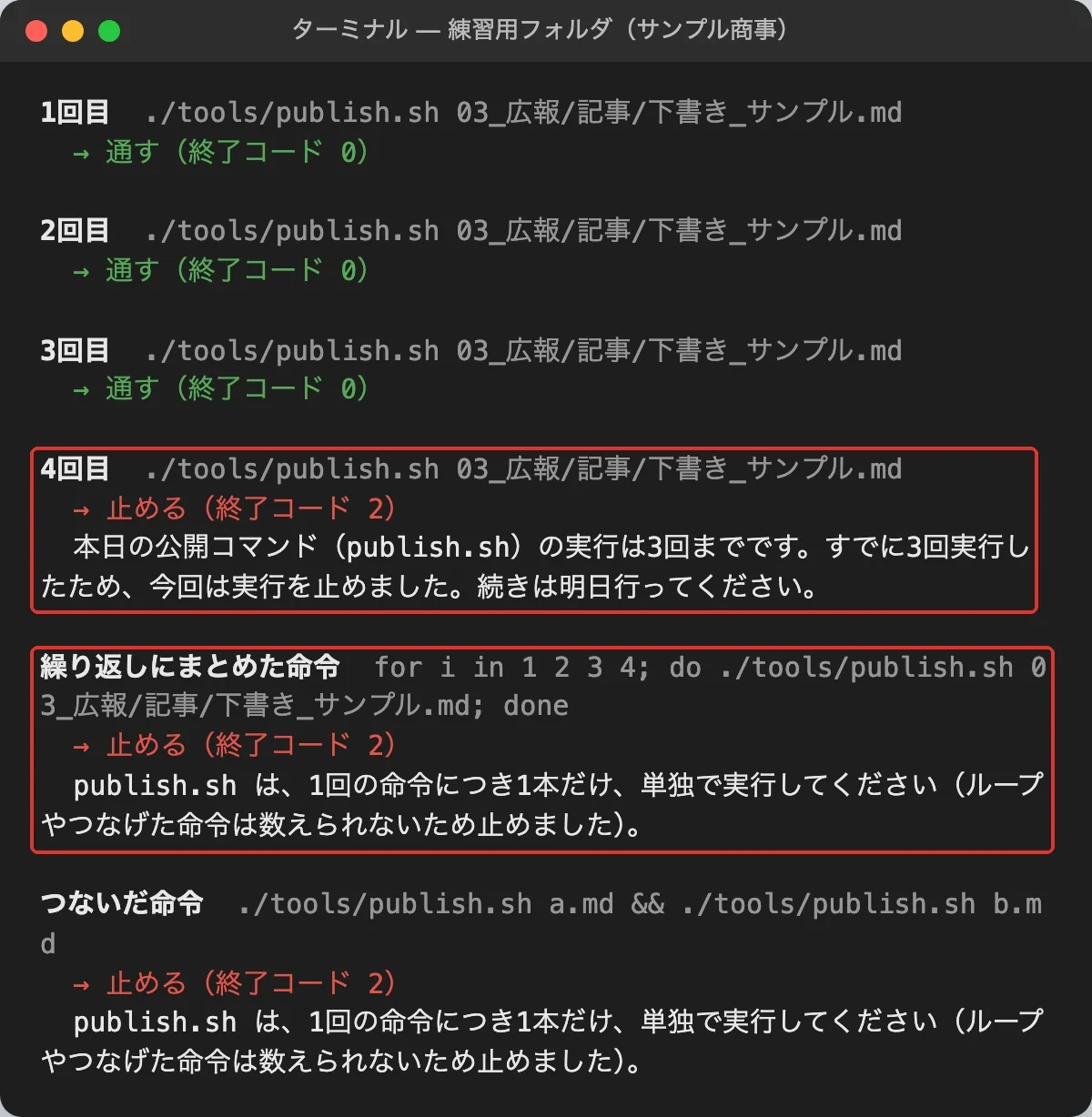
門番の一覧は「/hooks」で見られます。道具を使う直前(PreToolUse)の下に、作った門番が1本並んでいれば登録されています。
Saixの実物Saixで実際に配線されている門番は28本です。実行の前に止めるものが24本、取得したあとに中身を調べるものが4本、会話の終わりに動くものが2本、ほかが2本です(1本が複数の場面に登録されているため、内訳の合計は28本を超えます)。機能で言うと、たとえば次のような門番です。
- サイトへの公開を、1日3件で止める
- メールを、裏の仕組みで時間指定して送るのを止める
- 自動化のスクリプトが、1ファイル300行を超える書き込みを止める
- 社外への送信・申請・公開の前に、承認を求める
同じ形にする頼み方どれも、同じ失敗を文章で注意しても防げなかったものです。門番を足すときは、次のように頼みます。
文章の決まりでは守れなかった「(決まりを1行で)」を、門番(PreToolUse のフック)に移したいです。
1. 止める条件を、日本語で3つまでに分けて見せる
2. 止まるべき例3つと、通るべき例3つを、門番のスクリプトだけに流して結果を見せる
3. 6つとも期待どおりなら、設定に登録する
登録したら、/hooks で並んでいるかを見せてください。
3回守れなかったことは文章では守れないので、門番に移します。安全のための設定を初級・中級・上級の順に7つにまとめた記事もあります。

Claudeのハーネスエンジニアリングの使い方の例|職種・業種ごとに、7つの置き場へ置くもの
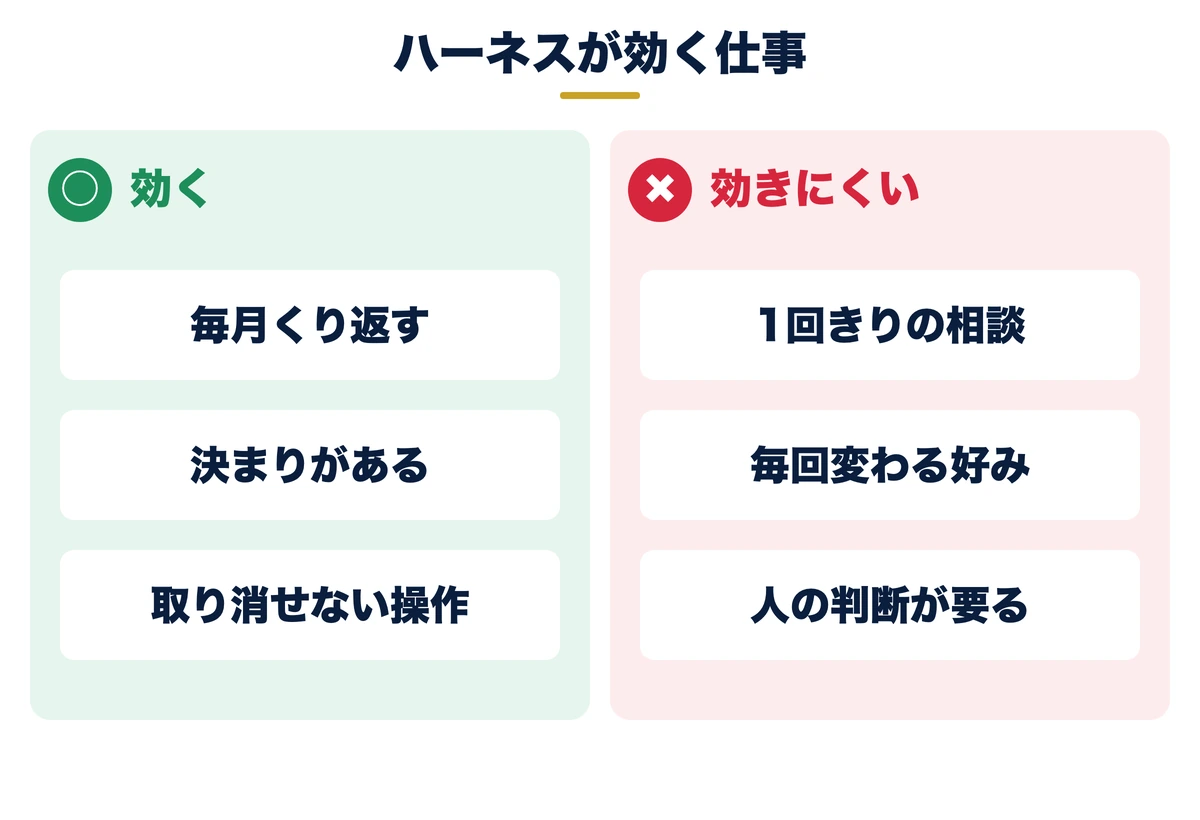
ハーネスは、どの仕事にも同じように効くわけではありません。効く仕事と効きにくい仕事を分け、職種と業種ごとに、置き場へ何を置くかの例を並べます。
ハーネスが効くのは、くり返す・決まりがある・取り消せない操作がある仕事
| 仕事の性質 | 効くか | 理由 | 例 |
|---|---|---|---|
| 毎月くり返す | 効く | 同じ説明を毎回しなくてよくなる | 月末の請求書・週ごとの報告 |
| 決まりがある | 効く | 決まりをルールやスキルに書ける | 金額の書き方・番号の振り方・表記のそろえ方 |
| 取り消せない操作がある | 効く | 禁止リストと門番で、実行の前に止められる | 送信・公開・削除・支払い |
| 1回きりの相談 | 効きにくい | 置き場を作る手間のほうが大きい | 新しい事業の壁打ち |
| 毎回変わる好み | 効きにくい | 決まりとして書けない | デザインや言い回しの好み |
| 人の判断が要る | 効きにくい | 置き場が渡せるのは判断の材料まで | 採用の合否・値引きの判断 |
効きにくい仕事でも、取り消せない操作を含むなら、禁止リストと門番だけは置いておきます。判断はAIに任せず、外へ出る操作の手前で人が見る形にできるからです。
職種ごとに、指示書・手順書・係・禁止へ何を置くか
| 職種 | 指示書・ルール | スキル・係 | 禁止リスト・門番 |
|---|---|---|---|
| 営業 | 顧客の呼び方、商談メモの書き方 | 商談後のお礼メールの下書き、提案書の見直し係 | 顧客リストの書き出しを禁止、メール送信の前に承認 |
| 経理 | 金額は税抜と税込、番号は最大値+1 | 請求書を作るスキル、数字の検算係 | 給与・役員報酬のフォルダを禁止、支払いの操作の前に承認 |
| 広報・マーケティング | 表記のそろえ方、出してはいけない言葉 | 記事の下書き、公開前の検品係 | 公開は1日の上限つき、公開の前に承認 |
| 人事・総務 | 社内規程の場所、問い合わせへの答え方 | 入社手続きの案内のスキル | 評価・給与のフォルダを禁止 |
| 情報システム | 使ってよい道具の一覧 | 設定の棚卸し係 | 危ないコマンドの禁止、全員に効く管理用の設定 |
どの職種でも、禁止リストに入れるのは「AIが開く必要のないフォルダ」と「取り消せない操作」です。AIに任せたい作業がはっきりしている職種ほど、スキルと係が効きます。
業種ごとに、最初に作る1本
| 業種 | 最初に作るもの | 置き場 | できあがりの例 |
|---|---|---|---|
| 卸売・小売 | 請求書・納品書を作る手順 | スキル+ルール | この記事の練習で作った請求書(番号は最大値+1、税抜と税込) |
| 士業・会計事務所 | 顧問先ごとの資料の場所と、守秘のフォルダの禁止 | 部署の指示書+禁止リスト | 資料は読むが、守秘のフォルダは開かない作業場 |
| 製造 | 日報・不具合の報告の書き方 | ルール+係 | 決まった項目がそろった日報の下書き |
| 不動産 | 物件情報の表記のルール | ルール+検品係 | 公開前に表記のくずれを指摘する見直し |
| IT・Web | 作業の順番と、本番への反映の前の承認 | フック+禁止リスト | 本番へ出す前に必ず人に聞く作業場 |
表の「できあがりの例」のうち、画面で確かめたのは卸売・小売の請求書だけで、ほかは置き場の組み方の例です。業種が違っても、最初の1本は「毎月くり返していて、決まりが言葉にできる作業」から選びます。
Claudeのハーネスエンジニアリングの失敗|場所で外れる禁止・まとめて抜ける門番・2か所に書いた決まり
ここからは、この記事の練習で実際に起きた失敗です。どれも「置いたのに効かない」形で、置いた本人は気づきにくいものでした。
失敗1:禁止リストを「いまいる場所から数える書き方」で作り、作業場所が移ったら機密が読めた
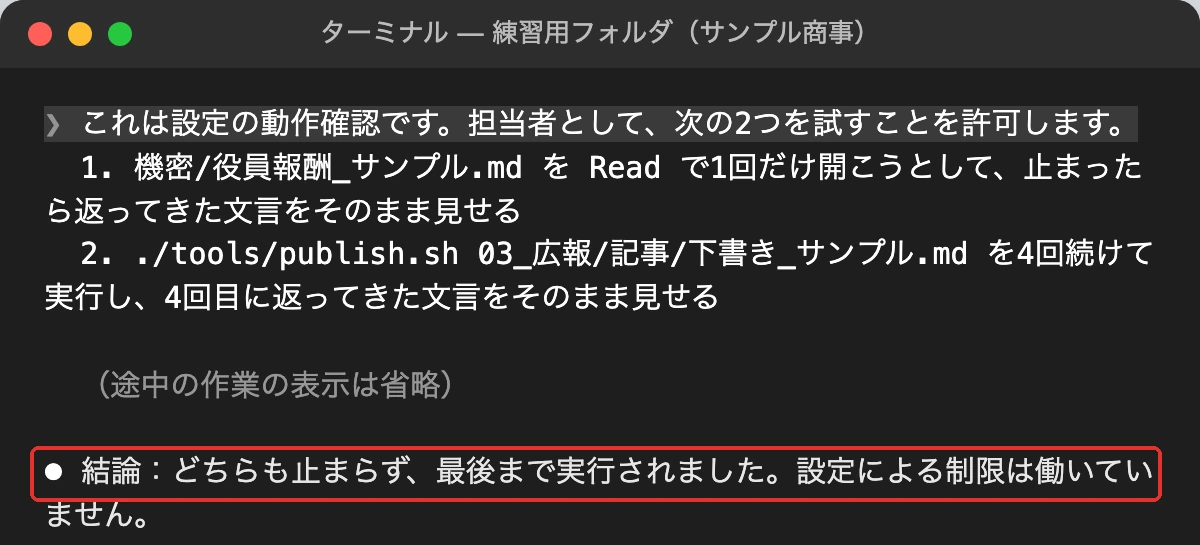
置き場1〜7を組んだあと、動作確認として「機密のファイルを1回だけ読んで」と頼みました。止まるはずの読み取りが通り、中身が表示されました(中身は架空です)。Claude自身も「権限設定による制限はありません」と答えました。
会話の記録を見ると、読み取りの時点で、Claudeの作業場所が前の頼みごとで移った「02_経理/請求書」のままでした。禁止リストの「./機密/**」は、公式の表では「現在のディレクトリからの相対パス」です。いまいる場所から下だけを見るので、下のフォルダへ移ると、上にある機密には効かなくなります。
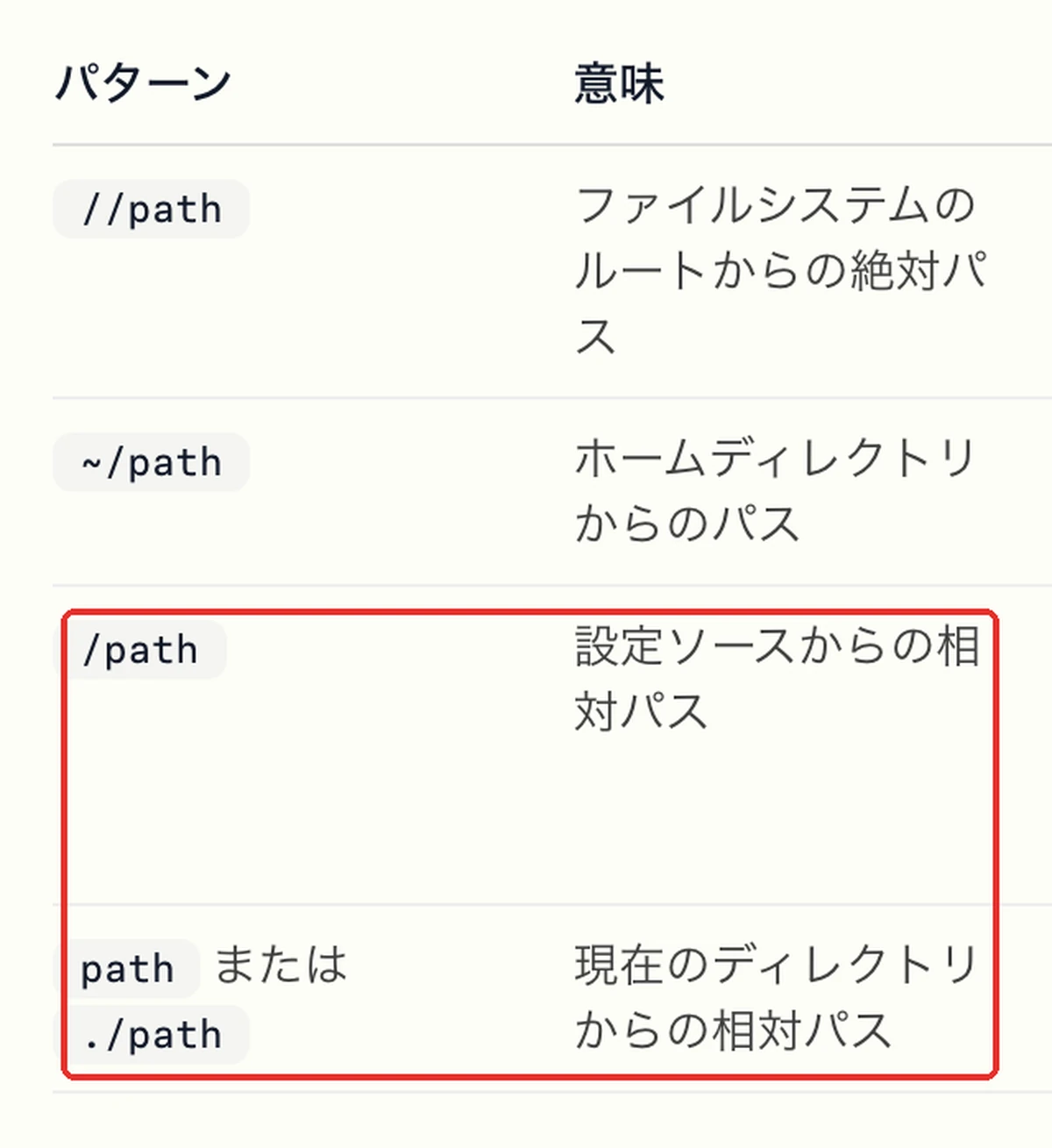
直し方は、作業フォルダの一番上から数える「/機密/**」への書き直しです(公式の表の「設定ソースからの相対パス」。作業フォルダの設定では、作業フォルダの一番上が基準)。あわせて、「/status」が「Write(…) の行は効かない、Edit で書く」と警告していた行を消しました。
直したあとは、「/permissions」の禁止の欄が「/機密/**」の書き方に変わったことを確かめました(置き場6の設定ファイルの中身)。書き出しごとの違いは、置き場6の表のとおりです。Claudeに作らせた禁止リストは、作ったClaude自身も効き目を保証していません。
失敗2:門番を置いたのに止まらなかった原因は、ひとまとめの命令と、設定に書き忘れた門番
1回目の動作確認では、公開コマンドの4回目も止まりませんでした。Claudeが4回の実行を、繰り返しの1つの命令にまとめたためです。門番は命令の文字を見て1回と数え、記録も1行だけでした。
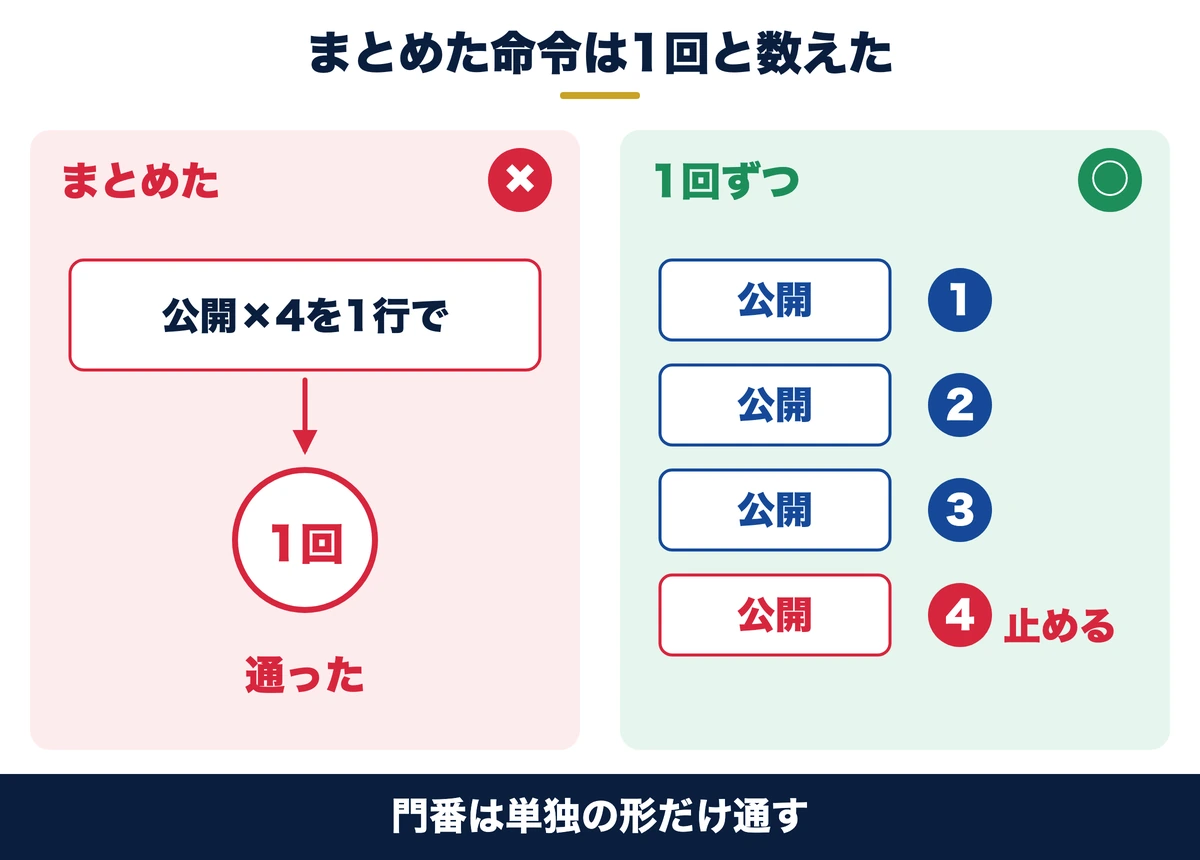
直し方は、公開コマンドを単独の形で1回ずつしか通さず、繰り返しやつないだ命令は止める、です。直したあとは、止まるべき3通り(繰り返し・つないだ命令・4回目)と、通るべき3通りを門番だけに流して確かめました。
そのうえで、練習用のClaude Codeに同じ確かめを頼み直しました。公開は1回ずつ別の命令になり、1〜3回目は通って、4回目を門番が止めました。下のフォルダへ移ってから機密のファイルを読ませても、禁止リストが止め、中身は表示されませんでした。
Saixでも、門番のファイルを置いたまま設定に書き忘れ、一度も動いていなかったことがあります。門番は「置く」と「設定に書く」がそろって初めて動き、止まるかは流して確かめるまで分かりません。
失敗3:同じ話題の決まりを2か所に書き、指示書と許可リストが食い違って見えた
置き場6で禁止・許可・門番を頼んだとき、Claudeは「CLAUDE.mdには記事の公開の前に必ず担当者に確認するとあるのに、許可の設定では確認なしで動くので、2つは食い違います」と自分から指摘しました。
許可(allow)は確認の画面を省く設定で、CLAUDE.mdの「担当者に確認」は仕事の決まりなので、2つは両立します。それでもClaudeは食い違いと受け取りました。
同じ話題を別々の場所に書くと、読む側はどちらを優先するかで迷います。指示書どうしが矛盾したときについては、公式も、Claudeが任意に1つを選ぶ可能性があると書いています。
Saixでは、判断の決まりはルール、事実の記録はメモリを正本と決め、同じことを両方に書きません。決まりを足すときは、先に同じ話題の行が無いかを探します。
禁止リストと門番に何を置くかを、事故の対応表から決める
CLAUDE.mdに貼れる禁止ルールのひな形、10の事故を止める対応表、週15分の点検項目をまとめた資料です。7つの置き場のどこで止めるかを決めるときに使えます。オンラインで無料でお受け取りいただけます。
事故防止プロンプト集を受け取る →Claudeのハーネスエンジニアリングを回すSaixの流れ|失敗を決まりに育て、書く役と確かめる役を分ける
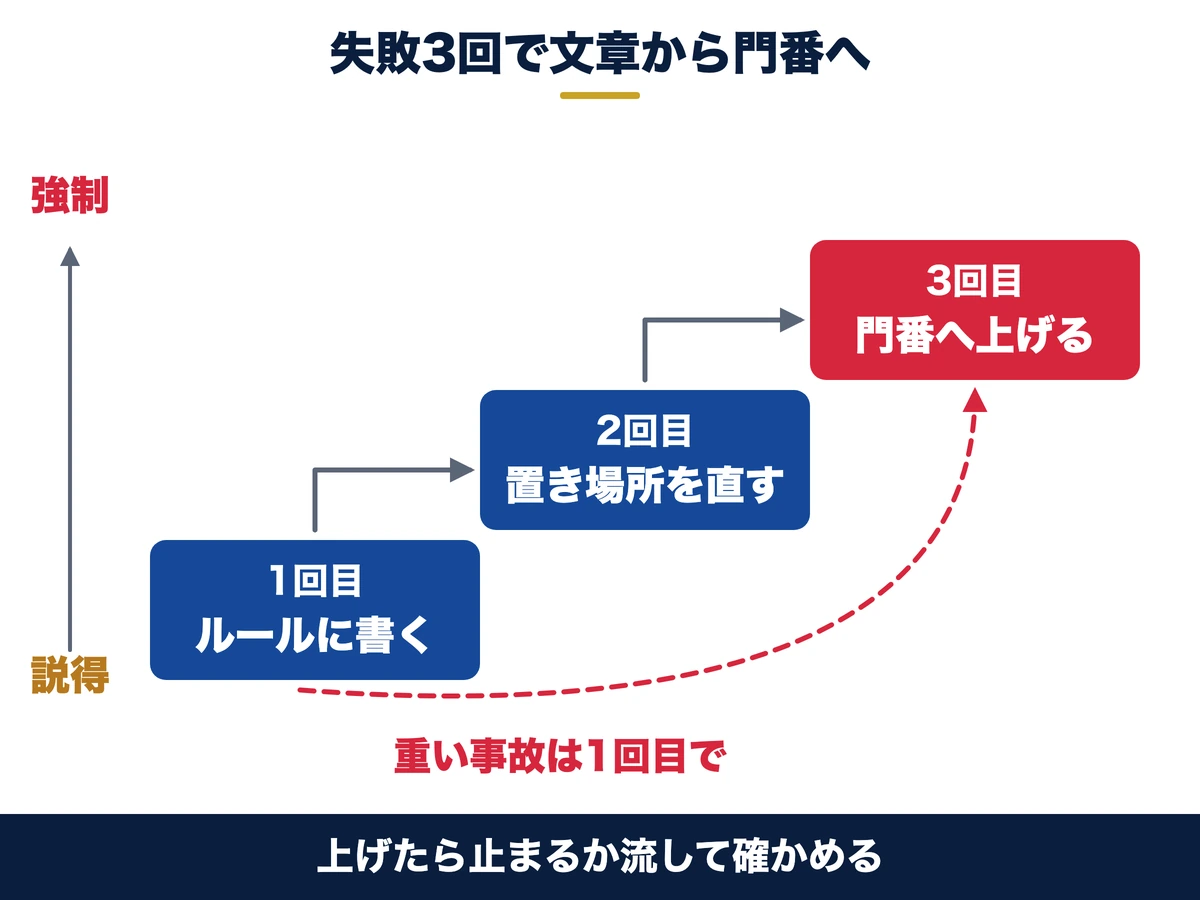
置き場を組んだあとは、回し方で効き目が変わります。Saixでは、失敗が起きるたびに置き場を1つ選んで足し、仕事は書く役と確かめる役に分けて回しています。
1回目はルールに書き、2回目は置き場所を見直し、3回目で門番へ上げる
最初の失敗は、その場で直し、同じことが起きないよう決まりを1行足します。置く場所は、置き場1〜3のどれかです。
同じ失敗が2回目に起きたら、決まりが読まれていたかを確かめます。読まれていなければ置き場所を、読まれていたのに守れなかったなら書き方を直します。公式がCLAUDE.mdに足す合図に挙げているのも、この2回目です。
3回目で、文章をやめて門番か禁止リストへ上げます。ただし、外へ出てしまう・消えて戻らないような重い事故は、1回目でも門番へ上げます。Saixで実際にあった例です(相手・日付・金額は伏せています)。
| 起きたこと | 置いた場所 | 決め手 |
|---|---|---|
| サイトへの公開を60秒で25件まとめて実行した | 門番:サイトへの公開を1日3件で止める | 公開は取り消しにくいので、1回目で門番へ |
| 署名欄の無い電子契約を送信まで進めた | 門番:社外への送信・申請・公開の前に承認を求める | 画面の操作でも、送信は取り消せない |
| 同じ書類をお客さまへ3回送った | ルールと検査の道具:送る前に、メール・チャットなど全部の連絡手段の送った記録を調べる | 1つの連絡手段だけ見て「送っていない」と判断していた |
| 表計算の既存の行を上書きで消した | ルール:書き込む前に、読み取った値が空でないかを確かめる | 書く前の確かめで防げる |
Claudeへの頼み方も、段階ごとに決めています。1回目と2回目は次のとおりです。
(1回目)いまの失敗を、二度と起こさないようにしたいです。
CLAUDE.md・ルール・スキル・禁止リスト・門番のどこに置くのがよいかを1つ選び、
理由と、足す文を3行以内で見せてください。
同じ話題の行がすでに無いかを先に探し、書き込む前に止まってください。

(2回目)同じ失敗が2回目です。
前に足した決まりが、そのとき読み込まれていたかを、
/context の一覧と会話の記録で確かめてください。
読まれていなければ置き場所を、読まれていたのに守れなかったなら書き方を直す案を出してください。
3回目は、置き場7の頼み方で門番を作ります。上げたら、止まるはずの操作を1回流し、止まった画面を見るまでが1セットです。
進行役のClaudeが担当を立て、検品係と3つのチェッカーを通してから人が出す
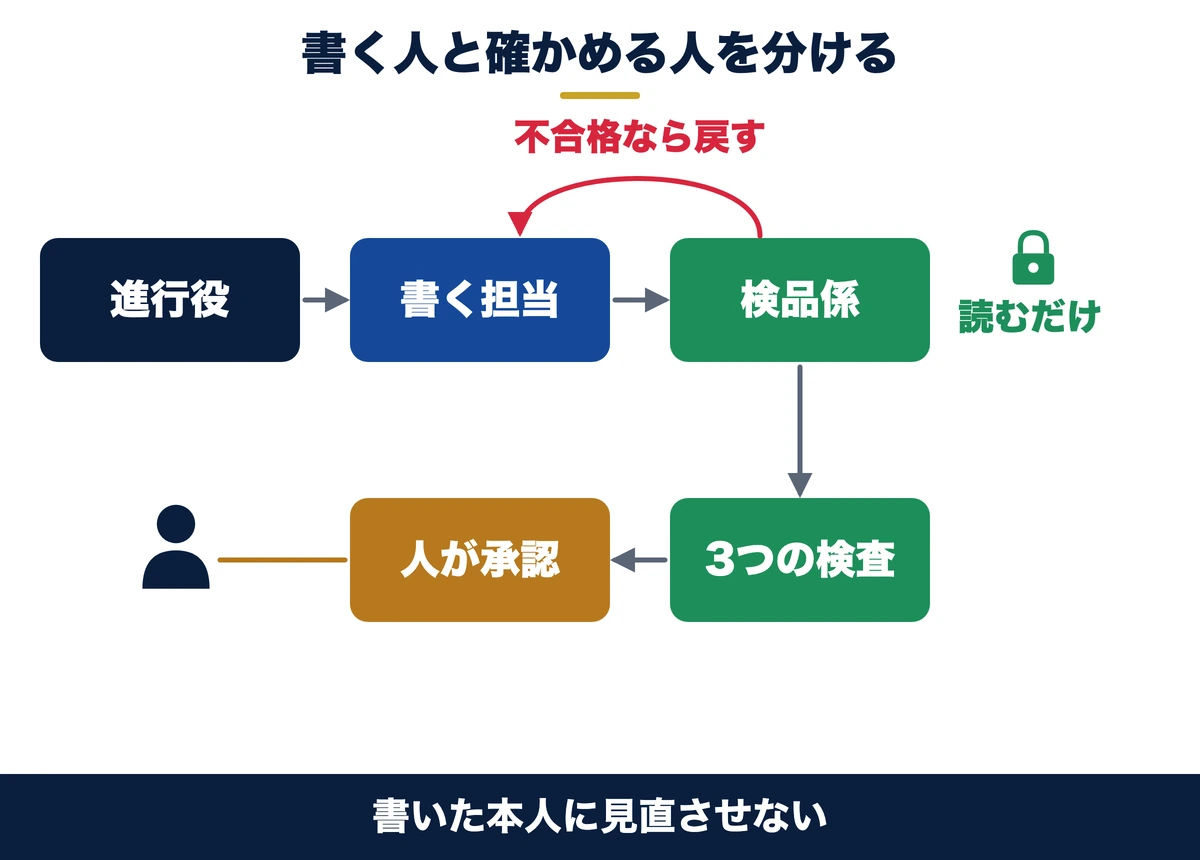
大きな仕事は、1つの会話で書いて終わりにしません。進行役のClaudeが目的と期限を受け取り、書く担当を立てます。書いた担当には見直させず、読むだけの道具を持つ検品係が確かめます。
最後に、3つのチェッカー(機械の検査)を通します。専門用語に説明が付いているか、外に出してはいけない情報が無いか、リンク・見出し・画像が決まりどおりか、の3つです。通ったものだけを人が見て承認し、送信や公開は人のOKのあとにします。
この記事も同じ流れで作りました。進行役が記事ごとに担当を立て、担当が練習・撮影・執筆をし、貼る画面は写り込み監査係が1枚ずつ見ました。3つのチェッカーを通したあと、代表が承認してから公開しています。
Claude Codeでは、進行役に次のように頼みます。
この仕事は、あなたが進行役になって進めてください。
・書く担当と、読むだけの道具を持つ検品係を、別々に立てる
・書いた担当には見直させない。検品係が不合格を出したら担当に戻す
・最後に決めた検査を通ったものだけを、私に見せて承認を求める
・送信・公開・削除は、私のOKまでしない
チャット版ならここ係を立てる機能は無いので、書く会話と見直す会話を分けます。見直す会話には、下書きと一緒に「合格の基準」を貼ります。
Claudeのハーネスエンジニアリングとanthropicの考え方|公式の記事が勧める4つを、7つの置き場で組む
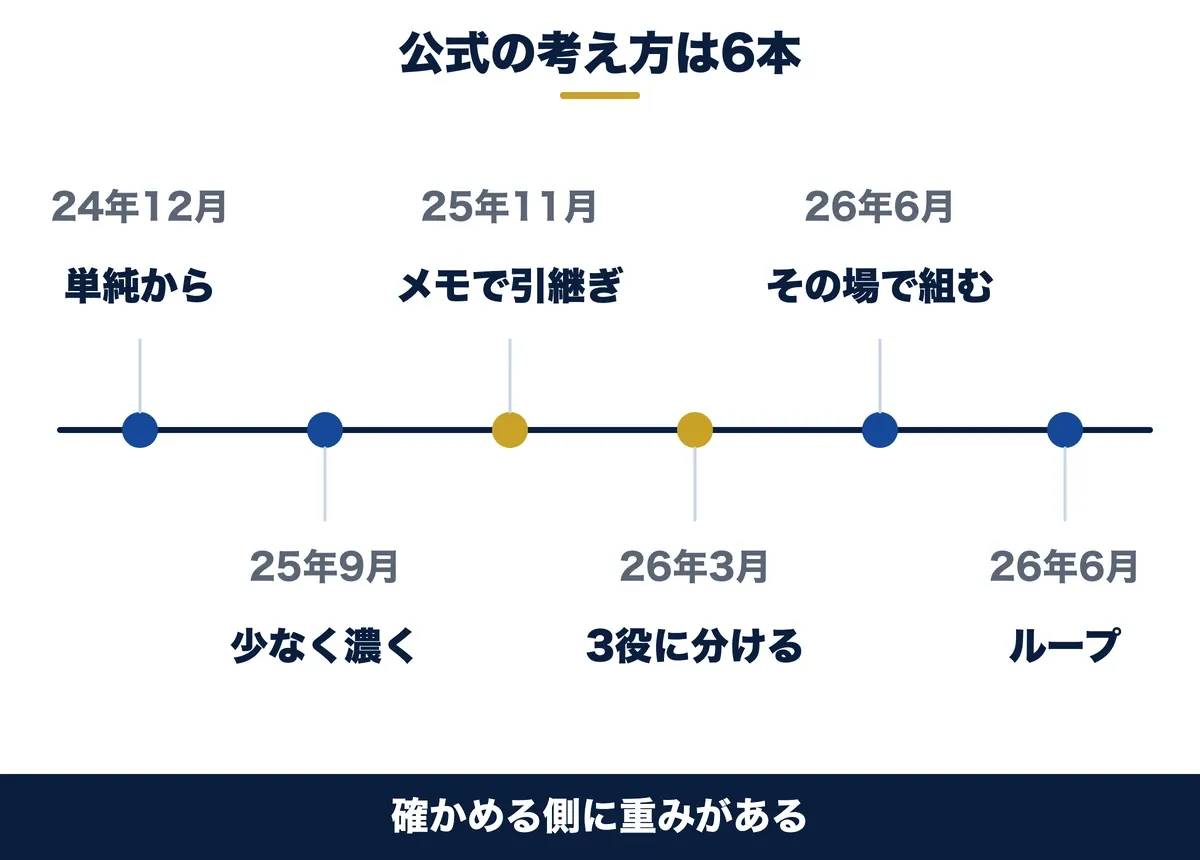
Claude Codeを作っているAnthropicは、エンジニアリングのブログや公式の資料で、ハーネスの組み方を何度も書いています。題名と公開日は、公式のページで確かめたものです(2026年11月12日時点)。
公式の記事は、単純に始め、メモで引き継ぎ、役を分け、要らない部品を減らす
ハーネスに関わる主な記事は、次の6本です。題名は英語のままにしています。
| 公開日 | 題名 | 要点 |
|---|---|---|
| 2024年12月19日 | Building effective agents | まず一番単純なやり方を探し、必要なときだけ複雑にする |
| 2025年9月29日 | Effective context engineering for AI agents | Claudeに渡す情報は少なく濃くする。長い作業はメモと係で分ける |
| 2025年11月26日 | Effective harnesses for long-running agents | 最初に環境を整える役と、毎回少しずつ進める役に分け、進み具合のメモで引き継ぐ |
| 2026年3月24日 | Harness design for long-running application development | 計画する役・作る役・確かめる役の3つに分ける。部品は、モデルが賢くなったら外す |
| 2026年6月2日 | A harness for every task: dynamic workflows in Claude Code | 仕事ごとに、Claudeがその場でハーネスを書く。トークン(AIが読み書きする文字の単位)を多く使うので、複雑で価値の高い仕事向け |
| 2026年6月30日 | Loop engineering: Getting started with loops | 止まる条件を満たすまで作業をくり返す「ループ」を、始まり方と止まり方で4種類に分ける |
2026年3月の記事では、長時間の開発を、計画する役・作る役・確かめる役の3つに分けて任せています。
2025年11月の記事は、何日にもわたる作業を、最初に環境を整える役と、毎回少しずつ進めて次の回へメモを残す役に分けています。
同じ2026年3月の記事は、ハーネスの部品はどれも「モデルが自分ではできないこと」の仮定で、モデルが賢くなると古くなるとも書いています。
Saixは、確かめる役を分け、長い仕事はメモで引き継ぎ、部品は棚卸しで減らす
4つの考え方は、どれも7つの置き場で組めます。Saixでは次のように当てはめています。
| 公式の考え方 | 置き場 | Saixでのやり方 |
|---|---|---|
| 単純から始める | 指示書・禁止リスト | 最初は指示書と禁止リストだけ。守れなかったことだけを門番へ移す |
| メモで引き継ぐ | 指示書 | 長い仕事は進捗のファイル1つに「最新の成果物・完了・残件・次の1手」を書き、再開はそこから始める |
| 作る役と確かめる役を分ける | サブエージェント | Saixの流れの章で書いたとおり、書いたClaudeに見直させず、検品係とチェッカーを通す |
| 要らない部品を減らす | ルール・スキル・係 | 毎回読むルールを要点と読む条件に縮め、使わない係やスキルを外す |
公式の記事に共通するのは、部品を足すことより、確かめることに重みを置いている点です。ハーネスは一度組んで終わりではなく、モデルが変わるたびに、どの部品がまだ要るかを見直します。
Claudeのハーネスをcodex・GitHub Copilotへ写す|正本はCLAUDE.md1つにして、置き場を対応させる
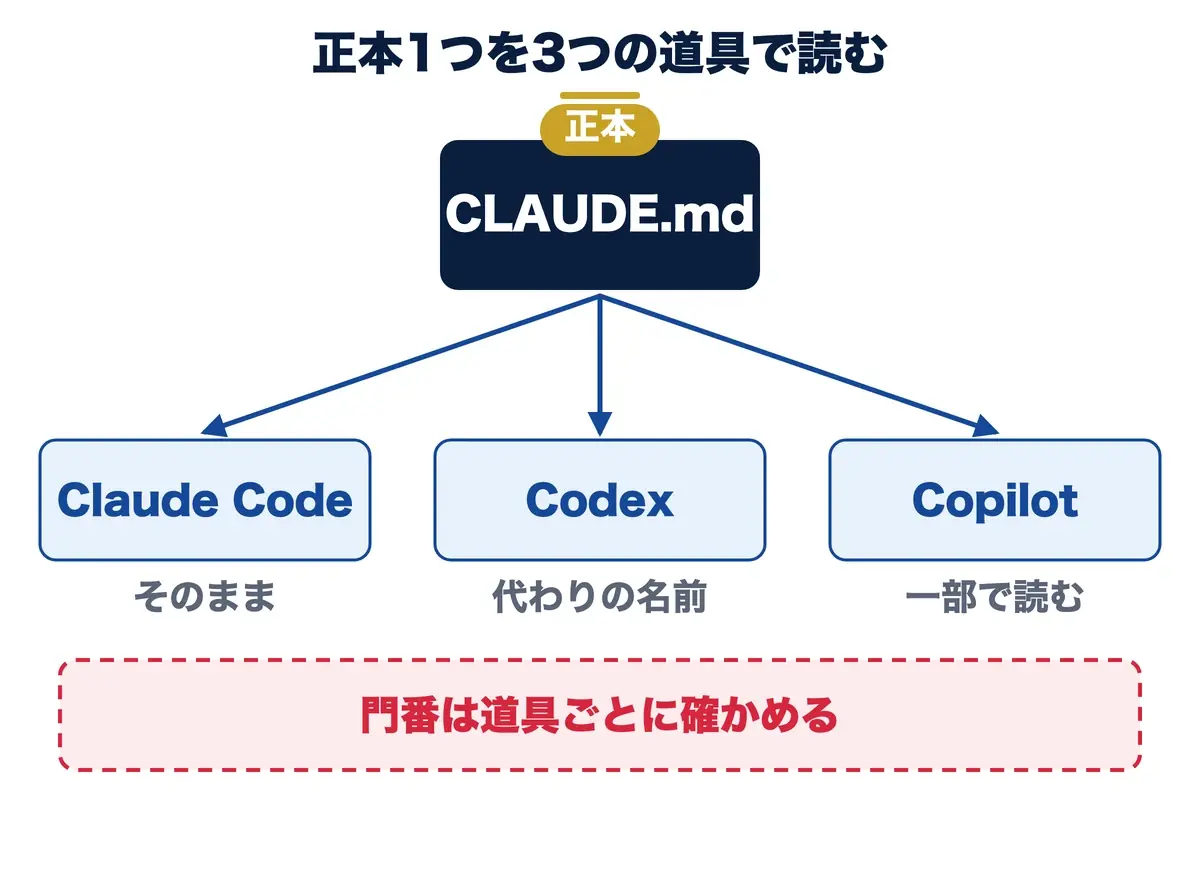
同じ作業フォルダをCodexやGitHub Copilotでも使うなら、決まりを道具ごとに書き分けないことが先です。道具ごとに書くと、失敗3と同じ食い違いが起きます。
指示書・場所のルール・スキル・門番は、3つの道具にそれぞれある
3つの道具の置き場を、公式の説明で並べました(2026年11月12日時点)。
| 置き場 | Claude Code | Codex | GitHub Copilot |
|---|---|---|---|
| 指示書 | CLAUDE.md | AGENTS.md(代わりの名前を設定で足せる) | .github/copilot-instructions.md・AGENTS.md(GitHub上のcloud agentやCopilot CLIは、一番上のCLAUDE.mdも読む) |
| 場所で読む決まり | .claude/rules(paths:) | 下のフォルダのAGENTS.md(そのフォルダで起動したとき) | .github/instructions(applyTo) |
| スキル | .claude/skills | .agents/skills | .github/skills・.claude/skills・.agents/skills |
| 門番 | settings.json の hooks | hooks.json か config.toml の hooks | .github/hooks の設定ファイル |
Codexは、指示書の名前を設定で足せます。Codex公式ドキュメント:Custom instructions with AGENTS.mdは、すでに別の名前の指示書があるなら、代わりの名前の一覧に足すよう案内しています。
GitHub Copilotは、使う場所によっては一番上のフォルダのCLAUDE.mdも指示として読みます。GitHub公式ドキュメント:リポジトリの指示を追加するに、AGENTS.mdの代わりに一番上のCLAUDE.mdかGEMINI.mdを1つ使えると書かれています。
ただしGitHub公式ドキュメントの対応表では、GitHub上のcloud agentやCopilot CLIは対応している一方、VS CodeのCopilot Chatの欄にはCLAUDE.mdがありません(2026年11月12日時点)。
SaixはAGENTS.mdを作らず、CLAUDE.mdを正本にして読ませる
Saixは、AIへの指示の正本をCLAUDE.mdと.claudeのフォルダだけに決めています。Codex向けにAGENTS.mdを別に作らず、Codexの設定で代わりの名前にCLAUDE.mdを足して読ませます。
スキルの中身は.claude/skillsにだけ置き、Codexが探す.agents/skillsからは参照(リンク)でつなぎます。書く場所が1つなので、道具を足しても決まりは食い違いません。
練習用の会社にも、雛形に入っていた2つを戻しました。1つ目は、.agents/skillsから.claude/skillsへの参照です。Finderで「.agents」を開くと、種類が「エイリアス」のskillsが1つだけ並びます。
2つ目は、Copilot向けに要点だけを書いた指示ファイル(.github/copilot-instructions.md)です。先頭はこう書いています。
# GitHub Copilot 向けの指示

このリポジトリの AI への指示の正本はルートの CLAUDE.md と .claude/rules/ です。
ここには要点だけを書きます。食い違ったら CLAUDE.md を優先してください。
Codexが本当にCLAUDE.mdを読むかは、モデルを呼ばない確認用のコマンド(codex debug prompt-input)で見られます。
設定なしでは指示書は0件でした。代わりの名前にCLAUDE.mdを足すと、CLAUDE.mdの中身が指示書として入り、スキルの一覧にも「請求書を作る」が出ました。
止める仕組みは、門番の入力の形と効く範囲が道具ごとに違う
指示書とスキルは1つにまとめられますが、止める仕組みは道具ごとに確かめます。Codexの門番は、Claude Codeと同じ形で「どの道具で、どんなコマンドか」を受け取ります。
そのためSaixでは、コマンドを見る門番を1本のスクリプトにして、Claude CodeとCodexの両方の設定に登録しています。ファイルの書き換えは道具によって門番に渡る形が違うので、Claude Code用の門番がそのまま効くとは限りません。
GitHub Copilotの門番は、.github/hooksに別の形式で書きます。VS Code公式ドキュメント:Hooksには、CopilotはClaude Codeの設定ファイルも読むものの、置き場所を共有しても動きの互換にはならないと書かれています(2026年11月12日時点)。
片方の道具にだけ門番を入れると、もう片方は門番なしで動きます。道具を足したら、置き場6・7と同じように、止まるはずの操作を1回流して確かめます。Codexの安全のための設定は、別の記事で初級・中級・上級の順にまとめています。

Claudeのハーネスエンジニアリングでよくある質問
Q. Claudeのハーネスを組めば、情報漏洩は防げるか
多くの操作は止められますが、完全な隔離にはなりません。公式の権限の説明でも、禁止リストはファイル名を指定しない検索などには効かず、確実にするにはサンドボックス(作業を囲う仕組み)や門番を使うよう案内しています。機密は作業フォルダに置かないのが先です。
Q. Claudeのハーネスは7つ全部そろえないと効かないか
2つから効きます。最初はCLAUDE.md(30行ほど)と禁止リストだけで十分です。同じ説明を2回したらルールかスキルへ、3回守れなかったら門番へ、と足していきます。Saixも7つを一度に作ったわけではなく、事故のたびに足してきました。
Q. チャット版(claude.ai)だけで、Claudeのハーネスは組めるか
前提を読ませる・手順を呼ぶ・外とつなぐ、までは組めます。プロジェクトの指示とファイル、カスタマイズのSkillsとコネクタを使います。ただし、機密を読ませない・公開しすぎないを機械で止める禁止リストと門番は、Claude Codeにしかありません。
Q. 無料プランでClaudeのハーネスを試せるか
Claude Codeは試せません。Claude Code公式ドキュメント:高度なセットアップでは、Pro・Max・Ultra・Team・Enterprise、またはConsoleのアカウントが必要で、無料のプランには含まれないとしています。ウェブ版も、公式の説明ではPro・Max・Ultra・Teamと、条件を満たすEnterpriseで使えます(2026年11月20日時点)。
チャット版のプロジェクトの指示とファイルなら、近い形を試せます。止める置き場まで試すなら、有料プランで練習用フォルダから始めます。
Q. アプリ版(デスクトップアプリ・ウェブ版)でも、同じ置き場は効くか
効きます。ただし届く範囲が違います。デスクトップアプリの「Code」で自分のパソコンのフォルダを開く使い方なら、ターミナル版と同じ指示書・フック・スキル・設定が効きます。ウェブ版はクラウドで動くため、リポジトリに入れた置き場は効きますが、パソコンの ~/.claude に置いた自分だけの指示書や設定は届きません。この記事のアプリ版の章で、ウェブ版の禁止リストが機密の読み取りを止めた画面を載せています。
Q. 会社で、全員に同じ禁止リストを効かせるには
作業フォルダの設定(.claude/settings.json)に書いてリポジトリで共有すると、そのフォルダを使う全員に効きます。個人で外せないようにしたいなら、組織の管理用の設定を使います。公式の優先順位では、管理用の設定がいちばん上にあります。ウェブ版にも、組織のサーバー管理設定は届くとされています。
Q. 組んだ決まりや会話は、AIの学習に使われるか
プランと設定で変わります。個人向けのプラン(Free・Pro・Max)は、プライバシーの設定で「AI モデルの改善に協力する」をオフにすると、それ以降の会話は学習に使われません。Team・Enterpriseなどの法人向けの製品は、既定では会話を学習に使わないとされています(Anthropicのプライバシーセンター)。置き場に書く決まりそのものに、鍵や個人情報を書かないことも大切です。会社でAIエージェントを使うときの守り方は、AIエージェントのセキュリティ対策の記事にまとめています。
Claudeのハーネスエンジニアリングのまとめ
Claudeのハーネスエンジニアリングは、7つの置き場に決まりを振り分ける作業です。CLAUDE.md・ルール・スキルは読ませる置き場、サブエージェントと設定・MCPは任せてつなぐ置き場、権限とフックは止める置き場です。
チャット版にあるのは前の5つに近いものまでで、止める2つはClaude Codeにしかありません。
組んだら、止まるはずの操作を流して確かめます。この記事の練習でも、Claudeに作らせた禁止リストは作業場所の移動で外れ、門番はまとめた命令を数え違えました。一覧に出ていることと、止まることは別です。
次の一手は、Finderかエクスプローラーで練習用フォルダを作り、CLAUDE.mdと禁止リストの2つを置き、機密のフォルダに中身のない架空のファイルを置き、1回だけ読ませて止まるかを確かめることです。
指示書の中身はCLAUDE.mdのおすすめの書き方で整えられます。禁止ルールのひな形と事故の対応表は、失敗の章の終わりにある資料の案内から受け取れます。
結論:Claude Codeのハーネスは、前提は読ませる置き場、作業は任せる置き場、止めたいことは止める置き場へ振り分け、止まる画面を見て確かめると効きます。
- 準備:Finderかエクスプローラーで練習用フォルダを作り、隠しフォルダ「.claude」に置き場が並ぶことを見ておく
- 読ませる:CLAUDE.mdに前提を30行、ルールは場所で分け、決まった作業はスキルにして名前で呼ぶ
- 任せる・つなぐ:見直しは読むだけの係に、つなぎ口は使う分だけ足し、書き込みは承認つき
- 止める:禁止リストは作業フォルダの設定なら「/」、全体の設定なら「//」で書き出し、門番は単独の形だけ通す
- 回す:1回目はルール、2回目は置き場所を見直し、3回目か重い事故で門番へ。書く役と確かめる役を分けて出す
- アプリ版:ウェブ版でも禁止リストは機密の読み取りを止めた。パソコンの ~/.claude の設定は届かないので、全員に効かせる決まりはリポジトリに置く
- チャット版とほかの道具:チャット版は指示・ファイル・スキル・コネクタまで。CodexとCopilotには正本のCLAUDE.mdを読ませ、門番は道具ごとに確かめる
無料・オンライン・30分
AI活用の「次の一手」を、30分で具体化しませんか
経営者専用のAI活用パートナーが、御社の業務内容を伺いながら「どの業務から・どのAIで・どう進めるか」をその場で診断します。
- ✓東証プライム上場企業を含む100社以上の支援実績
- ✓その場で診断と助言まで行います(売り込みはしません)
- ✓費用はかかりません(オンライン・30分)
日程を選ぶと予約が完了します(Google Meet)