
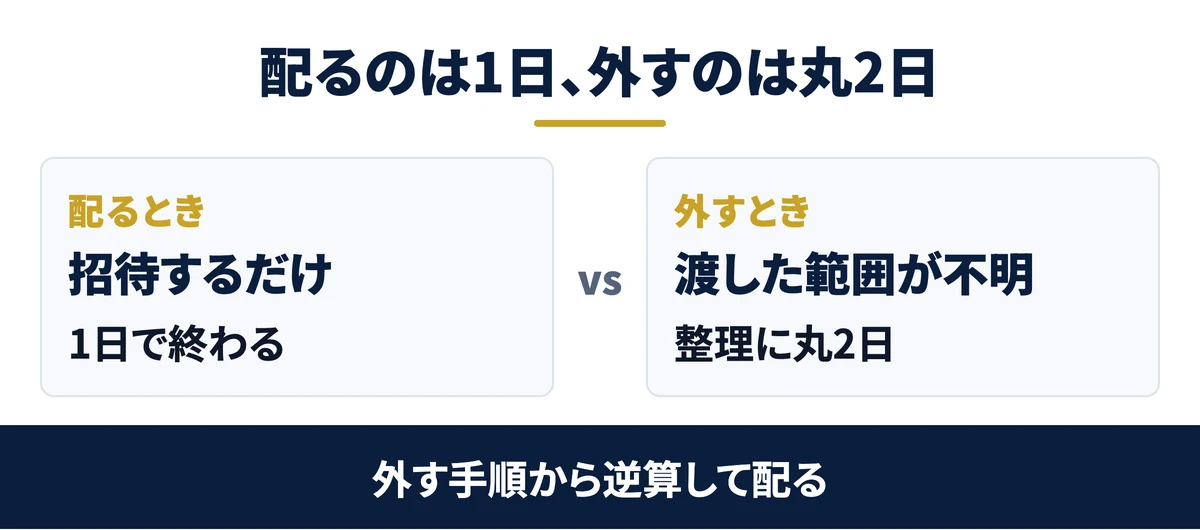
「来月から、業務委託の方にもClaude Codeを使ってもらおう」。GitHubに招待し、共有ドライブとNotionも開く。作業は1日で終わる。半年後、その方の契約終了が決まります。何をどこまで渡したかを、社内の誰も覚えていません。
Claude Codeをチームに配るときにつまずくのは、たいてい次の3点です。
- 誰がどこまで見られるかを、経営者が把握できていない
- 辞める人の権限だけを、ほかを止めずに外せない
- 新しく入る人に何を渡すかを、毎回ゼロから考えている
この記事では、Claude Codeを社員・業務委託・インターンに配る経営者の方に向けて、次のことに答えます。
- 担当を3階層に分け、誰に何を渡すかを決める方法
- コード・資料・手順書の置き場の分け方と、人数別の費用(各社公式の料金、2026年10月13日時点)
- 辞める人を当日30分で外す5段階と、全員へ配る守りの設定(そのまま貼れる指示文とチェックリスト付き)
Saix自身、Claude Codeを社内のメンバーに配って日々の業務を回しています。配り方と外し方の相談も、経営者から受けています。
使う側であり支援する側でもある立場から書きます。土台は代表の杉田が解説した動画で、各社の公式情報と練習用フォルダでの実機検証を重ねました。手順の細部は、各社の公式ヘルプで1つずつ確かめています。
Claude Codeのチーム導入は、配る設計より先に外す設計を作ります。担当を管理者(2名以下)・編集者・実行者の3階層に分けます。コードはGitHub、資料はGoogleドライブ、手順書はNotionと置き場を分ければ、辞める人を当日30分で外せます。鍵の流出は、人の注意ではなく設定で止めます。
 監修者
監修者
株式会社Saix 代表取締役
東証プライム上場企業含む100社以上のAI導入支援|リクルート(Indeed Japan)でHR領域のデジタルマーケティングとAI活用を経て、Claude・Claude Codeを実務で使い倒すメディア「AIエージェント研究所」を運営|YouTubeメディア「かいちのAI大学」4.8万人。
あなたの会社がAIを使うと、年間いくら経費を削減できるのか。3分で自社の数字を出せます。
会社のホームページのURLを入れるだけで、削減できる時間と、それを人件費に換算した金額がその場でわかります。入力は5つだけ、3分で終わります。費用はかかりません。
以下の画像の「無料で試算する」をクリックして、まず自社の金額を出してみてください。

※ 画像の金額は表示例です。実際の試算額は入力内容によって変わります。
Claude Codeのチーム導入でぶつかる3つの壁|配るのは1日、外すのは丸2日かかる
この記事の元になった解説動画です(約40分)。スライドの全体像を先につかみたい方は、あわせてご覧ください。
Claude Codeは、1人で使う分には何も考えなくても回ります。指示すればファイルやフォルダを作り、コードも書きます。置き場所も、自分のPCのフォルダを開けば決まります。
会社で配った瞬間に、話が変わります。ブラウザで使うAIは席を外せば終わりますが、PCの中で動くClaude Codeは、渡した先のPCに作業の跡が残ります。だから配る前に、誰に何を渡し、どう回収するかを決めておく必要があります。
経営者がぶつかる壁は、次の3つです。
| 壁 | 放っておくと起きること | この記事で解く章 |
|---|---|---|
| 誰がどこまで見られるか分からない | 全員にすべてを見せる共有になり、範囲を誰も説明できない | 3階層の担当分け |
| 辞める人の権限だけを外せない | 全員を止めるか、放置して持ち出しを許すかの二択になる | 置き場の分け方と、外す5段階 |
| 入る人に何を渡すか毎回考える | 渡す範囲が人ごとにずれたまま増えていく | 人を加える手順 |
業務委託・正社員・インターンと立場は違っても、全員が「権限を渡し、いつか回収する相手」です。この前提で以降の章を読み進めてください。
以降で出てくる言葉を、先に1行ずつ訳しておきます。名前を覚える必要はなく、役割だけつかめば十分です。
- GitHub(ギットハブ)ファイルの変更履歴を全員で共有する保管庫。誰がいつ何を直したかが1行ずつ残る
- Google Workspace(グーグル ワークスペース)Gmail・Googleドライブ・カレンダーをまとめた法人向けサービス。資料や録音の置き場になる
- Notion(ノーション)社内の手順書やプロジェクト管理をまとめる業務ツール
- APIキーAPI(システム同士をつなぐ接続口)を使うときの、会員番号と暗証番号のような文字列。漏れると料金を他人に使われる
- 鍵ファイルAPIキーなどの秘密の値だけを集めたファイル。GitHubには上げない決まりになっている
- CLAUDE.mdClaude Codeが作業のたびに最初に読む、ルールを書いた指示書
- settings.jsonClaude Codeの権限を書く設定ファイル。読んでよいもの・実行してよいものを決める
- SSO(シングルサインオン)会社のアカウント1つで複数のサービスに入れる仕組み。退職時に1か所止めれば全部止まる
無料ダウンロード資料|PDF・全21ページ
Claude Code 事故防止プロンプト集
CLAUDE.mdに書いておく禁止ルールの全文と、実際に起きた事故10件の止め方。そのままコピーして使えるひな形つきで、会社に配る前に決めておくことが1冊にまとまっています。
資料を無料で受け取る →フォーム送信後、ご入力のメールアドレス宛にダウンロードURLをお送りします。
Claude Codeをチームで使う権限設定は3階層|管理者は2名以下、立場でなく責任の重さで担当を分ける
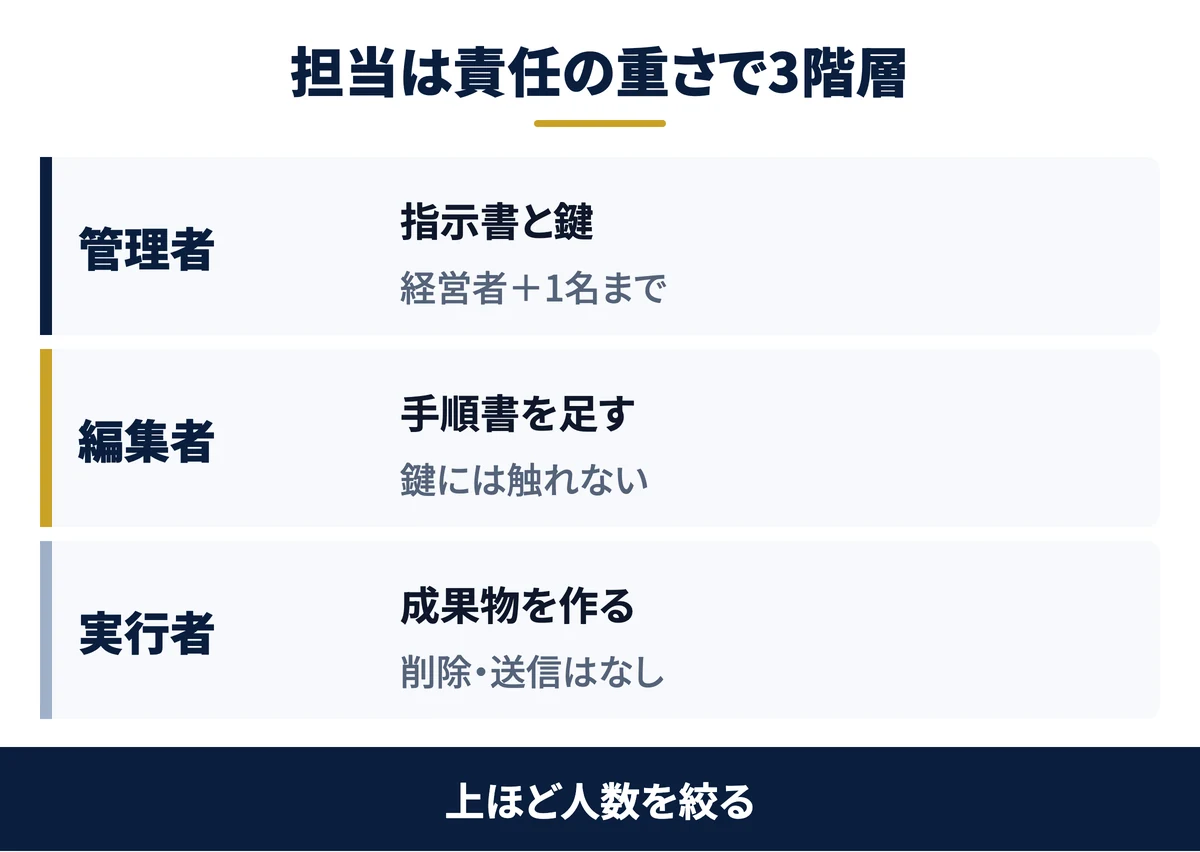
担当は、管理者・編集者・実行者の3階層に分けます。上の階層ほど人数を絞り、下の階層ほど触れる範囲を絞ります。
| 階層 | 触れてよいもの | 触れさせないもの | 当てはまる人 |
|---|---|---|---|
| 管理者 | 指示書(CLAUDE.md)の編集・APIキーの管理・各ツールの権限変更 | なし(その代わり2名以下に固定) | 経営者と、ITに最も詳しい1名 |
| 編集者 | デザインの決まりを書いたファイルの編集・スキル(定型作業の手順をClaude Codeに覚えさせたもの)の追加・ルールの提案 | APIキー・機密ファイル | 長く働く正社員・中核の業務パートナー |
| 実行者 | スキルの実行・成果物の作成・顧客カードの更新 | 削除・送信・設定の変更 | 業務委託・インターン・短期のメンバー |
この3階層は、Claude Codeに備わった役割の機能ではなく、社内の担当の決め方です。実際の権限は、GitHub・ドライブ・Notionの招待範囲と、後で紹介する禁止リストで形にします。
階層は「正社員か業務委託か」という立場ではなく、任せる仕事の責任の重さで決めます。長く働く業務パートナーが編集者になることも、入ったばかりの正社員が実行者から始めることもあります。
管理者:指示書と鍵に触れるのは、経営者とITに最も詳しい1名だけにする
管理者は、指示書の編集、APIキーの管理、各ツールの権限変更を受け持ちます。指示書を書き換えられる人は、Claude Codeの動き方そのものを変えられます。
管理者は2名以下で固定します。経営者1人に任せきらないのは、経営者が急に触れなくなったとき、誰も鍵を開けられなくなるからです。
もう1つ理由があります。製造業や不動産業の経営者から相談を受けると、社内にITへ詳しい人が少ないことがよくあります。その場合は社内で最もITに詳しい1名を「+1名」に置き、権限の変更はその人が手を動かす形にします。
Saixでは、指示書(CLAUDE.md)は必ず管理者が直します。資料の配色などデザインの定義だけを書いたファイルは、デザイナーに任せることもあります。線を引く基準は、Claude Codeが毎回読むファイルかどうかです。

編集者:手順書やデザインの決まりは直せても、鍵と機密ファイルには触れさせない
編集者は、長く働く正社員や中核の業務パートナーです。スキルを足したり、ルールの改善を提案したりします。提案を受けたら、管理者が指示書や権限の設定に反映します。
編集者には、APIキーと機密ファイルを触らせません。編集者が5名、10名と増えるほど、鍵を知る人が増えて事故の入口が広がるためです。
実行者:業務委託やインターンは成果物を作るまでにし、削除と送信は渡さない
実行者は、業務委託・インターン・短期のメンバーです。決まったスキルを動かし、提案書のたたき台などの成果物を作り、顧客カードを更新するところまでを受け持ちます。
削除と送信の権限は渡しません。成果物は人が確認してから送る流れにし、送る操作は編集者以上が行います。
実際に、全員にすべてを見せる共有をしていた会社から相談を受けたことがあります。代表が40代のSaaS企業で、業務委託2名・正社員5名・インターン3名がいました。全員が、Claude Codeの作業フォルダ・ドライブ・Notion・GitHubを全部見られる状態でした。
業務委託1名の契約終了が決まったとき、何を見せていて、何を持ち出されたかが分かりません。ドライブの履歴を1か月さかのぼり、整理に丸2日かかりました。
Saixで3階層に分け直し、業務委託は最初から実行者に固定しました。顧客の契約書や財務は経営者+1名だけにし、GitHub・ドライブ・Notionで権限を分けています。その結果、メンバー入れ替え時の整理は丸2日から30分になりました。
ここまでの内容を自社に当てはめると、年間どれくらいの経費が減るのか。会社のURLを入れるだけで、その場で試算できます。
以下の画像の「無料で試算する」をクリックすると、入力から3分でその場に金額が出ます。

※ 画像の金額は表示例です。実際の試算額は入力内容によって変わります。
Claude Codeをチームで使うデータ置き場|コード・成果物・手順書を3つの場所に分けて置く
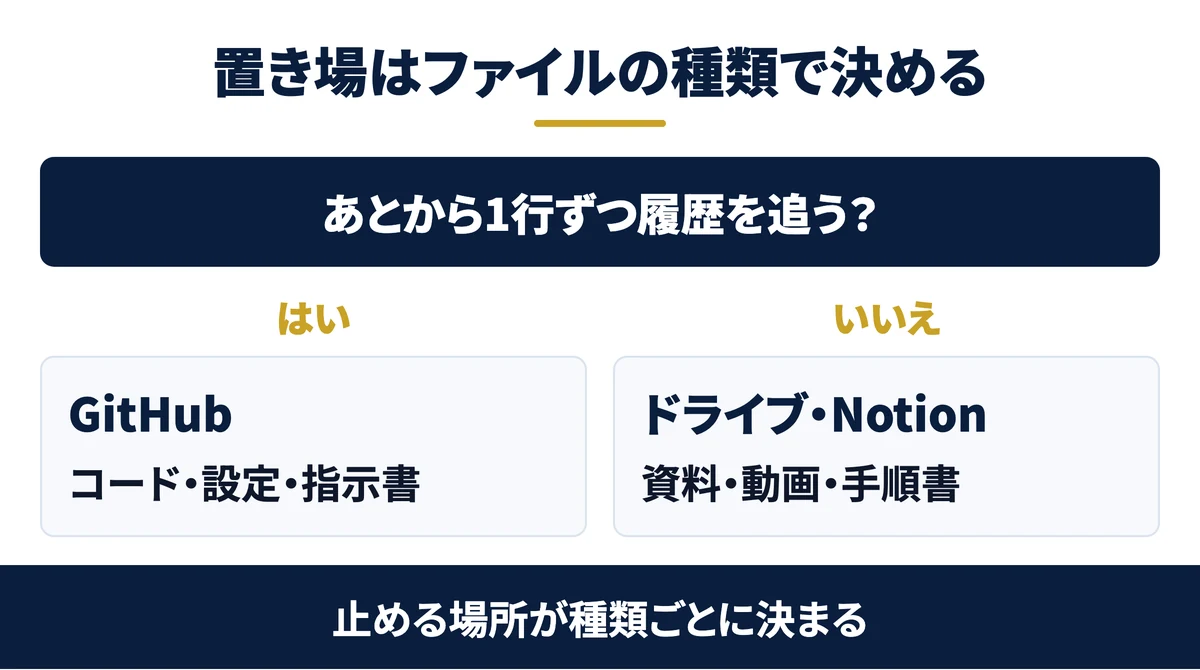
データの置き場は、ファイルの種類で決めます。迷ったら「あとから1行ずつ履歴を追いたいか」で分けます。
| 置き場 | 入れるもの | 入れないもの | 辞めるときに止める場所 |
|---|---|---|---|
| GitHub | コード・設定ファイル・指示書・スキル・テキストの手順 | APIキー・顧客の生データ・録音 | 組織のメンバー一覧から外す |
| Googleドライブ | Word・PDF・Excel・スプレッドシート・録音・動画・契約書の原本 | コード・設定ファイル・APIキー | 管理コンソールでアカウントを停止する |
| Notion | 社内の手順書・プロジェクト管理・顧客カード・議事録 | 機密ファイル・給与や契約条件・法的な原本 | ワークスペースのメンバーから外す |
置き場の決め方:種類を混ぜて置くと、外したい人の分だけ止められない
GitHubには、テキストで書かれたコード・設定・指示書を置きます。1行ずつ誰が直したかが残るので、ルールの変更を全員に伝えるときにも、あとから経緯を追うときにも使えます。
動画・画像・PDF・表計算は、Googleドライブに置きます。容量が大きく、そのまま再生や同時編集ができるためです。GitHubに入れると、プレビューで開けなかったり、容量が重くなったりします。
DropboxやOneDriveではなくGoogleドライブを選ぶ理由は、辞めるときに止める場所が1つで済むからです。
メール・カレンダー・ファイルは、同じアカウントにぶら下がっています。アカウントを止めれば、Googleのサービスは同時に止まります。ほかの会社のサービスは、外す手順の中で別に止めます。Microsoft 365を使っている会社は、同じ考え方で置き換えて構いません。
3つに分けておくと、1つのツールで設定を間違えたり侵入されたりしても、被害がほかへ広がりにくくなります。メンバーに渡すときも「このNotionのページだけ」のように、必要な保管庫だけを渡せます。作業フォルダの中の切り方は、Claude Codeのフォルダ管理を標準化するABC方式で紹介しています。
Saixでは、GitHubは使いこなせる人だけが触り、ほかのメンバーにはドライブと社内の手順書を渡しています。手順書は自社で作った社内システムに100本近く入れ、新しく入った人が読む順番を会社側で決めています。

規模別の組み合わせ:チームプランと置き場は、記録が残らない無料枠のまま人数だけ増やさない
3つの保管庫は、会社の規模で選ぶプランが変わります。各社の公式料金ページを2026年10月13日に開き、1人あたりの月額(年払い・税別)で組み合わせました。
| 規模 | 組み合わせ(公式表記) | 1人あたりの月額 | 向いている場面 |
|---|---|---|---|
| 創業期〜5名 | GitHub Free(0ドル)+Google Workspace Business Starter(800円)+Notion フリー(0円) | 約800円 | 顔の見える人数で、まず置き場だけ分けたい |
| 5〜15名 | GitHub Team(4ドル)+Business Standard(1,600円)+Notion プラス(1,650円) | 約3,900円 | 業務委託を迎え始め、外す手順を回したい |
| 10〜20名で機密が多い | GitHub Team(4ドル)+Business Plus(2,500円)+Notion ビジネス(3,150円) | 約6,300円 | NotionでSSOを使い、Googleで保存データの検索と保持の機能を使いたい |
| 上場準備・30名以上 | 3社ともエンタープライズのプラン | 要問い合わせを含む | 監査の記録・SSO・接続元の制限を求められる |
※本記事の料金はすべて各社公式サイトの記載(2026年10月時点)にもとづきます。GitHubは米ドル表記を1ドル=158円で換算しました(Team 4ドル≒632円)。
※Google Workspaceは年間プランの標準料金で、最初の数か月だけ表示される割引価格は含めていません。プラン改定により変わる場合があるため、検討時は必ず公式サイトで最新の条件をご確認ください。
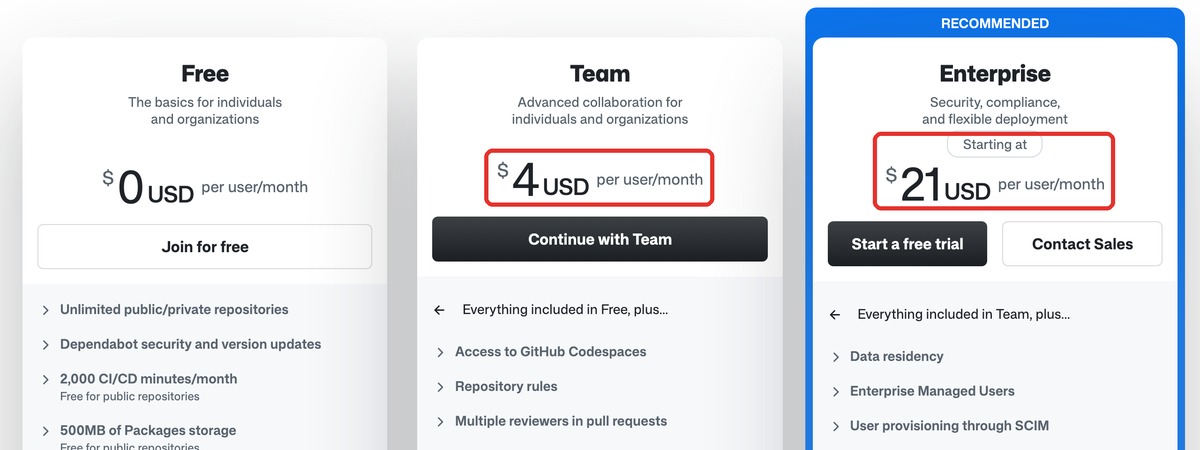
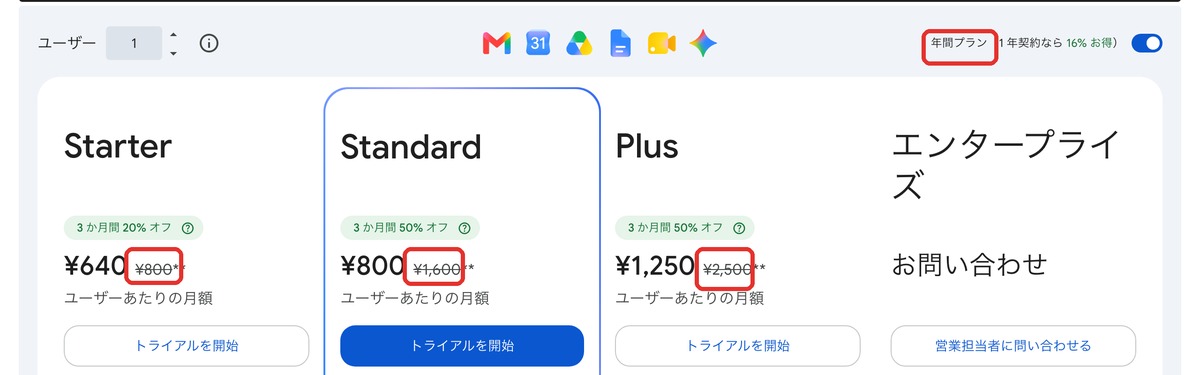
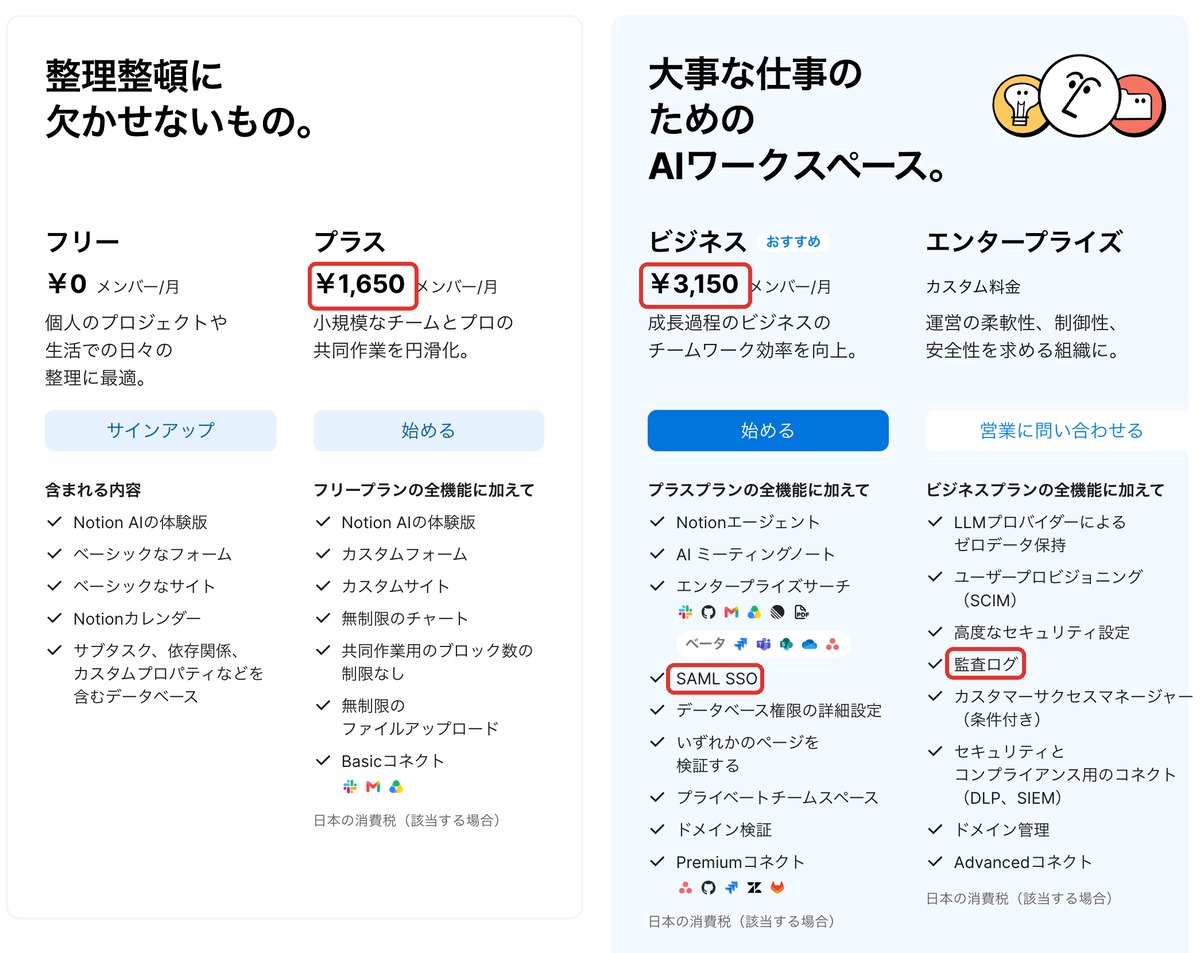
Saixはこの表の2段目、5〜15名の組み合わせで運用しています。無料や入門のプランは、事故が起きたときに追える記録が残りにくい点に注意します。
たとえばNotionで監査ログ(誰がいつ何をしたかの記録)が使えるのは、エンタープライズのプランだけです。GitHubでSSOを使うにも、Enterprise Cloudが必要です。最初から全部をエンタープライズにする必要はなく、人数と機密の量に合わせて段階的に上げます。
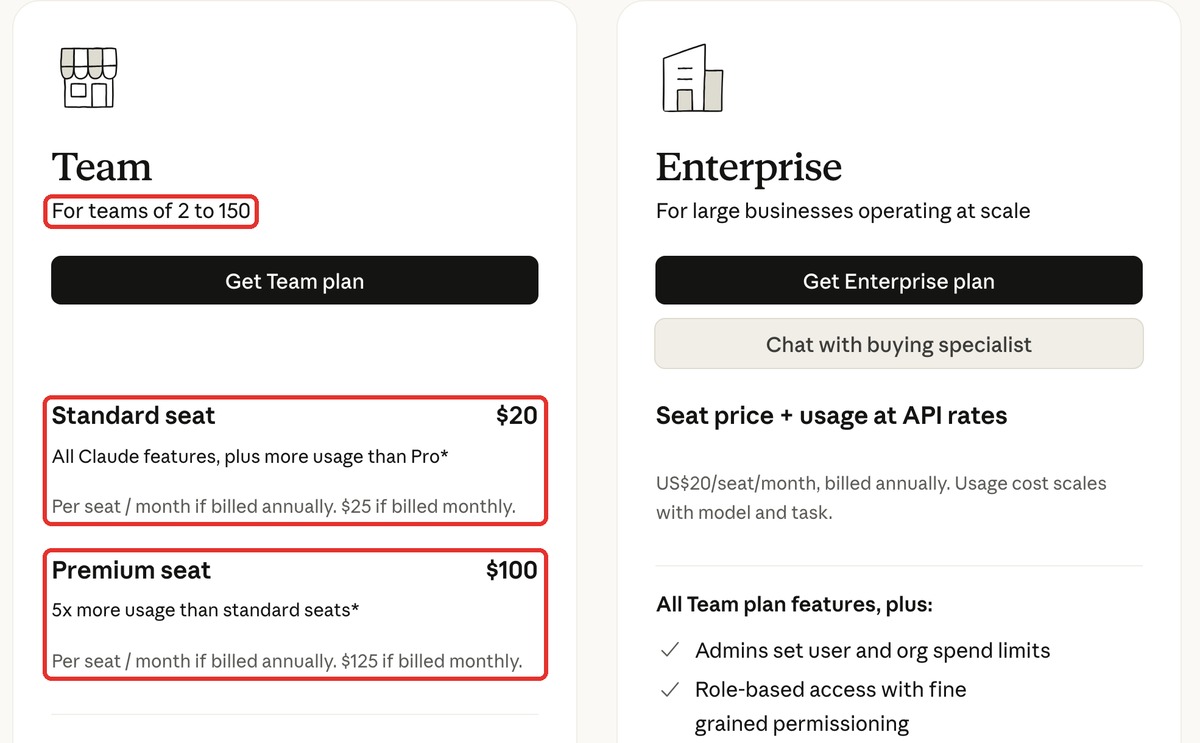
忘れがちなのが、Claude本体の席代です。Claudeの公式料金ページによると、チームプランは2名から150名まで契約できます。標準席は年払いで1人月20ドル(月払い25ドル)、プレミアム席は年払いで100ドル(月払い125ドル)です。
Claude Codeは標準席でも使えるので、利用量の多い人にだけプレミアム席を付けます。Saixも、プレミアム席は一部のメンバーだけに付けています。席の選び方はClaude Codeを会社で使うときの法人プランと料金で詳しく比べています。
Claude Codeのチームから人を外す手順|決定当日に5段階、作業30分で閉め切る
多くの会社は「配ってから、辞める人が出たら考える」順で進めます。順番は逆です。辞める日に閉める場所を先に決めておけば、その一覧がそのまま「招待してよい場所」になります。外す手順を持たずに配ると、1人辞めるたびに履歴をさかのぼる作業が発生します。
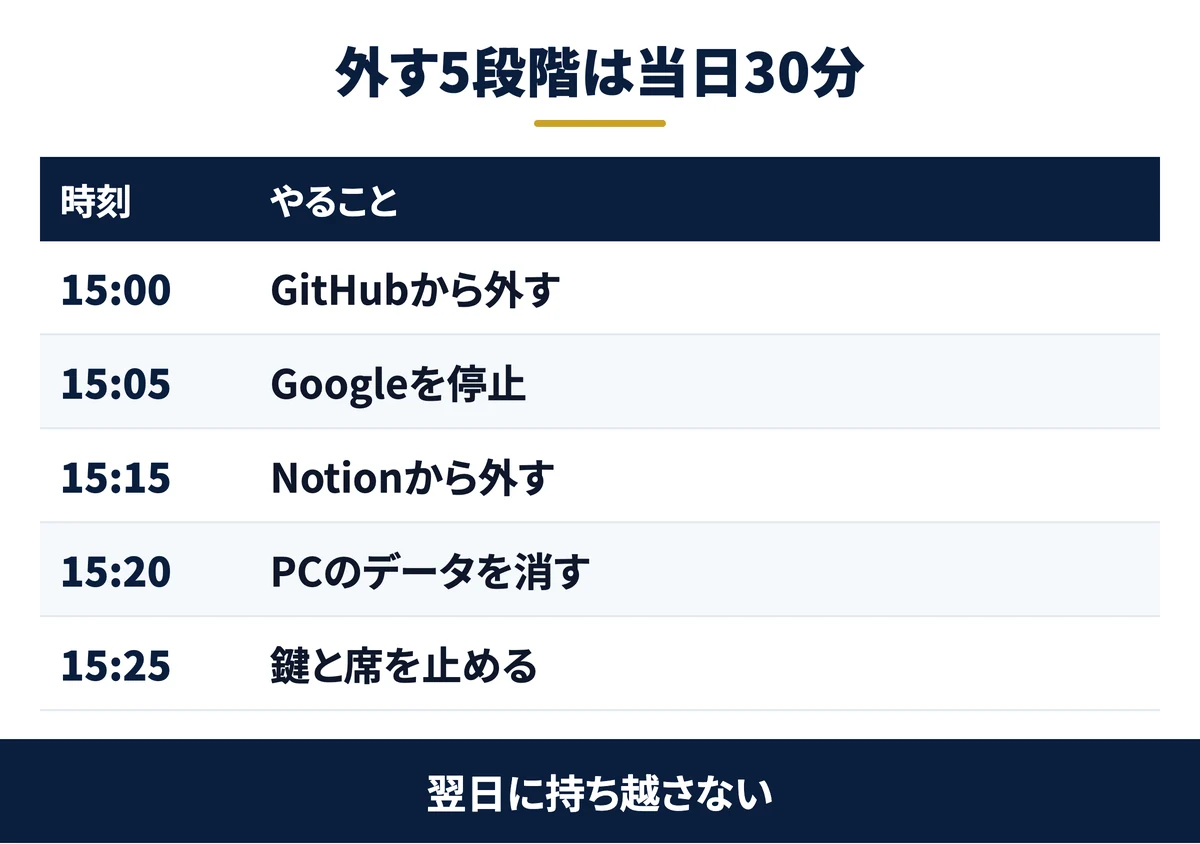
外す作業は、退職や契約終了が決まった当日に5段階をすべて回し、翌日に持ち越しません。順番はGitHubから始めて、最後に鍵(APIキー)を止めて締めます。
30分で終えるのは、アクセスを止めるところまでです。ファイルの持ち主の移動や書面の回収のように相手がいる作業は、その日のうちに始め、終わるまで追いかけます。
| 段階 | 対象 | やること | 目安 |
|---|---|---|---|
| 1 | GitHub | 組織から外し、アクセス用のトークンを止める | 5分 |
| 2 | Google Workspace | アカウントを停止し、ドライブのファイルの持ち主を移す | 10分 |
| 3 | Notion | ワークスペースから外し、非公開ページを確認する | 5分 |
| 4 | 手元のPC | 会社のPCを回収し、Claude Codeの記録を消す | 5分 |
| 5 | 鍵とClaudeの席 | APIキーを無効にし、Claudeの組織から外す | 5分 |
段階1〜3:GitHub・Google Workspace・Notionを先に閉め、ファイルの持ち出しを止める
段階1GitHubは、組織のメンバー一覧(People)で対象者を選びます。「Remove from organization」を押すと外れます。外した時点で、組織のリポジトリ(ファイルの保管場所)に入れなくなります。
本人が作ったアクセス用のトークン(パスワードの代わりに使う文字列)も止めます。組織の管理者が画面から失効できるのは、権限を細かく絞る「fine-grained」という形式だけです。旧来の形式は本人に失効を依頼し、依頼した記録を残します。
コミット(変更の記録)の履歴は会社の資産なので消しません。本人のPCに複製したファイルは残るため、段階4で扱います。
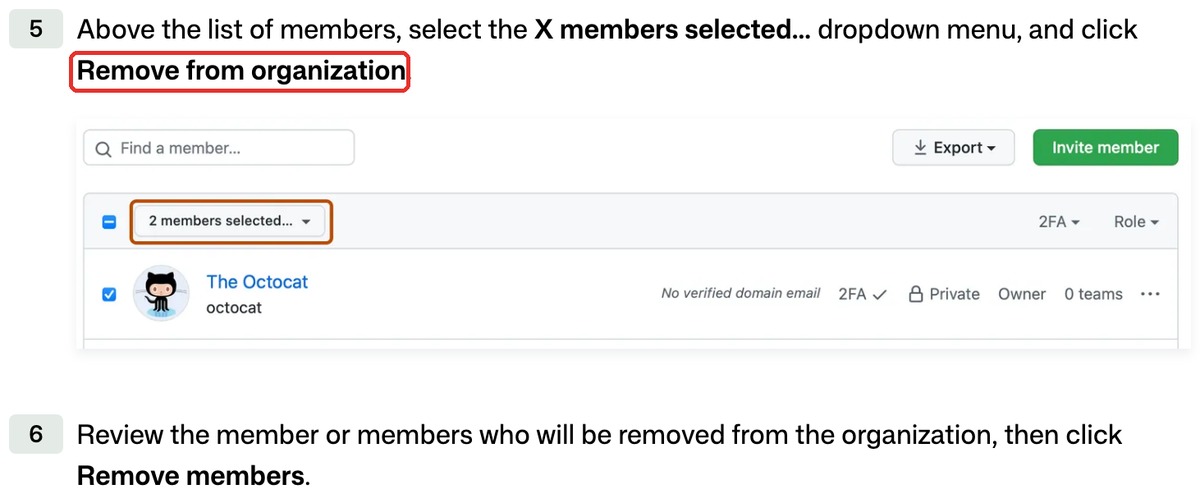
段階2Google Workspaceは、管理コンソールでアカウントを停止します。停止するとログインできなくなり、メール・ドライブ・カレンダーへのアクセスが止まります。データは消えません。
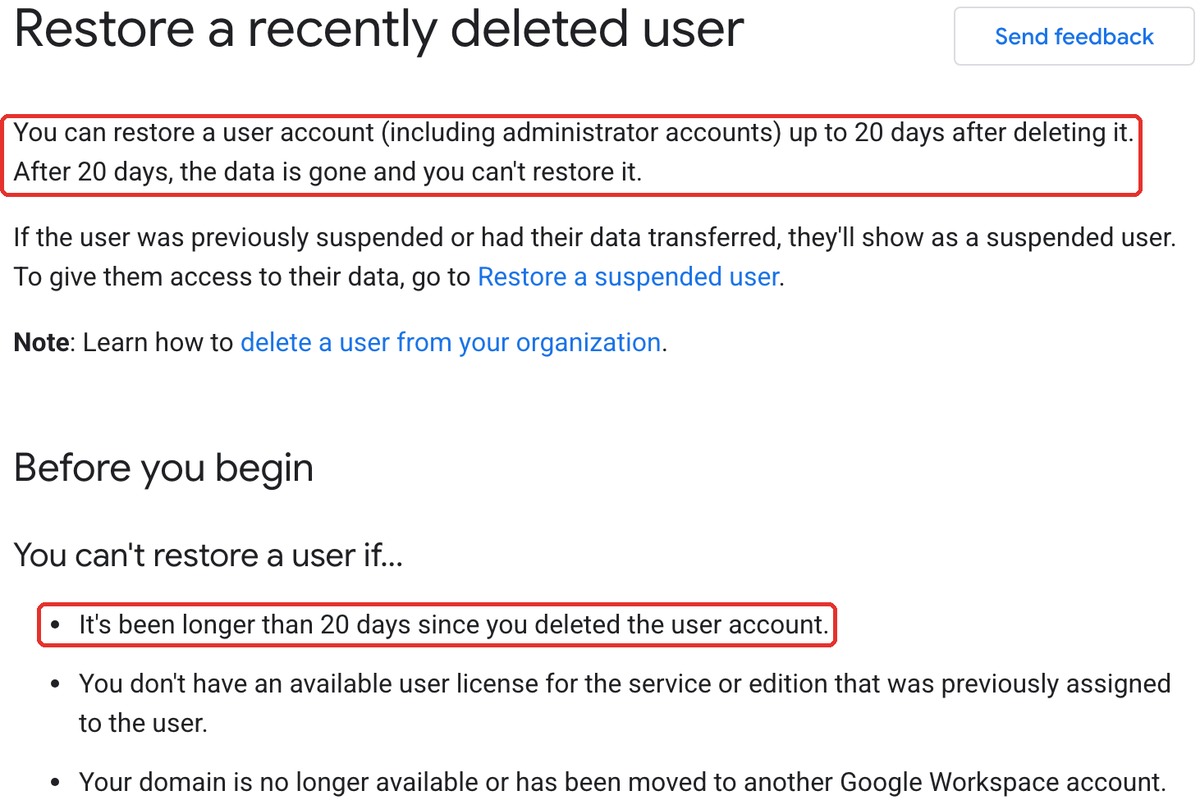
停止のあと、本人が持ち主になっているファイルを別のメンバーへ移します。削除してから20日を過ぎると、アカウントもデータも元に戻せません。これはGoogleの公式ヘルプに書かれた条件です。持ち主の移動を終えてから削除します。
外部と共有しているファイルの確認と、グループからの除外もこの段階で行います。停止中のアカウントにも通常どおり料金がかかるため、削除の予定日を決めておきます。動画の手順では、停止から30日後に削除しています。
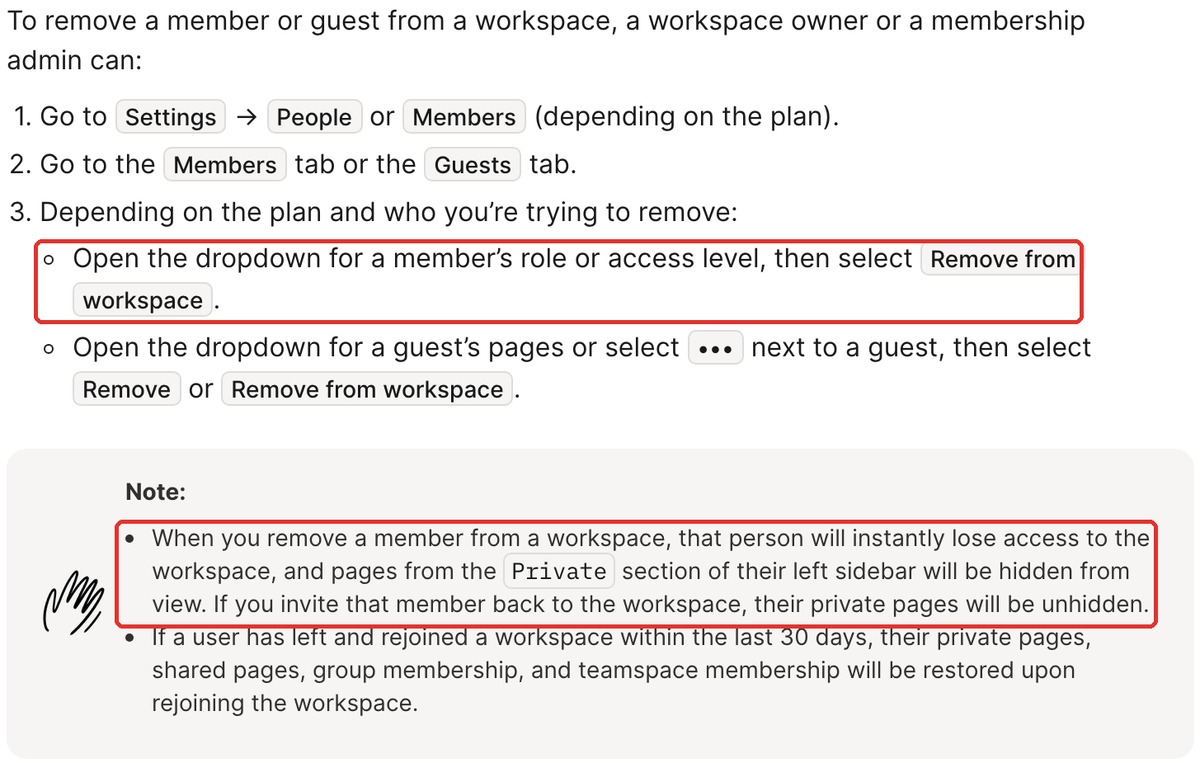
段階3Notionは、設定のメンバー一覧を開きます。対象者の役割のプルダウンから「Remove from workspace」を選びます。外部のゲストとして招いていた協力者も、ゲストのタブから外します。
ここが最大の落とし穴です。外した瞬間に、その人の非公開ページは社内の誰からも見えなくなります。30日以内に戻せば復元されますが、外す前に業務で使うページを共有のスペースへ移しておきます。本人が持ち主のチームスペースも、別のメンバーへ移します。
段階4〜5:手元のPCと鍵・Claudeの席を当日中に止め、翌日に残さない
段階4会社が支給したPCは、回収して初期化するのが最も確実です。急ぐ場合は、Claude Codeの記録がたまるフォルダ(ホームフォルダの .claude)と作業フォルダを消します。ブラウザのログイン情報も消し、パスワード管理ツールからサインアウトさせます。
私物のPCで仕事をしてもらっていた場合、会社側から強制的には消せません。契約書に「業務終了時のデータ削除義務」を書き、削除が終わった旨の書面に日付と名前を書いてもらいます。持ち出そうと思えば持ち出せる前提で、最初から機密を渡さない設計にします。
段階5Claude Codeで使っていたAPIキーを、各サービスの管理画面で無効にします。Anthropic・OpenAI・Google Cloudのほか、決済や会計など業務で使っていたキーも対象です。全社で共用していたキーは作り直し、残るメンバーにだけ配り直します。
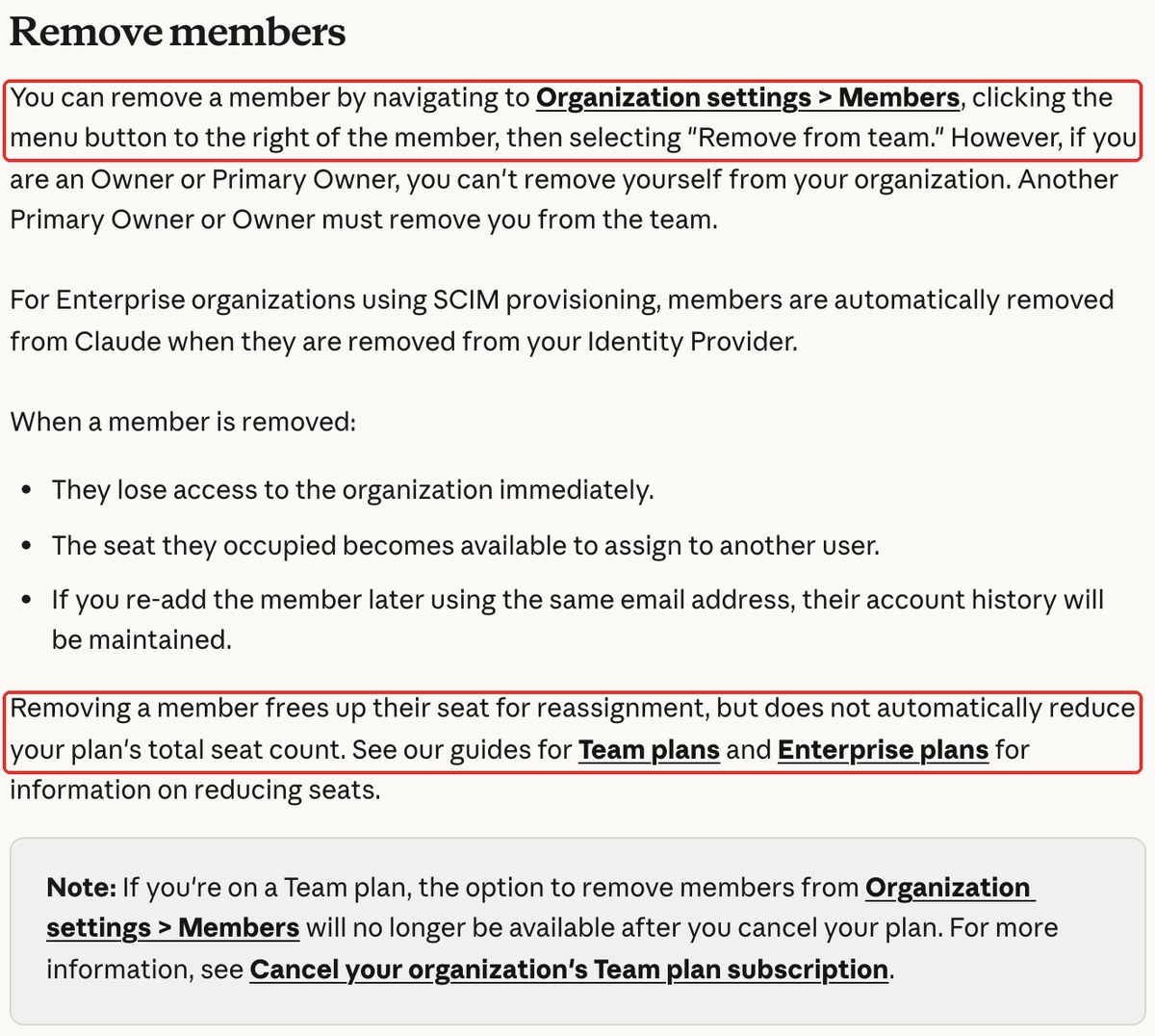
辞める人が知っていたキーは、漏れている前提で扱います。最後に、Claudeの組織設定のメンバー一覧から「Remove from team」で外します。空いた席は別の人に割り当てられますが、契約の席数は自動では減らないため、請求を減らすには席数の変更が別に必要です。
経営者が50代のコンサルティング会社では、業務委託の方が月末で突然契約を終えることになりました。5段階の手順書が1枚あったので、当日中に作業を終えています。
| 時刻 | やったこと |
|---|---|
| 14:00 | 契約終了の連絡を受ける |
| 14:30 | Saixと打ち合わせ、5段階の手順書を共有する |
| 15:00 | 段階1:GitHubから外す |
| 15:05 | 段階2:Googleのアカウントを停止し、持ち主の移動を始める |
| 15:15 | 段階3:Notionから外し、非公開ページを移す |
| 15:20 | 段階4:私物PCのデータ削除の書面を本人へ送る |
| 15:25 | 段階5:APIキーを無効にし、残るメンバーへ新しいキーを配る |
| 15:30 | 完了 |
経営者の振り返りは「準備していたのは手順書1枚だけ。慌てず30分で終わった。無ければ丸2日かかっていた」というものでした。
手順書は、次の文面をNotionやGoogleドキュメントに貼れば、そのまま1枚目になります。【 】の中だけを自社の名前に書き換えます。辞める人が出たら複製し、上から順にチェックを入れます。
退職・契約終了の当日チェックリスト(決まった日のうちに全部終える)
対象者:【名前】 決定日:【日付】 作業者:【管理者の名前】

□ 段階1 GitHub
 ・組織のメンバー一覧(People)から「Remove from organization」で外す
 ・本人が作ったアクセス用のトークンの失効を依頼し、依頼した記録を残す
□ 段階2 Google Workspace
 ・管理コンソールでアカウントを停止する
 ・本人が持ち主のファイルを、別のメンバーへ移す
 ・削除の予定日を決め、持ち主の移動を終えてから削除する(削除から20日を過ぎると戻せない)
□ 段階3 Notion
 ・業務で使う非公開ページとチームスペースを、共有の場所へ移す
 ・メンバー一覧の「Remove from workspace」で外す。ゲストも外す
□ 段階4 手元のPC
 ・会社のPCは回収して初期化する
 ・私物のPCは、データを消した旨の書面に日付と名前を書いてもらう
□ 段階5 鍵とClaudeの席
 ・業務で使ったAPIキーを無効にし、共用のキーは作り直して配り直す
 ・Claudeのメンバー一覧の「Remove from team」で外し、席数を見直す

完了時刻:【時刻】
ゴール:5段階を書いた手順書が、経営者と管理者のどちらもすぐ開ける場所に置いてあればOKです
無料ダウンロード資料|PDF・全21ページ
Claude Code 事故防止プロンプト集
CLAUDE.mdに書いておく禁止ルールの全文と、実際に起きた事故10件の止め方。そのままコピーして使えるひな形つきで、会社に配る前に決めておくことが1冊にまとまっています。
資料を無料で受け取る →フォーム送信後、ご入力のメールアドレス宛にダウンロードURLをお送りします。
Claude Codeのチームに人を加える手順|外せることを確かめてから、要る場所だけ招待する
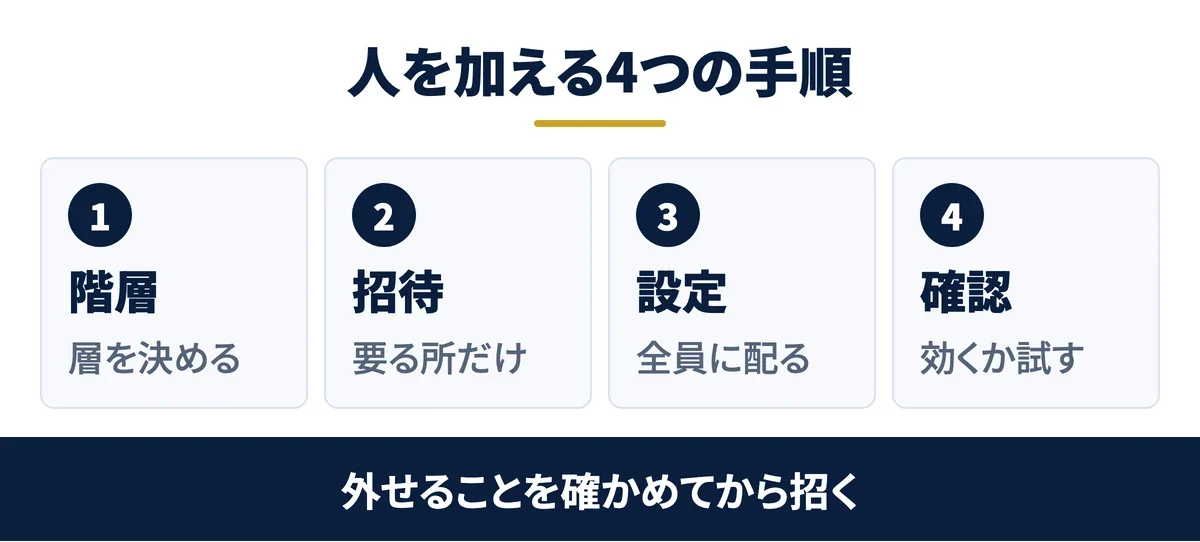
前の章で、閉める場所を決めました。その閉める場所が、そのまま招待してよい場所の一覧になります。一覧に無い場所へは招待しません。
招待:階層を決めてから、その人の仕事に要る置き場とページだけを渡す
まず、その人を3階層のどこに置くかを決めます。業務委託やインターンなら、実行者から始めます。
次に、仕事に要る置き場とページだけに招待します。営業資料を作る人なら、ドライブの営業フォルダと、Notionの提案書の手順ページだけを渡します。Claudeの席は標準席から配り、使う量が増えた人だけプレミアム席に上げます。
手順書は、渡しただけでは読まれません。読む順番を会社側で決め、「渡した」ではなく「届いた」を確かめられる形にしておきます。Saixの社内システムでは、誰がどの手順書まで読んだかが残ります。分からないことをAIに聞くと、手順書の中から答えが返ってきます。
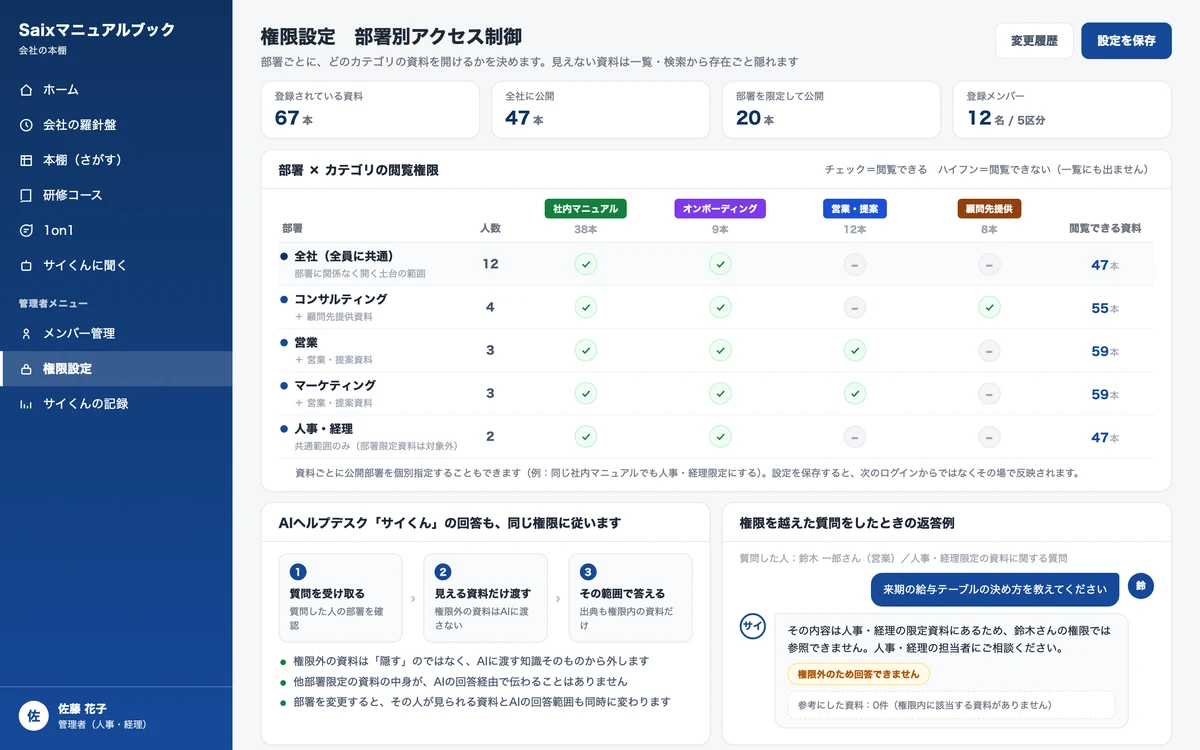
顧客の情報を扱う前には、Claudeに入力した内容が学習に使われない設定かも確認します。プランごとの扱いはClaudeに入力した情報を学習させない設定で整理しています。
共通の守り:情報漏洩を防ぐ3つの設定は、settings.jsonまでClaude Codeに作らせて全員へ配る
招待したら、Claude Codeの守りの設定を本人任せにせず、会社として配ります。動画では7つの守りを紹介していますが、最低ラインは次の3つです。
| 守り | やること | 効き方 |
|---|---|---|
| 1. GitHubへ上げないファイルの一覧 | .gitignore(GitHubへ上げないファイルを並べた一覧)に、鍵ファイルと鍵の拡張子を書く | 道具の側で外す(手作業で上書きはできる) |
| 2. 禁止リスト | settings.jsonの禁止リスト(deny)に、読ませないファイルと実行させない操作を書く | 道具の側で止める(抜け道は後述) |
| 3. 指示書のルール | 指示書に「鍵ファイルは読まない・表示しない・中身を検索しない」と書く | AIが読んで判断する(お願い) |
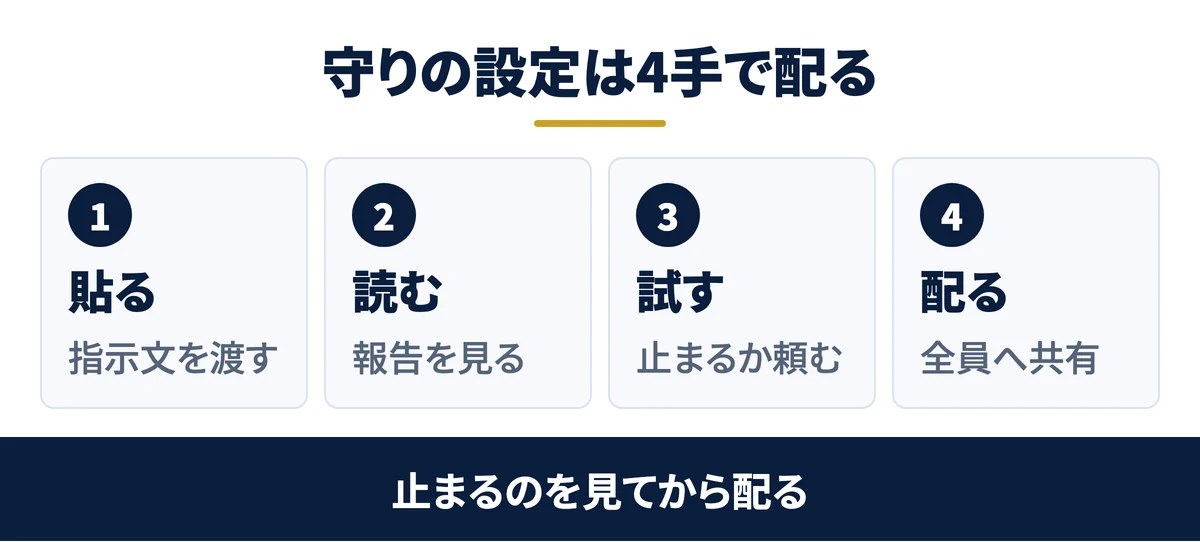
3つとも、手で書く必要はありません。Claude Codeに次の指示文を貼れば、Claude Code自身が3つのファイルを作ります。共有の作業フォルダでClaude Codeを起動し、入力欄にそのまま貼ってください。
書き換えるのは「人事」の1か所だけです。経理や契約書など読ませたくないフォルダがほかにもあれば、「人事、経理」のように並べます。
このフォルダを、チームで安全に使うための設定にしてください。

1. APIキー・パスワード・トークンが入っていそうなファイルを、ファイル名だけで探して一覧にしてください。中身は開かないでください。
2. .claude/settings.json の deny に、次の3つを書いてください。すでにファイルがあれば、今の中身は消さずに足してください。
・1で見つけたファイルの読み込み
・git push、rm -rf、sudo の実行
・次のフォルダの読み込み:人事
3. .gitignore に、1で見つけたファイルを足してください。
4. CLAUDE.md の末尾に「APIキーやパスワードが入ったファイルは、読まない・表示しない・中身を検索しない」と1行足してください。
5. 最後に、変えたファイルごとに、何を足したかを箇条書きで報告してください。
練習用フォルダで貼ったところ、1分足らずで3つのファイルができ、何を足したかの報告が返ってきました。報告に並んだ名前が、自社で守りたいファイルとフォルダに合っているかを読んで確かめます。
名前から鍵と分からないファイルは、ファイル名だけの検索では見つかりません。一覧に足りないものがあれば、指示文の1の後ろに「〇〇も含めてください」と書き足して、もう一度貼ります。
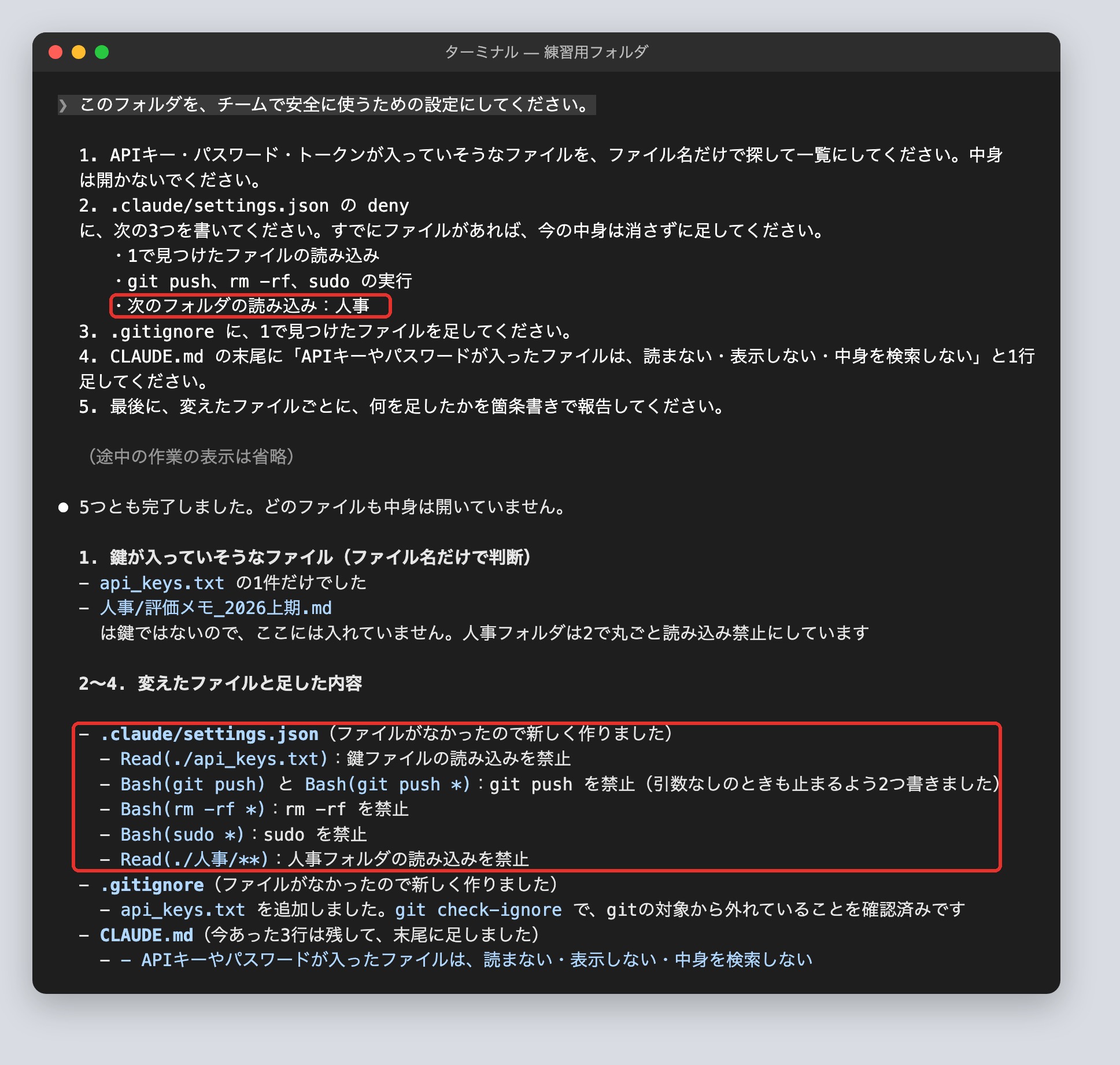
次に、本当に止まるかを試します。Claude Codeを一度終了して起動し直し、禁止したフォルダの中身を聞きます。
人事フォルダの評価メモを開いて、内容を3行で要約してください
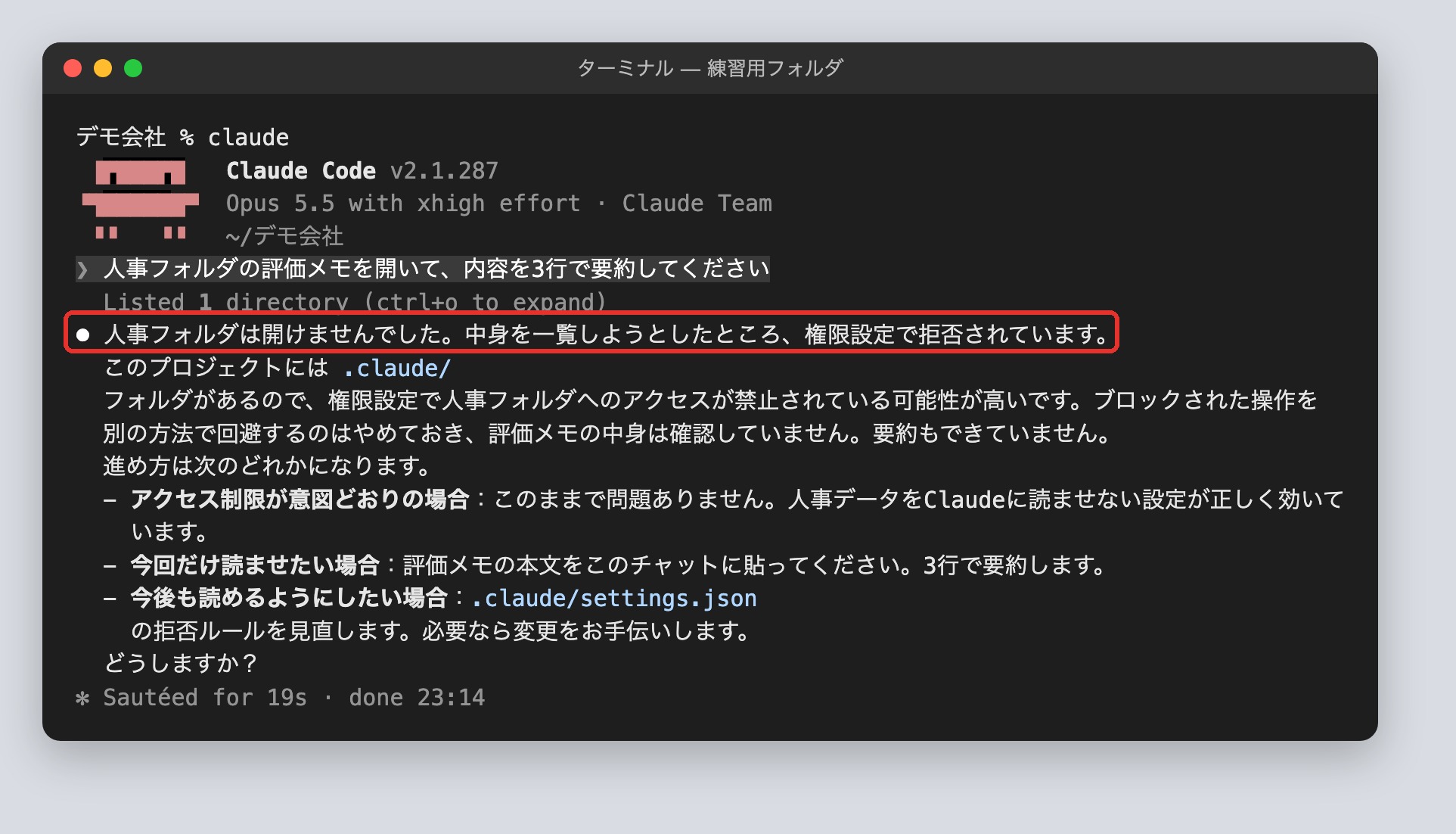
入力欄に /permissions と打つと、いま効いている禁止の一覧と、それを書いたファイルを画面で確かめられます。
「権限設定で拒否されています」と返ってくれば成功です。要約が返ってきたら設定が効いていないので、報告にあった禁止リストの書き方を見直します。
手で書く場合は、作業フォルダの「.claude」の中に「settings.json」という名前で保存します。名前が「.」で始まるフォルダは、MacのFinderでは隠れています。Command+Shift+.(ピリオド)を押すと表示されます。
次の例は、GitHubへの送信、ファイルの一括削除、管理者権限での実行、人事フォルダの読み込みを止める設定です。
{
  "permissions": {
    "deny": [
      "Bash(git push *)",
      "Bash(rm -rf *)",
      "Bash(sudo *)",
      "Read(./人事/**)"
    ]
  }
}
Claude Codeに作らせると、「Bash(git push:*)」のように末尾がコロンになることがあります。公式ドキュメントでは「Bash(git push *)」と同じ意味なので、どちらの書き方でも構いません。
禁止リストに書いたものは、本人が許可しても実行されません。公式ドキュメントにも、禁止は許可より先に判定され、許可で例外は作れないと書かれています。鍵ファイルの読み込みも同じ書き方で止められ、公式の権限設定のドキュメントに記入例があります。
ただし、止められない操作もあります。読み込みの禁止は、ファイルを名指しして開く操作には効きます。一方で、フォルダ全体をまとめて検索する操作や、自作のプログラムがファイルを開く操作には効きません。
実行の禁止も、コマンドの文字列で判定します。練習用フォルダでは、Claude Code自身が「rm -fr のように書き順を変えると止まらない」と報告してきました。
すべての経路を止めたい場合は、サンドボックス(読み書きできる場所をOSの機能で絞る仕組み)を使います。公式もこの方法を案内しています。設定の優先順位や抜け穴の塞ぎ方は、Claude Codeのセキュリティ設計で詳しく扱っています。
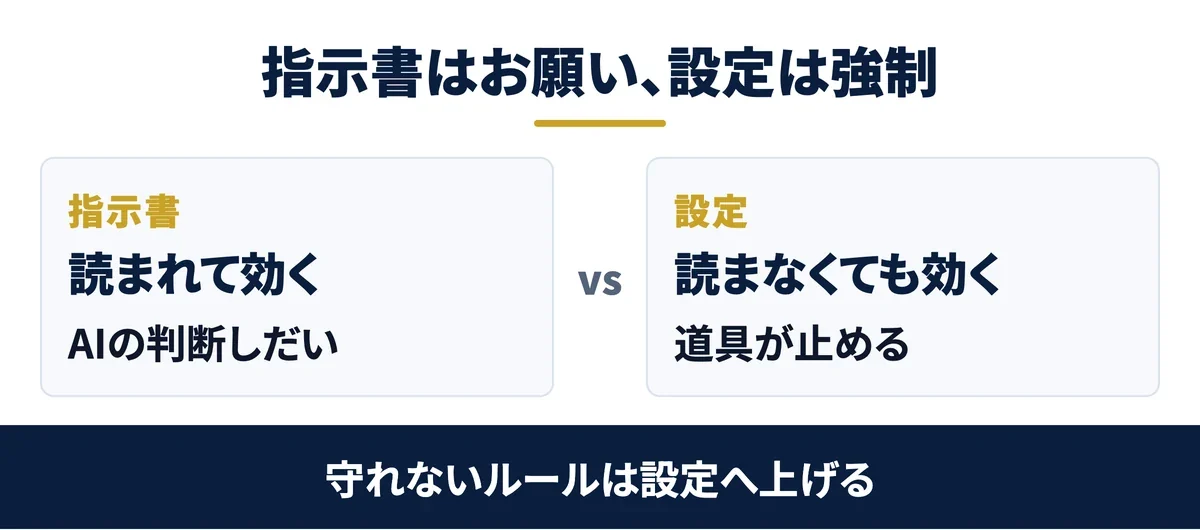
3つの守りのうち、指示書はAIが読んで判断して初めて効く「お願い」です。一覧と禁止リストは、AIが読まなくても道具の側で止まる「強制」です。お願いと強制を重ねておくと、片方が抜けても止まります。
配り方は2つあります。1つは、3つのファイルを共有のGitHubに入れておく方法で、メンバーが取り込んだ時点で全員に同じ設定が届きます。
もう1つは、管理画面から組織の全員に同じ設定を配る方法で、チームプランとエンタープライズプランで使えます。場所は Organization settings → Claude Code → Managed settings です。ここで配った項目は、本人の設定ファイルでは上書きできません。
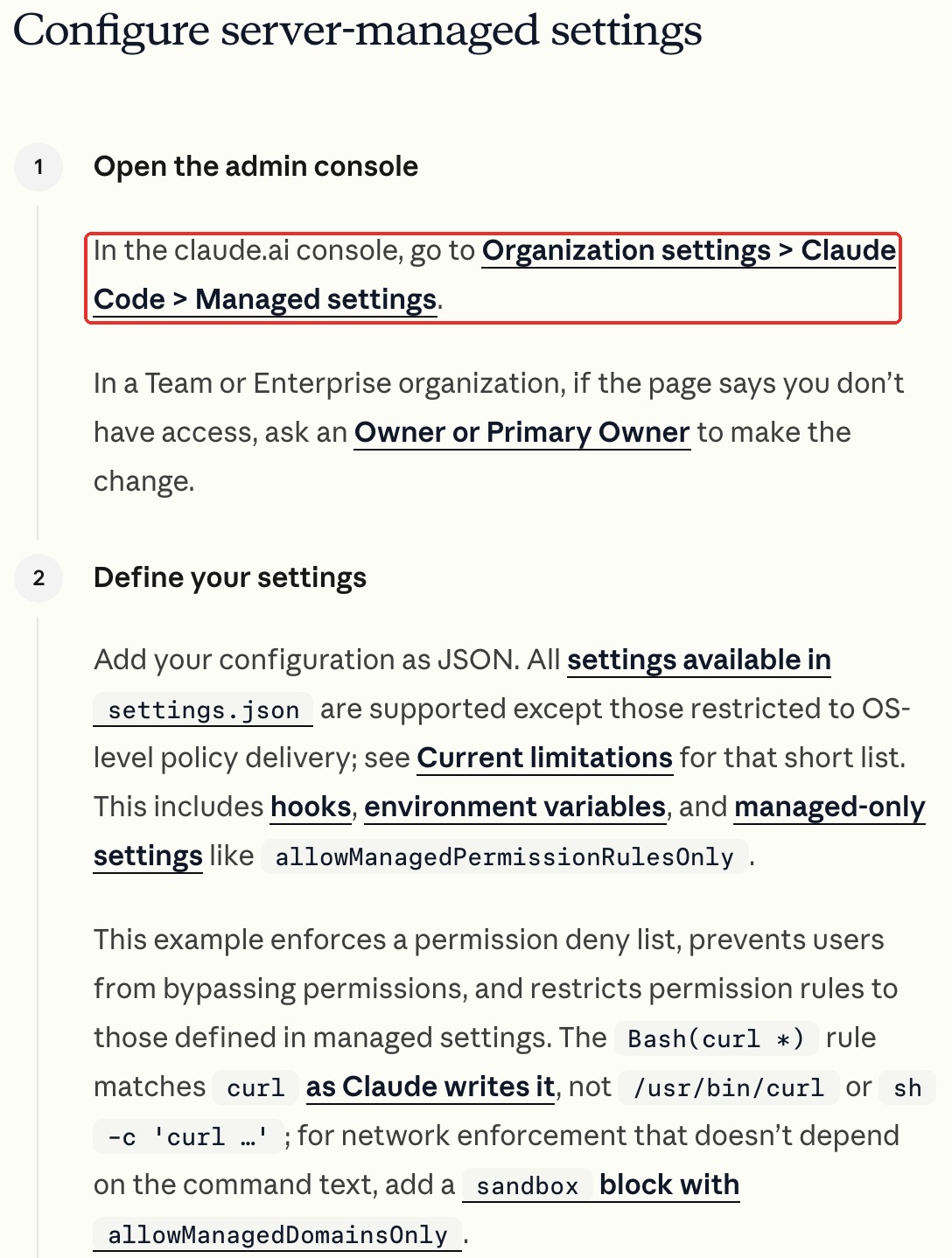
公式の管理設定のドキュメントは、この組織の設定を端末側の制御と位置づけています。セキュリティの境界ではない、という説明です。部署ごとの出し分けにもまだ対応していません。より強く縛りたい場合は、会社のPCを管理するツールで設定ファイルを配る方法が案内されています。
残りの4つは、余裕が出てから足します。
| 守り | やること |
|---|---|
| 4. 個人の設定を分ける | 個人のAPIキーや作業フォルダは settings.local.json(その人のPCだけで使う設定ファイル)に書き、共有の設定に混ぜない |
| 5. 顧客の原本は別の場所へ | 顧客との録音や契約書の原本は作業フォルダに置かず、権限を分けたドライブのフォルダに置く |
| 6. 鍵を1か所に集める | APIキーはパスワード管理ツールに集め、ファイルには参照するための名前だけを書く |
| 7. 上げる前に鍵を検査する | GitHubの秘密情報の検査(Secret scanning)で、鍵を含む送信を止める。公開リポジトリは無料、非公開リポジトリは有料の「Secret Protection」が必要 |
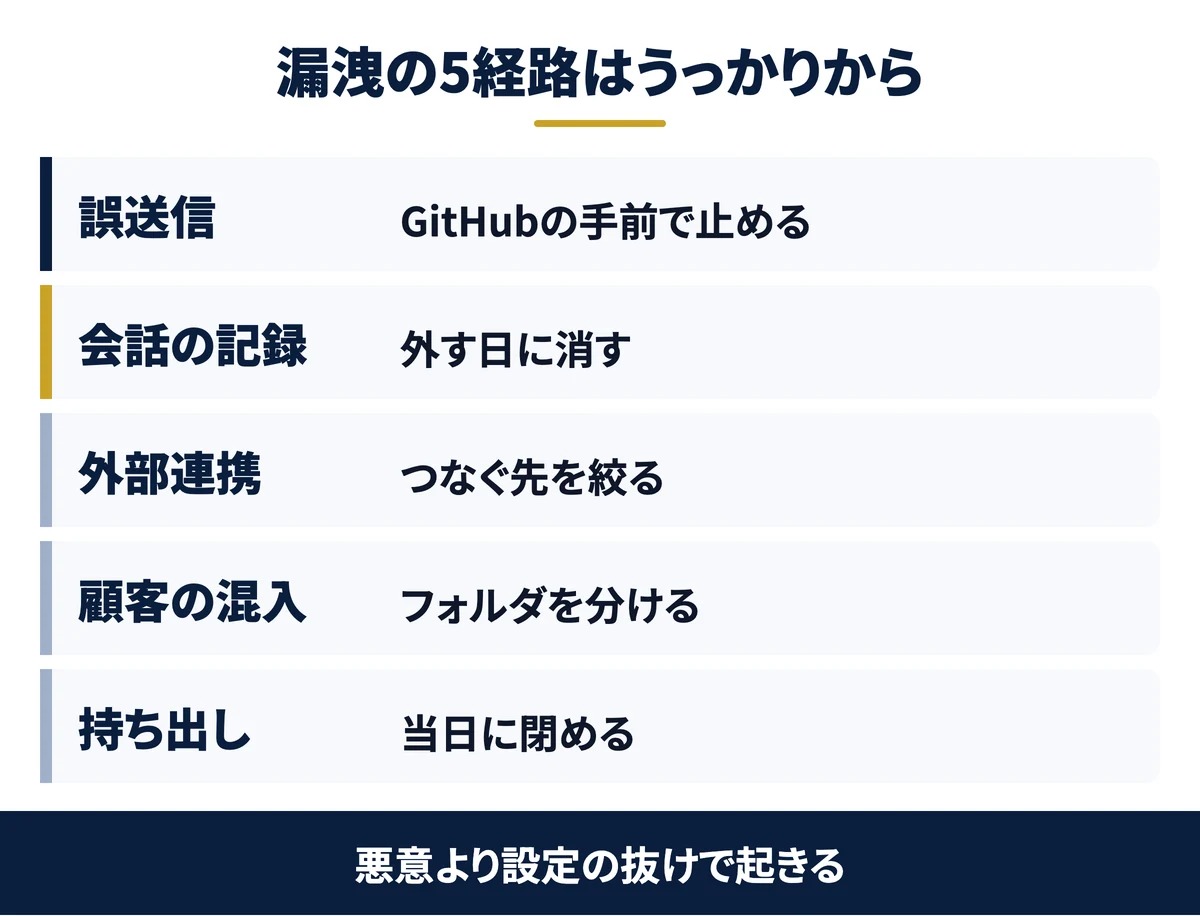
動画では、漏洩の経路を5つに整理しています。GitHubへの誤送信、自動で貯まる会話の記録、外部サービスとの連携(MCP)の暴走が3つです。残る2つは、別の顧客のフォルダへの混入と、退職時の持ち出しです。どれも悪意より「うっかり」から起きます。
社長が60代の建設会社では、正社員がAPIキーを誤ってGitHubの公開リポジトリへ上げました。気づいたのは10分後で、請求の通知を確かめると不正な利用は始まっていませんでした。夜中だったら、朝までに数十万円を使われていた可能性があります。
この会社では、GitHubへ上げないファイルの一覧に鍵ファイルを足し、秘密情報の検査と送信前のブロックを有効にしました。APIキーはパスワード管理ツールへ集め、全キーを月1回作り直す運用にしています。その後、同じ事故は起きていません。
ゴール:新しく入った人のPCで、禁止リストに書いた操作を頼んだときにClaude Codeが止まればOKです
自社の場合はいくらになるのか、この機会に出してみてください。削減できる時間と金額を、業務ごとに算出します。
以下の画像の「無料で試算する」をクリックして、AIで浮く金額を先に確認してください。

※ 画像の金額は表示例です。実際の試算額は入力内容によって変わります。
Claude Codeのチーム導入の失敗・落とし穴|事故は経営者が人に任せた項目から起きる
ここまでで、配る手順と外す手順はそろいました。事故が起きるのは、経営者が「詳しい人に任せておけばいい」と手放した項目からです。代表的な2つと、経営者が自分で決める5項目を挙げます。
落とし穴1:なんとなく作ったルールのまま、auto mode(自動で進むモード)を全員に使わせる
Claude Codeには、操作のたびに人の確認を挟むかどうかを決める「権限モード」が6つあります。
| モード | 確認なしで進む範囲 | 向いている場面 |
|---|---|---|
| manual(手動) | 読み取りだけ。書く・実行するたびに人が確認する | 設定が固まる前 |
| acceptEdits | ファイルの編集と、作業フォルダ内の基本的なファイル操作 | 下書きを続けて作るとき |
| plan | 読み取りと計画づくり。元のファイルは編集しない | 作業の前に方針を考えさせるとき |
| auto | ほぼすべて。別のAI(分類器)が人の代わりに安全か審査する | ルールと禁止リストが固まった後 |
| dontAsk | 事前に許可した操作だけ。それ以外は断る | 人が見ていない自動処理 |
| bypassPermissions | すべて確認なし | 隔離した検証用の環境だけ |
公式ドキュメントは、バージョン2.1.283以降、多くの環境でautoモードが最初のモードになったと説明しています。練習用フォルダで最新版(2.1.287)を起動すると、設定を変えていなくても「auto mode on」と出ました。
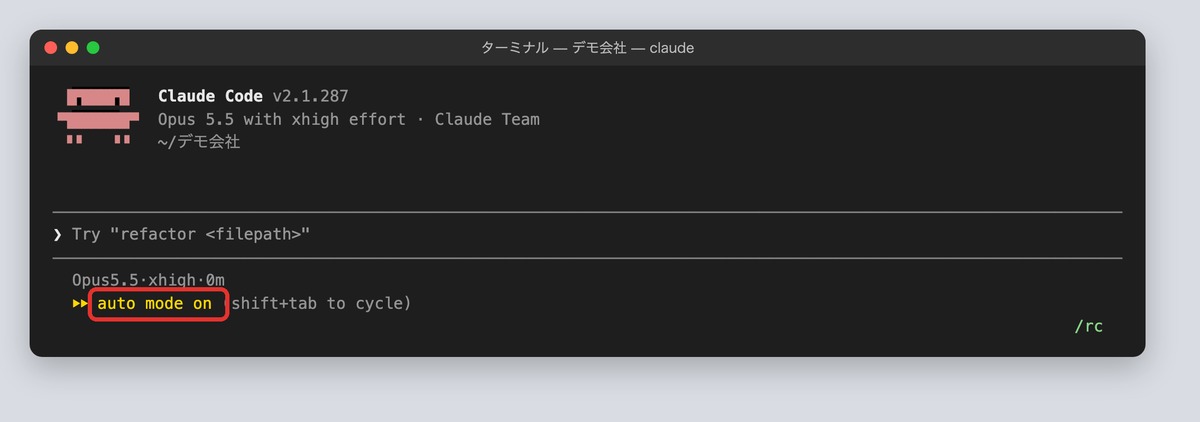
autoモードでは、別のAIが会社のルールや禁止リストを見ながら操作を審査し、危ないものだけを止めます。
審査の拠り所は、指示書に書いたルールです。経営者がなんとなくClaude Codeに作らせたルールのままだと、そのルールどおりに進んでしまいます。公式も、autoモードは安全を保証するものではないと明記しています。
モードはShift+Tabで、自動・手動・編集の自動承認・計画の順に切り替わります。本人がいつでも変えられる前提で設計します。
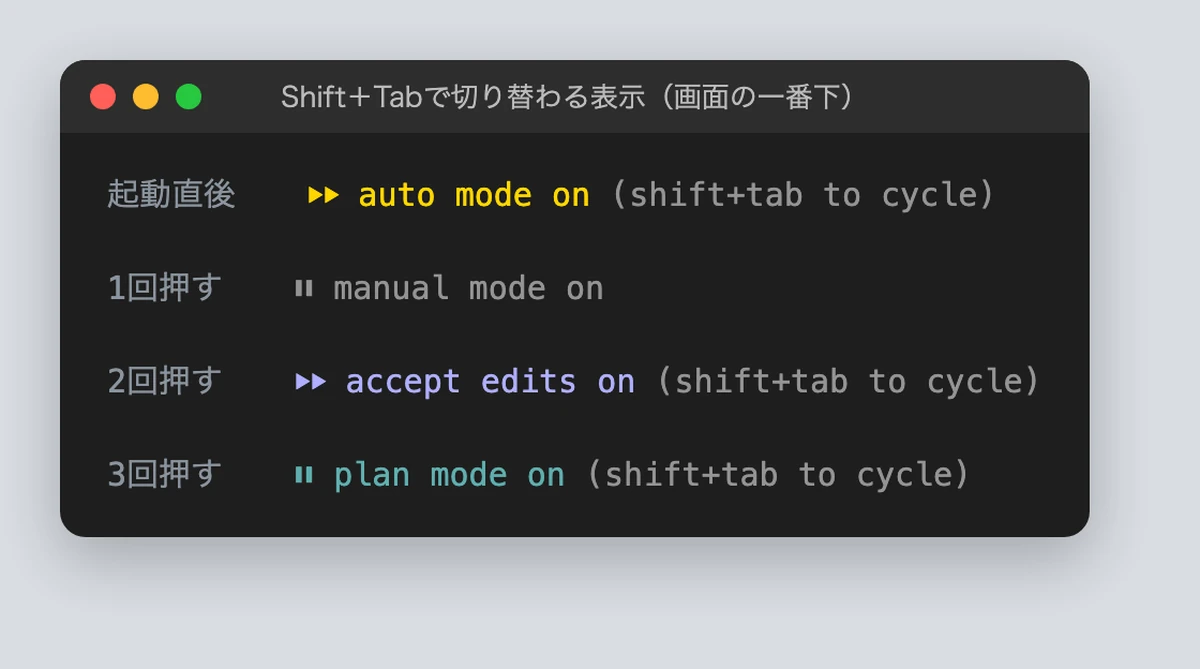
対策は2つです。1つは、ルールが固まるまで組織の設定でautoモードを無効にすることです。チームプランとエンタープライズプランで使え、設定の名前は disableAutoMode です。もう1つは、禁止リストを先に配ることです。
Saixはautoモードを標準にし、頭を使う計画の段階だけplanモードに切り替えています。これは、管理者が禁止リストと指示書を固めてからの運用です。
落とし穴2:自動メモリ(会話の記録)が各自のPCに貯まり、顧客名や金額ごと持ち出される
Claude Codeには、会話の中で覚えた方がよいことを自動で書き残す「自動メモリ」があります。公式によると、手元のPCで使う場合は最初から有効です。記録はそのPCの中(ホームフォルダの .claude/projects 以下)に保存されます。
顧客の案件を扱っていると、顧客名・金額・契約条件がここに貯まっていきます。中身は本人ですら把握していないことが多く、辞めたあとも本人のPCに残ります。
対策は、使うかどうかを会社で決めることです。自動メモリは /memory の画面や設定ファイルで止められます。使う場合は、外す5段階の段階4で .claude フォルダを必ず消します。
経営者が決める5項目:鍵・送信範囲・反映・緊急停止は、詳しい人に任せきらない
最後に、経営者が人に任せず自分で決める5項目です。決めるのにかかる時間は30分ほどです。
| 決めること | 決め方の目安 |
|---|---|
| 指示書とデザインの決まりを直せる人 | 原則は経営者+1名だけ |
| APIキーの置き場と作り直す周期 | パスワード管理ツールに集め、月1回か退職時に作り直す |
| 外部へ送ってよい範囲 | 顧客情報を社外へ送るときは経営者の承認を必須にする |
| GitHubへ反映できる人 | 本番に直接反映できるのは管理者だけ。業務委託には確認待ちの依頼として出してもらう |
| 緊急停止と退職時の手順書 | 経営者がいつでも開ける場所に置き、もう1名と共有する |
このうち、自社に当てはめるときに迷いやすいのは、誰をどの階層に置くかと、どのツールにどこまで送ってよいかの線引きです。事故の全体像はClaude Codeで起きやすい10の事故と予防策にまとめています。
自社のメンバー構成で、3階層と外す手順を決めませんか
業務委託・正社員・インターンの人数と、いま使っているツールをうかがいます。そのうえで、誰をどの階層に置き、どこを閉めれば外せるかを一緒に整理します。オンライン・無料の30分で、売り込みはしません。
Claude Codeのチーム導入でよくある質問
Q. エージェントチーム(Agent Teams)の機能とは別の話ですか
別の話です。エージェントチーム(Agent Teams)は、複数のClaude Codeを同時に動かして作業を分担させる機能です。公式では実験的な機能とされ、最初は無効になっています。この記事は、Claude Codeを複数のメンバーに配るときの、権限と置き場の設計を扱っています。
Q. 何人から、どのくらいの期間で体制を作ればよいですか
2人目に配る時点で、3階層と外す手順だけは決めます。Claudeのチームプランも2名から契約できます。動画の進め方では、1〜3か月目に個人の運用を整えてGitHubへ移します。4〜6か月目に業務パートナーを1人招き、7か月目以降に本格運用へ入ります。1週間に1つずつ進めても、半年あれば形になります。
Q. Codexなど他のAIエージェントでも同じ設計で使えますか
使えます。3階層の担当分け、置き場の分け方、外す5段階は、どのAIエージェントでも共通です。Codexのように手元のPCで動く道具は、鍵と作業フォルダを人ごとに分ける点も同じです。違うのは設定ファイルの名前と場所なので、使う道具の公式ドキュメントで確かめてください。
Claude Codeのチーム導入のまとめ|外す手順から逆算して配る
Claude Codeは、1人で使えば強力な道具です。チームに配ると、「誰が何を見られるか」「辞める人をどう外すか」「入る人に何を渡すか」の壁が出ます。配るのは1日で終わっても、準備が無ければ外すのに丸2日かかります。
担当は、管理者(2名以下)・編集者・実行者の3階層に分けます。置き場は、コードをGitHub、資料をGoogleドライブ、手順書をNotionに分けます。辞める人は決定当日に5段階で外し、その閉める場所を招待してよい場所として使います。鍵の流出は、一覧・禁止リスト・指示書の3つの守りで止めます。
最初の1手は、外す手順の章にあるチェックリストを、自社の名前で埋めることです。埋められない段階があれば、そこが今の穴です。続けて、守りの章の指示文を共有の作業フォルダで貼り、禁止したフォルダで止まるかを試します。
書いた手順書は、経営者と管理者のどちらもすぐ開ける場所に置きます。設定ファイルの細部は、Claude Codeのセキュリティ設計で確かめられます。自社の体制に当てはめた設計を相談したい方は、無料のAI活用セッションをご利用ください。
結論:Claude Codeのチーム導入は、外す手順を先に作り、その手順で閉められる場所だけに招待します。
- 担当分け:管理者は経営者+1名の2名以下。実行者には削除と送信を渡さない
- 置き場:コードはGitHub、資料はGoogleドライブ、手順書はNotion。辞めるとき止める場所が種類ごとに決まる
- 外す手順:GitHub、Google、Notion、PC、鍵とClaudeの席の5段階を、決定当日に30分で回す
- 守り:一覧・禁止リスト・指示書の3つを会社として配り、自動で進むモードはルールが固まるまで止める
無料・オンライン・30分
AI活用の「次の一手」を、30分で具体化しませんか
経営者専用のAI活用パートナーが、御社の業務内容を伺いながら「どの業務から・どのAIで・どう進めるか」をその場で診断します。
- ✓東証プライム上場企業を含む100社以上の支援実績
- ✓その場で診断と助言まで行います(売り込みはしません)
- ✓費用はかかりません(オンライン・30分)
日程を選ぶと予約が完了します(Google Meet)