
「その数字、会計ソフトの画面から拾ってきてもらえますか」。開く。探す。コピーする。チャットへ貼る。戻る。同じ往復を、毎朝くり返しています。
Claude CodeにMCPを1つ入れると、この往復をAIに任せられます。ところが、何を入れて、どう外すのかを決めるところで手が止まります。つまずくのは、たいてい次の3点です。
- 一覧に並ぶ数が多すぎて、最初の1つが決められない
- 入れたものの使った記憶がなく、消していいのか判断がつかない
- つないだはずなのに動かず、どこを見ればいいか分からない
この記事では、Claude Codeを使い始めた方に向けて、次のことに答えます。
- MCPとは何か、コネクタ・スキル・プラグインとの違い
- 業務で最初に入れるおすすめ15個と、選び方
- 追加・確認・止める・消すの操作と、つながらないときの3つの表示(実際に入れた画面つき)
Saix自身、経営・営業・財務の実務をClaude Codeで回しています。会計ソフトにMCPでつないで数字を読ませる使い方は、代表の杉田が職種別のYouTubeで画面ごと公開してきました。
画面は、架空の会社「デモ会社」の練習用フォルダで撮りました。ターミナルの文字を取得して再描画し、見る場所を赤枠で囲んでいます。公式ドキュメントと各社の公式ページも、該当箇所を撮って赤枠で示しています。
Claude CodeのMCPは、便利そうなものを集めるほど強くなる仕組みではありません。最初の1つは、毎日コピーして貼り付けている画面から、読み取りで選びます。追加は1行、確認は /mcp、要らなくなったら止めるか消す。この3つの操作だけ覚えれば足ります。
 監修者
監修者
株式会社Saix 代表取締役
東証プライム上場企業含む100社以上のAI導入支援|リクルート(Indeed Japan)でHR領域のデジタルマーケティングとAI活用を経て、Claude・Claude Codeを実務で使い倒すメディア「AIエージェント研究所」を運営|YouTubeメディア「かいちのAI大学」4.8万人。
製品を選ぶ前に、自社でいくら減らせるのかを出しておくと、かけてよい費用が決まります。
会社のホームページのURLを入れるだけで、削減できる時間と、それを人件費に換算した金額がその場でわかります。入力は5つだけ、3分で終わります。費用はかかりません。
以下の画像の「無料で試算する」をクリックして、まず自社の金額を出してみてください。

※ 画像の金額は表示例です。実際の試算額は入力内容によって変わります。
Claude CodeのMCPとは|外部サービス・ツールと連携する仕組み
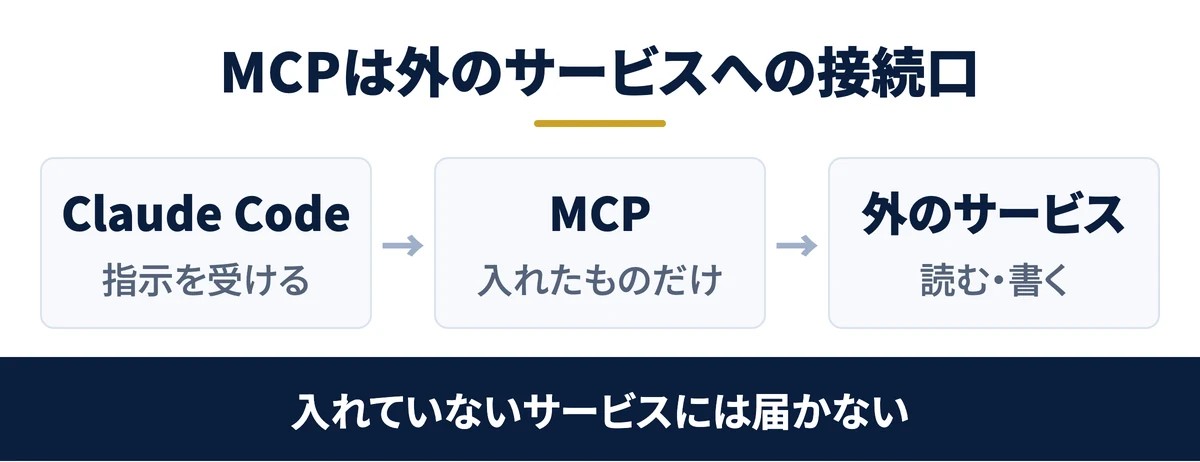
MCP(Model Context Protocol)は、AIと外部のサービスをつなぐための共通の規格です。Claude Codeはこの規格に対応していて、対応したサービスならコマンド1行でつながります。

外部サービスとの接続口(入れたものだけが使える)
MCPは、外部サービスへの接続口です。Claude Codeが使えるのは、自分で追加したMCPと、ログイン中のclaude.aiのコネクタ、会社が配ったものだけです。どれにも入っていないサービスには届きません。
接続口の形は2つあります。サービス側がネット越しに窓口を用意している形(リモート)と、自分のパソコンの中で小さなプログラムを動かす形(ローカル)です。リモートは住所(URL)を渡し、ローカルは起動するコマンドを渡します。

MCPでできること(コピーして貼る作業の置き換え)
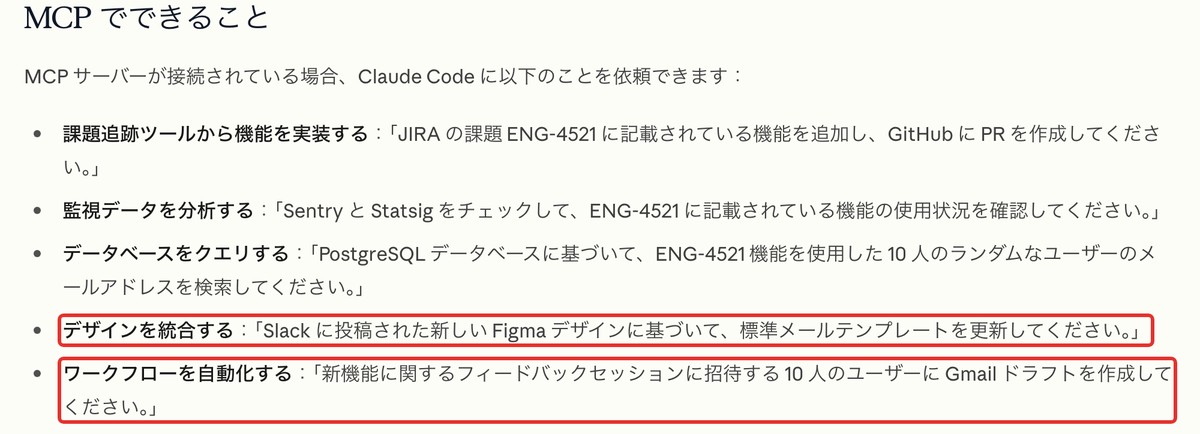
できることは、画面を開いてコピーして貼る作業の置き換えです。会計ソフトの数字を読ませる、手順書を探させる、メールの下書きを作らせる、といった作業がこれにあたります。
公式ドキュメントは、つなぐタイミングを「別のツールからチャットにデータをコピーしているとき」と書いています。つなげば、Claudeは貼り付けられたものではなく、そのシステムを直接読みにいきます。裏返すと、コピーが起きていない画面はつないでも変わりません。
MCPとコネクタ・スキル・プラグインの関係
似た名前が4つ出てきますが、役割は別です。
| 名前 | 何か | Claude Codeでの扱い |
|---|---|---|
| MCP | 外部サービスへの接続口 | claude mcp add で入れる |
| コネクタ | claude.ai側で追加したMCP | claude.aiのアカウントでログインしていれば、そのまま使える |
| スキル | 手順書を名前で呼べるようにしたもの | それ自体は外につながない。MCPと組み合わせて使う |
| プラグイン | MCPやスキルをまとめて入れる包み | 中にMCPが入っていることがある |

GmailやGoogleカレンダーは、claude.aiのコネクタとして入れるのが早い経路です。claude.aiでつないでおけば、Claude Codeにログインしたときにそのまま使えます。
無料ダウンロード資料|PDF・全21ページ
Claude業務棚卸しシート
自社の業務のうちAIで減らせるものを30項目で棚卸しし、任せる・半分任せる・任せないに仕分けるシート。時間とコストの見積もりまで、この1枚で決められます。
資料を無料で受け取る →フォーム送信後、ご入力のメールアドレス宛にダウンロードURLをお送りします。
Claude CodeのMCPおすすめ15選|業務別の用途・特徴・選び方
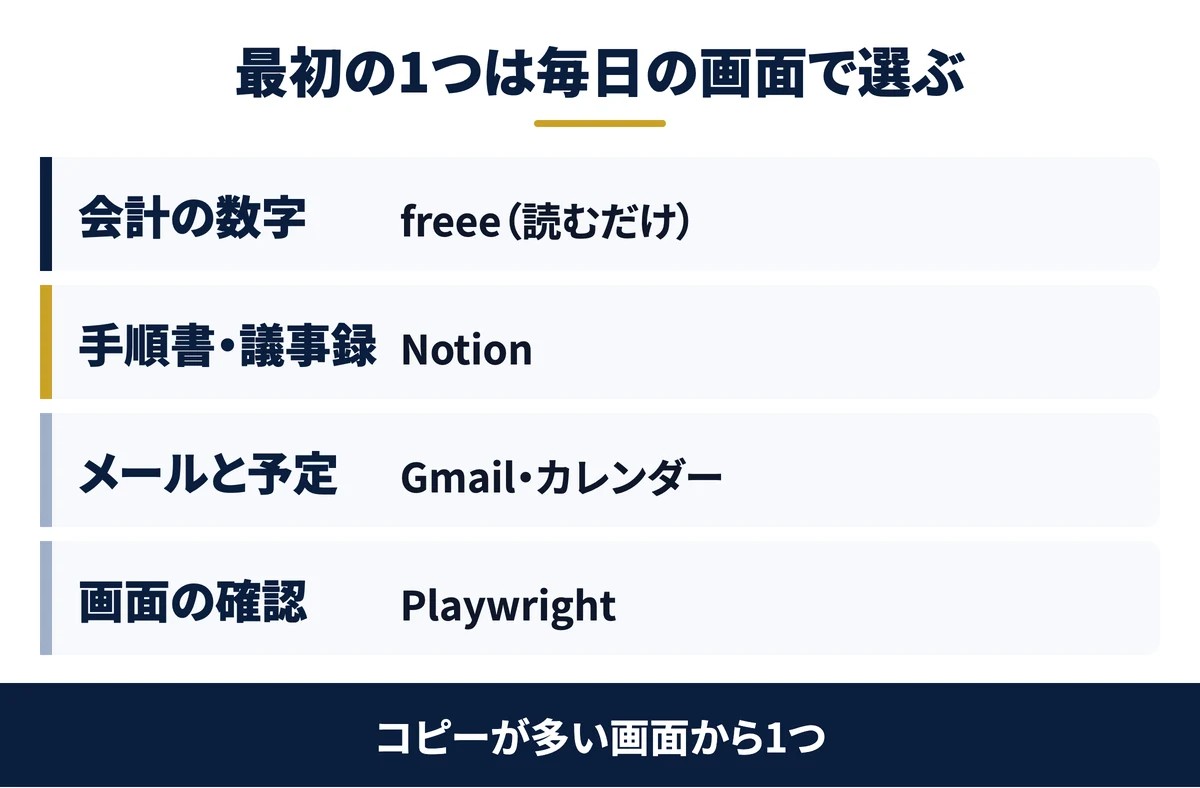
業務で最初に入れる候補を15個に絞りました。どれも提供元が公式に出しているMCPです。選ぶ基準は人気ではなく、毎日コピーして貼り付けている画面です。
15の比較基準(用途・読み取りか書き込みか・導入のしやすさ)
| MCP | 向く業務 | できること | 読む・書く |
|---|---|---|---|
| 1. Notion | 手順書・議事録 | 検索・読み取り・更新 | 読む・書く |
| 2. Slack | チャンネルの要約 | 検索・読み取り・送信 | 読む・書く |
| 3. Gmail・カレンダー・ドライブ | 予定とメールの下書き | 検索・下書き。送信は毎回承認 | 読む・書く |
| 4. freee | 会計の数字 | 会計・人事労務などの操作 | 読む・書く(Saixは読むだけ) |
| 5. Microsoft 365 | 社内の資料・メール・会議 | SharePoint・Outlook・Teamsを探して読む | 読む |
| 6. kintone | 案件・日報などの業務アプリ | レコードの検索・読み取りなど | 読む・書く |
| 7. HubSpot | 顧客管理 | 連絡先・商談などの読み取り・作成・更新 | 読む・書く |
| 8. Asana | タスク管理 | タスクやプロジェクトの作成・管理 | 読む・書く |
| 9. Canva | デザイン・資料 | デザインを探す・作る・書き出す | 読む・書く |
| 10. Zapier | 専用のMCPが無いアプリ | Zapierがつなぐアプリをまとめて操作 | 読む・書く |
| 11. Stripe | 決済と売上 | 決済の情報とドキュメントを扱う | 読む・書く |
| 12. Atlassian | 課題管理・社内Wiki | JiraやConfluenceを要約・検索 | 読む・書く |
| 13. GitHub | 変更の記録と依頼 | コードを読む・課題を管理 | 読む・書く |
| 14. Playwright | 画面の確認 | ブラウザを開いて操作 | 操作する |
| 15. Figma | デザインの読み取り | デザインを読む・書き戻す | 読む・書く |
1つ目は、読むだけで用が足りるものから選びます。数字を読む、予定を読む、手順書を読む。ここまでなら、失敗しても元の画面は壊れません。
候補を絞る目安は、自分の貼り付け履歴です。直近1週間にチャットへ貼り付けた内容を見返し、貼り付け元の画面をサービス名で書き出します。同じ名前が3回以上出てきたら、それが1つ目の候補です。そのうえで、読むだけで足りる作業かを確かめます。
なお、13〜15のGitHub・Playwright・Figmaは、Webサイトや社内ツール、デザインを作る人がいる会社向けです。そうでなければ、1〜12の中から、いま使っているサービスを選びます。
どのMCPが優秀かを比べた時間は、ほとんど回収できません。先に効くのは、毎日どの画面からコピーが起きているかを数えることです。順番を逆にすると、よくできたMCPが10個並んだまま、仕事は何も変わりません。

1. Notion MCP(社内の手順書・議事録)

できること:Notionのページを検索して読み、更新もできます。Notion公式の説明のとおり、Notionが自社で用意しているリモートのMCPで、ログインして許可すればつながります。
向く業務と事例:社内の手順書や議事録をNotionに置いている会社に向きます。「先週の定例の議事録から、決まったことを3行で」と頼めば、ページを探して読み、要点を返します。
2. Slack MCP(チャンネルの要約)
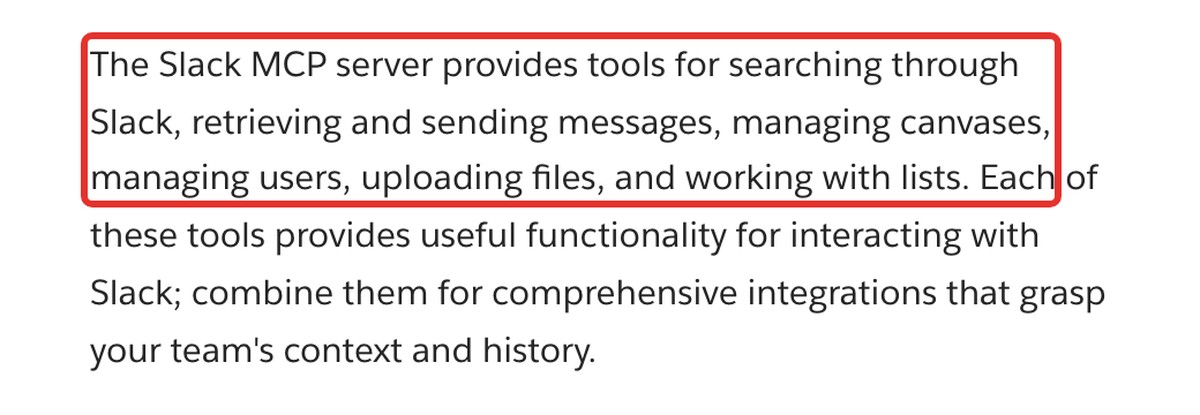
できること:チャンネルやメッセージを検索して読み、送信もできます。Slack公式の説明では、対応する利用先にClaude Codeが挙がっており、ワークスペースの管理者が接続を承認・管理できます。
向く業務と事例:やり取りがSlackに集まっている会社に向きます。朝に「昨日の営業チャンネルで、返事が要るものを一覧に」と頼む使い方です。送信は、人が文面を見てから押します。
3. Gmail・カレンダー・ドライブのMCP(予定とメール下書き)
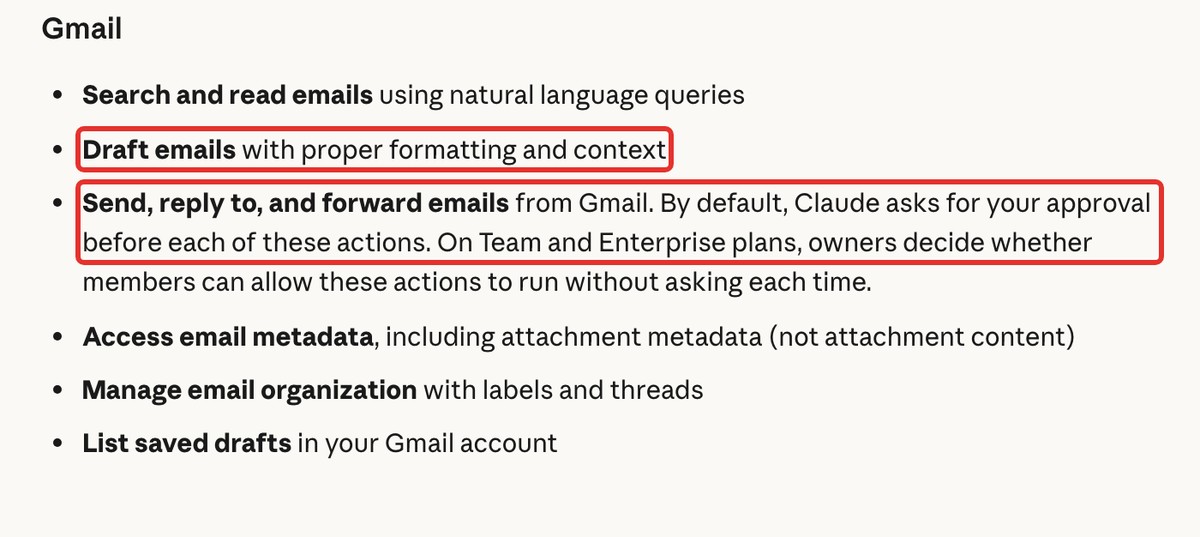
できること:メールを探して読み、下書きを作り、予定とドライブの資料を扱えます。Claude公式ヘルプによると、送信・返信・転送は既定で毎回承認を求める作りです。
向く業務と事例:claude.aiでコネクタをつなぐと、claude.aiのアカウントでログインしたClaude Codeでもそのまま使えます。代表の公開動画「経営者のClaude Code活用事例7選」でも、Gmailのコネクタでメールの下書きまで作る使い方を見せています。
TeamとEnterpriseのプランでは、管理者が組織で有効にしてから使えます。会社で使うなら、先に管理者へ確認します。
4. freee MCP(会計数字の読み取り)

できること:freeeの会計、人事労務、請求書などを、AIから操作できるfreee公式のMCPです。freeeが用意したリモートの窓口のほか、手元で動かす方法や、Claude Codeのプラグインとして入れる方法も案内されています。
向く業務と事例:Saixは会計の数字を読ませる用途で使っています。YouTube「Claude Code × CFO 経理財務担当役員をAIに任せる方法」で説明したとおり、仕訳の登録や払い戻しは頼まず、人が会計ソフトで押します。
公式の案内には、freee公式以外の住所を入力しないよう注意書きがあります。つなぐ先は、公式ページに書かれたものだけにします。
5. Microsoft 365 MCP(Outlook・Teams・SharePoint)
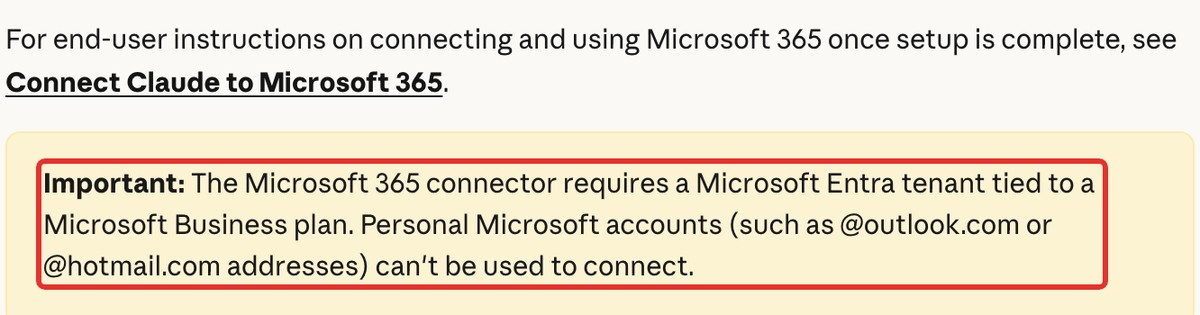
できること:SharePointやOneDriveの資料、Outlookのメール、Teamsの予定やチャットを探して読めます。Claude公式のコネクタで、Claudeのすべてのプランで使えます。
注意:会社のMicrosoftのアカウント(Microsoft Entraのテナント)が要り、個人のOutlookのアカウントではつなげません。最初に、会社の管理者が一度だけ同意の手続きをします。
向く業務と事例:社内の資料がSharePointやTeamsにある会社に向きます。「先月の営業会議の資料をSharePointから探して、決まったことを3行で」と頼む使い方です。
6. kintone MCP(業務アプリのレコード)

できること:kintoneのアプリのレコード(1件ずつのデータ)を検索して読むことなどができます。サイボウズが出している公式のMCPで、自分のパソコンの中で動かす形(ローカル)です。
向く業務と事例:案件管理や日報をkintoneで回している会社に向きます。「今月受注した案件を一覧にして、金額の合計を出して」と頼む使い方です。
7. HubSpot MCP(顧客管理)
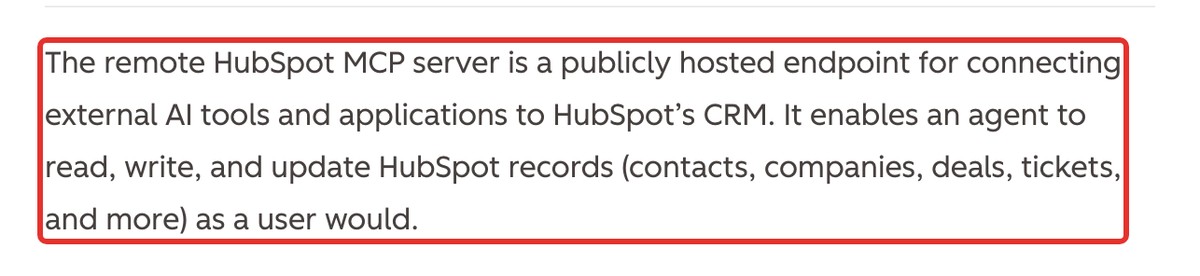
できること:HubSpotの連絡先・会社・商談・チケットなどのレコードを、読み取り・作成・更新できます。HubSpot公式の説明のとおり、インターネット上の窓口(リモート)で、ログインして許可すればつながります。
向く業務と事例:顧客管理をHubSpotで行っている会社に向きます。「今週動きのない商談を一覧にして、次の一手を1行ずつ」と頼む使い方です。更新は、人が中身を確かめてから行います。
8. Asana MCP(タスク管理)
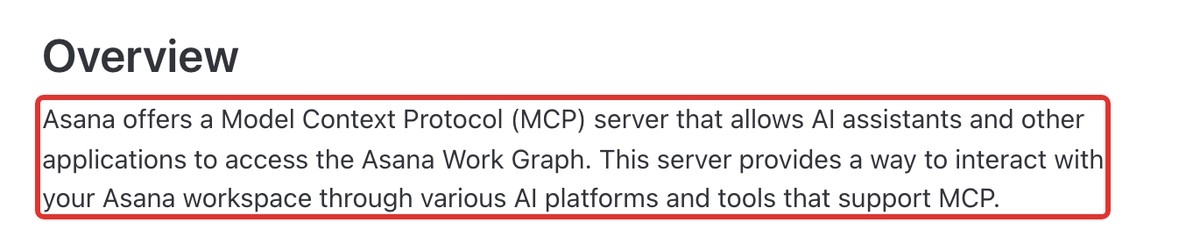
できること:Asanaのタスクやプロジェクトを、日本語の指示で作ったり管理したりできます。Asana公式の説明には「自然な言葉でタスクとプロジェクトを作成・管理する」とあります。
向く業務と事例:チームのタスクをAsanaで管理している会社に向きます。「マーケティングのプロジェクトで、期限切れのタスクを担当者ごとにまとめて」と頼む使い方です。
9. Canva MCP(デザインと資料)

できること:Canvaのデザインを探したり、中身を作ったり、ファイルに書き出したりできます。Canva公式ヘルプによると、CanvaのAIコネクタは無料のアカウントを含むすべてのCanvaのアカウントで使えます。
向く業務と事例:SNSの画像や資料をCanvaで作っている会社に向きます。「先月作った採用の資料を探して、PDFで書き出して」と頼む使い方です。チームで使う場合は、管理者の許可が要ることがあります。
10. Zapier MCP(ほかのアプリをまとめてつなぐ)

できること:1つのMCPで、Zapierがつないでいるアプリへまとめて届きます。Zapier公式の案内には、Claude Codeへは claude mcp add の1行でつなげると書かれています。
向く業務と事例:専用のMCPが無いアプリを使っている会社に向きます。TeamとEnterpriseのプランでは、MCPを足す前に組織のオーナーの承認が要ることがあります。
11. Stripe MCP(決済と売上)

できること:Stripeの決済の情報を扱う操作と、Stripeのドキュメントやサポート記事の検索ができます(Stripe公式の説明)。
向く業務と事例:オンラインの決済をStripeで受けている会社に向きます。「先月の返金の件数と金額を教えて」と頼む使い方です。お金が動く操作は頼まず、読み取りから始めます。
12. Atlassian MCP(Jira・Confluence)

できること:Jira、Confluenceなどを、ツールを切り替えずに要約・検索できます(Atlassian公式の説明)。
向く業務と事例:課題管理や社内Wikiに、JiraやConfluenceを使っている会社に向きます。「Confluenceから経費精算の手順のページを探して、要点を3行で」と頼む使い方です。
13. GitHub MCP(変更履歴と依頼)

できること:GitHub(ファイルの変更履歴を共有する保管庫)のファイルや変更の記録を読み、課題(Issue)や変更の依頼(プルリクエスト)を管理できます。GitHub公式のMCPは、読み取りだけでなく作成や更新も含みます。
向く業務と事例:自社のWebサイトや社内ツールをGitHubで管理している会社に向きます。「先週の変更点を、エンジニアでない人向けに3行で」と頼む使い方です。会社で使うなら、最初から読み取りに絞ります。公式には、読み取り用の道具だけを出す読み取り専用のモードが用意されています。
14. Playwright MCP(ブラウザ操作の確認)

できること:ブラウザを開き、Webページを読んで、クリックや入力をします。Microsoft公式のPlaywright MCPは、主にページの構造を読んで操作する作りで、画面の写真を撮ることもできます。
向く業務と事例:自社サイトの表示や、問い合わせフォームが動くかの確認に向きます。この記事の練習用フォルダでも、このMCPを実際に入れて、追加から削除までを撮りました。次の章の画面がそれです。
15. Figma MCP(デザインの読み取り)

できること:Figmaのデザインを読み、その情報からコードや文章を作ります。対応する機能とプランの範囲で、Figmaのキャンバスへ書き戻すこともできます。Figma公式の説明では、Figmaが用意したリモートの窓口につなぐ形が推奨されています。
向く業務と事例:デザイナーが作った画面を、Webページや資料に起こす作業に向きます。「このデザインのボタンの文言を一覧に」と頼めば、デザインを開かずに中身を取り出せます。
職種ごとにどこから使うかは、Claudeを仕事で使うときの全体像にまとめています。経営者が数字を見て相談する使い方は、経営者がClaude Codeを壁打ち相手にする使い方が近道です。
Claude CodeのMCPの追加方法|claude mcp add と3つのスコープ
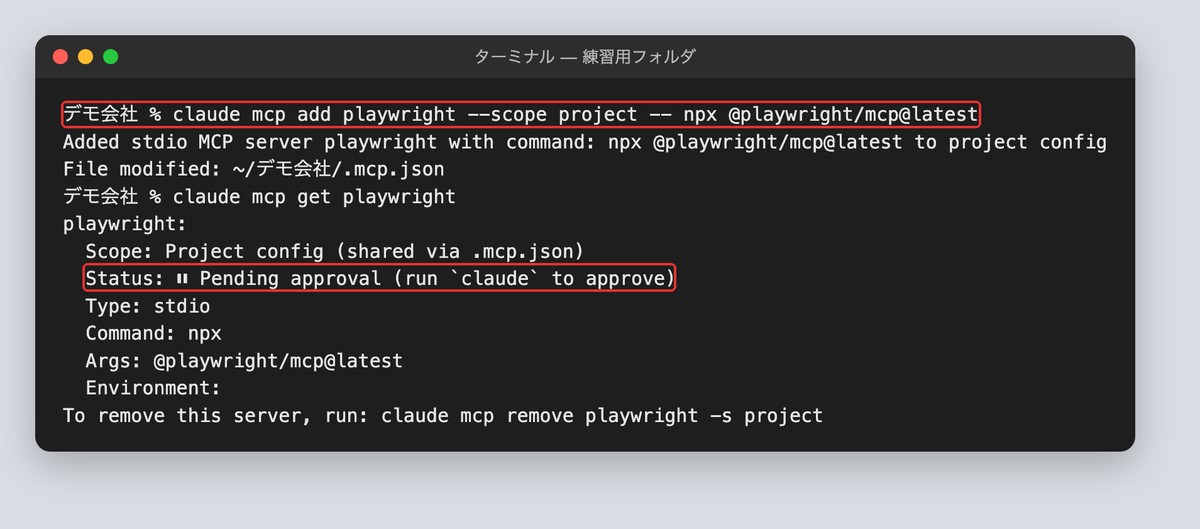
追加はターミナルで1行です。練習用フォルダで、ブラウザ操作のPlaywrightを追加しました。直後に claude mcp get playwright で状態を見ると「Pending approval」(承認待ち)と出ます。
追加コマンドの書き方(リモートとローカル)
書き方は、つなぐ形で2通りです。先に、リモートとローカルが何かを押さえます。
| リモート | ローカル | |
|---|---|---|
| 何か | サービスの会社が、インターネット上に窓口を用意している形。Claude Codeはネット越しにそこへつなぐ | 自分のパソコンの中で、小さなプログラムを動かす形。Claude Codeはそのプログラムとやり取りする |
| たとえると | 相手の店に電話をかける | 自分の机に道具を置いて使う |
| 渡すもの | 窓口の住所(https:// で始まるURL) | プログラムを起動するコマンド(npx などで始まる) |
| 準備 | 多くはログインして許可すれば済む | Node.js(ローカルのMCPを動かすのに要るソフト)などが要ることがある |
| 止まったとき | 認証が切れていないかを見る | 起動コマンドが合っているかを見る |
| この記事の例 | Notion・freee・HubSpot・Asana・Stripe・Atlassian・Figma | Playwright・kintone |
見分け方は、提供元の公式ページを見ることです。https:// で始まる住所が書いてあればリモート、npx などのコマンドが書いてあればローカルです。GitHubのように両方を用意しているものもあります。
コマンドの形は次のとおりです。リモートは –transport http と住所を、ローカルは — の後ろに起動するコマンドを書きます。
# リモート(住所を渡す。例:Notion)
claude mcp add --transport http notion https://mcp.notion.com/mcp

# ローカル(起動するコマンドを渡す。例:Playwright)
claude mcp add playwright -- npx @playwright/mcp@latest
— の後ろは、Claude Codeの設定ではなく、サーバーを起動するコマンドです。ここを区切らないと、後ろの指定がClaude Codeの設定として読まれて失敗します。
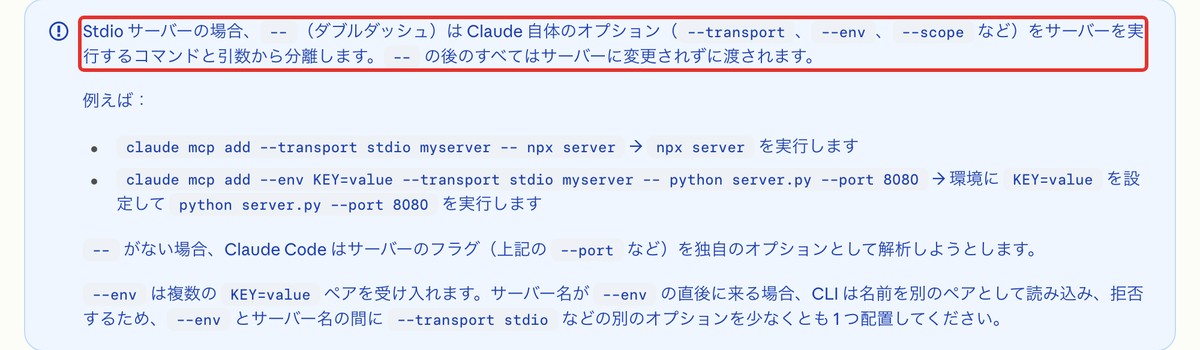
おすすめ15個のつなぎ先は、提供元の公式ページに書かれています。住所か起動コマンドを、上の書き方に当てはめます。「claude.aiのコネクタ」と書いたものは、claude.aiの設定画面でつなげば、Claude Codeでもそのまま使えます。
| MCP | つなぎ方 | 公式に書かれた住所・コマンド |
|---|---|---|
| Notion | リモート | https://mcp.notion.com/mcp |
| Slack | リモート | Slack公式の案内に従う(ワークスペースの管理者の承認が要る) |
| Gmail・カレンダー・ドライブ | claude.aiのコネクタ | claude.aiの設定画面でつなぐ(コマンドは不要) |
| freee | リモート | https://mcp.freee.co.jp/mcp |
| Microsoft 365 | claude.aiのコネクタ | claude.aiの設定画面でつなぐ(最初に会社の管理者の同意が要る) |
| kintone | ローカル | kintone公式(GitHub)の案内に従う |
| HubSpot | リモート | https://mcp.hubspot.com |
| Asana | リモート | https://mcp.asana.com/v2/mcp |
| Canva | claude.aiのコネクタ | Canva公式の案内に従う |
| Zapier | リモート | Zapier公式の案内に従う(Claude Code向けの1行が載っている) |
| Stripe | リモート | https://mcp.stripe.com/ |
| Atlassian | リモート | https://mcp.atlassian.com/v2/mcp |
| GitHub | リモートまたはローカル | GitHub公式の案内に従う(読み取り専用のモードあり) |
| Playwright | ローカル | npx @playwright/mcp@latest |
| Figma | リモート | https://mcp.figma.com/mcp |
スコープ別の設定先(local・project・user)
どこに保存するかを –scope で選びます。Claude Code公式のMCPのドキュメントでは、この範囲を「スコープ」と呼びます。
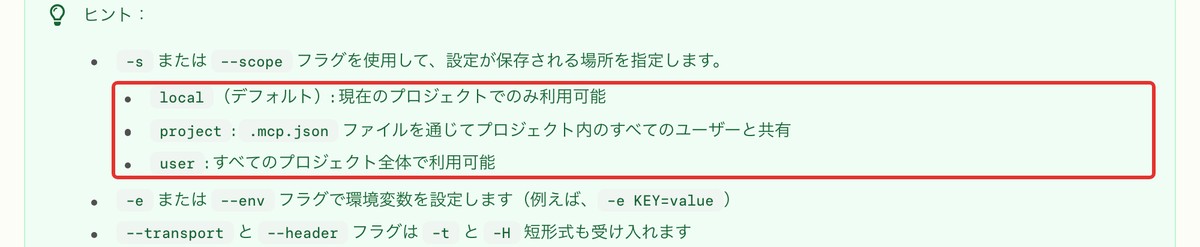
| スコープ | 効く範囲 | チームに配られるか | 使いどころ |
|---|---|---|---|
| local(初期値) | いまのプロジェクトだけ | 配られない | 試しに入れるとき |
| project | そのプロジェクト | 配られる(共有用の設定ファイルに書く) | 全員に同じMCPを使わせたいとき |
| user | 自分の全プロジェクト | 配られない | 毎日使う自分専用のMCP |
練習用フォルダでは –scope project を付けたので、プロジェクト直下の共有用の設定ファイルに、名前・種類・起動するコマンドが書き込まれました。このファイルを共有すれば、同じフォルダを使う全員に同じMCPが配られます。
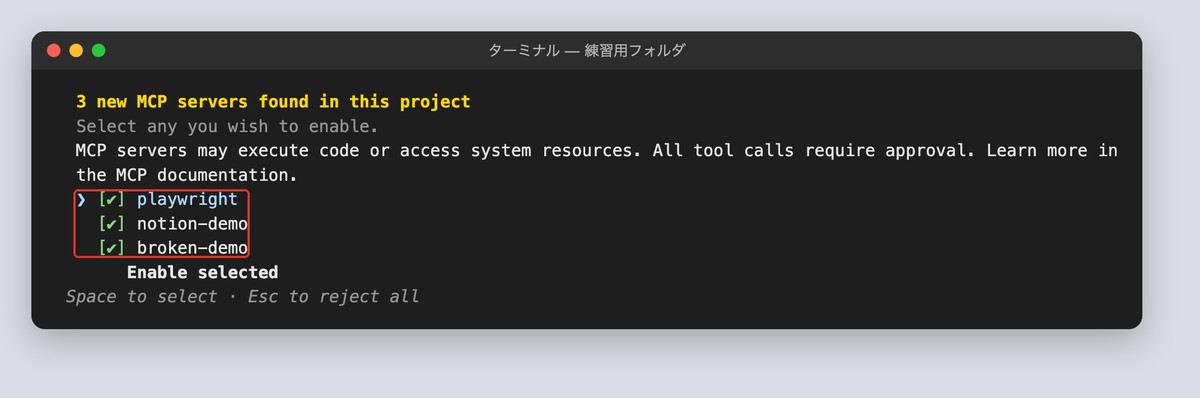
project にしたMCPは、ほかの人が初めて起動したときに承認を求められます。練習用フォルダでも、起動すると、3つのMCPを有効にするかを選ぶ画面が出ました。
迷ったら初期値の local のままにします。個人で試す段階のMCPを、いきなり共有の設定へ書かないことです。共有に載せた瞬間、止める判断が自分ひとりのものではなくなります。
ここまでの内容を自社に当てはめると、年間どれくらいの経費が減るのか。会社のURLを入れるだけで、その場で試算できます。
以下の画像の「無料で試算する」をクリックすると、入力から3分でその場に金額が出ます。

※ 画像の金額は表示例です。実際の試算額は入力内容によって変わります。
Claude CodeのMCPの確認・停止・削除|/mcp と remove の使い分け
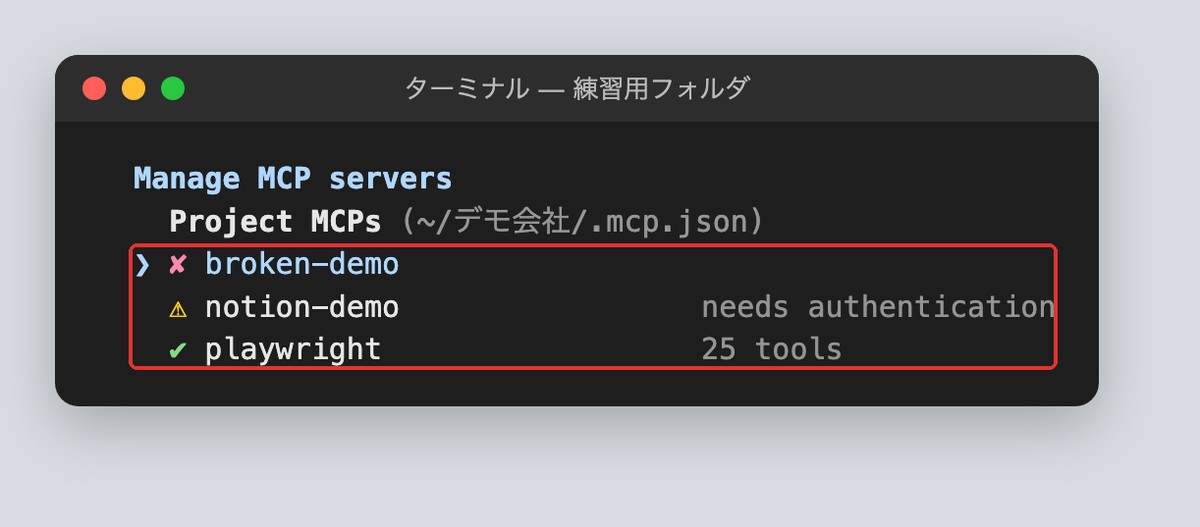
入れたMCPの状態は、Claude Codeの中で /mcp と打つと一覧で見られます。ターミナルなら、claude mcp get の後ろに名前を付けると1つずつ確かめられます。
確認(/mcp の印の読み方)
| 印 | 意味 | 練習用フォルダの例 |
|---|---|---|
| チェックの印 | つながっている(使える道具の数も出る) | playwright(25 tools) |
| 注意の印(! など) | 認証が必要 | notion-demo |
| バツの印 | つながらなかった | broken-demo |
| 一時停止の印 | 承認待ち(共有の設定で、まだ承認していない) | 追加した直後の playwright |
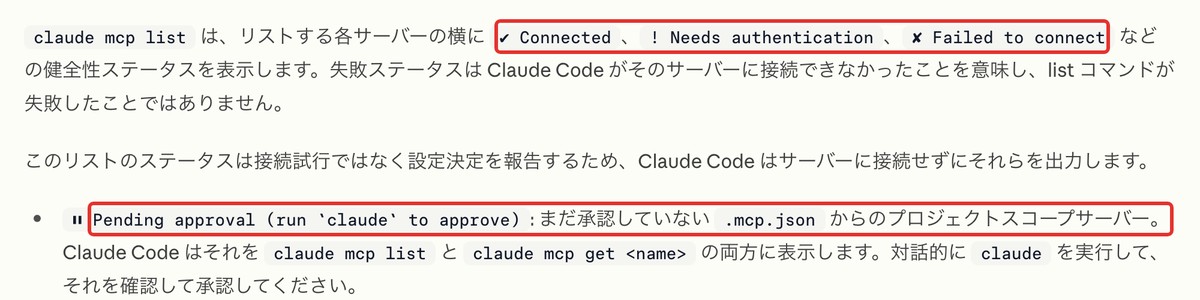
公式の説明では、状態は Connected(つながっている)、Needs authentication(認証が必要)、Failed to connect(つながらない)のように出ます。名前の横の印を1つ見れば、つながっているかどうかが分かります。
日本語の指示で確かめる(はいならOK・いいえなら直す)
コマンドを覚えなくても、Claude Codeに日本語で聞けば確かめられます。次の指示をそのまま貼り、答えが「はい」ならOK、「いいえ」なら右の列の場所を見ます。
| 貼る指示(例) | はい=OK | いいえ=ここを見る |
|---|---|---|
| 入れたMCPがつながっているか 「いま使えるMCPを一覧にして、それぞれ、つながっているかを『はい』か『いいえ』で答えて」 |
入れたものが全部「はい」 | 「いいえ」のものを /mcp で選ぶ。認証が必要なら Authenticate、つながらないなら起動コマンド |
| Notionの中身を読めるか 「Notionで『定例』を含むページを3件探して、タイトルだけ出して。読めたかを『はい』か『いいえ』で最初に答えて」 |
実在するページのタイトルが3件出る | Notionの許可が切れている。/mcp で Authenticate を押し、読ませたいページが許可の範囲に入っているかを見る |
| 読み取りだけに絞れているか 「freeeで今月の売上の合計を読んで。登録や変更はしないで。書き込みをせずに読めたかを『はい』か『いいえ』で答えて」 |
数字が出て、書き込みの確認が出ない | 書き込みの確認が出たら、許可せずに止める。頼み方と、つないだアカウントの権限を見直す |
| ブラウザ操作のMCPが動くか 「Playwrightで https://saix.co.jp を開いて、いちばん上の見出しを教えて。開けたかを『はい』か『いいえ』で答えて」 |
見出しの文字が出る | 起動コマンドの打ち間違いか、Node.jsが入っていない |
| 共有のMCPが承認待ちになっていないか 「このフォルダの共有設定に入っているMCPの名前を教えて。承認待ちのものはある?『はい』か『いいえ』で」 |
「いいえ」(承認待ちが無い) | 一度 Claude Code を起動し直し、出てくる画面で使うMCPを選ぶ |
Claudeの答えだけで終わらせず、最後は /mcp の印で確かめます。AIは、つながっていないサービスについても、それらしい答えを返すことがあるためです。実在するページ名や数字が出てきたかで判断します。
停止と削除の違い(止める・消す・読み込ませない)
使わなくなったMCPの外し方は、1種類ではありません。戻す予定があるかどうかで選びます。
| 外し方 | 操作 | 何が残るか |
|---|---|---|
| 止める | /mcp で選び「Disable」 | 設定は残る。戻すときは選び直すだけ |
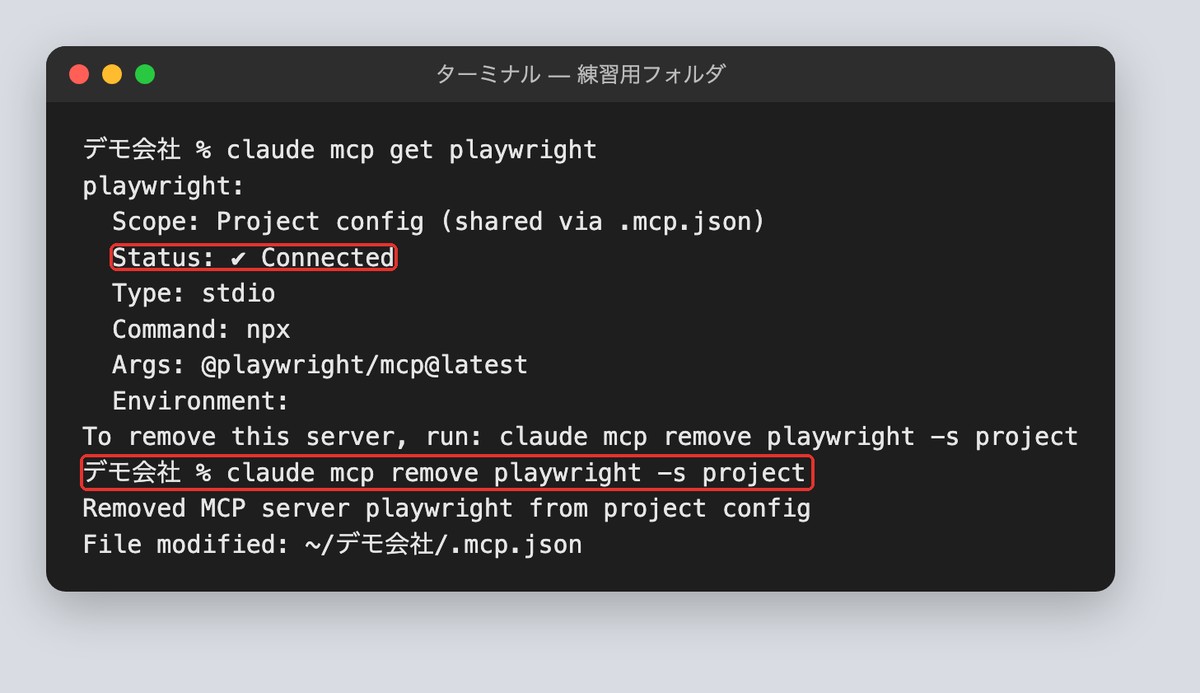
| 消す | claude mcp remove 名前 -s スコープ | 設定ごと消える。リモートは保存した認証も消える |
| 読み込ませない | 自分の設定で、共有用の設定ファイルにある特定のMCPを受け付けない | 共有のファイルには手を触れない |

練習用フォルダでは、承認したあとに claude mcp get で「Connected」を確かめ、claude mcp remove で消しました。消すときは、入れたときと同じスコープを -s で指定します。project で入れたものは -s project を付けないと見つかりません。
迷ったら、止めるところから始めます。消すのはいつでもできますが、認証の取り直しは相手側の画面を開く手間がかかります。担当者が辞めたMCPだけは、止めずに消します。認証がその人のアカウントに紐づいたまま残るためです。消したうえで、つないだ先のサービス側でも、その人が出した許可を取り消します。
無料ダウンロード資料|PDF・全21ページ
Claude業務棚卸しシート
自社の業務のうちAIで減らせるものを30項目で棚卸しし、任せる・半分任せる・任せないに仕分けるシート。時間とコストの見積もりまで、この1枚で決められます。
資料を無料で受け取る →フォーム送信後、ご入力のメールアドレス宛にダウンロードURLをお送りします。
Claude CodeのMCPをアプリで使う|チャット・Coworkはコネクタでつなぐ

ここまではターミナルで操作してきましたが、ClaudeのデスクトップアプリでもMCPは使えます。アプリでは、MCPを「コネクタ」と呼び、コマンドを打たずに画面のボタンで足します。公式ドキュメントにも、コネクタはMCPサーバーを画面の手順で設定できるようにしたもの、と書かれています。

3つのタブの違い(Chat・Cowork・Code)
| タブ | 向く使い方 | MCPのつなぎ方 | 手元のファイル |
|---|---|---|---|
| Chat | つないだサービスを読ませて、答えを会話で受け取る | 入力欄の + から Connectors を選ぶ | 扱わない(答えは会話に出る) |
| Cowork | 選んだフォルダの資料・表を、つないだサービスの内容で作る・直す | Customize(カスタマイズ)のコネクタでつなぐ | 選んだフォルダの中を読んで書く |
| Code | ターミナル版のClaude Codeと同じ作業を画面で行う | 入力欄の + から Connectors、またはターミナルで追加したMCP | 開いたフォルダの中を読んで書く |
Codeタブは、ターミナル版と同じ設定ファイルを読みます。公式ドキュメントにも、デスクトップアプリはCLI(ターミナル版)と同じ設定ファイルを読み取る、と書かれています。ターミナルで覚えた /mcp や許可の考え方は、Codeタブでもそのまま通じます。

Coworkは少し違います。スキルやプラグイン、コネクタは、パソコンの中の設定フォルダではなく、アプリの Customize(claude.aiのアカウントに保存される設定)から読み込みます。
ターミナルで追加したMCPがCoworkに出てこないのは、置き場所が違うためです。Coworkで使うサービスは、Customize のコネクタでつなぎます。

Coworkの使用例(議事録から週次報告を埋める)
Notionをつないだ状態で、手元のフォルダにある週次報告の下書きを埋める例です。ファイル名と中身は、架空の「デモ会社」の例です。
手順は5つです。
- デスクトップアプリを開き、Coworkのタブを選ぶ
- 作業するフォルダ(例:デモ会社)を選ぶ
- Customize のコネクタからNotionを選び、ブラウザでログインして許可する
- 次の指示を貼る:「Notionの先週の定例の議事録を読んで、このフォルダの週次報告.mdの『先週決まったこと』と『今週やること』を埋めて。議事録に無いことは書かないで」
- 書き換わった週次報告.mdを開き、元の議事録と食い違いがないかを人が確かめる
作業前のファイルは、見出しだけの下書きです。
# 週次報告(例:10月第3週)

## 先週決まったこと
(未記入)

## 今週やること
(未記入)

## 相談したいこと
(未記入)
作業後は、Notionの議事録を読んだ内容で埋まります。中身は例です。
# 週次報告(例:10月第3週)

## 先週決まったこと
- 見積書のひな形を1本にまとめる(担当:営業)
- 問い合わせへの初回返信は、当日中にする

## 今週やること
- ひな形の案を水曜までに作り、定例で確認する
- 初回返信の文面を3パターン用意する

## 相談したいこと
(議事録に記載なし)「議事録に無いことは書かないで」と一言添えると、空欄を想像で埋めることを防げます。上の例でも、議事録に無かった「相談したいこと」は、記載なしのまま残っています。
同じ頼み方は、ChatでもCodeでも使えます。違いは結果の置き場所です。Chatなら答えが会話に出るので、自分でファイルへ貼ります。CoworkとCodeなら、選んだフォルダのファイルが直接書き換わります。ファイルを直接書き換えさせるときは、作業前の状態を残しておくと安心です。
Claude CodeのMCP接続トラブル|認証・起動コマンド・フォルダの承認
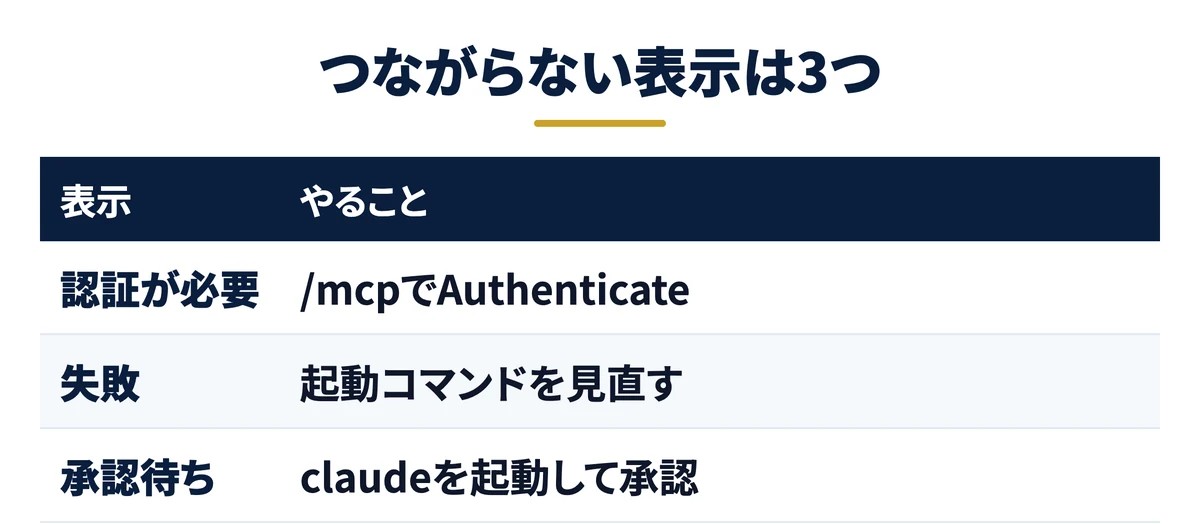
つながらないときに、まず見る場所は3つです。画面に出た言葉で、どれに当たるかが分かります。
認証切れ(Needs authentication)
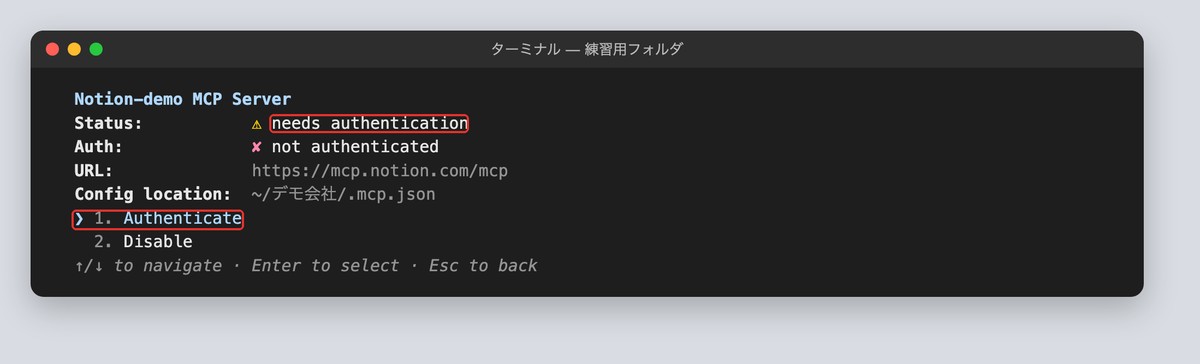
ログインが必要なリモートのMCPは、最初に一度ログインします。時間が経って許可が切れたときも、同じ表示になります。/mcp でそのMCPを選び「Authenticate」を押すとブラウザが開き、許可すれば戻ります。ターミナルからは claude mcp login 名前 でも取り直せます。
練習用フォルダでは、Notionの住所だけを登録してログインしていないので、起動したときに「1 MCP server needs authentication · run /mcp」と出ました。起動時のこの1行を見落とさないことが、いちばんの予防です。
起動コマンドの誤り(Failed to connect)
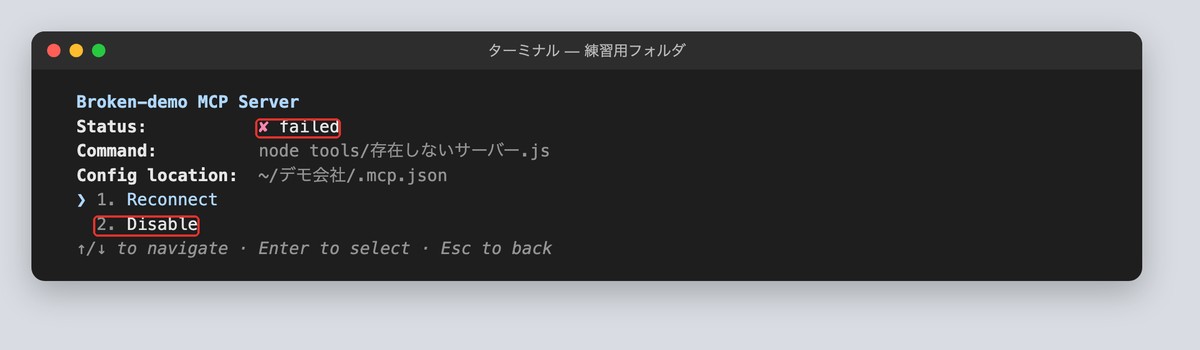
ローカルのMCPは、登録した起動コマンドが動かないとつながりません。練習用フォルダで、存在しないファイルを起動するように登録すると、状態は「failed」になりました。
直し方は、提供元の公式ページに書かれた起動コマンドと、1文字ずつ見比べることです。よくあるのは、– の区切り忘れ、名前の打ち間違い、Node.js(ローカルのMCPを動かすのに要るソフト)が入っていない、の3つです。
名前が似た非公式のものを入れないよう、起動コマンドは公式ページからコピーします。
フォルダの承認待ち(Pending approval)
共有用の設定ファイルに書かれたMCPは、そのフォルダで claude を起動して承認するまで使えません。claude mcp get では「Pending approval(run `claude` to approve)」と出ます。
対処は、そのフォルダでClaude Codeを起動し、出てきた画面で有効にするMCPを選ぶことです。誰かが足した1つが混ざっていることもあるので、中身を見ずに全部を有効にしないでください。
触らせる範囲を先に決める考え方は、Claude Codeで起きやすい10の事故と予防策にまとめています。
自社の場合はいくらになるのか、この機会に出してみてください。削減できる時間と金額を、業務ごとに算出します。
以下の画像の「無料で試算する」をクリックして、AIで浮く金額を先に確認してください。

※ 画像の金額は表示例です。実際の試算額は入力内容によって変わります。
Claude CodeのMCPの社内利用|読み取り権限・書き込みの承認・会社の禁止設定
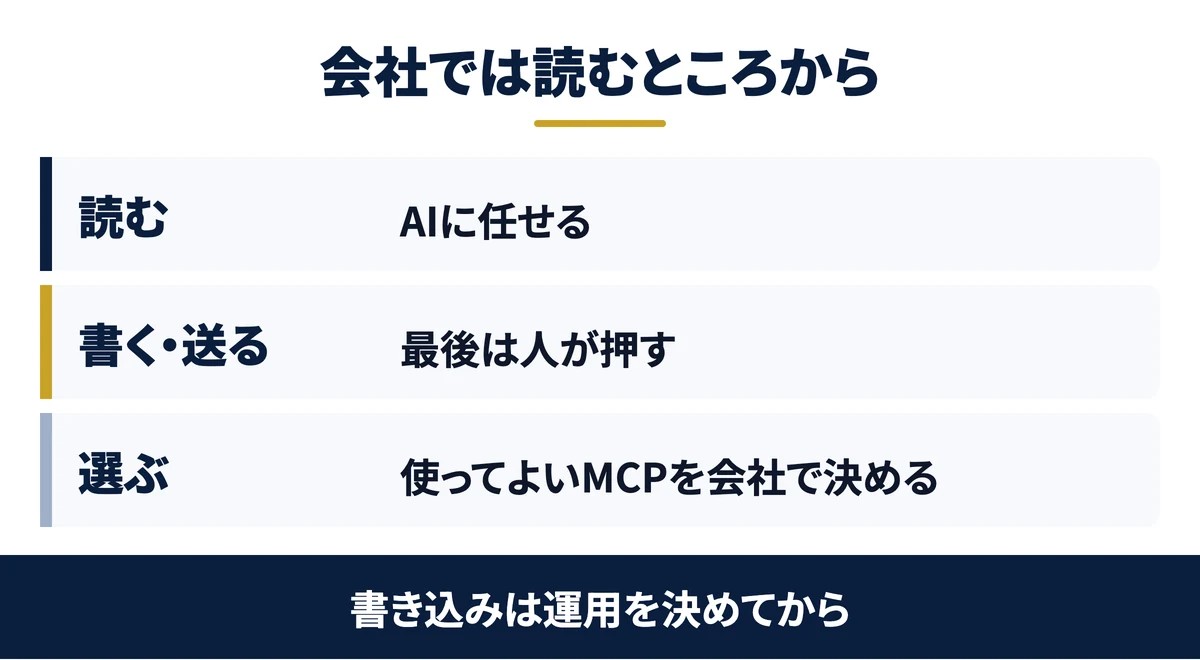
読み取りから始める(書き込みは人が押す)
Saixが会計の数字をClaude Codeに読ませるときは、読み取りに絞っています。仕訳の登録や払い戻しは頼みません。読み取りに絞っておけば、AIに数字を読ませてもお金は動かせない。この線を最初に引くと、社内の権限の話し合いが短く済みます。
道具を選ぶときも、つながるかどうかを先に見ています。YouTube「Claude Code × CMO マーケ担当役員をAIに任せる方法」では、新しい媒体を選ぶ基準として、API(システム同士をつなぐ接続口)かMCPでつながるかで決めると話しています。

公式ドキュメントは、つなぐ前に各サーバーを信頼できるか確かめるよう書いています。外部の内容を取りに行くMCPは、その内容に紛れ込ませた指示(プロンプトインジェクション)を読んでしまうおそれがあります。
会社管理の設定で許可・禁止するMCPの制御
会社として、使ってよいMCPを決めることもできます。管理者が配る設定で、許可するMCPと禁止するMCPを指定する仕組みです。

社内へ配る前に決めることは2つです。誰がMCPを追加してよいか、そして書き込みを許すMCPを誰が承認するかです。
権限の設計と保存先は会社で使う前に決める権限・保存先・監査の3点、メンバーへの配り方と外し方はClaude Codeをチームで使う方法にまとめています。
つなぐ先を選ぶ前に、コピーが起きている作業を1枚に出す
MCPの良し悪しを比べる前に必要なのは、毎日どの作業でコピーの往復が起きているかの一覧です。業務を洗い出して優先順位を付けるシートを、無料で配布しています。
Claude CodeのMCPのよくある質問|料金・追加の上限・安全性
Q. MCPは無料で使えますか
Claude CodeにMCPを足すこと自体に、別の料金はかかりません。費用が動くのは、つないだ先のサービス側です。相手のサービスが有料プラン限定の機能を持っていれば、その条件がそのまま効きます。
つなぐ前に、相手側の料金ページを1度開いてください。会社で契約するときの考え方はClaude Codeを会社で使うときの法人プランと料金にまとめています。
Q. いくつまで入れてよいですか
本数の上限は決められていません。公式ドキュメントでは、MCPの道具は必要になったときに探して読み込む作り(ツール検索)が既定で有効だとされています。
ただし、数が増えるほど、つながらなくなった日に原因を探す範囲が広がります。目安は、名前を見て何に使うか即答できる範囲です。答えられないMCPが出てきたら、止めるか消すかを決める合図です。
Q. 怪しいMCPを見分ける方法はありますか
3つ見ます。提供元の公式ページに載っているか、住所や起動コマンドが公式ページのものと1文字も違わないか、外部の内容を取りに行くものかどうかです。
最初は読み取りで試し、書き込みを許すのは、社内で承認の手順を決めてからにします。
無料ダウンロード資料|PDF・全21ページ
Claude業務棚卸しシート
自社の業務のうちAIで減らせるものを30項目で棚卸しし、任せる・半分任せる・任せないに仕分けるシート。時間とコストの見積もりまで、この1枚で決められます。
資料を無料で受け取る →フォーム送信後、ご入力のメールアドレス宛にダウンロードURLをお送りします。
Claude CodeのMCPのまとめ|最初の1つの選び方
Claude CodeのMCPは、外部サービスへの接続口です。入れたものだけが使え、入れていないものには届きません。
最初の1つは、比較記事ではなく自分の貼り付け履歴から決まります。直近1週間でチャットへ貼った内容を見返し、同じサービス名が3回以上出てきたら、そこが対象です。読み取りで完結する相手から始めます。
操作は、追加(claude mcp add)、確認(/mcp)、止める(Disable)と消す(claude mcp remove)の3つで足ります。つながらないときは、認証・起動コマンド・フォルダの承認の3か所を順に見ます。
結論:最初のMCPは、毎日コピーして貼っている画面から、読み取りで1つだけ選ぶ。
- おすすめ15個:Notion、Slack、Gmail・カレンダー・ドライブ、freee、Microsoft 365、kintone、HubSpot、Asana、Canva、Zapier、Stripe、Atlassian、GitHub、Playwright、Figma
- アプリで使う:ChatとCodeは + の Connectors、Coworkは Customize のコネクタでつなぐ
- 入れ方:claude mcp add の1行。迷ったらスコープは local のまま
- 外し方:戻す予定があれば /mcp で止める。辞めた人のMCPは消す
- 会社で使う:読み取りから始め、書き込みは人が押す。提供元を確かめてからつなぐ
無料・オンライン・30分
AI活用の「次の一手」を、30分で具体化しませんか
経営者専用のAI活用パートナーが、御社の業務内容を伺いながら「どの業務から・どのAIで・どう進めるか」をその場で診断します。
- ✓東証プライム上場企業を含む100社以上の支援実績
- ✓その場で診断と助言まで行います(売り込みはしません)
- ✓費用はかかりません(オンライン・30分)
日程を選ぶと予約が完了します(Google Meet)