
「この関数、どう書くんだっけ」。月末の集計表を前に、検索とコピペを繰り返す。社内でいちばんExcelに詳しい人は、今日も質問で手が止まる。ExcelのCopilotは、やりたいことを言葉で頼むと、数式や表をその場で作るAIの機能です。
ExcelのCopilotでつまずくのは、たいてい次の3点です。
- 自分の契約(個人・会社)で、ExcelのCopilotが使えるのかが分からない
- 紹介記事の手順や関数が、いまの画面と違っていて動かない
- 「何でもできる」と聞くが、最初に何を頼めばよいかが分からない
この記事では、2026年10月時点のMicrosoft公式の情報をもとに、次のことに答えます。
- 個人と会社のプランごとに、ExcelのCopilotで使える機能と料金
- 活用事例20個を、用途別・初級から上級の順に、頼み方と画面つきで
- 2025年版から変わったことと、いまできないこと
Saix自身、2025年1月にYouTubeでCopilotでエクセル業務を自動化する方法を公開し、10個の使い方を紹介しました。研修の現場では「ChatGPTは使えないが、Copilotなら使える」という会社の方にも出会います。その立場から、いまの公式情報で20個に作り直しました。
ExcelのCopilotは、個人ならPersonal(月2,130円)以上で使えます。会社なら、製品画面の表示が「M365 Copilot (基本)」以上かで決まります。20個のうち3個は会社の有料版が必要です。COPILOT関数は2026年9月に終わったので、まず事例1から試してください。
 監修者
監修者
株式会社Saix 代表取締役
東証プライム上場企業含む100社以上のAI導入支援|リクルート(Indeed Japan)でHR領域のデジタルマーケティングとAI活用を経て、Claude・Claude Codeを実務で使い倒すメディア「AIエージェント研究所」を運営|YouTubeメディア「かいちのAI大学」4.8万人。
他社の数字は、そのまま自社には当てはまりません。自社の年間削減額を3分で出せます。
会社のホームページのURLを入れるだけで、削減できる時間と、それを人件費に換算した金額がその場でわかります。入力は5つだけ、3分で終わります。費用はかかりません。
以下の画像の「無料で試算する」をクリックして、まず自社の金額を出してみてください。

※ 画像の金額は表示例です。実際の試算額は入力内容によって変わります。
Excel Copilotの活用事例の前に見るプラン|個人はPersonal(月2,130円)以上、会社は契約と管理者の設定で決まる
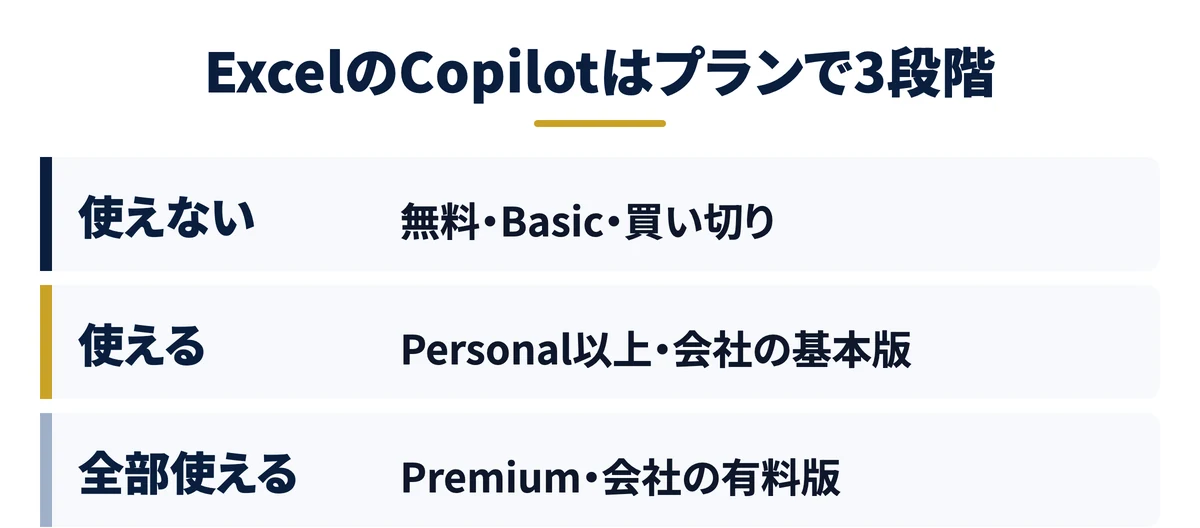
ExcelのCopilotは、Excelさえあれば誰でも使えるわけではありません。使えるかどうかは、個人ならAI機能付きの契約、会社なら契約と管理者の設定で決まります。まず自分がどこにいるかを、下の2つの表で確かめてください。
個人向けは、無料のMicrosoftアカウントと最安のBasicではExcelの中のCopilotが使えません。Basicの公式ページにも「AI 機能は Microsoft 365 Basic では利用できません」とあります。
| 個人向けプラン | 料金(公式表記) | ExcelのCopilot | こんな方に |
|---|---|---|---|
| 無料のMicrosoftアカウント | 0円 | 使えない(Copilotアプリにファイルを上げて質問はできる) | まず触ってみたい方 |
| Microsoft 365 Basic | 月260円・年2,440円 | 使えない | 保存容量だけ欲しい方 |
| Microsoft 365 Personal | 月2,130円・年21,300円 | 使える(AI機能付きの契約・本人のみ) | 自分の仕事で試したい方 |
| Microsoft 365 Family | 月2,740円・年27,400円 | 契約者本人だけ使える | 家族で共有するが、AIは自分だけでよい方 |
| Microsoft 365 Premium | 月3,200円・年32,000円 | 使える(上限が高く、AIモデルを選べる) | 毎日たくさん頼む方 |
| Microsoft 365 Pro | 月16,000円(月払いのみ) | 使える(上限が最も高い) | 上限に何度も当たる方 |
| 買い切りのOffice Home 2024 | 41,380円 | 使えない | AIは使わない方 |
会社向けは、追加料金なしで付いてくる版と、有料の追加契約に分かれます。同じ追加料金なしでも、Copilotの画面に出る表示によって、Excelの中で使えるかが変わります。
| 会社向け(Copilotの表示) | 契約 | ExcelのCopilot | 料金(税別・公式表記) |
|---|---|---|---|
| Copilot Chat (Basic) | Business Basic等に追加料金なし | 使えない | 0円 |
| M365 Copilot (基本) | Business Basic等に追加料金なし | 使える(混雑時は制限あり。編集モードは有料版が必要) | 0円 |
| M365 Copilot (Premium) | Microsoft 365 Copilot Business(300人まで) | 全機能を優先して使える。メール・会議も参照する | 月2,698円(年契約・2026年12月31日までのキャンペーン価格。通常3,148円) |
| M365 Copilot (Premium) | Microsoft 365 Copilot(大企業向け) | 同上 | 月4,497円(年払い。E3・E5等の契約が別に必要) |
※本記事の料金はすべてMicrosoftの公式サイト(個人向けプラン比較・Copilot Business)の記載(2026年10月時点)にもとづきます。プラン改定により変わる場合があるため、検討時は必ず公式サイトで最新の条件をご確認ください。
なお、Business Basicで使えるExcelはWeb版とスマホ版だけです。パソコンに入れるExcelでCopilotを使いたい会社は、Business Standard以上が前提になります。
自分のプランの確かめ方:Excelのバージョン・Copilotボタンの有無・Copilotの表示名の順に見る
Excelを開き、画面の右下にCopilotのアイコンがあるかを見ます。無いときは、何かの条件が足りていません。Microsoft公式のExcelのCopilotのよくある質問は、アプリのバージョン・契約・ネットワーク・プライバシー設定の4つを挙げています。
アイコンがある場合は、Copilotを開いて画面に出る表示名を見ます。「M365 Copilot (Premium)」なら有料版、「M365 Copilot (基本)」なら追加料金なしの版です。会社で使う方は、迷ったら情報システムの担当者に「Copilotの表示名」を伝えて確認してください。
会社の有料版で大きく変わるのは、Copilotが読める材料です。メール・会議・社内のファイルを自動で参照できます。Excelの中の作業なら、表示が「M365 Copilot (基本)」の無料の版でも14個を試せます。14個を使い込み、材料が足りないと感じてから有料版を検討しても遅くありません。
無料ダウンロード資料|PDF・全21ページ
Claude Code 事故防止プロンプト集
CLAUDE.mdに書いておく禁止ルールの全文と、実際に起きた事故10件の止め方。そのままコピーして使えるひな形つきで、会社に配る前に決めておくことが1冊にまとまっています。
資料を無料で受け取る →フォーム送信後、ご入力のメールアドレス宛にダウンロードURLをお送りします。
Excel Copilotの活用事例20選の一覧|会社の無料版で使えないのは3個、3個は対応プランが未記載
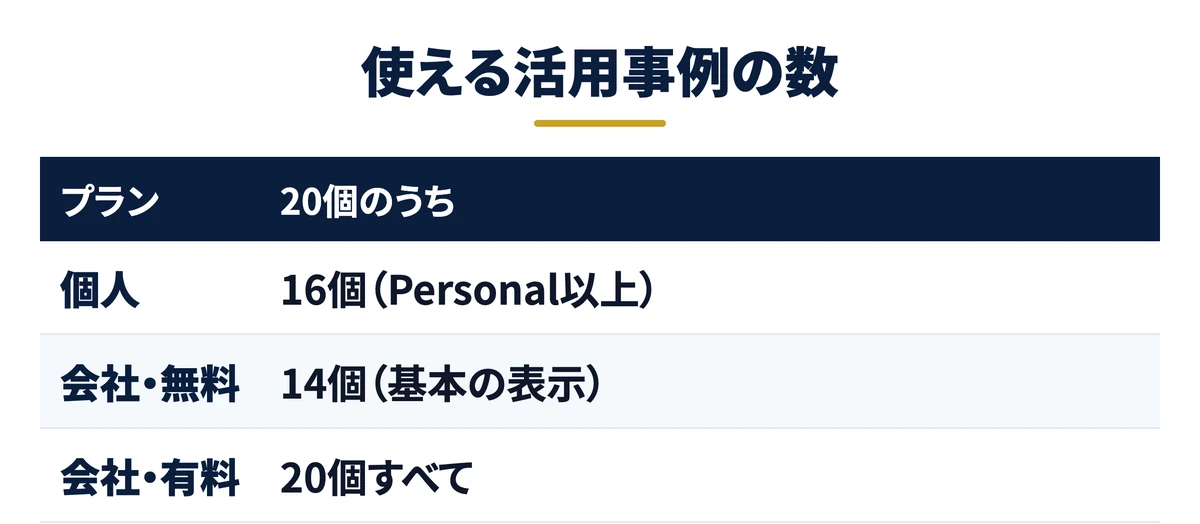
20個の活用事例を、用途の順に並べました。番号を押すと、その事例の手順へ移動します。まずは自分のプランの列で「○」の事例から、初級を1つ選んでください。
| 事例 | 難易度 | 個人(Personal以上) | 会社・追加料金なし | 会社・有料版 |
|---|---|---|---|---|
| 1 利益率の列を足す | 初級 | ○ | ○ | ○ |
| 2 数式を説明させる | 初級 | ○ | ○ | ○ |
| 3 別シートから単価を引く | 中級 | ○ | ○ | ○ |
| 4 氏名を姓と名に分ける | 初級 | ○ | ○ | ○ |
| 5 表記ゆれをまとめて直す | 初級 | 未確認 | 未確認 | ○ |
| 6 別のブックから取り込む | 中級 | ○ | ○ | ○ |
| 7 取り込み手順を会話で組む | 中級 | 未確認 | 未確認 | ○ |
| 8 外れ値を見つける | 初級 | ○ | ○ | ○ |
| 9 自由記述を要約する | 初級 | ○ | ○ | ○ |
| 10 来期の売上を予測する | 中級 | ○ | ○ | ○ |
| 11 丸ごと分析を任せる | 中級 | ○ | × | ○ |
| 12 Pythonで分析する | 上級 | 未確認 | 未確認 | ○ |
| 13 ピボットテーブルを作る | 初級 | ○ | ○ | ○ |
| 14 折れ線グラフを作る | 初級 | ○ | ○ | ○ |
| 15 太字にして絞り込む | 初級 | ○ | ○ | ○ |
| 16 書式の好みを覚えさせる | 中級 | ○ | ○ | ○ |
| 17 経費管理の表を一から作る | 中級 | ○ | × | ○ |
| 18 メールを表にする | 上級 | × | × | ○ |
| 19 Excelの操作を聞く | 初級 | ○ | ○ | ○ |
| 20 マクロを書かせて直す | 上級 | ○ | ○ | ○ |
○は「その使い方ができる」、×は「その契約ではできない」、未確認は「公式ページに対応プランの記載がない」です。会社の追加料金なしの版は、Copilotが表へ直接書き込む編集モードが使えない場合があります。そのときは、チャットで出た数式や手順を、自分でセルに入れて使います。
事例11と17が会社の追加料金なしの版で×なのは、編集モードに有料の契約が必要なためです。Microsoftの最新のサービス説明(2026年8月時点)にそう書かれています。
一方、2026年1月の発表では追加料金なしの版にも広げるとしていて、公式の情報どうしが食い違っています。自社の画面で「編集を許可する」が選べるかを見るのが、いちばん確実です。
Excel Copilotの活用事例を試す手順|準備・指示・確認の3ステップ
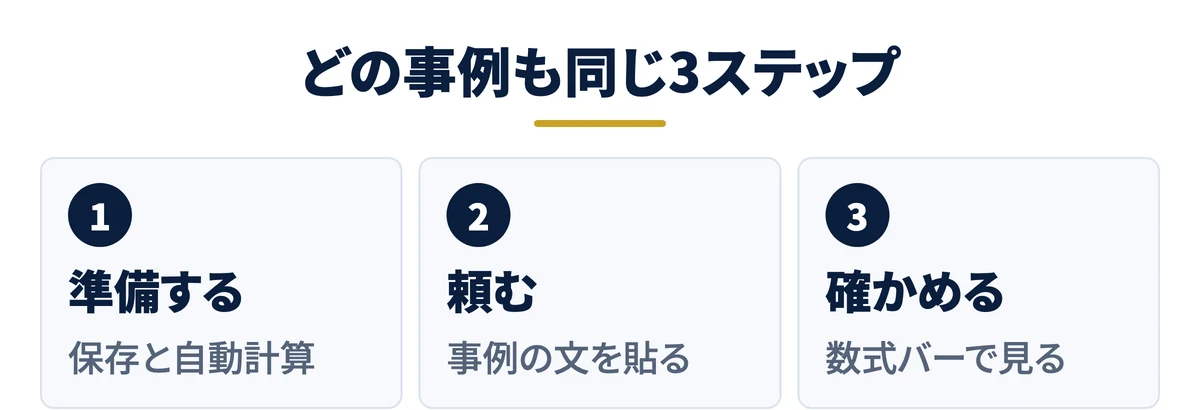
どの事例も、やることは同じ3ステップです。最初の1回だけ、この順で試してください。
手順1:ブックをOneDriveに保存し、計算方法を「自動」、データを表にしておく
個人の契約では、ブックをOneDrive(Microsoftのネット上の保存場所)に保存します。「自動保存」もオンにします。個人向けの価格ページに、この2つが条件と書かれているためです。2026年2月からはパソコン内のブックにも順次対応していますが、迷ったらOneDriveに置くのが確実です。
次に「数式」タブの「計算方法の設定」が「自動」になっているかを見ます。公式のよくある質問にあるとおり、計算方法が「手動」のブックでは、Copilotはブックを編集できません。最後に、データの範囲を選んで「ホーム」→「テーブルとして書式設定」を押し、表にしておくと頼み方が通りやすくなります。

手順2:ExcelのCopilotを開き、事例1の頼み方をそのまま入力する
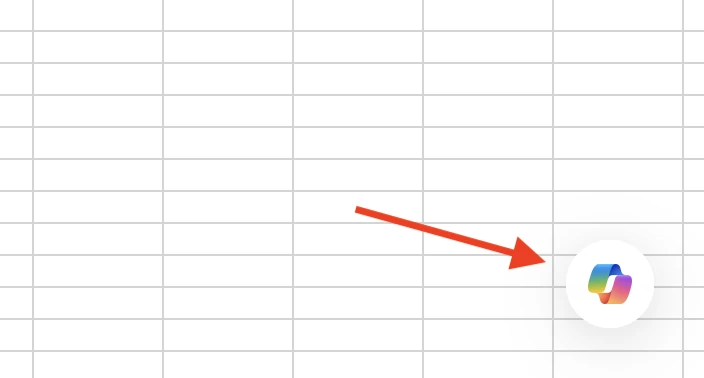
Excelの右下にあるCopilotのアイコンを押すと、右側にCopilotの画面が開きます。入力欄に、事例1の頼み方をそのまま貼って送信してください。
入力欄の上には、Copilotの動き方を選ぶメニューがあります。公式の説明では、既定は「編集を許可する」で、Copilotがブックを直接書き換えます。「計画」は書き換える前に手順を見せ、「チャットのみ」はブックを変えずに答えだけ返します。
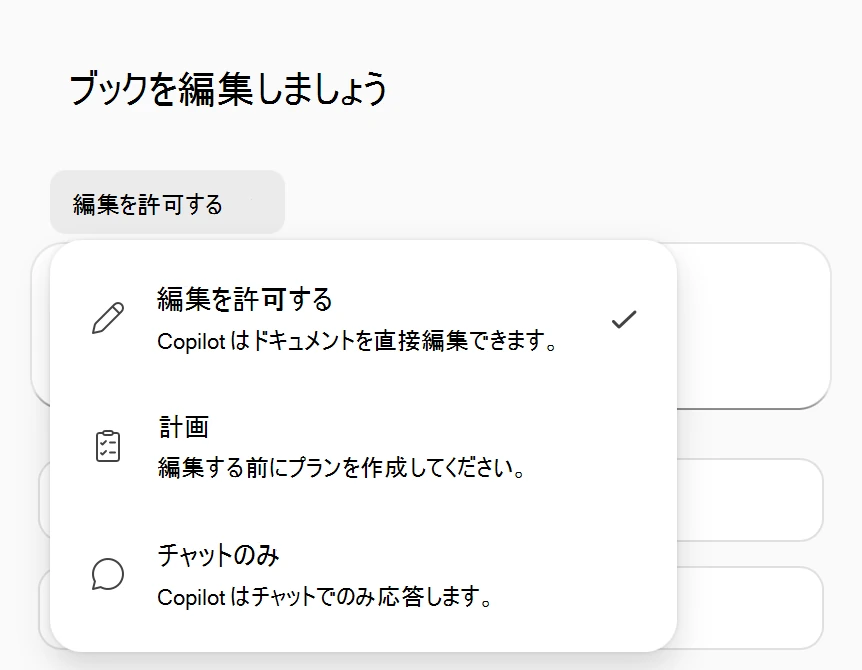
初めての方は「計画」から始めると安心です。Copilotが何をするつもりかを読んでから、実行を任せられます。
手順3:出てきた数式・表を確かめ、違えば言い直すか元に戻す
Copilotが表を書き換えたら、変わったセルを2〜3個クリックし、数式バーで中身を見ます。途中で止めたいときは、入力欄の右下に出る停止ボタンを押します。
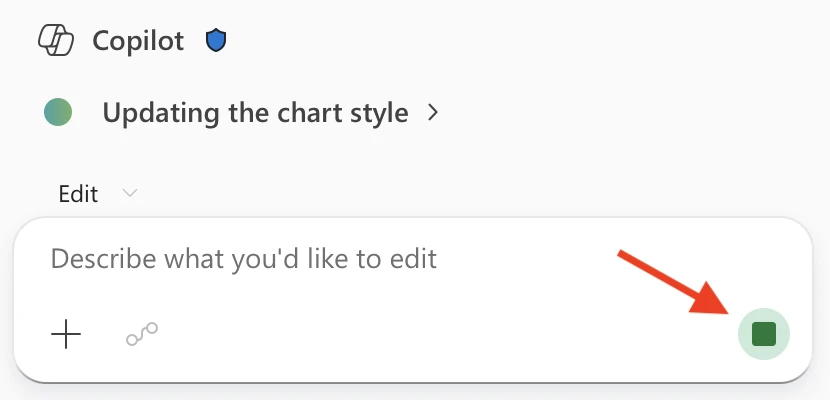
結果が違っていたら、「E列ではなくF列に入れて」のように直してほしい点だけを言い直します。元に戻したいときは、Excelの「元に戻す」かバージョン履歴を使います。
ゴール:Copilotに頼んだ列や表がブックに入り、数式バーで中身を確かめられていればOKです
無料ダウンロード資料|PDF・全21ページ
Claude Code 事故防止プロンプト集
CLAUDE.mdに書いておく禁止ルールの全文と、実際に起きた事故10件の止め方。そのままコピーして使えるひな形つきで、会社に配る前に決めておくことが1冊にまとまっています。
資料を無料で受け取る →フォーム送信後、ご入力のメールアドレス宛にダウンロードURLをお送りします。
Excel Copilotの活用事例【数式・関数】|作る・説明させる・別シートから引くの3例

数式の事例は、関数の名前を知らなくても始められます。Copilotに渡すのは関数名ではなく、「何を計算したいか」という言葉です。
事例1:利益率の列を、言葉で頼んで1回で足す(初級)
売上と原価が並んだ表に、利益率の列を足します。使えるのは個人・会社とも全プランで、Windows・Mac・Web版に対応しています。下の頼み方は、Microsoft公式の例文そのままです。
各製品の利益率を計算する列を追加する。
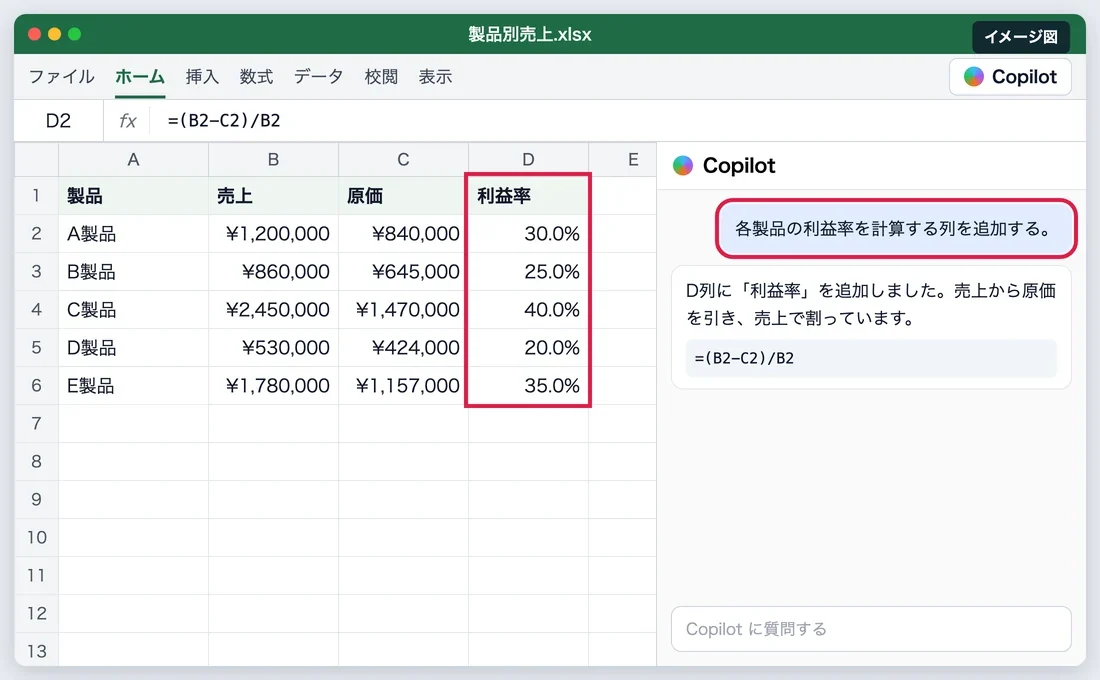
確かめ方は、1行だけ電卓で計算して合っているかを見ることです。利益率の定義(売上に対する利益か、原価に対する利益か)は会社で違います。違っていたら「利益÷売上で計算して」と、式の中身を言葉で指定します。

事例2:引き継いだブックの数式を、1行ずつ説明させる(初級)
前任者が作ったブックに、意味の分からない長い数式が入っている。そんなときは、セルを指定して説明を頼みます。数式の説明はWindows・Mac・Web版・iPad版で使えます。
セル F3 の数式について、Excelに詳しくない人にも分かるように、1つずつ説明してください。
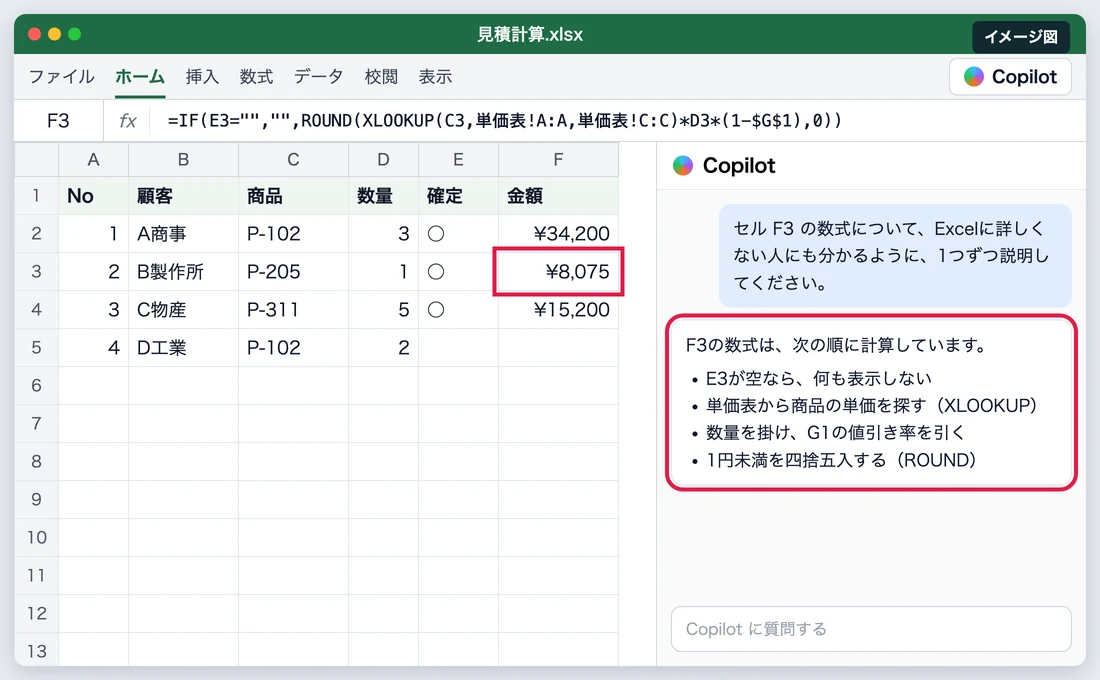
説明を読んだら、同じ数式を自分で1回書いてみてください。説明させて終わりにすると、次に壊れたとき自分で直せません。分からない関数名が出てきたら、「この関数を初めて使う人向けに例を1つ出して」と続けて聞きます。
事例3:別シートの単価を引く数式(XLOOKUP)を作らせる(中級)
受注一覧の商品コードを見て、「商品マスタ」シートから単価を引いてくる列を作ります。XLOOKUP(ある値を手がかりに、別の表から対応する値を探す関数)を自分で書かなくても済みます。
商品マスタのシートから、各行の商品コードに対応する単価を調べる列を作成してください。
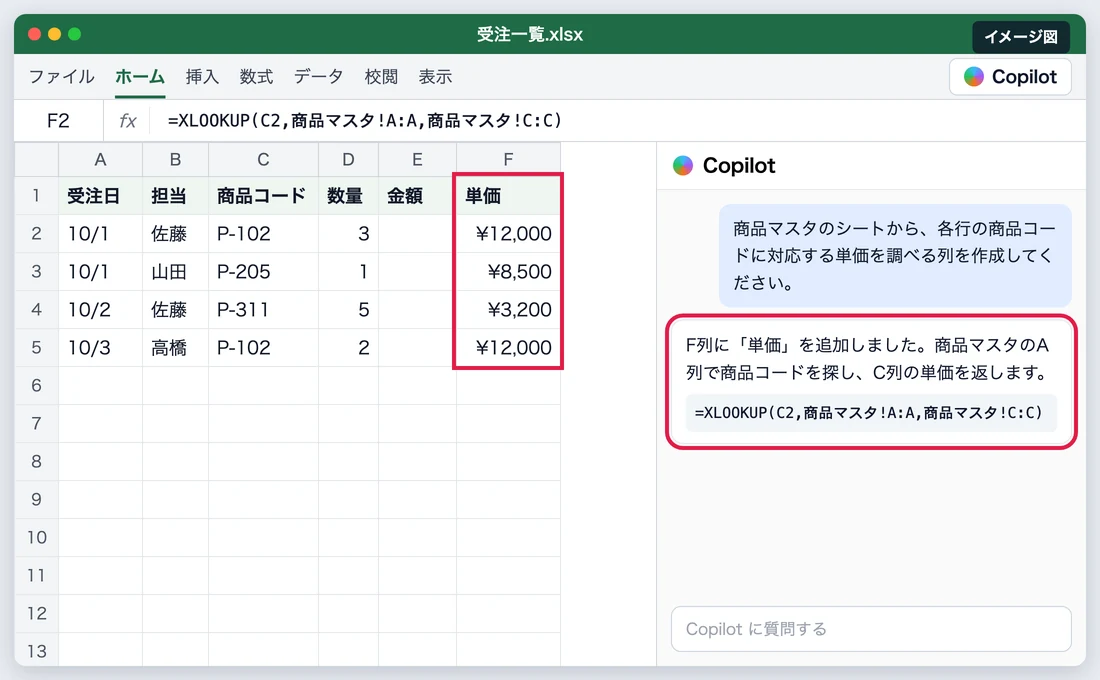
確かめ方は、商品マスタに無いコードの行がどう表示されるかを見ることです。空欄やエラーのままだと、後の合計がずれます。「見つからないときは『未登録』と表示して」と付け足すと、抜けが目で分かります。
ここまでの内容を自社に当てはめると、年間どれくらいの経費が減るのか。会社のURLを入れるだけで、その場で試算できます。
以下の画像の「無料で試算する」をクリックすると、入力から3分でその場に金額が出ます。

※ 画像の金額は表示例です。実際の試算額は入力内容によって変わります。
Excel Copilotの活用事例【データ整理・取り込み】|分ける・直す・取り込むの4例
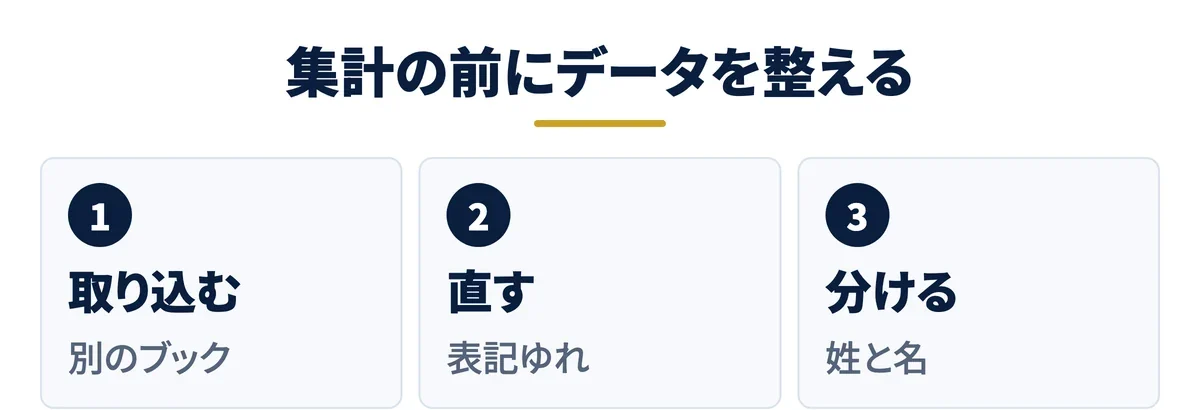
集計が合わない原因の多くは、計算式ではなくデータの汚れです。整える作業をCopilotに任せると、数式の事例より先に効果が出ることがあります。
事例4:氏名の列を、姓と名の2列に分ける(初級)
顧客名簿の「氏名」列を、「姓」と「名」に分けます。名簿をシステムへ移すときや、宛名を作るときに使う作業です。
B列の氏名を、姓と名の2つの列に分けてください。姓と名の間の空白は、全角・半角のどちらでも分けてください。
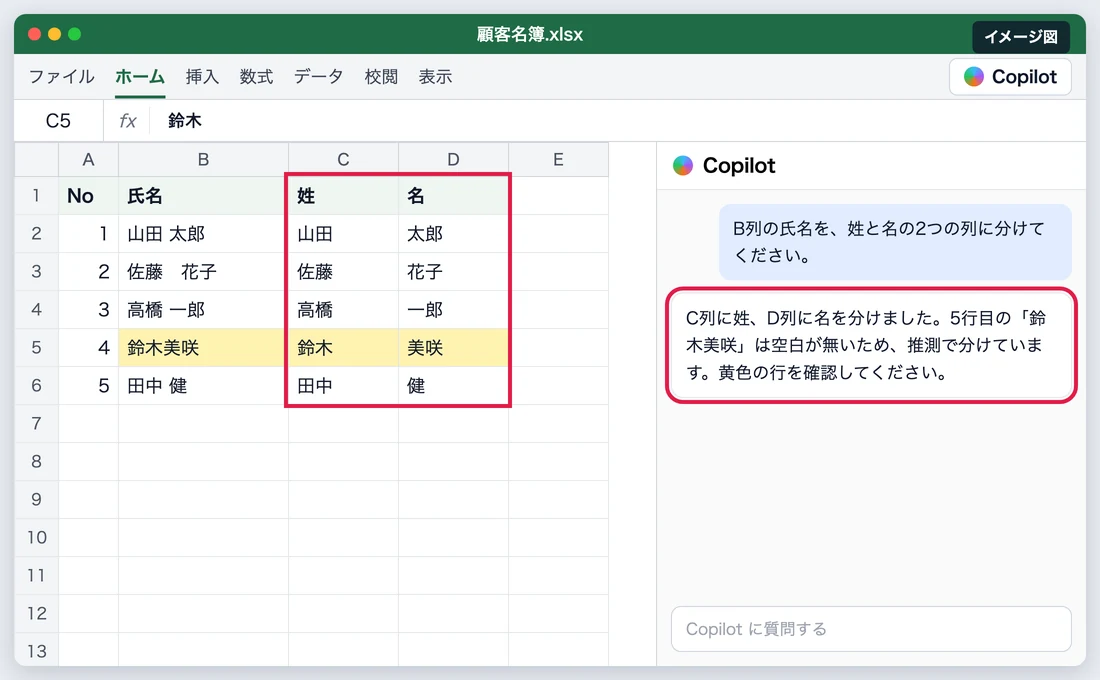
確かめ方は、空白の無い名前(例:「山田花子」)の行を見ることです。区切りが無い名前は、AIでも分け方を推測するしかありません。名簿は分けたあと、件数の多い姓から10行ほど目で確かめてください。
事例5:表記ゆれ・余分な空白・文字になった数字をまとめて直す(初級・対応プラン未記載)
大文字と小文字の混在、句読点の違い、文字として入った数字、余分な空白。こうした汚れを、Excelの「データのクリーンアップ」がまとめて見つけます。頼み方は不要で、「データ」タブの「データの消去」を押します。
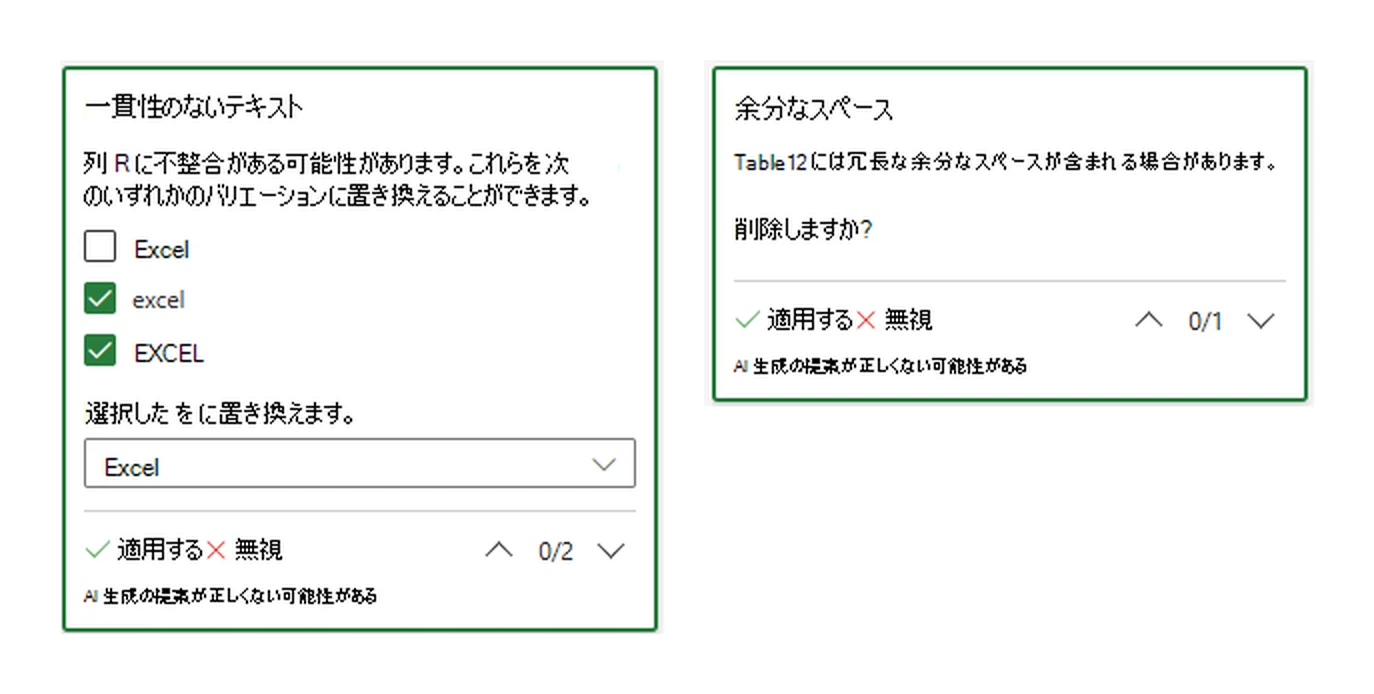
公式の説明では、Web版とWindows版で「Copilot のお客様」が使え、最大100列・5万行の表で最もうまく動きます。英語のデータで最も精度が高いとも書かれています。日本語の社名のゆれは見落としが出ることがあるので、提案を1件ずつ見てから適用してください。
事例6:別のブックから、必要な列だけを取り込む(中級)
別の担当者が管理している受注一覧から、9月分の取引先と金額だけを、いま開いているブックに取り込みます。Windows版とMac版で使えます。
「受注一覧_2026.xlsx」から、9月の取引先名と金額だけをこのシートに取り込んでください。
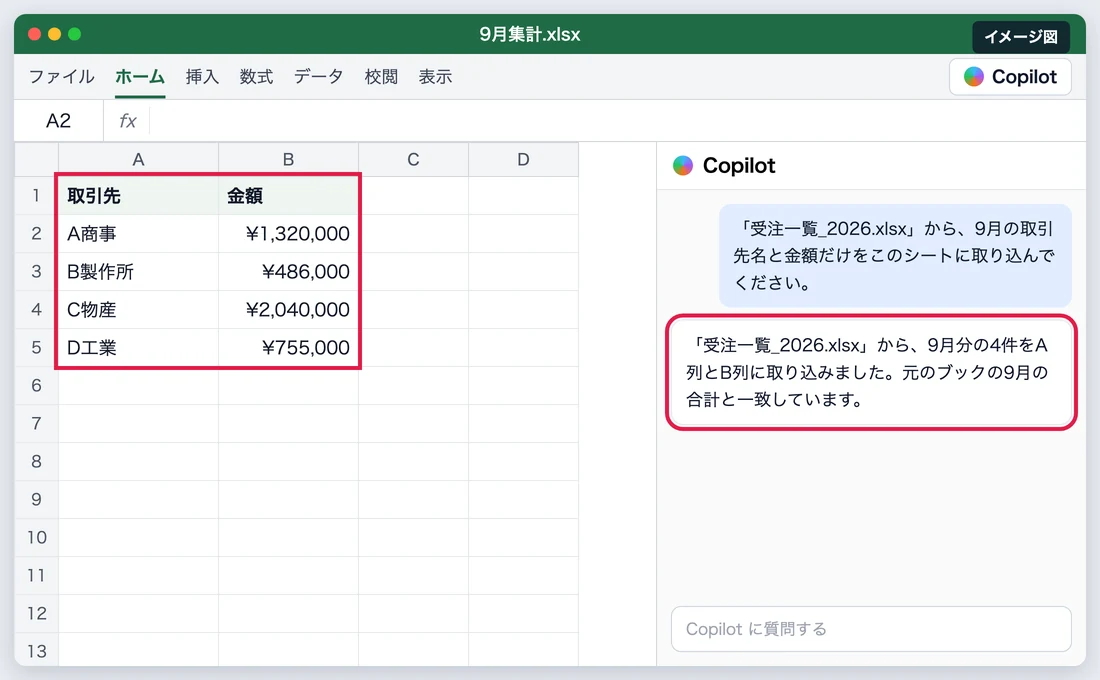
取り込み元のブックは、OneDriveかSharePoint(会社のファイル共有の場所)、またはパソコン内に置きます。確かめ方は、取り込んだ行数と金額の合計を、元のブックと突き合わせることです。
事例7:会話でデータの取り込み手順を組む(Web版の「データの取得」)(中級・対応プラン未記載)
毎月届く売上のCSV(カンマで区切った文字だけのデータファイル)を、決まった形の表に取り込む手順を、会話で作る新しい機能です。中ではPower Query(外のデータを取り込んで整える、Excelの標準機能)の手順が組まれます。
毎月届く売上のCSVを、この表の列の並びに合わせて取り込む手順を作ってください。日付は年月日の形にそろえてください。
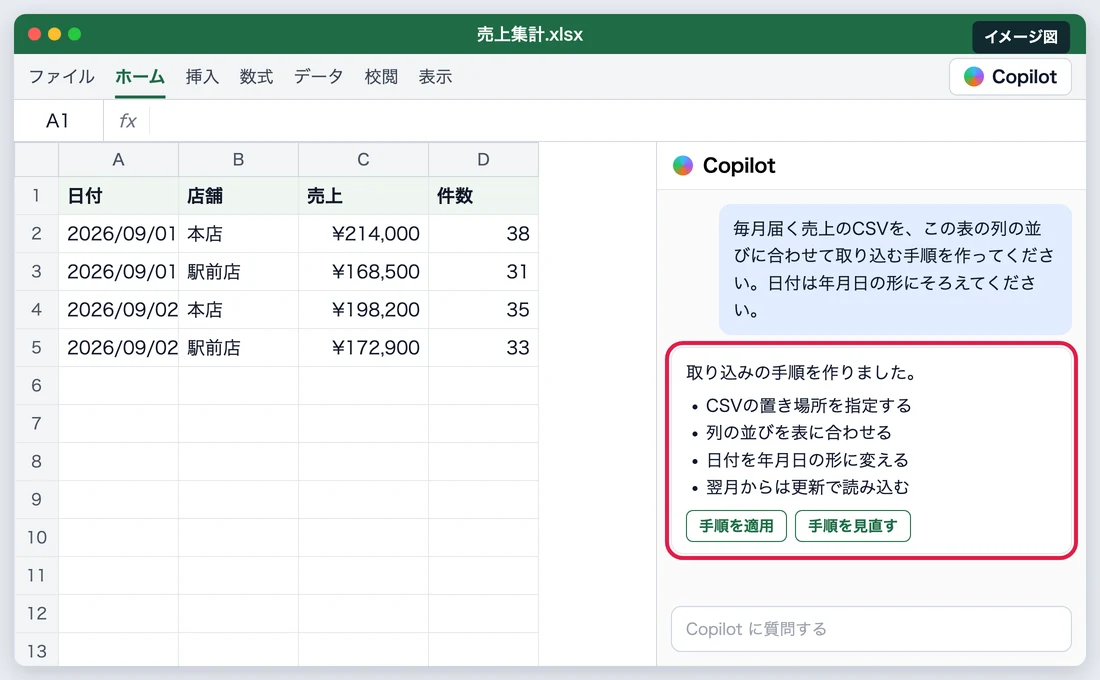
Microsoftの公式ブログでは、2026年10月中旬からWeb版で順次提供が始まった段階です。対応プランと日本語での動きは、公式にまだ書かれていません。毎月の手作業が多い方ほど効く機能なので、自社の画面で使えるかを一度見ておく価値があります。
Excel Copilotの活用事例【分析・要約・予測】|外れ値の発見からPythonまで5例
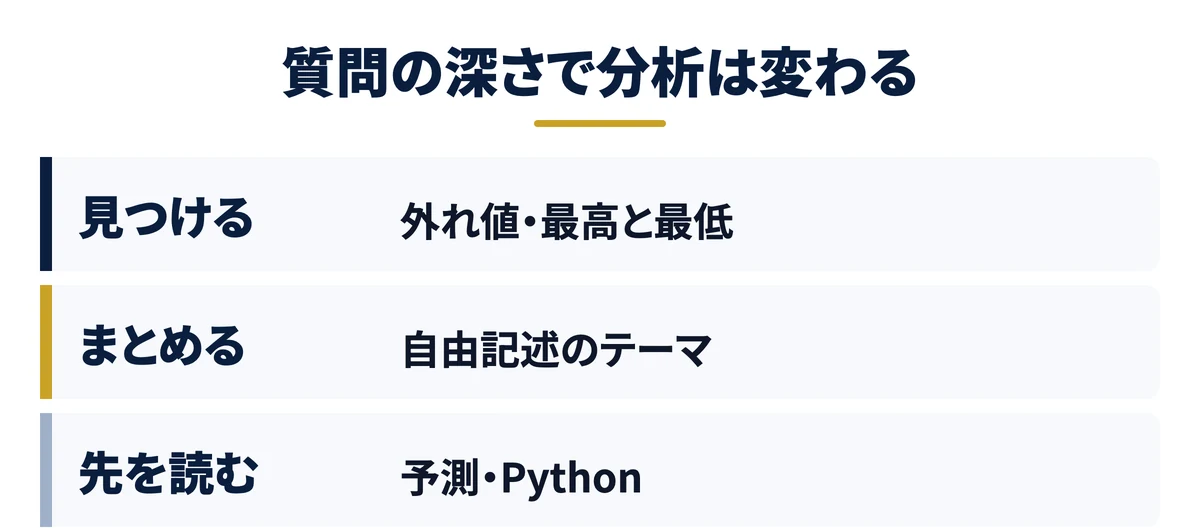
分析の事例は、表に「質問する」使い方です。分析の質は、表の作りよりも質問の具体さで決まります。
事例8:売上が最も高い地域・低い地域と、外れ値を見つける(初級)
営業所が12か所ある部品の卸会社で、月次の売上表を開いたとします。全部の数字を目で追う代わりに、Copilotに聞きます。下の2つは、Microsoft公式の例文です。
売上が最も高かった地域と最も少ない地域はどれですか?
このデータに外れ値や異常はありますか?
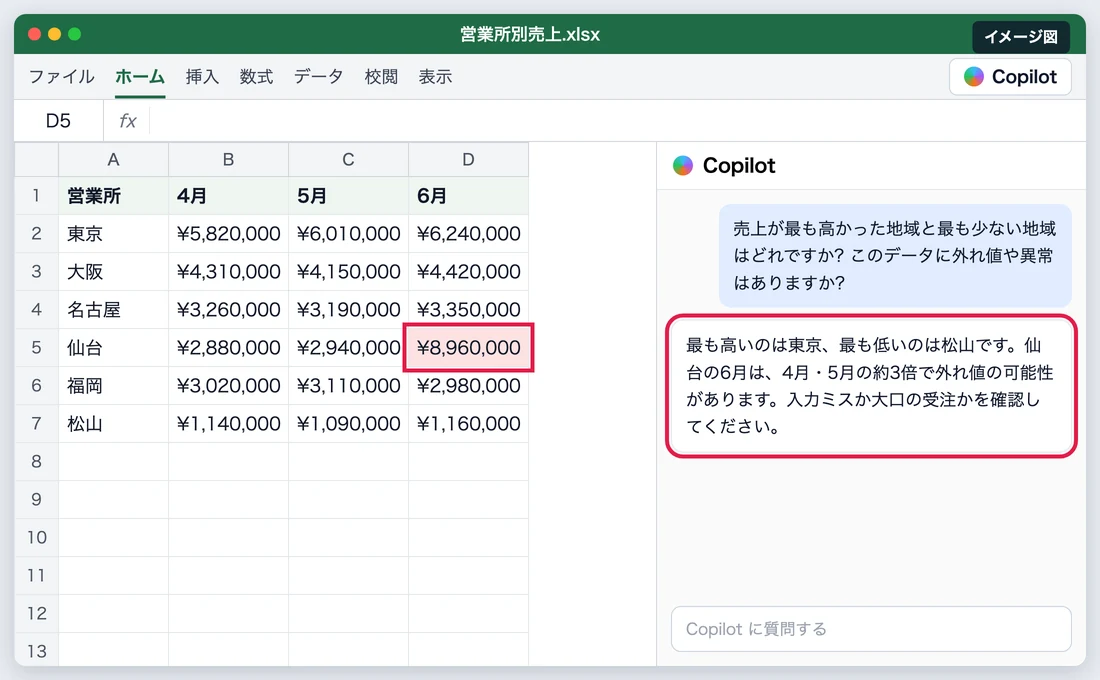
Copilotが挙げた外れ値は、入力ミスか本当の変化かまでは分かりません。外れ値が出たら、その行の元の伝票を1枚だけ確かめてください。入力ミスなら直し、本当の変化なら会議で話す材料になります。
事例9:アンケートの自由記述を、テーマ別に要約する(初級)
歯科医院が集めた患者アンケートの自由記述が、300行並んでいるとします。全部を読む前に、多い声をつかみます。下はMicrosoft公式の例文です。
このシートのお客様フィードバックを確認し、主要なテーマを特定します。
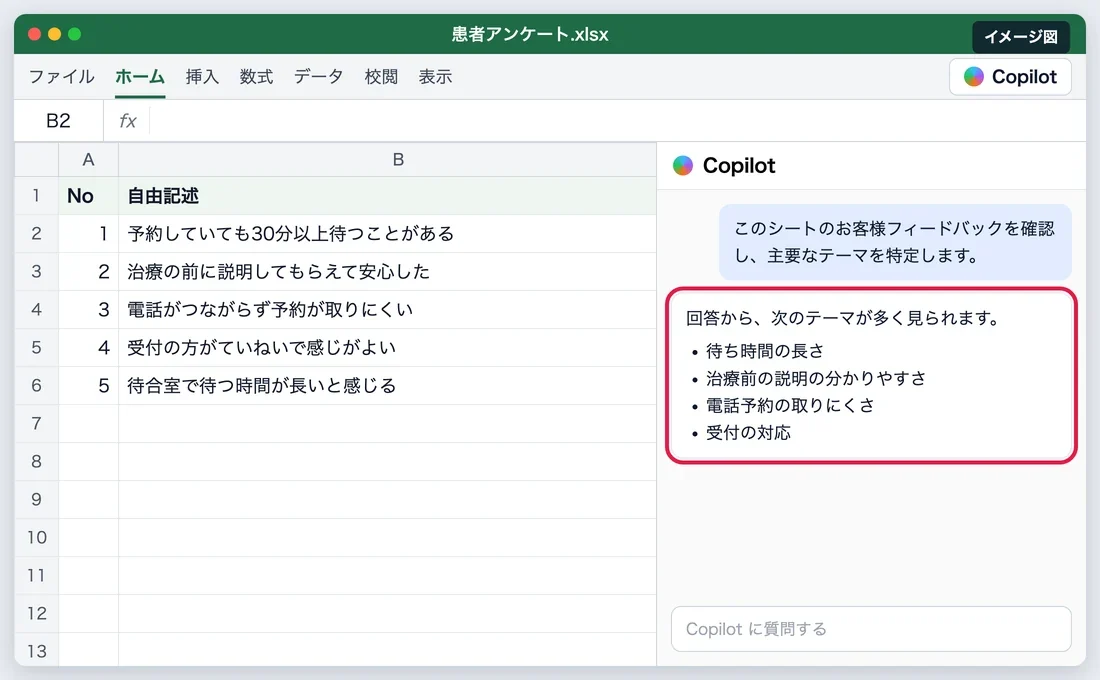
要約は多い声をつかむのに向いていますが、少数の重要な苦情を落とすことがあります。「強い不満を書いている回答を、原文のまま5件出して」と続けて頼むと、要約で消えた声を拾えます。
事例10:過去の売上から、来期の売上を予測する(中級)
過去3年分の四半期の売上から、次の2年間の見通しを出します。下は、Microsoft公式の英語の例文を日本語にしたものです。
この売上データをもとに、次の8四半期の売上を予測してください。
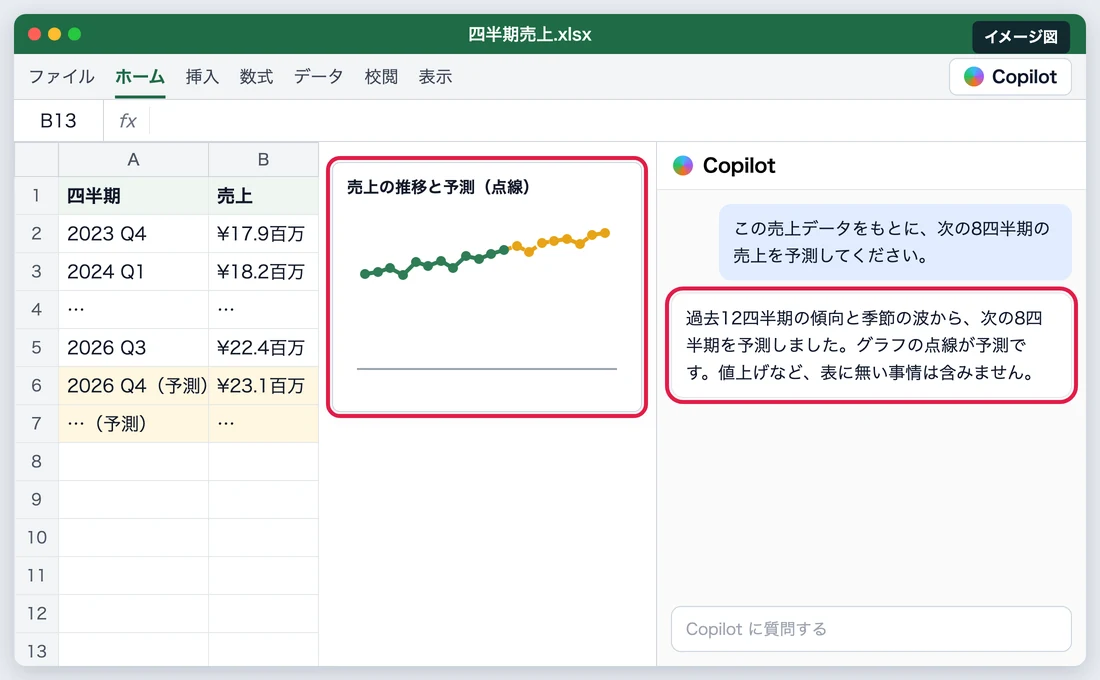
予測は、過去の傾向を伸ばした目安です。値上げや新店のような、表に無い事情は入りません。予算の数字に使う前に、「この予測はどんな前提で出したか説明して」と聞いて、前提を自分の言葉で言えるかを確かめてください。
事例11:売上データを丸ごと分析させ、計画モードで手順を先に確かめる(中級・会社は有料版のみ)
何を分析すればよいか自分でも決まっていないときは、丸ごと任せます。入力欄の上のメニューで「計画」を選んでから頼むと、Copilotが手順を先に示します。
この売上データを丸ごと分析して、経営判断に役立つポイントを見つけてください。結果は図にしてください。
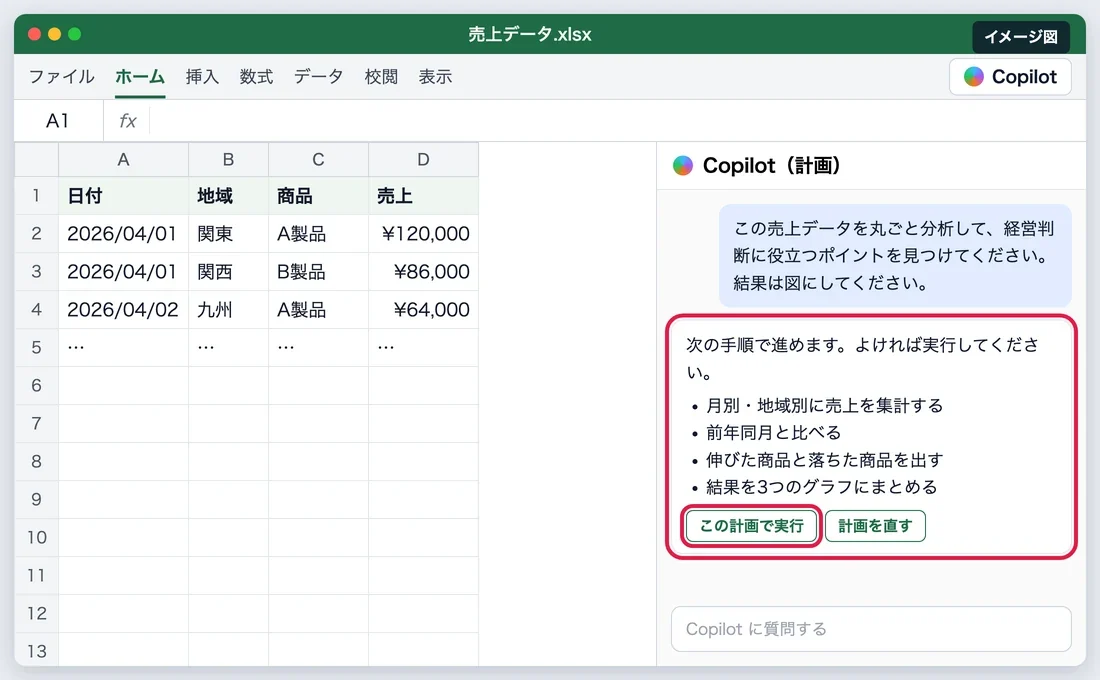
手順の一覧に、要らない作業や足りない観点があれば、実行する前に言葉で直します。Saixでも、AIに大きな作業を任せるときは、先に手順を出させてから実行させています。実行してから直すより、手順の段階で直すほうが、壊れる量が小さく済みます。
事例12:Pythonで統計分析とグラフを作らせる(上級・対応プラン未記載)
Python(データ分析に強いプログラミング言語)を使うと、Excelの関数では手間のかかる統計の処理ができます。Copilotが編集モードの中でPythonのコードを書き、結果を表やグラフにします。
Pythonを使って、この売上データの外れ値を見つけ、散布図にしてください。
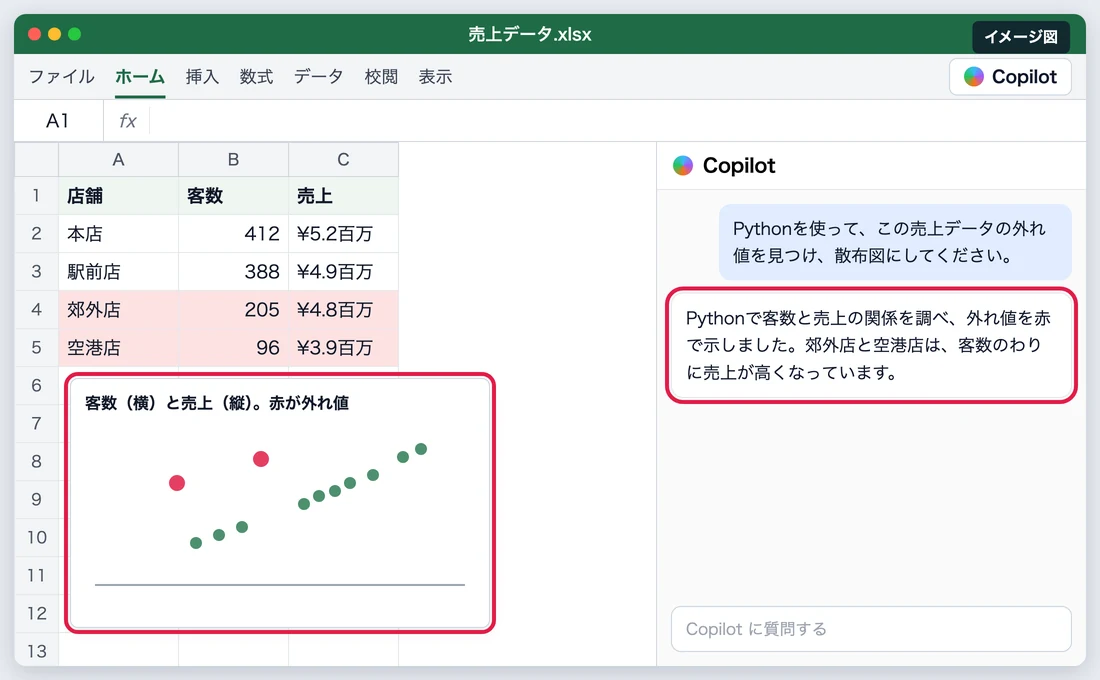
2025年1月の動画では「Pythonで」と頼みに入れるのがコツだと話しました。いまも頼み方に「Pythonで」と入れると、分析に使う道具をこちらから指定できます。
提供の時期は、公式の情報でずれがあります。2026年4月の公式ブログは、編集モードでPythonが使えると説明しています。一方、リリースノートでは2026年8月の項目です。iPadとスマホではPythonは使えません。
無料ダウンロード資料|PDF・全21ページ
Claude Code 事故防止プロンプト集
CLAUDE.mdに書いておく禁止ルールの全文と、実際に起きた事故10件の止め方。そのままコピーして使えるひな形つきで、会社に配る前に決めておくことが1冊にまとまっています。
資料を無料で受け取る →フォーム送信後、ご入力のメールアドレス宛にダウンロードURLをお送りします。
Excel Copilotの活用事例【グラフ・ピボット・書式】|一文で作れる3例と、好みを覚えさせる1例
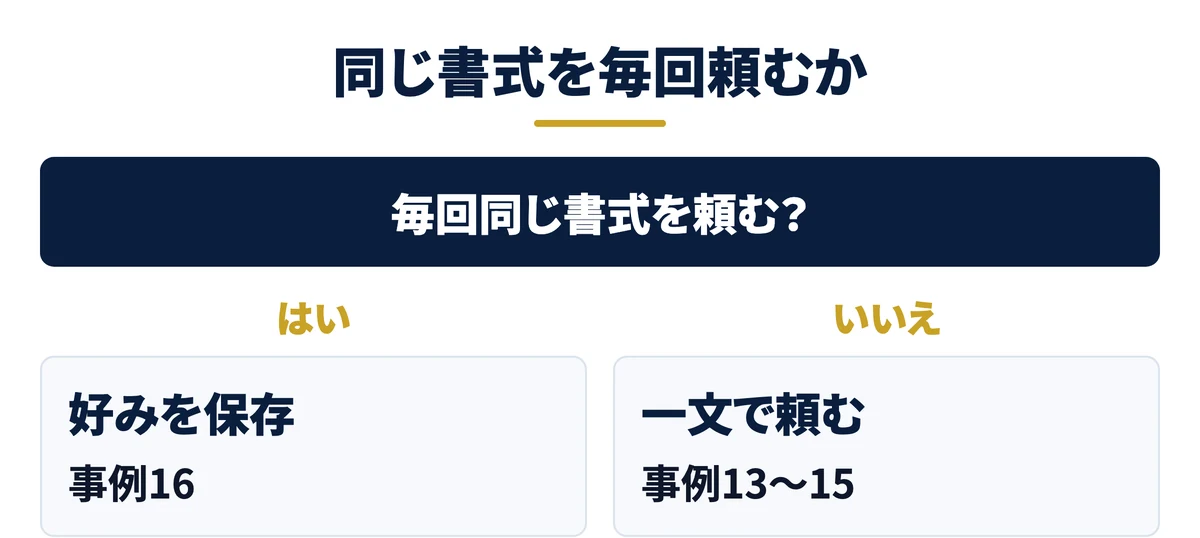
グラフや書式は、メニューの場所を探す時間がいちばん長い作業です。一文で頼めば、メニューの場所を覚えていなくても完成形までたどり着けます。
事例13:月×カテゴリのピボットテーブルを作る(初級)
ピボットテーブル(大きな表を、縦横の項目で集計し直す機能)を、言葉で作ります。下はMicrosoft公式の例文です。
行に月、列にカテゴリを使用して、売上合計を含むピボットテーブルを作成します。
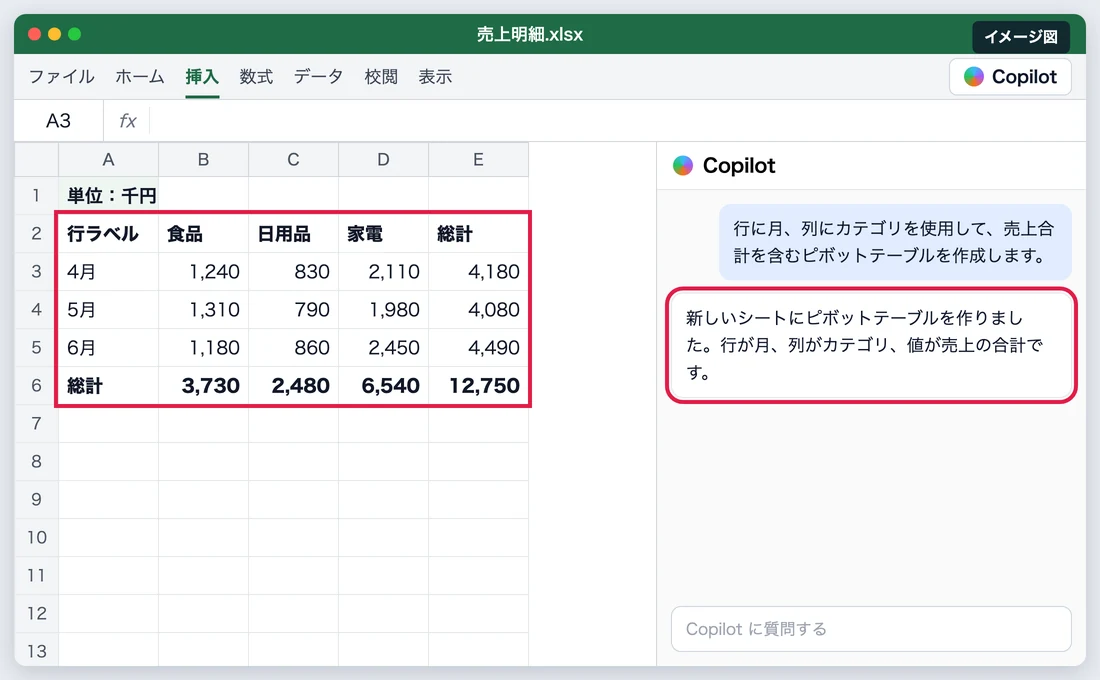
確かめ方は、ピボットテーブルの総計と、元の表の売上合計が一致するかを見ることです。合わないときは、元の表に空白の行や文字の数字が混ざっていないかを疑ってください。その場合は、事例5のデータの整理が先です。
事例14:データラベル付きの折れ線グラフを作る(初級)
月ごとの売上の推移を、折れ線グラフにします。数字の入ったラベルと枠線まで、一文で指定できます。下はMicrosoft公式の例文です。
時間の経過に伴う変化を示す折れ線グラフを作成します。データ ラベルと枠線を表示します。
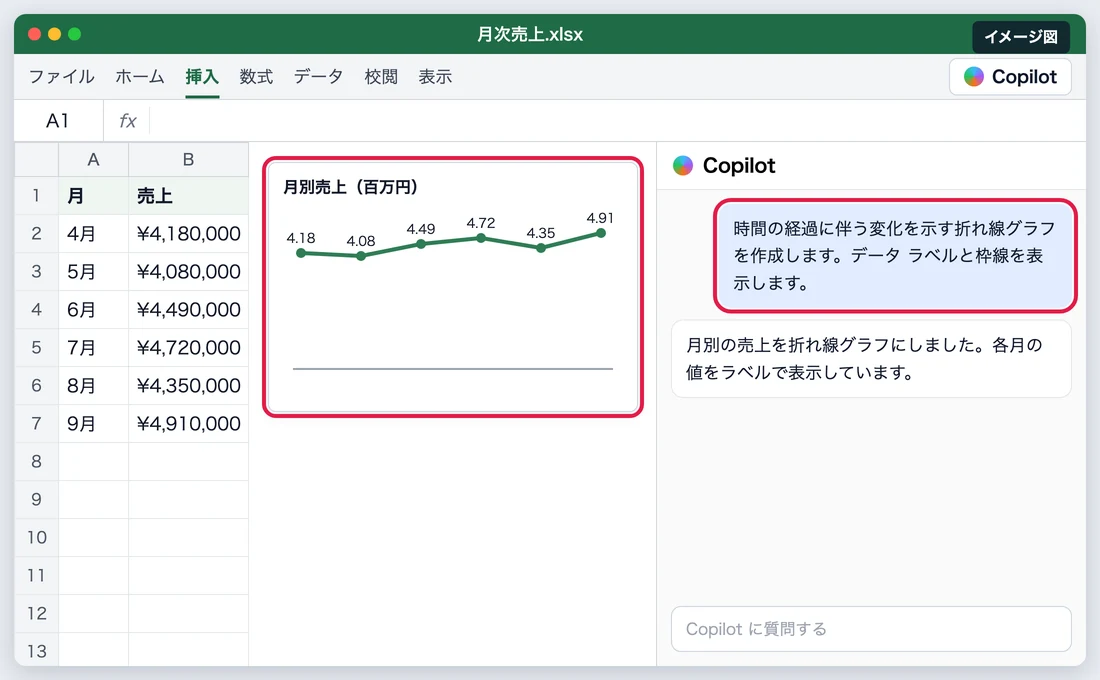
グラフの色や順番を変えたいときも、「4月を左端にして」「青1色にして」と続けて頼みます。会議資料に貼る前に、縦軸が0から始まっているかだけは自分で見てください。途中から始まる軸は、差を大きく見せてしまいます。
事例15:上位10件を太字にし、来週期限の行だけに絞る(初級)
案件の一覧から、金額の大きい案件を目立たせ、来週が期限の行だけを表示します。下の2つはMicrosoft公式の例文です。
上位 10 の値を太字にする。
来週期限のアイテムを表示するようにフィルター処理します。
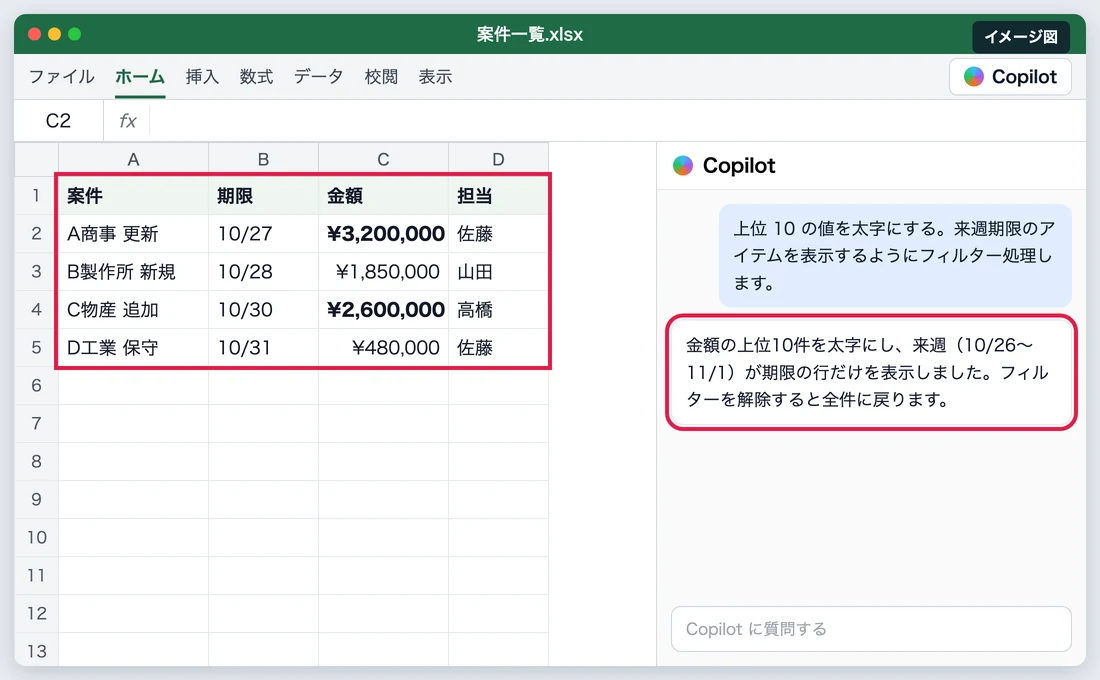
フィルターは、かけたことを忘れて次の人に渡すと「行が消えた」と言われます。共有する前に、フィルターを解除したかを確かめてください。
事例16:「マイナスは赤字」など、書式の好みを覚えさせる(中級)
毎回「マイナスは赤で」「日付は年月日で」と頼むのは手間です。好みを一度保存すると、以後のすべてのブックで自動で反映されます。Copilotの画面右上の「…」→「個人用設定」を開き、好みを1行ずつ書いて保存します。
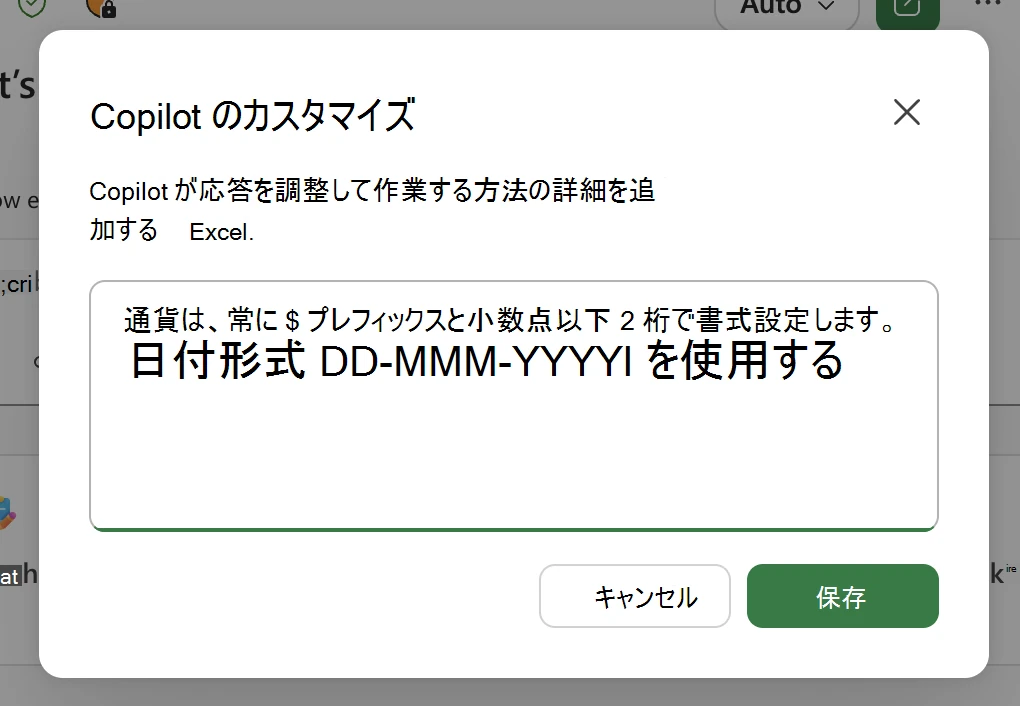
公式の例文には「赤とかっこで負の数を表示します。」のような短い文が並んでいます。長い段落で書くより、短い文を何行か並べたほうが効きます。この設定は自分のアカウントだけに保存され、ほかの人やブックのファイルには入りません。
Excel Copilotの活用事例【表・帳票づくり】|編集モードなら表を一から作れる2例

ここまでの事例は、ある表に手を加える使い方でした。編集モードでは、何もないシートから表そのものを作らせることができます。
事例17:経費管理の表を一から作り、差額の数式まで入れさせる(中級・会社は有料版のみ)
現場が5つある建設会社で、現場ごとの予算と実績を管理する表を作るとします。白紙のシートで、編集モードのまま頼みます。下は、Microsoft公式の英語の例文を日本語にしたものです。
経費管理のテンプレートを作成し、予算と実績の差額を計算する数式も入れてください。
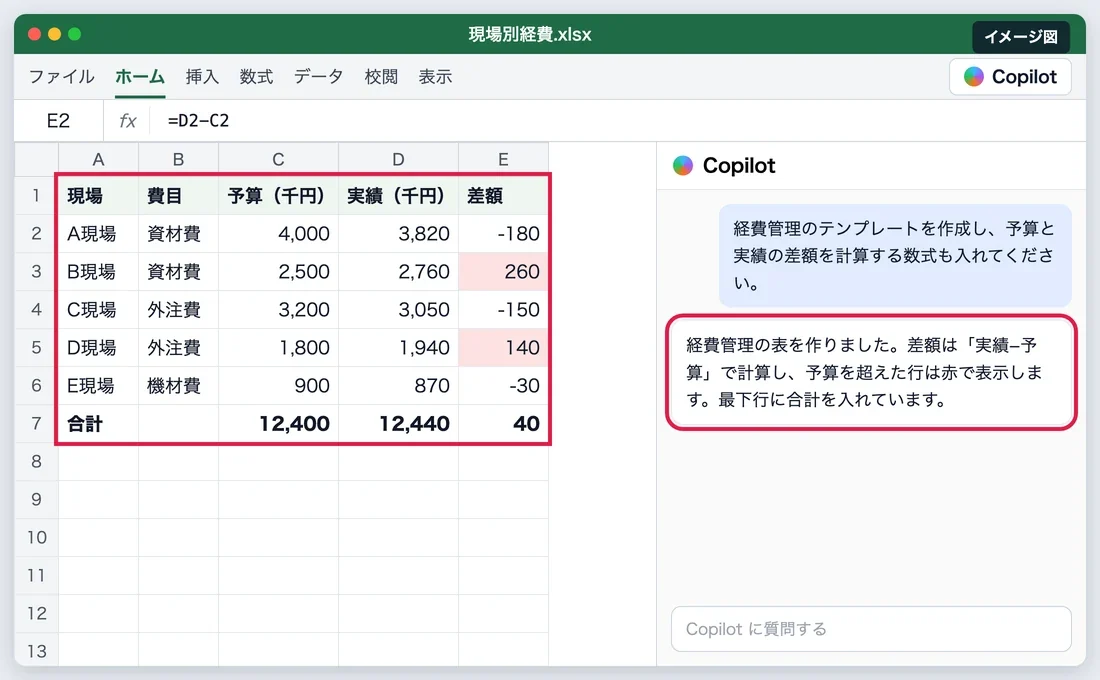
できた表は、Copilotが作った「たたき台」です。現場名や費目は自社のものに差し替えてから使います。作った直後に、差額の列へわざと大きな数字を1つ入れて、合計が正しく動くかを試してください。
事例18:昨日のメールを、差出人・件名つきの表にする(上級・有料のみ)
会社の有料版では、Copilotがメールや会議の情報を読んで、Excelの表にできます。下はMicrosoft公式の例文です。
昨日のメールを、差出人、件名、重要度を含むテーブルに一覧表示します。
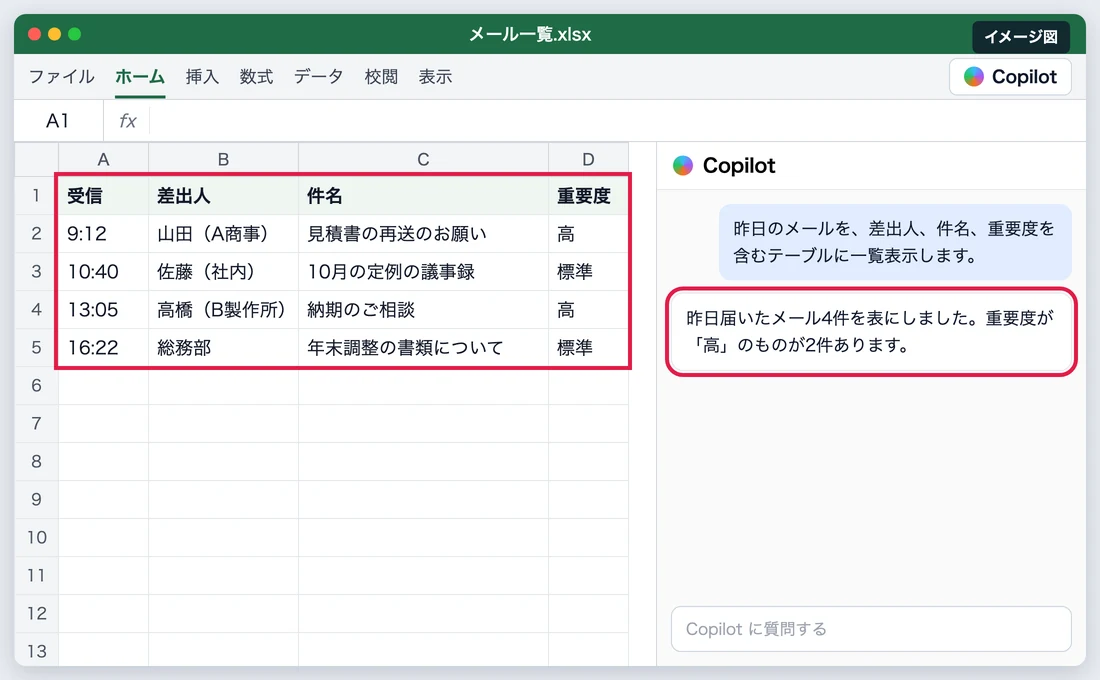
この使い方は、会社の有料版だけでできます。無料と有料の差は、Excelの機能の数より「メールや会議を読めるかどうか」にあります。読ませる前に、表をほかの人と共有するブックに入れてよい内容かを確かめてください。
自社の場合はいくらになるのか、この機会に出してみてください。削減できる時間と金額を、業務ごとに算出します。
以下の画像の「無料で試算する」をクリックして、AIで浮く金額を先に確認してください。

※ 画像の金額は表示例です。実際の試算額は入力内容によって変わります。
Excel Copilotの活用事例【操作の質問・マクロ】|使い方を聞く1例と、VBAを書かせる1例
Copilotは、作業を任せる相手であると同時に、Excelの先生にもなります。分からない操作をその場で聞ける相手がいると、詳しい人に質問しに行く回数が減ります。
事例19:ドロップダウンの作り方など、Excelの操作そのものを聞く(初級)
入力のばらつきを防ぐために、セルにドロップダウン(選択肢から選ぶ入力欄)を付けたい。でもメニューの場所が分からない。そんなときは「チャットのみ」で聞きます。
ドロップダウンメニューを作成するにはどうすればいいですか。C列に「未着手・対応中・完了」から選べるようにしたいです。
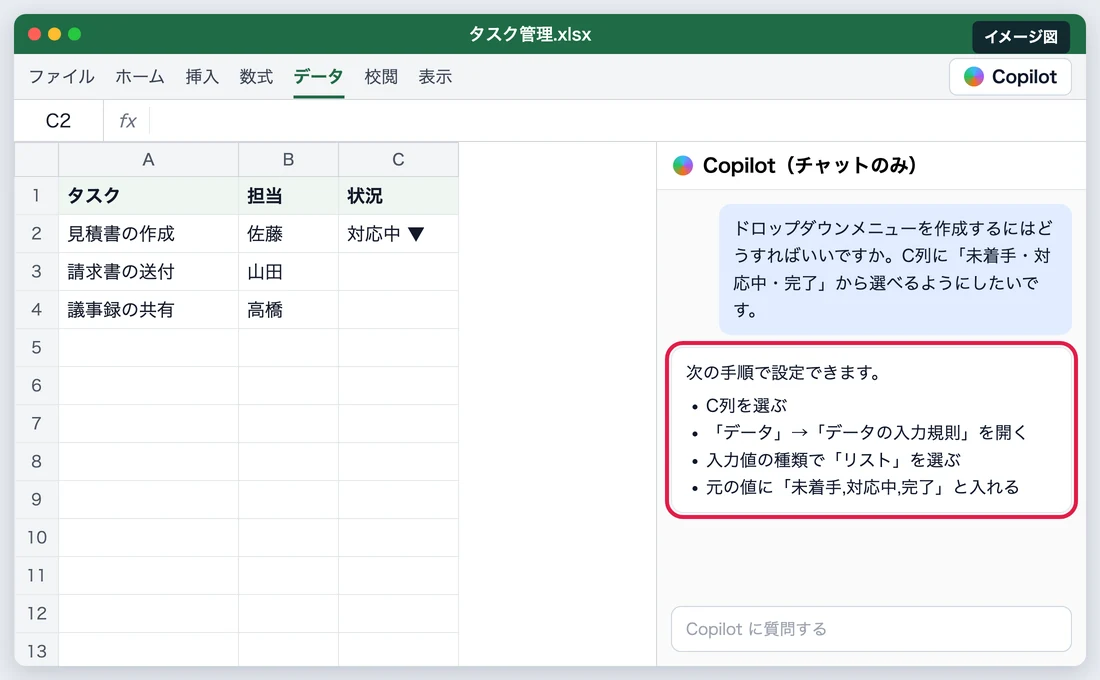
2025年1月の動画でも、初級の使い方として紹介した聞き方です。答えを読んだら、Copilotに設定させずに自分の手で1回操作すると、次から聞かずに済みます。聞いた操作を社内の手順書に残すなら、AIとExcelで崩れない手順書を作る方法が使えます。
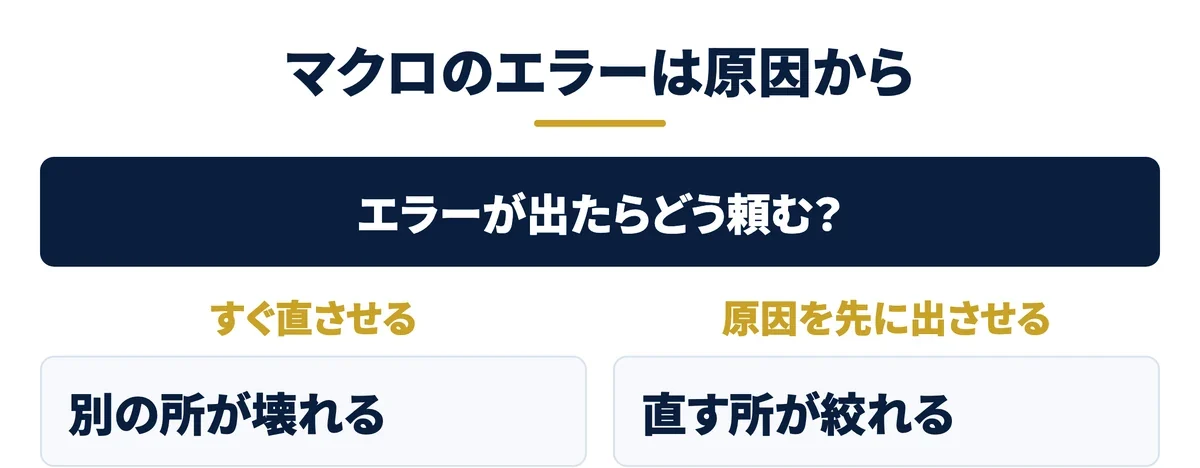
事例20:VBAマクロのコード案を作らせ、エラーは考えられる原因を先に挙げさせてから直す(上級)
VBA(Excelの作業を自動で繰り返させるためのプログラム)のコード案を書かせます。表をもとに別のシートへグラフを作る処理は、Saix代表が2025年1月の動画で「よくやる」と話した使い方です。
Sheet1の表をもとに、Sheet2に月別の棒グラフを作るVBAマクロを書いてください。貼り付けて動かす手順も添えてください。
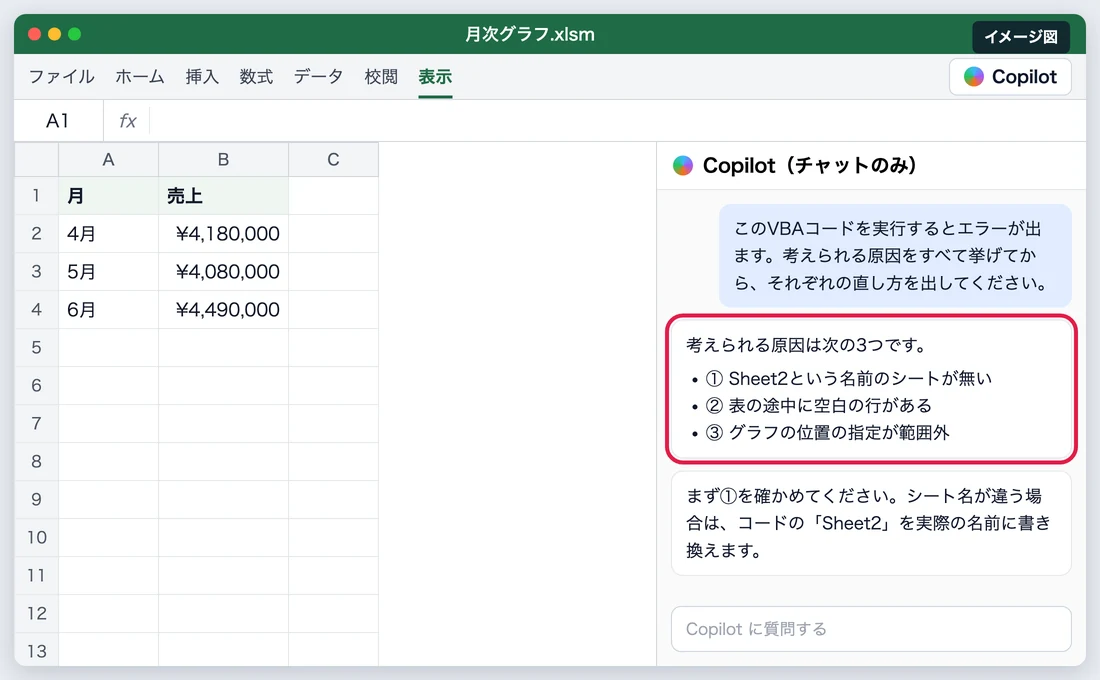
コードは、Windows版かMac版のExcelで、VBAの編集画面に自分で貼って動かします。エラーが出たら、すぐ直させずに次のように頼みます。
このVBAコードを実行するとエラーが出ます。考えられる原因をすべて挙げてから、それぞれの直し方を出してください。
これは2025年1月の動画で「絶対に覚えておいてほしい」と話した頼み方です。原因を先に並べさせると、AIが1つ目の思いつきで直して別の場所を壊す、という失敗が減ります。マクロを動かす前には、必ずブックの複製を取ってください。
無料ダウンロード資料|PDF・全21ページ
Claude Code 事故防止プロンプト集
CLAUDE.mdに書いておく禁止ルールの全文と、実際に起きた事故10件の止め方。そのままコピーして使えるひな形つきで、会社に配る前に決めておくことが1冊にまとまっています。
資料を無料で受け取る →フォーム送信後、ご入力のメールアドレス宛にダウンロードURLをお送りします。
Excel Copilotの活用事例の注意点|COPILOT関数は9月に終了、数字は必ず検算する
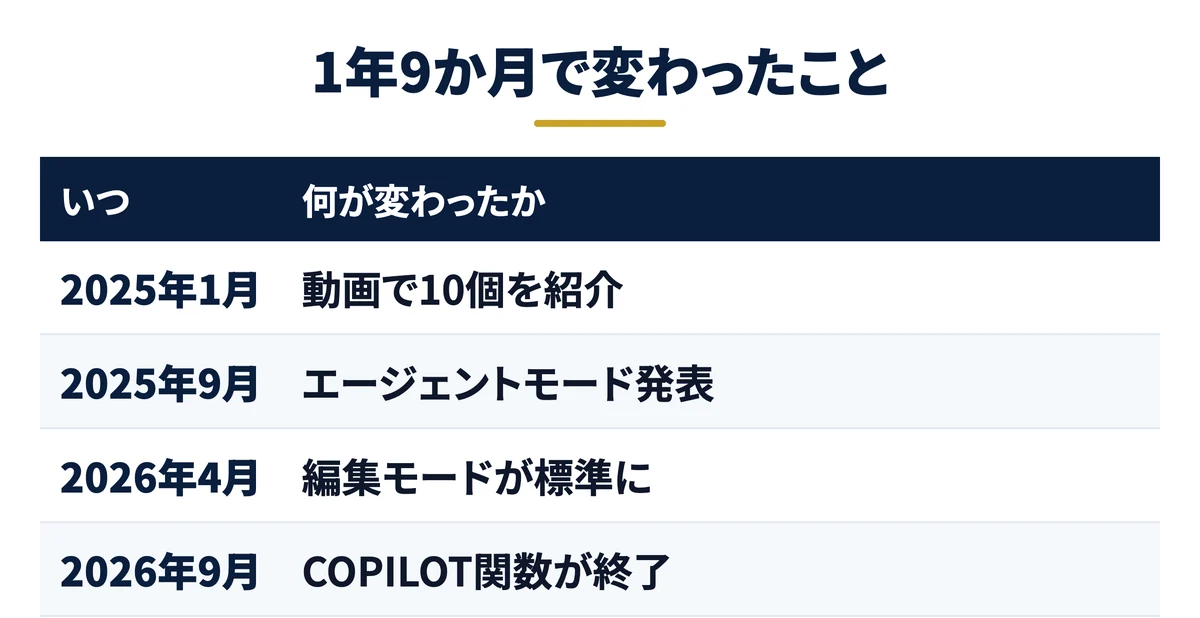
ExcelのCopilotは、ここ1年で名前も動き方も何度も変わっています。古い紹介記事のとおりに試して動かないのは、操作の誤りではなく、機能が変わったからであることが多いです。
2025年版から変わった2点:編集モードが標準になり、COPILOT関数は提供を終えた
2025年1月にSaixが動画で紹介した10個と、2026年10月のいまを比べると、次のように変わりました。
| 項目 | 2025年1月(動画で紹介) | 2026年10月(いま) |
|---|---|---|
| Copilotの動き方 | チャットで提案し、ボタンで表に入れる | 既定は編集モード。Copilotが表を直接書き換える |
| 大きな作業の任せ方 | (なし) | 2025年9月にエージェントモード(Copilotが手順を自分で組んで進める動き方)として発表され、いまは「編集モード」と「計画モード」 |
| Pythonでの分析 | 「高度な分析」のカードから始める | カードは提供終了。編集モードの中でPythonを使う |
| セルの中でAIを呼ぶ関数 | (なし) | 2025年8月に試験提供されたCOPILOT関数は、2026年9月14日に終了 |
| 保存場所の条件 | OneDriveかSharePointのブック | 2026年2月からパソコン内のブックにも順次対応。個人向けの価格ページはOneDriveと自動保存を条件としている |
特に注意したいのはCOPILOT関数です。2025年の紹介記事には「=COPILOT()」という関数がよく出てきます。しかしMicrosoft公式のCOPILOT関数のページのとおり、提供は終わっています。いま入力すると、#NAME?(関数が見つからないというエラー)になります。
編集できないときは自動計算・ファイル形式を確かめ、チェックアウト中のファイルはWeb版で開く
Copilotが「サポートされていないファイルの状態」と返すときは、まず計算方法が「自動」になっているかを見ます。次に、ファイルの形式を見ます。公式のよくある質問によると、Strict Open XMLという古い保存形式は使えません。.xlsxで保存し直してください。
SharePointで「チェックアウト」(自分だけが編集できるように借りる操作)が必要な会社があります。その場合、Windows版とMac版のCopilotはそのファイルで動きません。同じファイルをWeb版のExcelで開くと使えます。
答えを間違えることがあり、Copilotの変更は共有している全員に見える
公式のよくある質問には、Copilotは間違えることがあり、金融・法律・医療のような判断には使わないよう書かれています。経営の数字は、Copilotの結果を電卓か別の集計方法で1回検算してから使ってください。
もう1つ見落としやすいのが、共有ブックです。Copilotが書き換えた内容は、そのファイルを開けるすべての人に見えます。AIにファイルを直接書き換えさせて起きる事故の典型は、AIエージェントに作業を任せたときの10の事故にまとめています。
スキル・ルールなど、日本語表示ではまだ使えない新機能がある
2026年に入って、作業の手順を保存して呼び出す「スキル」や、ブックごとの決まりを書いておく「ルール」が加わりました。ただし公式の説明では、スキルはExcelの表示言語が英語のときだけ使えます。ルールが完全に対応しているのも英語だけです。
日本語の画面で見当たらない機能は、まだ日本語に来ていない可能性が高いと考えてください。
自社のプランで、どの活用事例から始めるかを30分で決めます
契約の表示名と、いちばん時間のかかっている表を1つ教えてください。20個のうち最初に試す1つと、社内での広げ方を、その場で一緒に決めます。オンライン・無料です。
Excel Copilotの活用事例でよくある質問|無料アカウントは対象外、会社で使えるかは契約と社内規程で決まる
Q. 無料のMicrosoftアカウントでも、ExcelのCopilotは使えますか
Excelの中では使えません。AI機能付きのPersonal(月2,130円)以上が必要です。無料のままでも、Copilotアプリにブックを上げて質問することはできます(1つの会話で20ファイル、1ファイル50MBまで)。表を直接書き換えたい場合は、試用版で一度試すのが近道です。
Q. 会社でChatGPTが禁止でも、ExcelのCopilotは使えますか
会社の契約と社内規程で決まります。会社のアカウントのCopilotには、入力をAIの学習に使わない保護(エンタープライズデータ保護)が付きます。そのため、ChatGPTは禁止でもCopilotは許可する会社があります。個人の契約で会社のファイルを開くなら、規程で禁止されていないか先に確かめます。
Q. 社内のデータをExcelのCopilotに入れても、AIの学習に使われませんか
会社のアカウントでサインインしていれば、Microsoftは入力を基盤のAIモデルの学習に使わないと明記しています。個人の契約でも、WordやExcelの中での利用は学習の対象外とされています。それでも、顧客の個人情報を入れてよいかは社内規程に従ってください。
Excel Copilotの活用事例のまとめ|プランを確かめ、初級の1つから始める
ExcelのCopilotで最初にやることは、使い方を覚えることではなく、自分の契約で何が使えるかを確かめることです。個人ならAI機能付きのPersonal以上、会社なら製品画面の表示が「M365 Copilot (基本)」以上かを見てください。
そのうえで、初級の事例から1つだけ選びます。いちばん失敗が少ないのは、事例1の「列を足す」と、事例2の「数式を説明させる」です。結果は必ず数式バーで確かめ、経営の数字は検算してから使ってください。
会社でCopilotを広げる段取りは、Copilotを会社に入れる手順と定着のさせ方にまとめています。Excel以外の部門の使い方は、経理・営業・資料作成の部門別のAI活用が参考になります。自社でどの事例から始めるかを決めたい方は、無料のAI活用相談をご利用ください。
結論:ExcelのCopilotは、個人はPersonal以上、会社は表示が「M365 Copilot (基本)」以上で使えます。会社の有料版が要るのは、20個のうち3個だけです。
- プラン:無料アカウントとBasicは対象外。会社は表示名で使える範囲が変わる
- 始め方:OneDriveに保存し、計算方法を自動にし、右下のアイコンから開く
- 最初の1つ:事例1の「列を足す」か、事例2の「数式を説明させる」
- 注意点:COPILOT関数は2026年9月に終了。経営の数字は必ず検算する
無料・オンライン・30分
AI活用の「次の一手」を、30分で具体化しませんか
経営者専用のAI活用パートナーが、御社の業務内容を伺いながら「どの業務から・どのAIで・どう進めるか」をその場で診断します。
- ✓東証プライム上場企業を含む100社以上の支援実績
- ✓その場で診断と助言まで行います(売り込みはしません)
- ✓費用はかかりません(オンライン・30分)
日程を選ぶと予約が完了します(Google Meet)