
「この作業、どこまで終わってましたっけ」。月末の締め作業で、担当者が別の人の進捗を聞いて回ります。手順書はあります。Wordで20ページ。誰も開いていません。
現場が見たいのは説明ではなく、今どこまで済んだかです。
結局その日も、担当者どうしの口頭確認で締め作業が進みます。
Excelでマニュアルを作るとき、つまずくのは次の3点です。
- 1セルに長文を詰め込み、印刷すると文字が切れて読めない
- 担当者ごとにシートが増え、どれが最新の手順か分からなくなる
- AIに書かせた文章をExcelへ貼ると、改行とカンマで列がずれる
この記事では、Excelで作る手順書の組み立て方に、次の順で答えます。
- Excelが向く3つの型と、向かないケースの見分け方
- そのまま使える表形式の雛形3種(チェックリスト・工程表・逆引き一覧)
- AIに中身を生成させてExcelへ貼る4ステップとコピペできる指示文
- 関数と条件付き書式で運用を軽くする設定と、Copilotの前提条件
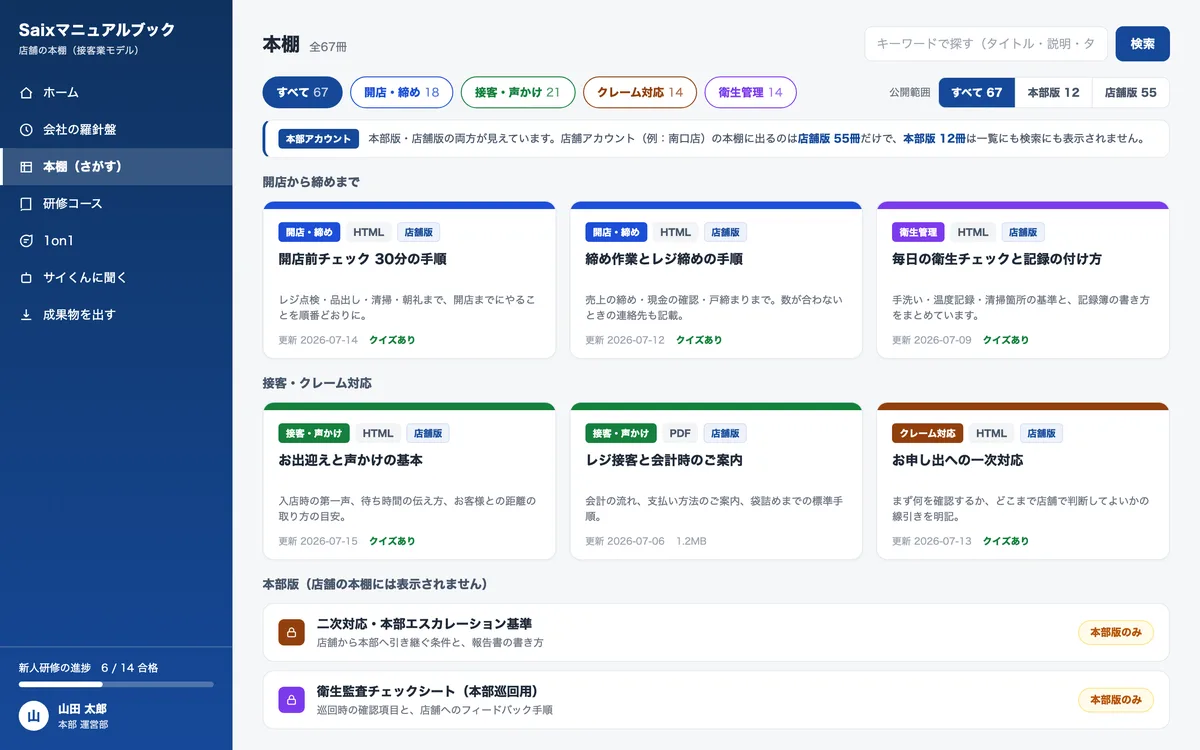
Saix自身、社内マニュアル67本をAI(Claude Code)で生成し、社内ポータル「Saixマニュアルブック」に集約して運用しています。
本文は文章で持ち、公開範囲やカテゴリの管理は表で持つ。この使い分けを社内で回しています。
作り手であり運用者でもある立場から、机上論ではなく手を動かす前提で書きます。
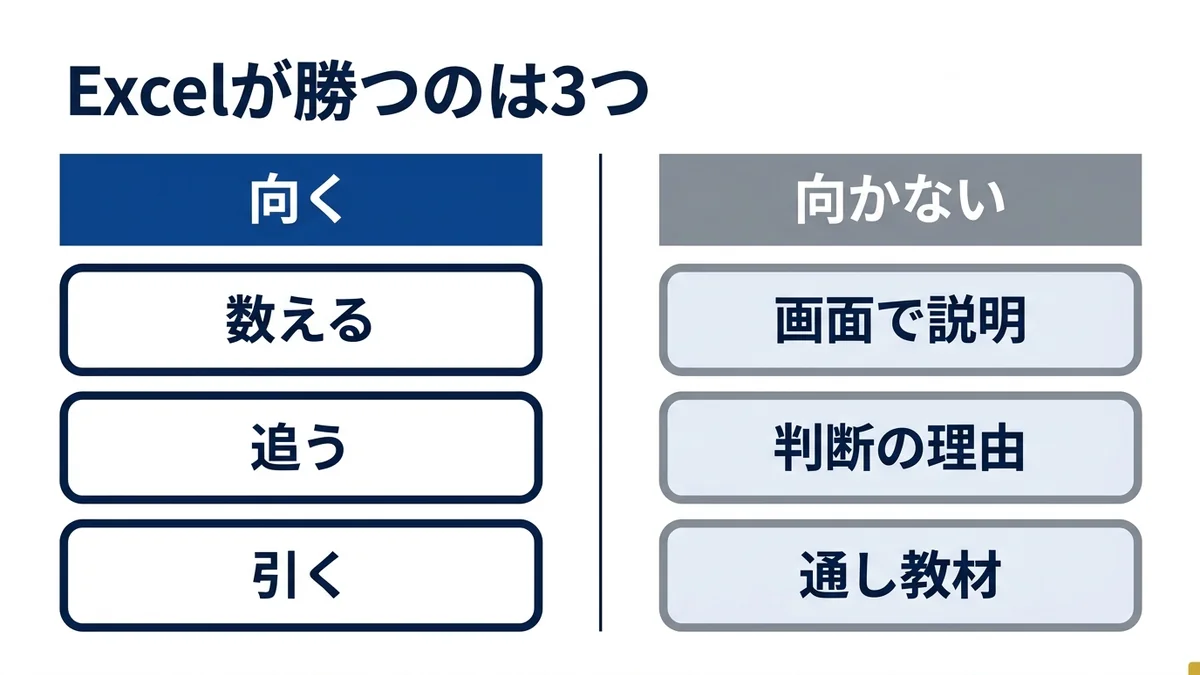
Excelでマニュアルを作るかどうかは、好みではなく型で決まります。数える・追う・引く。この3つのどれかなら表が勝ちます。
逆に、判断の理由を説明する手順書を表に押し込むと、1セルに長文が入って誰も読まなくなります。
文章が主役の手順書に切り替えるときの雛形は、次の記事が参考になります。

 監修者
監修者
株式会社Saix 代表取締役
東証プライム上場企業含む100社以上のAI導入支援|リクルート(Indeed Japan)でHR領域のデジタルマーケティングとAI活用を経て、Claude・Claude Codeを実務で使い倒すメディア「AIエージェント研究所」を運営|YouTubeメディア「かいちのAI大学」4.8万人。
Excelでの作り込みと更新にかかる時間は、金額に直すと毎年のコストです。年間の削減額を3分で出せます。
会社のホームページのURLを入れるだけで、削減できる時間と、それを人件費に換算した金額がその場でわかります。入力は5つだけ、3分で終わります。費用はかかりません。
以下の画像の「無料で試算する」をクリックして、まず自社の金額を出してみてください。

※ 画像の金額は表示例です。実際の試算額は入力内容によって変わります。
Excelマニュアルが向くのは3つの型|説明が主役の手順書には向かない
最初に線を引きます。Excelマニュアルが機能するのは、読ませる資料ではなく、埋めさせる資料のときです。
向くのは3つの型です。項目を数えるチェックリスト型。進捗を追う工程表型。症状から答えを引く逆引き一覧型。共通するのは、行が増えても構造が壊れないことです。
| 用途 | Excelの適性 | 理由 | 向いている置き換え先 |
|---|---|---|---|
| 作業の抜け漏れ確認 | 向く | 1行1項目で、済んだかどうかが一目で分かる | — |
| 複数人・複数日の工程管理 | 向く | 担当と期日を列で持てば、進捗が横に並ぶ | — |
| 症状から対処を引く一覧 | 向く | フィルターで絞れば、目当ての行に直行できる | — |
| 操作の流れを画面つきで説明 | 向かない | 画像を貼ると行の高さが崩れ、印刷で切れる | Word・ポータル記事 |
| 判断の理由を伝える手順書 | 向かない | 1セルに長文が入り、読み手が折り返しを追えない | Word・動画マニュアル |
| 新人向けの通し教材 | 向かない | 読む順番を指定できず、どこから見ればよいか迷う | 研修コース形式 |
判定はセルの中身の長さで決まります。1セルが2行を超えたら、その資料はExcelに向いていません。
食品工場の製造ラインで、洗浄手順をExcelに落とした例があります。工程は表で並びましたが、「この部品を先に外さないとパッキンが裂ける」という理由が備考欄に押し込まれました。
備考欄は列幅の外にはみ出し、印刷では切れます。読んだ人は工程だけ追い、理由を飛ばしました。表に入りきらない情報は、消えるのではなく読み飛ばされます。
向かない用途を無理に押し込まない、という判断も含めて設計です。表に入らない情報が出てきた時点で、その資料は表ではありません。
1つの業務を2つに割ることもあります。作業の順番はチェックリストで持ち、判断の理由は別の資料に置く。同じ業務でも器を分けたほうが、どちらも読まれます。
文章が主役の手順書をどう組むかは手順書づくりに使えるAIプロンプト集で扱っています。
無料ダウンロード資料|PDF・全64ページ
業種別 AI業務マニュアル テンプレート大全
製造・介護・飲食・小売・コールセンター・建設・バックオフィスなど8業種について、作るべきマニュアル一覧と必須項目、そのまま流用できる構成を収録。自社の言葉に置き換えて使えます。
資料を無料で受け取る →フォーム送信後、ご入力のメールアドレス宛にダウンロードURLをお送りします。
表形式の雛形は3種|列の並びさえ決まれば中身は後から埋まる
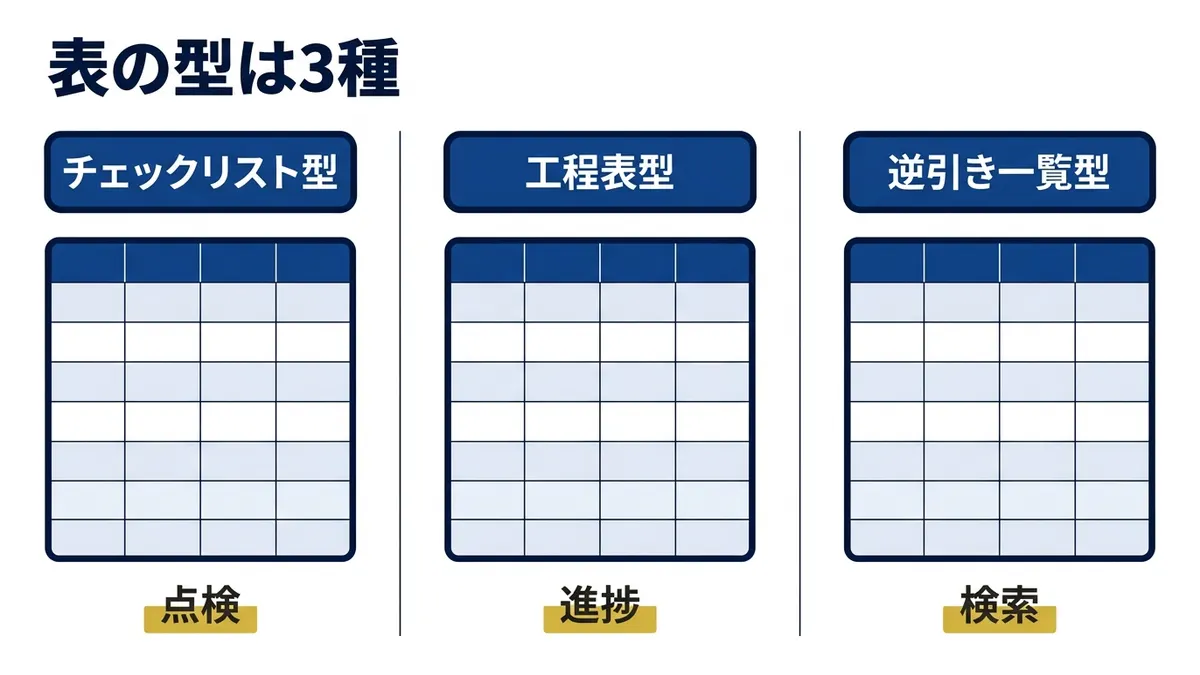
3つの型は、それぞれ列の並びが決まっています。先に列を確定させると、中身の生成はAIへ丸ごと渡せます。
| 雛形 | 列の並び | 使う場面 | 崩れやすい箇所 |
|---|---|---|---|
| チェックリスト型 | No/作業/完了の判定基準/担当/確認欄/備考 | 日次・月次の締め作業、開店前点検 | 「作業」列に2動作を混ぜると数えられなくなる |
| 工程表型 | 工程/前工程/担当/期日/状態/滞留日数 | 受注から納品までの流れ、採用の選考管理 | 状態列が自由入力になると集計が効かない |
| 逆引き一覧型 | 症状・質問/原因/対処/エスカレーション先/参照資料 | 問い合わせ対応、機械トラブルの一次対応 | 1行に複数の症状を書くとフィルターに掛からない |
チェックリスト型:完了の判定基準を列で持たせると、確認が主観から外れる
要点は「完了の判定基準」列です。作業名だけの表は、済んだかどうかの判断が人によってずれます。
「レジ締め」ではなく「レジ締め処理を実行し、差額0円のレシートを保管した」と書きます。判定基準が1行で書けない作業は、まだ2つ以上の作業が混ざっています。
この内容を自社に当てはめたい方は、AIマニュアル作成ツールの詳細を見ることもできます。
工程表型:状態列を4語に固定しないと、集計も検索も効かなくなる
状態列は自由入力にしません。「未着手/着手中/確認待ち/完了」の4語に固定し、入力規則のリストから選ばせます。
滞留日数の列も置きます。今日の日付と着手日の差を数式で出し、一定日数を超えた行に色を付けます。止まっている行が自動で目立つと、進捗の確認会そのものが要らなくなります。
逆引き一覧型:1行1症状に割らないと、フィルターで引けない
逆引き一覧は、検索して使う資料です。1行に「印刷できない・スキャンできない」と2つ書くと、片方の語では引けません。
参照資料の列も置きます。詳しい手順は別の資料に任せ、この表は入口として使います。
エスカレーション先の列も外せません。対処が書かれていても、判断できない場面は必ず残ります。
「一次対応で解決しなければ、誰へ回すか」を1列で持たせます。ここが空欄の逆引き表は、結局その場で担当者へ電話が飛びます。
ここまでの内容を自社に当てはめると、年間どれくらいの経費が減るのか。会社のURLを入れるだけで、その場で試算できます。
以下の画像の「無料で試算する」をクリックすると、入力から3分でその場に金額が出ます。

※ 画像の金額は表示例です。実際の試算額は入力内容によって変わります。
AIで中身を生成してExcelへ貼る4ステップ|TSVで出させると列がずれない
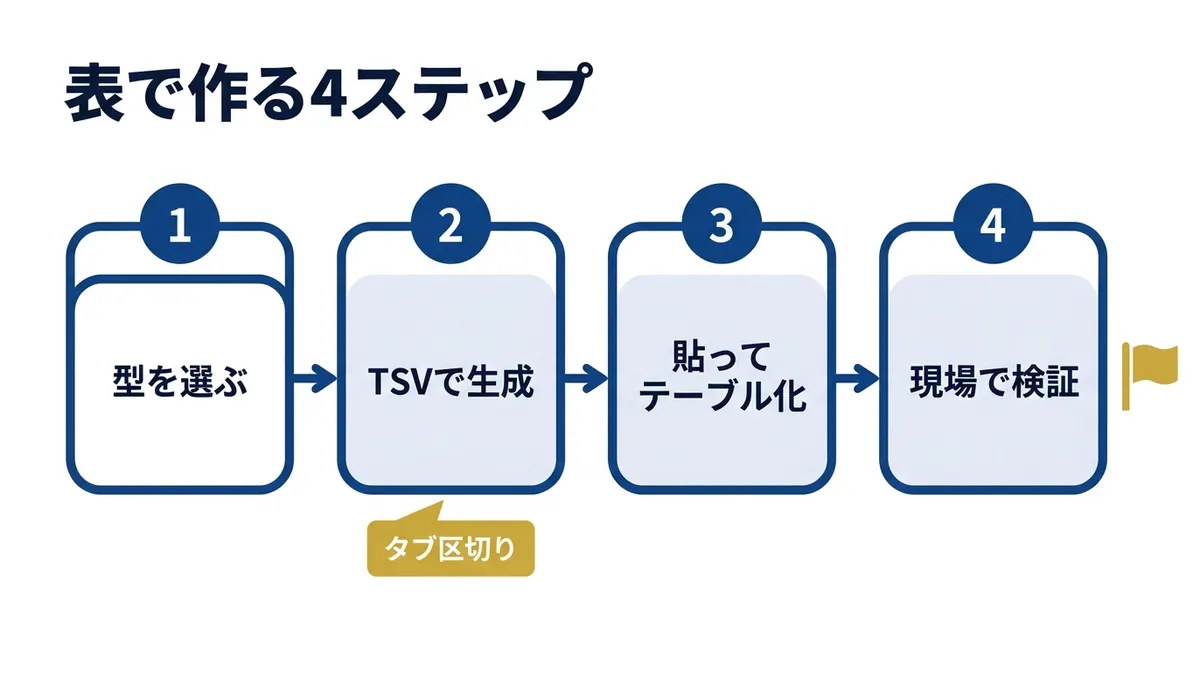
ここからが実作業です。4ステップを順に通すと、1業務ぶんの表が半日で形になります。
STEP1:型を1つ選び、列を確定させる
何を作りたい資料が3つの型のどれかを決め、列名を紙に書き出します。
どうやって迷ったら、その資料を誰がいつ開くかを考えます。毎日開くならチェックリスト型。週次で状況を見るなら工程表型。困ったときだけ開くなら逆引き一覧型です。
ゴール:列名が6つ以内で確定し、1行に何が入るかを1文で説明できればOKです
関連資料:「業種別 AI業務マニュアル テンプレート大全」(PDF・無料)を配布しています。
STEP2:TSV形式を指定して中身を生成させる
何を作業のメモや口頭説明の文字起こしをAIへ渡し、表の中身を作らせます。
どうやって出力形式をTSV(タブ区切り)で指定します。TSVとは、項目のあいだをタブ文字で区切った形式のことです。カンマ区切りのCSVだと、文中の読点や句読点で列がずれます。
社内マニュアルの編集者として作業してください。
以下の素材から、Excelに貼る前提のチェックリストを作ってください。

【業務名】<例:月末の請求書発行>
【対象読者】<例:入社1か月以内の経理担当。この業務の経験はない>
【素材】<メモ・文字起こし・過去資料をそのまま貼る。順不同でよい>
【使うシステム】<システム名と画面名>

【出力の条件】
・TSV形式(タブ区切り)で出力する。1行目を列名にする
・列は「No/作業/完了の判定基準/担当/確認欄/備考」に固定する
・1行=1動作にする。2つの動作を1行に混ぜない
・「完了の判定基準」は他人が見て判定できる書き方にする
・セル内で改行しない。1セルは40字以内に収める
・社内用語が出たら、備考列にその場で意味を書く
・情報が足りない箇所は空欄にし、表の後に「確認が必要な項目」を一覧化する2つの条件が要点です。セル内改行の禁止と1セル40字の上限が、印刷での文字切れを事前に潰します。
工程表型や逆引き一覧型を作るときは、列の指定行を差し替えて同じ指示文を使えます。
出てきた表は、そのまま採用しません。行数を数え、1行に2動作が混ざっていないかだけ先に見ます。この確認を飛ばすと、現場で埋めるときに手が止まります。
混ざった行を見つけたら、AIへ「この行を2行に割って」と伝えます。全体を作り直させる必要はありません。
ゴール:TSVの本文と「確認が必要な項目」の一覧が手元にあればOKです
STEP3:貼り付けてテーブルに変換する
何を生成したTSVをExcelへ貼り、テーブルとして書式設定します。
どうやってA1セルを選んでそのまま貼ると、タブ区切りが列として展開されます。展開されない場合は[データ]タブの[区切り位置]からタブ区切りを指定します。
次に表全体を選び、[挿入]タブの[テーブル]を押します。テーブルに変換すると、行を足したときに書式と数式が自動で伸びます。
ゴール:列名にフィルターの矢印が付き、行を1つ足しても書式が崩れなければOKです
STEP4:現場の一人に埋めてもらって直す
何をその業務を実際にやっている人に、1回ぶんを埋めてもらいます。
どうやって「間違いを直してください」と頼むと赤字は返りません。「この表のとおりに進めて、埋められない列はどこですか」と聞きます。埋まらない列が、抜けている前提の在り処です。
返ってきた指摘をAIへ渡し、該当行だけ書き直させます。全体を作り直すと、確認済みの行まで表現が変わります。
埋め切ってもらったら、その1枚を初版として保存します。1回でも実務で使われた表は、机上で作った表とは信頼のされ方が変わります。
ゴール:現場の1人が最後まで埋め切り、空欄が残らなければOKです
指示文のバリエーションを増やしたい場合はそのまま使えるマニュアル作成プロンプト集が近い話になります。
関数と条件付き書式で運用を軽くする|設定は3つで足りる
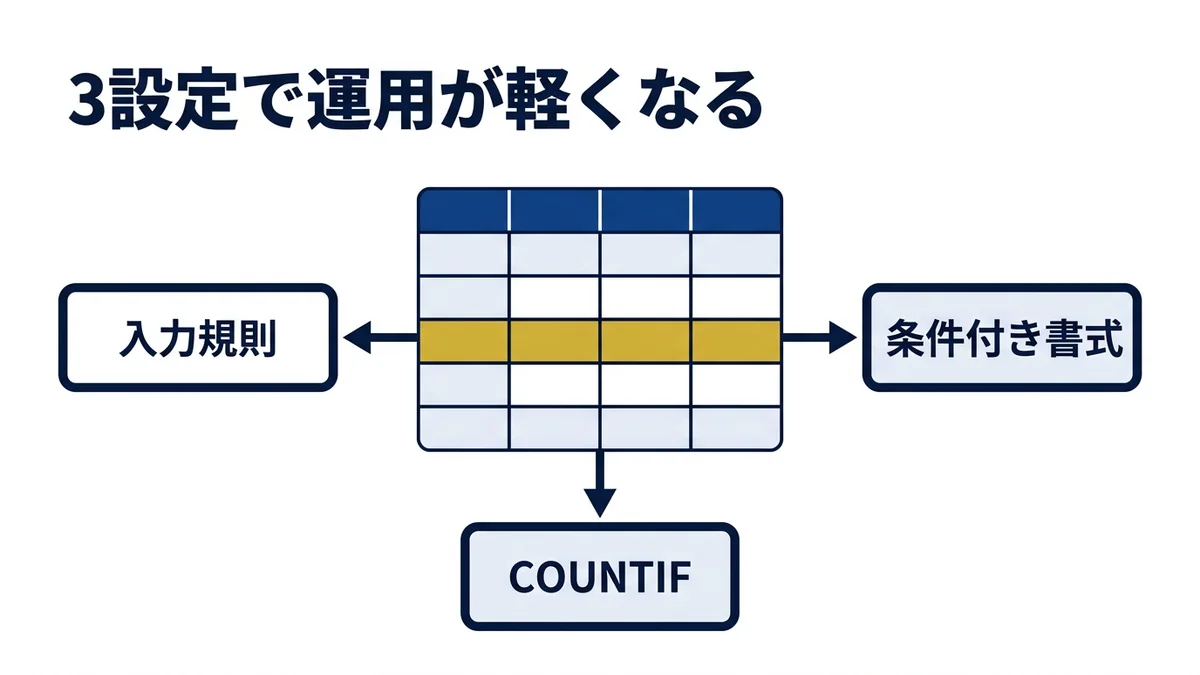
凝った関数は要りません。3つ設定すれば、更新の手間はほぼ消えます。
- 1 入力規則で選択肢を固定する状態列や担当列は、[データ]タブの[データの入力規則]からリストを設定します。表記ゆれが消え、フィルターと集計がそのまま効きます。
- 2 条件付き書式で止まった行を目立たせる滞留日数が一定を超えた行、確認欄が空のまま期日を過ぎた行に色を付けます。見る側が探さなくても、目に飛び込みます。
- 3 COUNTIFで進捗を1セルに出す確認欄の「済」を数え、全体の行数で割ります。シートの上部に「完了 12/18」と出るだけで、進捗確認の連絡が減ります。
Copilot in Excelを使う場合の前提も、公式サイトで2026年7月時点に確認しました。
Excelの Copilot は「ワークシートの編集」「データと数式の生成」「グラフ、ピボットテーブル、図形の作成」ができると記載されています。利用にはMicrosoft 365のサブスクリプションとCopilotライセンスが必要です。
制約も明記されています。公式FAQには、計算オプションが「自動」に設定されている場合のみサポートされること、変更が自動的に保存されることが書かれています。
ファイル形式にも条件があります。Strict Open XML Spreadsheet のような形式は避け、Excelブック(.xlsx)などの最新の形式で保存するよう公式に案内されています。
社内の古い共有ファイルには .xls のまま残っているものがあります。Copilotを試す前に、形式をそろえる作業が先に来ます。
ライセンスの前に確認することが、もう1つあります。今ある表がテーブルとして書式設定されているかどうかです。結合セルだらけの表は、人が読んでもAIが読んでも構造が取れません。
無料ダウンロード資料|PDF・全64ページ
業種別 AI業務マニュアル テンプレート大全
製造・介護・飲食・小売・コールセンター・建設・バックオフィスなど8業種について、作るべきマニュアル一覧と必須項目、そのまま流用できる構成を収録。自社の言葉に置き換えて使えます。
資料を無料で受け取る →フォーム送信後、ご入力のメールアドレス宛にダウンロードURLをお送りします。
Saixが表で持っているもの、持っていないもの|正本は表の外に置く
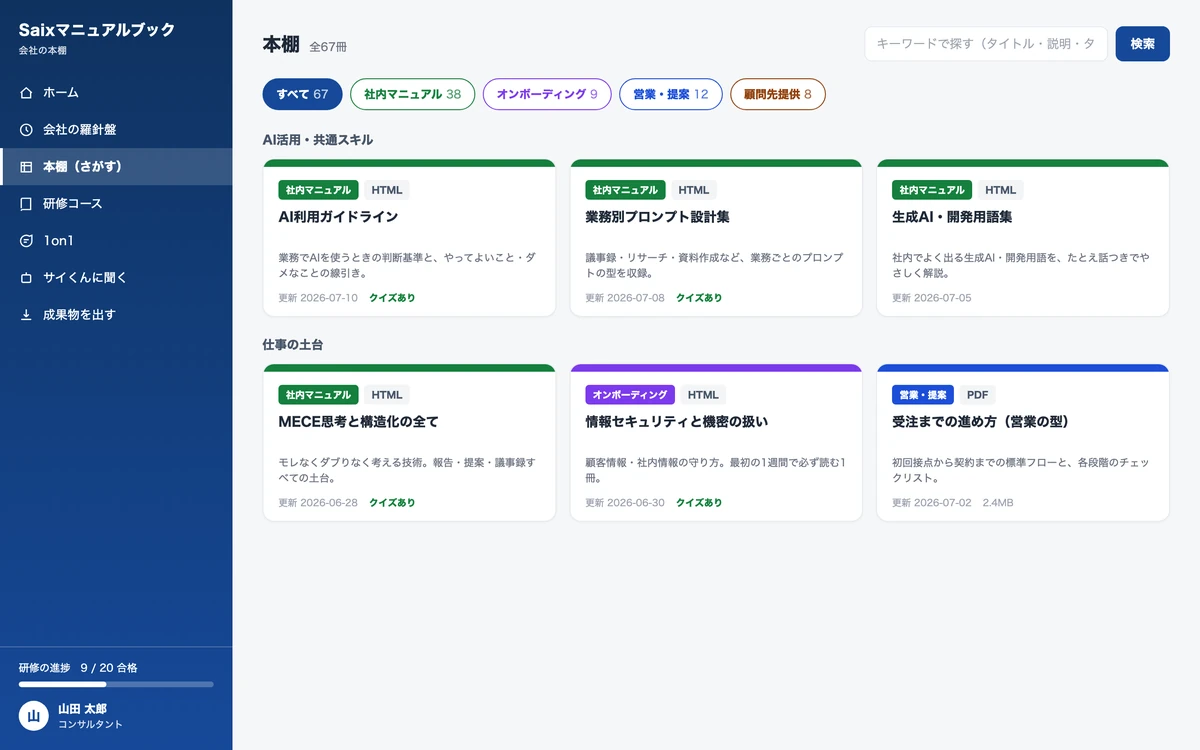
Saixでは、社内マニュアル67本の本文を表では持っていません。正本はローカルの管理フォルダに置き、目録ファイルからポータルへ一方向で同期しています。
表で持っているのは、どのマニュアルをどのカテゴリで誰に公開するかという目録の側です。中身は文章、管理は表。この分け方にすると、どちらも本来の形を保てます。
Excelを避けているわけではありません。数を数える場面では表が最短です。
実際、AIヘルプデスクへ届いた質問は8つのカテゴリに自動で分類され、件数として集計されます。質問が集中したカテゴリが、次に直すマニュアルになります。
集計に向くものだけを表に置き、説明は表の外へ出す。この線引きが、シートが増え続ける状態を防ぎます。
自社の場合はいくらになるのか、この機会に出してみてください。削減できる時間と金額を、業務ごとに算出します。
以下の画像の「無料で試算する」をクリックして、AIで浮く金額を先に確認してください。

※ 画像の金額は表示例です。実際の試算額は入力内容によって変わります。
Excelマニュアルの落とし穴|シートが増え、誰も直せなくなる
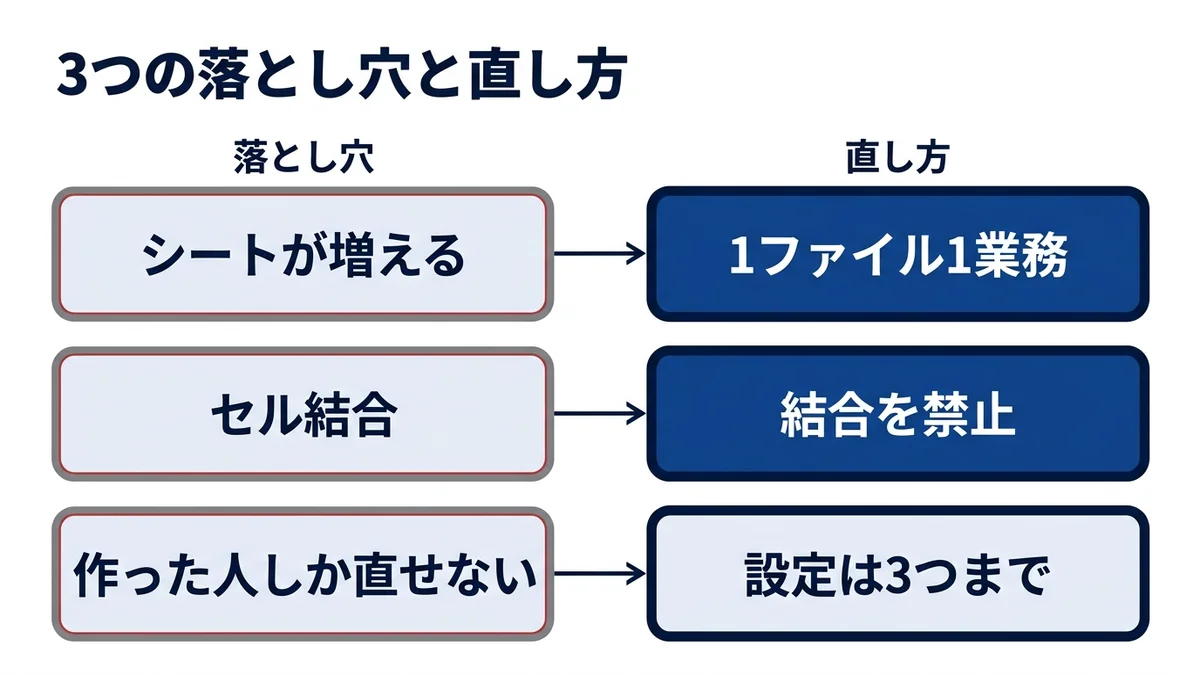
Excelは自由度が高い分、運用で詰まる形も決まっています。よく起きるのは3つです。
- 1 シートが横に増え続ける担当者が自分用のシートを足し、月ごとにコピーが生まれます。半年後には20枚を超え、どれが現行か分からなくなります。
- 2 セル結合で表が壊れる見た目を整えるために結合すると、並べ替えもフィルターも効かなくなります。表として使えない表が残ります。
- 3 作った人しか直せなくなる数式と条件付き書式が複雑に絡み、他の人が触れなくなります。結果、その人が休むと更新が止まります。
3つとも、機能を減らすことで解けます。凝った表を作る人ほど、引き継げない資産を作っています。
建設現場の施工管理で、進捗表に色分けと数式を積み上げた例があります。担当が異動した翌月、後任は同じ表を新規に作り直しました。読み解くより作るほうが早かったからです。
対処は3つです。1ファイル1業務に割り、シートを増やさない。セル結合を禁止し、見出しは行の固定で代用する。数式は入力規則・条件付き書式・COUNTIFの3つまでに絞る。
置き場所も先に決めます。編集する場所と読む場所を分け、共有はファイルの添付ではなくリンクで行います。添付で配った瞬間に、各自の手元でコピーが増え始めます。
シートを増やさない代わりに、履歴は共有ファイルのバージョン機能に任せます。月ごとのコピーを作る理由が、これで消えます。
もう1つ、AI特有の落とし穴があります。AIは情報が足りない箇所を、それらしい文言で埋めます。承認者が分からなければ「上長の確認を得ます」と書き、読むと通っているので、そのまま配られます。
実際に手を動かした人だけが、誰へ持っていけばよいか分からず止まります。指示文で空欄にさせる理由がここにあります。
Excelマニュアルが古びる本当の理由は、更新担当が決まっていないことではありません。更新のきっかけが表の中に無いことです。読まれた形跡も、埋まらなかった列も、記録として残らない。誰も困っていないように見えるので、誰も直しません。埋めさせる資料は、埋まらなかった箇所が次の改訂点です。
御社の手順書を、表で持つものと文章で持つものに切り分けます
チェックリストにすべき業務、文章のまま残すべき業務、ポータルへ寄せるべき資料は、業種と人数で変わります。Saixが社内マニュアル67本で回している実物をお見せしながら、御社の1本目をどの型で作るかを一緒に決めます。オンラインで、費用はかかりません。
よくある質問
Q. 社内の作業内容をAIに読ませて、情報が漏れないか不安です
渡す情報の側を先に決めれば、仕組みで防げます。顧客名や金額を含む列は素材から外し、役割名に置き換えてからAIへ渡します。
Saixでは資料ごとに公開部署を指定し、AIヘルプデスクも質問者が見える資料だけを根拠に回答します。利用規約の確認より、渡す素材を絞る設計が先に来ます。
Q. 1つの表に何行まで入れてよいですか
目安は50行です。それを超えたら、業務を分けるサインだと考えてください。100行のチェックリストは、上から順に埋める人がいなくなります。
分けるときは工程で割ります。「月末処理」を「請求書発行」「入金消込」「残高確認」の3ファイルにすると、1回で埋め切れる長さに収まります。
Q. 無料のAIだけでExcelマニュアルは作れますか
TSVの生成までは無料版の生成AIで届きます。届かないのは、誰がどこまで埋めたかの記録と、改訂の管理です。ここは共有ファイルの更新履歴を使うか、ポータル型の仕組みが要ります。作るところと回すところを分けて考えてください。
まとめ
Excelで手順書を作るかどうかは、型で決まります。数える・追う・引く。この3つならチェックリスト型・工程表型・逆引き一覧型が使えます。説明が主役の資料を表に押し込むと、備考欄で潰れます。
作る手順は4ステップです。型を選んで列を確定する。TSVで中身を生成させる。貼ってテーブルに変換する。現場の一人に埋めてもらって直す。
山場はSTEP4です。埋まらなかった列が、抜けている前提の在り処になります。
運用を軽くする設定は3つで足ります。入力規則、条件付き書式、COUNTIF。凝った数式を積むほど、引き継げない表になります。他の人が5分で直せる形が、いちばん長持ちします。
次の一手は、毎日必ず発生する作業を1つ選び、列を6つ以内で紙に書くことです。素材の集め方から運用まで通しで整えたい場合はChatGPTで社内マニュアルを作る5ステップが参考になります。
表と文章の使い分けから設計したい場合は、AIマニュアル構築支援で実際の形をご覧ください。
結論:Excelマニュアルが機能するかどうかは、読ませる資料か埋めさせる資料かで決まります。
- 向くのは3つの型:チェックリスト型・工程表型・逆引き一覧型。1セルが2行を超えたら向いていない
- 列を先に確定させる:列名が6つ以内で決まれば、中身の生成はAIへ渡せる
- 出力はTSVで指定する:カンマ区切りだと文中の読点で列がずれる
- 設定は3つで足りる:入力規則・条件付き書式・COUNTIF。数式を積むほど引き継げなくなる
- Copilotには前提がある:計算オプションが自動、かつ .xlsx などの最新形式での保存が公式条件