「この手順書、どれが最新ですか」。共有フォルダには似た名前のWordファイルが4つ。開くと見出しの大きさがバラバラで、目次のページ番号もずれています。
直した人はもう社内にいません。
結局、いちばん新しそうな1つを開いて作業が始まります。
WordでマニュアルをAIと作るとき、つまずくのは次の3点です。
- 見出しの体裁を手作業で整えていて、追記のたびにレイアウトが崩れる
- 目次と改訂履歴が更新されず、いつ誰が何を直したのか追えない
- AIに書かせた本文を貼ると書式がばらけ、整え直しに時間が溶ける
この記事では、崩れないWordマニュアルの作り方に、次の順で答えます。
- そのまま使えるWordマニュアルの雛形(表紙・改訂履歴・目次・本文・付録)
- スタイル機能で見出しを組み、追記しても崩れない土台を作る手順
- AIに本文を書かせてWordへ流し込む4ステップとコピペできる指示文
- Copilot in Wordで公式にできること(2026年7月時点で公式サイトを確認)
Saix自身、社内マニュアル67本をAI(Claude Code)で生成し、社内ポータル「Saixマニュアルブック」に集約して運用しています。
形式はHTMLが中心ですが、Wordで作られた資料も同じ棚に並べて管理しています。
作り手であり運用者でもある立場から、机上論ではなく手を動かす前提で書きます。
Wordマニュアルが崩れる原因は、AIの出力品質ではありません。雛形と見出しスタイルを決めないまま、本文から書き始めることです。
器を先に固定し、AIには中身だけを書かせる。この順番にすると、追記しても目次と体裁が自動で追いつきます。
本文をAIに書かせる手順から確認したい方は、次の記事が参考になります。

 監修者
監修者
株式会社Saix 代表取締役
東証プライム上場企業含む100社以上のAI導入支援|リクルート(Indeed Japan)でHR領域のデジタルマーケティングとAI活用を経て、Claude・Claude Codeを実務で使い倒すメディア「AIエージェント研究所」を運営|YouTubeメディア「かいちのAI大学」4.8万人。
Wordの体裁調整にかけている時間は、本数を掛けると無視できない金額になります。年間の削減額を3分で出せます。
会社のホームページのURLを入れるだけで、削減できる時間と、それを人件費に換算した金額がその場でわかります。入力は5つだけ、3分で終わります。費用はかかりません。
以下の画像の「無料で試算する」をクリックして、まず自社の金額を出してみてください。

※ 画像の金額は表示例です。実際の試算額は入力内容によって変わります。
Wordマニュアルの雛形は5部構成|最初に置くのは表紙ではなく改訂履歴
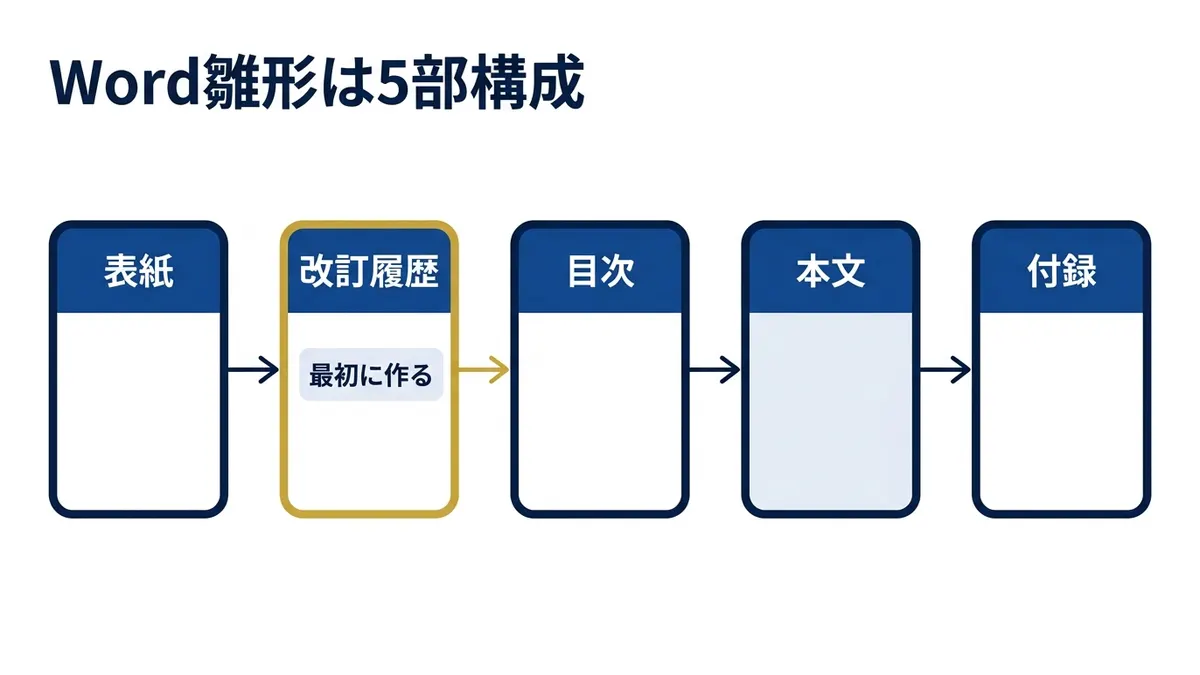
Wordマニュアルは、書き出す前に器を決めます。器が無いまま本文を書いた資料は、二回目の改訂で必ず崩れます。
雛形は5部構成で足ります。表紙、改訂履歴、目次、本文、付録。この並びから動かしません。
| 構成 | 入れる項目 | 抜けたときに起きること |
|---|---|---|
| 表紙 | マニュアル名/対象者/管理部署/版数/最終更新日 | 誰向けの資料か分からず、新人が読み飛ばす |
| 改訂履歴 | 版数/更新日/変更箇所/変更理由/承認者 | 古い手順のまま配られ、現場と資料がずれる |
| 目次 | 見出し1〜3の自動生成目次 | 必要な項目まで辿れず、結局担当者へ聞きに行く |
| 本文 | 目的/前提条件/手順/判断基準/連絡先 | 手順は分かるが、迷ったときの判断ができない |
| 付録 | 用語集/様式・帳票/よくある質問 | 社内用語で止まり、読了率が落ちる |
5つのうち、真っ先に作るのは改訂履歴です。更新の記録を置く場所が無い資料は、更新されません。
金属加工の現場を持つ製造業で、検査手順書のWordが3世代並んでいた例があります。どれも表紙は同じで、版数の記載だけが無い。現場は結局、いちばん最近ダウンロードしたものを開いていました。
本文の中身も型を決めます。手順を並べる前に、目的と前提条件を置く。手順の各項目には「完了の判定基準」を1行付ける。最後に、判断に迷ったときの相談先を書きます。
この型があると、AIへ渡す指示も短くなります。項目名をそのまま指示文へ貼れば、出力の並びがぶれません。雛形は読者のためだけでなく、AIへの指示書としても効きます。
表紙に置く項目も削りません。特に効くのは「管理部署」の1行です。直す責任者が表紙に書いてあると、現場からの指摘の宛先が決まります。
宛先が無い資料には、ずれの報告が来ません。読んだ人が違和感を覚えても、誰に言えばよいか分からないまま流れます。
本文の見出しは3階層まで:4階層目を作ると目次が読めなくなる
見出しは「見出し1=章」「見出し2=作業のまとまり」「見出し3=1手順」の3階層で止めます。4階層目を作ると、自動生成の目次が2ページに膨らみます。
1手順は1動作にします。「ファイルを開いて内容を確認し、承認者へ回付する」は3手順に割ります。1文に動作を2つ入れた瞬間、読む側は途中で迷子になります。
無料ダウンロード資料|PDF・全64ページ
業種別 AI業務マニュアル テンプレート大全
製造・介護・飲食・小売・コールセンター・建設・バックオフィスなど8業種について、作るべきマニュアル一覧と必須項目、そのまま流用できる構成を収録。自社の言葉に置き換えて使えます。
資料を無料で受け取る →フォーム送信後、ご入力のメールアドレス宛にダウンロードURLをお送りします。
見出しはスタイル機能で組む|Wordが崩れる原因はほぼここに集中する
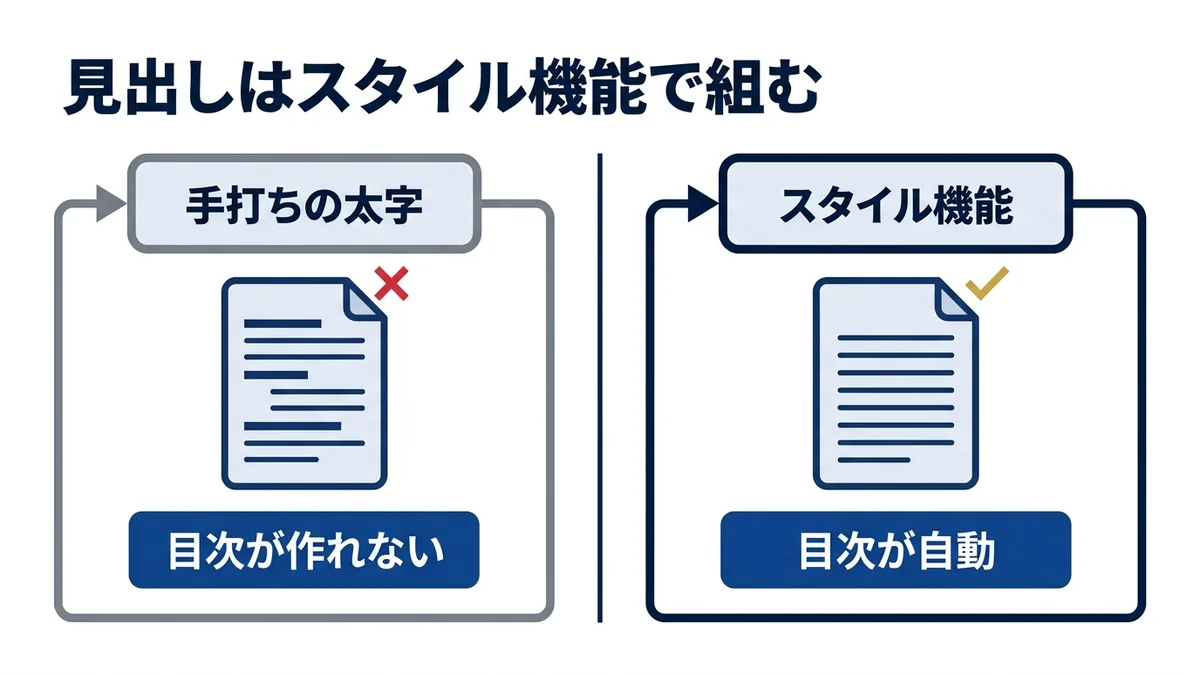
Wordのレイアウト崩れは、AIのせいではありません。見出しを「太字にして文字サイズを大きくしただけ」で作っていることが原因です。
Wordの[ホーム]タブにある[スタイル]から「見出し1」「見出し2」「見出し3」を割り当てます。見た目は同じでも、Wordの内部では別物として扱われます。
スタイルで組むと、3つが自動になります。目次の生成とページ番号の更新。ナビゲーションウィンドウでの構造確認。デザイン変更時の一括反映です。
体裁を変えたいときも、スタイル側を1回直せば全ページへ反映されます。1つずつ選択して太字を当て直す作業が、そもそも発生しなくなります。
構造の確認は[表示]タブの[ナビゲーションウィンドウ]で行います。左側に見出しの一覧が出れば、スタイルが正しく当たっている合図です。
ここに何も表示されないなら、その資料は見た目だけの見出しで組まれています。AIの本文を流し込む前に、先に直しておきます。
他部署から受け取ったWordを雛形に転用すると、前の資料のスタイル設定を引き継ぎます。書式のずれが混ざったまま増殖するため、雛形は白紙から1つ作り、テンプレート(.dotx)として保存しておきます。
ここまでの内容を自社に当てはめると、年間どれくらいの経費が減るのか。会社のURLを入れるだけで、その場で試算できます。
以下の画像の「無料で試算する」をクリックすると、入力から3分でその場に金額が出ます。

※ 画像の金額は表示例です。実際の試算額は入力内容によって変わります。
AIで本文を書かせてWordへ流し込む4ステップ|1業務なら半日で1本できる
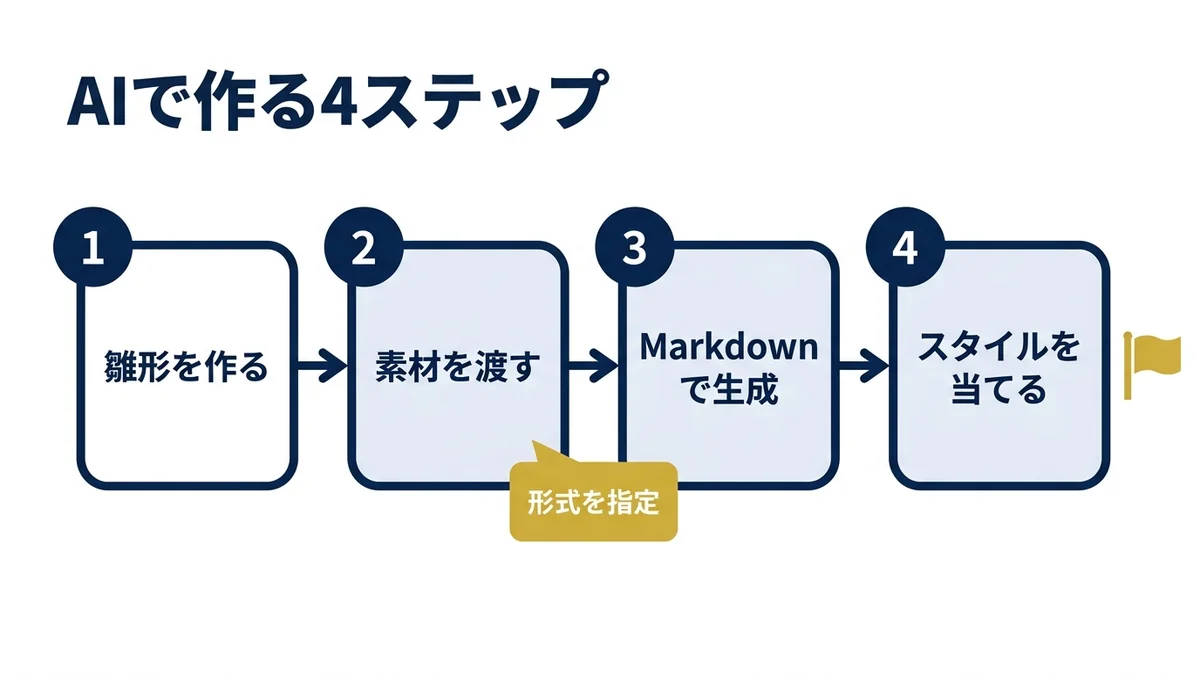
ここからが実作業です。4ステップを順に通すと、1業務ぶんのWordマニュアルが半日から1日で形になります。
STEP1:雛形を先に作り、テンプレートとして保存する
何を前章の5部構成を白紙のWordに作り、見出しスタイルを設定します。
どうやって本文は空のまま、表紙・改訂履歴・目次・見出しだけを置きます。目次は[参考資料]タブの[目次]から自動生成のものを挿入します。完成したら .dotx 形式で保存します。
ゴール:本文が空でも、ナビゲーションウィンドウに見出しの階層が並んでいればOKです
関連資料:「業種別 AI業務マニュアル テンプレート大全」(PDF・無料)を配布しています。
STEP2:素材をそのままAIへ渡して本文を書かせる
何を作業のメモ、口頭説明の文字起こし、過去の資料をAIへ渡します。
どうやって整った文章に直す必要はありません。箇条書きや順不同のメモのままで構いません。下のプロンプト(=AIへの指示文)を使います。プロンプトとは、AIに「こう作ってほしい」と伝える指示の文章のことです。
社内マニュアルの編集者として作業してください。
以下の素材から、Wordに貼る前提のマニュアル本文を作ってください。

【マニュアル名】<例:請求書発行の手順>
【対象読者】<例:入社1か月以内の経理担当。この業務の経験はない>
【素材】<メモ・文字起こし・過去資料をそのまま貼る。順不同でよい>
【使うシステム】<システム名と画面名>

【出力の条件】
・Markdown形式で出力する。見出しは ## と ### の2階層まで
・章の並びは「目的 → 前提条件 → 手順 → 判断基準 → 連絡先」に固定する
・1手順=1動作にする。2つの動作を1文に混ぜない
・各手順の末尾に「完了の判定基準」を1行付ける
・社内用語が出たら、初出のその場で意味を説明する
・装飾記号(太字・絵文字)は使わない
・情報が足りない箇所は空欄にし、末尾に「確認が必要な項目」として一覧化する要点は出力形式の指定です。Markdownで受け取ると、見出しと本文の区別がついた状態でWordへ持ち込めます。
装飾記号を禁止しているのも理由があります。太字や記号が混ざったまま貼ると、Word側で1つずつ剥がす作業が発生します。
ゴール:Markdownの本文と「確認が必要な項目」の一覧が手元にあればOKです
STEP3:テキストとして貼り、スタイルを一括で当てる
何を生成した本文を、STEP1の雛形へ流し込みます。
どうやって貼り付けは[ホーム]タブの[貼り付け]から[テキストのみ保持]を選びます。書式を持ち込まないことが要点です。
貼り終えたら、## で始まる行に「見出し2」、### の行に「見出し3」をスタイルから当てます。記号は削除します。同じ階層が続く箇所は、1つ当ててから[F4]キーで繰り返せます。
この工程は5分ほどで終わります。時間がかかるとすれば、STEP1で雛形を作っていないときだけです。
手順の一覧や様式の対応表など、表として読ませたい箇所はここで表に変換します。行頭にタブ区切りで貼り、[挿入]タブの[表]から[文字列を表にする]を選びます。
ゴール:ナビゲーションウィンドウに、想定どおりの見出し一覧が出ていればOKです
STEP4:目次を更新し、現場の一人に読ませて直す
何を目次を更新し、その業務を実際にやっている人へ見せます。
どうやって目次を右クリックして[フィールド更新]、[目次をすべて更新する]を選びます。ここまでが体裁の作業です。
中身の検証は人が持ちます。「間違いを直してください」と頼むと赤字は返りません。「この手順どおりにやったら失敗する箇所はどこですか」と聞くと、経験者は具体的に答えます。
返ってきた指摘をAIへ渡し、該当箇所だけ書き直させます。反映したら改訂履歴に1行足します。
ゴール:現場の1人が「この通りにやれば動く」と言い、改訂履歴に初版の行が入っていればOKです
指示文のバリエーションを増やしたい場合はそのまま使えるマニュアル作成プロンプト集が近い話になります。ChatGPTを使う前提での進め方は部署別のマニュアル作成プロンプト4選にまとめています。
Copilot in Wordでできること|下書き・書き換え・要約の3つに絞られる
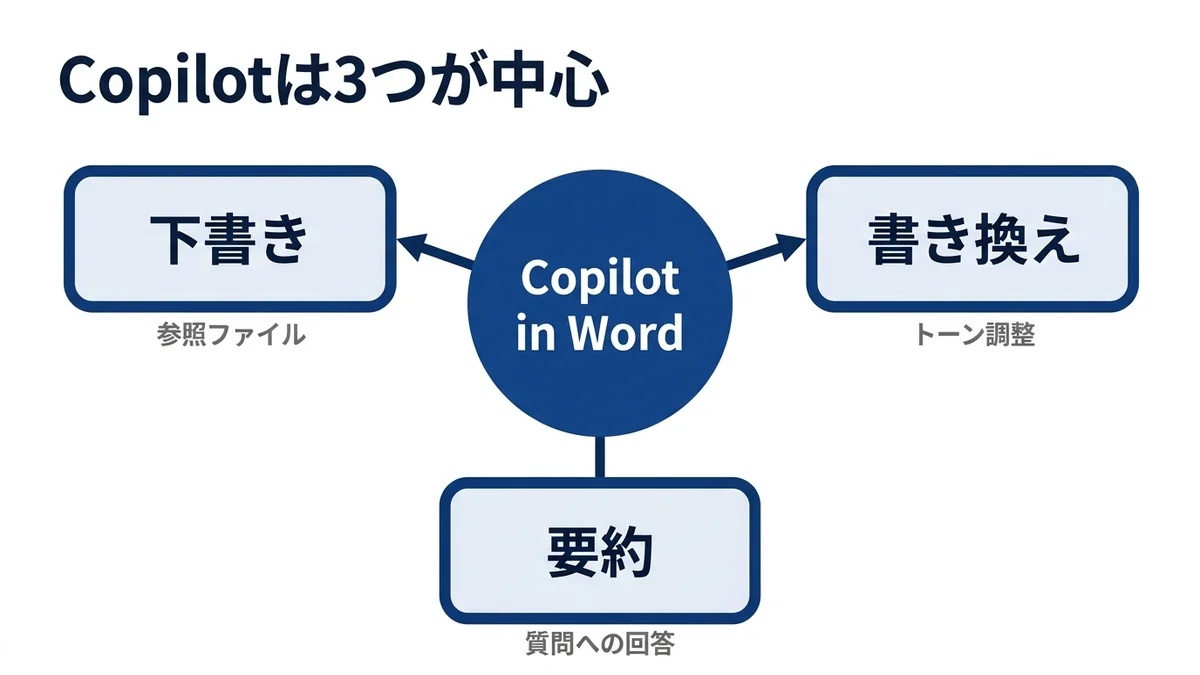
Word単体でAIを使いたい場合は、Microsoft 365 Copilotが選択肢になります。公式サイトを2026年7月時点で実際に開いて確認しました。
Wordの Copilot は「プロンプト、アウトライン、ノート、または参照ファイルから下書きを開始」できると記載されています。既存ファイルを根拠にした下書き生成が公式機能として明記されています。
編集面では「選択したテキストを書き換えたり、トーンを調整したり、コンテンツをより簡潔にしたりします」とあります。理解の支援として、文書の要約や質問への回答も挙げられています。
料金も公式ページで確認しました。法人向けの記載は次のとおりです。
| プラン | 年間契約(公式表記) | 月間契約(公式表記) |
|---|---|---|
| Copilot Business(アドオン) | ¥2,698/ユーザー/月相当(通常 ¥3,148) | ¥3,778/ユーザー/月 |
| Microsoft 365 Business Standard + Copilot Business | ¥3,523/ユーザー/月相当 | ¥4,228/ユーザー/月 |
| Microsoft 365 Business Premium + Copilot Business | ¥4,797/ユーザー/月相当 | ¥5,756/ユーザー/月 |
※本記事の料金はすべて各社公式サイトの記載(2026年7月時点)にもとづきます。プラン改定により変わる場合があるため、検討時は必ず公式サイトで最新の条件をご確認ください。
アドオン価格には期間限定の割引が適用されており、公式ページには2026年7月1日から9月30日までの初年度限定と注記されています。表記はいずれも税抜きです。
全社員ぶんのライセンスを前提にすると、マニュアル制作だけの用途では割高になります。作成担当の数名だけCopilotを持ち、他はチャット型のAIで下書きを作る形でも回ります。
無料ダウンロード資料|PDF・全64ページ
業種別 AI業務マニュアル テンプレート大全
製造・介護・飲食・小売・コールセンター・建設・バックオフィスなど8業種について、作るべきマニュアル一覧と必須項目、そのまま流用できる構成を収録。自社の言葉に置き換えて使えます。
資料を無料で受け取る →フォーム送信後、ご入力のメールアドレス宛にダウンロードURLをお送りします。
Saixが67本で採っている形|Wordを正本にしない
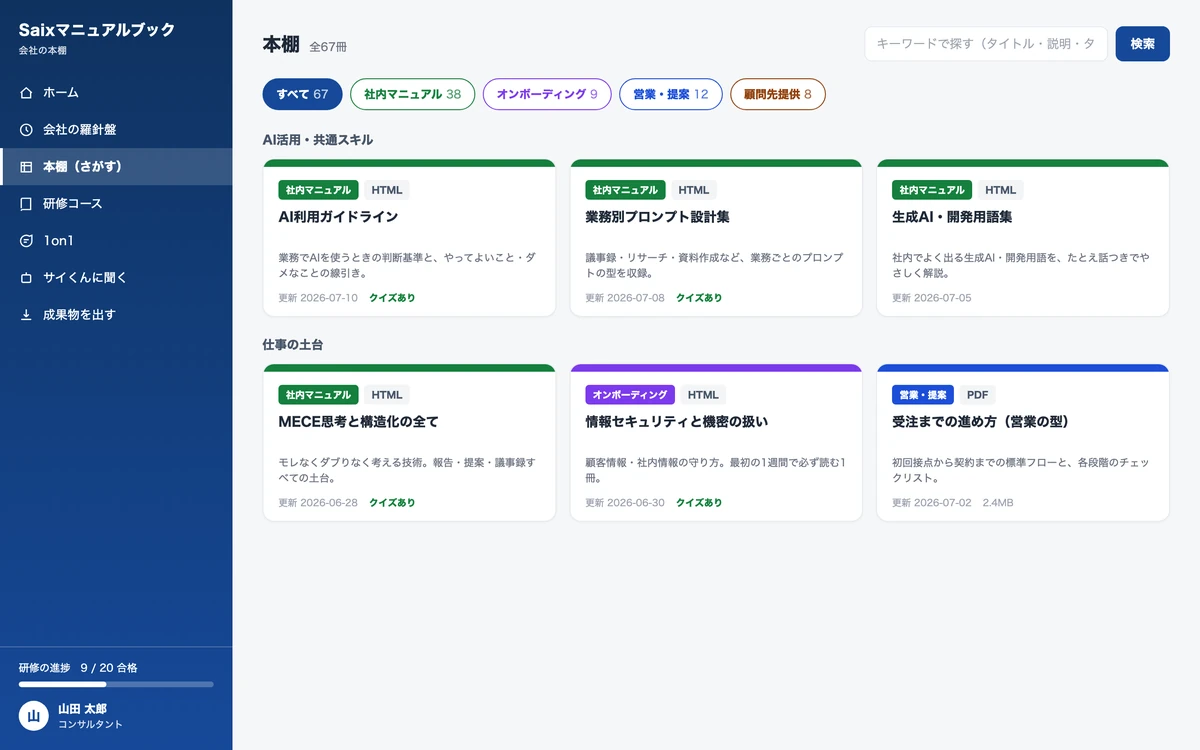
Saixでは、マニュアル本文をClaude Codeで生成し、社内ポータルへ集約しています。正本はローカルの管理フォルダに置き、目録ファイルからポータルへ一方向で同期する形です。
同じ資料の .html/.pdf/.md が混在した場合は、優先度の順に1形式へ自動で集約されます。形式をそろえる作業ではなく、正本の置き場所を1つにする設計で二重管理を消しています。
Wordを禁止しているわけではありません。編集しやすさではWordが勝つ場面が多くあります。
分けているのは役割です。編集は使いやすい形式で行い、読ませる場所は検索できる1か所へ寄せる。形式の議論より先に、正本がどこにあるかを1行で言える状態を作ります。
目録から消した資料はポータルからも消えます。「最新版がどれか分からない」という議論が、構造的に起きません。
自社の場合はいくらになるのか、この機会に出してみてください。削減できる時間と金額を、業務ごとに算出します。
以下の画像の「無料で試算する」をクリックして、AIで浮く金額を先に確認してください。

※ 画像の金額は表示例です。実際の試算額は入力内容によって変わります。
Wordマニュアルの落とし穴|体裁を直し続ける担当が一人生まれる
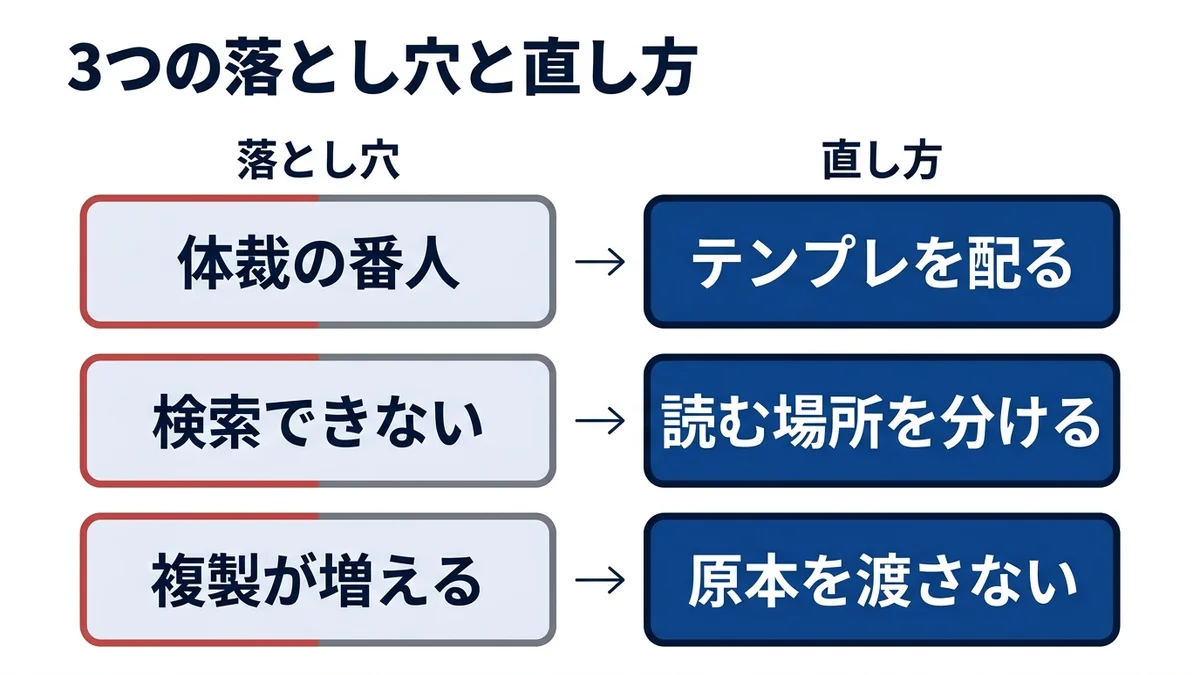
Wordは扱いやすい反面、運用で詰まる形が決まっています。よく起きるのは3つです。
- 1 体裁の番人が生まれる各自が自由に編集した結果、フォントも余白もばらける。見かねた誰かが全ページ整え直す係になります。その人が異動した月から、資料の見た目は元に戻ります。
- 2 検索できない資料が積み上がるWordは1ファイルを開かないと中身が読めません。50本を超えたあたりから、目当ての一文へ辿り着けなくなります。探すより担当者へ聞くほうが早い状態に戻ります。
- 3 配布した瞬間に複製が始まる添付で配ると各自のPCにコピーが残ります。改訂しても、手元の古い版で作業する人が必ず出ます。
3つとも、Wordの機能では解けません。Wordは編集する場所として使い、読ませる場所は別に用意します。
訪問介護の事業所で、記録の入力手順書をWordで配っていた例があります。改訂後もヘルパーの端末には旧版が残り、現場では古い画面名で説明が続いていました。
対処は3つです。編集用の正本フォルダを1つに決める。配布はPDFかポータル経由にして、Wordの原本を渡さない。改訂したら履歴に1行足し、更新日を表紙へ反映する。
体裁の統一も、担当者の気合いではなく設定で解きます。スタイルを固めたテンプレートを1つ配れば、整え直す係は生まれません。
もう1つ、AI特有の落とし穴があります。AIは情報が足りない箇所を、それらしい文章で埋めます。承認者が分からなければ「上長の確認を得ます」と書きます。
読むと通っているので、そのまま配られます。実際に手を動かした人だけが、誰へ持っていけばよいか分からず止まります。指示文で空欄にさせる理由がここにあります。
Wordで作ったマニュアルが読まれない理由は、文章の質ではありません。読む側にとって、ファイルを開く動作そのものが重いからです。開く前に中身が見えない形式は、探す動線に向いていません。Wordは作る側の道具として優秀で、読ませる側の道具としては選ばれていないだけです。
御社のWordマニュアルを、崩れない雛形と運用の形に組み直します
雛形の項目、AIへ渡す指示文、正本と配布の分け方は、業種と本数で変わります。Saixが社内マニュアル67本で回している実物をお見せしながら、御社の1本目をどう作るかを一緒に決めます。オンラインで、費用はかかりません。
よくある質問
Q. 社内の手順をAIに読ませて、情報が漏れないか不安です
渡す情報の側を先に決めれば、仕組みで防げます。顧客名や金額を含む箇所は素材から外し、役割名に置き換えてからAIへ渡します。
Saixでは資料ごとに公開部署を指定し、AIヘルプデスクも質問者が見える資料だけを根拠に回答します。利用規約の確認より、渡す素材を絞る設計が先に来ます。
Q. Wordマニュアルは何本くらいから作り始めればよいですか
1本からで構いません。全業務を網羅しようとすると、着手する前に止まります。まずは担当者が1人しかいない業務を1つ選んでください。
1本目を現場で使ってもらい、雛形の項目を直してから2本目に進みます。10本まとめて作ると、10本とも読まれないまま古びます。
Q. 無料のAIだけでWordマニュアルは作れますか
下書きの生成までは無料版の生成AIで届きます。届かないのは、誰がどこまで読んだかの記録と、改訂の管理です。ここは表計算ソフトでの手管理か、ポータル型の仕組みが要ります。作るところと回すところを分けて考えてください。
まとめ
WordマニュアルをAIで作る要点は、器を先に決めることです。表紙・改訂履歴・目次・本文・付録の5部構成を作り、見出しはスタイル機能で組む。この土台があると、AIの出力を貼っても体裁が崩れません。
手順は4ステップです。雛形を作る。素材を渡してMarkdownで本文を生成させる。テキストのみで貼ってスタイルを当てる。目次を更新し、現場の一人に読ませて直す。
山場はSTEP4です。書式は直せますが、抜けた前提は経験者の口からしか出てきません。
Copilot in Wordは下書き・書き換え・要約に強く、料金は公式表記で確認できます。ただしライセンスをそろえる前に、雛形と正本の置き場所を決めるほうが先です。器の無いところに機能を足しても、崩れる速度が上がるだけです。
次の一手は、担当者が1人しかいない業務を1つ選び、白紙のWordに5部構成の雛形を作ることです。素材の集め方から運用まで通しで整えたい場合は既存のマニュアルをChatGPTで構造化する手順が参考になります。
正本づくりから定着まで一緒に設計したい場合は、AIマニュアル構築支援で実際の形をご覧ください。
結論:Wordマニュアルが崩れるかどうかは、AIの出力ではなく雛形と見出しスタイルを先に決めたかで決まります。
- 雛形は5部構成:表紙・改訂履歴・目次・本文・付録。真っ先に作るのは改訂履歴
- 見出しはスタイル機能で組む:太字と文字サイズで作った見出しは目次にも構造にもならない
- 作る手順は4ステップ:雛形、Markdownで生成、テキストのみで貼付、目次更新と現場検証
- Copilotは下書き・書き換え・要約:公式表記の料金は年間契約で¥2,698/ユーザー/月相当から
- Wordは編集用に使う:読ませる場所を分けないと、配布した瞬間に複製が始まる