「あとで資料送っておくね」。研修が終わり、40ページのパワポが共有フォルダへ入ります。開いた新人は3枚目で止まります。1枚に文字が15行。説明していた人の声が無いと、意味が取れません。
結局、翌週にはもう一度、口頭で同じ説明が始まります。
パワポでマニュアルを作るとき、つまずくのは次の3点です。
- 1枚に情報を詰め込み、話し手がいないと読めない資料になる
- 図解を作る手間が重く、結局テキストの箇条書きだけで埋まる
- AIに作らせたアウトラインを、スライドへ落とす工程で力尽きる
この記事では、スライド型マニュアルの作り方に、次の順で答えます。
- スライド型が向く場面と、Word・動画に譲るべき場面の線引き
- 1枚1手順で組む雛形の5要素と、崩れないスライドの並べ方
- AIでアウトラインを作り、スライド化する3ルート(難易度順)
- Copilot in PowerPointで公式にできること(2026年7月時点で確認)
Saix自身、社内マニュアル67本をAI(Claude Code)で生成し、研修コースの教材として社内ポータルへ載せて運用しています。
教材には理解度クイズを紐づけ、合格しないと次のステップが開かない形にしています。
作り手であり運用者でもある立場から、机上論ではなく手を動かす前提で書きます。
スライド型マニュアルの成否は、デザインではありません。1枚に何手順を載せるかで決まります。
1枚1手順に割り切ると、図解は自然と小さくなり、作る手間も落ちます。40ページの資料が読まれないのは、枚数ではなく1枚あたりの密度が原因です。枚数を減らす前に、1枚を薄くします。
検索して使う文章のマニュアルに落とすときの雛形は、次の記事が参考になります。
 監修者
監修者
株式会社Saix 代表取締役
東証プライム上場企業含む100社以上のAI導入支援|リクルート(Indeed Japan)でHR領域のデジタルマーケティングとAI活用を経て、Claude・Claude Codeを実務で使い倒すメディア「AIエージェント研究所」を運営|YouTubeメディア「かいちのAI大学」4.8万人。
図解の作成にかけている時間を金額に直すと、AI化の効果が具体的になります。3分で出せます。
会社のホームページのURLを入れるだけで、削減できる時間と、それを人件費に換算した金額がその場でわかります。入力は5つだけ、3分で終わります。費用はかかりません。
以下の画像の「無料で試算する」をクリックして、まず自社の金額を出してみてください。

※ 画像の金額は表示例です。実際の試算額は入力内容によって変わります。
スライド型マニュアルが向くのは3場面|検索して使う資料には向かない
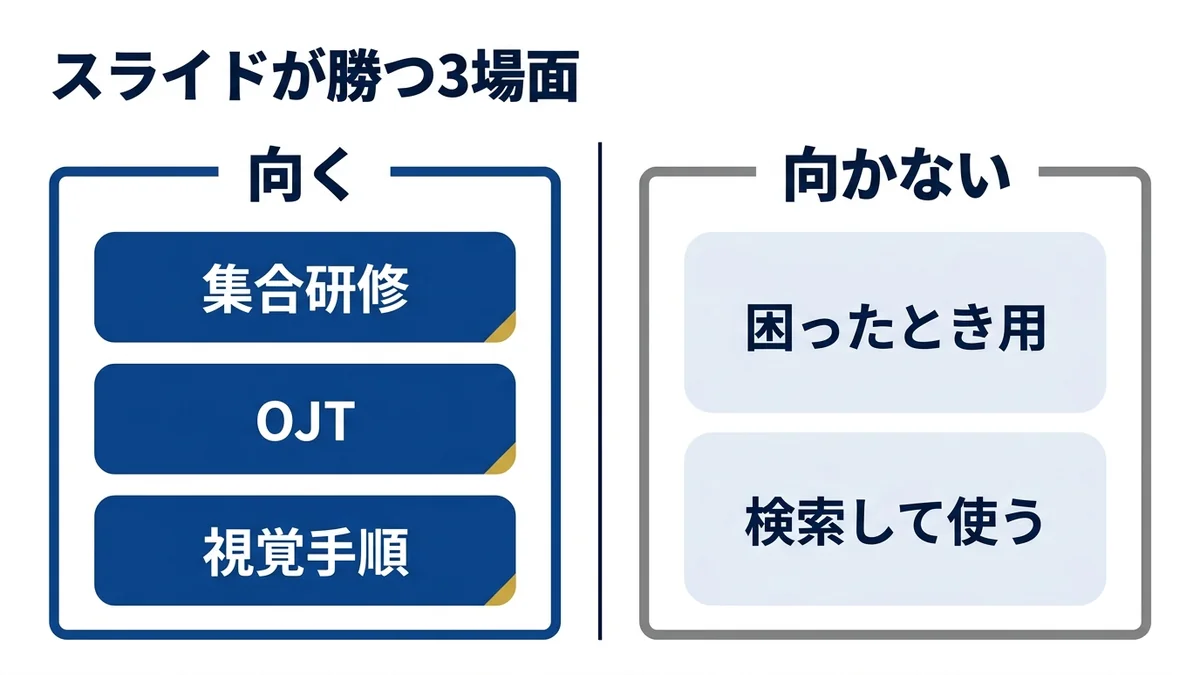
先に線を引きます。スライド型が効くのは、読ませる資料ではなく、見せながら進む資料のときです。
向くのは3場面です。集合研修、現場に立って教えるOJT、そして画面や機械の操作を目で追わせる視覚手順。共通しているのは、読む順番が決まっていることです。
向かないのは、困ったときだけ開く資料です。パワポは検索性が低く、目当ての1枚に直行できません。「あの手順どこだっけ」で開かれる資料は、スライドにすると探せなくなります。
金属加工の現場を持つ製造業で、機械の段取り替えをパワポにした例があります。写真つきで工程が並び、新人研修では機能しました。
一方、2年目以降の作業者はほとんど開きませんでした。確認したいのは全体の流れではなく、特定の1工程だけだったからです。
解は片方を捨てることではありません。研修用はスライド、日々の確認用は逆引きの一覧。同じ内容でも器を分けます。
判定の基準は、その資料を開く回数です。一度通して見る資料はスライド、何度も部分的に開く資料は一覧か文章に寄せます。
OJTで効くのも同じ理由です。教える側がタブレットで1枚ずつ送りながら、目の前の作業と突き合わせる。読ませるのではなく、指し示す道具として機能します。
視覚手順も同様です。画面の操作や機械の動きは、文章にすると長くなります。写真1枚と一文のほうが、伝わる速度が上がります。
逆に、判断の理由を丁寧に伝えたい資料はスライドに向きません。行間を埋めるのは話し手の説明であって、余白ではないからです。
無料ダウンロード資料|PDF・全64ページ
業種別 AI業務マニュアル テンプレート大全
製造・介護・飲食・小売・コールセンター・建設・バックオフィスなど8業種について、作るべきマニュアル一覧と必須項目、そのまま流用できる構成を収録。自社の言葉に置き換えて使えます。
資料を無料で受け取る →フォーム送信後、ご入力のメールアドレス宛にダウンロードURLをお送りします。
雛形は1枚1手順|スライドに載せる要素は5つで足りる
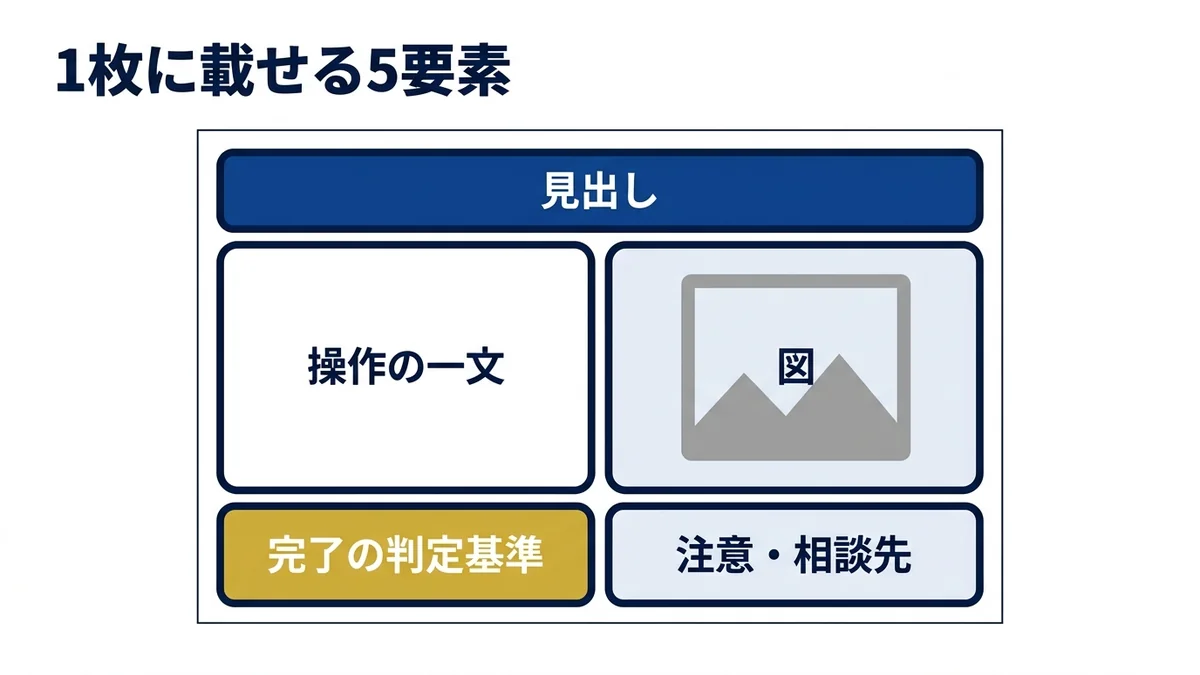
スライド1枚の中身も型を決めます。要素を5つに固定すると、作る側も読む側も迷いません。
| 位置 | 要素 | 入れる内容 | 抜けたときに起きること |
|---|---|---|---|
| 上部 | 手順の見出し | 「STEP3 検品結果を入力する」の形で動詞まで書く | 今どの工程かが分からず、話し手の説明頼みになる |
| 左 | 操作の一文 | 1動作だけ。40字以内で書く | 1枚に複数動作が入り、読む側が追えなくなる |
| 右 | 図・写真・画面 | 操作対象を1つだけ指し示す | 文字だけのスライドになり、紙資料と差が消える |
| 下部 | 完了の判定基準 | 「〜が表示されていれば完了」の1行 | できたかどうかを自分で判断できない |
| 下部 | 注意・相談先 | 失敗しやすい点と、迷ったときの連絡先 | 詰まった人がその場で止まる |
全体構成は、表紙、目次、本編、確認クイズ、改訂履歴の並びで組みます。本編は1手順1枚で、20枚を超えたら章を分けます。
枚数が増えることを恐れる必要はありません。スライドは1枚あたりの滞在時間が短い前提の器なので、薄く多いほうが正しい形です。
操作の一文は40字以内:超えたら、その枚には手順が2つ入っている
1枚の操作文が40字を超えたら、動作が2つ以上混ざっているサインです。「伝票を確認して、システムに入力し、上長へ回す」は3枚に割ります。
割ると枚数は増えますが、作る手間は減ります。1枚に1動作なら、図も写真1枚で足りるからです。
この内容を自社に当てはめたい方は、AIマニュアル作成ツールの詳細を見ることもできます。
完了の判定基準:これが無いスライドは、読んだ側が次へ進めない
各枚の下部に「〜が表示されていれば完了」の1行を置きます。この1行があると、教える人がいなくても自分で先へ進めます。
基準は他人が判定できる言葉で書きます。「正しく登録されていること」は判定できません。「登録番号が画面上部に表示されていること」なら判定できます。
ここまでの内容を自社に当てはめると、年間どれくらいの経費が減るのか。会社のURLを入れるだけで、その場で試算できます。
以下の画像の「無料で試算する」をクリックすると、入力から3分でその場に金額が出ます。

※ 画像の金額は表示例です。実際の試算額は入力内容によって変わります。
AIでアウトラインを作る2ステップ|スライドの中身は先にテキストで固める
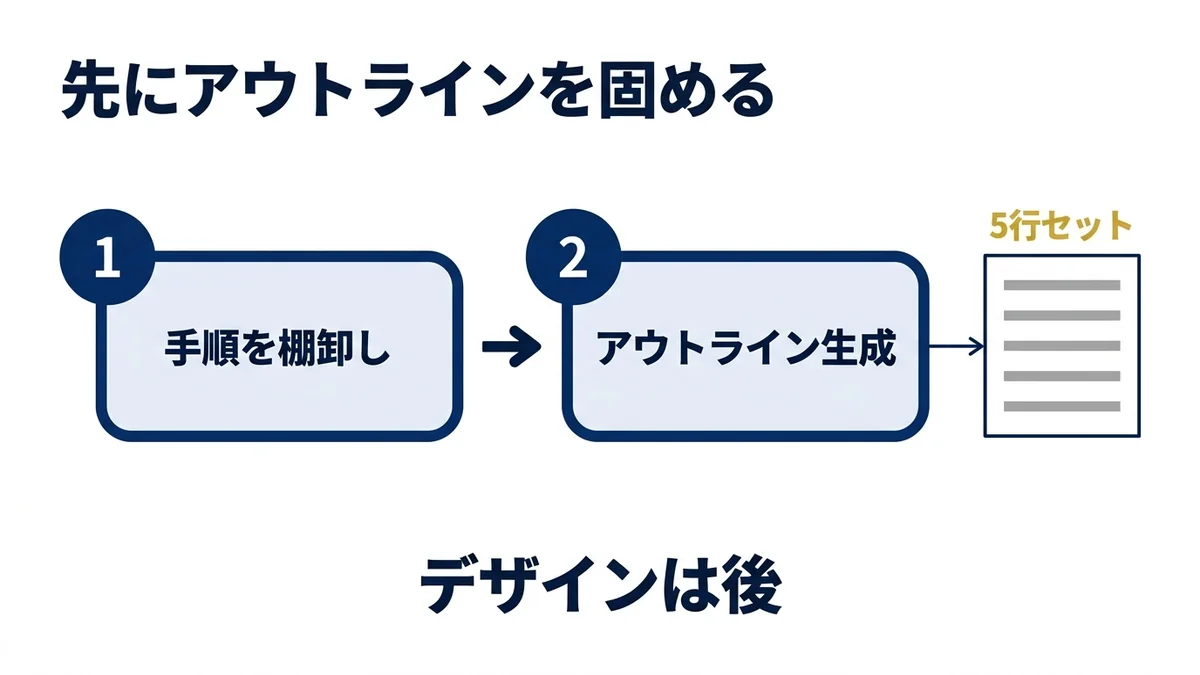
いきなりパワポを開きません。デザインから入ると、中身が固まる前に体裁の作業が始まります。
STEP1:手順を棚卸しして、1動作ずつに割る
何を対象の業務を、動作の単位まで分解します。
どうやって現場の担当者に口頭で説明してもらい、その録音の文字起こしをそのまま使います。整った文章に直す手間は不要です。
ゴール:1つの業務が10〜20の動作に割れていればOKです
関連資料:「業種別 AI業務マニュアル テンプレート大全」(PDF・無料)を配布しています。
STEP2:スライド1枚ぶんずつのアウトラインを生成させる
何を棚卸しした動作を、1枚1手順のアウトラインへ変換します。
どうやって下のプロンプト(=AIへの指示文)を使います。プロンプトとは、AIに「こう作ってほしい」と伝える指示の文章のことです。
研修教材の編集者として作業してください。
以下の素材から、スライド型マニュアルのアウトラインを作ってください。

【業務名】<例:検品と出荷登録>
【対象読者】<例:入社1か月以内の作業者。この業務の経験はない>
【素材】<メモ・文字起こし・過去資料をそのまま貼る。順不同でよい>
【使う機械・システム】<名称と画面名>

【出力の条件】
・スライド1枚につき1手順にする。2つの動作を1枚に混ぜない
・1枚ぶんを次の5行で書く
  見出し:STEP番号+動詞まで含む一文
  操作:1動作のみ。40字以内
  図の指示:その枚で何を写す/描くかを1行で
  完了の判定基準:他人が見て判定できる書き方で1行
  注意:失敗しやすい点。無ければ「なし」
・見出しに体言止めを使わない
・社内用語が出たら、注意の行でその場で意味を説明する
・情報が足りない箇所は空欄にし、末尾に「確認が必要な項目」として一覧化する要点は「図の指示」の行です。先に図の中身を言葉で決めておくと、後から素材を集める工程が迷子になりません。
出力を受け取ったら、枚数と見出しの並びだけ先に確認します。1枚に2動作が入っている箇所を、この段階で潰しておきます。
混ざった枚を見つけたら、AIへ「この枚を2枚に割って」と伝えます。全体を作り直させる必要はありません。
ゴール:スライド枚数ぶんの5行セットと、「確認が必要な項目」の一覧が手元にあればOKです
スライド化する3ルート|難易度順に並べると選び方が決まる
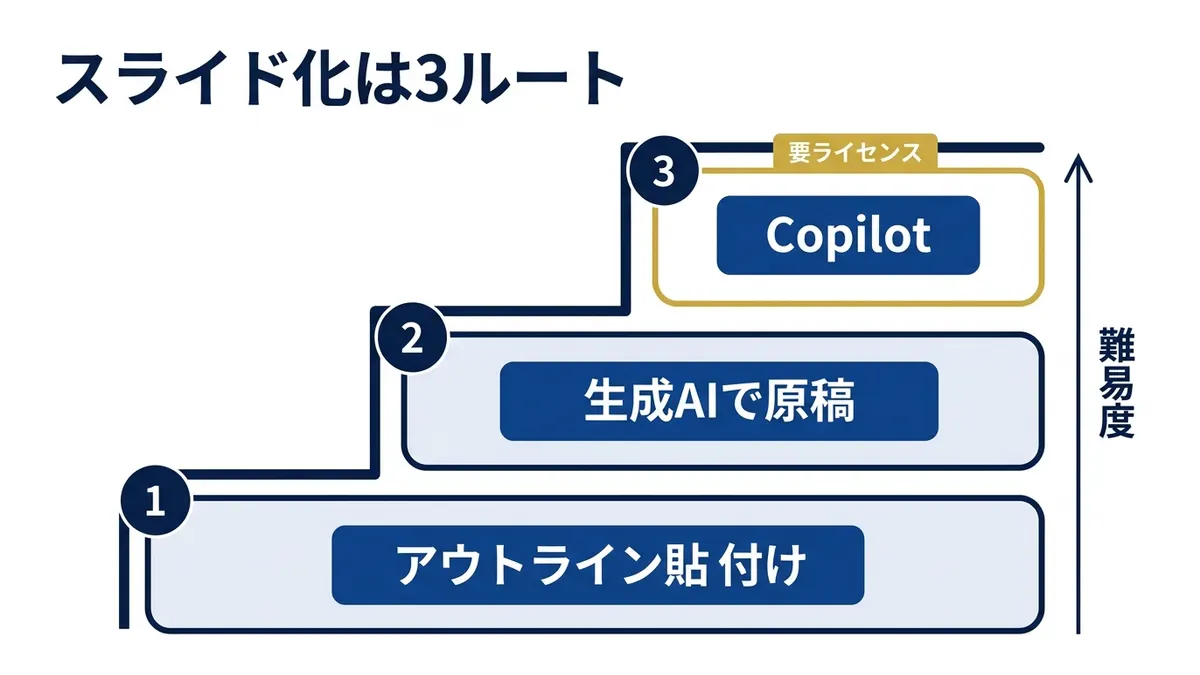
アウトラインができたら、スライドへ落とします。ルートは3つあります。
| ルート | やること | 費用(公式表記) | 向いているケース |
|---|---|---|---|
| 1 アウトライン貼り付け(最も簡単) | アウトラインをWordに保存し、PowerPointの[アウトラインからスライド]で読み込む | 追加費用なし | まず1本作りたい。既存のOffice環境だけで完結させたい |
| 2 生成AIでスライド原稿まで作る | チャット型のAIに表形式で原稿を出させ、テキストとして流し込む | 無料版でも可(有料版は各社公式サイトで確認) | 図の構成案まで含めて壁打ちしたい。パワポ操作を減らしたい |
| 3 Copilot in PowerPoint(要ライセンス) | Wordファイルを指定してプレゼンテーションを生成させる | Copilot Business 年間契約 ¥2,698/ユーザー/月相当(通常 ¥3,148) | 社内テンプレートを保ったまま量産したい。Microsoft 365環境がある |
※本記事の料金はすべて各社公式サイトの記載(2026年7月時点)にもとづきます。プラン改定により変わる場合があるため、検討時は必ず公式サイトで最新の条件をご確認ください。
3つは優劣ではなく、作る本数と環境で選び分けます。最初の1本を出すまでの速さで見れば、追加費用のかからないルート1が最短です。
ルート1が最短です。アウトラインをWordの見出しスタイルで整え、PowerPointの[ホーム]タブから[新しいスライド]、[アウトラインからスライド]を選びます。見出し1が新しいスライド、見出し2以下が本文になります。
ルート3の中身も、公式サイトを2026年7月時点で実際に開いて確認しました。
Copilot in PowerPointは、Wordドキュメントを指定してプレゼンテーションを作成できると記載されています。元ファイルは24MB未満が最適とされ、参照にはアクセス許可が必要です。
テンプレートについても記載があります。組織が標準のテンプレートを使っている場合、そのファイルから始めることでテーマとデザインを保持するようCopilotへ伝えられる、という内容です。
制約も明記されています。ファイルを参照してプレゼンテーションを作成する場合、同じプロンプト内で追加の指示を重ねることはできません。生成された内容は人が確認・編集する前提で案内されています。
ルート2は、図の構成まで含めて相談したいときに向きます。アウトラインの5行セットをそのまま渡し、「各枚の図で何を写すべきか」を詰めてから作り始めます。
出てきた案をそのまま採用しません。実際に撮れる写真かどうかは、現場に行ける人にしか判断できません。
ルート3を選ぶ場合、事前の準備が1つあります。社内の標準テンプレートを1ファイル用意しておくことです。公式の案内どおり、そのファイルから始めるとテーマとデザインが引き継がれます。
準備を飛ばすと、既定のデザインで生成されます。後から会社の体裁へ直す作業が全ページに発生し、時間の節約分が消えます。
3ルートの選び方は単純です。年に数本ならルート1。図の構成から相談したいならルート2。月に何本も作り、社内テンプレートを崩したくないときだけルート3が費用に見合います。
ライセンスは全社員ぶんそろえる必要もありません。教材を作る担当が数名だけ持ち、他はチャット型のAIで原稿を作る形でも回ります。
どのルートでも、生成後に人が確認する工程は外せません。公式の案内にも、生成された内容は人が確認・編集する前提だと明記されています。
確認するのは体裁ではなく中身です。その手順どおりに動かして失敗する箇所はどこか、を経験者に聞きます。体裁のずれは後から直せますが、抜けた前提は本人の口からしか出てきません。
動画で見せたほうが早い手順もあります。判断の分かれ目は動画マニュアルをAIで作る方法にまとめています。
無料ダウンロード資料|PDF・全64ページ
業種別 AI業務マニュアル テンプレート大全
製造・介護・飲食・小売・コールセンター・建設・バックオフィスなど8業種について、作るべきマニュアル一覧と必須項目、そのまま流用できる構成を収録。自社の言葉に置き換えて使えます。
資料を無料で受け取る →フォーム送信後、ご入力のメールアドレス宛にダウンロードURLをお送りします。
Saixが研修教材で採っている形|スライドは通過点として扱う
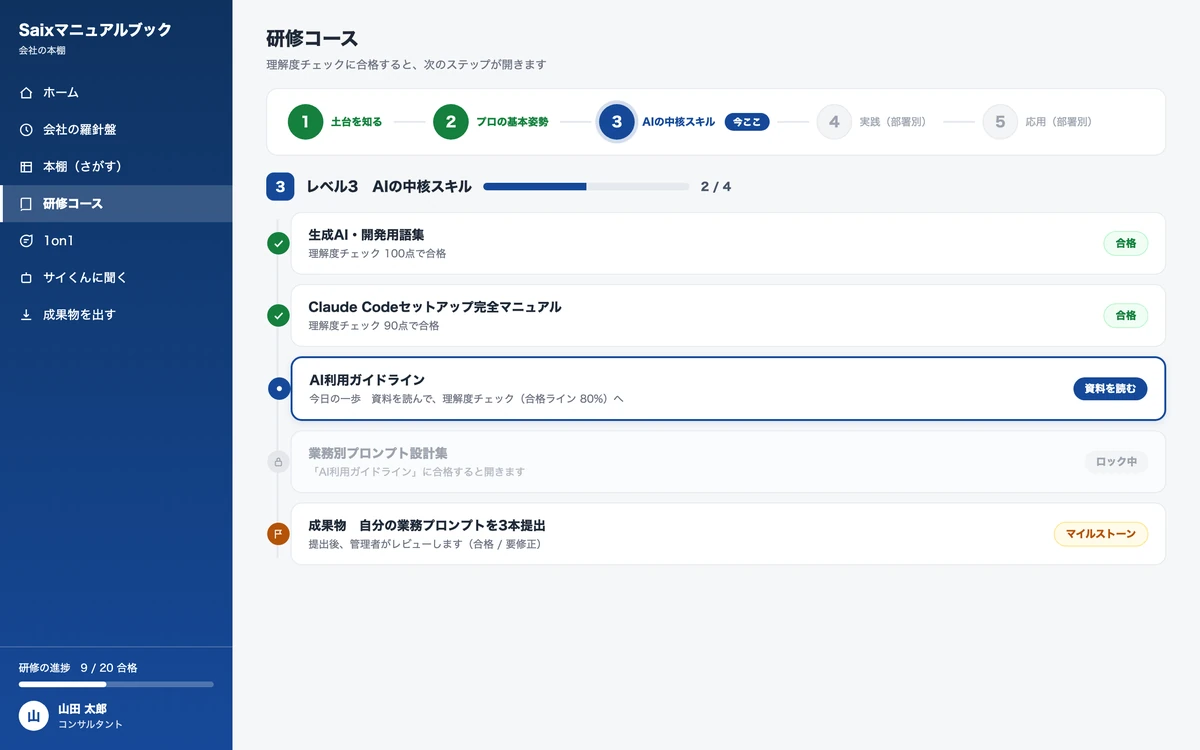
Saixでは、教材をレベル1から5までの一本道の研修コースに載せています。各マニュアルには理解度クイズが紐づき、80%以上で合格しないと次のステップが開きません。
教材の形式は問いません。スライドでも文章でも、コースに載せた時点で通過ゲートが付きます。読んだかどうかを自己申告に任せた瞬間、教育の進捗は誰にも見えなくなります。
スライドは通過点として扱います。見せて終わりにせず、クイズと成果物の提出につなげる形です。
提出された成果物は、管理者が合格か要修正で返します。読んで分かった気になる段階と、実際に作れる段階は別物として分けています。
研修の設計そのものから整えたい場合は法人向けAI研修の選び方|対象者の決め方と社内へ残す形が近い話になります。
自社の場合はいくらになるのか、この機会に出してみてください。削減できる時間と金額を、業務ごとに算出します。
以下の画像の「無料で試算する」をクリックして、AIで浮く金額を先に確認してください。

※ 画像の金額は表示例です。実際の試算額は入力内容によって変わります。
図解中心マニュアルの落とし穴|結局、文字だらけのスライドになる
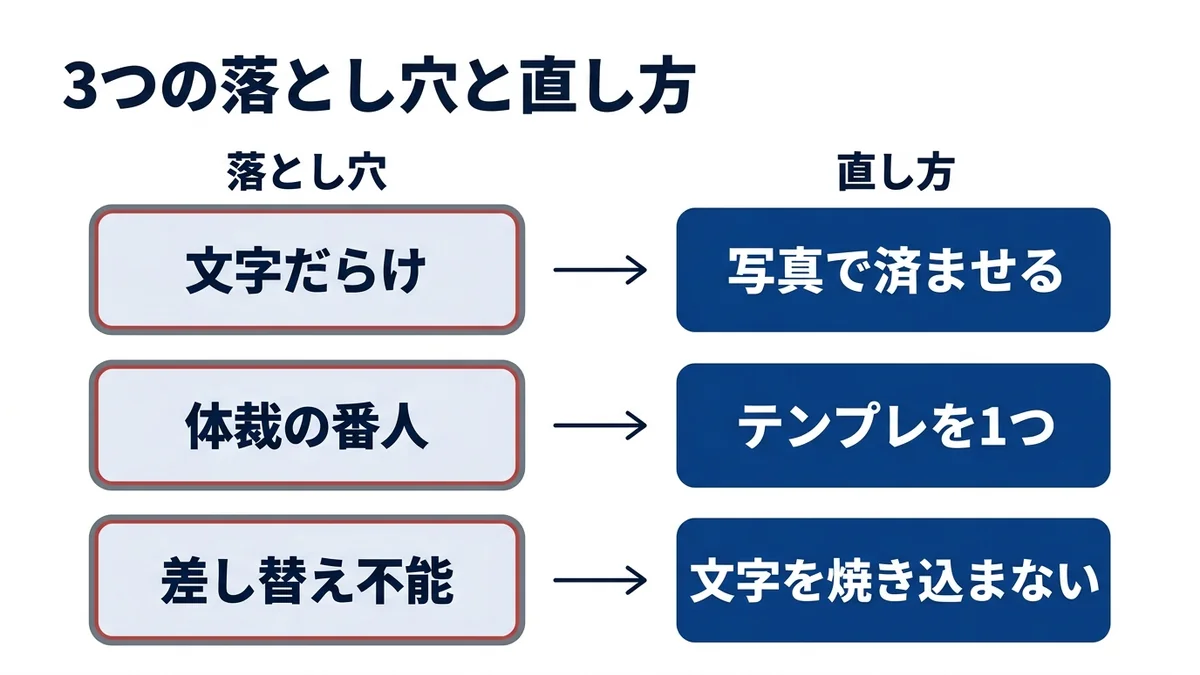
スライド型は、作っている途中で形が崩れます。よく起きるのは3つです。
- 1 図が間に合わず、箇条書きで埋まる図解を作る時間が取れず、テキストで代用します。1枚15行のスライドが並び、話し手がいないと読めない資料になります。
- 2 デザインを整える人が一人生まれるフォントも配色もばらけ、見かねた誰かが全ページ直す係になります。その人が異動した月から、体裁は元に戻ります。
- 3 手順が変わっても差し替えられない1枚の中で図と文字が組み合わさっているため、1行の変更でも作り直しになります。結果、古い手順のまま配られます。
3つとも、作り込みすぎが原因です。凝ったスライドほど、直せない資料になります。
対処も3つです。図は写真かスクリーンショットで済ませ、描き起こしを前提にしない。会社のテンプレートを1つ配り、レイアウトの自由度を落とす。文字は必ずテキストボックスに入れ、画像の中へ焼き込まない。
3つ目が特に効きます。画像に焼き込んだ文字は、修正のたびに画像編集の作業へ戻されます。
テキストボックスに入れておけば、ボタン名が変わっても1文字ずつ直せます。差し替えの重さが、そのまま更新の頻度になります。
訪問介護の事業所で、記録アプリの操作手順をスライドにした例があります。画面の写真に説明文を焼き込んだため、アプリの更新でボタン名が変わったとき、全ページの作り直しになりました。
もう1つ、AI特有の落とし穴があります。AIは情報が足りない箇所を、それらしい文言で埋めます。承認者が分からなければ「上長の確認を得ます」と書き、読むと通っているので、そのまま配られます。
実際に手を動かした人だけが、誰へ持っていけばよいか分からず止まります。指示文で空欄にさせる理由がここにあります。
スライド型マニュアルが読まれない理由は、枚数でもデザインでもありません。話し手がいる前提で作られているからです。
研修で使った資料をそのまま配ると、聞いていた人には思い出しとして効き、聞いていない人には意味が取れない。同じファイルが、受け取る人によって別物になります。配布前に、声の部分を書き足したかを確認します。
御社の研修資料を、配っても伝わるスライド型マニュアルに組み直します
1枚あたりの手順数、図の作り方、Copilotを使うかどうかは、業種と作る本数で変わります。Saixが社内で回している研修コースと合格ゲートの実物をお見せしながら、御社の1本目の作り方を一緒に決めます。オンラインで、費用はかかりません。
よくある質問
Q. 社内の手順をAIに読ませて、情報が漏れないか不安です
渡す情報の側を先に決めれば、仕組みで防げます。顧客名や金額を含む箇所は素材から外し、役割名に置き換えてからAIへ渡します。
Saixでは資料ごとに公開部署を指定し、AIヘルプデスクも質問者が見える資料だけを根拠に回答します。利用規約の確認より、渡す素材を絞る設計が先に来ます。
Q. 1本のスライドマニュアルは何枚くらいが適切ですか
20枚までを目安にしてください。1枚1手順で組むと、20手順を超えたあたりで読む側の集中が切れます。
超えるときは業務を分けます。「出荷業務」を「検品」「梱包」「送り状発行」の3本に割ると、それぞれ10枚前後に収まります。1本を通しで見終われる長さが基準です。
Q. 無料のAIだけでスライドマニュアルは作れますか
アウトラインの生成までは無料版の生成AIで届きます。届かないのは、社内テンプレートを保った自動生成と、誰がどこまで見たかの記録です。前者はCopilot、後者は学習管理の仕組みが要ります。作るところと回すところを分けて考えてください。
まとめ
スライド型マニュアルの要点は、1枚1手順に割り切ることです。見出し、操作の一文、図、完了の判定基準、注意。この5要素に固定すると、作る側も読む側も迷いません。枚数を減らす努力は、そのまま密度という形で読者に返ります。
作る手順は、アウトラインを先にテキストで固めてからスライド化します。デザインから入ると、中身が決まる前に体裁の作業が始まります。
スライド化のルートは3つ。年に数本ならアウトライン貼り付けで足ります。
Copilot in PowerPointは、Wordファイルからの生成と社内テンプレートの保持に強みがあります。ただしライセンスをそろえる前に、1枚あたりの手順数を決めるほうが先です。
次の一手は、研修で毎回説明している業務を1つ選び、動作単位で10個に割ることです。素材の集め方から運用まで通しで整えたい場合はChatGPTで社内マニュアルを作る5ステップが参考になります。
教材づくりから定着の運用まで一緒に設計したい場合は、AIマニュアル構築支援で実際の形をご覧ください。
結論:スライド型マニュアルの成否は、デザインではなく1枚に何手順を載せるかで決まります。
- 向くのは3場面:集合研修・OJT・視覚手順。困ったときだけ開く資料には向かない
- 1枚の要素は5つ:見出し・操作の一文・図・完了の判定基準・注意と相談先
- アウトラインを先に固める:デザインから入ると中身が決まる前に体裁の作業が始まる
- スライド化は3ルート:アウトライン貼り付け/生成AIで原稿/Copilot in PowerPoint
- 作り込みすぎない:図と文字を焼き込むと、1行の変更でも全ページ作り直しになる