


Claude Codeの導入で、動いている人の作業フォルダをそのまま社員へ配ったり、入れ方を1人ずつ口で教えたりすると、2つのことが起きます。会社の資料やパスワードが、要らない人のパソコンまで渡ります。そして、教えた人がいないと次の人が入れられず、使う人が増えないまま止まります。
対策の柱は3つです。
- 最初の1人は、手元のフォルダを扱えて入れるものが少ないデスクトップアプリから始める
- 配るのは道具・手順書・練習の材料だけにし、会社の資料とパスワードは渡さない
- 1人目→3人→部署の順に、次の人が手順書だけで入れられたら広げる
この3つで、情報が要らない所へ渡ることと、導入が1人で止まることを減らせます。
この記事では、3つの入口の選び方、用意するもの、デスクトップアプリで入れる5ステップ、つまずいたときの見分け方、社内へ配る前に決めること、広げる手順、導入支援を頼むかの判断までを、公式ページの段落と、実際にClaude Codeに作らせた手順書や確認表の画面で示します。
Saix自身、社内の仕事でClaude Codeを毎日使い、導入支援ではお客さまの会社で同じ段取りを踏んでいます(AI導入・経営変革の支援実績 100社+)。
使い手であり、導入を支える立場から、机上論ではなく手を動かす前提で書きます。
Claude Codeの導入は、1台目が動いた日ではなく、2人目が手順書だけで同じところまで来られた日に終わります。最初の1人はデスクトップアプリで入れ、読むだけの頼み方で動作を確かめます。社員へ配るときは道具と手順書だけを渡し、会社の資料とパスワードは渡しません。
 監修者
株式会社Saix 代表取締役
東証プライム上場企業含む100社以上のAI導入支援|リクルート(Indeed Japan)でHR領域のデジタルマーケティングとAI活用を経て、Claude・Claude Codeを実務で使い倒すメディア「AIエージェント研究所」を運営|YouTubeメディア「かいちのAI大学」4.8万人。
あなたの会社がAIを使うと、年間いくら経費を削減できるのか。3分で自社の数字を出せます。
会社のホームページのURLを入れるだけで、削減できる時間と、それを人件費に換算した金額がその場でわかります。入力は5つだけ、3分で終わります。費用はかかりません。
以下の画像の「無料で試算する」をクリックして、まず自社の金額を出してみてください。

※ 画像の金額は表示例です。実際の試算額は入力内容によって変わります。
Claude Codeの導入で最初に選ぶこと|チャットとの違いを知り、3つの入口から使う人に合う1つを選ぶ
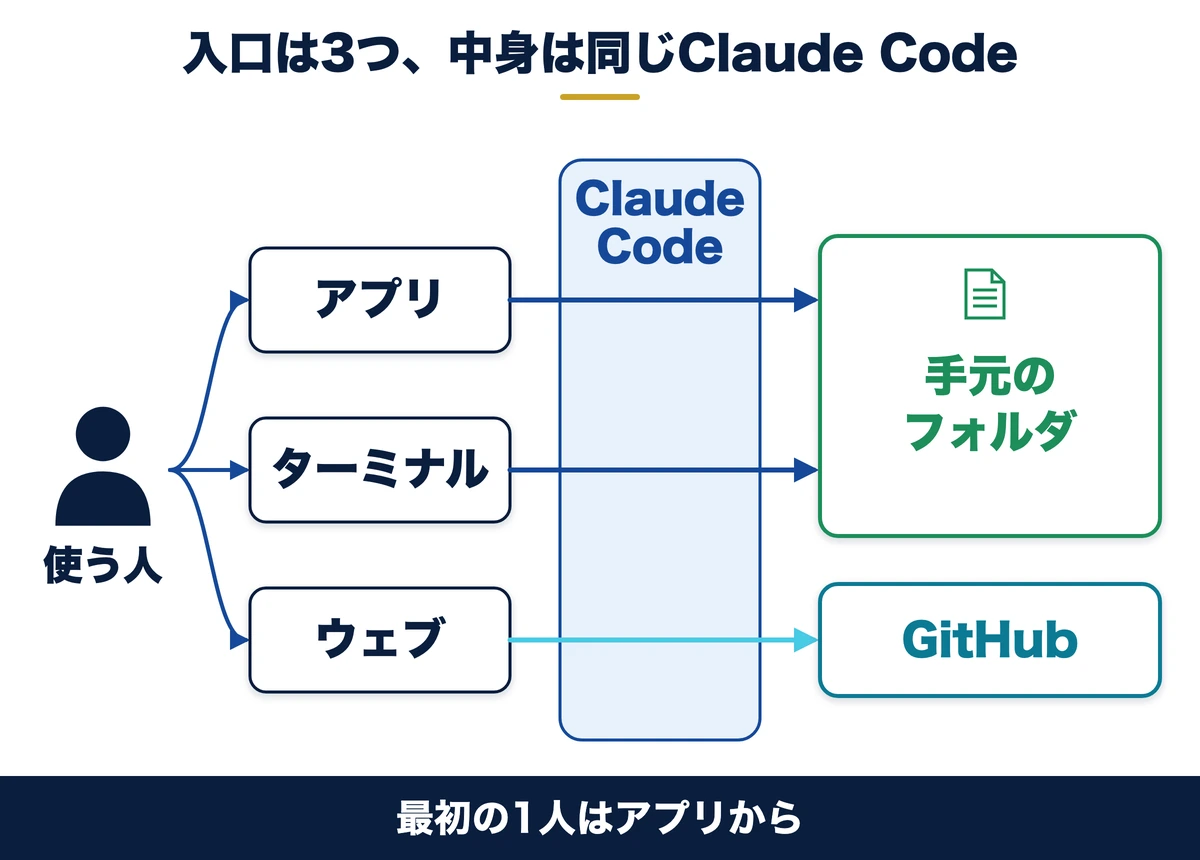
Claude Codeの導入で最初に決めるのは、どの入口から使うかです。入口は、デスクトップアプリ・ウェブ版・ターミナルの3つで、中で動くClaude Codeは同じです。違うのは、どこで動き、何に触れるかです。
チャットのClaudeとの違いは、手元のフォルダのファイルを読んで作り、そこへ保存するところ
チャットのClaude(claude.ai)は、貼った文章や添付したファイルを読み、答えを会話の中に返します。チャットでもファイルを作って渡せますが、置き場所は会話の中です。
Claude Codeは、指定したフォルダの中のファイルを読み、作った表や文書を同じフォルダへ保存します。たとえば月末の売上の表から部署別の集計を頼むと、集計表のファイルがそのフォルダに増えます。会社で導入するときに決めることが増えるのは、この「手元のファイルに触れる」性質があるからです。
関連資料:「Claude Code 事故防止プロンプト集」(PDF・無料)を配布しています。
3つの入口は、手元の資料を扱うか・GitHubを使うか・自動の処理を組むかで選ぶ
公式ページ(2026年11月20日時点)で確かめた事実を、選ぶときに見る所だけに絞って並べます。ターミナルは、黒い画面に文字で命令を打って動かす道具です。GitHubは、ファイルを保管して複数人で共有するサービスです。
| 入口 | 向く人 | 手元のフォルダ | 入れるもの | 使う前に要るもの |
|---|---|---|---|---|
| デスクトップアプリ | 最初に試す人・営業や経理など現場の担当 | 扱える(選んだフォルダ) | アプリ1つ | 有料プランのアカウント |
| ウェブ版(claude.ai/code) | 資料をGitHubで管理しているチーム | 扱わない(クラウドで動く) | なし(ブラウザで開く) | 有料プランと、通常はGitHubの接続 |
| ターミナル | 自動の処理を組む人・エンジニア | 扱える | 公式のインストーラー(推奨) | 有料プランか、開発者向けのアカウント |
表のとおり、手元の資料を扱いたいならデスクトップアプリかターミナルです。VS Code(文字を編集するアプリ)に組み込んで使う形もあり、扱いはターミナルの仲間です。ウェブ版はAnthropicのクラウドで動くので、会社の資料をGitHubで管理しているチームでないと、最初の1人の入口には向きません。
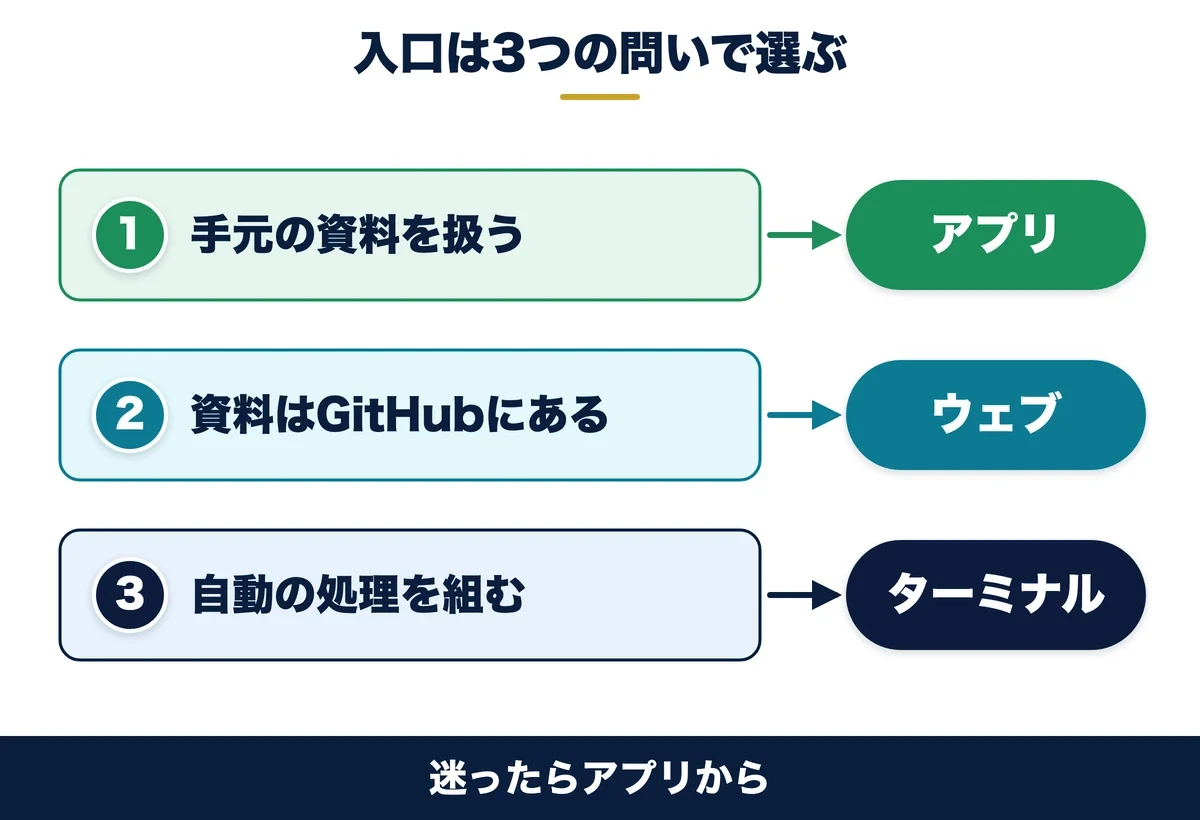
判断に迷ったら、図の3つの問いを上から当てます。①手元の資料を扱うならデスクトップアプリ、②資料がGitHubにあるならウェブ版、③自動の処理を自分で組むならターミナルです。
デスクトップアプリにも決まった時間に動かす機能があり、クラウドはパソコンを閉じても動くので、ターミナルだけが自動のための入口ではありません。ただ、最初の1人が覚えることはターミナルがいちばん多くなります。
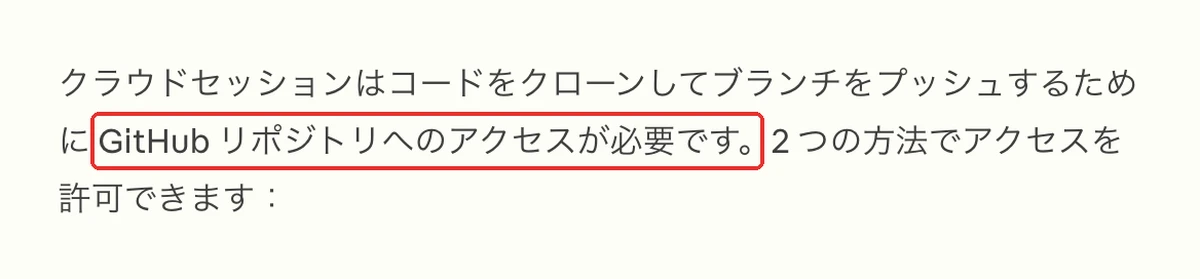
会社で最初に試すなら、入れるものが少なく手元のフォルダを扱えるデスクトップアプリから
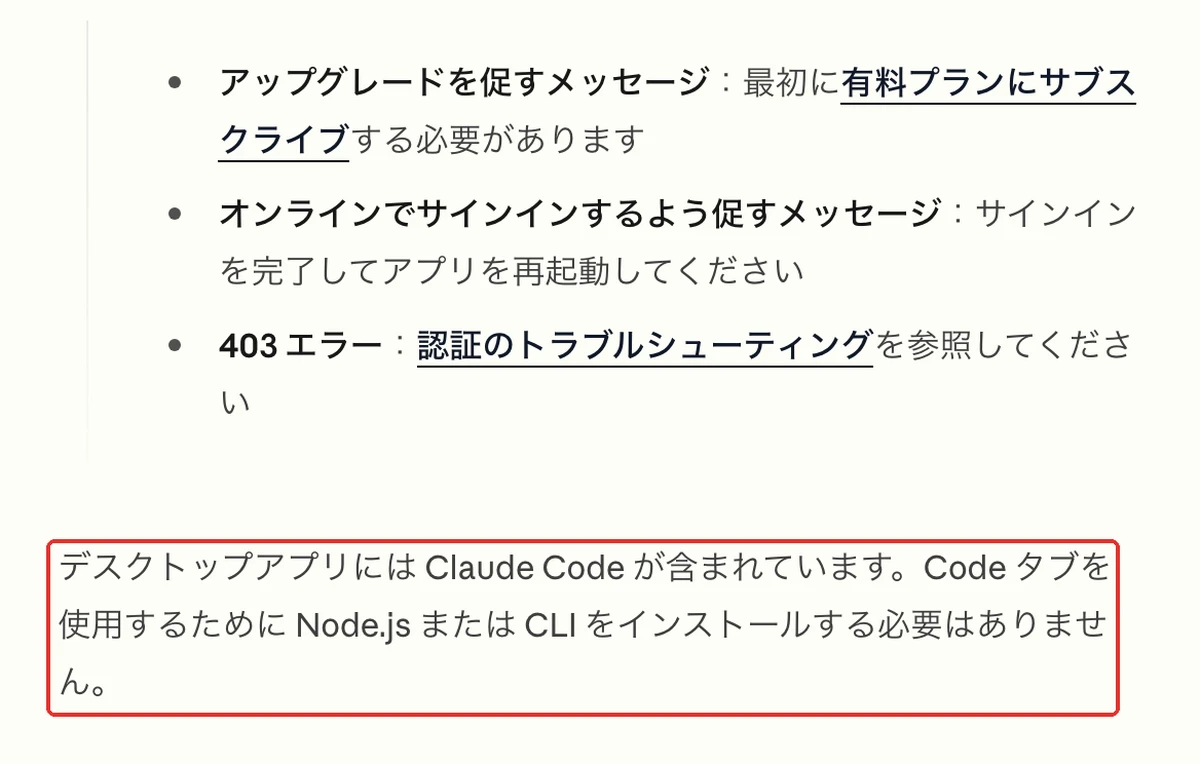
公式の「デスクトップアプリを始める」は、デスクトップアプリにClaude Codeが含まれていて、Node.js(プログラムを動かすための土台のソフト)もCLI(文字の命令で動かす形のClaude Code)も入れなくてよいと書いています。
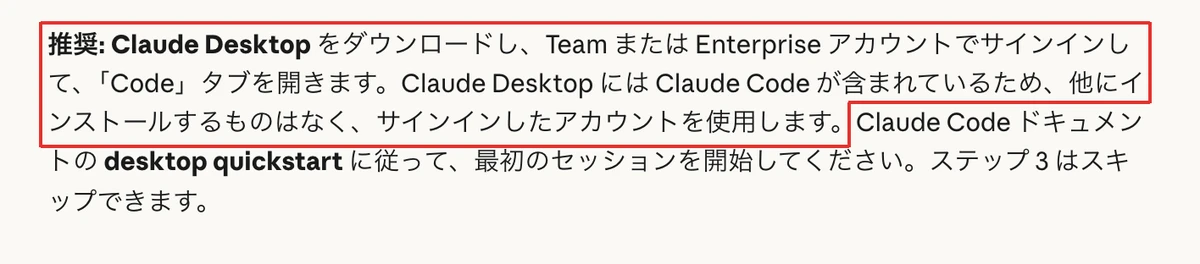
会社の契約(TeamとEnterprise)向けの公式ヘルプも、推奨の始め方としてデスクトップアプリを挙げています。会社のアカウントでサインインして「Code」を開けば、ほかに入れるものはありません。
参考までに、Saixの作業用のMac1台で、直近30日の会話1,046本を、会話が始まった入口の記録ごとに数えたところ(2026年11月9日)、文字の画面が801本、自動で動かす処理が205本、デスクトップアプリが25本でした(記録の無いものが15本)。
Saixは人が見ていない時間に動かす処理が多いので、文字の画面が中心になっています。最初の1人が試す目的とは違うので、この数字は「入口には向き不向きがある」例として読んでください。


無料ダウンロード資料|PDF・全21ページ
Claude Code 事故防止プロンプト集
CLAUDE.mdに書いておく禁止ルールの全文と、実際に起きた事故10件の止め方。そのままコピーして使えるひな形つきで、会社に配る前に決めておくことが1冊にまとまっています。
資料を無料で受け取る →フォーム送信後、ご入力のメールアドレス宛にダウンロードURLをお送りします。
Claude Codeの導入前に用意するもの|有料プランのアカウントと、試してよい資料だけの作業用フォルダ
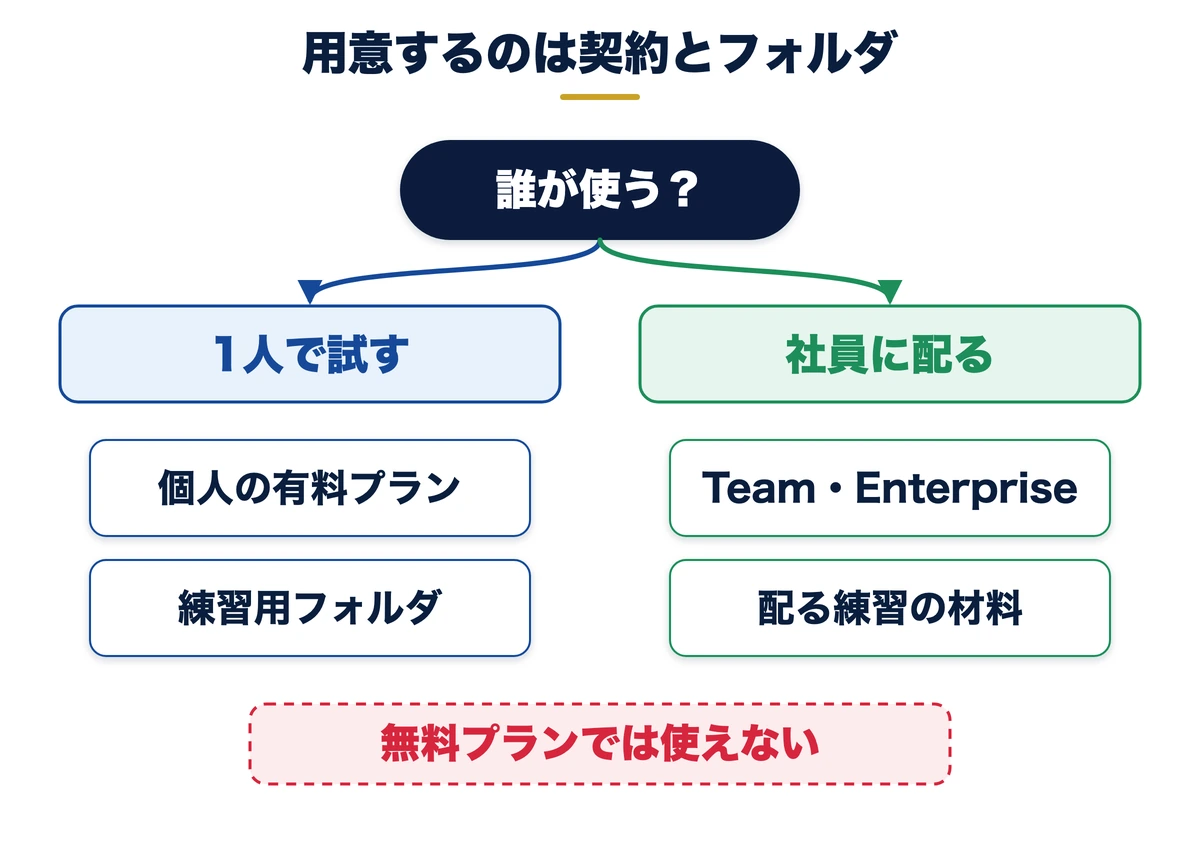
導入の前に用意するものは2つです。Claude Codeが使える契約のアカウントと、試してよい資料だけを入れた作業用フォルダです。あわせて、パソコンがアプリに対応しているかを確かめます。
無料プランでは使えず、会社の資料を読ませるなら会社が管理する契約で始める
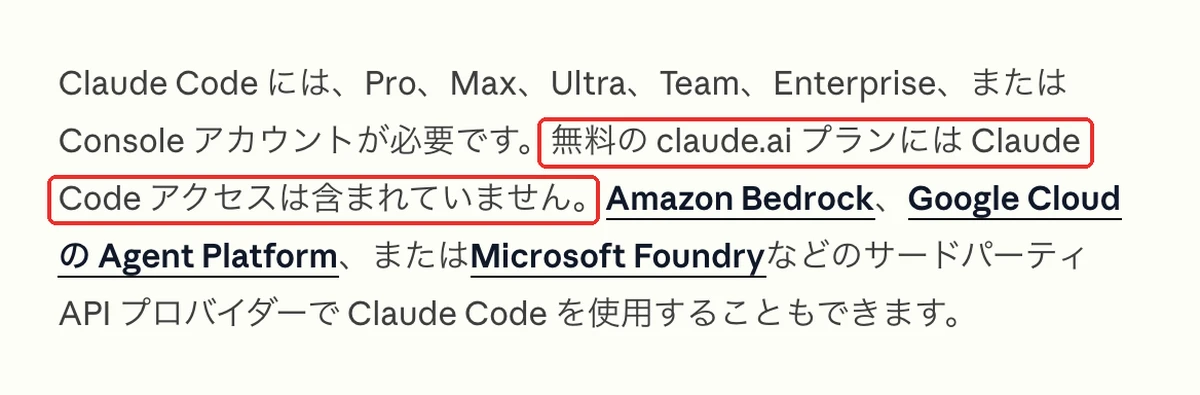
公式の「セットアップ」は、Claude CodeにはPro・Max・Ultra・Team・Enterpriseのいずれかか、開発者向けのアカウント(AIをほかのソフトから呼び出す仕組みの利用料で払う形)が要り、無料のプランにはClaude Codeが含まれないと書いています。
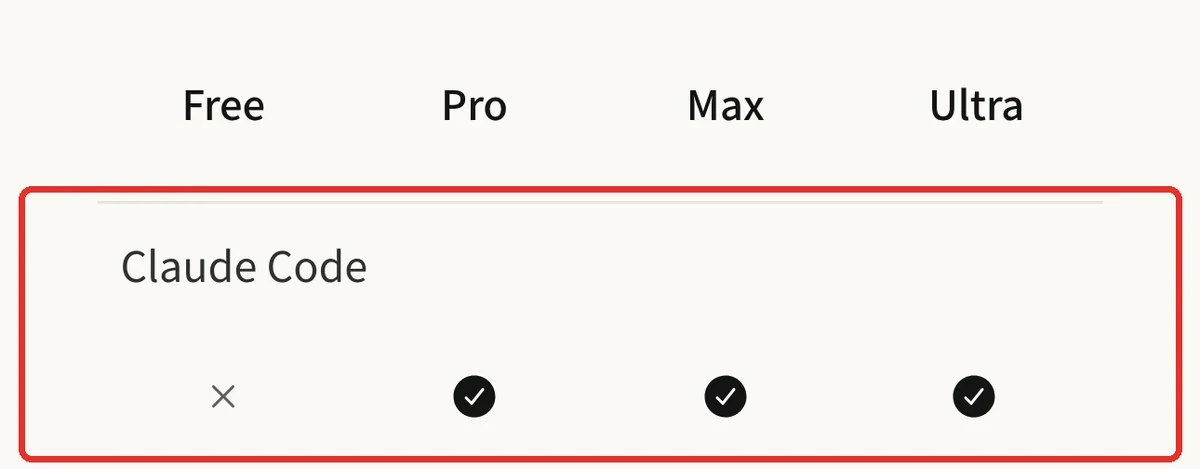
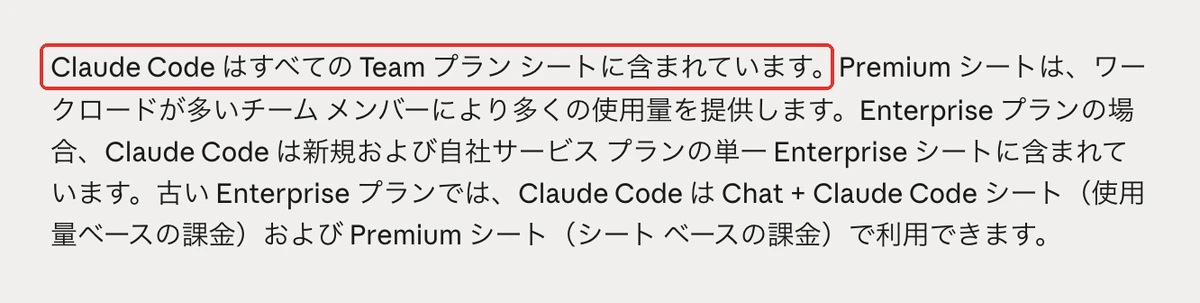
1人で試すなら個人の有料プランで足ります。Saixの勧めは、会社の資料を読ませて社員へ配るならTeamかEnterpriseにそろえることです。公式ヘルプによると、Claude CodeはTeamプランのすべての席(契約の中の利用者1人分の枠)に含まれ、使う量が多い人向けの席も選べます。
料金の金額は改定があるので、プランごとの比較は別の記事にまとめています。判断の線は金額より「会社の資料をどの契約で読ませるか」です。個人の契約のままだと、利用者の追加と停止、使った量の確認を会社がまとめて管理できません。
Teamでは、含まれる利用量を超えたあとも使えるようにするかを、管理者が決められます。
この内容を自社に当てはめたい方は、無料のAI活用セッションで相談することもできます。
作業用フォルダは、会社の共有ドライブではなく、試してよい資料だけを入れたフォルダを1つ作る
Claude Codeは、開いたフォルダの中のファイルを読みます。最初から会社の共有ドライブや顧客の台帳が入ったフォルダを開くと、試しの頼み方でも、その中身に触れられる状態になります。フォルダを選ぶのは作業の場所の指定で、その外のファイルを読めなくする設定とは別です。
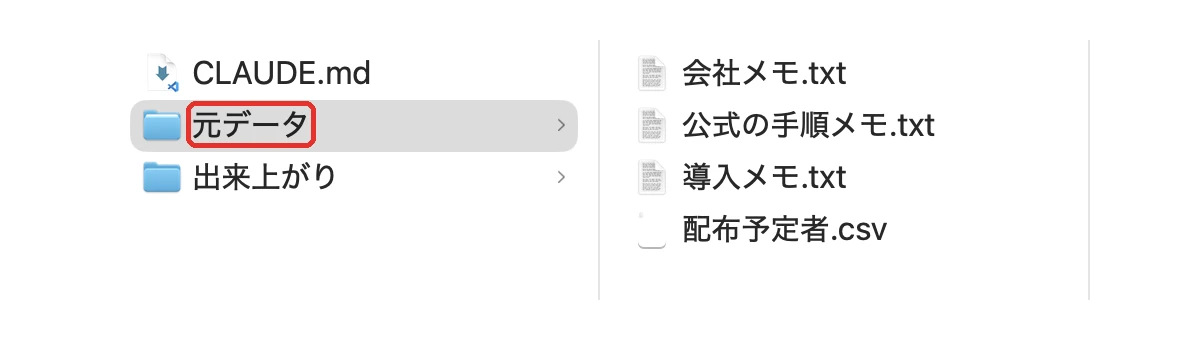
最初は、架空の見積や売上の表など、外に出ても困らない資料だけを入れたフォルダを1つ作ります。Saixの練習用フォルダは、元データ・出来上がり・CLAUDE.md(Claude Codeが作業の前に読む決まりのメモ)の3つだけにしています。
パソコンは、アプリが対応するOSかと、会社のパソコンならアプリを入れる許可が要るかを先に確かめる
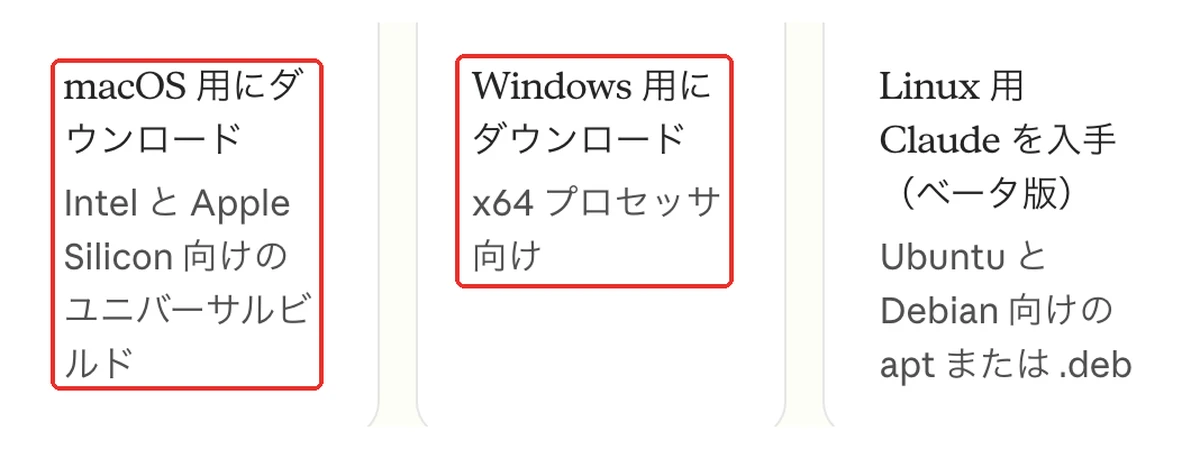
デスクトップアプリは、MacとWindowsで入れるファイルが分かれています。Macは1つのファイルでIntelとAppleシリコンの両方に対応し、Windowsは一般的なx64向けと、ARM64向けが別です。Linuxは試験提供(ベータ版)です。
会社のパソコンは、アプリを入れるのに情報システムや総務の許可が要ることがあります。Saixの手順書も、入れる前の確認に「パソコンの管理者の権限があるか」を入れています。許可が要る会社では、ここで止まる人が出ないよう、申し込み先を手順書に書いておきます。

Claude Codeの導入手順|デスクトップアプリを入れてから、読むだけの動作確認までの5ステップ
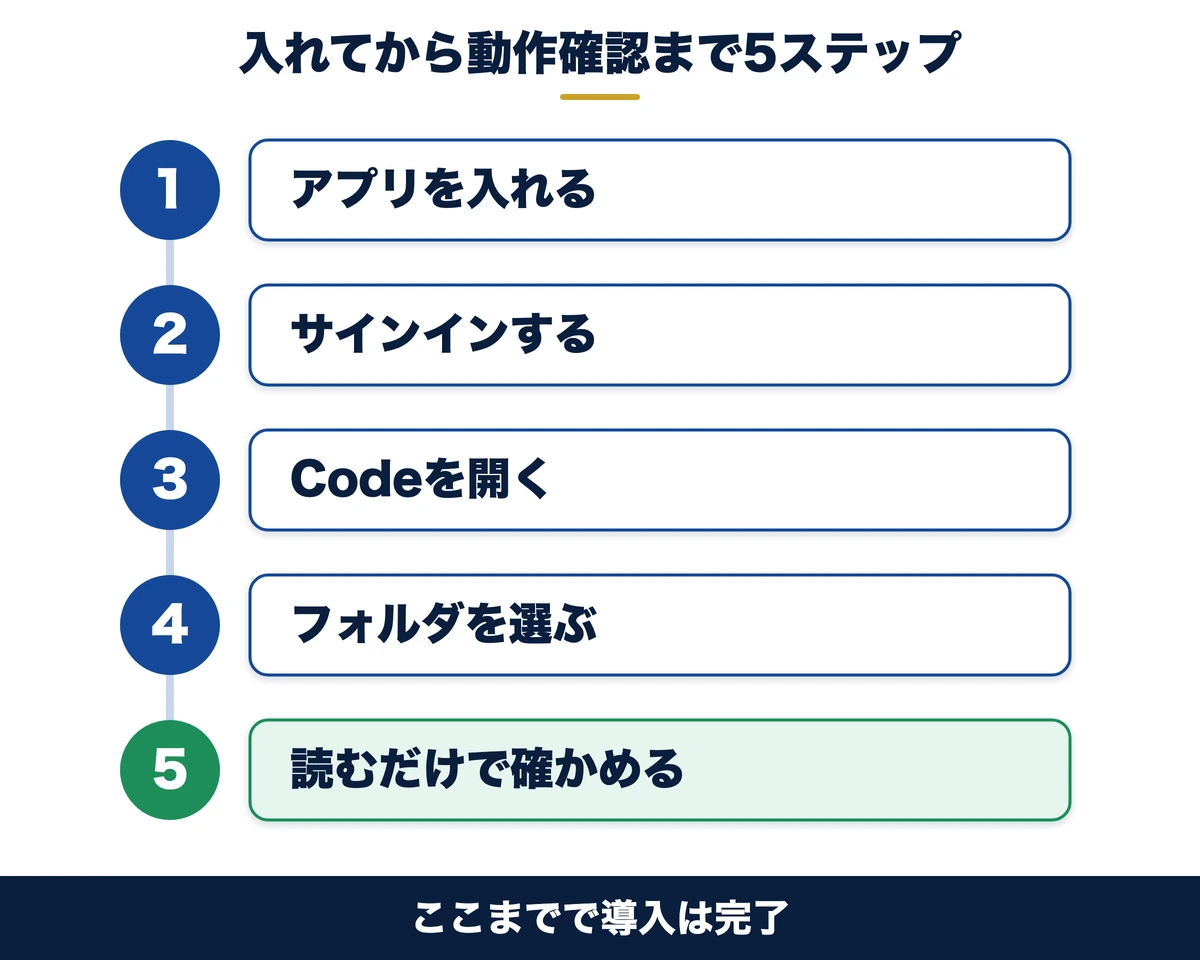
ここからは、デスクトップアプリで1台目を動かす手順です。公式の「デスクトップアプリを始める」(2026年11月20日時点)に沿って、5つのステップに分けました。画面は、公式ページの段落と、別の記事で撮ったアプリとウェブ版の画面で示します。ターミナルで入れる手順は、OSごとの記事にまとめています。
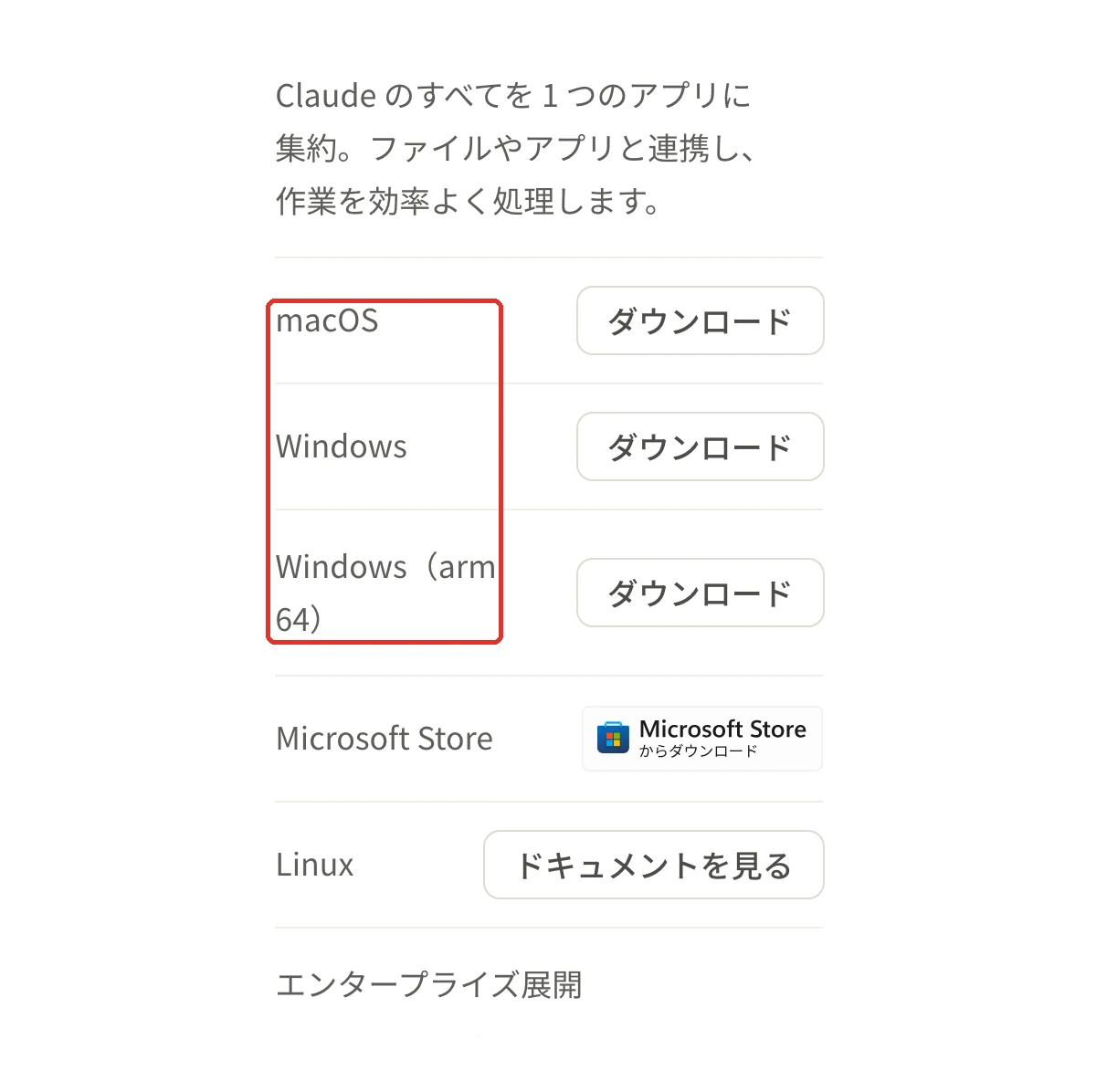
ステップ1:公式のダウンロードページから、自分のパソコン用のアプリを入れる
Anthropicの公式のダウンロードページ(claude.com/download)を開き、自分のパソコンに合うファイルを選んで、入れる用のファイルを開きます。
Windowsは、パソコンの種類がx64かARM64かでファイルが違います。分からなければ、設定の「システム」→「バージョン情報」で確かめます。
関連資料:「Claude Code 事故防止プロンプト集」(PDF・無料)を配布しています。
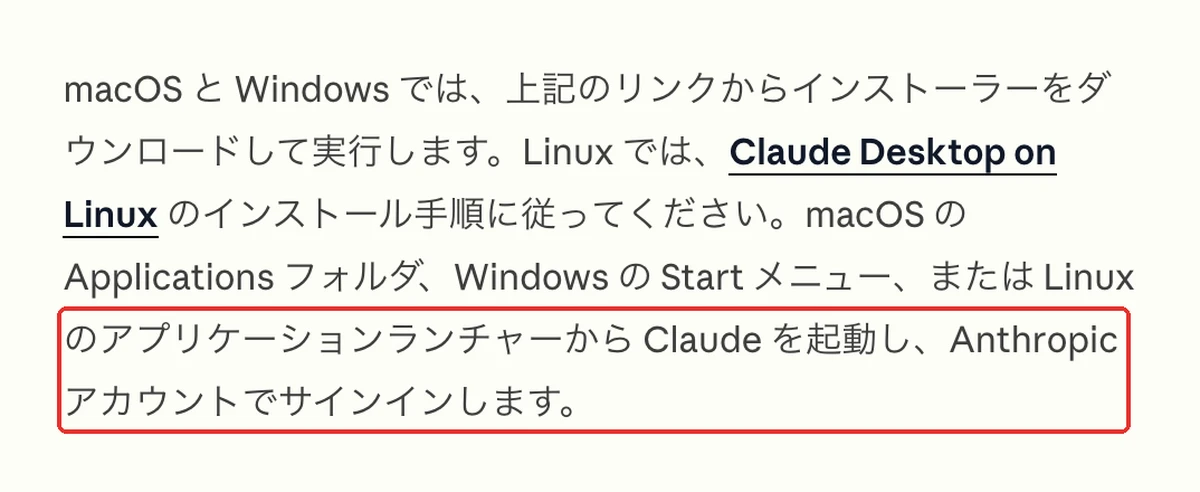
ステップ2:アプリを開き、会社で使うアカウントでサインインする
入れたClaudeのアプリを開き、Anthropicのアカウントでサインインします。会社の契約で使うなら、個人のアカウントではなく、会社のアカウントでサインインします。
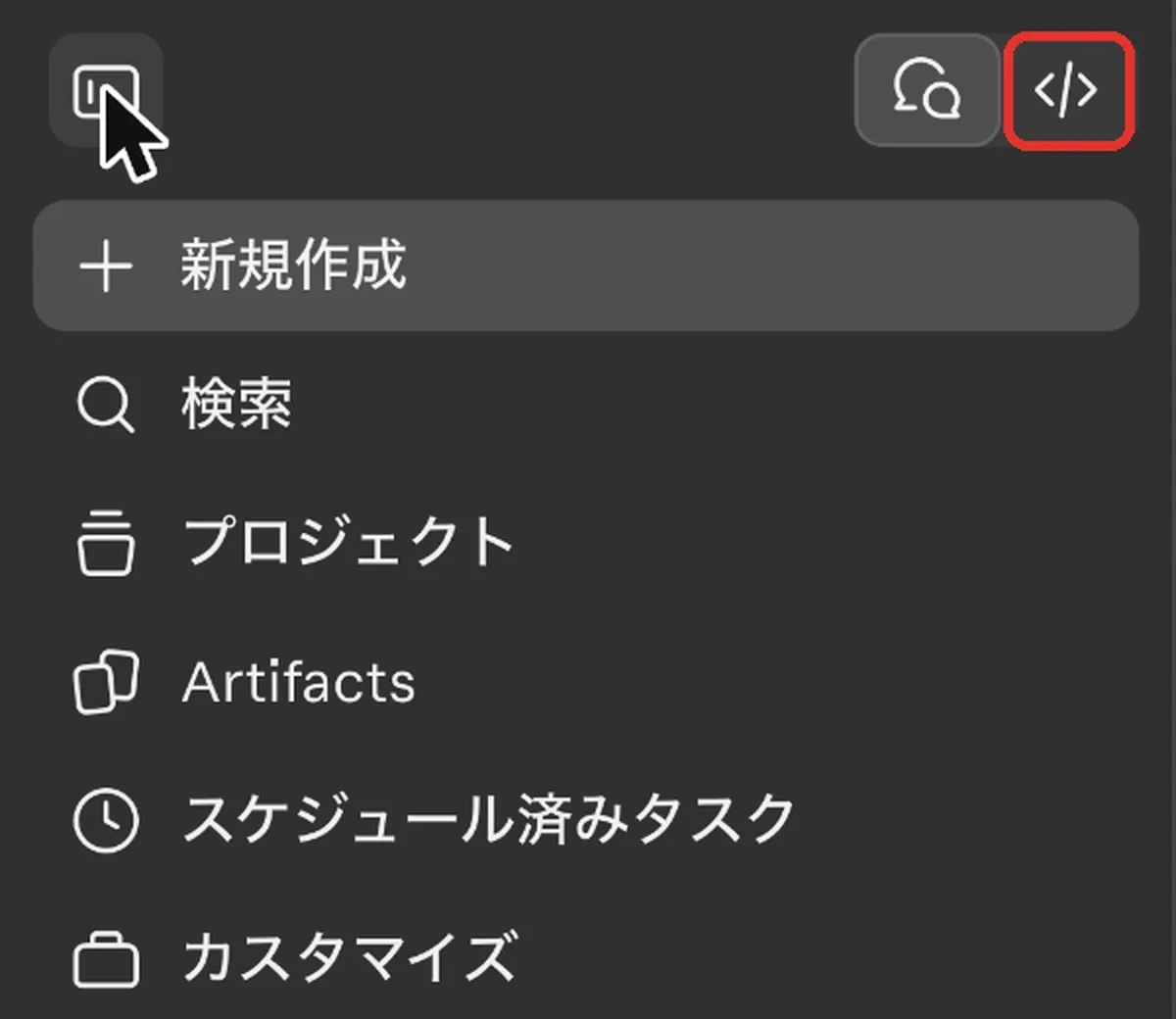
ステップ3:サイドバーの上の「Code」を開く
サイドバーの上にある「Code」を押すと、Claude Codeの画面になります。アイコンしか出ていないときは、カーソルを合わせると名前が出ます。有料プランへの加入を求める表示が出たら、そのアカウントでは使えません。次の章のつまずき1で見分け方を書いています。
ステップ4:環境を「ローカル」にして作業用フォルダを選び、権限モードは「手動」で始める
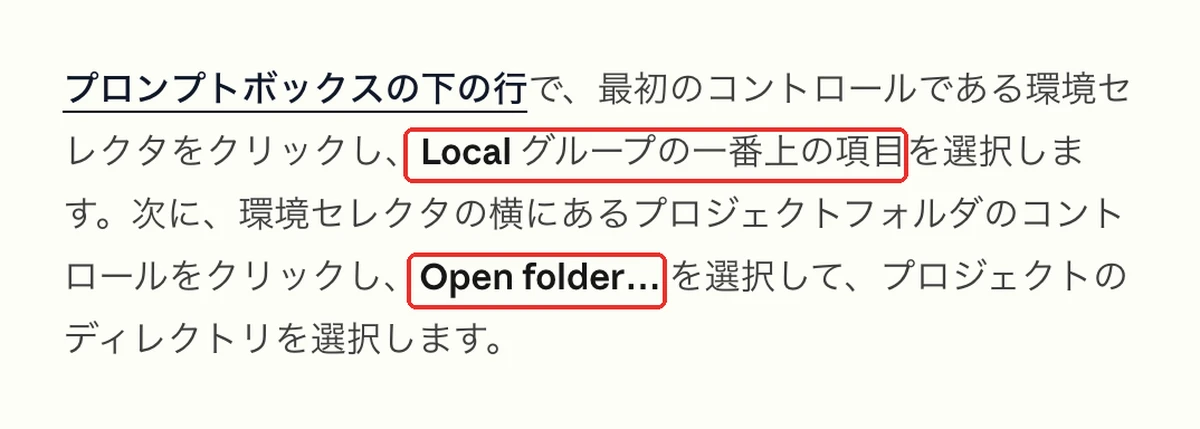
入力欄の下の行の、いちばん左が環境の選択です。ローカル(Local)のいちばん上を選び、その隣のフォルダの選択から「Open folder…」を押して、用意した作業用フォルダを選びます。入力欄の下に環境が出ないときは、以前の画面の作りになっていることがあり、公式ページに見分け方が載っています。
ここでクラウド(Cloud)を選ぶと、手元のフォルダではなくAnthropicのクラウドで動きます。なお、ローカルは「どこで動くか」の話です。ローカルでも、頼んだ文と読ませたファイルの中身はAnthropicのAIとやり取りされるので、「社外に出ない」という意味ではありません。
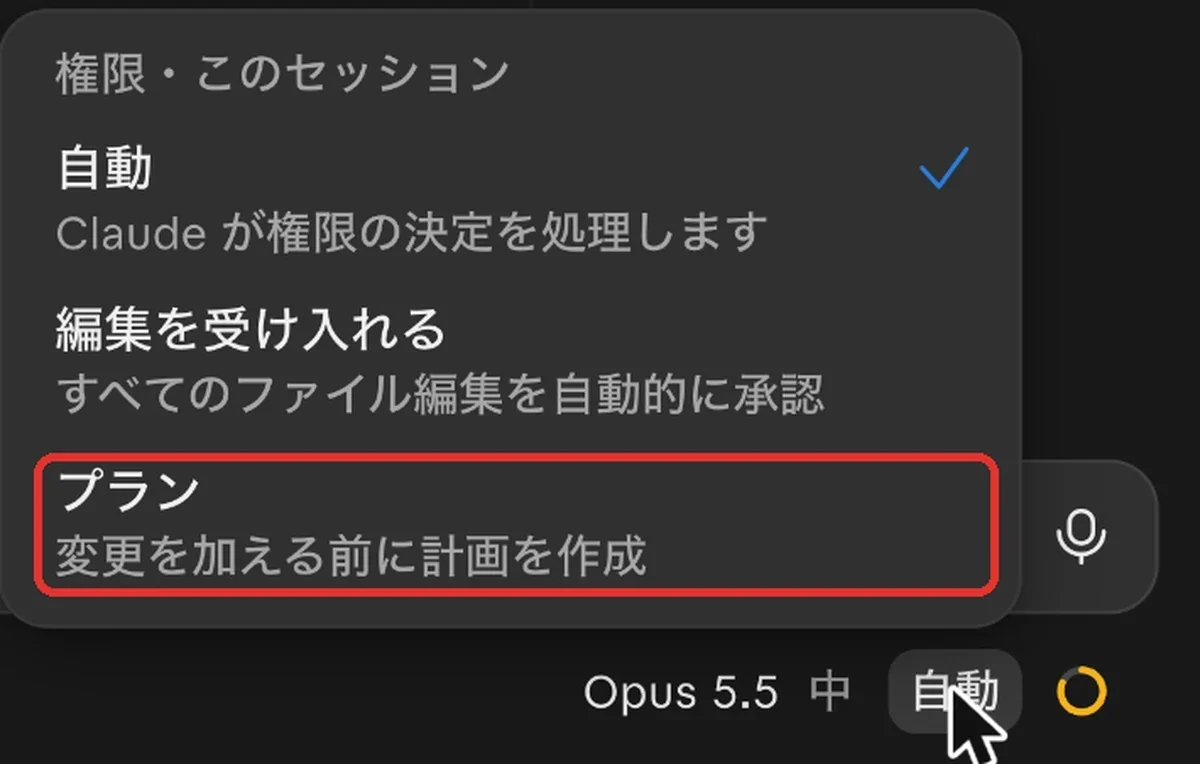
続けて、同じ行の権限モードを確かめます。権限モードは、Claudeが許可を求めずにどこまで進めるかの設定です。公式の始め方のページでは、自動・手動・編集を受け入れる・プランの4つが紹介され、手動ではファイルを編集する前やコマンド(文字の命令)を実行する前に確認が出ます。
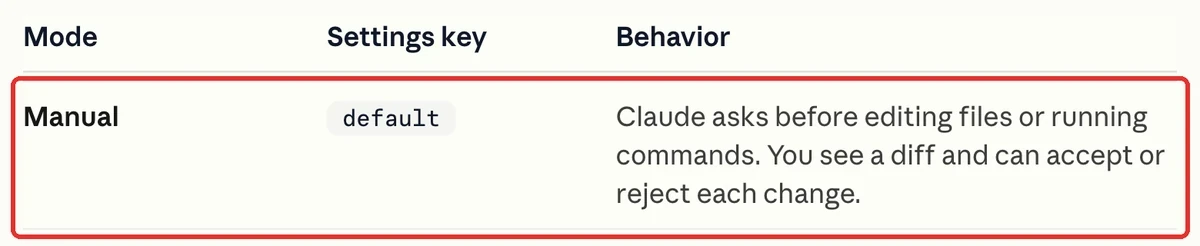

手動でも、ファイルを読むだけの操作などは確認なしで進むことがあります。手動は「変える前に止まる」ための設定で、何でも止める歯止めではありません。なお、ウェブ版の権限のメニューには手動がありません(2026年11月20日時点の画面)。ウェブ版で試すときは、変更の前に計画だけを作る「プラン」を選びます。
ステップ5:読むだけの頼み方で、動作を確かめる
最初の頼み方は、何も変えない内容にします。入力欄に次の文を貼って送ります。
このフォルダに入っているファイルの名前を一覧にしてください。
ファイルの作成・変更・削除はしないでください。
成功の形は、作業用フォルダのファイル名の一覧が返ってくることです。もしファイルを作る・変える許可を求められたら、この段階では許可せず、頼み方を見直します。終わったら、練習用の資料の更新日時が、頼む前と同じかを見ておきます。

ゴール:フォルダのファイル名の一覧が返り、練習用の資料の更新日時が頼む前と同じになっていればOKです
ここまでで、1台目の導入は終わりです。実際の仕事の頼み方、許可の画面の読み方、出来上がりの確かめ方は、使い始めの段階で扱います。

無料ダウンロード資料|PDF・全21ページ
Claude Code 事故防止プロンプト集
CLAUDE.mdに書いておく禁止ルールの全文と、実際に起きた事故10件の止め方。そのままコピーして使えるひな形つきで、会社に配る前に決めておくことが1冊にまとまっています。
資料を無料で受け取る →フォーム送信後、ご入力のメールアドレス宛にダウンロードURLをお送りします。
Claude Codeの導入でつまずく所|Codeが使えない・フォルダが見えない・別のアカウントで入っている
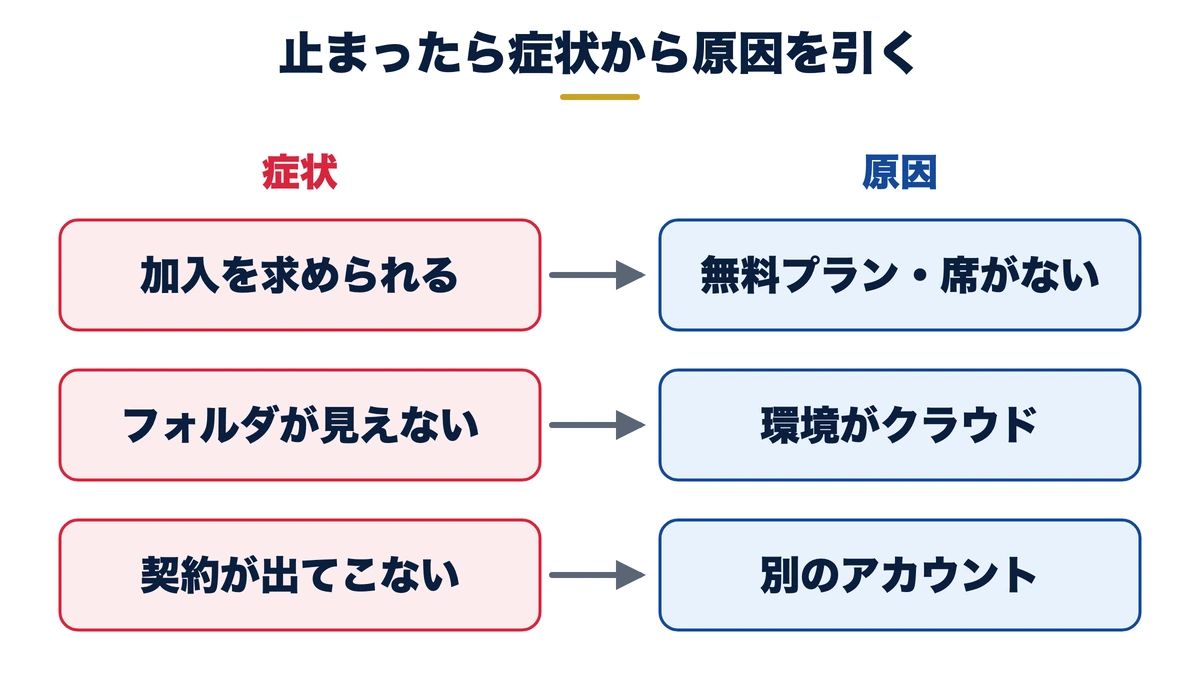
入れる段階で止まる所は、だいたい3つに集まります。症状から原因を引けるように、見る順に並べます。
つまずき1:Codeを開くと加入を求められて使えない(無料プランか、会社の席が無い)
公式の手順は、「Code」を押したあとに出る表示ごとの対処を書いています。加入を求める表示なら有料プランの契約が要り、サインインを求める表示ならサインインを終えてアプリを開き直し、403という番号のエラーなら認証の対処を見ます。
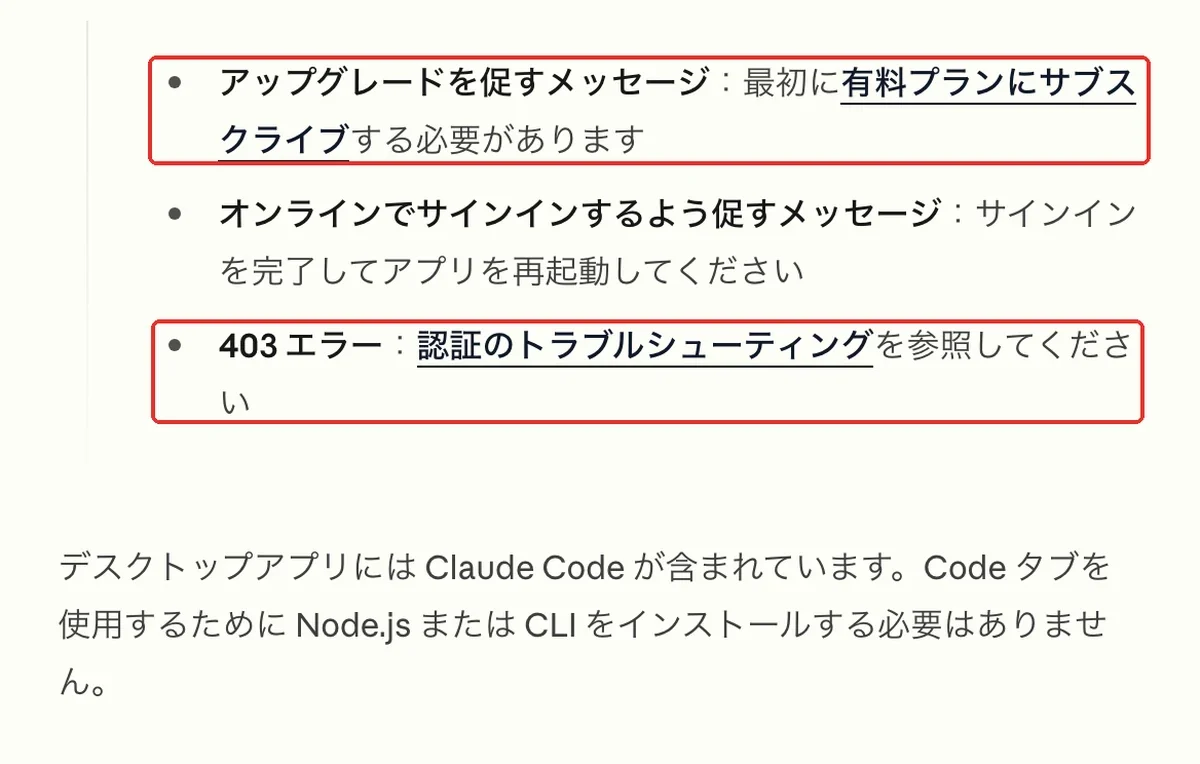
個人で試しているなら、有料プランに入ります。会社の契約なら、契約を管理している人に、自分のアカウントが組織に招待され、席が割り当てられているかを確かめてもらいます。社員が自分で個人の契約を始めてしまう前に、相談先を手順書に書いておきます。
この内容を自社に当てはめたい方は、無料のAI活用セッションで相談することもできます。
つまずき2:選んだはずのフォルダの中身が返ってこない(環境がクラウドのまま)
入力欄の下の環境がクラウドのままだと、Claude Codeは手元のパソコンではなくクラウドで動くので、手元のフォルダは見えません。ウェブ版の環境の一覧でも、ローカルの行には「デスクトップアプリのみ」と出ます。
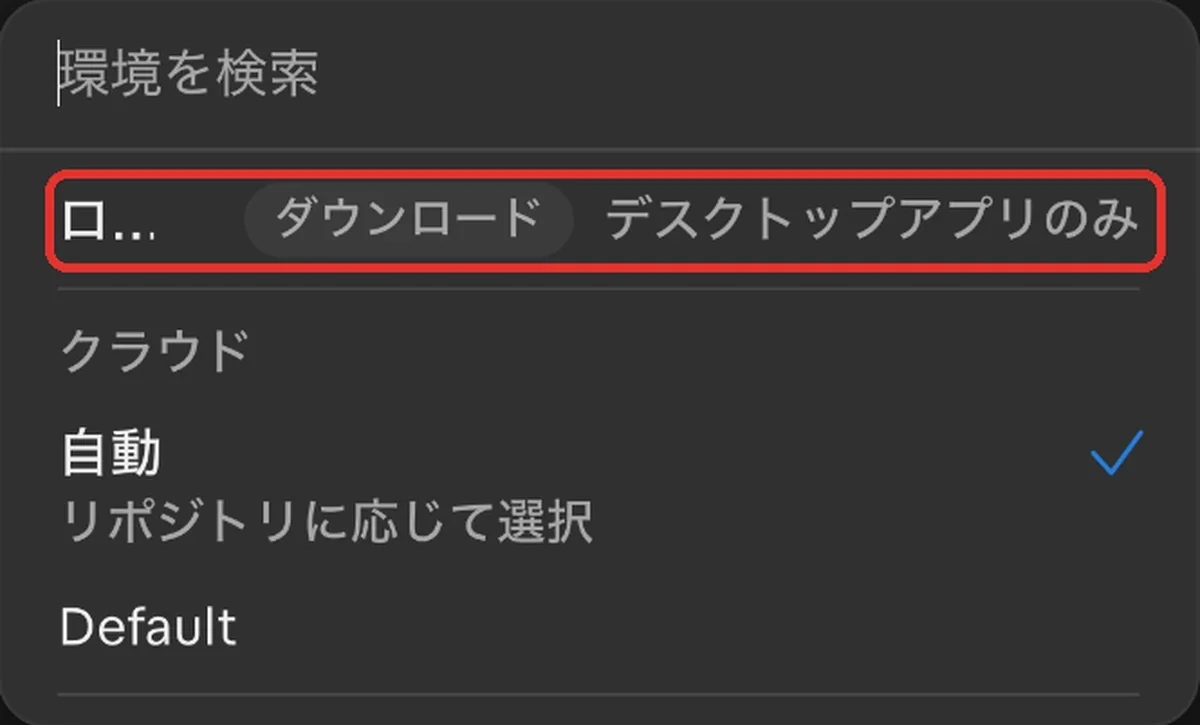
直し方は、入力欄の下の行で、環境がローカルになっているか、フォルダの名前が用意したものかを見ることです。後で見せる確認表の記入例(架空)にも、ここで止まった人の行を入れています。
つまずき3:個人と会社のアカウントを取り違え、契約の無いほうでサインインしている
以前に無料で作ったアカウントと、会社の契約のアカウントが同じパソコンに混ざると、契約の無いほうで開いてしまいます。
Saixの手順書の「よくあるエラー」にも、別のアカウントで契約済みと出る例を載せています。Saix自身、同じパソコンで2つのアカウントを使い分けていて、つながらない原因がアカウント違いだったことがあります。
直し方は、サインインしているアカウントのメールと、表示されるプランの名前を確かめ、違えばサインインし直すことです。
Claude Codeの社内導入で配る前に決めること|担当・配るもの・会社の資料とパスワードを渡さない決まり
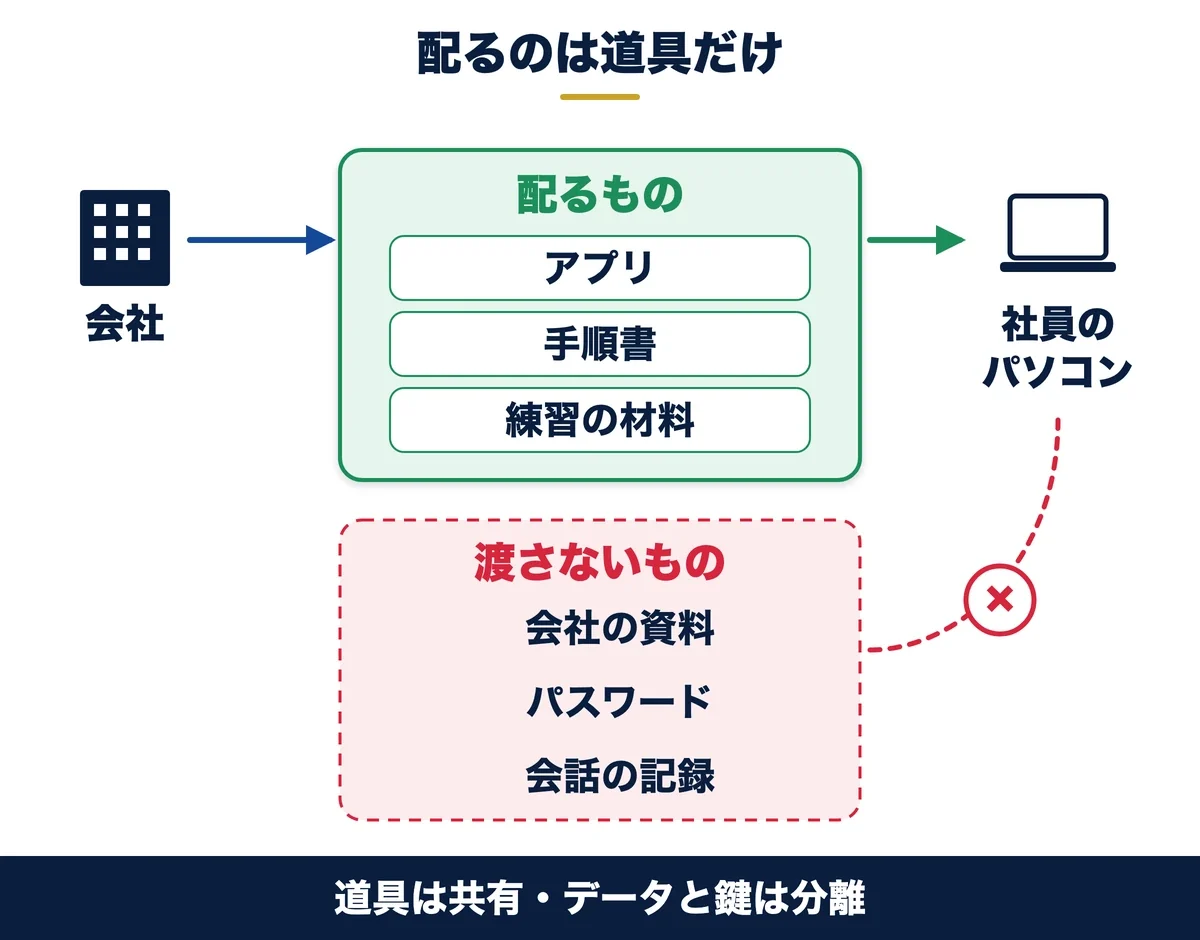
社内導入では、1台目が動いたあと、社員へ配る前に3つを決めます。担当、配るもの、会社として人が押す操作の線です。権限を階層に分ける設計や、辞める人の外し方は、チームで使う方法の記事で詳しく扱っています。
担当は、契約と席を管理する人・手順書を直す人・最初に試す人の3人を、1人ずつ決める
3つの役は、兼ねてもかまいませんが、名前で決めます。架空の株式会社サンプルなら、総務部の契約担当が契約と席、総務部の担当Dが手順書、経理部の担当Aが最初に試す人、という分け方です。
いちばん抜けやすいのは手順書を直す人です。決めないと、手順書は最初の版のまま古くなり、次の人が同じ所で止まります。Saixの手順書も、全部を1人でやらず、パソコンに詳しい人が土台を整え、ほかの人は仕事の書き出しに回る分け方を勧めています。
関連資料:「Claude Code 事故防止プロンプト集」(PDF・無料)を配布しています。
配るものは、道具・手順書・練習の材料の3つにし、会社の資料が入った作業環境は丸ごと渡さない
Saixには、社員にパソコンを渡すときの決まりがあります。「道具は共有・データと鍵は分離」です。使うアプリは同じものを入れますが、会社の資料と、パスワードや接続の情報(ここで言う鍵)は分けて扱います。
動いている人の作業環境を丸ごと写すことはせず、手順は中身を確かめて、渡してよいものだけを選びます。業務で要る資料は、最初に配る物には入れず、担当ごとに必要な範囲を決めてから渡します。鍵は使い回さず、本人のアカウントで認証するか、用途を絞って別に発行します。
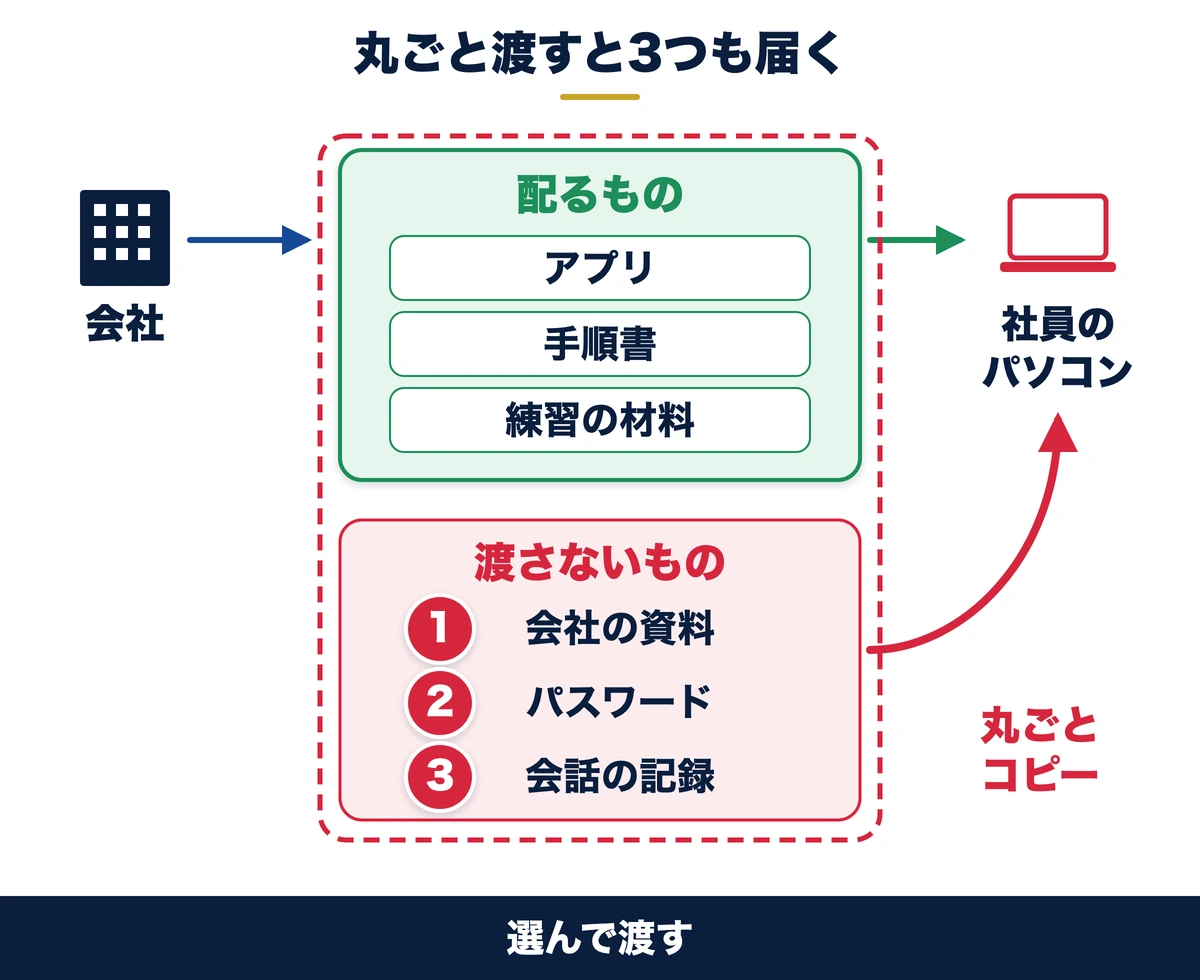
図のように、動いている人の作業フォルダや設定を丸ごと写すと、配るつもりの道具と一緒に、①会社の資料(顧客の名前や数字)、②パスワードや接続の情報、③会話の記録(Claude Codeが作業の中で残す履歴やメモ)まで届くことがあります。どれも、届いたあとで取り消せません。
会社の契約では、組織で用意したスキル(決まった手順を呼び出せる形にしたもの)が、サインインすると読み込まれると公式ヘルプにあります(Claude Codeの版の条件があります)。手順を1人ずつコピーして配らずに済む仕組みです。

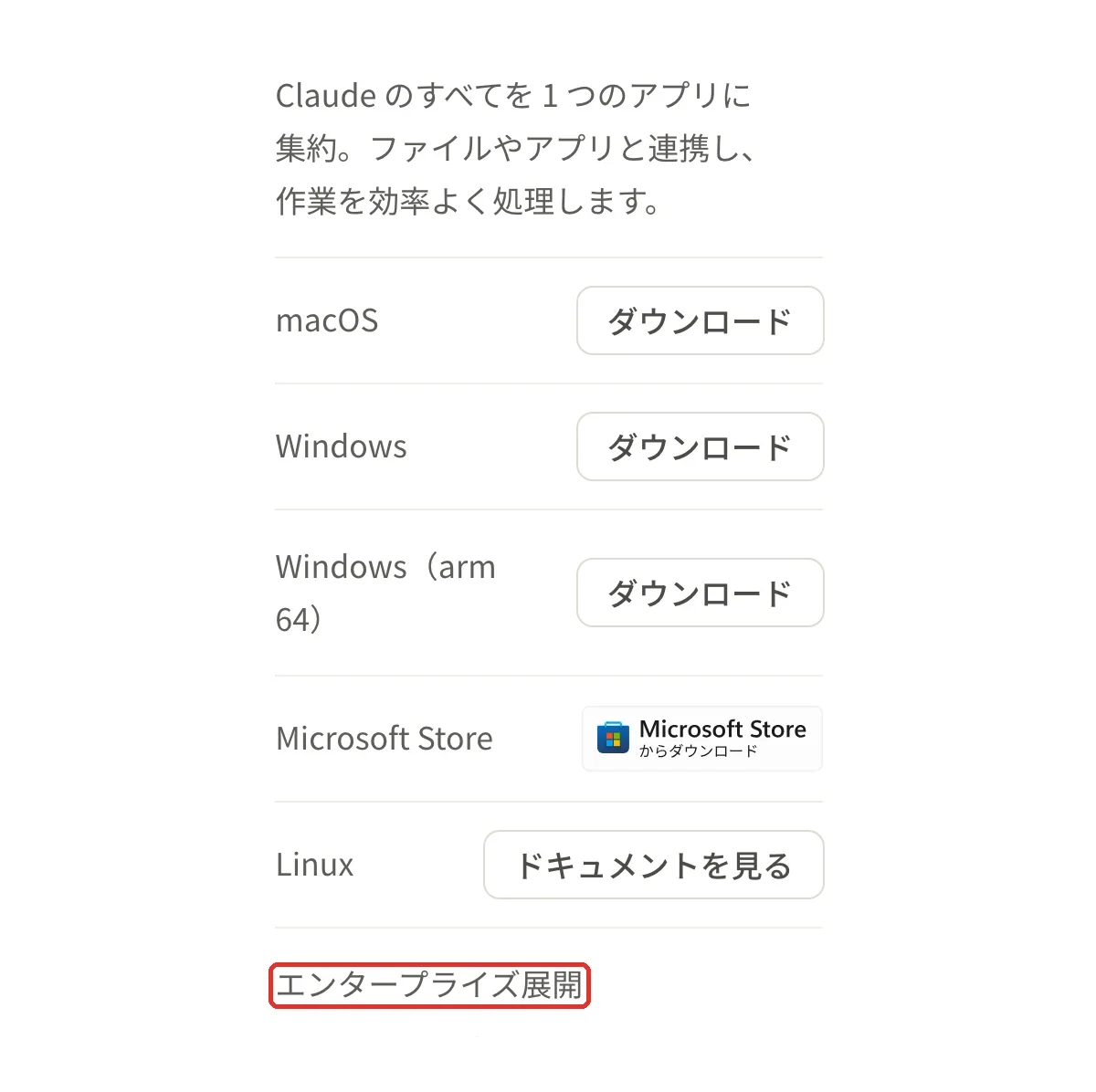
大勢のパソコンへまとめて入れたい会社向けに、公式のダウンロードページには「エンタープライズ展開」の入口もあります。
配る手順書は、Claude Codeに作らせると早く形になります。練習用フォルダの会社メモ・導入メモ・公式の手順メモを渡し、次の頼み方でWordの手順書を作らせました(社名は架空、人は役職と記号で表記)。
元データの「会社メモ.txt」「導入メモ.txt」「公式の手順メモ.txt」を読み、
社員に配る「Claude Code 導入手順書」をWord(出来上がり/01_導入手順書.docx)で作ってください。
構成は、表紙、1. この手順書で終わること、2. 始める前に用意するもの、
3. 入れる手順(5ステップ。各ステップに「終わるとどうなるか」を1行)、
4. 最初にやる動作確認、5. やってよいこと・やらないこと(表)、6. 困ったときの相談先。
メモに無いことは書かず【要確認】と書いてください。
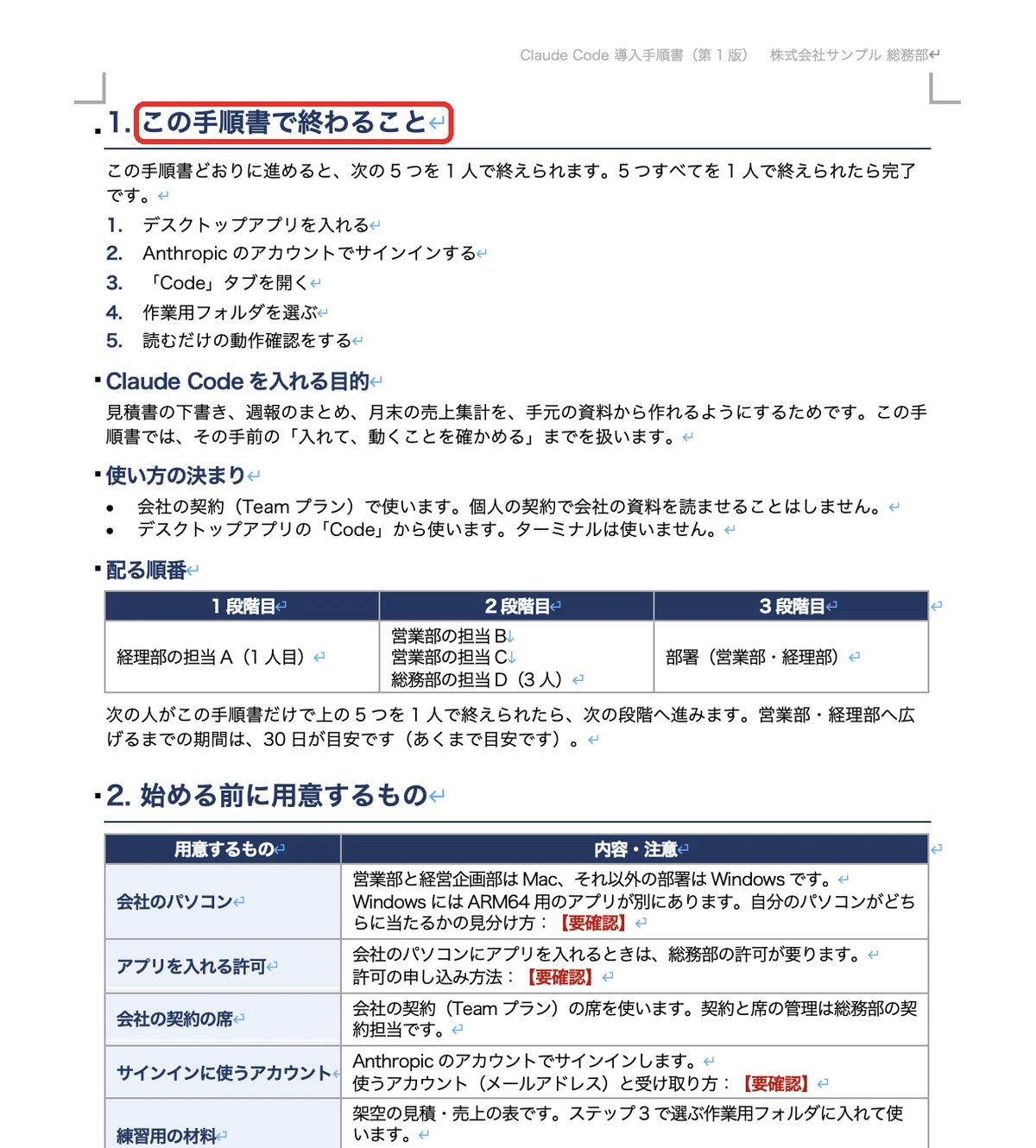
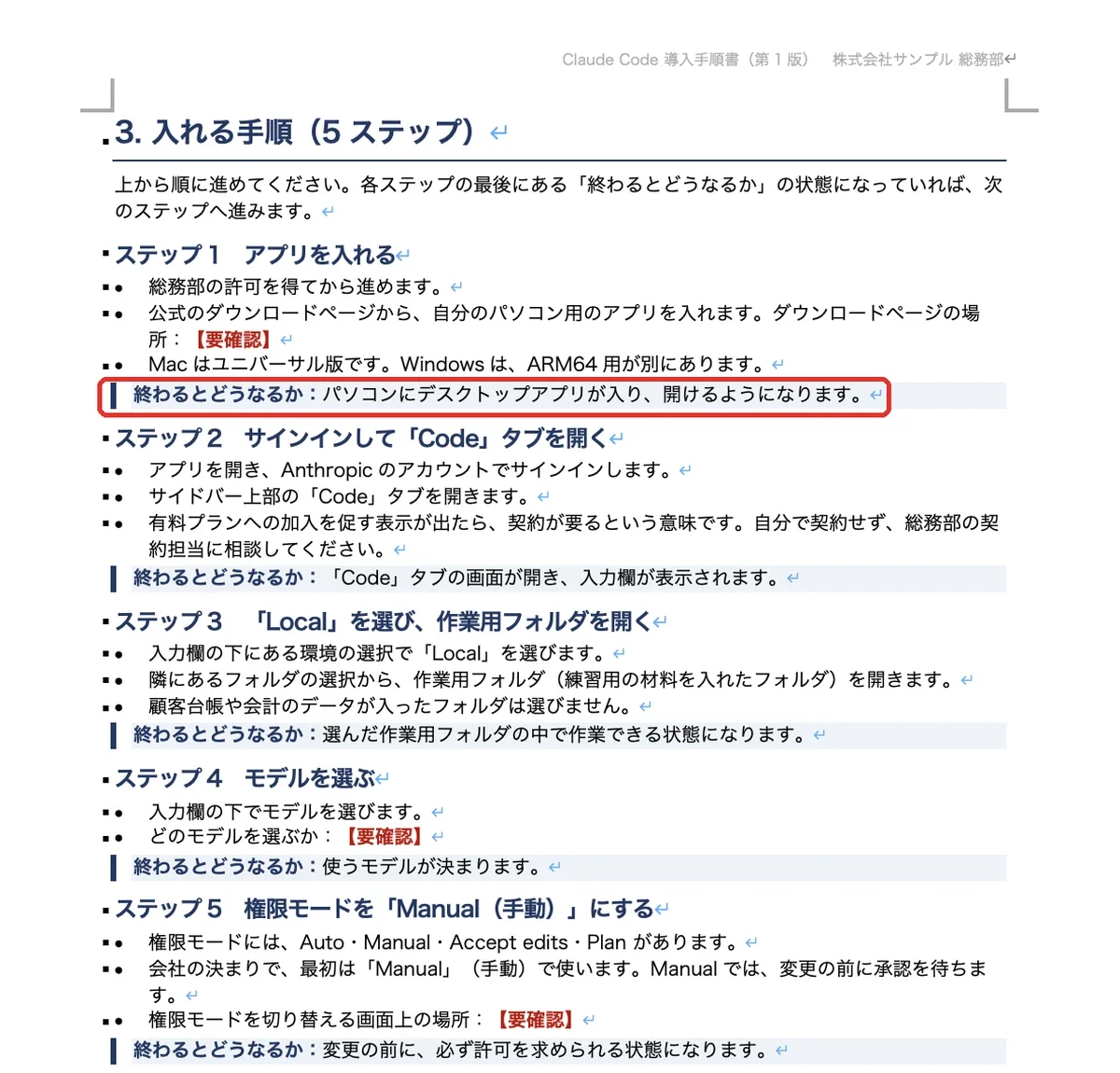
Claude Codeは、メモに書いていない所を11か所【要確認】のまま残しました。作成日、ダウンロードページの置き場所、選ぶモデルなどです。手順書は作らせて終わりではなく、この【要確認】を担当が埋めてから配ります。
会社で決める操作の線は、送る・消す・社外へ出す操作を、担当者が中身を確かめてから人が押すこと
権限モードの「手動」は確認を出すだけで、出た確認に何を許すかは人が決めます。だから、製品の設定とは別に会社の決まりとして、メールやチャットの送信、ファイルの削除、社外への共有は、AIは下書きまでにして、中身を確かめた人が押すと決めます。
Saixでも、送信・削除・社外への共有は人が押す決まりで運用しています。手順書の運用ルールにも、設定は人、作るのはAI、と分けて書いています。

Claude Codeの社内導入を広げる手順|1人目→3人→部署の順に、次の人が手順書だけで導入を終えられたら進む
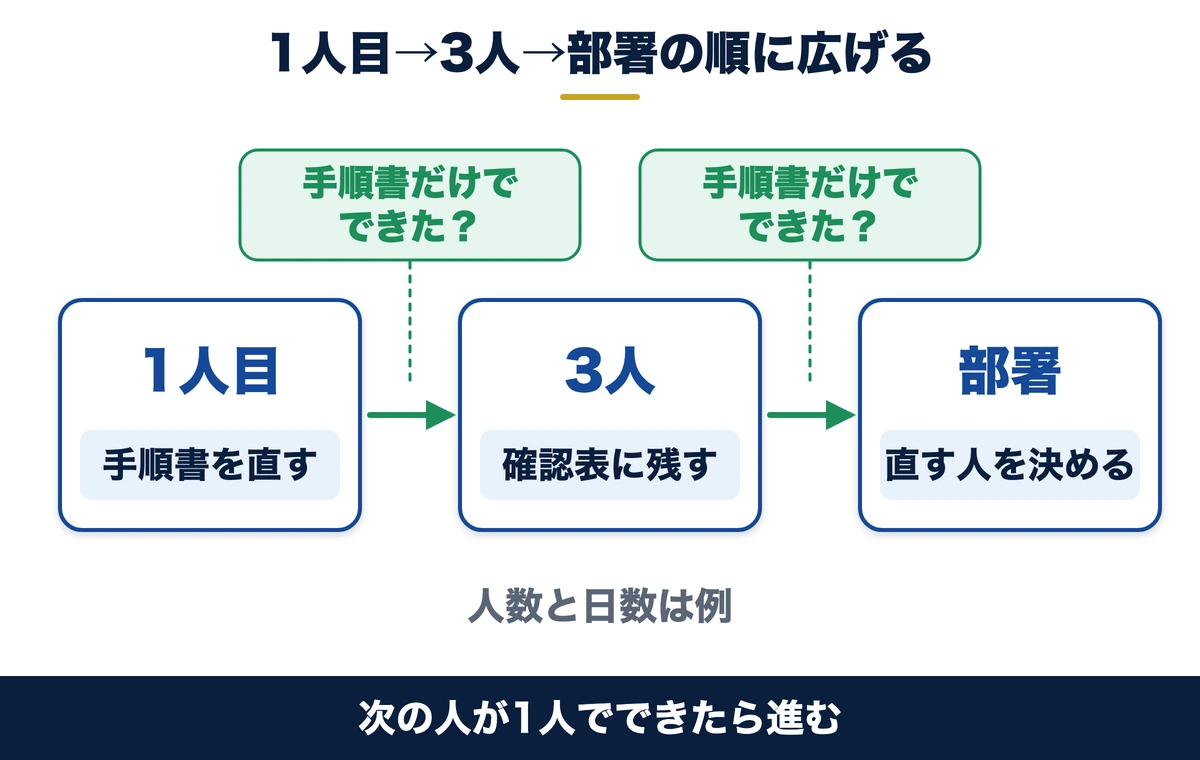
社内導入を広げるときは、いきなり全員に配らず、1人目→3人→部署の3段で進めます。
次の段へ進む条件は1つです。次の人が手順書だけで、入れる・サインイン・Codeを開く・フォルダを選ぶ・読むだけの確認、まで1人で終えられたかです。人数と日数は進め方の例で、会社の規模に合わせて変えてかまいません。ここで決めているのは「入れる」までで、仕事で使いこなせているかは、30日を目安に別に確かめます。
Saixが見てきた範囲では、Claude Codeの導入が止まる会社は、道具の選び方より、2人目に渡す手順書が無いことで止まります。1人目が動いた時点では、導入はまだ半分です。2人目が手順書だけで同じところまで来られたとき、はじめて広げてよい合図になります。
段階1:1人目が入れながら、止まった所を手順書に書き足す
1人目は、手順書の下書きを見ながら自分で入れ、止まった所と、どう解決したかを手順書に書き足します。前の章で作らせた手順書の【要確認】も、この段階で埋めます。
関連資料:「Claude Code 事故防止プロンプト集」(PDF・無料)を配布しています。
段階2:3人に手順書だけで入れてもらい、止まった所を確認表に1行ずつ残す
次の3人には、手順書だけを渡し、横で教えずに入れてもらいます。3人いれば、止まった原因が手順書の書き方なのか、その人のパソコンの事情なのかを見分けやすくなります。記録は確認表に残します。確認表も、配布予定者の表と導入メモを渡してClaude Codeに作らせました。
元データの「配布予定者.csv」と「導入メモ.txt」を読み、
配布の確認表をExcel(出来上がり/02_配布の確認表.xlsx)で作ってください。
列は、名前・部署・パソコン・段階・入れた日・サインイン・Codeが開く・フォルダを選べた・
読むだけの確認・止まった所・手順書に足したこと・合否。
合否は4つが全部「○」なら「合格」、1つでも「×」なら「要フォロー」、空欄が残れば「未着手」と式で出し、
要フォローの行は薄い赤で色を付けてください。2枚目に段階ごとの人数と合否の数を式で出してください。
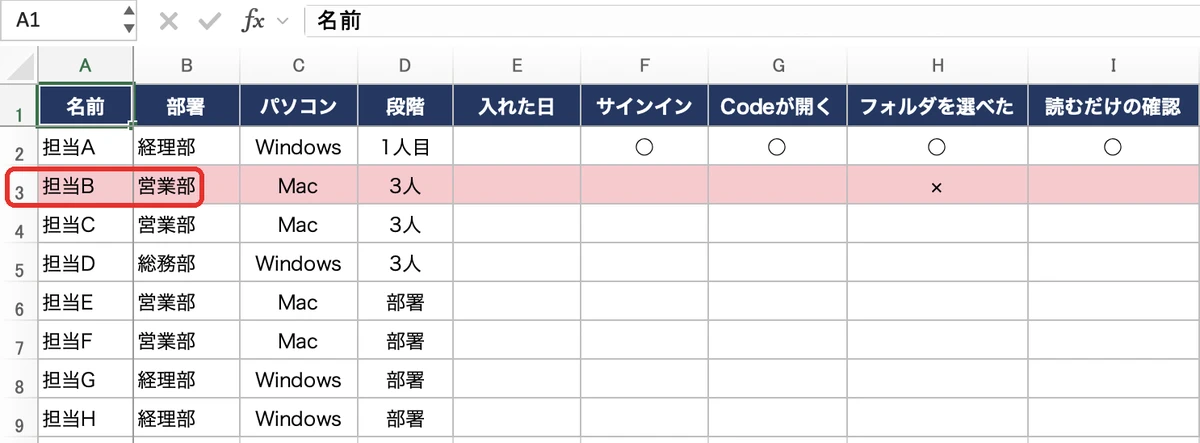
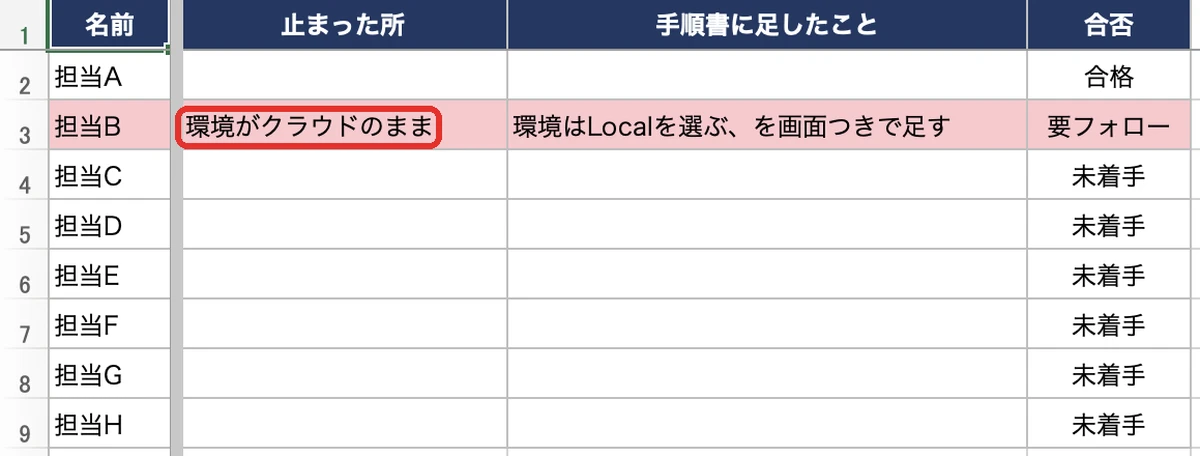
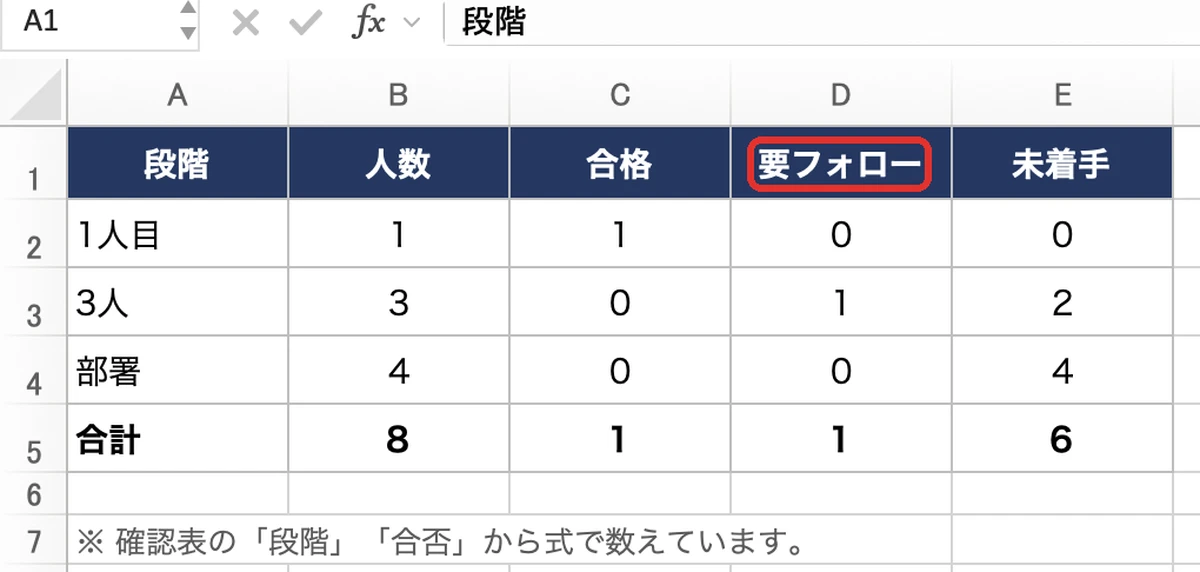
Claude Codeは、担当Bの行の「サインイン」などを、指示が無いので空欄のまま残し、「フォルダまで進んだなら前の2つは○のはずだが、推測では入れていない」と報告しました。
確認表は、AIに埋めさせず、入れた本人が○×を付けます。この表は空欄が残ると「未着手」と出る作りなので、途中まで進んだ人を分けたいなら「確認中」を足すよう頼み直します。
段階3:全員が導入を終え、手順書を直す人と頻度が決まってから部署へ広げる
確認表の全員が合格になり、手順書を直す人と、見直す頻度が決まったら、部署へ広げます。
Saixが導入支援で使っている進め方では、30日を5段階で進めます。
最初の2日で道具と環境をそろえ(ターミナル・共有の場所・決まりのファイルまで整える手順書で、実作業は4〜6時間)、続いて仕事を書き出す→手順を試作する→外のサービスとつなぐ→一部の仕事を移して測る、の順です。3週目までに仕事を移せなくても失敗とはせず、2か月目に持ち越してよいとしています。
運用の決まりも6つに絞っています。1つのファイルの責任者は1人。設定は人、作るのはAI。毎週の打ち合わせの最後に5分で決まりを書き足す。共有の前に変わった所を見る。完璧より、動かして直す。元に戻せる形で残す。
部署へ広げる段取りは、30日の工程表と、社内説明会の資料にしておきます。どちらも導入メモを渡してClaude Codeに作らせました。
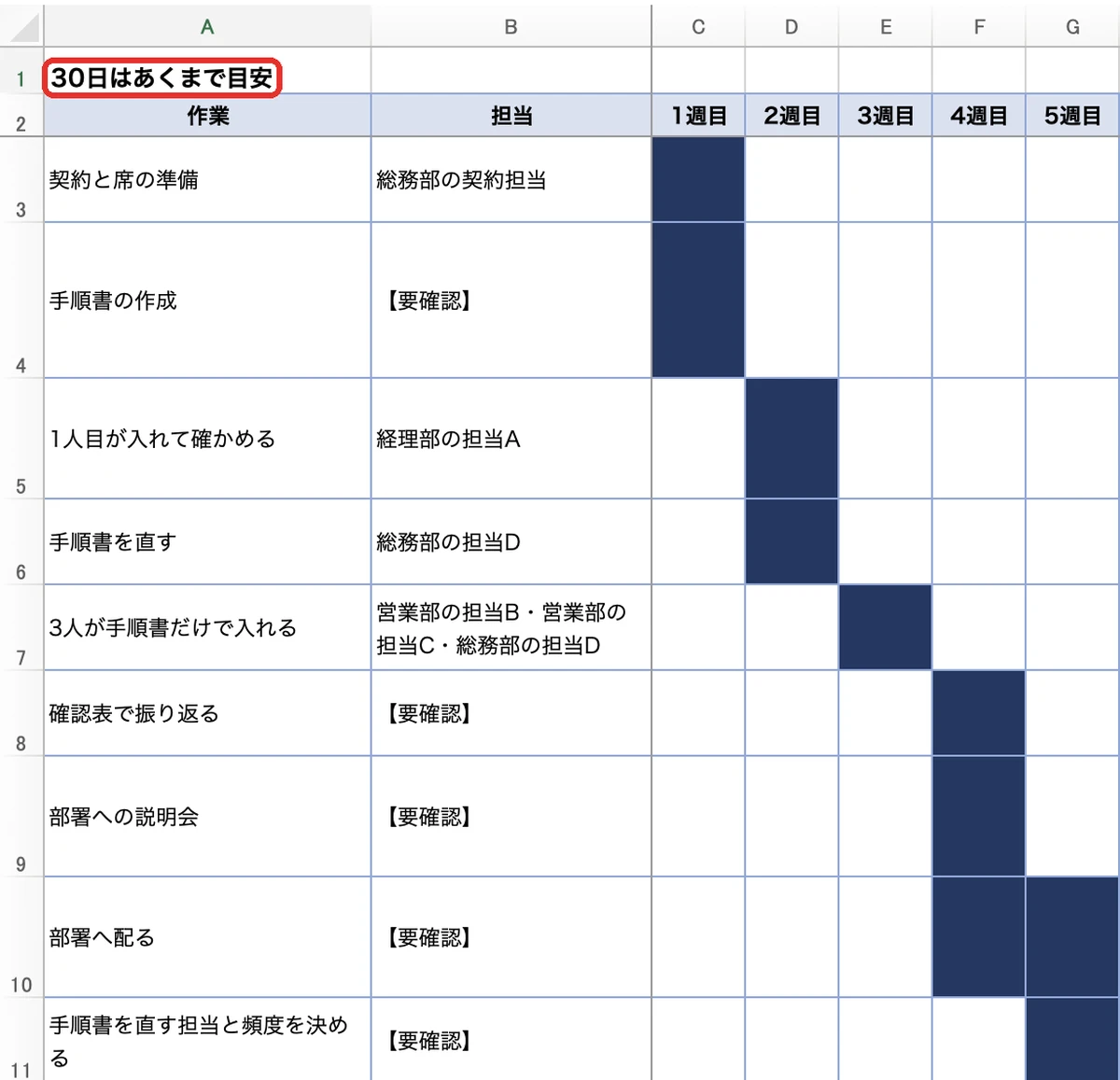
工程表では、メモに担当が書かれていない5つの作業が【要確認】のまま残りました。週の割り振りもClaude Codeが組んだ案なので、開始日と担当は人が決めます。
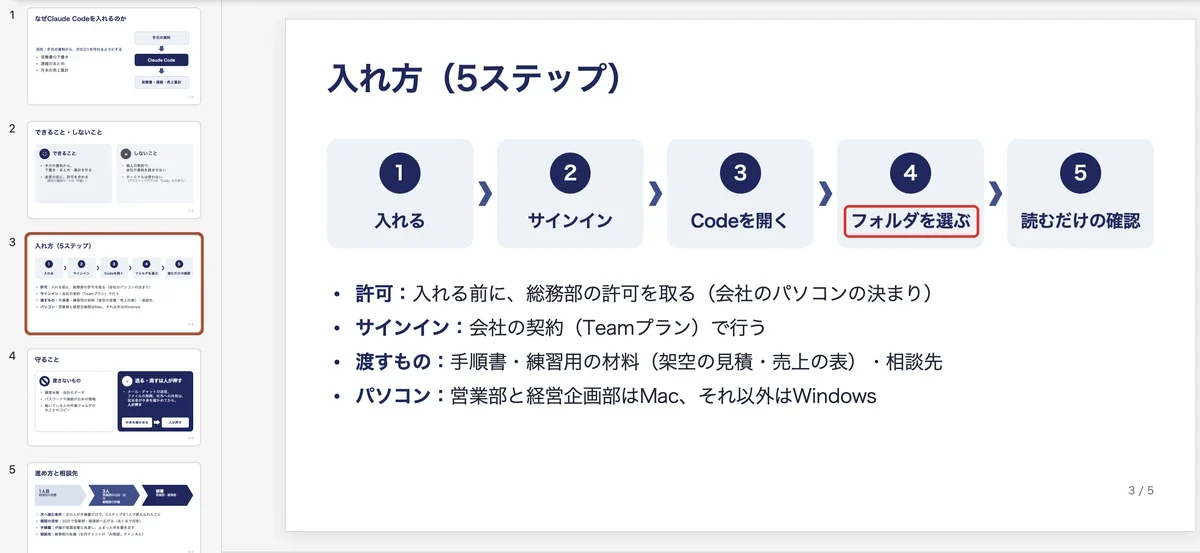
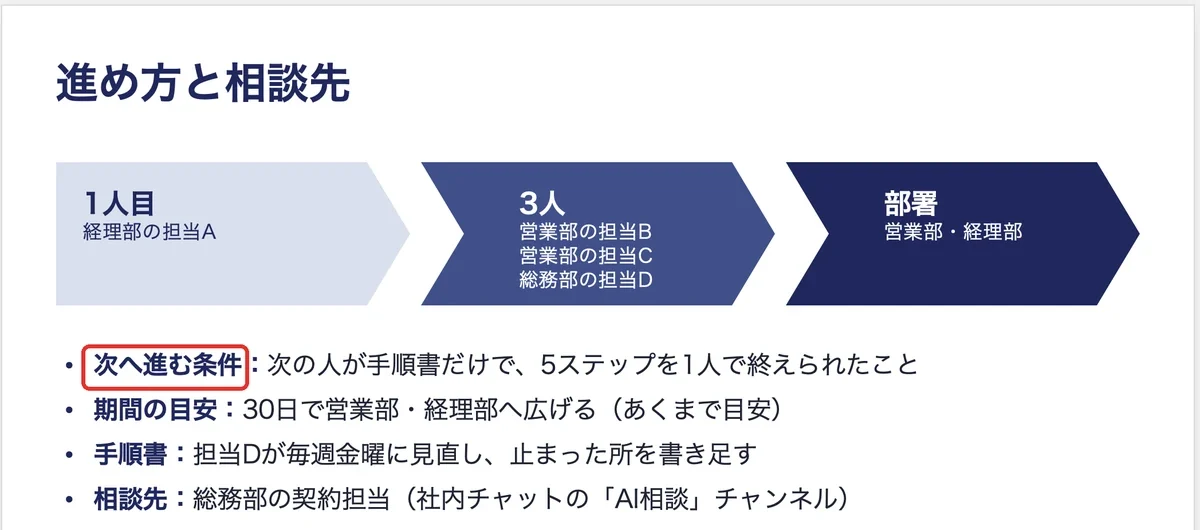
説明会の資料について、Claude Codeは「WindowsにはヒラギノというMac向けの書体が入っていないので、Windowsで映すと書体が置き換わり、改行の位置がずれることがある」と自分から注意を返しました。映す前に、使うパソコンで1回開いて確かめます。

Claude Codeの導入支援を頼む判断|進める担当と時間を社内で取れるかで決め、頼む前に3つそろえる
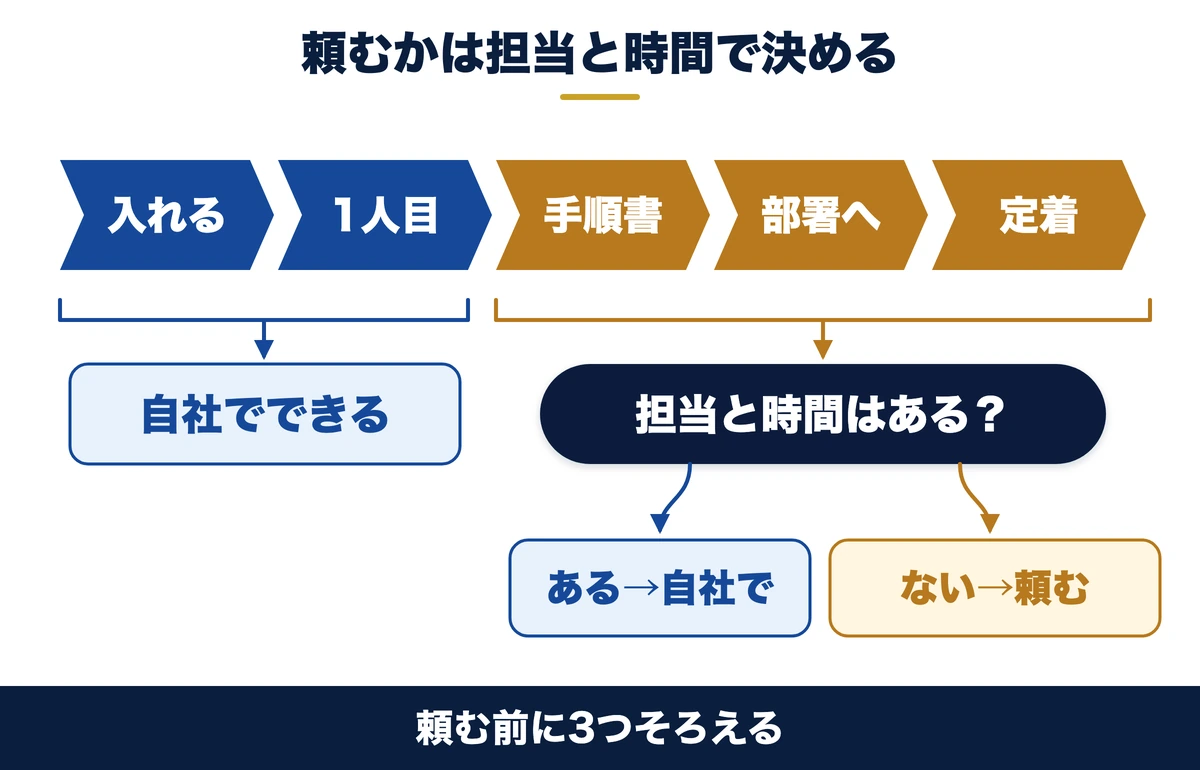
Claude Codeの導入支援を頼むかは、道具の難しさではなく、社内で進める担当と時間を取れるかで決めます。入れる所と1人目までは、この記事の手順で自社でできます。手順書を整え、部署へ広げて定着させる所は、担当と時間が取れないと止まりやすい所です。
自社でできる所は、1台目を入れ、手順書を作って3人目まで広げる所
デスクトップアプリで入れる5ステップと、手順書・確認表の下書きは、Claude Codeに手伝わせれば社内で進められます。頼む前に一度、自社で1人目まで動かしてみると、何を頼むべきかがはっきりします。
関連資料:「Claude Code 事故防止プロンプト集」(PDF・無料)を配布しています。
頼むと早い所は、担当と時間が取れないときの、仕事の書き出し・手順書と決まりの整備・部署への定着
Saixの商談で、導入の見送りや継続なしになった記録のうち、理由が残っている25件を読み返すと、判断の材料が足りなかった点として、社内で誰が進め週に何時間使うかが見えなかったこと、いちばん軽い手段との比べ方が無かったこと、終わったあと自分たちで回せるかが見えなかったこと、が挙がっていました。
Saixの見立てでは、いちばん軽い手段は、この記事の手順で1台目を入れて試すことです。
そのうえで、仕事の書き出しや、手順書と決まりの整備、部署への定着を進める人と時間が社内に無いなら、そこを頼みます。
頼むときは、受け取る物、終わりの形、預ける資料の扱い、終わったあと社内に残る役割を先に確かめます。Saixの導入支援は、仕事の聞き取り→小さく作る→運用を確かめる→手順をまとめる→社内へ広げる、の順で進めます。研修の選び方や費用の考え方は、法人研修の記事にまとめています。
頼む前にそろえる3つは、任せたい仕事・最初に試す人・渡してよい資料
支援の会社に相談する前に、任せたい仕事(3つまで)、最初に試す人、渡してよい資料と渡さない資料、の3つを社内で書き出しておくと、最初の打ち合わせで話が進みます。この整理表も、会社メモと導入メモを渡してClaude Codeに作らせました。
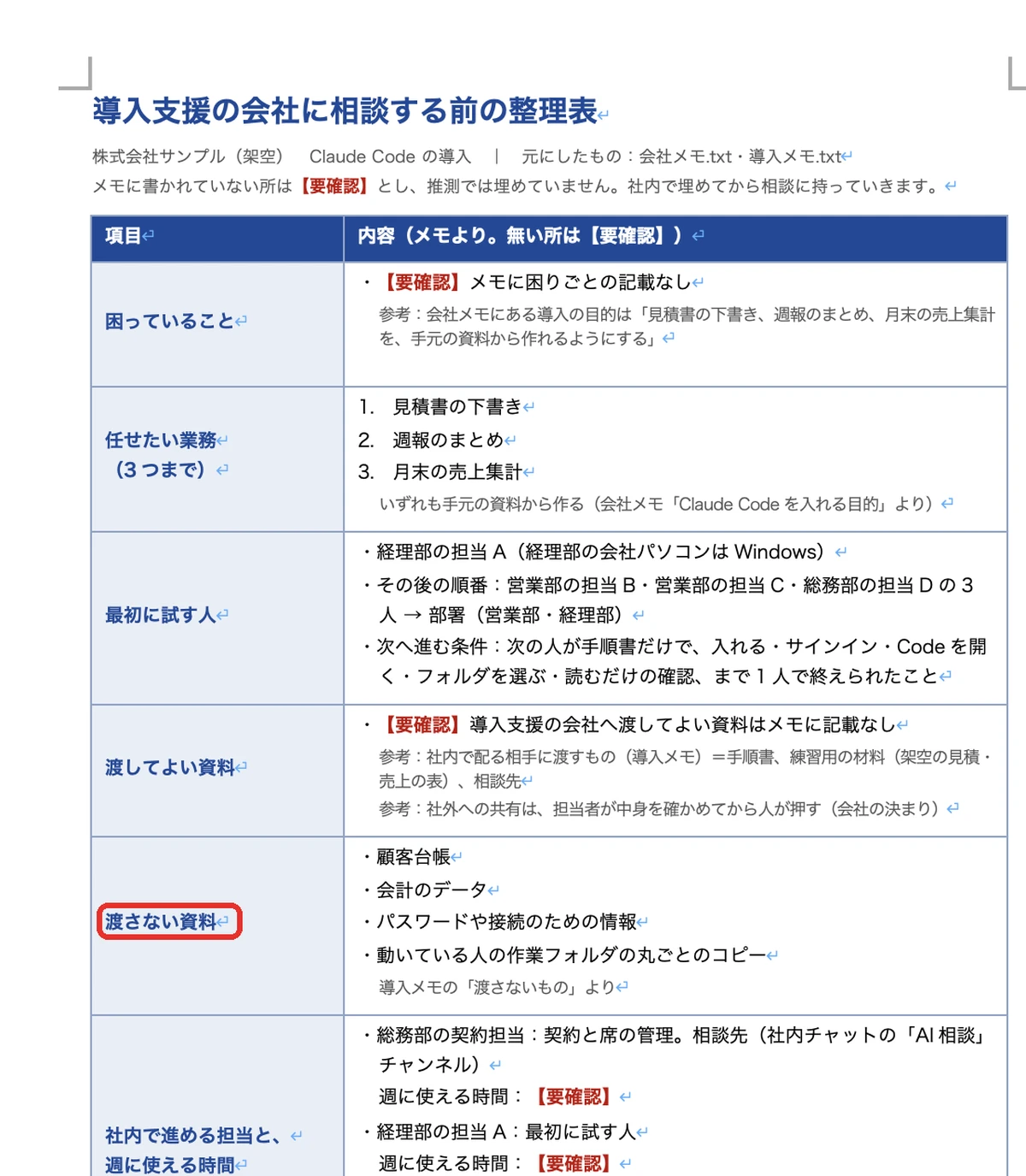
Claude Codeは、導入支援の会社へ資料を渡してよいか、決める人、週に使える時間を【要確認】のまま残しました。この3つは社内でしか決められないので、相談の前に埋めておきます。
配る前の担当・資料・手順書を、自社に当てはめて整理する
どの入口で始め、誰に何を配り、どこから支援を頼むか。御社の仕事と体制を伺いながら整理します。オンライン・無料の30分です。
無料セッションの日程を見る →

Claude Codeの導入でよくある質問
Q. Claude Codeは無料プランで導入できますか
できません。公式のセットアップの説明に、無料のclaude.aiのプランにはClaude Codeが含まれないとあります(2026年11月20日時点)。使うには、Pro以上の個人の有料プランか、TeamやEnterpriseの会社の契約が要ります。まず1人で試すなら、個人の有料プランで足ります。
Q. 会社で使うなら、個人の契約とTeam・Enterpriseのどちらで導入しますか
会社の資料を読ませて社員へ配るなら、TeamかEnterpriseにそろえます。Claude CodeはTeamのすべての席に含まれ、会社の契約の入力は既定で学習に使われません。個人の契約で会社の資料を読ませると、誰が何を読ませたかを会社が追えなくなります。
Q. 会社の資料を読ませると、学習に使われますか
会社の契約(TeamやEnterprise)では、入力と出力は既定で学習に使われないと、公式のプライバシーの説明にあります。ただし、評価のボタンなどで明示的に送ったものは使われることがあります。個人の契約では、設定で学習への協力をオフにします。
Q. エンジニアがいない会社でもClaude Codeを導入できますか
できます。デスクトップアプリなら、Node.jsもCLIも入れずに、アプリを入れてサインインし、フォルダを選べば動きます。止まりやすいのは技術より、契約・アカウント・環境の取り違えです。1人目がつまずいた所を手順書に残せば、次の人も同じように入れられます。
Q. 何人を、どのくらいの期間で広げればよいですか
人数より順番で決めます。1人目→3人→部署の順に、次の人が手順書だけで導入を終えられたら進みます。Saixの進め方では、最初の2日で道具をそろえ、30日を目安に一部の仕事を移しますが、3週目までに移せなくても2か月目に持ち越してかまいません。
Claude Codeの導入のまとめ|入口を選び、1人目と手順書から始めて、次の人で確かめる
Claude Codeの導入は、入口を選ぶところから始まります。手元の資料を扱うならデスクトップアプリで、無料のプランでは使えません。会社の資料を読ませるなら、TeamかEnterpriseの契約にそろえ、試してよい資料だけを入れた作業用フォルダを用意します。
1台目は、アプリを入れる→サインイン→Codeを開く→ローカルとフォルダを選び、権限は手動→読むだけの頼み方、の5ステップで動きます。社員へ配るときは、道具・手順書・練習の材料だけを渡し、会社の資料とパスワードは渡さず、送る・消す・社外へ出す操作は人が押すと決めます。
次の一手は、最初に試す人を1人決め、その人に5ステップを手順書に書き足しながら入れてもらうことです。現場の担当が最初の30分で試す仕事の例は、非エンジニアがClaude Codeを使う方法にまとめています。
結論:Claude Codeの導入は、2人目が手順書だけで同じところまで来られた日に終わります。入口・契約・フォルダを決め、1人目→3人→部署の順に広げます。
- 入口:最初の1人はデスクトップアプリ。ウェブ版は通常GitHubが要る
- 用意:有料プランのアカウントと、試してよい資料だけの作業用フォルダ
- 配る:道具・手順書・練習の材料だけ。会社の資料とパスワードは渡さない
- 広げる:次の人が手順書だけで導入を終えられたら、次の段へ進む
無料・オンライン・30分
AI活用の「次の一手」を、30分で具体化しませんか
経営者専用のAI活用パートナーが、御社の業務内容を伺いながら「どの業務から・どのAIで・どう進めるか」をその場で診断します。
- ✓東証プライム上場企業を含む100社以上の支援実績
- ✓その場で診断と助言まで行います(売り込みはしません)
- ✓費用はかかりません(オンライン・30分)
日程を選ぶと予約が完了します(Google Meet)