社員が個人のAIに顧客情報や社外秘を入れると、会社が知らないうちに情報が社外へ出ます。取引先との契約違反や個人情報の事故になりえて、しかも私物のスマホや自宅の回線から使われると会社の仕組みでは気づけず、発覚は本人の申し出頼みになります。これがシャドーAIの怖さです。
対策の柱は3つです。
- 会社が管理できる公式のAIを用意し、個人のAIより便利にする
- AIに入れてよい情報を、3段の区分表で決める
- 申し出た人を守る、申請と事故対応の決まりを1枚に書く
この3つを置けば、情報が社外へ出る経路が減り、起きても早く気づけます。この記事では最初の30日を4つのステップに分け、ブラウザ・アプリ・私物のスマホ・ツールに付いたAIの使い方別に、管理画面のどこを設定するかまで示します。
Saixは、研修や顧問で企業のAI導入を支援する中で、シャドーAIが生まれる現場を何度も見てきました。自社でも公式のAIを決め、データと鍵(サービスを使うためのパスワードのような文字列)を分けて運用しています。その運用で決めたことを、そのまま使える形で書きます。
シャドーAIは、社員の規律の問題ではなく、公式のAIが個人のAIより不便か、そもそも無いから起きます。禁止だけでは止まりません。公式AIを用意し、入れてよい情報・公式AI・申請・事故対応の4つを決めれば、30日で管理に切り替えられます。
 監修者
監修者
株式会社Saix 代表取締役
東証プライム上場企業含む100社以上のAI導入支援|リクルート(Indeed Japan)でHR領域のデジタルマーケティングとAI活用を経て、Claude・Claude Codeを実務で使い倒すメディア「AIエージェント研究所」を運営|YouTubeメディア「かいちのAI大学」4.8万人。
あなたの会社がAIを使うと、年間いくら経費を削減できるのか。3分で自社の数字を出せます。
会社のホームページのURLを入れるだけで、削減できる時間と、それを人件費に換算した金額がその場でわかります。入力は5つだけ、3分で終わります。費用はかかりません。
以下の画像の「無料で試算する」をクリックして、まず自社の金額を出してみてください。

※ 画像の金額は表示例です。実際の試算額は入力内容によって変わります。
シャドーAIとは|会社が許可していないAIを、社員が業務に使っている状態
シャドーAIとは
シャドーAIとは、会社のIT・セキュリティの担当者が知らない、許可していない、管理していないAIを、社員が業務に使っている状態のことです。Microsoftも同じ趣旨で説明しています(Microsoft LearnのシャドーAIの説明)。
日本の公的機関がこの言葉を定義した文書は、2026年10月時点で確認できませんでした。総務省と経済産業省のAI事業者ガイドライン(第1.2版)の別添は、会社の管理の外で社員が個人向けの生成AIを業務に使うことを課題に挙げ、会社向けのサービスを使うよう勧めています(AI事業者ガイドライン別添)。
よく似た言葉にシャドーIT(会社が許可していないクラウドサービスや端末を使うこと)があります。シャドーAIはその一部ですが、次の点で扱いが変わります。
| 項目 | シャドーIT | シャドーAI |
|---|---|---|
| 対象 | 許可していないクラウドサービスや端末全般 | 許可していないAI(シャドーITの一部) |
| 外へ出るもの | 保存したファイル | 入力した文章そのもの(貼り付けた資料・顧客名・数字) |
| 始めやすさ | 契約や導入に手間がかかることが多い | 個人の無料アカウントで、今日から使える |
| 増え方 | 新しいサービスを入れたとき | 使っているツールに、AI機能が後から付く |
シャドーAIは始めやすく、入れた中身がそのまま外へ出るぶん、シャドーITより見つけにくく、被害が大きくなりがちです。
関連資料:「Claude Code 事故防止プロンプト集」(PDF・無料)を配布しています。
シャドーAIが起きる仕組みと、現場で見た2つの型
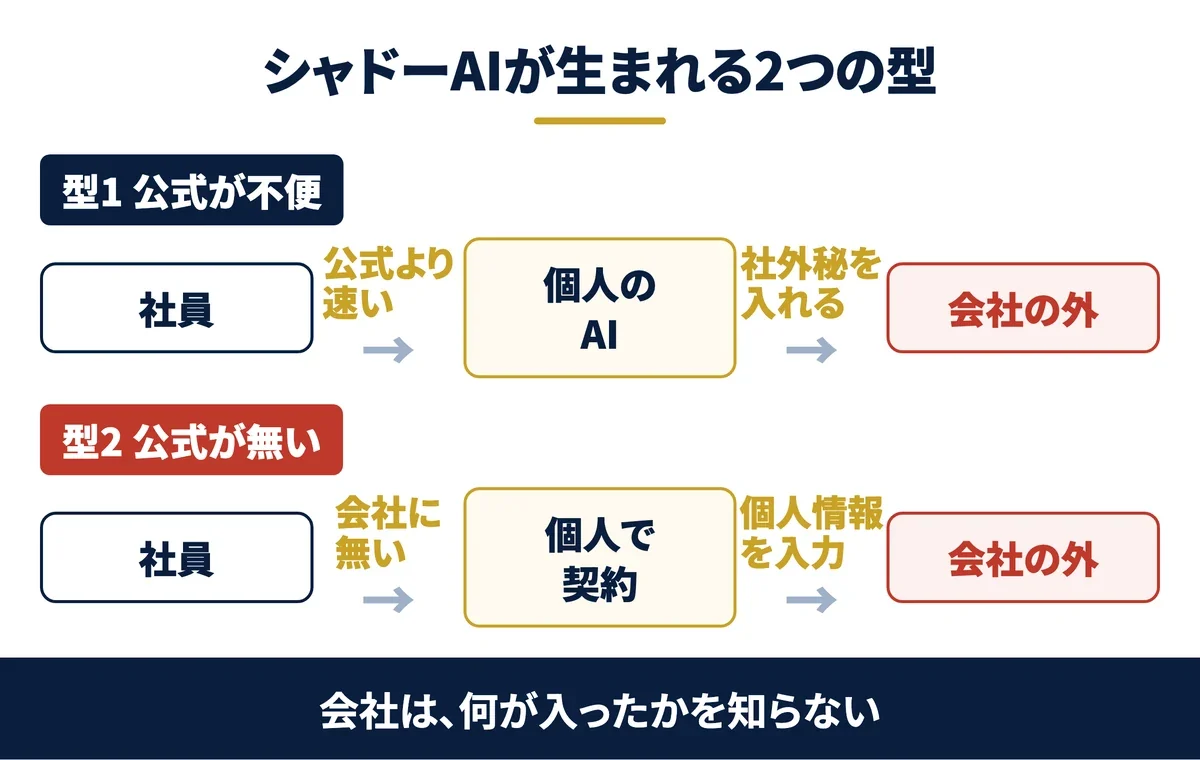
Saixが研修や商談の場で見てきた型は、大きく2つに分かれます。
1つ目は「公式を決めたのに、別のAIが使われる」型です。公式のAIを1つに決めた会社でも、社員が別のAIを勝手に使い始めることがあります。
Saixの講師は研修で、シャドーAIがあることをはっきり認めたうえで、使い方を決めておくよう伝えています。決めずにおくと、「ルールを守れていない」という話で終わってしまうからです。公式を1つ決めるだけでは止まらず、別のAIを使いたくなる理由を潰す必要があります。
2つ目は「公式が無いから、個人で契約している」型です。商談でお話を伺った製造業のある会社では、社内アンケートで複数の社員が「セキュリティ上の理由で、会社契約のライセンスがほしい」と答えていました。
社員の側は、個人のアカウントが危ないと分かっていました。会社が用意しないから、仕方なく個人で使っていたのです。この会社は当時、AIの利用方針を決めて公開サービスの利用を許可し、社内研修を行う順で進める計画でした。
検索される言葉にも、この状況が出ています。2026年10月にシャドーAIの関連語を調べると、「バレる」「懲戒」「管理職」「監視」が並びます。社員は見つかるかと処分を気にし、管理する側は見つけ方とルールを探しています。
対策しないと起きる被害:情報漏洩・契約や法令への違反・発覚の遅れ
対策をしないまま放置すると、被害は次の3つの形で出ます。
| 被害 | 何が起きるか | 根拠 |
|---|---|---|
| 情報漏洩 | 個人向けのAIは、設定によって入力が学習に使われる。学習をオフにしても、一定の期間は保存される | Claudeの個人向けは、学習を許可すると保存期間5年、許可しないと30日(Anthropicの説明)。Geminiの個人向けは、アクティビティの保存をオフにしても最長72時間は保存される(Googleの説明) |
| 契約や法令への違反 | 取引先との秘密保持契約などで第三者への提供を禁じた情報を入れると、契約違反になりうる。本人の同意なく個人情報を入力し、応答以外の目的に使われると、法律に違反する可能性もある | 各社の契約書の秘密保持の条項。個人情報保護委員会の注意喚起(2023年6月2日) |
| 発覚の遅れ | 私物のスマホや自宅の回線から使われると、会社の仕組みでは気づけず、本人が言い出すまで分からない | 次の事例 |
個人のAIに入れた情報は、会社の管理の外に出ます。設定を後から変えても、すでに送った情報は戻りません。だから対策は、入れる前の段階で組みます。
19,996名分が未承認のAIに入力された事例
実際に公表された事案があります。特定保健指導の委託元である健康保険組合の発表では、2026年8月20日、委託先のRIZAPのデータ抽出業務で問題が判明しました。
19,996名分の個人情報を含むデータが、会社が業務利用を許可していない外部の生成AIサービスに入力・参照されたという内容です。そのサービスは法人契約をしていないものでした(全国土木建築国民健康保険組合の発表)。
データは生成AIサービスから削除され、第三者に閲覧・利用された事実はないと確認されています。ただし、要配慮個人情報(病歴など、特に慎重な扱いが求められる情報)にあたりうる疾患の情報も含まれていました。
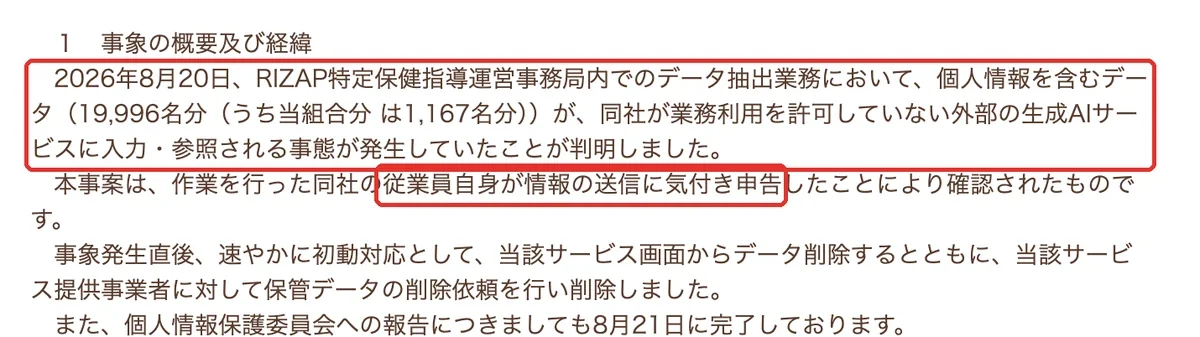
この事案で注目すべきは、発覚のきっかけが本人の申し出だったことです。会社の仕組みが見つけたのではありません。言い出しにくい職場では、同じことが起きても表に出ません。
無料ダウンロード資料|PDF・全21ページ
Claude Code 事故防止プロンプト集
CLAUDE.mdに書いておく禁止ルールの全文と、実際に起きた事故10件の止め方。そのままコピーして使えるひな形つきで、会社に配る前に決めておくことが1冊にまとまっています。
資料を無料で受け取る →フォーム送信後、ご入力のメールアドレス宛にダウンロードURLをお送りします。
シャドーAI対策は使い方で変わる|ブラウザ・アプリ・私物スマホ・ツール内AI別の打ち手
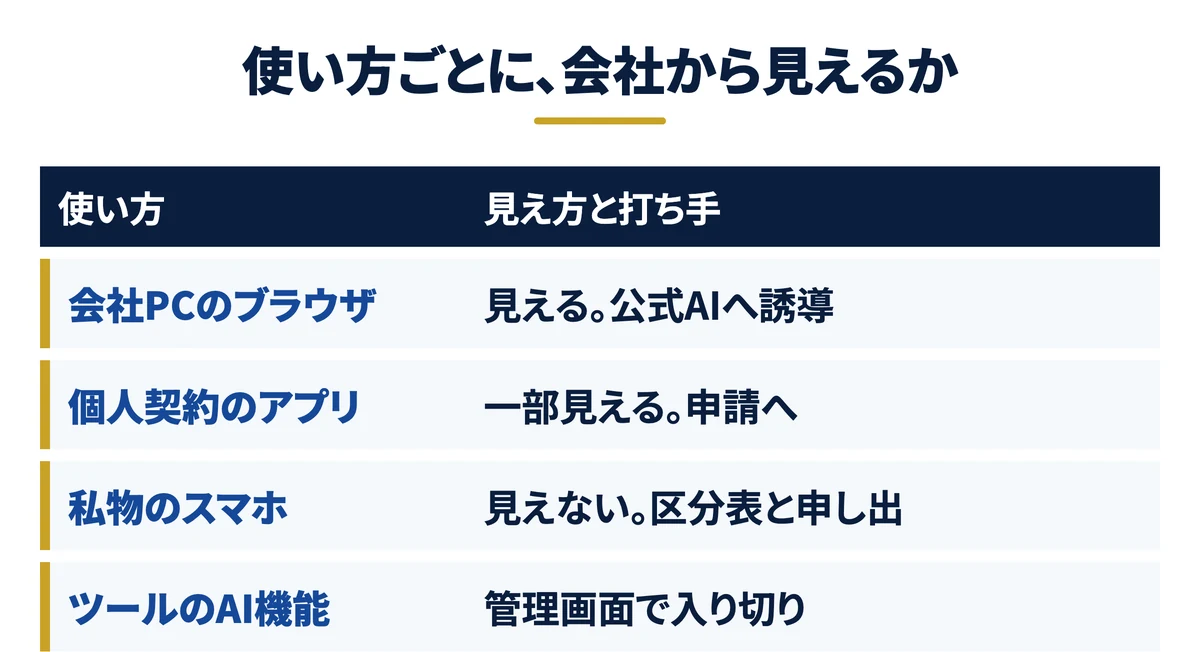
シャドーAIは、どこで使われているかで、会社から見えるか、止められるかが変わります。自社の使われ方に当てはまる項目から読んでください。
パソコンのブラウザで個人アカウントを使う場合
会社のパソコンのブラウザで、個人のアカウントのChatGPTやClaudeを開く使い方です。会社が管理の仕組みを入れていれば、どのAIのサイトに接続したかが分かり、止めることもできます。
| 仕組み | 開く画面 | できること |
|---|---|---|
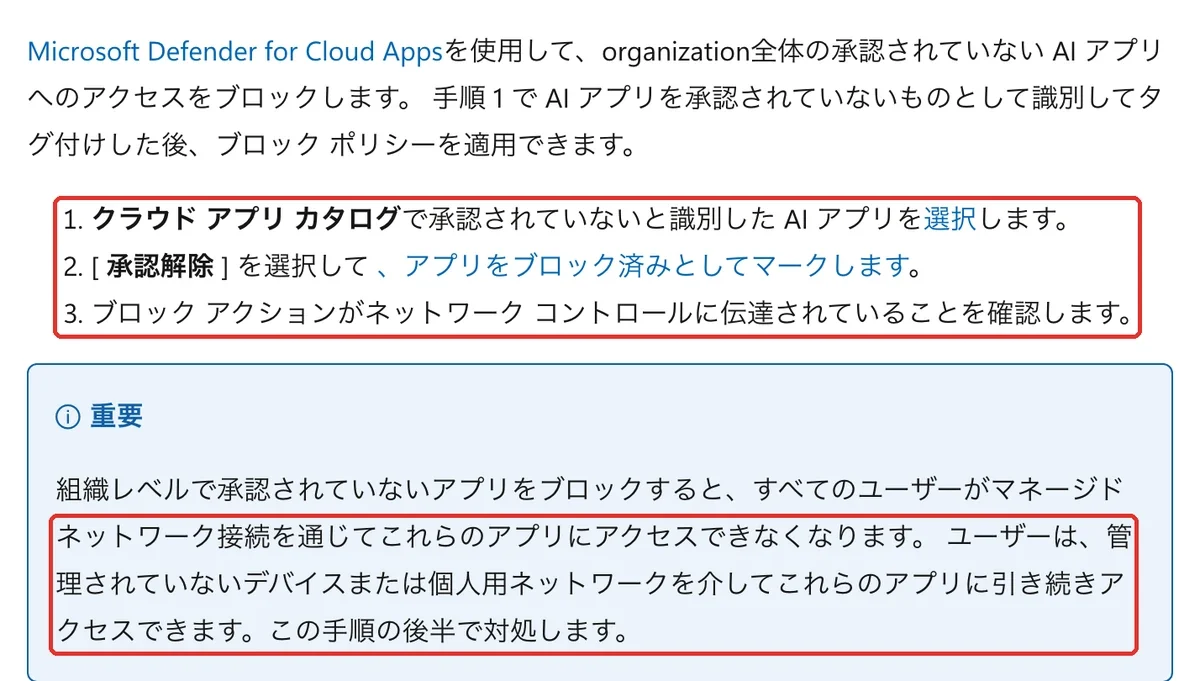
| Microsoft Defender for Cloud Apps(社員が使うクラウドサービスを見つけて管理するMicrosoftのサービス) | Defender ポータル→Cloud Apps→クラウド アプリ カタログ(Generative AI で絞る) | 1,000件を超える生成AIのアプリから利用を見つけ、「承認されていない」にして止める。「監視対象」なら警告を出して公式AIへ誘導する |
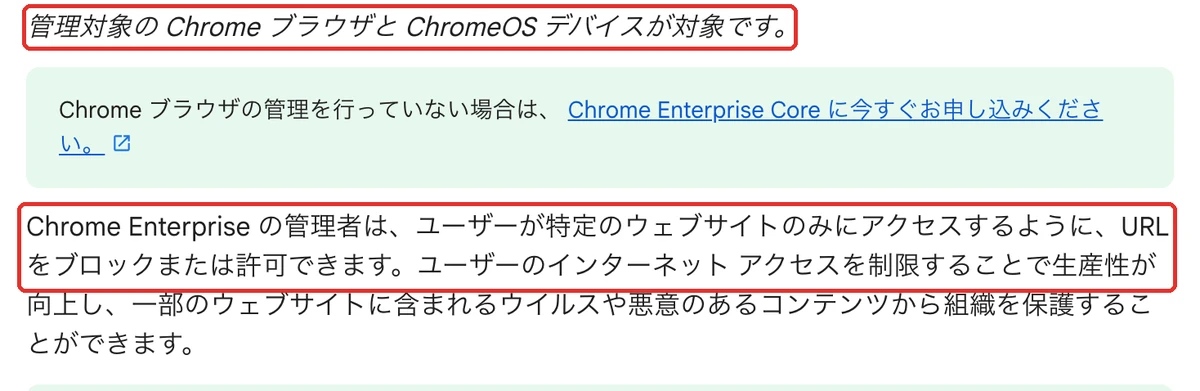
| Chrome Enterprise Core(会社のChromeを管理する無料の仕組み) | Google 管理コンソール→デバイス→Chrome→設定→コンテンツ→URL のブロック | 管理しているChromeで、個人向けのAIのURLを止める |
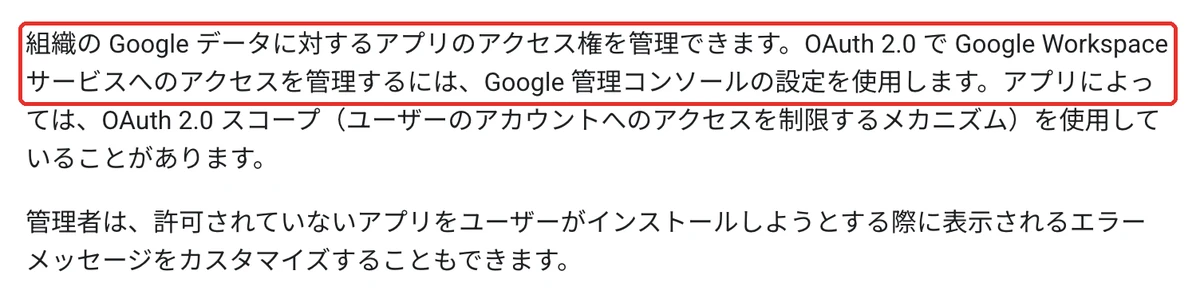
| Google Workspace | 管理コンソール→セキュリティ→アクセスとデータ管理→API の制御 | 会社のGoogleアカウントにつながった外部アプリを一覧し、信頼・限定・ブロックを決める |
| Microsoft Entra(Microsoftのアカウントを管理するサービス) | エンタープライズ アプリケーション→同意とアクセス許可→ユーザーの同意設定 | 社員が外部アプリに、会社のデータへのアクセスを勝手に許可するのを止める |
Defender for Cloud Appsは、Microsoft 365 Business Premiumの契約だけでは含まれず、別のDefenderの製品群の契約が要ります(Microsoftの手順の説明)。
Chrome Enterprise Coreは無料で、会社が管理しているChromeにだけ効きます(Chromeの管理者向けヘルプ)。家のパソコンや、管理していないブラウザには効きません。
見落としやすいのが、個人のAIから会社のGoogleやMicrosoftのアカウントへつなぐ使い方です。個人のAIに会社のメールやドライブをつながせると、会社の管理画面の外で、会社のデータがAIに読まれます。
Googleは API の制御で(Google Workspaceの外部アプリの管理)、Microsoftはユーザーの同意設定で止めます(Microsoft Entraのユーザーの同意設定)。
止めるときは、必ず公式AIの入口を一緒に示します。Microsoftの案内も、組織で止めても、管理されていない端末や個人の回線からは使えると明記しています。止めるだけだと、社員は私物のスマホへ移るだけです。
この内容を自社に当てはめたい方は、無料のAI活用セッションで相談することもできます。
デスクトップアプリ(Windows・Mac)や開発ツールを個人契約で入れる場合
ChatGPTやClaudeのデスクトップアプリ、Claude CodeやCodexのような開発ツール(プログラムを書く作業をAIに任せる道具)を、社員が個人の契約で会社のパソコンに入れる使い方です。パソコンの中のファイルをAIが直接読めるので、ブラウザより扱える情報が広くなります。
会社のパソコンに入れられるソフトは、管理者が決める形にします。仕組みごとの設定と確かめ方は次のとおりです。
| 仕組み | 設定 | 確かめ方 |
|---|---|---|
| Microsoft Intune(会社の端末を管理するMicrosoftのサービス) | 管理しているパソコンへの、未承認のAIアプリの導入をブロックする(Microsoftの手順の説明) | テスト用の社員アカウントのパソコンで、未承認のAIアプリを入れようとして止まるか |
| Claude Code の管理者用の設定 | managed-settings.json を配り、鍵のファイルを読ませない規則を全員に入れる | 社員のパソコンで鍵のファイルの中身を表示するよう頼み、拒否されるか |
開発ツールは、社内のプログラムや、サービスにつなぐための鍵に触れます。個人の契約のまま使わせず、会社の契約に切り替え、会社が決めた設定を全員に配ります。Claude Codeなら、利用者が上書きできない管理者用の設定で、鍵のファイルを読ませない規則を全員に入れられます。
私物のスマホで使う場合
会社が管理していない私物のスマホでは、どのAIアプリを使っているかを会社が一括で把握できず、止めることもできません。できるのは、会社のデータの側を守ることです。
Microsoft 365を使っているなら、Intuneのアプリ保護ポリシーで、スマホを会社に登録させなくても、会社のメールなどのアプリから個人のアプリへのコピーと貼り付けを止められます。仕組みごとの設定と確かめ方は次のとおりです。
| 仕組み | 開く画面と設定 | 確かめ方 |
|---|---|---|
| Intuneのアプリ保護ポリシー(Microsoft 365) | Intune 管理センター→アプリ→保護→ポリシーの作成→iOS/iPadOS か Android→データ保護で、「切り取り、コピー、貼り付けの制限」を会社のアプリの間だけにする | 会社のOutlookのメール本文をコピーし、個人のAIアプリに貼れないことを試す |
| Google Workspace のモバイルの詳細管理(Business Plus以上) | 管理コンソールでモバイルの詳細管理を有効にし、Androidは仕事用プロファイル、iOSは仕事用データと個人データを分ける設定で、会社のデータを個人のアプリから切り離す(Googleの説明) | テスト用のスマホで、会社のアカウントのデータを個人のアプリへ移せないかを試す |
Microsoft 365 Business PremiumにはIntune Plan 1が含まれています(Intuneのアプリ保護ポリシーの説明、アプリ保護ポリシーの作り方)。
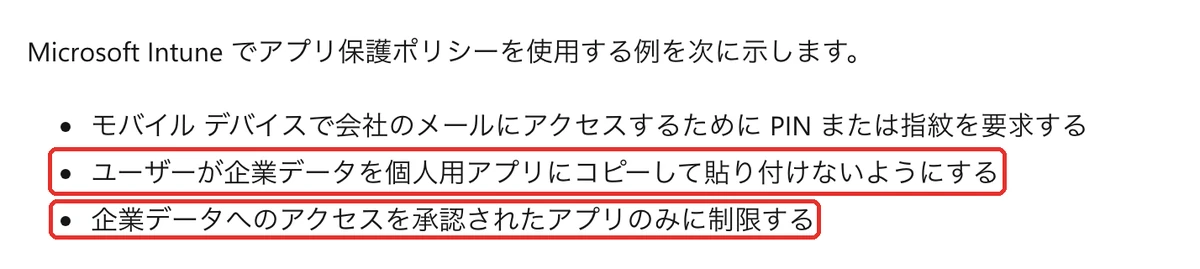
どちらの仕組みも、私物のスマホに入ったAIアプリそのものは止められません。端末の仕組みで守れない分は、区分表と申し出の決まりで減らします。どの情報を個人のAIに入れないかを、具体的な例で示しておきます。
ブラウザ拡張や、使っているツールに付いたAI機能を使う場合
見落としやすいのが、ブラウザの拡張機能(ブラウザに足す小さな追加機能)と、すでに使っているツールに後から付いたAI機能です。拡張機能の中には、開いているページの中身を読み取るものがあります。
Chromeの拡張機能は、管理コンソールで許可・ブロックを決められます(拡張機能の管理)。Chromeそのものに付いた生成AIの機能も、管理コンソールの「生成 AI」の設定で入り切りできます(Chromeの生成AI機能の管理)。
使っているツールのAI機能は、管理画面で機能ごとに入り切りできるかを確かめます。Google Workspaceなら、Geminiアプリの利用やGmail・ドライブとの連携を、組織部門ごとにオン・オフできます。
連携は既定でオンなので、区分表のどの段の情報まで使ってよいかを決めるまでは、組織部門ごとに無効にしておきます。

シャドーAI対策のステップ1|利用実態を棚卸しし、発覚時の初動を決める【1週目】
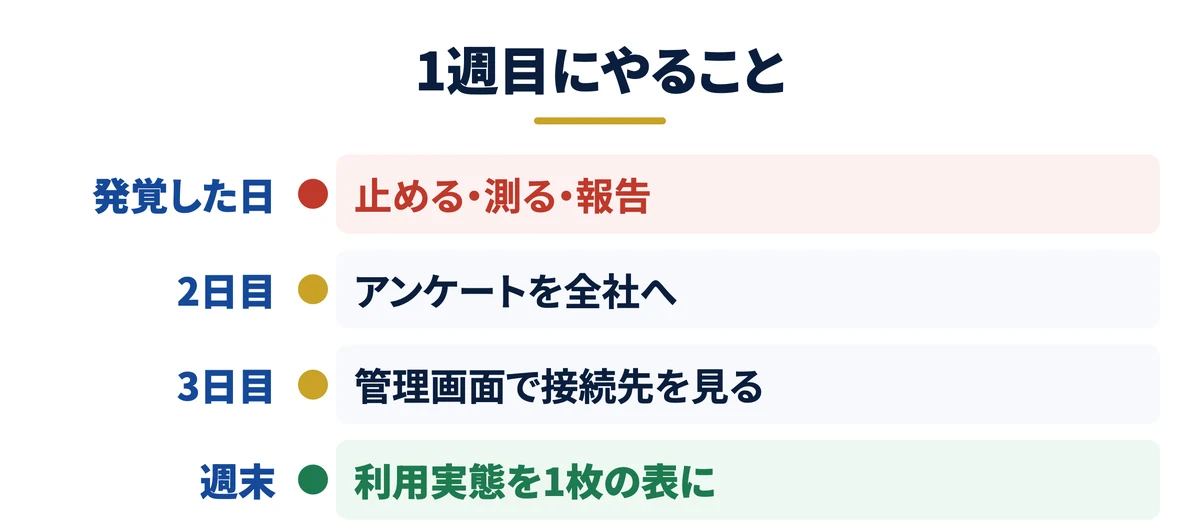
発覚した日にやる3つ:止める・範囲を測る・報告する
個人のAIに業務の情報が入っていると分かったら、その日のうちに3つをやります。
- 止める:該当のAIへの業務情報の入力をいったん止め、本人にも同じ依頼をする
- 範囲を測る:いつから、どのAIに、どんな情報を入れたかを本人から聞き取り、メモに残す
- 報告する:決めた担当者へ上げる。個人情報や顧客の情報が含まれるなら、法務や顧客対応の判断に回す
この段階で、処分の話はしません。初動で本人を責めると、次からは隠されます。まず事実を集め、判断はステップ3で決める基準に沿って行います。
あわせて、本人の画面で、入力を学習に使う設定になっていたかと、履歴を消せるかを確かめます。設定の場所はステップ2の画面のとおりです。設定を変えても、すでに送った情報は戻らないことも本人に伝えます。
関連資料:「Claude Code 事故防止プロンプト集」(PDF・無料)を配布しています。
棚卸しのアンケートで聞く5つの質問
全社の実態は、アンケートで集めます。罰するためではないと最初に書き、匿名で答えられる形にします。聞くのは次の5つです。
1. 業務でAIを使っていますか(毎日/週に数回/月に数回/使っていない)
2. 使っているAIの名前と、契約の種類を教えてください(会社契約/個人の無料版/個人の有料版)
3. 何の作業に使っていますか(文章作成/要約/翻訳/表計算/調べもの/その他)
4. 入れたことがある情報に印を付けてください(社外秘の資料/顧客名/個人情報/数字・金額/どれも入れていない)
5. 会社で用意してほしいAIや機能があれば書いてください
5番目が一番大事です。社員が個人のAIを使う理由が、そのまま公式AIの要件になります。製造業の会社で「会社契約がほしい」という声が出たのも、この種の質問でした。
管理画面で分かる範囲:MicrosoftとGoogleで見る場所
会社契約のAIなら、管理画面で利用者と利用状況を見られます。個人のAIへの接続は、使い方別の章で挙げた仕組みで見ます。
| 知りたいこと | 見る場所 |
|---|---|
| どの生成AIのサイトに接続しているか | Defender for Cloud Apps のクラウド アプリ カタログ(Generative AI で絞る) |
| 会社のGoogleアカウントにつながった外部アプリ | Google 管理コンソールの API の制御 |
| 会社のMicrosoftアカウントで許可を出した外部アプリ | Microsoft Entra のエンタープライズ アプリケーション |
見えないのは、個人のスマホや自宅の回線から使った分と、何を入力したかの中身です。監視だけで全部はつかめないので、アンケートと申し出で補います。監視の範囲を広げる前に、何を見ているかを社員に示すことが、隠さない職場の条件になります。
ゴール:誰が・どのAIを・何に・どんな情報を入れて使っているかが1枚の表になっていればOKです
無料ダウンロード資料|PDF・全21ページ
Claude Code 事故防止プロンプト集
CLAUDE.mdに書いておく禁止ルールの全文と、実際に起きた事故10件の止め方。そのままコピーして使えるひな形つきで、会社に配る前に決めておくことが1冊にまとまっています。
資料を無料で受け取る →フォーム送信後、ご入力のメールアドレス宛にダウンロードURLをお送りします。
シャドーAI対策のステップ2|公式AIを選び、入力ルールと管理設定を整える【2週目】
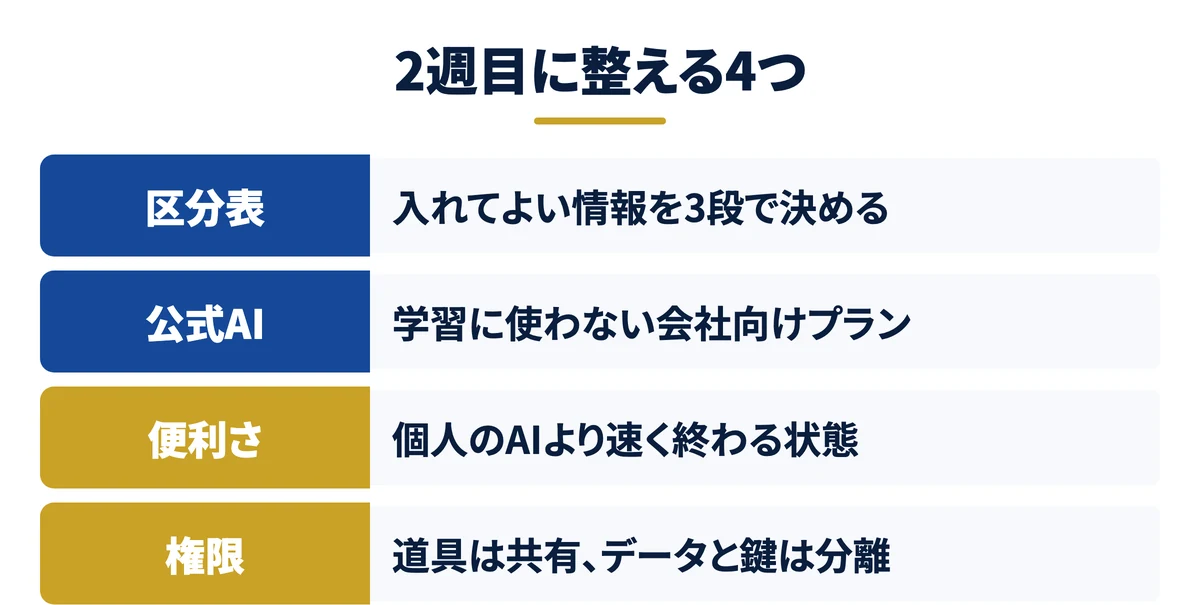
決めごと1:入れてよい情報の区分表
最初の決めごとは、AIに入れてよい情報の線引きです。文章で長く書くより、3段の表にしたほうが現場で迷いません。
| 区分 | 例 | 公式AI | 個人のAI |
|---|---|---|---|
| 入れてよい | 公開済みの情報、一般的な文章の下書き、社外に出しても困らない資料 | 使ってよい | 使ってよい |
| 公式AIだけ | 社内の資料、会議の記録、社名を伏せた顧客の相談内容 | 使ってよい | 使わない |
| 原則入れない | 個人情報、顧客から預かったデータ、契約で外部提供を禁じた情報、パスワードや鍵 | 担当者の許可がある場合だけ | 使わない |
「原則入れない」の行は、契約書と社内規程で禁じている情報から書き出します。迷う情報があれば、真ん中の「公式AIだけ」に寄せます。
この内容を自社に当てはめたい方は、無料のAI活用セッションで相談することもできます。
決めごと2:公式AIは、入力を学習に使わない会社向けプランから選ぶ
公式AIは、入れた情報をAIの学習に使わない契約から選びます。
Anthropicは、Claude for Work(TeamやEnterpriseなど会社向けのプラン)やAPI(システムから直接つなぐ契約)について、入力と出力を既定ではモデルの学習に使わないと案内しています(Anthropic Privacy Centerの説明)。
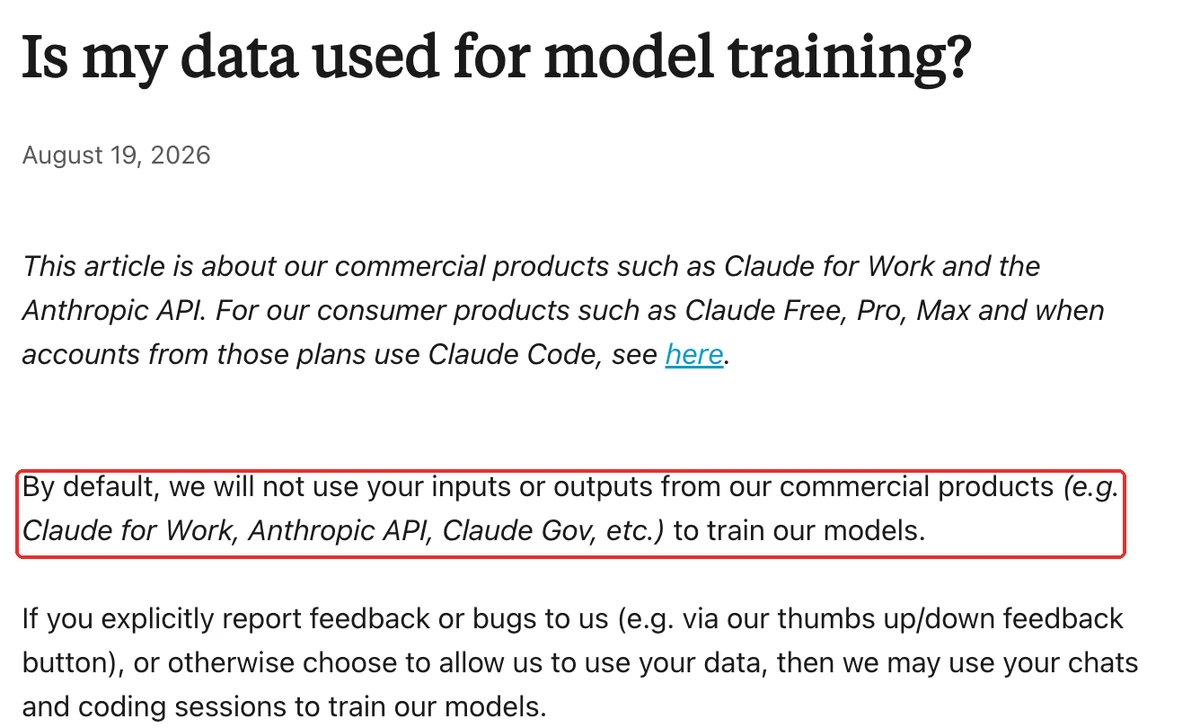
OpenAIも、ChatGPTの会社向けプラン(Business・Enterprise)は、既定でビジネスデータを学習に使わないと案内しています(OpenAIのエンタープライズプライバシー)。
Google WorkspaceのGeminiも、許可なく自社のドメインの外でAIの学習に使われることはないと案内しています(Google Workspaceのプライバシーの説明)。
個人の無料版や有料版は、学習に使うかどうかを本人が設定で選ぶ形です。ChatGPTは設定のデータコントロールにある「モデル改善に協力する」を、Claudeは設定のプライバシーにある「Help improve our AI models」をオフにします。
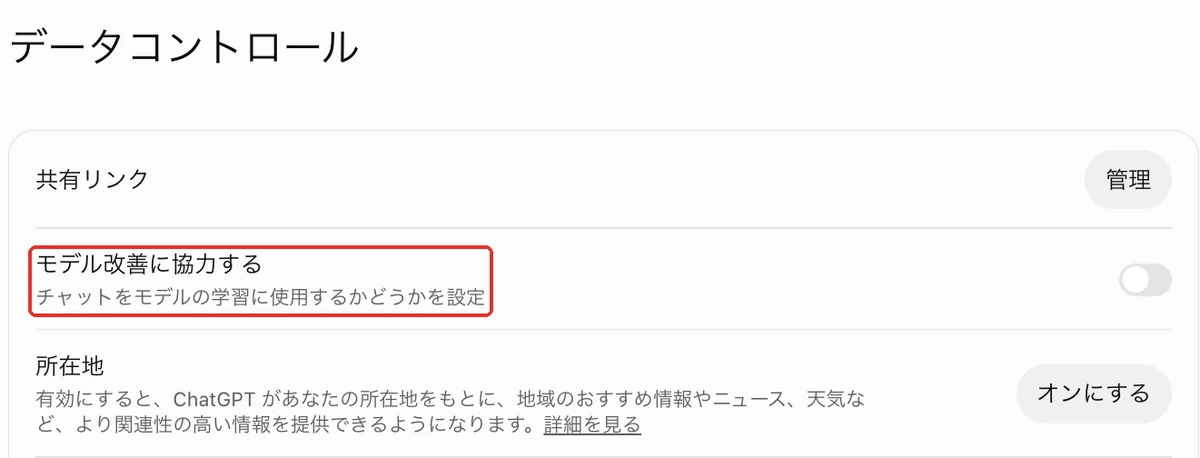
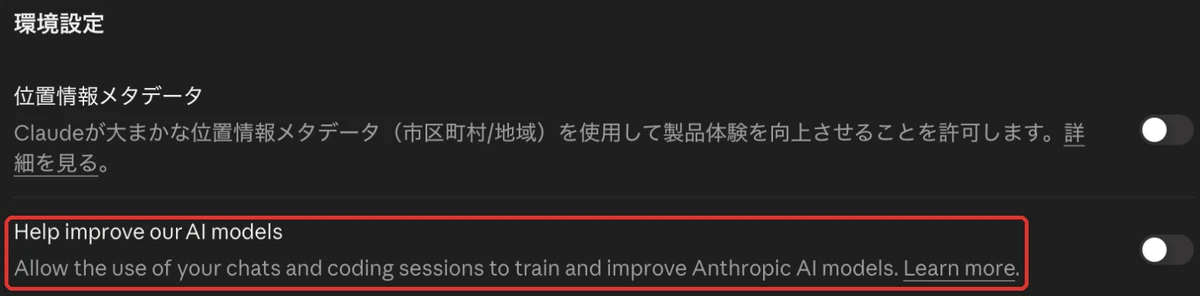
ただし、「学習に使わない設定」と「会社が管理している状態」は別物です。個人のアカウントで学習をオフにしても、会社の管理の外にあることは変わりません。
| 項目 | 個人のアカウント(学習オフ) | 会社向けのプラン |
|---|---|---|
| 入力を学習に使うか | 使わない。ただし本人がいつでも戻せる | 既定で使わない |
| アカウントの持ち主 | 社員本人 | 会社 |
| 退職・異動のとき | 会話の履歴は本人の手元に残る | 管理者が利用者を外せる |
| 使い方の決まり | 会社は決められない | 管理者が連携や機能を決められる |
公式AIを個人のAIより便利にする:Saixの例
公式AIを決めても、個人のAIより不便なら、社員は個人のAIに戻ります。公式AIは「禁止の代わり」ではなく、「個人のAIより仕事が速く終わる道具」でなければ定着しません。
Saixの公式は、管理者のいるClaudeのTeamプランと、会社が用意したClaude Code、開発の一部で使うCodexです。配る前に、Claude Codeで実際の業務が回る状態を先に作りました。
別のAIを使いたくなる理由は、公式が遅い、答えが弱い、使いにくい、のどれかです。社員に理由を聞き、その理由を公式の側で消します。乗り換える手間より、乗り換えた後の速さが上回る状態を先に作ります。
権限は役割で決める:道具は共有、データと鍵は分離
公式AIを全員に配るときに決めるのが、権限の範囲です。Saixは「道具は共有、データと鍵は分離」を原則にしています。AIのツールは全員に配り、会社全体のデータ、サービスを使うための鍵、AIとの会話の履歴は渡しません。
フォルダの共有権限は、社員名簿の役割に合わせて付けます。共有を手作業で足していくと、本来は見せない資料まで見える状態に、気づかないまま広がります。Saixは、いちばん上のフォルダは共有しない、人事や経理の資料は自動では共有しない、を機械で止める形にしています。
退職や異動の日には、名簿から外すのと同じ日に、AIの会社プランから利用者を外し、その人が会社のアカウントでつないだ外部アプリの許可を管理画面で取り消します。Saixも、退職した人のチャット・Googleのアカウント・社員名簿の登録を、まとめて閉じる手順にしています。
ゴール:区分表が1枚でき、公式AIの契約と、誰に何の権限を渡すかが決まっていればOKです


シャドーAI対策のステップ3|申請窓口と事故対応を1枚に書く【3週目】
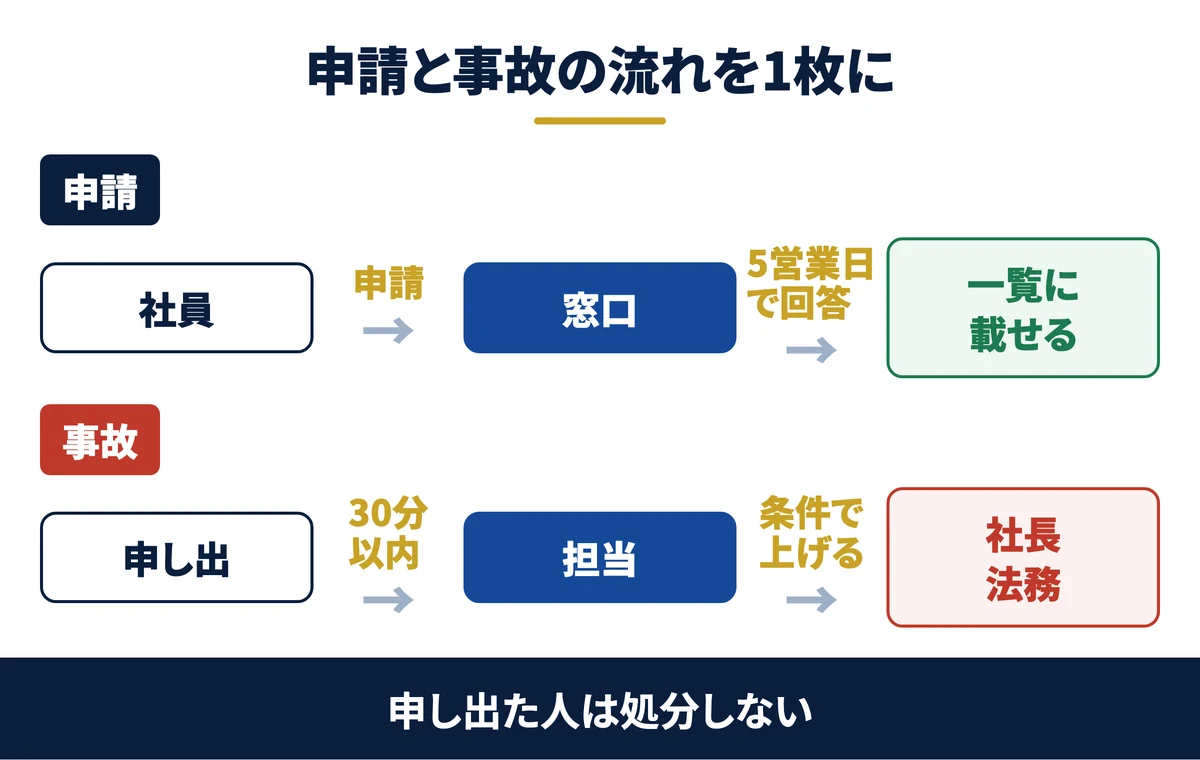
決めごと3:新しいAIを使いたいときの申請窓口・回答期限・判断基準
新しいAIは毎月のように出ます。使いたい社員がいるのに申請の道が無いと、黙って使われます。申請の窓口を1つに決め、3つを書きます。
- 窓口:申請を受ける担当者と、出し方(社内チャットの決まった場所・決まった様式)
- 回答期限:申請から何営業日で答えるか。目安は5営業日以内
- 判断基準:入力を学習に使わない設定があるか、データの保存場所はどこか、管理者が利用者を止められるか
回答の期限は、禁止の一文より効きます。待てば答えが来ると分かれば、社員は抜け道を探しません。判断の結果は一覧にして、全員が見られる場所に置きます。
関連資料:「Claude Code 事故防止プロンプト集」(PDF・無料)を配布しています。
決めごと4:事故が起きたときの担当・報告経路・最初の30分
事故の対応は、起きてから考えると遅れます。担当者と報告の順番を、先に1枚に書いておきます。
書くのは、最初に連絡する人、その人が不在のときの代わり、社長や法務へ上げる条件、顧客へ連絡するかの判断者です。最初の30分でやることは、ステップ1の「止める・範囲を測る・報告する」と同じにしておきます。
個人情報が含まれる場合は、法令にもとづく報告や本人への通知が必要になることがあります。その判断を誰がするかも、この1枚に入れます。
「バレるか・懲戒か」に、会社はどう答えるか
社員の側が調べているのが「バレるか」「懲戒になるか」です。会社は、この問いに先に答えておきます。
答え方の基本は、自分から申し出た場合と、隠していた場合を分けることです。申し出た人を処分すると、次の人は申し出なくなります。申し出には処分ではなく対応の協力を求め、隠していた場合や、区分表の「原則入れない」情報を故意に入れた場合だけを、就業規則の手続きに乗せます。
懲戒の扱いは就業規則に根拠が要るので、変えるときは社会保険労務士や弁護士に確認してください。
ゴール:申請の窓口と回答期限、事故の連絡順、申し出と隠蔽の扱いの違いが1枚に書かれていればOKです

シャドーAI対策のステップ4|研修・定着・点検を回す【4週目以降】
区分表を使った研修と、守れない場面を設定で止める
研修では、ステップ2の区分表を配り、自分の仕事で迷う情報を1つずつ当てはめてもらいます。営業なら顧客との打ち合わせの記録、経理なら取引先別の金額、人事なら面談の記録です。
例として流すより、自分の手元の資料で判断させるほうが残ります。迷った情報は研修の場で担当者が答え、答えを区分表の例に足していきます。
研修をしても守れない場面は残ります。そこは注意を繰り返さず、設定で止めます。よくある場面と、止める設定は次のとおりです。
| 守れない場面 | 止める設定 |
|---|---|
| 会社のパソコンで個人のAIを開く | 管理しているChromeでURLを止める。Defender for Cloud Appsで「承認されていない」にする |
| 個人のAIに会社のGoogle・Microsoftのアカウントをつなぐ | Googleは API の制御でブロック、Microsoftはユーザーの同意設定で止める |
| 会社のメールの内容を私物のスマホのAIへ貼る | Intuneのアプリ保護ポリシーで、個人のアプリへのコピーを止める |
| 公式AIから外部へ送る・消す | コネクタの書き込み・削除のツールを「承認が必要」にする |
関連資料:「Claude Code 事故防止プロンプト集」(PDF・無料)を配布しています。
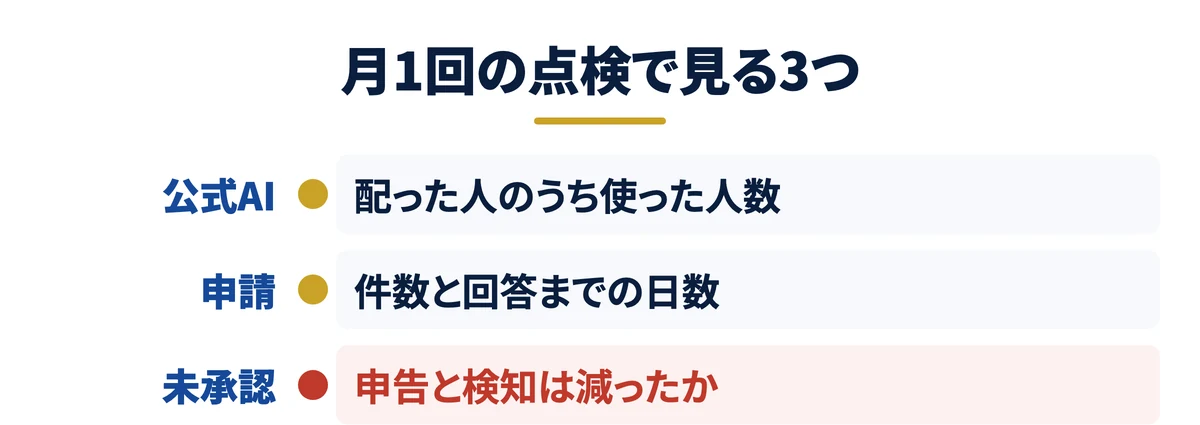
月1回の点検で見る3つの数字
定着したかは、月に1回、次の3つで見ます。
- 公式AIを使った人数:配った人数のうち、その月に使った人の数
- 新しいAIの申請の件数と、回答までの日数:期限を守れているか
- 未承認のAIの利用の申告や検知:減っているか、申告が出ているか
公式AIの利用者が増えず、未承認の利用が減らないなら、公式AIが不便なままです。ステップ2に戻り、社員が個人のAIを使う理由をもう一度聞きます。
ゴール:研修で区分表が使われ、月1回の点検日と担当者が決まっていればOKです
シャドーAI対策で最初に整えるのは、監視の仕組みではなく、申し出やすさです。公表された19,996名分の事案も、仕組みではなく本人の申し出から発覚しました。私物のスマホの利用は監視では見えません。申し出た人を守る決まりがある会社だけが、事故を早く知ることができます。
御社に合う公式AIと4つの決めごとを、30分で一緒に整理します
社員がどのAIを何に使っているか、どの情報を守る必要があるかで、選ぶ公式AIと区分表の中身は変わります。この記事の30日の進め方を御社の状況に当てはめ、最初の1週目にやることを一緒に決めます。オンライン・無料です。
無料の個別相談を予約する →シャドーAI対策でよくある質問
Q. シャドーAI対策として、無料版のAIの業務利用は全部禁止すべきですか
全部を禁止する必要はありません。区分表の「入れてよい」情報だけなら、無料版でも事故になりにくいからです。大事なのは、どの情報なら入れてよいかを決め、公式AIをより便利にして自然に移ってもらうことです。
Q. 個人のスマホでのAIの利用は止められますか
会社が管理していない端末のAIアプリは、止められません。できるのは会社のデータの側を守ることで、Microsoft 365ならIntuneのアプリ保護ポリシーで、会社のメールなどから個人のアプリへのコピーを止められます。あわせて、区分表と申し出やすい決まりで減らします。
Q. 社員が数名の小さい会社でも、公式のAI契約は必要ですか
社外秘の資料や顧客の情報をAIで扱うなら必要です。法人向けのプランの多くは入力を学習に使わない作りで、管理者が利用者を管理できます。数名から契約できるので、個人契約を黙認するより安全に始められます。
シャドーAI対策のまとめ|最初の30日でやる4ステップ
シャドーAIは、公式のAIが不便か無いから起きる、供給の問題です。禁止では止まらず、個人のアカウントやスマホへ移るだけです。公式AIを1つ用意し、個人のAIより便利にすることが出発点になります。
進め方は、1週目に実態をつかみ、2週目に区分表と公式AIを整え、3週目に申請と事故対応を1枚に書き、4週目から研修と点検を回すことです。申し出た人を責めない姿勢は1週目の初動から守り、3週目に決まりとして文書にします。
次の一手は、ステップ1のアンケートを今週中に全社へ出すことです。自社に合う公式AIと区分表は、無料の個別相談で一緒に決められます。

結論:シャドーAI対策は、禁止ではなく公式AIの用意と、申し出た人を守る決まりから始めます。4つの決めごとを30日で置けば、管理に切り替えられます。
- ステップ1(1週目):発覚した日は止める・範囲を測る・報告する。アンケートと管理画面で実態をつかむ
- ステップ2(2週目):入れてよい情報の区分表と、学習に使わない会社向けの公式AIを決める
- ステップ3(3週目):申請の窓口と回答期限、事故の連絡順、申し出と隠蔽の扱いを1枚に書く
- ステップ4(4週目以降):区分表で研修し、守れない場面は設定で止め、月1回点検する
- 使い方別:会社のパソコンは管理画面で止めて公式へ誘導、私物のスマホは会社のデータの側を守る
無料・オンライン・30分
AI活用の「次の一手」を、30分で具体化しませんか
経営者専用のAI活用パートナーが、御社の業務内容を伺いながら「どの業務から・どのAIで・どう進めるか」をその場で診断します。
- ✓東証プライム上場企業を含む100社以上の支援実績
- ✓その場で診断と助言まで行います(売り込みはしません)
- ✓費用はかかりません(オンライン・30分)
日程を選ぶと予約が完了します(Google Meet)