「この提案書、先週のやつと見た目が違うんだけど」。商談の30分前、送る直前に気づきます。同じようにClaudeへ頼んだはずなのに、文字の大きさも余白も前回と違う。結局その場で手直しして、商談に滑り込む。次の資料でも、また同じことが起きます。
資料作成をClaudeに任せたい人がつまずくのは、たいてい次の3点です。
- 1本目はうまくいくのに、2本目から見た目が揃わない
- 「資料作成プロンプト10選」を集めても、どれを使えばいいか決まらない
- 出てきたものを結局手で直していて、時間が減っていない
この記事では、提案資料・研修資料・動画用スライドを毎日Claudeで作っている会社の実際の設定をもとに、次のことに答えます。
- なぜプロンプトを集めても2本目で崩れるのか
- 先に置くべき設定ファイル3つの中身(そのままコピーして使える形で3章目に載せています)
- 用途ごとに固定している画面サイズと文字サイズの実数
- 設定を置いたあと、プロンプト1行で資料を出す手順
Saix自身、提案資料・研修資料・動画用スライドを社内でClaudeに作らせ、用途ごとに画面サイズと文字サイズを固定して運用しています。作り手であり、同じ仕組みを顧客へ導入する立場から、机上論ではなく手を動かす前提で書きます。
資料の出来は、その場で打つプロンプトでは決まりません。プロンプトの外に置いた設定ファイル3つ(サイズ・約束事・見た目)で決まります。プロンプトは会話が終われば消えますが、ファイルは残って次の資料にも効きます。だから2本目以降に差が出ます。
 監修者
監修者
株式会社Saix 代表取締役
東証プライム上場企業含む100社以上のAI導入支援|リクルート(Indeed Japan)でHR領域のデジタルマーケティングとAI活用を経て、Claude・Claude Codeを実務で使い倒すメディア「AIエージェント研究所」を運営|YouTubeメディア「かいちのAI大学」4.8万人。
あなたの会社がAIを使うと、年間いくら経費を削減できるのか。3分で自社の数字を出せます。
会社のホームページのURLを入れるだけで、削減できる時間と、それを人件費に換算した金額がその場でわかります。入力は5つだけ、3分で終わります。費用はかかりません。
以下の画像の「無料で試算する」をクリックして、まず自社の金額を出してみてください。

※ 画像の金額は表示例です。実際の試算額は入力内容によって変わります。
プロンプトを集めても2本目で崩れる|消えるものと残るものを分けていないから
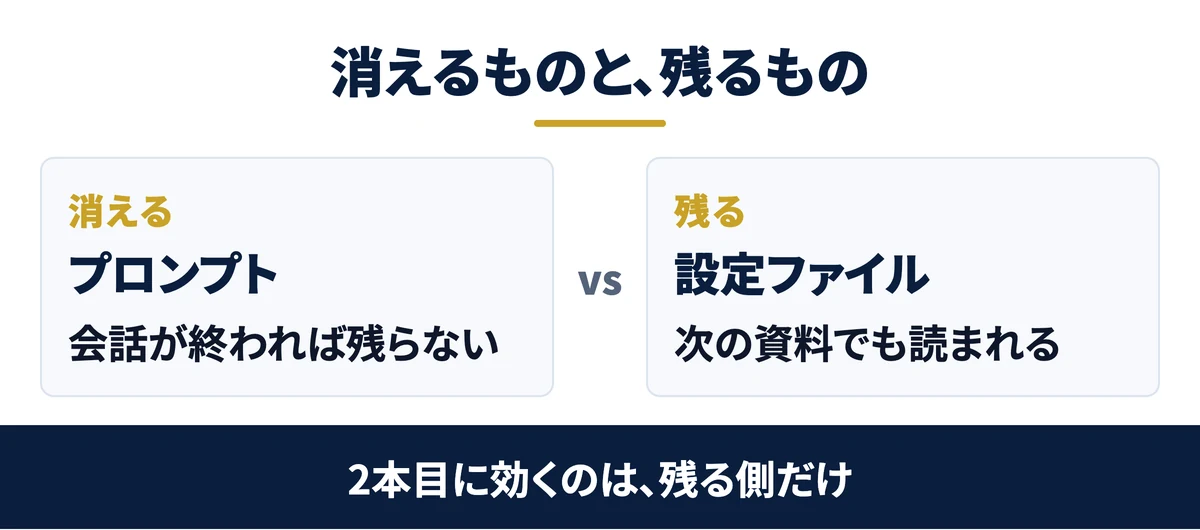
検索して出てくる「資料作成プロンプト10選」を順に試しても、2本目から見た目が揃わなくなります。プロンプトの文面が悪いからではありません。残るものと消えるものを分けずに、全部プロンプトへ詰め込んでいるからです。
原因1:会話が終わればプロンプトは消え、次の人が同じ資料を再現できない
チャットに打ち込んだ指示は、その会話の中でしか効きません。翌週に同じ資料を作ろうとしたとき、前回どう書いたかを正確に思い出せる人はまずいません。担当者が変われば、なおさらです。
例えば、従業員20名ほどの建設会社で、営業担当3名がそれぞれClaudeに提案書を作らせている場面を考えます。1人が「見出しは大きく、1枚に3項目まで」と打ち込んで良い資料を出しても、その指示は本人のチャット画面の中にしか残りません。他の2人は違う書き方をするので、同じ会社から3種類の見た目の提案書が出ていきます。社内の情報の置き方を先に決める考え方は、フォルダ管理の記事でも扱っています。プロンプトは個人の手元で消える情報です。
関連資料:「Claude業務棚卸しシート」(PDF・無料)を配布しています。
原因2:依頼が「型を作る」と「型から1本作る」の2種類に分かれていない
資料作成の依頼は、必ず次の2つのどちらかです。ここを分けないまま頼むので噛み合いません。
- 型を作るこれから何本も作る資料の、共通の骨組みと見た目を決める作業。中身はまだ空でかまいません
- 型から1本作るすでにある骨組みに、今回の相手の情報を流し込んで仕上げる作業
検索で出てくるプロンプト例は、ほぼすべてが後者です。「相手・目的・枚数・文体を指定しましょう」という書き方は、骨組みがある前提で初めて効きます。骨組みがないまま後者をやると、Claudeは毎回ゼロから見た目を考え直します。だから2本目で崩れます。
プロンプトを工夫するほど資料がよくなる、という前提が間違っています。工夫したプロンプトはその場では効きますが、翌週には誰も再現できません。再現できないものは会社の資産になりません。プロンプトに書きたくなったルールは、プロンプトの外のファイルへ出してください。
無料ダウンロード資料|PDF・全21ページ
Claude業務棚卸しシート
自社の業務のうちAIで減らせるものを30項目で棚卸しし、任せる・半分任せる・任せないに仕分けるシート。時間とコストの見積もりまで、この1枚で決められます。
資料を無料で受け取る →フォーム送信後、ご入力のメールアドレス宛にダウンロードURLをお送りします。
資料作成プロンプトをMarp・python-pptx・Artifactsに載せない|見た目は出力形式でなく設定ファイルで決まる
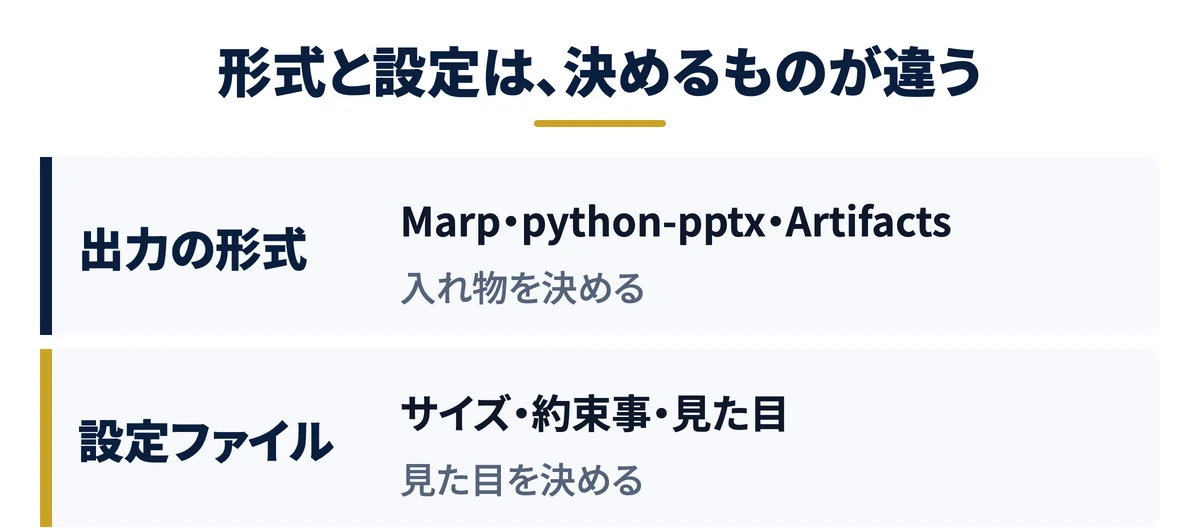
Claudeで資料を作る方法を調べると、だいたい3つの出力形式が出てきます。文書をスライドに変換するMarp、プログラムでパワーポイントのファイルを作るpython-pptx、そしてArtifacts(アーティファクト)の3つです。Artifactsとは、Claudeの画面の右半分に、作ったものをその場で表示して見せる機能のことです。どれも動きますが、この3つのどれを選んでも、2本目の見た目は揃いません。
出力の形式を変えても、2本目の見た目は揃わない
形式は「どの入れ物で出すか」を決めるだけで、「どんな見た目で出すか」は決めていないからです。Marpで出しても、見出しを何ピクセルにするか、1枚に何項目まで載せるか、どの色を使うかは毎回Claudeが判断します。判断が毎回違うので、入れ物が同じでも中身の見た目は揃いません。
実際、社内では出力形式としてはHTMLを使っていますが、形式が理由で見た目が揃っているわけではありません。揃っているのは、サイズと色と禁止事項を書いたファイルを先に読ませているからです。同じ設定を読ませれば、Marpでもパワーポイントでも結果は近づきます。
この内容を自社に当てはめたい方は、無料のAI活用セッションで相談することもできます。
残すのはClaudeに渡す設定3ファイルだけ(中身は次の章で作る)
そこで、プロンプトの外に次の3つを置きます。中身は次の章でそのままコピーできる形にして載せます。
| 置くファイル | 何を書くか | 直す頻度 |
|---|---|---|
| サイズの基準 | 用途ごとの画面サイズと文字の下限。数字だけ | ほとんど直さない |
| 約束事 | その資料でやらないこと。禁止事項を並べる | 月に1回程度 |
| 見た目の基準 | 色と余白。使ってよい場所もセットで書く | ほとんど直さない |
この3つを置くと、毎回のプロンプトは「この設定で、◯◯の資料を作って」の1行で済みます。長いプロンプトを打たなくてよくなるのが、設定を外に出す一番の効果です。
コピペ用プロンプト1行と設定3ファイル(サイズ・約束事・見た目)|4ステップで呼び出す状態にする
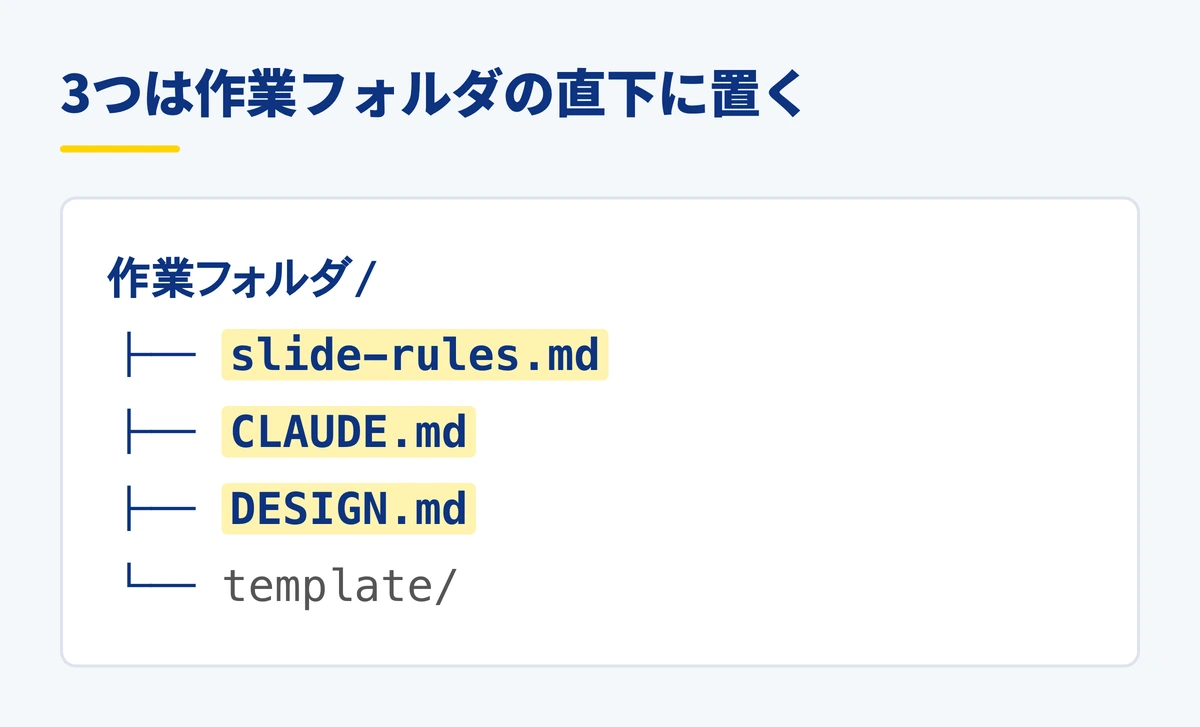
ここからが本題です。作業用のフォルダを1つ作り、そこに3つのファイルを置くだけで、以後はプロンプト1行で資料が出るようになります。所要はファイルを貼るだけなので、初回だけの作業です。
ゴール:作業フォルダの中に3つのファイルが並び、Claudeへ1行打つと、毎回同じ見た目の資料が出てくる状態になっていればOKです
ステップ1:画面サイズと文字サイズのファイルを用途別に置く(コピペ用/動画・研修・提案)
何を資料の用途ごとに、画面の大きさと文字の下限を数字で固定します。ここが決まっていないと、Claudeは毎回それらしい大きさを選び直します。
文字の大きさは、見栄えの好みで決めるものではありません。読む人がどれくらい離れた場所から見るかで決まります。社内で実際に固定している数値がこれです。ピクセルは画面上の長さの単位で、数字が大きいほど文字も大きくなります。
| 用途 | 画面の大きさ | 本文の下限 | 見出し |
|---|---|---|---|
| 動画の中で映すスライド | 1920×1080 | 44ピクセル | 78〜82ピクセル |
| 研修・セミナーで配る資料 | 1920×1080 | 30ピクセル | 64ピクセル |
| 商談で見せる提案資料 | 1280×720 | 20ピクセル | 54ピクセル(題名16文字超で44へ) |
動画用の44ピクセルという下限は、最初からこの数字だったわけではありません。以前は本文を20〜26ピクセルで作っていました。パソコンの画面で見れば十分に読めます。ところが公開すると、スマートフォンで見ている視聴者から読めないという反応が出ました。そこで下限を約2倍に引き上げ、20〜26ピクセルの本文は廃止されました。いまは44ピクセルが下限です。
どうやって作業フォルダの直下に slide-rules.md という名前で、次の内容をそのまま貼り付けて保存します。
# スライドのサイズ基準

資料を作るときは、用途を1つ選び、その行の数値を必ず守る。
数値を自分で決め直さない。入り切らない場合は文章を削る。

## 動画の中で映すスライド
- 画面: 1920 x 1080 固定
- 本文: 44px 以上(44px未満は使わない)
- 見出し: 78-82px
- 1枚に載せる項目: 3つまで
- 画面の下から120pxには何も置かない(字幕が重なるため)

## 研修・セミナーで配る資料
- 画面: 1920 x 1080 固定
- 本文: 30px 以上(会場の後方から読める下限)
- 見出し: 64px
- 1枚に載せる項目: 5つまで

## 商談で見せる提案資料
- 画面: 1280 x 720 固定
- 本文: 20px 以上
- 見出し: 54px(題名が16文字を超えたら44pxへ落とす)
- 1枚に載せる項目: 5つまで
ゴール:作業フォルダに slide-rules.md が1つ置かれていればOKです
関連資料:「Claude業務棚卸しシート」(PDF・無料)を配布しています。
ステップ2:約束事のファイルを作業フォルダの直下に置く(コピペ用)
何をその資料でやらないことを並べたファイルを作ります。Claude Codeを使っている場合、このファイルは CLAUDE.md という名前にします。作業を始めるときにClaudeが自動で読む指示書のことで、Anthropic社の公式ドキュメントでも置き場所と読み込みの順番が説明されています。チャット版を使っている場合は、プロジェクト機能の指示欄に同じ内容を貼れば同じ役割を果たします。
ここに書くのは、やることよりもやらないことです。「分かりやすく書いて」のような前向きな指示は、解釈の幅が広すぎて毎回違う結果になります。「これを書くな」は解釈の幅がないので、毎回同じ結果になります。
どうやってステップ1で作ったファイルの隣に、CLAUDE.md という名前の新しいファイルを作ります。中身はこれをそのまま貼ってください。約束事の書き方そのものは、経営者向けの設定例も参考になります。
# このフォルダで資料を作るときの約束事

## 必ず読むもの
- slide-rules.md のサイズ基準(用途を1つ選んで、その行の数値を守る)
- DESIGN.md の色と余白

## 作り方
- デザインをゼロから考えない。template/ 配下の雛形を複製して、中身だけ差し替える
- 1枚に1つのことだけ書く。2つ以上になったら枚数を分ける
- 見出しは体言止めにせず、答えを書く(「売上の推移」ではなく「売上は3年で2.1倍」)

## 書かないこと
- 取引先の社名・担当者名(業種と規模だけにする。例「従業員50名の金属加工業」)
- 社内のファイルの置き場所、フォルダのパス
- 絵文字(書き出したときにフォントが崩れるため)
- 「〜だけです」「簡単に」など、作業の軽さを強調する言い回し
- 出典のない数字(削減率・効果の割合は、根拠がなければ書かない)

## 毎回の確認(作り終えた直後に必ず当てる)
- 濃い背景の上に黒い文字が入っていないか
- 文字が枠からはみ出していないか
- 1枚の項目数が slide-rules.md の上限を超えていないか
- 題名が3行に折れて、最後の1文字だけ次の行に落ちていないか
ゴール:CLAUDE.md に「書かないこと」が5行以上並んでいればOKです
ステップ3:見た目の基準のファイルを置き、用途ごとに読む章を指定する(コピペ用)
何を色と余白の基準を1枚にまとめます。資料ごとに書かず、会社で1枚だけ持つのがコツです。社内では725行・16章のファイルを1枚持ち、色・文字・余白・禁止される配色・書き出すときの決まりまで全部そこに入れています。
重要なのは、そのファイルの中に「どの資料を作るときは、どの章を読むか」の対応表を置いていることです。提案資料なら1章・2章・8章、動画スライドなら1章・2章・7章、という具合に割り当ててあります。全部を毎回読ませると長すぎて守られないので、読む範囲を先に絞ります。
色で事故が起きやすいのは、値だけ決めて使ってよい場所を決めていないときです。例えば黄色は白に近いので、白い背景の上に置くと輪郭が飛んで読めなくなります。だから「黄色は濃い紺色の背景の上の文字色としてだけ使う」と場所まで書きます。
どうやって3つ目のファイルを DESIGN.md という名前で作り、次の内容を貼ります。自社のブランドカラーがあるなら、色の値だけ差し替えてください。
# 見た目の基準

## 使う色は3系統だけ(他の色は使わない)
- 濃い紺色 #0d3380 ... 見出しの下線、枠線、塗りつぶした背景
- 黄色 #FFD400 ..... 濃い紺色の背景の上に置く文字の色としてだけ使う
- 黒 #1a1a1a / 白 #ffffff ... 本文の文字と背景

補助のグレー(薄い背景 #F4F7FB / 罫線 #DDE3ED / 補足文字 #555)だけ追加で使ってよい。
赤・緑・紫・オレンジは使わない。

## 禁止される組み合わせ
- 濃い紺色の背景に、黒い文字や濃い色の太字(沈んで読めない)
- 白い背景に、黄色の文字(輪郭が飛んで読めない)
- 薄い色の背景に、別の薄い色の強調(境目が分からない)

## 表の組み方
- 見出し行: 濃い紺色の背景に白い文字
- 本文の行: 1行おきに薄い背景(#F4F7FB)を敷く
- 罫線は横線だけ。縦線は引かない

## 余白
- 画面の四辺から60px以内には文字を置かない
- 見出しと本文のあいだは40px以上あける

## どの資料でどの章を読むか
- 提案資料: 色・表の組み方・余白
- 研修資料: 色・余白
- 動画スライド: 色・余白(表は使わない)
ゴール:DESIGN.md に「使う色3系統」と「禁止される組み合わせ」が入っていればOKです
ここまでで、作業フォルダの中はこうなります。実際の画面がこれです。
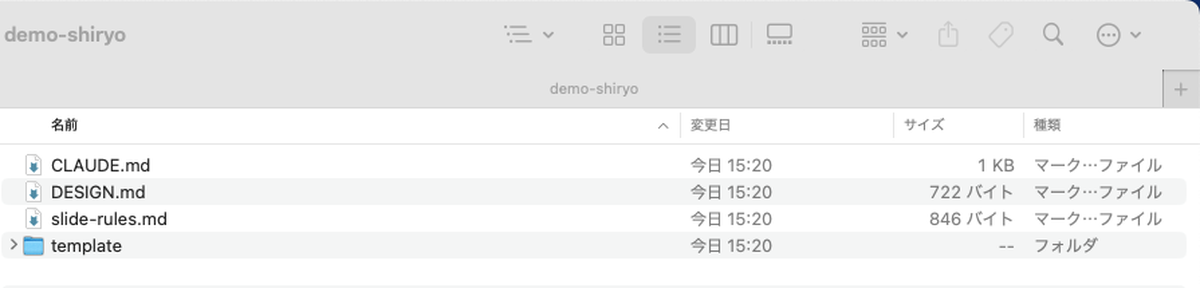
3つのファイルが同じ場所に並び、雛形を入れる template フォルダがその下にあります。深い階層に入れず、この形にしてください。
ステップ4:呼び出し用のプロンプト1行にする(コピペ用)
何を3つのファイルを置いたら、毎回のプロンプトは1行で済みます。ファイルはClaudeが自動で読むので、プロンプトに同じことを書き直す必要がありません。
どうやって作業フォルダでClaudeを起動し、次の1行を打ちます。
slide-rules.md の「商談で見せる提案資料」と DESIGN.md に従って、
template/ の雛形を複製して提案資料を作って。
中身は下の内容に差し替えて。

相手: 従業員50名の金属加工業、相談相手は製造部門の責任者
目的: 見積前の現状整理
枚数: 8枚
これだけです。サイズ・色・禁止事項はファイル側にあるので、プロンプトには今回だけ変わることしか書きません。
毎回この3行を打つのも面倒なら、呼び出しをファイルにまとめる方法があります。Claude Codeには、決まった手順に名前を付けて一言で呼び出すスキルという仕組みがあります。.claude/skills/ の下にフォルダを作り、その中に SKILL.md という名前で手順を書いておくと、以後は名前を打つだけで同じ手順が走ります。
---
name: slidegen
description: 提案資料・研修資料・動画スライドを社内の基準で作る。「提案資料作って」「研修資料作って」「スライド作って」と言われたときに使う。
---

# 資料を作る手順

1. 用途を確認する(提案 / 研修 / 動画)。言われていなければ聞く
2. slide-rules.md から、その用途の行だけを読む
3. DESIGN.md の色と余白を読む
4. template/ の該当する雛形を複製する。デザインは新しく作らない
5. 渡された中身に差し替える
6. 作り終えたら CLAUDE.md の「毎回の確認」4項目を上から当てる
7. 画面を撮って、文字のはみ出しと色の沈みを目で見る

## やらないこと
- 雛形を使わずにゼロから組む
- slide-rules.md の数値を自分の判断で変える
- 確認を飛ばして「できました」と報告する
このファイルを置くと、以後は /slidegen 提案資料 従業員50名の金属加工業向け のように一言で呼び出せます。
ゴール:プロンプトが1行になり、サイズや色をもう書かなくてよくなっていればOKです
ファイルは作業フォルダの直下に置いてください。深い階層に入れると読まれません。CLAUDE.md と DESIGN.md と slide-rules.md が、資料を作るフォルダと同じ場所に並んでいる状態が正解です。スキルのファイルだけは .claude/skills/slidegen/SKILL.md という決まった場所に置きます。
ここまでの内容を自社に当てはめると、年間どれくらいの経費が減るのか。会社のURLを入れるだけで、その場で試算できます。
以下の画像の「無料で試算する」をクリックすると、入力から3分でその場に金額が出ます。

※ 画像の金額は表示例です。実際の試算額は入力内容によって変わります。
1本目を出す|設定の1行がそのまま見た目になることを表紙・本文・表の3枚で確かめる
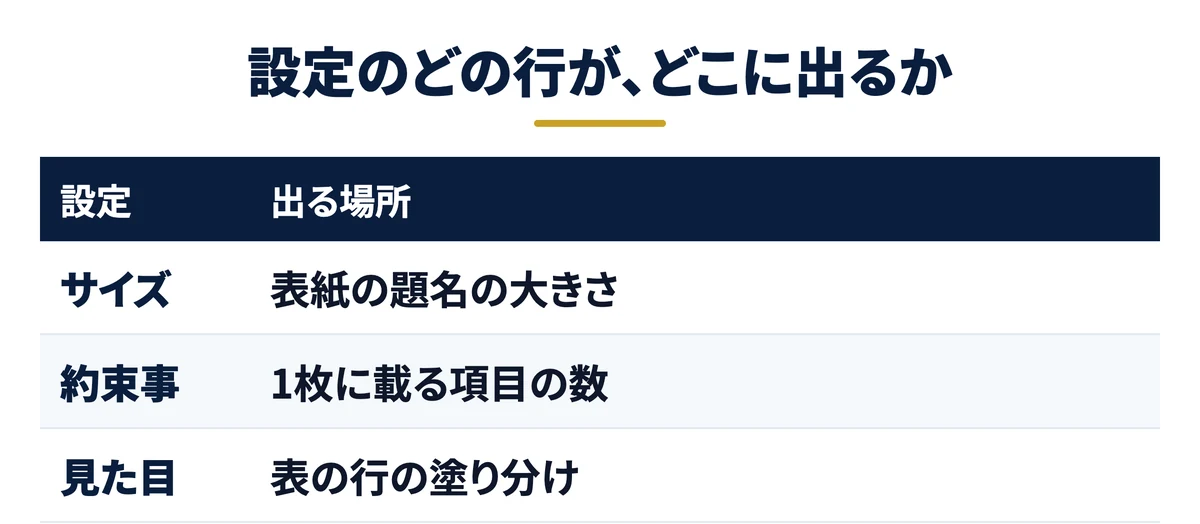
設定を置いたら、1本目を出して確かめます。見るのは資料の中身ではなく、ファイルに書いた行が、そのまま見た目として出ているかです。ここで対応が取れていれば、以後は何本作っても同じ見た目で出ます。
実際に同じ設定から出した3枚を順に見ていきます。
表紙:題名の縮小がステップ1の文字数の行どおり出る

表紙で見るのは題名の大きさです。ステップ1で「題名が16文字を超えたら44ピクセルへ落とす」と書いた行が、そのまま効いています。この1行がないと、長い題名が3行に折れて、最後の1文字だけ次の行に落ちます。どこで小さくするかを決めておけば、人が毎回調整しなくて済みます。
背景の濃い紺色と、強調に使っている黄色の関係にも注目してください。黄色は濃い紺色の上にだけ乗っています。ステップ3で場所まで指定した効果がここに出ています。
関連資料:「Claude業務棚卸しシート」(PDF・無料)を配布しています。
本文:1枚に載せる項目数がステップ2の約束事どおりになる
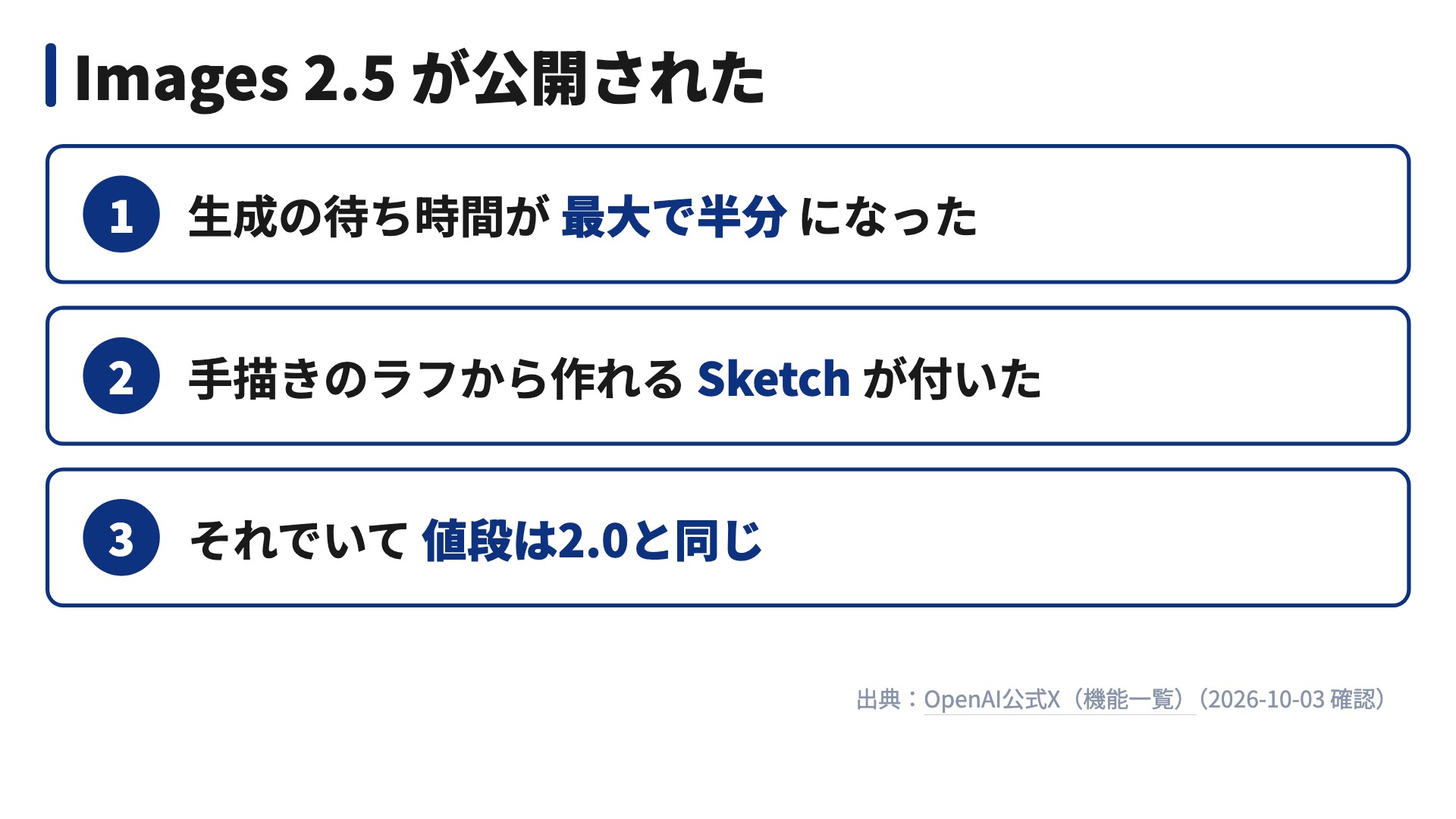
本文のスライドで見るのは項目の数です。ステップ2の約束事に「1枚に1つのことだけ書く」「項目は3つまで」と書いたので、1枚に3つしか並びません。4つ目が出てきたら、Claudeは自動で次の枚に送ります。
文字の大きさもステップ1の行どおりです。番号の丸、枠線、強調の色はどれも濃い紺色で、白い背景の上に黄色は1文字も置かれていません。右下の出典の位置と、画面下部に残っている空白も、ファイルに書いた行がそのまま出た結果です。
表:見出し行と本文側の塗り分けがステップ3の色指定どおり出る
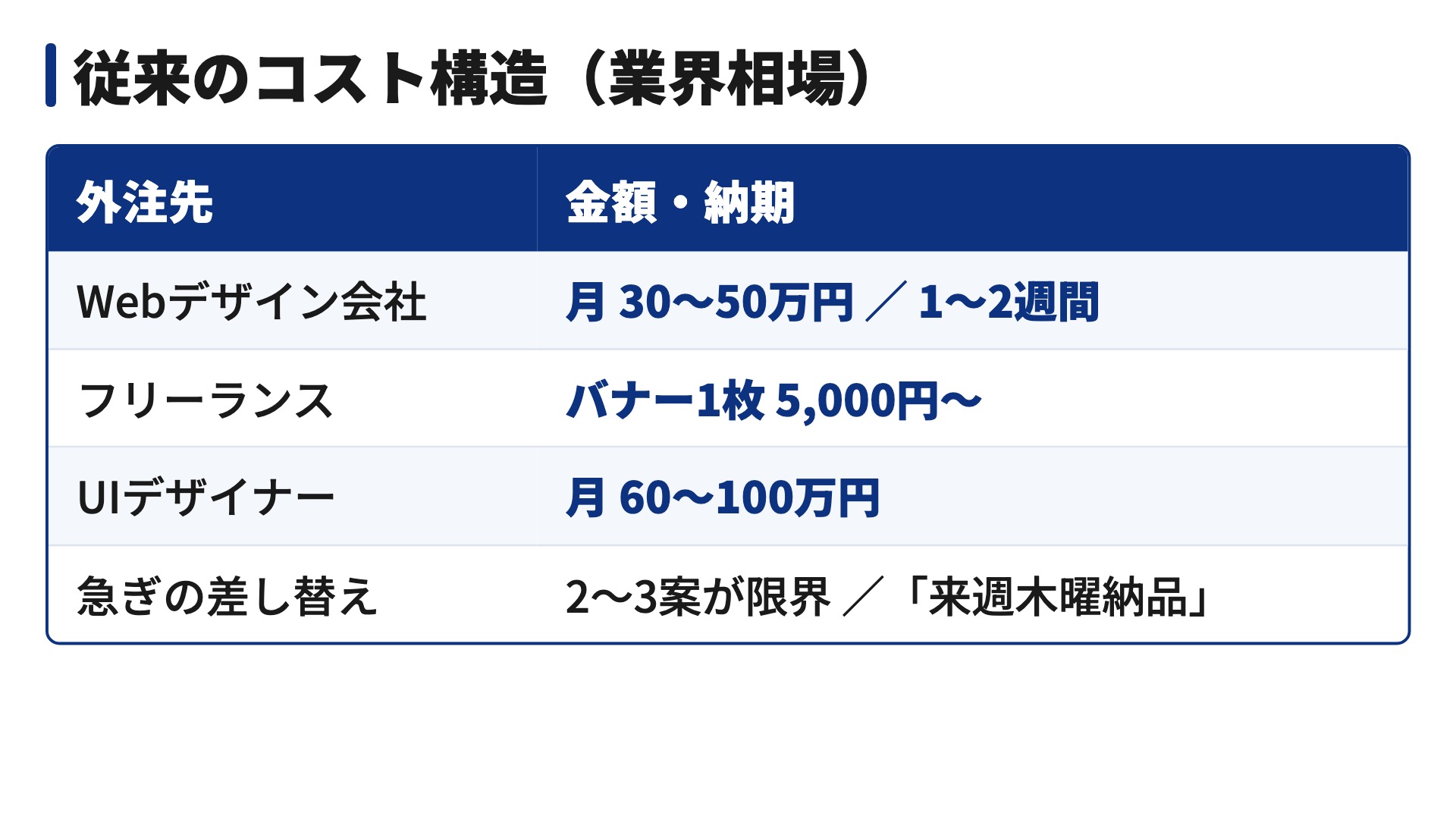
表のスライドで見るのは塗り分けです。ステップ3で「見出し行は濃い紺色の背景に白い文字」「本文の行は1行おきに薄い背景」と書いたとおりに出ています。罫線は横線だけで、縦線が引かれていないのも指定どおりです。
3枚ともテーマはまったく違いますが、見た目は揃っています。同じ3ファイルから出しているためです。見た目が揃っていることは、作り手が毎回頑張った結果ではなく、設定の結果です。
仕上がりが気に入らないときに直すのは、プロンプトではなくファイルです。ファイルを1行直せば、以後に作る資料すべてに反映されます。その場のプロンプトを直しても、直るのはその1枚だけです。
無料ダウンロード資料|PDF・全21ページ
Claude業務棚卸しシート
自社の業務のうちAIで減らせるものを30項目で棚卸しし、任せる・半分任せる・任せないに仕分けるシート。時間とコストの見積もりまで、この1枚で決められます。
資料を無料で受け取る →フォーム送信後、ご入力のメールアドレス宛にダウンロードURLをお送りします。
2本目以降のプロンプト(コピペ用)|複製してから顧客データと議事録を差し込む
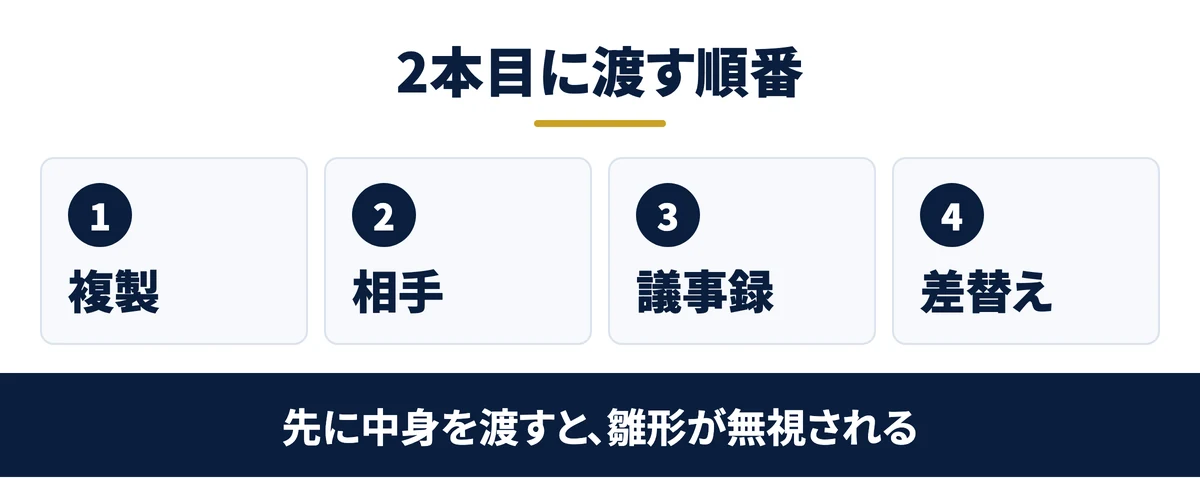
設定ができたら、2本目からは手元の情報を流し込むだけです。ここで初めて、相手ごとの中身が入ります。
渡す順番:複製 → 相手の情報 → 議事録 → 差し替え箇所の指定
順番を守ってください。先に中身を渡すと、Claudeは雛形を無視して新しくデザインを組み始めます。
1本目で作った提案資料を複製して、今回の相手向けに差し替えて。
デザインは変えないで。

相手: 従業員50名の金属加工業、相談相手は製造部門の責任者
前回までのやりとり: (過去のメールや取引記録を貼る)
打ち合わせの記録: (議事録を貼る)

差し替えるのは次の4箇所だけ:
- 表紙の題名
- 課題のページ(議事録の中の、相手が実際に使った言葉をそのまま使う)
- 料金表の金額
- 締めの1枚
議事録を渡す意味は、相手の言葉をそのまま使うためです。例えば打ち合わせで「現場が回らない」「担当が1人しかいない」と言われたなら、課題のページにその言葉を使います。こちらの言葉で「業務効率化の必要性」と書き換えると、相手は自分の話だと感じません。同じやり方で提案書の作成時間を大きく削った例は、提案書作成の記事にまとめています。言い換えた瞬間に、提案書は他社にも出せる一般論になります。
この内容を自社に当てはめたい方は、無料のAI活用セッションで相談することもできます。
渡す前に外す:社名・個人名・金額の内訳・社内のファイルの置き場所
情報を渡す前に、社外へ出せない部分を外します。他社の名前、担当者の個人名、原価や委託費の内訳、社内のファイルの置き場所が混ざったまま資料に入ると、相手に届いてから気づくことになります。
雛形を複製して作る方式では、特に前の相手の名前が本文の外に残ります。書類の題名や、書き出したファイルの情報欄に焼き付くので、本文を読んでも見つかりません。仕上げに、前の相手の社名で検索して0件になることを必ず確認してください。
つまずくのはこの6つ|黒文字・ページまたぎ・絵文字・端の切れ・色の増殖・題名の折り返し
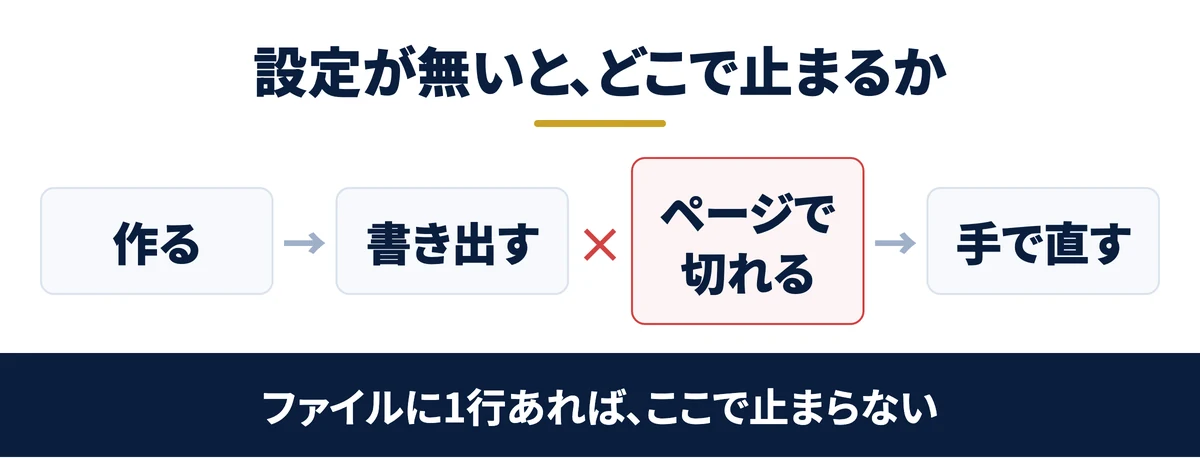
実際に起きた失敗を、頻度の高い順に並べます。どれも設定ファイルに1行書けば二度と起きません。直す場所は、すべてステップ2か3で作ったファイルです。
- 濃い背景に暗い色の文字を置いて沈む見た目の基準に「禁止される組み合わせ」として書いた1行が効きます。濃い紺色の上に置いてよいのは純粋な白だけ、と決めておきます
- 書き出して印刷用にすると、途中で切れる1つのまとまりがページをまたぐと、表や囲みが分断されます。まとまり単位で改ページさせない設定を、雛形に最初から入れておきます
- 絵文字を入れて文字化けする画面では表示されても、書き出した瞬間に別の記号へ置き換わります。約束事の「書かないこと」に入れておきます
- 画面で開くと端が切れる印刷用の設定だけ書いて、画面表示用の設定を書き忘れると起こります。紙に出す前提で作った資料が、画面では左端が切れていた、という失敗を実際にしています。書き出した状態と、画面で開いた状態の両方を必ず見てください
- 色が4つ以上になる作っているうちに赤や緑が混ざり、全体がちぐはぐになります。見た目の基準に「使う色は3系統だけ・他の色は使わない」と書いておきます
- 題名が3行に折れる最後の1文字だけ次の行に落ちる形になりがちです。サイズの基準に「16文字を超えたら小さくする」と書いておきます
共通しているのは、どれもその場のプロンプトでは防げず、ファイルに書いておけば防げることです。人が毎回気をつける運用にすると、忙しい日に必ず抜けます。
自社の場合はいくらになるのか、この機会に出してみてください。削減できる時間と金額を、業務ごとに算出します。
以下の画像の「無料で試算する」をクリックして、AIで浮く金額を先に確認してください。

※ 画像の金額は表示例です。実際の試算額は入力内容によって変わります。
作った資料を共有する前に|公開リンクは誰でも開けるので、設定を1つ変える
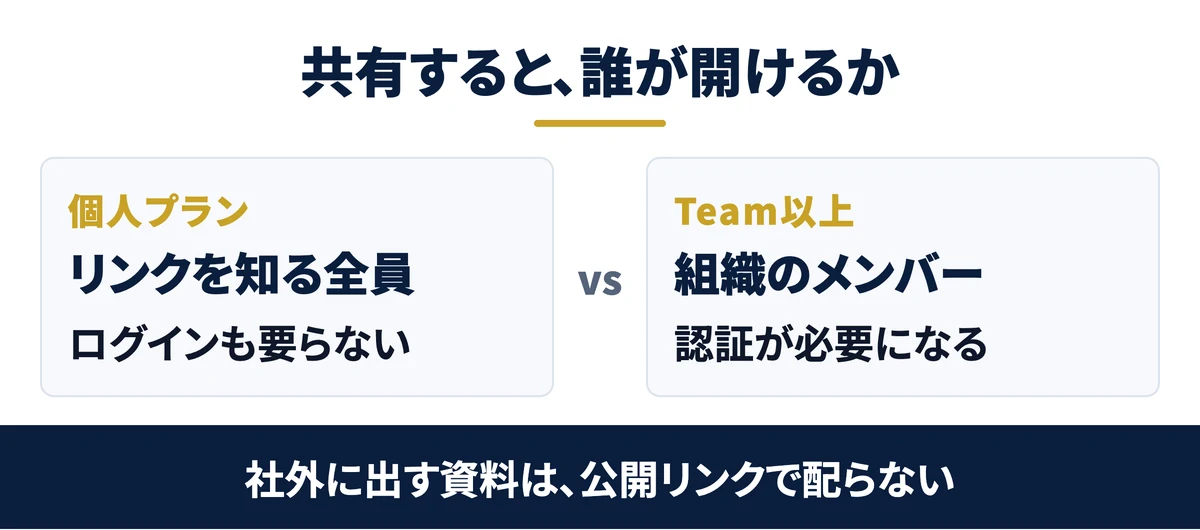
設定が揃うと資料は早く出ます。ここで一度止まってください。Claudeで作ったものを共有するとき、設定を変えないと社外の誰でも開ける状態になります。資料作成を社内で広げる前に、ここだけは決めておく必要があります。
個人プランの公開リンクは、ログインなしで誰でも開ける
Claudeの画面で作ったものを共有すると、リンクが発行されます。個人向けのプラン(Free・Pro・Max)では、このリンクを知っている人は誰でも、ログインせずに中身を開けます。社内の誰かがリンクを別の場所へ貼れば、そこから先は追えません。
実際に事故が起きています。2026年7月25日から27日にかけて、共有したやりとりと公開した成果物がGoogle検索で見つかる状態になりました。複数の解説記事によれば、このとき露出したものには、社内のプログラム、外部サービスへ接続するための鍵、給与のデータ、顧客の一覧、財務の資料などが含まれていたと報じられています(出典:時系列と影響範囲のまとめ)。
当時の様子は、X上の投稿でも残っています。2026年7月27日、広告運用に携わる方が site:claude.ai/public/ 広告 と検索した結果について「気をつけよう…社名入ったやつもあったのぅ」と投稿し、85万回以上表示されました(出典:該当の投稿)。検索語に自分の業務の言葉を足すだけで、その業務の資料が見つかる状態だったということです。
資料づくりは特に危険です。提案資料には相手の社名が入り、研修資料には社内の手順が入り、集計のスライドには数字がそのまま載ります。中身が整っているほど、漏れたときに読まれてしまいます。
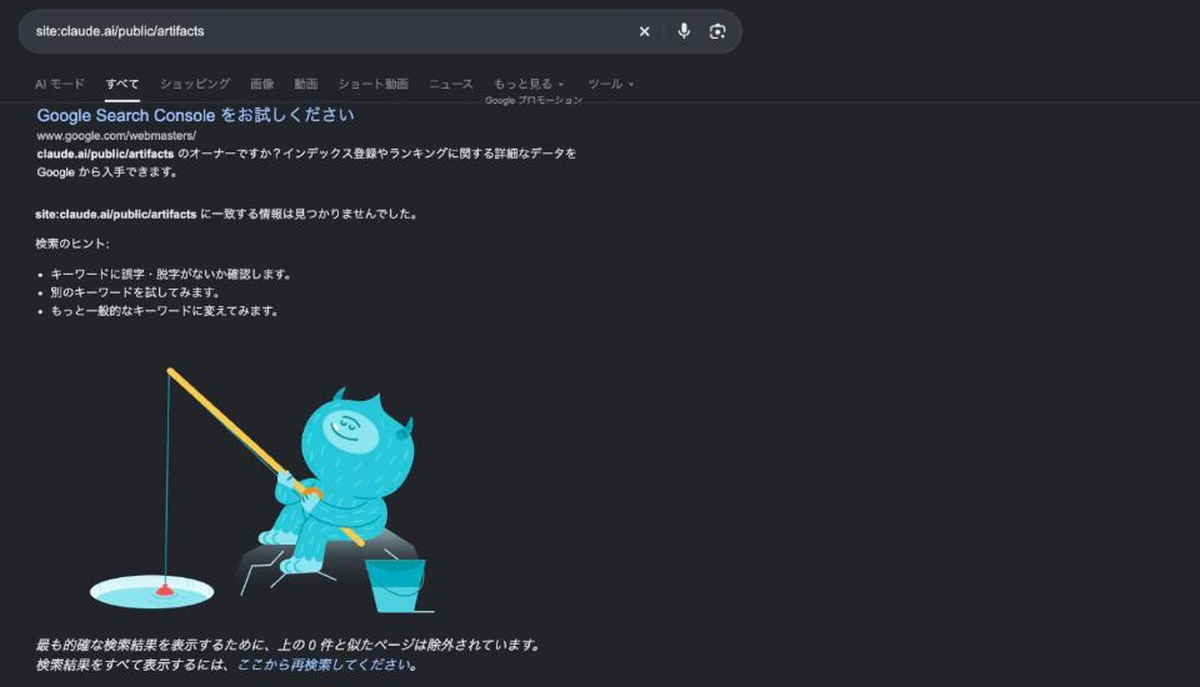
上の画像は、この記事を書いた2026年10月7日に実際に検索した結果です。公開された成果物を探す検索(site:claude.ai/public/artifacts)は0件でした。当時インデックスされていたものは、すでに検索から外されています。
ただし、安心してよい話ではありません。検索に出なくなっただけで、公開リンクを知っている人なら誰でも開ける仕様そのものは変わっていません。リンクが人づてに渡れば、検索とは関係なく中身は読まれます。
次の3つを先に決めてください。どれも1回やれば終わります。
- 社外に出す資料は、公開リンクで配らない作ったファイルを書き出して、いつも使っている方法(メールや社内の共有フォルダ)で渡します。公開リンクは「誰でも見てよいもの」だけに使います
- 会社で使うならTeam・Enterpriseにするこの2つのプランでは、共有したものは同じ組織のメンバーだけが開けます。閲覧には組織のアカウントでの認証が必要になります
- 過去に公開したものを一覧で確認して、取り消すClaudeの設定画面から、共有中のものを一覧で見られます。心当たりがあるものは共有を解除してください。個人で試していた時期のものが残っていることがあります
そのうえで、ステップ2で作った約束事のファイルが、ここでも効きます。「取引先の社名・担当者名を書かない」「社内のファイルの置き場所を書かない」という2行を入れてあるので、万一リンクが外に出ても、資料の中に相手の名前は入っていません。
公開の設定は、人が毎回気をつけるものにしないでください。資料を作るフォルダでは公開リンクを使わない、と先に決めておくほうが確実です。急いでいる日に、相手へ早く見せたくて公開リンクを押すのが、いちばん起きやすい事故です。
自社の資料づくりを、どこから型にするか一緒に決めます
どの資料から型にすべきか、約束事に何を書くかは、業種と社内の体制で変わります。30分の無料相談で、御社の資料づくりのどこに時間が溶けているかを整理し、最初に着手する1種類を決めるところまでお付き合いします。
よくある質問
Q. 3つのファイルを作るのに、どれくらい手間がかかりますか
この記事のコードをそのまま貼れば、ファイルを作る作業自体は終わります。あとは自社の用途に合わせて数値を直すだけです。手間がかかるのは、どの資料から型にするかを決める部分です。まずは一番よく作る資料1種類だけで始めてください。3種類を一度に揃えようとすると、どれも中途半端になります。
Q. 約束事のファイルには、最初から全部書くべきですか
いいえ。最初は数行で十分です。実際に資料を作ってみて、気に入らなかった点を1行ずつ足していく方が確実です。先に完璧なものを書こうとすると、使われないまま長くなります。長くて読まれないファイルは、存在しないのと同じです。
Q. チャット版のClaudeでも同じことができますか
できます。ファイルを自動で読む仕組みはありませんが、プロジェクト機能の指示欄に3つのファイルの中身を貼っておけば、同じプロジェクト内では毎回読まれます。チャット版で作る場合は、画面内に結果を表示するArtifactsを使うと、その場で見た目を確認できます。手順はプロジェクト機能の使い方で解説しています。
無料ダウンロード資料|PDF・全21ページ
Claude業務棚卸しシート
自社の業務のうちAIで減らせるものを30項目で棚卸しし、任せる・半分任せる・任せないに仕分けるシート。時間とコストの見積もりまで、この1枚で決められます。
資料を無料で受け取る →フォーム送信後、ご入力のメールアドレス宛にダウンロードURLをお送りします。
まとめ
資料作成のプロンプトを探している人が本当に必要としているのは、プロンプトそのものではありません。2本目・3本目でも同じ見た目で出てくる仕組みです。
その仕組みは、プロンプトの外に3つのファイルを置くだけで作れます。サイズの基準、約束事、見た目の基準。この3つがあれば、毎回のプロンプトは「この設定で、◯◯を作って」の1行になります。
最初の1手は、資料を作らせることではありません。よく作る資料を1種類選び、この記事のコードを貼ってファイルを3つ置くことです。そこから2本目を出せば、違いはすぐ分かります。
- プロンプトは会話が終われば消える。残るのはファイルだけなので、2本目以降に効くのはファイル側
- Marp・python-pptx・Artifactsのどれを選んでも見た目は揃わない。形式は入れ物を決めるだけで、見た目を決めていないため
- 置くのは3ファイル。サイズの基準・約束事・見た目の基準。コピーして使える中身を本文に載せている
- 文字の大きさは見る距離で決める。動画の中で映すなら本文44ピクセル、研修資料なら30ピクセル以上
- 仕上がりが気に入らないときに直すのはプロンプトではなくファイル。1行直せば以後の資料すべてに反映される
無料・オンライン・30分
AI活用の「次の一手」を、30分で具体化しませんか
経営者専用のAI活用パートナーが、御社の業務内容を伺いながら「どの業務から・どのAIで・どう進めるか」をその場で診断します。
- ✓東証プライム上場企業を含む100社以上の支援実績
- ✓その場で診断と助言まで行います(売り込みはしません)
- ✓費用はかかりません(オンライン・30分)
日程を選ぶと予約が完了します(Google Meet)