


Claudeを仕事で使い始めても、設定の画面を一度も開いていない方は多いはずです。個人のプランは、会話を学習に使ってよいかを利用者が選ぶ仕組みです。
選ばずに使い続けると、取引先や体調の話がメモリ(会話から覚えたこと)に残ります。使っていない端末からも、つながったままになります。
やることは3つです。
- 情報を守る5つ(学習・メモリ・入力欄の権限・位置情報・端末の一覧)を見直す
- 回答と作業を整える3つ(指示・通知・ツールの読み込み)を決める
- 会社で使うなら、承認・共有・評価を管理者が先に決める
この3つで、会話の持ち出し、確認なしの操作、放置された端末が減ります。この記事では8つの設定を、開く場所・おすすめの状態・確かめ方まで実際の画面で示します。会社の契約で管理者が見る画面も載せます。
Saix自身、会社の契約でClaudeを使っています。2026年11月11日には、代表のアカウントの設定と管理者の設定を1画面ずつ見直し、端末の登録の数まで数えました。
作り手であり使い手でもある立場から、机上論ではなく手を動かす前提で書きます。
Claudeのおすすめ設定は、個人のプランなら「学習をオフ」から始めます。ただし会社の契約には、学習の切り替え自体がありません。見直す中心は、入力欄の権限・メモリ・端末の一覧と、管理者が決める承認と共有です。8つを使い始めに1回見て、覚えたことと端末は月に1回見ます。
 監修者
株式会社Saix 代表取締役
東証プライム上場企業含む100社以上のAI導入支援|リクルート(Indeed Japan)でHR領域のデジタルマーケティングとAI活用を経て、Claude・Claude Codeを実務で使い倒すメディア「AIエージェント研究所」を運営|YouTubeメディア「かいちのAI大学」4.8万人。
製品を選ぶ前に、自社でいくら減らせるのかを出しておくと、かけてよい費用が決まります。
会社のホームページのURLを入れるだけで、削減できる時間と、それを人件費に換算した金額がその場でわかります。入力は5つだけ、3分で終わります。費用はかかりません。
以下の画像の「無料で試算する」をクリックして、まず自社の金額を出してみてください。

※ 画像の金額は表示例です。実際の試算額は入力内容によって変わります。
Claudeの設定とは|アカウント全体の設定と会話ごとの切り替え、おすすめ8つの一覧
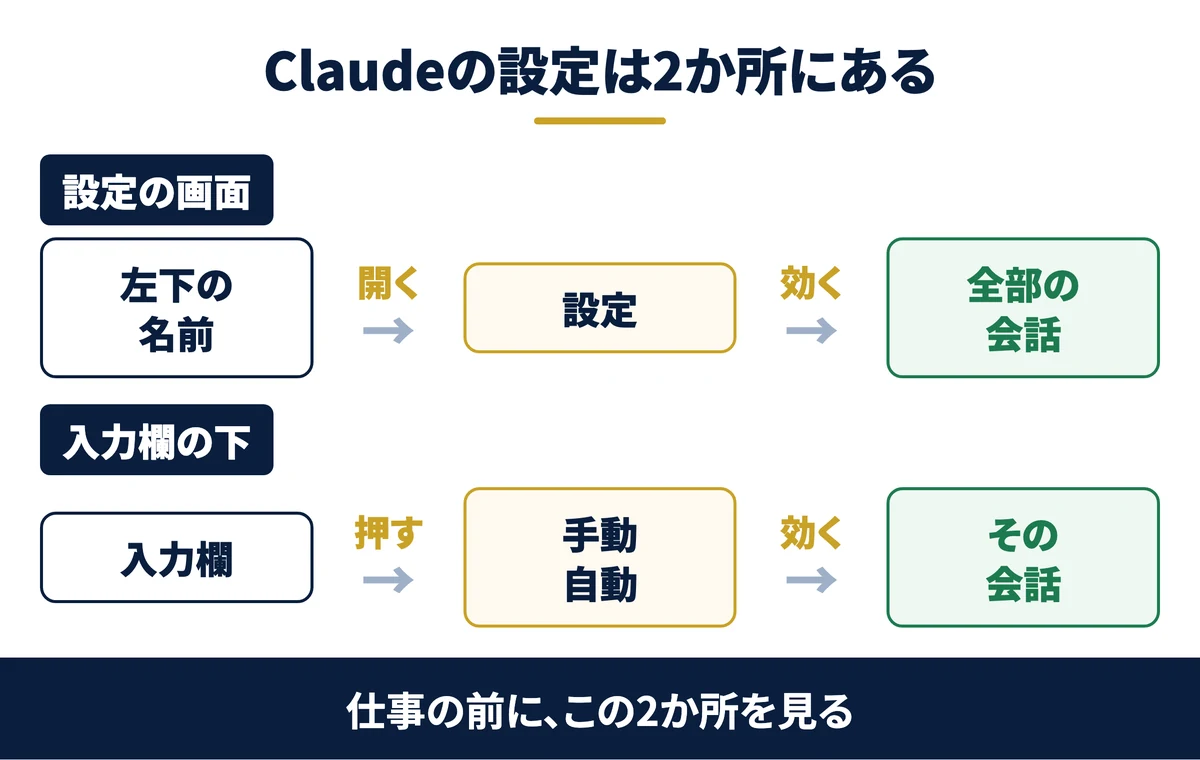
Claudeの設定は、アカウント全体に効く「設定」の画面と、会話ごとに効く入力欄の切り替えの2か所にあります。どちらも、仕事で使う前に一度開いておく場所です。
Claudeの設定とは:左下の名前から開く「設定」と、入力欄の下の切り替えの2か所
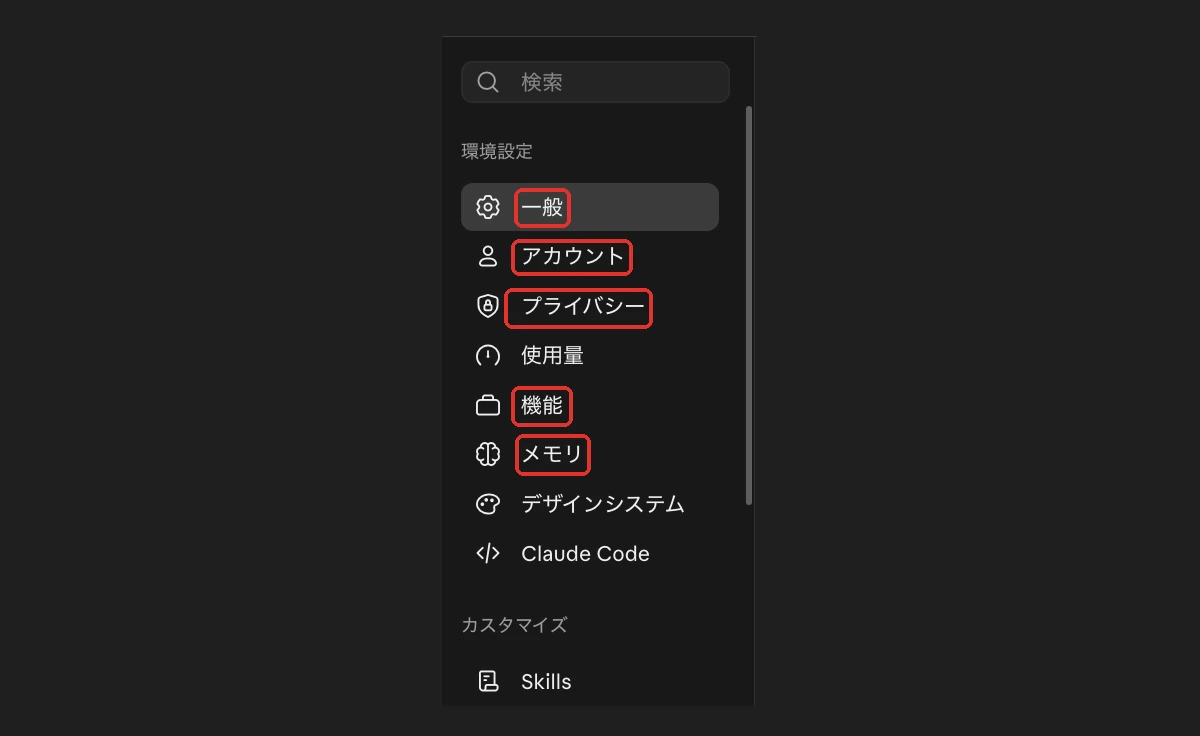
設定の画面は、claude.aiの左下の名前を押し、「設定」を選ぶと開きます。左に「一般」「アカウント」「プライバシー」などのタブが並びます。
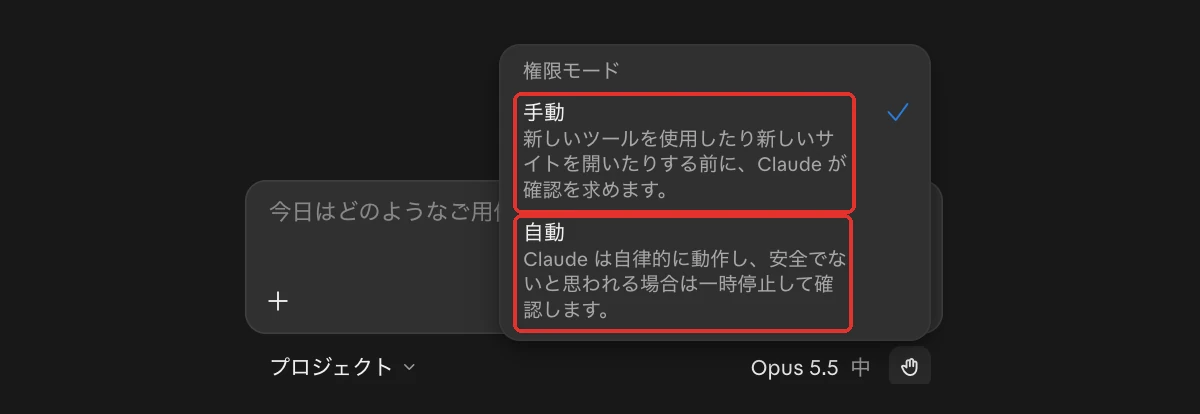
もう1か所は、会話の入力欄の下です。モデル名の右に、権限の切り替え(手の形の印)があります。押すと「手動」と「自動」を選べます。
画面の並びは、プラン・新しい画面への切り替え・管理者の制限で変わります。公式ヘルプも、新しい配置と古い配置の名前を並べて書いています。見つからない項目は、設定の左上の検索欄に名前を入れると早く見つかります。それでも無ければ、プランに無いか、管理者が止めている項目です。
関連資料:「Claude業務棚卸しシート」(PDF・無料)を配布しています。
おすすめ設定8つの一覧:守る5つと整える3つを、開く場所・おすすめの状態・対象のプランで見る
この記事で扱うおすすめの設定は、次の8つです。開く場所は、この記事の撮影に使った画面の名前です。
| 設定 | 開く場所 | おすすめの状態 | 対象 |
|---|---|---|---|
| 1 学習 | 設定>プライバシー | 「AIモデルの改善を支援する」をオフ | 個人のプラン(Free・Pro・Max) |
| 2 メモリ | 設定>メモリ | 機微な話題はオフ。残したくない会話はシークレット | 全員(会社は管理者が許した範囲) |
| 3 入力欄の権限 | 入力欄の下 | 手動 | 全員(最初の状態は契約で違う) |
| 4 位置情報 | 設定>機能 | 地元の検索を使わないならオフ | 全員 |
| 5 端末の一覧 | 設定>アカウント | 月1回見て、使わない登録を消す | 全員 |
| 6 Claude への指示 | 設定>アカウント | 毎回言い直す前提を書く | 全員 |
| 7 通知 | 設定>一般 | 応答の完了とスケジュール済みタスクをオン | 全員 |
| 8 ツールの読み込み | 設定>機能 | つなぎ先が10個以上なら「必要に応じて」 | つなぎ先を使う人 |
表の4列目で、自分に関係しない行を消してください。会社の契約なら、1の学習は管理者の側で決まっています。会社の契約の方は、会社の章を先に読むと、自分で変えられる項目が分かります。
見直さないと起きること:会話の学習・機微な話の記憶・確認なしの道具・つないだままの端末
設定を見直さないと、起きることは次の4つです。
- 会話の学習個人のプランで改善への協力をオンにしたままだと、新しい会話が今後の学習に使われる
- 機微な話の記憶機微な話題を含める設定にすると、体調や信条の話もメモリに残る
- 確認なしの道具権限が「自動」だと、道具を使う前に止まらない
- つないだままの端末使っていない端末の登録やログインが残る
たとえば歯科医院の事務長が、患者さんから届いた体調の相談文をClaudeで整える場面です。機微な話題を含める設定のままだと、その中身が次の会話でも使われる記憶になりえます。
対策はだいたいこの3つです。守る5つを見直す。整える3つを決める。会社なら管理者が先に決める。おすすめの設定は、便利な機能を足す向きではなく、残したくないものを残さない向きで選びます。
無料ダウンロード資料|PDF・全21ページ
Claude業務棚卸しシート
自社の業務のうちAIで減らせるものを30項目で棚卸しし、任せる・半分任せる・任せないに仕分けるシート。時間とコストの見積もりまで、この1枚で決められます。
資料を無料で受け取る →フォーム送信後、ご入力のメールアドレス宛にダウンロードURLをお送りします。
Claudeの設定おすすめ|情報を守る5つ(学習・メモリ・権限・位置情報・端末)
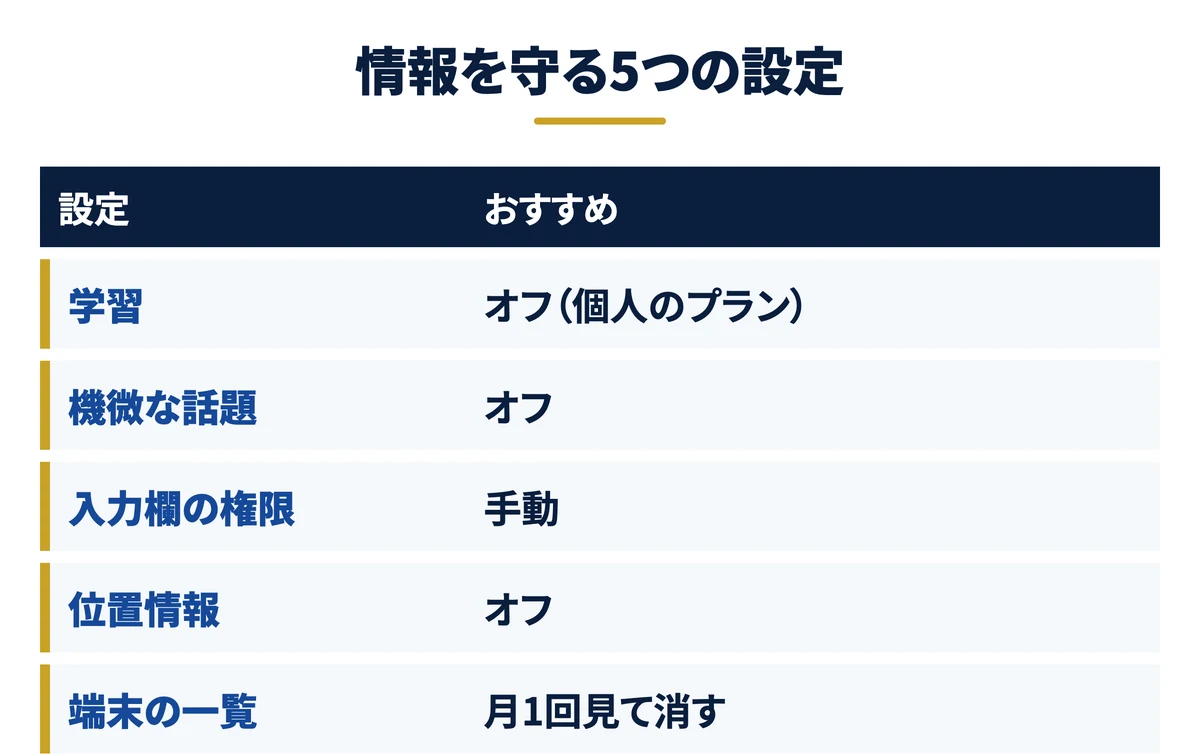
ここからは、情報を守る5つを順に見ます。どれも「理由→開く場所→おすすめの状態→例外」の順で書きます。
設定1:個人のプランは「AIモデルの改善を支援する」をオフにする(会社の契約には切り替え自体が無い)
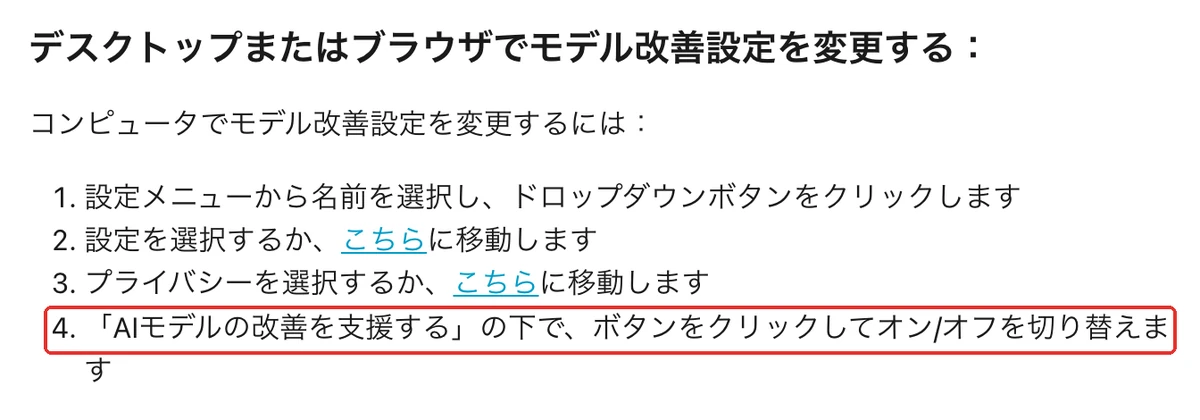
個人のプラン(Free・Pro・Max)では、会話を今後の学習に使ってよいかを自分で選べます。オフにすると、新しい会話は今後の学習に使われません。すでに学習に使われた分は戻らないので、使い始めの日に決めます。
設定の「プライバシー」を開き、「AIモデルの改善を支援する」のボタンを押して切り替えます。スマホのアプリも同じ名前です。
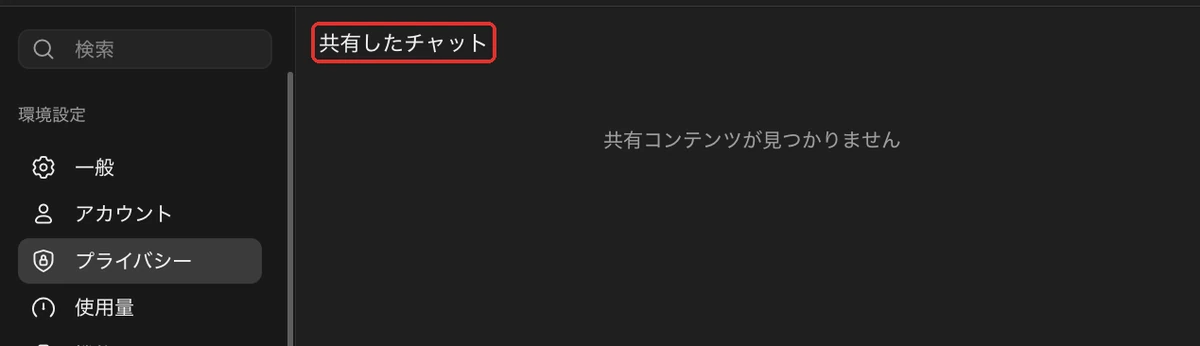
会社の契約では、この切り替えが画面にありません。Saixの代表のアカウントでも、プライバシーのタブには「共有したチャット」しか出ませんでした。
会社向けの契約は、初めから会話を学習に使わない約束だからです。ただし評価ボタンで送った会話は別の扱いで、失敗の章で取り上げます。
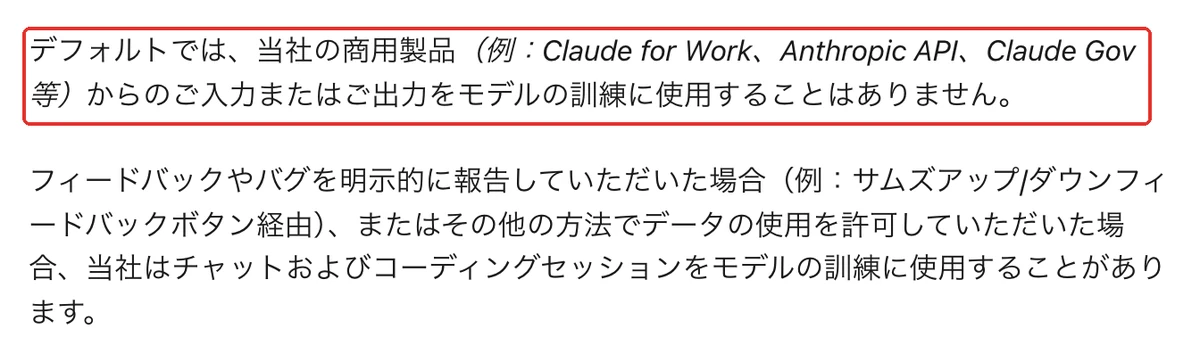
出典は個人向けのモデル改善の設定と商用製品の学習の扱いです。
この内容を自社に当てはめたい方は、無料のAI活用セッションで相談することもできます。
設定2:メモリの「機微な話題」はオフを基本にし、残したくない会話はシークレットで始める
メモリは、会話から覚えたことを次の会話で使う機能です。設定の「メモリ」に、切り替えが3つ並びます。
過去のチャットを探す「チャットの検索と参照」と、覚えることを許す「チャットからメモリを生成」。3つ目が「機微な話題をメモリーに含める」です。
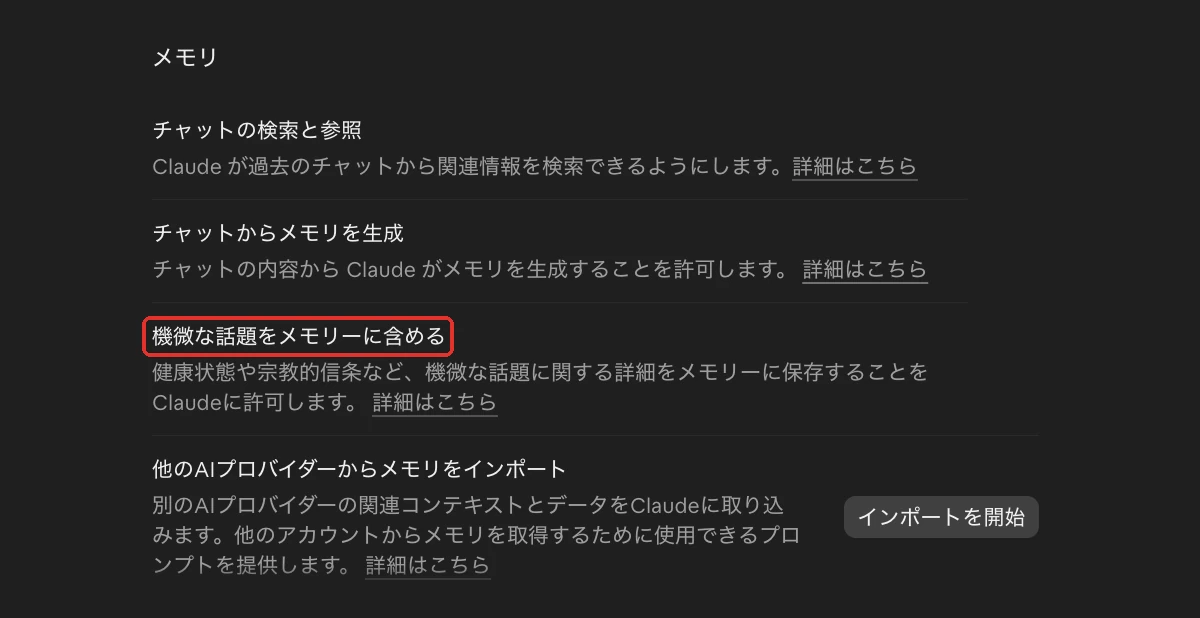
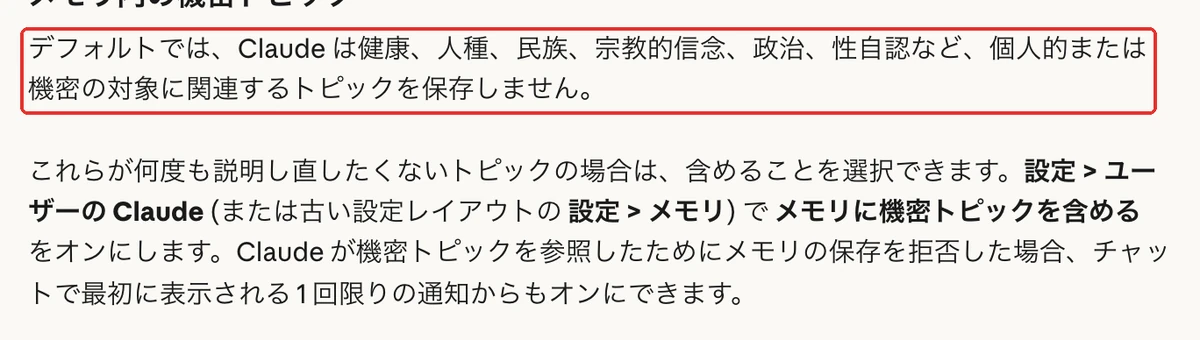
公式ヘルプでは、健康・宗教・政治などの話題は既定で保存しない作りです。この切り替えをオンにしたときだけ、機微な話もメモリに残ります。仕事のアカウントでは、オフのままにします。
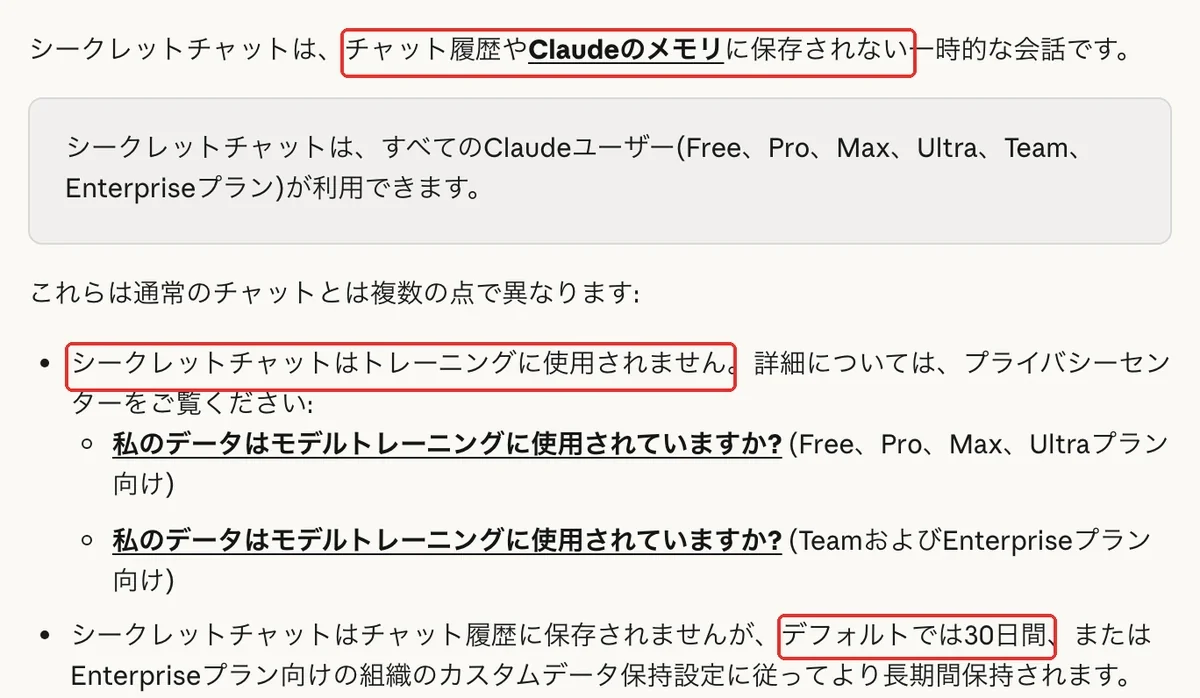
取引先の金額や人事の相談など、残したくない会話はシークレットチャットで始めます。履歴とメモリに残らず、学習にも使われません。ただし安全のため、既定で30日は保管されます。
会話ごとにメモリだけを切る方法もあります。こちらは履歴に残り、過去のチャットの検索にも出ます。見分け方は、確かめ方の章で画面と一緒に見ます。
出典は公式ヘルプ:チャット検索とメモリと公式ヘルプ:シークレットチャットです。
設定3:入力欄の権限は「手動」を基本にする(確認なしで動く操作もある)
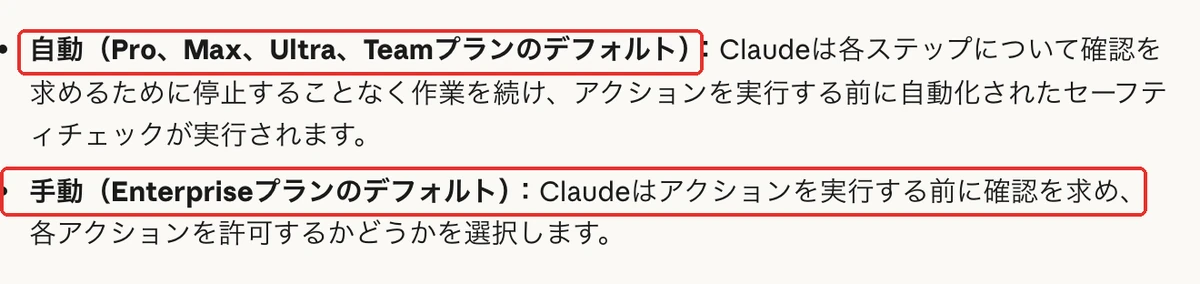
入力欄の下の権限は、Claudeが道具を使うときに止まって聞くかどうかを決めます。「手動」は新しい道具や新しいサイトの前に確認を求めます。「自動」は自分で進め、危ないと思ったときだけ止まります。
最初に選ばれている側は、契約で違います。公式ヘルプでは、自動がPro・Max・Ultra・Teamの既定、手動がEnterpriseの既定です。
送信・登録・削除が起きうる仕事は、手動で始めます。不動産会社の営業担当が、内見の予定の登録まで頼む場面なら、予定表への書き込みにあたるので手動にしておきます。
ただし手動でも、確認なしで動いた操作がありました。確かめ方の章で、その実演を載せます。出典は公式ヘルプ:チャットとCoworkの統合です。
設定4:位置情報メタデータは、地元の検索を使わないならオフにする
位置情報メタデータ(会話に添える位置の情報)は、設定の「機能」にあります。ネットの接続元から市区町村くらいの位置を推し量り、検索などに使います。

地元の店や天気を聞かないなら、オフにして困ることはほぼありません。国や地域くらいの位置は、不正な利用を防ぐため、この切り替えとは関係なく使われます。
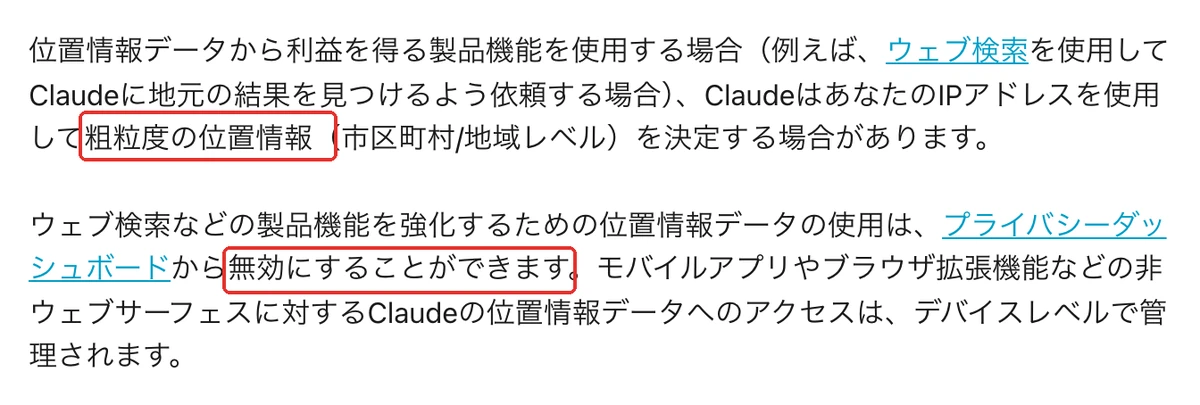
出典は位置情報の扱い(個人向け)です。
設定5:ログイン中の端末と信頼済みデバイスを月に1回見て、使わないものを消す
設定の「アカウント」には、端末の一覧が3つあります。
- ローカルデバイス手元でClaudeのアプリを入れたパソコン
- 信頼済みデバイス離れた場所から手元のパソコンを動かせると登録した端末
- アクティブなセッションいまログインしている画面やアプリ

2026年11月11日にSaixの代表のアカウントを数えると、信頼済みデバイスの登録は100件ありました。うち96件がClaude Codeで、10月13日から11月8日の4週間に足されたものでした。
Claude Codeは、ファイルを読んで直し、コマンドを動かす開発向けの道具です。
100件は端末の台数ではなく、サインインのたびに増える登録の数です。登録が多いほど、いま使っている端末を見分けにくくなります。
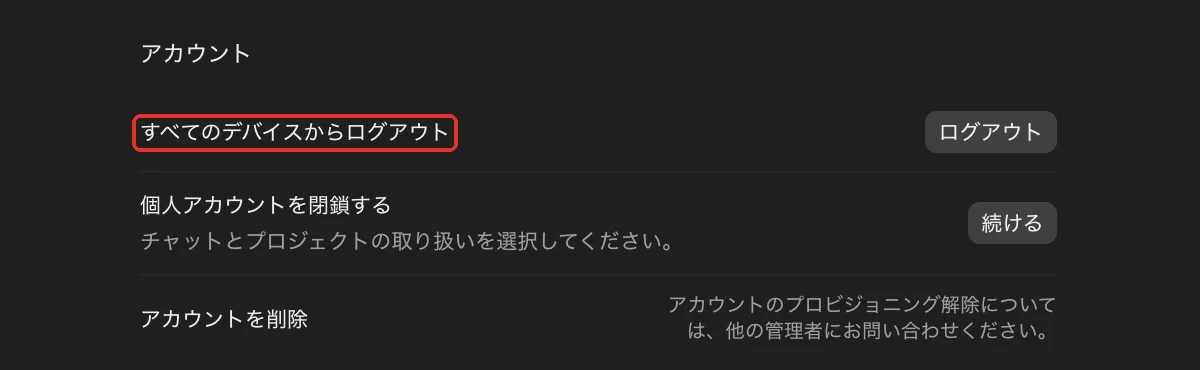
公式の文書では、一覧から消した登録はすぐに取り消され、使われない登録は期限が来ると自動で消えます。消す前に、端末の名前と追加日でいまの端末を確かめます。
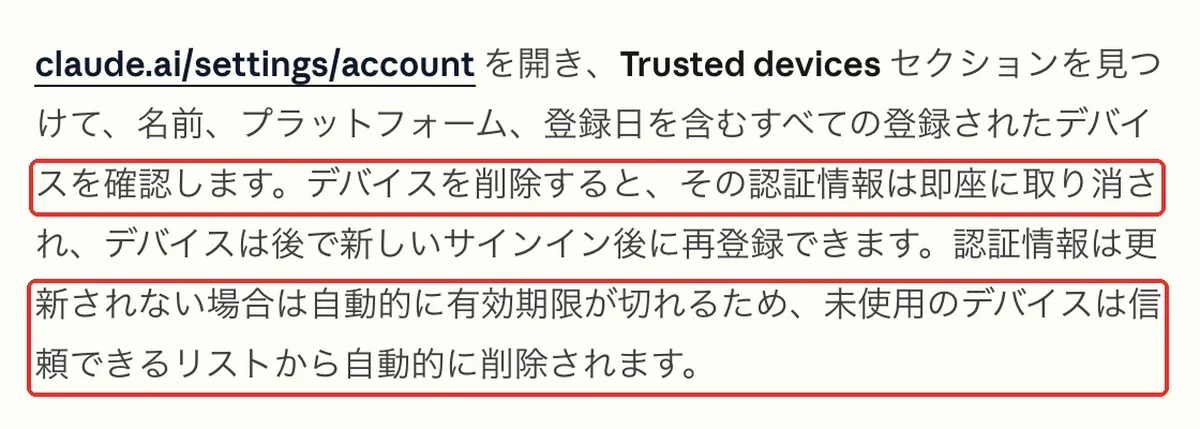
なくした端末があるときは、同じタブの「すべてのデバイスからログアウト」を押します。出典はClaude Code公式文書:Remote Controlです。

Claudeの個人設定おすすめ|回答と作業を整える3つ(指示・通知・ツールの読み込み)
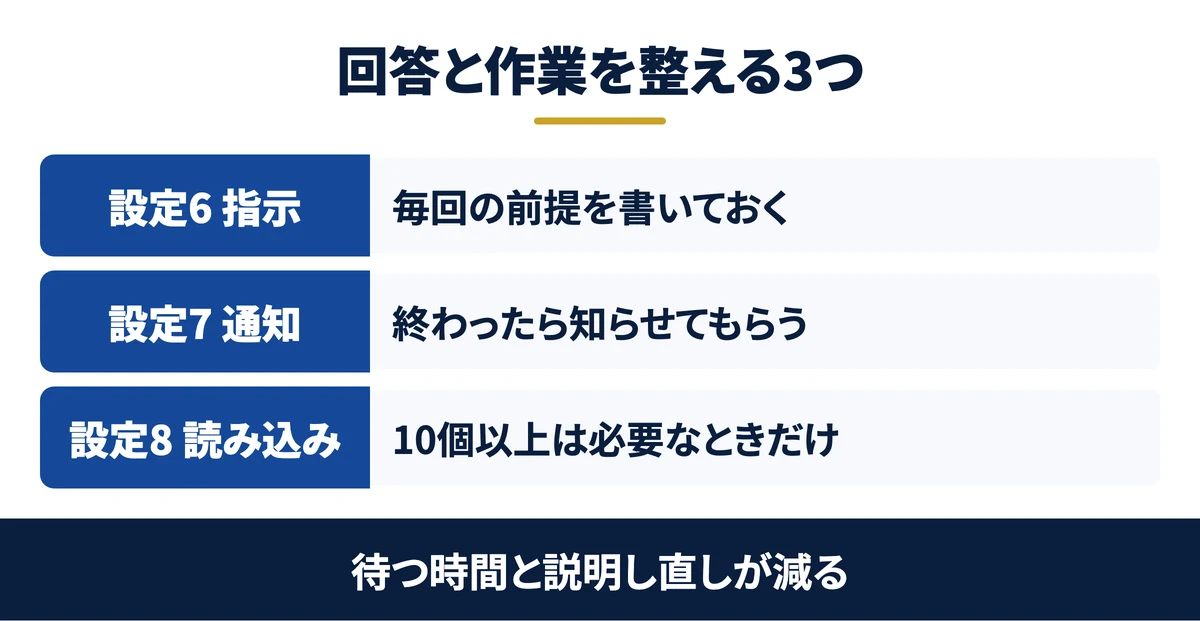
守る5つの次は、仕事を速くする3つです。どれも、毎回の説明と待ち時間を減らすための設定です。
設定6:「Claude への指示」に毎回の前提を書く(書き方の型は別記事)
「Claude への指示」は、全部の会話で考えてほしい前提を書く欄です。設定の「アカウント」のプロフィールの下にあります。
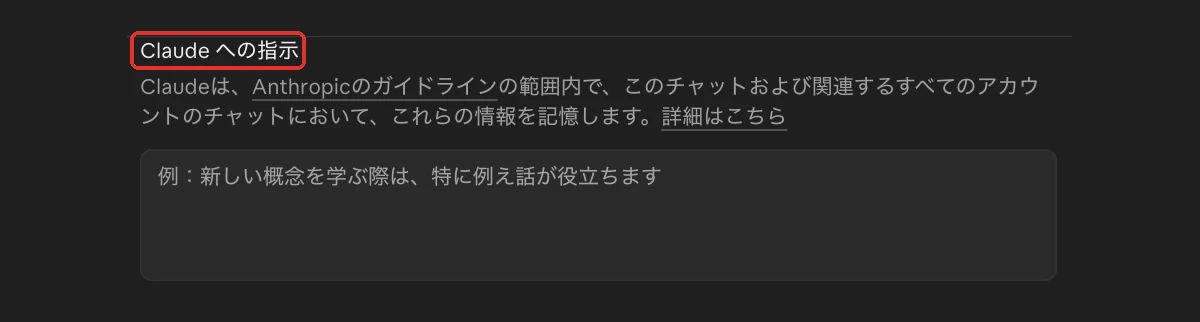
公式ヘルプでは、ここに書いた指示は全部の会話に効きます。毎回言い直している一言だけを書くと、どの会話でも前提がそろいます。
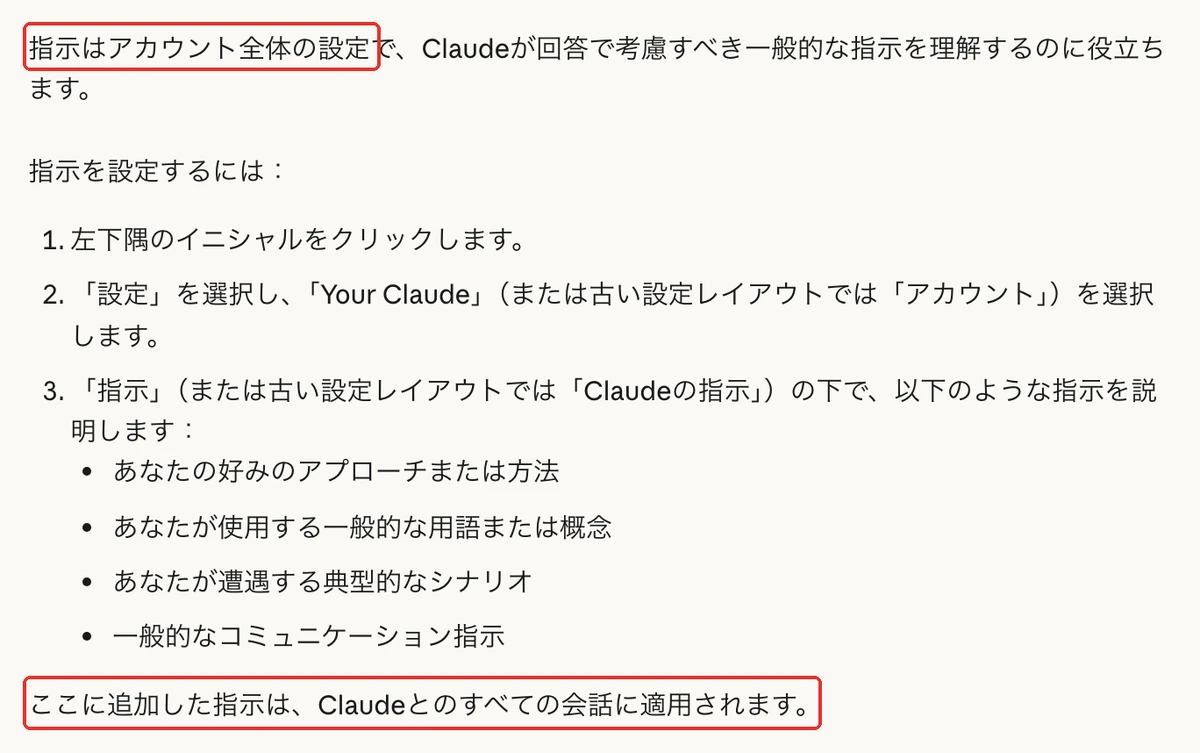
書き方の型と文例は、置き場ごとの違いと合わせて別の記事にまとめています。出典は公式ヘルプ:パーソナライゼーション機能です。
関連資料:「Claude業務棚卸しシート」(PDF・無料)を配布しています。
スタイルが見つからない場合:今の画面には無く、口調は指示の欄かスキルで決める
回答の口調を選ぶ「スタイル」を探す方もいます。2026年11月11日時点の設定の画面と公式ヘルプには、スタイルの欄は見当たりませんでした。
口調を決めたいときは、設定6の指示の欄に書くか、スキル(決まった仕事の手順書)で決めます。スタイルは8つのおすすめには数えず、指示の欄でまかないます。
設定7:通知は「応答の完了」と「スケジュール済みタスク」をオンにし、長い作業を待たない
通知は、設定の「一般」の下のほうにあります。「応答の完了」をオンにすると、長い返事が終わったときに知らせが来ます。
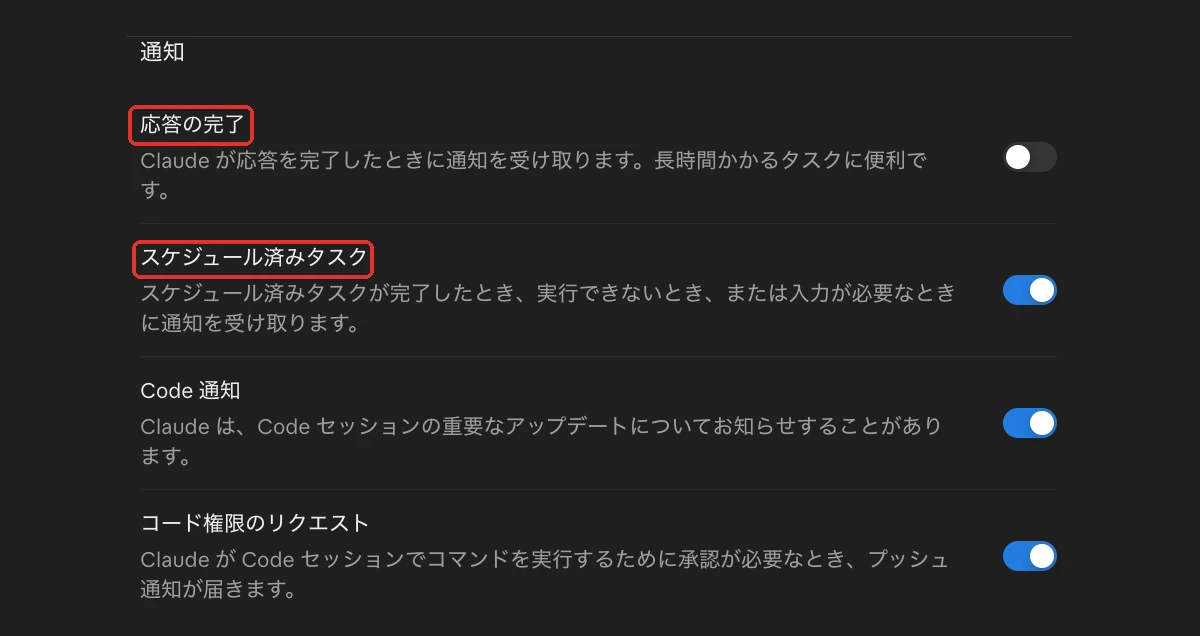
画面の前で返事を待たずに、別の仕事へ移れます。Claudeは待つ道具ではなく、待たずに済ませる道具です。
スケジュール済みタスクは、決めた時刻にClaudeが動く仕組みです。終わったとき・動けなかったとき・入力が要るときに知らせが来ます。
Saixの代表のアカウントでは、この通知と、Claude Codeが許可を求めるときの通知をオンにしています。無人で動く仕事ほど、止まったことに気づける通知を先にオンにします。
設定8:つなぎ先が10個以上なら、ツールの読み込みを「必要に応じて」にする
コネクタ(Claudeを外のアプリにつなぐ仕組み)を使う方は、設定の「機能」の「ツールアクセスモード」を見ます。設定の画面では、2つから選べました。
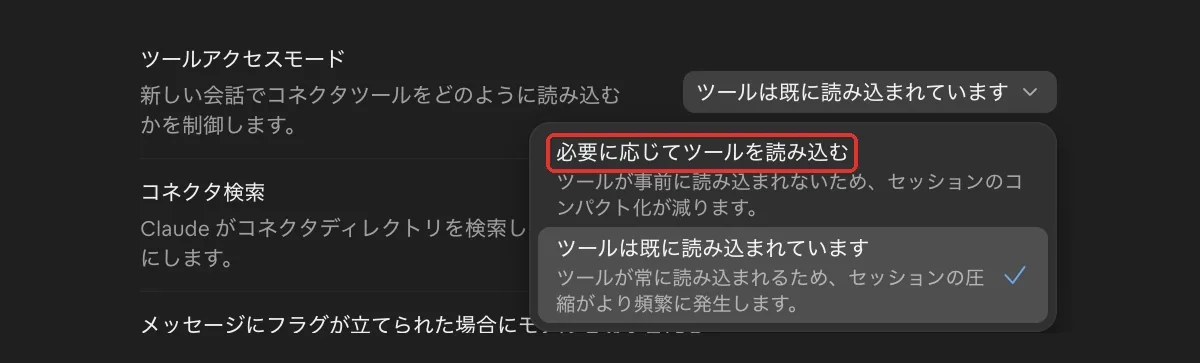
「ツールは既に読み込まれています」は、つなぎ先の道具を毎回の会話に最初から積みます。その分だけ会話の場所を使い、会話の自動の要約(圧縮)が起きやすくなります。
公式ヘルプは、つなぎ先が10個以上なら「オンデマンド」を勧めています。会話ごとに「+」の「コネクタ」から、自動・常に利用可能・オンデマンドの3つを選べます。
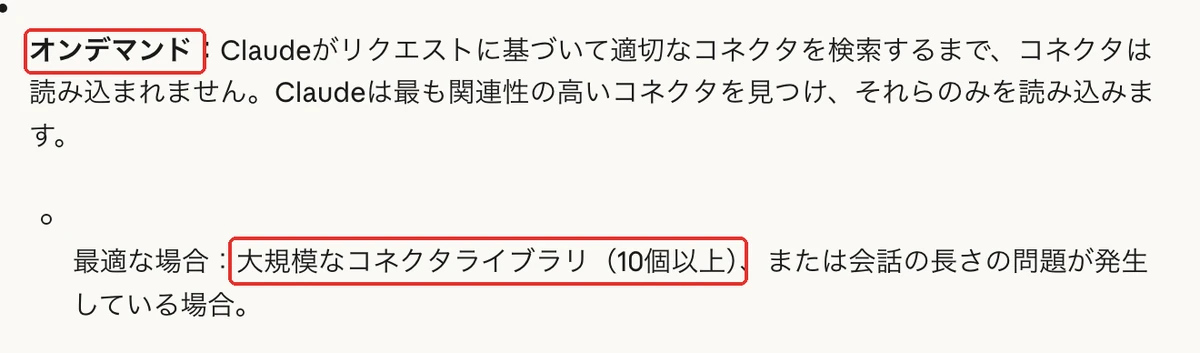
Saixの代表のアカウントは「ツールは既に読み込まれています」のままでした。つなぎ先の数が増えたら、選び直す項目です。どのつなぎ先から入れるかは、コネクタの記事で扱います。出典は公式ヘルプ:ツールアクセスです。
ゴール:設定1〜8を自分の画面で開き、おすすめの状態にするかどうかを決め終えていればOKです
無料ダウンロード資料|PDF・全21ページ
Claude業務棚卸しシート
自社の業務のうちAIで減らせるものを30項目で棚卸しし、任せる・半分任せる・任せないに仕分けるシート。時間とコストの見積もりまで、この1枚で決められます。
資料を無料で受け取る →フォーム送信後、ご入力のメールアドレス宛にダウンロードURLをお送りします。
Claudeの設定を確かめる|手動でも動く操作と、メモリ・シークレットの表示を見る
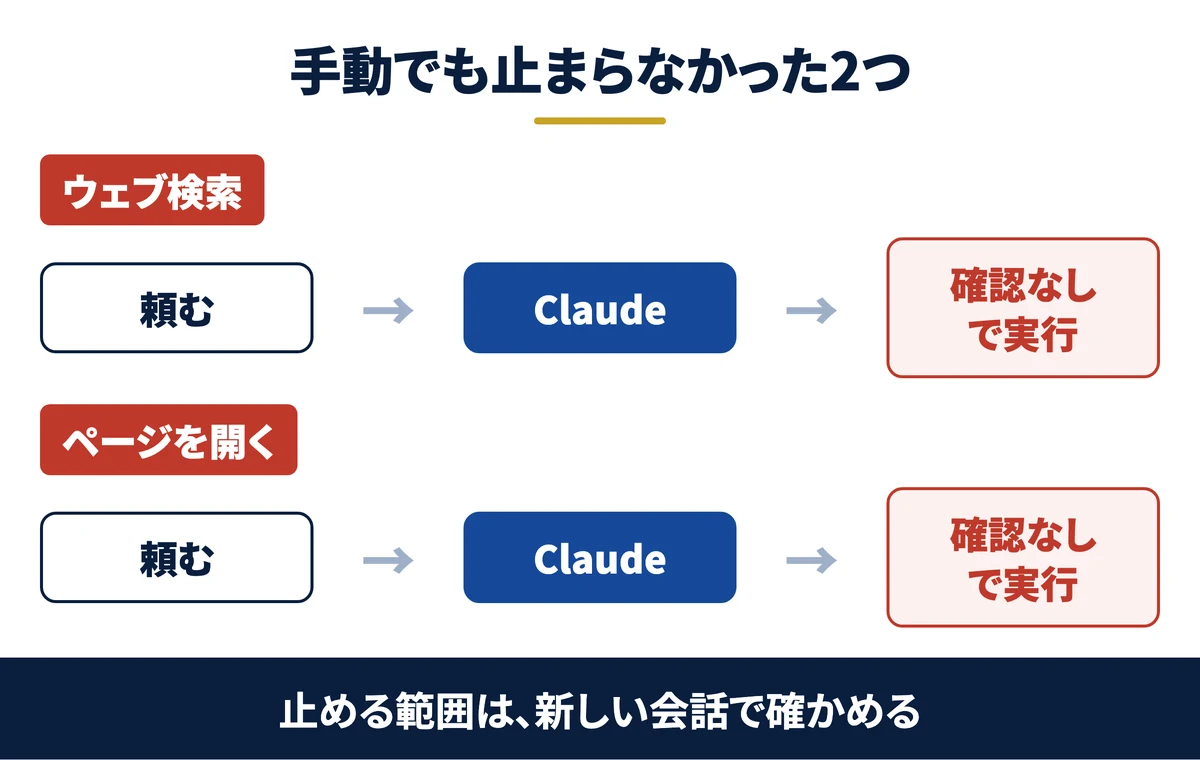
設定は、変えたあとに新しい会話で効き目を見て、はじめて終わります。2026年11月11日に、権限が「手動」の会話で実際に試しました。
権限の確かめ方:新しい会話でウェブ検索を頼むと、手動でも確認なしで動いた
練習の会話で、つなぎ先・ファイル・メモリは使わないよう書いたうえで、公式ヘルプの題名を1つ調べるよう頼みました。ウェブ検索を使う頼み方です。
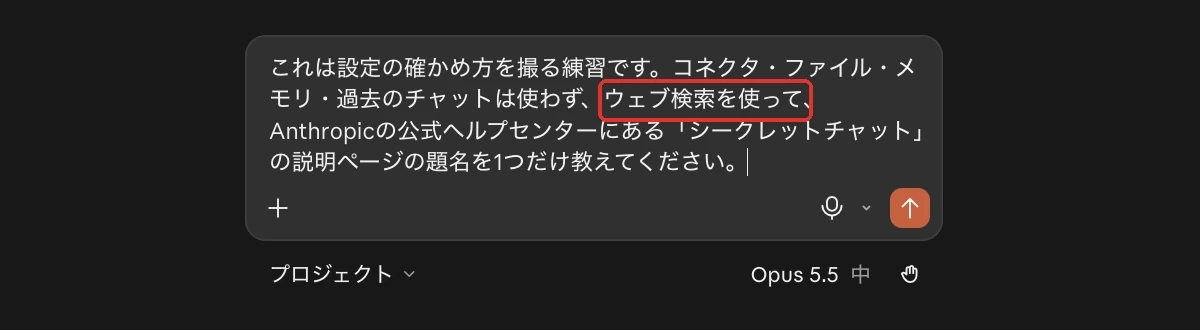
Claudeは確認の画面を出さずに、ウェブ検索を実行しました。返事には、検索した場所と題名が出ています。
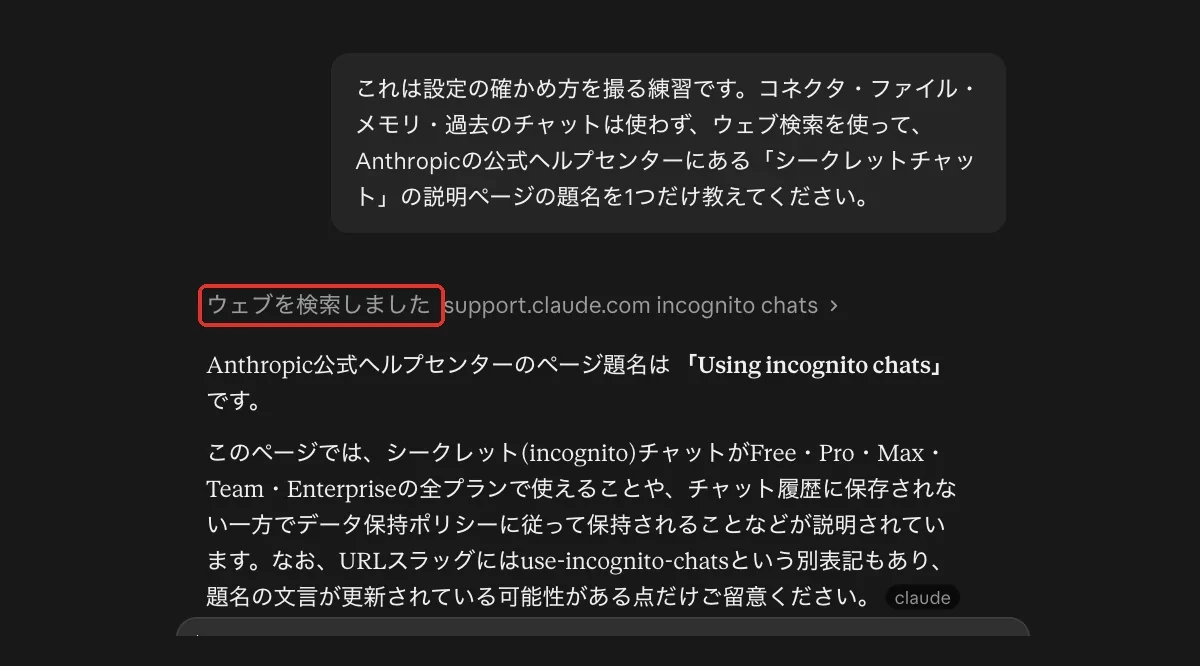
続けて、検索ではなくページを開くよう、公式ヘルプの住所を渡しました。こちらも確認なしで、ページを読み取って答えました。
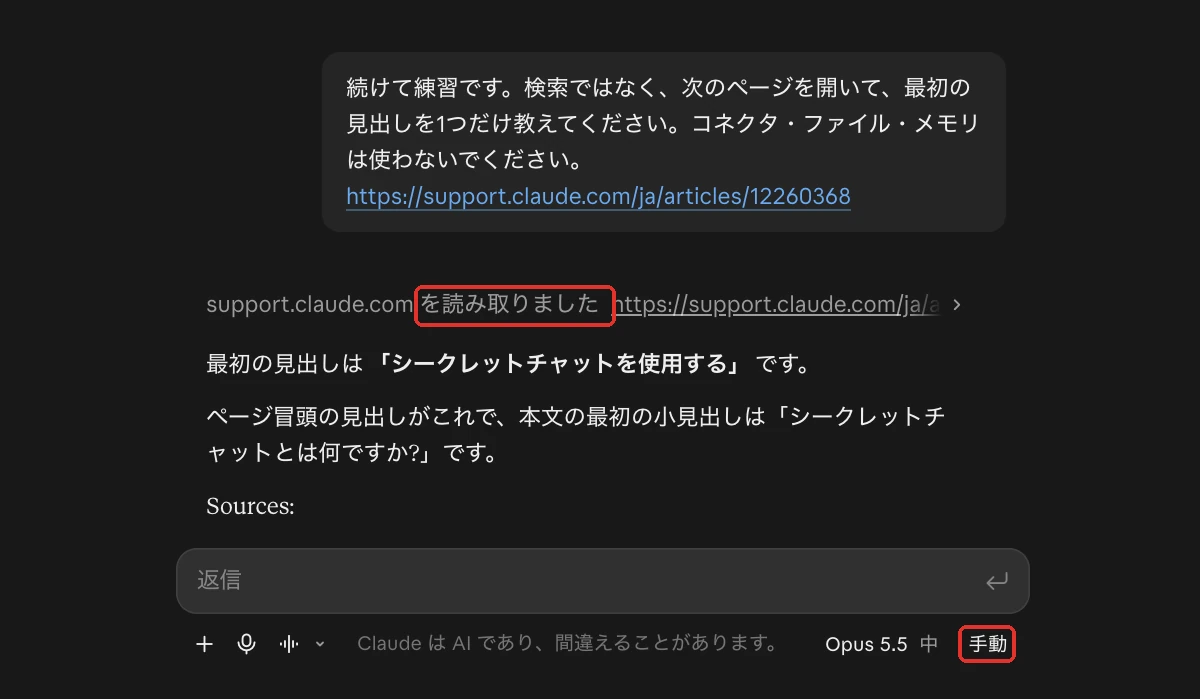
手動の説明は、新しい道具や新しいサイトの前に確認を求める、です。少なくとも今回のウェブ検索とページの読み取りは、その確認の外でした。何で止まるかは、自分の画面で一度試して確かめます。
公式の表では、手動でも、つなぎ先の道具を「常に許可」にしたものは確認なしで使われます。止めたい道具は、つなぎ先の画面で「承認が必要」にしておきます。
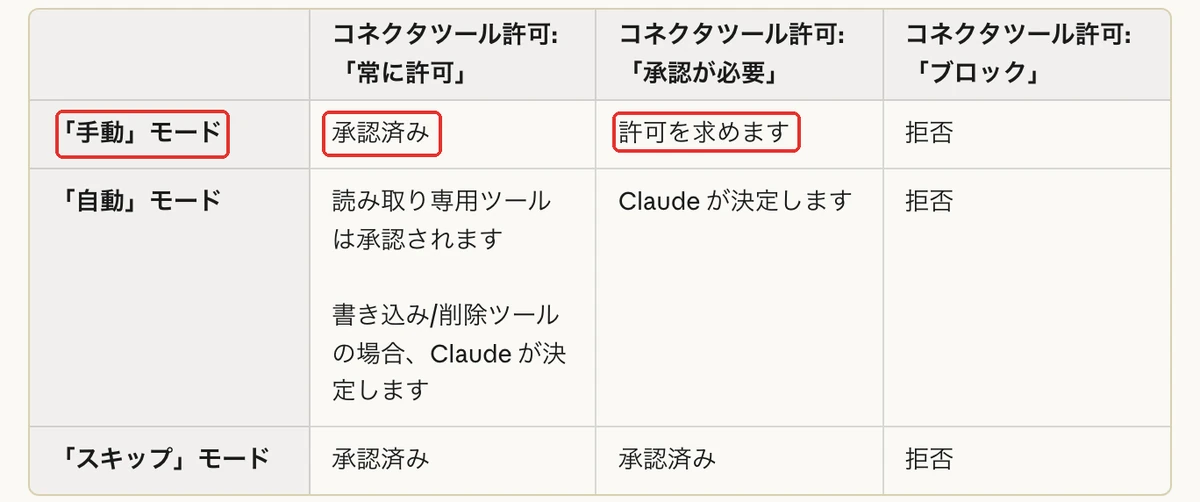
試すときは、送信や登録が起きない頼み方にします。題材は公開のページにして、つなぎ先を使わないよう頼み方に書いておきます。出典は公式ヘルプ:Claude Coworkを始めるです。
この内容を自社に当てはめたい方は、無料のAI活用セッションで相談することもできます。
メモリとシークレットの確かめ方:会話の題の横の印と、黒い枠の「シークレットチャット」を見る
会話ごとにメモリを切るときは、最初の送信の前に入力欄の「+」を押し、「メモリ」の印を外します。印が付いている間は、その会話でメモリが使われます。

公式ヘルプでは、送ったあとに題の横へ、線の入ったメモリの印が出ます。この会話は履歴に残り、ほかの会話からの検索にも出ます。

シークレットチャットは、新しい会話の右上のおばけの印から始めます。黒い枠と「シークレットチャット」の表示が出ていれば、履歴にもメモリにも残りません。

新しい画面では、シークレットチャットは以前の画面で開き、ファイル作成やコード実行は使えません。会社の契約では、組織のデータの書き出しにも含まれます。

ゴール:手動の会話で何が確認なしに動くかを1回試し、メモリの印とシークレットの枠を見分けられればOKです
Claudeの設定を会社で決める|Team・Enterpriseで管理者が固める承認・共有・評価
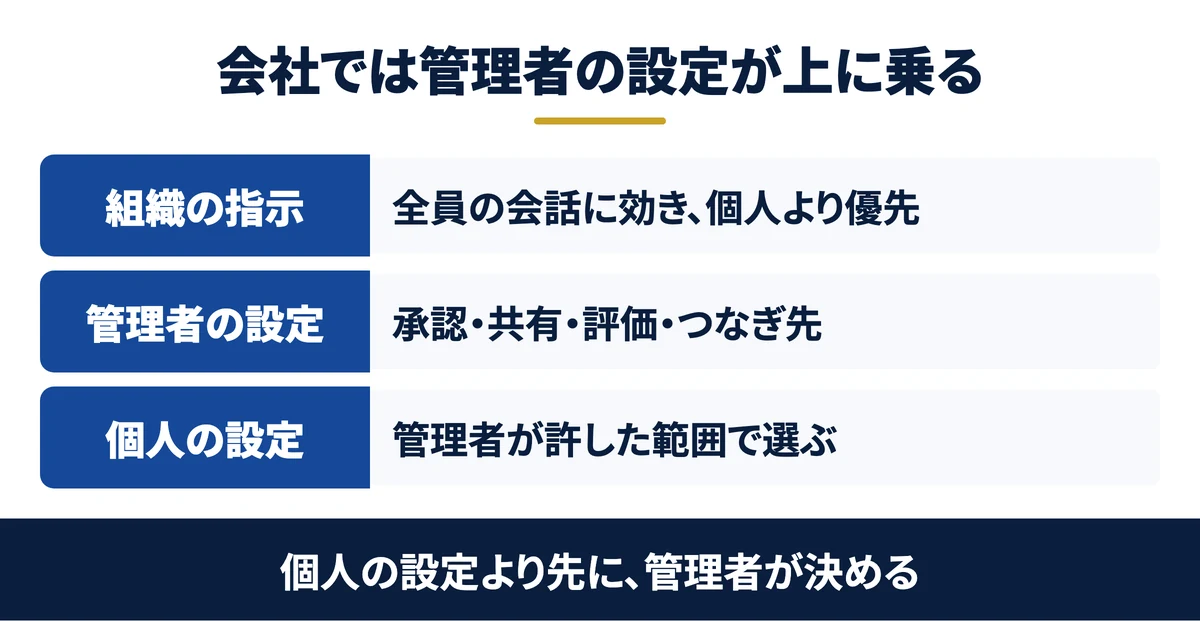
会社の契約では、個人の設定の上に管理者の設定が乗ります。メンバーが選べるのは、管理者が許した範囲の中だけです。
会社の契約で変わること:学習の切り替えが消え、コード実行・メモリ・共有に管理者の設定が乗る
設定1で見たとおり、会社の契約には学習の切り替えがありません。代わりに、コード実行とファイル作成、メモリ、共有などを管理者が決めます。
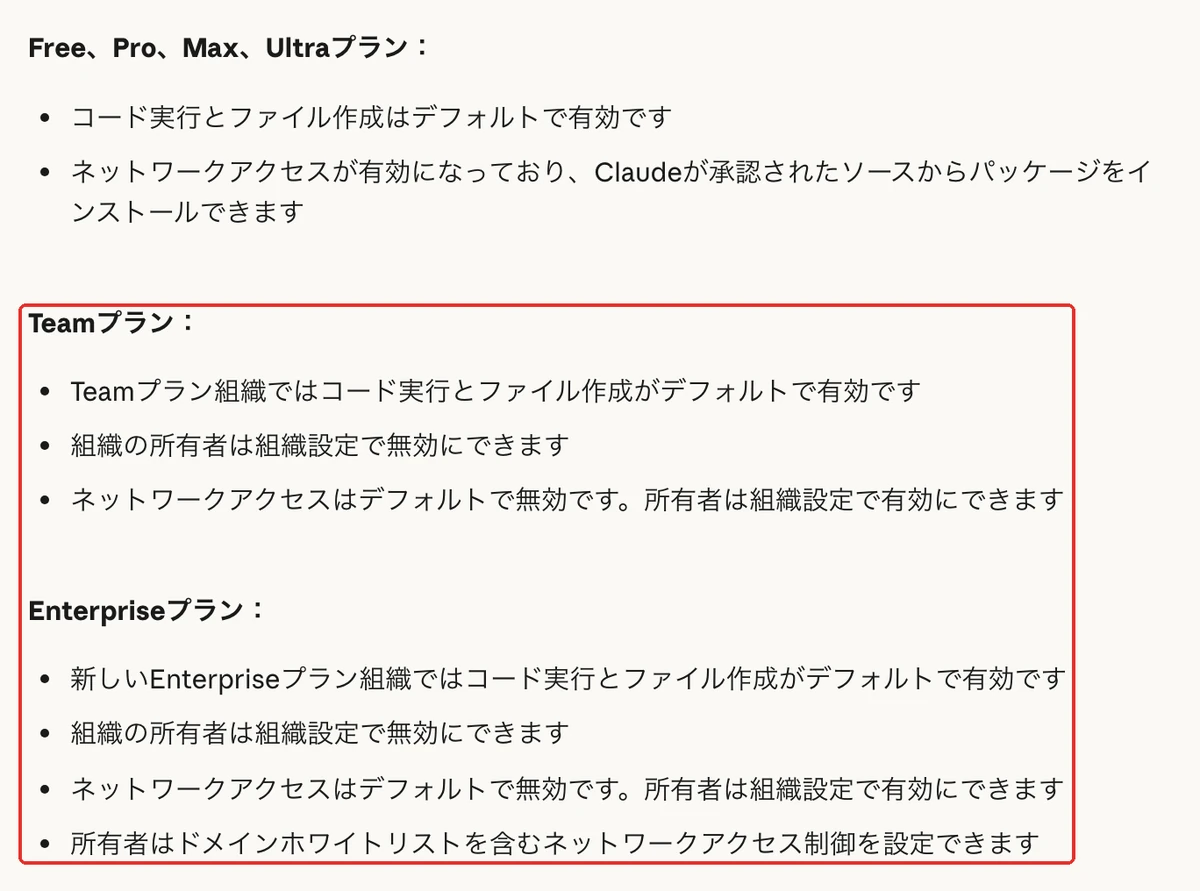
コード実行とファイル作成は、ClaudeがExcelやPDFを作る機能です。TeamとEnterpriseでは初めから使えて、所有者が止められます。外のネットにつなぐかどうかも、所有者が決めます。
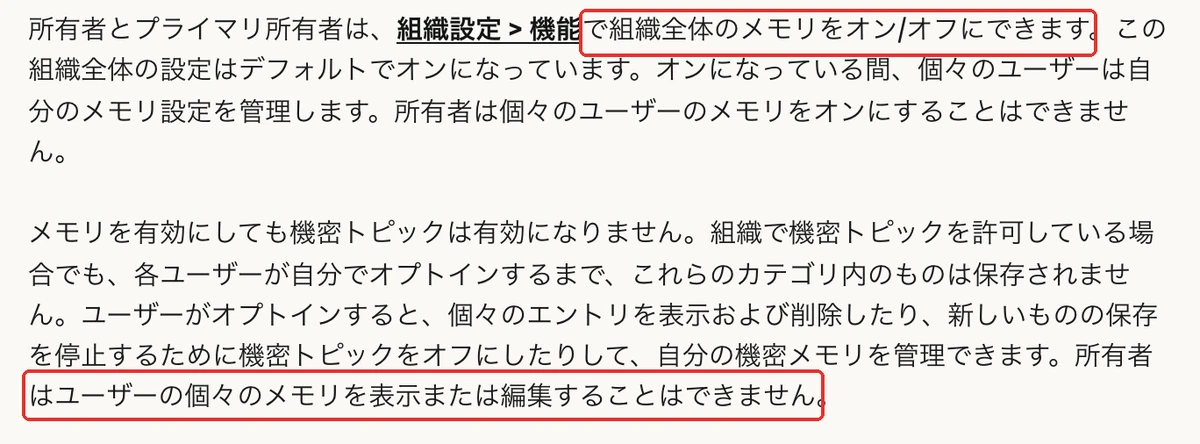
メモリも同じで、組織でオフにすると、メンバーは自分でオンに戻せません。所有者でも、メンバーが覚えさせた中身は見られない作りです。
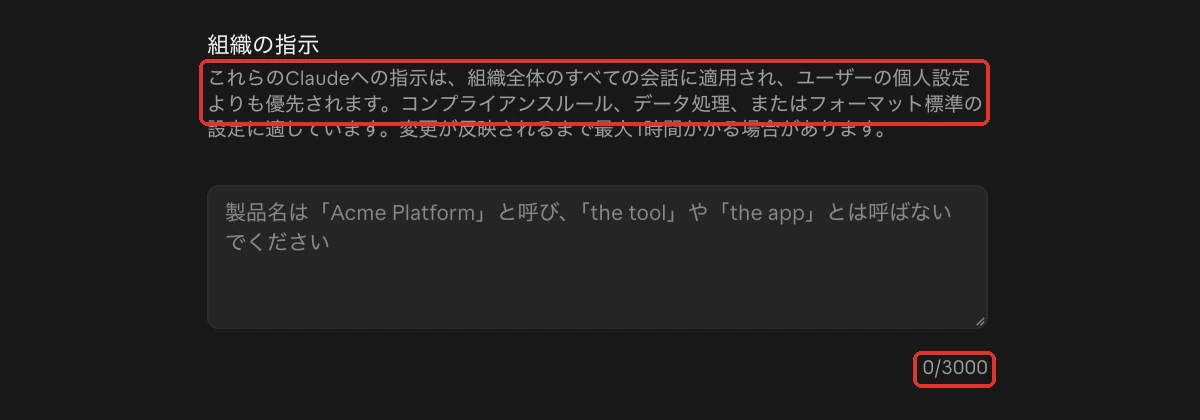
管理者は「組織の指示」も置けます。全員の会話に効き、個人の「Claude への指示」より優先されます。3,000字まで書け、反映には最大1時間かかります。
出典は公式ヘルプ:ファイルの作成・編集です。
関連資料:「Claude業務棚卸しシート」(PDF・無料)を配布しています。
管理者が決める6つ:自動承認・承認のスキップ・つなぎ先の「常に許可」・外部への共有・評価ボタン・信頼済みデバイス
仕事で使う前に管理者が決める項目は、次の6つです。題名の8つとは別の、管理者向けの項目です。どれも管理者の設定にあり、メンバーの画面からは変えられません。
| 項目(画面の名前) | 場所 | オフにすると | 決め方の目安 |
|---|---|---|---|
| 「自動承認」モードを許可する | 機能>ツールの承認 | メンバーは操作を1つずつ承認する | 送信や登録を任せる部署が多いならオフ |
| 「Skip all approvals」モードを許可する | 機能>ツールの承認 | 承認なしで動かす設定を選べない | 試しの運用の前はオフ |
| コネクタツールで「常に許可」の選択を許可 | 機能>ツールの承認 | つなぎ先の書き込みを毎回確認する | 外のメールや資料を読ませるならオフ |
| チャットを外部に共有 | データとプライバシー>共有 | 社外の人を会話に招けない | 社外秘を扱うならオフ |
| チャットの評価 | データとプライバシー>プライバシー設定 | 評価ボタンでAnthropicへ送れない | 社外秘を扱うならオフ |
| 信頼済みデバイスを要求する | 機能>リモートセッション | 新しい端末からの遠隔の接続に登録が要らない | Claude Codeを離れた場所から動かすならオン |
表の4列目は、社外の情報を読ませるか、送信や登録をClaudeに任せるかで決まります。決めるのは機能の数ではなく、Claudeが人の確認なしにできることの範囲です。
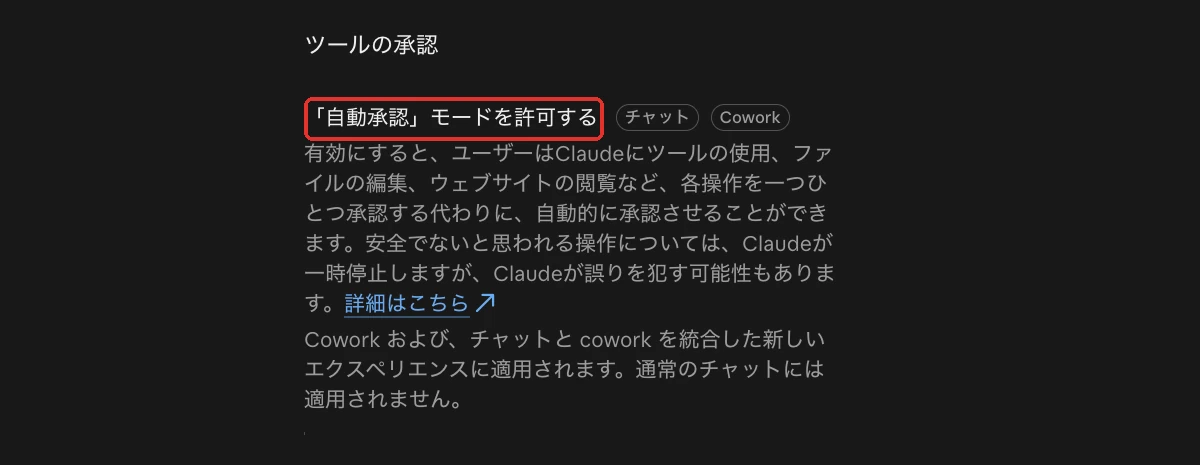
3つ目の「常に許可」には、プロンプトインジェクションの危険が高まると画面に書かれています。プロンプトインジェクションとは、読ませたメールや資料に隠れた命令で、AIが動かされる攻撃です。
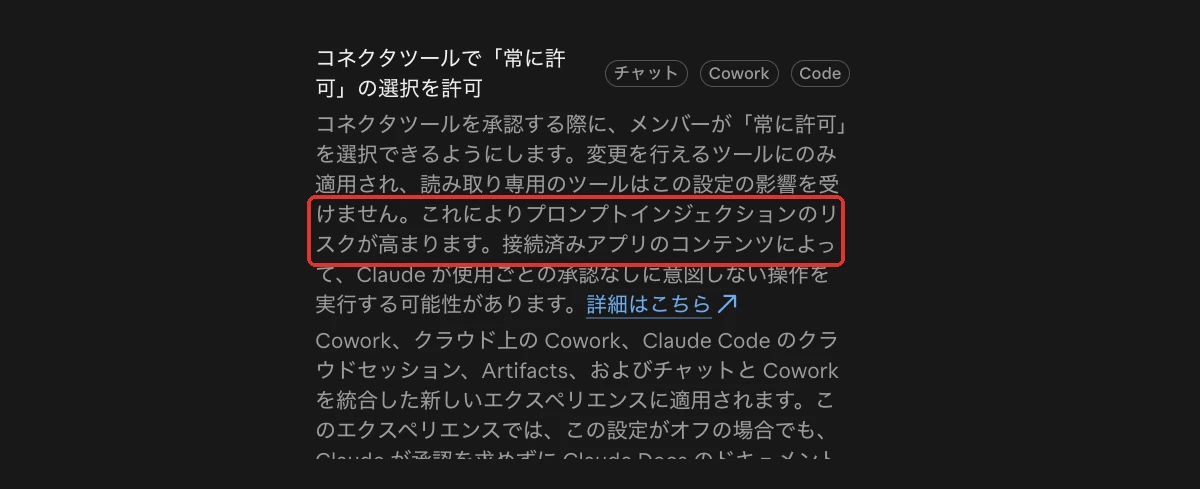
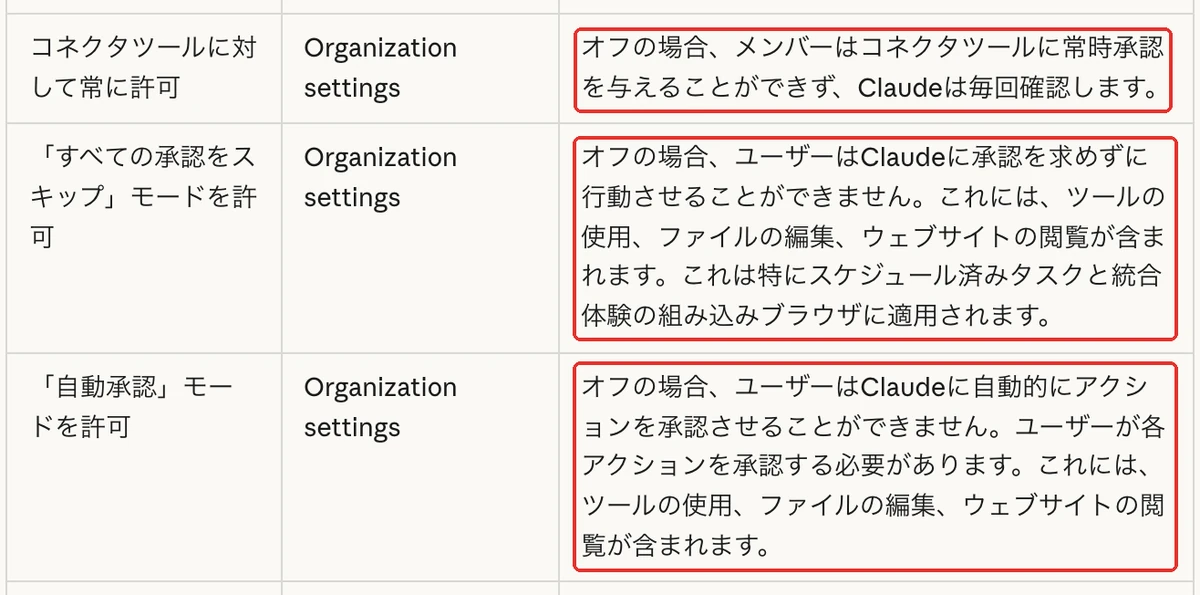
共有と評価は、管理者設定の「データとプライバシー」にあります。評価ボタンを止める理由は、失敗の章で書きます。
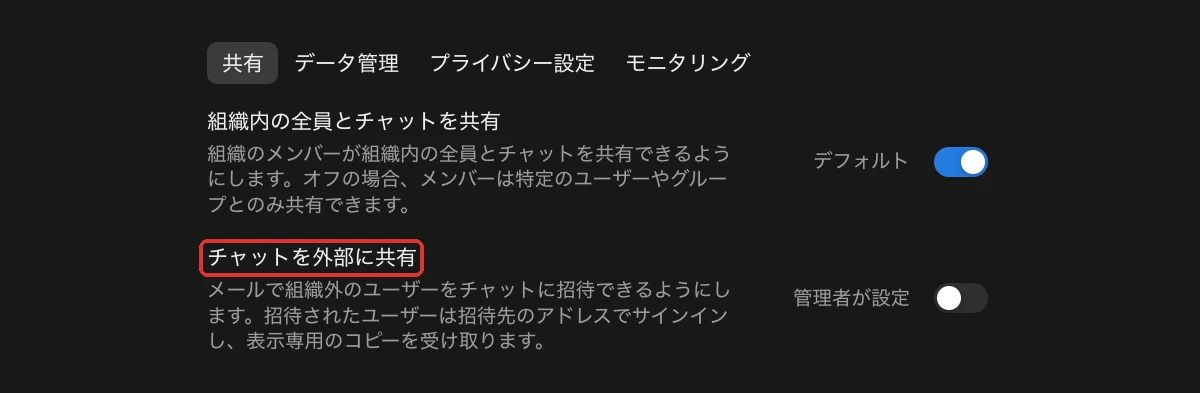

出典は公式ヘルプ:新しい統合Claude体験の管理です。
Saixの決め方:外部への共有と承認のスキップは止め、新しい端末からの接続は登録を必須にしている
Saixは管理者設定で、チャットを外部に共有する設定をオフにしています。承認をすべて飛ばすモードも許可していません。
新しい端末から手元のパソコンにつなぐときは、端末ごとの登録を必須にしています。設定5で見た登録の多さは、この登録がClaude Codeのサインインのたびに増えた分です。
Enterpriseでは、チャットと作業を1つにした新しい画面があります。2026年11月16日に自動で有効になると案内されています。所有者は、その日までに承認と共有の設定を一度開いておきます。


Claudeの設定でやりがちな失敗|学習オフで安心・覚えたことの放置・端末のたまりすぎ
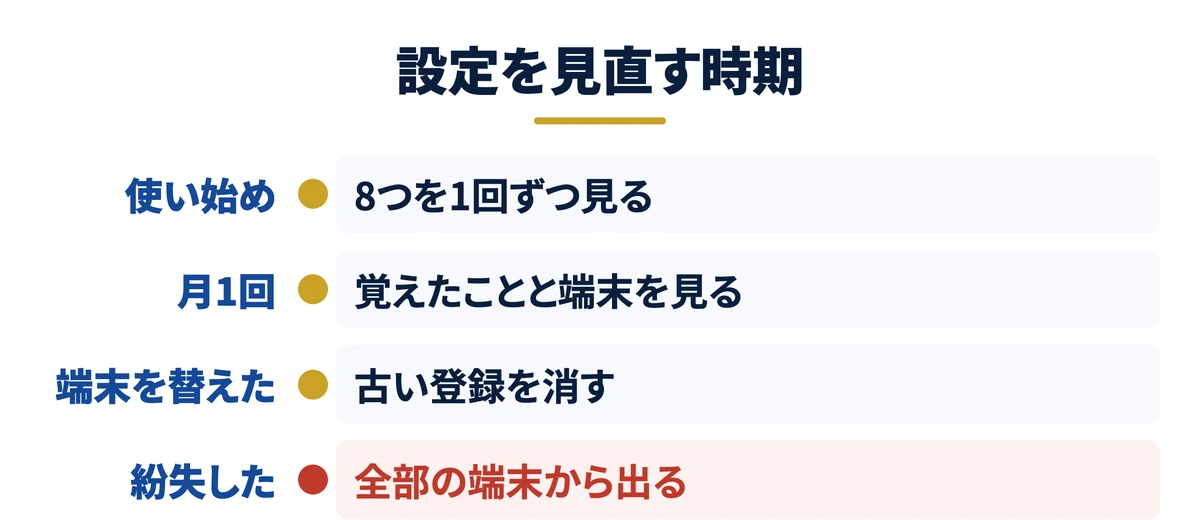
設定でつまずくのは、一度決めて安心したあとです。よくある失敗を3つ挙げます。
失敗1:学習をオフにして安心し、評価ボタンで会話ごと送っている→社外秘では押さず、会社は管理者が止める
学習をオフにしても、評価ボタン(回答の下の親指の印)で送った会話は別の扱いです。公式では、評価を送ると会話全体が最大5年保存され、学習に使われることがあります。
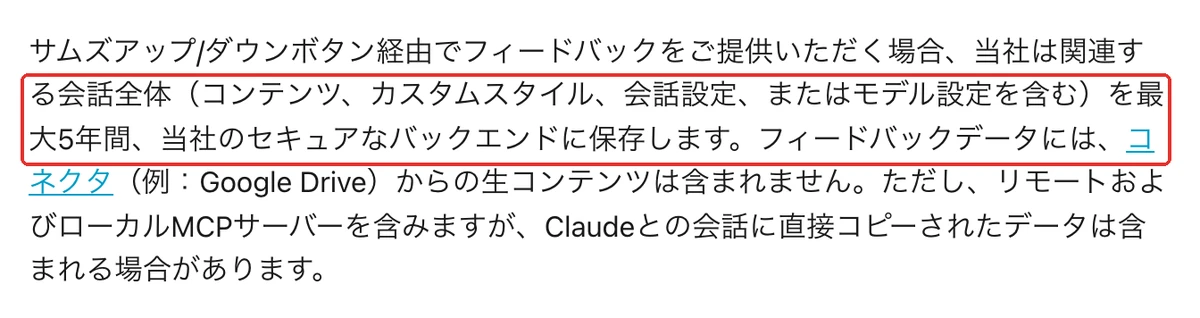
社外秘の会話には、評価ボタンを押しません。会社の契約なら、管理者が「チャットの評価」を切ると、メンバーは評価を送れなくなります。

関連資料:「Claude業務棚卸しシート」(PDF・無料)を配布しています。
失敗2:覚えたことを一度も開かず、取引先や体調の話が残る→月1回メモリの「管理」を開いて消す
メモリは、覚えた中身を自分で見て直せます。設定のメモリの画面で、覚えたことが話題ごとに並び、1つずつ直したり消したりできます。
まとめて止めたいときは「一時停止」、全部を消したいときは「リセット」です。リセットは元に戻せません。
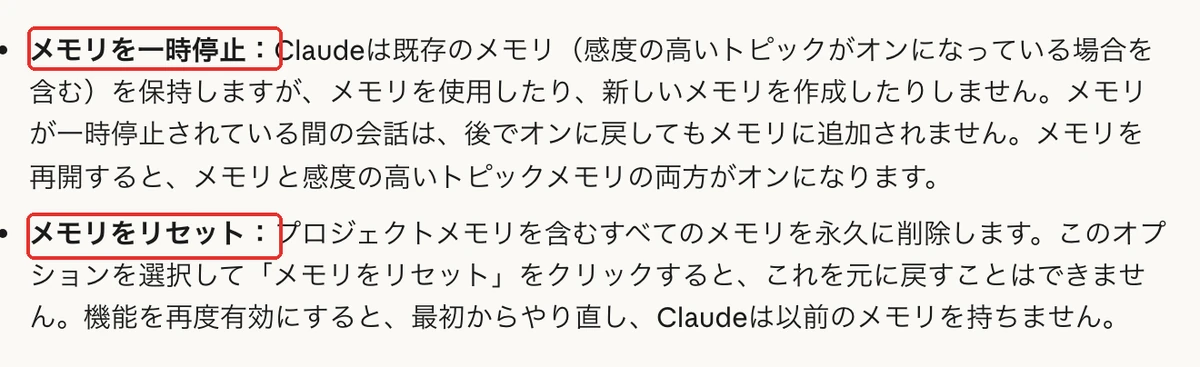
建設会社の総務担当が、社員の通院の予定を何度も相談していたなら、その話が話題として残っていないかを見ます。機微な話題の切り替えをオフにすると、保存済みの機微な項目も消えます。
失敗3:信頼済みデバイスとログインがたまり、どれがいまの端末か分からない→使わない登録を消す
設定5で見たとおり、Claude Codeを毎日使うと、端末の登録は数週間でたまります。Claude Codeの認可トークン(ログインしたしるしの合鍵)も、同じように増えていきます。
端末を替えた日と、なくした日が、一覧を見る日です。替えたら古い端末の登録を消し、なくしたら「すべてのデバイスからログアウト」を押します。
Claude Codeの認可トークンは、設定の「Claude Code」のタブにあります。無効にすると、その端末からサインアウトされます。
Claudeのおすすめ設定で最初に挙がるのは、たいてい「学習をオフ」です。けれど会社の契約では、その切り替えは画面にありません。見直す中心は、Claudeが確認なしにできることの範囲と、使うほどたまる記憶と端末です。設定は一度選べば終わりではなく、月に1回減らす作業です。
設定を決める前に、Claudeに任せる仕事を棚卸しする
どの仕事をClaudeに渡すかで、見直す設定も変わります。社外の資料を読ませる仕事が多いなら権限と共有、毎日の定型なら通知と指示が中心です。AIで減らせる業務を30項目で棚卸しするシートを、オンラインで無料配布しています。
業務棚卸しシートを受け取る →Claudeの設定でよくある質問
Q. Claudeの設定で、会社の情報を学習に使われないようにできるか
できます。個人のプランは、設定のプライバシーで「AIモデルの改善を支援する」をオフにします。TeamとEnterpriseは初めから学習に使われません。ただし評価ボタンで送った会話は別の扱いなので、社外秘の会話では押さず、会社は管理者が評価を止めます。
Q. Claudeの設定は何個を、どのくらいの頻度で見直せばよいか
使い始めに8つを1回ずつ見て、そのあとは月1回、覚えたことと端末の一覧の2つを見ます。端末の登録がたまりやすいことは、設定5で実例を示しました。端末を替えた日となくした日にも開きます。
Q. Claudeの無料プランでも同じ設定ができるか
学習・メモリ・位置情報・指示とシークレットは、無料プランでも使えます。過去のチャットの検索は有料プランだけで、スケジュール済みタスクも有料プランの機能です。入力欄の権限は、新しい画面が届いているかで表示が変わります。
Claudeの設定おすすめのまとめ
Claudeのおすすめ設定は、情報を守る5つと、回答と作業を整える3つです。個人のプランは学習の切り替えから始め、メモリの機微な話題・入力欄の権限・位置情報・端末の一覧を見ます。そのうえで指示・通知・ツールの読み込みを決めます。
会社の契約には学習の切り替えが無く、承認・共有・評価・端末の登録を管理者が先に決めます。手動でもウェブ検索とページの読み取りは確認なしで動いたので、何で止まるかは新しい会話で確かめます。
次の一手は、この記事の表を見ながら、自分の設定を1画面ずつ開くことです。学習は学習のオプトアウト、指示は指示のおすすめ、使い道は使い方30選で深掘りできます。任せる仕事の洗い出しにはClaude業務棚卸しシート(無料)が使えます。
結論:使い始めに8つを1回見て、覚えたことと端末は月1回見ます。会社の契約では、管理者が承認と共有を先に決めます。
- 守る5つ:学習(個人のプラン)・機微な話題・入力欄の権限・位置情報・端末の一覧
- 整える3つ:Claude への指示・通知・ツールの読み込み(つなぎ先10個以上は必要に応じて)
- 確かめ方:手動でもウェブ検索とページの読み取りは確認なしで動いた。新しい会話で一度試す
- 会社:学習の切り替えは無い。自動承認・常に許可・外部共有・評価・端末の登録を管理者が決める
無料・オンライン・30分
AI活用の「次の一手」を、30分で具体化しませんか
経営者専用のAI活用パートナーが、御社の業務内容を伺いながら「どの業務から・どのAIで・どう進めるか」をその場で診断します。
- ✓東証プライム上場企業を含む100社以上の支援実績
- ✓その場で診断と助言まで行います(売り込みはしません)
- ✓費用はかかりません(オンライン・30分)
日程を選ぶと予約が完了します(Google Meet)