

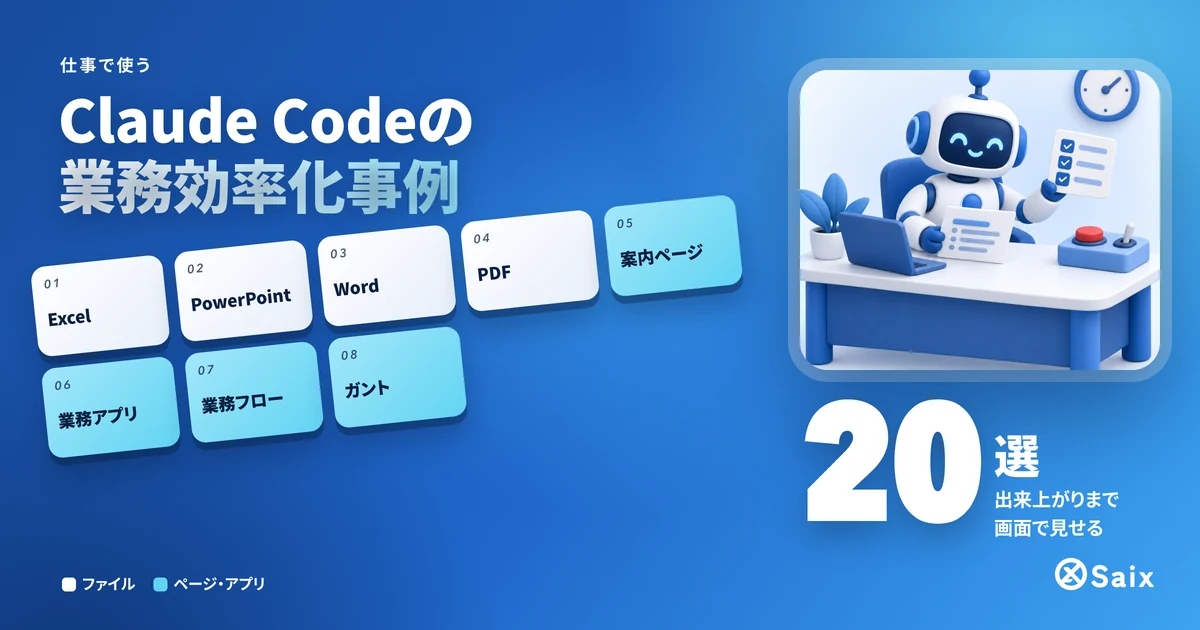
Claude Codeで業務効率化を進めるなら、最初に「何を頼むと、どんな出来上がりが返ってくるか」を見るのが近道です。完成形を知らないまま始めると、任せる範囲も、確かめる場所も決まりません。
この記事でやることは3つです。
- Claude Codeに実際に頼んだ20件の出来上がりを見る
- その中から、自社で最初に任せる1件を選ぶ
- アプリの画面で1件を動かし、出来上がりを元の資料と照らす
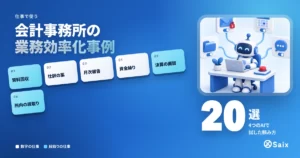
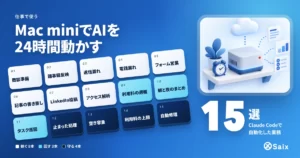
20件は、架空の卸売会社の社内データ(売上・経費・会議メモ・名刺・請求・勤怠など)を練習用のフォルダに置き、Claude Codeに頼んで作りました。Excel・PowerPoint・Word・PDF・ウェブページ・小さなツール・図解まで、出来上がりを開いた画面をそのまま載せます。
黒い画面(ターミナル)が苦手な方のために、Claudeのデスクトップアプリや、Codexが入ったChatGPTのデスクトップアプリで進める手順も示します。あわせて、なぜターミナルを使う人がいるのかも補足します。
Saix自身も、営業・経理・資料作成の材料をClaude Codeに渡し、出来上がりを確かめてから使う運用を続けています。掲載の出来上がりは2026年11月19日に作ったもので、会社名・人名・金額はすべて架空です。
20件すべてで、Claude Codeは資料に書かれていないことを推測で埋めず「要確認」と書き、最後に人が確かめるべき点を挙げました。効率化の中身は「作る時間が減る」ことと、「人の仕事が確かめることに絞られる」ことです。読み終えたら、自社で最初に任せる1件と、照らす元の資料を決めてください。
 監修者
株式会社Saix 代表取締役
東証プライム上場企業含む100社以上のAI導入支援|リクルート(Indeed Japan)でHR領域のデジタルマーケティングとAI活用を経て、Claude・Claude Codeを実務で使い倒すメディア「AIエージェント研究所」を運営|YouTubeメディア「かいちのAI大学」4.8万人。
他社の数字は、そのまま自社には当てはまりません。自社の年間削減額を3分で出せます。
会社のホームページのURLを入れるだけで、削減できる時間と、それを人件費に換算した金額がその場でわかります。入力は5つだけ、3分で終わります。費用はかかりません。
以下の画像の「無料で試算する」をクリックして、まず自社の金額を出してみてください。
※ 画像の金額は表示例です。実際の試算額は入力内容によって変わります。
Claude Codeの業務効率化とは|資料を読み、Excelや資料のファイルまで作って保存する
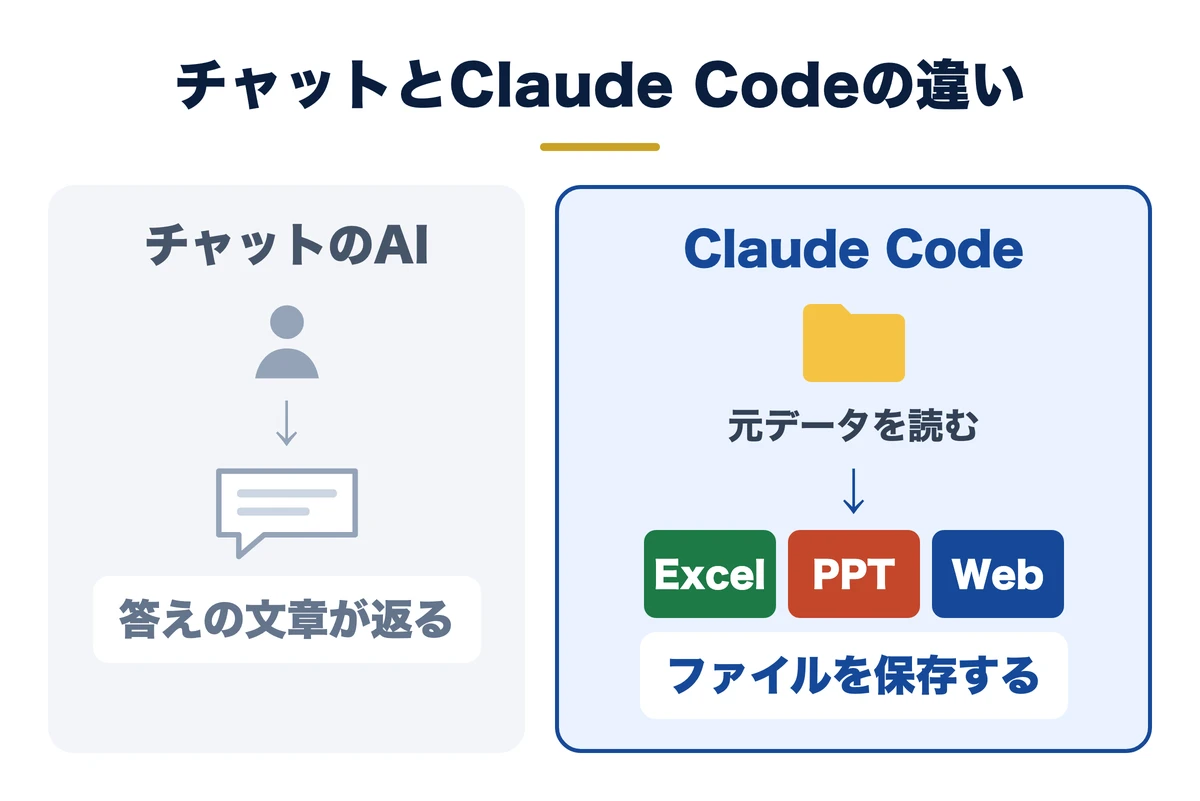
Claude Codeによる業務効率化とは、手元の資料を読み、集計や下書きをして、出来上がりをファイルとして保存するところまでAIに任せる使い方です。ここでは、繰り返す仕事に組み込む所を扱います。
チャットのAIとの違いは、出来上がりがファイルとして残ること
チャットのAIは、質問に文章で答えます。Claude Codeは、パソコンのフォルダにある資料を開き、ExcelやPowerPointのファイルを作って保存します。
答えを読む道具から、ファイルを受け取る道具に変わるので、結果を貼り直す手間がなくなります。
売上の集計なら、チャットでは数字を貼って計算してもらい、結果を自分でExcelへ移します。Claude Codeでは、売上のCSV(表の値を文字で保存した形式)を置いたフォルダを指定すれば、集計表とグラフの入ったExcelが保存されます。
関連資料:「Claude業務棚卸しシート」(PDF・無料)を配布しています。
人が渡すのは材料と決まり、確かめるのは出来上がりのファイル
人が用意するのは、元の資料、作るものの形、守ってほしい決まりの3つです。今回は練習用フォルダの一番上に、6行の決まりを置きました。「元データは読むだけ」「分からない所は要確認と書く」「送信はしない」などです。
20件とも元データは書き換えられず、送信も行われませんでした。元データのファイルの更新日時が、作った時刻のまま変わっていないことを作業後に確かめています。
ただし、確かめるのは人です。画面の「できました」という報告だけでは、確認は終わりません。出来上がったファイルを開き、元の資料と照らして、はじめて使える状態になります。
送信・契約・支払いと、数字の意味の判断は人に残す
「メールの下書きを作る」と「お客さまへ送る」は別の仕事です。Saixでは、外へ届く文面は内容を確認してから送ります。契約や支払いも、何を実行してよいかを人が決めます。
集計が合っていても、その増減をどう受け止めるかは人の判断です。資金繰り表で残高が下がる月が見えても、借入や支払いの時期をどうするかは、経営者が決めることです。
Claude Codeを起動する最初の操作に迷う場合は、非エンジニア向けの実演から確認できます。
無料ダウンロード資料|PDF・全21ページ
Claude業務棚卸しシート
自社の業務のうちAIで減らせるものを30項目で棚卸しし、任せる・半分任せる・任せないに仕分けるシート。時間とコストの見積もりまで、この1枚で決められます。
資料を無料で受け取る →フォーム送信後、ご入力のメールアドレス宛にダウンロードURLをお送りします。
Claude Codeの業務効率化の具体例20選|Excel・PowerPoint・ツール・サイトまで出来上がりで見る
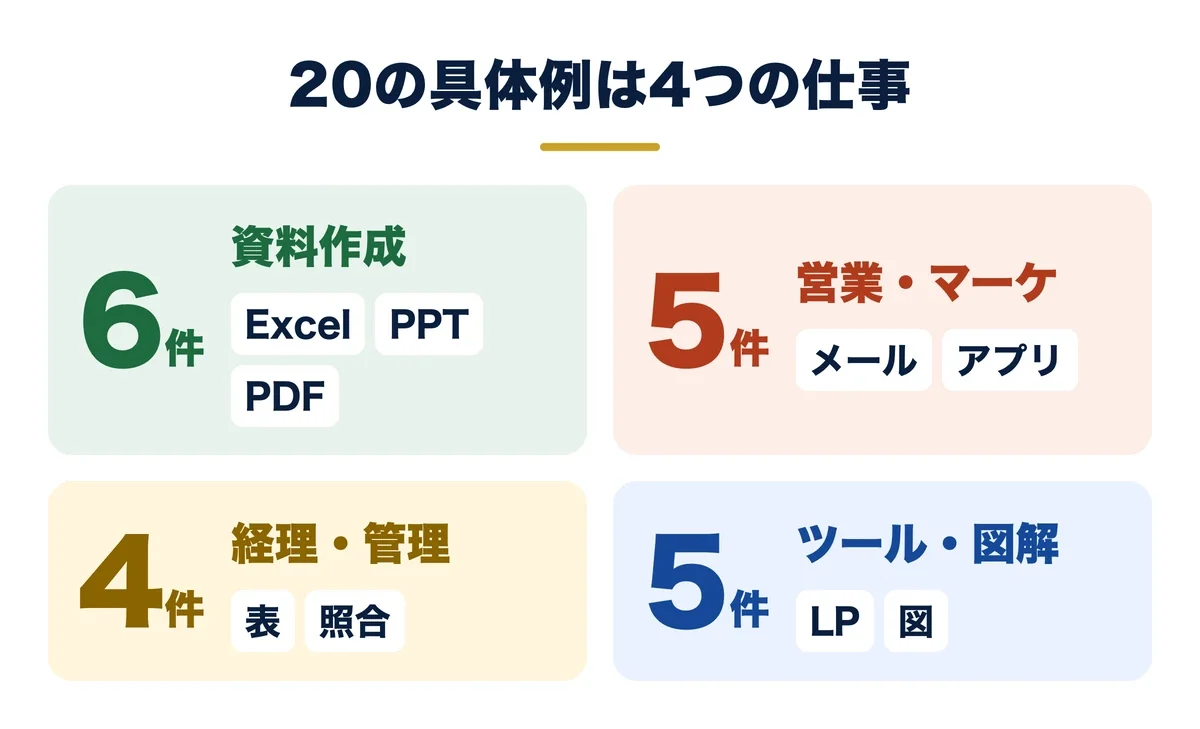
ここからは、Claude Codeに実際に頼んだ20件です。元データは架空の卸売会社「株式会社サンプル商事」の社内データとして用意しました。売上表・経費・会議メモ・名刺・請求など、Saixで日々扱っている資料の形をまねています。
1件ごとに「頼んだこと」「出来上がり」「Claude Codeが挙げた確かめる点」を並べます。依頼は1件ずつ別に出し、Claude Codeの処理は1件あたり約2〜15分でした。人が確かめる時間は含みません。
確かめる点は、どれもClaude Code自身が最後に書き出したものです。人はそこから読み始めると、照らす場所を探す手間が減ります。
事例1:売上のCSVから、部署別の集計表とグラフをExcelで作る
頼んだこと:半年分の売上CSV(108行)を、月×部署の集計表、部署別の推移グラフ、取引先別の上位5社の3つのシートにまとめる。
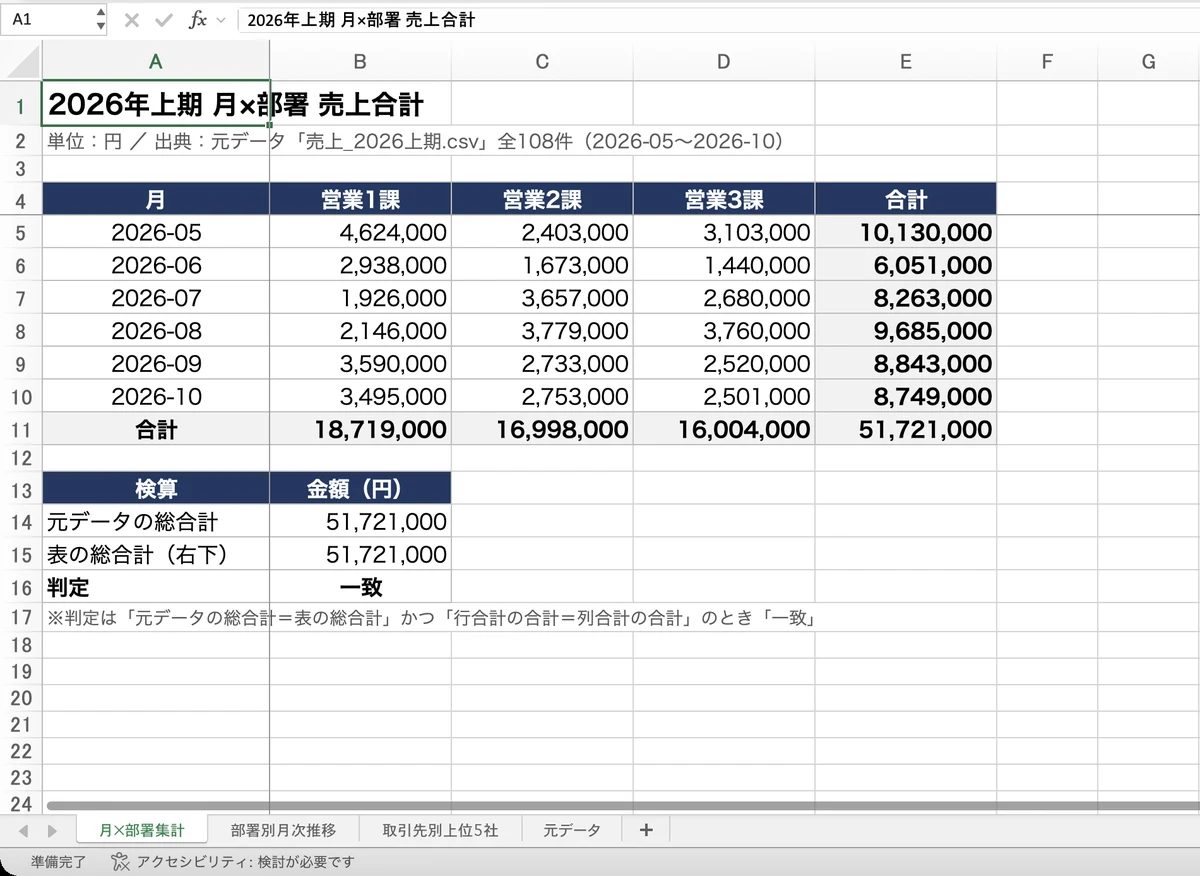
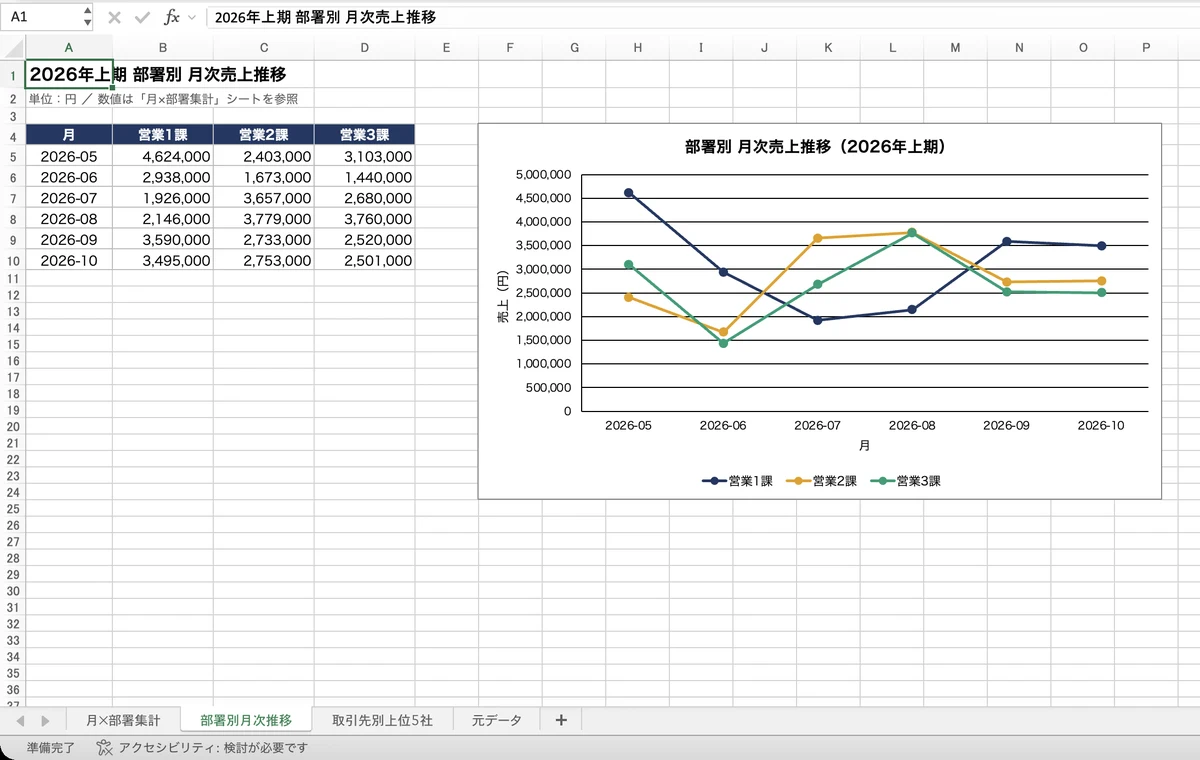
確かめる点:資料にある5〜10月を「上期」として扱ったこと。会社の期の区切りは資料に書かれていないため、要確認として返ってきました。
この内容を自社に当てはめたい方は、無料のAI活用セッションで相談することもできます。
事例2:経費の明細を勘定科目に仕分け、迷う行に色を付けたExcelにする
頼んだこと:10月の経費明細を勘定科目に仕分け、判断の理由を1行ずつ書く。決めきれない行は推測せず「要確認」にして黄色で塗る。
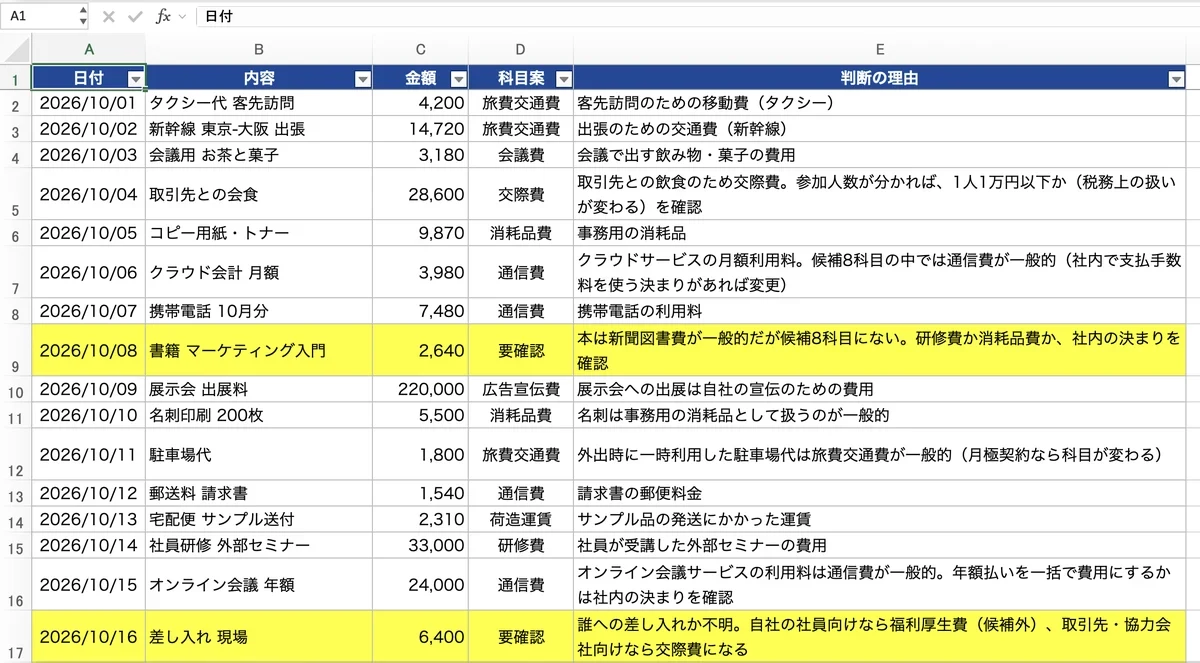
確かめる点:会食の参加人数。1人あたりの金額で税務上の扱いが変わるため、人数が分かれば確かめるよう返ってきました。科目の最終判断は、社内の決まりと照らして人が行います。
事例3:会議メモから、決まったことと宿題の一覧をExcelにする
頼んだこと:定例会議のメモから、決まったことと宿題(やること・担当・期限・状態)を分ける。メモに担当や期限が無いものは「未定」とし、オレンジで塗る。
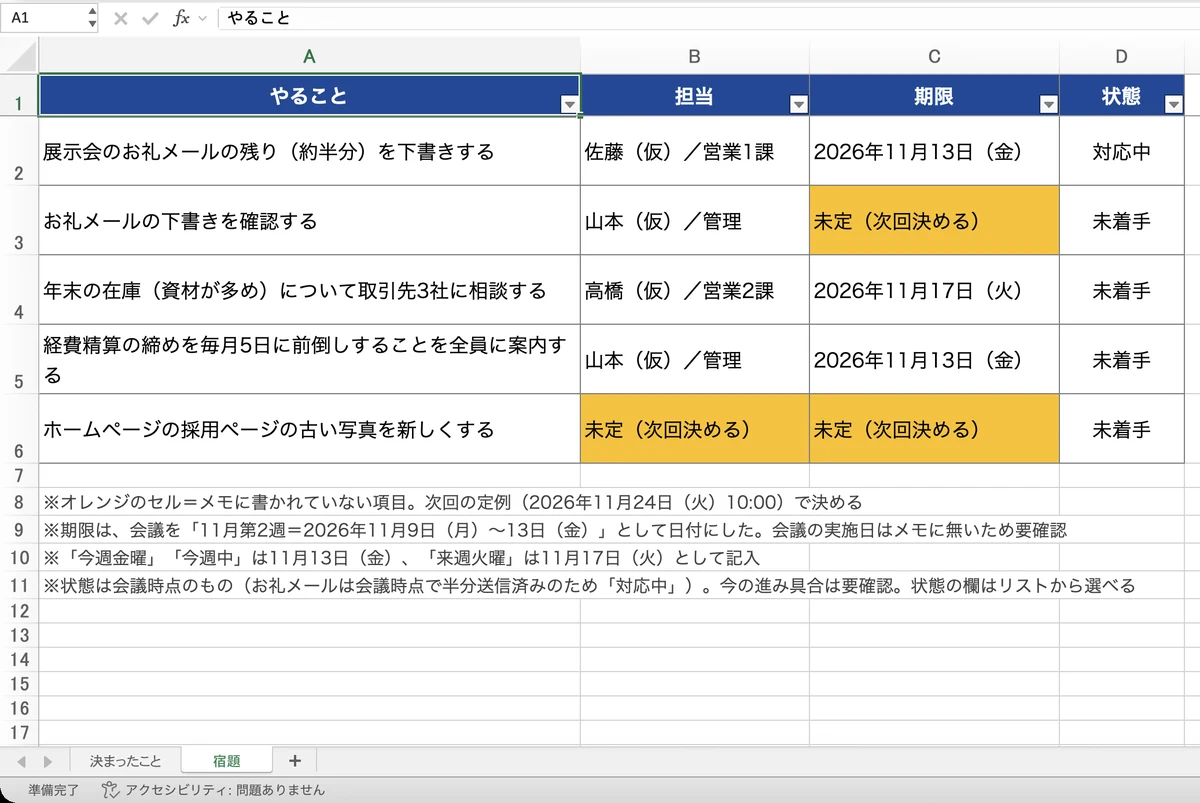
確かめる点:会議をした日。メモに日付が無いため「11月第2週」から期限の日付を出しており、会議の日が違えば期限も変わる、と返ってきました。
事例4:会社概要のメモから、取引先向けの会社紹介をPowerPointで8枚作る
頼んだこと:会社概要のメモから、16:9で8枚の会社紹介を作る。1枚に伝えることは1つ。数字はメモにあるものだけを使う。
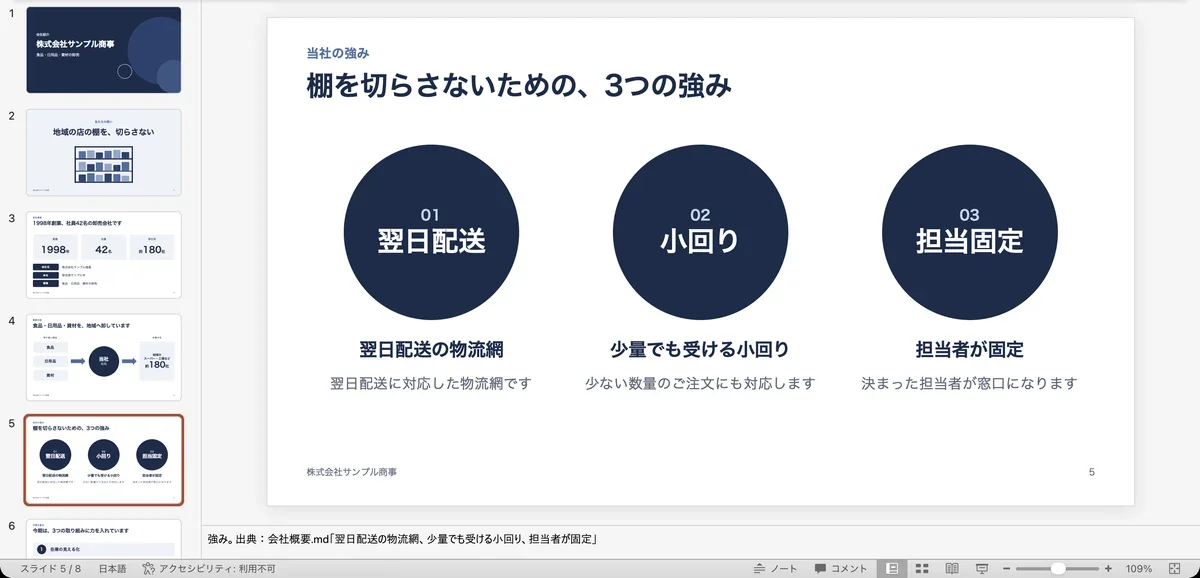
確かめる点:7枚目「取引の流れ」は会社概要に無く、別のメモから補ったこと。8枚目の電話番号や住所は資料に無いため、赤字の「要確認」で残っていました。
事例5:商談メモから、提案書の骨子をWordで作る
頼んだこと:商談メモから、いまの課題・提案の方向・進め方・決めてほしいこと・次回までにやること、の5章で骨子を作る。メモに無い数字や価格は書かない。
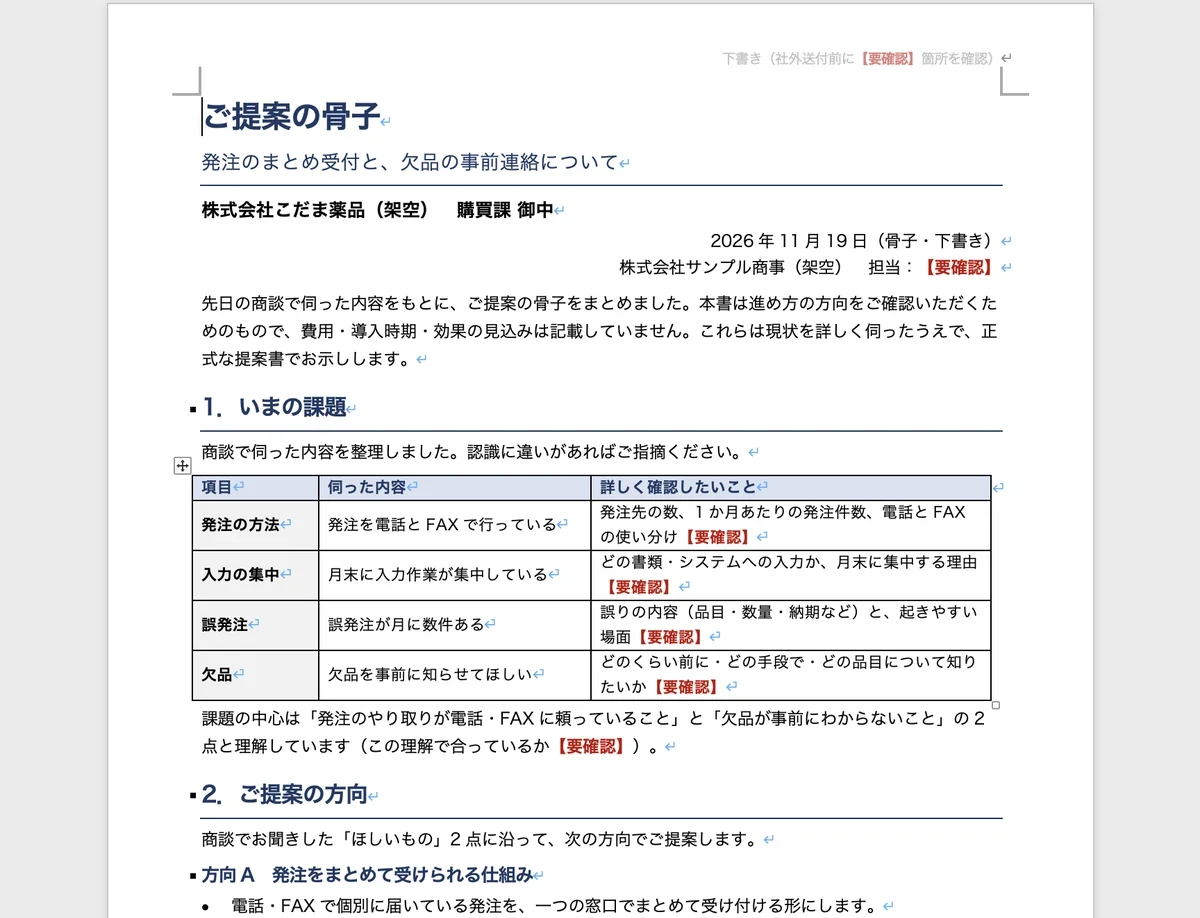
確かめる点:相手の言った「まとめて受けたい」が、品目をまとめることか、発注先をまとめることか。メモからは決められず、要確認として返ってきました。
事例6:見積の条件から、検算つきの見積書をPDFで作る
頼んだこと:品目・単価・数量のメモから、A4の見積書PDFを作る。税抜合計・消費税・税込合計・有効期限・送料の条件を入れ、最後に検算する。
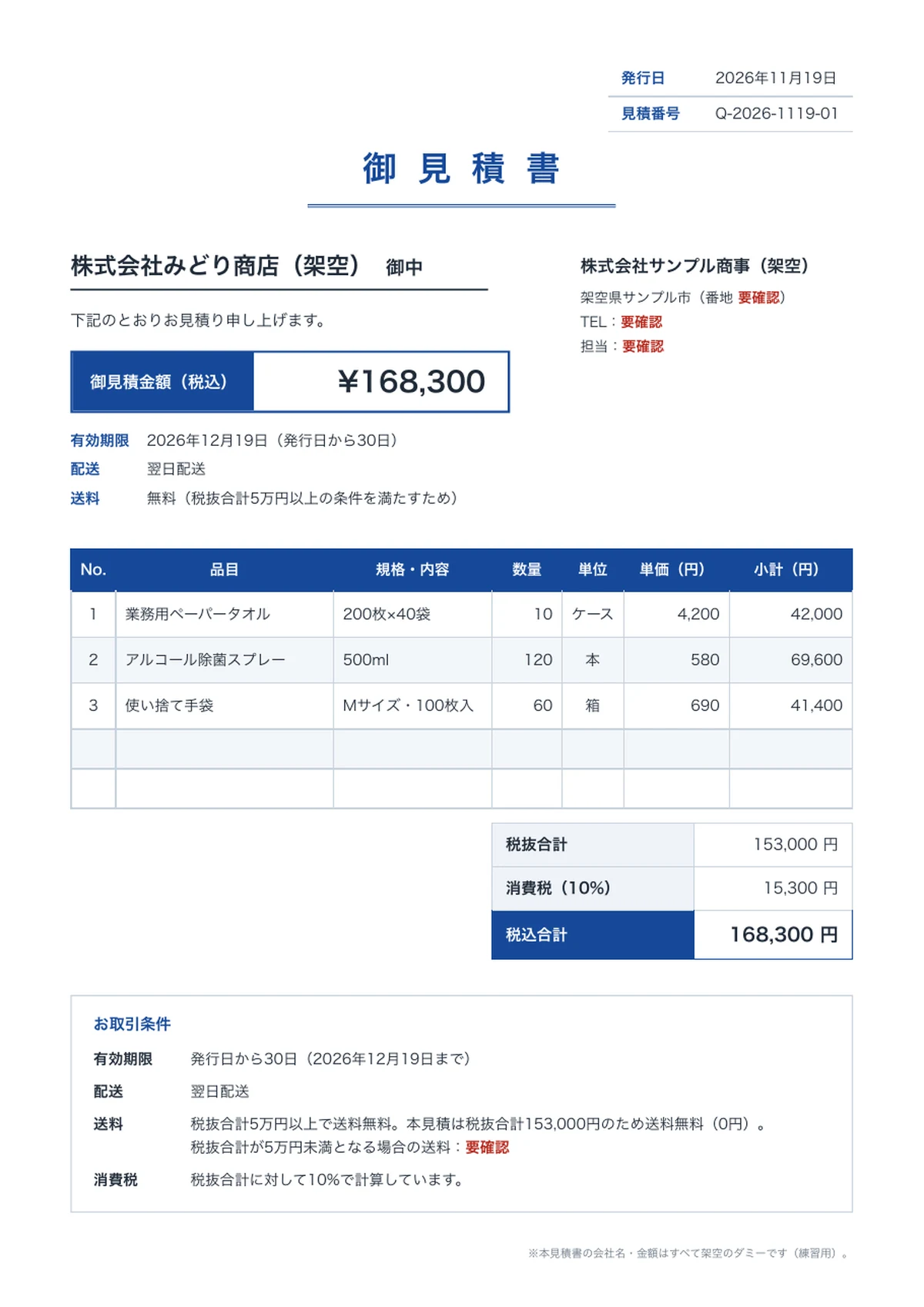
確かめる点:有効期限の数え方。発行日の翌日から30日目で12月19日にしたが、発行日を1日目と数えるなら12月18日になる、と返ってきました。
事例7:展示会の名刺リストから、1人ずつのお礼メールの下書きを作る
頼んだこと:名刺リストから、件名・宛名・本文・次の一歩を1人ずつ作る。ブースで話したことに1文だけ触れ、書いていない話は作らない。送信はしない。
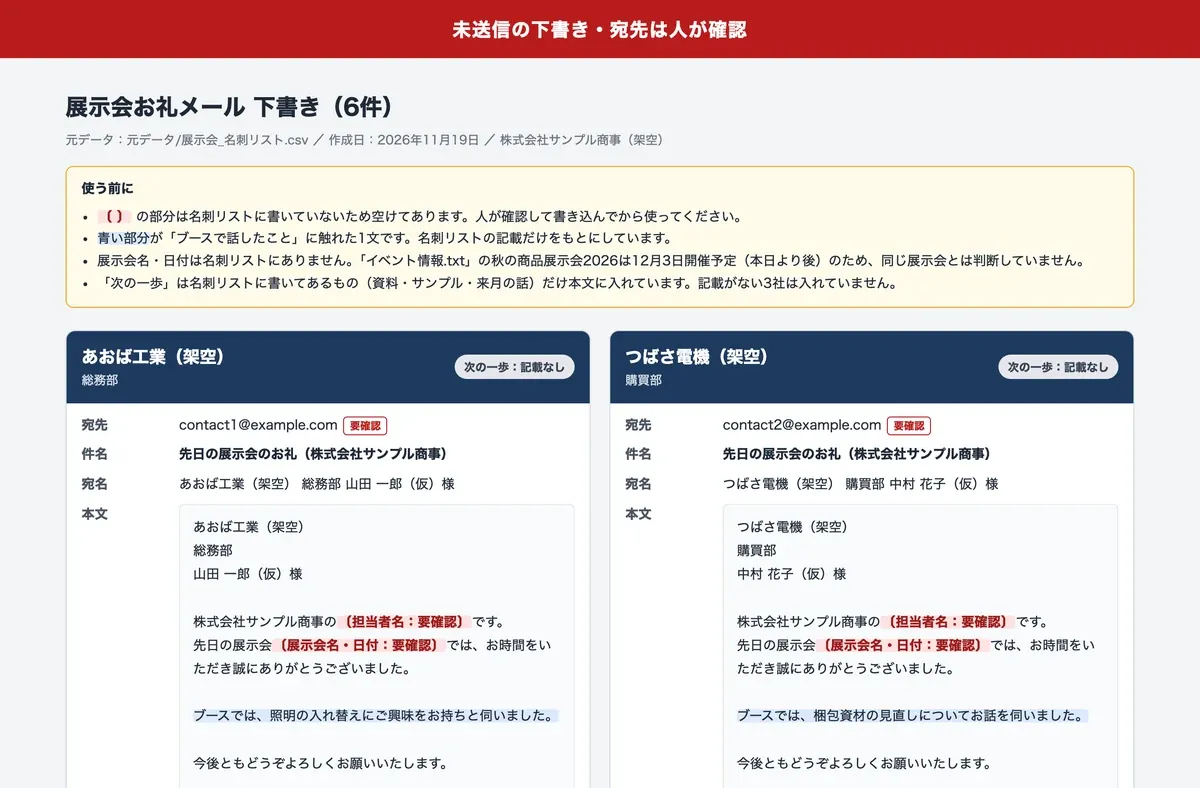
確かめる点:展示会名・日付・差出人。どれも名刺リストに無いため、空欄の「要確認」で残っていました。送るかどうかと、資料やサンプルの中身は人が決めます。
事例8:商談メモと会社概要から、A4 1枚の商談準備メモを作る
頼んだこと:明日の商談に向け、相手の状況・聞くべき質問5つ・出せる提案の方向・決めてほしいこと・話してはいけないことを、A4 1枚にまとめる。
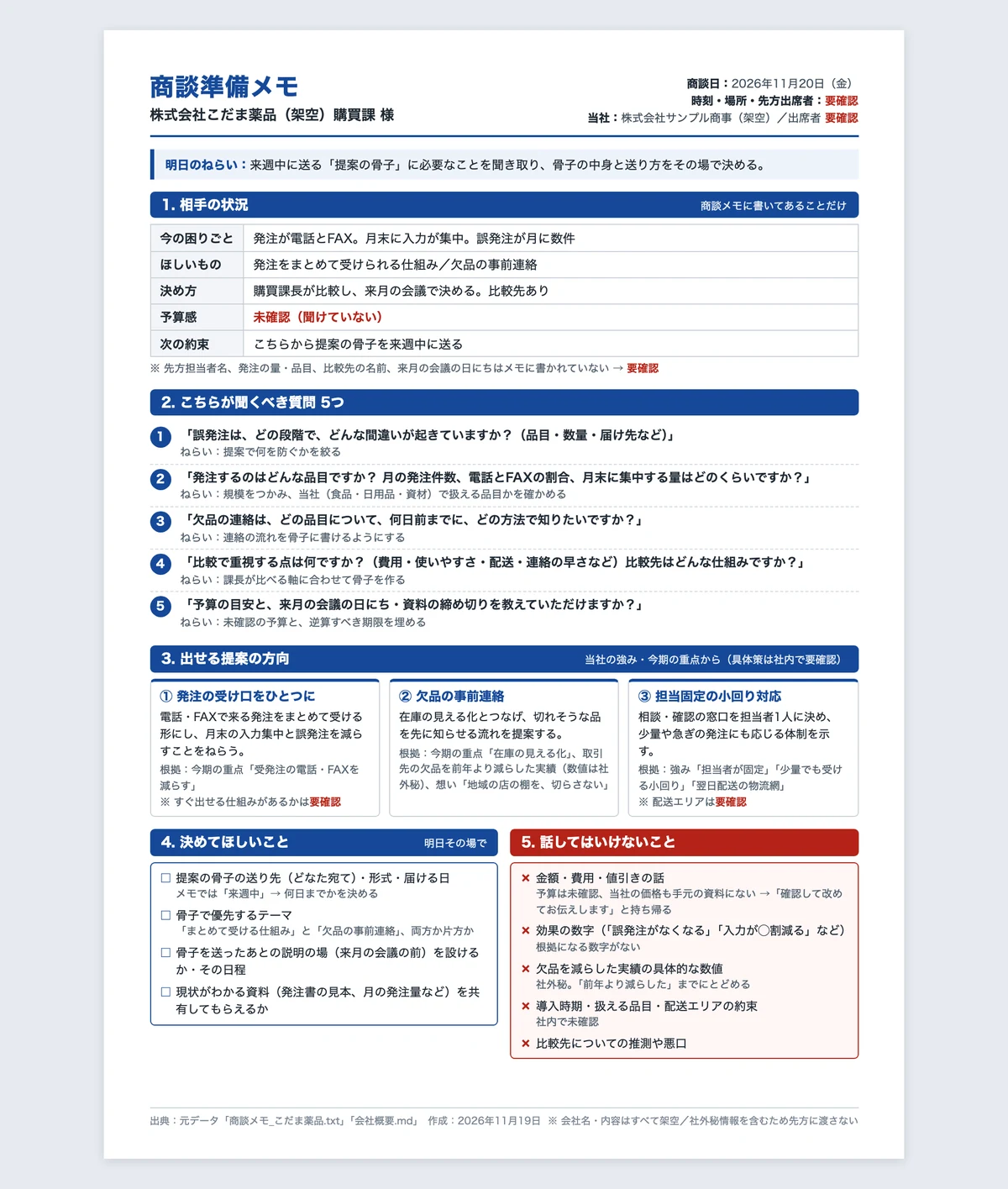
確かめる点:メモにある「来週中」がいつか。メモの日付が無いため日にちに直しておらず、商談の場で相手と期限を決めるよう返ってきました。
事例9:問い合わせ一覧から、返信が必要なものを優先度順に並べる
頼んだこと:問い合わせ一覧を読み、未返信で日数が経っているものを上に並べる。列は優先度・受付日・経過日数・内容・次にやること。
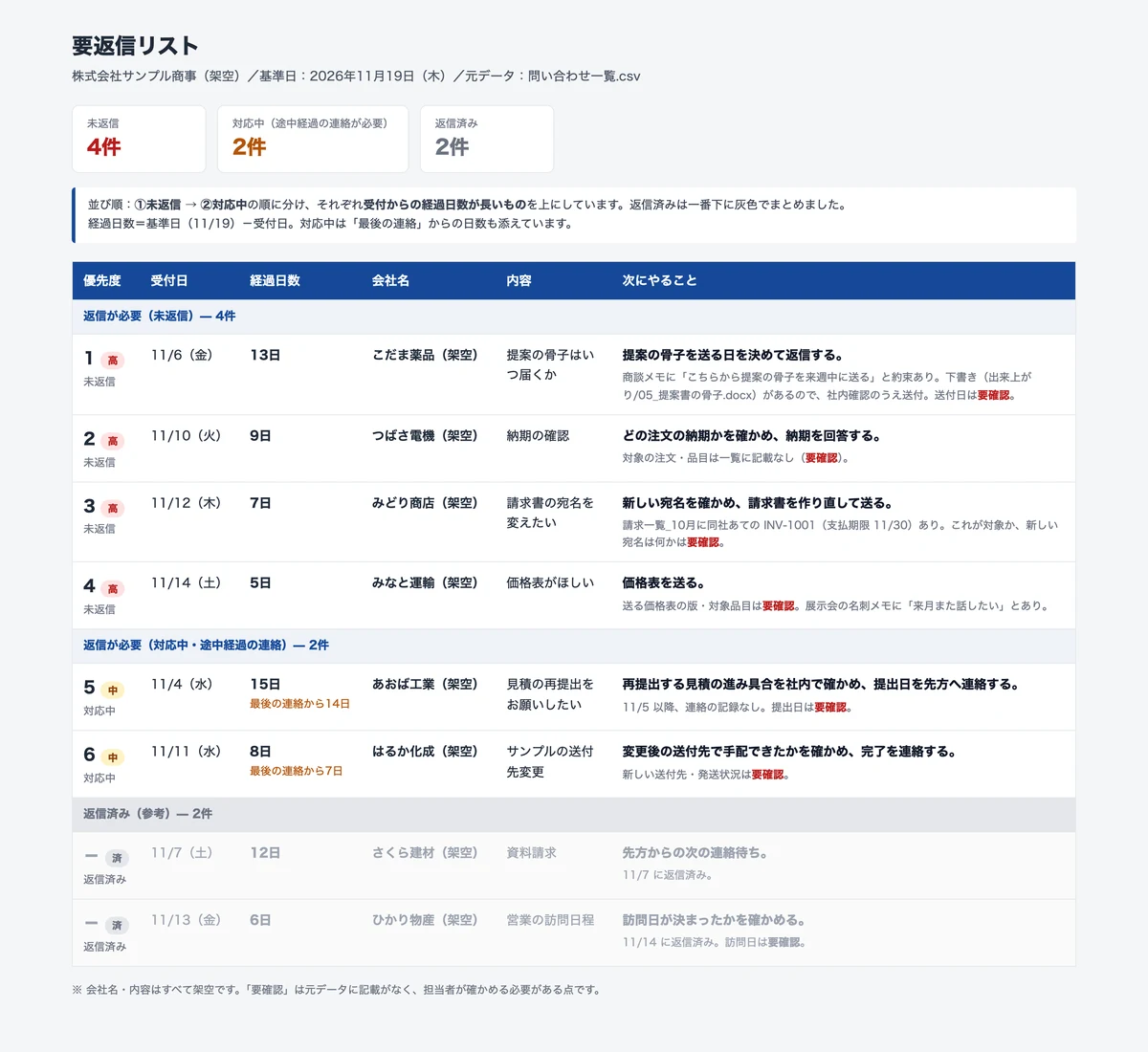
確かめる点:請求書の宛名を変えたいという依頼。同じ取引先の請求書が対象かどうかと、新しい宛名が何かは、一覧に書かれていないため要確認でした。
事例10:営業の週次の数字から、グラフ付きの週報ページを作る
頼んだこと:12週分の架電・商談・見積・受注の数字から、直近週と前週比、12週の推移グラフ、商談化率と受注率の推移を1枚のページにする。
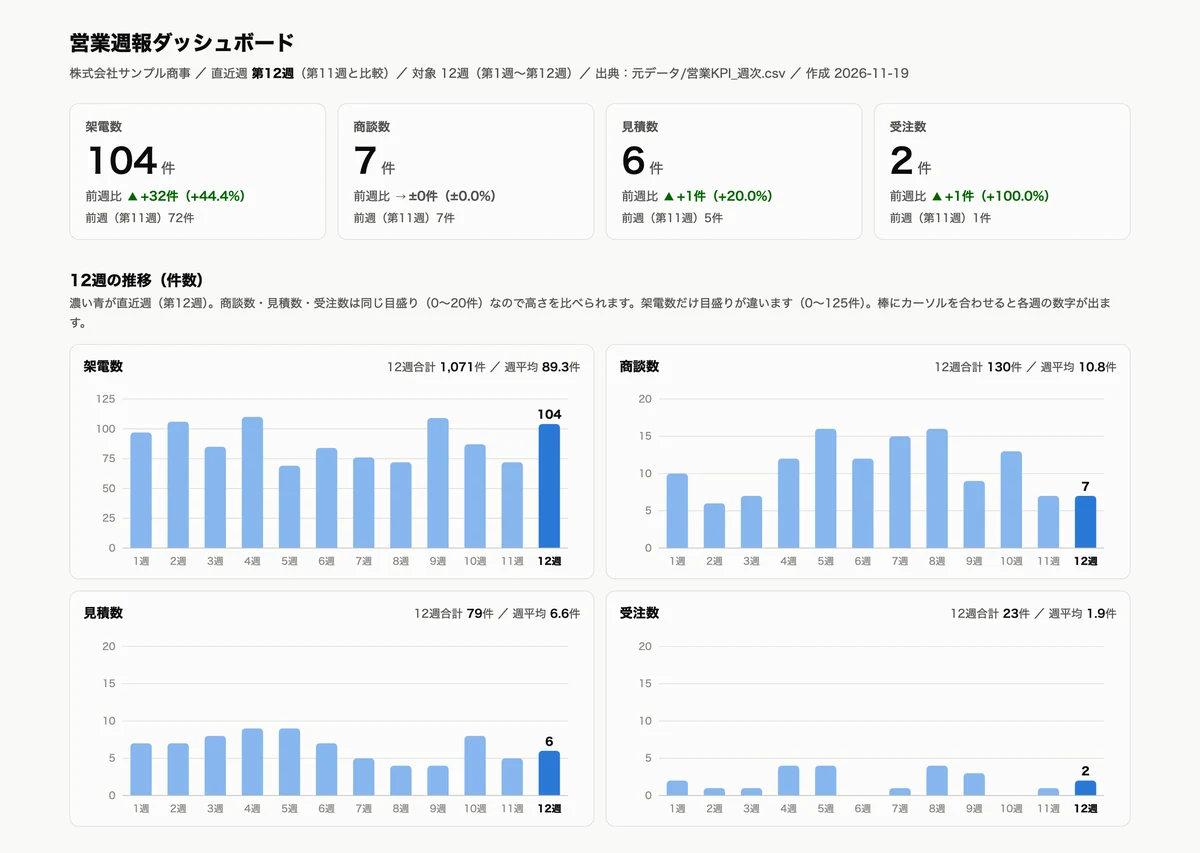
確かめる点:受注率の出し方。同じ週の受注を見積で割った簡易な値なので、この見方でよいか確かめるよう返ってきました。
事例11:ヒアリングメモから、商談で見せる案件管理アプリの試作を作る
頼んだこと:段階ごとの列に案件のカードが並び、ドラッグで動かせる画面を1つのファイルで作る。次の連絡日を過ぎたカードは赤枠にする。
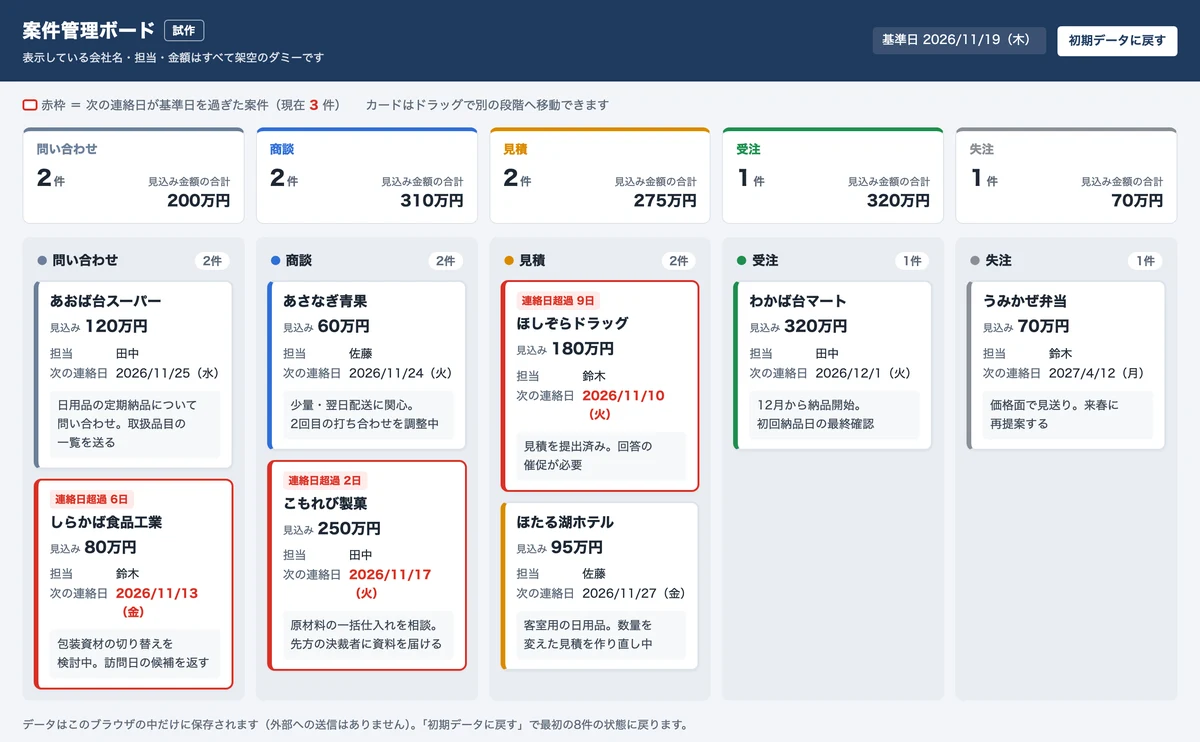
確かめる点:パソコンのマウス操作を前提にしており、タブレットの指での操作は確かめていないこと。商談でタブレットを使うなら要確認、と返ってきました。
事例12:入出金の予定から、12か月の資金繰り表をExcelで作る
頼んだこと:入金と出金の予定から、月初残高・入金・出金・月末残高の表を数式で作る。月末残高が基準を下回る月は赤で塗る。
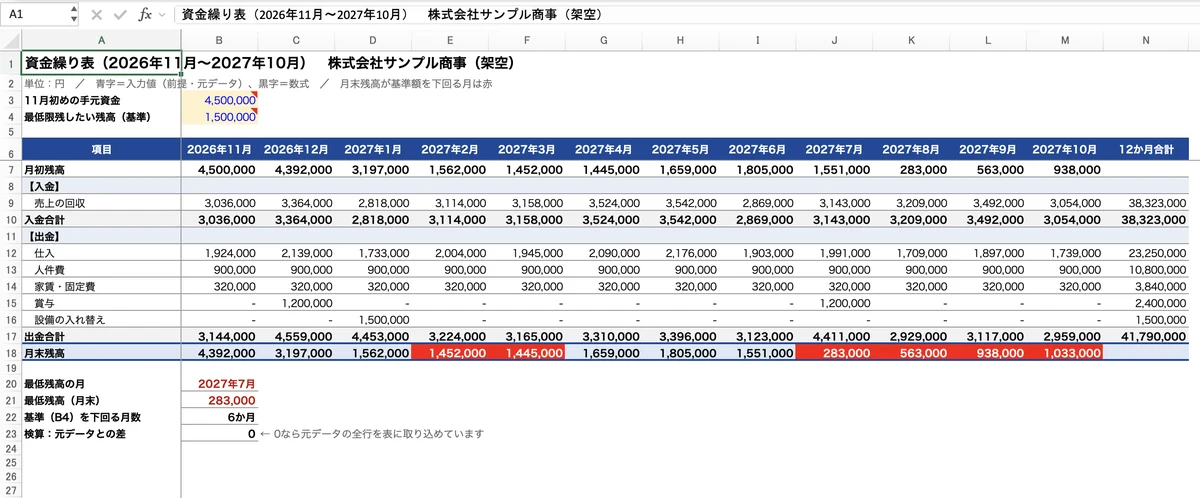
確かめる点:借入・返済・税金の支払いの行が元データに無いこと。本当に予定が無いのか確かめるよう返ってきました。
事例13:請求メールの抜粋から、契約中のサービス一覧をExcelで作る
頼んだこと:毎月・毎年の請求メールから、サービス・支払い方・金額・月あたりの額・次回更新日の一覧を作る。30日以内に更新が来るものは黄色にする。
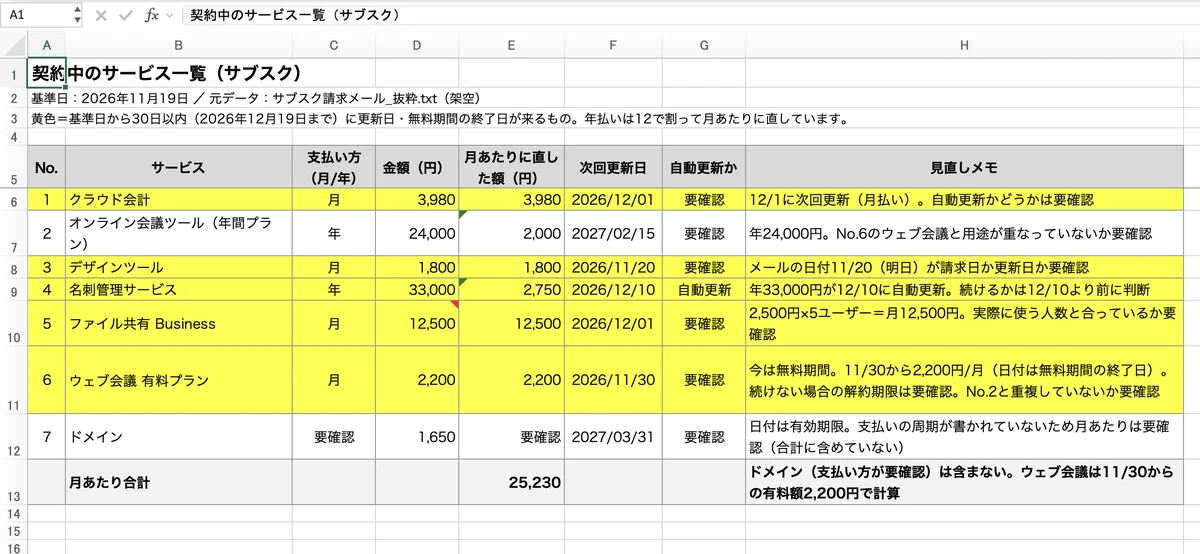
確かめる点:会議のサービスが2つあり、用途が重なっていないか。無料期間が終わったあと自動で有料になるかも、メールに書かれていないため要確認でした。
事例14:請求一覧と入金明細を突き合わせ、未入金と差額を出す
頼んだこと:10月の請求一覧と11月の入金明細を照らし、一致・不足・未入金に分ける。カタカナの振込名義と取引先を結びつけた根拠も書く。
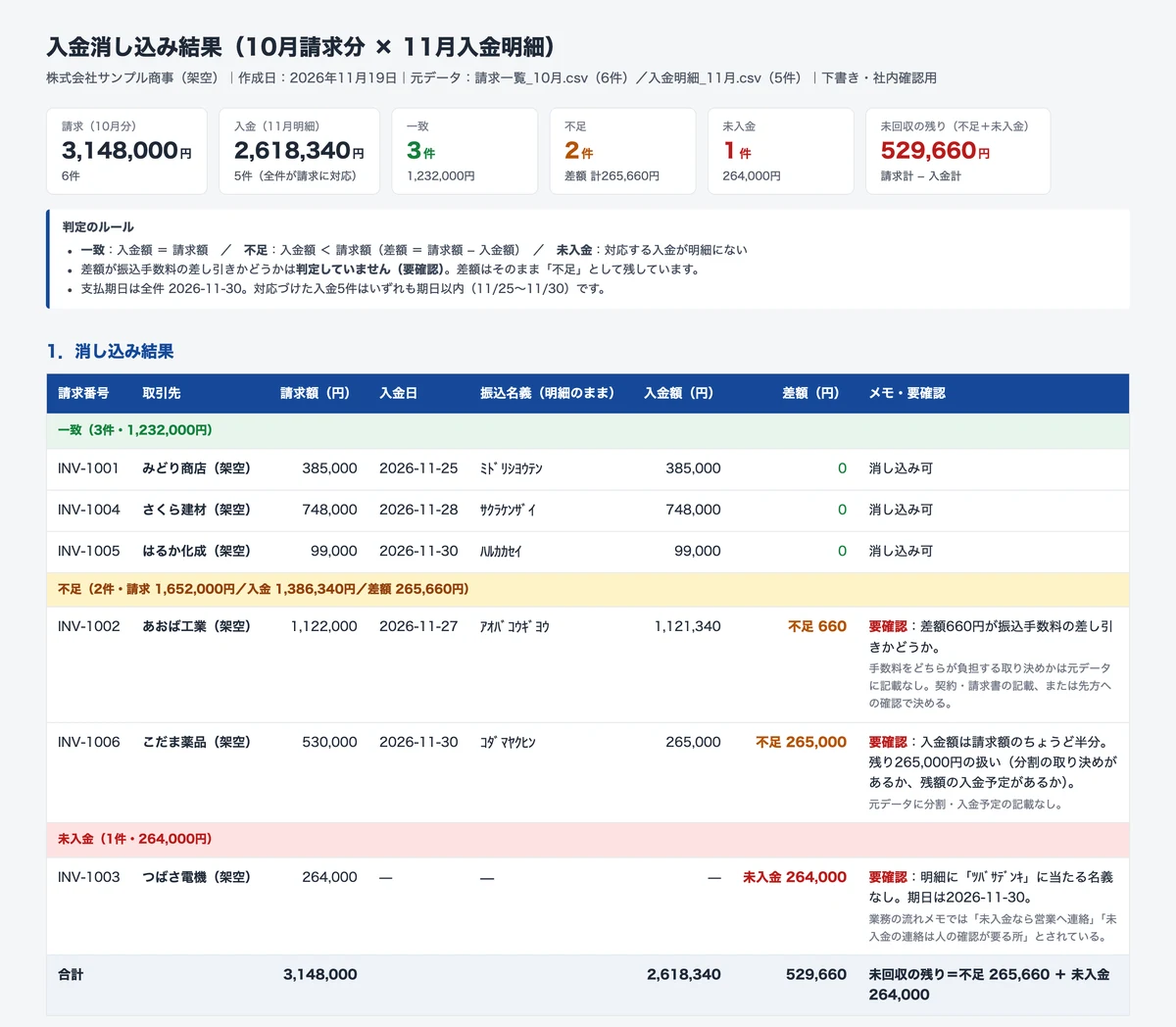
確かめる点:660円の不足が振込手数料の差し引きかどうか。手数料をどちらが払う取り決めかを、契約や請求書で確かめるよう返ってきました。
事例15:勤怠のデータから、部署別の残業の状況を1枚にまとめる
頼んだこと:勤怠のCSVから、部署別の平均と最大、45時間を超えた人の数、多い順の上位5名(社員番号だけ)、部署別の棒グラフを1枚にする。
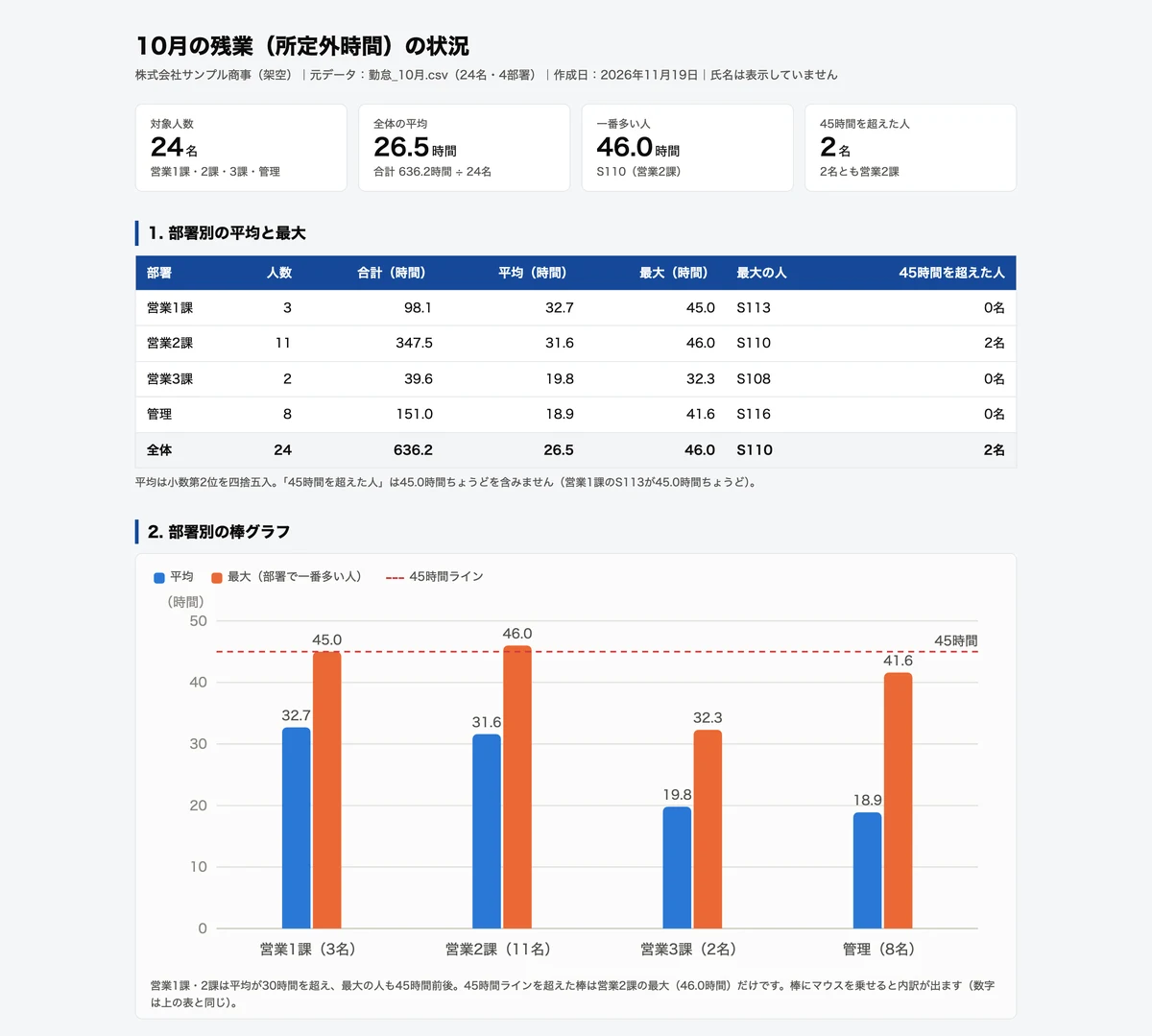
確かめる点:ちょうど45.0時間の人を「超えた人」に入れていないこと。社内の基準が「以上」なら人数が変わる、と返ってきました。社員番号でも本人が分かるので、配る相手を限るかも人が決めます。
事例16:口頭で教えていた手順メモを、新人向けのマニュアルページにする
頼んだこと:受注入力の手順メモを、ステップごとのカード・よくある間違い・確認すること・最後のチェックリストつきのページにする。
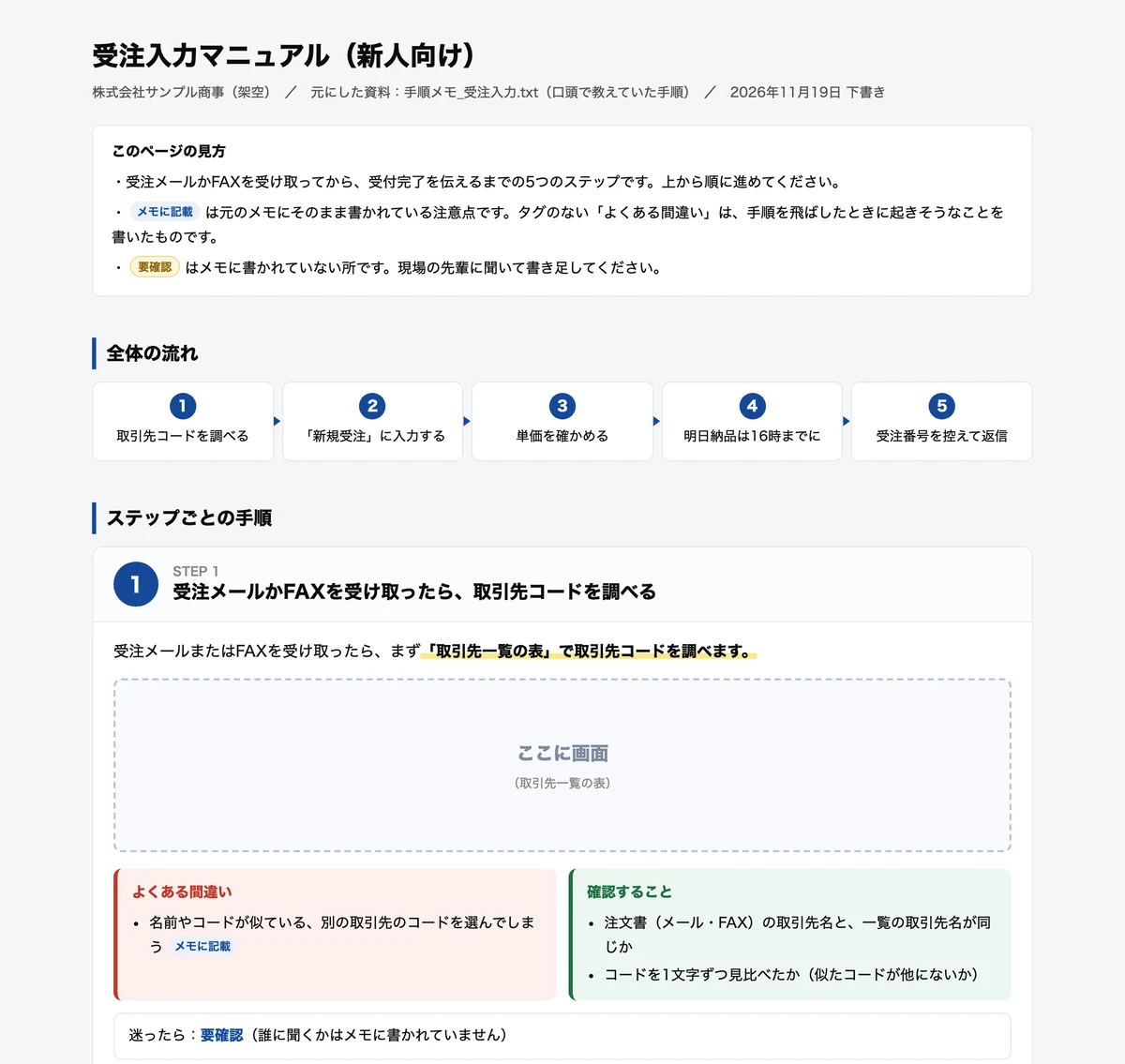
確かめる点:迷ったときに聞く相手。メモに書かれていないため要確認で、役割名を入れる必要があると返ってきました。
事例17:イベントの情報から、申込ボタンつきの案内ページを作る
頼んだこと:展示会の情報から、日時と申込ボタン・見どころ3つ・当日の流れ・会場・よくある質問の1枚のページを作る。ボタンは押しても送信しない。
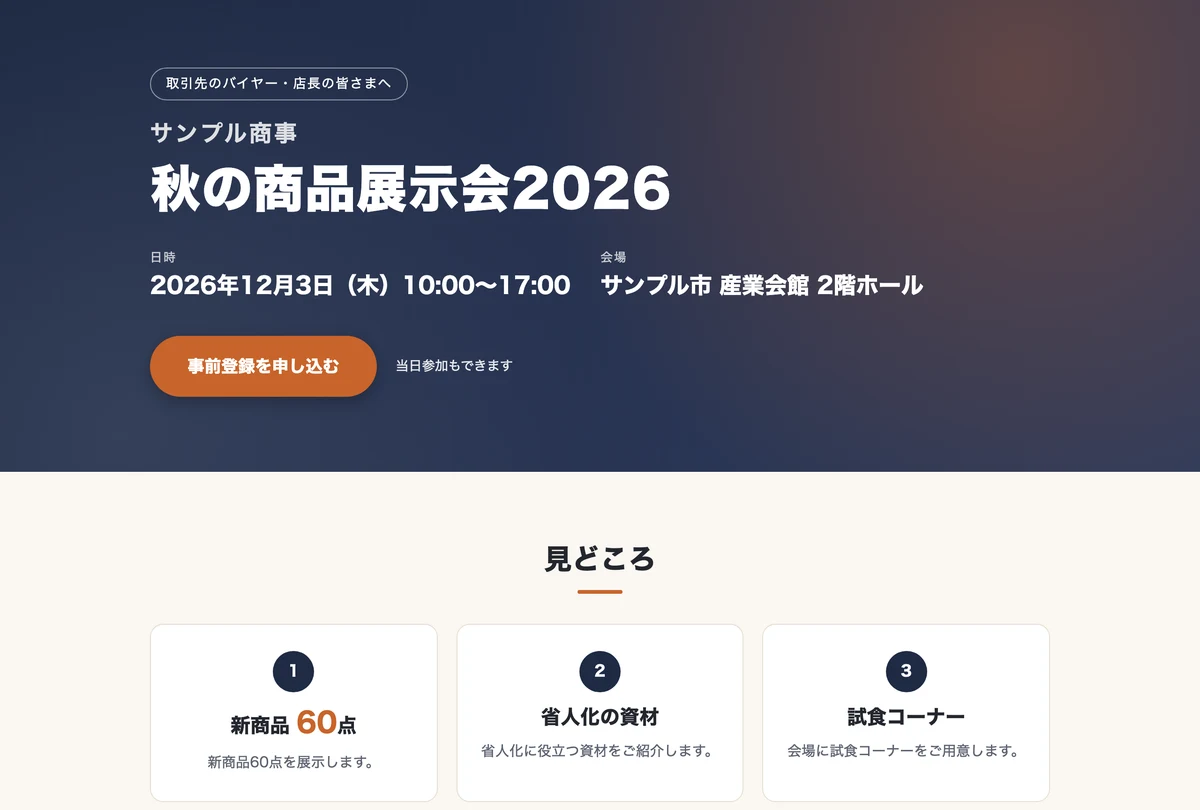
確かめる点:住所・問い合わせ先・時間割など4か所の「要確認」。公開に使うなら、埋めるか項目ごと消すよう返ってきました。
事例18:業務の流れのメモを、人の確認が要る所に印を付けた業務フロー図にする
頼んだこと:申込から入金までの流れを、お客さま・営業・物流・経理の段に分けた図にする。人の確認が要る所に赤い印と吹き出しを付ける。
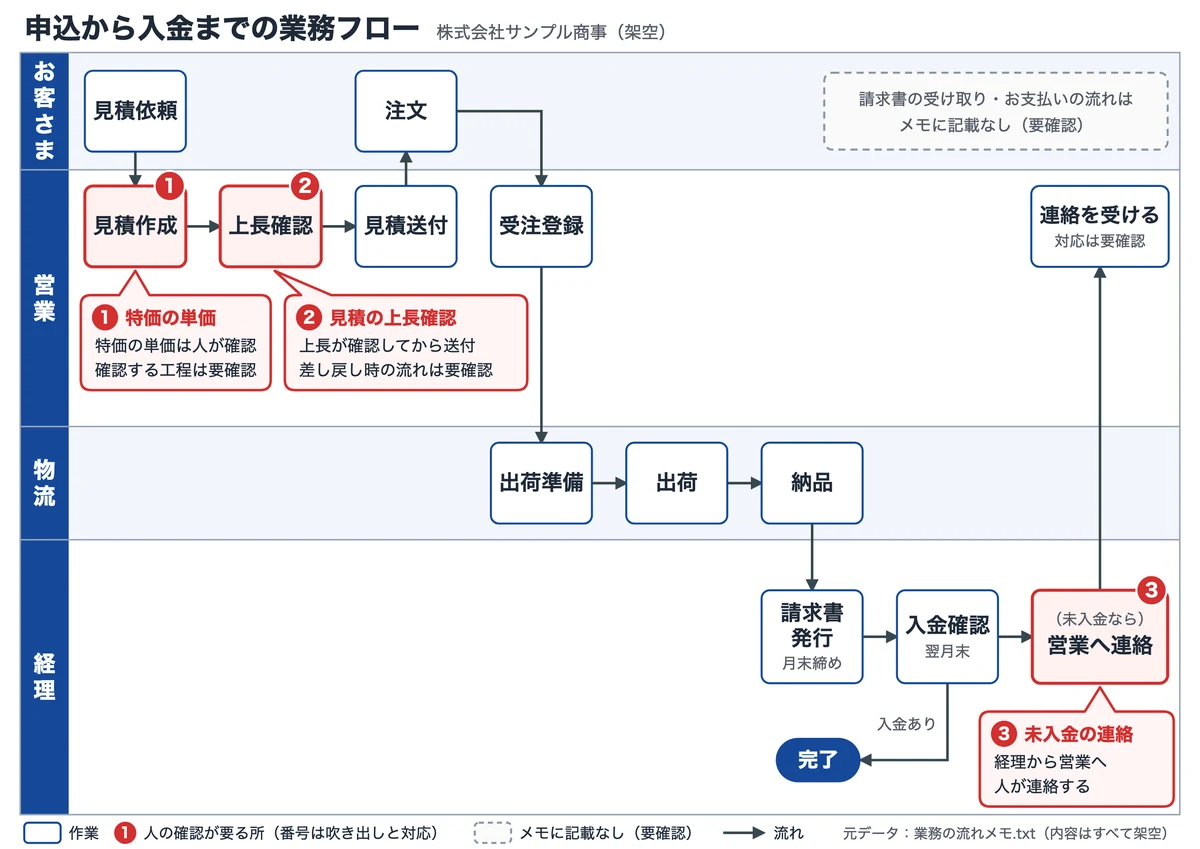
確かめる点:段をまたぐ3本の矢印。メモの並び順から推測したものなので、実際の流れと合っているか確かめるよう返ってきました。
事例19:見積の金額をその場で出す計算ツールを作る
頼んだこと:品目を選び、数量を入れると、小計・税抜合計・消費税・税込合計が出る画面を作る。税抜5万円以上なら「送料無料」と出す。
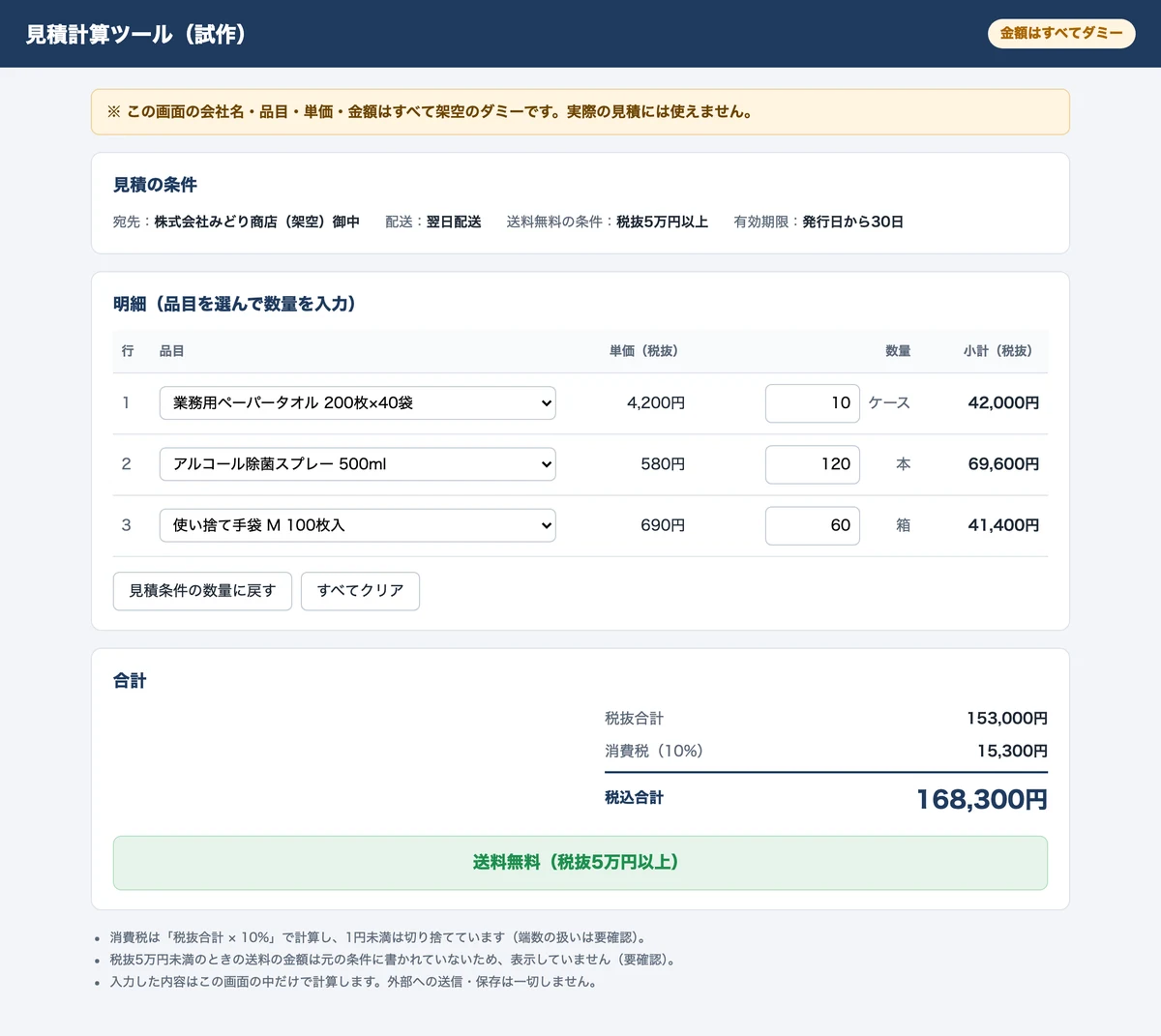
確かめる点:消費税の端数の扱い。1円未満を切り捨てにしたので、会社のルールと合っているか確かめるよう返ってきました。
事例20:プロジェクトのメモから、担当ごとに色分けしたガントチャートを作る
頼んだこと:4か月のプロジェクトの6つの作業を、週ごとの横軸に並べる。担当ごとに色を分け、毎週の定例を点線で入れる。
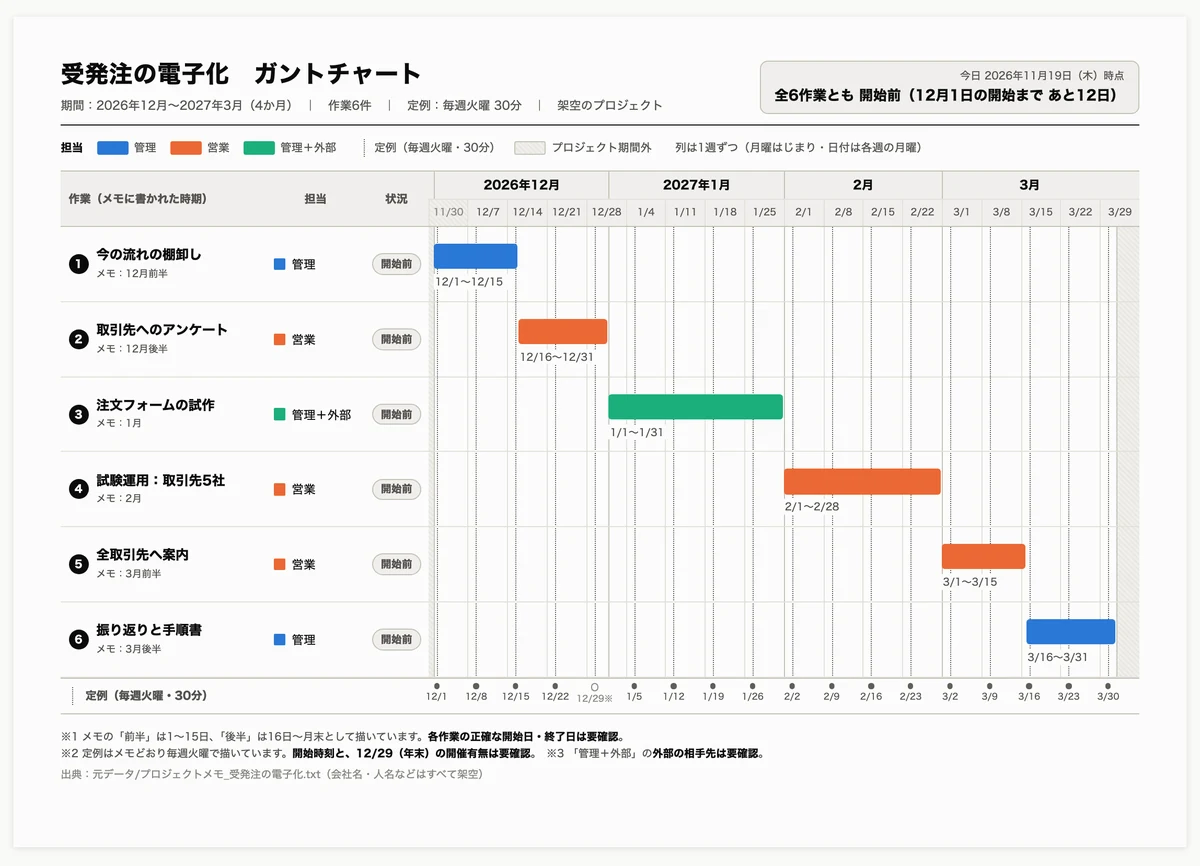
確かめる点:年末の定例を開くかどうか。毎週火曜として12月29日にも点線を引いたため、要確認と返ってきました。
20件で多かった「要確認」は、日付・連絡先・社内の決まりでした。どれも、資料に書かれていないだけで、社内の誰かは知っている情報です。Claude Codeに任せるほど、人の仕事は「作る」から「書かれていない前提を埋める」に移ります。最初に渡す資料へその前提を書き足すことが、次の効率化になります。
部署ごとの活用事例をさらに広く見たい場合は、6部署35業務の事例をまとめた記事が入口になります。
Claude Codeの業務効率化で最初に任せる仕事の選び方|材料と確かめ方がそろう1件から
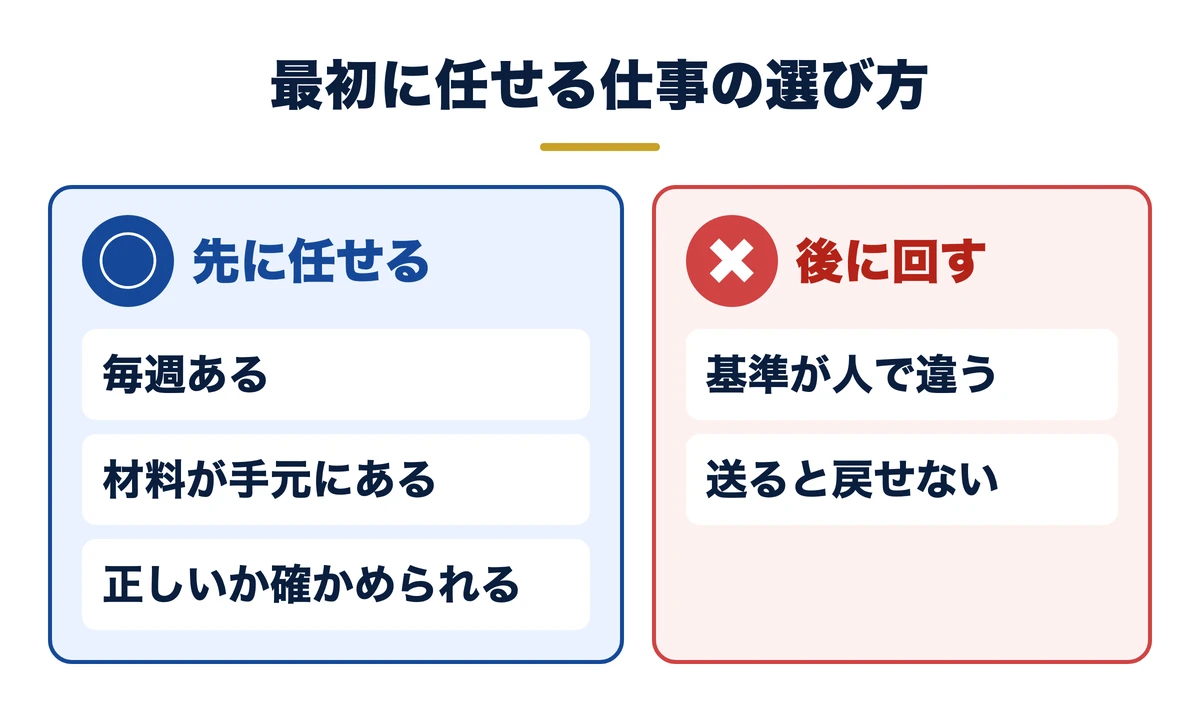
20件を見ると、うまく進んだ仕事には共通点があります。材料がフォルダにそろっていて、出来上がりが正しいかを人が見て判定できることです。
先に任せる仕事は、毎週あり、材料が手元にあり、正しいか確かめられる
今週くり返した仕事を1つ選び、下の表の4つの点で見てください。右の列は、20件の中で当てはまる例です。
| 見る点 | 先に任せてよい状態 | 20件の中の例 |
|---|---|---|
| 回数 | 毎週・毎月くり返す | 1 売上の集計、10 営業週報、12 資金繰り表 |
| 材料 | 元の資料が手元のファイルにある | 2 経費の明細、14 請求と入金 |
| 確かめ方 | 元の資料と照らせば合否が分かる | 1 検算の欄、6 見積の検算 |
| 取り消し | 出来上がりを捨てても困らない | 7 下書きの保存まで、17 送信しないボタン |
「月次報告を効率化」だけでは広すぎます。「売上のCSVから部署別の表を作り、総合計が一致するか確かめる」まで絞ると、最初の依頼と確かめ方がつながります。
材料や確かめ方が書けない仕事は、AIへ渡す前に人が決める仕事です。難しい仕事から始めるより、合否が分かる仕事を一度終えるほうが、直す点を見つけられます。
関連資料:「Claude業務棚卸しシート」(PDF・無料)を配布しています。
後に回す仕事は、判断の基準が人で違う仕事と、送ると戻せない操作
見積の値引きのように担当者で答えが変わる判断や、送信・支払いのように取り消せない操作は、最初から全部を任せません。手前の「材料をそろえる」「下書きを作る」に絞ります。
例7のお礼メールでも、Claude Codeは名刺リストに無い話を作らず、展示会名や差出人を空けて返しました。下書きまでをClaude Codeに任せ、送るかどうかは人が決める、という分け方が安全です。
例外が多い仕事は、まず「例外なら人に戻す」条件を決めます。「金額が分からなければ止める」「送信せず保存する」のように、結果を見て判定できる言葉で伝えます。
無料ダウンロード資料|PDF・全21ページ
Claude業務棚卸しシート
自社の業務のうちAIで減らせるものを30項目で棚卸しし、任せる・半分任せる・任せないに仕分けるシート。時間とコストの見積もりまで、この1枚で決められます。
資料を無料で受け取る →フォーム送信後、ご入力のメールアドレス宛にダウンロードURLをお送りします。
Claude Codeの業務効率化をアプリで進める手順|ターミナルを使わずに1件を動かす
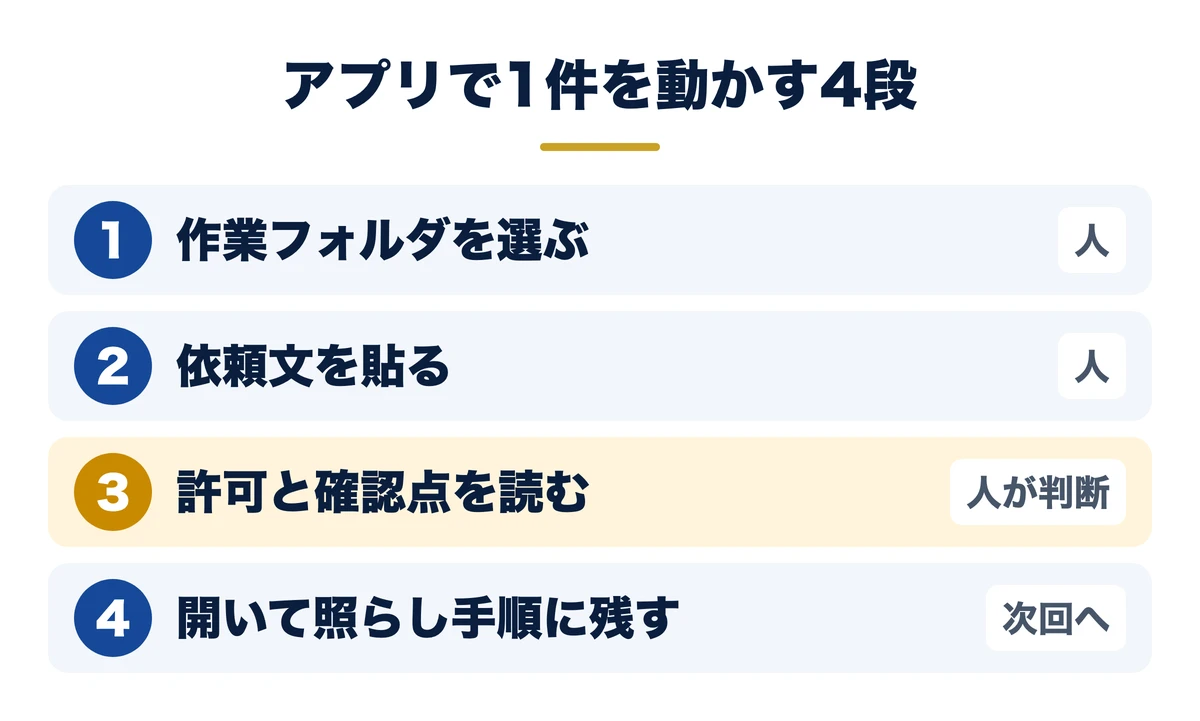
黒い画面(ターミナル)が苦手でも、Claudeのデスクトップアプリから同じ依頼ができます。ここでは、具体例の1件を自社の資料で動かす流れを4段で示します。
ステップ1:作業フォルダを用意し、アプリの「Code」で選ぶ
パソコンに仕事ごとのフォルダを1つ作り、中を「元データ」「出来上がり」「決まり」に分けます。フォルダは資料をまとめる箱、ファイルはその箱に入れる1つの資料です。
Claudeのデスクトップアプリでは、サイドバーの上にある「Code」を開き、作業するフォルダを選びます。公式の説明でも、パソコンのフォルダで頼んだ変更を、ターミナルを使わずに自分で確かめられるとされています。
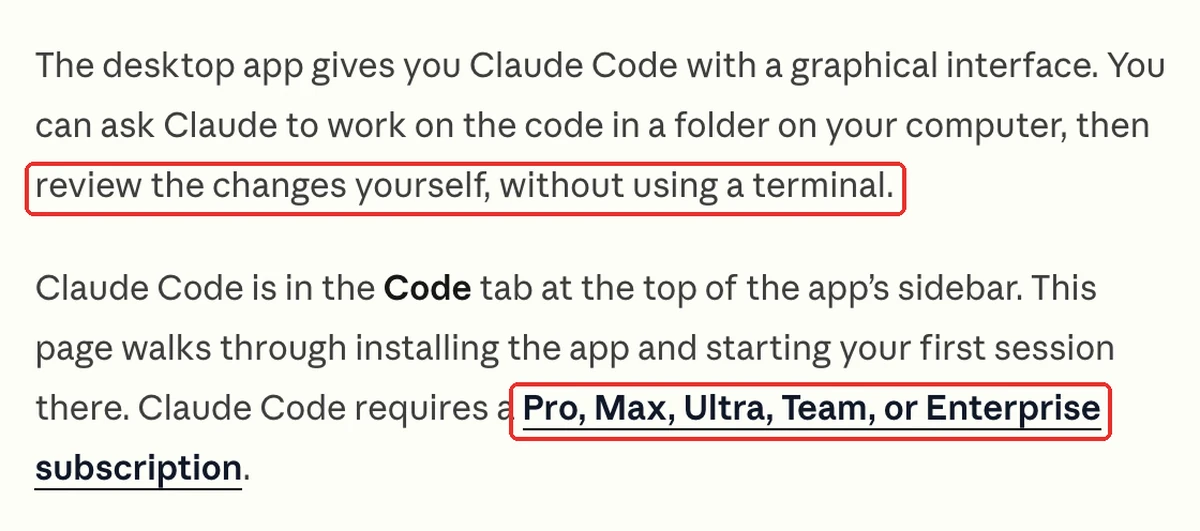
使ってよい資料だけをフォルダに入れ、古い版や関係のない情報は一緒に置きません。渡してよい範囲は、会社の利用ルールで先に確かめます。
この内容を自社に当てはめたい方は、無料のAI活用セッションで相談することもできます。
ステップ2:依頼文を貼り、許可の確認とモードを読んでから進める
入力欄に、次の型を貼ります。角括弧の3か所を、自社の資料名・作るもの・確かめたい点に置き換えてください。20件の依頼も、この型で書きました。
「元データ」の中の[資料名]を読み、[作るもの]を作ってください。
「出来上がり」に保存してください。同じ名前があれば上書きしないでください。
資料に書かれていないことは推測せず「要確認」と書いてください。
メールやチャットの送信、外への公開はしないでください。
最後に、[確かめたい点]と、人が確かめるべき点を3つまで書いてください。
入力欄の下の行では、どこまで確認なしで進めるか(モード)を選べます。最初は、変更を1つずつ承認する「Manual(手動)」にしておくと、何が作られるかを毎回見られます。
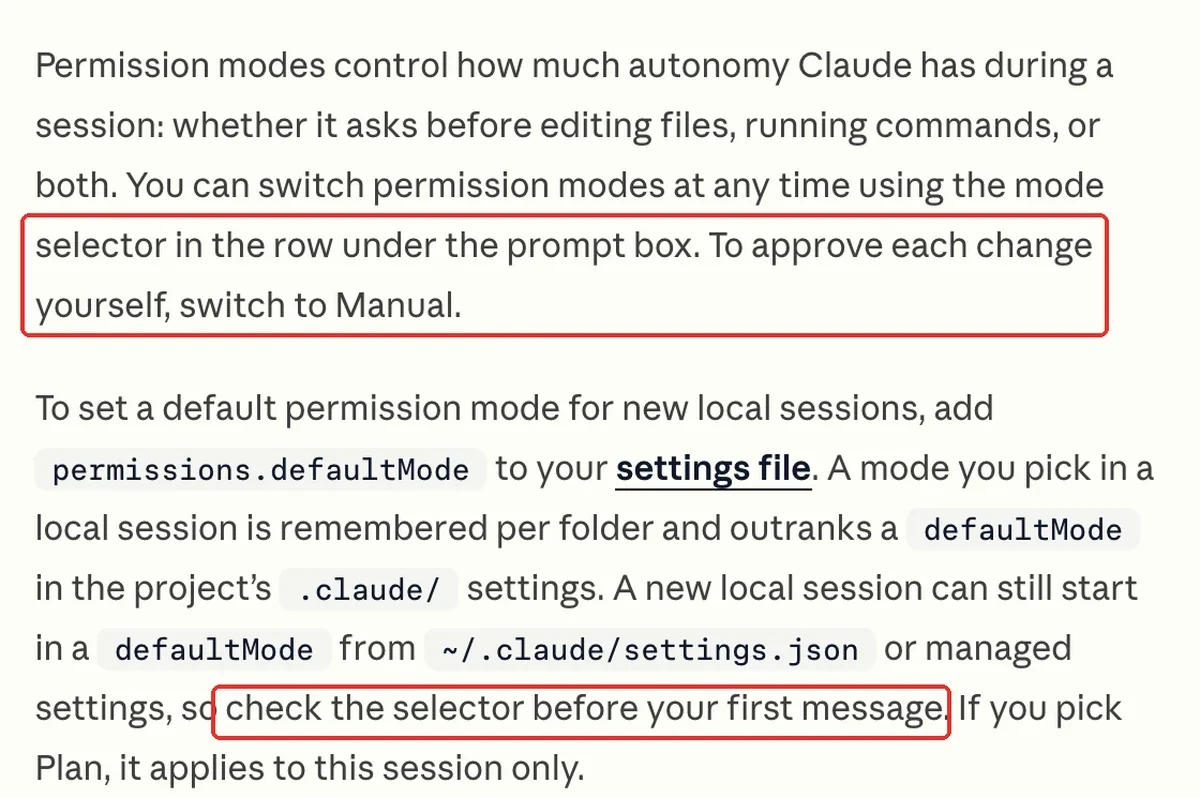
許可の確認が出たら、作る場所と変える範囲が依頼と合っているかを読んでから進めます。元データを消す・動かす提案が出たら、その場で止めます。
ステップ3:返ってきた確認点を読み、ファイルを開いて元の資料と照らす
作業が終わると、アプリにも確かめたことが返ってきます。次の画面は、Saixが別の練習でデスクトップアプリに頼んだときのものです。
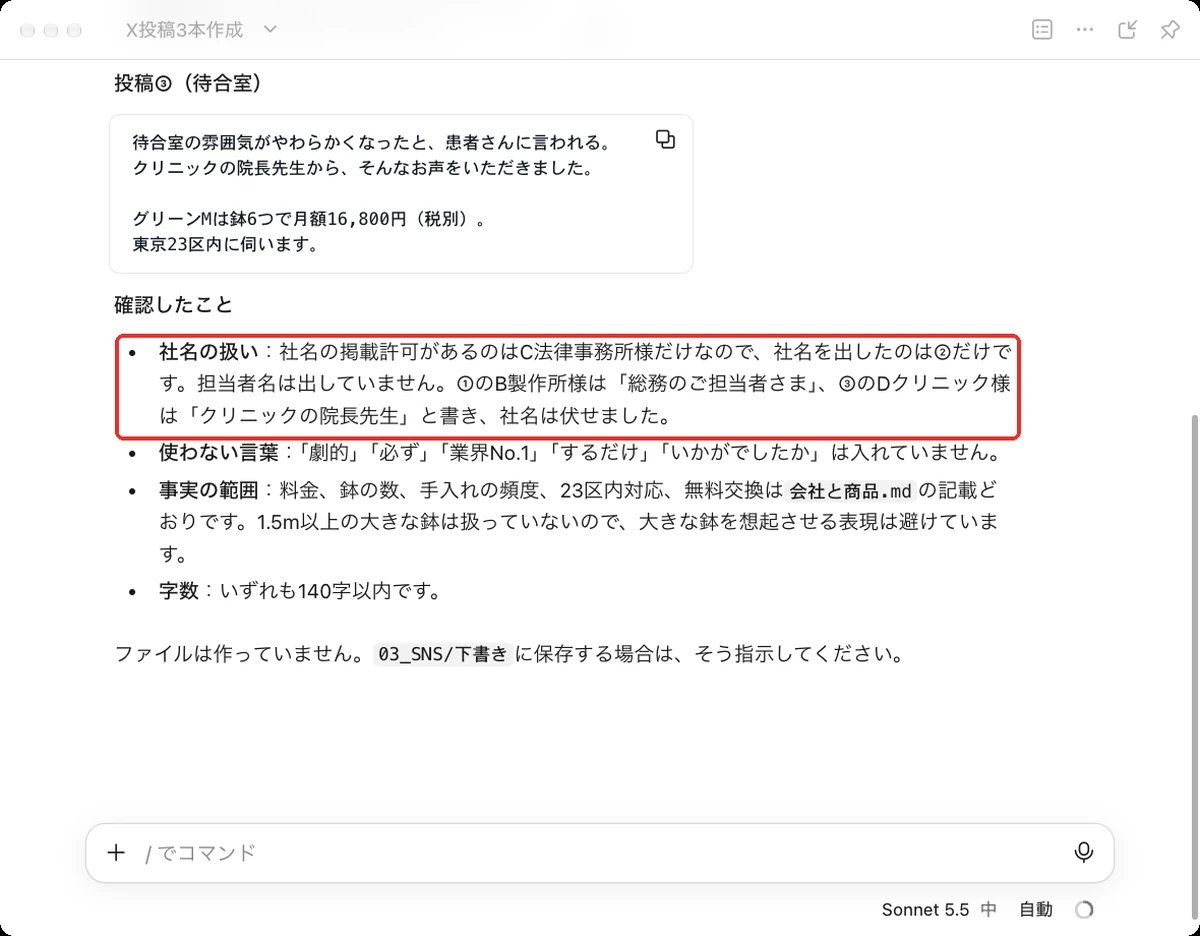
報告を読んだら、必ず出来上がりのファイルを開きます。集計なら元の行と合計、文面なら元の記録にある事実と約束、一覧なら実際の中身と照らします。
ステップ4:直したら、直し方を次回の手順に残す
照らして違う所があれば、どこをどう直すかを指定して頼み直します。直ったら「決まり」の中の手順のファイルに、条件と確かめ方を1行で残します。
たとえば「見積の有効期限は発行日を1日目として数える」と書けば、例6で出た迷いは次から起きません。次回は、その手順を読むよう依頼の最初に書きます。
毎回共通の決まりは、CLAUDE.md(Claude Codeへ続けて伝える決まりを書くファイル)に置く方法もあります。公式の説明では、会話をまたいで読まれる一方、指示を完全に守ることまでは保証されないとされています(2026年11月18日確認)。
チャットでも、資料を1つ渡せばExcelのファイルは作れる
手元のフォルダを読ませず、資料を1つ渡すだけの仕事なら、Claudeのチャットでも Excel・PowerPoint・Word・PDF のファイルを作れます。公式の説明では、ブラウザ・デスクトップアプリ・スマホのアプリで使え、無料プランを含むすべてのプランが対象です(2026年11月19日確認)。
次の画面は、例2と同じ経費の明細をブラウザ版のClaudeに貼り付け、Excelにするよう頼んだものです。
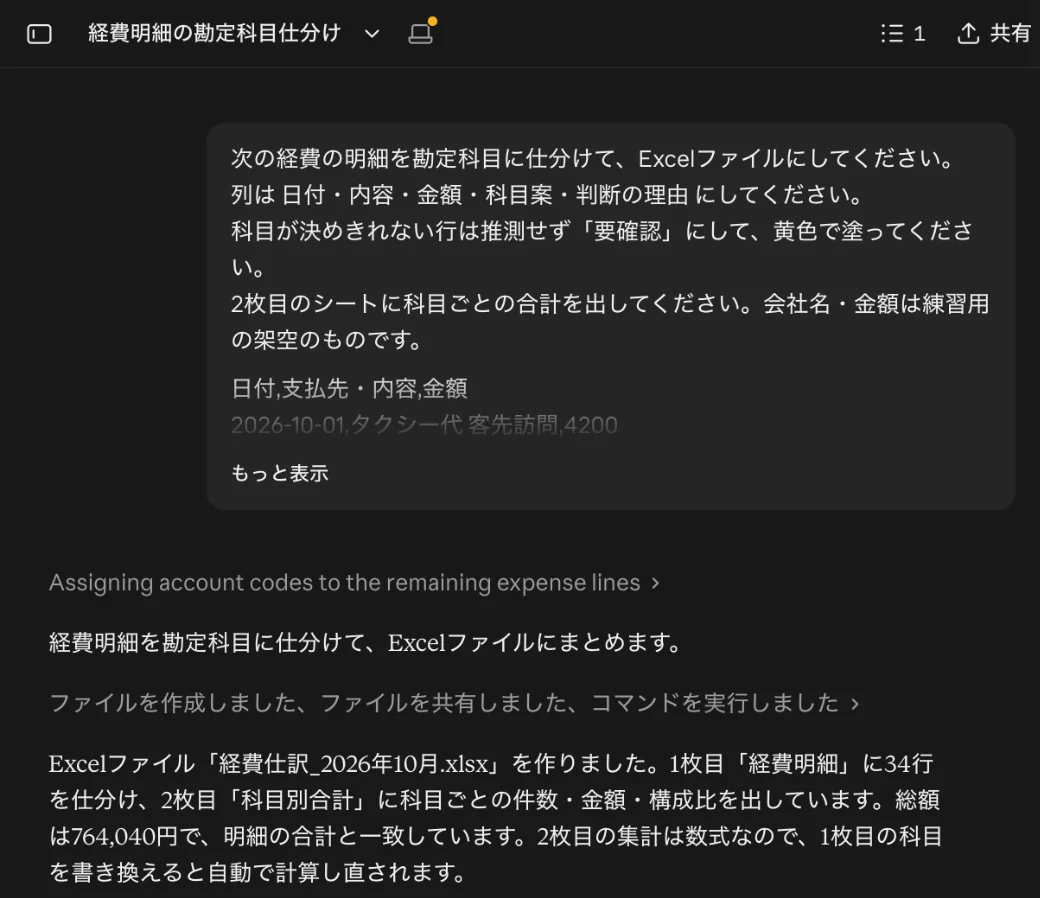
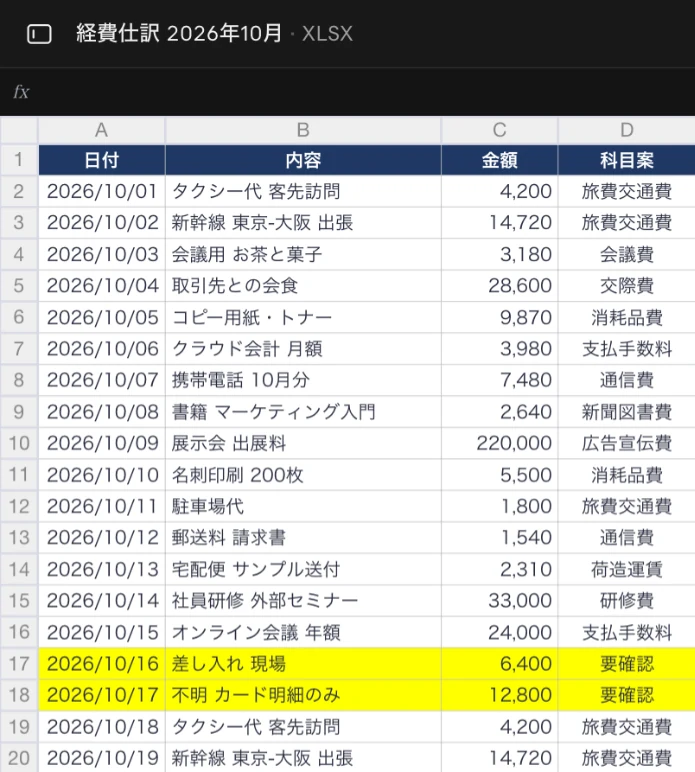
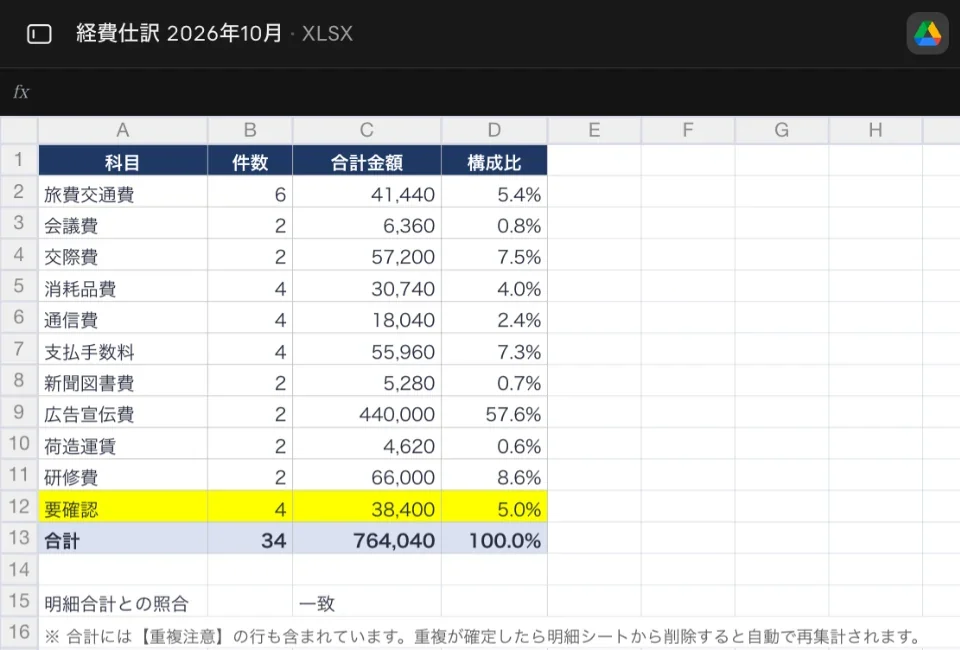
このときClaudeは、同じ内容の行が2回ずつ並んでいることに気づき、「二重計上かもしれない」と書き添えてきました。
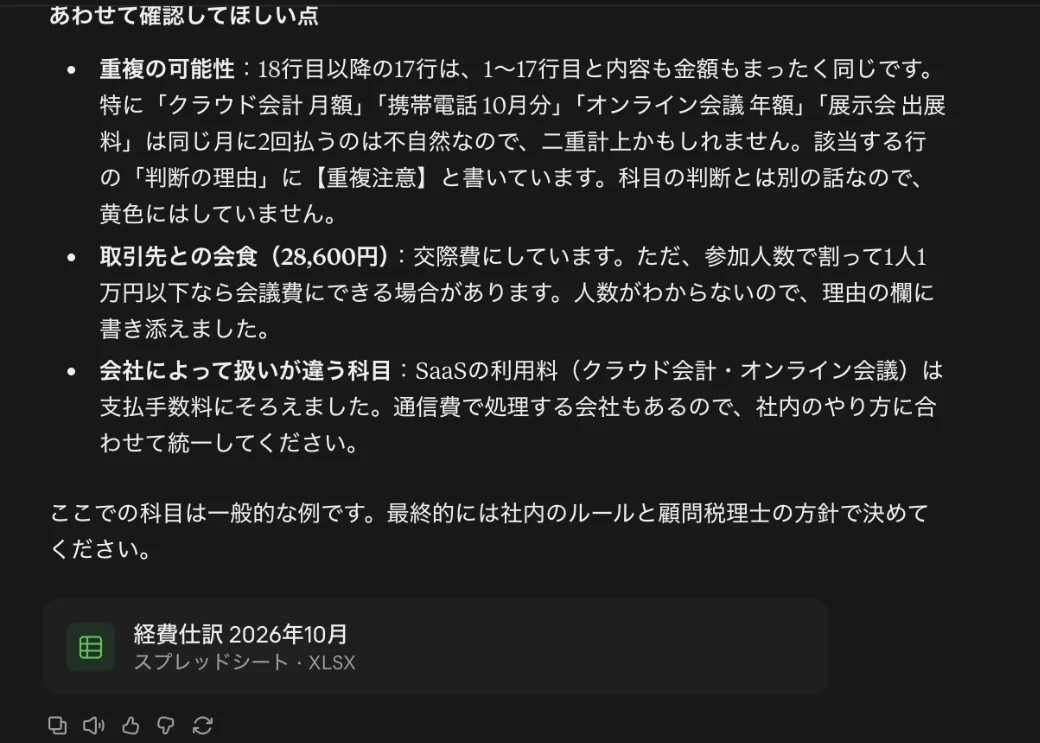
フォルダの資料をまとめて読む、決まった場所に保存する、次回も同じ手順を読ませる、の3つが要る仕事は、デスクトップアプリの「Code」で頼みます。
補足:なぜターミナルを使う人がいて、アプリでは何が違うのか
Claude Codeは、デスクトップアプリでもターミナルでも同じ仕事ができます。違いは操作のしかたと、ほかの仕組みとのつなぎ方です。
| 見る点 | デスクトップアプリ(Code) | ターミナル |
|---|---|---|
| 操作 | 画面で選び、押して進める | 文字で打って進める |
| 変更の確かめ方 | ファイルごとに変更を画面で見比べられる | 文字の一覧で見る |
| ほかの仕組みから呼ぶ | 向かない | 非対話モードで、決まった処理の中から呼べる |
| 確認が要る操作を一律に断るモード | 無い | 使える(dontAsk) |
| 向く人 | ターミナルが苦手な人・1件ずつ確かめたい人 | 同じ依頼をまとめて流したい人 |
ターミナルを使う理由は、同じ形の依頼をまとめて流したり、ほかの処理の中から呼んだりできることです。公式の説明でも、非対話モードはスクリプトや自動の確認作業から呼ぶ使い方として案内されています(2026年11月19日確認)。
今回の20件も、同じ形の依頼を5件ずつまとめて流すため、ターミナルから動かしました。
1件ずつ画面で確かめながら進めるなら、デスクトップアプリで足ります。なお、デスクトップアプリからは、ターミナルで始めた会話は見えません。どちらで始めたかを決めておくと迷いません。
Codexを使う場合は、ChatGPTのデスクトップアプリで、作業する場所としてフォルダを開き、ChatGPTかCodexを選んで頼みます。ターミナル版にあたるのはCodex CLIです。
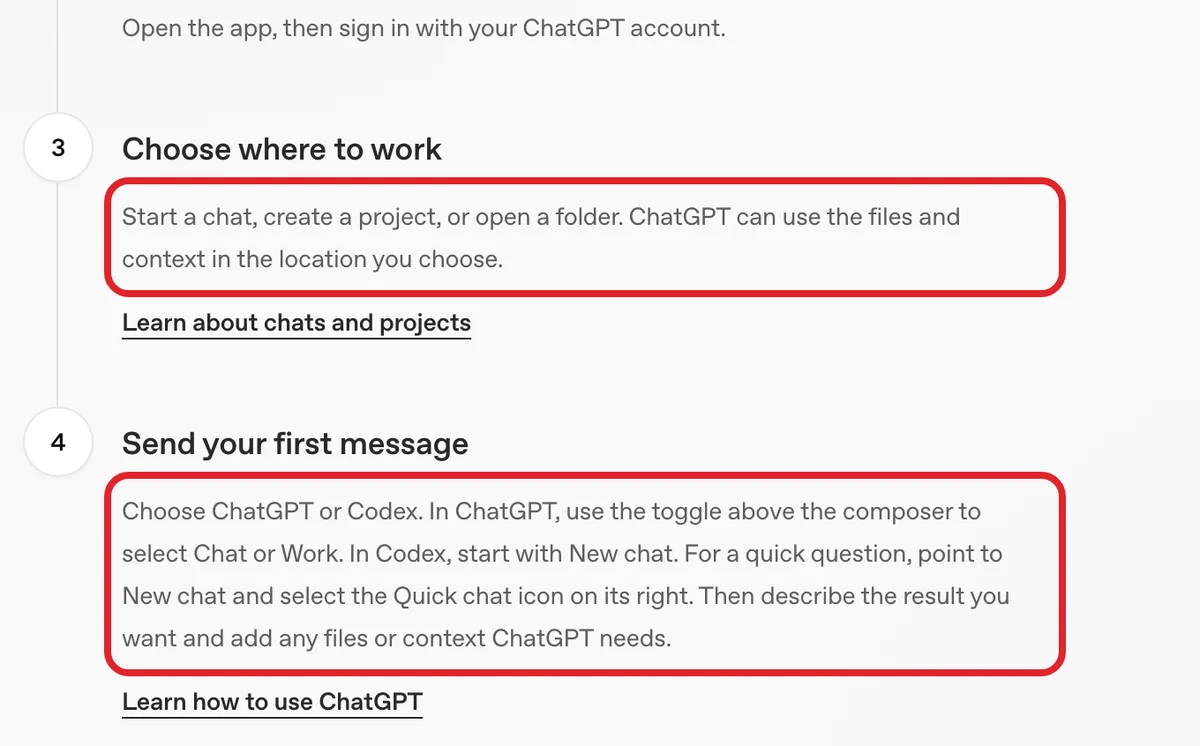
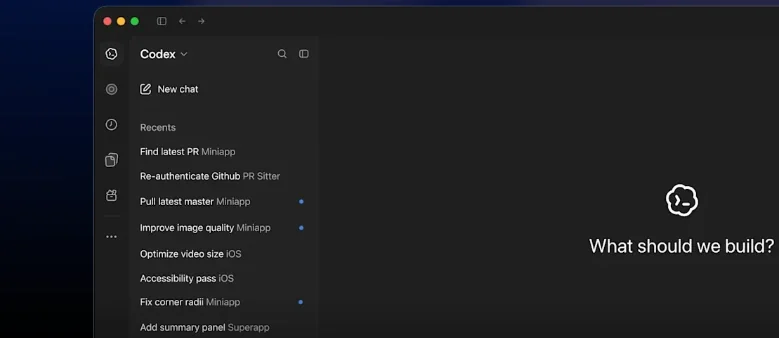
どのアプリでも、依頼文の型と、出来上がりを開いて照らす流れは同じです。CLAUDE.mdの書き方は、Saixの実物をもとにした記事で扱っています。

Claude Codeの業務効率化でつまずく所|古い材料と作りっぱなしの手順が手戻りを増やす
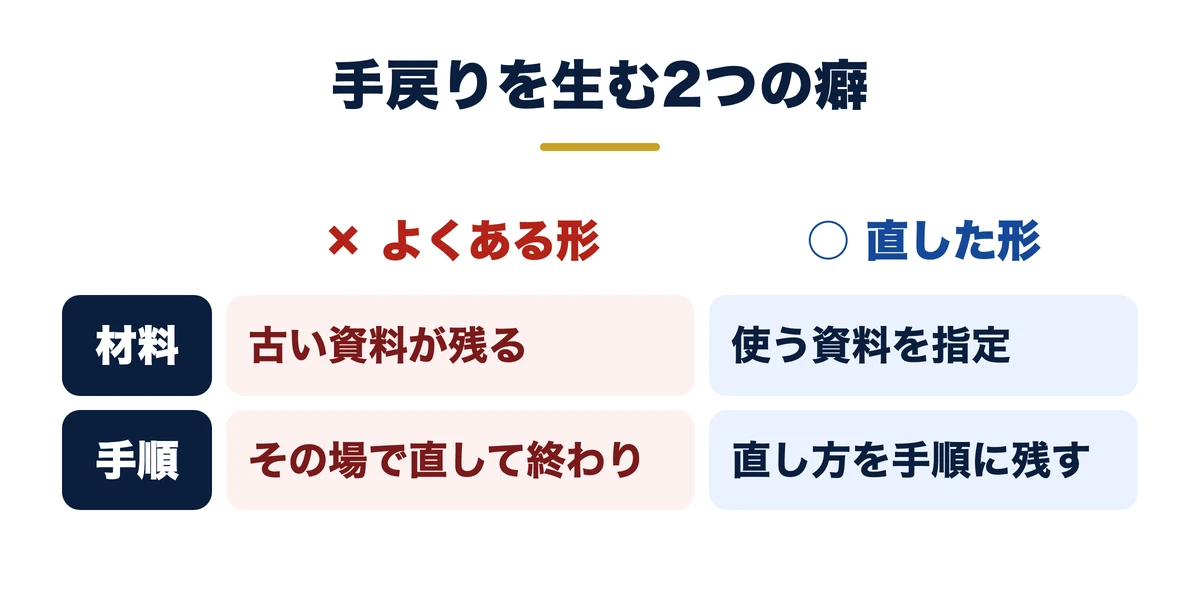
Saixの運用でも、返答が速くなっても解決しないつまずきがありました。原因を材料と手順に分けると、毎回の依頼を長くする前に直す場所が見つかります。
失敗1:古い資料が残っていると、変えた方針でも以前の基準で答える
方針を変えたのに、以前の資料を参照して古い基準で答えることがありました。新しい指示を口で足しても、読む資料が古いままなら、同じ食い違いをくり返します。
答えを直す前に、何の資料を根拠にしたかを確かめます。最新版の資料名と更新日を手順へ書き、過去の版を今回の材料から外します。古いファイルを黙って消すのではなく、使うものを指定し直す方法です。
確かめるときは、入力欄で「今回参照した資料名と、判断の根拠にした箇所を示してください」と頼みます。示された元の資料を自分で開き、いまの方針と合うかを見ます。
関連資料:「Claude業務棚卸しシート」(PDF・無料)を配布しています。
失敗2:その場で直して終えると、次回も同じ説明をくり返す
Saixでは、その場の修正で終え、次回また同じ指摘が必要になった経験があります。手順の置き場が散らかると、直した内容があっても次の依頼で読まれません。
「何を直したか」に加え、「どの条件で、その直し方を使うか」を残します。下書きの修正なら「商談メモに無い次回の約束は足さず、確認事項として分ける」と書けば、次に見る箇所も決まります。
書いたことで同じ誤りが完全になくなるわけではありません。次回はその箇所を先に確かめ、効かなければ材料の渡し方か任せる範囲を見直します。一度の仕事が安定してから、くり返し動かす方法を考えます。

Claude Codeの業務効率化の測り方|導入前後を同じ完成条件で比べる
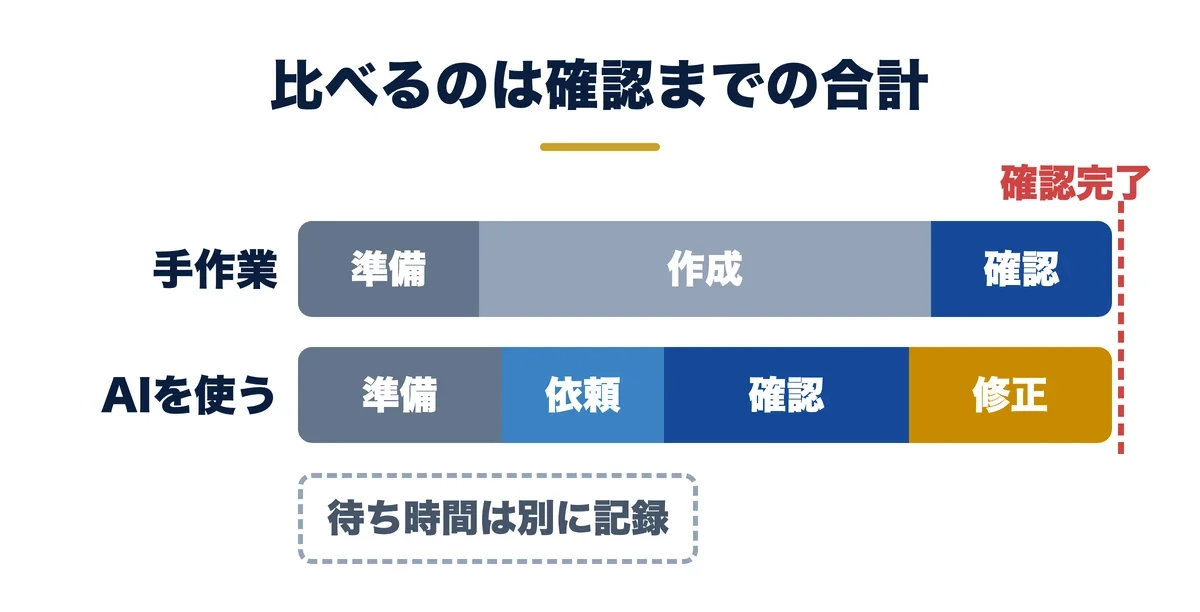
効率化を判断するには、手作業とAIを使う回で「どこまで終われば完成か」をそろえます。下書きが出た時点と、担当者が確かめ終えた時点を比べても、仕事全体の変化は分かりません。図の棒の長さは、測った時間ではなく、記録する項目の並びです。
今回の20件で、Claude Codeの処理は1件あたり約2〜15分でした。この時間に、人がファイルを開いて照らす時間は入っていません。比べるときは、確かめ終えるまでを1回分として数えます。
次は測定用のひな形です。数値は空欄のまま使い、実際の仕事で測って記入してください。Saixの短縮の実績を表したものではありません。
| 記録するもの | 手作業の回 | AIを使う回 |
|---|---|---|
| 作業名・対象期間・完成条件 | 同じ条件を記入 | 同じ条件を記入 |
| 開始から完成までの経過時間 | 実測値を記入 | 実測値を記入 |
| 人が材料を準備した時間 | 実測値を記入 | 実測値を記入 |
| 人が作った時間・頼んだ時間 | 実測値を記入 | 依頼を書いた時間も記入 |
| 人が確かめた時間 | 実測値を記入 | 実測値を記入 |
| 人が直した時間 | 実測値を記入 | 頼み直した時間も記入 |
| AIを待った時間とその間の状況 | 該当しない | 別の仕事をしたか、待っていたか |
| 使った手順・次に直す点 | 手順名・気づきを記入 | 手順名・気づきを記入 |
人の作業時間は、準備・作成や依頼・確認・修正の、重ならない時間を合計します。AIを待った時間は別の欄で扱い、待ちながら別の仕事をした場合も二重に数えないようにします。
確かめる時間と直す時間が長くなったら、AIの速さより先に、渡す材料と完成条件を見直します。空いた時間がそのまま利益や売上になるとは限らないので、使い道も先に決めます。営業なら次の商談の準備、管理部門なら手順の整理などです。
自社のどの業務から始めるかを整理する
20件のうちどれが自社に合うか、使っている資料や担当者、確かめる手間に合わせて最初に任せる範囲を整理したい場合は、オンライン・無料のAI活用セッションをご利用ください。
自社の業務を相談する →Claude Codeの業務効率化でよくある質問|ターミナルが無くても使え、有料でも利用上限がある
Q. 毎回同じ指示を書くなら、チャットのAIでも十分ですか
短い文章の下書き1件なら、チャットで足りることもあります。手元の資料を読み、出来上がりを決まった場所にファイルで保存し、次回も同じ手順を読ませる仕事では、Claude Codeを使う理由が生まれます。材料の受け渡しと確かめる手間で選んでください。
Q. ターミナルを使えないと、Claude Codeは使えませんか
使えます。Claudeのデスクトップアプリの「Code」で、作業するフォルダを選んで頼めます。同じ形の依頼をまとめて流したい、ほかの処理の中から呼びたい、という段階になってから、ターミナルを覚えれば十分です。
Q. 月額料金を払っているのに、途中で使えなくなるのはなぜですか
有料プランにも利用上限があるためです。公式の利用上限の説明では、ClaudeのWeb版・Claude Code・デスクトップ版は利用枠を共有します。Settings(設定)のUsage(使用量)で回復時刻を確かめられます(2026年11月18日確認)。
Claude Codeの業務効率化のまとめ|20件の出来上がりから、自社の1件を選んで動かす
Claude Codeは、資料を読むだけでなく、Excel・PowerPoint・Word・PDF・ウェブページ・小さなツール・図解まで、ファイルとして作って保存します。20件の出来上がりから、自社の仕事に近いものを1つ選んでください。
選んだら、作業フォルダに元の資料と6行ほどの決まりを置き、依頼文の型で頼みます。ターミナルが苦手なら、デスクトップアプリの「Code」で同じことができます。返ってきた確かめる点を読み、出来上がりを開いて元の資料と照らします。
効果は、使える状態になるまでの手間で判断します。要確認が多いなら、資料に書かれていない前提を書き足すのが次の一手です。直した内容を手順に残し、次回も同じ完成条件で回せる所までを、最初の目標にしてください。
結論:20件の出来上がりから自社の1件を選び、アプリで動かして、元の資料と照らすところまで回します。
- Claude Codeは、資料を読んでファイルを作り、保存するところまで動く
- 最初は、毎週あり・材料が手元にあり・正しいか確かめられる仕事を選ぶ
- 依頼文の型で頼み、返ってきた確かめる点とファイルを照らす
- 導入前後は、確かめ終えるまでの合計で比べる
無料・オンライン・30分
AI活用の「次の一手」を、30分で具体化しませんか
経営者専用のAI活用パートナーが、御社の業務内容を伺いながら「どの業務から・どのAIで・どう進めるか」をその場で診断します。
- ✓東証プライム上場企業を含む100社以上の支援実績
- ✓その場で診断と助言まで行います(売り込みはしません)
- ✓費用はかかりません(オンライン・30分)
日程を選ぶと予約が完了します(Google Meet)