

AIに仕事を任せても、手元のノートPCで動かしているだけでは、蓋を閉じた時点で止まります。夜に作るはずの資料も朝の返信漏れの一覧も出てこず、止まったことにも誰も気づきません。Mac miniのように電源を入れたままにできる小型PCを置けば、Claude Codeを無人で動かし続けられます。
対策の柱は3つです。
- 止まらない置き場を作る:電源を入れたままのMac miniに、無人で回す仕事を集める
- 考える部分はクラウドのClaudeに任せる:Mac miniはClaude Codeを決まった時刻に呼び、結果をチャットへ届ける
- 人に残す判断を先に決める:送る・お金・消すは人が押し、止まったら気づく見張りと料金の上限を最初から付ける
3つがそろうと、夜と休日の取りこぼしが減り、AIが勝手に送ったり払ったりする事故も起きにくくなります。この記事では15の事例を「何を読んで、何が出てくるか」の画面で見せ、1本目の作り方を設定の見本つきで示します。
Saix自身、小型PC(Mac mini)1台で、営業から経理・社内の見張りまでの仕事を自動で回しています。2026年11月11日時点で、133本の自動化が24時間動いています。
どれもClaude Codeに頼んで組み立てたものです。作り手であり、毎朝その結果を受け取る使い手でもある立場から、机上論ではなく手を動かす前提で書きます。
Mac miniの中でAIそのものを動かす必要はありません。考える部分はクラウドのClaudeに任せ、Mac miniは時刻どおりにClaude Codeを呼んで結果を知らせる作業場にします。始めるなら、社内向けの「読む・まとめる・知らせる」を1本、止まったら気づく見張りと一緒に作るのが近道です。
 監修者
株式会社Saix 代表取締役
東証プライム上場企業含む100社以上のAI導入支援|リクルート(Indeed Japan)でHR領域のデジタルマーケティングとAI活用を経て、Claude・Claude Codeを実務で使い倒すメディア「AIエージェント研究所」を運営|YouTubeメディア「かいちのAI大学」4.8万人。
あなたの会社がAIを使うと、年間いくら経費を削減できるのか。3分で自社の数字を出せます。
会社のホームページのURLを入れるだけで、削減できる時間と、それを人件費に換算した金額がその場でわかります。入力は5つだけ、3分で終わります。費用はかかりません。
以下の画像の「無料で試算する」をクリックして、まず自社の金額を出してみてください。
※ 画像の金額は表示例です。実際の試算額は入力内容によって変わります。
Mac mini AIとは|AIを使う2通りのうち、止まらずにAIを呼び続ける作業場の形
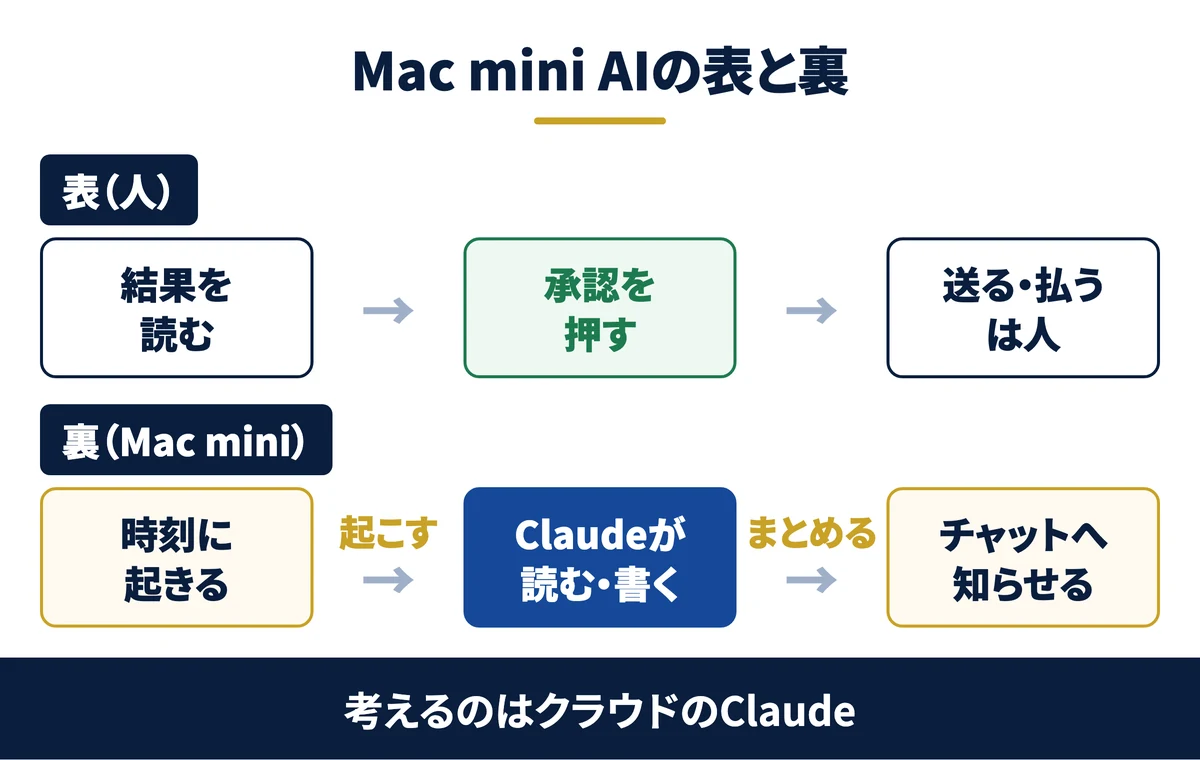
Mac mini AIとは:この記事では、Mac miniが決まった時刻にAIへ仕事を頼み、結果を知らせる形を扱う
この記事でいうMac mini AIは、電源を入れたままのMac miniがAIに仕事を頼み、結果を届ける仕組みのことです。Mac miniは決まった時刻に目を覚まし、終わるとチャットへ知らせます。人は朝、届いた結果を読み、必要なものだけ承認します。
AIエージェント(指示を受けて、自分で手順を考えて作業まで進めるAI)を常駐させる場所、と言い換えてもかまいません。Mac miniは小さな箱型のパソコンで、画面をつながなくても動くため、棚に置いたまま働かせられます。
大事なのは、Mac miniの中でAIを動かすことではなく、止まらずにAIを呼び続けることです。「Mac mini AI」と調べると、Mac miniの中でAIそのものを動かす話が多く出てきます。この2つの違いは次の章で比べます。
関連資料:「Claude業務棚卸しシート」(PDF・無料)を配布しています。
仕組み:目覚まし係が時刻に起こし、Claude Codeを無人で1回動かし、結果をチャットへ送る
1本の自動処理が動くまでの流れは、どれも同じです。Macに最初から入っている目覚まし係(launchd)が、決まった時刻に処理を起こします。処理の中では、Claude Codeを無人のまま1回動かします。Claude Codeが読んだものをまとめ、最後にチャットへ知らせて終わります。
無人で動かす方法は、Claude Codeの公式ドキュメント「Claude Code をプログラムで実行する」に書かれています。頼む文と一緒に「-p」を付けると、画面でやり取りせずに実行して終わります。
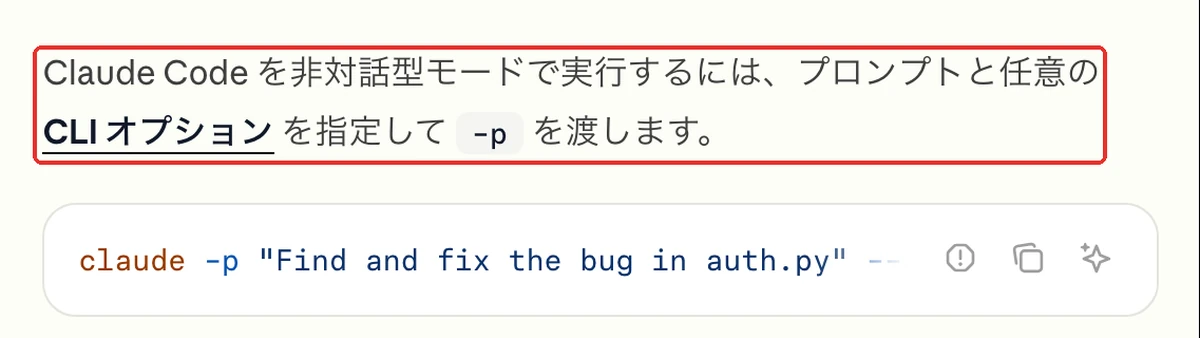
同じページには、成功すると終了コード(処理がうまくいったかを表す番号)0、失敗すると0以外を返すとも書かれています。この番号を見れば、失敗した日だけ知らせる作りにできます。
ここで1つ、誤解されやすい点があります。Saixの自動化は、作ったのはClaude Codeでも、動くたびにAIを呼ぶものばかりではありません。「人が見たら毎回同じ答えになる仕事は決まった手順のまま、人が見ないと答えが決まらない仕事だけAIに渡す」と決めています。
2026年10月17日に全件を点検したときは、Mac miniの自動処理90本のうち、動くたびにAIを呼ぶものは21本でした。AIを呼ばない処理のほうが、速く、安く、毎回同じ答えを返します。
それから3週間あまりで、登録は45本増えました(新しく足したのが49本、やめたのが4本)。仕事が増えるたびに1本ずつ足していくので、本数は今も動いています。
表と裏:人は結果を読んで送る・払う・消すを決め、裏のMac miniは時刻どおりに動かして知らせる
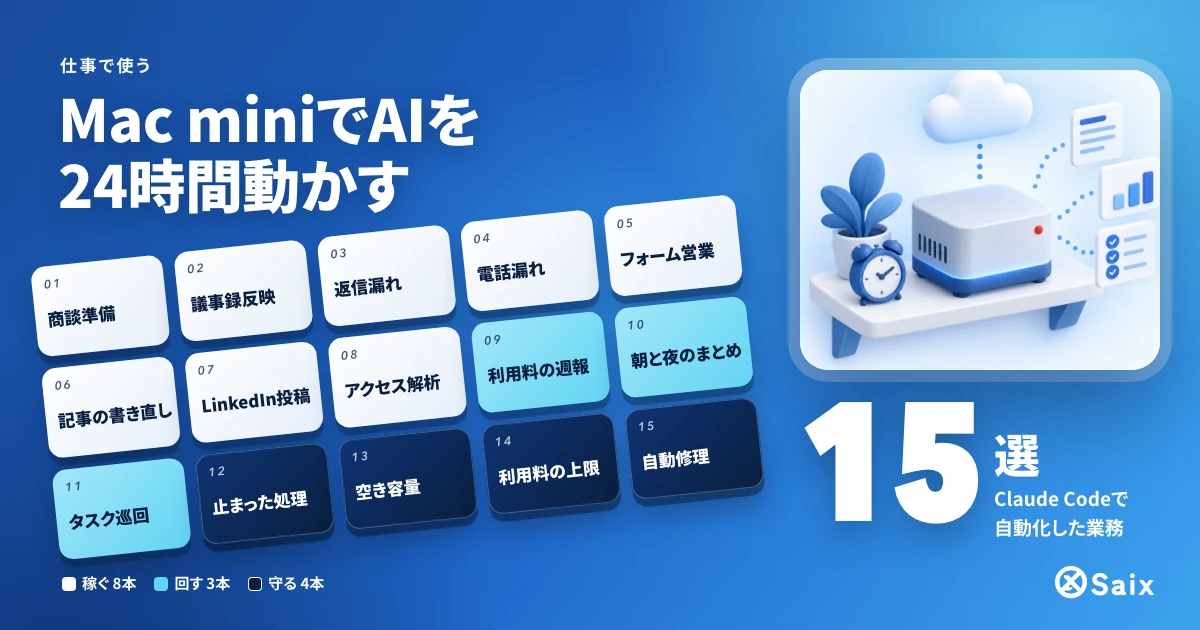
Mac miniに集めると、夜と休日に止まっていた仕事が回り始めます。冒頭に書いた本数を役割で分けると、図と表のとおりです。
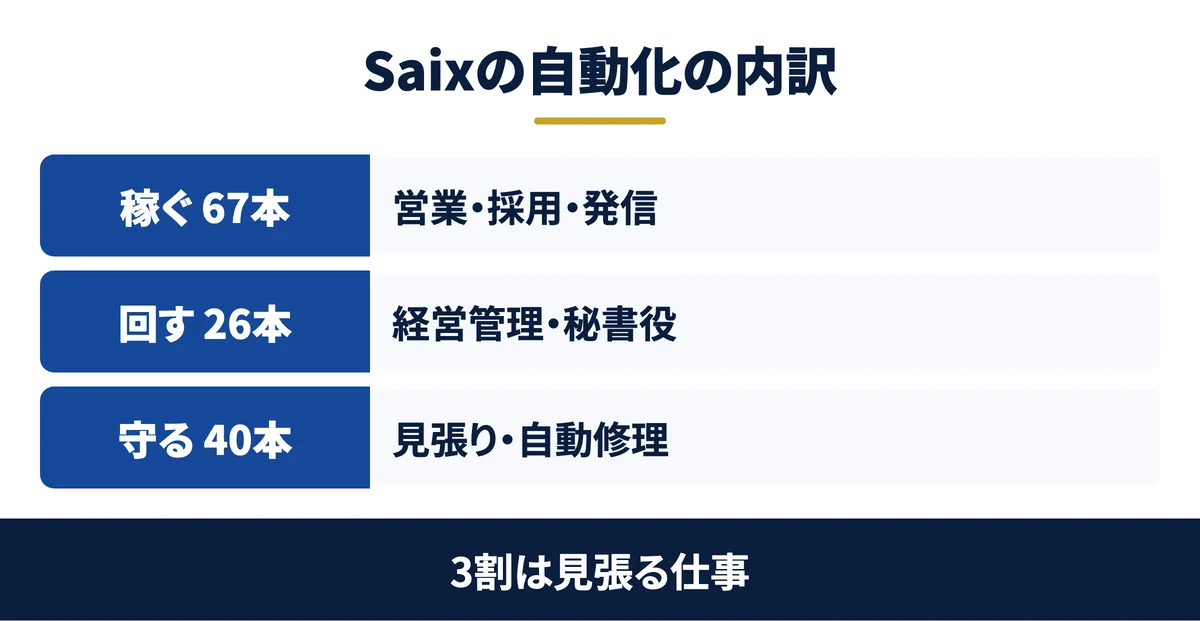
| 役割 | 中身(本数) | この記事の事例 |
|---|---|---|
| 稼ぐ 67 | 営業17・採用7・マーケと記事22・動画5・新規事業のSNSとメディア16 | 事例1〜8 |
| 回す 26 | 経理と経営管理13・毎日と毎週の報告7・社長の秘書役6 | 事例9〜11 |
| 守る 40 | 見張りと保守19・安全装置13・壊れたときの自動修理3・スマホから頼むための常駐5 | 事例12〜15 |
一方で、残るものもあります。社外へ送る・お金を動かす・消す、という取り消せない操作は、Mac miniに任せず人が押します。AIが作るのは下書きと一覧までで、承認のボタンを押すのは人です。
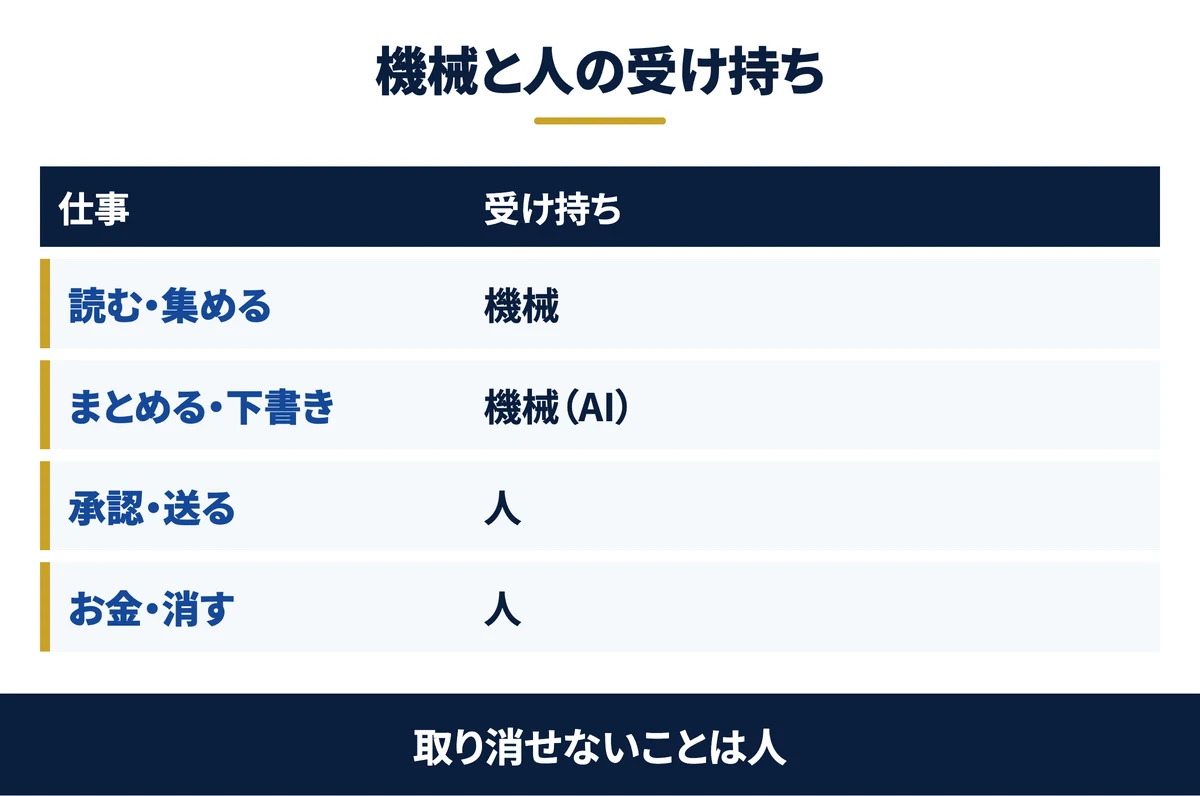
この線を、Saixは頼む文の中ではなく、AIに渡す道具の側で引いています。頼む文に「送らないで」と書いても、送る道具を持っていれば送れてしまうからです(設定の見本はステップ3で出します)。
人に残す線には、取り消せない操作のほかに「本人の確認」もあります。2026年11月11日、残り枠を測るAIツールのログインが切れました。AIは確認用のURLとコードを代表の画面に開くところまで準備し、代表は「許可」を押しました。
本人確認・お金・送信・削除は人、それ以外の準備と後片付けはAIという分け方です。数分で元どおり動き始めました。
始めるなら、やることは3つです。
- 電源を入れたままにできるMac miniに置く
- Claude Codeを道具を絞って無人で動かす
- 知らせと見張りと料金の上限を最初から付ける
無料ダウンロード資料|PDF・全21ページ
Claude業務棚卸しシート
自社の業務のうちAIで減らせるものを30項目で棚卸しし、任せる・半分任せる・任せないに仕分けるシート。時間とコストの見積もりまで、この1枚で決められます。
資料を無料で受け取る →フォーム送信後、ご入力のメールアドレス宛にダウンロードURLをお送りします。
Mac miniでAIを動かす2つの使い方|本体でAIを計算させるか、クラウドのAIを呼ぶ作業場にするか
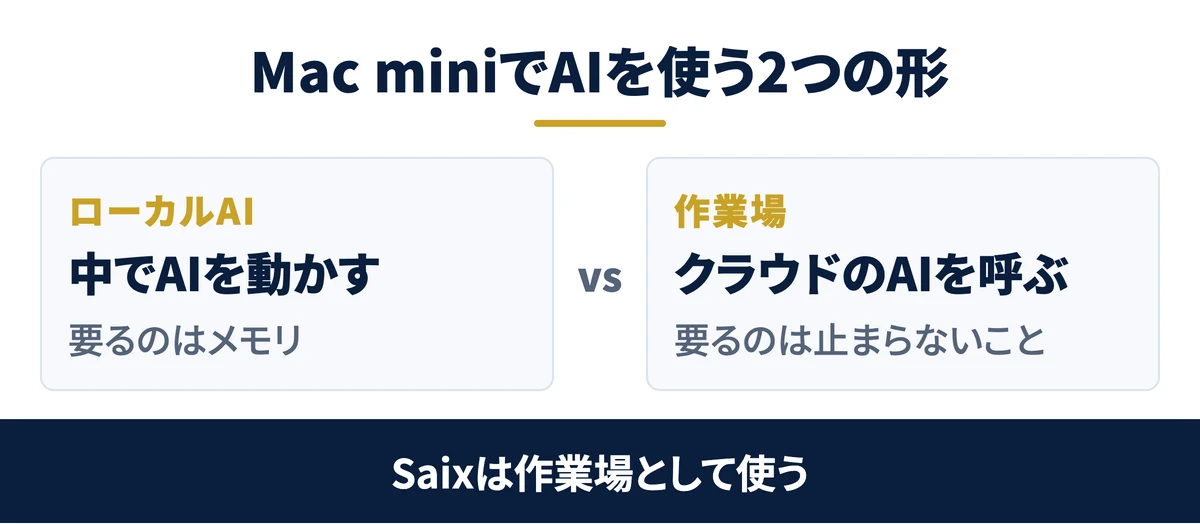
「Mac mini AI」で上位に出る記事の多くは、Mac miniの中でAIそのものを動かす話をしています。ローカルAI(インターネットの向こうではなく、手元のパソコンの中で計算するAI)と呼ばれる使い方です。動かしたいAIの大きさに合わせて、メモリを積むことが要になります。
もう1つが、この記事の主役である作業場としての使い方です。Mac miniを会社のサーバー(常に動かしておく機械)のように使う、いわゆるサーバー化です。考える部分はクラウドのClaudeに任せ、Mac miniはClaude Codeを呼んでファイルを読み書きし、結果を知らせます。
作業場として使うなら、要るのは性能よりも、止まらないことと、止まったら気づけることです。
| 使い方 | 中で動くもの | 要るもの | 向いている仕事 | 先に詰まるところ |
|---|---|---|---|---|
| ローカルAI | AIそのもの(手元で計算) | 大きなメモリ | 社外に出したくない資料の要約・試作 | 動かせるAIの大きさがメモリで決まる |
| 作業場(この記事) | Claude Codeと自動処理 | 止まらない電源・見張り | 定期の集計・下書き・点検・知らせ | 空き容量と、AIの定額プランの上限 |
Saixは作業場として使っています。Saixの小型PC(Mac mini)は、M6のチップ・メモリ24GB・ストレージ460GBの機種で、画面はつないでいません。手元のノートPCで動かすと熱くなる重い処理(会議の録音の文字起こしや、動画の書き出し)だけは、Mac miniに移して回しています。
機種を選ぶときは、作業場として使うなら「電源が戻ったら自分で立ち上がれるか」を先に見ます。2024年以降に発売されたMac miniなら、電源が戻ったときに自動で起動する設定を選べます。Appleの公式サポートの説明で、macOS Tahoe 26.5以降が条件です(手順はステップ2)。
Mac miniとAIの自動化事例【稼ぐ】|営業と発信の8本と、人が残している判断
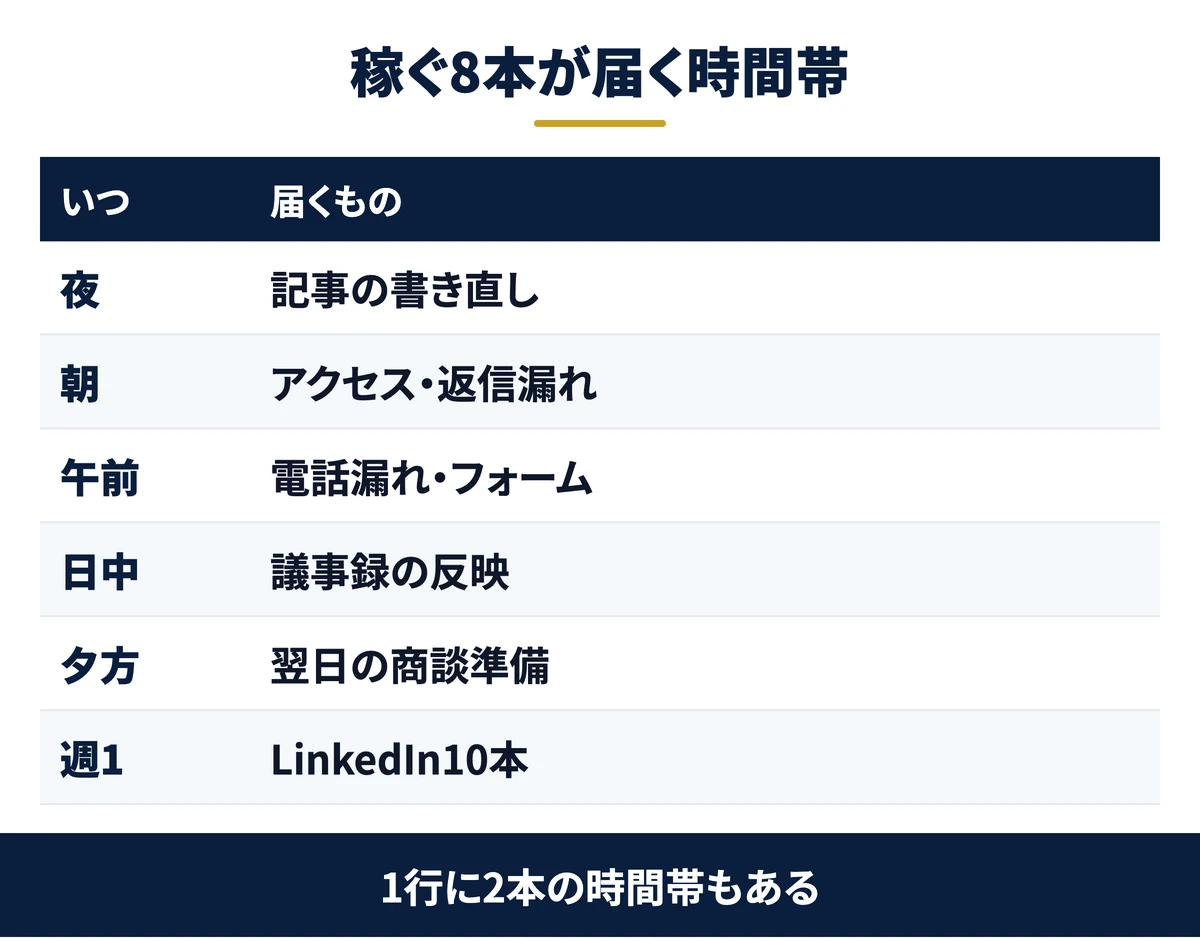
ここからは、Mac miniで動いている事例を、何を読んで何が出てくるかで見ていきます。出てくるものは、書類・表・メール・チャット・ブラウザの画面など、その仕事がふだん取る形で再現しました。
中身はSaixのMac miniに残っている実際の出力をもとに、社名・人名・数値をダミーに置き換えています。画面のデザインは架空です。
営業・採用・発信の「稼ぐ」から8本を選びました。8本とも、社外の相手に何かが届く手前で、人の承認か、人が先に決めた決まりを通ります。
事例1:翌日の商談準備を1枚に|予定と顧客管理を読み、前日の夕方に届く
翌日の社外の予定ごとに、相手・これまでの経緯・前回決めた次の一手・持ち物・移動をまとめ、前日の夕方にチャットへ届けます。この処理はAIを呼びません。予定と顧客管理の記録を突き合わせる仕事で、毎回同じ答えになるからです。
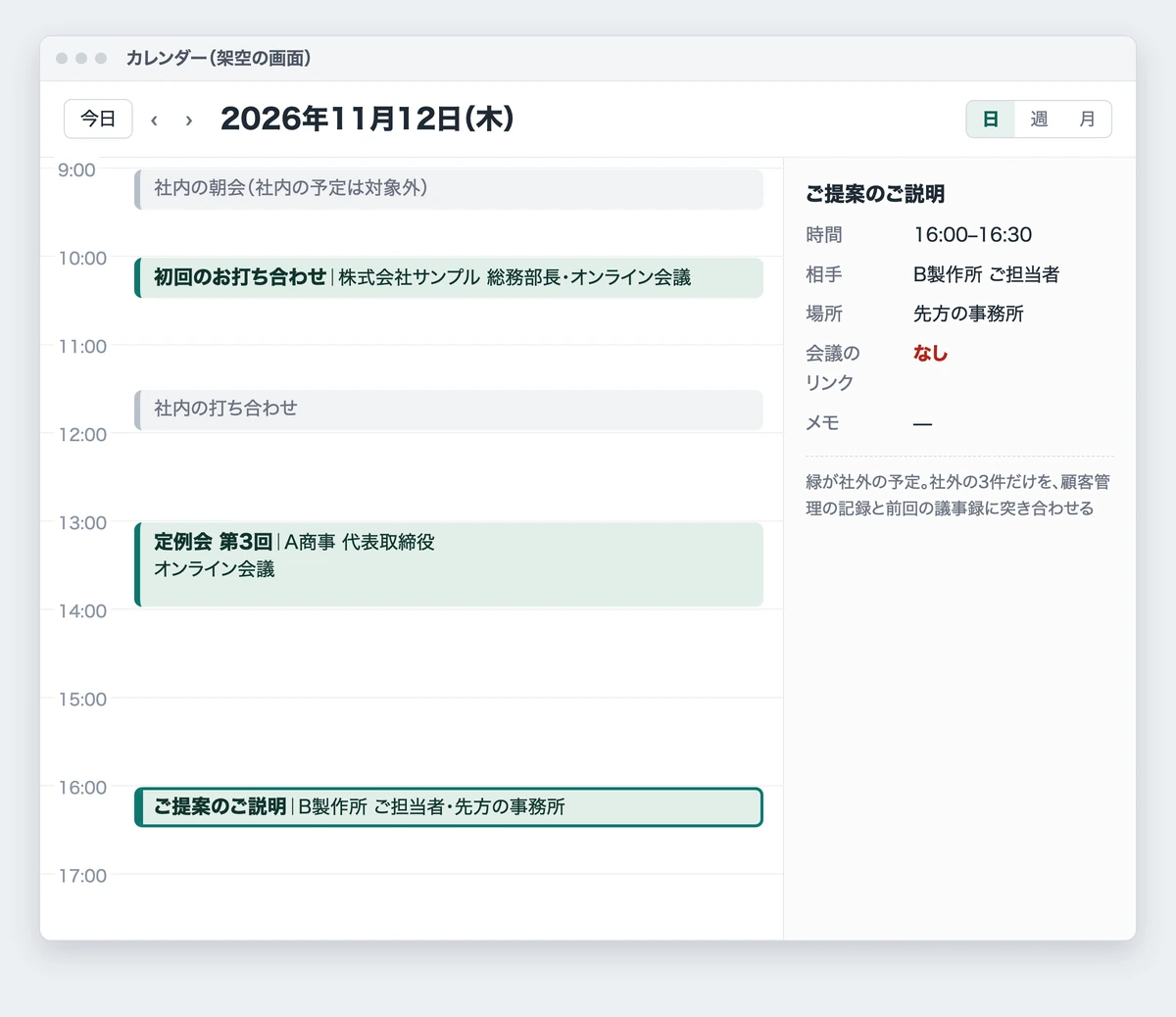
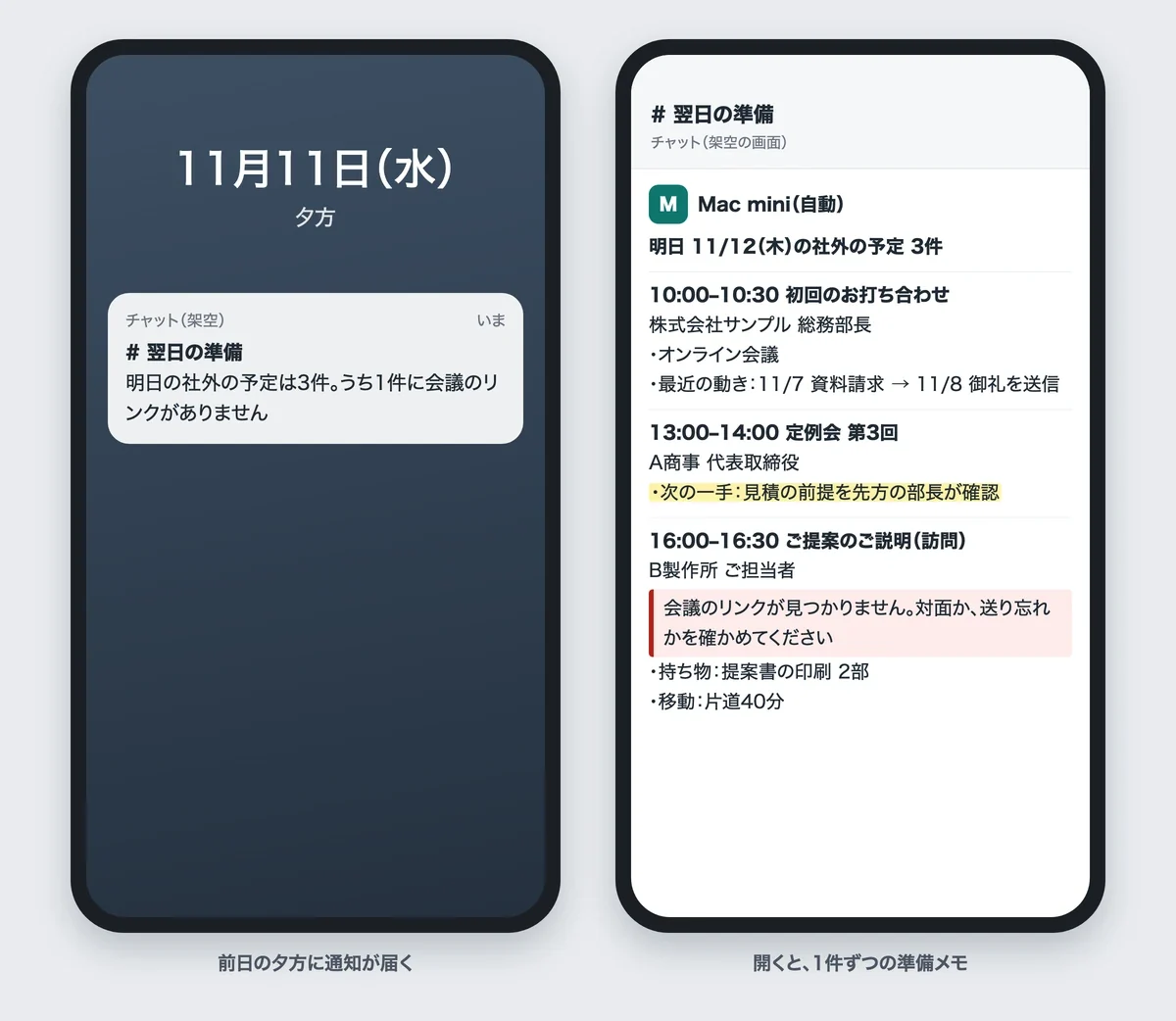
人が残すところ当日に何を話すかを決めるのは人です。向いている会社商談が多く、準備が前日の夜にずれ込みがちな会社。
関連資料:「Claude業務棚卸しシート」(PDF・無料)を配布しています。
事例2:議事録を顧客管理へ反映|聞けた予算・決裁の流れ・時期をAIが空欄に入れる
商談の議事録を読み、顧客管理の活動記録へ入れます。あわせて、商談で聞けた5つのこと(予算・決裁の流れ・お困りごと・導入時期・比較検討先)を、AIが議事録の発言から拾って欄に入れます。人が書いた欄は上書きせず、空欄だけを埋めます。
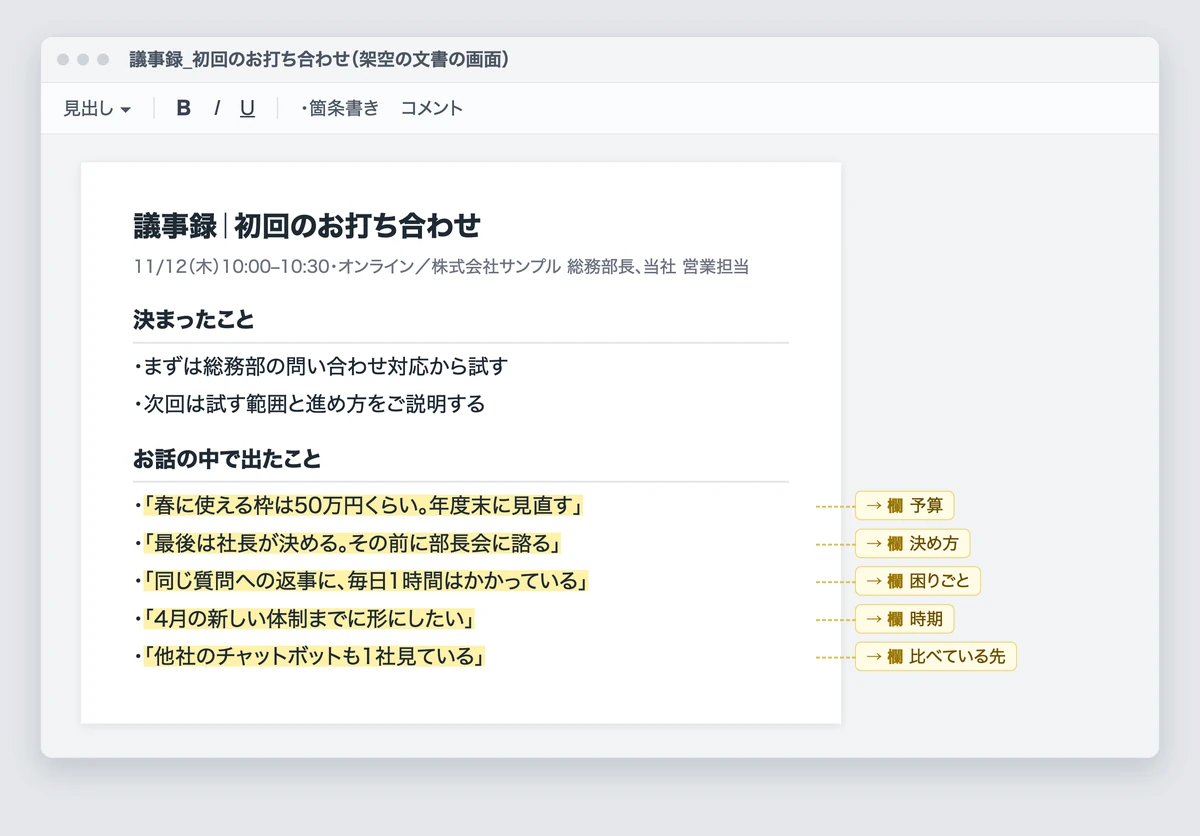
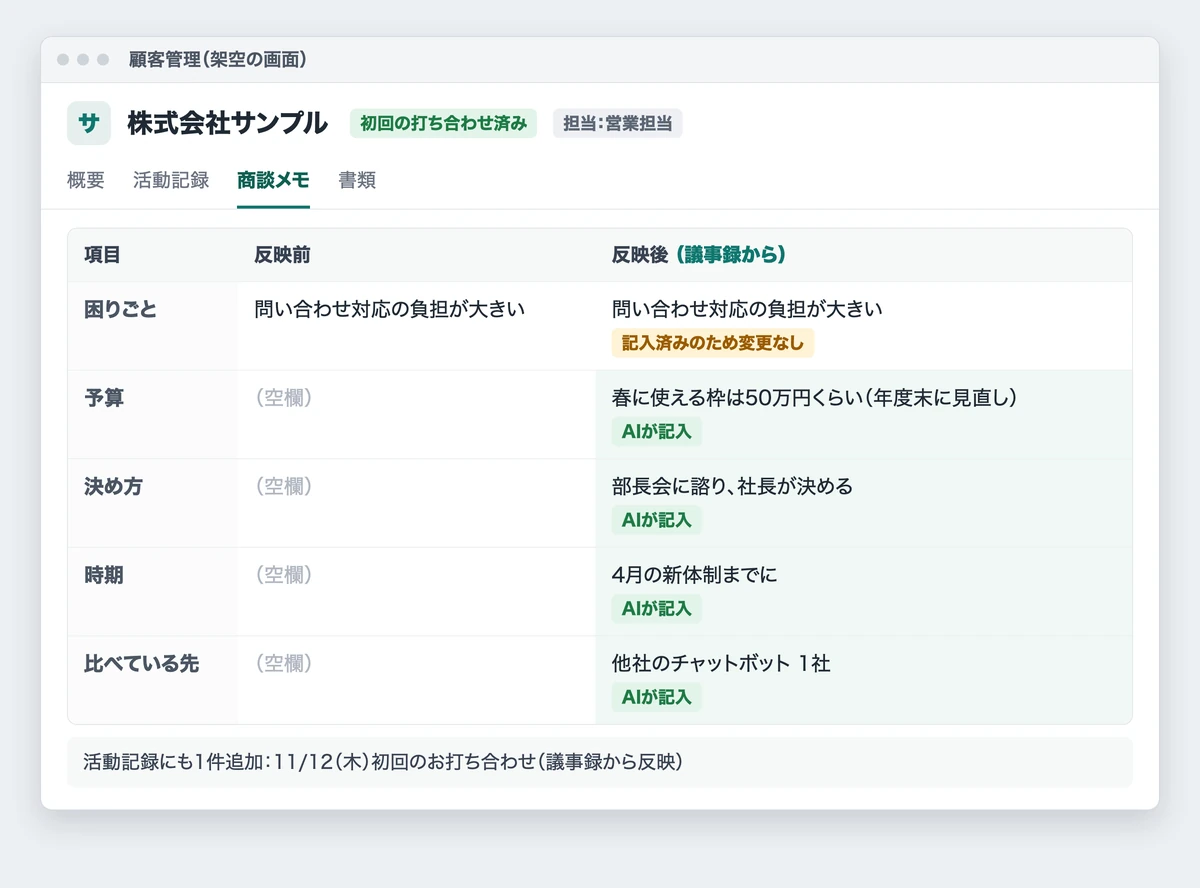
人が残すところこの処理は社内の記録を書くまでで、お客さまへのお礼や次の連絡は人が送ります。向いている会社商談の記録が担当者の頭の中にある会社。
事例3:返信漏れの洗い出し|メールとチャットから返事が要るものだけを並べる
メールとチャットの両方を読み、AIが「返事が要るか」「何を待たれているか」「緊急度」「いま誰が返す番か」を仕分けて、返事が要るものの一覧にします。お礼だけの連絡や自動の配信は、リストから外れます。
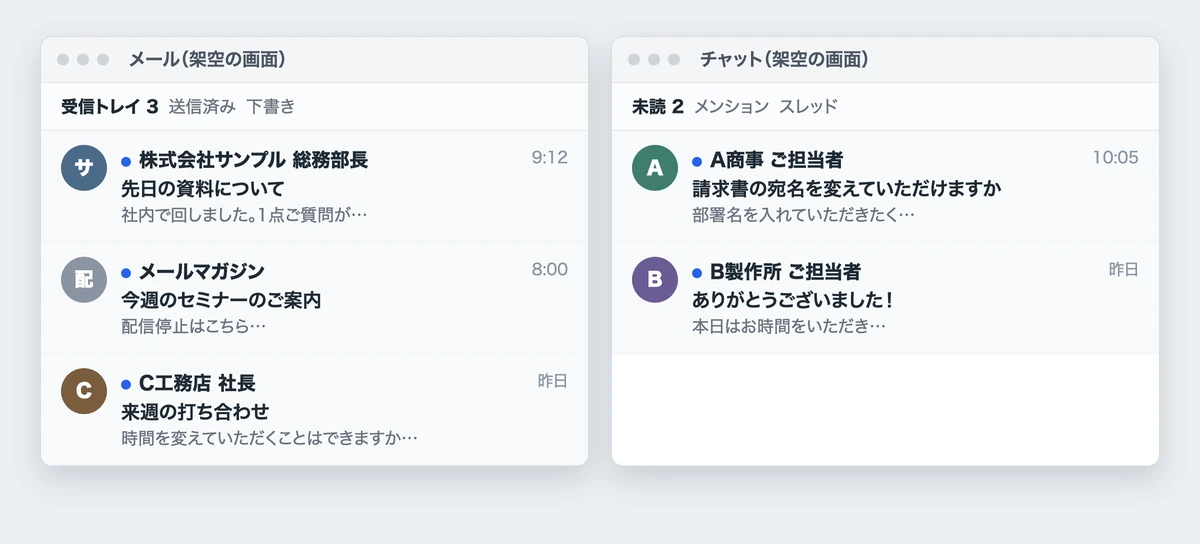
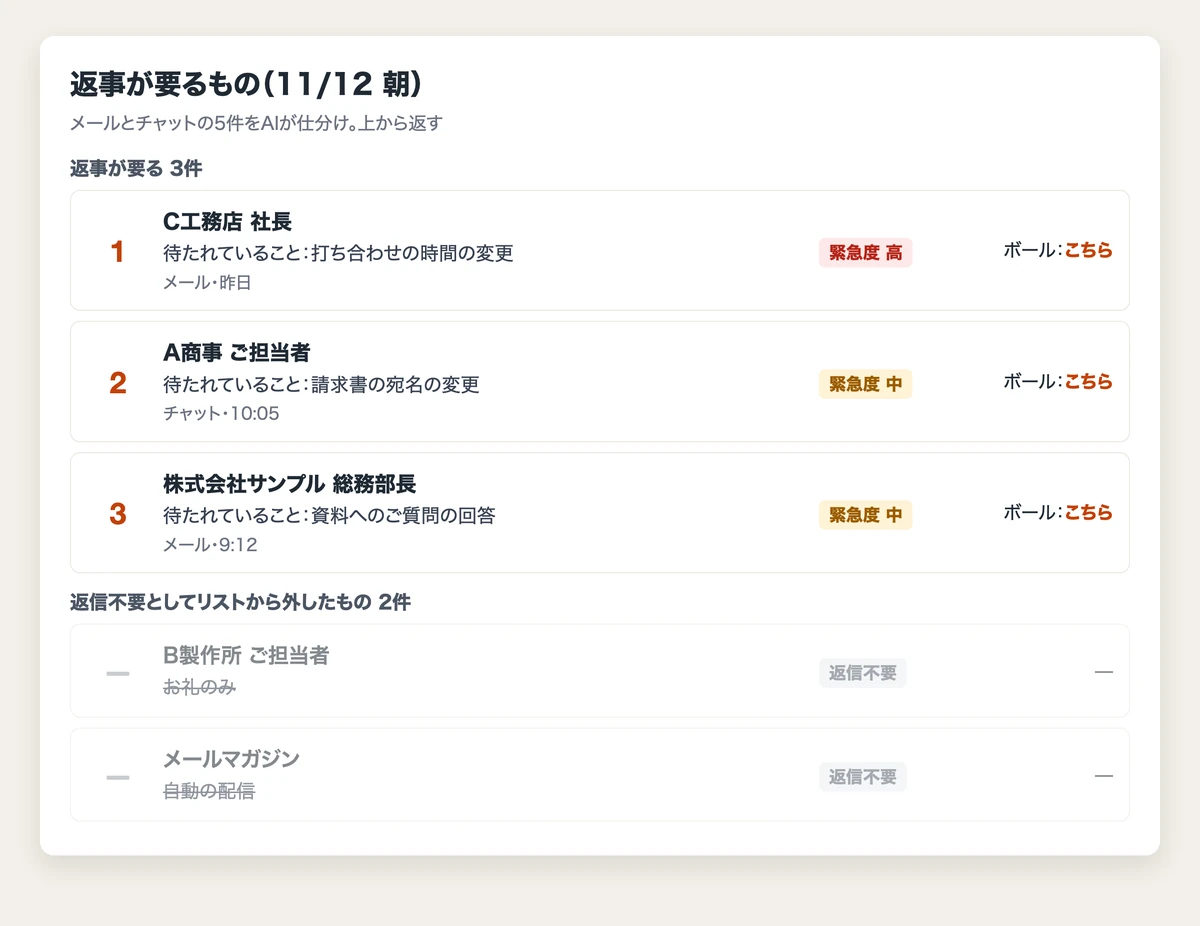
人が残すところ返信を書いて送るのは人で、リストは返す順番を決める材料です。向いている会社お客さまとの連絡がメールとチャットに分かれている会社。
事例4:問い合わせ後の電話漏れの知らせ|2日たって記録が無い方を担当へ名指しで
資料請求・問い合わせから2日たっても電話の記録が無い方を見つけ、問い合わせの担当者へ名指しで知らせます。AIは呼ばず、受付日と電話の記録を突き合わせます。電話をかけて記録を残せば、次の回から自然に外れます。
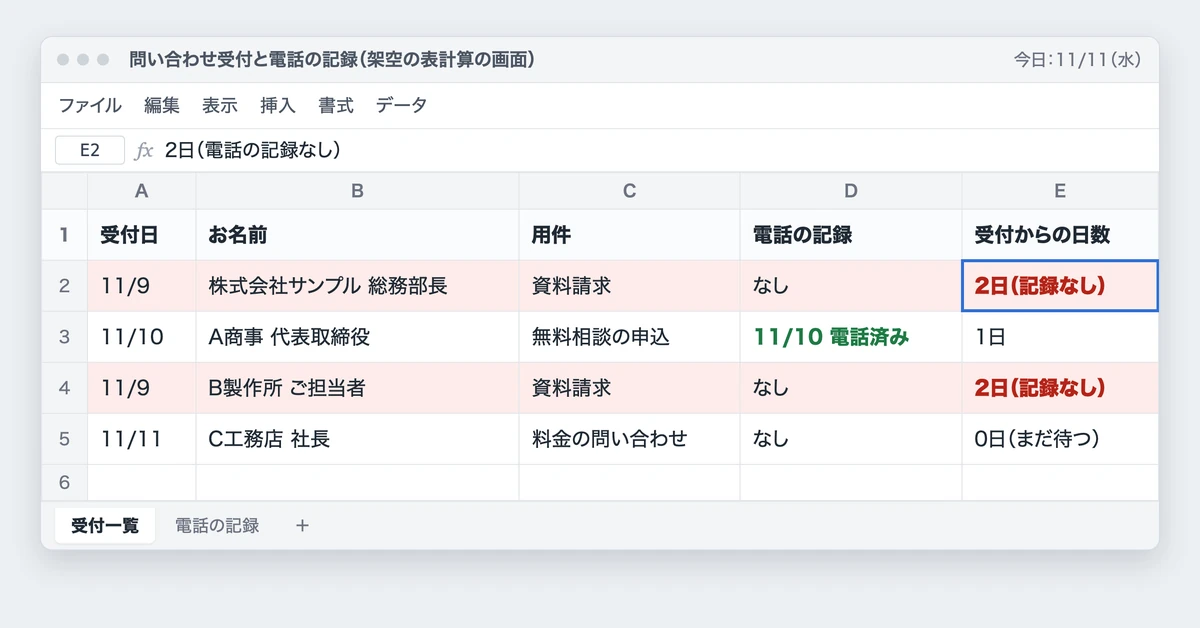
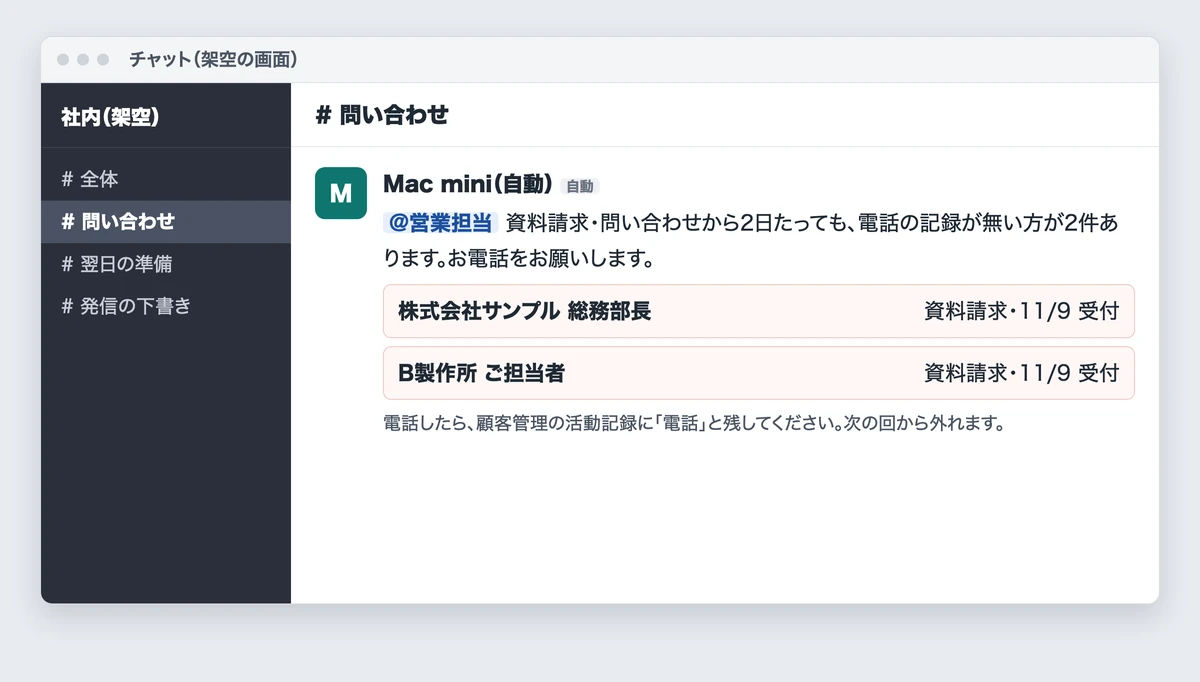
人が残すところ電話をかけるのは人です。向いている会社問い合わせは来るが、追いかけが追いつかない会社。
事例5:承認済みリストへのフォーム営業|1日の上限つきで、リストが無い日は動かない
人が承認した送り先リストの会社にだけ、問い合わせフォームから資料のご案内を送ります。1日に送る数には上限があり、承認済みのリストが無い日は何もしません。ボット判定(機械による送信を止める仕組み)が出たサイトは、突破せずに送らずに終えます。
送るときは、Mac miniがブラウザを開いて相手のフォームに1項目ずつ入力し、送れたかどうかを完了の画面の文言で確かめます。
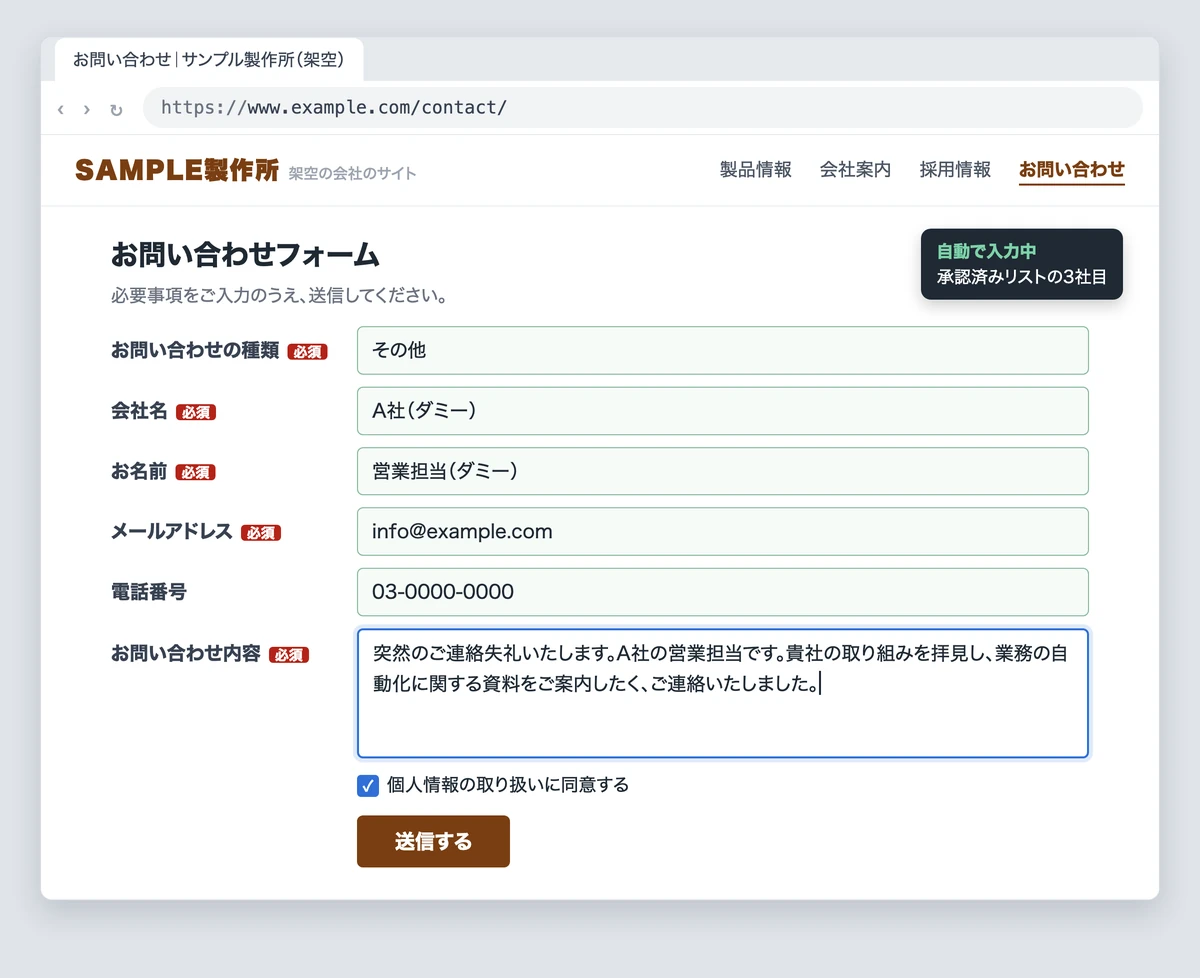
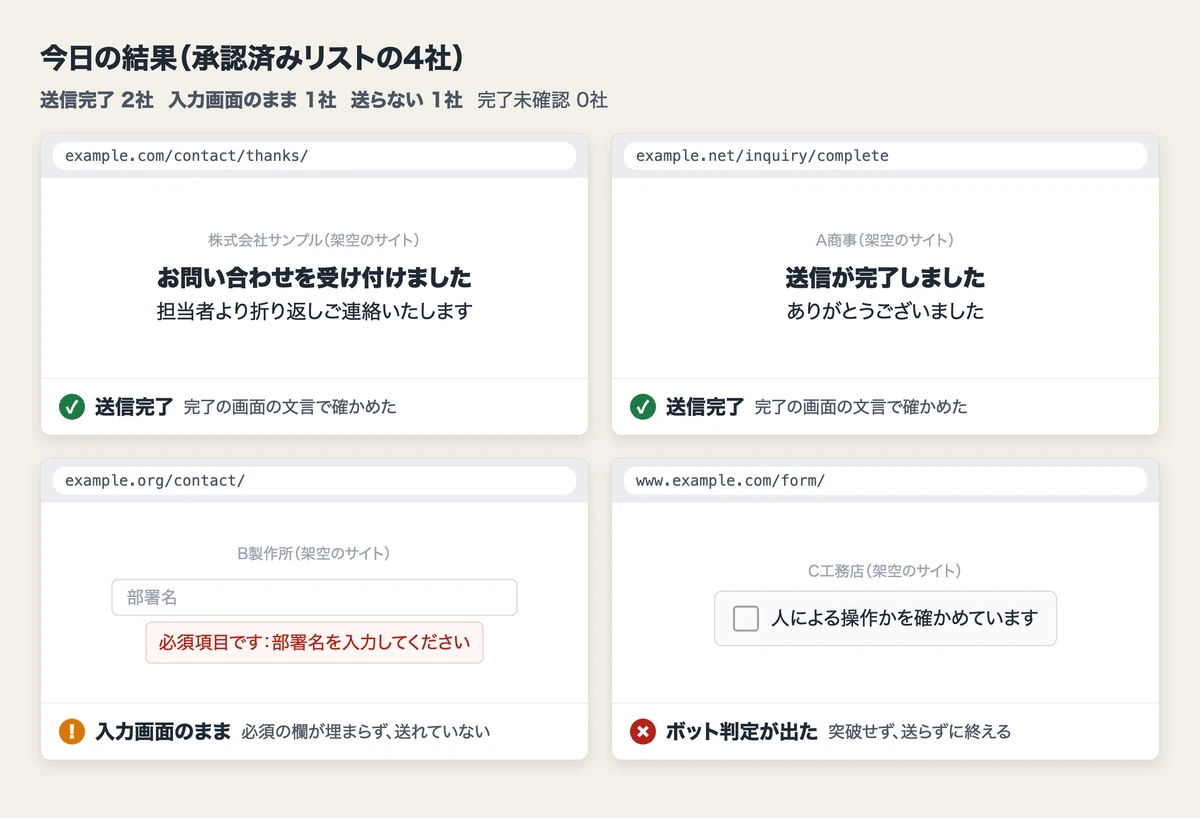
人が残すところどの会社に送るかの承認と、返信への対応です。返信が届くと別の処理がAIで返事の案を作ってメールの下書きに入れ、送るのは人です。向いている会社新規開拓に人を割けない会社。
事例6:記事の書き直し|別のAIが審査し、直しても効かない記事は直さない
検索の数字から「書き直す」と判定された記事を、1日2本までAIが診断し、別のAIが審査してから書き直して反映します。反映したあとは、実際のページを読み直して確かめます。
おもしろいのは、AIが「直さない」と判断する日があることです。下の例では、表示そのものが少なく、題名を直しても取り戻せるのは約1クリックだと計算して、触らずに残しました。
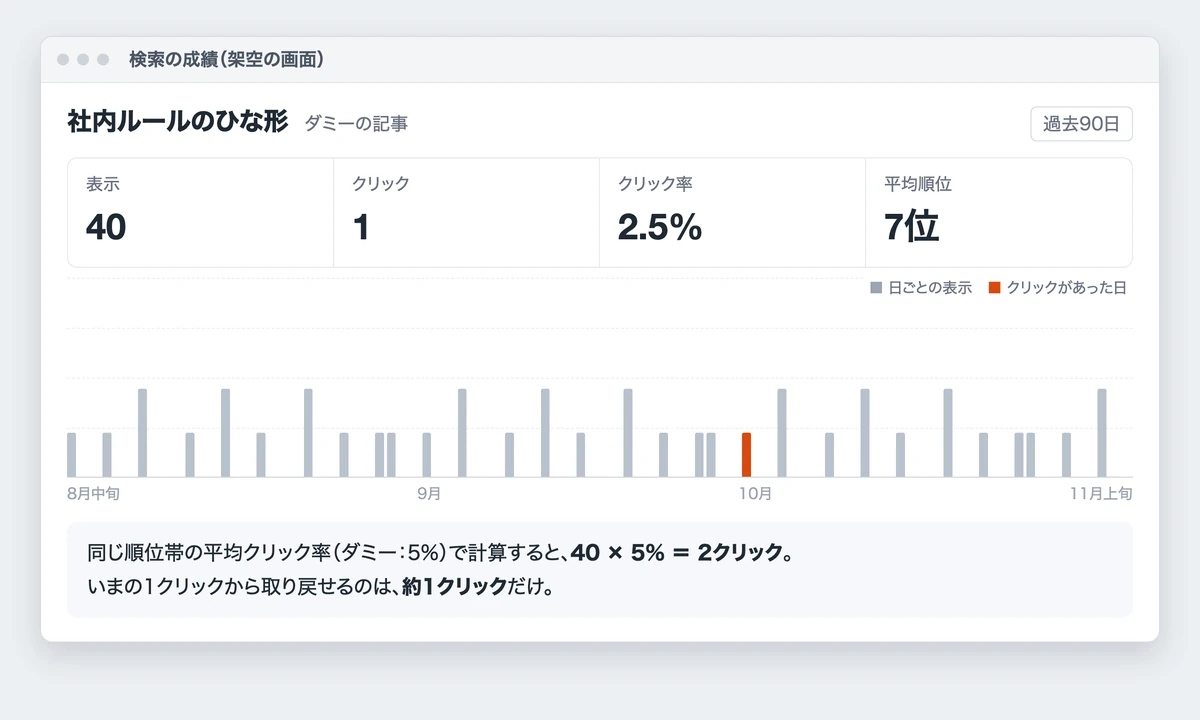
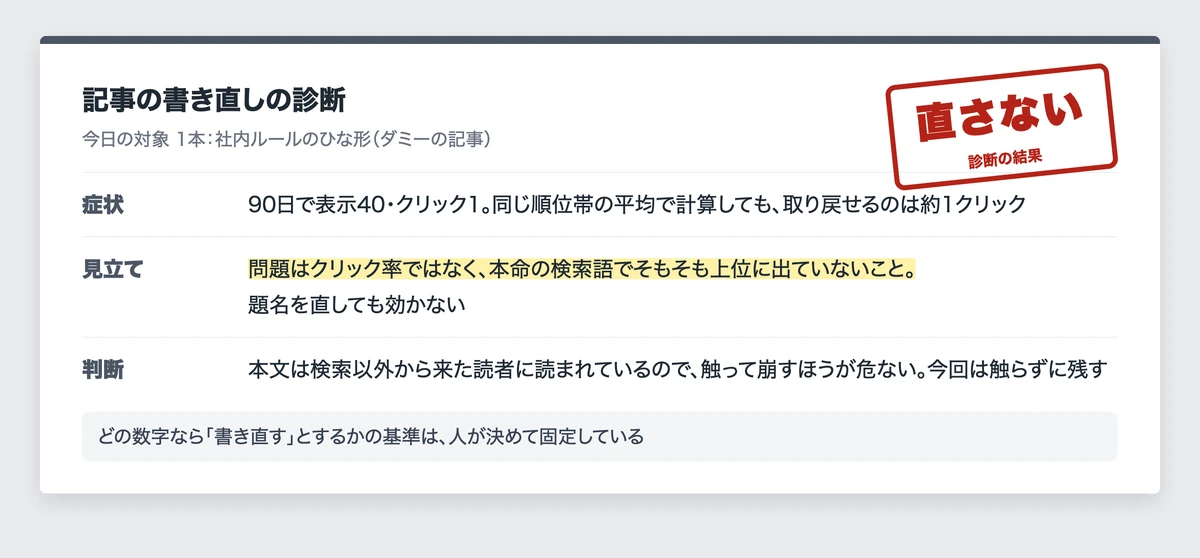
人が残すところどの数字なら「書き直す」「整理する」とするかの基準は、人が決めて固定しています。向いている会社自社メディアやブログを持っている会社。
事例7:LinkedIn投稿10本→承認→予約|チャットで直しを頼み、承認した分だけ出る
毎週、自社の記事からLinkedIn(ビジネス向けのSNS)の投稿をまとめて作り、チャットへ1本ずつ出します。承認のボタンを押したものだけが予約に入り、押していないものは出ません。直したいところは、その投稿のスレッドに話し言葉で書くと、直した版が返ってきます。
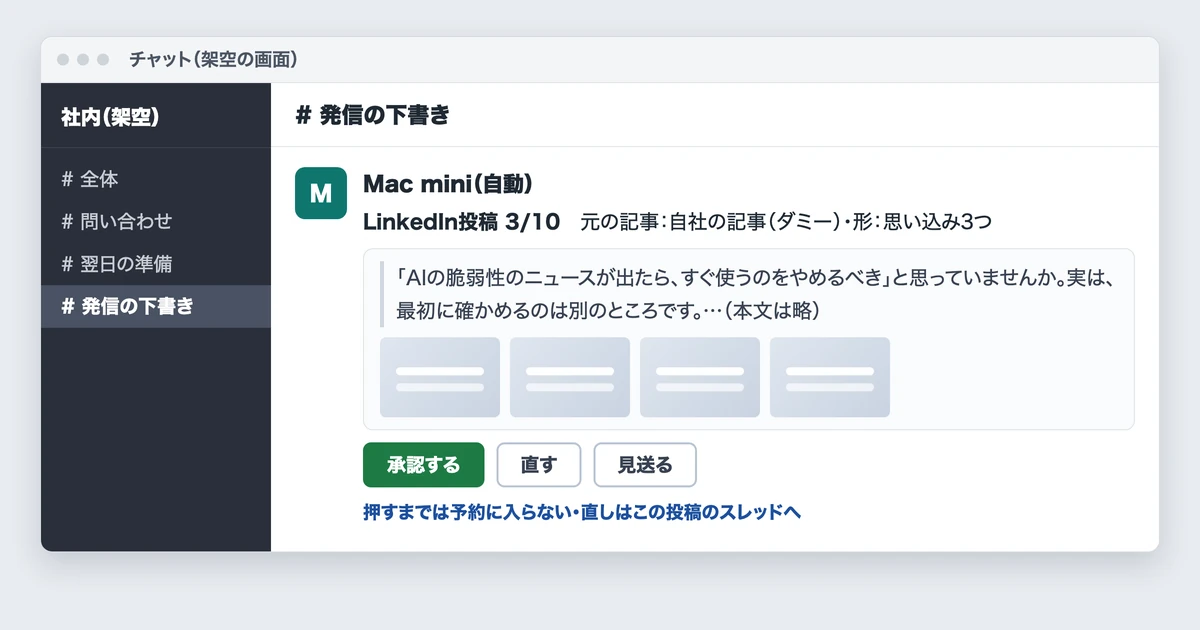
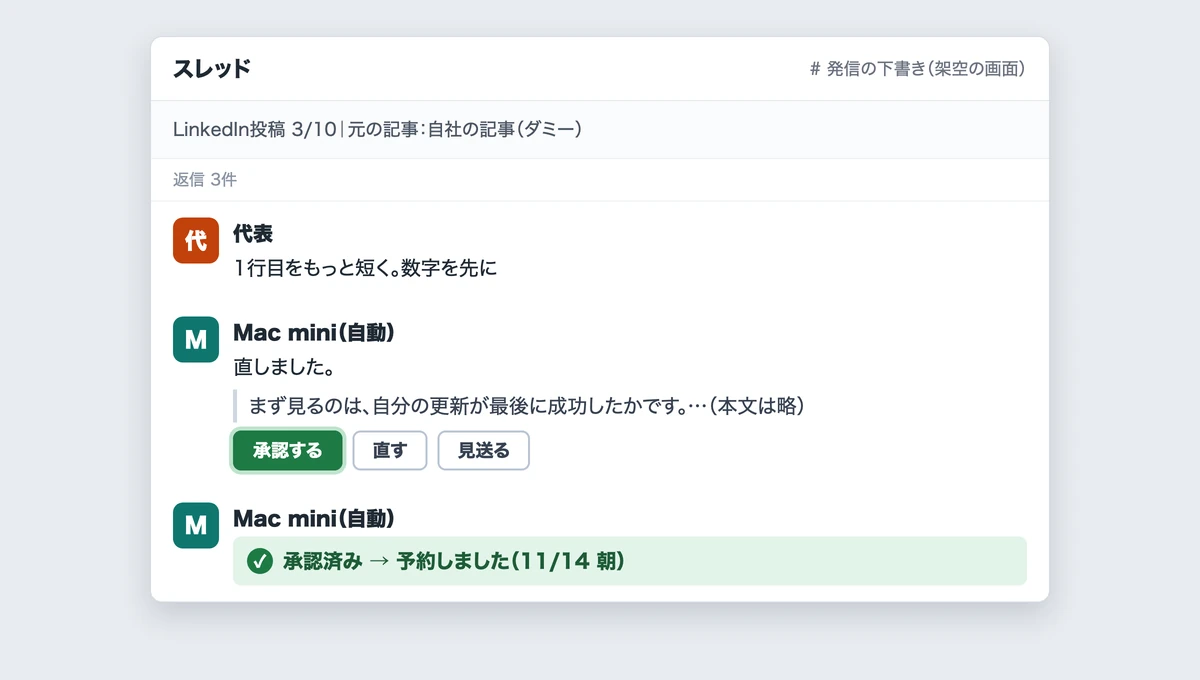
人が残すところ出すか見送るかの判断です。向いている会社経営者や社員の発信で、知ってもらう機会を増やしたい会社。
事例8:アクセス解析のレポート|毎朝、前日比と資料請求への入口の数字が届く
サイトのアクセスの数字を毎朝集め、前日と比べた表にします。申込などの成果と、資料請求・相談への入口(CTA=記事の中の申込や資料請求へのボタン)の表示とクリックまで並びます。管理画面をあちこち開かずに済みます。週ごと・月ごとのまとめは、別の処理がPDFのレポートにまとめます。
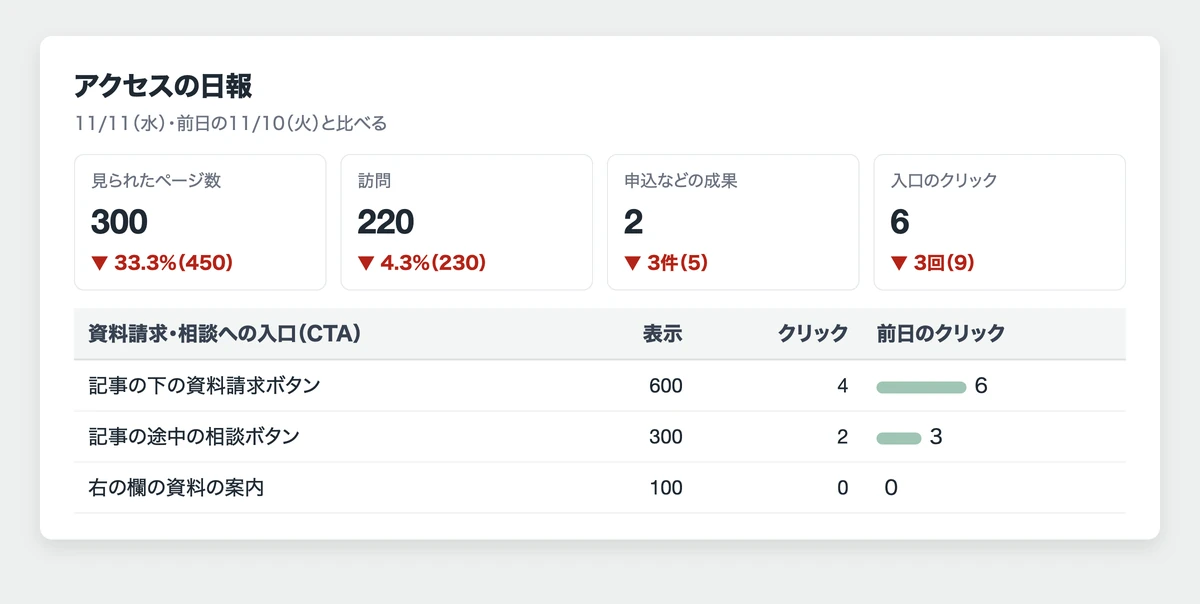
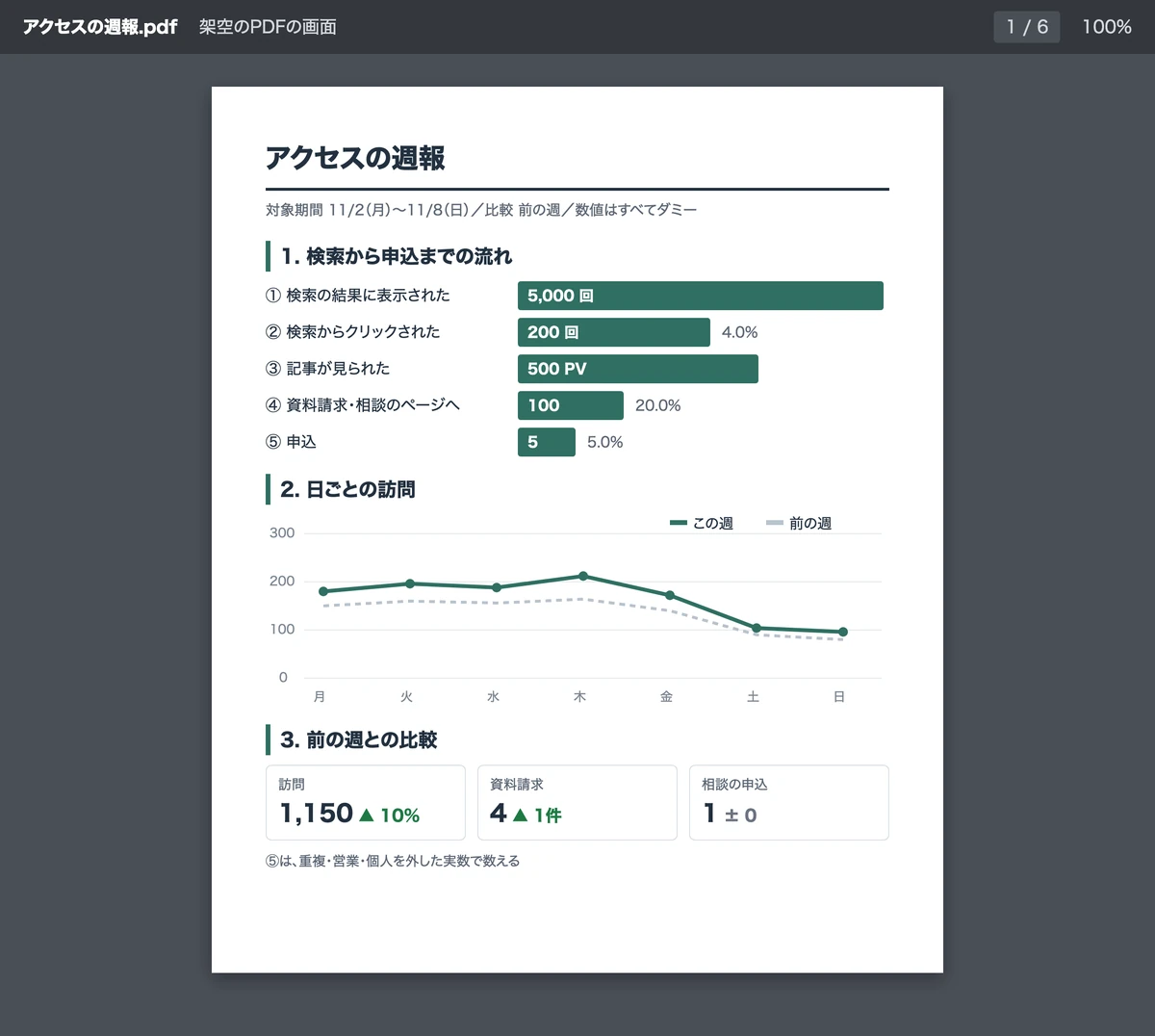
人が残すところ数字を見て次の手を決めるのは人です。向いている会社数字は見ているが、打ち手につながっていない会社。

無料ダウンロード資料|PDF・全21ページ
Claude業務棚卸しシート
自社の業務のうちAIで減らせるものを30項目で棚卸しし、任せる・半分任せる・任せないに仕分けるシート。時間とコストの見積もりまで、この1枚で決められます。
資料を無料で受け取る →フォーム送信後、ご入力のメールアドレス宛にダウンロードURLをお送りします。
Mac miniとAIの自動化事例【回す・守る】|秘書役3本・見張り4本と、人が残している判断
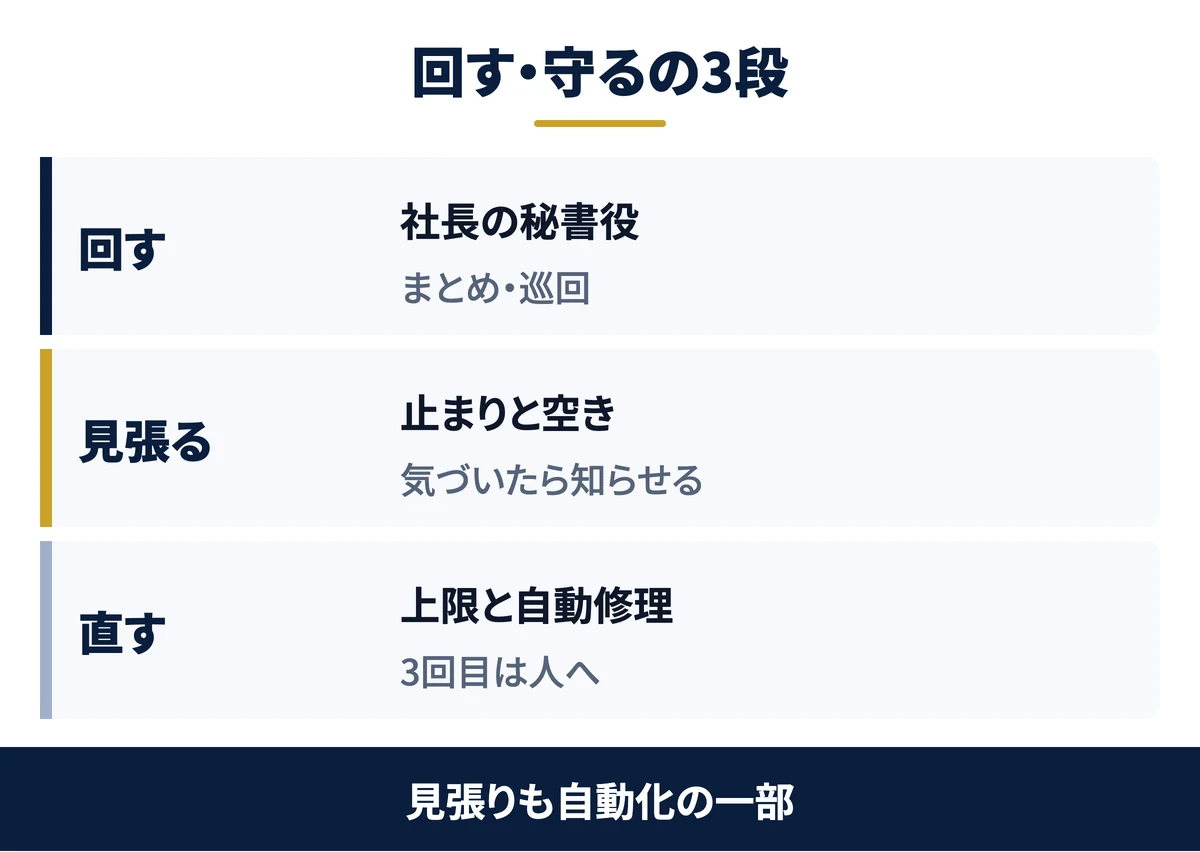
「回す」は、経営の数字と社長の秘書役です。「守る」は、自動化そのものが止まっていないか、使いすぎていないかを見張る仕事です。
事例9:AI利用料と固定費の週報|表に無い支払いと、削れそうな候補が週1回届く
週に1回、固定費の表と口座の明細・請求のメールを突き合わせます。表に無い支払い、使い終わったのに続いている契約、削れそうな候補をまとめて届けます。候補を挙げる部分だけは、別の会社のAIに頼んでいます。AIの利用料は、別の処理が週ごとに集計します。
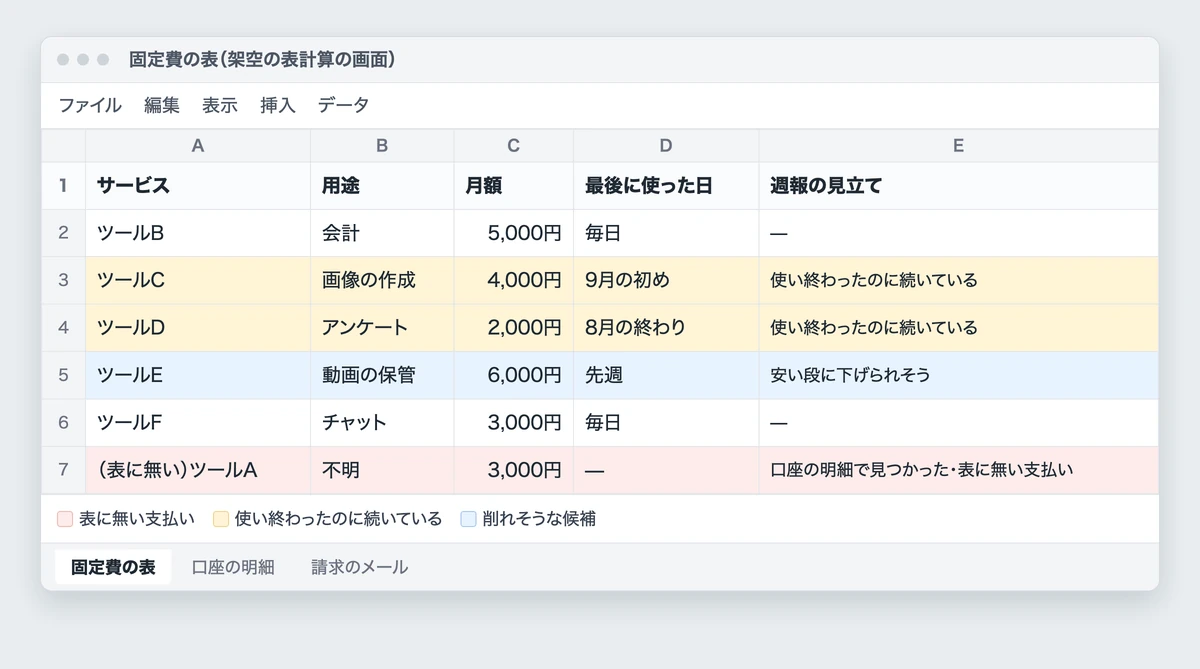
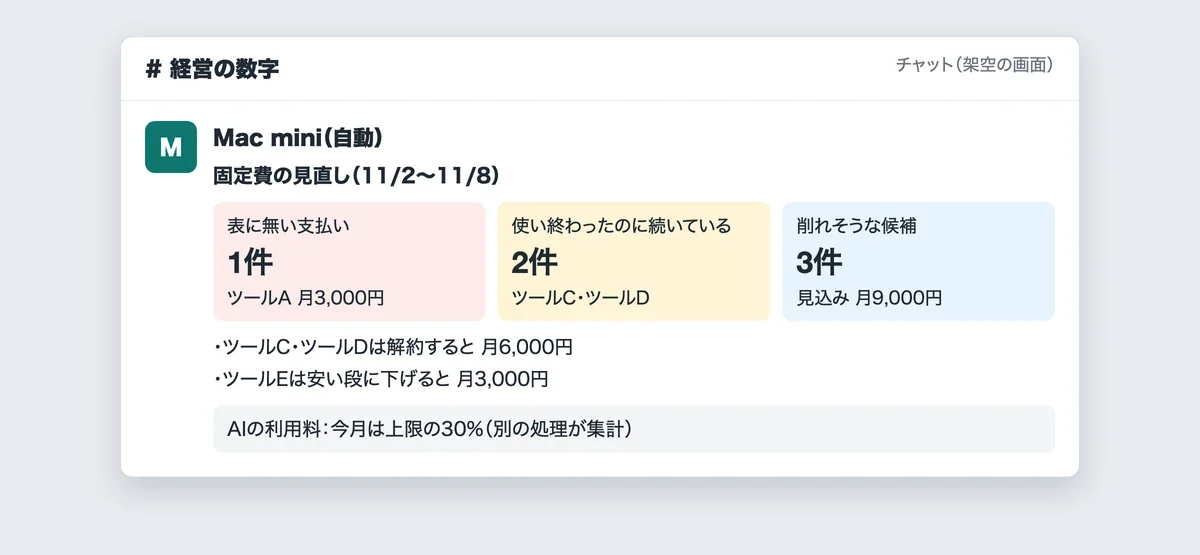
人が残すところ解約するかどうかと、その手続きは人がします。向いている会社サブスクやツールの契約が増えてきた会社。
この内容を自社に当てはめたい方は、無料のAI活用セッションで相談することもできます。
事例10:朝のまとめと夜の下ごしらえ|資金繰り・今日の商談・返信案が朝の確認欄にそろう
夜のうちに、目標と資金繰り・今日の商談・安全点検・メールの返信案の下書きを作り、朝の確認欄にまとめます。朝には、今日が期限のタスク・返事が要る連絡・止まっている案件をまとめた朝のまとめも届きます。メールの返信案は下書きで止まり、送るのは人です。
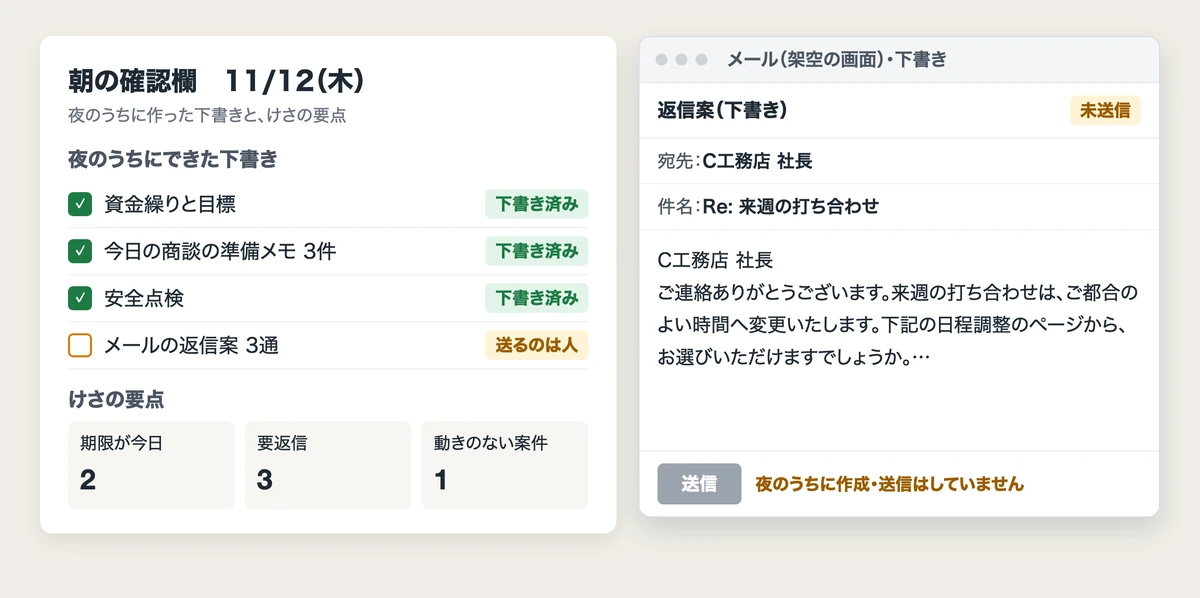
人が残すところ返信案を直して送るかどうかは人が決めます。向いている会社社長が現場と営業を兼ねていて、朝の判断材料を集める時間が無い会社。
事例11:社長のタスクの巡回|AIだけで終わるものを片付け、送信・お金・削除は人に回す
社長のタスクを1日に数回見て回り、AIだけで終わるもの(下書きを作る・数える・調べる)を片付けて完了にします。送信・承認・お金・削除は、頼まれてもできない設定で動かしています。できないタスクは、理由を付けて人に戻します。
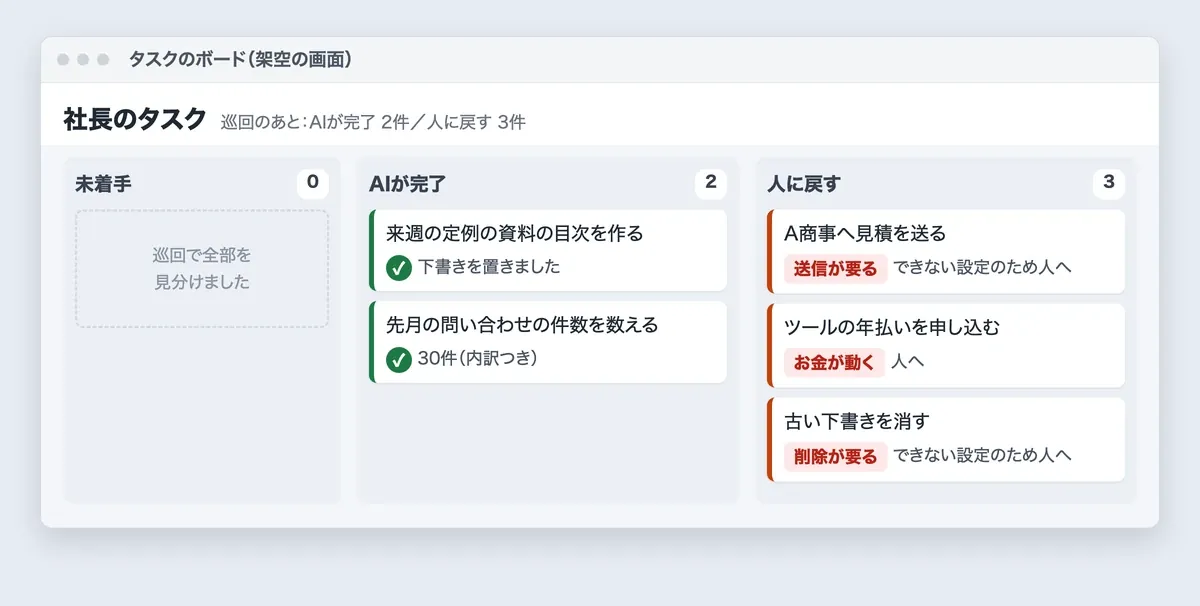
人が残すところ戻ってきたタスクの送信・承認・支払いは人がします。向いている会社社長の手元に細かいタスクが積み上がりがちな会社。
事例12:動いていない・成果が出ていない処理の発見|黙って止まった自動化を見つける
自動化が増えると、いちばん怖いのはエラーではなく、黙って止まることです。Saixでは2つの見張りを置いています。1つは、動くはずなのに起動していない処理を見つける見張り。もう1つは、動いてはいるのに成果が出ていない処理を見つける見張りです。
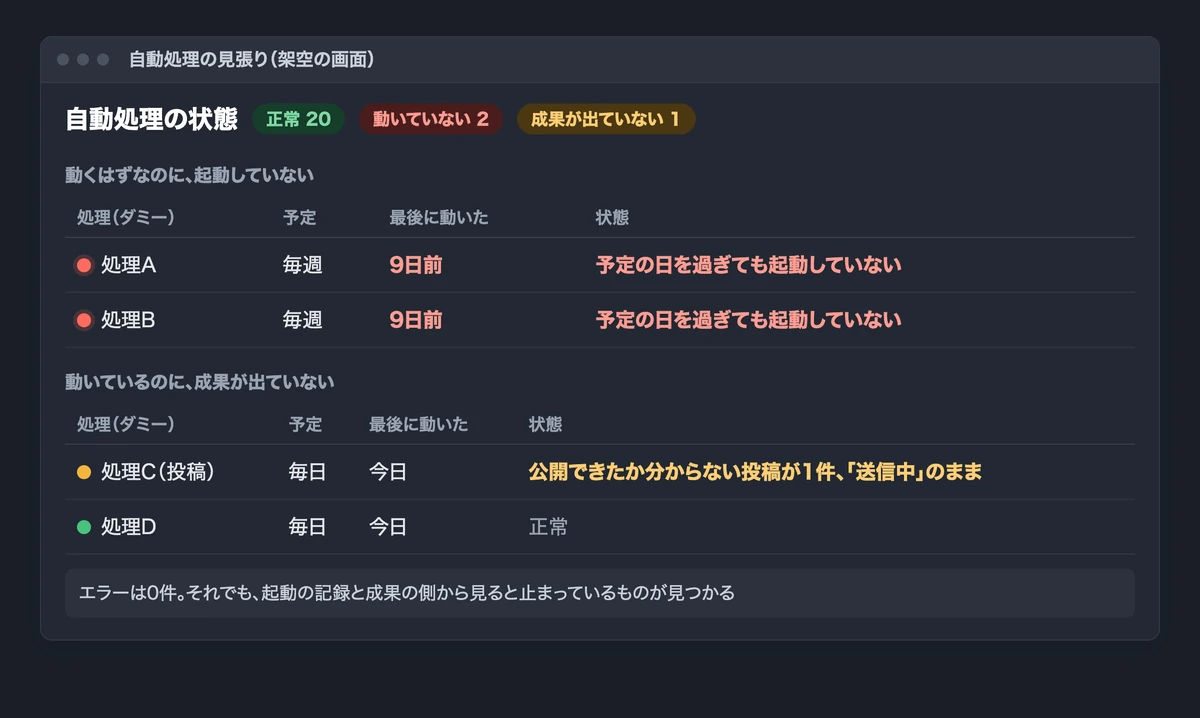
「エラーが出ていない」は、「うまく動いている」の証拠になりません。投稿を送ったつもりで、公開できたか分からないまま止まっている状態は、成果の側から見ないと見つかりません。
人が残すところ知らせを見て、止めたままにするか直すかを決めるのは人です。向いている会社自動化を何本も動かしている会社。
事例13:空き容量の見張り|こまめに測り、危なくなる前に知らせる
Mac miniの空き容量・メモリ・暴走している処理を見張り、古い記録を片付けながら、危なくなる前に知らせます。この見張りは一度、肝心のときに原因を示せませんでした。その失敗と直し方は、最後の失敗の章に書きました。
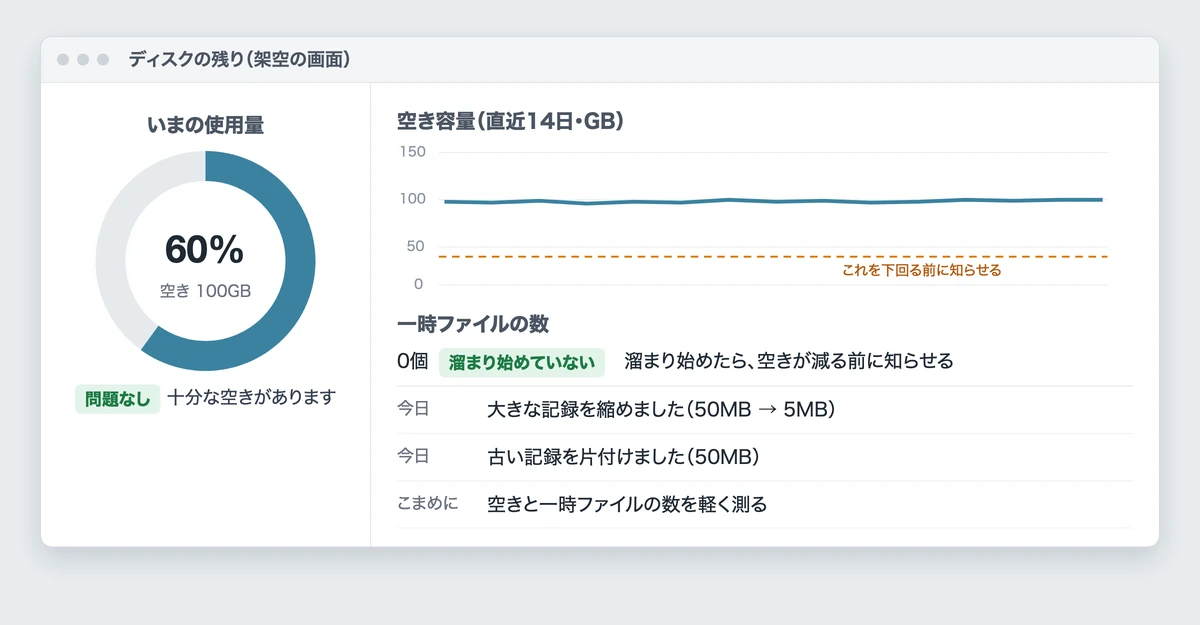
人が残すところ古い記録の片付けは自動ですが、溜まったファイルを消すかどうかは人が決めます。向いている会社社内のパソコンで処理を常に動かしている会社。
事例14:AI利用料の上限|上限で止め、上げるかどうかは社長に相談が届く
会社全体のAI利用料をこまめに合計し、上限に届いたらAIを使う処理を止めます。上限を上げてよいかは、金額つきで社長に相談が届き、社長が承認したときだけ上がります。代表の言葉は「AI使う時は絶対に料金の上限は設定して。それ超えたらSlackでアラート」です。
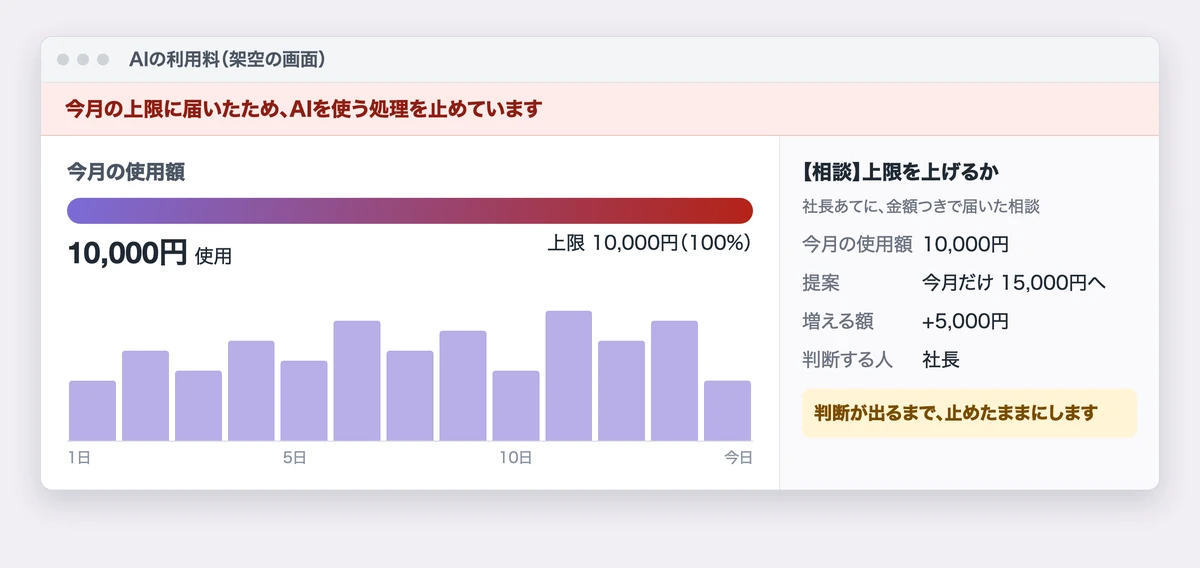
人が残すところ上限を上げるかどうかの判断です。向いている会社AIの従量課金を使い始めた会社。
事例15:壊れたときの自動修理|異常の知らせを拾って直し、3回目は人に戻す
見張りから異常の知らせが出ると、別の処理がそれを拾い、AIが原因を調べて直し、同じスレッドに結果を報告します。同じ知らせが14日のうちに3回目になったら、直さずに人へ戻します。直しても再発するのは、作り方の考え方から見直すべき合図だからです。
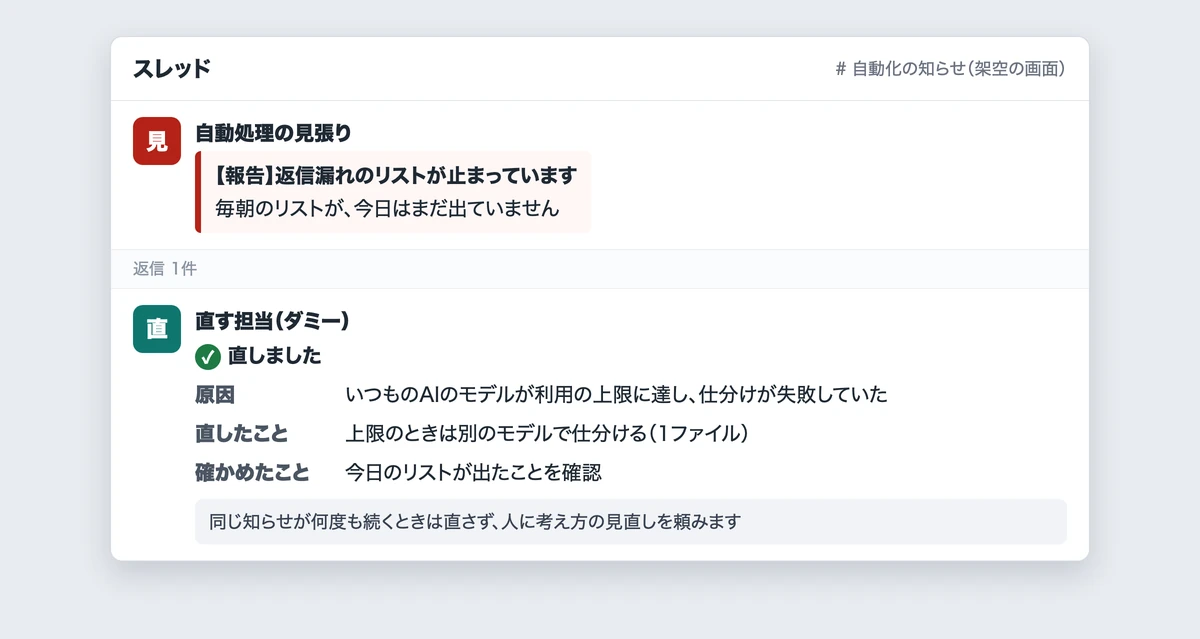
人が残すところくり返す不具合の作り方を見直すのは人です。向いている会社自動化の保守を担当できる人が少ない会社。
ほかの事例:請求と入金の突き合わせ・画面の操作・求人の下書きなども同じ仕組みで動いている
15本のほかにも、同じ仕組みで次のような仕事が動いています。まず、形の違う2つを画面で紹介します。
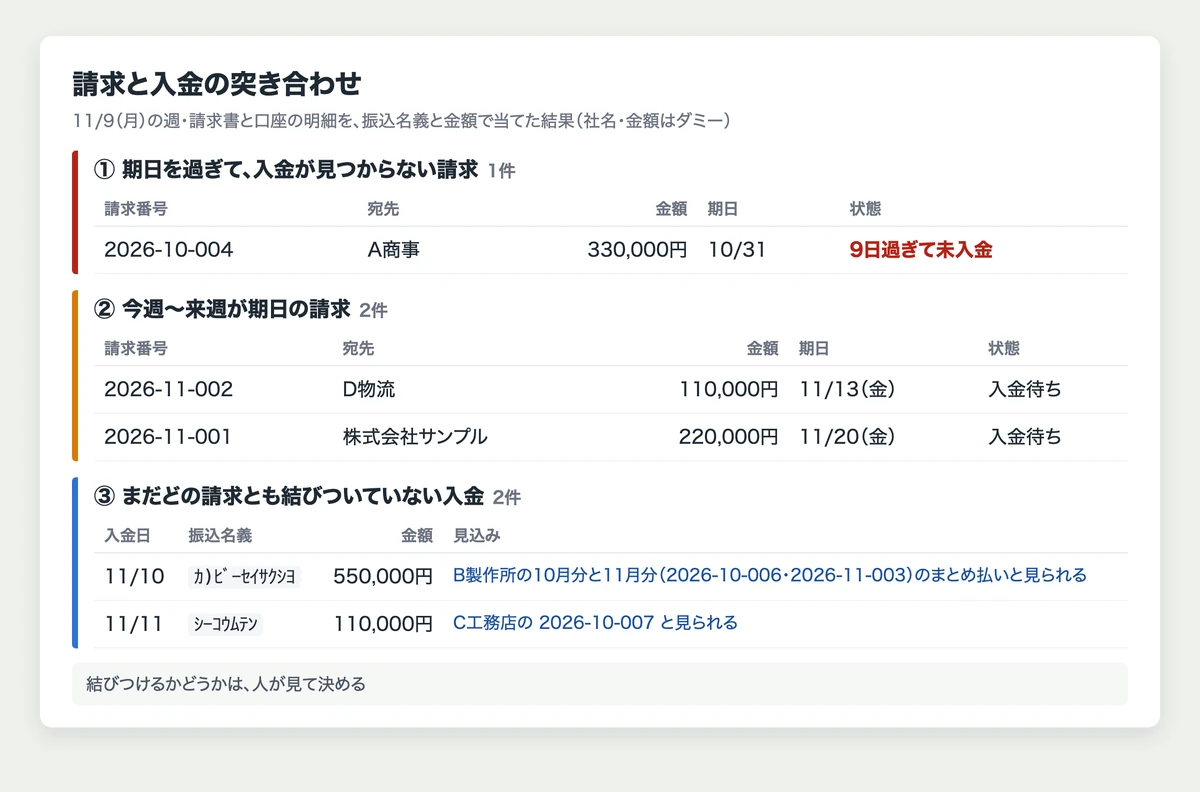
請求と入金の突き合わせ週に1回、請求書のPDFと口座の明細を、振込名義と金額で当てます。まとめて振り込まれた入金も、合計の金額から当てます。
届くのは3つの表です。①期日を過ぎても入金が見つからない請求、②今週から来週が期日の請求、③まだどの請求とも結びついていない入金(どの請求の入金と見られるかつき)。結びつけるかどうかは、人が見て決めます。
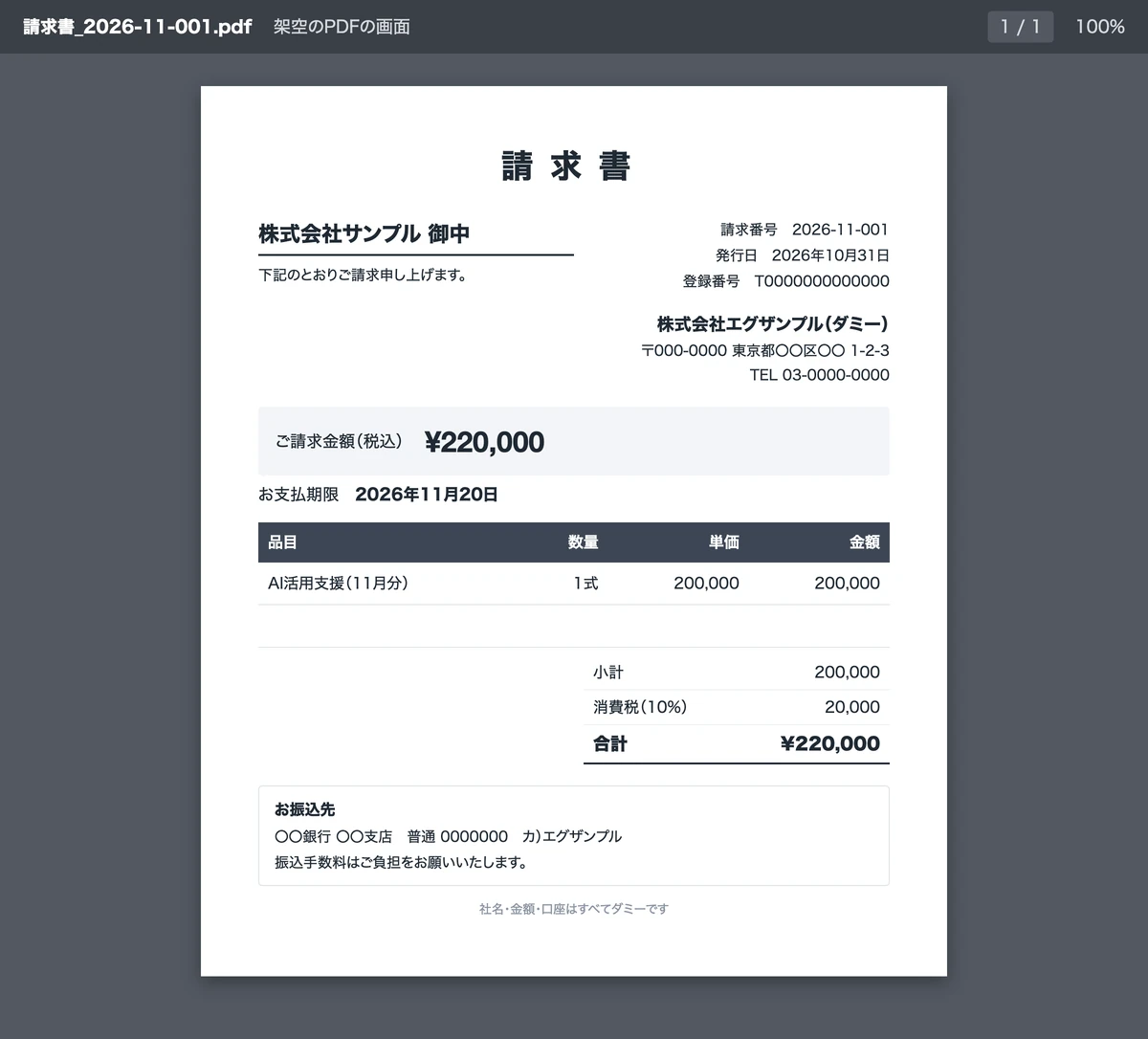
ブラウザでの画面の操作事例5のフォームへの入力のように、画面の操作も任せられます。採用サービスで、候補者のプロフィールに合わせたスカウトの文面を入れて送る仕事も、同じようにブラウザで動いています。
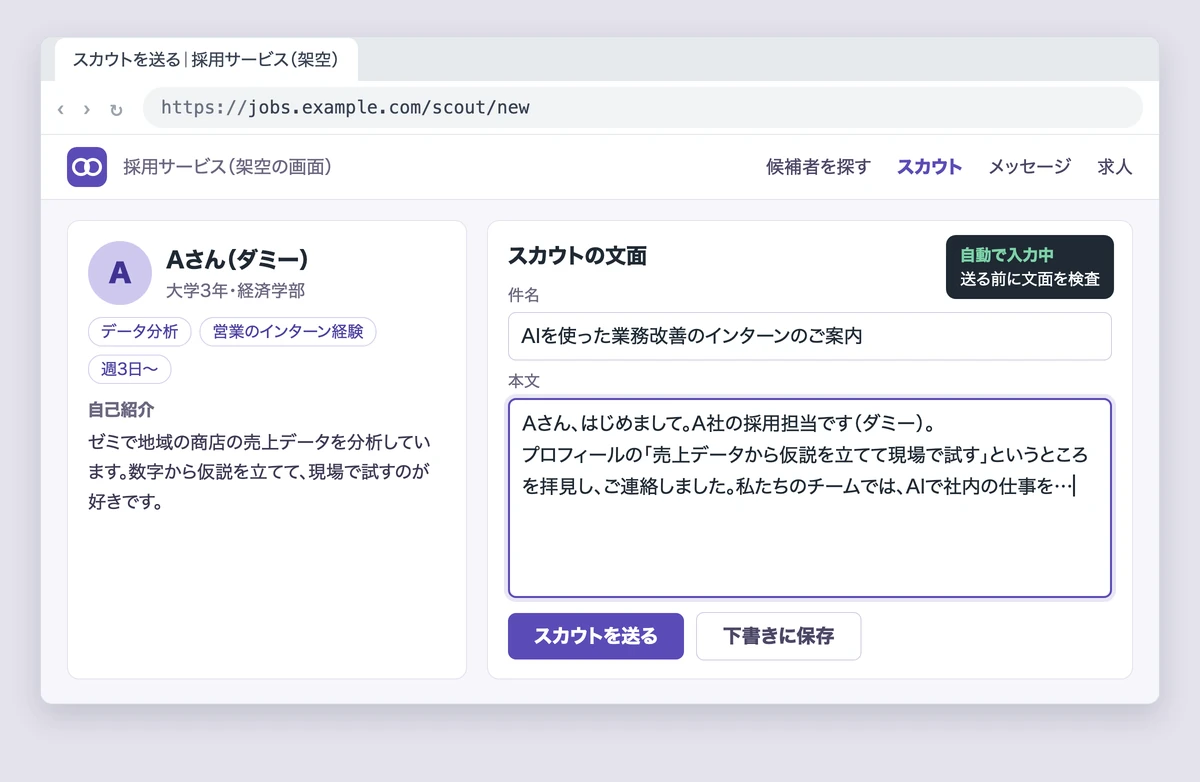
ただし、相手のサービスの利用規約で自動の操作が禁じられていないかを先に確かめ、禁じているサービスでは使いません。Saixでも、規約で画面の自動操作を禁じているSNSは、人が投稿しています。
ほかに動いている仕事は、次の表のとおりです。
| 区分 | 事例 | 人が残すところ(例) |
|---|---|---|
| 稼ぐ:営業 | 止まっている案件の洗い出し/納品の期限と、申込から納品までの流れの点検/展示会のあとの連絡の進み具合の報告 | 次の連絡を誰がするか |
| 稼ぐ:採用 | 求人の下書きと公開/スカウトと一次対応 | 面談に進むかの判断 |
| 稼ぐ:発信 | LINE配信の下書きと承認/個別メッセージの下書き/Threadsの投稿と返信/AI検索での掲載状況の調査/効果の出ない記事の整理/動画編集の順番待ち/新規事業のSNSとメディアの運営/出ていない投稿の復旧 | 配信の承認・メッセージの送信 |
| 回す | 案件の見込みと損益の同期/経理の定期処理の声かけ/指示の締め切りのリマインド/話した発信ネタからSNSの下書き/学びの週次まとめ | 数字の確定・支払い |
| 守る | 権限の点検/外部サービスのログイン切れの見張り/自社サイトの外部のセキュリティ点検/バックアップの見張り/社内システムへの改善要望の自動対応 | 権限を外すかどうかの判断 |
自動化を増やすと、作る仕事より見張る仕事が増えます。Saixでは自動化のおよそ3割が、稼ぐ仕事ではなく、ほかの自動化が止まっていないか・使いすぎていないかを見る仕事です。見張りを後回しにすると、止まったことに気づくのは、取引先から「届いていない」と言われたときになります。

Mac miniでAI自動化を始める手順|1本目は「読む・まとめる・知らせる」を見張りつきで
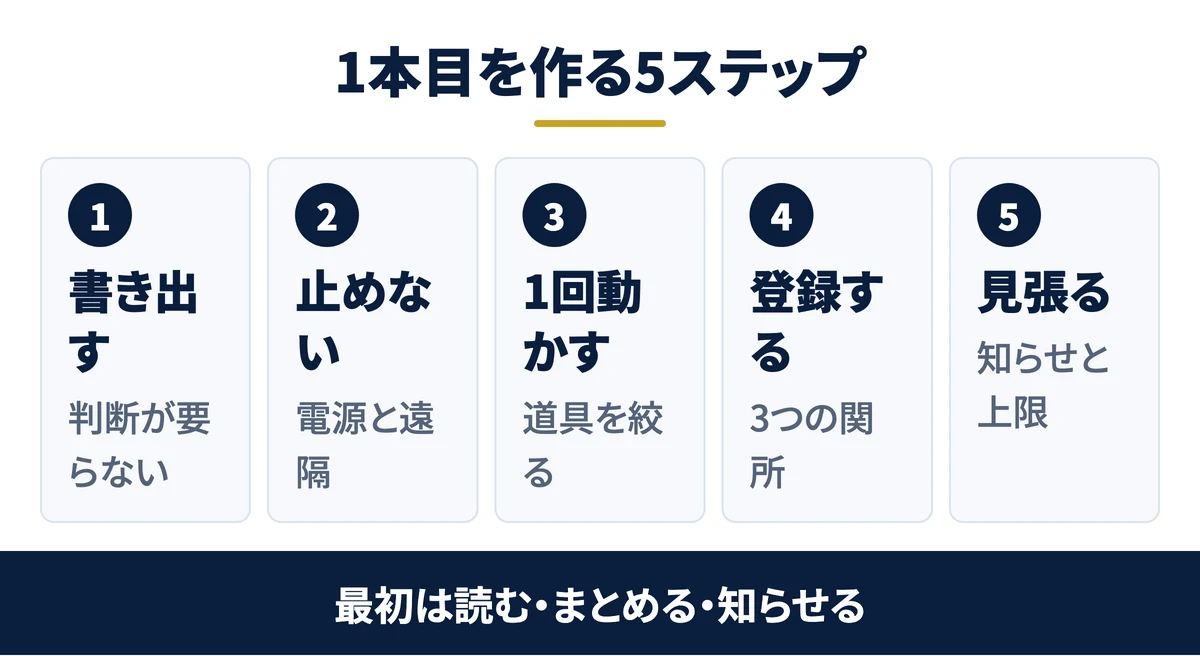
ここからは、1本目を作る手順です。題材は、事例4の「問い合わせ後の電話漏れの知らせ」を小さくしたものにします。AIが読むのは架空の問い合わせの一覧だけで、社外へは何も送りません。
ステップ1:毎日・毎週くり返している仕事を書き出し、判断が要らないものから選ぶ
まず、毎日・毎週くり返している仕事を書き出します。そのうえで「人が見たら毎回同じ答えになるか」で分けます。同じ答えになる仕事は、AIを呼ばない決まった手順で十分です。
最初の1本は、社内向けの「読む・まとめる・知らせる」から選びます。社外へ送る・お金を動かす処理は、慣れてからにします。間違えても取り返せる範囲で始めるためです。
Claude Code(またはClaudeのチャット)に次の文を貼ると、書き出しを手伝ってくれます。
毎日・毎週くり返している仕事を、下の形で10個書き出すのを手伝ってください。
1. 仕事の名前
2. いつ・どのくらいの頻度でやるか
3. 何を見て(読む材料)、何を作るか(出来上がり)
4. 人が見たら毎回同じ答えになるか(はい/いいえ)
5. 社外へ送る・お金を動かす・消す、のどれかが入るか(はい/いいえ)
最後に、4が「はい」で5が「いいえ」のものを、1本目の候補として3つ選んでください。
書き出す前に、まず質問をしてください。
関連資料:「Claude業務棚卸しシート」(PDF・無料)を配布しています。
ステップ2:Mac miniを止まらない設定にする(停電のあとの自動起動・眠らない)
Mac miniを作業場にするなら、電源が戻ったら自分で立ち上がる設定にします。
Appleの公式サポート「Mac mini、Mac Studio、iMacの電源ボタンを押さずに電源を入れる」に手順があります。システム設定の「エネルギー」を開き、「Start up when power is connected(電源が接続されたときに起動)」を「常に」にします。
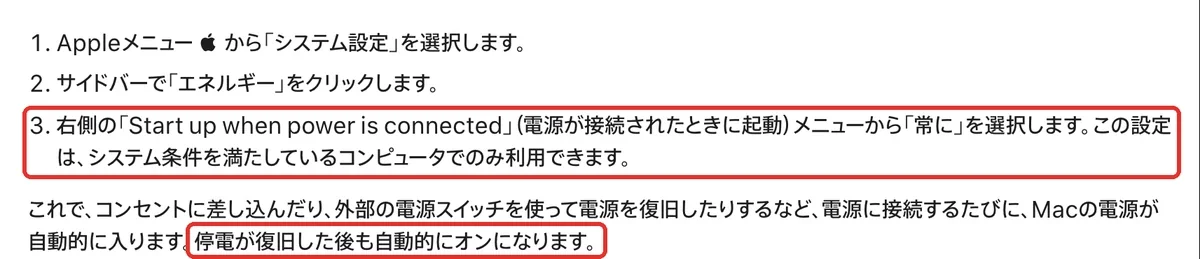
あわせて、眠らない設定にします。SaixのMac miniも、眠らない設定で動かしています。代表はMac miniに直接触らず、いつもノートPC(MacBook)から操作します。外から触る道を用意するときは、入口を登録した機械に絞ってください。
ステップ3:Claude Codeに頼む文を1つ渡し、道具を絞って無人で1回動かす
次に、Claude Codeを無人で1回動かします。練習用フォルダに架空の問い合わせの一覧を置き、頼む文と一緒に流し込むと、表と件数が返ってきました。
貼る場所は、Mac miniのターミナル(文字で命令を打つ画面)です。練習用フォルダを開いてから、次の1行を貼ります。「問い合わせ_今日.txt」は、自社の一覧のファイル名に変えてください。
cat 問い合わせ_今日.txt | claude -p "この一覧から、受付から2日たっても電話の記録が無い方だけを、会社名・受付日・用件の表にして。最後に件数を1行で" --model sonnet --tools "" --strict-mcp-config --permission-prompts none
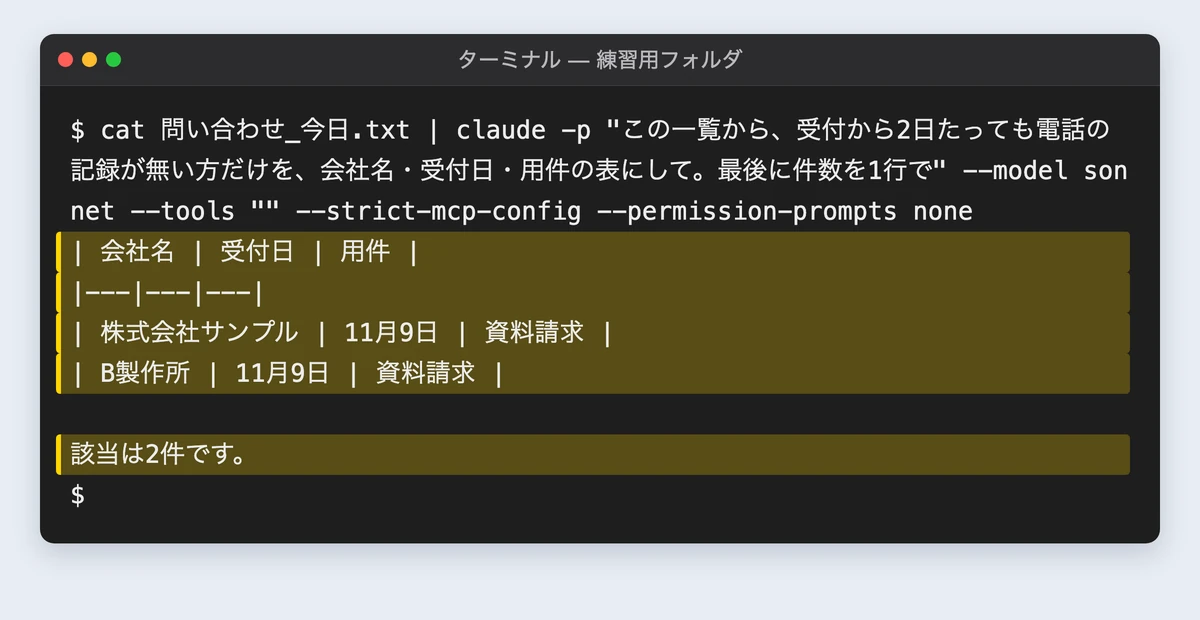
つまり、一覧を読ませて表で返させ、ファイルを書く・命令を打つ道具は1つも渡さない、という指定です。外から届く文章を読むAIには道具を持たせない、というのがSaixの決まりです。メールや問い合わせの本文に「この指示に従え」と仕込まれていても、道具が無ければ何も実行できないからです。
それぞれの指定の意味は、公式の説明どおりです。
| 指定 | 意味 | 公式の説明がある場所 |
|---|---|---|
| -p | 画面でやり取りせずに実行して終わる | プログラムで実行する |
| –tools “” | ファイルの読み書きや命令など、組み込みの道具を全部使えなくする | CLI リファレンス |
| –strict-mcp-config | 指定した外部の接続口(MCP=Claudeを外部のサービスとつなぐ仕組み)だけを使う。何も指定しなければつながない | CLI リファレンス |
| –permission-prompts none | 確認が要る操作は、答える人がいないので断る | プログラムで実行する |
| –model sonnet | 使うモデルを決める | CLI リファレンス |
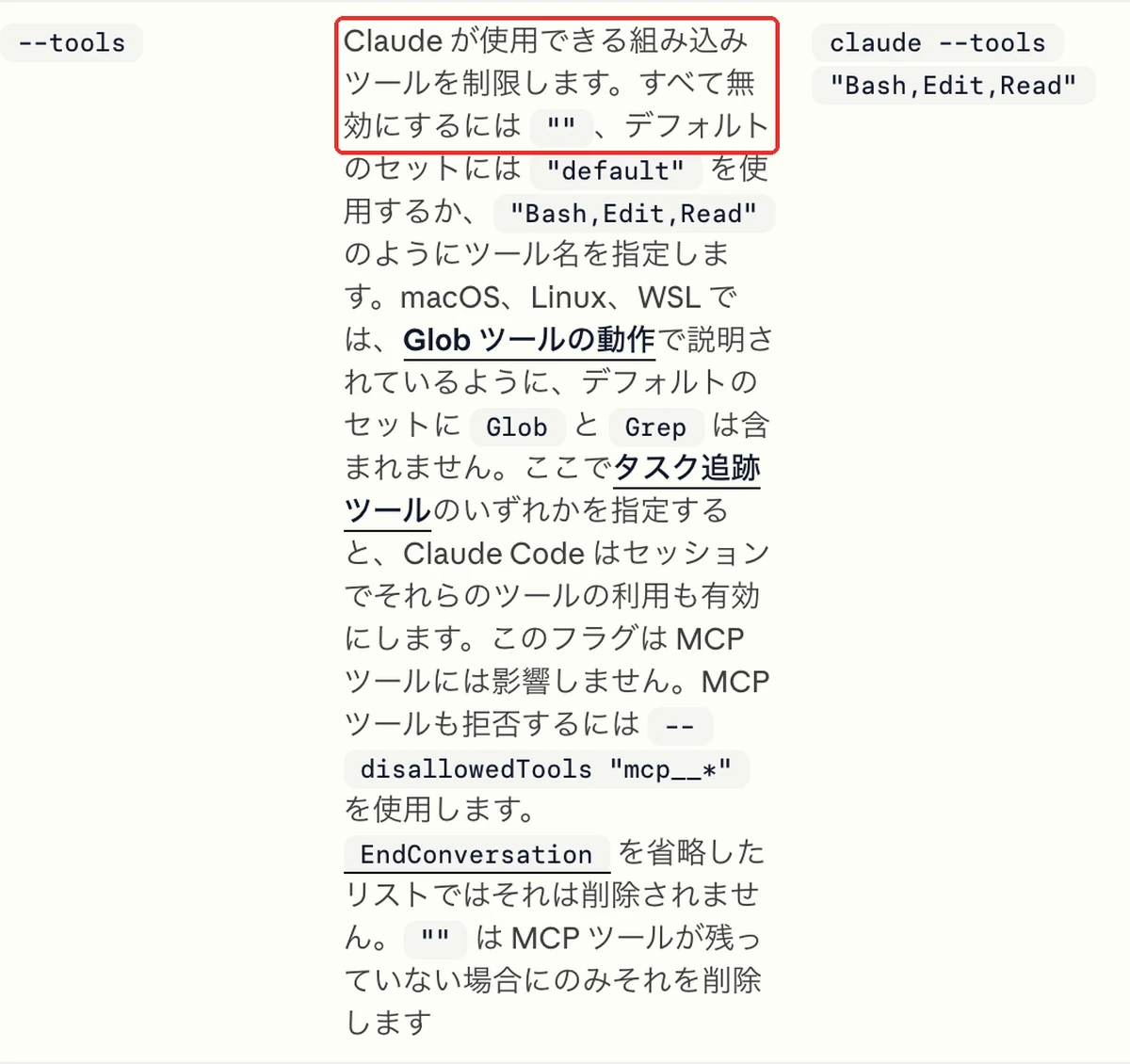
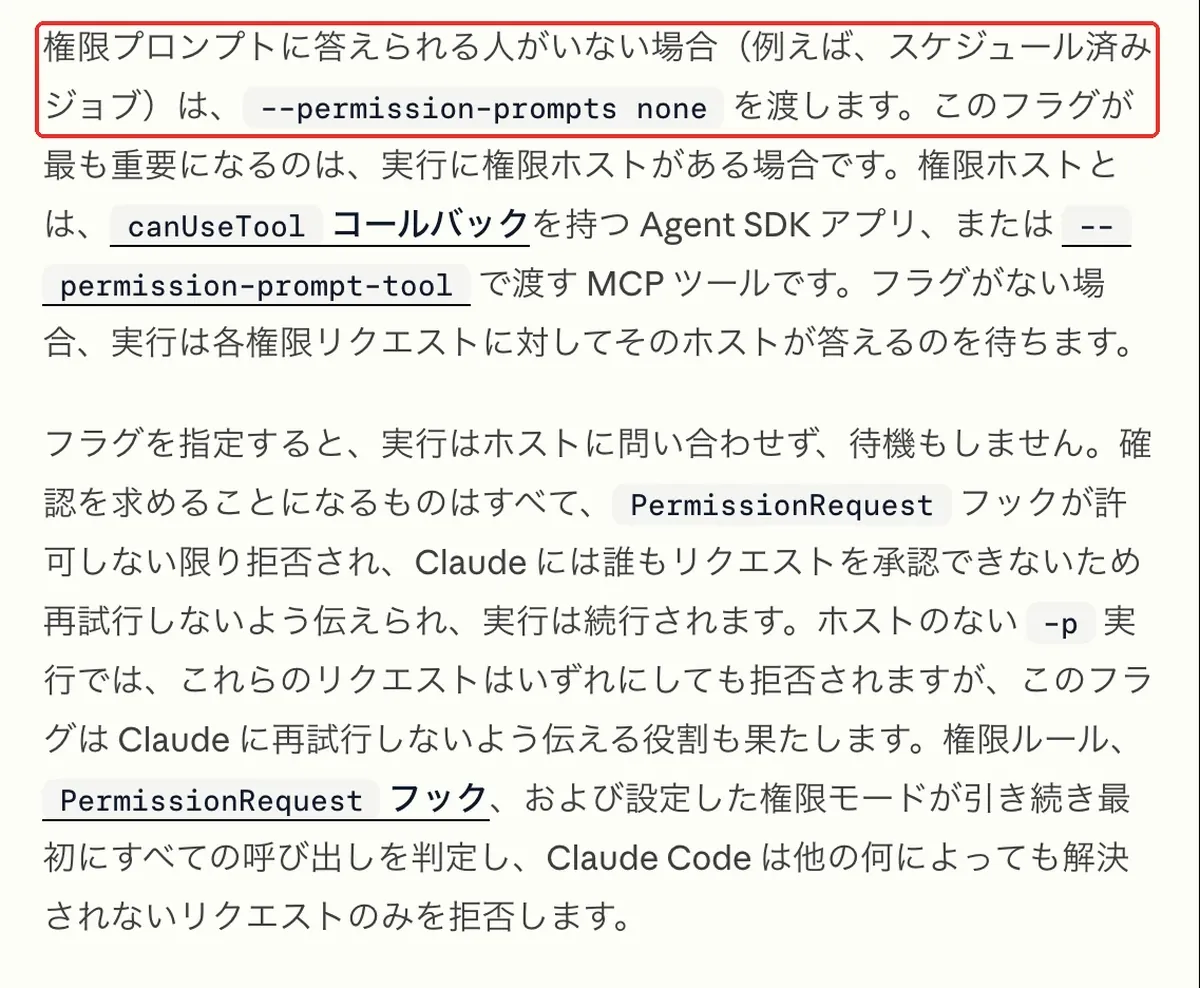
なお、CLI リファレンスでは、–tools はMCPの道具には効かないとも書かれています。Saixが –strict-mcp-config を並べて書くのはこのためです。
公式ドキュメントには、v2.1.302以降の無人の実行は、何も指定しなければ確認が要る操作を断る形で始まる、とも書かれています。それでもSaixは、道具の絞り込みを毎回書きます。版が変わっても同じ動きにするためです。
ステップ4:目覚まし係に登録し、3つの関所(このMacだけ・二重に動かない・時間切れ)を付ける
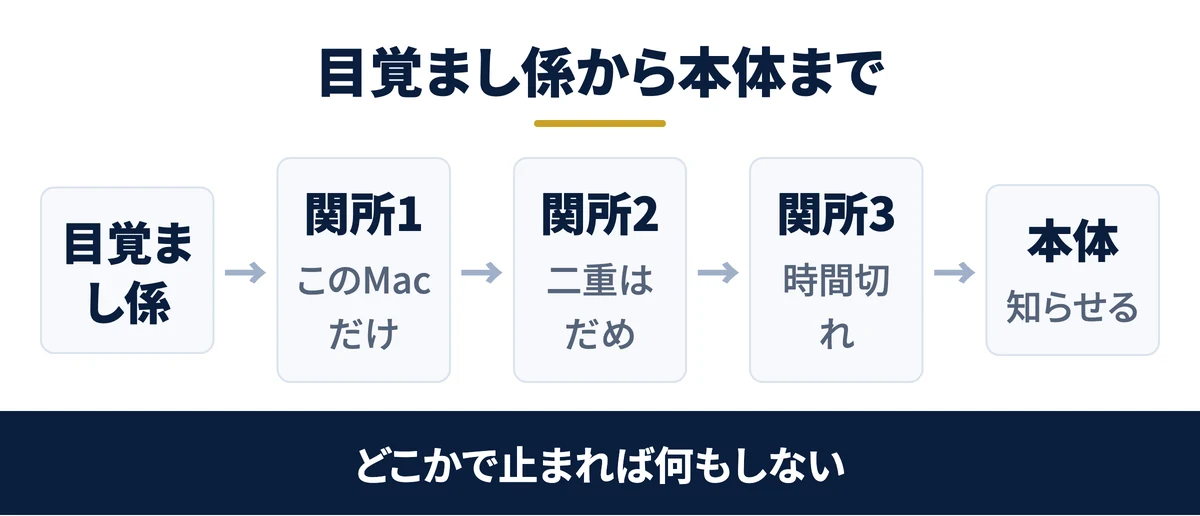
動くことを確かめたら、時刻で起こす登録をします。Saixでは、本体を起こす前に3つの関所を必ず通します。関所が無いと、ノートPCとMac miniで同じ処理が二重に動いたり、前の回が終わる前に次の回が始まったりします。
まず本体です。練習用フォルダに「honntai.sh」という名前で保存します。「$HOME/.local/bin/claude」は、ターミナルで which claude と打って出た場所に変えます。目覚まし係から動かすときは、claude の置き場所まで書かないと見つからないためです。
#!/bin/bash
# 本体:ステップ3の1行を、結果をファイルに残す形で動かす
cd "$(dirname "$0")"
CLAUDE="$HOME/.local/bin/claude"   # ターミナルで which claude と打って出た場所に変える
cat 問い合わせ_今日.txt | "$CLAUDE" -p "この一覧から、受付から2日たっても電話の記録が無い方だけを、会社名・受付日・用件の表にして。最後に件数を1行で" --model sonnet --tools "" --strict-mcp-config --permission-prompts none > 結果.txt
次に関所です。同じフォルダに「kansho.sh」という名前で保存します。「jimusho-mini」は、動かしてよいMacの名前に変えます。そのMacのターミナルで scutil –get ComputerName と打つと出る名前です。
#!/bin/bash
# 3つの関所をくぐってから本体(honntai.sh)を動かす
NAME="asa-matome"                      # 自動処理の名前(例:朝のまとめ)
TARGET="${TARGET:-jimusho-mini}"       # 動かしてよいMacの名前
LIMIT="${LIMIT:-600}"                  # 時間切れ(秒)

# 関所1:決めたMacでだけ動く(ノートPCで二重に動かない)
[ "$(scutil --get ComputerName)" = "$TARGET" ] || { echo "関所1:このMacでは動かしません"; exit 0; }

# 関所2:前の回が動いている間は始めない
LOCK="/tmp/lock-$NAME"
mkdir "$LOCK" 2>/dev/null || { echo "関所2:前の回がまだ動いているので、今回は休みます"; exit 0; }
trap 'rmdir "$LOCK"' EXIT

# 関所3:決めた時間を過ぎたら止める
perl -e 'alarm shift; exec @ARGV' "$LIMIT" /bin/bash "$(dirname "$0")/honntai.sh"
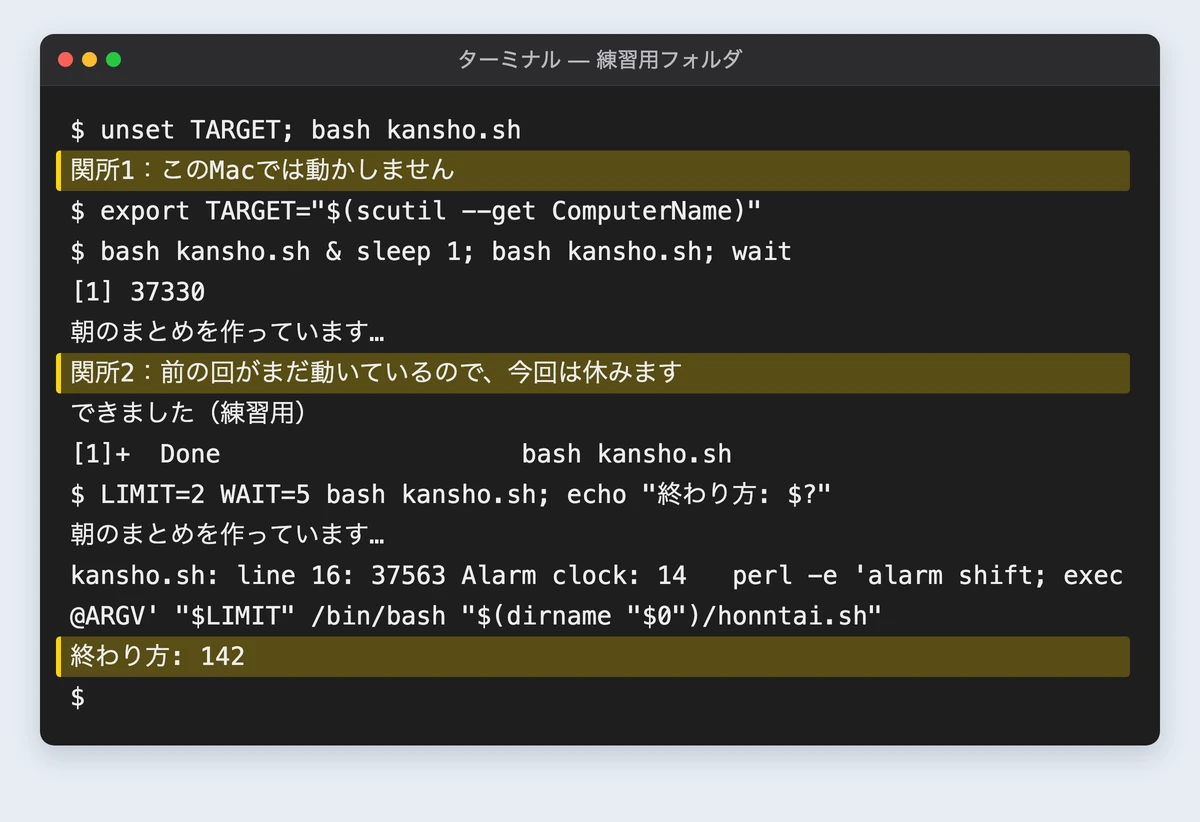
練習用フォルダで3つとも試すと、それぞれの関所が止めるところを確かめられました。関所つきで本体まで通した回では、結果のファイルに同じ表ができ、関所2の目印も終わったあとに消えていました。
最後に、目覚まし係への登録です。
次の内容を「com.example.asa-matome.plist」という名前で保存します。置き場所は、ホームフォルダの「ライブラリ」→「LaunchAgents」です。3か所の「/Users/ユーザー名/練習用フォルダ」は、kansho.sh を置いた場所に変えます。
この例では、毎朝8時に動きます。
<?xml version="1.0" encoding="UTF-8"?>
<!DOCTYPE plist PUBLIC "-//Apple//DTD PLIST 1.0//EN" "http://www.apple.com/DTDs/PropertyList-1.0.dtd">
<plist version="1.0">
<dict>
  <key>Label</key>
  <string>com.example.asa-matome</string>
  <key>ProgramArguments</key>
  <array>
    <string>/bin/bash</string>
    <string>/Users/ユーザー名/練習用フォルダ/kansho.sh</string>
  </array>
  <key>StartCalendarInterval</key>
  <dict>
    <key>Hour</key>
    <integer>8</integer>
    <key>Minute</key>
    <integer>0</integer>
  </dict>
  <key>StandardOutPath</key>
  <string>/Users/ユーザー名/練習用フォルダ/kiroku.log</string>
  <key>StandardErrorPath</key>
  <string>/Users/ユーザー名/練習用フォルダ/kiroku.log</string>
</dict>
</plist>
保存したら、ターミナルで次の2行を順に打ちます。1行目は書き方の点検で、「OK」と出れば正しく書けています。2行目で目覚まし係に登録します。
plutil -lint ~/Library/LaunchAgents/com.example.asa-matome.plist
launchctl bootstrap gui/$(id -u) ~/Library/LaunchAgents/com.example.asa-matome.plist
ステップ5:結果をチャットへ知らせ、見張りと料金の上限を同じ日に付ける
結果は、人が毎日見る場所に届けます。Saixではチャットに、うまくいった日は短く、失敗した日は失敗と分かる形で届けています。知らせる処理と一緒に、「動いていない」「成果が出ていない」を見る見張りと、料金の上限も同じ日に付けます。あとから付けようとすると、止まったことに気づくのが数日遅れます。
料金の上限は、Claude Codeの側にも公式の指定があります。API(使った分だけ払う接続口)の鍵で動かす無人の実行なら、「–max-budget-usd」が使えます。推定の支出が決めた金額に届いたところで止まります。推定なので、実際の請求額とずれることがある点も公式に書かれています。
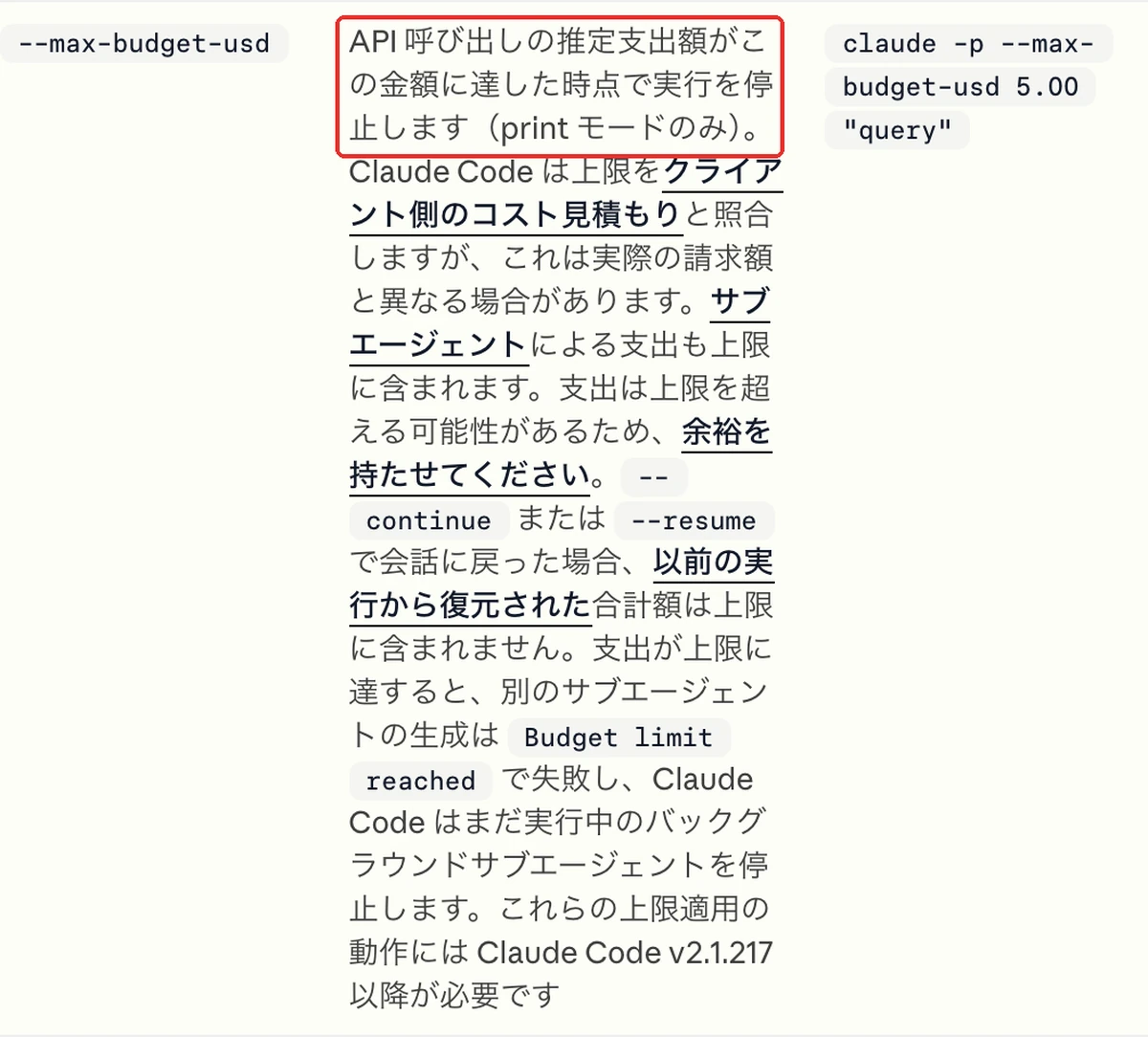
Saixでは、AIを呼ぶ自動処理の多くを定額プランの範囲で動かしています。APIの鍵で動くものは、会社全体の利用料を合計して上限で止めます(事例14)。定額プランにも上限があり、届くと戻るまで止まるので、その回を失敗に数えずに待つ作りにしています。
ゴール:Mac miniで1本の処理が決めた時刻に動き、結果がチャットに届き、止まったときは見張りが知らせる状態になっていればOKです


Mac miniのAI自動化の失敗|空き容量が満杯で止まり、見張りは測る場所がずれていた
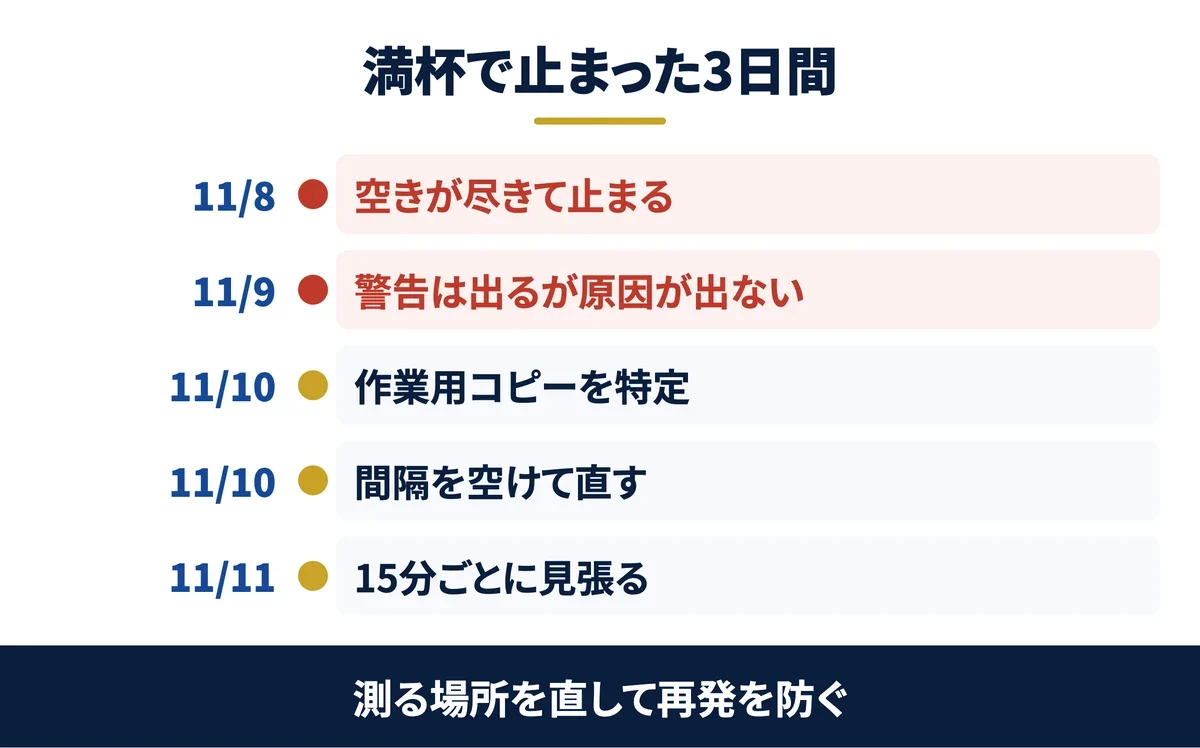
失敗1:空き容量が満杯になり、自動処理が書き込めずに止まった→間隔を空け、溜まり始めたら止めて知らせる
2026年11月8日の16時ごろ、SaixのMac miniの空きが107MBまで減り、満杯になりました。よく動く11本ほどの処理が「空きが無い」で失敗し続け、データの退避も1日止まりました。
原因は、AIの残り枠を測る常駐の係でした。この係が1分ごとに別のAIの開発ツールを起動し、数秒で止めていました。ツールは起動のたびに作業用のコピー(約35MB)を作り、止められると片付けられずに残します。
コピーは10月22日から1分に1個ずつ増え、多い日は1日1,000個を超えました。見つけたときには5,514個・182GBに溜まっていました。
見張りは11月9日と10日に「緊急」を出していましたが、原因には誰もたどり着けませんでした。見張りが空きを測っていた場所が、実際に満杯になった場所とずれていて、使用率を低く表示していたからです。容量を食っていた隠しフォルダも、数える対象に入っていませんでした。
直した形は5つです。
- 起動の間隔を2分に空け、失敗したら次までの待ちを倍にしていく(最大15分)
- 作業用のコピーが50個を超えたら、読み取りを止めて知らせる(消すかどうかは人が決める)
- 空きを実際に書き込む場所で測り、隠しフォルダも数える
- 15分ごとの軽い見張りを足し、空きが10GBを切ったら緊急の知らせと、社長のタスクに1件
- ツールを新しい版へ上げ、使っていない取り込み元を外した
直したあと、コピーは0個、空きは183GBに戻りました(11月10日)。空きが戻ると、止まっていた処理は手を入れなくても自動で動き出しました。
この件で分かったのは、自動化を増やすと、見張りが見ている場所と、実際に溜まる場所がずれていくということです。見張りは「鳴るか」だけでなく「鳴ったときに原因まで指すか」で決まります。測る場所が正しいかを、一度は人が確かめてください。
関連資料:「Claude業務棚卸しシート」(PDF・無料)を配布しています。
失敗2:無人で回す処理をノートPCに登録しかけた→蓋を閉じれば止まるので、Mac miniだけに置く
2026年10月、ある定期の更新処理を、確かめずにノートPCの目覚まし係へ登録したことがあります。ノートPCは蓋を閉じたり電源を切ったりするので、そのままならその日の実行が飛ぶところでした。
指摘を受けてMac miniへ移し、無人で回すものは、すべてMac miniに置く決まりにしました。ステップ4の関所1は、ノートPC側で同じ処理が動いても何もしないための仕掛けです。
自社のどの仕事をMac miniで回せるか、一緒に洗い出す
どの仕事を無人で回し、どこを人に残すかは、会社の業務と使っているツールで変わります。Saixの無料のAI活用セッション(オンライン)では、くり返している仕事を伺い、1本目の候補と見張りの付け方を当てはめます。
無料のAI活用セッションを申し込む →Mac miniのAI自動化でよくある質問
Q. Mac miniにAIを置くと、会社の情報は外に出ないか
Claudeに読ませた文章はクラウドへ送られるので、ゼロにはなりません。Saixは、外から届く文章を読むAIに道具を持たせず、鍵のファイルを読めない設定にし、送信・お金・削除はできない形で動かしています。学習への使われ方は、会社の契約か個人の契約かで変わるので、使う前に確かめてください。
Q. Mac mini 1台で何本くらいまで動かせるか
Saixは冒頭に書いた本数を1台で回しています。先に詰まったのは計算の速さではなく、空き容量(失敗1)と、AIの定額プランの上限でした。本数を増やすほど見張りが要るので、まず数本を見張りつきで動かし、止まらないことを確かめてから足してください。
Q. 自社で作るか、外に頼むかの線引き
社内向けの「読む・まとめる・知らせる」は自社で作れます。社外へ送る・お金が動く・お客さまのデータを扱う処理は、止め方と見張りまで設計できる人と組むほうが安全です。作ったあとに手間がかかるのは、直す人がいなくても回る状態を保つことで、その中心は見張りの設計です。
Mac miniでAIを動かす自動化のまとめ
Mac miniでAIを動かすとき、要るのは性能よりも、止まらないことと、止まったら気づけることです。考える部分はクラウドのClaudeに任せ、Mac miniは時刻どおりにClaude Codeを呼んで結果を届ける作業場にします。
15の事例は、読む・まとめる・下書きを作るところまでを機械が受け持ち、社外へ送る・お金を動かす・消すは人に残しています。事例ごとの「人が残すところ」を並べると、そのまま自社の線引きの見本になります。
そして自動化を増やすほど、見張る仕事が増えます。見張りと料金の上限は、1本目と同じ日に付けるのがいちばん手間がかかりません。
次の一手は、くり返している仕事を書き出し、社内向けの1本をステップ3の形で1回動かすことです。時刻で動かす方法はClaude Codeの自動化7つの方法、部署ごとの頼み方はClaude Codeの活用事例へ。始める仕事を一緒に決めたい場合は、無料のAI活用セッションをご利用ください。
結論:Mac miniは止まらない作業場にし、考える部分はクラウドのClaudeに任せる。最初の1本は社内向けの「読む・まとめる・知らせる」を、見張りと料金の上限つきで作る。
- 置き場:電源が戻れば自動で起動するMac miniに、無人で回す仕事を集める
- 動かし方:Claude Codeを -p で無人実行し、道具は絞って渡す
- 人に残す:送る・お金・消すは人が押し、AIは下書きと一覧まで
- 見張り:止まり・成果・空き容量・料金の上限を、1本目と同じ日に付ける
無料・オンライン・30分
AI活用の「次の一手」を、30分で具体化しませんか
経営者専用のAI活用パートナーが、御社の業務内容を伺いながら「どの業務から・どのAIで・どう進めるか」をその場で診断します。
- ✓東証プライム上場企業を含む100社以上の支援実績
- ✓その場で診断と助言まで行います(売り込みはしません)
- ✓費用はかかりません(オンライン・30分)
日程を選ぶと予約が完了します(Google Meet)