

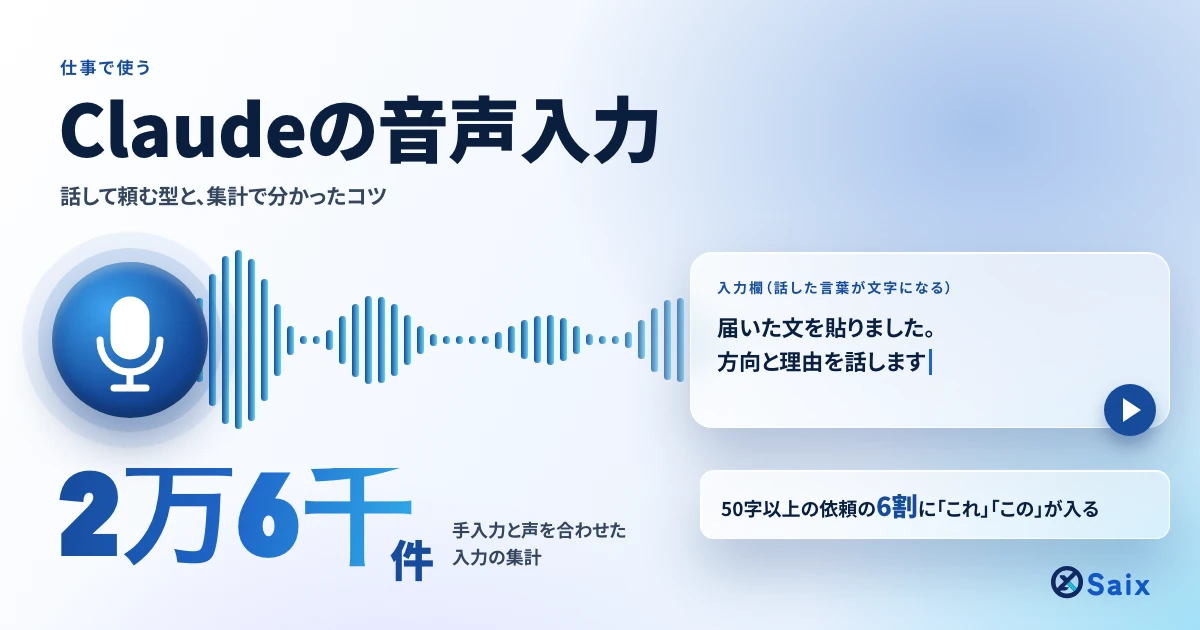
Claudeへの頼みごとを打つのが面倒で、「これまとめて」の一言だけ送ってしまう。返ってきた答えが的外れで、結局自分で書き直す。この往復が続くと、Claudeを開く回数そのものが減っていきます。
声なら、同じ1分で打つより多くの材料と理由を渡せます。やることは3つです。
- Claudeに見てほしい材料を、話す前に貼る
- 型の穴を埋めて、話し言葉のまま読み上げる
- 名前・金額・日付は、送る前に必ず目で確かめる
この3つで、頼みごとが短すぎて伝わらない失敗と、聞き間違いのまま人に送る失敗が減ります。この記事の主役は、Saixの入力の集計と、読み上げて使う頼み方の型です。始め方は、画面ごとに要る分だけ書きます。
Saix自身、代表がClaude Codeへ入れた入力を、1件ずつ数えています。打った入力と話した入力の合計ですが、いまは声が中心です。そこで見えた頼み方の傾向を、社内マニュアルにまとめました。作り手であり使い手でもある立場から、机上論ではなく手を動かす前提で書きます。
Claudeの音声入力は、上手に話す練習より、材料を先に貼ることで決まります。声で伝えるのは「何を作るか」「誰が読むか」「どんな形か」と、直してほしい所だけです。「えー」「なんか」が入っても通じます。聞き間違いが怖いのは名前・金額・日付なので、そこは必ず目で確かめます。
 監修者
株式会社Saix 代表取締役
東証プライム上場企業含む100社以上のAI導入支援|リクルート(Indeed Japan)でHR領域のデジタルマーケティングとAI活用を経て、Claude・Claude Codeを実務で使い倒すメディア「AIエージェント研究所」を運営|YouTubeメディア「かいちのAI大学」4.8万人。
あなたの会社がAIを使うと、年間いくら経費を削減できるのか。3分で自社の数字を出せます。
会社のホームページのURLを入れるだけで、削減できる時間と、それを人件費に換算した金額がその場でわかります。入力は5つだけ、3分で終わります。費用はかかりません。
以下の画像の「無料で試算する」をクリックして、まず自社の金額を出してみてください。

※ 画像の金額は表示例です。実際の試算額は入力内容によって変わります。
Claudeの音声入力とは|話した言葉を文字にして頼む方法で、声で会話する音声モードとは別
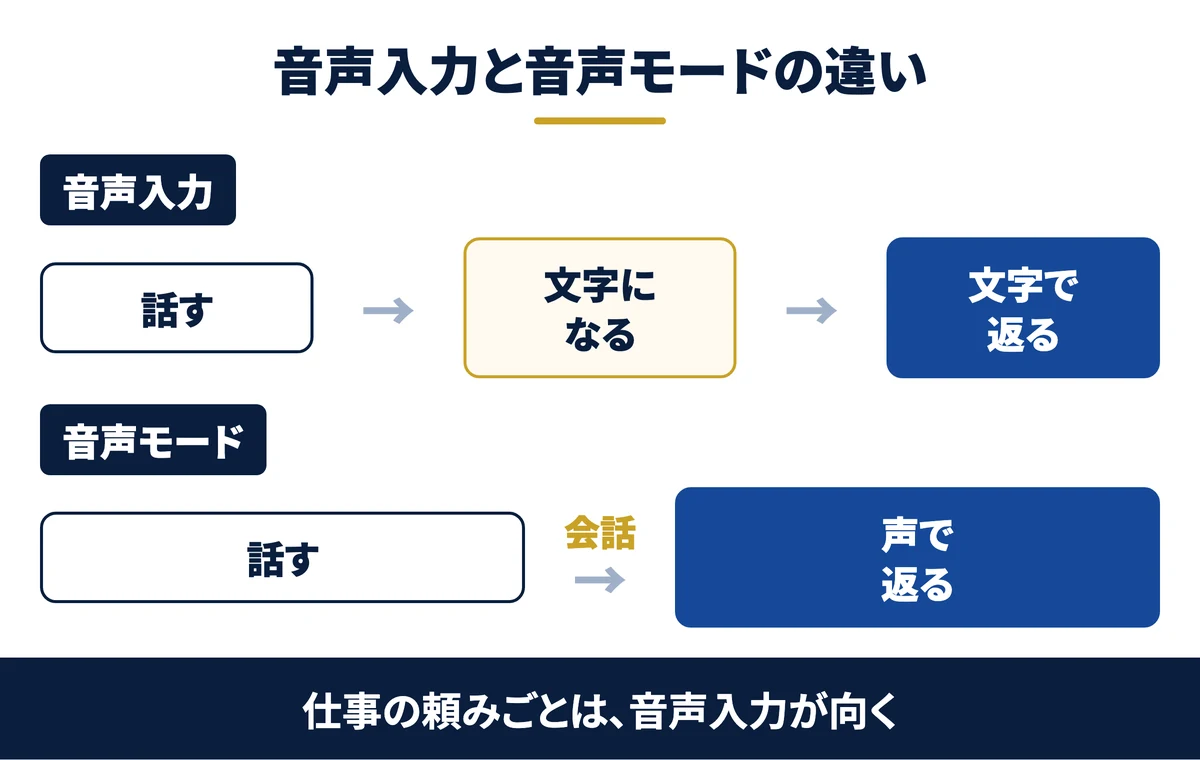
Claudeの音声入力とは、話した言葉を文字に変えて、Claudeへの頼みごととして送る入れ方のことです。打つ代わりに話すだけで、Claudeから見れば文字の頼みごとと同じです。
Claudeの音声入力とは:話した言葉が文字になって入力欄に入り、文字の頼みごととして送られる
Claudeには、声を使う機能が2つあります。1つが音声入力で、もう1つが音声モード(Claudeと声で会話する機能)です。「claude 音声会話」で探している方が使うのは、後者です。
公式ヘルプは2つを分けて説明しています。音声入力は話した言葉を文字にして送り、Claudeは文字で返します。音声モードは声の会話で、Claudeも声で返します。

音声モードは、公式ヘルプでは無料を含む全プランで使えるベータ版とされています。スマホ・デスクトップ・Webで使えますが、スマホで最もよく動くように作られています。

ブラウザ版では、マイクの右にある波形のボタンが音声モードです。矢印を合わせると「音声モードを使用」と出ます。押し間違えると声の会話が始まるので、文字で頼みたいときはマイクのほうを押します。

同じヘルプでは、音声モードの会話は通常の使用量の上限に数えられます。日本語は、2026年7月23日の公式の発表で対応言語に入っています。出典は公式ヘルプ:音声モードを使うです。
仕事の頼みごとに向くのは音声入力です。返ってきた文章を目で読み、そのままメールや資料に使えるからです。出典は公式ヘルプ:スマホでの音声入力です。
関連資料:「Claude業務棚卸しシート」(PDF・無料)を配布しています。
仕組み:声を入れる道は3つあり、Claudeに届くのは文字になった文
Claudeに声で入れる道は3つあります。Claudeの中の音声入力、パソコンやスマホに最初から付いている音声入力、そして音声入力アプリです。
| 声を入れる道 | 何が文字にするか | 向いている人 |
|---|---|---|
| Claudeの中の音声入力 | Claudeのアプリ・Claude Code | 追加で何も入れたくない人 |
| 端末の音声入力 | Mac・Windows・スマホの標準機能 | Claude以外の入力欄でも話したい人 |
| 音声入力アプリ | 別に入れるアプリ | 社名や商品名の聞き間違いを減らしたい人 |
どの道でも、Claudeに届くのは文字になった文です。どこまで整えて渡すかは、道具と設定で変わります。Saixの設定では、話し言葉がほぼそのまま届いていました。数字は3つ目の章で示します。
使わないと起きること:打つのが負担だと頼みごとが短くなりがちで、材料と理由が抜ける
打つのが負担だと、頼みごとは短くなりがちです。「誰が読むか」「なぜその形か」を書く前に、送信してしまうからです。
たとえば、建設会社の社長が現場から戻る車を停め、スマホで見積もりの返信を頼む場面です。片手で打てるのは「返信作って」までです。断るのか受けるのかも、理由も入りません。
Claudeは足りない所を推測で埋めます。的外れな答えの一因は、材料と目的が届いていないことです。
減ること・残ること:打つ手間は減り、名前・金額・日付の聞き間違いは残る
声にすると、打つ手間が減ります。読み手や理由を足しても、数秒で済むようになります。
残るのは聞き間違いです。話し言葉の乱れはClaudeが文脈で読み取りますが、社名・人名・金額・日付は、間違ったまま通ってしまいます。
やることは、ほぼ次の3つに集まります。
- 材料を先に貼り、背景を口で説明しない
- 型の穴を埋めて話し、出てきたものはひとことで直す
- 名前・金額・日付は、人に送る前に必ず目で確かめる
無料ダウンロード資料|PDF・全21ページ
Claude業務棚卸しシート
自社の業務のうちAIで減らせるものを30項目で棚卸しし、任せる・半分任せる・任せないに仕分けるシート。時間とコストの見積もりまで、この1枚で決められます。
資料を無料で受け取る →フォーム送信後、ご入力のメールアドレス宛にダウンロードURLをお送りします。
Claudeの音声入力の始め方|ブラウザ・スマホ・Claude Codeで日本語の頼みごとを送る
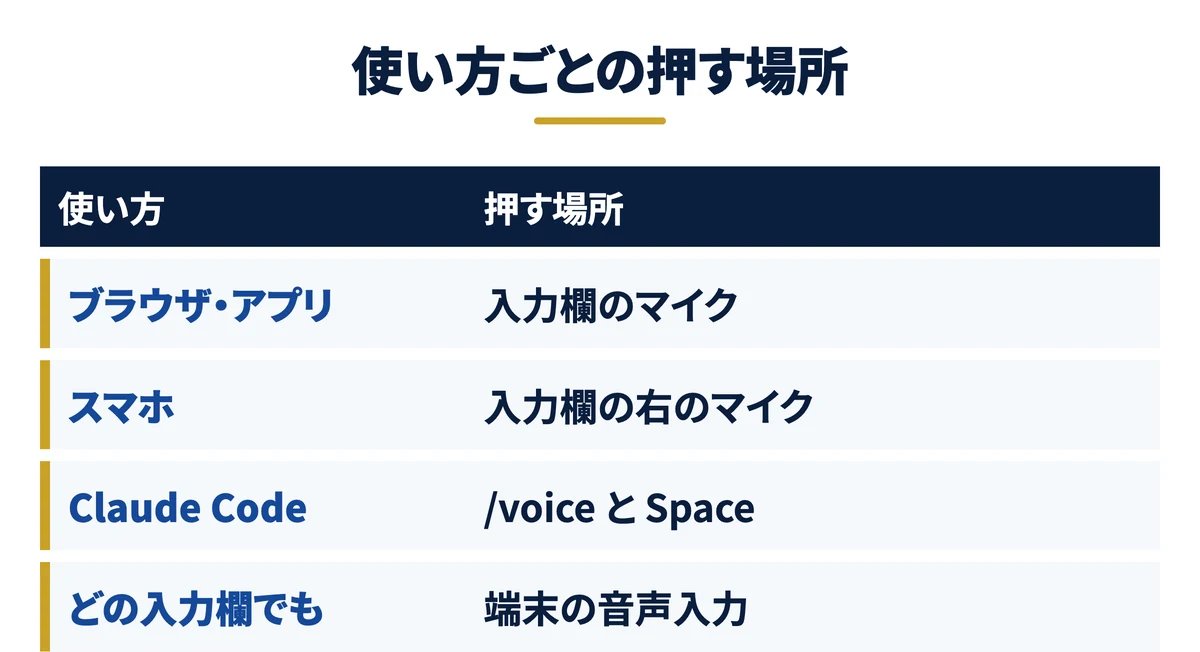
経営者・管理職の方が使うのは、スマホかパソコンのブラウザです。Claude Codeは、ファイルの作成まで任せる方向けです。Claudeのマイクを使わない場合は、表のいちばん下の行を見ます。
始め方は、使っている画面で変わります。2026年11月11日に、各社の公式ページを開いて確かめました。Anthropic・Apple・Microsoftの3社です。
| 使い方 | 押す場所 | 日本語 | 使えるプラン(公式表記) | うまくいかないとき |
|---|---|---|---|---|
| ブラウザ・デスクトップアプリ | 入力欄の右下のマイク(「音声入力」) | 公式に日本語の明記なし。確実なのはスマホか端末の音声入力 | プランの違いは書かれていない | マイクの許可をブラウザに出す |
| Macのデスクトップアプリ(クイック入力) | Caps Lockキー(最初はオフ。設定でオンにする) | 公式の案内に言語の記載なし | 無料を含む全プラン(macOS 14以降) | Windowsにはこの入れ方が無い |
| スマホアプリ | 入力欄の右のマイク | 対応(英語以外はベータ=試験提供) | 無料を含む全プラン | 右上の頭文字から話す言語を変える |
| Claude Code | /voice と入れてからSpaceキー | 対応(言語の設定が要る) | Claudeのアカウントでのログインが必要 | 言語の設定が空だと英語で聞き取る |
| 端末の音声入力 | Macはマイクのキー、WindowsはWindowsキー+H | 対応(Windowsの日本語はWindows 11) | Claudeのプランに関係なく使える | Macは設定で音声入力をオンにする |
※表は各社公式ページの記載(2026年11月11日時点)にもとづきます。機能やプランは変わることがあるため、使う前に公式ページで最新の内容をご確認ください。
パソコン:ブラウザ・アプリのマイクで話し、無ければ端末の音声入力を使う
公式の学習サイトは、音声入力がWeb・スマホ・デスクトップアプリで使えると案内しています。デスクトップアプリでは、マイクを押して話し、準備ができたら送ります。

ブラウザ版のclaude.aiでは、入力欄の右下にマイクのボタンがあります。矢印を合わせると「音声入力」と出ます。

音声入力は、送る前に文字が入力欄に残ります。話し終えたら、名前と数字だけ見てから送信します。ここが、声で返ってくる音声モードとの大きな違いです。
Macのデスクトップアプリには、どの画面からでもClaudeを呼び出す「クイック入力」があります。公式ヘルプによると、Caps Lockキーで音声入力を始められます。最初はオフなので、設定でオンにします。
同じヘルプでは、クイック入力は無料を含む全プランで使え、音声入力にはmacOS 14以降が要ります。Windowsには、この入れ方がありません。


マイクが見つからないときや、日本語にならないときは、端末の音声入力を使います。Macは、システム設定の「キーボード」から「音声入力」をオンにします。
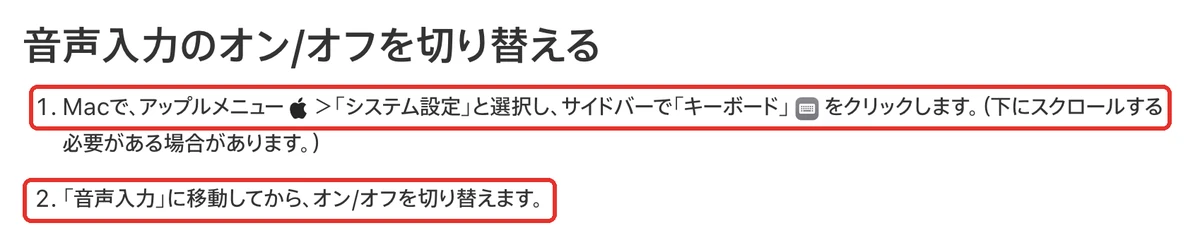
Windowsは、文字を入れたい場所をクリックしてから、WindowsキーとHを同時に押します。Microsoftの公式ページでは、日本語はWindows 11の対応言語に入っています。

端末の音声入力は、Claudeのどの画面の入力欄にも使えます。Saixの代表は、これに加えて音声入力アプリ(Aqua Voice)を使っています。社名を辞書に入れられるためです。
この内容を自社に当てはめたい方は、無料のAI活用セッションで相談することもできます。
スマホアプリ:入力欄の右のマイクを押し、初回に日本語を選んで話す
スマホは、いちばん手軽に始められます。公式ヘルプの手順は、入力欄の右にあるマイクを押し、初回に話す言語を選び、話して矢印で送る、です。

対応する12の言語に、日本語が入っています。使えるプランは、無料を含むすべてです。英語以外はベータ(試験提供)とされています。

英語で聞き取られるときは、言語を選び直します。同じヘルプによると、右上の頭文字を押すと、話す言語の設定があります。
Claude Code:言語を日本語にし、/voice のあとSpaceキーを押しながら話す
Claude Code(文章で指示するとファイルの作成や編集まで進めるAnthropicの道具)にも、音声入力があります。「claude code 音声入力」で探している方は、ここが答えです。
入力欄に /voice と入れると、候補に出てきます。下は、練習用フォルダで起動したClaude Codeの画面です。
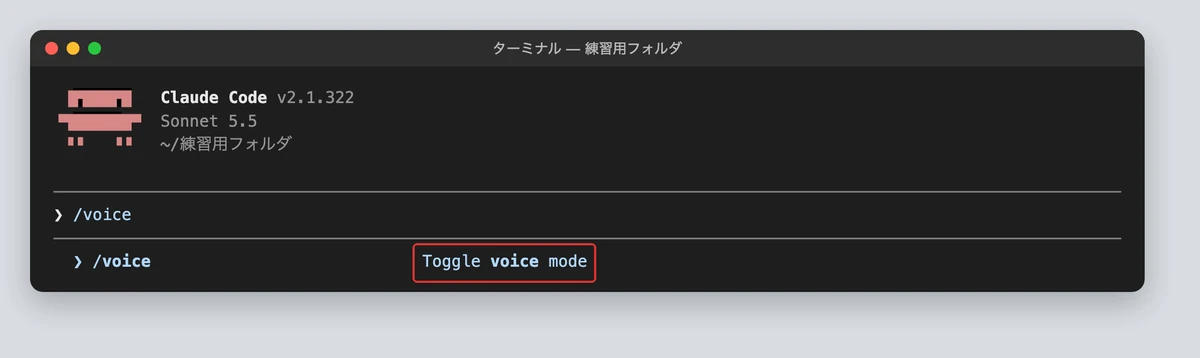
つまり、「/voice」を送ると音声入力がオンになります。公式ドキュメントには、押し方を選ぶ書き方も載っています。
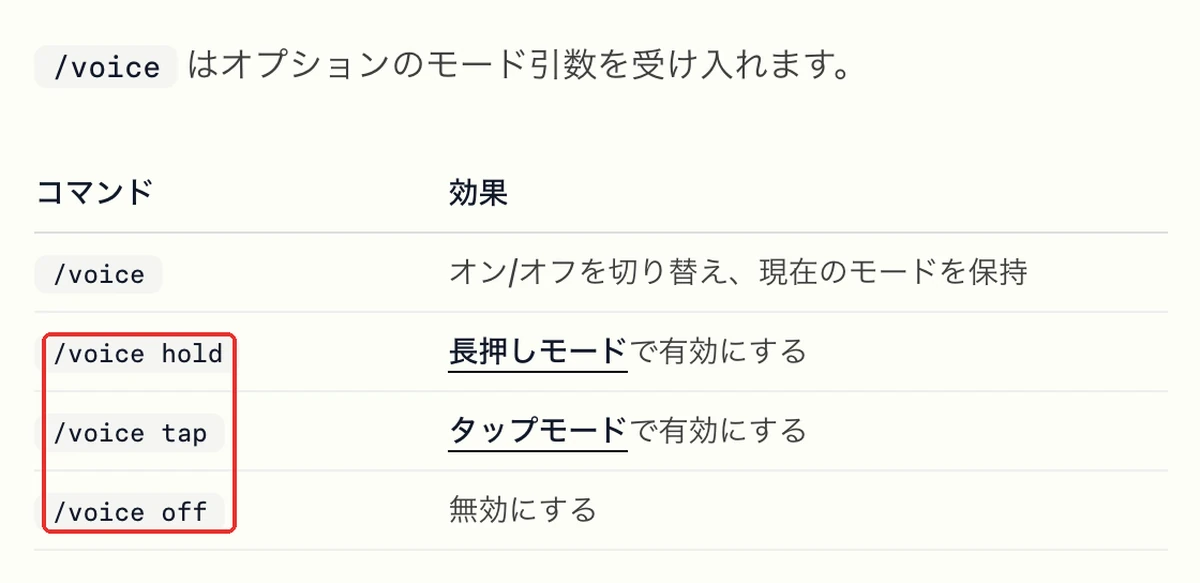
最初の状態は、Spaceキーを押している間だけ録音する「長押し」です。キーを離すと文字が入力欄に入り、最初の設定ではEnterキーを押すまで送られません。
「/voice tap」にすると、1回押して話し、もう1回押すとそのまま送られます。送る前に文字を確かめたい方は、長押しのまま使います。
日本語で話す前に、言語の設定を確かめます。公式ドキュメントによると、言語の設定が空のままだと、英語で聞き取られます。
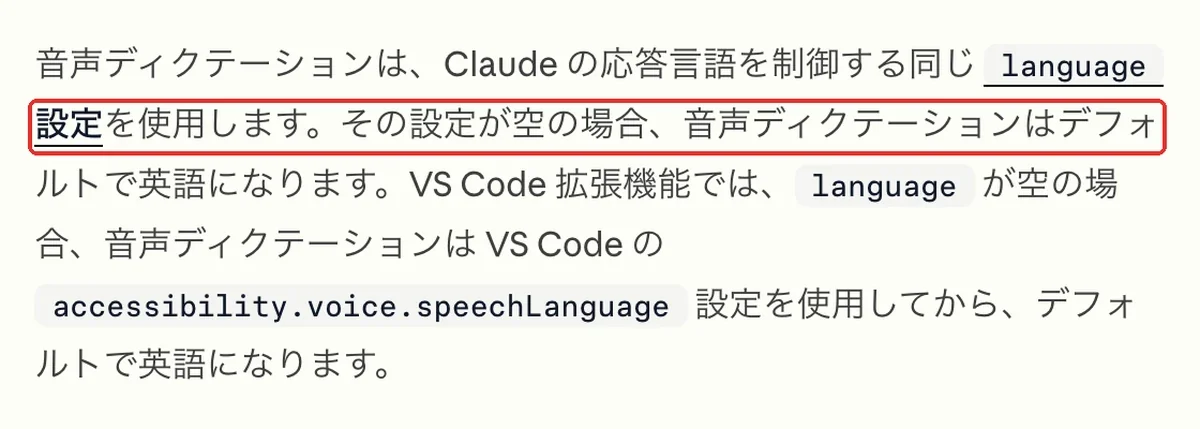
直し方は、公式ドキュメントでは、入力欄に /config と入れて設定の画面を開き、言語を日本語にすることです。対応する20の言語に、日本語が入っています。
手順をまとめると、次の順です。
- /config を送り、言語を日本語にする
- /voice を送り、音声入力をオンにする
- Spaceキーを押しながら話し、離して文字を確かめ、Enterキーで送る
使える条件は2つです。Claudeのアカウントでログインしていることと、手元のパソコンのマイクが使えることです。

使用量も気になるところです。公式ドキュメントでは、声を文字にする処理は、使用量の上限に数えないとされています。
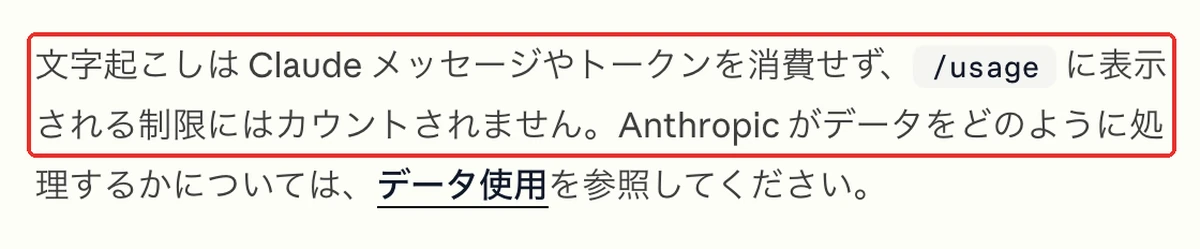
出典はClaude Code公式ドキュメント:音声ディクテーションです。Claude Codeで使えるのは音声入力だけで、音声モードはありません。
Claudeの音声入力をSaixはこう使う|手入力と声を合わせた2万6千件の集計と、話して頼む型
ここからは、Saixの実際の使い方です。代表がClaude Codeへ入れた入力の記録を、2026年10月27日までの分で数えました。
総数は26,611件で、命令を除いた本文は23,342件です。打った入力と話した入力の合計で、記録の上では区別できません。代表の入力は、いまは声が中心です。
集計で分かったこと:1回の入力は短く、50字以上の依頼の6割に「これ」「この」が入る
これは代表1人の入力の傾向です。打った入力も含むため、音声入力による時短や、答えの良さを示す数字ではありません。頼み方の形を知る材料として読んでください。
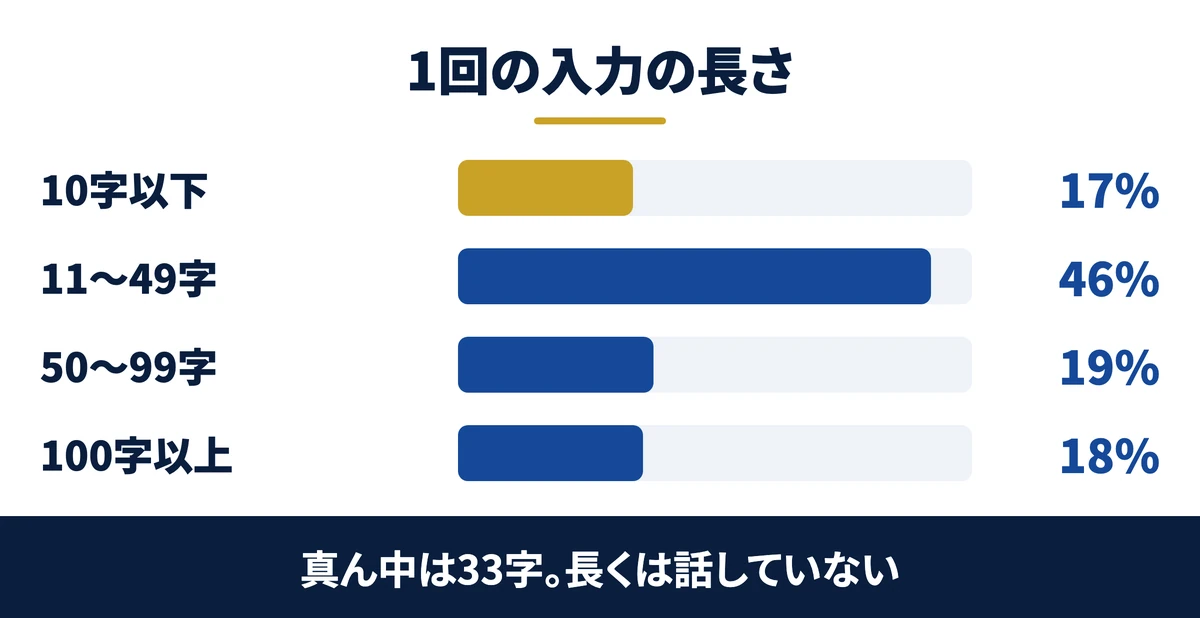
まず長さです。10字以下が17%、11〜49字が46%、50〜99字が19%、100字以上が18%でした。真ん中の値は33字で、9割は143字以内です。
長い文章で頼んでいる印象がありますが、実際は短い入力の積み重ねでした。10字以下の中身は「続けて」「OK」「A」のような返事です。
次に、50字以上の長い依頼8,653件の中身です。言葉の手がかりで分けると、次のとおりでした。
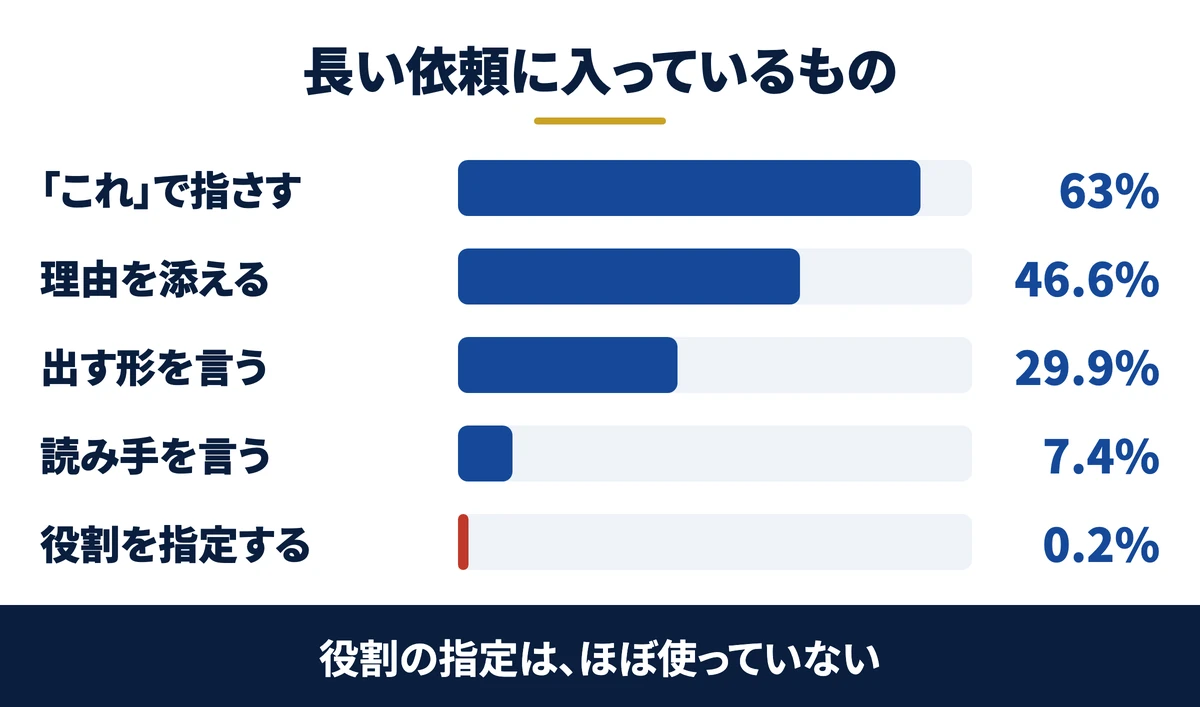
いちばん多いのは「これ」「この」で画面や資料を指さす言い方で、63.0%でした。「この議事録をもとに」「これ、表にして」のような言い方です。理由を添えた依頼は46.6%、出す形を言った依頼は29.9%です。
逆に、ほとんど無かったのが役割の指定です。「〇〇の専門家として答えて」のような前置きは17件、0.2%でした。
道具の側も数えました。音声入力アプリの直近100回について、話した直後の文字起こしと、入力欄に入った文を比べています。文字数の比は、真ん中の値で1.0でした。
「とか」は75回が75回のまま、「なんか」は22回が19回です。Saixの設定では話し言葉がほぼそのまま残り、読み解いているのは受け取ったClaudeでした。整え方は、道具と設定で変わります。
話す速さは、1分あたり約300字でした。直近100回の録音の真ん中の値です。1回の録音は真ん中の値で11.9秒で、長く話し続けてはいません。
関連資料:「Claude業務棚卸しシート」(PDF・無料)を配布しています。
話して頼む型:材料と決まりは先に置き、声では目的と直す所だけを伝える
ここからは集計ではなく、Saixの決めごとです。「これ」で通じるのは、指さす先をClaudeが読める場所に、先に置いてあるからです。
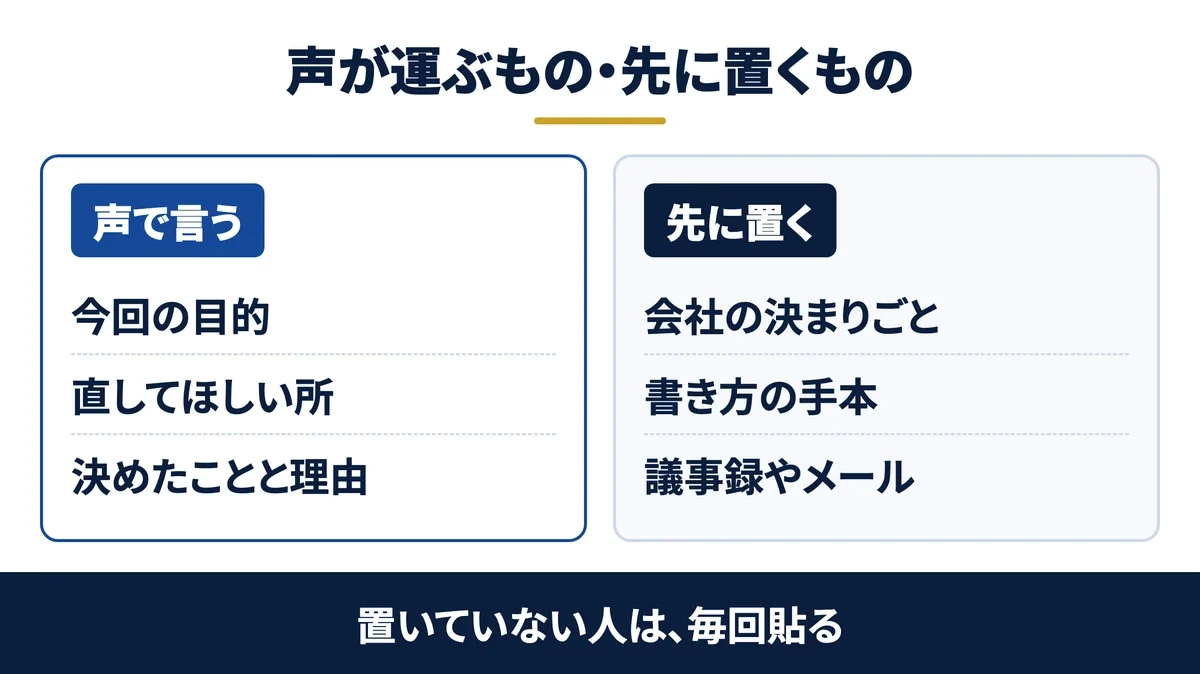
声で伝えるのは、今回の目的・今回だけの条件・直してほしい所・決めたことと理由です。会社の決まりごと、書き方の手本、議事録やメールは、先に置いておきます。
始めたばかりの方が同じように話しても通じにくいのは、右側がまだ無いからです。無いうちは、毎回「貼る」ことで補えます。
道具の決めごとは3つあります。
- マイクは口元に置く(口元にマイクがあるヘッドセットを使う)
- ショートカット1つで話し始められるようにする
- 聞き間違えられる言葉を、辞書と置き換えに登録する
代表のアプリには、辞書が18語、置き換えが7件入っています。社名の「Saix」が「サイクス」や「採掘」と聞き取られるため、置き換えで直しています。
うまくいった頼み方は、書き留めて次の頼みごとの最初に貼ります。毎回使うなら、Claudeのプロジェクトの指示などに登録します。置き場所の選び方は、次の記事にまとめています。
無料ダウンロード資料|PDF・全21ページ
Claude業務棚卸しシート
自社の業務のうちAIで減らせるものを30項目で棚卸しし、任せる・半分任せる・任せないに仕分けるシート。時間とコストの見積もりまで、この1枚で決められます。
資料を無料で受け取る →フォーム送信後、ご入力のメールアドレス宛にダウンロードURLをお送りします。
Claudeの音声入力で仕事を頼む型|メール返信・会議のまとめ・考えの整理
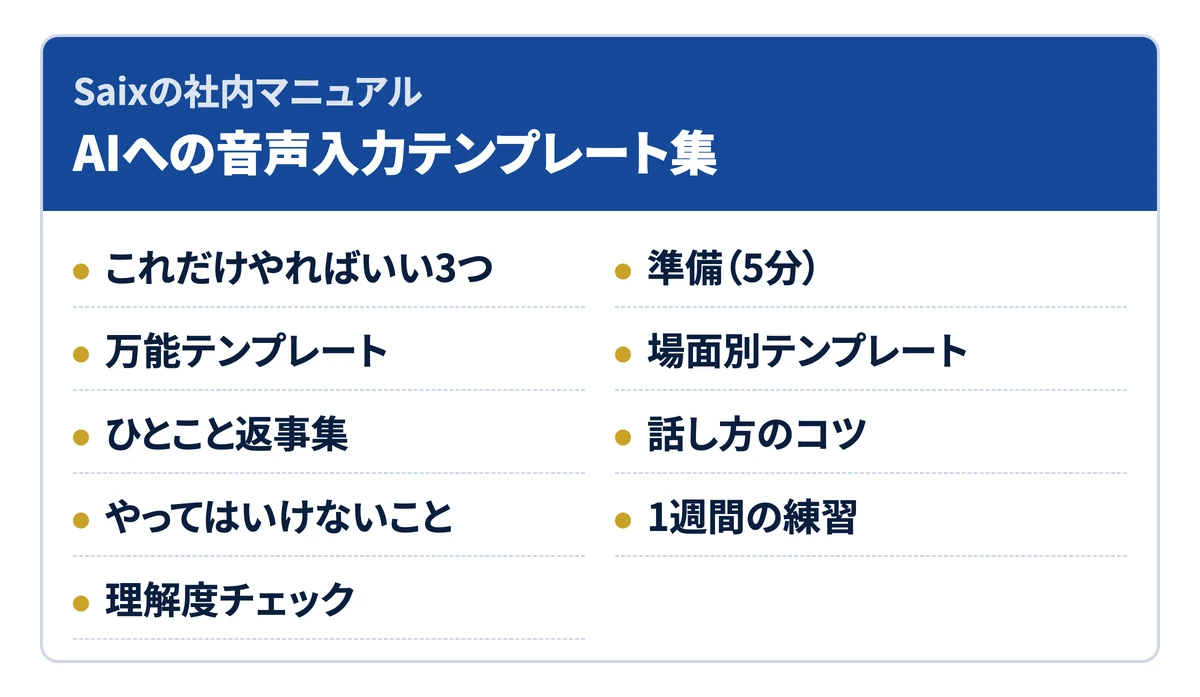
Saixは、この話し方を社内マニュアル「AIへの音声入力テンプレート集」にまとめています。AIを使ったことがないメンバーも、読み上げれば頼める形にしたものです。
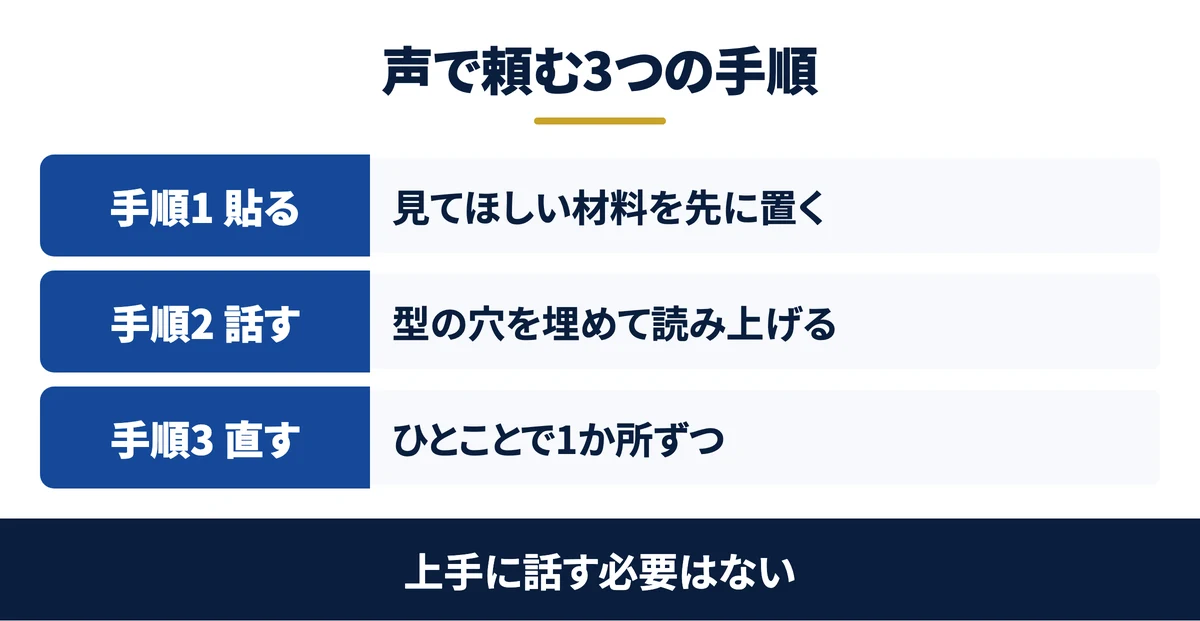
共通の手順:材料を貼り、型の穴を埋めて話し、ひとことで直す
マニュアルの最初の章は「これだけやればいい3つ」です。材料を先に貼る、穴を埋めて話す、1か所ずつ直す。この章の図の3つの手順が、それに当たります。
手順2で読み上げるのが、次の万能の型です。【 】を自分の言葉に置き換えて、上から読み上げます。
【材料】をもとに、【目的】のために、【作るもの】を作ってください。
読むのは【読む人】なので、【形】でお願いします。
【入れること】は入れて、【入れないこと】はいりません。
わからない所は【わからない時の書き方】と書いてください。
| 穴 | 何を言うか | 言い方の例 |
|---|---|---|
| 材料 | Claudeに見てほしいもの(先に貼る) | この会議メモ/貼ったメール |
| 目的 | 何のために使うか | 明日の会議で決めてもらう |
| 作るもの | ほしい成果物 | まとめ/返信文 |
| 読む人 | 誰が読むか | AIに詳しくないお客様 |
| 形 | どんな見た目か | 箇条書き/メールの文面/3行で |
| 入れること・入れないこと | 入れたい中身と、いらない中身 | 決まったことは入れて、経緯はいらない |
| わからない時の書き方 | 決まっていない所の書き方 | 「未定」/「要確認」 |
全部埋めなくても動きます。最低限は「材料」「作るもの」「形」の3つです。慣れたら「目的」と「読む人」を足します。
型の効き方を、練習用のClaude Codeで確かめました。材料は架空の会議メモです。まず、型なしの頼み方です。
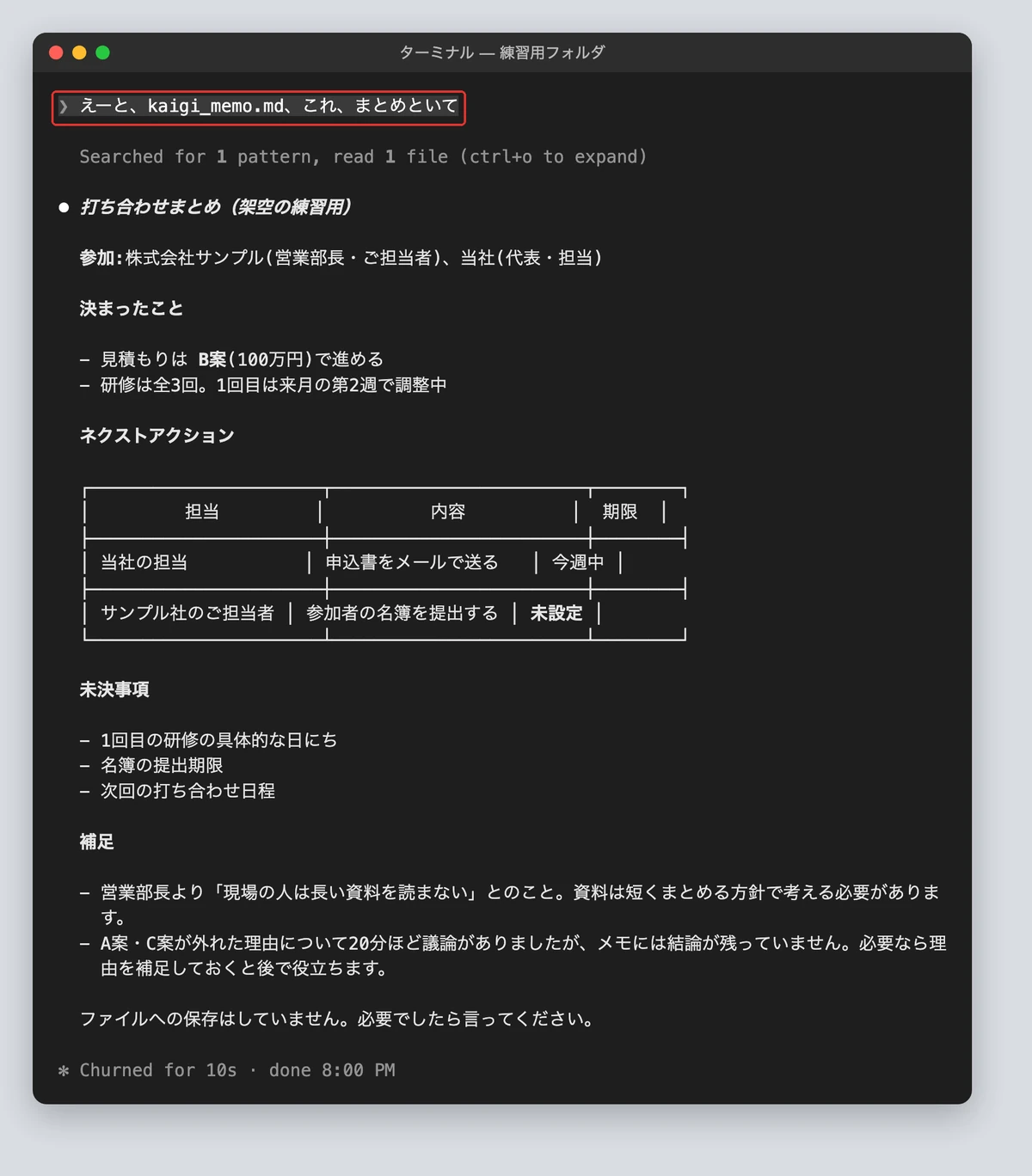
内容は合っています。ただ、誰に送るのかが伝わっていないため、表が入り、外れた案の議論にも触れています。お客様にそのまま送れる形ではありません。
次に、同じメモへ型ありで頼みました。「えー」「なんか」は、あえて残しています。
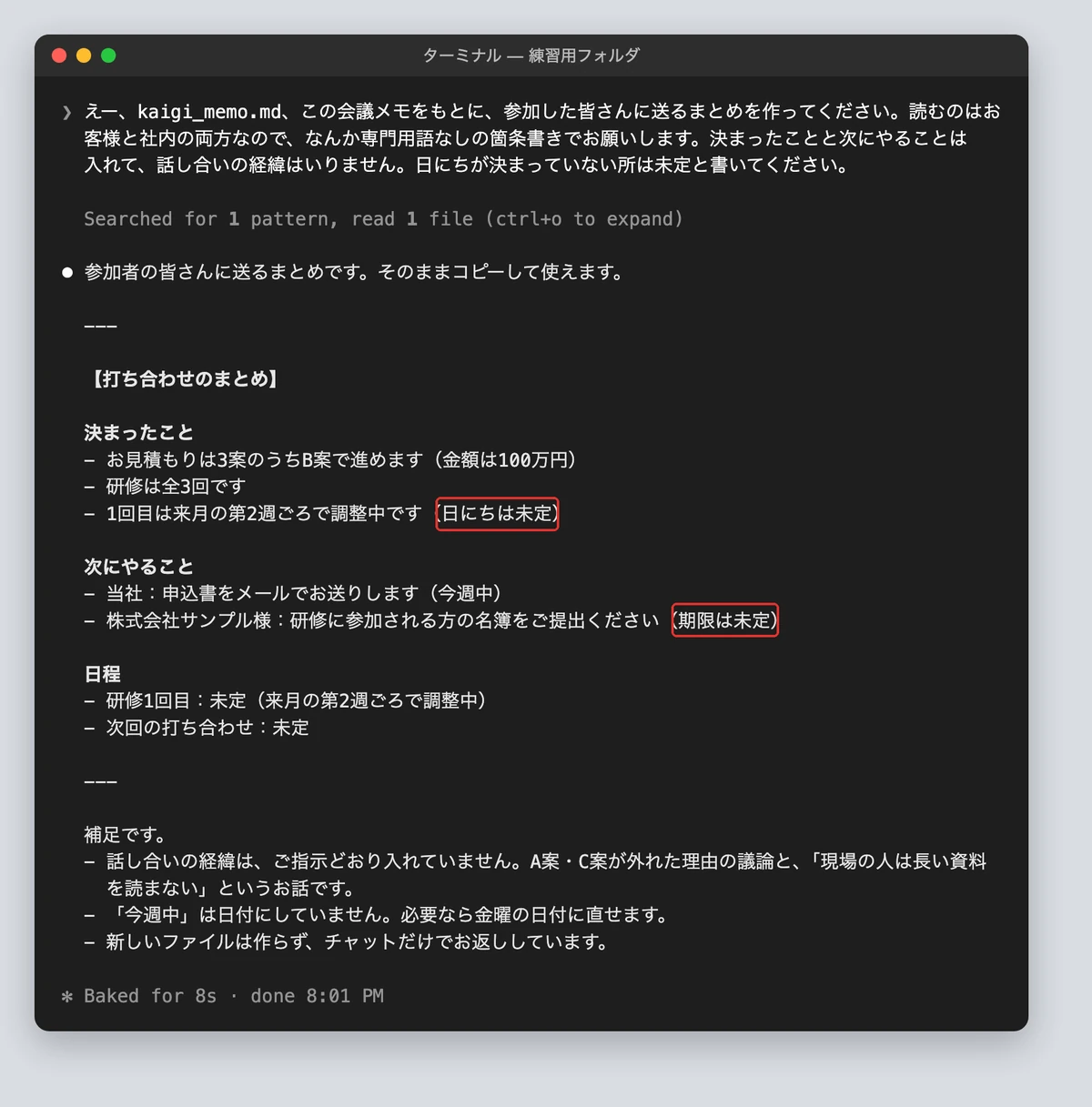
今度は、そのまま送れる箇条書きで返りました。「えー」「なんか」が入っていても、読む人と形が入っていれば通じます。決まっていない日にちは「未定」と書かれました。
この内容を自社に当てはめたい方は、無料のAI活用セッションで相談することもできます。
場面1:メールに返信する|届いた文を貼り、方向と理由を話す
届いたメールを貼ってから、次の型を読み上げます。
このメールに返信を作ってください。
【引き受ける/断る/保留する】方向で、理由は【理由】です。
相手は【相手との関係】なので、【丁寧に/いつもの調子で】お願いします。
たとえば、調剤薬局を数店舗持つ経営者が、店舗を回る合間に取引先の依頼を断る場面です。話す文は次のようになります。
このメールに返信を作ってください。断る方向で、理由は今月の予定が埋まっているからです。相手は初めてのお客様なので、丁寧にお願いします。来月なら対応できると添えてください。
方向と理由を先に言うのがこつです。Claudeは理由に合わせて、文面のへりくだり方まで自分で決めます。
場面2:会議のまとめを作る|メモを貼り、入れることと「未定」の書き方を話す
会議のメモや、自動で作られた議事録を貼ってから話します。録音そのものを渡すのではなく、文字になった記録を貼ります。
この議事録をもとに、【送り先】向けのまとめを作ってください。
決まったこと、次にやること(担当と期限)、次回の日程を入れてください。
決まっていない所は「未定」と書いてください。
最後の一文が効きます。「未定と書いて」と言うと、Claudeが空欄をそれらしい日付で埋めるのを抑えやすくなります。返ってきたまとめは、元のメモと見比べます。
場面3:考えを整理する|まとまらないまま1分話し、抜けている視点を聞く
まとまっていなくてかまいません。頭の中をそのまま話します。
いまから考えていることを話すので、整理してください。
【1分ほど自由に話す】
抜けている視点と、次に決めるべきことを3つ出してください。
Claudeの答えが良いか悪いか、まだ判断がつかないうちは、この使い方から始めます。自分の考えが土台なので、答えの良し悪しが分かります。
出てきたものは、全部を作り直させません。場所・何がだめか・どうしてほしいか、を1か所ずつ話します。言い間違えたら「いや違う」と言い直せば通じます。
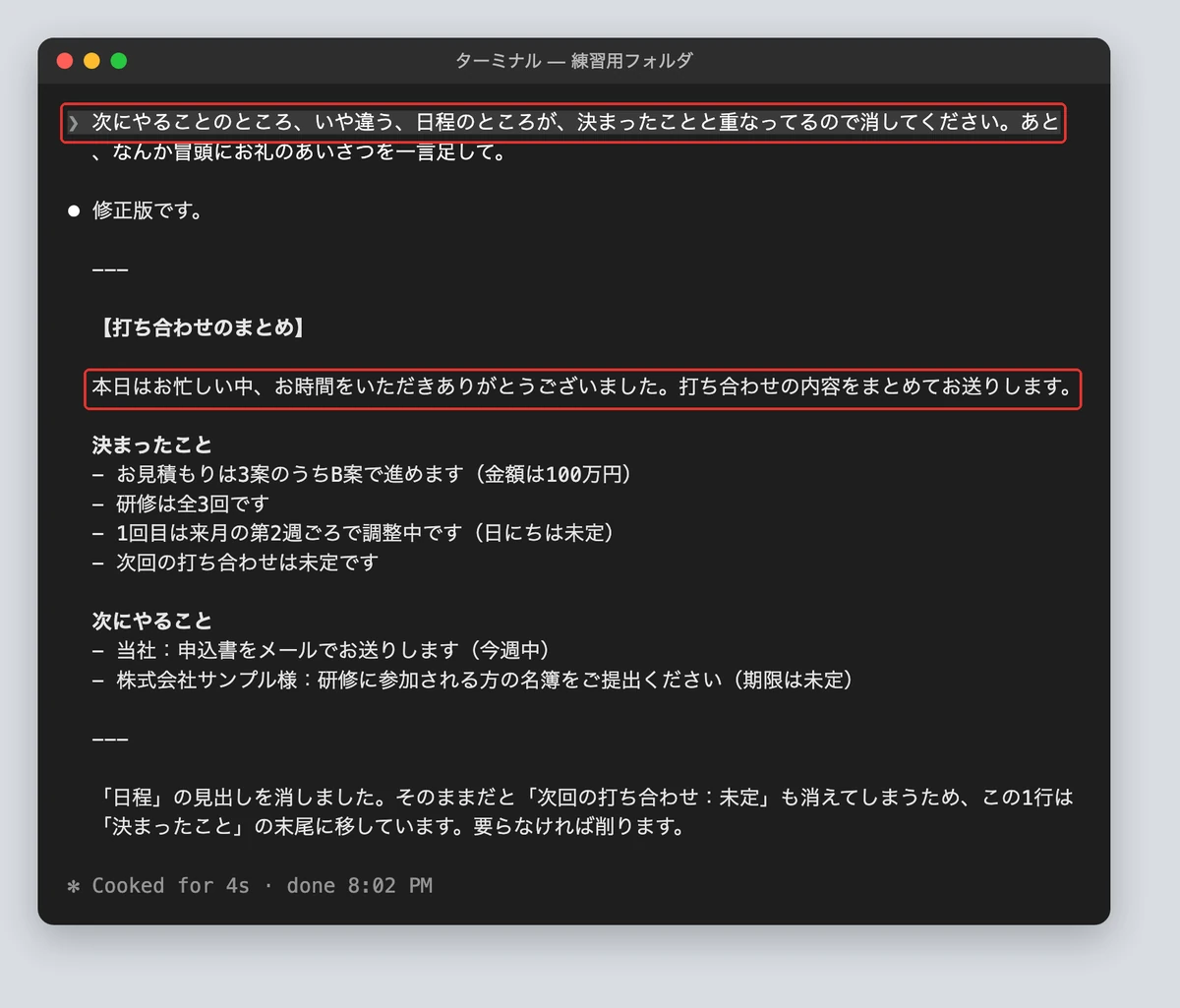
決めるときは、Claudeに選択肢と理由を出させます。自社の事情に照らして、人が選びます。
【決めたいこと】について、選択肢を3つと、おすすめを理由つきで出してください。
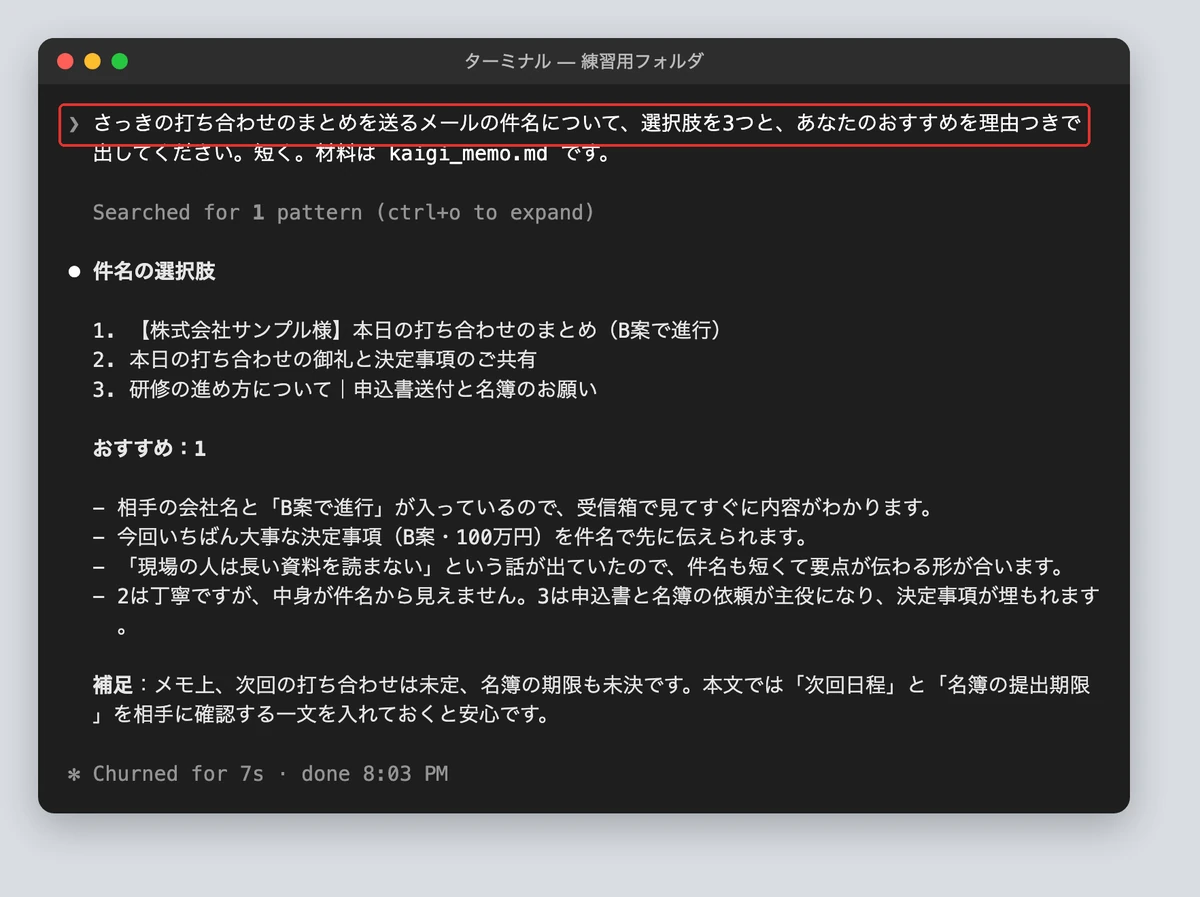
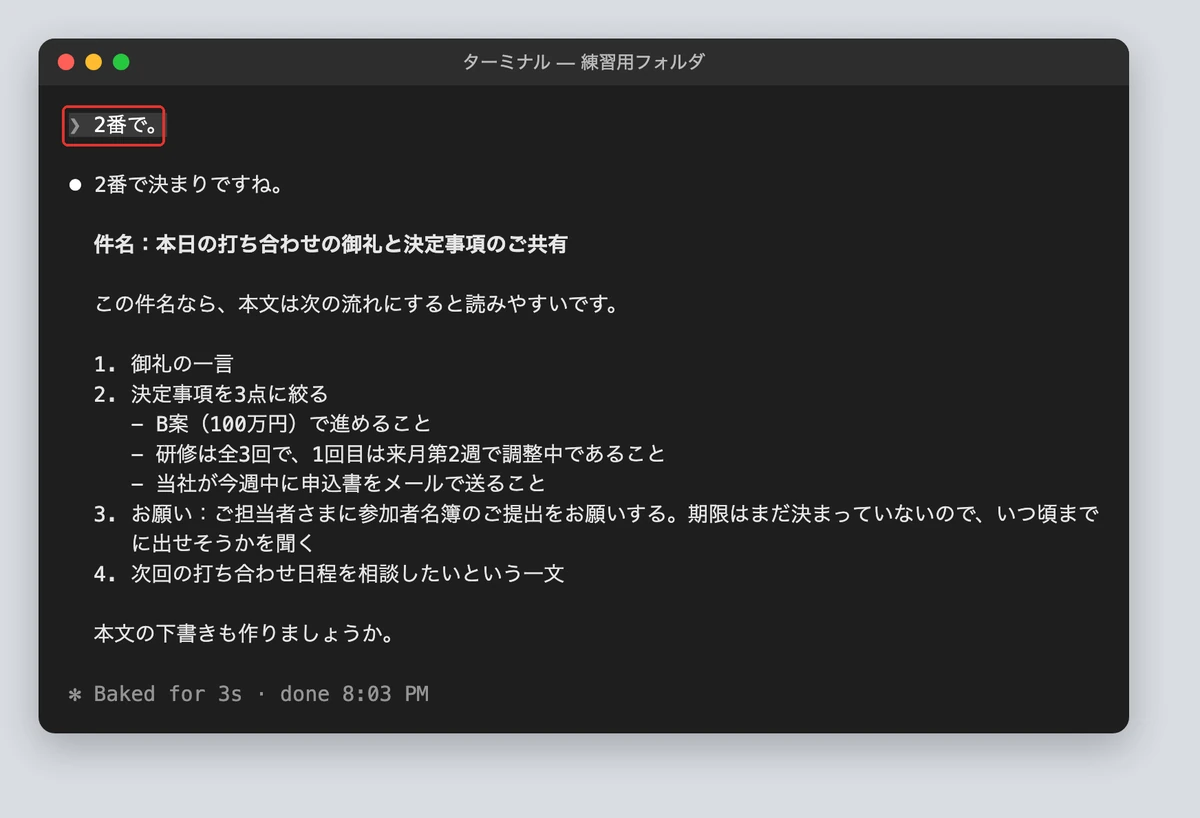
ゴール:材料を貼り、型を読み上げ、返ってきたものを一言で1か所直せた状態になっていればOKです
ここで紹介したのは、マニュアルの一部です。場面別の残りの型・ひとこと返事集・理解度チェックまで入った全体は、ご相談のときにお渡ししています。

Claudeの音声入力の失敗と対策|聞き間違い・秘密の情報・話し方でつまずかない
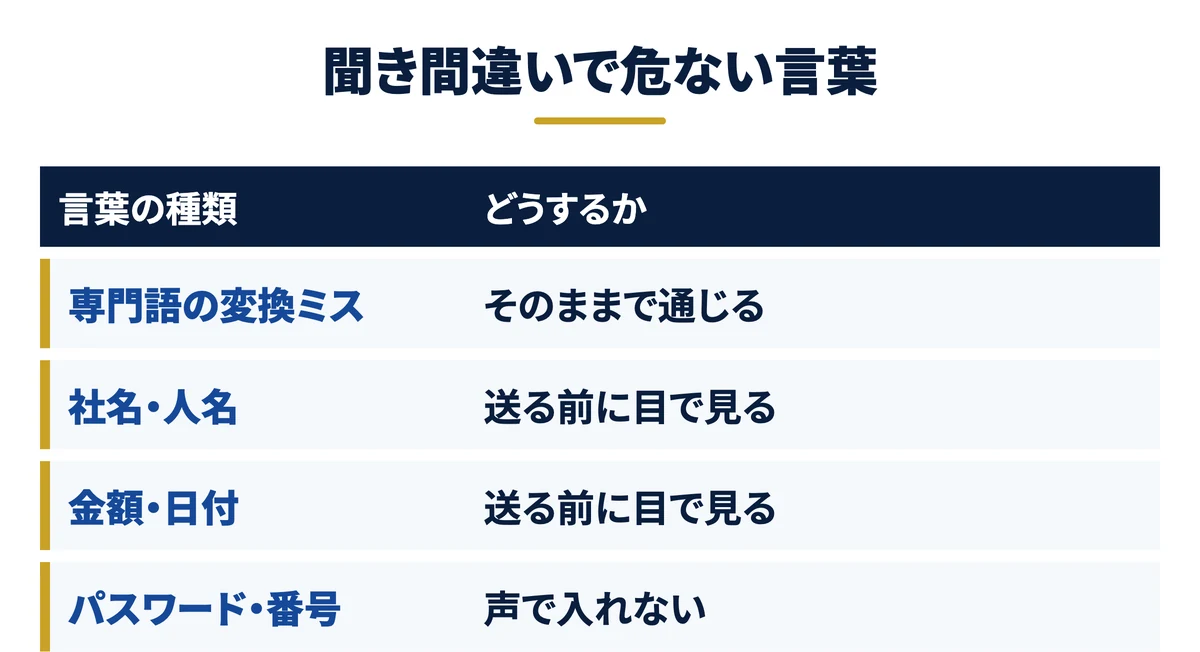
音声入力の失敗は、3つに集まります。Saixの社内マニュアルの「やってはいけないこと」も、ここから作りました。
失敗1:社名・人名・金額・日付の聞き間違いを見落として、人に送ってしまう
代表の入力には、変換の間違いがそのまま残っていました。打った入力の間違いも含みます。「販管費」が「半管費」、「北極星」が「北極性」、「毀損」が「起損」です。それでもClaudeは、前後から正しく読んでいます。
直せないのは、正解が1つしかない言葉です。社名や人名は、実在する別の言葉に化けます。金額と日付は、間違っていても文として通ってしまいます。
Saixでも過去に、取引先の名前の書き間違いと、日付の誤りが起きました。そこで決めたのが、次の確かめ方です。
- Claudeへ送る前に、入力欄の社名・人名、数字、日付と曜日を見る
- 人に送る文面は全文を読み、この3つと、引き受けた内容を確かめる
- よく化ける言葉は、音声入力アプリの辞書に入れる
声の聞き間違いは、この3つに集まります。見る場所が決まっていると、毎回続けられます。
関連資料:「Claude業務棚卸しシート」(PDF・無料)を配布しています。
失敗2:パスワードや番号など、声で入れてはいけない情報を話してしまう
パスワード・暗証番号・カード番号は、声でも手入力でも、Claudeへの頼みごとに入れません。ログインや支払いは、そのサービスの画面で自分で入れます。
理由は、声の記録の残り方が道具ごとに違うからです。Claudeのスマホアプリは、公式ヘルプによると、最初の設定では文字にしたあと録音を消します。文字は会話の履歴に残ります。

一方、音声入力アプリには、録音と文字起こしの履歴を端末に残すものがあります。Saixの代表が使うアプリも、録音と履歴を保存していました。
お客様の情報も同じ考え方です。会社で使ってよいと決めたAIにだけ話します。声は周りにも聞こえるため、話す場所も選びます。
頼みごとが伝わらないときは、話し方を直す前に、指さす先があるかを確かめます。Saixの代表の話し言葉は「なんか」「とか」だらけですが、長い依頼の多くは「これ」で通じています。先に貼る・先に置く。話す練習より、こちらを先に整えます。
失敗3:一度で完璧に話そうとして止まり、結局いつもの一言だけ打ってしまう
マイクを押したまま、言葉が出ずに黙ってしまう。一度で整えて話そうとすると、こうなりがちです。
対策は、最初の一文を決めておくことです。「この〇〇をもとに」から始めれば、続きは出てきます。言い間違いは「いや違う」で直せます。
長くなりそうなら、2回に分けて送ります。作業の頼みごとは30秒ほどで区切る、がSaixの目安です。考えの整理では、1分ほど続けて話してかまいません。
ここで紹介した「やってはいけないこと」も、マニュアルの一部です。話し方のコツ8つを含む全体は、ご相談のときにお渡ししています。
Claudeの音声入力の1週間の練習|毎日5分、話して足す・言い直す・短く直す
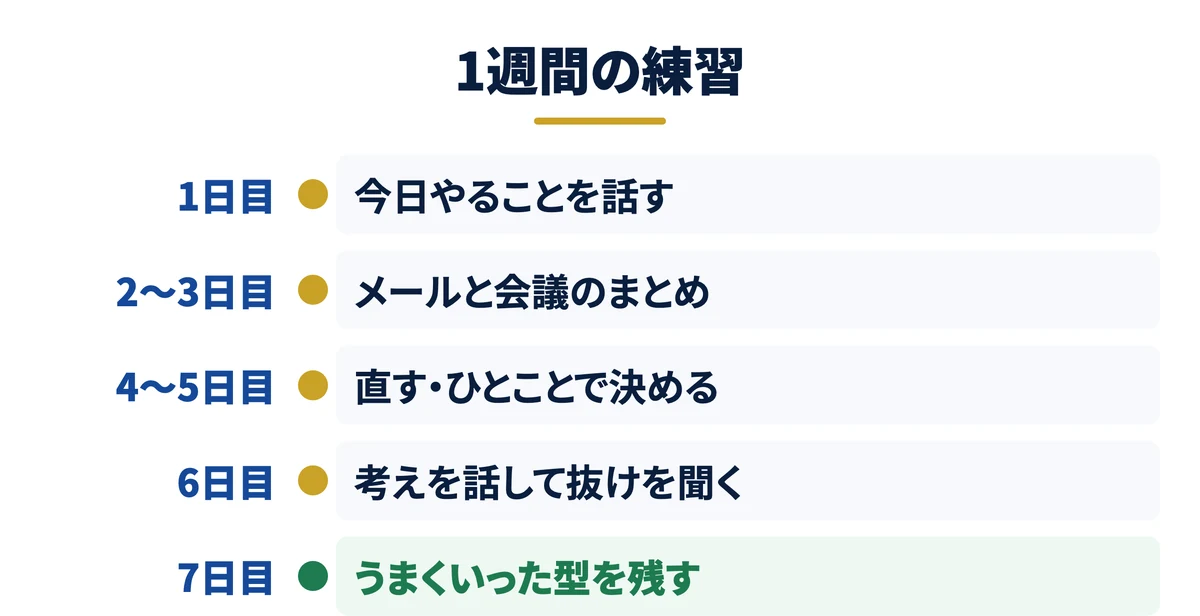
音声入力は、読んで分かるより、1回話すほうが早く身につきます。Saixの社内マニュアルでは、1日1つ、5分でできることを7日分並べています。
| 日 | やること | 使う型 |
|---|---|---|
| 1日目 | 今日やることを30秒話して「優先順に並べて」と頼む | 考えを整理する |
| 2日目 | 届いたメールを貼って、返信を作ってもらう | メールに返信する |
| 3日目 | 会議のメモを貼って、まとめを作ってもらう | 会議のまとめを作る |
| 4日目 | 出てきた文章を、一言ずつ3か所直す | 直してもらう |
| 5日目 | 選択肢を3つ出してもらい、一言で決める | 決める |
| 6日目 | 自分の考えを1分話して「抜けている視点は」と聞く | 考えを整理する |
| 7日目 | いちばんうまくいった頼み方を書き留めて残す | 次から型にする |
表の順番には理由があります。最初の3日は作ってもらう練習で、後の4日は返ってきたものを動かす練習です。
練習の進め方:前半の3日は作ってもらい、後半の4日は返ってきたものを声で動かす
最初の3日は、背景を説明しようとしません。メールやメモを貼り、何がほしいかだけを話します。
1日目は、貼るものもいりません。今日やることを思いつく順に話し、「優先順に並べて」と頼みます。うまく話せなくても、並んで返ってくることを体で覚えます。
始める前に、1分だけ測っておくと続きます。キーボードで1分間に打てた字数と、1分間話した字数を比べます。差を自分の数字で見ると、声で頼む習慣がつきます。
4日目からは、返ってきたものへの返事を練習します。使うのは、短い一言です。
| こんなとき | ひとこと |
|---|---|
| そのまま進めてほしい | 「続けて」「それで進めて」 |
| 選ぶ | 「Bで」「2番で」 |
| 短くしてほしい | 「結論だけ、ひとことで」 |
| 理解を確かめる | 「つまり、〜ということで合ってる?」 |
| 自分の作業を伝える | 「〇〇はやりました」 |
最後の行は見落としがちです。Claudeは手元を見られません。自分でやった作業を一言伝えると、次の手順へ進みます。
7日目は、いちばんうまくいった頼み方を書き留めます。資料づくりの頼み方を型にする手順は、次の記事が参考になります。
ゴール:7日目に、自分の仕事で毎回使う頼み方が1つ残っていればOKです

社内で使っている音声入力のマニュアルを、ご相談のときにお渡しします
この記事で紹介したのは「AIへの音声入力テンプレート集」の一部です。全体には、場面別の残りの型・ひとこと返事集・話し方のコツ・理解度チェックが入っています。無料のオンライン相談のときにお渡ししています。自社の仕事のどこから声で頼むかも、その場で一緒に整理します。
無料の相談を申し込む →Claudeの音声入力でよくある質問
Q. Claudeの音声入力で話した声は保存されるか
スマホアプリは、公式ヘルプによると、最初の設定では文字にしたあと録音を消します。残るのは文字で、会話の履歴に入ります。個人向けのプランでは、改善のために録音を共有する設定を選べます。別に入れた音声入力アプリの扱いは、アプリごとに確かめます。
Q. Claudeの音声入力でマイクが出ない・日本語にならないときはどうするか
端末の音声入力に切り替えます。MacとWindowsの標準機能は、Claudeの入力欄にそのまま使えます。スマホアプリは、話す言語の設定を日本語に選び直します。Claude Codeは、言語の設定が空だと英語で聞き取るため、先に日本語にします。
Q. 無料プランでもClaudeの音声入力は使えるか
使えます。公式ヘルプでは、スマホアプリの音声入力は無料を含む全プランが対象です。音声モードも全プランで使えるベータ版です。パソコンやスマホに最初から付いている音声入力は、Claudeのプランに関係なく、入力欄に使えます。
Claudeの音声入力のまとめ
Claudeの音声入力は、話した言葉を文字にして頼む入れ方です。スマホは入力欄の右のマイク、Claude Codeは /voice、パソコンは端末の音声入力からも始められます。声で会話する音声モードとは別の機能です。
伝わるかどうかは、話し方より準備で決まります。材料を先に貼り、型の穴を埋めて読み上げ、返ってきたものは一言で直します。名前・金額・日付は、人に送る前に必ず目で確かめます。
次の一手は、今日届いたメールを1通貼り、返信の型を読み上げることです。指示の置き場所はClaudeへの指示のおすすめで選べます。
資料づくりの頼み方はClaudeの資料作成プロンプトにあります。ほかの仕事はClaudeのおすすめの使い方30選で探せます。マニュアルの全体は、無料の相談のときにお渡ししています。
結論:Claudeの音声入力は、材料を先に貼り、型を読み上げ、名前・金額・日付を必ず目で確かめれば、今日から仕事に使えます。
- 始め方:スマホは入力欄の右のマイク、Claude Codeは /voice と言語の設定、パソコンは端末の音声入力でも入れられる
- Saixの集計:1回の入力は短く、長い依頼の多くは「これ」で指さし、役割の指定はほぼ無い
- 頼み方:万能の型は、最低限「材料」「作るもの」「形」の3つ。直しは一言で1か所ずつ
- 失敗と対策:パスワードや番号はClaudeへの頼みごとに入れない。社名・人名、数字、日付と曜日は送る前に見る
無料・オンライン・30分
AI活用の「次の一手」を、30分で具体化しませんか
経営者専用のAI活用パートナーが、御社の業務内容を伺いながら「どの業務から・どのAIで・どう進めるか」をその場で診断します。
- ✓東証プライム上場企業を含む100社以上の支援実績
- ✓その場で診断と助言まで行います(売り込みはしません)
- ✓費用はかかりません(オンライン・30分)
日程を選ぶと予約が完了します(Google Meet)