「そのAI、結局チャットに聞いて終わってません?」経理は月末になると仕訳を手で拾い直す。営業は提案書をまっさらな画面から書き始める。資料作成の担当者は、前回のスライドを探すところから時間を使う。部署ごとにバラバラにAIを試した結果、誰も同じ型を共有していません。
AIを導入したはずなのに、現場の作業時間はほとんど変わっていません。
経理・営業・資料作成でAIが定着しないとき、つまずくのは、たいてい次の3点です。
- 経理・営業・資料作成のどれから手を付けるか、決め手がないまま迷っている
- ChatGPTには聞いているが、毎回ゼロから業務の前提を説明し直している
- 効果が出ているかどうかを判断する基準がなく、なんとなく続けている
この記事では、次のことに答えます。
- 経理・営業・資料作成それぞれで、AIに何を渡すと何が返ってくるか
- そのまま使えるプロンプトの型と、出てきた文章を直す手順
- 公式サイトを1件ずつ確認した、経理・営業向けAI機能の実際の範囲
- 3部門で結果が出たあと、他部門へ広げる順番
Saix自身、社内マニュアル70本前後をAIで作り、資料作成や経理処理を含む社内業務を実際にAI前提で回しています。作り手であり運用者でもある立場から、机上論ではなく手を動かす前提で書きます。会計ソフトや文書作成AIの公式サイトも、実際に自分たちで開いて機能と料金を確認しました。
経理・営業・資料作成は、頻度が高く・正解の形が決まっていて・社外に出しにくい情報を扱う、という3条件がそろっているため、AI業務効率化の最初の一歩に向いています。ツールを選ぶより先に、部門ごとに「AIに渡す材料」をそろえるほうが遠回りに見えて最短です。
 監修者
監修者
株式会社Saix 代表取締役
東証プライム上場企業含む100社以上のAI導入支援|リクルート(Indeed Japan)でHR領域のデジタルマーケティングとAI活用を経て、Claude・Claude Codeを実務で使い倒すメディア「AIエージェント研究所」を運営|YouTubeメディア「かいちのAI大学」4.8万人。
マニュアルづくりにかけている時間は、そのまま人件費です。AIで年間いくら減らせるのかを3分で出せます。
会社のホームページのURLを入れるだけで、削減できる時間と、それを人件費に換算した金額がその場でわかります。入力は5つだけ、3分で終わります。費用はかかりません。
以下の画像の「無料で試算する」をクリックして、まず自社の金額を出してみてください。

※ 画像の金額は表示例です。実際の試算額は入力内容によって変わります。
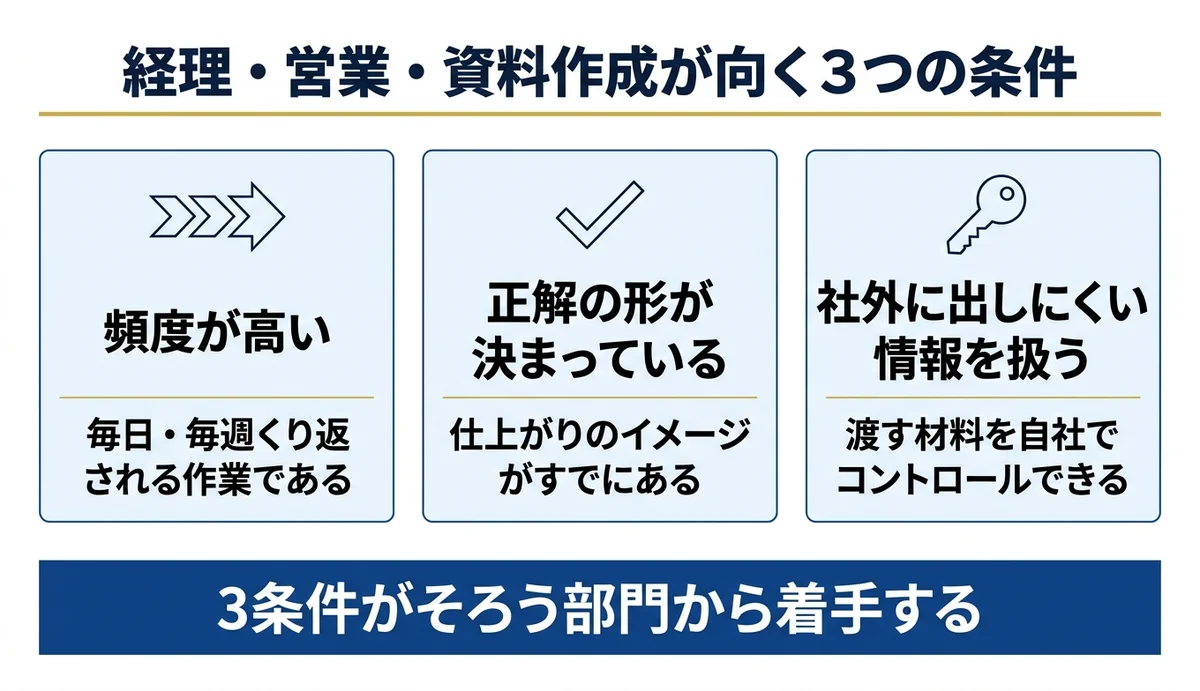
なぜ経理・営業・資料作成から始めるとうまくいくのか|3条件がそろう部門から着手する
AIで業務効率化を進めるとき、最初につまずくのはツール選びではありません。どの業務から手を付けるかを決めきれないまま、いろいろな部署に少しずつ試して終わるケースが大半です。
経理・営業・資料作成の3つは、次の3条件がそろっているため、最初の1歩に向いています。頻度が高く繰り返される作業であること。仕上がりの正解の形がすでに決まっていること。そして、AIに渡す材料を社外秘の範囲でコントロールしやすいことです。
どのAIツールを選ぶかに時間をかけても、経理・営業・資料作成それぞれの総コストはほとんど下がりません。先に効くのは、部門ごとに「AIへ渡す材料」を先にそろえることです。
他の部門のアイデアを幅広く知りたい方は、部門別のAI活用アイデアにまとめています。本記事は経理・営業・資料作成の3つに絞り、実際にAIへ渡す指示文と、返ってきた文章を直す手順まで踏み込みます。
無料ダウンロード資料|PDF・全124ページ
AIマニュアル作成プロンプト大全
社内マニュアル・FAQづくりにそのままコピーして使える実務プロンプト集。手順書・SOP・FAQの作成、動画や議事録からの手順化、既存マニュアルのリライトとチェック、業種別の応用まで網羅。
資料を無料で受け取る →フォーム送信後、ご入力のメールアドレス宛にダウンロードURLをお送りします。
経理の使い方|請求書・仕訳・月次資料の3つの工程とプロンプト
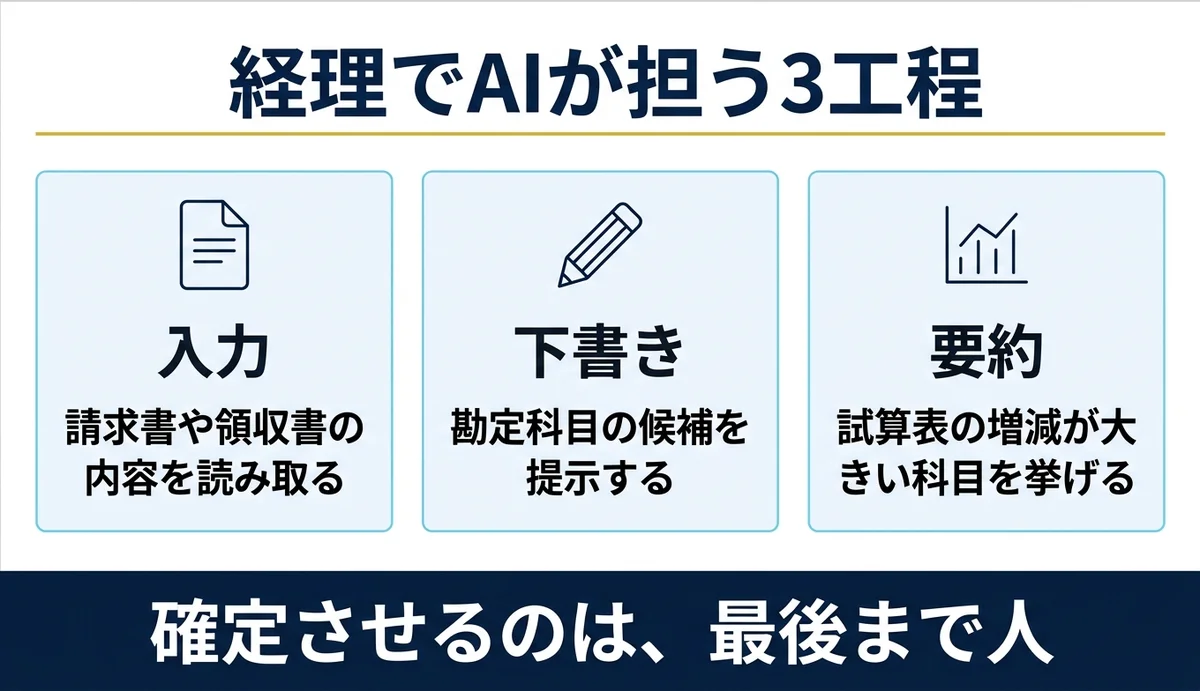
経理でAIが担えるのは、入力・下書き・要約の3工程です。仕訳を確定させる判断や、税務上の解釈は人が最後まで持ちます。
従業員20名ほどの広告制作会社で、経理担当が1人しかいない現場を想定します。月末は請求書と経費精算がまとめて届き、仕訳の入力だけで半日が消えます。
マネーフォワード クラウド会計の公式サイトを実際に開いて確認しました。2,300以上の金融関連サービスと連携し、明細データをもとに仕訳候補を自動作成する機能が公開されています。部門別の損益を見るマスタ機能や、関連データへ遷移して調べ直せるドリルスルー機能も、同じ画面から使える設計でした。
会計ソフト側の自動仕訳と、チャット型AIへの相談は役割が違います。前者は日々の入力を減らす道具です。後者は「この経費は交際費か会議費か」といった、その場での判断相談に向いています。どちらか一方で全部をまかなおうとすると、どちらも中途半端になります。
そのまま使えるプロンプトは次の型です。
経理担当のアシスタントとして、以下の取引内容から
勘定科目の候補を2つ提案してください。

【取引内容】
・日付、金額、支払先、摘要を貼り付ける

【条件】
・勘定科目は一般的な分類名で答える
・判断が割れる場合は、その理由も1行で書く
・金額の税込・税抜は明記されたものだけを使い、推測しない返ってきた候補は、担当者がそのまま登録せず、科目名と理由の1行だけを確認して確定させます。AIは候補を出す係、確定させるのは人という役割分担です。
月次資料の作成も同じ型で進められます。試算表の数字をAIに渡し、増減が大きい科目を3つ挙げさせ、その理由を担当者が埋めるという順番にすると、報告書の叩き台にかかる時間が短くなります。数字自体をAIに作らせるのではなく、数字の中から気づきを拾わせる使い方です。
経理歴が浅い担当者よりも、勘定科目の判断に慣れたベテランほど、AIの候補を数秒で正誤判定できます。AIは初心者の代わりというより、すでに判断基準を持っている人の作業を速める道具です。
インボイス番号の記載漏れも、AIで確認できます。受け取った請求書のテキストを渡し、登録番号の形式(Tから始まる13桁)が入っているかどうかをチェックさせると、目視で1枚ずつ見るより早く漏れに気づけます。最終的に番号が実在するかどうかは、必ず国税庁の公表サイトで人が確認します。
請求書や領収書の画像をそのままAIに渡す場合、取引先名・金額・振込先といった情報が含まれます。社外のAIサービスに渡す前に、取引先が特定される情報を一部伏せてから渡す運用にしておくと、あとから情報漏洩を心配せずに済みます。
同じ広告制作会社では、月10件ほど発生する交通費精算のチェックにもAIを使い始めました。申請された行き先と金額を渡し、通常の運賃相場から外れている行を洗い出させると、全件を目視で追うより早く気づけます。
一方で、AIに向いていない経理業務もあります。税務調査で「なぜその処理にしたか」を説明する場面、資金繰りの最終判断、取引先との支払条件交渉です。相手や監督機関に対して責任を持って説明する場面は、必ず人が担います。
これは経理に限った話ではありません。営業でも資料作成でも、社外の相手に対して最終的な責任を負う一言は、AIに言わせず人が発します。AIの候補はあくまで下書きで、署名するのは人という線を、部門をまたいでも崩さないことが大切です。
この線引きを最初に決めておくと、あとから「どこまでAIに任せてよかったのか」を部門ごとに議論し直す必要がなくなります。迷ったときに戻る基準を先に1つ持っておくことが、経理・営業・資料作成のどこでも効きます。
経理担当が1人しかいない会社ほど、AIに候補を出させる型は効果が出やすいといえます。相談できる同僚がいない分、これまでは自分の記憶と過去の仕訳だけを頼りに判断していた場面で、AIが候補を並べて見せてくれるからです。
複数の会計ソフトを比較する際も、機能一覧だけを見比べるのではなく、自社が実際に渡している材料(請求書の形式・仕訳のパターン数)で試してから決めると失敗しにくくなります。
ここまでの内容を自社に当てはめると、年間どれくらいの経費が減るのか。会社のURLを入れるだけで、その場で試算できます。
以下の画像の「無料で試算する」をクリックすると、入力から3分でその場に金額が出ます。

※ 画像の金額は表示例です。実際の試算額は入力内容によって変わります。
営業の使い方|提案書の叩き台・フォローメール・商談メモの整理
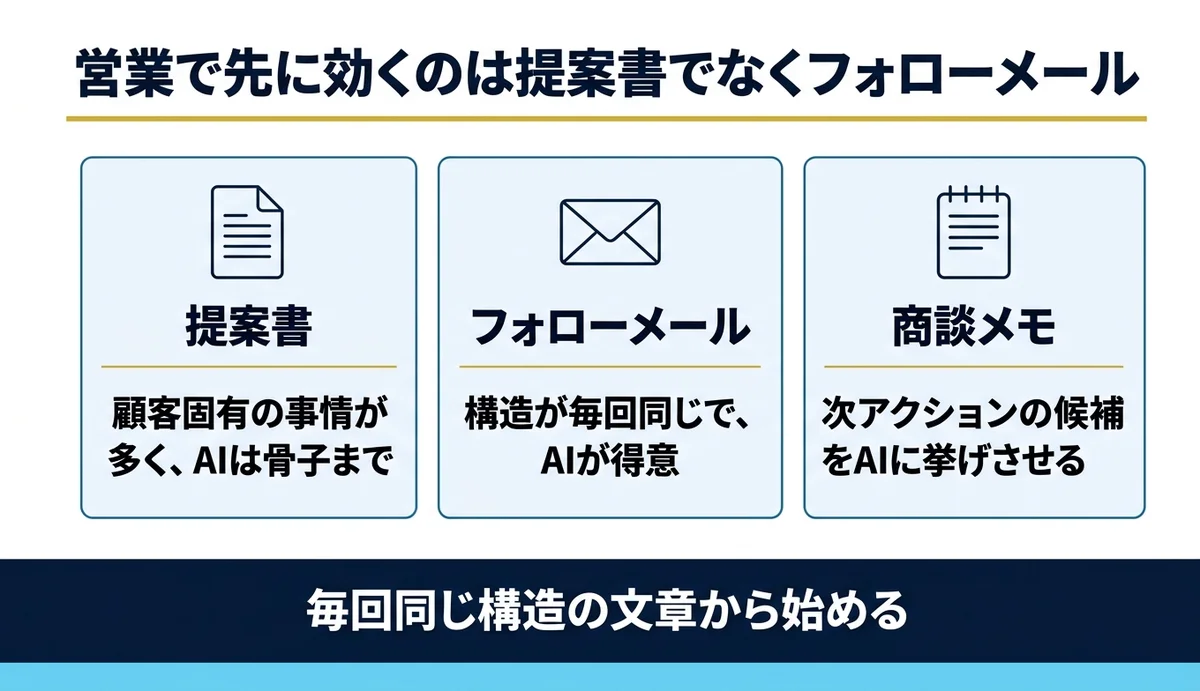
営業でAIが最初に効くのは、提案書そのものではありません。毎回同じ構造で、中身だけが違う文章、つまりフォローメールや商談後のお礼メールです。
建設資材を卸す従業員35名の商社を想定します。営業担当は商談のたびに、提案書をまっさらな画面から書き起こしていました。過去の提案書は個人のフォルダに散らばり、探すより書き直す方が早いという状態です。
Microsoft 365 Copilotの公式サイトを実際に開いて確認しました。見込み顧客の調査や商談準備のメモ作成、提案内容のカスタマイズが営業向け機能として公開されています。料金はCopilotの追加で月額3,778円からと表記されていました。
ただし、公式サイトの説明は「できることの一覧」です。自社のどの商談で何を渡すかまでは書かれていません。「見込み顧客を調査できます」という機能名だけを見て導入しても、渡す材料を決めていなければ空振りに終わります。
※料金は各社公式サイトの記載(2026年8月時点)にもとづきます。プランは変更される場合があるため、検討時は必ず公式サイトで最新の条件をご確認ください。
そのまま使えるプロンプトの型です。
営業担当のアシスタントとして、以下の情報から
提案書の骨子を箇条書きで作ってください。

【顧客情報】
・業種、規模、今回の商談で聞いた課題を貼り付ける

【過去の類似提案】
・似た業種への提案書があれば要点を貼り付ける(無ければ省略)

【条件】
・見出しは5〜6個
・金額や納期など、今回まだ聞いていない情報は空欄のままにする
・断定できない効果は書かない骨子ができたら、担当者が肉付けするのは顧客固有の事情の部分だけです。フォローメールも同じ型で使えます。商談メモの走り書きをそのまま渡し、聞き取った課題を1文でまとめた本文を組み立てさせると、送信までの時間が大きく縮みます。
担当者が直すのは、相手の役職や関係性に応じた敬語の強さくらいです。定型の書き出しと結びの言葉は、業種・相手ごとに数パターンだけ用意しておけば足ります。
商談メモの整理では、社名や金額をそのまま渡さず、役割と数字の桁だけを渡す運用にしておくと、情報漏洩の不安を抱えずに使い続けられます。
商談の直後にCRMへ入力する作業も、同じ型で下書きが作れます。商談メモを渡して次アクションの候補を3つ挙げさせ、担当者と期限は人が確定させてから登録します。入力までの時間が縮むほど、記憶が新しいうちに正確な記録が残ります。
資料作成の使い方|スライド・レポート・マニュアルの叩き台を分業する
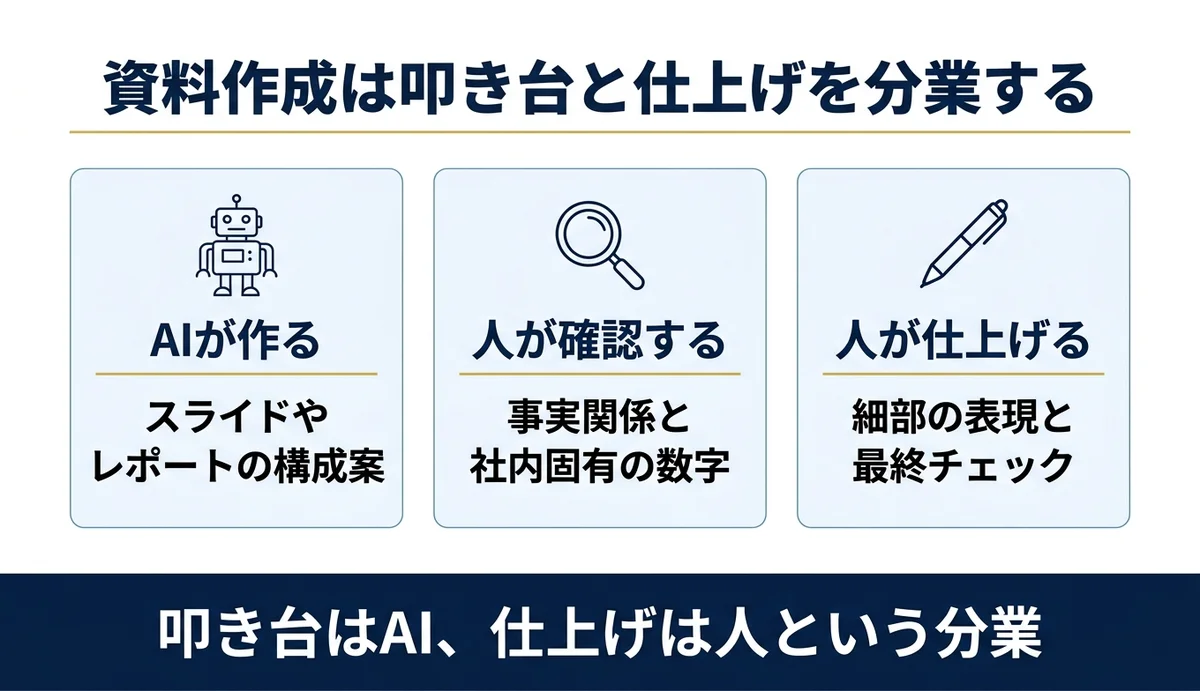
資料作成は経理にも営業にもまたがる作業です。叩き台をAIが作り、事実確認と仕上げを人がやるという分業に固定すると、部門をまたいでも同じ型を使い回せます。
Saixでは、社内マニュアル70本前後をAI(Claude Code)で生成し、社内ポータルへ集約して運用しています。作るときの順番は、まずAIに叩き台のHTMLを生成させ、事実関係を人が確認してから正本フォルダへ入れる、という2段構えです。作り方の詳細はChatGPTで社内マニュアルを作る5ステップにまとめています。
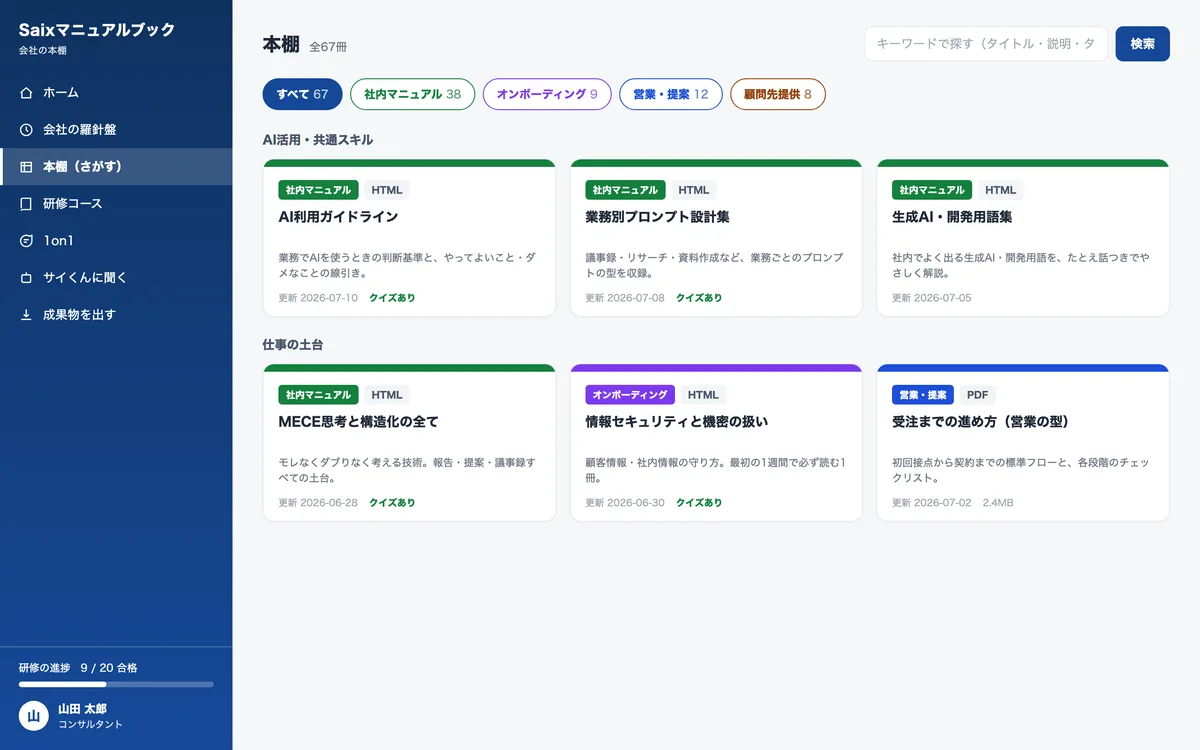
Microsoft 365 Copilotの公式サイトでは、Wordでの文書作成・編集・要約が公開されています。PowerPointではプレゼンテーション作成、Excelではデータ分析が、それぞれ機能として説明されていました。
ツールが変わっても、AIに渡すのは「骨子」までで、細部の仕上げは人が行うという役割分担は変わりません。
そのまま使えるプロンプトの型です。
資料作成のアシスタントとして、以下の内容から
スライドの構成案を作ってください。

【伝えたいこと】
・結論、根拠となる数字、読み手に次にしてほしい行動を貼り付ける

【条件】
・スライドは1枚1メッセージにする
・見出しは体言止めでなく「結論が分かる文」にする
・出典が無い数字は使わず、空欄のままにする構成案ができたら、担当者が足すのは社内でしか分からない固有名詞と、最新の数字だけです。ゼロから箇条書きを考える時間がなくなり、確認と磨き込みに時間を使えます。
月次レポートも同じ型が使えます。伝えたい結論と、根拠となるグラフを渡せば、見出し案と要約文の叩き台ができます。グラフに書かれた数字そのものは、必ず元データと照合してから配布します。AIは数字を読み違えることがあり、見た目が整っているほど誤りに気づきにくくなります。
社外向けの資料と社内向けの資料では、AIに渡してよい情報の範囲が変わります。社外向けの提案資料には金額や実績の数字を含めることが多いため、渡す前に公開してよい数字かどうかを必ず確認します。社内向けの資料はこの確認の手間が少ない分、練習台として最初に試すのに向いています。
| 部門 | AIが担う工程 | 人が持つ工程 | 使う道具の例 |
|---|---|---|---|
| 経理 | 仕訳候補の提示・月次資料の要点抽出 | 科目の確定・税務判断 | 会計ソフトの自動仕訳機能/チャット型AI |
| 営業 | 提案書の骨子・フォローメールの下書き | 顧客固有の事情の反映・金額の最終確認 | Copilot等の文書作成機能/チャット型AI |
| 資料作成 | スライド・レポートの構成案 | 事実確認・社内固有の数字の反映 | Word・PowerPoint等のAI機能/チャット型AI |
表からも分かるとおり、3部門ともAIが担うのは「候補・下書き・構成案」までで、確定と最終確認は必ず人が持つという線引きが共通しています。
無料ダウンロード資料|PDF・全124ページ
AIマニュアル作成プロンプト大全
社内マニュアル・FAQづくりにそのままコピーして使える実務プロンプト集。手順書・SOP・FAQの作成、動画や議事録からの手順化、既存マニュアルのリライトとチェック、業種別の応用まで網羅。
資料を無料で受け取る →フォーム送信後、ご入力のメールアドレス宛にダウンロードURLをお送りします。
1部門から広げる4ステップ|プロンプト集を1枚にまとめて共有する
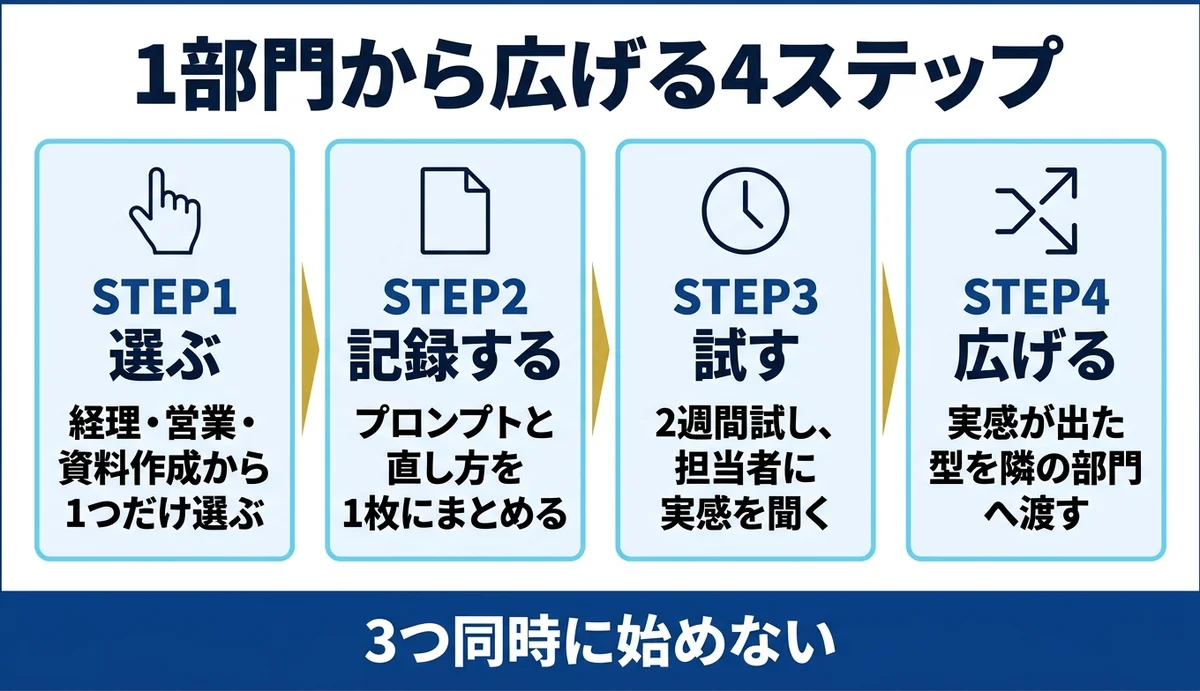
STEP1 経理・営業・資料作成のうち、まず1つだけを選びます。3つ同時に始めると、どの部門の変化なのか判断がつかなくなります。選ぶ基準は、いちばん「毎回同じ質問が飛んでくる」部門です。
STEP2 使ったプロンプトと、AIの答えを直した箇所を1枚のシートにまとめます。次に使う人が、同じ失敗を繰り返さないための記録です。直した理由も一言添えると、なぜその形にしたかが後から分かります。
STEP3 2週間試し、担当者本人に「作業時間が縮んだ実感があるか」を直接聞きます。数字が取れなくても、実感の有無は判断材料になります。実感が無ければ、渡す材料を見直す段階に戻ります。
STEP4 実感が出た型だけを、隣の部門へ渡します。経理で効いた「候補を出させて人が確定する」型は、営業にも資料作成にもそのまま応用できます。製造業など現場寄りの部門へ広げる場合は、業種ごとに最初に効く工程が変わるため、AI業務効率化の事例・アイデア集|部門別の活用例を先に確認してください。
ゴール:1部門でプロンプトと直し方が1枚のシートにまとまり、次の部門へそのまま渡せる状態になっていればOKです。
自社の場合はいくらになるのか、この機会に出してみてください。削減できる時間と金額を、業務ごとに算出します。
以下の画像の「無料で試算する」をクリックして、AIで浮く金額を先に確認してください。

※ 画像の金額は表示例です。実際の試算額は入力内容によって変わります。
失敗・落とし穴|部門をまたぐ資料ほど、確認する人が抜け落ちる
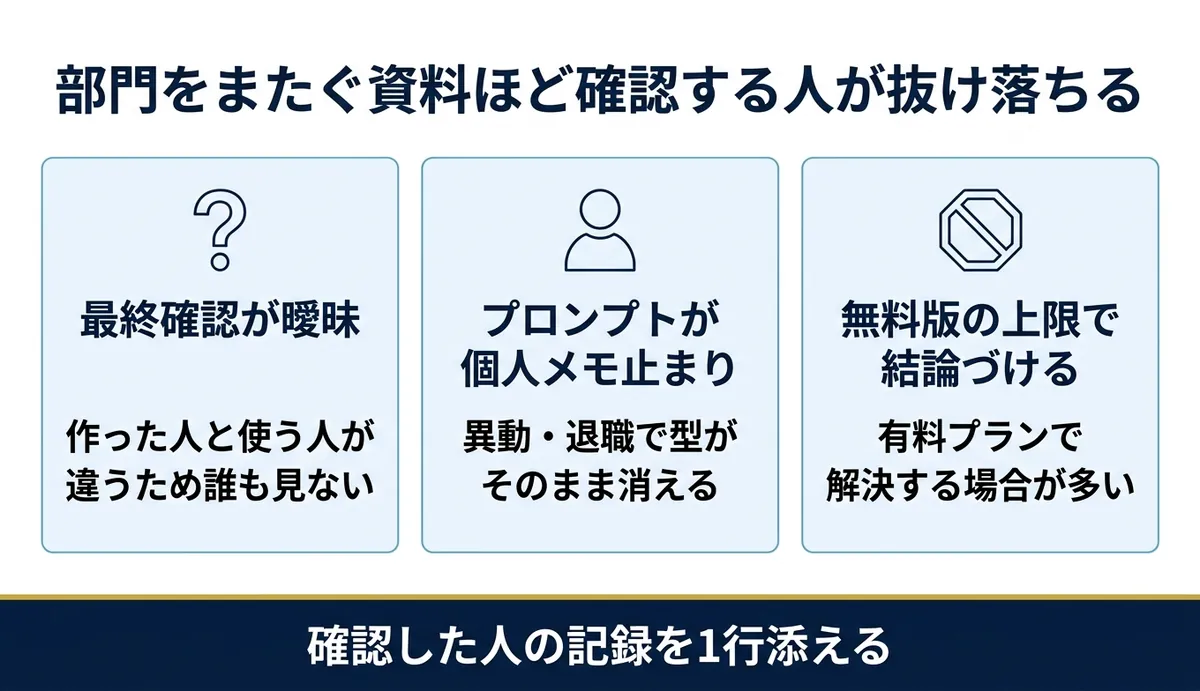
経理の数字を営業資料に転記するような、部門をまたぐ資料は「最終確認は誰か」が曖昧になりがちです。作った人と使う人が違うため、間違いに気づく人がいないまま配布されます。
プロンプトを個人のチャット履歴に残したままにすると、その人が異動・退職した時点で型が消えます。プロンプトは個人のメモでなく、部門で共有する1枚のシートに置くのが前提です。
無料版の文字数上限や回数制限で作業が止まると、「AIは実務では使えない」という結論に飛びつきがちです。実際には有料プランへの切り替えで解決する場合が多く、無料の範囲内だけで判断を確定させるのは早計です。
AIの回答をそのまま配布し、事実確認をしていなかったことが後から分かる場合もあります。配布前に誰が確認したかを1行添えるだけで、確認漏れが起きたときに、どこまで戻ればよいかがすぐ分かります。
自社の経理・営業・資料作成に当てはめて相談したい方へ
どの部門から始めるべきか、どんなプロンプトが自社の業務に合うかを、オンラインで無料相談しています。ツール選びで迷う前に、まず対象業務を一緒に整理します。
よくある質問
Q. 経理や営業のデータをAIに入力しても情報漏洩しませんか
取引先名・金額・顧客名をそのまま渡すのは避けてください。役割名や金額の桁数だけに置き換えて渡すと、内容の判断は保てたまま、特定される情報を減らせます。契約プランによって学習利用の設定が違うため、無効化できる設定は導入前に必ず確認しておくと安心です。
Q. 何人くらいの会社から始めるのが目安ですか
目安は担当者が1〜2人の部門です。経理担当が1人だけの会社でも、プロンプトを1枚のシートに残しておけば、次に入る担当者への引き継ぎ資産になります。人数の多さより、型を残す運用ができるかどうかが分かれ目です。
Q. 無料版だけでどこまでできますか
プロンプトの型を試し、経理・営業・資料作成のどれが向いているかを見極める段階までは無料版で足ります。文字数の上限や回数制限に頻繁に当たるようになったら、その部門から有料プランへの切り替えを検討する目安にしてください。切り替えの判断は、実感が出た部門から順に行うのが無駄がありません。
まとめ
結論:経理・営業・資料作成は、頻度が高く・正解の形が決まっていて・社外に出しにくい情報を扱う、という共通点を持つため、AI業務効率化の最初の1歩に向いています。3部門とも、AIに任せるのは叩き台までで、確認と最終判断は人が持つという役割分担は変わりません。
ツールをどれにするか迷う時間は、部門ごとに「AIへ渡す材料」をそろえる時間に回した方が早く結果につながります。1部門でプロンプトと直し方を1枚のシートにまとめられれば、隣の部門へそのまま渡せる状態です。数字の効果を測るより先に、担当者本人の実感を聞くところから始めてください。
他社が公表した削減時間や件数を、自社の判断材料として読み解きたい場合は部門別のAI活用アイデア一覧を参考にしてください。経理・営業以外の部門のアイデアを広く知りたい場合は部門別のAI活用アイデアを、プロンプトの型をもっと知りたい場合はAIで業務を仕組みに変える手順を合わせてご覧ください。
まずは自社の状況に当てはめる形で、無料相談も承っています。
結論:経理・営業・資料作成は、頻度・正解の形・情報の扱いやすさの3条件がそろう部門で、AI業務効率化を始めるのに向いています。
- 経理:仕訳・月次資料はAIに候補を出させ、確定は人が行う
- 営業:提案書より先にフォローメールなど定型文章から始める
- 資料作成:叩き台はAI、事実確認と仕上げは人という分業に固定する
- 広げ方:1部門でプロンプトを1枚にまとめてから隣の部門へ渡す