
「拡張機能は入れた。それで、どこを押せばいいのか」。VS Codeの画面は開いている。左端のアイコンも1つ増えた気がする。それでも次の一手が出てこない。Claude CodeをVS Codeで使い始めた方が最初の10分で止まるのは、たいていこの場所です。
手順そのものは短いのに、書いてある前提が省かれているために止まります。壊れているわけではなく、見る場所が違うだけです。ここでつまずくのは、たいてい次の3点です。
- 拡張機能を入れたのに、Claudeを開くボタンがどこにあるか分からない
- サインイン画面が出ず、「Please run /login」とだけ表示される
- ターミナルで claude と打っても「見つかりません」と返ってくる
この記事では、公式ドキュメントの記載と実際の運用にそろえて、次のことに答えます。
- 入れる前に確認する2つの条件(契約プランとVS Codeのバージョン)
- 拡張機能を入れてから、最初の1往復が通るまでの操作
- VS Codeで使うことで追加費用が発生するのかどうか
- 動かないときに見る場所と、その並べ方
Saix自身、社内の業務をClaude Codeで動かしています。決まった手順をまとめた自作スキルは90本を超え、決まった時刻に自動で走る処理も50本以上あります。使う側であり、社内へ配る側でもある立場から、机上論ではなく手を動かす前提で書きます。
結論から言うと、この拡張機能はClaudeを賢くするものではなく、Claudeが加えようとしている変更を通す前に見るための画面です。必要なのは有料プランとVS Code 1.94.0以降の2つだけで、追加料金はかかりません。入れる作業は3分で終わり、時間を使うのは権限の決め方のほうです。
この記事と関連するテーマを、動画(約12分)にまとめています。Claude Codeのセットアップを1本にまとめ、使いこなすための3つの鉄則も解説しています。
 監修者
監修者
株式会社Saix 代表取締役
東証プライム上場企業含む100社以上のAI導入支援|リクルート(Indeed Japan)でHR領域のデジタルマーケティングとAI活用を経て、Claude・Claude Codeを実務で使い倒すメディア「AIエージェント研究所」を運営|YouTubeメディア「かいちのAI大学」4.8万人。
あなたの会社がAIを使うと、年間いくら経費を削減できるのか。3分で自社の数字を出せます。
会社のホームページのURLを入れるだけで、削減できる時間と、それを人件費に換算した金額がその場でわかります。入力は5つだけ、3分で終わります。費用はかかりません。
以下の画像の「無料で試算する」をクリックして、まず自社の金額を出してみてください。

※ 画像の金額は表示例です。実際の試算額は入力内容によって変わります。
前提の確認|必要なのは有料プランとVS Code 1.94.0以降の2つだけ
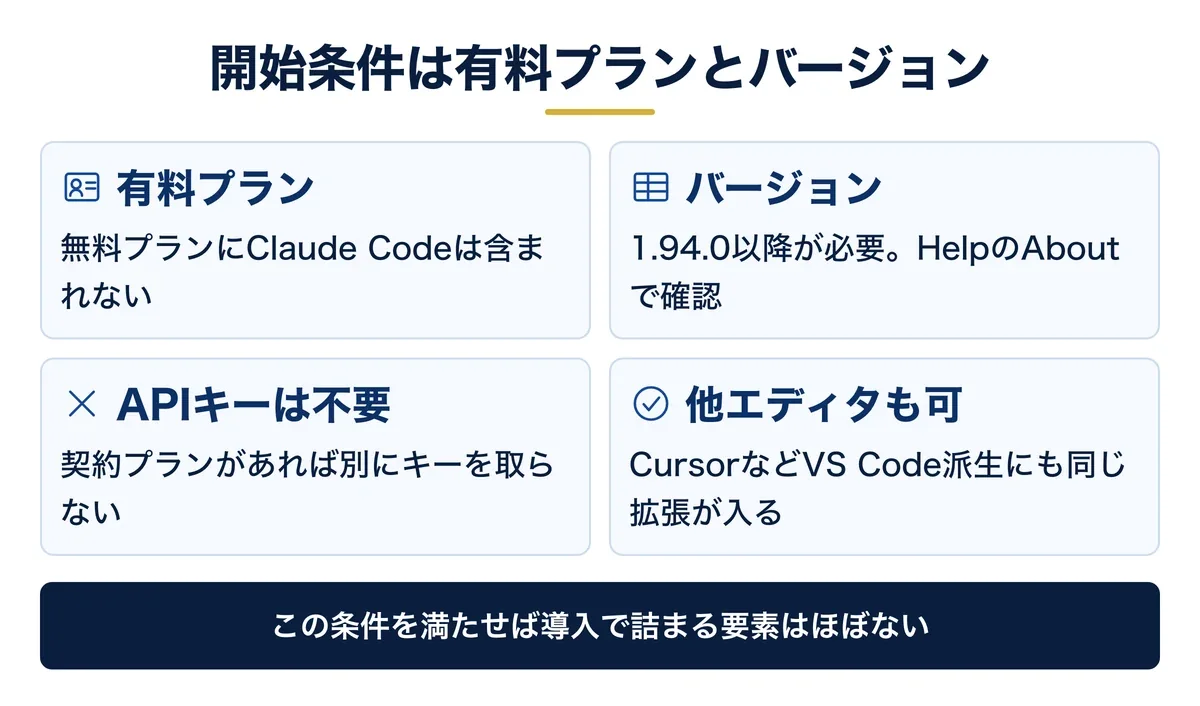
始める前に確認するのは2つです。1つ目は契約プラン。Claude Codeは有料プランの機能で、無料プランには含まれていません。公式のセットアップ手順にもそう書かれています。
Pro・Max・Team・Enterprise のいずれか、または開発者向けのコンソールアカウントがあれば使えます。API(プログラムから直接つなぐための接続口)のキーを別に取る必要はありません。
2つ目はVS Codeのバージョンで、1.94.0以降が必要です。メニューのHelpからAboutを開くと確認できます。古いままだと拡張機能そのものが入りません。
エディタはVS Code本体でなくても構いません。Cursorや、VS Codeから派生した他のエディタにも同じ拡張機能が入ります。詳しい条件はAnthropic公式のVS Code向けガイドに一覧があります。
無料ダウンロード資料|PDF・全21ページ
Claude Code 事故防止プロンプト集
CLAUDE.mdに書いておく禁止ルールの全文と、実際に起きた事故10件の止め方。そのままコピーして使えるひな形つきで、会社に配る前に決めておくことが1冊にまとまっています。
資料を無料で受け取る →フォーム送信後、ご入力のメールアドレス宛にダウンロードURLをお送りします。
拡張機能を入れる|検索して押すまで3分で終わる
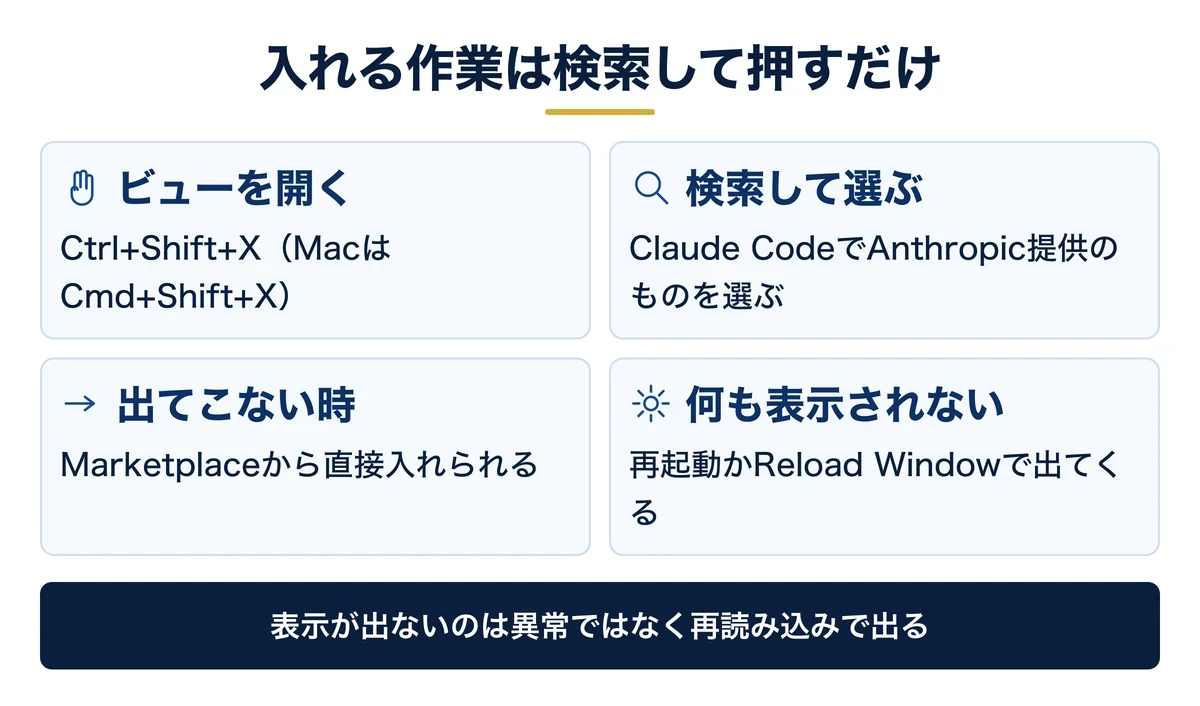
何をVS Codeの拡張機能ビューから、Claude Codeを追加します。
どうやってWindowsは Ctrl+Shift+X、Macは Cmd+Shift+X で拡張機能ビューを開きます。検索欄に「Claude Code」と入れ、Anthropic提供のものを選んでインストールを押します。
検索に出てこない場合は、VS Code Marketplaceの配布ページから直接入れられます。CursorなどVS Code以外のエディタでは、Open VSXという別の配布先を使う方式です。
入れた直後に何も表示されないのは、よくある状態です。VS Codeを再起動するか、コマンドパレットから「Developer: Reload Window」を実行すると出てきます。
会社の端末に入れる場合、拡張機能をインストールする権限が制限されていることがあります。ここで止まるのは設定の問題で、Claude Code側の問題ではありません。情報システム部門に許可の範囲を先に確認しておくと、1台目でつまずきません。
複数人に配るなら、1台目で通った手順をそのまま短い手順書にしておきます。2台目以降は読み合わせるだけで済み、同じ質問が担当者に集まる状態を避けられます。
手順書に書くのは操作だけで足ります。画面の見た目は更新で変わりますが、押す場所の順番はほとんど変わりません。写真を貼り込むより、文章のまま残したほうが古くなりにくくなります。
ゴール:ファイルを開いた状態で、エディタ右上に星型のアイコンが出ていればOKです
最初の1往復|選んだ行を渡して、差分を見てから通す
何をサインインを済ませ、コードの一部を渡して1往復させます。
ファイルを開くと、エディタの右上に星型のアイコンが出ます。押すとパネルが開き、初回はサインイン画面が表示されます。ブラウザ側で許可を押すと戻ってきて、そこから使える状態になります。
エディタで数行を選択すると、選んだ範囲はそのままClaudeに見えています。Windowsは Alt+K、Macは Option+K を押すと、ファイル名と行番号を含んだ形でプロンプト欄に差し込まれます。
ファイルやフォルダを丸ごと渡すこともできます。入力欄で @ に続けて名前を打つと候補が出て、部分的な入力でも一致します。フォルダを指すときは末尾に区切り記号を付けます。
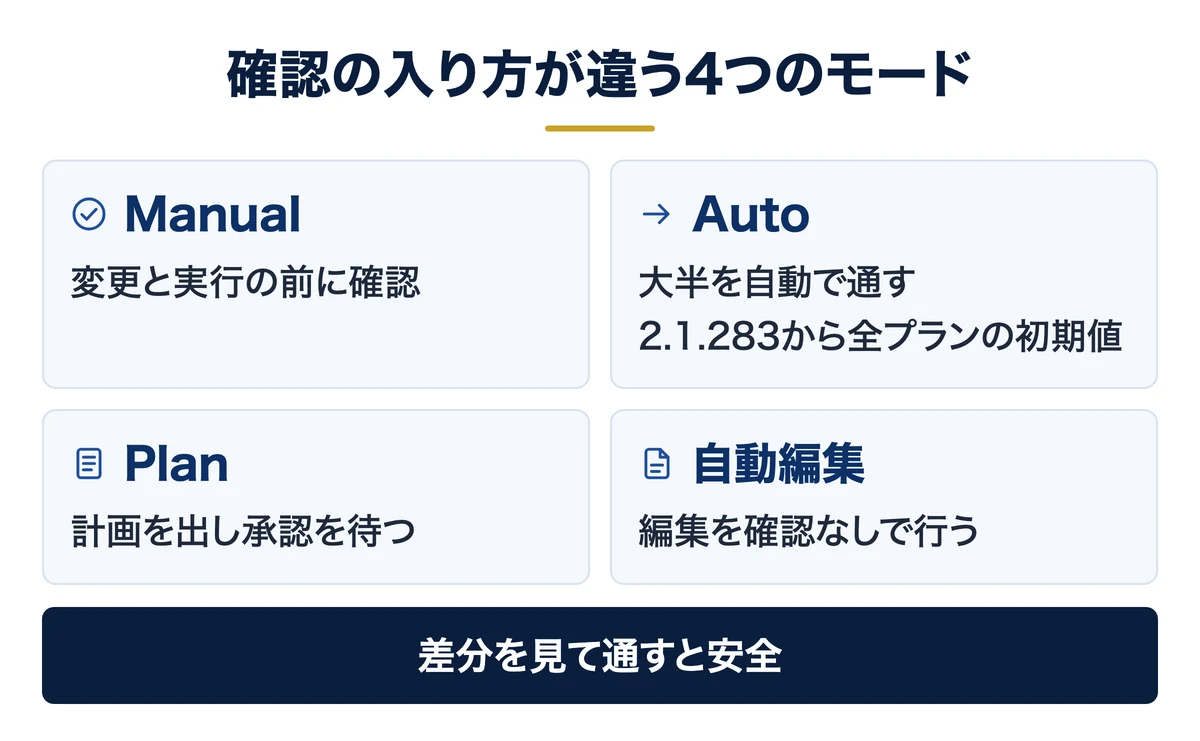
ここからが拡張機能の本題です。プロンプト欄の下に、いま何を自動で通し、何を人に聞くかを決めるモード表示があります。
- Manualファイルを書き換える前と、多くのコマンドを実行する前に確認を求めます。ただし、設定で許可済みの操作と、確認の画面で今後は聞かないと選んだ操作は、確認なしで進みます
- Auto大半の操作を自動で通し、確認は最小限にします。Claude Codeのバージョン2.1.283以降は、どのプランでもこれが最初の状態です(それより前の版ではPro・Max・Teamのみ。2026年10月時点)
- Plan先に何をするかを文章で出し、承認を待ってから動きます
- Edit automaticallyファイルの編集を確認なしで行います
Manualを選ぶと、変更前と変更後が左右に並んで表示されます。通す前にこちらで手を入れることもでき、直した場合はClaudeにもその旨が伝わります。
Planを選んだときは、計画が文書として別に開きます。その文書に直接コメントを書き込んでから承認できるので、方針だけ先に直したい場面で効きます。設計の相談から入るときは、こちらのほうが往復が減ります。
キーボードだけで進めたい場合、Ctrl+Esc(Macは Cmd+Esc)でエディタとClaudeの間を行き来できます。プロンプト欄で改行したいときは Shift+Enter です。
前の会話に戻るときはパネル上部の履歴ボタンを押します。キーワードでの検索と、時系列での絞り込みの両方が使えます。会話には自動で名前が付き、あとから付け直すこともできます。
使い終わった会話は、消すのではなく退避させておけます。あとから戻せる形で一覧から外れるため、履歴が増えても目的のものを探せる状態が保てます。
ゴール:選んだ行についての質問に答えが返り、変更の差分を自分で確認してから通せていればOKです
無料ダウンロード資料|PDF・全21ページ
Claude Code 事故防止プロンプト集
CLAUDE.mdに書いておく禁止ルールの全文と、実際に起きた事故10件の止め方。そのままコピーして使えるひな形つきで、会社に配る前に決めておくことが1冊にまとまっています。
資料を無料で受け取る →フォーム送信後、ご入力のメールアドレス宛にダウンロードURLをお送りします。
料金の考え方|拡張機能そのものに追加費用はかからない
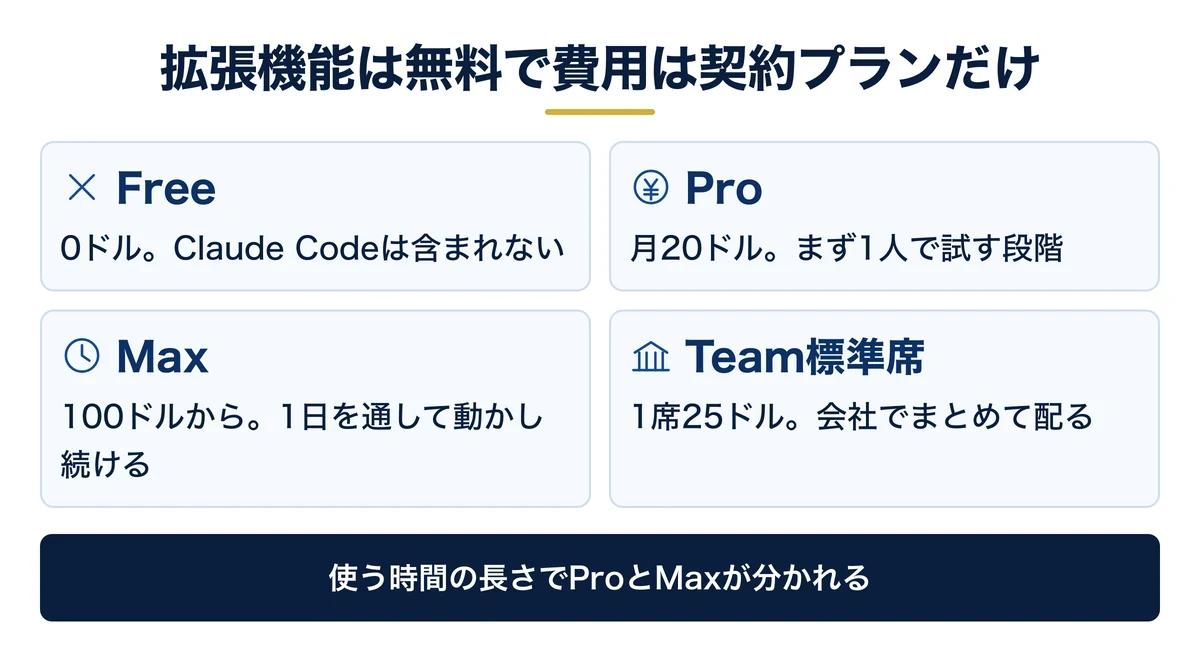
拡張機能は無料で、VS Codeで使うから高くなるということはありません。費用はClaude本体の契約プランだけで決まります。
| プラン | 公式表記(月払い) | 年払いの場合 | 向いている使い方 |
|---|---|---|---|
| Free | 0ドル | — | Claude Codeは含まれない |
| Pro | 20ドル | 月あたり17ドル(年200ドルを前払い) | まず1人で試す |
| Max | 100ドルから | — | 1日を通して動かし続ける |
| Team(標準席) | 1席あたり25ドル | 1席あたり20ドル | 会社の契約でまとめて配る |
※料金はClaude公式の料金ページの記載(2026年10月時点)にもとづきます。プラン改定で変わる場合があるため、検討時は必ず公式サイトで最新の条件をご確認ください。
米ドル建てのため、円での見え方は為替で動きます。1ドル155円で換算すると、Proは月3,100円前後、Team標準席は1席あたり月3,875円前後です。稟議に出す金額は、社内の換算レートに合わせて出し直してください。
どのプランから入るかは、使う時間の長さで分かれます。1日に数回の相談で終わるうちはProで足り、まとまった作業を任せ始めた時点でMaxが視野に入ります。上限に近づくと動きが止まるため、そこが切り替えの目安です。
いま自分がどれだけ使ったかは、入力欄で /usage と打つと確認できます。プランの上限に対して、いまの利用枠と1週間の枠がどこまで埋まっているかが表示され、何が消費を増やしているかも合わせて出ます。
会社でまとめる場合は、席数の増減が月単位でできるかを先に確認します。年払いは1席あたりの単価が下がる一方で、途中で人数が減っても戻りません。試す期間は月払い、固まってから年払いという順が無難です。
プランの選び分けと、日本円での支払い方法まで含めた全体像はClaudeを業務で使うときのプラン比較と導入手順にまとめています。
動かないときに見る場所|つまずきが集中する5箇所
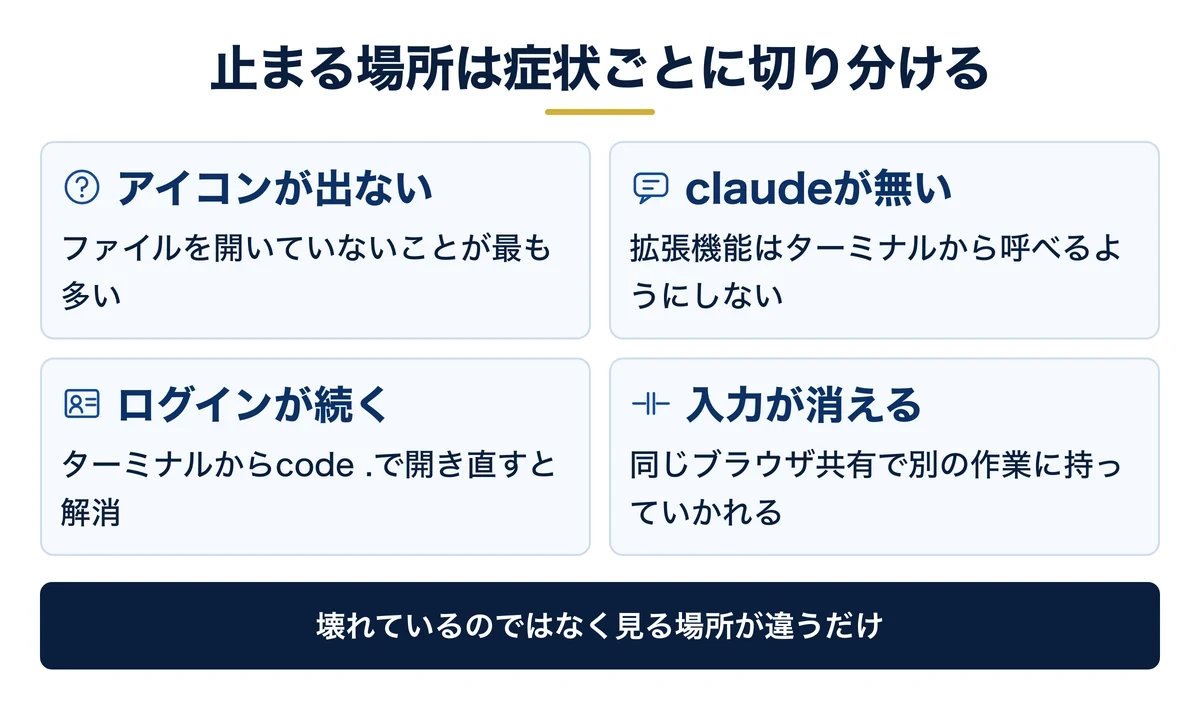
ここからは実際に止まる箇所です。1から4は公式のトラブルシューティングに載っている内容を、確認する順に並べ直しました。5つ目はSaixが社内で並行運用して当たったもので、公式には書かれていません。
1:星型のアイコンが出ない。原因はファイルを開いていないことが最も多い
このアイコンは、ファイルを開いているときだけエディタ右上に出ます。フォルダを開いただけでは出ません。ここで「入っていない」と判断してしまうのが、最初のつまずきです。
それでも出ないときは、VS Codeのバージョン、ウィンドウの再読み込み、他のAI拡張との競合の順で見ます。ワークスペースを信頼していない状態でも動きません。
左端のアクティビティバー側のアイコンは、ファイルを開いていなくても常に出ています。2つのアイコンは役割が違い、片方が見えないことは異常ではありません。
バージョンはHelpのAboutで確認します。ここが1.94.0より前なら、拡張機能の一覧に出ていても正しく動きません。会社の端末は更新が止まっていることがあるため、いちばん最初に見る値になります。順番を逆にすると、原因の切り分けに時間を取られます。
関連資料:「Claude Code 事故防止プロンプト集」(PDF・無料)を配布しています。
2:Macで Cmd+Esc を押しても何も起きない
macOS Tahoe以降は、システム側のゲーム用ショートカットが同じキーを先に受け取ります。VS Codeまでキー入力が届いていない状態です。
システム設定のキーボードからGame Overlayのチェックを外すと戻ります。別のキーに割り当て直す方法でも解決します。拡張機能側の不具合ではないため、再インストールしても変わりません。
3:ターミナルで claude と打つと見つからないと言われる
これは壊れているのではありません。拡張機能はチャット用に専用のプログラムを内側に持っているだけで、ターミナルから呼べるようにはしません。順番は逆です。
統合ターミナルで使いたい場合は、コマンド版を別途インストールします。入れておくと拡張機能とコマンド版で会話履歴が共通になり、claude --resume で続きから再開できます。
両方を入れる意味は履歴の共有だけではありません。感嘆符でコマンドを直接打つ書き方や、入力補完はコマンド版にしかありません。細かい操作を詰めたい場面では、同じVS Codeの中でターミナル側へ移る形になります。
逆に、外部のターミナルから使っている状態でVS Codeとつなぎ直すこともできます。入力欄で /ide と打つと、開いているエディタ側に接続され、差分の表示が同じように使えるようになります。
4:キーを設定しているのに、サインインを求められ続ける
VS Codeをアイコンから起動すると、ターミナルの設定を引き継がないことがあります。設定したはずの値が拡張機能から見えていない状態です。
ターミナルから code . で開き直すと解消します。契約プランのアカウントでサインインする方式に切り替えても構いません。会社で配る場合は、後者のほうが管理が簡単です。
サインイン画面そのものが出てこないときは、ウィンドウの再読み込みで再表示されます。「Please run /login」とだけ出て止まる状態は、この操作で抜けられることがほとんどです。
5:同時に開きすぎて、入力した文章が消える
Saixでは、1人で10本前後のセッションを並行して走らせています。この状態で同じブラウザを共有させると、片方の入力が別の作業に持っていかれます。実際に、書きかけの指示文がそのまま消えました。
拡張機能側は、会話をタブや別ウィンドウに分けられます。関連する会話をグループにまとめる機能もあり、どの作業がどこで動いているかを見失いにくくなります。
並行させるほど、どのセッションが何を触っているかを分ける設計が要ります。分けずに数だけ増やすと、速さより取り違えのほうが先に来ます。台数を増やす前に、触らせる範囲を分けるのが順番です。
Saixではこの一件のあと、長い文章を入力する作業にだけ専用の作業場所を割り当てる形に変えました。共有しているところへ後から割り込ませない、という単純な決まりです。役割ごとに担当を固定しておくと、この線引きが自然に保てます。
タブの色の点も手がかりになります。青は確認待ち、オレンジは見ていない間に終わったという意味で、どれに戻ればよいかが一目で分かります。開く数を増やすなら、この表示を見る習慣とセットにします。
拡張機能を入れる価値は、Claudeの答えが良くなることではありません。変更を通す前に差分が目の前に立つことです。社内で使う道具の良し悪しは、正しく動いた回数ではなく、間違ったときに気づける構造かどうかで決まります。
会社で配る前に決める2つ|初期モードと読ませない場所
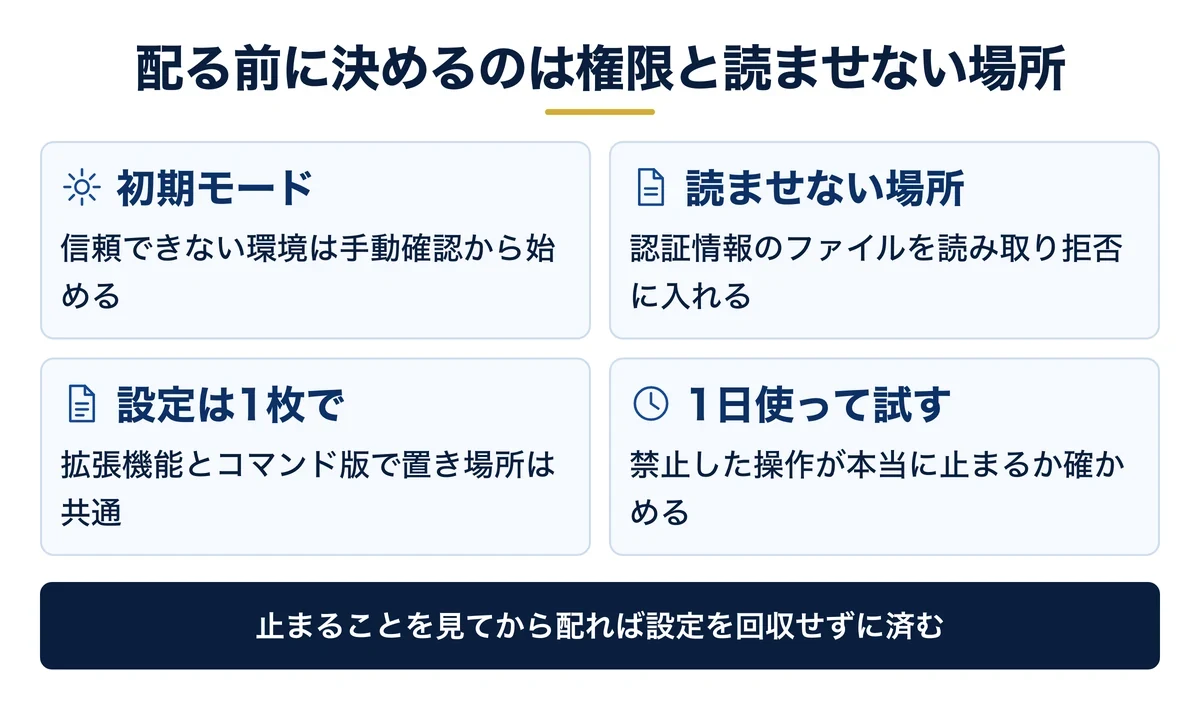
1人で試す段階と、社内へ配る段階では決めることが変わります。先に決めるのは、初期の権限モードと、読ませない場所の2つです。
VS Codeの設定ファイルを置く .vscode フォルダは保護の対象で、自動編集のモードでも書き換える前に確認が入ります。ただし最初の状態のAutoでは、人に聞く代わりに安全確認用の別のAIが判断し、そのまま通すことがあります(2026年10月時点)。設定ファイルはVS Codeが自動で実行することがあるため、信頼できないコードを扱う環境では手動確認のモードから始めます。
読ませない場所も先に指定します。認証情報を書いたファイルを読み取りの拒否対象にしておくと、選択したテキストごと渡ってしまう経路も同時にふさげます。
設定の置き場所は拡張機能とコマンド版で共通です。1回書けば両方に効くので、社内標準として1枚のファイルにまとめて配るのが現実的です。
決めた内容は、配る前に1人で1日使って確かめます。禁止した操作が本当に止まるかどうかは、書いた時点では分かりません。止まることを見てから配ると、あとで設定を回収せずに済みます。
権限の設計と、実際に起きた事故の型はClaude Codeで起きた10の事故と予防策で扱っています。法人契約として何を確認するかはClaude Codeの法人プランと料金が入口です。
1台の設定が終わったあと、社内へどう広げるか
拡張機能を入れるところまでは個人の作業です。難しいのはこの先で、誰にどの権限を渡し、何を読ませないかを決めるところで止まります。Claude Codeで実際に起きた事故と、その手前で止めるためのプロンプトを無料の資料にまとめました。
よくある質問
Q. 入力したコードがAIの学習に使われることはないか
契約の種類で扱いが分かれます。Team・Enterpriseや開発者向けのコンソールアカウントなど法人向けの契約では、自社からデータの提供を申し込まない限り、Claude Codeに送ったコードや指示をモデルの訓練に使わないとAnthropicが公式に明記しています。一方、Pro・Maxなど個人向けのプランでは、プライバシー設定でデータを今後のモデルの改善に使うことを許可していると、Claude Codeでのやり取りも訓練に使われます(2026年10月時点)。この設定はclaude.aiの画面からいつでも変えられます。そのうえで社内向けに固めるなら、認証情報を含むファイルを読み取りの拒否対象に入れ、確認なしで編集させないモードから始める運用が現実的です。
Q. VS Codeのウィンドウをいくつも開いて同時に動かせるか
できます。会話ごとにタブや別ウィンドウを割り当てられ、履歴と文脈はそれぞれ独立します。ただし並行数を増やすほど取り違えが起きやすくなります。同時に触らせる範囲を分けたうえで増やすのが安全です。
Q. 無料のClaudeアカウントでも使えるか
使えません。公式のセットアップ手順に、無料プランにClaude Codeは含まれないと明記されています。まず試すならProが入口で、使い込む段階でMax、会社としてまとめるならTeamという順に上げていく形になります。
まとめ|入れる作業より、通し方を決めるほうが本題
VS Codeで動かすための条件は2つだけです。有料プランを契約していることと、VS Codeが1.94.0以降であること。ここさえ満たしていれば、インストール自体で詰まる要素はほとんどありません。
詰まるのはその後です。アイコンが出ない、ログインを求められ続ける、コマンドが見つからない。いずれも壊れているのではなく、拡張機能とコマンド版が別物であることを知っていれば切り分けられます。
会社で配るなら、次の一手は初期の権限モードを決めることです。読ませないファイルを先に指定してから配ると、あとから設定を回収する手間がなくなります。運用の型はClaude Codeとは|できること・使い方を土台にすると早く、Claude Code 事故防止プロンプト集には、社内へ配る前に決めておく権限と禁止操作をまとめてあります。
結論:VS Codeの拡張機能は、Claudeの変更を通す前に見るための画面です。入れる作業は3分で終わり、時間を使うのは権限の決め方のほうです。
- 開始条件:有料プランとVS Code 1.94.0以降の2つ。無料プランでは使えない
- 追加費用:拡張機能は無料。費用はClaudeの契約プランだけで決まる
- 最初の詰まり:アイコンはファイルを開いているときだけ出る。フォルダを開いただけでは出ない
- コマンド版は別物:拡張機能はターミナルから呼べるようにしない。必要なら別途入れる
- 配る前に決める:初期の権限モードと、読ませないファイルの2つ
無料・オンライン・30分
AI活用の「次の一手」を、30分で具体化しませんか
経営者専用のAI活用パートナーが、御社の業務内容を伺いながら「どの業務から・どのAIで・どう進めるか」をその場で診断します。
- ✓東証プライム上場企業を含む100社以上の支援実績
- ✓その場で診断と助言まで行います(売り込みはしません)
- ✓費用はかかりません(オンライン・30分)
日程を選ぶと予約が完了します(Google Meet)