

Claudeに週報や報告書を頼むたびに、見出しの順番や「推測で数字を足さないで」を説明し直していると、担当者ごと・日ごとに出来がばらつきます。
スキル(skills)は、その説明を手順書として保存し、頼んだときに自動で読ませる仕組みです。ただし作っても、呼ばれない・形がずれる・誰も使わないまま増える、という形で止まりがちです。
やることは3つです。
- 1つの業務に絞り、説明文に「いつ使うか」、本文に「出す形と禁止事項」を書く
- 作った会話ではなく新しい会話で試し、ずれた側を直す
- まず数人に配り、使われ方を見てから広げる
この3つを守ると、説明の打ち直しと出来のばらつきが減り、作ったのに使われないスキルが増えなくなります。
この記事では、架空の「週報」スキルを、Claudeのアプリで決める→書く→試す→直す→配るの5ステップで作り切り、同じものをClaude Code(文字で指示するとファイル操作まで行うAnthropicのAI)でも作ります。全工程を実際の画面で示します。
Saix自身、業務用のスキルを117本(2026年11月7日時点の実測)動かし、使われなくなった7本を廃止してきました。作り手であり使い手でもある立場から、机上論ではなく手を動かす前提で書きます。
スキルは「説明文(いつ使うか)」と「本文(何をどうするか)」の2層でできた手順書です。アプリなら日本語の指示文を1回貼れば作れます。差がつくのは作ったあとで、新しい会話で試し、呼ばれ方のずれは説明文、出力のずれは本文を直すと、毎回同じ形で出るようになります。
 監修者
株式会社Saix 代表取締役
東証プライム上場企業含む100社以上のAI導入支援|リクルート(Indeed Japan)でHR領域のデジタルマーケティングとAI活用を経て、Claude・Claude Codeを実務で使い倒すメディア「AIエージェント研究所」を運営|YouTubeメディア「かいちのAI大学」4.8万人。
あなたの会社がAIを使うと、年間いくら経費を削減できるのか。3分で自社の数字を出せます。
会社のホームページのURLを入れるだけで、削減できる時間と、それを人件費に換算した金額がその場でわかります。入力は5つだけ、3分で終わります。費用はかかりません。
以下の画像の「無料で試算する」をクリックして、まず自社の金額を出してみてください。

※ 画像の金額は表示例です。実際の試算額は入力内容によって変わります。
Claude Skillsとは|説明文(いつ使うか)と本文(何をどうするか)の2層でできた手順書
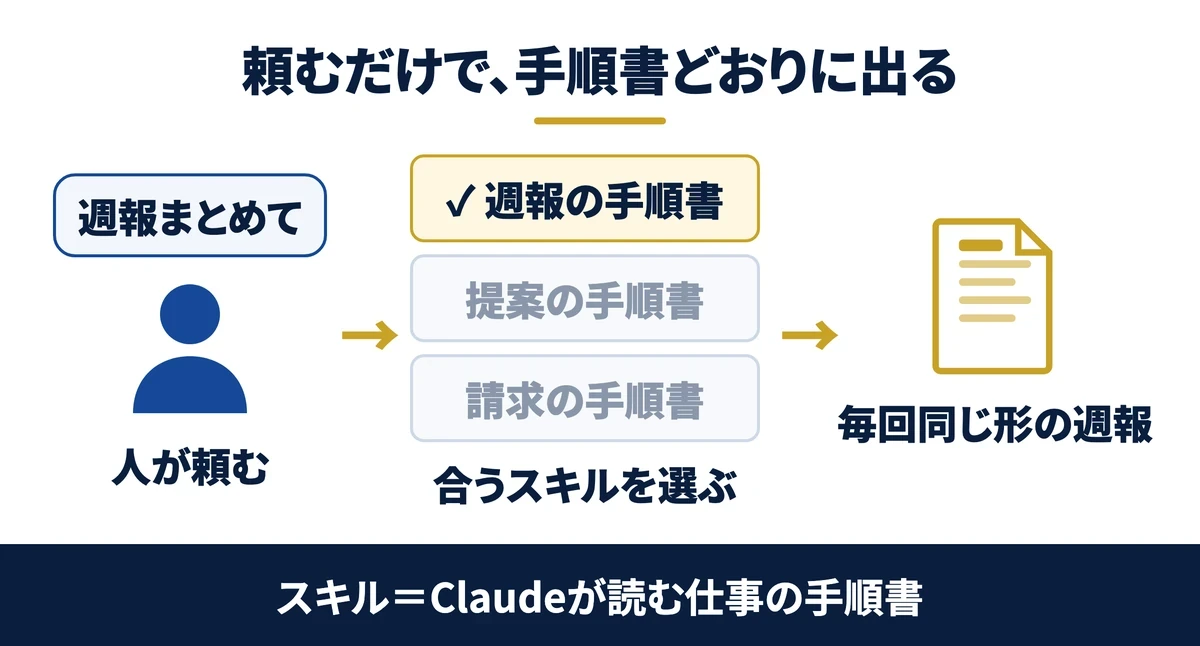
Claude Skills(スキル)とは、同じ説明を2回したら、それを手順書にして名前を付けておく仕組みです。手順書は「SKILL.md」という1枚のファイルで、上の数行に「いつ使うか」の紹介(説明文)、その下に「何をどうするか」の手順(本文)が書かれています。
表と裏:人は「今週の週報まとめて」と頼む、裏では説明文で呼ぶかを決め、本文で形を出す
表側で人がやることは、ふだんどおり日本語で「週報まとめて」と頼むことだけです。裏側では、Claudeが手元にある手順書の一覧から依頼に合う1本を選び、その手順どおりに週報を作ります。
上の図の左が表側、真ん中と右が裏側です。手順書が何本あっても、Claudeは各手順書の上にある紹介(説明文)を見比べて選ぶので、使う人が選び方を覚える必要はありません。作る人が覚えるのは、紹介と手順を書き分けることだけです。
| 層 | 何が書いてあるか | いつ読まれるか | 週報の例 |
|---|---|---|---|
| 説明文 | 何をするか・いつ使うか・いつ使わないか | 毎回(呼ぶかどうかの判断に使う) | 「週報」「今週の報告」と頼まれたら使う。お客様へのメールには使わない |
| 本文 | 手順・出す形・禁止事項・終わる前の点検 | 呼ばれたときだけ | 見出しは4つ。材料に無い日付を足さない。最後に1行で点検 |
関連資料:「Claude業務棚卸しシート」(PDF・無料)を配布しています。
2層の役割:説明文は毎回読まれて「呼ぶか」を決め、本文は呼ばれたときだけ開いて「どう作るか」を決める
スキル1本を本にたとえると、表紙と中身の2層です。表紙(説明文)には「いつ使うか」を書きます。Claudeは頼まれるたびに全部の表紙を見て、開く1冊を決めます。中身(本文)は、開かれたときに初めて読まれます。
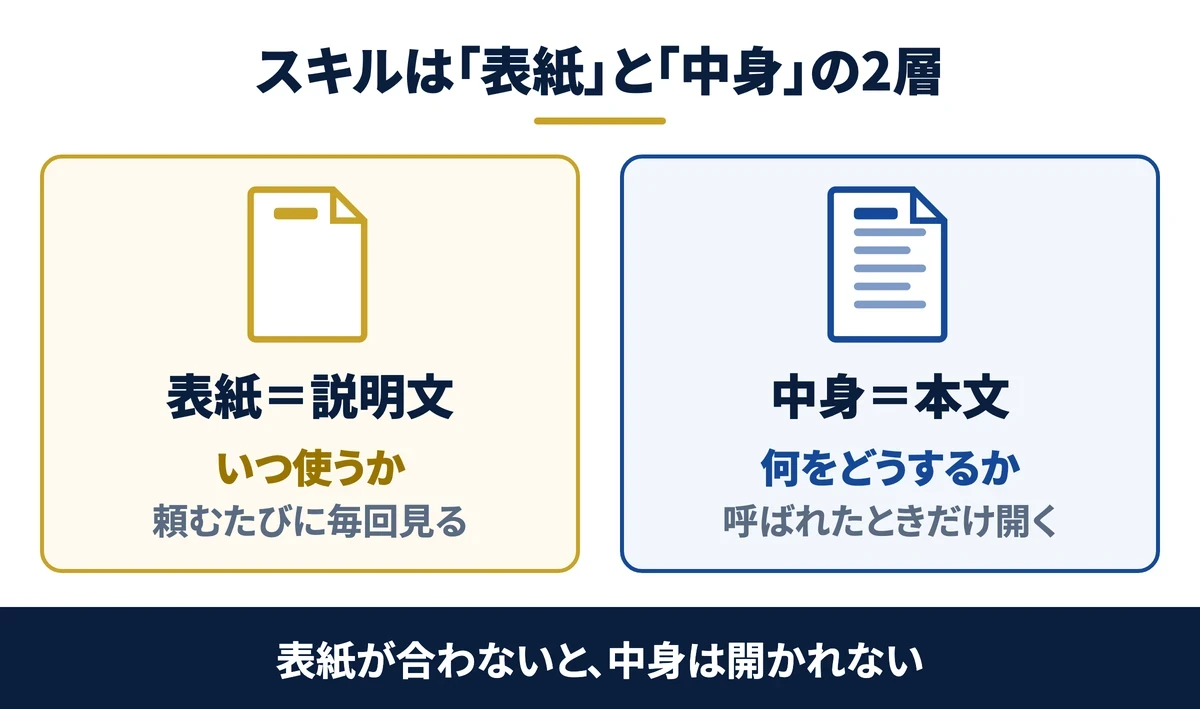
Claudeのヘルプセンターは、説明文を「Claudeはこれを使用してスキルを呼び出すかどうかを判断します」と説明し、アプリで作るスキルの説明文は最大200文字としています(Claudeヘルプセンター:カスタムスキルの作成方法)。
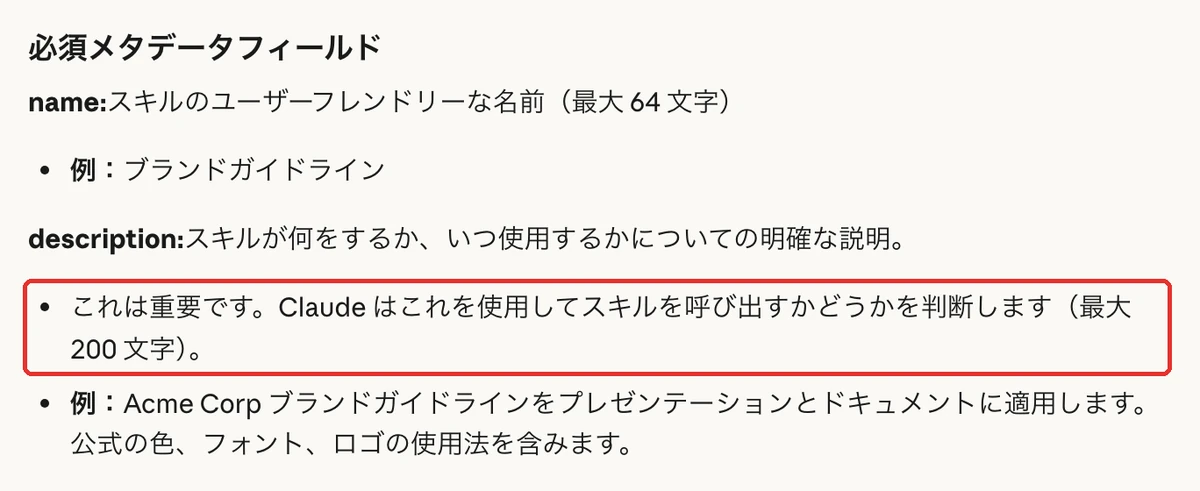
表紙が依頼と合わなければ、中身がどれだけ良くても開かれません。逆に中身が曖昧だと、開かれても毎回違う形で出てきます。表紙は200文字までなので、使う場面の言葉を先頭に置きます。
作らないと、説明の打ち直しが毎週続きます。作っても書き分けが甘いと、呼ばれずに眠ります。
Saixでも117本のうち65本は、直近30日にこのパソコンの会話で一度も呼ばれていませんでした(別のパソコンで自動実行しているものは数に入っていません)。
対策はこの3つです。業務を1つに絞って2層を書き分ける、新しい会話で試して直す、まず数人に配る。
入れるべき公式のスキルや、業務別の活用例を先に知りたい場合は、次の記事にまとめています。

無料ダウンロード資料|PDF・全21ページ
Claude業務棚卸しシート
自社の業務のうちAIで減らせるものを30項目で棚卸しし、任せる・半分任せる・任せないに仕分けるシート。時間とコストの見積もりまで、この1枚で決められます。
資料を無料で受け取る →フォーム送信後、ご入力のメールアドレス宛にダウンロードURLをお送りします。
Claude Skillsの作り方の全体像|完成する週報と5ステップ、自分で使うだけならステップ4まで
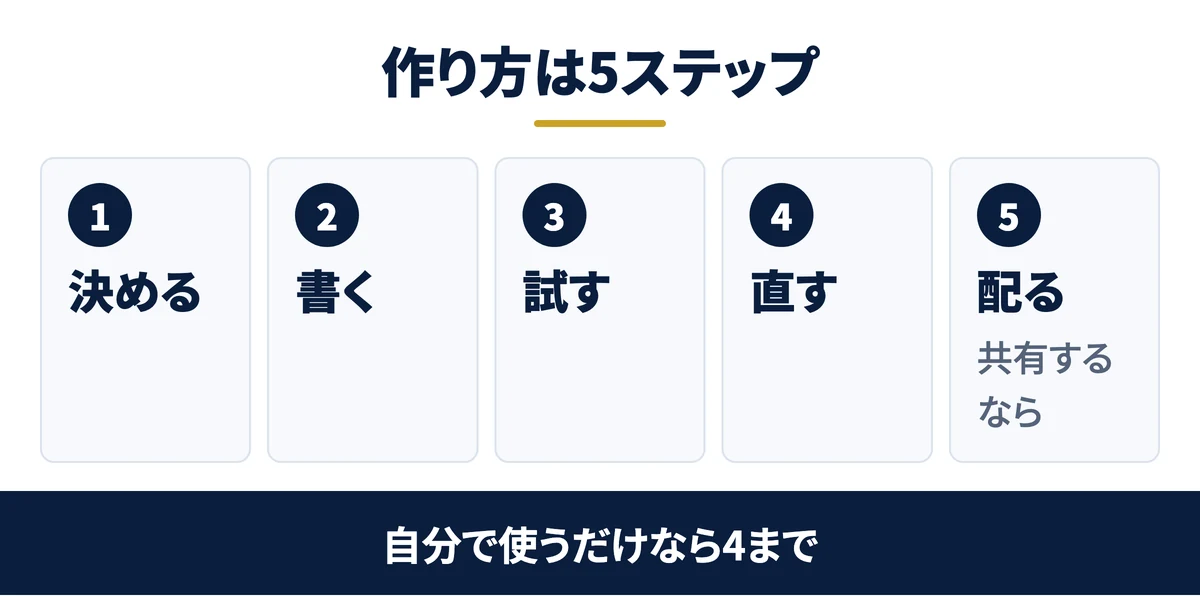
作り方は、決める→書く→試す→直す→配るの5ステップです。自分で使うだけならステップ4で完成で、ステップ5は人に配るときだけ要ります。Claude Codeを使わない場合は、この記事の後半(Claude Code版)は読み飛ばしてかまいません。
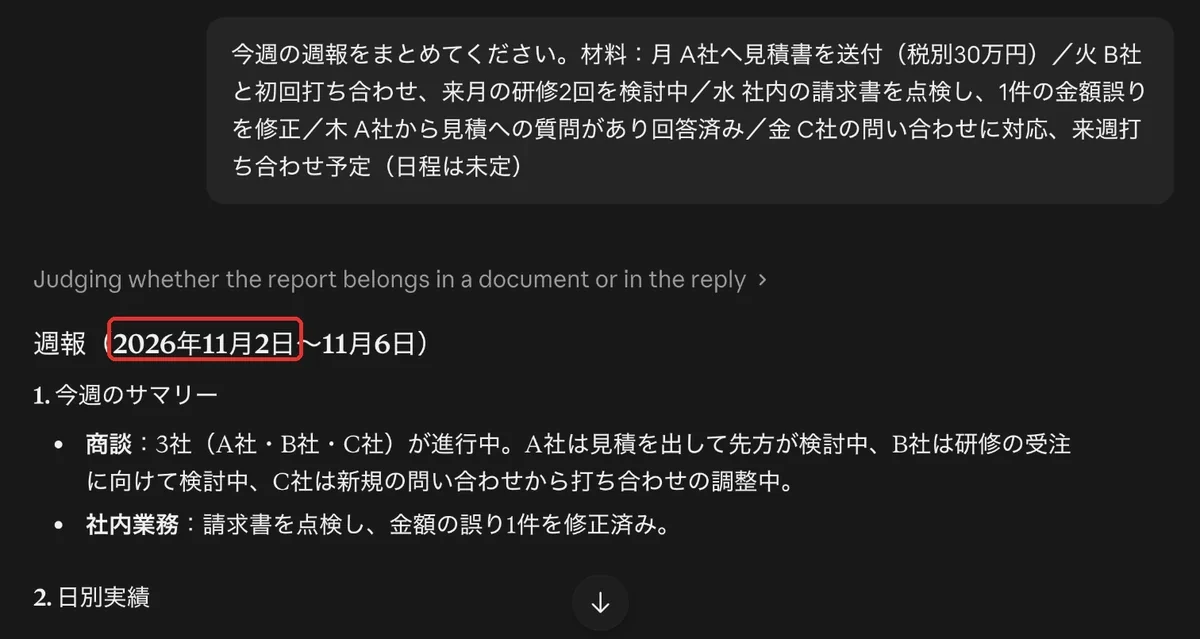
完成すると、次のように変わります。同じ材料・同じ頼み方で、スキルが無いときとあるときを比べました。材料は株式会社サンプルの架空の1週間(A社への見積送付、B社との打ち合わせ、社内の請求書の点検など)です。
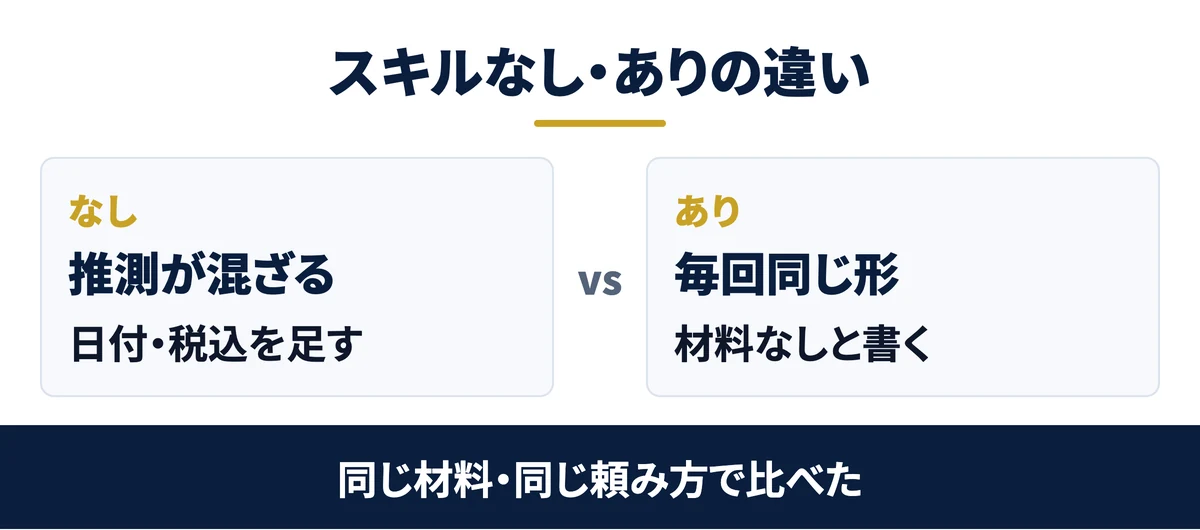
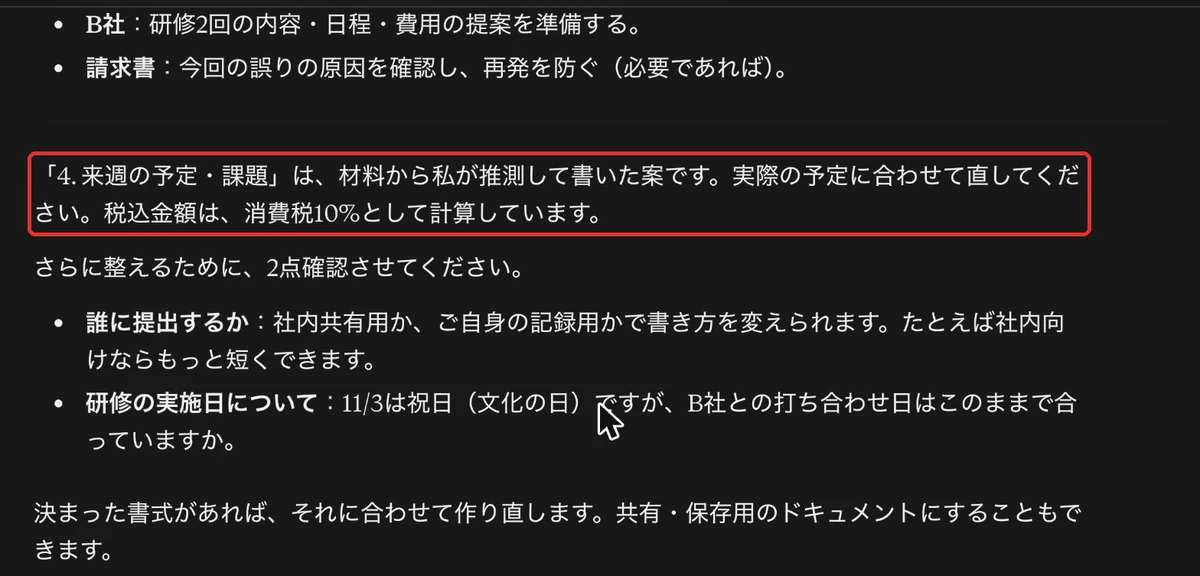
スキルが無いと、Claudeは材料に無い日付(11月2日〜6日)を見出しに入れ、頼んでいない税込の計算をし、来週の予定を推測で書いたうえで、最後に質問を2つ返しました。親切ですが、毎週これを手で直すことになります。
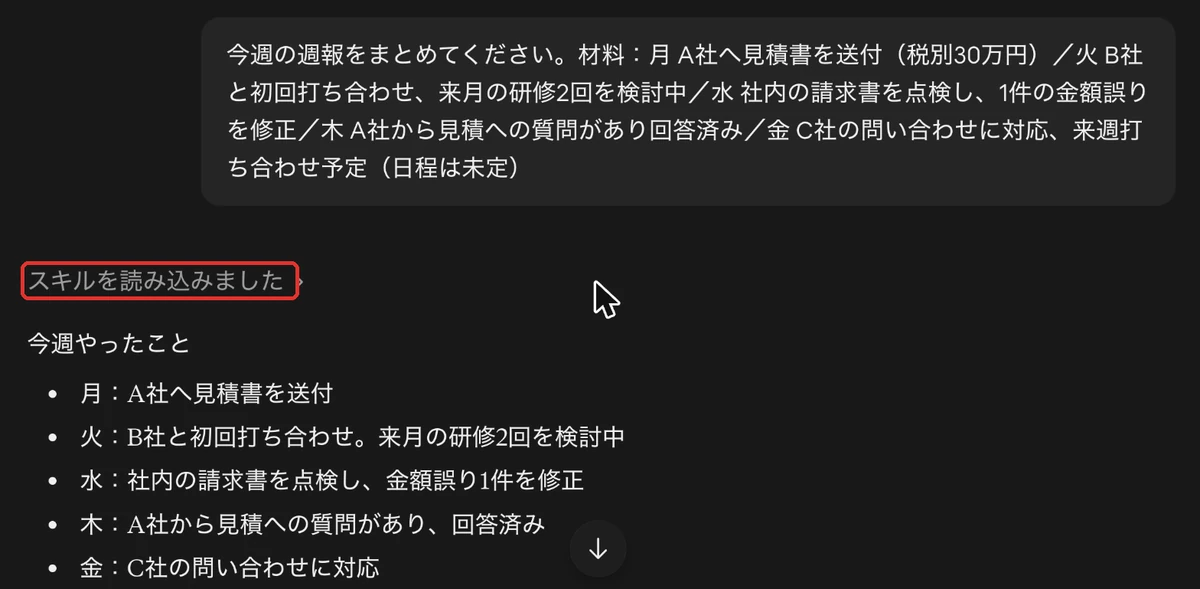
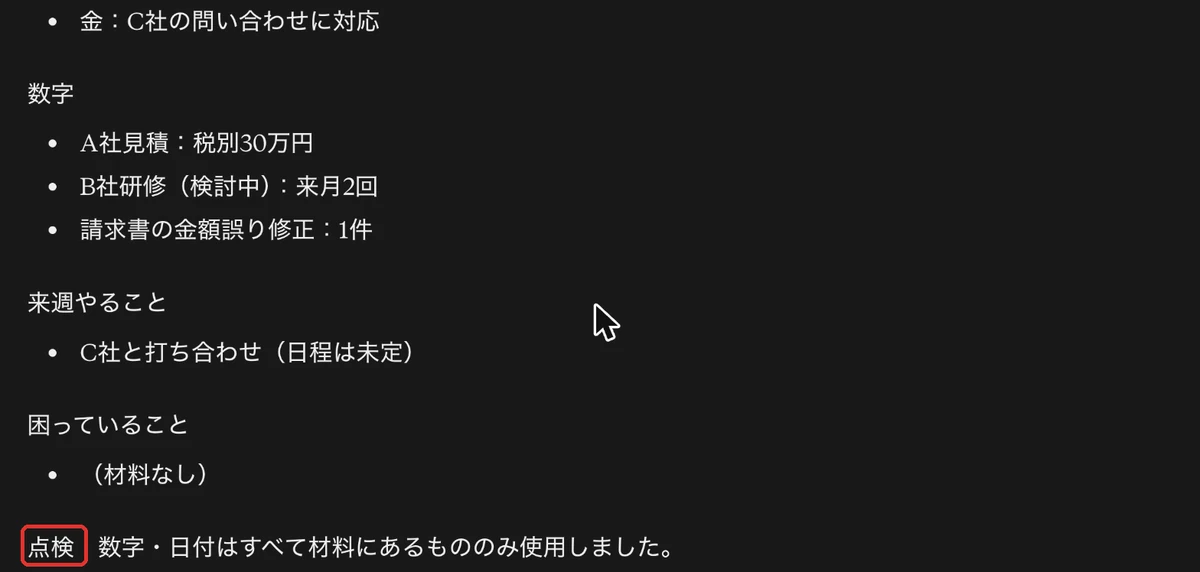
スキルを作ったあと、新しい会話で同じ文を頼むと、「スキルを読み込みました」と出て、4つの見出しで返ってきました。材料に無い欄は「(材料なし)」と書かれ、最後に点検の1行が付きます。
アプリとClaude Codeで手順の順番は同じです。違うのは、作る場所・説明文の扱い・配り方の3つです。
| 比べる点 | アプリ(claude.ai・デスクトップ) | Claude Code | 向いている人 |
|---|---|---|---|
| 作る場所 | 「カスタマイズ」→「Skills」→「+追加」→「Claudeと作成」 | 作業フォルダの「.claude」→「skills」→スキル名のフォルダ | ファイルを触りたくない人はアプリ |
| 説明文 | 入力の上限は200文字 | 一覧に載るときに1,536文字で切り詰められる | どちらも大事な言葉を先頭に |
| 試し方 | 新しいチャットで頼み「スキルを読み込みました」を見る | 新しい会話で頼み「Skill(名前)」の表示を見る | 作った会話では試さない |
| 直し方 | 「…」→「Claudeで編集」→「更新」。前の版は履歴に残る | ファイルを直して保存すると、その場で反映 | 直した回数を残したいならアプリ |
| 配り方 | Team・Enterpriseプランで「共有」。相手は使えるが編集できない | 作業フォルダごと共有する。まとめて配る入れ物(プラグイン)も使える | 社内で同じフォルダを使う会社はClaude Code |
出典は、説明文の上限と作り方がClaudeヘルプセンター、共有がClaudeヘルプセンターの使い方の記事、Claude Code側は公式ドキュメントです(Claude Code公式ドキュメント:Claude をスキルで拡張する)。いずれも2026年11月7日に開いて確かめました。
「スキルは開発者がターミナルで作るもの」と思われがちですが、順番は逆です。最初の1本はアプリで作って試し、形が固まってからClaude Codeへ持っていくほうが手戻りが少なくなります。
Claude Skillsの作り方 ステップ1〜2|1業務に決めて、アプリで説明文と本文を書かせる
ステップ1:決める|週1回以上・材料がそろう・出来上がりの形が決まっている1業務を選び、材料と完成形を1つずつ用意する
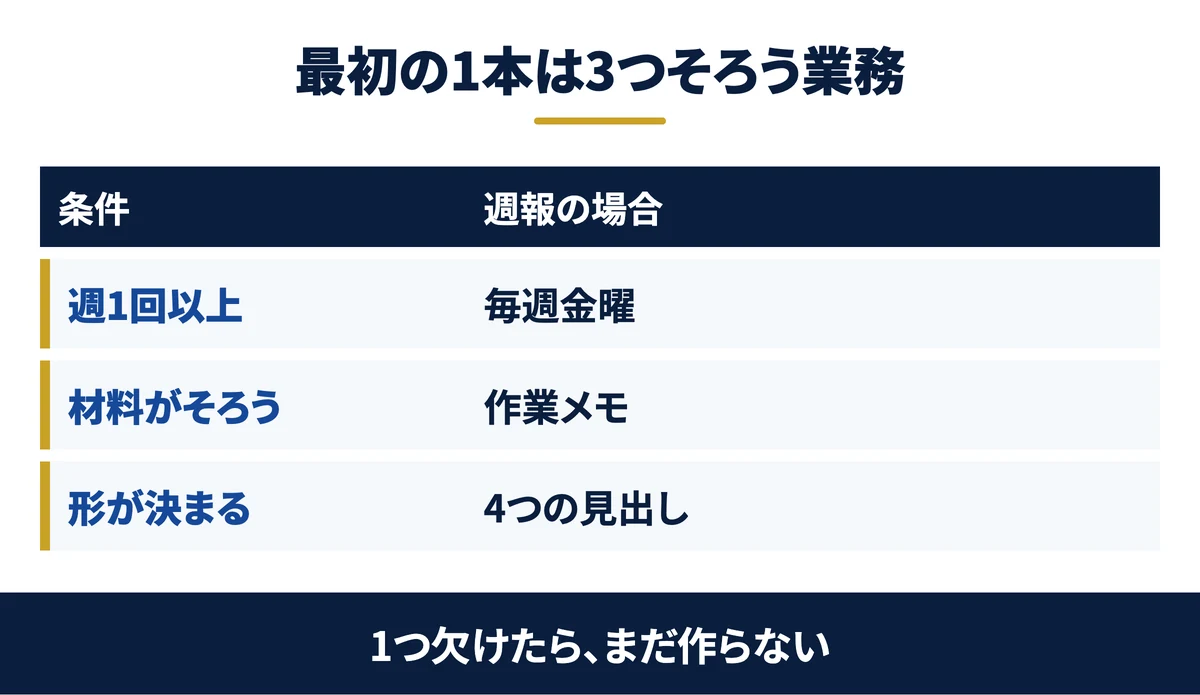
最初の1本は、3つの条件がそろう業務にします。週1回以上やる、渡す材料が毎回そろう、出来上がりの形が決まっている、の3つです。週報は、毎週金曜に、作業メモを材料に、4つの見出しで出す、と3つともそろっています。
決めたら、材料を1つ(先週の作業メモなど)と、理想の完成形を1つ手元に置きます。材料と完成形が無いまま作ると、試すときに「合っているか」を判断できません。
たとえば金属加工の現場を持つ製造業なら、日々の加工記録から作る週次の稼働報告、介護事業所なら、記録から作る家族向けの月次の連絡が、同じ条件を満たします。逆に、毎回やり方が違う作業や、月1回しか来ない作業は、まだスキルにしません。
関連資料:「Claude業務棚卸しシート」(PDF・無料)を配布しています。
ステップ2:書く|「Claudeと作成」に日本語の指示文を貼り、保存してスイッチをオンにする
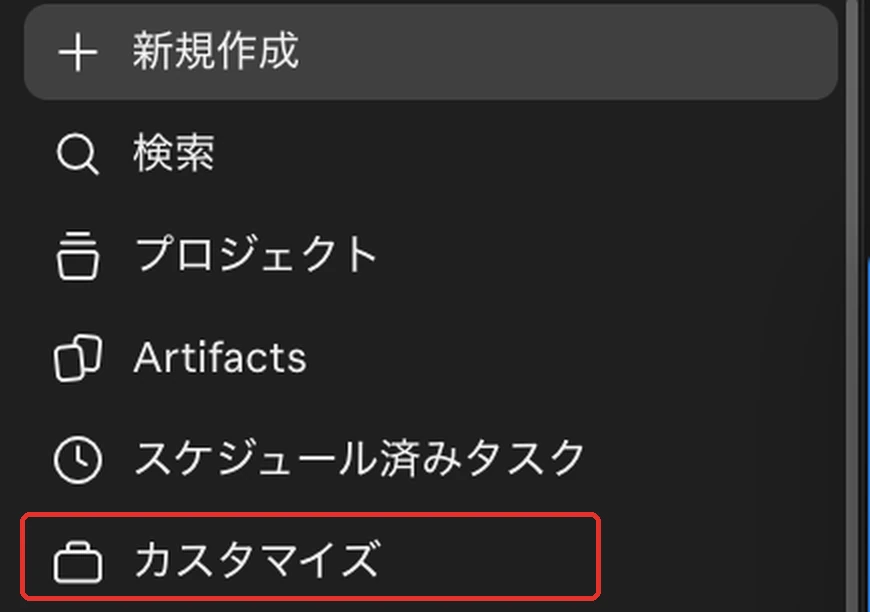
入口は、claude.ai(ブラウザで開くClaudeの画面)の左のメニューです。メニューが閉じているときは、左上の四角いアイコンを押すと開きます。開いたら、一覧の「カスタマイズ」を押します。
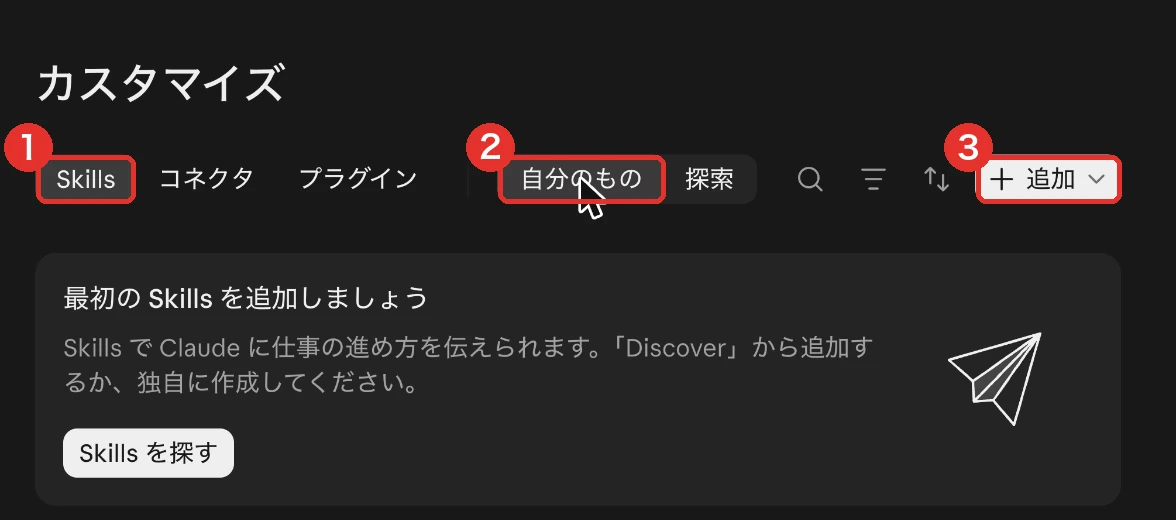
開いた画面で、①上の段の「Skills」、②「自分のもの」の順に押します。作る前は「最初の Skills を追加しましょう」と表示されています。作り始めるときは、③右上の「+追加」を押します。
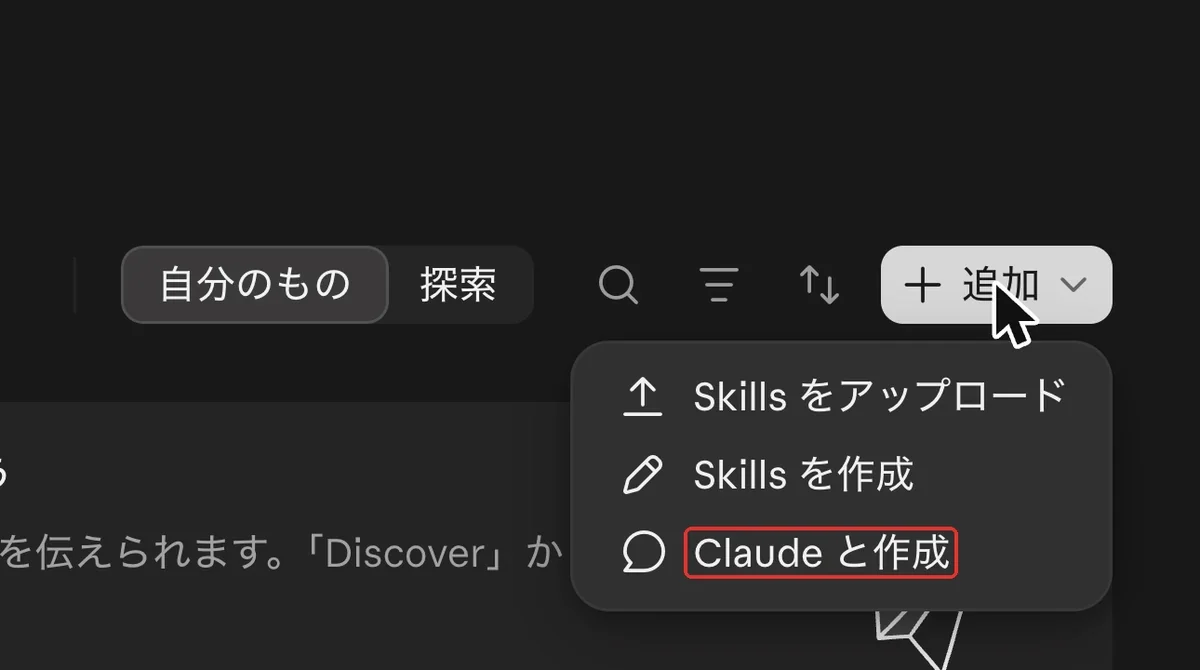
「+追加」を押すと、作り方が3つ出ます。「Skills をアップロード」は作ったファイルを読み込む、「Skills を作成」は自分で書く、「Claude と作成」はチャットで作らせる方法です。
初めてなら「Claude と作成」を選びます。チャットで頼むと、Claudeが中身を書いて保存の画面まで出してくれます。
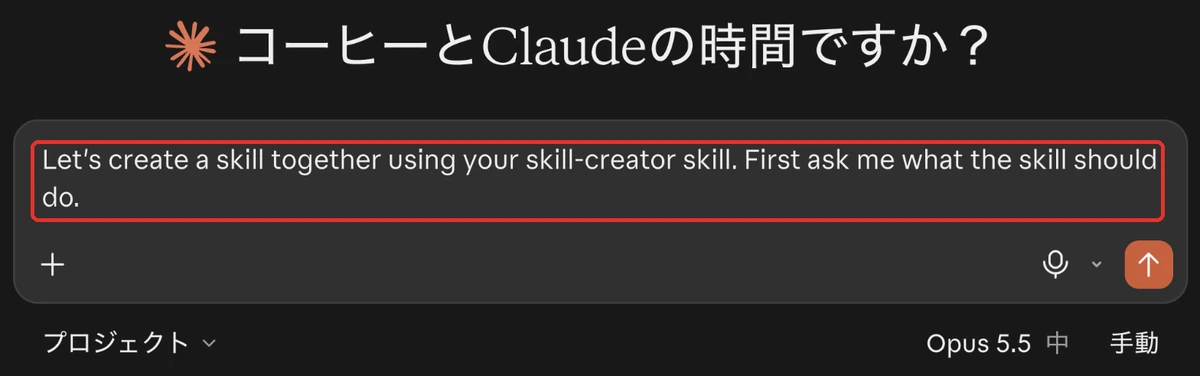
新しいチャットが開き、入力欄に英語の定型文が入っています。つまり「スキル作成用のスキルを使って一緒に作りましょう。まず何をするスキルか聞いてください」という意味です。そのまま送ると質問が続くので、下の日本語に貼り替えます。
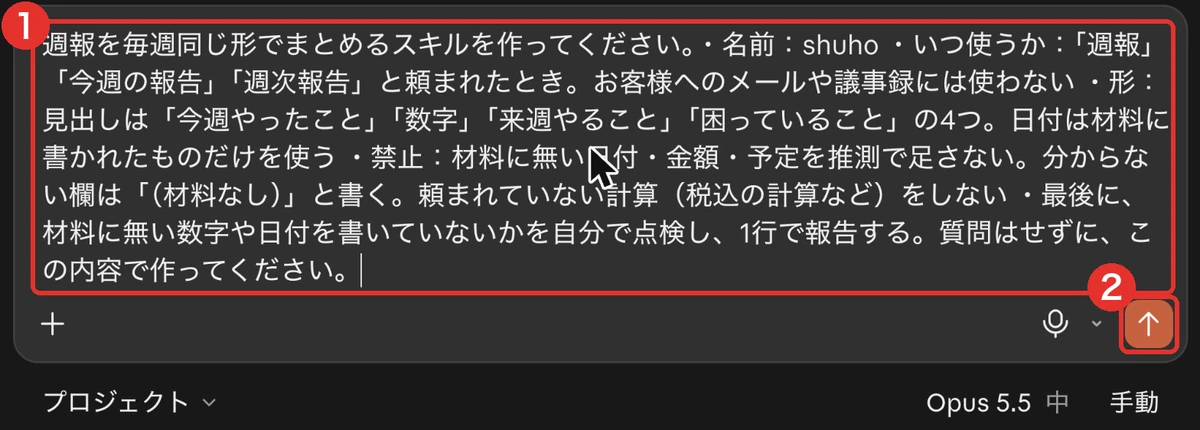
貼る指示文は次のとおりです。枠の中の文を最初から最後までなぞって選び、⌘+C(WindowsはCtrl+C)でコピーします。名前・見出し・禁止事項は、自分の業務に書き換えて使います。
週報を毎週同じ形でまとめるスキルを作ってください。
・名前:shuho
・いつ使うか:「週報」「今週の報告」「週次報告」と頼まれたとき。お客様へのメールや議事録には使わない
・形:見出しは「今週やったこと」「数字」「来週やること」「困っていること」の4つ。日付は材料に書かれたものだけを使う
・禁止:材料に無い日付・金額・予定を推測で足さない。分からない欄は「(材料なし)」と書く。頼まれていない計算(税込の計算など)をしない
・最後に、材料に無い数字や日付を書いていないかを自分で点検し、1行で報告する
質問はせずに、この内容で作ってください。
入力欄を押して⌘+A(WindowsはCtrl+A)で英語の文を全部選び、削除キーで消します。続けて⌘+V(WindowsはCtrl+V)で貼り、右下のオレンジの「↑」を押して送ります。
送ってから数十秒で「Skills を保存」のカードが出ました。名前と説明文が表示され、下の「コンテンツ」を開くと本文を読めます。読んでから右下の「保存」を押します。
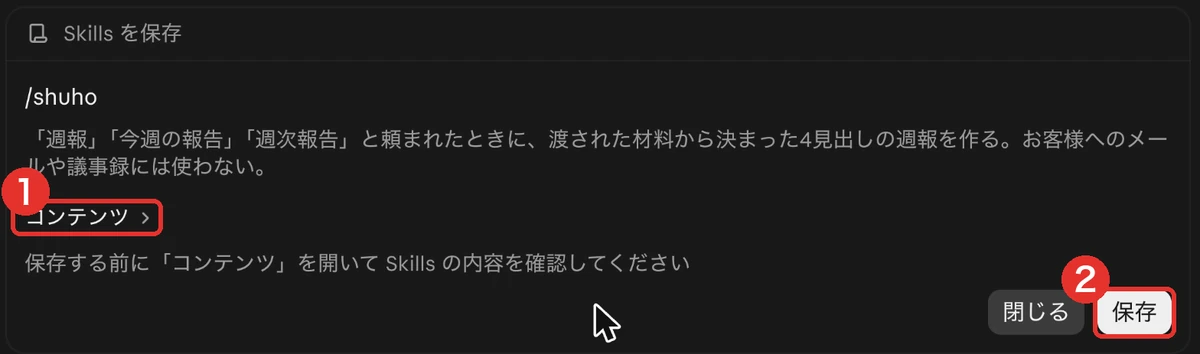
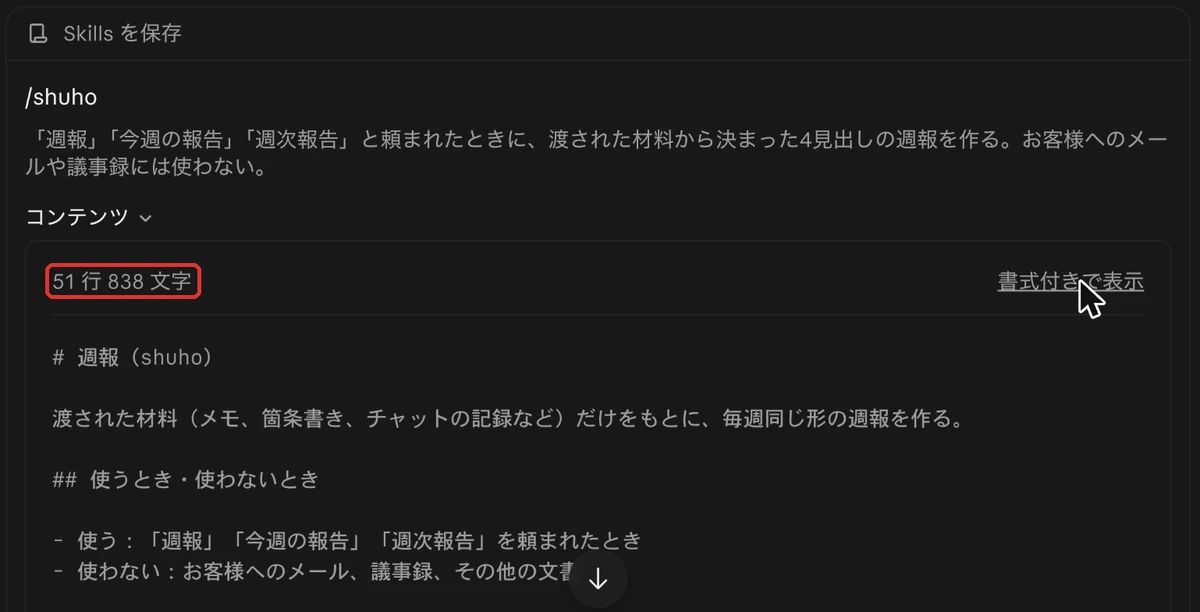
カードの中身は上から、スキルの呼び名(/shuho)、説明文、本文(コンテンツ)の3つです。頭に「/」が付いた呼び名は、名指しで呼ぶときに使います。アプリでは入力欄に「/」を打つと、スキルの一覧から選べます。
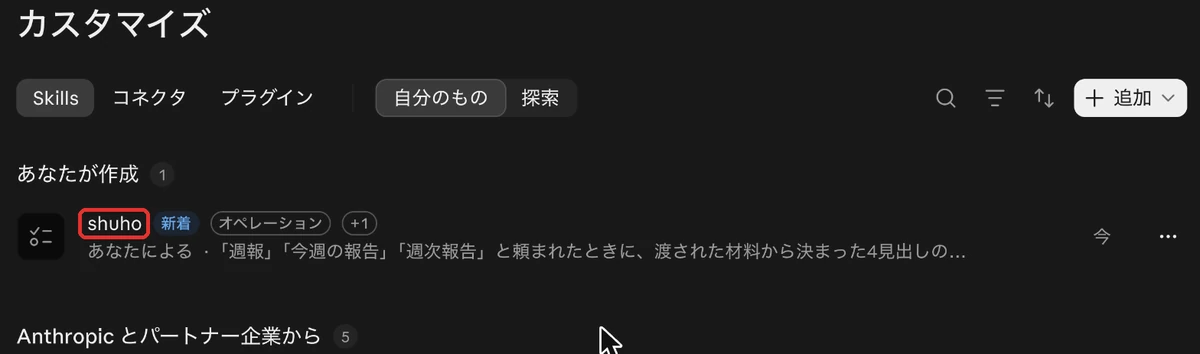
保存すると、一覧の自分が作ったスキルの欄に並び、詳細画面のスイッチが青ならオンです。説明文の欄に、指示文の「いつ使うか」がほぼそのまま入っていることを確かめます。
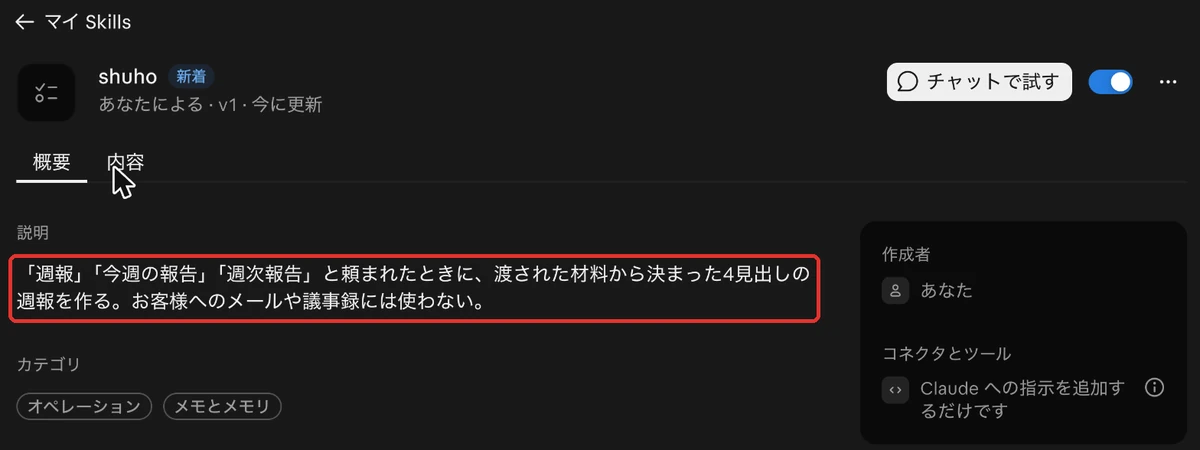
詳細画面では、①右上のスイッチでオンとオフを切り替えます。②「内容」のタブを押すと、保存した本文を全部読めます。

ゴール:「自分のもの」の一覧に作ったスキルが並び、詳細画面のスイッチが青くなっていればOKです
画面に入れた言葉は、説明文(いつ使うか)と本文(何をどうするか)のどこに入ったか
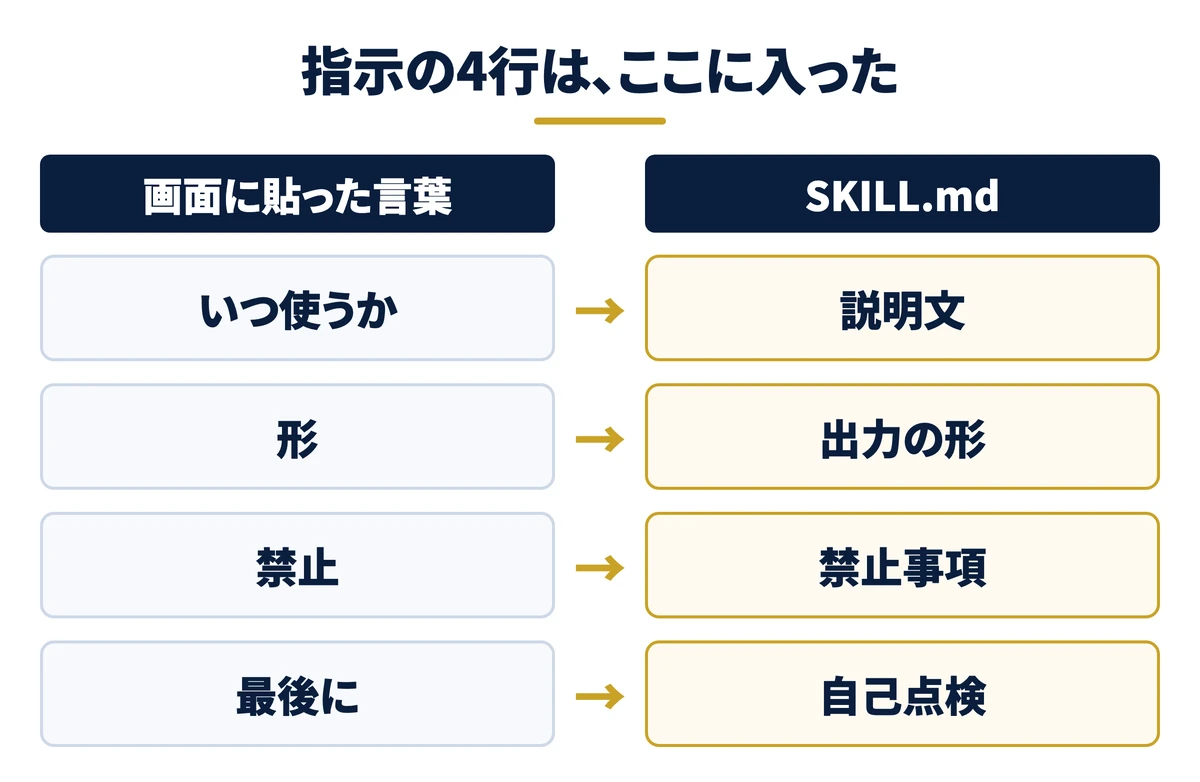
貼った指示文の4つの行は、上の図のとおりに振り分けられました。「いつ使うか」は説明文へ、「形」「禁止」「最後に」は本文の3つの節へ入っています。指示文を書くときに、この4行を分けて書いておくことが、そのまま2層の書き分けになります。
実際にできた本文は次のとおりです(説明文は保存カードの表示で、ファイルの中身ではありません)。手で直すときの手本として、そのまま使えます。
# 週報(shuho)

渡された材料(メモ、箇条書き、チャットの記録など)だけをもとに、毎週同じ形の週報を作る。

## 使うとき・使わないとき

- 使う:「週報」「今週の報告」「週次報告」を頼まれたとき
- 使わない:お客様へのメール、議事録、その他の文書

## 進め方

1. 材料を読み、内容を下の4つの見出しに振り分ける。
2. 質問はせず、材料にある情報だけで書き上げる。
3. 書き終えたら、最後に自己点検を行い1行で報告する。

## 出力の形(見出しは必ずこの4つ、この順番)

## 今週やったこと
## 数字
## 来週やること
## 困っていること
点検:…(1行)

- 材料に該当する内容が無い見出しは、本文に「(材料なし)」とだけ書く。見出し自体は省略しない。
- 日付は材料に書かれたものだけを使う。材料に日付が無ければ日付は書かない。
- 数字は材料に書かれた値・単位のまま書く。

## 禁止事項

- 材料に無い日付・金額・予定を推測で足さない。
- 例:「来週」と書かれていても具体的な日付に置き換えない。曜日から日付を割り出さない。
- 例:「打ち合わせ予定」とあっても、時刻や相手を補わない。
- 頼まれていない計算をしない(税込の計算、合計、前週比、達成率、平均など)。材料にある数字をそのまま載せる。
- 材料に無い出来事・成果・課題を作らない。言い換えや要約はよいが、意味を足さない。

## 最後の自己点検(必ず行う)

書き上げた週報の中の数字と日付を一つずつ材料と照らし合わせ、材料に無いものが混ざっていないか確認する。混ざっていたら直してから、結果を1行で報告する。
手順の正しさより、禁止事項の節のほうが効きます。正しい手順はClaudeが自分で補えますが、「推測で足さない」「頼まれていない計算をしない」は、書かれていない限り止まりません。スキルで最初に埋めるのは、手順ではなく「やってはいけないこと」です。
無料ダウンロード資料|PDF・全21ページ
Claude業務棚卸しシート
自社の業務のうちAIで減らせるものを30項目で棚卸しし、任せる・半分任せる・任せないに仕分けるシート。時間とコストの見積もりまで、この1枚で決められます。
資料を無料で受け取る →フォーム送信後、ご入力のメールアドレス宛にダウンロードURLをお送りします。
Claude Skillsの作り方 ステップ3〜4|新しい会話で試し、呼ばれ方のずれは説明文、出力のずれは本文を直す
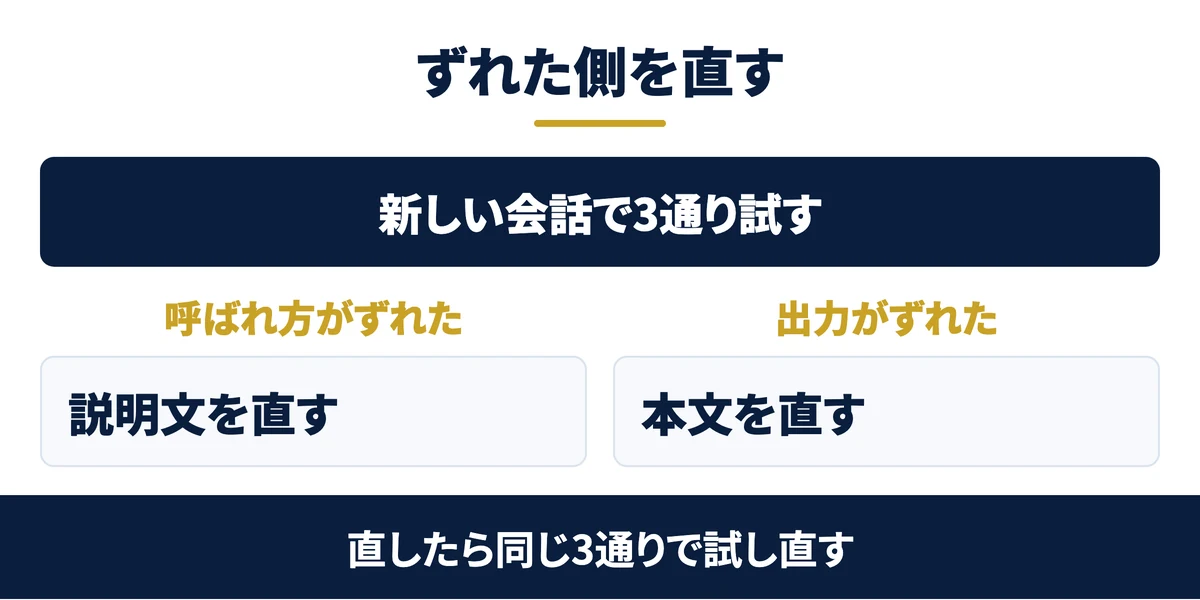
ステップ3:試す|作った会話ではなく新しい会話で、呼ばれるべき頼み方2つと、呼ばれてはいけない頼み方1つを試す
試すときは、スキルを作った会話ではなく、新しい会話を開きます。Claude Codeの公式ドキュメントは、スキルが呼ばれたことと、意図どおりに動いたことは別に確かめる必要があり、新しい会話で試すのは、作ったときの会話の流れが指示の抜けを隠すからだ、と説明しています。
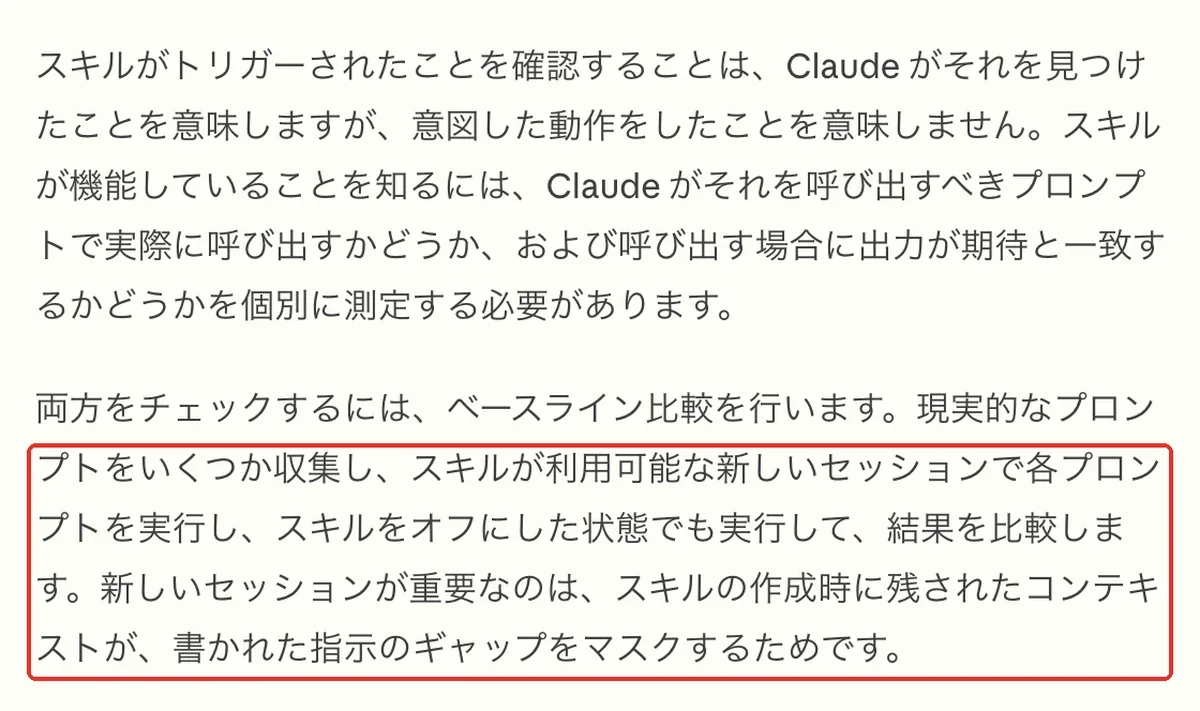
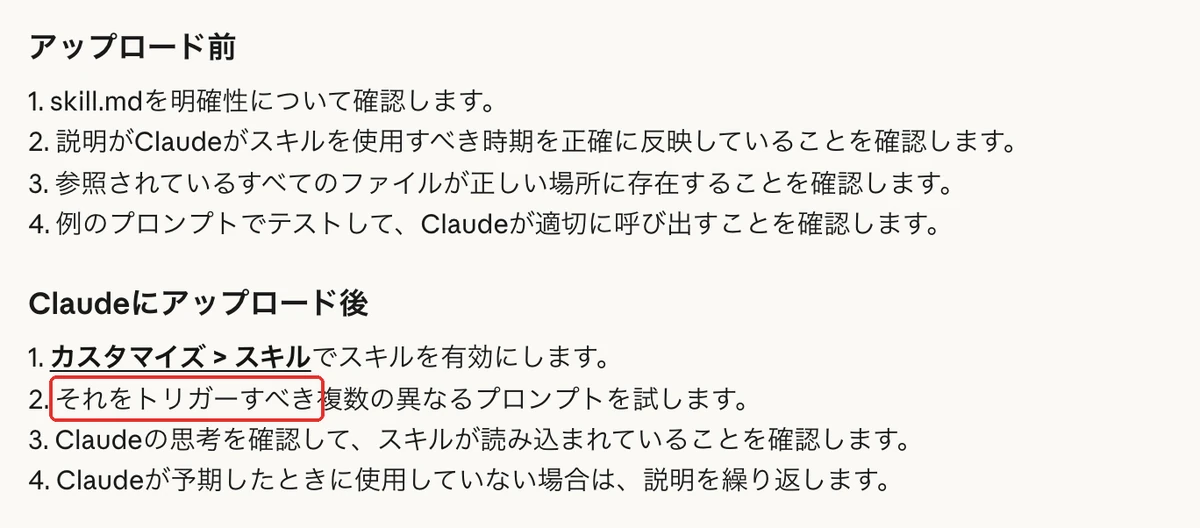
アプリ側のヘルプセンターも、保存したあとに「トリガーすべき複数の異なるプロンプトを試します」と書いています。トリガーとは「スキルを呼び出すきっかけ」のことです。
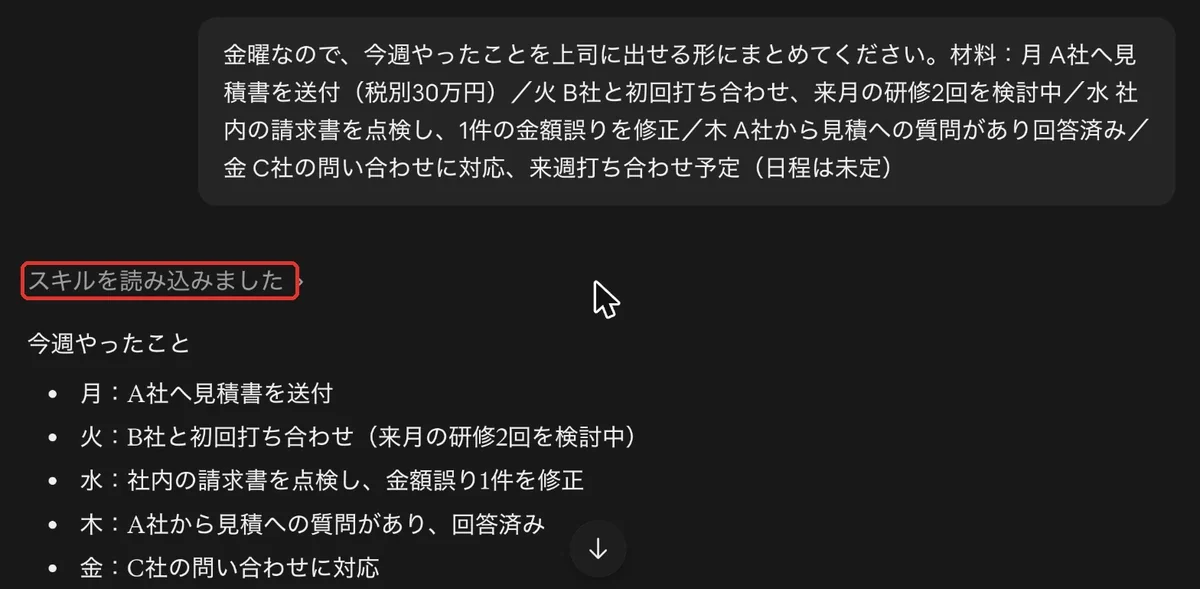
新しい会話は、左のメニューのいちばん上の「新規作成」を押すと開きます。開いた入力欄に、下の表の頼み方を1つずつ打って送り、返答の上に「スキルを読み込みました」が出るかを見ます。
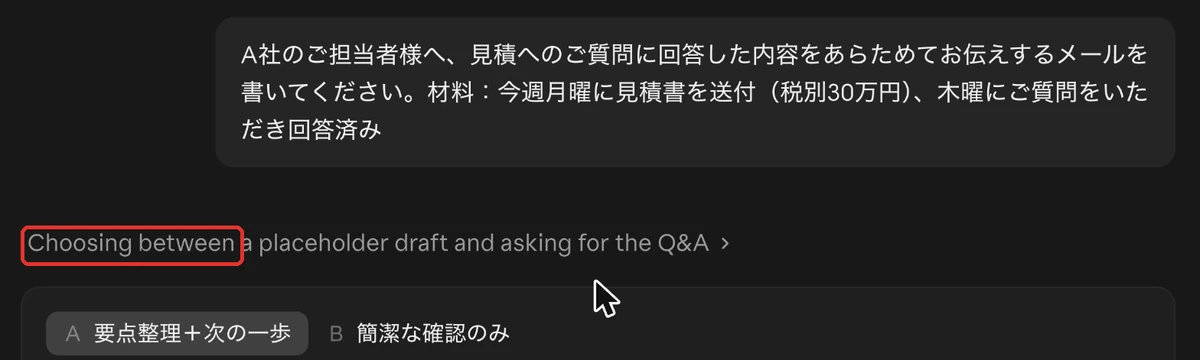
試すのは3通りです。ふだんの言い方、別の言い方、呼ばれてはいけない頼み方です。週報スキルで実際に試した結果は次の表のとおりです。
| 頼み方 | 呼ばれるべきか | 結果 | 見る場所 |
|---|---|---|---|
| 今週の週報をまとめてください | 呼ばれる | 呼ばれた・4見出しで出た | 「スキルを読み込みました」の表示 |
| 金曜なので、今週やったことを上司に出せる形にまとめてください | 呼ばれる | 呼ばれた | 同上 |
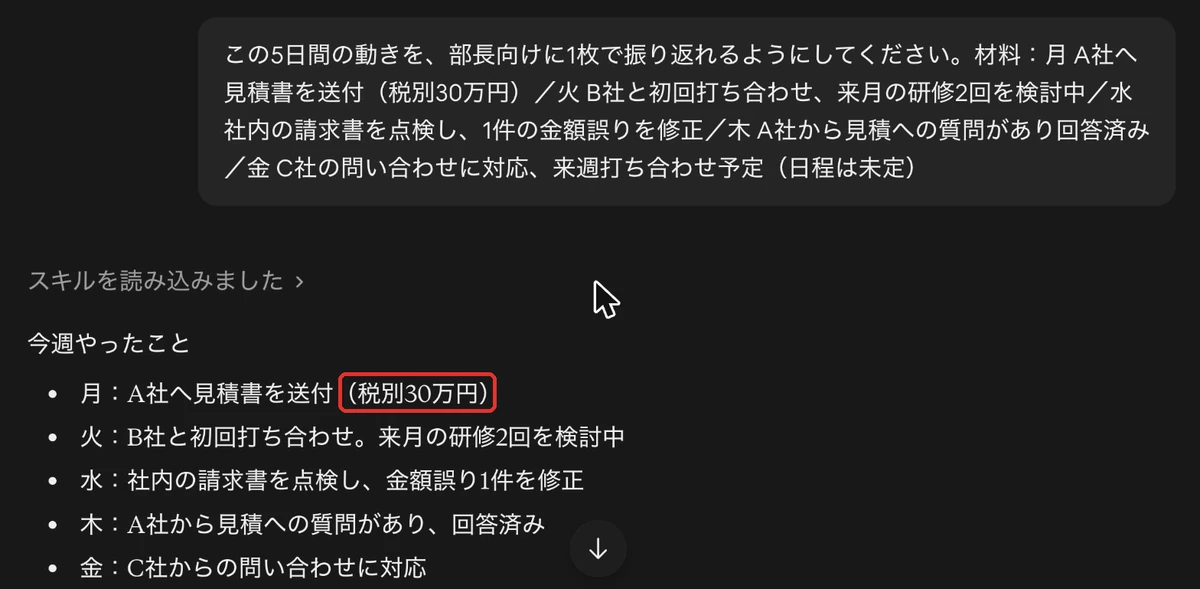
| この5日間の動きを、部長向けに1枚で振り返れるようにしてください | 呼ばれる | 呼ばれた(説明文に無い言い方) | 同上 |
| A社のご担当者様へ、回答した内容をお伝えするメールを書いてください | 呼ばれない | 呼ばれなかった | 表示が出ないこと |
試す材料は、毎回同じものを使います。材料を変えると、直した効果と材料の違いが区別できなくなるからです。本番の資料ではなく、ダミーの材料で通すと、ずれに気づいたときに困る相手もいません。
この内容を自社に当てはめたい方は、無料のAI活用セッションで相談することもできます。
ステップ4:直す|呼ばれ方がずれたら説明文、出力がずれたら本文を直し、同じ3通りで試し直す
今回の試験では、呼ばれ方のずれは起きませんでした。説明文に無い「5日間の動き」という言い方でも、意味で判断されて呼ばれています。呼ばれない場合は、ふだん使う言葉を説明文の先頭に足します。
一方、出力のずれが見つかりました。最初の試験では「今週やったこと」の欄に金額が入らず、「5日間の動き」で頼んだ回は、同じ欄に「(税別30万円)」が入っていました。呼ばれたことを確かめただけでは、こうしたずれは見つかりません。
出力のずれは本文を直します。スキルの詳細画面の右上「…」から「Claude で編集」を選ぶと、修正用のチャットが開きます。
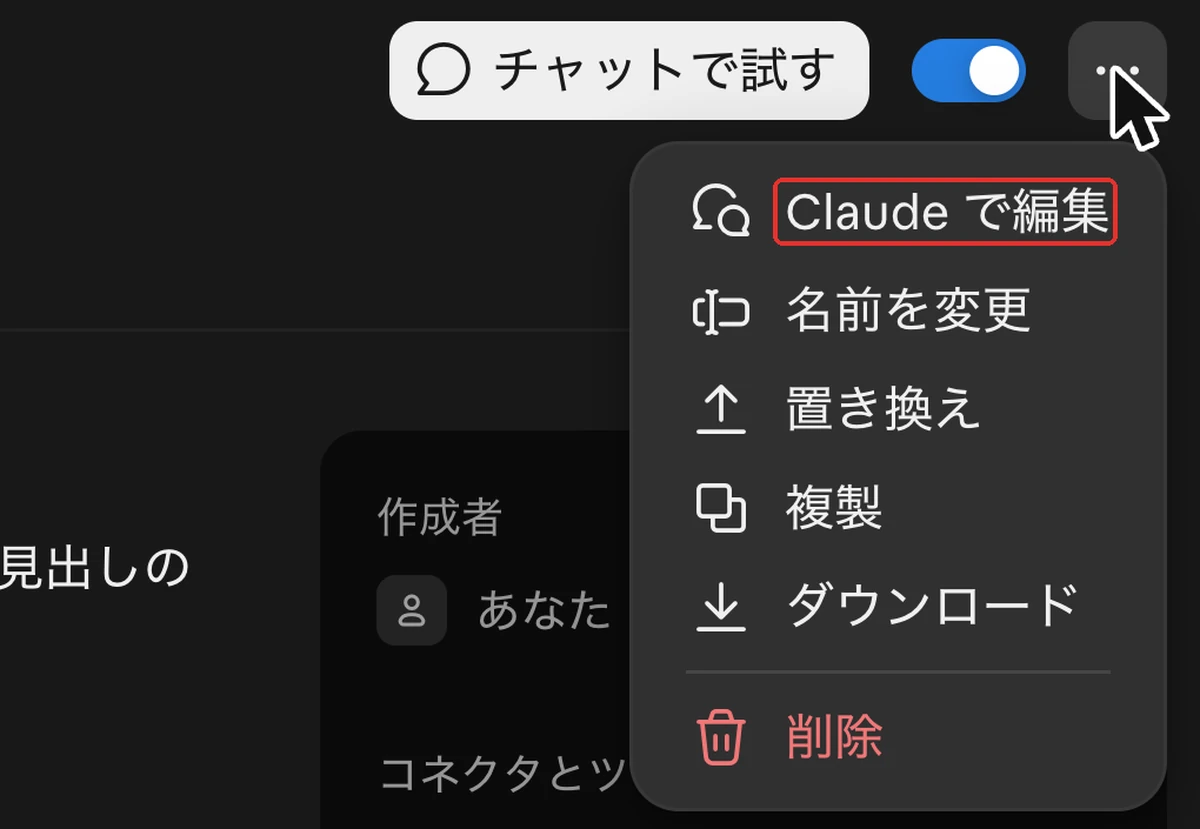
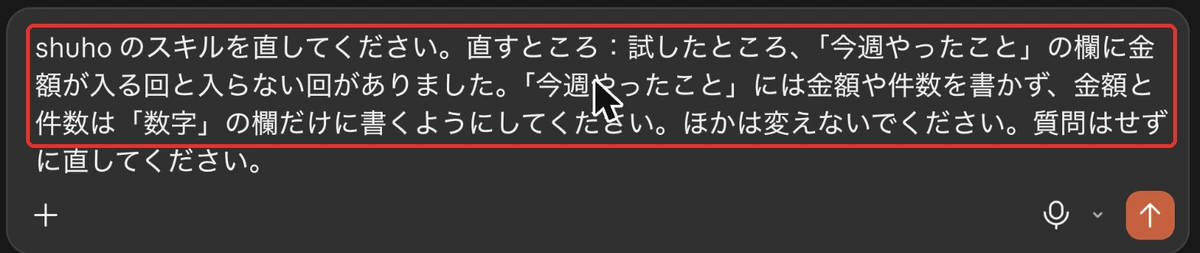
入力欄の英語の定型文(つまり「このスキルの編集を手伝って」という意味)を消して、次の日本語を貼ります。どの欄で何が起きたかと、直したあとの形を書くのがこつです。
shuho のスキルを直してください。
直すところ:試したところ、「今週やったこと」の欄に金額が入る回と入らない回がありました。
「今週やったこと」には金額や件数を書かず、金額と件数は「数字」の欄だけに書くようにしてください。
ほかは変えないでください。質問はせずに直してください。
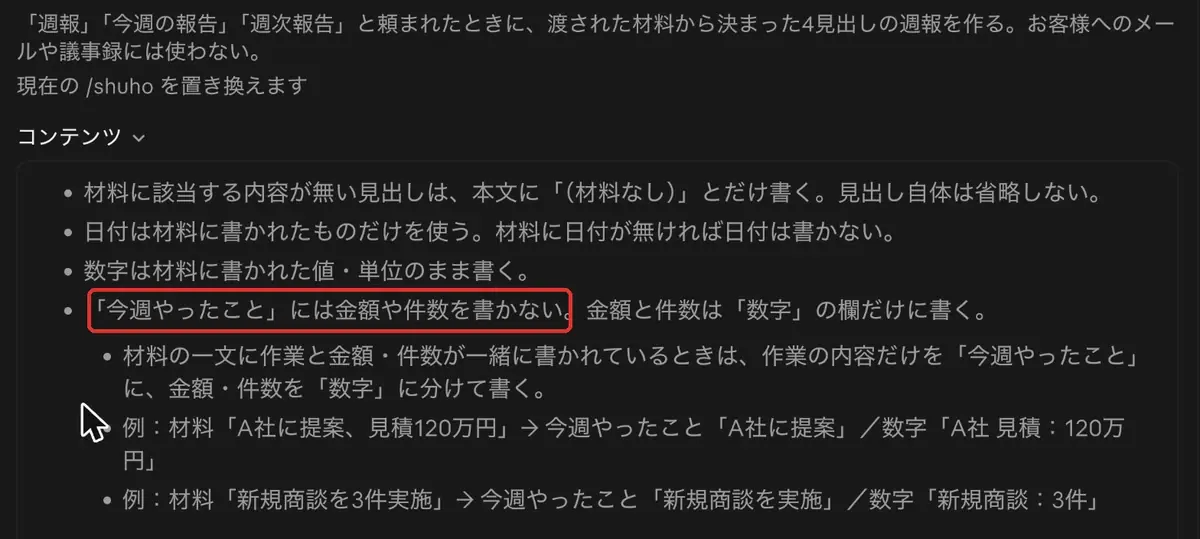
Claudeは本文に1行の決まりと例を2つ足し、自己点検にも確認を1つ加えた案を出しました。本文は51行から55行になりました。
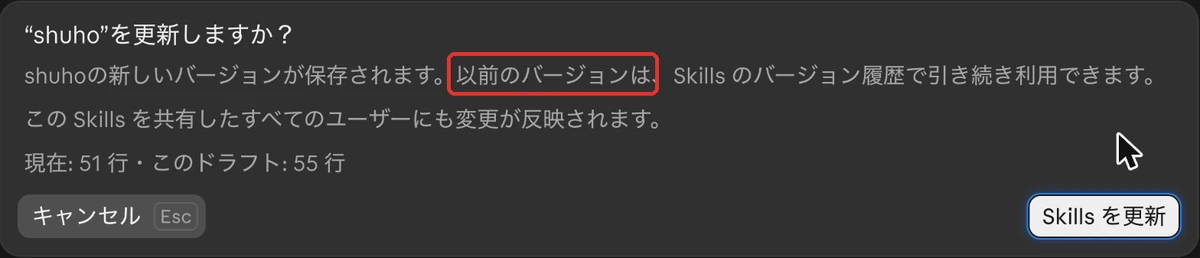
カードの「更新」を押すと確認の画面が出ます。前の版は履歴に残り、このスキルを共有した相手にも変更が届く、と書かれています。

直したら、ずれた回と同じ頼み方で試し直します。「今週やったこと」から金額と件数が消え、点検の1行にも「金額・件数は入れていません」と加わりました。
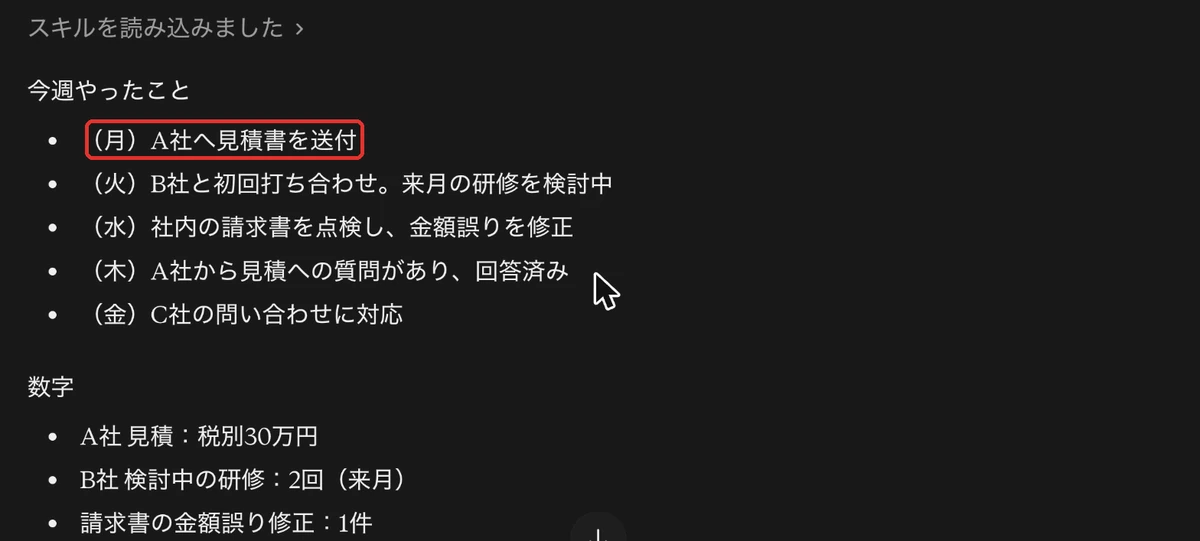
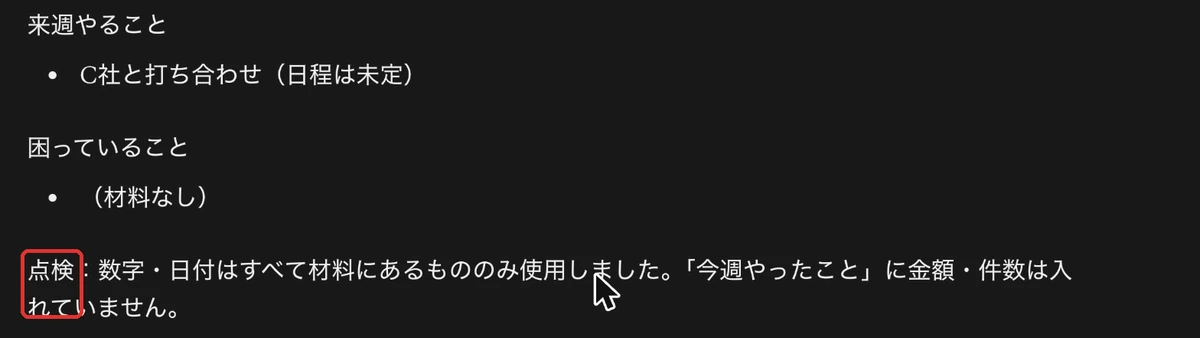
ゴール:呼ばれるべき頼み方で「スキルを読み込みました」が出て、呼ばれてはいけない頼み方では出ず、同じ材料で2回頼んでも同じ形で出ていればOKです
Claude Skillsの作り方 ステップ5|共有した相手は使えるが編集はできない、まず数人に配る
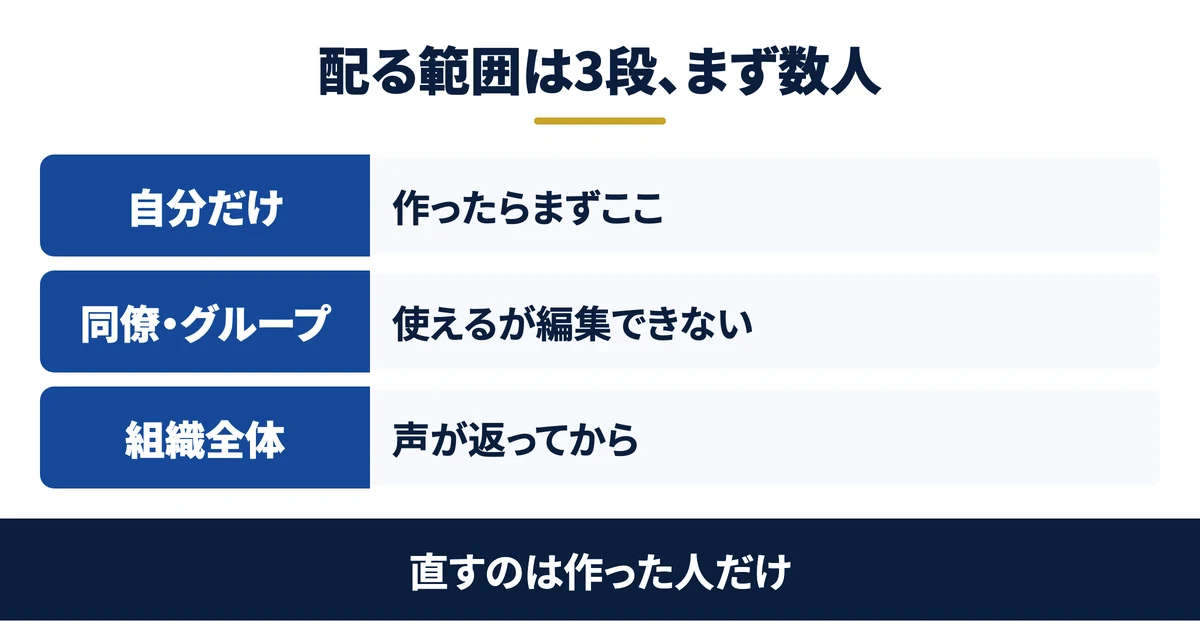
ステップ5:配る|Team・Enterpriseで「共有」し、受け取った側がオンにして使う
アプリで作ったスキルを人に渡せるのは、TeamプランとEnterpriseプランです。スキルの「…」から「共有」を選び、同僚の名前かメールアドレスを入れます。グループに渡せるのはEnterpriseプランだけです。
今回撮影した個人のプランには「共有」がなく、ヘルプセンターの記述で確かめました(Claudeヘルプセンター:Claudeでスキルを使用する)。
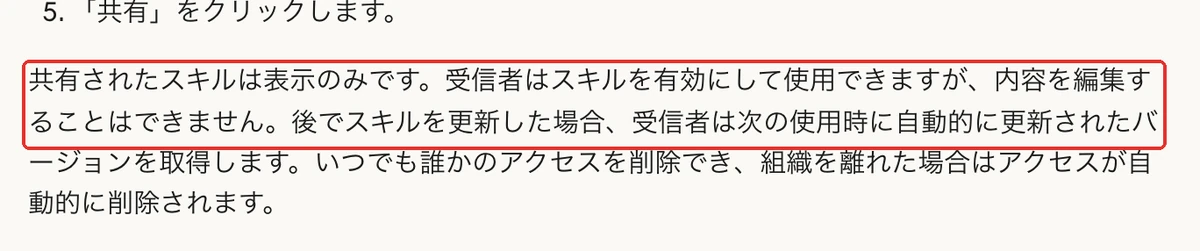
受け取った側の一覧には灰色で表示され、本人がオンにすると使えるようになります。中身は編集できません。
作った人が直すと、受け取った全員に次の利用から新しい版が届くので、直す人は1人に決まります。ステップ4の更新の確認画面に出ていた「共有したすべてのユーザーにも変更が反映されます」は、この仕組みのことです。
配る前に、スキルの名前・本文・補助のファイルから、社名・個人名・保管場所の住所・鍵(パスワードや接続用の文字列)の在りかを外します。Saixでは、従業員に配るときはフォルダごと複製せず、中身を1本ずつ確かめてから渡す決まりにしています。顧客名から付けた名前のスキルは、配る対象にしません。
作ったスキルは全員に配るほど使われません。配る相手が多いほど、試さない人・直さない人が多数派になり、ずれても誰も声を上げなくなるからです。まず2〜3人に配り、「ここが違う」という声が返ってくる人数で直してから広げると、全社に出したときには直す点がほとんど残っていません。
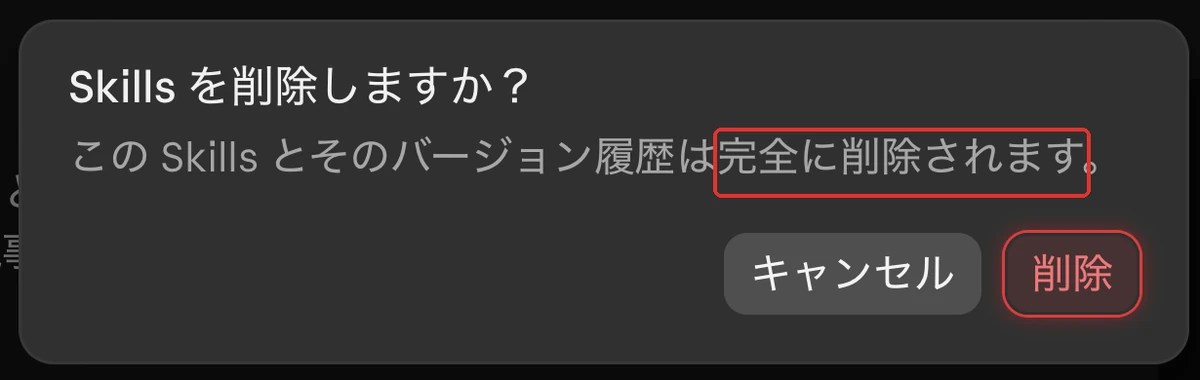
使わなくなったスキルは、スイッチを切って止めるか、「…」→「削除」で消します。削除すると版の履歴まで消えて戻せないので、迷うときはオフで止めておきます。今回の撮影で作ったテスト用のスキルも、撮影後にこの手順で削除しました。
Claude Skillsの作り方【Claude Code版】|アプリで作ったものは同期で使い、作業フォルダで作るものはフォルダごと共有する
フォルダとファイルの違い:フォルダは箱、ファイルは紙。スキルは「箱1つにSKILL.md 1枚」
Claude Codeで作る前に、フォルダとファイルの違いを押さえます。フォルダは物を入れる箱、ファイルは中身が書かれた紙です。Macでは青い箱の絵がフォルダ、紙の絵がファイルです。
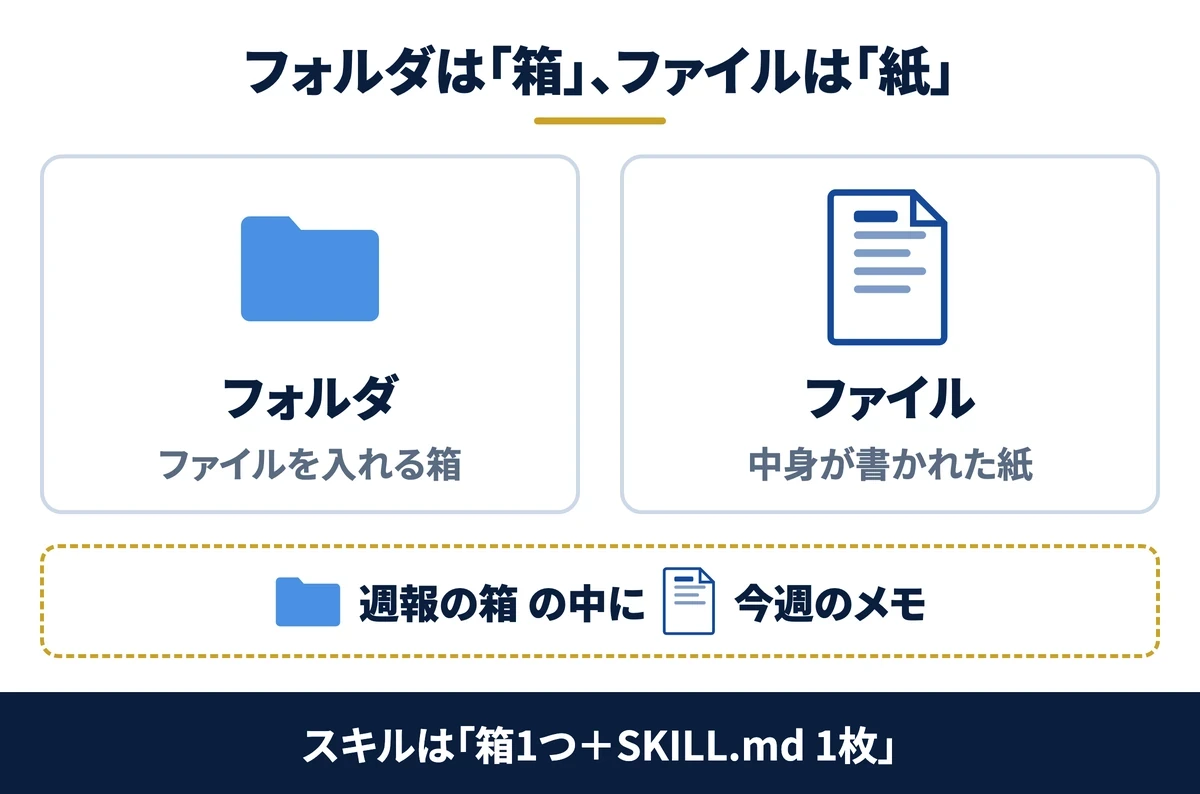
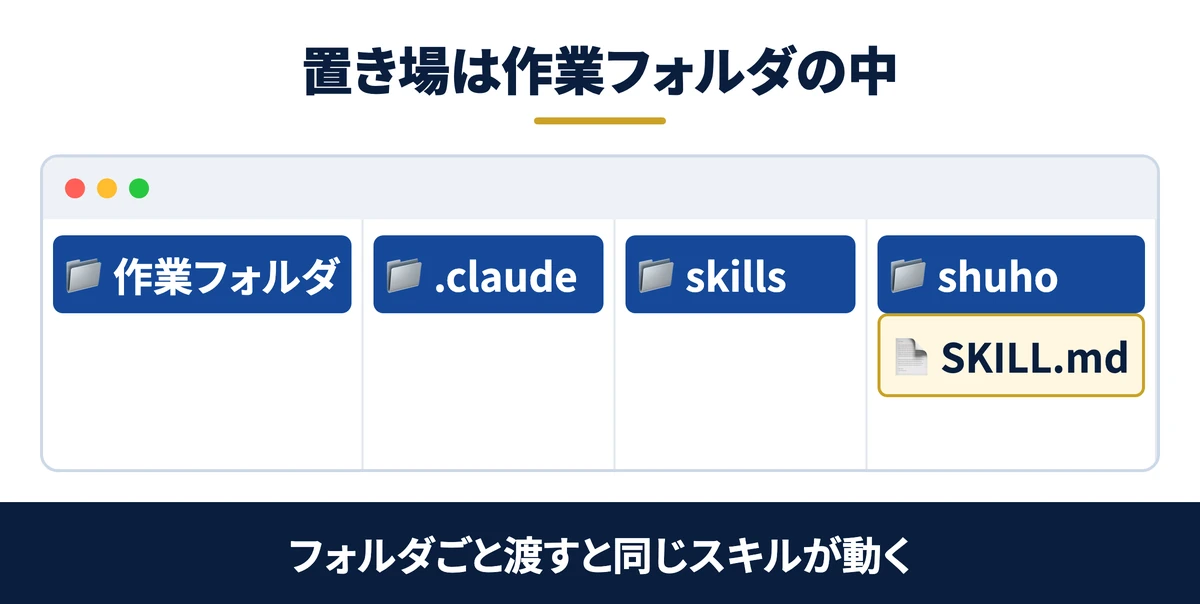
スキルは、スキル名を付けた箱(フォルダ)1つに、SKILL.mdという紙(ファイル)を1枚入れたものです。見本や表のひな形を添えるときは、同じ箱に紙を足します。この章の最初の図が、その箱の置き場所です。
置き場所は、作業フォルダ(Claude Codeを開いたフォルダ)の中の「.claude」→「skills」です。名前が「.」で始まるフォルダは、Macでは最初は見えません。Finderで⌘+Shift+.(ピリオド)を押すと表示されます。
AIが迷わない作業フォルダには型があります。1つの業務に1つのフォルダを作り、材料と出来上がりを別の箱に分け、名前は中身が分かる日本語にします。毎回守らせたい決まりは、CLAUDE.md(Claude Codeが会話の初めに読む指示書)に書きます。
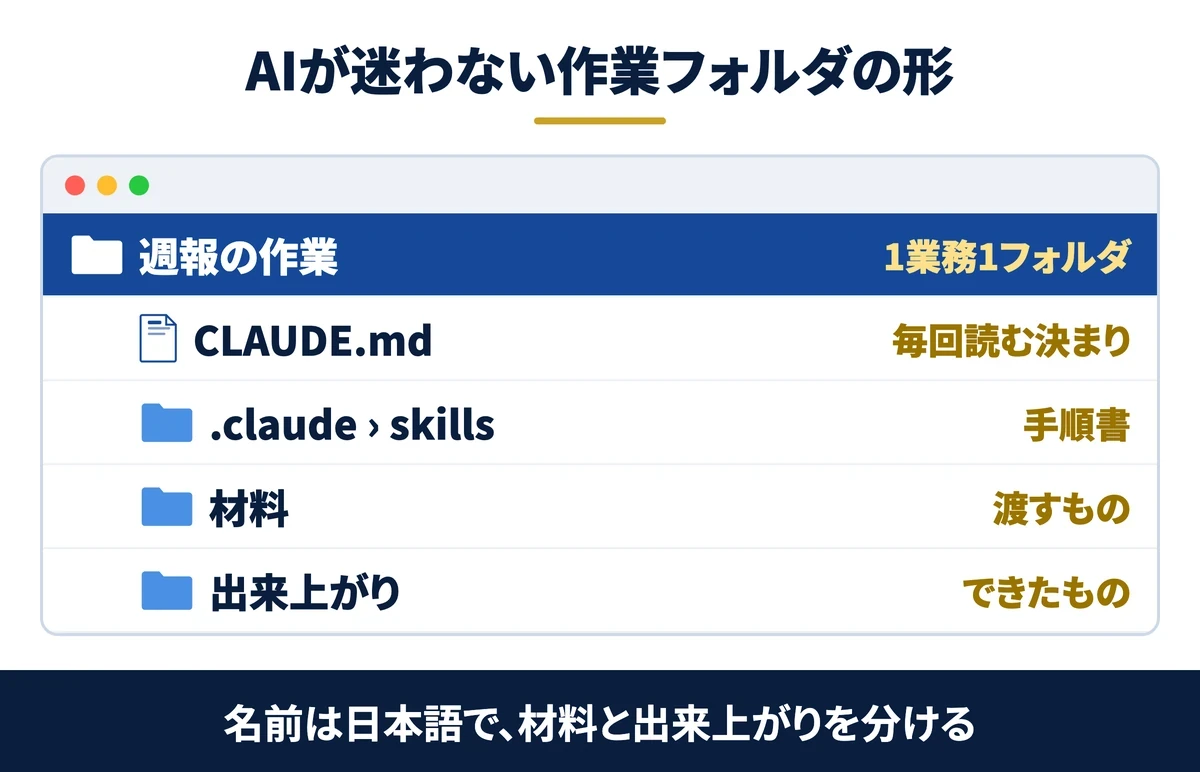
材料と出来上がりが同じ箱に混ざると、どれが今週の材料かを毎回の指示で伝える手間が増えます。「新しいフォルダ」「資料2」のような名前も、開くまで中身が分からないので避けます。
Saixも、会社の作業フォルダを部門ごとに番号付きのフォルダに分け、各フォルダの入口に決まりを書いたファイルを置いています。Claudeはそのフォルダの仕事をするとき、入口の決まりを先に読みます。
関連資料:「Claude業務棚卸しシート」(PDF・無料)を配布しています。
Claude Codeで作る:作業フォルダの「.claude」→「skills」→「shuho」に、日本語の指示文で書かせる
アプリを使わずにClaude Codeで作る場合も、ファイルを自分で作る必要はありません。開く・貼る・名前で呼ぶ・見本を足す、の4つの手順で進めます。
手順1作業フォルダでClaude Codeを開きます。ターミナル(Macに最初から入っている、文字で操作するアプリ)で「cd 」(cdと半角スペース)と打ち、Finderの作業フォルダをターミナルの画面へドラッグしてEnterを押します。続けて「claude」と打ってEnterです。
手順2次の日本語をコピーして入力欄に貼り、Enterで送ります。ステップ4で直した「金額は数字の欄だけ」も最初から入れています。
このフォルダ専用のスキルを1つ作ってください。
名前:shuho
用途:週報を毎週同じ形でまとめる
いつ使うか:「週報」「今週の報告」「週次報告」と頼まれたとき。お客様へのメールや議事録には使わない
形:見出しは「今週やったこと」「数字」「来週やること」「困っていること」の4つ。「今週やったこと」には金額や件数を書かず、金額と件数は「数字」の欄だけに書く
禁止:材料に無い日付・金額・予定を推測で足さない。分からない欄は「(材料なし)」と書く。頼まれていない計算(税込の計算など)をしない
最後に:材料に無い数字や日付を書いていないかを自分で点検し、1行で報告する
置き場所はこのフォルダのスキル用の場所にしてください。できたら、ファイルの場所と中身を見せてください。
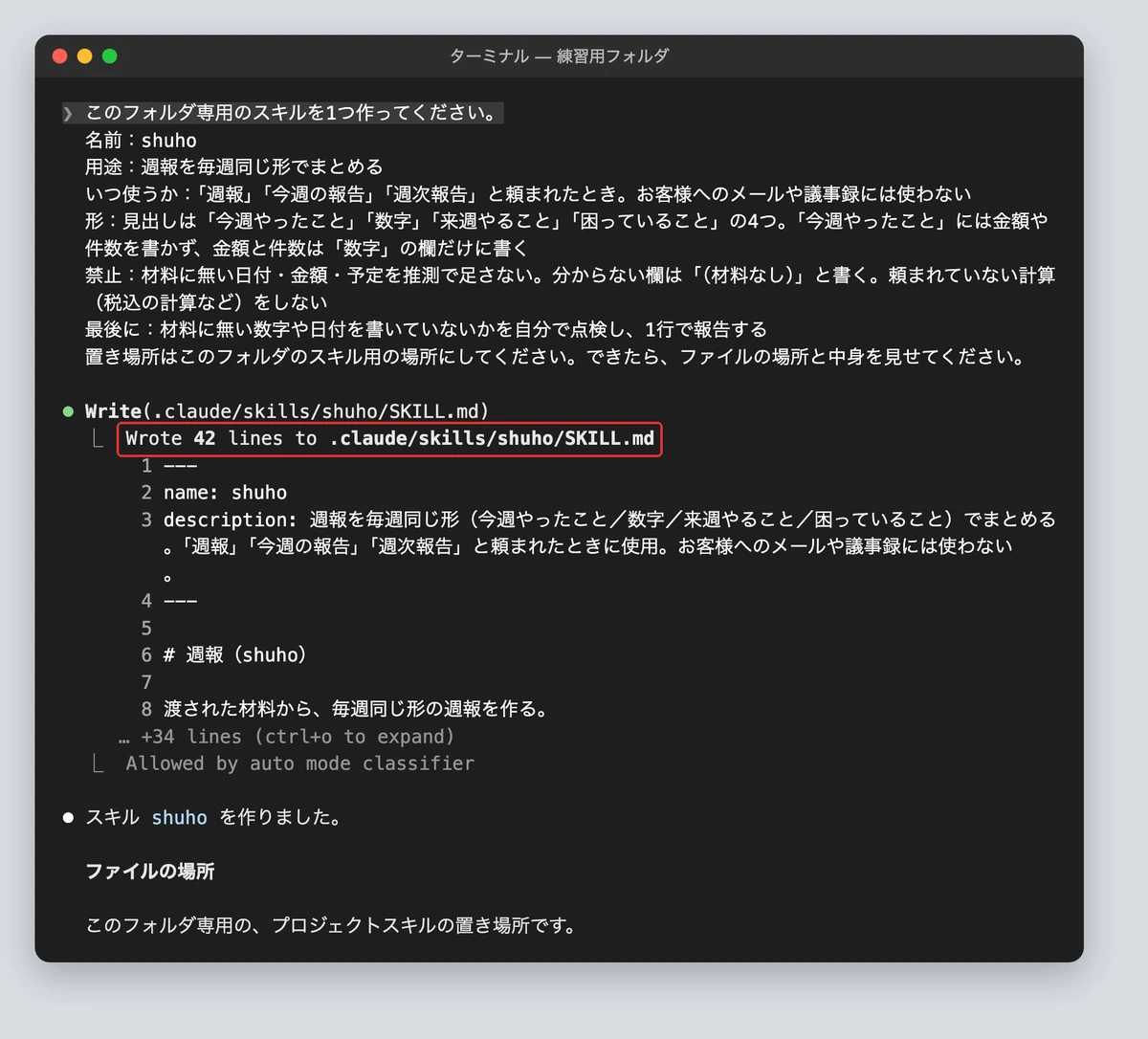
Claude Codeで作ったファイルは、1行目からの「—」で挟まれた部分に名前(name)と説明文(description)が入ります。つまり、アプリでは保存カードに出ていた説明文が、ファイルの先頭に書かれる形です。
手順3名前で呼んで動かします。入力欄に「/shuho 今週のメモ.txt」と打つと、説明文で選ばれるのを待たずに、このスキルを名指しで使えます。「/」のあとがスキル名、空白のあとが材料のファイル名です。
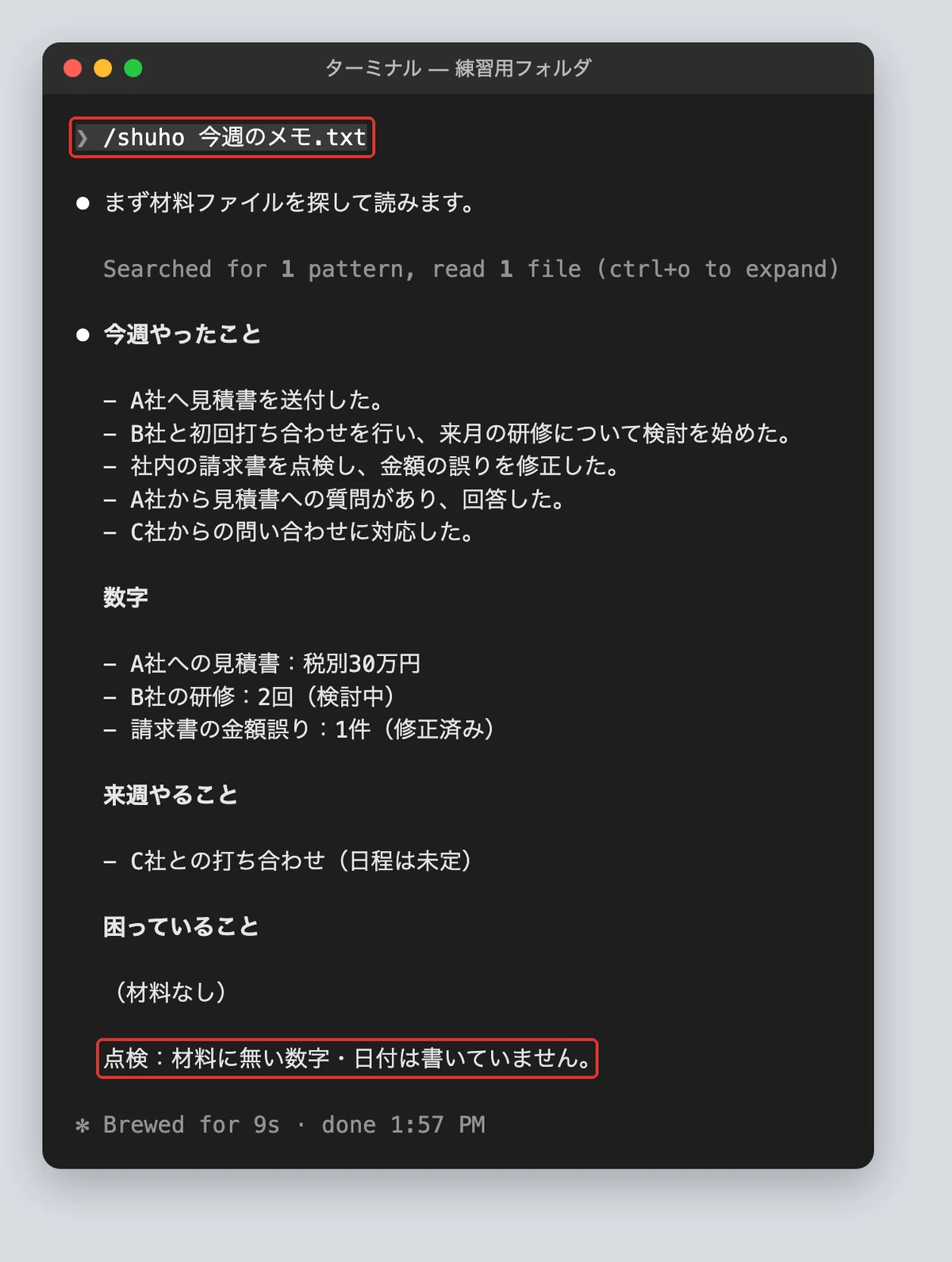
手順4見本を足します。SKILL.mdと同じ箱に見本のファイルを置き、本文に「書く前に見本を読む」と1行書くと、形をそろえる手がかりになります。頼むときは次の日本語を貼りました。
shuhoスキルに、見本の週報を1つ足してください。
・見本は「見本.md」という別のファイルにして、SKILL.mdと同じフォルダに置く
・中身は架空の株式会社サンプルの週報(4つの見出しと点検の1行)
・SKILL.mdの進め方に「書く前に同じフォルダの見本.mdを読み、形をそろえる」と1行足す
できたら、フォルダの中のファイル一覧と、SKILL.mdで足した行を見せてください。
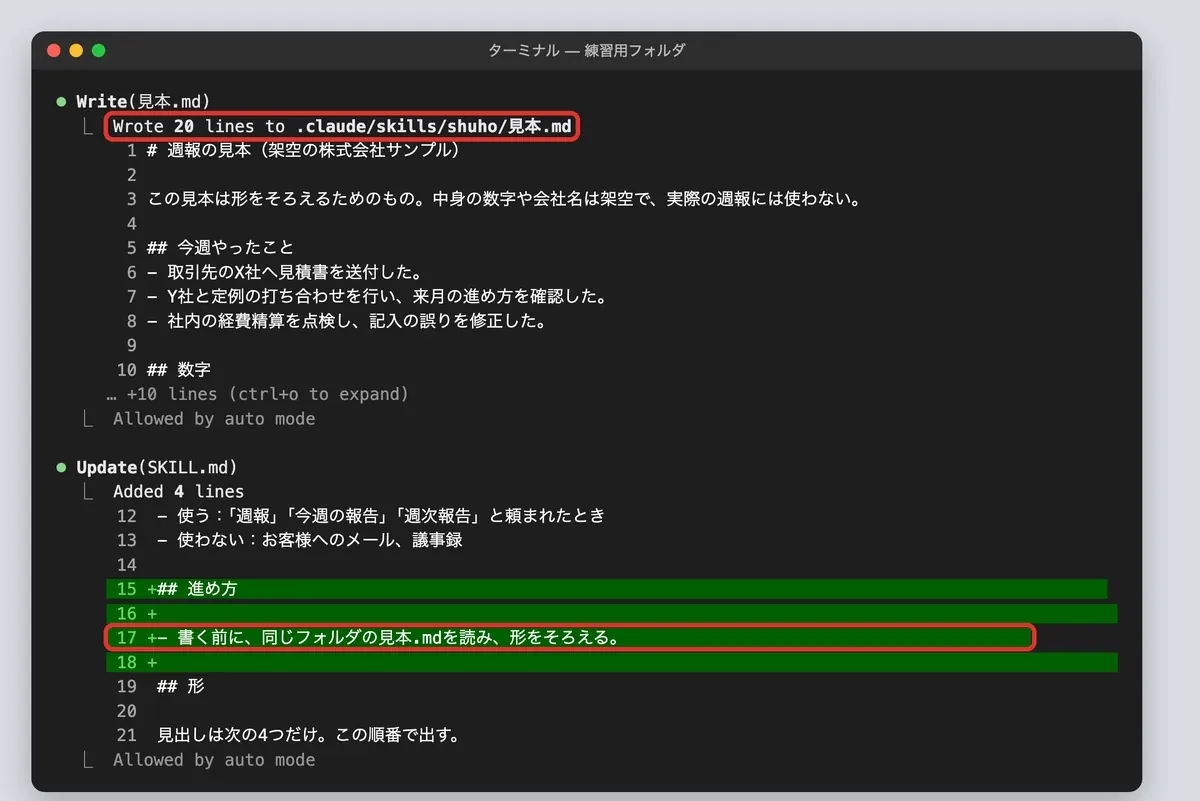
公式ドキュメントは、見本や参考資料のような補助のファイルは同じ箱に置き、SKILL.mdから名前で指しておくよう案内しています。SKILL.md自体は500行未満に保ち、長い資料は別のファイルへ分けます。
新しい会話で3通り試し、チームには作業フォルダごと共有する
試し方はアプリと同じで、新しい会話を開いて頼みます。一覧で「project」と表示されていれば、このフォルダ専用のスキルとして読み込まれています。
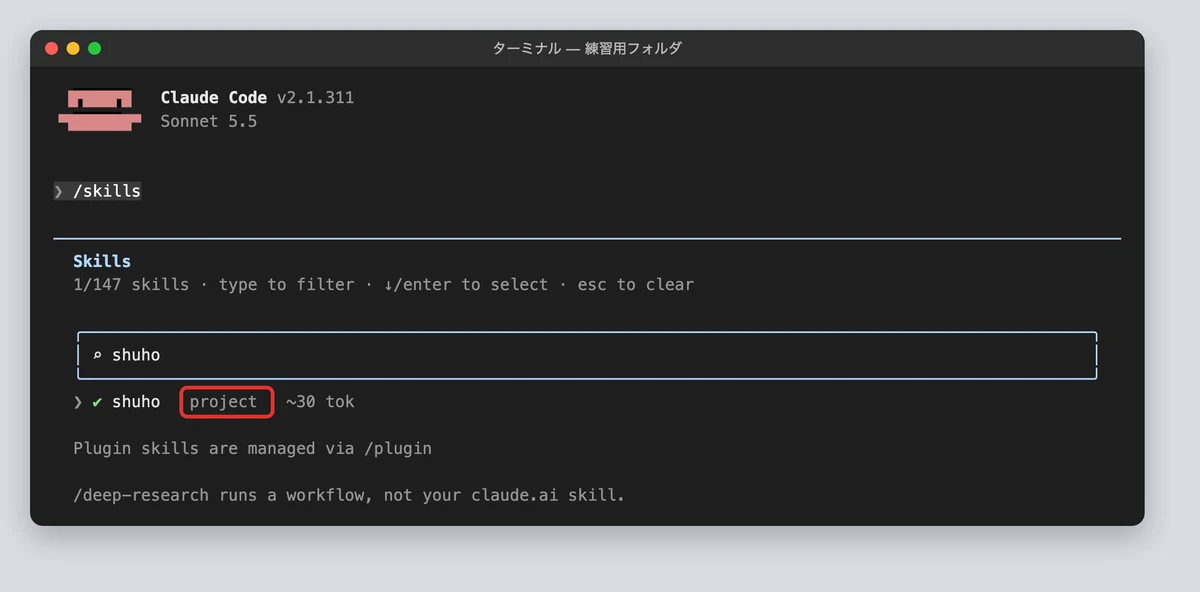
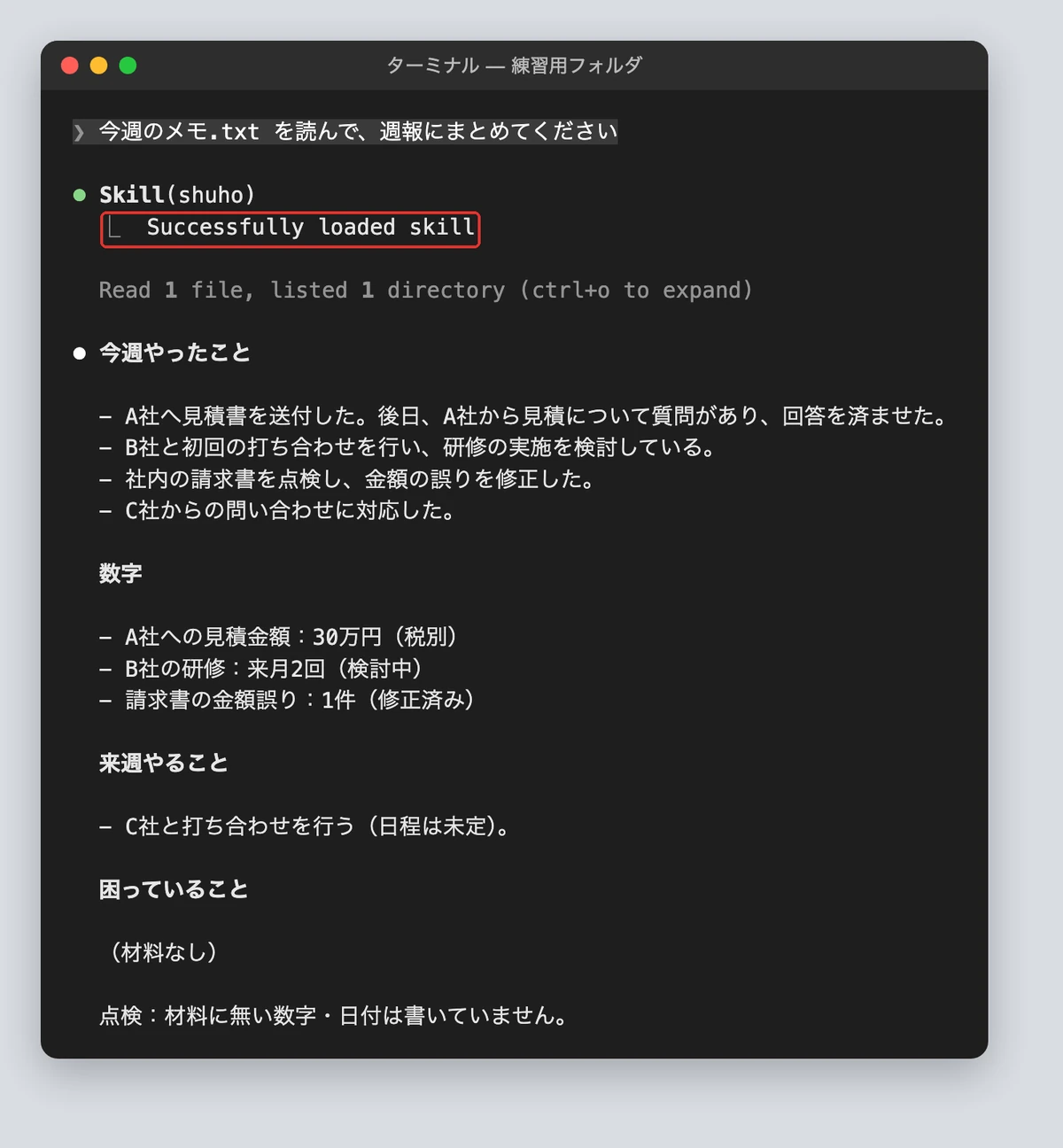
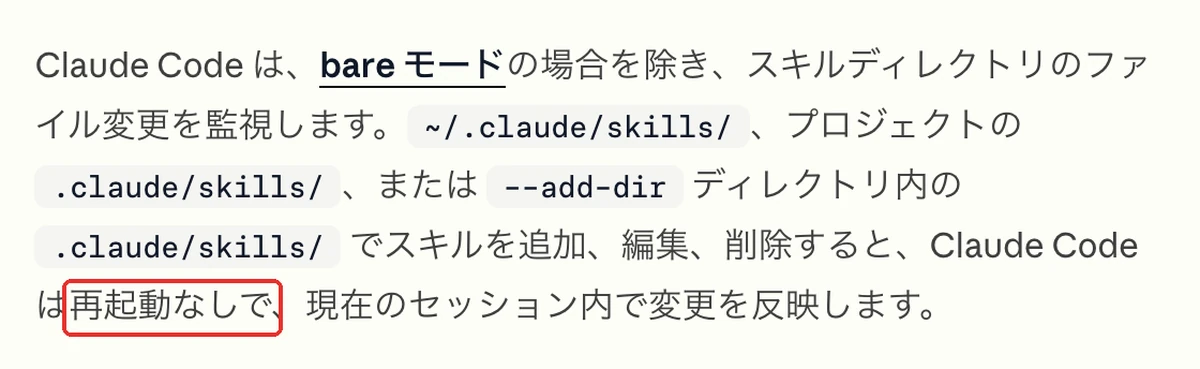
Claude Codeでは、ファイルを直して保存すると、開いている会話にもその場で反映されます。公式ドキュメントにも、再起動なしで変更を反映すると書かれています。
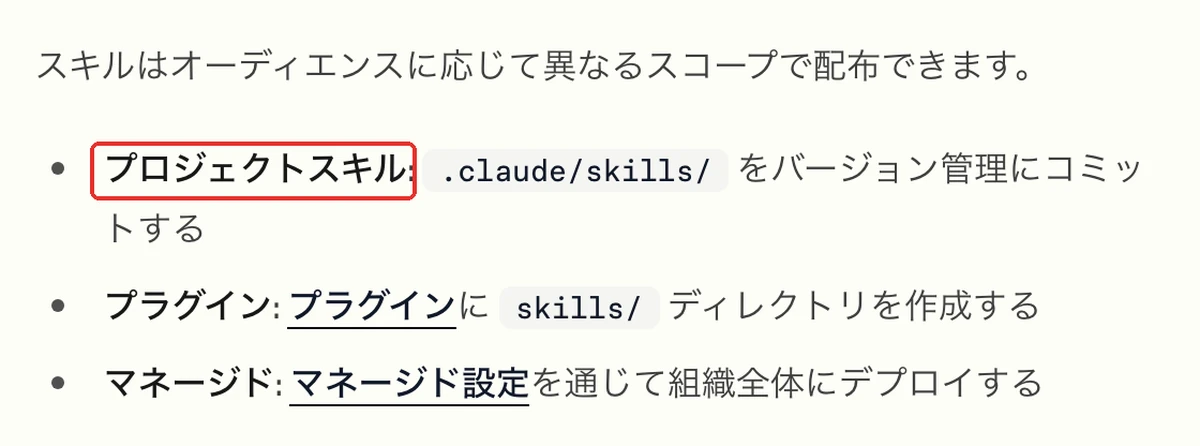
チームに配るときは、作業フォルダごと共有します。公式ドキュメントは配り方を、作業フォルダの「.claude」→「skills」を変更の履歴を残す仕組み(バージョン管理)に入れる、スキルをまとめて配る入れ物(プラグイン)にする、会社の管理設定で全員に届ける、の3つに分けています。
Saixは、業務用のスキルを会社の作業フォルダに置いています。フォルダを開けば誰でも同じ手順を使え、いつ誰がどこを直したかの履歴も残るからです。
アプリのスキルとClaude Codeのスキルの違い:中身の形は同じで、置き場所・直す場所・同期の向きが違う
Claude Codeを同じアカウントで使っている場合、アプリで有効にしたスキルはClaude Code側にも自動で届きます。撮影では、アプリで週報スキルを保存した直後に、Claude Codeのスキル一覧(「/skills」と打つと開く画面)に表示されました。
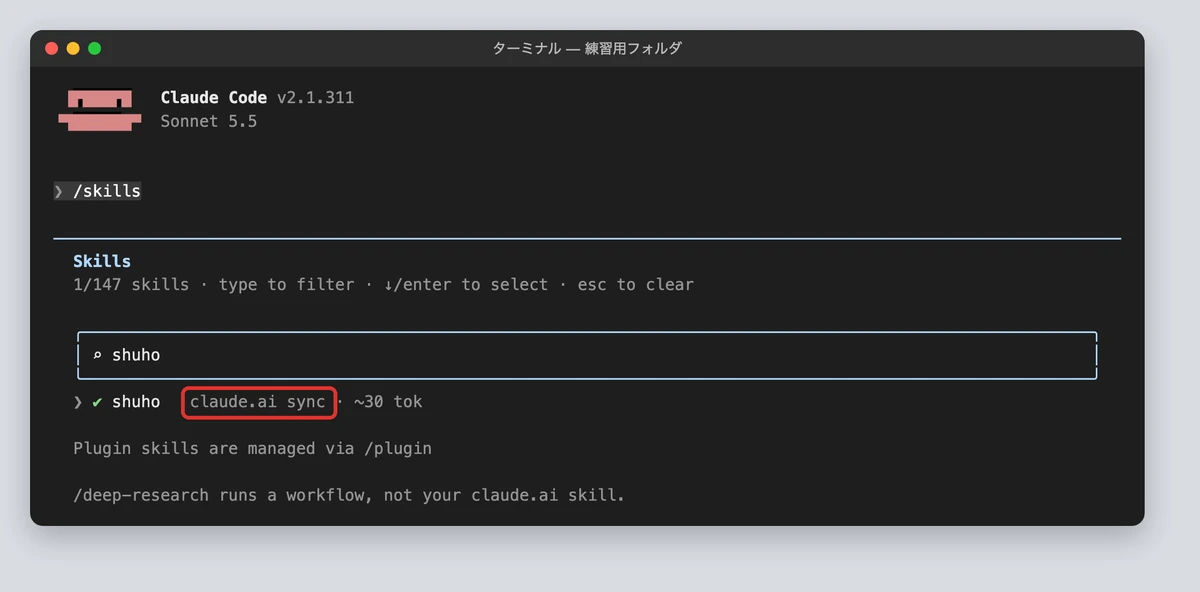
同期の向きは、アプリからClaude Codeへの一方向です。直すときはアプリ側で直します。Claude Code側で別に作ると、同じ名前のスキルが2本になって迷う原因になります。
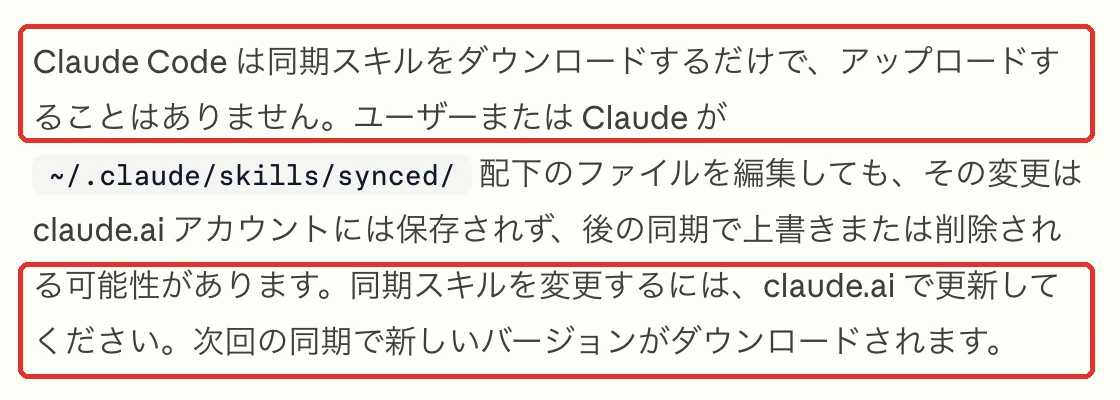
公式ドキュメントも、Claude Codeは同期したスキルをダウンロードはしてもアップロードはせず、変えるときはclaude.ai側で更新するよう書いています。届くまでの間隔は、作業中は約10分ごと、何もしていないときは約40分ごとの確認です。
| 比べる点 | アプリのスキル | Claude Codeで作ったスキル |
|---|---|---|
| 置き場所 | Claudeのアカウントの中 | パソコンの作業フォルダの「.claude」→「skills」 |
| 直す場所 | 「…」→「Claudeで編集」 | SKILL.mdを直す(Claude Codeに頼んでもよい) |
| もう片方で使うには | Claude Codeへ自動で同期される | アプリへは自動で届かない。スキルのフォルダをZIP(1つにまとめたファイル)にしてアップロードする |
| 説明文の長さ | 入力は200文字まで | 一覧に載るとき1,536文字で切り詰め |
| 先頭に書ける項目 | 名前・説明文など決まった6つ | Claude Code専用の項目も書ける |
| 配り方 | Team・Enterpriseで共有 | 作業フォルダごと共有・プラグイン |
気をつけたいのは、先頭の「—」の間に書ける項目の違いです。アプリへアップロードするときに使えるのは、名前(name)・説明文(description)など6つだけで、それ以外があると無視されずに読み込みが失敗します。
両方で使う予定なら、先頭には名前と説明文の2つだけを書くのが安全です。同期されたスキルでは、本文の中でコマンドの結果を差し込む書き方も動かないと、公式ドキュメントに書かれています。
ゴール:作業フォルダの「.claude」→「skills」→スキル名のフォルダにSKILL.mdがあり、新しい会話で頼んだときに「Skill(スキル名)」の表示が出ていればOKです
スキルを担当者の役割ごとに組み合わせ、決まった時間に動かす使い方は、次の記事にまとめています。

Claude Skillsの作り方の応用|合言葉の決め方、親スキルから子スキルを呼ぶ形、ChatGPT・Geminiへの移し方
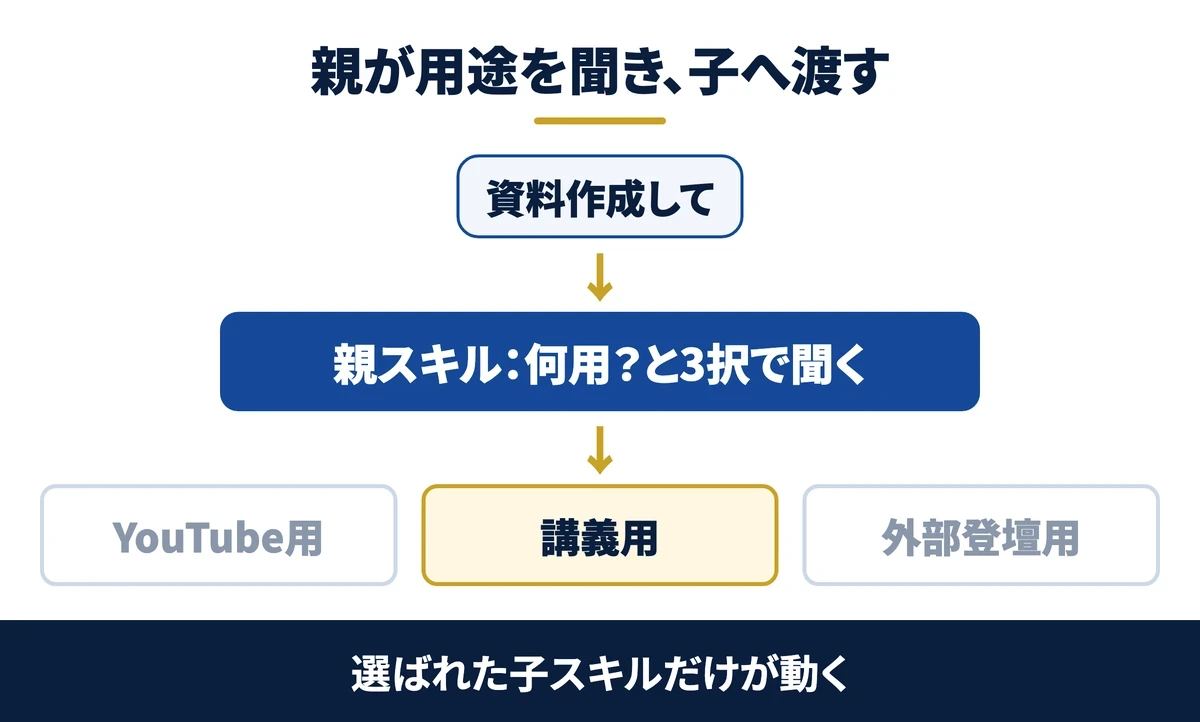
1本作れたら、次は呼ばれ方と組み合わせ方を工夫します。この章では、合言葉の決め方、あいまいな頼み方を振り分ける親スキルと子スキル、ほかのAIへの移し方の3つを、実際に動かした画面で示します。
合言葉(トリガー)の決め方:ふだんの言い方を3つ以上、使わない場面を1つ、説明文の先頭に書く
トリガーとは、スキルを呼び出すきっかけの言葉、つまり合言葉です。説明文に「」で囲んで書いた言葉が合言葉になり、Claudeは意味の近い頼み方でもスキルを選びます。週報スキルは、説明文に無い「5日間の動き」でも呼ばれました。
決め方は3つです。1つ目は、ふだん口にする言い方を3つ以上並べること(「週報」「今週の報告」「週次報告」)。2つ目は、似た仕事との境目を1行書くこと(お客様へのメールには使わない)。3つ目は、大事な言葉を先頭に置くことです。
Saixの117本でも、113本が説明文に「」で囲んだ合言葉を持ち、96本が「〜と言われたとき」という書き方をしていました。必ず呼びたいときは、Claude Codeでは「/スキル名」、アプリでは入力欄に「/」を打って一覧から選びます。
関連資料:「Claude業務棚卸しシート」(PDF・無料)を配布しています。
あいまいな「資料作成して」には、親スキルが用途を聞き、子スキルに任せる
資料のように用途で作り方が変わる仕事は、用途を決めないまま作り始めると、あとで作り直しになります。そこで、入口役の親スキルを1本置き、用途を聞いてから専門の子スキルへ渡す形にします。上の図がその流れです。
Saixでは、資料を作るスキルを用途ごとに4本(営業の提案用・セミナーや研修用・動画用・定例の報告用)に分け、どの頼み方でどれを使うかの振り分け表を決まりの側に置いています。「資料作って」だけのときは、作り始めずに3択で用途を聞く決まりです。
同じ形を、練習用フォルダで小さく作りました。子スキル3本(YouTube用・講義用・外部登壇用)と、入口の親スキル1本です。Claude Codeに貼った指示文は次のとおりです。
このフォルダ専用に、資料作成のスキルを4つ作ってください。
・子スキル3つ(中身はどれも「目次案を5行で出す」だけでよい)
 shiryo-youtube=YouTube動画で映すスライドの目次案(1枚1メッセージ・大きな文字が前提)
 shiryo-kogi=講義・社内研修で配る資料の目次案(受講者があとで読み返す前提)
 shiryo-todan=社外のイベントで登壇する資料の目次案(最初に自己紹介と会社紹介を入れる)
 子スキルの説明文には「親スキルshiryoから呼ばれたとき、または用途がはっきり分かるときに使う」と書く
・親スキル1つ:shiryo
 いつ使うか=「資料作成して」「資料作って」「スライド作って」と頼まれたとき
 進め方=用途が書かれていなければ、作り始めずに「YouTube用」「講義用」「外部登壇用」の3択で聞く。選ばれたら対応する子スキルを呼び出して任せる。用途が書かれていれば聞かずにその子スキルを呼ぶ
できたら、作ったファイルの一覧を見せてください。
できた親スキルのSKILL.mdは次のとおりです。親は自分で資料を作らず、用途を決めて子へ渡すことだけを書きます。
---
name: shiryo
description: 資料作成の入口(親スキル)。「資料作成して」「資料作って」「スライド作って」と頼まれたときに使う。用途を確認し、対応する子スキル(shiryo-youtube/shiryo-kogi/shiryo-todan)に任せる。
---

# shiryo(資料作成の親スキル)

## 進め方

1. 依頼文から用途を判定する。
   - YouTube動画で映すスライド → `shiryo-youtube`
   - 講義・社内研修で配る資料 → `shiryo-kogi`
   - 社外イベントでの登壇資料 → `shiryo-todan`
2. **用途が書かれていない場合**は、作り始めずに次の3択で聞く。
   - 「YouTube用」
   - 「講義用」
   - 「外部登壇用」
3. 選ばれたら、対応する子スキルを Skill ツールで呼び出して任せる。
4. **用途が書かれている場合**は、聞かずにそのまま対応する子スキルを呼ぶ。

## 注意

- 用途が不明なまま目次案などを作り始めない。
- 子スキルの出力(目次案)はそのままユーザーに返す。
新しい会話で「資料作成して。テーマは『新人向けの経費精算の手順』です。」と頼むと、親スキルが呼ばれ、作り始める前に用途の3択が出ました。
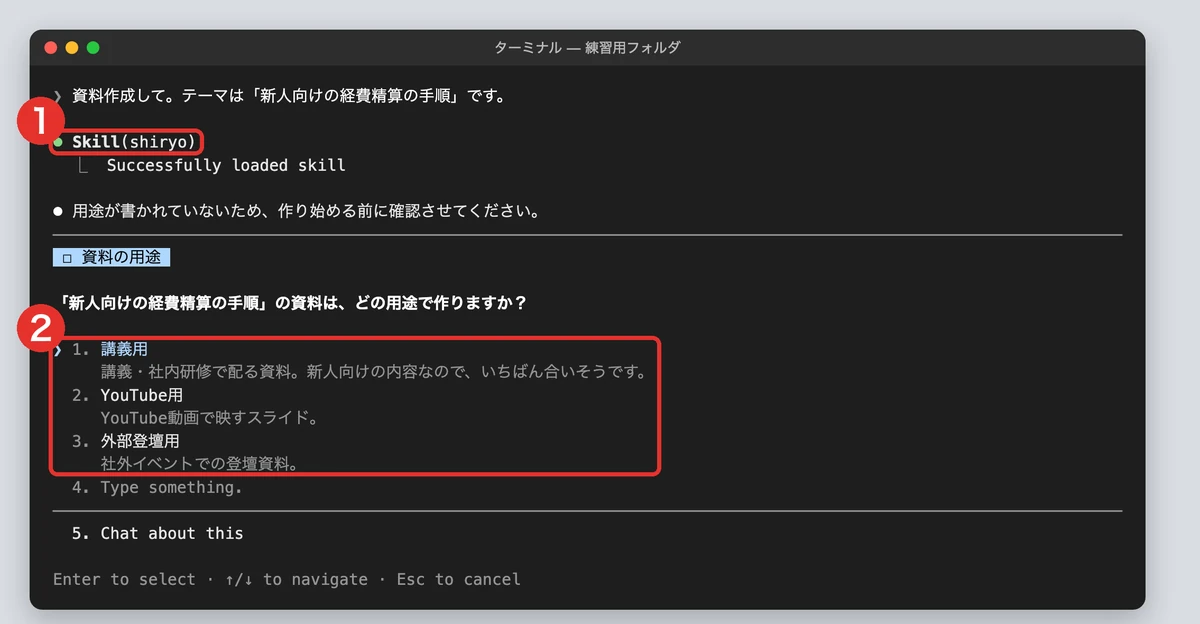
「講義用」を選ぶと、親スキルが講義用の子スキルを呼び出し、講義向けの目次案が5行で返ってきました。
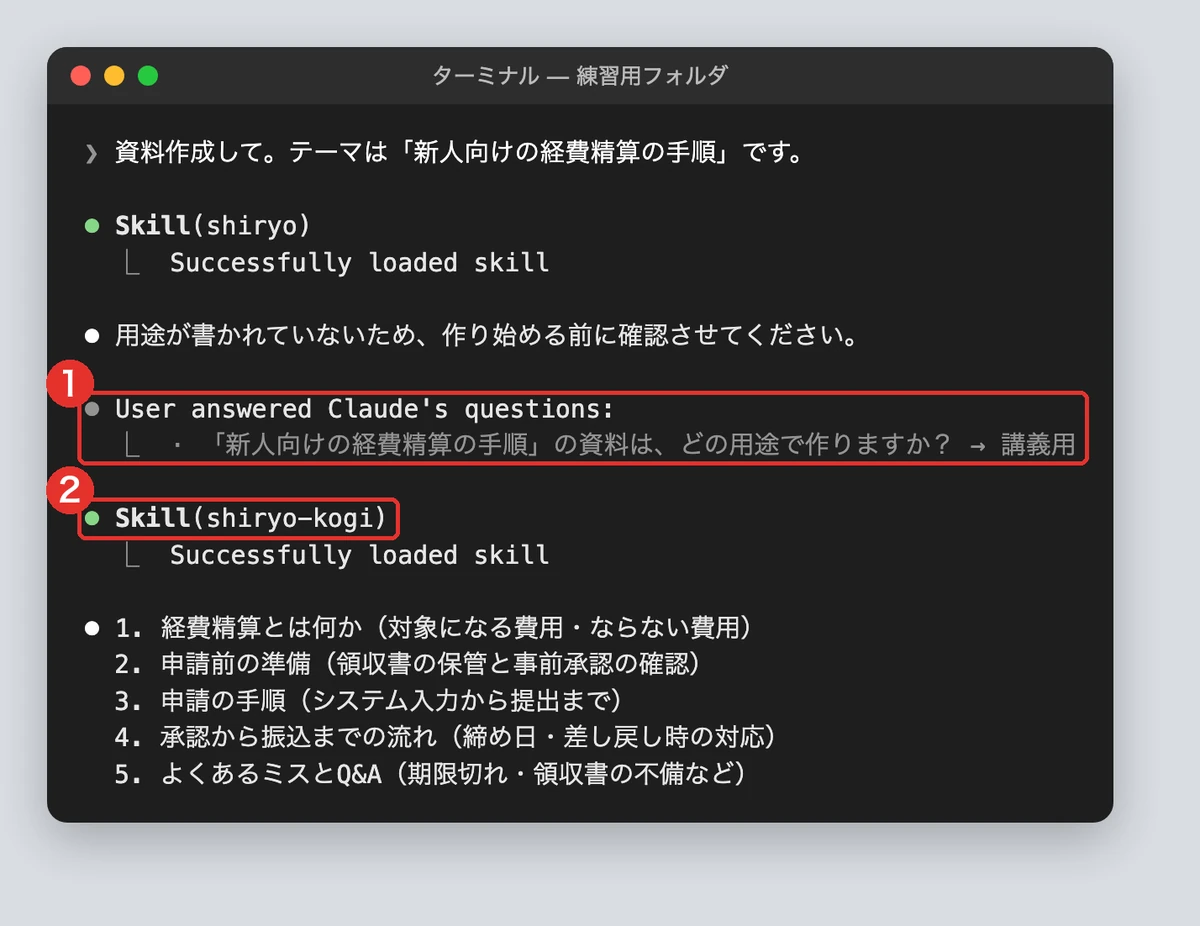
用途を最初から書いた「YouTube用の資料作って」では、3択は出ず、YouTube用の子スキルが直接呼ばれました。子スキルの説明文に「用途がはっきり分かるときに使う」と書いたためです。
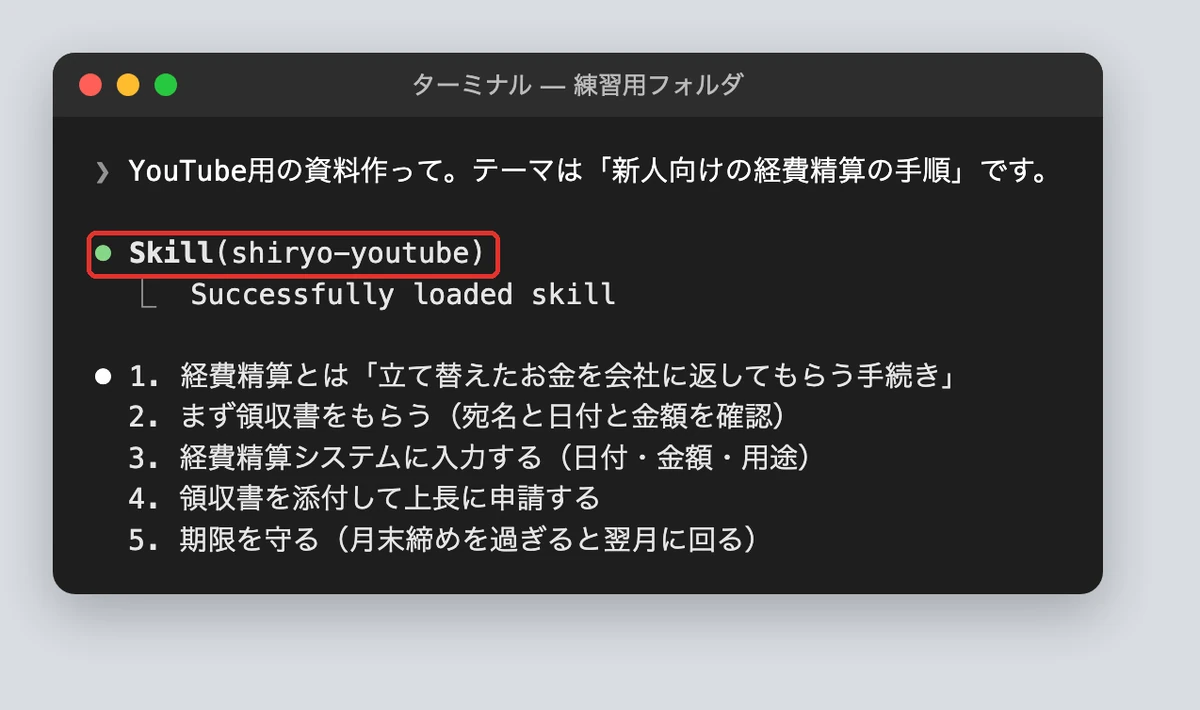
親子にするこつは、親の説明文に入口の言葉、子の説明文に専門の用途と「親から呼ばれたとき」を書き分けることです。子が増えても親の振り分けを1行足すだけで済み、子どうしの中身も混ざりません。
ChatGPT・Geminiへ移す:同じSKILL.mdを使い回せる。違うのは入れる場所だけ
Claudeで作ったスキルは、ほかのAIへ移して使い回せます。OpenAIの公式ページは、ChatGPTとCodex(OpenAIの、文字で指示して作業させるAI)のスキルを、オープンなエージェントスキルの標準の上に作ったものと説明しています。
Claude Codeのスキルも、同じ標準に沿っていると公式ドキュメントにあります。ChatGPTとCodexも、最初は名前と説明文だけを見て、使うと決めたときに本文全体を読みます。この記事で書いた2層の書き分けは、そのまま通用します。
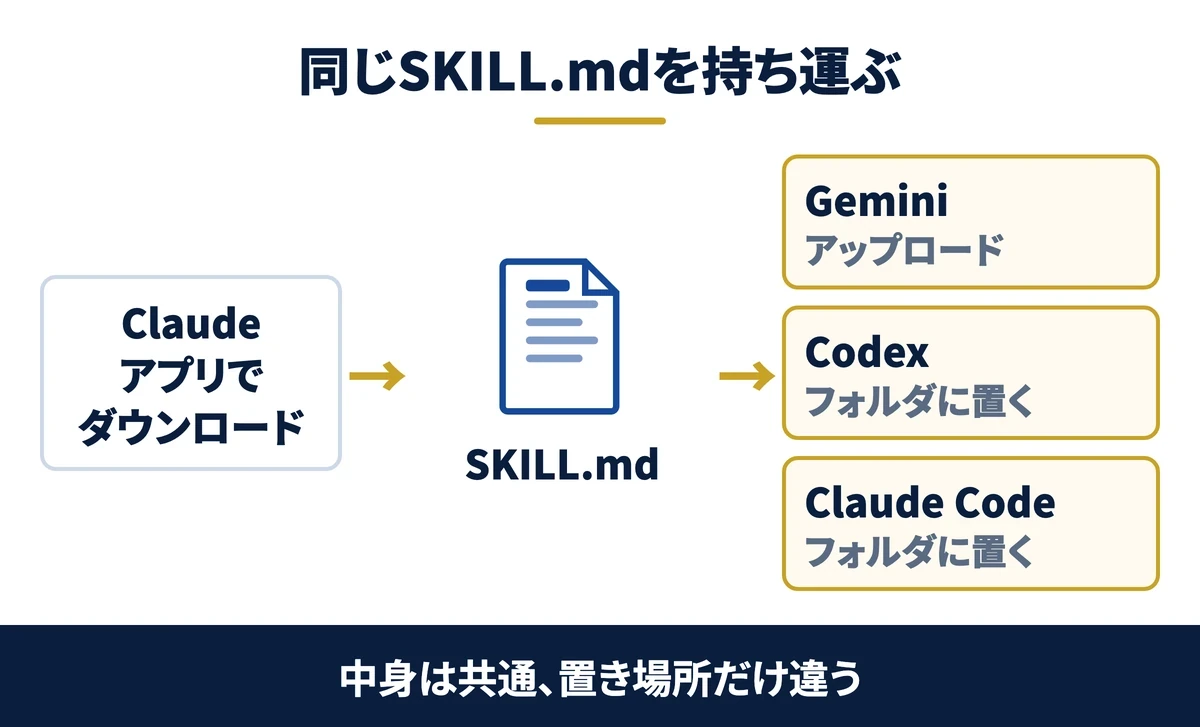
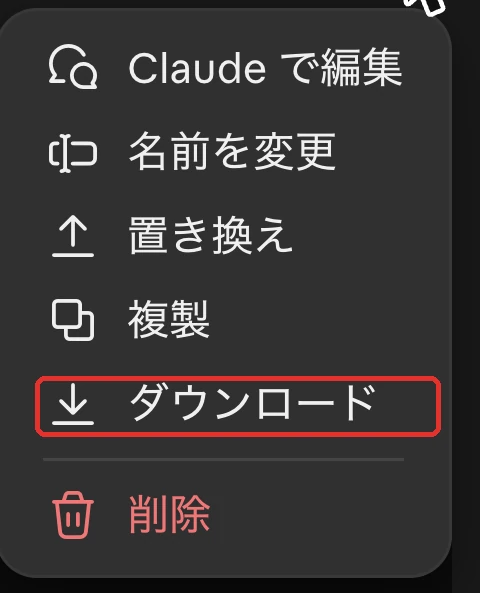
移す前に、Claude側からスキルを取り出します。アプリで作ったものは、スキルの詳細画面の右上「…」→「ダウンロード」で手元に保存します。Claude Codeで作ったものは、「skills」の中のスキル名のフォルダをそのままコピーします。
移す先ごとの入れ方は次のとおりです。いずれも2026年11月7日に各社の公式ページで確かめた内容です。
| 移す先 | 入れ方 | 気をつけること |
|---|---|---|
| Gemini | ブラウザ版の左の「カスタマイズ」→上の「スキル」→作成から、SKILL.md単体か、SKILL.mdが一番上にあるフォルダかZIPをアップロード | 名前は小文字とハイフンだけ。合計100MBまで。ネットにつなぐ処理は動かない。18歳以上で「アクティビティの保存」がオン |
| Codex | 作業フォルダかホームフォルダの「.agents」→「skills」に、スキルのフォルダごと置く | 呼ぶときは「$」か「/skills」。名前と説明文は必須 |
| ChatGPT | スキルはチャットで「@」から呼び、配るときはChatGPTとCodexで共通のプラグインを使うと書かれている | 手元のSKILL.mdを画面から取り込む手順は、公式ページでは確かめられなかった |
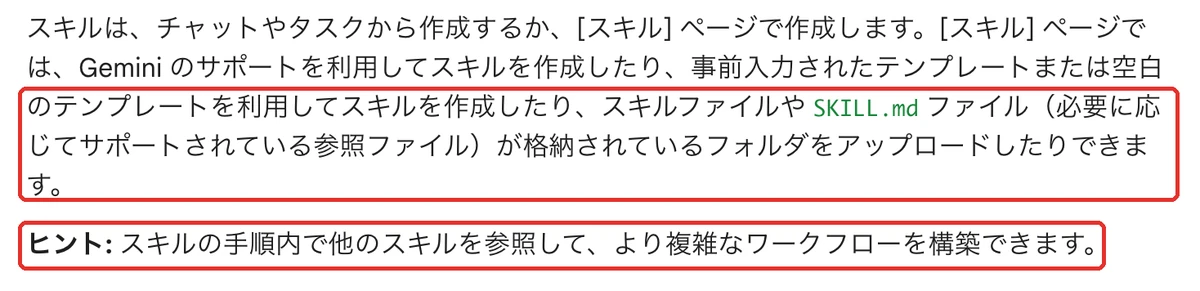
Geminiのヘルプには、スキルの手順の中で別のスキルを参照できる、とも書かれています。上で作った親スキルと子スキルの形も、考え方はそのまま使えます。
移すときは、先頭を名前と説明文の2つだけにしておくと、読み込みで止まりにくくなります。本文にClaude専用の道具の名前が書いてある場合は、移し先での読み替えを1節足します。
Saixは、Claude CodeとCodexの両方を使っています。Codexが読む「.agents」→「skills」を、Claude Codeの「skills」と同じ中身を指す別名(リンク)にして、手順書を1か所で直せば両方に効くようにしています。
移さなくてよい場合もあります。アプリで作ったスキルをClaude Codeで使うだけなら、同期で届くので移す必要はありません。移すのは、同じ手順をほかのAIでも使いたいときだけです。各社のスキルの比べ方は、次の記事にまとめています。
Claude Skillsの作り方の失敗|Saixの117本を点検して見えた、廃止した4つの理由と直近30日の呼ばれ方
廃止した4つの理由:同じ用途が2本ある・別の仕組みと中身が重なる・出来上がりの形が実際の仕事と違う・参照先が動いて切れた
Saixがこれまでに廃止したスキルは7本です。廃止の記録を読み直すと、理由は4つに分かれていました。どれも、作った日の出来ではなく、作ったあとの事情で使われなくなっています。
| 廃止の理由 | 何が起きたか | 作る前に確かめること |
|---|---|---|
| 同じ用途が2本ある | 似たスキルが2本並び、どちらを使うか毎回迷った | 一覧に同じ用途のものが無いか |
| 別の仕組みと中身が重なる | 社内の別の管理画面と同じものを2か所で持ち、片方が古くなった | その情報の正しい置き場がどこか |
| 出来上がりの形が違う | 縦長の文書で出るが、実際の仕事では横長のスライドを使っていた | 完成形を実物と並べたか |
| 参照先が動いて切れた | 本文で指していた見本のファイルが別のフォルダへ移り、読めなくなった | 動きやすい場所を指していないか |
廃止しても、中身のうち効いていた部分は、残す側のスキルへ移しています。たとえば出来上がりの形が違ったスキルは、提案の組み立て方だけを横長のスライドのスキルへ移しました。スキルを消す判断は、作る判断より情報が要ります。
関連資料:「Claude業務棚卸しシート」(PDF・無料)を配布しています。
呼ばれた回数別に比べる:直近30日に中身が更新されたスキルの割合
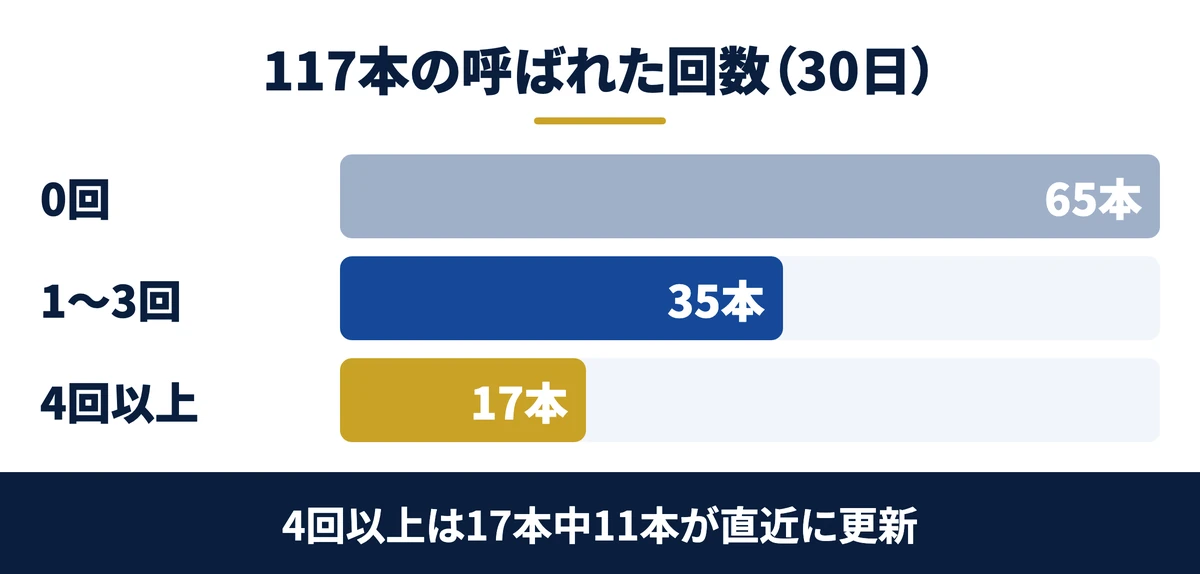
117本について、このパソコンの会話の記録から直近30日に呼ばれた回数を数えました。4回以上が17本、1〜3回が35本、0回が65本です。もう1台のパソコンで自動実行しているスキルは、この数に入っていません。
同じ117本の、中身の更新の記録も見ました。30日で4回以上呼ばれた17本のうち、11本が直近30日に中身を直されていました。0回の65本では、直されていたのは16本です。
| 直近30日に呼ばれた回数 | 本数 | うち直近30日に中身を直した本数 |
|---|---|---|
| 4回以上 | 17本 | 11本 |
| 1〜3回 | 35本 | 21本 |
| 0回 | 65本 | 16本 |
これは相関で、直したから使われたのか、使われたから直したのかは分かりません。ただ、よく呼ばれるスキルほど、使った人が気づいたずれをその場で本文に足している、という運用の実態は読み取れます。作った日を完成とせず、ずれに気づくたびに1行足す前提で作るほうが、使われるスキルに近づきます。
117本の本文も読みました。本文に禁止事項の節を持つものが68本、終わる前の点検の節を持つものが72のスキルにありました。説明文の合言葉の書き方は、応用の章で示したとおりです。
毎回必ず守らせたい決まり(社名の表記や、送信の前に止まることなど)は、スキルではなく毎回読まれる指示書の側へ置くほうが確実です。置き分け方は次の記事にまとめています。

最初のスキルにする1業務を、業務の棚卸しから決めるシート
週1回以上・材料がそろう・形が決まっている、の3つは、社内の業務を一覧にしてから当てはめると決めやすくなります。Claudeに任せる業務と渡す材料を1枚で棚卸しするシートを、オンラインで無料配布しています。
業務棚卸しシートを受け取る →Claude Skillsの作り方のよくある質問
Q. スキルに会社や顧客の情報を書いてもよいですか
手順と決まりは書いてよく、顧客名・個人名・パスワードや鍵の在りかは書きません。アプリのスキルは共有するまで同僚に見えませんが、共有した相手には中身がそのまま届きます。配る前提で、社名はダミーに置き換え、鍵の在りかは書かずに「担当者に確認する」と書くのが安全です。
Q. スキルは何本まで作ってよいですか
本数より、週1回以上使うものに絞るのが目安です。説明文の一覧は毎回読まれるため、使わないスキルが増えるほど選び間違いの元になります。Saixの117本でも、30日で4回以上呼ばれたのは17本でした。月1回は使われ方を見直し、使っていないものはオフにするか、用途の近いスキルにまとめます。
Q. 無料プランでもスキルを作れますか
公式ヘルプでは、スキルを使う機能は無料プランも対象ですが、自作の作り方の記事は対象をPro・Max・Team・Enterpriseと書いています(2026年11月7日時点)。まず「カスタマイズ」に「Skills」があるかを確かめます。今回は個人の有料プランで追加の申し込みなく作れました。
Claude Skillsの作り方のまとめ
スキルは、説明文(いつ使うか)と本文(何をどうするか)の2層でできた手順書です。最初の1本は、週1回以上・材料がそろう・形が決まっている業務を選び、アプリの「Claudeと作成」に日本語の指示文を貼って作ります。
指示文の「いつ使うか」「形」「禁止」「最後に」の4行が、そのまま2層の書き分けになります。
完成を決めるのは作ったあとです。新しい会話で、呼ばれるべき頼み方2つと呼ばれてはいけない頼み方1つを試し、呼ばれ方のずれは説明文、出力のずれは本文を直して、同じ頼み方で試し直します。今回の週報スキルも、試して初めて「金額が入る回と入らない回」が見つかり、1行足して直りました。
次の一手は、社内の定型業務から最初の1本を決めることです。仕分けには業務棚卸しシートが使えます。公式のスキルの入れ方と、業務別の活用例はClaude Codeのskillsおすすめの記事にまとめています。
結論:Claude Skillsは、1業務に絞って説明文と本文を書き分け、新しい会話で試して直すと、毎回同じ形で出る手順書になります。アプリで作って試してから、必要ならClaude Codeへ持っていきます。
- 仕組み:説明文は毎回読まれて呼ぶかを決め、本文は呼ばれたときだけ開く
- 作り方:決める→書く→試す→直す→配るの5ステップ。自分用ならステップ4まで
- 試し方と直し方:新しい会話で3通り試す。呼ばれ方のずれは説明文、出力のずれは本文を直す
- 応用:合言葉は言い方3つ以上と使わない場面1つ。あいまいな依頼は親スキルが用途を聞いて子へ渡す。SKILL.mdはGeminiやCodexへ移せる
- 配り方:アプリはTeam・Enterpriseで共有(相手は編集できない)、Claude Codeは作業フォルダごと共有。まず数人から
無料・オンライン・30分
AI活用の「次の一手」を、30分で具体化しませんか
経営者専用のAI活用パートナーが、御社の業務内容を伺いながら「どの業務から・どのAIで・どう進めるか」をその場で診断します。
- ✓東証プライム上場企業を含む100社以上の支援実績
- ✓その場で診断と助言まで行います(売り込みはしません)
- ✓費用はかかりません(オンライン・30分)
日程を選ぶと予約が完了します(Google Meet)