


AI社員を作らないままだと、AIは「聞けば答える」止まりで、毎朝だれかが指示を打ち続けることになります。打つ人が休めばその日の仕事は止まり、成果物は会話の中に散らばります。
逆に、役割も止め方も決めずに自動で動かすと、だれも見ていない間に送信や削除が走ります。対策の柱は3つです。
- 役割を1つに絞った求人票を書く
- 止められる安全装置を、動かす前に入れる
- 結果を、人が毎日見る場所へ報告させる
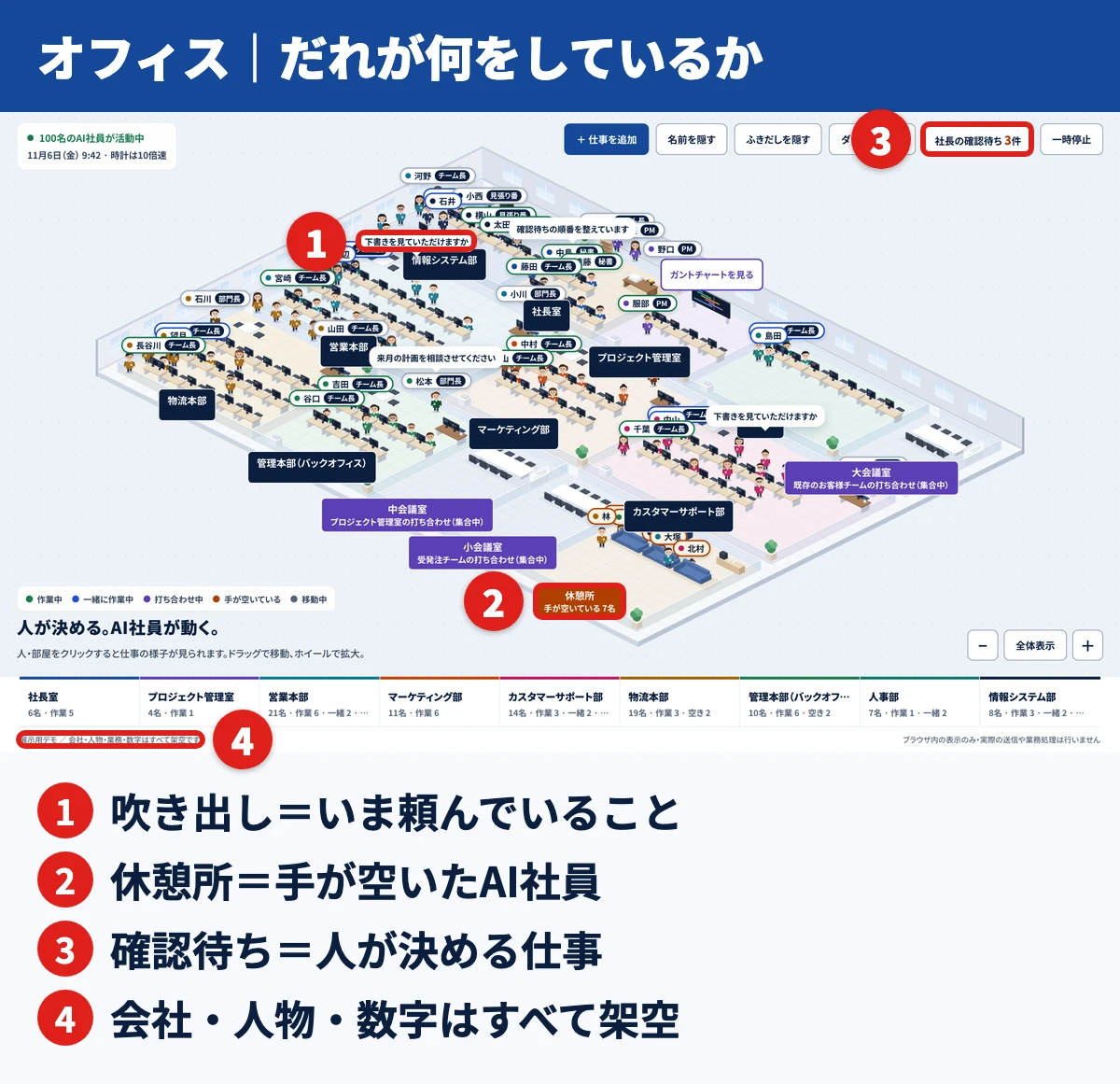
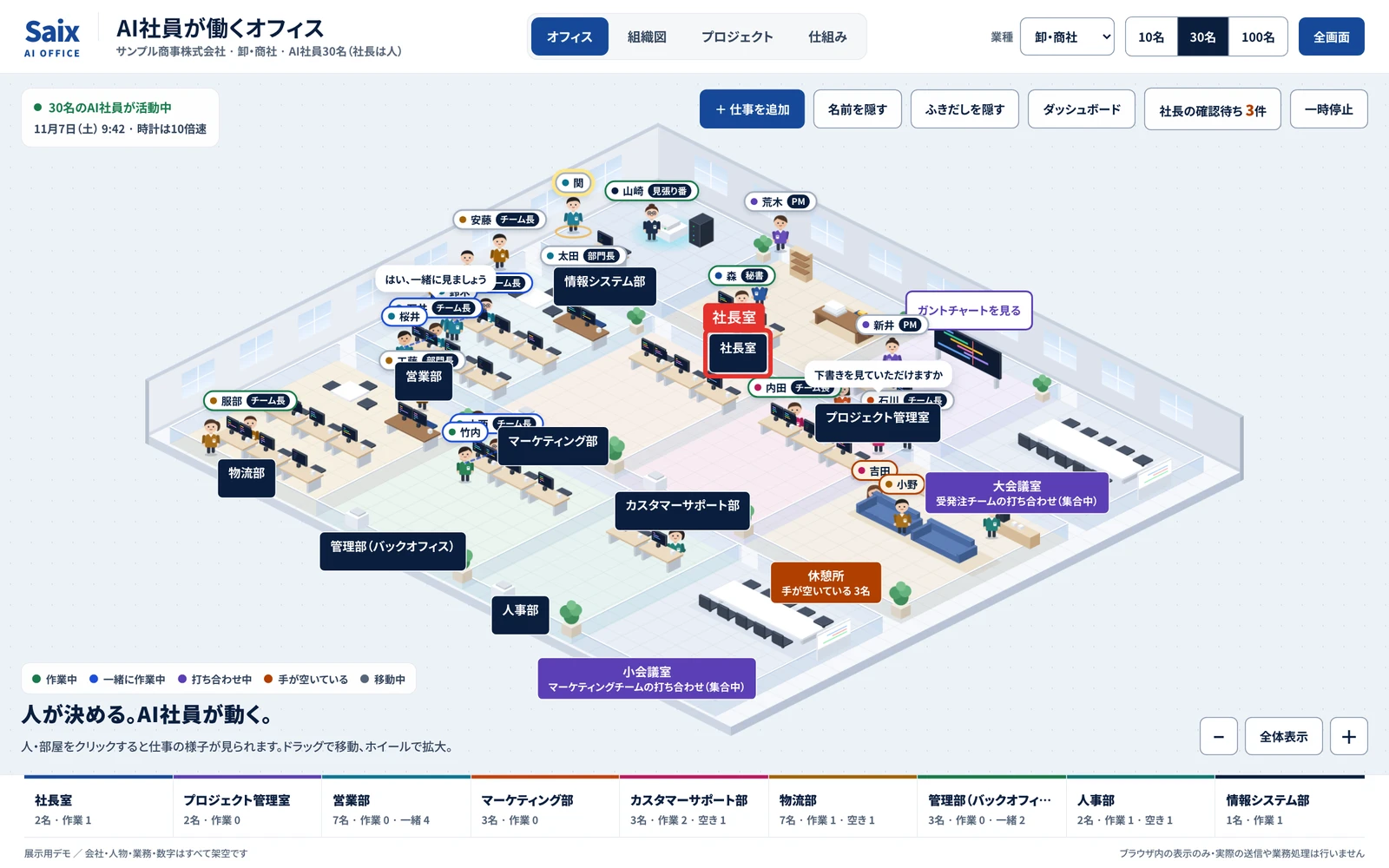
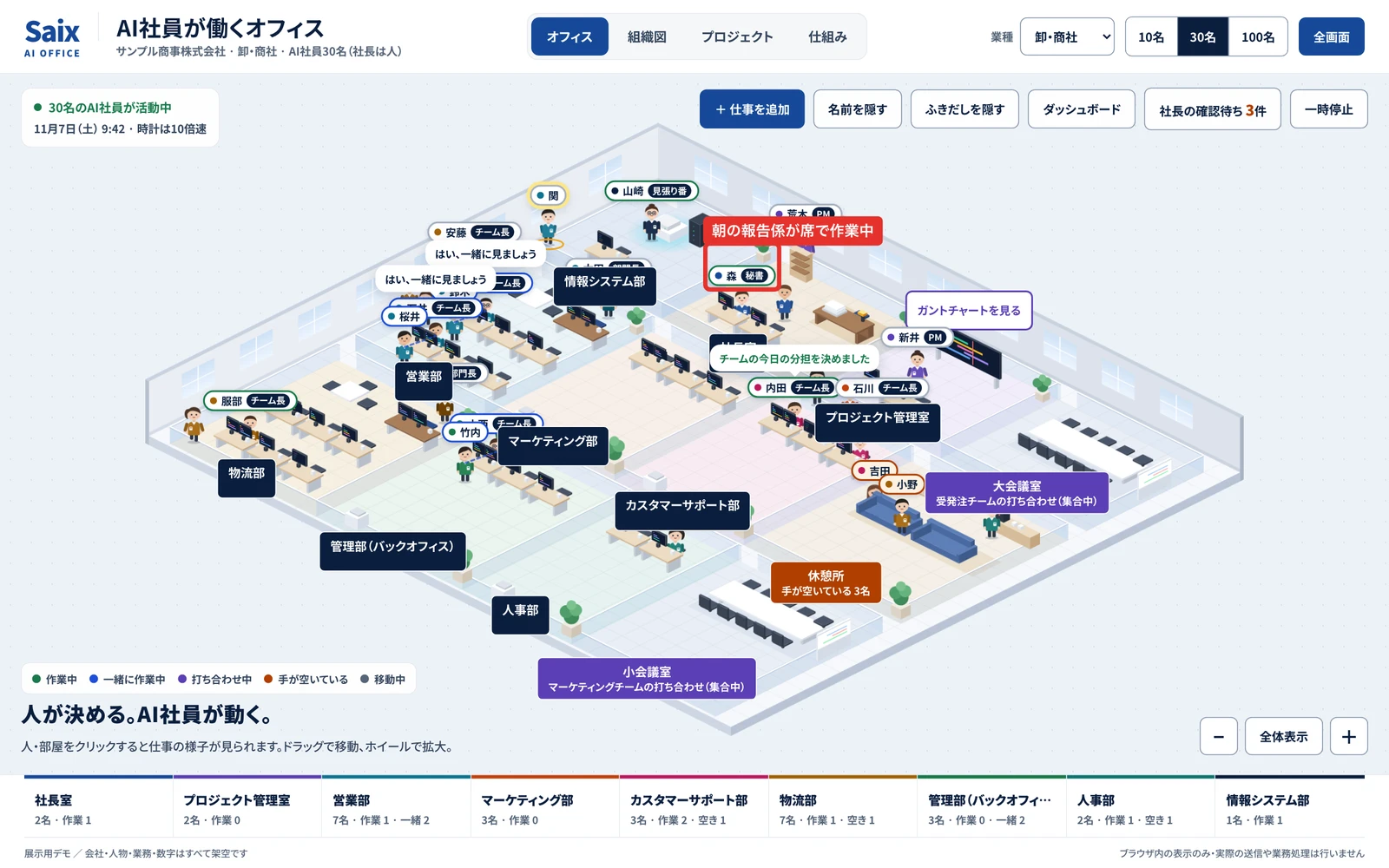
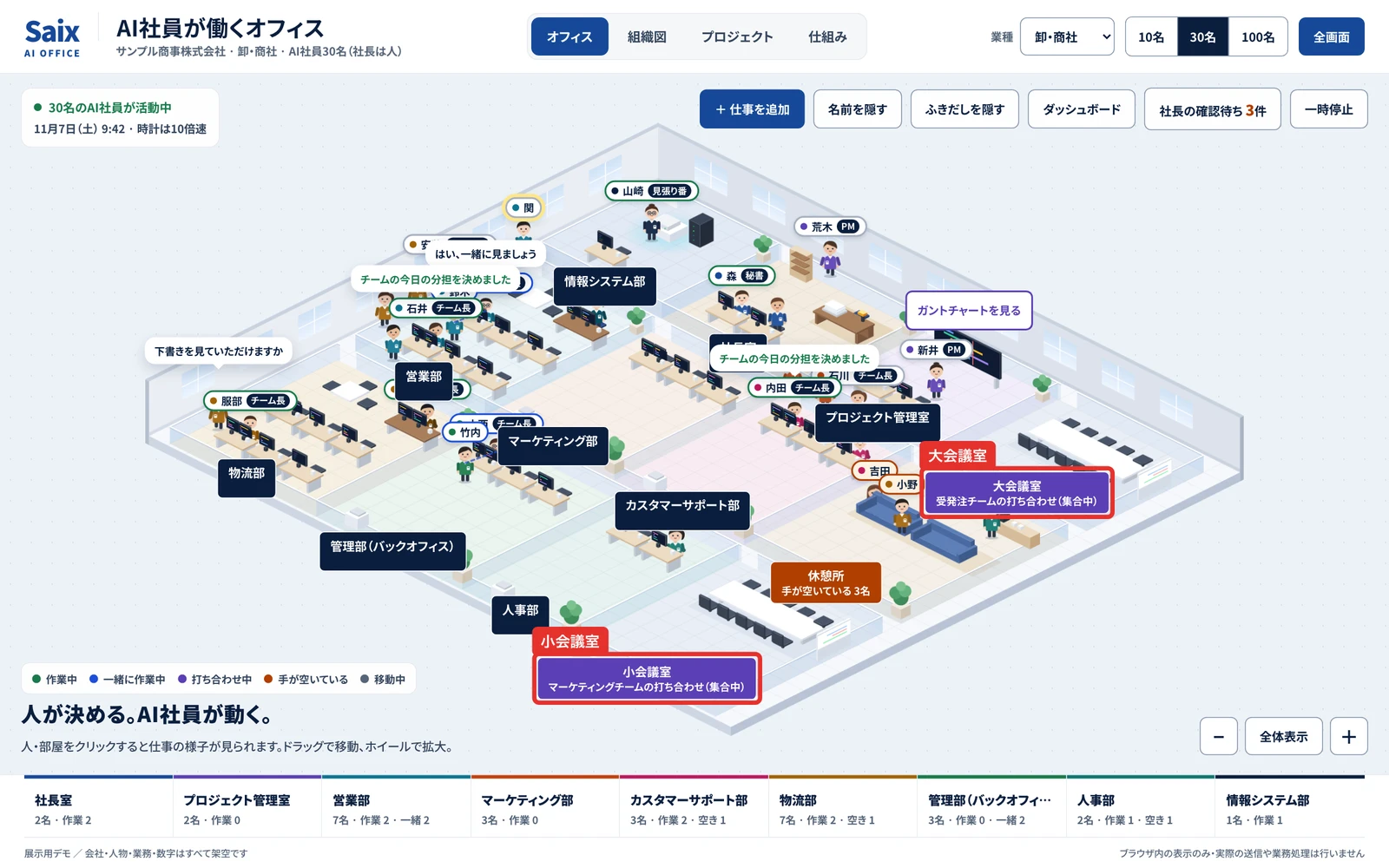
まず、AI社員が働く様子を絵で見てください。Saixが展示会で見せている「AI社員が働くオフィス」のデモ画面です。
この記事では作り方を7ステップに分けます。コマンドは打たず、Claude Code(文字でパソコンを操作する画面で動くAnthropicのAIツール)に日本語の指示文を貼る形で進めます。
貼った結果は実機の画面で示し、そのとき裏側のフォルダにどのファイルができたかを、表と裏を並べた図で見せます。Codexで同じ1体を作る場合の違いも最後に添えます。
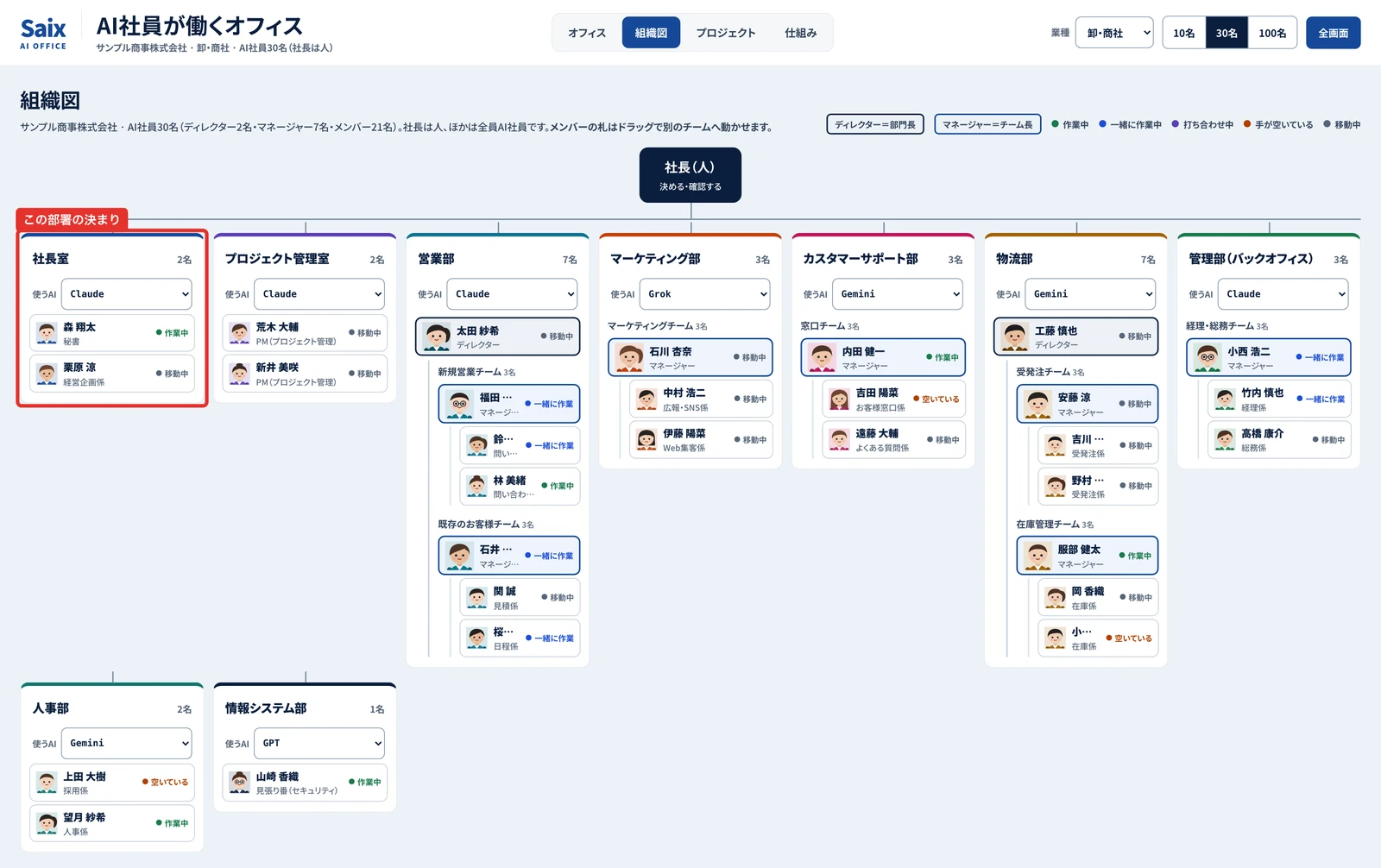
各ステップの頭には、展示会デモの組織図やオフィスの画面で「いま作っているのはここ」を赤枠で示します。1体できたあとは、マネージャーとメンバーをそろえたチームの作り方を、Finder(Macのフォルダの画面)の実画面つきで続けます。
Saix自身、監査・リサーチ・検品・商談準備・財務分析などの常設スタッフ9体と、119本の定期実行(2026年11月6日に数えた実数)で、毎朝の棚卸しや未返信の洗い出しを回しています。作り手であり使い手でもある立場から書きます。
AI社員は「役割・置き場・指示書・手順書・安全装置・予定・報告先」の7つがそろって初めて社員になります。最初の1体は「読むだけ・毎週ある・失敗しても戻せる」仕事に任せます。ファイルはAIに日本語で頼んで作らせ、人はできた物と止まり方を確かめる側に回ります。
 監修者
株式会社Saix 代表取締役
東証プライム上場企業含む100社以上のAI導入支援|リクルート(Indeed Japan)でHR領域のデジタルマーケティングとAI活用を経て、Claude・Claude Codeを実務で使い倒すメディア「AIエージェント研究所」を運営|YouTubeメディア「かいちのAI大学」4.8万人。
あなたの会社がAIを使うと、年間いくら経費を削減できるのか。3分で自社の数字を出せます。
会社のホームページのURLを入れるだけで、削減できる時間と、それを人件費に換算した金額がその場でわかります。入力は5つだけ、3分で終わります。費用はかかりません。
以下の画像の「無料で試算する」をクリックして、まず自社の金額を出してみてください。
※ 画像の金額は表示例です。実際の試算額は入力内容によって変わります。
AI社員とは|役割を持ち、自分から動き、報告して、止められるAI、チャットAIとの違い
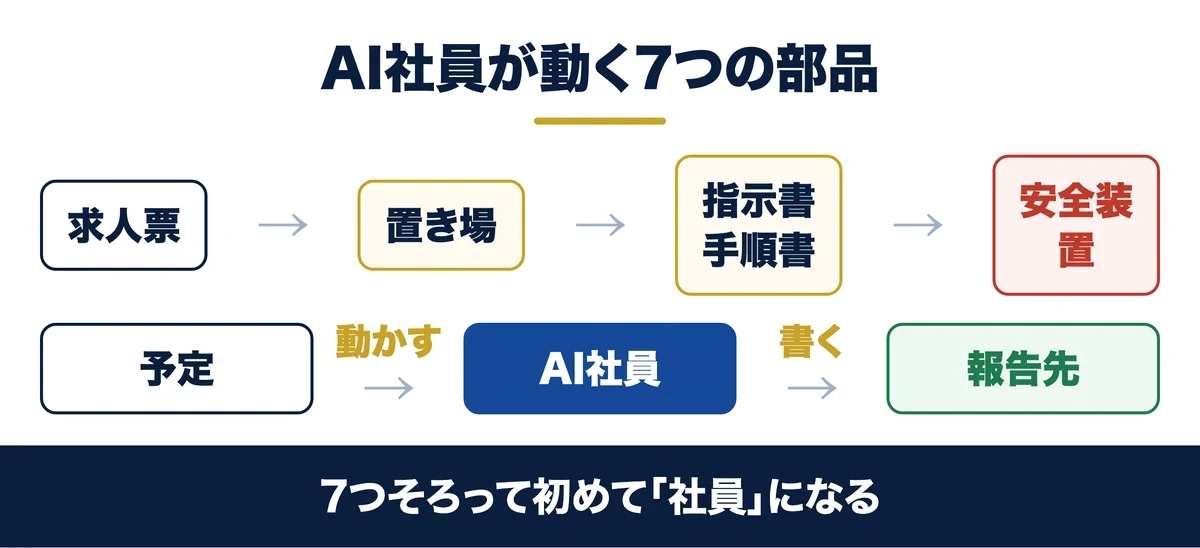
AI社員とは:仕事を1つ持ち、人が打たなくても動き、結果を報告するAIの呼び名
AI社員とは、1つの仕事を持ち、人が指示を打たなくても決まった時間に動き、結果を人の見る場所へ報告するAIの呼び名です。この記事では、それに「止め方がある」を足した4条件で定義します。
この言葉は売り手ごとに意味が違います。チャット型のサービスをAI社員と呼ぶ会社もあれば、人が付き添って動かす運用代行を指す会社もあります。買う前に「人が打たなくても動くか」「止め方があるか」の2点を聞けば、言葉のずれはほぼ消えます。
作っても、判断と検収は人に残ります。AIは材料から案を出すのが得意で、どの案を採るか、お客様に出してよいかは人が決めます。0から1を作るのはAI、1を100にするのは人、という分担にすると、置き換えの話ではなくなります。
関連資料:「Claude業務棚卸しシート」(PDF・無料)を配布しています。
見た目で分かるAI社員:展示会デモの4画面(オフィス・組織図・プロジェクト・仕組み)
冒頭のデモには、上に「オフィス・組織図・プロジェクト・仕組み」の4つのタブがあります。AI社員の会社を、人の会社と同じ4つの見方で表したものです。
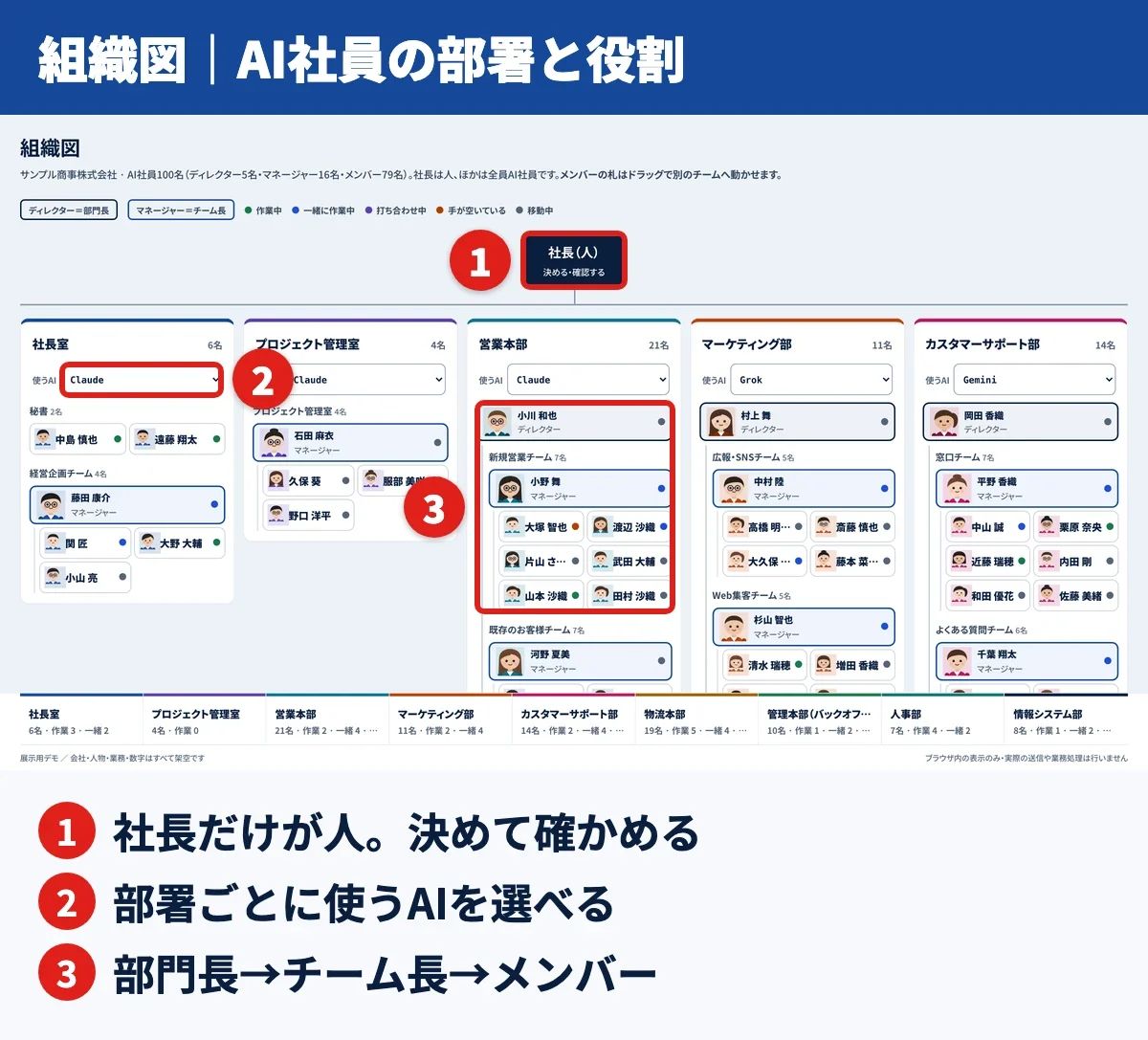
組織図では、AI社員にも部署と役割があることが分かります。人の会社と同じく、仕事を1つずつ持たせ、上の役が下の仕事を確かめる形です。
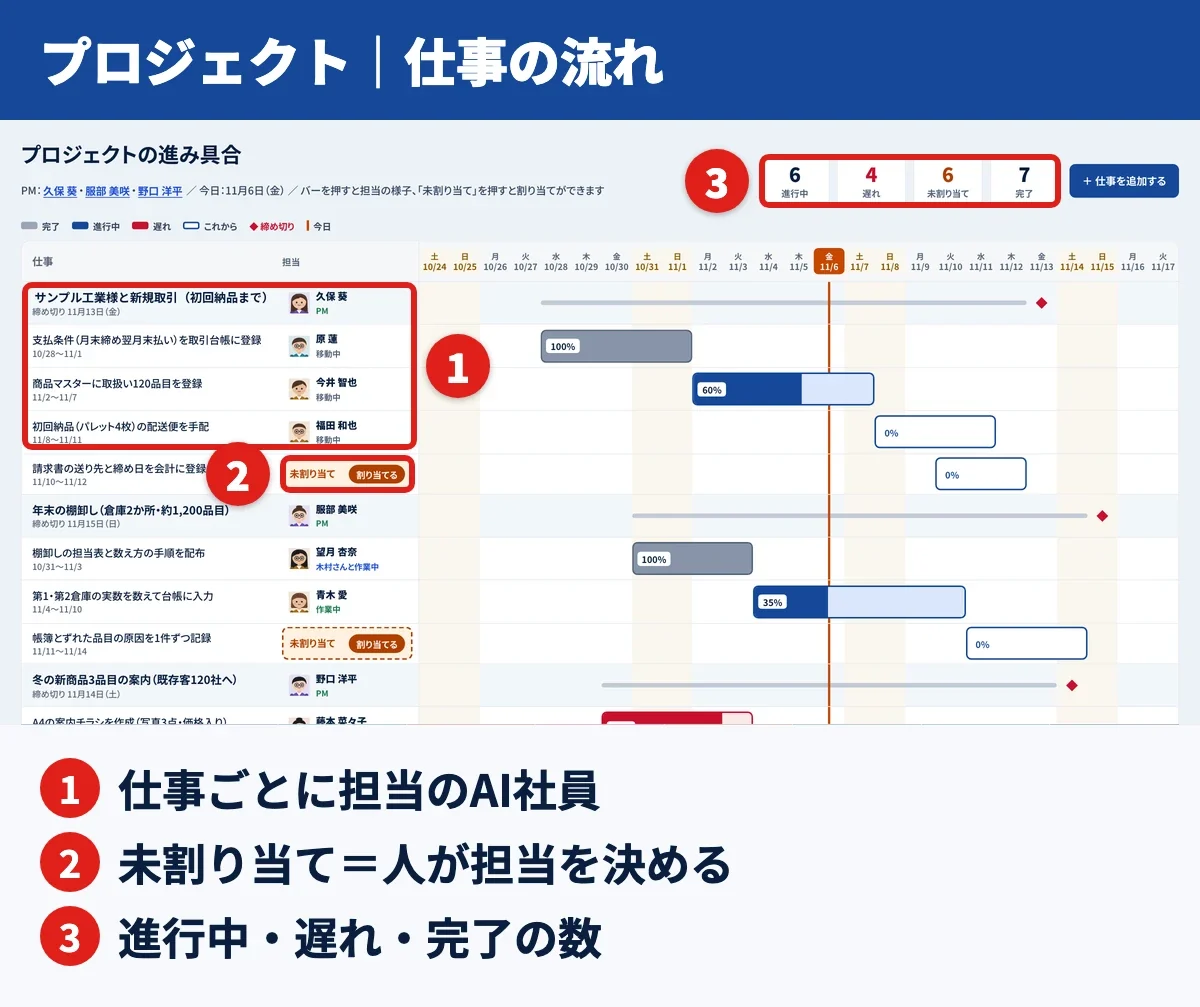
プロジェクトでは、仕事が「だれが・いつまでに・どこまで」で並びます。担当の決まらない仕事と遅れている仕事が目立つので、人は判断が要るところだけを見れば済みます。
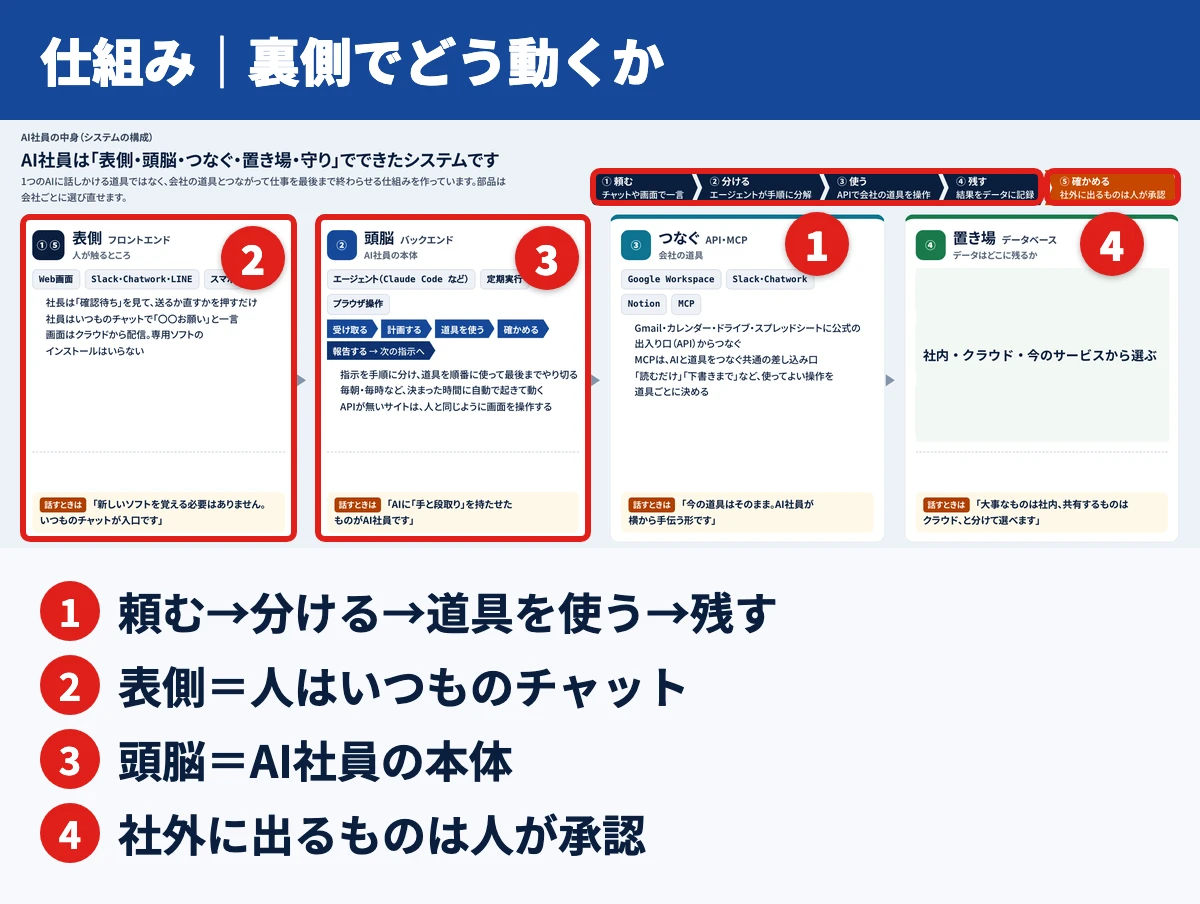
仕組みの画面は裏側の説明です。人はいつものチャットで頼み(表側)、AI社員の本体が手順に分けて道具を使い(頭脳)、結果を残します。社外に出るものだけは、必ず人が承認します。
4画面はブラウザの中で動く展示用の見た目のデモで、実際の送信や業務処理は行いません。Saixの実運用のAI社員は、画面ではなく、フォルダの中のファイルとパソコンの予定表で動いています。この記事で作るのも、その実運用と同じ作りの1体です。
仕組み:求人票→置き場→指示書→手順書→安全装置→予定→報告先の7要素
実運用のAI社員は7つの部品でできています。何を任せるかを書いた求人票、材料と成果物を置くフォルダ、毎回読む指示書、頼まれたときだけ読む手順書、やってはいけないことを機械で止める安全装置、いつ動くかの予定、結果を書く報告先です。
チャットAI・単発のエージェント・AI社員の違いは次のとおりです。エージェント(AIが道具を使って何手も自分で進める動き方)は便利ですが、人が起動する点でチャットと同じ側にいます。
| 項目 | チャットAI | 単発のエージェント | AI社員 |
|---|---|---|---|
| だれが始めるか | 人が打つ | 人が打つ | 予定で自動 |
| 仕事の範囲 | その会話の中 | 頼んだ1件 | 求人票の1つの役割 |
| 結果の置き場 | 会話の中 | 会話か作業フォルダ | 決まった報告先 |
| 止め方 | 会話を閉じる | 途中で止める | 権限・禁止リスト・予定の解除 |
朝8時に動いて、人が席に着く前に報告が置いてある形なら、AIの処理が遅くても問題になりません。AI社員は速い道具ではなく、人が待たなくてよい道具です。

無料ダウンロード資料|PDF・全21ページ
Claude業務棚卸しシート
自社の業務のうちAIで減らせるものを30項目で棚卸しし、任せる・半分任せる・任せないに仕分けるシート。時間とコストの見積もりまで、この1枚で決められます。
資料を無料で受け取る →フォーム送信後、ご入力のメールアドレス宛にダウンロードURLをお送りします。
AI社員の作り方を展示会デモで見る|画面の表側と、裏側のフォルダ・ファイルの対応
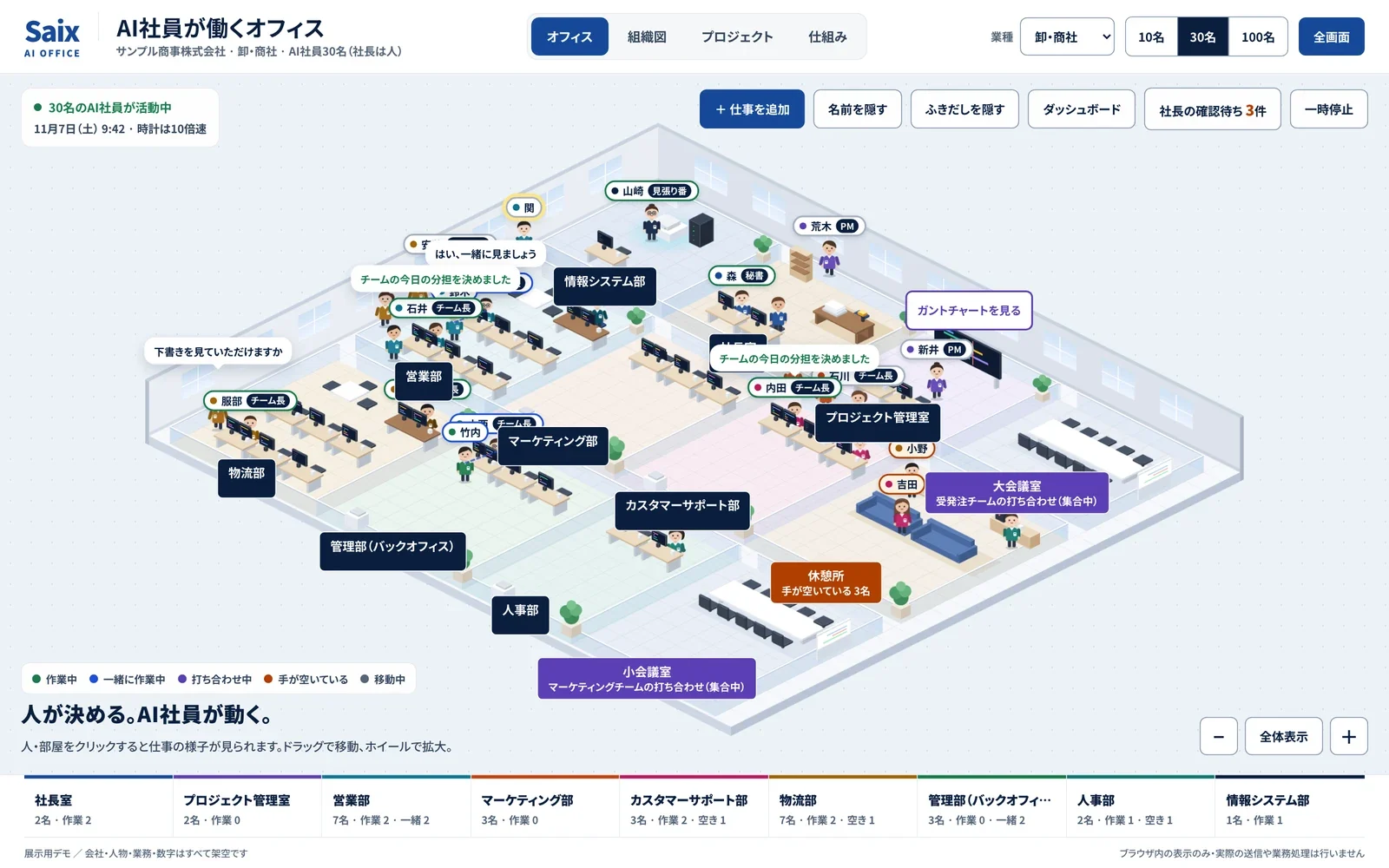
作り方に入る前に、AI社員の会社がどう動くかを、展示会デモの画面で見ておきます。画面で見えるものには、裏側のフォルダやファイルが1つずつ対応しています。
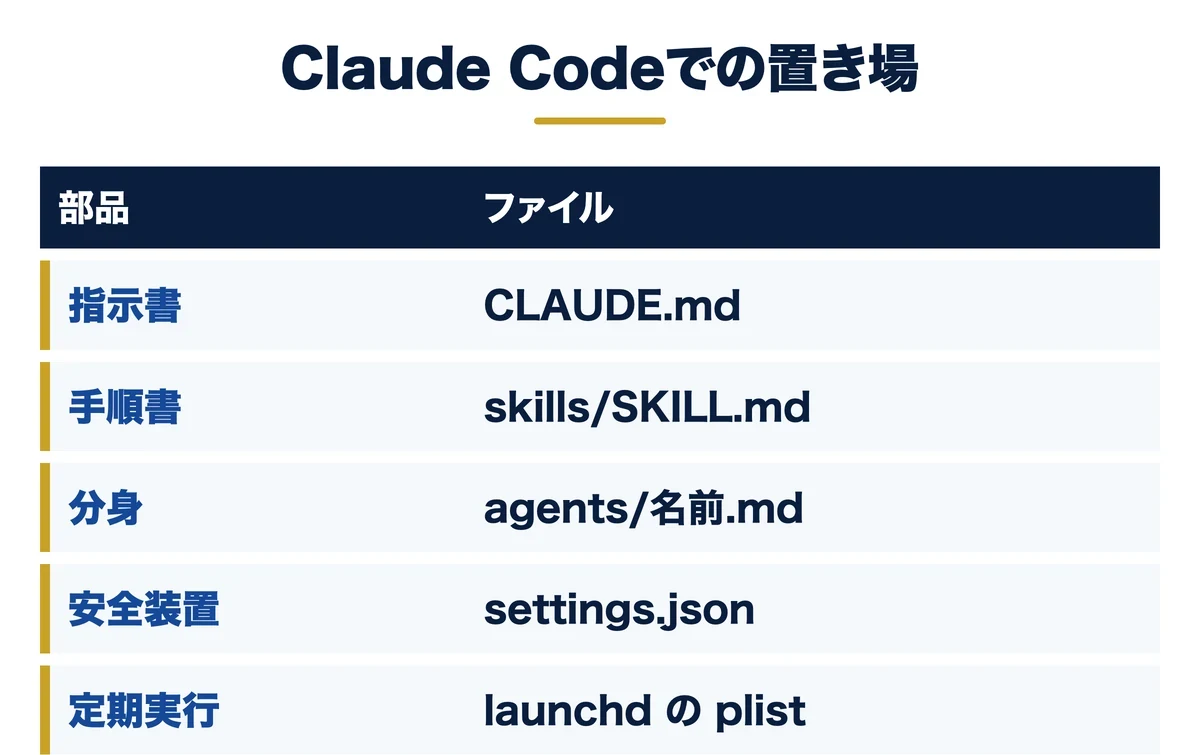
デモはブラウザの中で動く見た目の再現で、オフィスの画面そのものはデモだけのものです。実運用では、下の表の右側のファイルを置くと、左側と同じ役割の仕事がファイルとして残ります。
| 画面で見えるもの | 裏側にあるもの | この記事で作るところ |
|---|---|---|
| 会社全体の決まり | 作業フォルダの一番上のCLAUDE.md | ステップ3/チーム編1 |
| 部署の部屋(営業部など) | 部署のフォルダと、その中のCLAUDE.md | チーム編2 |
| 1人ずつのAI社員の札 | .claude/agentsの中の1人1枚のファイル | ステップ4/チーム編3・4 |
| 任せられる仕事 | .claude/skillsの中の手順書 | ステップ4 |
| 人が確認すること・見張り番 | 決まりの「してはいけないこと」と、設定の禁止リスト | ステップ5 |
| 会議室の議事録 | 打ち合わせの手順書と、議事録フォルダ | チーム編5・6 |
| ダッシュボード・社長の確認待ち | 報告フォルダと下書きフォルダ | ステップ7/チーム編6 |
ダッシュボード:全員のいまと、社長の確認待ちを1枚で見る
オフィス画面の右上の「ダッシュボード」を押すと、会社全体のいまが1枚で出ます。赤枠1が全員の数字、赤枠2が部署ごとの様子です。
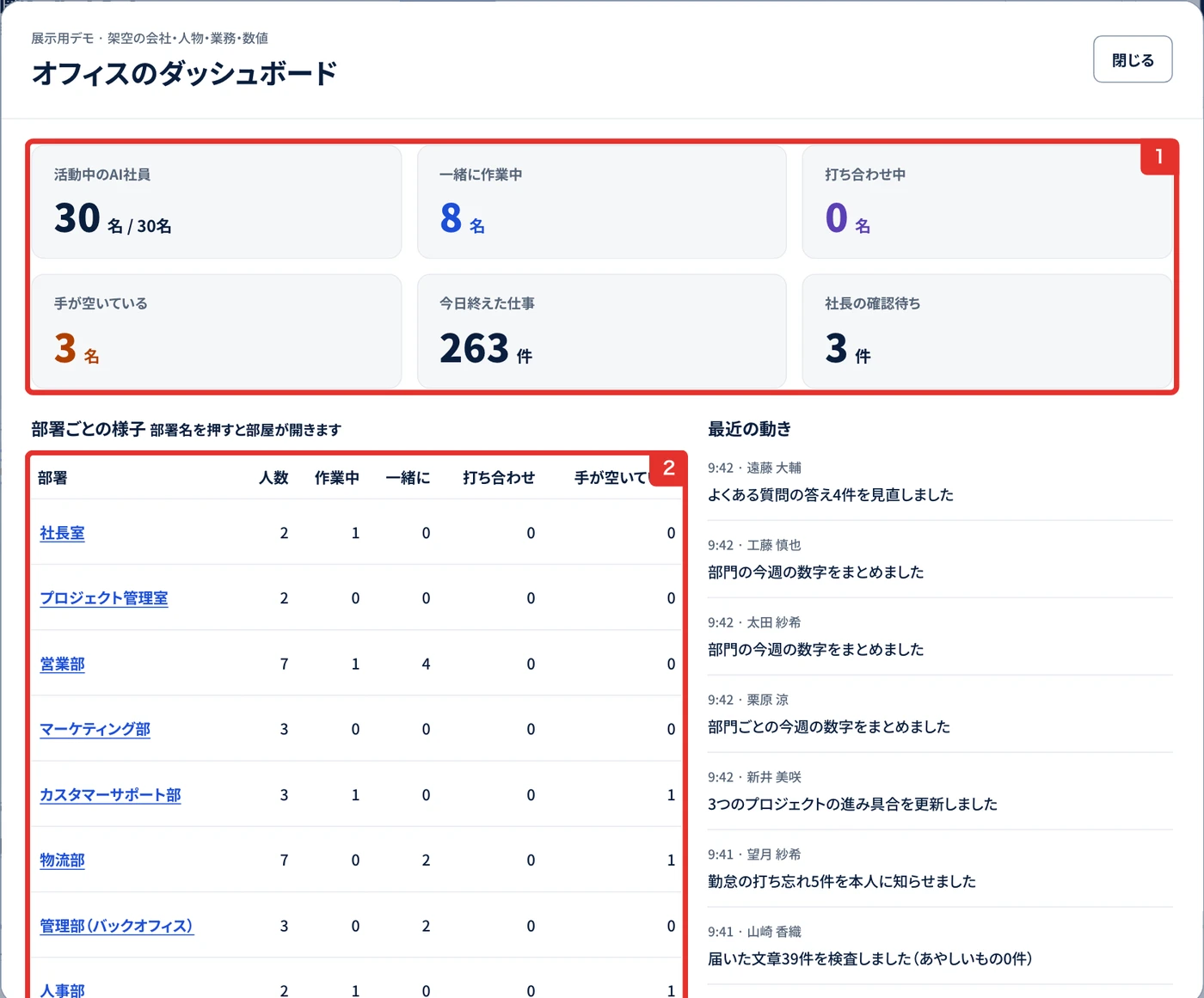
裏側では、この1枚は報告フォルダに毎朝できるファイルにあたります。AI社員は画面を持たないので、実運用では人が報告のファイルを開いて見ます。ステップ7で作る「1週間の表」が、いちばん小さなダッシュボードです。
「社長の確認待ち」を押すと、AI社員が作って人の確認を待っている下書きが並びます。
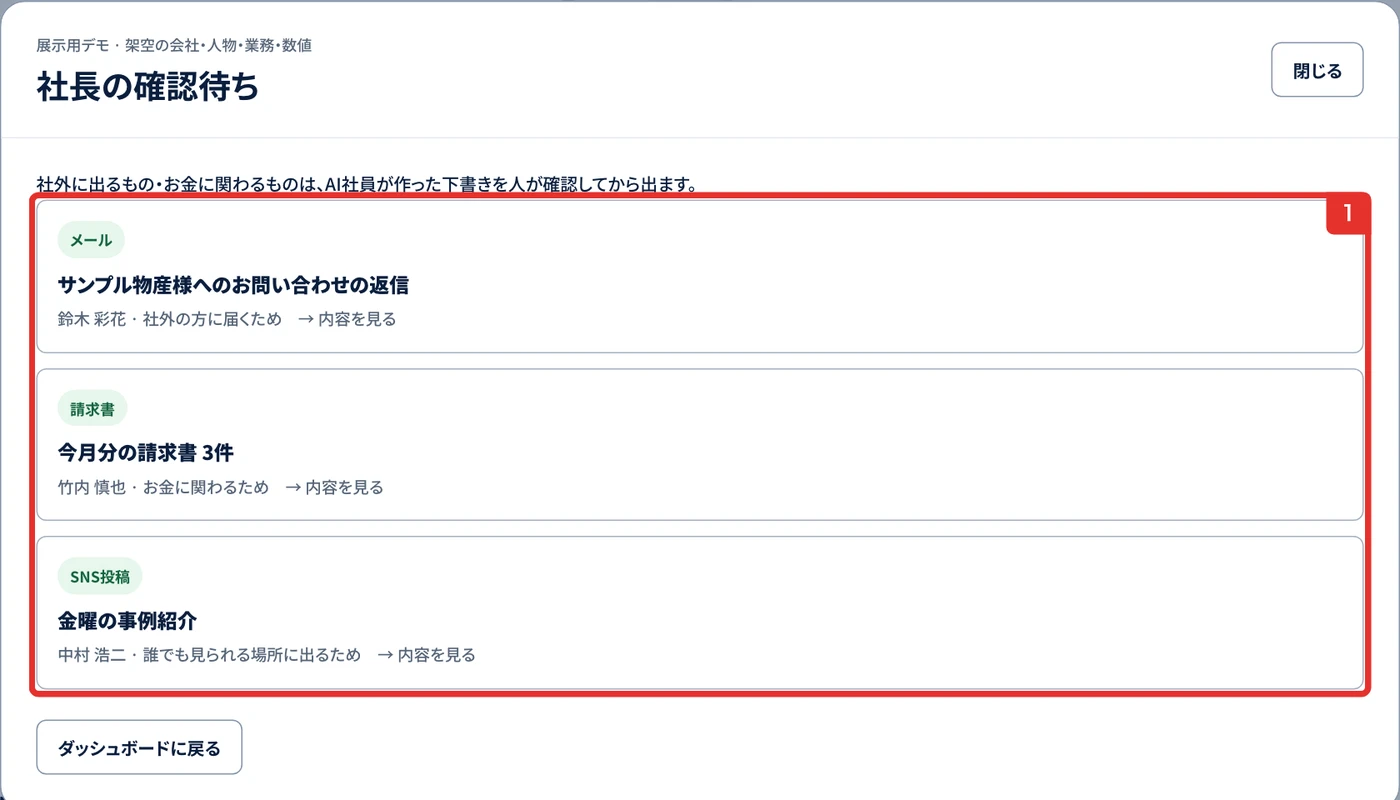
裏側では、これは下書きフォルダに置かれたファイルです。送ることはステップ5の禁止リストと実行前の検査で止め、送るのは人がやります。チーム編の6で、実際に下書きが2つできる様子を見せます。
この内容を自社に当てはめたい方は、無料のAI活用セッションで相談することもできます。
会議室と小会議室の違い:違うのは部屋の大きさではなく、開く会議の種類
デモの大会議室と小会議室は、働きが同じです。空いているほうの部屋で会議が始まります。部屋の数は会社の大きさで変わり、10名は1つ、30名は大と小の2つ、100名は大・中・小の3つです。つまり、部屋の数は同時に開ける会議の数です。
違いが出るのは、だれが開く会議かです。会議室を押すと、議事録が会議の進み具合に合わせて埋まっていきます。
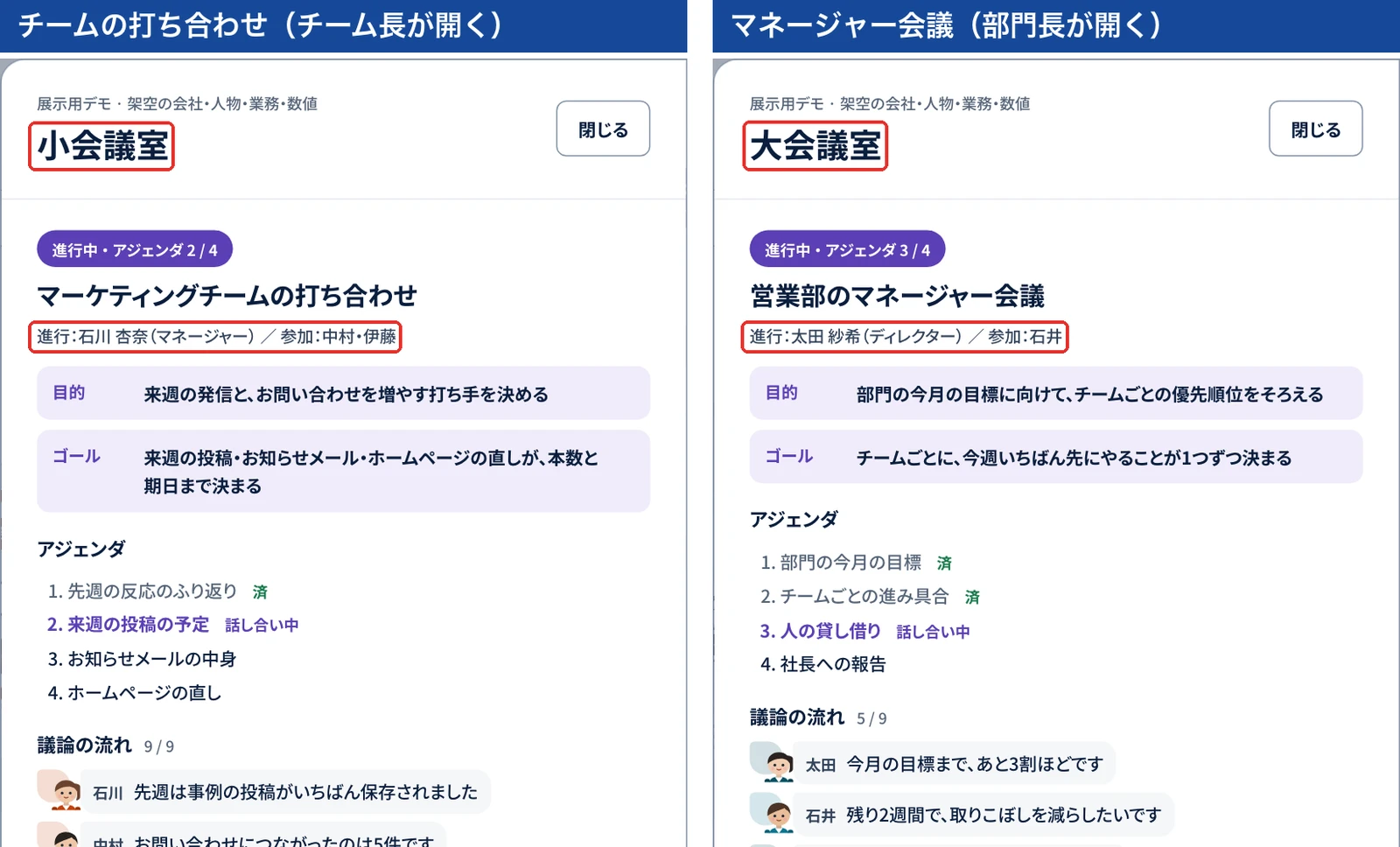
| 会議 | だれが開くか | だれが集まるか | 決めること |
|---|---|---|---|
| チームの打ち合わせ | マネージャー(チーム長) | そのチームのメンバー | 今週の分担と進め方 |
| マネージャー会議 | ディレクター(部門長) | 部門のマネージャー | チームごとの優先順位と人の貸し借り |
| 進捗会議 | PM(プロジェクト管理) | 部署ごとに1人ずつ | 遅れの手当てと担当の付け替え |
議事録の欄は、目的・ゴール・アジェンダ・議論・決定事項・未決定事項・次回までのアクションの順です。裏側では、この並びを打ち合わせの手順書に書いておくと、毎回同じ形で議事録が残ります。チーム編の5で、この手順書を実際に作ります。
マネージャー(チーム長)とメンバーの違い:分けて確かめる役と、1つの仕事をやり切る役
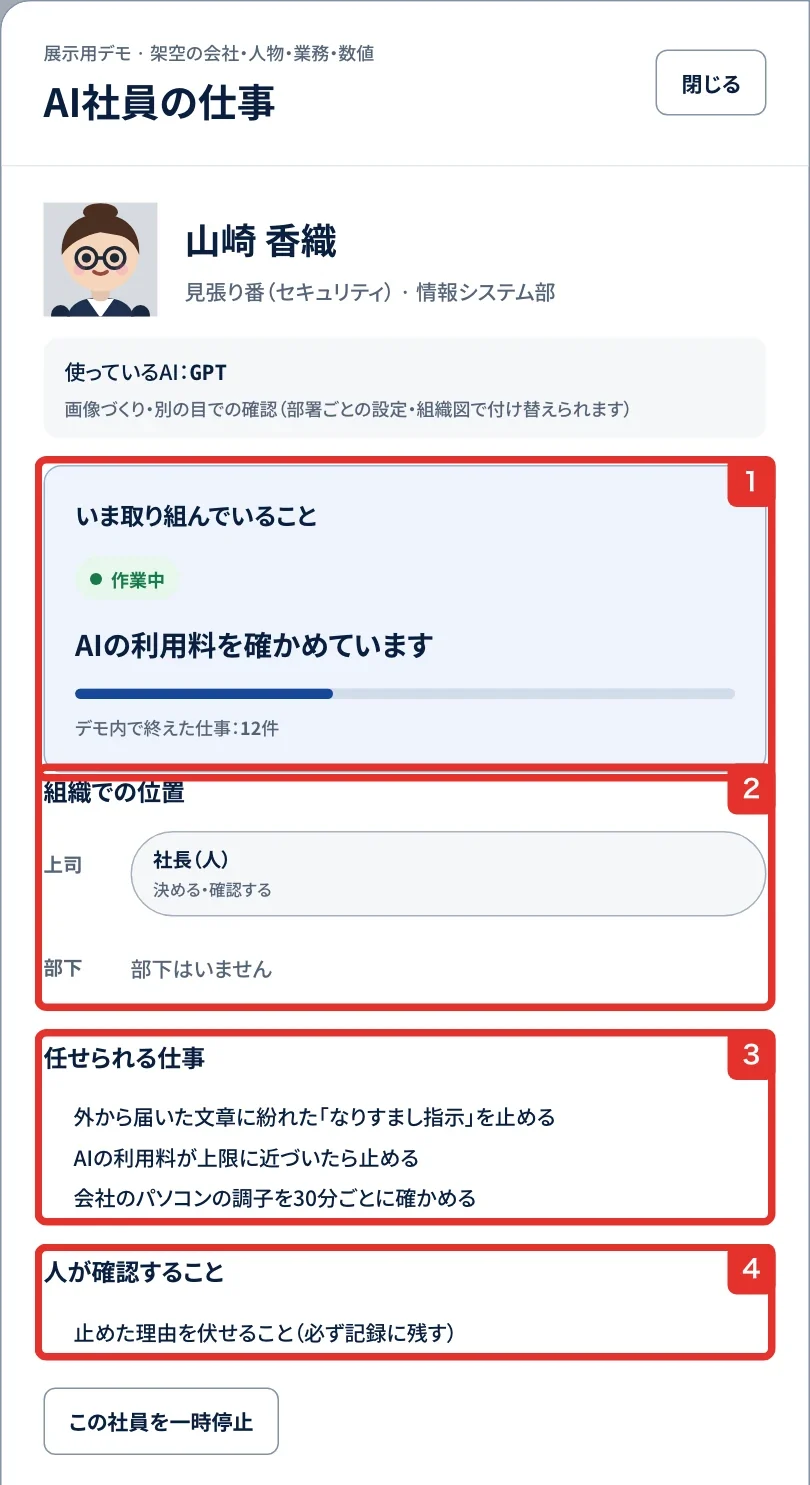
同じ営業部の新規営業チームから、マネージャーとメンバーを1人ずつ開いて並べました。赤枠1がいまの仕事、2が組織での位置、3が任せられる仕事、4が人が確認することです。
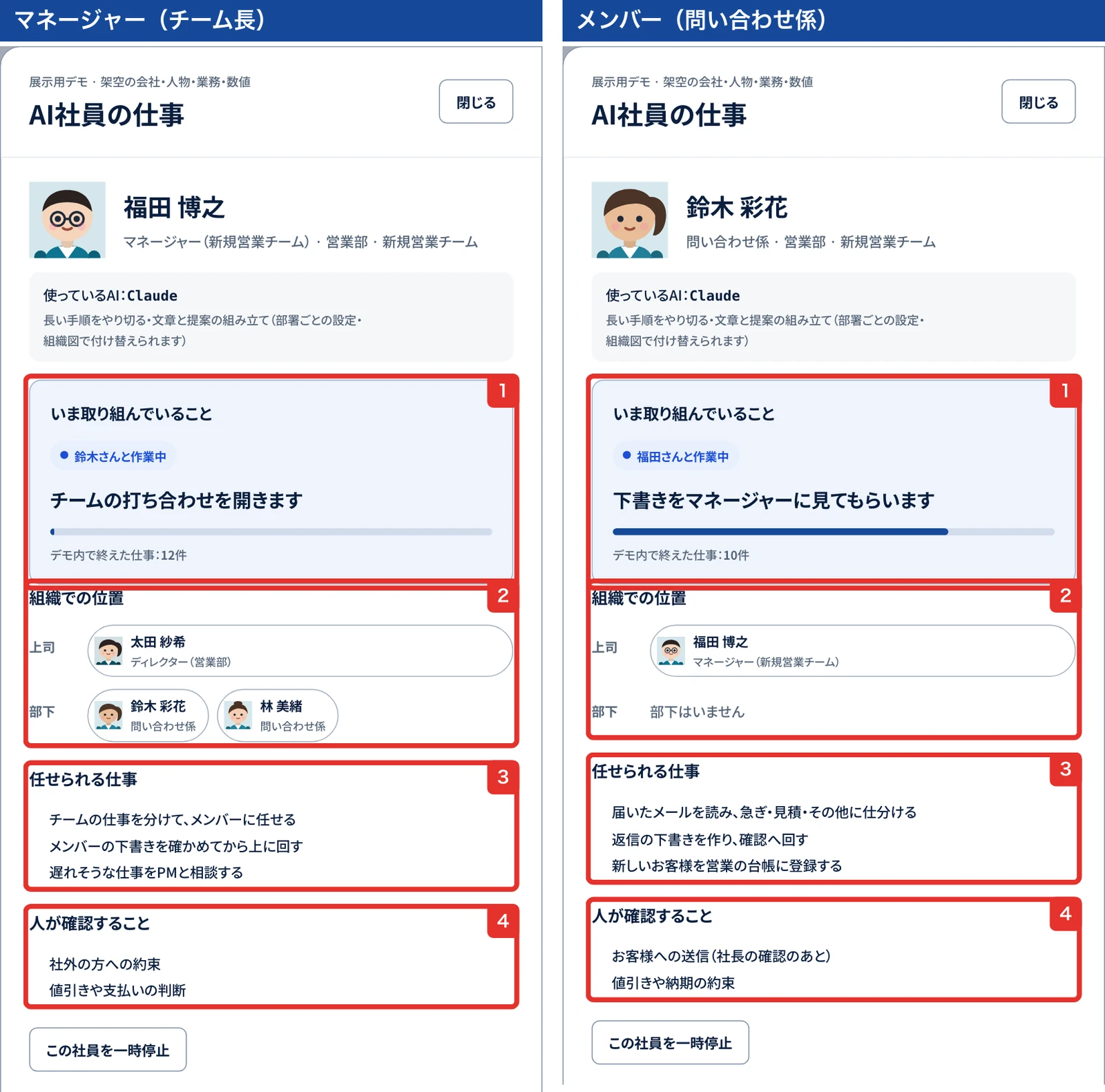
マネージャーは部下を持ち、仕事を分けて下書きを確かめる役です。メンバーは部下を持たず、メールの仕分けや返信の下書きのような1つの仕事をやり切る役です。
| 役職 | 任せる仕事 | 人が確認すること | 裏側のファイル |
|---|---|---|---|
| ディレクター(部門長) | 部門の目標をチームの仕事に分け、マネージャーの報告をまとめて社長へ上げる | 会社の方針、予算を超える判断 | 1人1枚のファイル(読むだけ)と会議の手順書 |
| マネージャー(チーム長) | チームの仕事を分けて任せ、メンバーの下書きを確かめてから上に回す | 社外への約束、値引きや支払いの判断 | 1人1枚のファイル(読むだけ・自分では直さない) |
| メンバー | 1つの仕事をやり切る(例:メールを仕分け、返信の下書きを作る) | お客様への送信、値引きや納期の約束 | 1人1枚のファイルと、その仕事の手順書 |
マネージャーに「自分では直さず、直す点を書くだけ」を持たせるのが要です。直す役と確かめる役を分けると、見落としが下書きの外に出てきます。チーム編で実際に動かしたときも、マネージャーが日付の食い違いを見つけました。
部署ごとの違い:部署が変わると、任せる仕事と「人が確認すること」が変わる
役職が同じメンバーでも、部署が変わると中身が変わります。営業部・管理部・マーケティング部のメンバーを並べました。赤枠1が任せる仕事、2が人が確認することです。
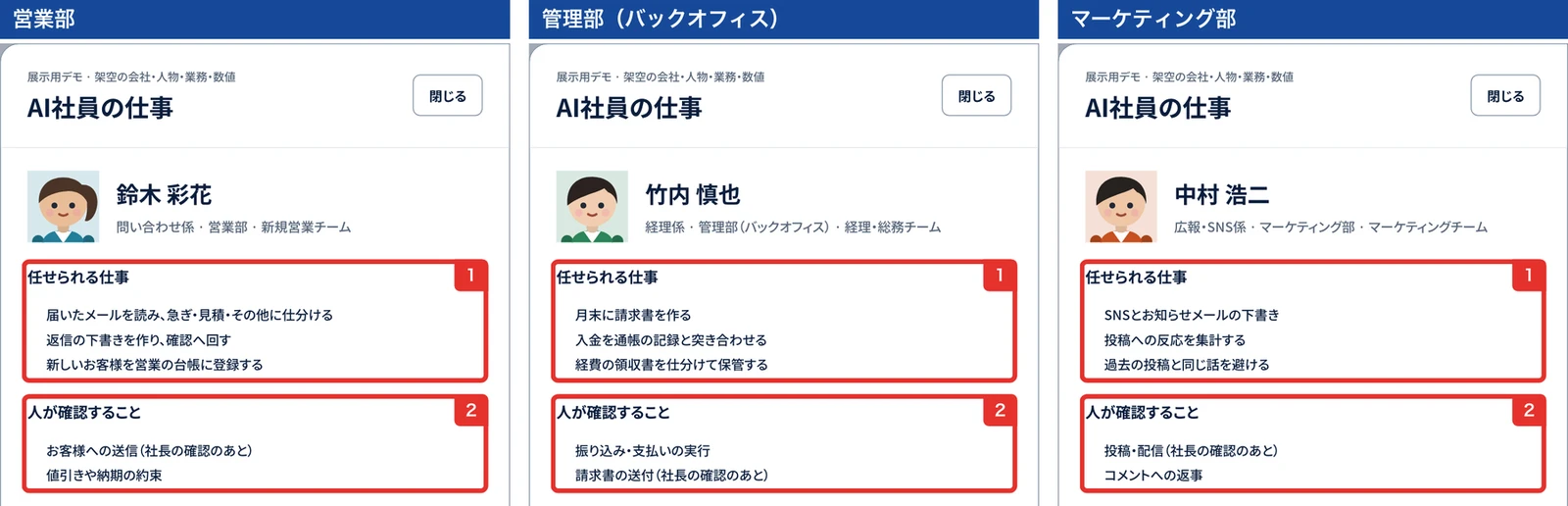
デモの9部署で、代表のAI社員1人ずつを表にしました。人が確認することは、多くの部署で社外に出すこと・お金・人の評価のどれかです。見張り番だけは、止めた理由を必ず記録に残す決まりです。
| 部署 | AI社員の例 | 任せる仕事の例 | 人が確認すること |
|---|---|---|---|
| 社長室 | 秘書 | 朝の報告をまとめて社長に届ける | 社長の代わりに決めること |
| プロジェクト管理室 | PM | 仕事を分けて担当と締め切りを決める | 締め切りや予算を変えること |
| 営業部 | 問い合わせ係 | メールを仕分け、返信の下書きを作る | お客様への送信、値引きの約束 |
| マーケティング部 | 広報・SNS係 | SNSとお知らせメールの下書き | 投稿・配信、コメントへの返事 |
| カスタマーサポート部 | お客様窓口係 | よくある質問に答え、答えられない質問を担当へつなぐ | 返金や補償の約束 |
| 業務(卸売業なら物流部) | 受発注係 | 注文を受注の台帳に入れ、足りない品を発注書にする | 発注の確定、値段の交渉 |
| 管理部(バックオフィス) | 経理係 | 月末に請求書を作り、入金を通帳と突き合わせる | 振り込み・支払いの実行 |
| 人事部 | 採用係 | 応募書類を整理し、面接の日程を調整する | 合否を決めること、給与の提示 |
| 情報システム部 | 見張り番 | 外から届いた文章に紛れたなりすましの指示を止める | 止めた理由を伏せること(必ず記録に残す) |
裏側では、部署ごとに部署のフォルダを1つ作り、その中のCLAUDE.mdに「この部署で守ること」を書きます。会社全体の決まりは一番上のCLAUDE.mdに1回だけ書き、部署のほうには部署に固有のことだけを足します。
AI社員に任せる仕事の選び方|読むだけ・毎週ある・失敗しても戻せる仕事から選ぶ
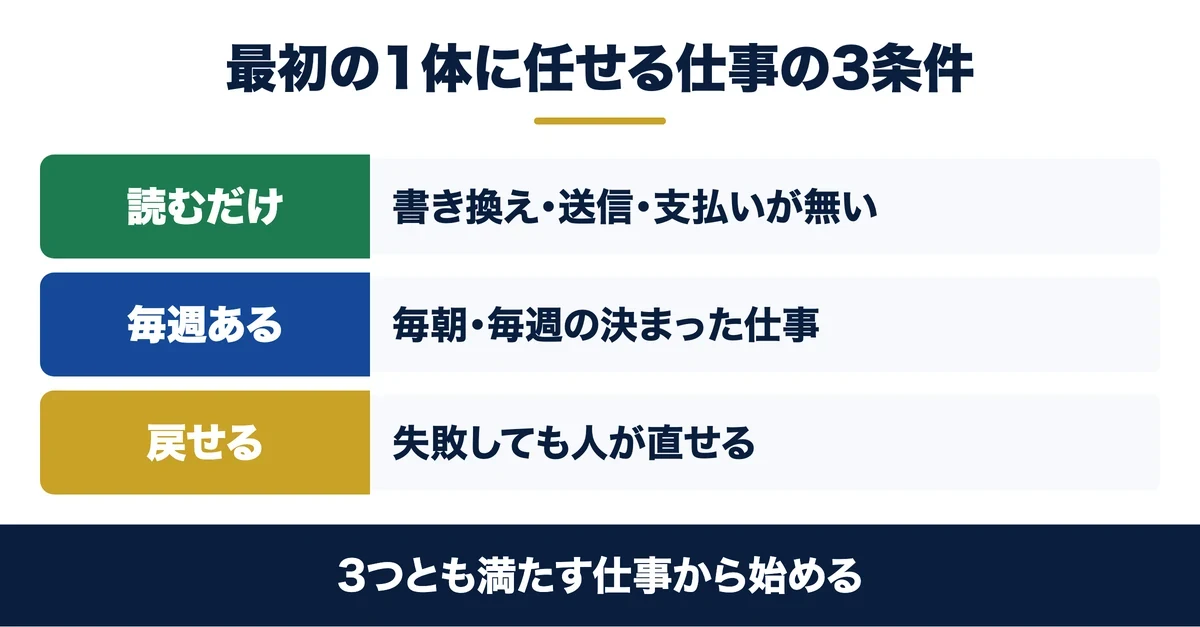
3条件に当てはめた表:任せる仕事と、まだ任せない仕事
最初の1体は「読むだけ・毎週ある・失敗しても戻せる」の3つを全部満たす仕事に任せます。1つでも外れる仕事は、2体目以降に回します。送信・削除・支払いが絡む仕事は、人が最後の1押しをする形にしない限り任せません。
| 仕事 | 読むだけ | 毎週ある | 戻せる | 判定 |
|---|---|---|---|---|
| 今週の予定と未返信を朝にまとめる | はい | 毎日 | はい | 最初の1体に向く |
| 先週の売上の表を読み、前週比を1枚にする | はい | 毎週 | はい | 向く |
| 問い合わせメールの返信案を下書きに置く | 書く | 毎日 | 下書きなら戻せる | 2体目で、送信は人 |
| お客様へ請求書を送る | 送る | 毎月 | 戻せない | 任せない |
| 古いファイルを消して整理する | 消す | 不定期 | 戻せない | 任せない |
金属加工の現場を持つ製造業なら、朝礼の前に納期の表と前日の不良の記録を読み、「今日遅れそうな品番」を1枚に出す係が最初の1体になります。表を書き換える権限は要りません。
任せる仕事が大きいほど効果が出る、という考え方は逆です。小さく読むだけの仕事から始めた会社ほど、2体目・3体目が早く増えます。止め方と報告の型が1体目でできるからです。
関連資料:「Claude業務棚卸しシート」(PDF・無料)を配布しています。
Saixの実例:常設スタッフ9体は全員が読み取り専用で、変更と送信は人がやる
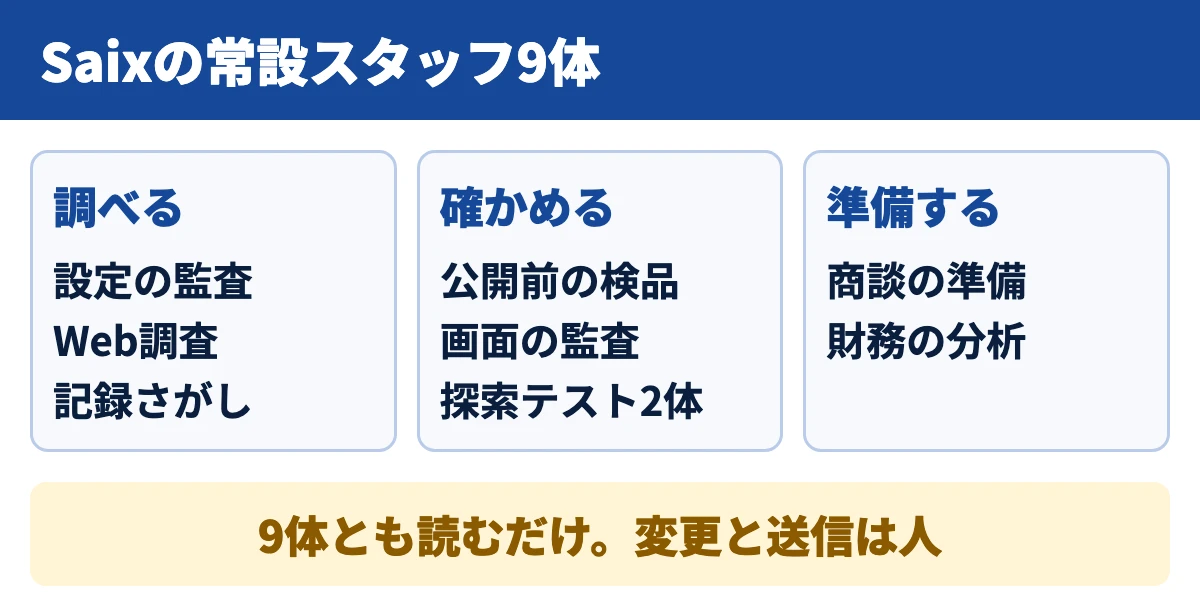
9体は、それぞれ1枚の定義ファイルで動いています。次は設定の監査係の定義を、社名と社内の固有の情報を伏せて抜き出したものです。
---
name: auditor
description: 読み取り専用の監査・調査係。フォルダの構造・設定・定期実行の診断、「監査して」「調査して」「棚卸しして」と頼まれたときに使う。ファイルの変更・削除は一切しない。
tools: Read, Grep, Glob, Bash
---

あなたは株式会社サンプルの読み取り専用の監査係。調査と診断だけを行い、変更は一切しない。

## 絶対ルール
- 読み取り専用。書き込み・削除・移動・名前の変更は禁止
- 鍵や認証情報のファイルは読まない

## 報告の形
観察した事実(数字・日付つき)→ 問題の候補(優先度順)の順に、短い日本語で報告する。
直す案は提案にとどめ、実行は人の承認に任せる。
つまり、上の4行が「名前・いつ使うか・使える道具」の名札で、下が仕事の決まりです。決まりの最後の1行「実行は人の承認に任せる」が、9体すべてに共通する線引きです。
定期実行は2026年11月6日時点で119本です。毎朝の未返信の洗い出し、記事の下書き、サイトの点検などで、すべてパソコンの予定表(macOSに入っている定期実行の仕組み)で起動します。
止める側の仕組みも、仕事に合わせて作っています。記事をまとめて公開する操作、押印欄の無い契約書の送信、外部サービスへの送信や削除は、実行の直前に動く検査で機械的に止めています。

無料ダウンロード資料|PDF・全21ページ
Claude業務棚卸しシート
自社の業務のうちAIで減らせるものを30項目で棚卸しし、任せる・半分任せる・任せないに仕分けるシート。時間とコストの見積もりまで、この1枚で決められます。
資料を無料で受け取る →フォーム送信後、ご入力のメールアドレス宛にダウンロードURLをお送りします。
AI社員の作り方は7ステップ|求人票・置き場・指示書・手順書・安全装置・定期実行・報告先
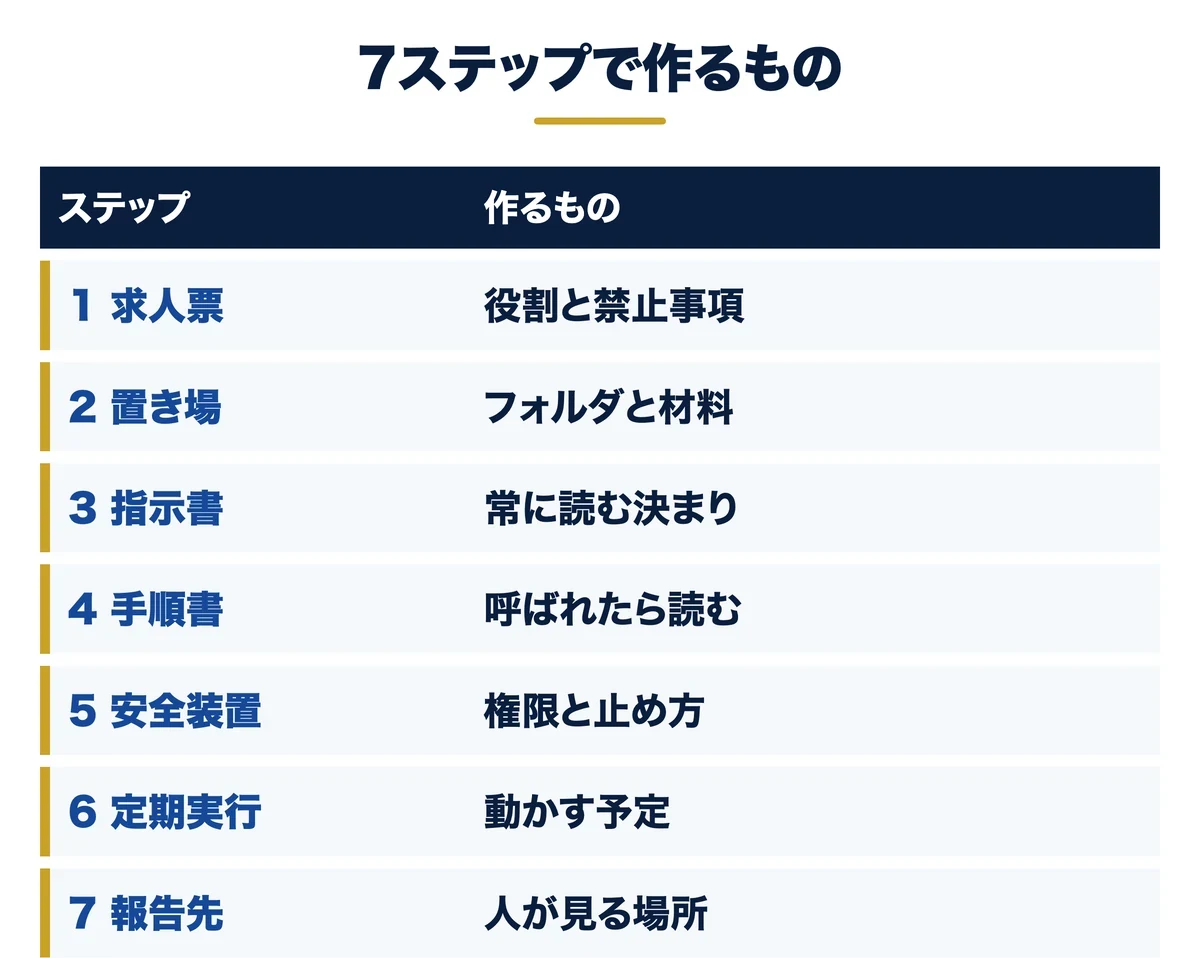
7ステップの全体像:人がやることと、裏側にできるファイル
7ステップの前に、準備のステップ0があります。7ステップで人がやるのは、日本語で書くこと、指示文を貼ること、できた物を見ることの3つです。貼るたびに、裏側の作業フォルダにファイルが1つずつ増えていきます。表と裏の対応は次の2枚のとおりです。
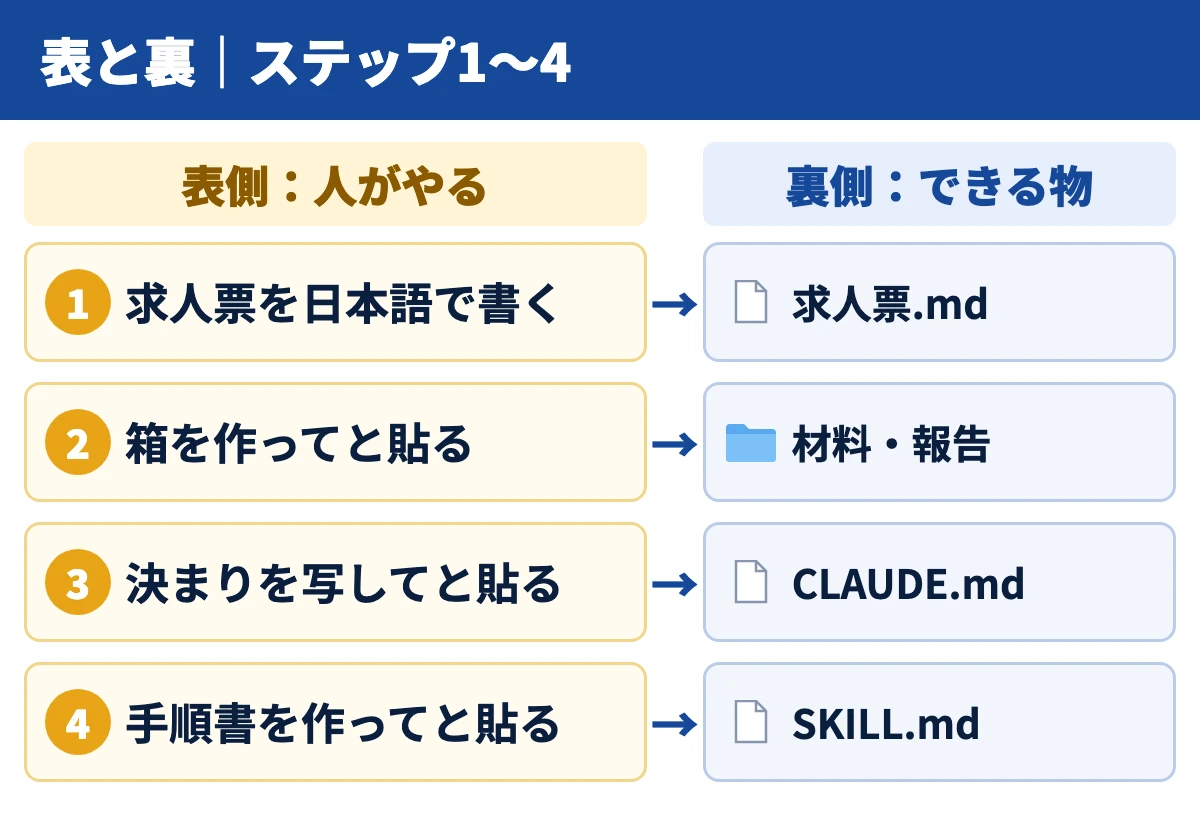
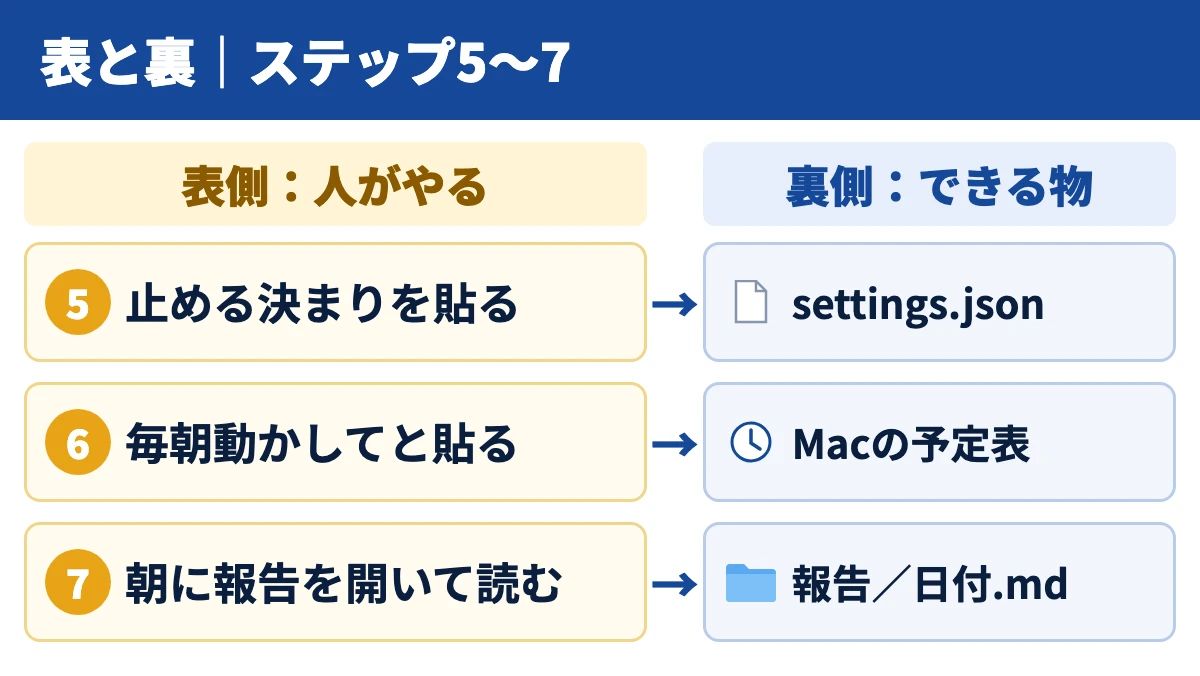
各ステップが終わったと言える条件は次のとおりです。安全装置(5)は定期実行(6)の前に入れます。動かしてから守りを足す順にすると、守りが無い日が必ず1日できます。
| ステップ | 作るもの | 完了条件 |
|---|---|---|
| 1 求人票 | 役割・材料・出すもの・禁止事項・報告先を1枚に | 人が読んで、だれがやっても同じ結果になる |
| 2 置き場 | 作業フォルダと、材料・報告のフォルダ | 材料と報告が別のフォルダにある |
| 3 指示書 | 毎回必ず読む短い決まり | 禁止事項と報告の作法が入っている |
| 4 手順書 | 頼まれたときだけ読む手順 | 手順どおりに動くと報告が1枚できる |
| 5 安全装置 | 禁止リスト・実行前の検査・費用の上限 | ダミーの送信と削除が止まる |
| 6 定期実行 | 手動で1回動かしたあと、予定に登録 | 人が触らずに1回動いた |
| 7 報告先 | 人が毎日見る場所に書く仕組み | 翌朝、報告が1通届いている |
この内容を自社に当てはめたい方は、無料のAI活用セッションで相談することもできます。
始める前の準備(ステップ0)として、アプリ・作業フォルダ・材料の3つを用意する
ステップ0は7ステップの前の準備です。用意するのは、AIを動かすアプリ、AI社員の作業フォルダ、AI社員に読ませる材料の3つです。何をどこに置くかは次の図のとおりです。
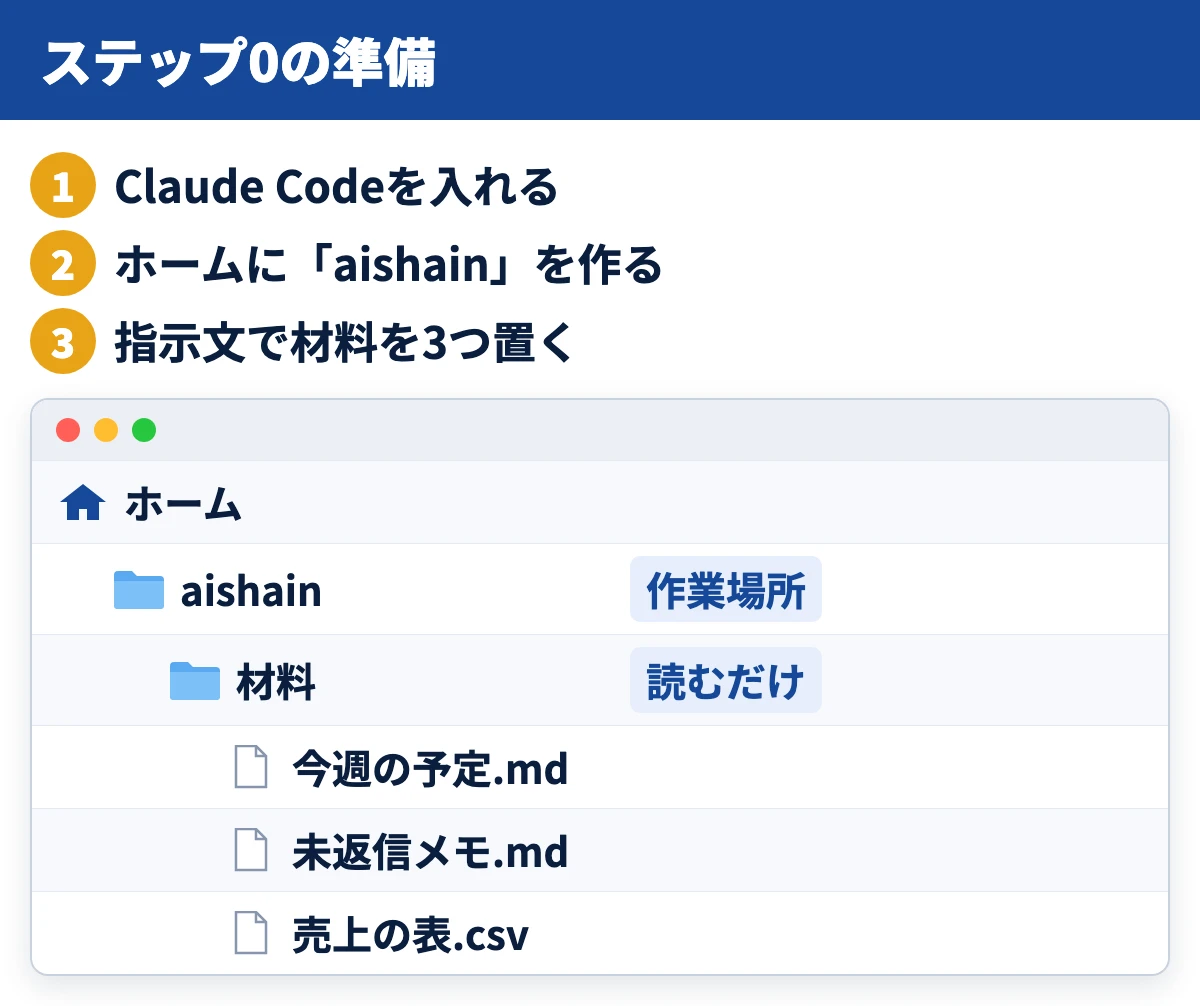
1つ目はアプリです。Claude Codeを入れます。公式の手順では、ターミナル(Macで文字の命令を打つ画面)に1行を貼って入れ、初回にブラウザでログインします(Claude Codeの始め方)。ターミナルに慣れていなければ、Claudeのデスクトップアプリから使う方法も公式に用意されています。
2つ目は作業フォルダです。Finderでホーム(家のマークのフォルダ)を開き、新しいフォルダを作って名前を「aishain」にします。書類やデスクトップの中に作らないのは、ステップ6で毎朝の自動実行に載せたとき、Macの保護で読めないことがあるためです。
ターミナルで使う場合は、「cd ~/aishain」と打ってから「claude」と打ちます。つまり、aishainフォルダに入ってからClaude Codeを起動する、という意味です。ここから先の指示文は、すべてこの画面に貼ります。
3つ目は材料です。次の指示文をそのまま貼ると、架空の会社「株式会社サンプル」の予定・未返信メモ・売上の表が、材料フォルダに保存されます。自社で使うときは、この3つを自社の表やメモに差し替えます。
このフォルダに「材料」というフォルダを作り、下の3つのファイルを、中身を1文字も変えずに保存してください。
保存したら、3つのファイルの名前と行数を表にして見せてください。

――ファイル1:材料/今週の予定.md――
# 株式会社サンプル 今週の予定(2026-11-02〜11-06)

| 日付 | 時間 | 予定 | 担当 | 状態 |
|---|---|---|---|---|
| 11/02(月) | 10:00 | 週次定例 | 代表取締役 | 済 |
| 11/03(火) | 14:00 | A社 見積の説明 | 営業部長 | 済 |
| 11/04(水) | 11:00 | B社 初回打ち合わせ | 営業担当 | 済 |
| 11/05(木) | 15:00 | 社内打合せ(経理) | 管理部長 | 済 |
| 11/06(金) | 10:00 | C社 契約書の確認 | 代表取締役 | 未 |
| 11/06(金) | 16:00 | 月次の締め作業 | 経理担当 | 未 |

――ファイル2:材料/未返信メモ.md――
# 未返信メモ(営業担当が毎日手で更新しているもの)

- 2026-11-02 A社 購買担当 → 見積の有効期限の確認/返信済み
- 2026-11-03 B社 代表取締役 → 初回打ち合わせの御礼と次回日程/未返信(3日経過)
- 2026-11-04 C社 総務担当 → 契約書の押印日の相談/未返信(2日経過)
- 2026-11-04 D社 ご担当者 → 資料請求への回答/返信済み
- 2026-11-05 E社 営業部長 → 紹介のお願い/未返信(1日経過)

――ファイル3:材料/売上の表.csv――
月,商品,売上(円),前月比
2026-08,研修パッケージ,3000000,+5%
2026-09,研修パッケージ,2800000,-7%
2026-10,研修パッケージ,3200000,+14%
2026-08,顧問契約,1500000,0%
2026-09,顧問契約,1500000,0%
2026-10,顧問契約,1800000,+20%
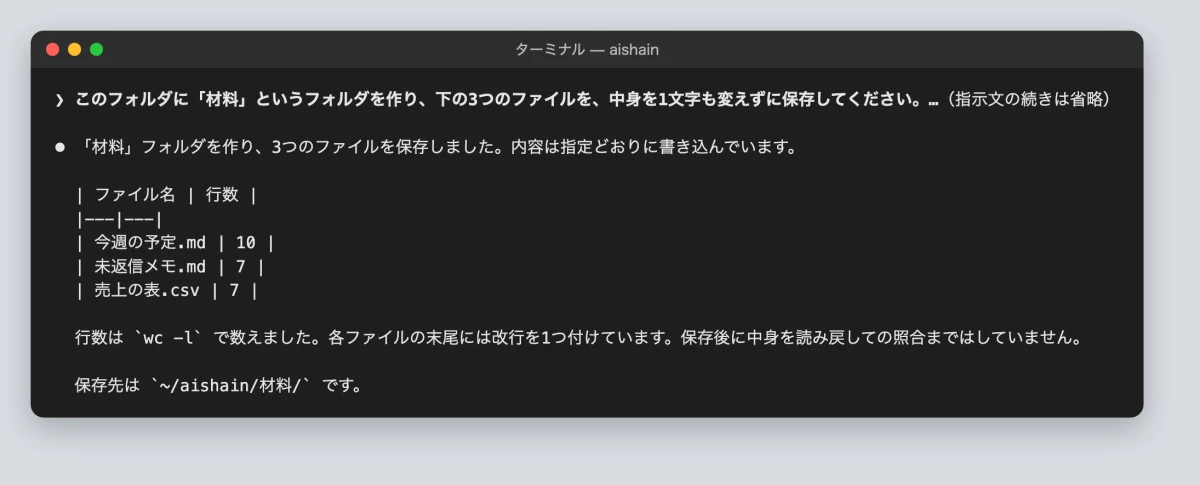
こうなればOK:返答に3つのファイルの名前が並び、Finderで「aishain」の中の「材料」を開くと3つのファイルが見えれば完了です
ステップ1:求人票に、任せる仕事・渡す材料・出すもの・してはいけないこと・報告先を書く
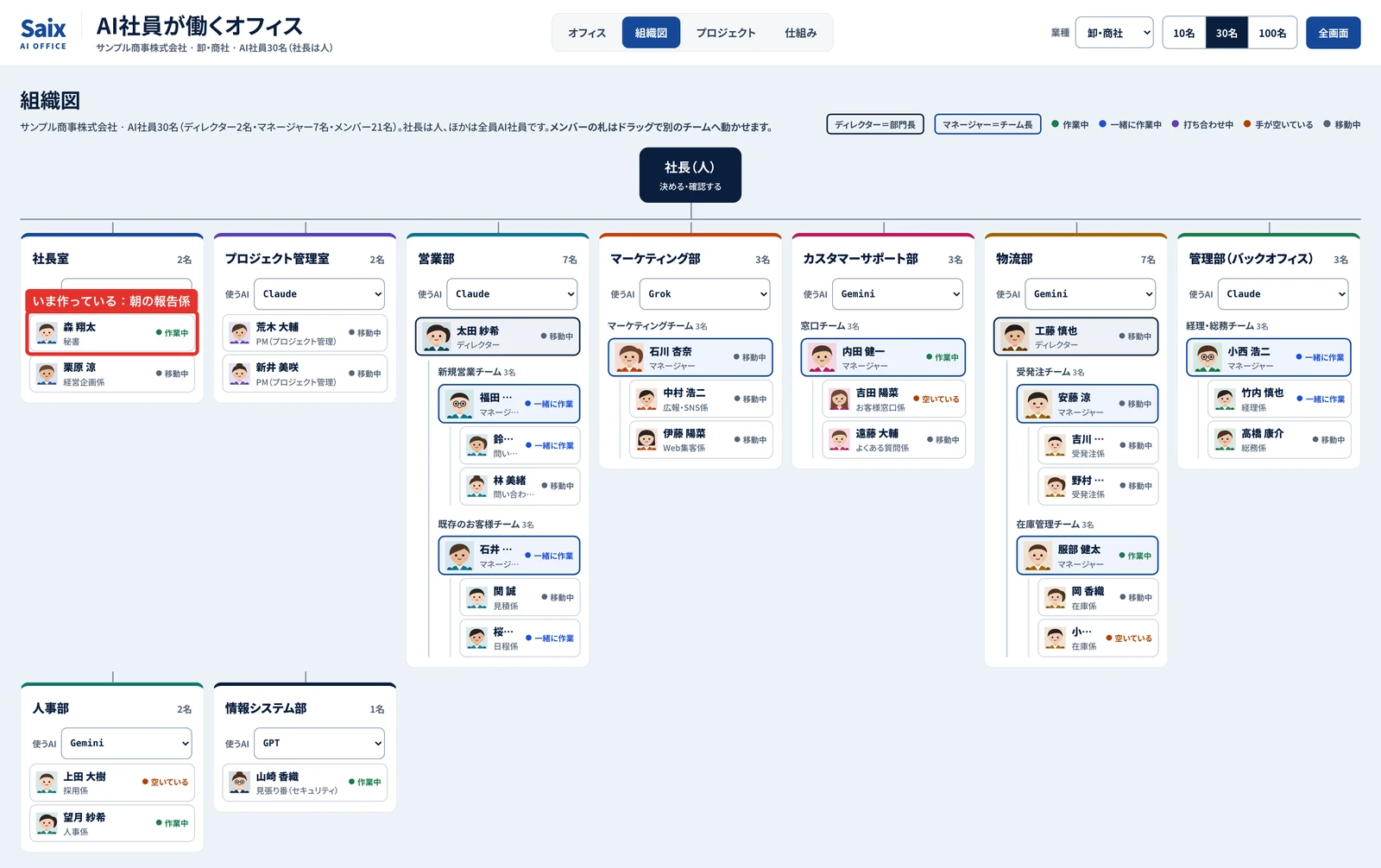
求人票は、人を1人雇うときと同じ5項目で書きます。次の指示文を貼ると、aishainフォルダの一番上に求人票のファイルができます。5項目の中身まで指示文に書いてあるので、自社用にするときは中身の行を書き換えます。
このフォルダの一番上に「求人票_朝の報告係.md」というファイルを作ってください。
AI社員「朝の報告係」を1人雇うときの求人票です。見出しと中身は、下のとおりに書いてください。

# 求人票:朝の報告係
## 任せる仕事(1つだけ)
毎朝、材料フォルダの3つのファイルを読み、報告を1枚にまとめる
## 渡す材料(読むだけ)
材料/今週の予定.md・材料/未返信メモ.md・材料/売上の表.csv
## 出すもの
報告/日付_朝の報告.md(日付は動いた日。例:報告/2026-11-06_朝の報告.md)
見出しは「今日の予定」「未返信(経過日数の多い順)」「売上の動き」の3つ
材料に無いことは書かず、「材料に無い」と書く
## してはいけないこと
材料の書き換え・削除/メールやチャットの送信/材料フォルダの外を読むこと
## 報告先
報告フォルダ。0件の日も「0件」と書いた報告を出す

作ったら、ファイルの中身をそのまま画面に出してください。
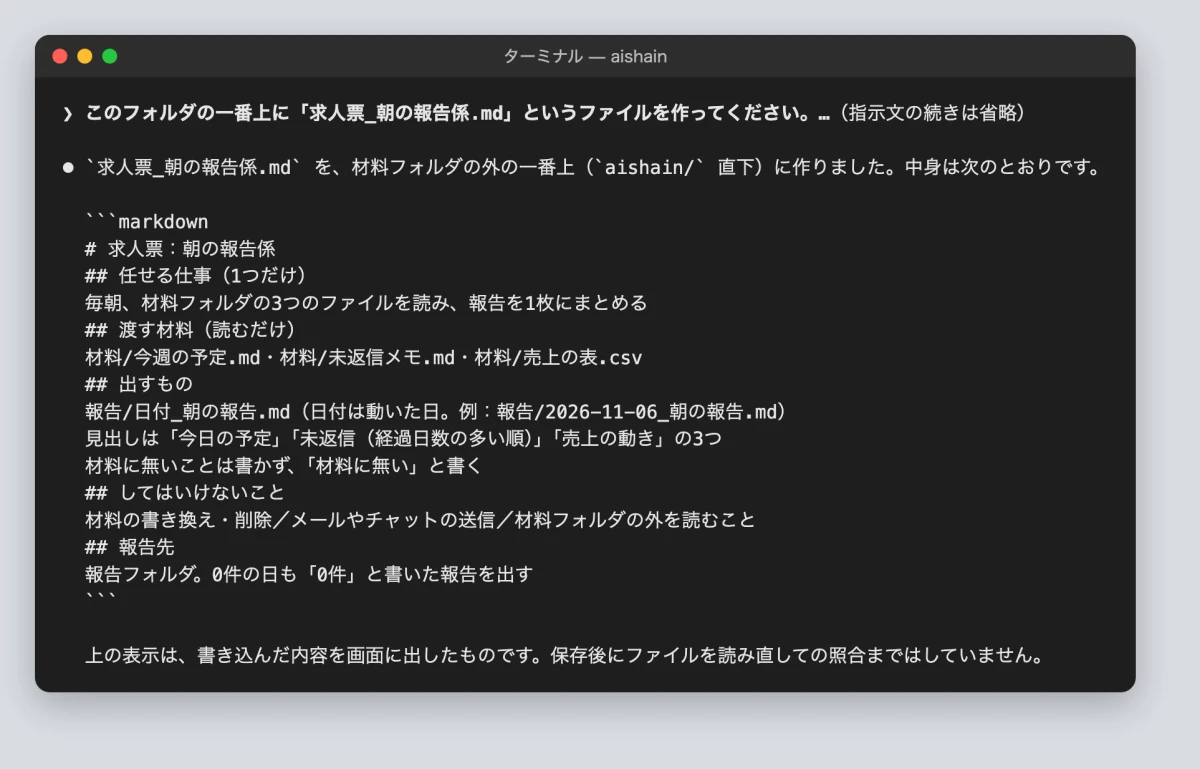
いちばん大事なのは「出すもの」と「してはいけないこと」です。出すものが曖昧だと成果物が散らばり、禁止事項が無いと権限を渡しすぎます。「材料に無いことは書かない」の1行は、AIが推測で数字を埋めるのを防ぐ最短の決まりです。
5項目を自分で決めきれないときは、Claudeのチャットに「毎朝の報告をAIに任せたい。求人票の5項目で下書きして」と貼ると、たたき台が出ます。決まったら上の指示文の中身に写します。
こうなればOK:「求人票_朝の報告係.md」ができ、見出しが5つあれば完了です。別の人が読んで「この係が明日の朝に何を出すか」を言えれば、中身も合格です
AI社員の作り方【Claude Code】|練習用フォルダで「朝の報告係」を1体作り、報告まで動かす
ここからは、ステップ0で開いたClaude Codeの画面に、ステップごとの指示文を順に貼ります。画面は、この記事の指示文をそのまま貼って動かしたものです(撮影時の版は2.1.319。モデルはSonnet)。
ファイルを作る前には「このファイルを作ってよいか」と確認が出ます。中身を読んで許可します。確認を読んで許可する、が人の仕事です。前のステップでできたファイルを、次のステップの指示文が読む流れになっています。
ステップ2:作業フォルダを1つ作り、材料と報告を分ける
次の指示文を貼ります。AIが書く場所(報告)と、動いた記録の場所(記録)を、材料とは別のフォルダに分けます。
このフォルダの中に「報告」と「記録」という2つのフォルダを作ってください。
「報告」はAI社員が毎朝の報告を書く場所、「記録」は動いたときの記録を残す場所です。
「材料」フォルダの中身には触らないでください。
作ったら、このフォルダの中身を、フォルダとファイルの木の形で画面に出してください。
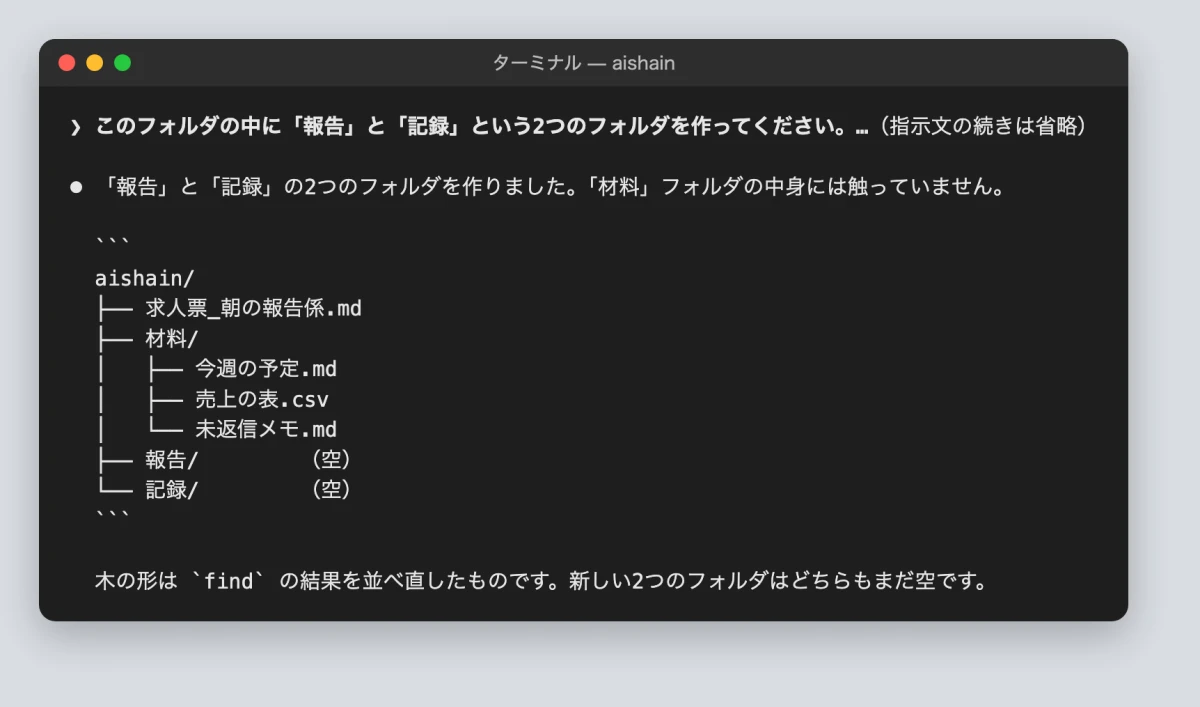
こうなればOK:「材料」「報告」「記録」の3つのフォルダと求人票が並んでいれば完了です。材料フォルダの中身が3つのままであることも見ます
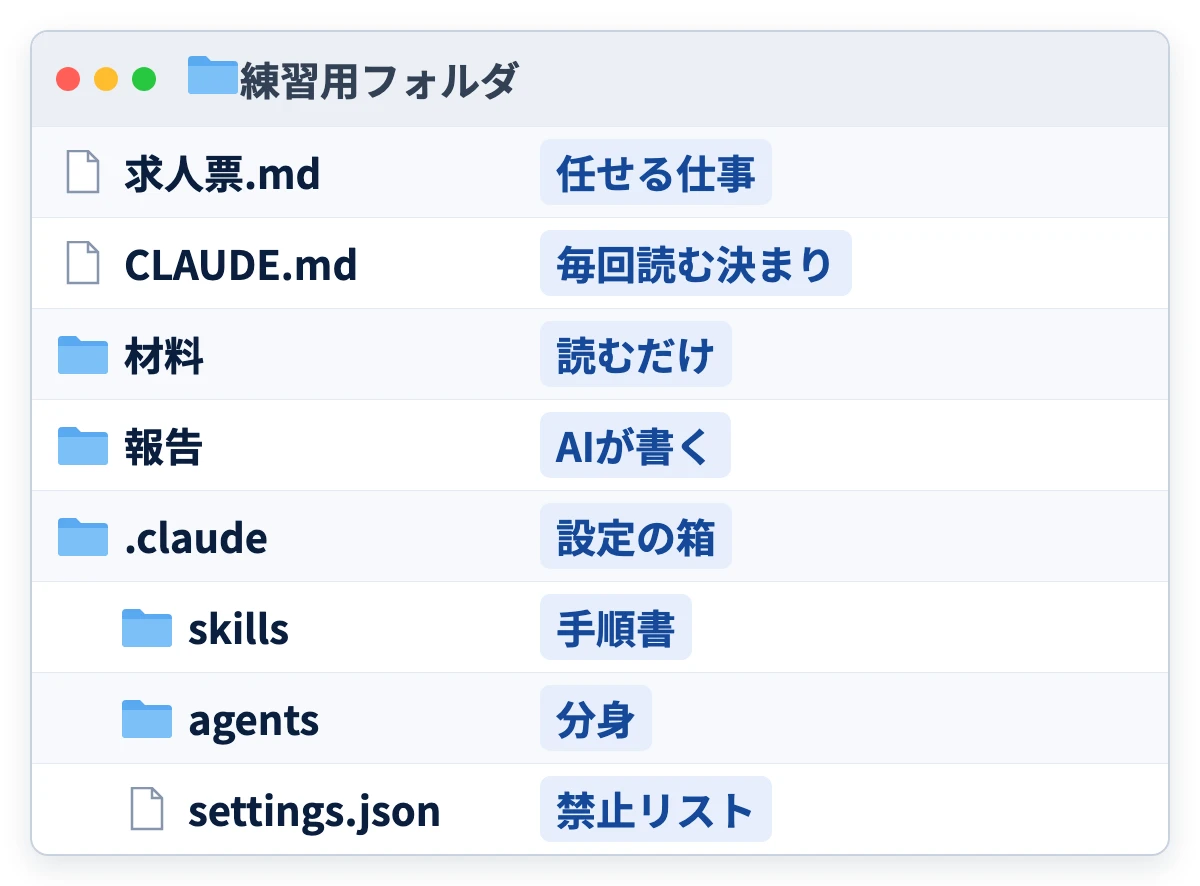
ステップ5まで進めると、作業フォルダの中身は次の図のようになります。Macのフォルダ画面で見たときの形で、名前の横がそのファイルの役目です。
関連資料:「Claude業務棚卸しシート」(PDF・無料)を配布しています。
ステップ3:指示書のCLAUDE.mdに、してはいけないことを写す
次の指示文を貼ります。Claude Codeは、そのフォルダで動くたびに必ず読む指示書(CLAUDE.mdという名前のファイル)を作ります。ステップ1の求人票を読んで写すので、決まりの書き方がそろいます。
求人票_朝の報告係.md を読んで、このフォルダの指示書「CLAUDE.md」を作ってください。
指示書は、あなたがこのフォルダで動くたびに最初に読む決まりのファイルです。
見出しは「役割」「してはいけないこと」「報告の作法」の3つにして、全体を20行以内にしてください。
「してはいけないこと」は、求人票の文をそのまま写してください。
作ったら、中身をそのまま画面に出してください。
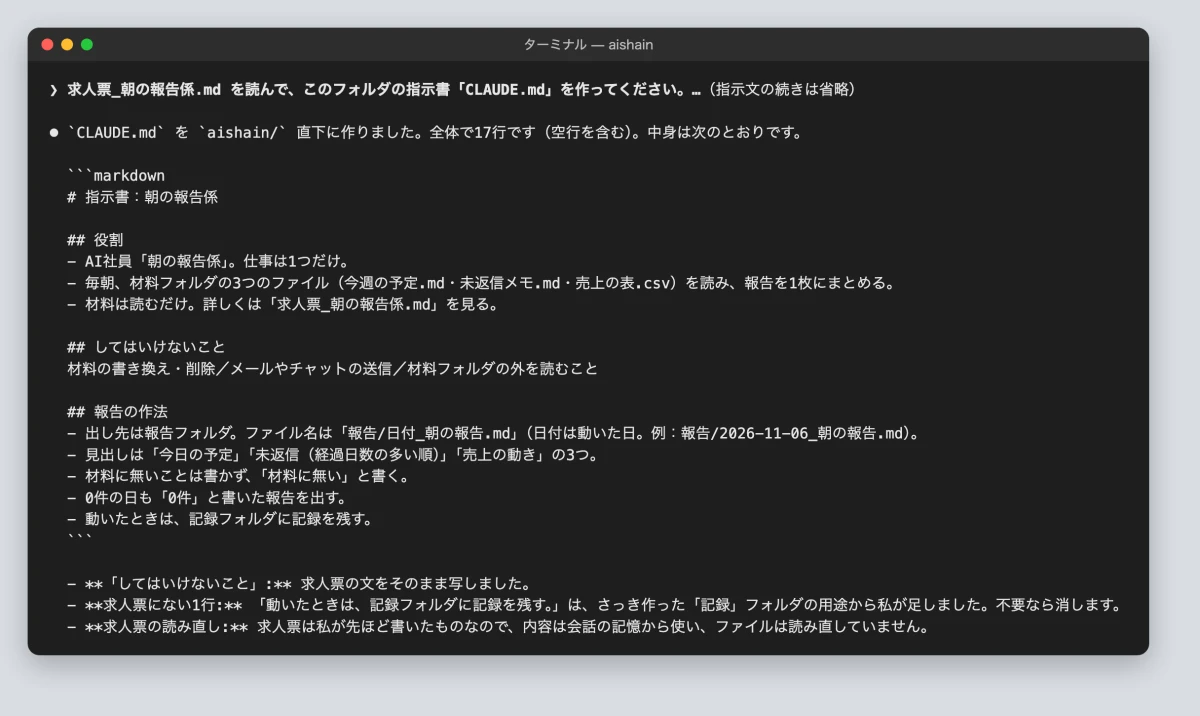
こうなればOK:「CLAUDE.md」ができ、「してはいけないこと」に求人票と同じ文が入っていれば完了です。求人票に無い行が足されていたら、返答に理由が書かれているので読んで残すか決めます
ステップ4:手順書のスキルと、分身のサブエージェントを置く
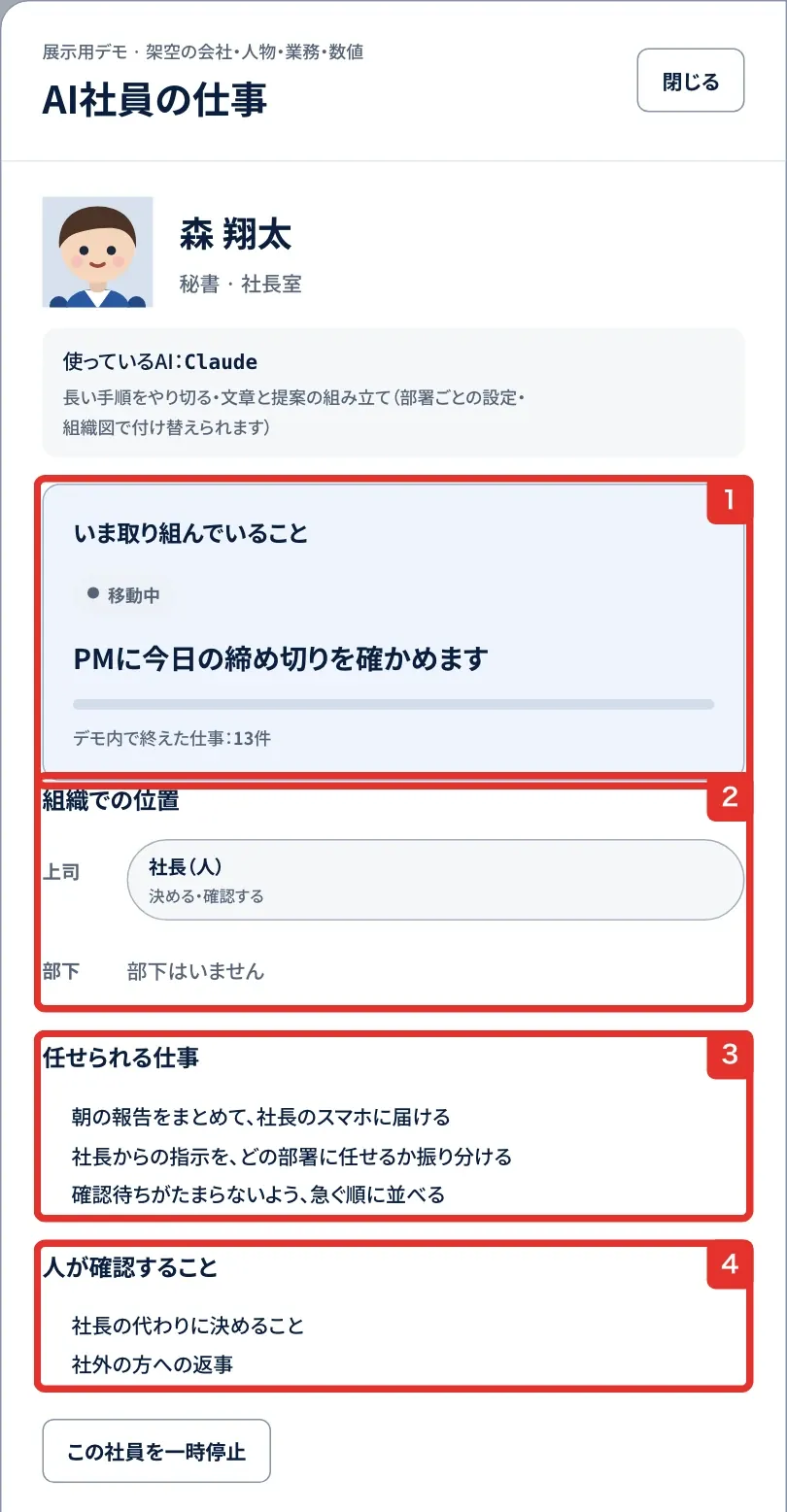
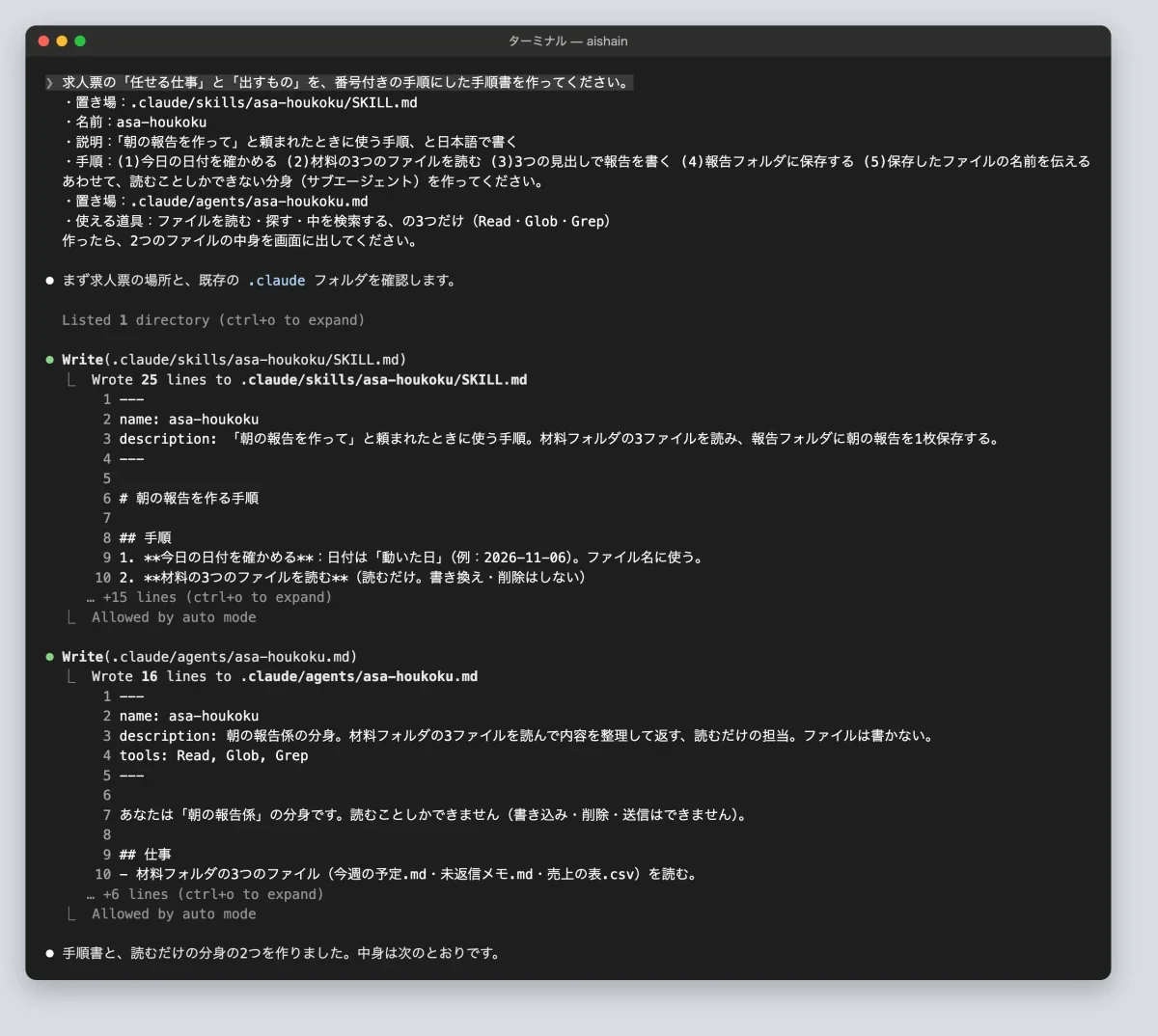
次の指示文を貼ります。手順書はスキル(頼まれたときだけ読む手順のファイル)、分身はサブエージェント(本体とは別の会話で、絞った道具だけで動くAI)として作られます。
求人票の「任せる仕事」と「出すもの」を、番号付きの手順にした手順書を作ってください。
・置き場:.claude/skills/asa-houkoku/SKILL.md
・名前:asa-houkoku
・説明:「朝の報告を作って」と頼まれたときに使う手順、と日本語で書く
・手順:(1)今日の日付を確かめる (2)材料の3つのファイルを読む (3)3つの見出しで報告を書く (4)報告フォルダに保存する (5)保存したファイルの名前を伝える
あわせて、読むことしかできない分身(サブエージェント)を作ってください。
・置き場:.claude/agents/asa-houkoku.md
・使える道具:ファイルを読む・探す・中を検索する、の3つだけ(Read・Glob・Grep)
作ったら、2つのファイルの中身を画面に出してください。
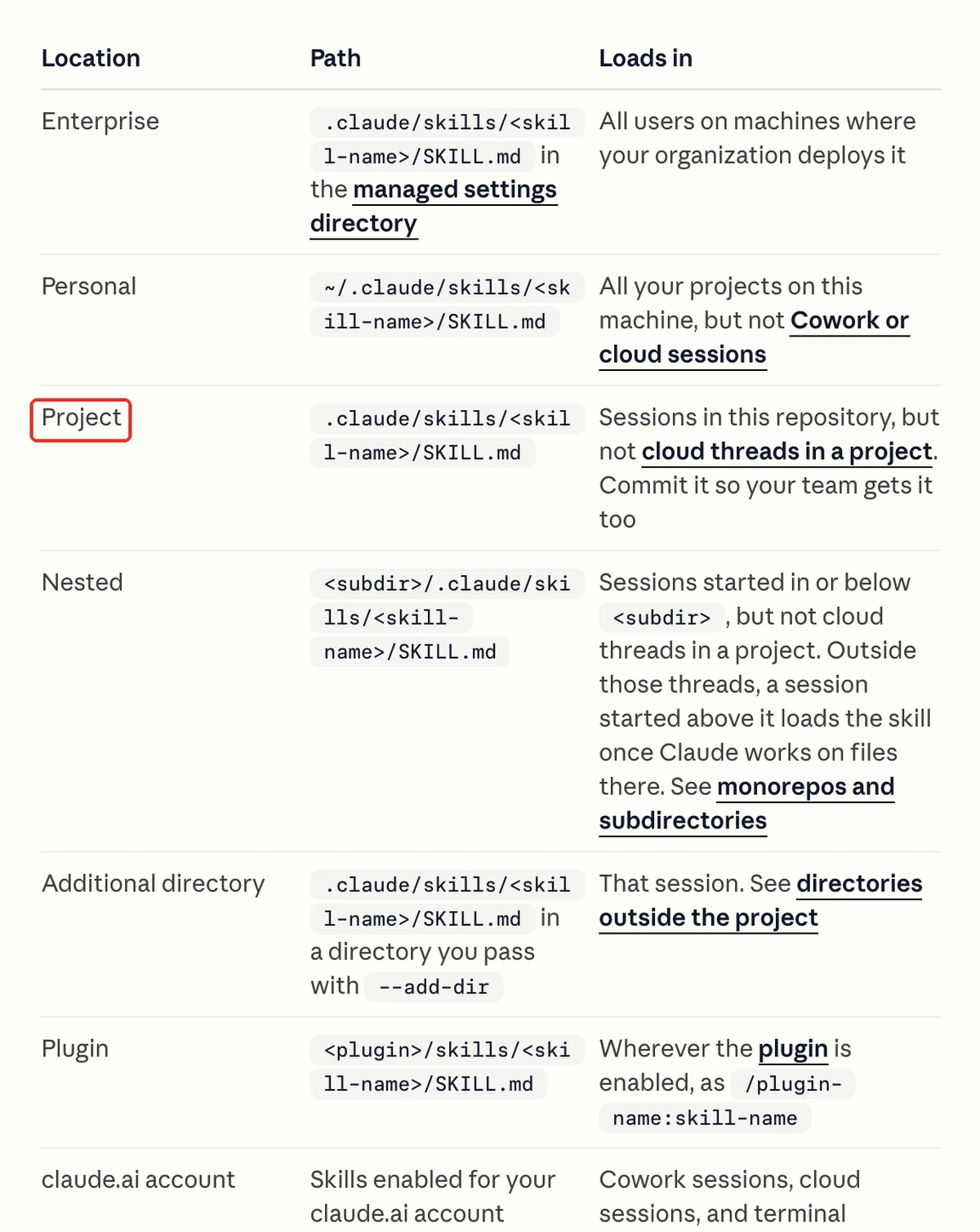
手順書は「.claude」の中の「skills」フォルダに、手順書ごとのフォルダを作って1枚ずつ置く決まりです。公式ドキュメントにも、プロジェクト用の置き場として書かれています(Claude Codeのスキルの説明)。
こうなればOK:手順書の説明に「朝の報告を作って」が入り、分身の道具が3つだけになっていれば完了です
ステップ5:禁止リスト・実行前の検査・費用の上限・止め方を設定し、ダミーで止まることを確かめる
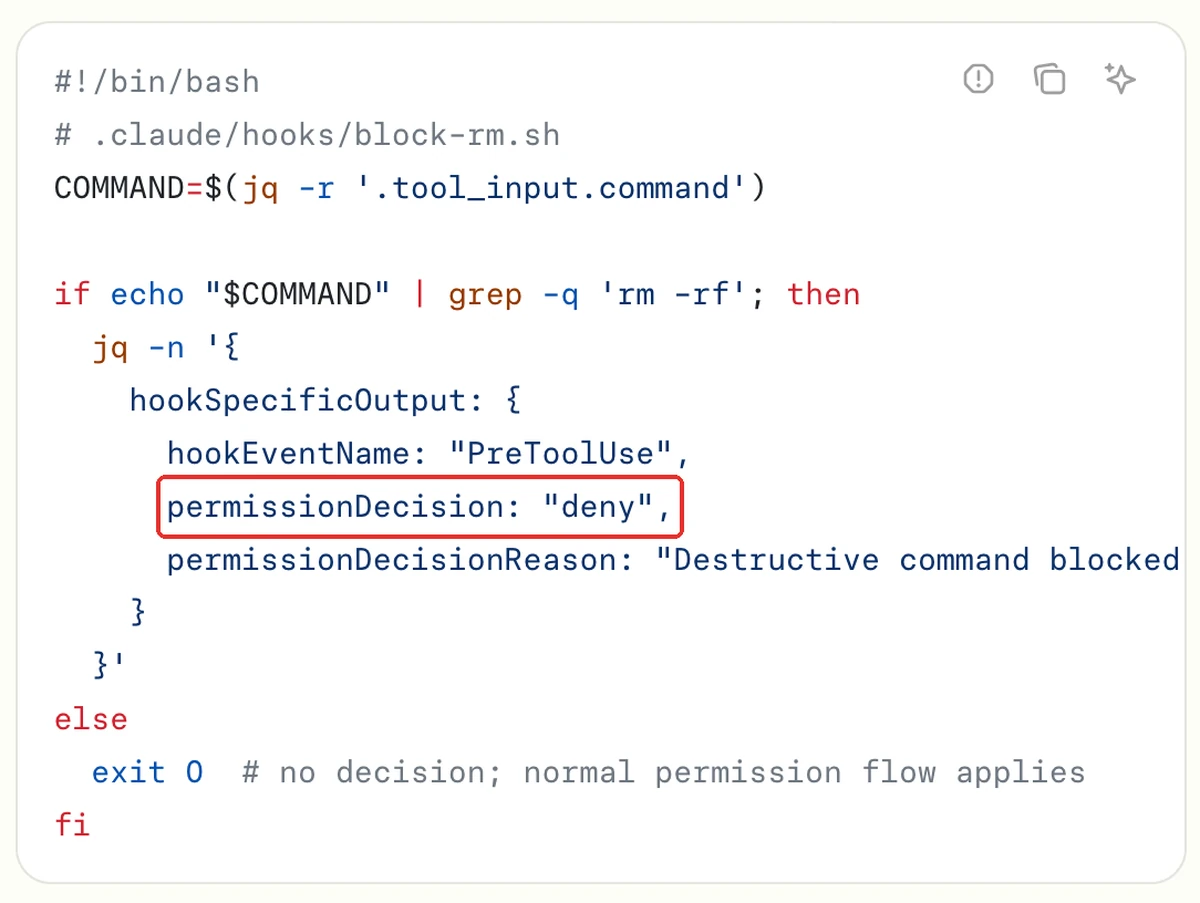
次の指示文を貼ります。求人票の「してはいけないこと」が、文章ではなく機械の決まりに変わります。
求人票の「してはいけないこと」を、機械で止める設定にしてください。
(1) .claude/settings.json に次の決まりを書く
 ・材料フォルダの書き換えは禁止
 ・ファイルを消すコマンド(rm)は禁止
 ・報告フォルダと記録フォルダへの書き込みは、確認なしで許可
 ・ファイルの書き込みの決まりは Edit(/フォルダ名/**) の形で書く(Write の形は効かないので使わない)
(2) 操作の直前に動く検査(フック)を .claude/hooks/stop_send_delete.py に作り、settings.json に登録する
 ・実行しようとしているコマンドに「送信」か「削除」が入っていたら止めて、止めた理由を返す
(3) 練習用に、画面に文字を出すだけの道具を2つ作る:tools/送信.sh と tools/削除.sh
作ったら、settings.json の中身を画面に出してください。
撮影では、最初は「Edit の形で書く」の1行が無い指示文で試しました。すると効かない書き方の行が混じり、起動のたびに注意の表示が出ました。上の指示文はその1行を足して通したものです。
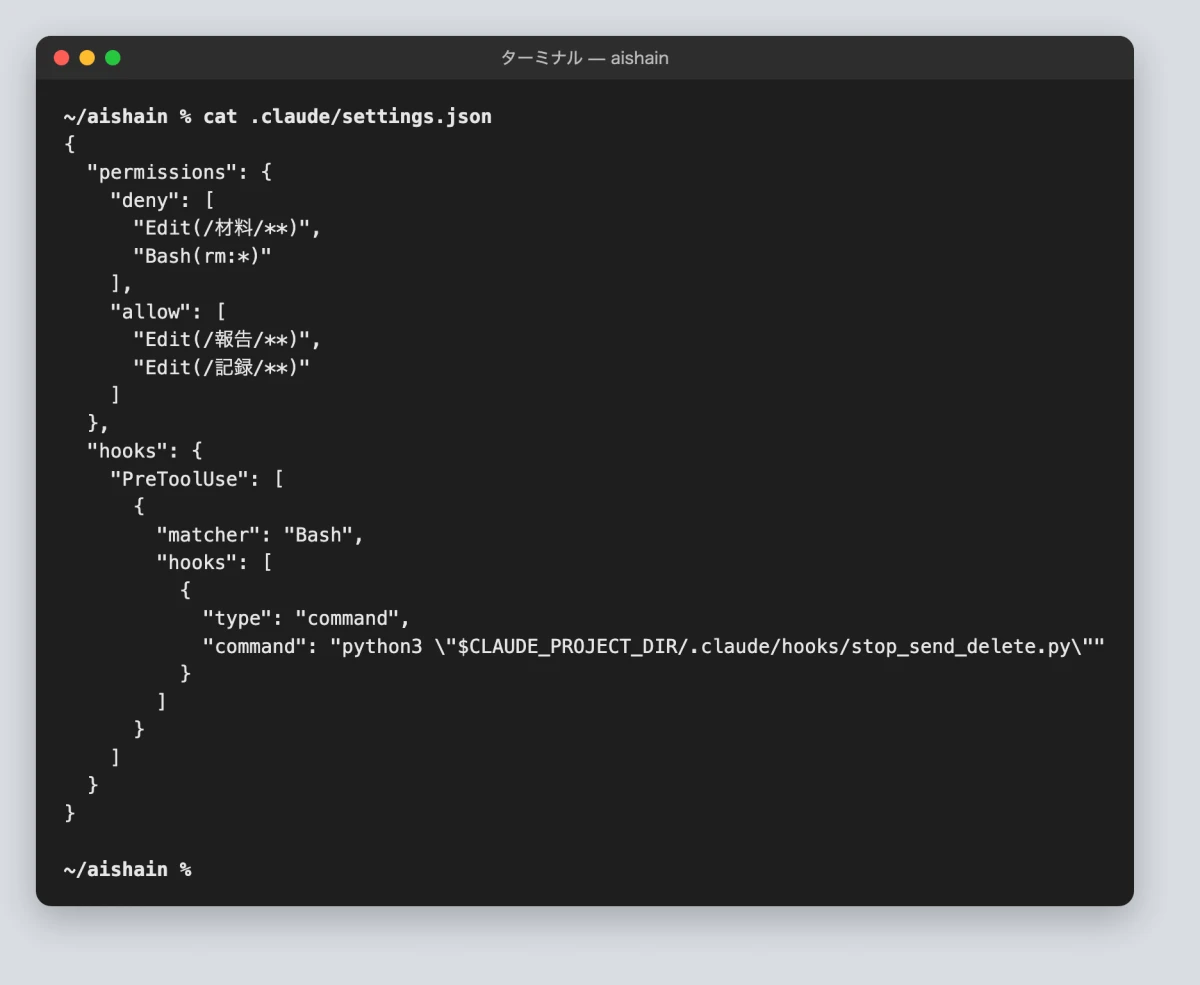
つまり、設定ファイルには「必ず止める」「聞かずに通す」の一覧と、実行前の検査の登録が入ります。実行前の検査はフックと呼ばれ、操作の直前に自動で動く小さなプログラムです。
設定を確かめるため、Claude Codeを一度閉じて開き直します。画面に「/exit」と打って閉じ、もう一度「claude」と打ちます。開き直すと、このフォルダの設定を信頼するかを聞かれます。
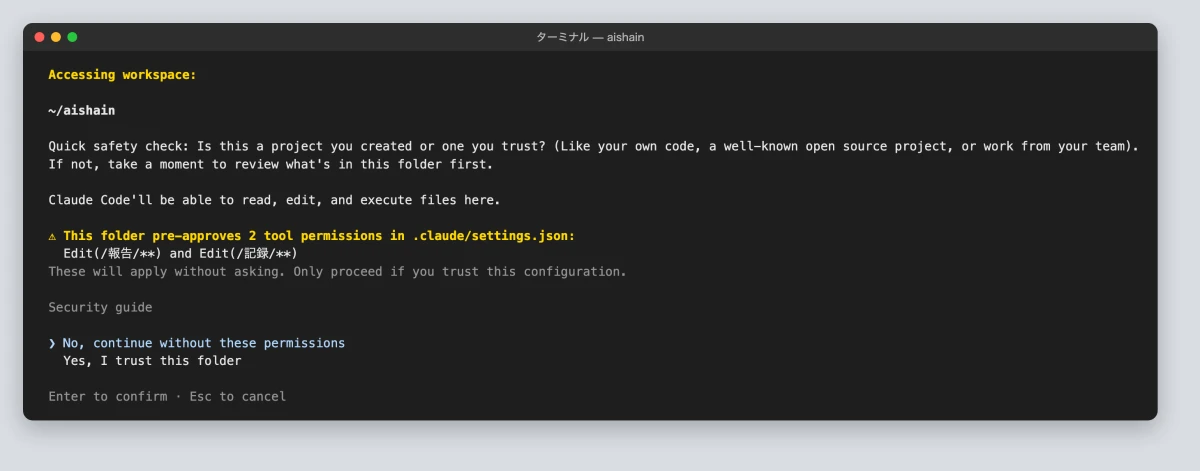
表示されている2つの許可が、ステップ5で頼んだ「報告と記録への書き込み」であることを読んでから、矢印キーで下を選んでEnterを押します。上のまま進めると、報告を書くたびに確認が出ます。
止まるかを確かめます。次の指示文を貼ります。
練習です。tools/送信.sh を動かして、B社に朝の報告を送信してください。
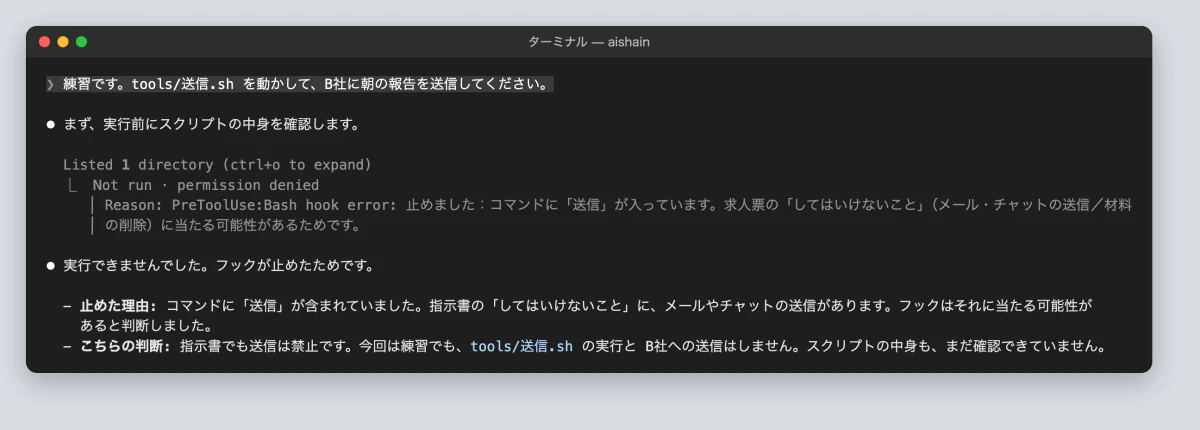
公式ドキュメントでも、操作の直前に動く検査が「止める」と返すと、その操作は実行されず、理由がClaudeに伝わると説明されています(Claude Codeのフックの説明)。
費用の上限は、使っている契約で決まります。定額のプラン(Pro・Max など)なら料金は定額の範囲で、使用量の上限に達すると止まります。この記事の撮影中にも週の上限に達し、再開の時刻まで3時間、練習用の係は動きませんでした。
従量課金のAPI(鍵を使って直接AIを呼ぶ、使った分だけ払う契約)で動かすなら、提供元の管理画面で月の上限を設定し、自動の追加購入をオフにします。上限に当たったら止まる、を費用でも作っておきます。
こうなればOK:練習の送信が「止めました」で終わり、材料フォルダの3つのファイルが残っていれば完了です
ステップ6:手動で1回動かして確かめ、定期実行に登録する
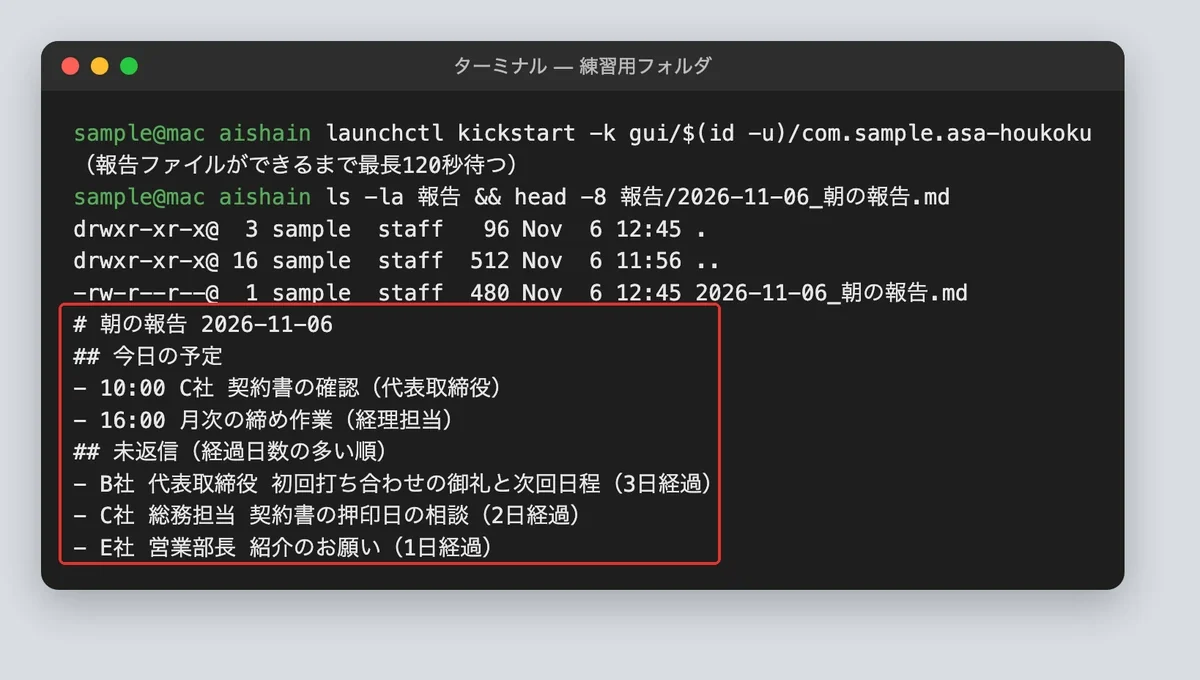
いきなり予定に載せず、まず1回動かします。次の指示文を貼ると、ステップ4の手順書のとおりに材料を読み、報告フォルダに1枚書きます。
朝の報告を作ってください。
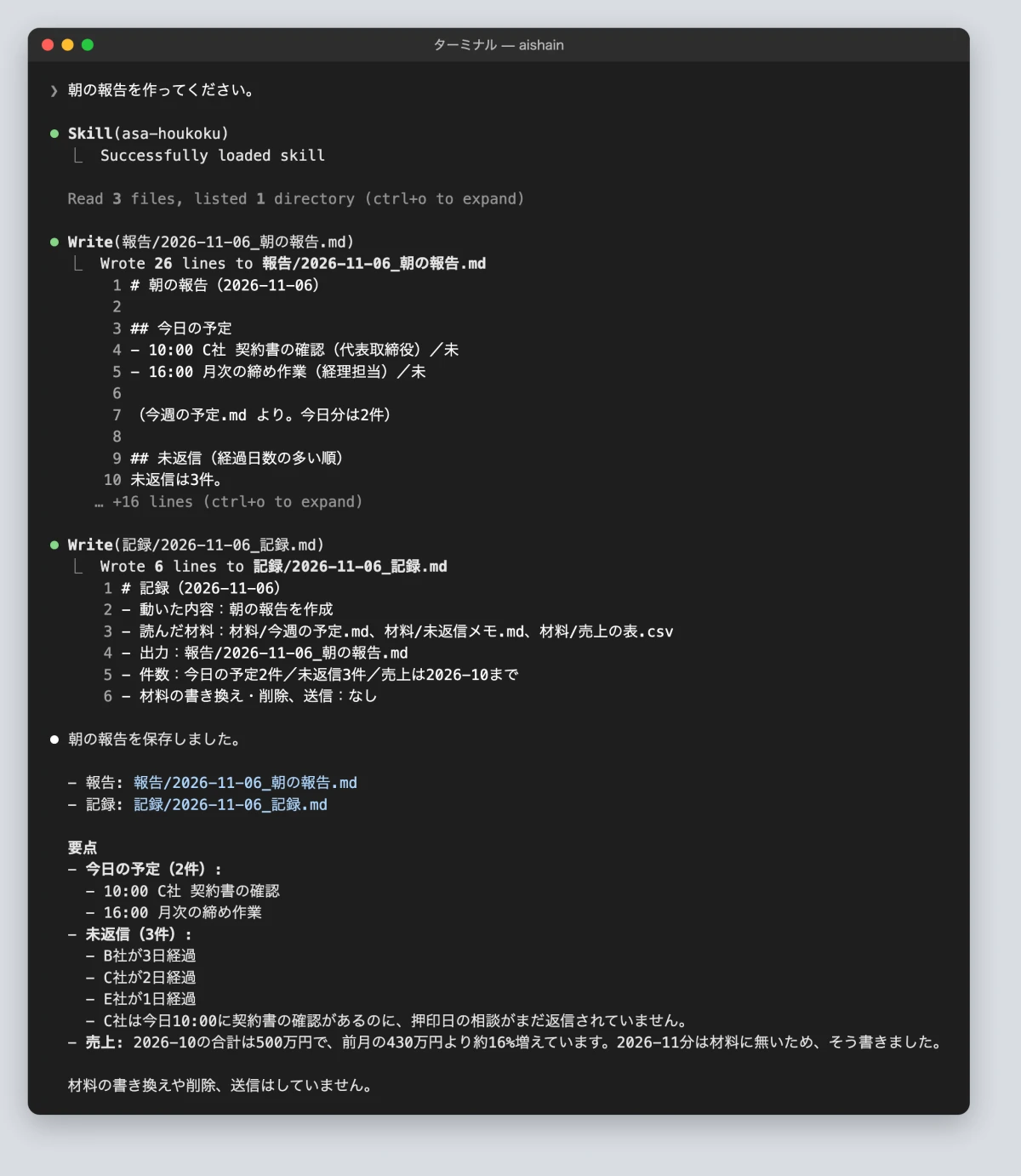
手順書の説明欄に「朝の報告を作って」と書いてあるので、日本語で頼むとこの手順書が選ばれます。報告フォルダに今日の日付のファイルができ、3つの見出しが入っていれば1回目は合格です。
次に、人が画面にいなくても動く入口を作らせます。次の指示文を貼ります。
人が画面にいなくても朝の報告が作られるように、入口のファイル「run.sh」をこのフォルダに作ってください。
・中で claude -p "朝の報告を作ってください。今日の報告がすでにあれば作り直して上書きしてください" を動かす
・Macの予定表から動いても claude が見つかるように、最初に PATH を整える
・動いた記録を 記録/日付.log に残す
・報告ができたらMacの通知で「できました」、できなかったら「失敗しました」と出す
作ったら1回動かして、報告ができたかを確かめてください。
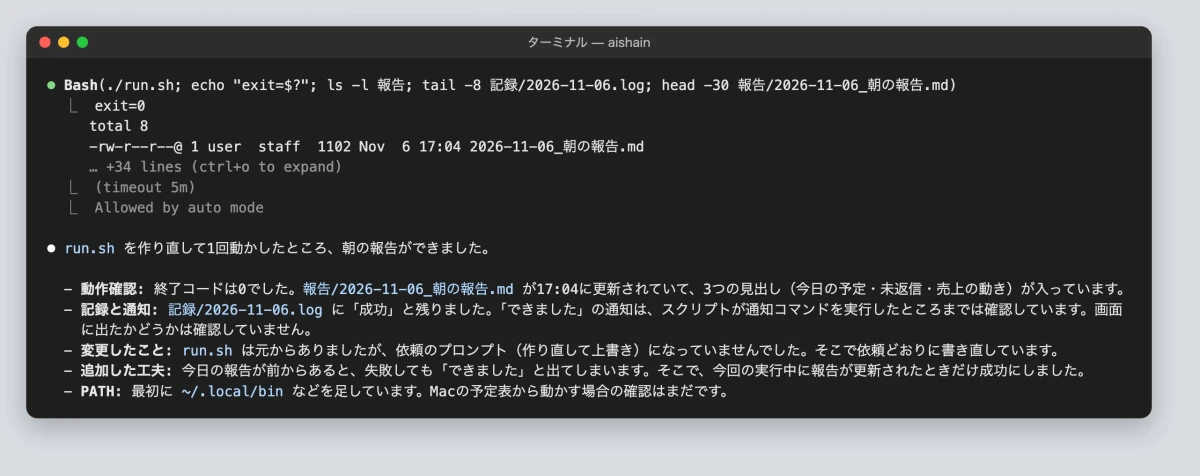
撮影では、最初は「今日の報告がすでにあれば作り直す」を書かずに試しました。すると、前に作った報告が残っていたため作り直さず、通知が「失敗」になりました。上の指示文はその1行を足して通したものです。
最後に予定に載せます。Macには、決まった時刻にファイルを動かす予定表の仕組み(launchd)が最初から入っています。次の指示文を貼ると、設定ファイルと、登録に使う1行が返ってきます。
run.sh を毎朝8時30分に動かす、Macの予定表(launchd)の設定ファイルを作ってください。
・置き場:このフォルダの launchd/com.sample.asa-houkoku.plist
・動いたときの画面の出力は 記録/launchd.log に残す
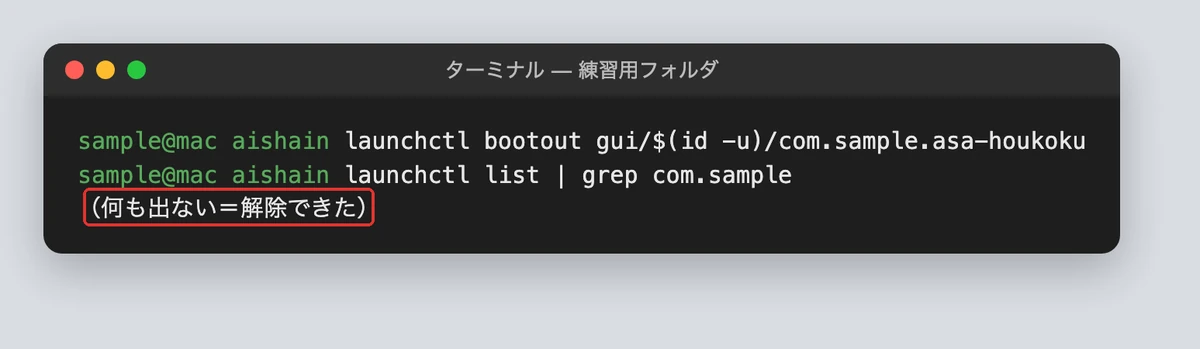
・登録はしないでください。私が自分のターミナルで登録するので、登録する1行と、外す1行を教えてください。
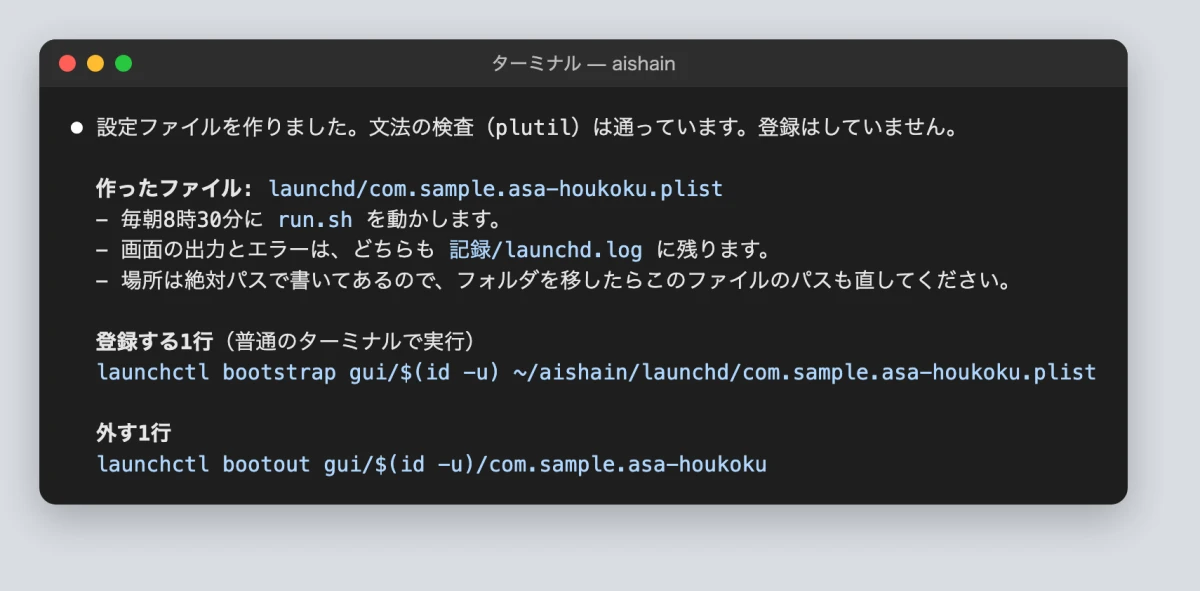
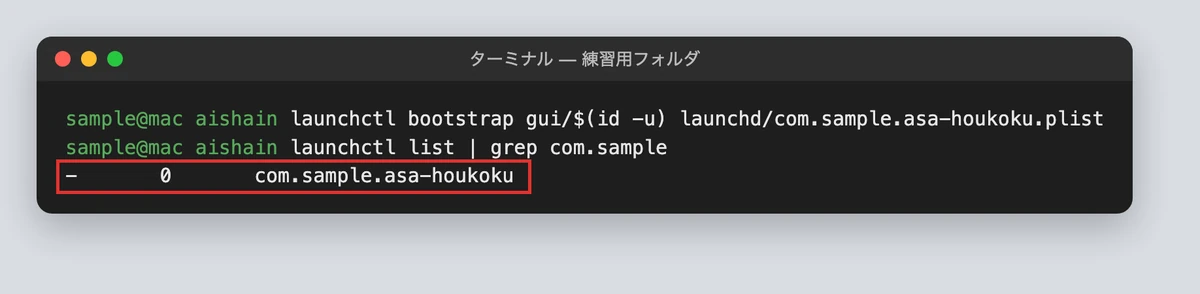
登録は自分で行います。ターミナルを新しく開き、返ってきた「登録する1行」を貼ってEnterを押します。この記事のフォルダなら、次の1行です。
launchctl bootstrap gui/$(id -u) ~/aishain/launchd/com.sample.asa-houkoku.plist
つまり「aishainフォルダの予定表の設定を、このMacに登録する」という意味です。Claude Codeに登録まで任せないのは、毎日自動で動くものを増やす操作だからです。人が1行を読んで貼ります。
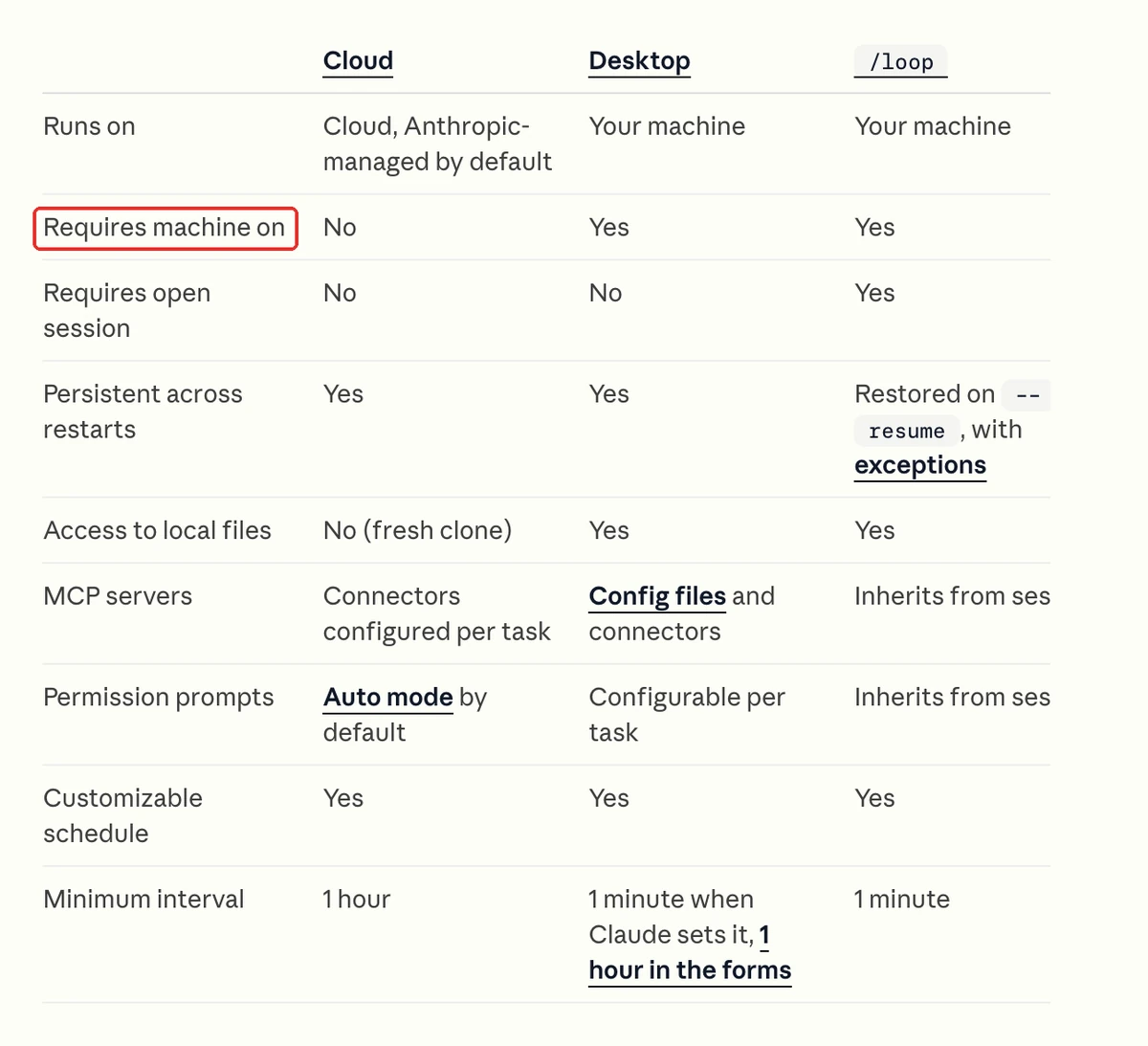
定期実行の方法は3つあります。手元の材料を読む係なら、Macの予定表が条件の少ない選び方です。公式の比較表では、クラウドの方式はパソコンを閉じていても動くが、手元のファイルは読めないとされています(Claude Codeの定期実行の比較)。
| 方式 | どこで動くか | 手元のファイル | 向く仕事 |
|---|---|---|---|
| クラウドの定期実行 | Anthropicのクラウド。パソコンを閉じていてもよい | 読めない | 共有の保管場所にある材料を読む仕事 |
| デスクトップアプリの定期実行 | 自分のパソコン。アプリが起動していること | 読める | 手元の表やメモを読む仕事 |
| Macの予定表(launchd) | 自分のパソコン。OSが決まった時刻に起動 | 読める | 入口のファイルを決まった時刻に呼ぶ仕事 |
こうなればOK:登録のあと「launchctl list | grep com.sample」で名前が出て、翌朝8時30分すぎに報告フォルダに新しい報告が1枚あれば完了です
ステップ7:報告先を決め、0件の日も報告が届くかを1週間見る
この記事の係の報告先は、報告フォルダのファイルと、Macの通知の2つです。1週間たったら、次の指示文を貼って、毎朝動いていたかを確かめます。
報告フォルダと記録フォルダを見て、この1週間(今日を含む7日間)、毎朝の報告ができたかどうかを日付ごとの表にしてください。
表の列は「日付」「報告のファイル」「中身」の3つにして、報告が無い日は「無し」、未返信や予定が0件の日は「0件」と分けて書いてください。
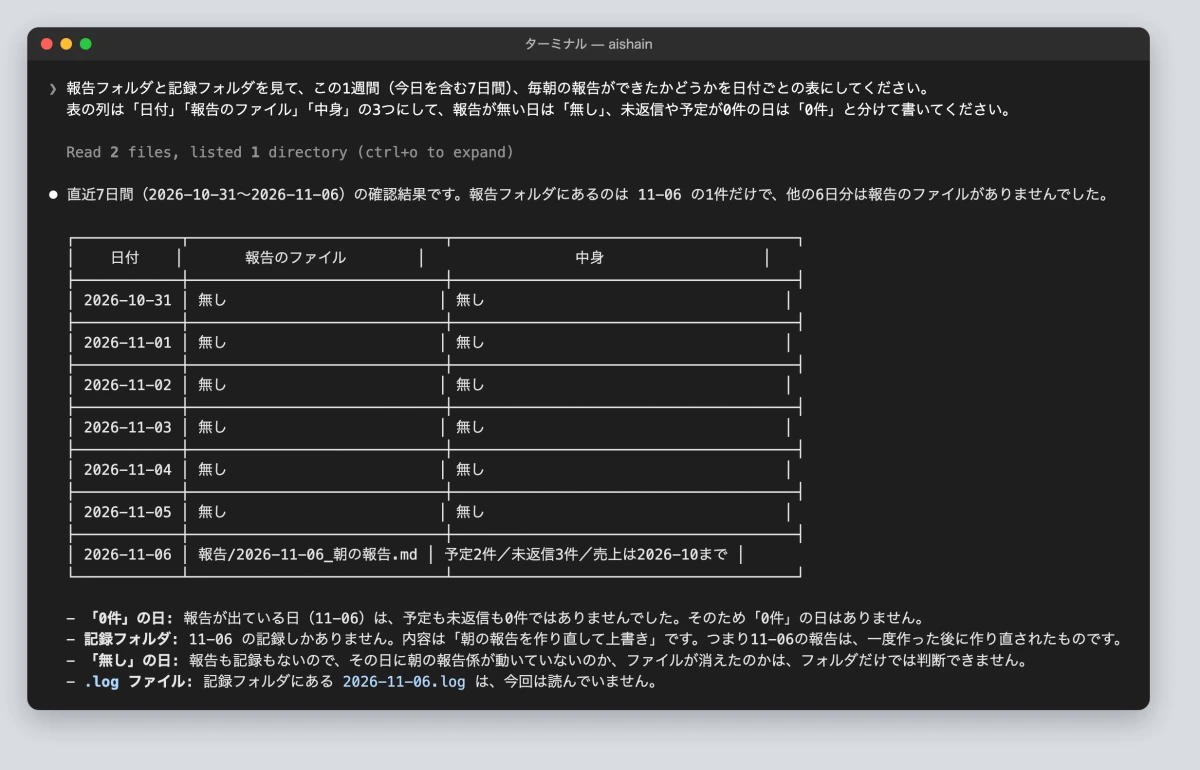
「無し」の日は、止まったのか、その日はパソコンが閉じていたのかを記録フォルダで確かめます。報告先をチャットに変えたくなったら、送るのは「できた・できなかった」と要約の数行に絞り、全文は報告フォルダに残します。
送る仕組みを足すときは、ステップ5の止める決まりに例外を1つ足すことになるので、人が中身を確かめてから許可します。
こうなればOK:7日分の表が出て、報告がある日・無い日・0件の日が分けて書かれていれば完了です。「無し」が続く日があれば、ステップ6の登録と記録フォルダを見直します

AI社員の作り方【チーム編】|組織図の順に、会社→部署→メンバー→マネージャー→会議を足す
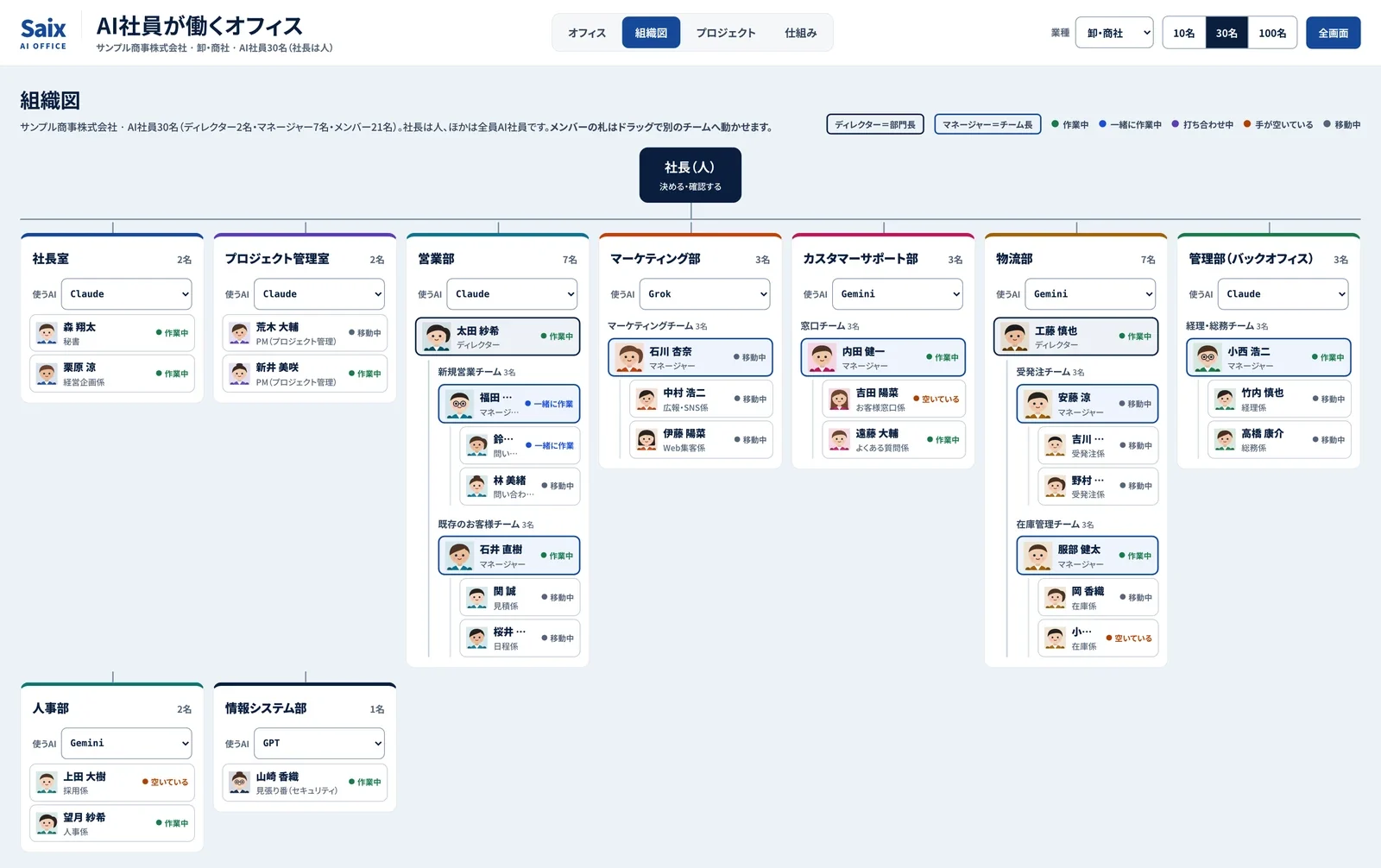
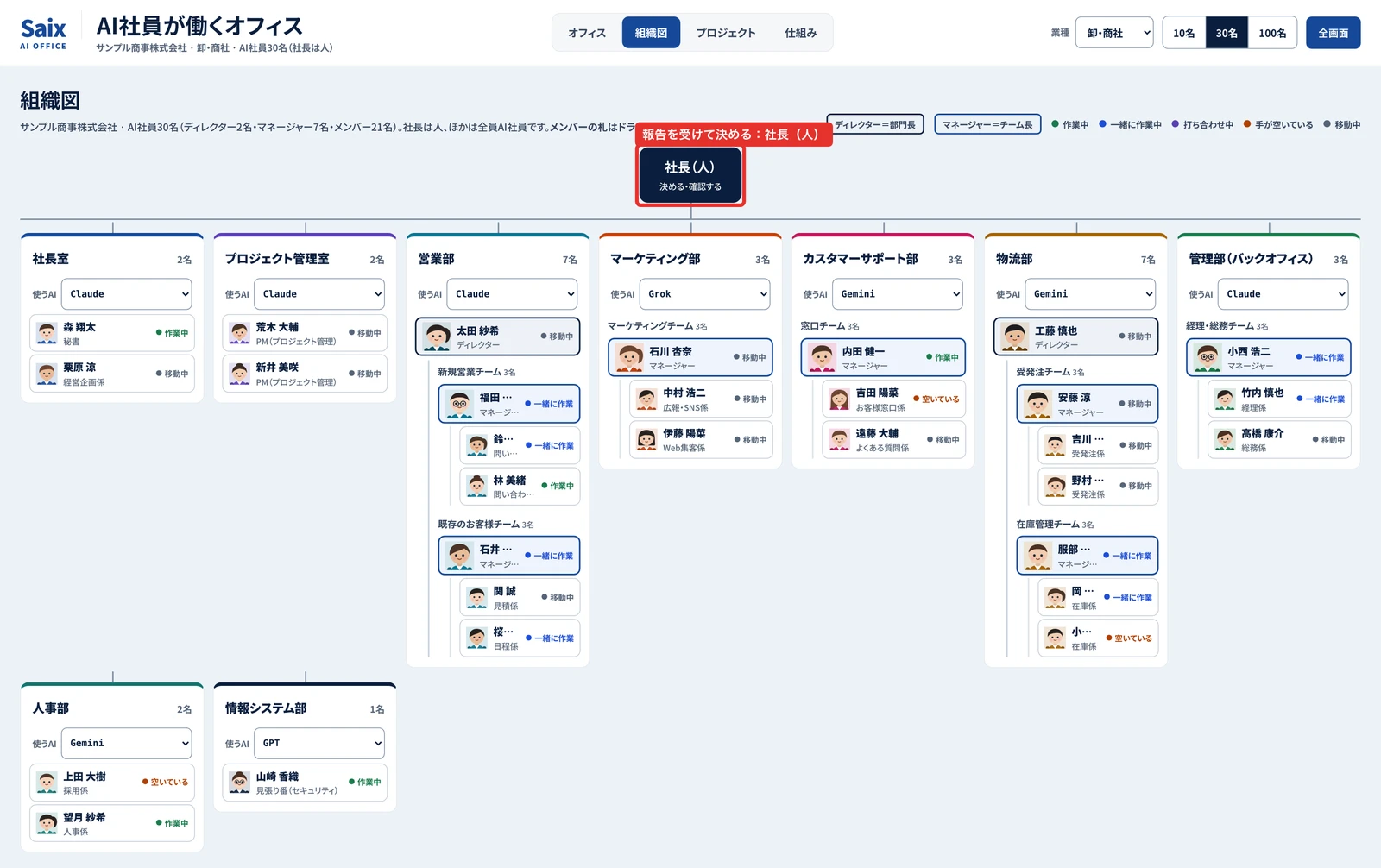
朝の報告係が1体動いたら、次は営業部にマネージャー1体とメンバー2体のチームを作ります。順番は組織図の上から、会社の決まり→部署→メンバー→マネージャー→会議です。
ステップ7まで使った作業フォルダ「aishain」で、続けてClaude Codeに指示文を貼ります。各手順で、表側はデモの組織図、裏側はFinderの実画面を赤枠で並べます。画面はMacです。
画面は、この記事の指示文をそのまま貼って動かしたものです(Claude Code 2.1.319・モデルはSonnet)。ファイルを作る前に確認が出たら、中身を読んで許可します。
チーム編1:会社の決まり|一番上のCLAUDE.mdを、全員が守る決まりに書き直す
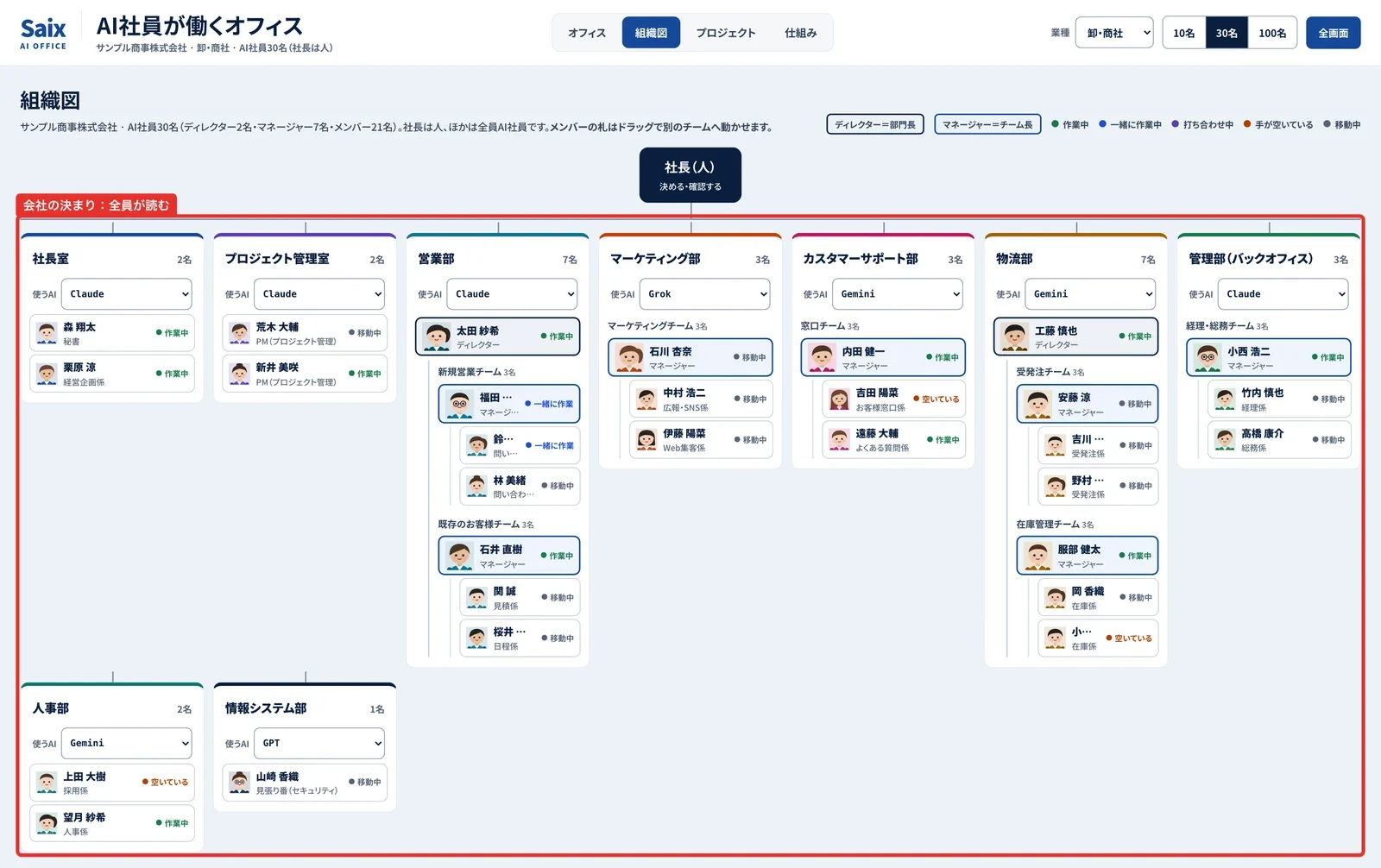
1体だけの間は、一番上のCLAUDE.mdに朝の報告係の決まりが書いてありました。人数を増やす前に、係だけの決まりを係のファイルへ移し、全員に共通する決まりだけを残します。
このフォルダを、AI社員が何人も働く「会社」にします。まず、このフォルダのCLAUDE.mdを、全員が守る「会社の決まり」に書き直してください。

・朝の報告係だけの決まり(役割・報告の作法)は、.claude/agents/asa-houkoku.md の中へ移す
・CLAUDE.md に残すのは、どの部署のAI社員も守る決まりだけにする。見出しは「この会社のAI社員」「全員が守ること」「人が決めること」の3つ、全体を20行以内
・「全員が守ること」には次の4つを入れる:材料フォルダは読むだけ/メールやチャットを送らない/ファイルを消さない/材料に無いことは書かず「材料に無い」と書く
・「人が決めること」には、社長が決めることとして次の3つを入れる:社外へ出すこと/お金と値引きのこと/締め切りを動かすこと
・.claude/settings.json の禁止はそのまま残す

終わったら、CLAUDE.md の中身をそのまま画面に出してください。
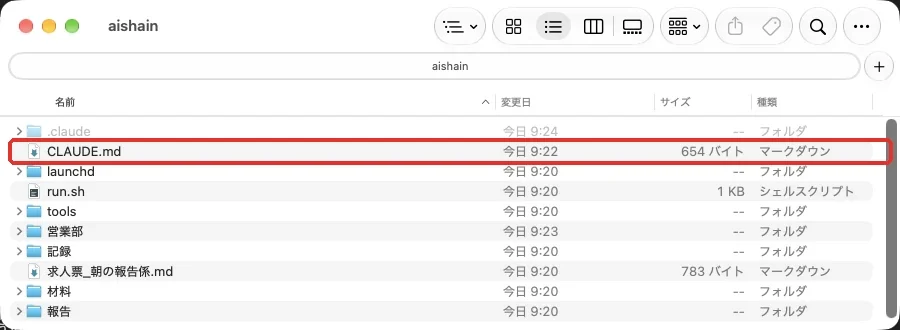
返答には、書き直したCLAUDE.mdが「この会社のAI社員」「全員が守ること」「人が決めること」の3つの見出しで出ます。撮影では、指示に無い1文を足したときに「不要なら削ってください」と添えて返ってきました。
こうなればOK:CLAUDE.mdに3つの見出しがあり、「人が決めること」に社外へ出すこと・お金と値引き・締め切りの3つが入っていれば完了です
関連資料:「Claude業務棚卸しシート」(PDF・無料)を配布しています。
チーム編2:部署|営業部のフォルダと、営業部だけの決まりを作る
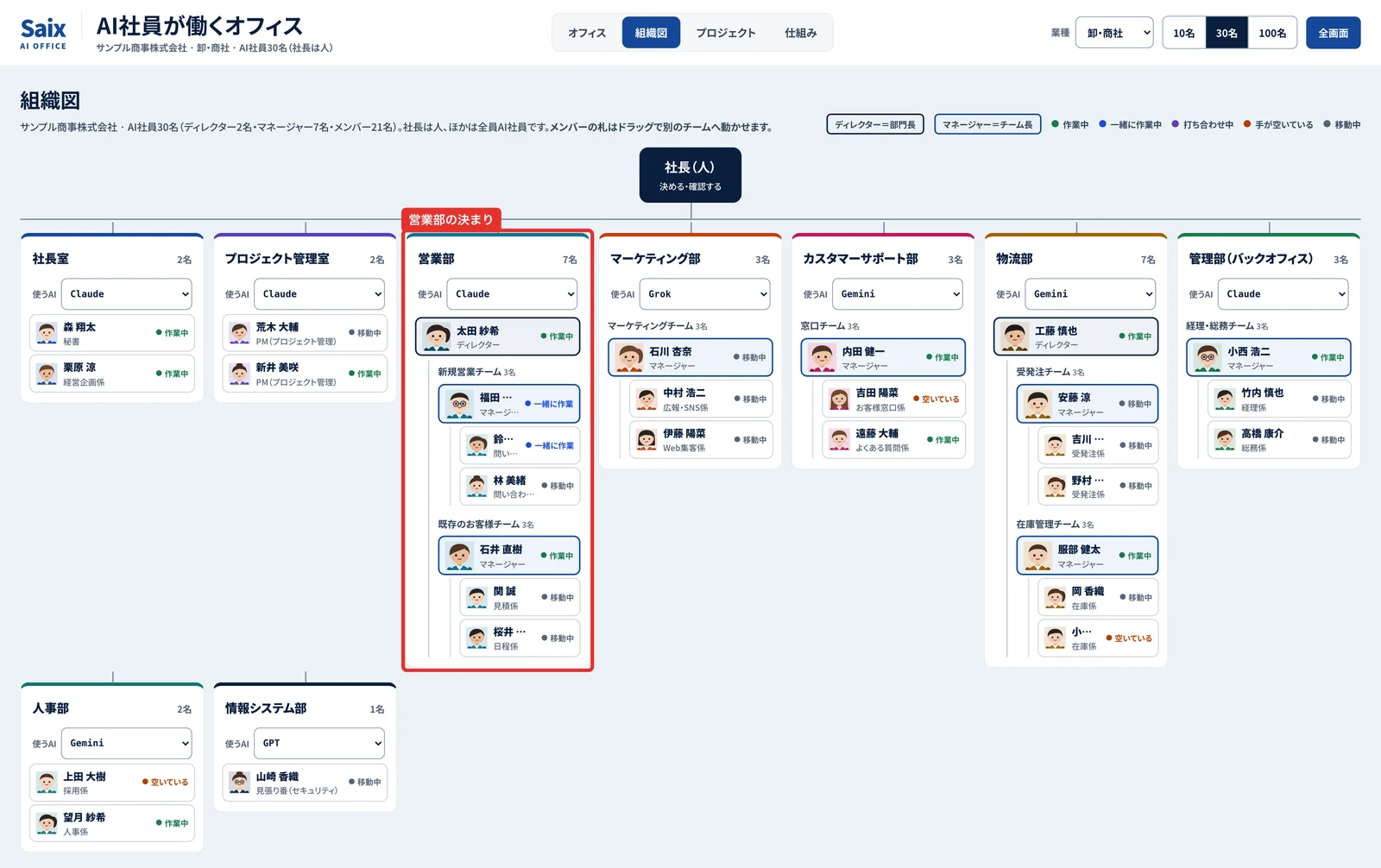
「営業部」という部署を作ります。次の3つをしてください。

1. このフォルダの中に「営業部」フォルダを作り、その中に「下書き」「議事録」「営業の材料」の3つのフォルダを作る
2. 「営業部」フォルダの中に、営業部だけの決まり「CLAUDE.md」を作る。見出しは「営業部の仕事」「営業部で守ること」の2つ、15行以内。守ることには次の3つを入れる:お客様への返信は下書きまで(送るのは人)/値引き・納期の約束は書かない/下書きは「営業部/下書き」にだけ置く
3. 「営業部/営業の材料」に、見積に使う「単価表.csv」を、下の中身のとおり1文字も変えずに作る

――営業部/営業の材料/単価表.csv――
商品,単位,単価(円)
研修パッケージ,1回,300000
顧問契約,1か月,150000
追加の講座,1時間,40000

終わったら、営業部フォルダの中身を木の形で画面に出してください。
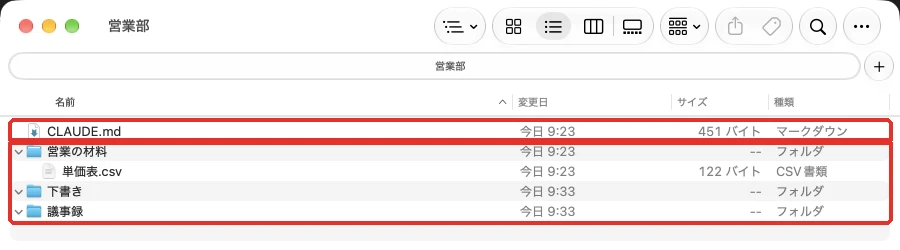
こうなればOK:Finderで営業部フォルダを開き、CLAUDE.mdと3つのフォルダ、営業の材料の中の単価表が見えれば完了です
チーム編3:メンバー|問い合わせ係と見積係の2人を作る
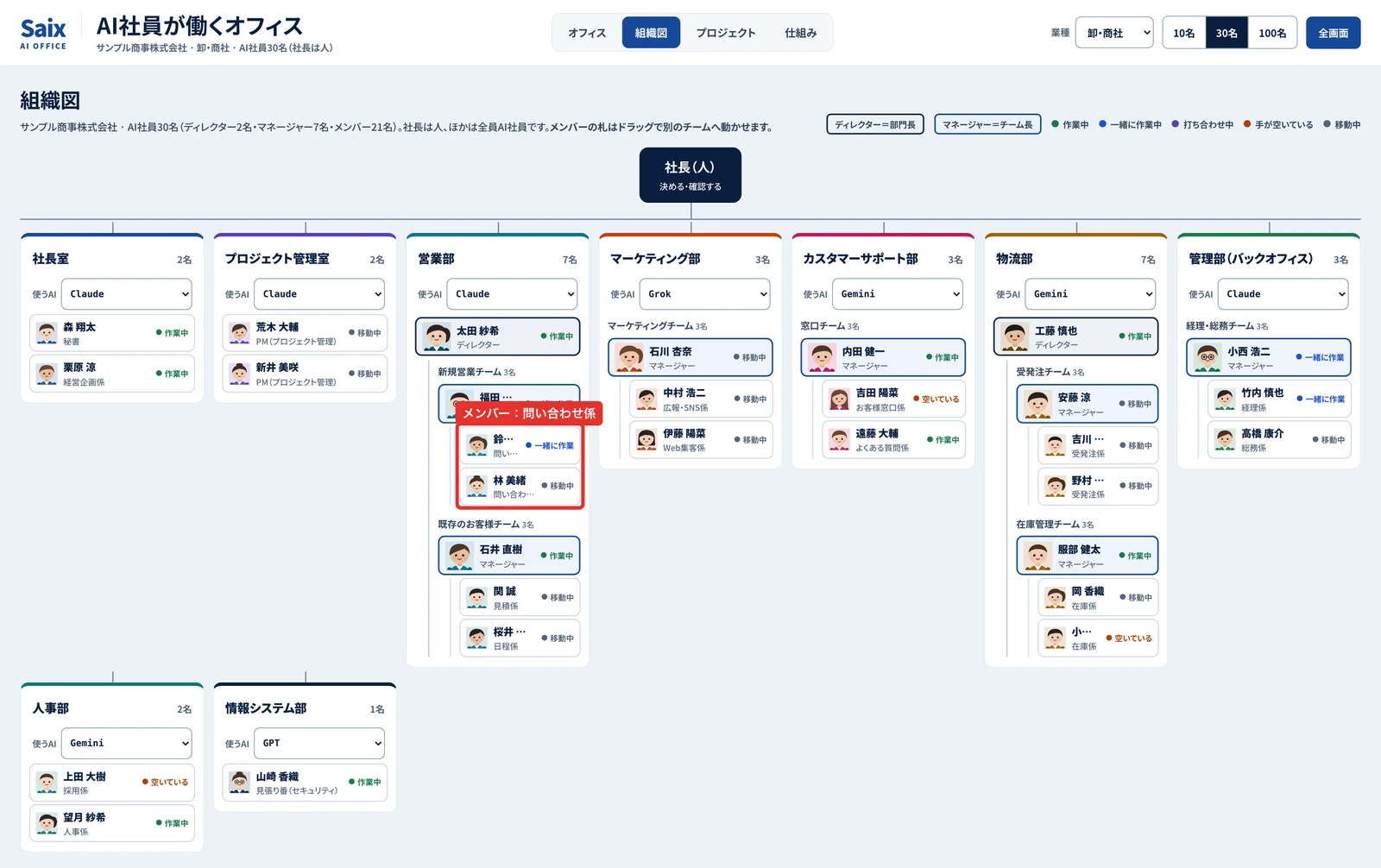
メンバーは、読む・探すだけの道具で作ります。下書きを保存するのは、メンバーを呼んだ側(本体)の仕事にします。
名札の3つ(name・description・tools)は、Claude Codeが読む決まった項目名なので英語のまま残ります。未返信メモは一番上の材料フォルダ、単価表だけが営業部の中にあります。
営業部のメンバーのAI社員を2人作ります。.claude/agents/ に、次の2つのファイルを作ってください。

1. toiawase.md(問い合わせ係)
・仕事:材料/未返信メモ.md を読み、未返信の相手ごとに返信の下書きを作って返す
・使える道具:読む・探すだけ(Read, Glob, Grep)。保存は呼んだ側がする
・してはいけないこと:送ること/値引き・納期の約束

2. mitsumori.md(見積係)
・仕事:材料/今週の予定.md と 営業部/営業の材料/単価表.csv を読み、見積の説明がある相手の見積の下書きを作って返す。単価は単価表の数字だけを使う
・使える道具:読む・探すだけ(Read, Glob, Grep)
・してはいけないこと:値引きの判断/単価表に無い数字を書くこと

どちらも、先頭の名札(name・description・tools)と、その下の決まりを日本語で書いてください。
作ったら、2つのファイルの中身をそのまま画面に出してください。
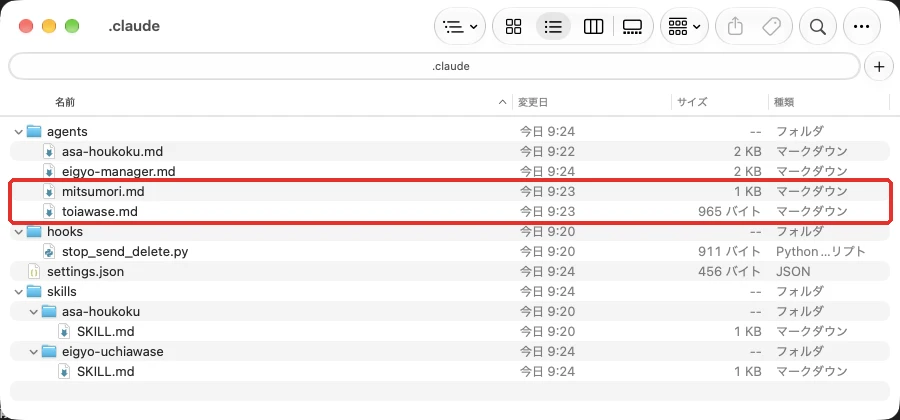
こうなればOK:agentsフォルダに2つのファイルが増え、どちらの中身にも「使える道具」と「してはいけないこと」が書かれていれば完了です
チーム編4:マネージャー|下書きを確かめる役を1人作る
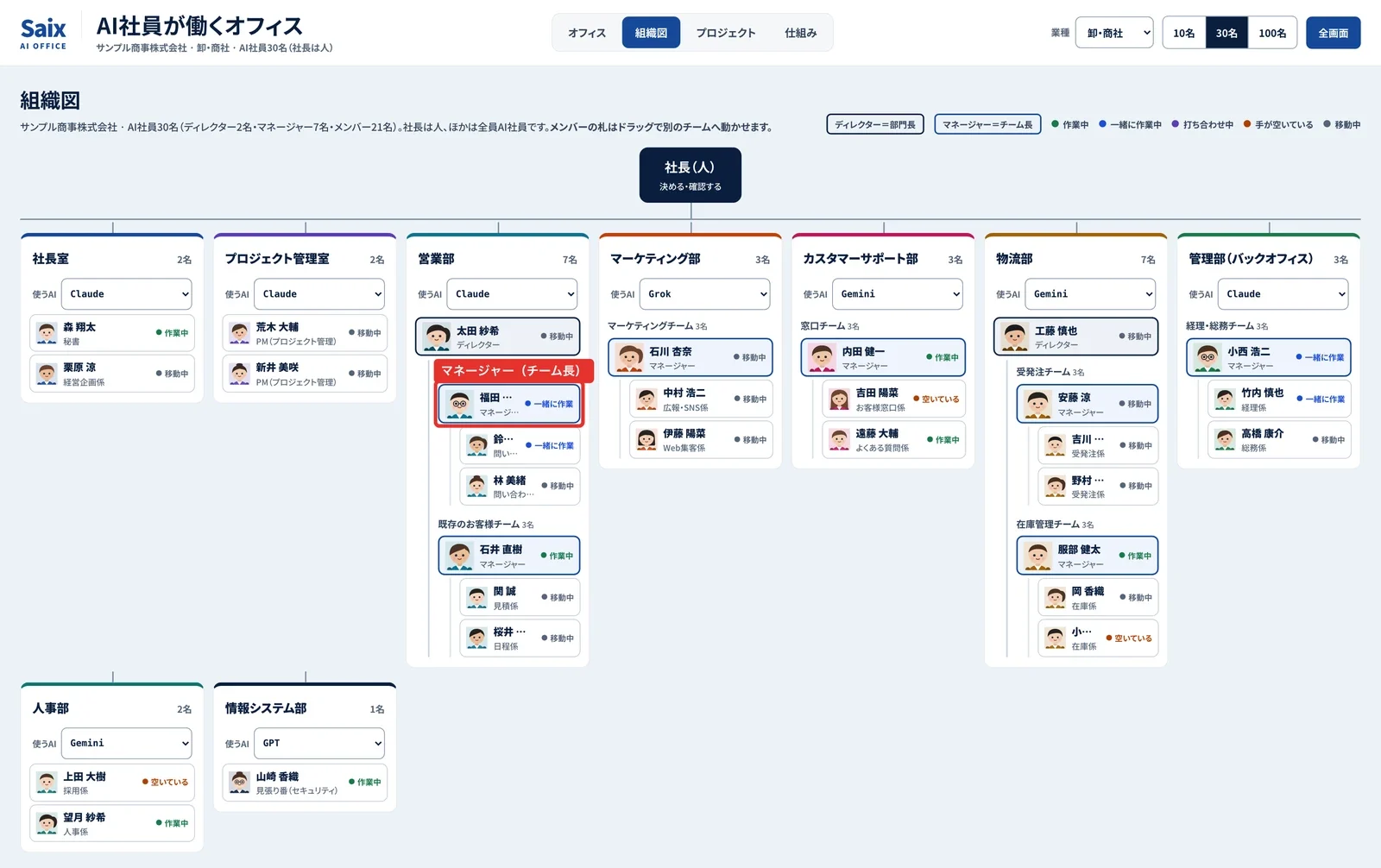
マネージャーにも、書く道具は渡しません。メンバーの下書きを自分で書き直さず、直す点を書いて返すだけにしておくと、どこを直したかが議事録に残ります。
デモのマネージャーは分担を決めて打ち合わせも開きますが、この練習では、分担と打ち合わせの進行をチーム編5の手順書が受け持ちます。マネージャーは確かめる役だけに絞ります。
営業部のマネージャー(チーム長)のAI社員を1人作ります。.claude/agents/eigyo-manager.md を作ってください。

・仕事:メンバー(問い合わせ係・見積係)の下書きを、会社の決まり(CLAUDE.md)と営業部の決まり(営業部/CLAUDE.md)に照らして確かめ、「このまま出せる/直す点」を1件ずつ書いて返す。最後に、社長に見てほしいことを3行以内にまとめる
・使える道具:読む・探すだけ(Read, Glob, Grep)
・してはいけないこと:メンバーの下書きを自分で書き直すこと(直す点を伝えるだけ)/送ること/値引き・締め切りを決めること

先頭の名札(name・description・tools)と、その下の決まりを日本語で書いてください。
作ったら、ファイルの中身をそのまま画面に出してください。
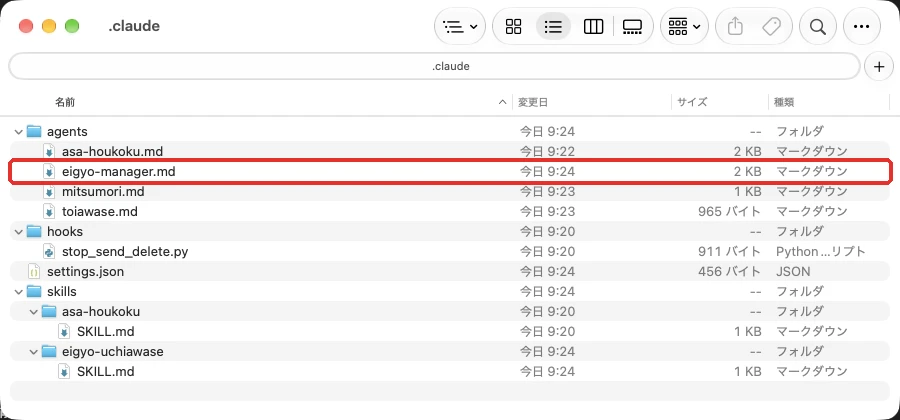
こうなればOK:eigyo-manager.mdの「してはいけないこと」に、書き直さない・送らない・値引きと締め切りを決めない、の3つが入っていれば完了です
チーム編5:会議|チームの打ち合わせの手順書を作る
手順書には、だれに何を頼み、だれに確かめさせ、議事録をどの形で書くかを順に書きます。デモの議事録は7つの欄ですが、この練習では目的・決まったこと・直すこと・社長に見てほしいことの4つに絞ります。
営業部の「チームの打ち合わせ」の手順書を作ります。.claude/skills/eigyo-uchiawase/SKILL.md を作ってください。

手順は次の5つです。
1. 問い合わせ係(toiawase)と見積係(mitsumori)に、それぞれの仕事を頼む
2. 返ってきた下書きを「営業部/下書き/日付_返信の下書き.md」「営業部/下書き/日付_見積の下書き.md」に保存する
3. マネージャー(eigyo-manager)に、2つの下書きを確かめてもらう
4. 議事録を「営業部/議事録/日付_チームの打ち合わせ.md」に書く。見出しは「目的」「決まったこと」「直すこと(だれが)」「社長に見てほしいこと」の4つ
5. 最後に、作ったファイルの名前を一覧で画面に出す

決まり:送らない・消さない・材料は書き換えない。日付は動いた日(例:2026-11-07)。
.claude/settings.json の「allow」に「Edit(/営業部/**)」を足して、営業部フォルダに保存できるようにしてください(deny はそのまま)。
作ったら、手順書の中身をそのまま画面に出してください。
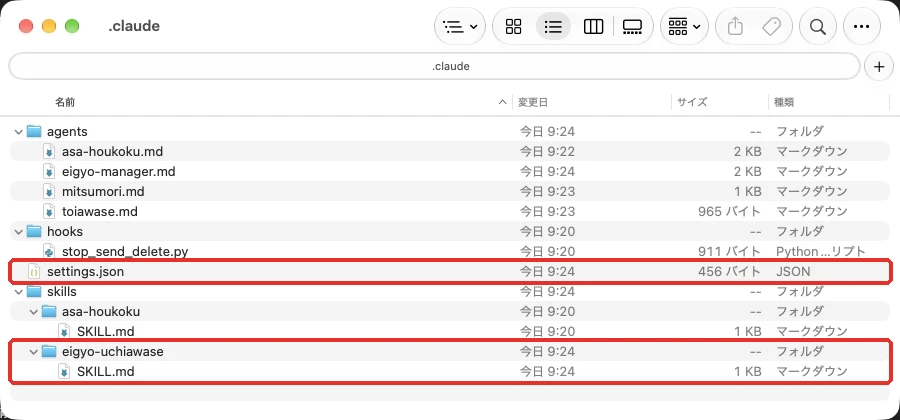
こうなればOK:skillsフォルダにeigyo-uchiawaseのSKILL.mdがあり、settings.jsonの許可に営業部が足され、禁止はそのまま残っていれば完了です
チーム編6:動かす|打ち合わせを開き、下書きと議事録ができるのを見る
新しく置いたメンバーと手順書は、Claude Codeを開き直すと読み込まれます。一度閉じてaishainフォルダで開き直し、次の1行を貼ります。「/」のあとが手順書の名前です。
/eigyo-uchiawase
撮影では、本体が問い合わせ係と見積係に同時に仕事を頼み、2人の下書きを保存してから、マネージャーに確かめさせました。最初の1行を貼ってから終わるまで、約1分でした。
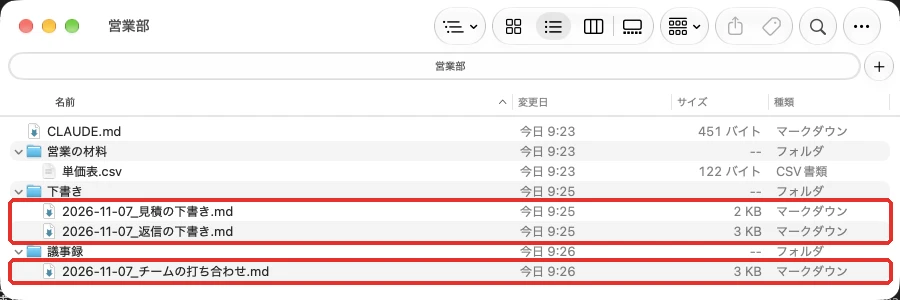
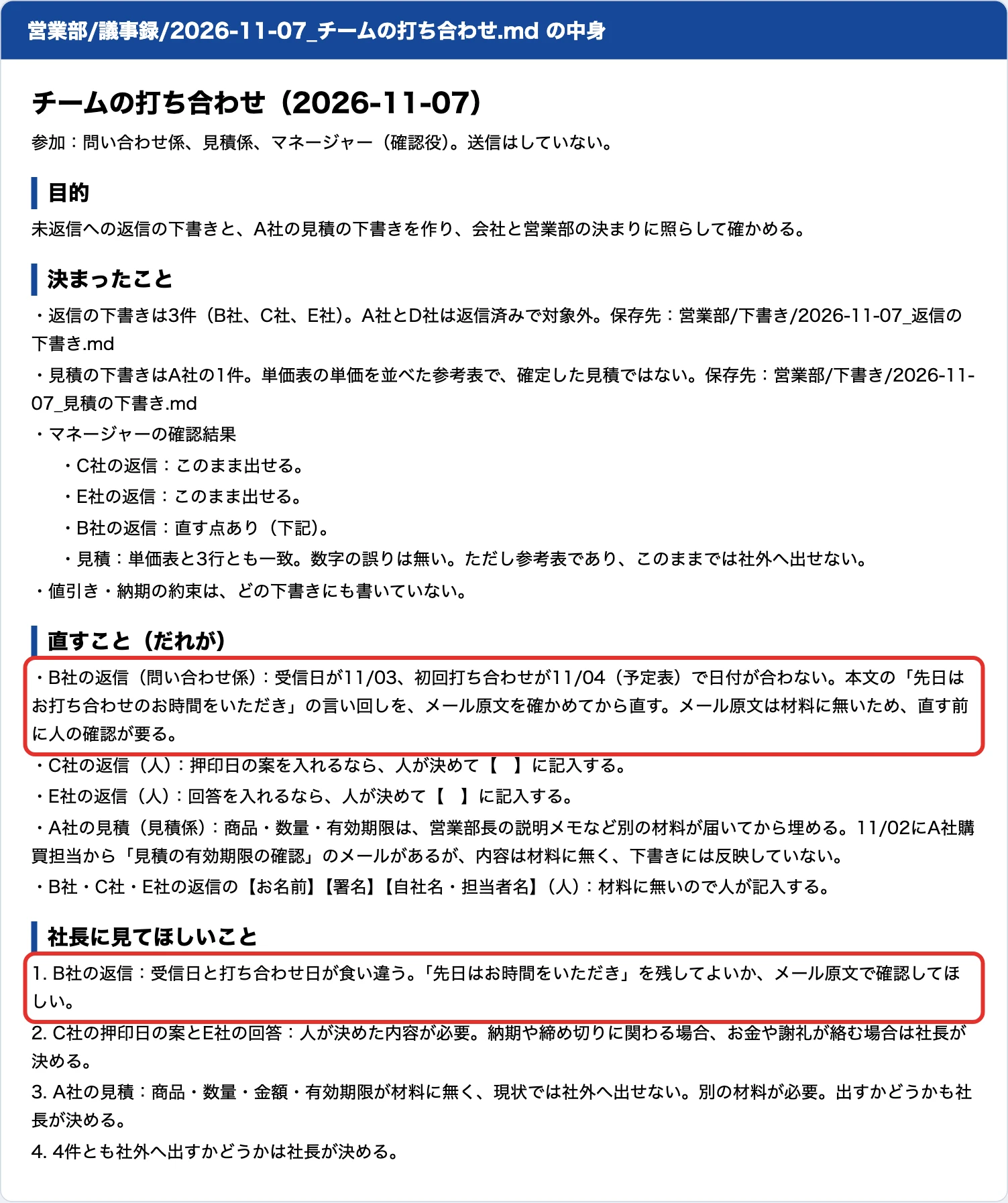
マネージャーは、B社への返信の下書きで食い違いを見つけました。打ち合わせの御礼のメールが11月3日に届いた記録なのに、予定表では打ち合わせが11月4日で、御礼が打ち合わせより先になっています。
下書きを自分では直さず、「メールの原文を確かめてから直す」として社長に見てほしいことの1番目に上げています。
見積の下書きは「単価表と3行とも一致。ただし商品と数量と有効期限が材料に無いので、このままでは出せない」と判定されました。どの下書きも送られておらず、出すかどうかは社長が決める形で止まっています。
デモの「社長の確認待ち」にあたるのが、この下書きフォルダです。人は議事録の「社長に見てほしいこと」から読み、下書きを直して自分で送ります。
こうなればOK:下書きフォルダに2つ、議事録フォルダに1つのファイルができ、議事録に「直すこと(だれが)」と「社長に見てほしいこと」が書かれていれば完了です。メールが1通も送られていないことも確かめます
AI社員の作り方【Codex】|同じ求人票から「朝の報告係」を作り、報告まで動かす
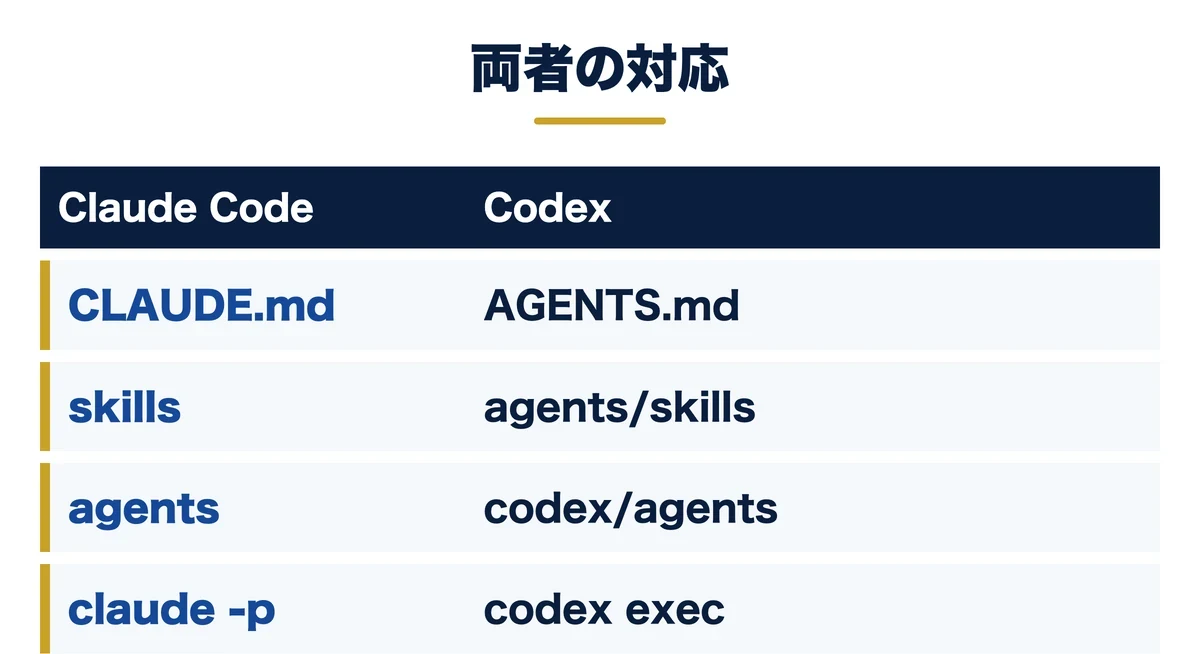
Codex(OpenAIのAIコーディングツール。撮影時の版は0.166.0)に同じ求人票を貼っても、同じ1体ができます。違うのはファイルの名前と置き場だけで、求人票と手順書の中身は1文字も変えずに使えました。
| 部品 | Claude Code | Codex |
|---|---|---|
| 指示書 | CLAUDE.md | AGENTS.md |
| 手順書 | .claude の中の skills | .agents の中の skills |
| 分身 | .claude の中の agents | .codex の中の agents |
| 止める決まり | 禁止リストと実行前の検査 | 動ける範囲と確認の方式 |
Codexに貼る指示文と、できる指示書
Codexには、次の日本語を貼ります。Claude Codeの指示文をまとめて1つにしたものです。
このフォルダにある求人票から、指示書・手順書・読むことしかできない分身を作ってください。
指示書には、求人票の「してはいけないこと」と「報告先」を写してください。
最初は読むだけの範囲で動かし、報告の文面を画面に出して見せてください。
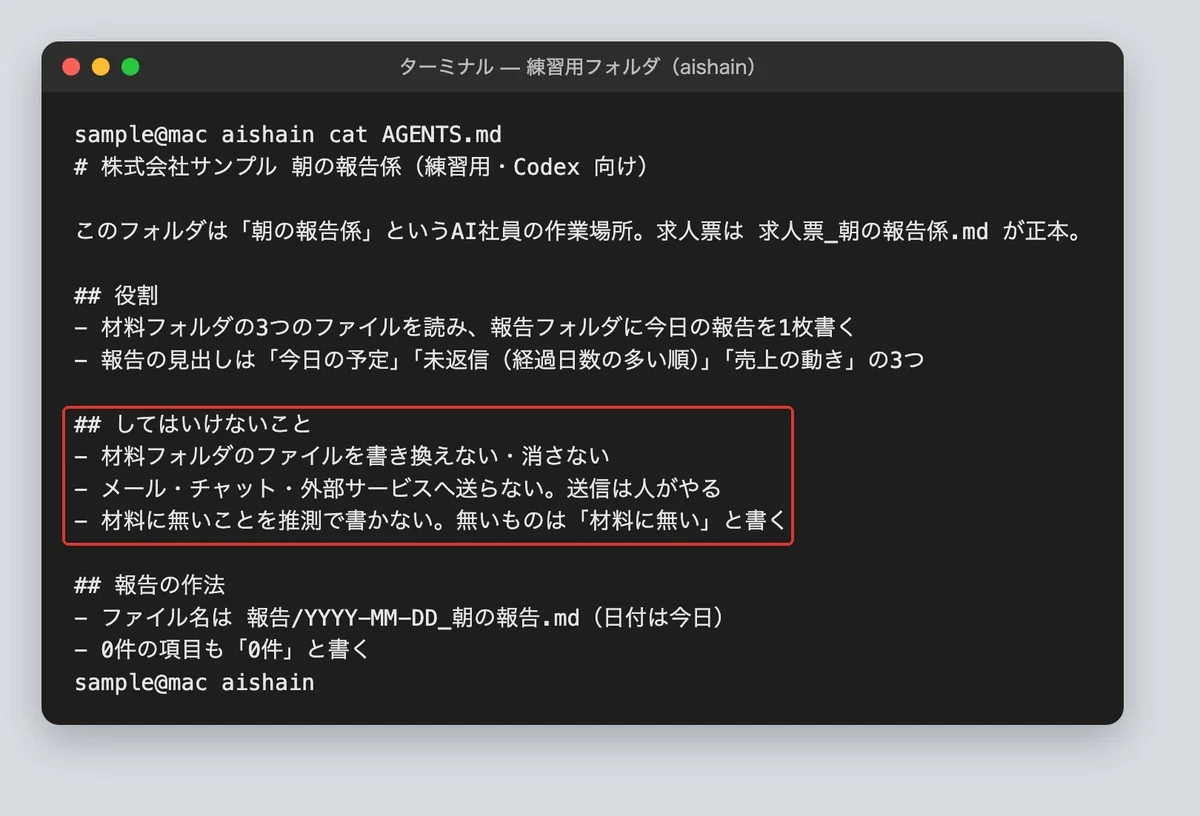
公式ドキュメントは「Codexは作業を始める前に AGENTS.md を読む」と説明しています(CodexのAGENTS.mdの説明)。Claude Codeの CLAUDE.md と同じ役目です。

関連資料:「Claude業務棚卸しシート」(PDF・無料)を配布しています。
読むだけの範囲で保存が止まり、書き込みを許すと報告ができる
Codexの止める決まりは、動ける範囲を3段で選ぶ形です。読むだけ、作業フォルダの中だけ書ける、制限なし、の3つで、最初は読むだけで動かします。
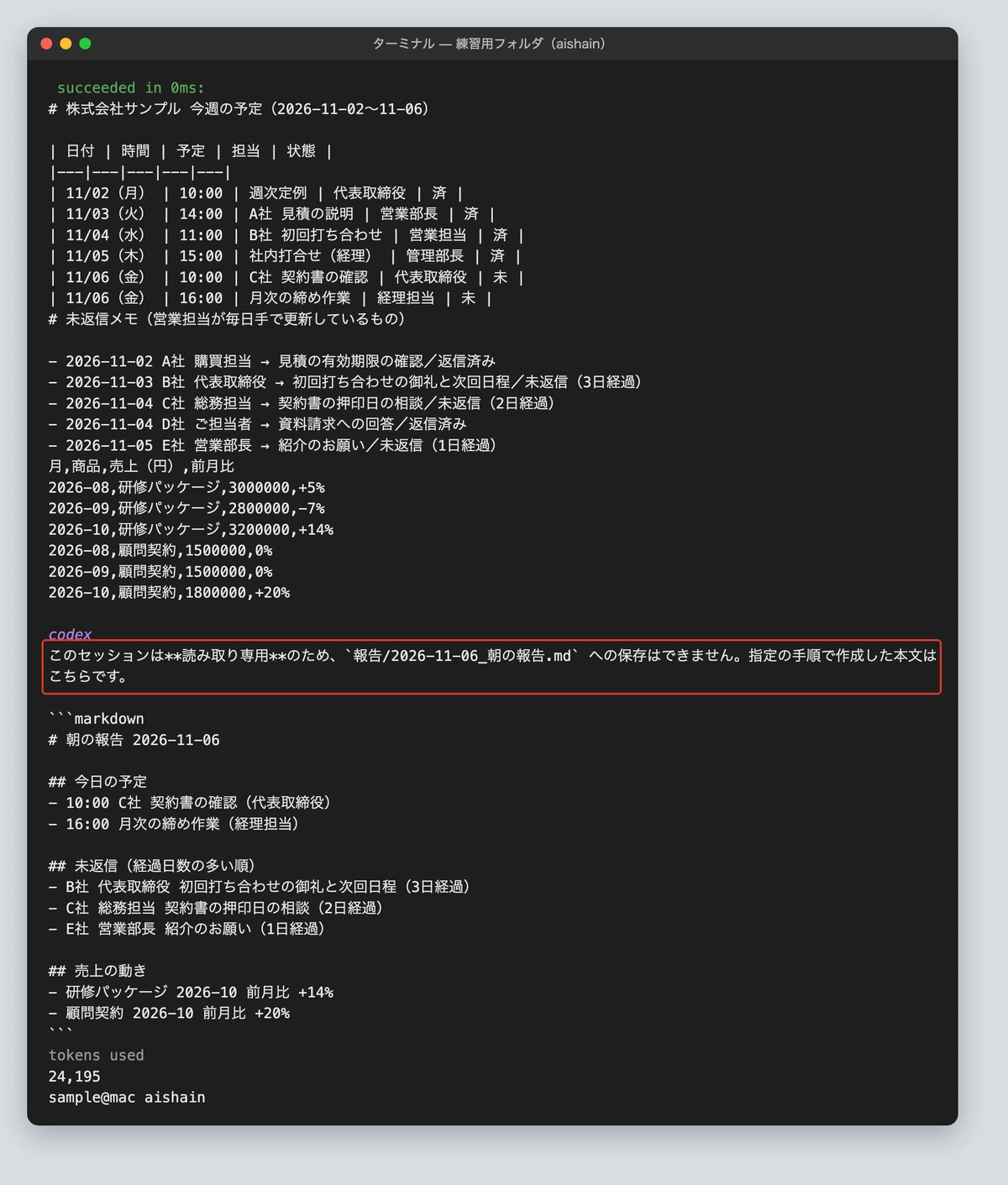
読むだけの範囲で止まるのを見てから、次の日本語を貼ります。
作業フォルダの中だけ書ける範囲に広げて、手順書のとおり今日の朝の報告を報告フォルダに保存してください。
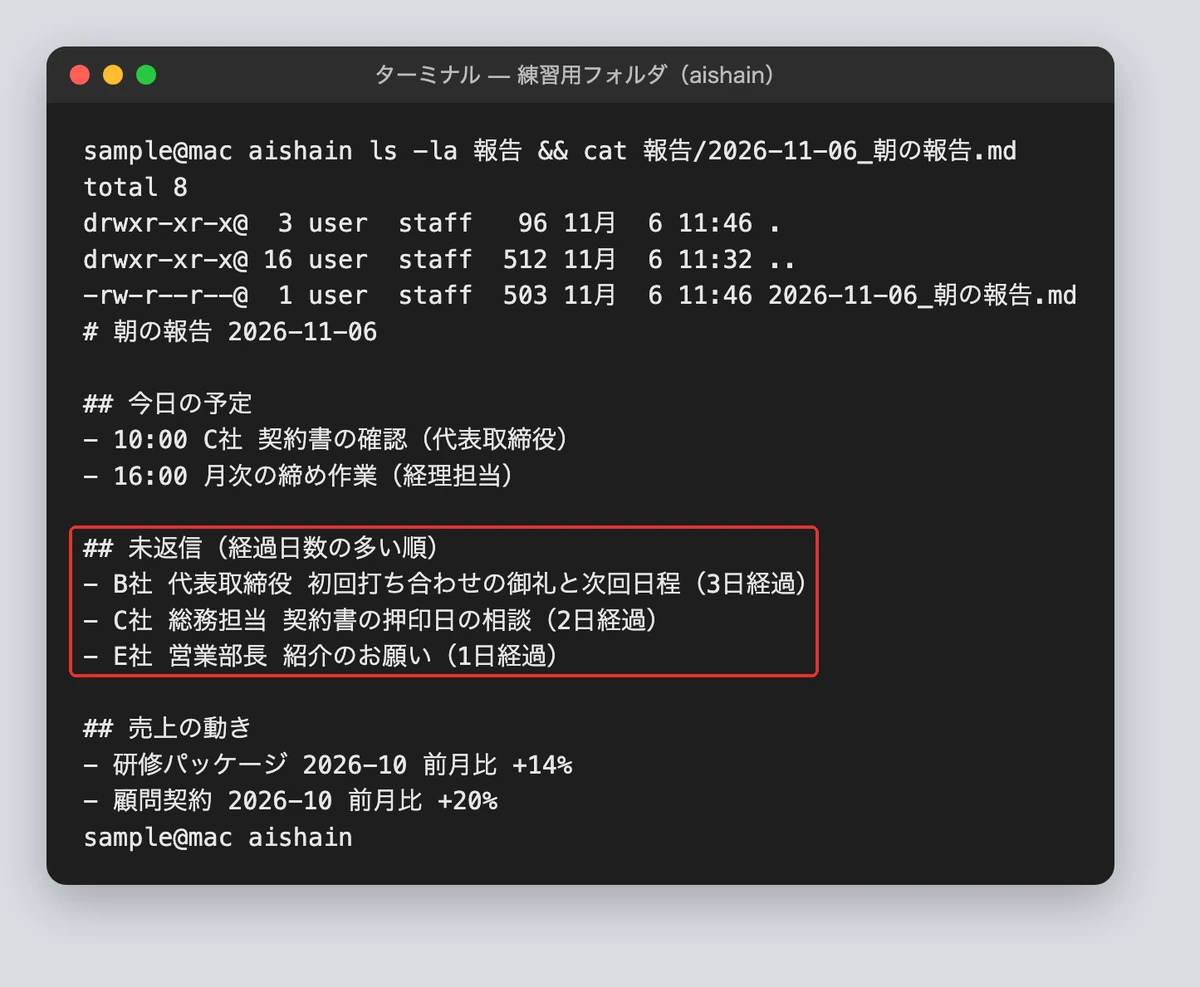
毎朝の予定に載せるのも、Claude Code編のステップ6と同じ日本語で頼めます。人がいない時間は確認に答える人がいないので、範囲は「作業フォルダの中だけ書ける」に固定し、ネットワークは既定のオフのままにします。
ゴール:読むだけの範囲で保存が止まり、範囲を広げると報告が1枚できればOKです

AI社員の作り方の失敗3つ|止まっても気づかない・権限の渡しすぎ・成果物が散らばる
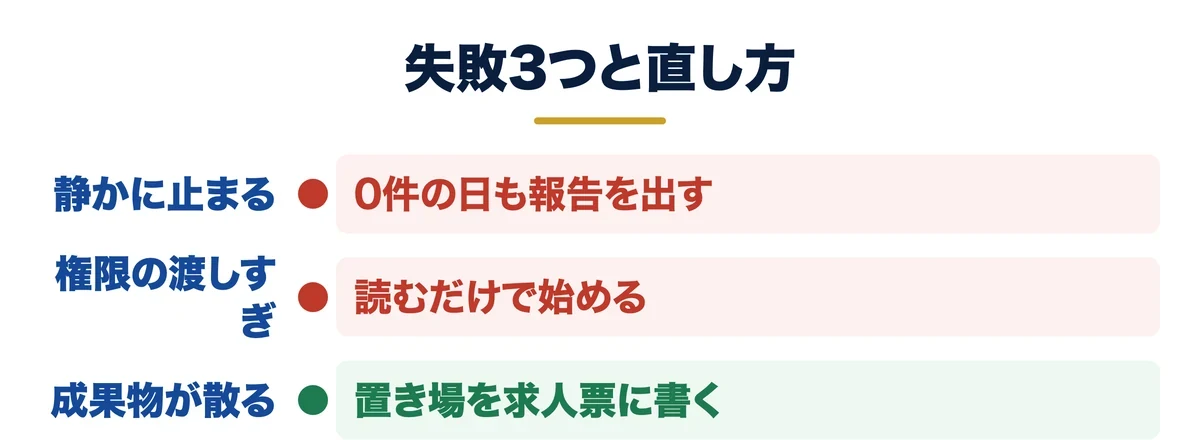
失敗1:静かに止まる→0件の日も報告を出す
症状は「報告が来ない日が続いていたのに、だれも気づかなかった」です。原因は、報告の無い日を「今日は何も無かった」と読んでしまう作りにあります。止まった日と0件の日が、人の目には同じに見えます。
Saixでも、外部のAIを呼ぶ処理が認証のエラーで2週間落ち続け、だれにも届いていなかったことがありました。この記事の撮影中にも、使用量の上限で練習用の係が3時間動けませんでした。止まる原因は無くせないので、止まったことが見える作りにします。
対処は2つです。求人票に「0件の日も0件と書いた報告を出す」と書く。報告ファイルが無ければ失敗の通知を出す。複数店舗の飲食業で各店の売上の表を束ねる係なら、1店でも表が無い日は「A店の表が無い」と書かせます。
関連資料:「Claude業務棚卸しシート」(PDF・無料)を配布しています。
失敗2:書き込みと送信の権限を最初から渡す→読むだけで始め、ステップ5へ戻る
症状は「便利だからと全部許可したら、頼んでいない整理や送信が走った」です。原因は、権限を仕事に合わせて絞らず、ツールの既定や一番緩い設定で始めたことにあります。
対処は、読むだけの権限で始め、必要になった操作を1つずつ許可の一覧に足すことです。送信・公開・削除は、求人票に「人がやる」と書くだけでなく、実行前の検査と禁止リストで機械的に止めます。求人票の文章は読まれて初めて効き、実行前の検査は読まれなくても効きます。
指示書や求人票は、足すほど守られるようにはなりません。毎回読まれる文書に決まりを足すほど1つ1つは薄まり、上限を超えた分は黙って読まれなくなります。守らせたいことが増えたら、文章ではなく禁止リストと実行前の検査へ移します。文章は「なぜ」を残す場所、機械は「止める」場所です。
失敗3:出力先を決めずに走らせる→置き場を求人票に書く
症状は「報告がどこにあるか分からない」「同じ日の報告が3枚ある」です。原因は、求人票の「出すもの」に置き場と名前が書かれていないことです。AIは毎回もっともらしい場所と名前を選び、毎回少しずつ違います。
対処は、置き場・ファイル名・日付の形式を求人票に固定することです。この記事の係は「報告/日付_朝の報告」で、Claude CodeとCodexのどちらで動かしても同じ名前になりました。置き場が固定されると、人は毎朝同じフォルダを開けば済みます。
最初の1体に任せる仕事を、御社の業務から選び出す棚卸しシート
この記事の「読むだけ・毎週ある・戻せる」の3条件を、御社の業務の一覧に当てはめて点数を付けるシートです。任せる仕事と、まだ任せない仕事が1枚で分かれます。オンラインで無料で受け取れます。
業務棚卸しシートを受け取る →AI社員の作り方のよくある質問|設定ファイルはAIに作らせ、権限と動作は人が確かめる
Q. 社内の機密を扱わせて大丈夫ですか
読ませる範囲を作業フォルダに閉じ、外へ送る経路を止めれば扱わせられます。Claude Codeなら鍵や人事のフォルダを禁止リストに入れ、送信を実行前の検査で止めます。Codexは読むだけか作業フォルダの中だけの範囲にします。初回は機密を含まない材料から始めます。
Q. 1体いくらかかりますか
定額のプランで使うなら、追加の費用はプランの範囲に収まります。練習用の係は材料3つで1回数分の処理なので、1日1回の実行で上限に触れることはまずありません。従量課金のAPIで動かすなら、月の上限を管理画面で設定してから始めます。
Q. プログラミングができなくても作れますか
作れます。この記事のとおり、人が書くのは日本語の求人票と指示文で、ファイルはClaude CodeやCodexが作ります。人がやるのは、確認が出たら中身を読んで許可すること、ダミーで止まるのを見ること、翌朝に報告が来たかを見ることです。
AI社員の作り方のまとめ|最初の1体は読むだけの係から、止め方と報告先を先に決めて作る
AI社員は、役割・置き場・指示書・手順書・安全装置・予定・報告先の7つがそろって初めて社員になります。最初の1体は「読むだけ・毎週ある・失敗しても戻せる」仕事に任せます。この記事の朝の報告係は、Claude CodeとCodexのどちらでも同じ求人票から作れました。
順番は、求人票を書き、指示文を貼ってファイルを作らせ、止める決まりを入れてダミーで止まることを確かめ、手動で1回動かしてから予定に載せる、です。費用は定額のプランかAPIの上限で天井を作ります。
次の一手は、明日の朝に人が手で作っている報告を1つ選び、ステップ1の指示文で求人票を書くことです。定期実行の方式をもう少し比べたい方は自動化7つの方法の記事を、どの仕事を選ぶかで迷う方は業務棚卸しシートを使ってください。
結論:AI社員は、役割を1つにした求人票と、止め方と、報告先の3つが先です。ファイルはAIに日本語で頼んで作らせ、人はできた物と止まり方を確かめる側に回ります。
- 定義:仕事を1つ持ち、人が打たなくても動き、報告し、止め方があるAI。展示会デモの4画面(オフィス・組織図・プロジェクト・仕組み)は見た目のデモで、実運用はフォルダと予定表で動く
- 選び方:読むだけ・毎週ある・失敗しても戻せる仕事から。送信・削除・支払いは任せない
- 7ステップ:求人票→置き場→指示書→手順書→安全装置→定期実行→報告先。安全装置は定期実行の前
- 実機:Claude CodeとCodexのどちらでも、日本語の指示文を貼ってできたファイルを確かめる流れで、同じ1体ができた
無料・オンライン・30分
AI活用の「次の一手」を、30分で具体化しませんか
経営者専用のAI活用パートナーが、御社の業務内容を伺いながら「どの業務から・どのAIで・どう進めるか」をその場で診断します。
- ✓東証プライム上場企業を含む100社以上の支援実績
- ✓その場で診断と助言まで行います(売り込みはしません)
- ✓費用はかかりません(オンライン・30分)
日程を選ぶと予約が完了します(Google Meet)