



Claude Codeを月額の契約で使っている場合、チャット版やデスクトップアプリと同じ使用量の上限を分け合います。残りを見ないまま長い作業を始めると、途中で上限に当たって止まってから気づきます。週の上限に当たると、戻る日時まで数日待つこともあります。
やることは3つです。
- 作業の前に、使用量の画面で上限の使用済みの割合と戻る日時を見る
- 1つの会話の残り(会話の枠)は、別の画面で見る
- 個人の契約で長い作業をする日は、必要に応じて画面の下に割合を出しておく
この3つで、止まってから気づくことが減り、待つか作業を分けるかを先に決められます。見る場所は、契約の種類と、使った分を支払う方式かどうかで変わります。
この記事では、Claude Codeに表示される数字を1行ずつ、実際の画面で読み方まで示します。トークン使用量(AIが文章の量を数える単位で見た使用量)を確かめる場所も同じ画面です。
Saix自身、作業用のMacで直近30日に976本の会話をClaude Codeで回しています。複数の契約の残りも、1つの画面に集めて見張っています。作り手であり使い手でもある立場から、机上論ではなく手を動かす前提で書きます。
Claude Codeの使用量の確認で見るのは、合計ではなく「どの上限に近いか」と「いつ戻るか」です。ターミナルで /usage を打てば週の上限の使用済みの割合と戻る日時が、/context で1つの会話の残りが分かります。表示されない数字は、余裕があるという意味ではありません。
 監修者
株式会社Saix 代表取締役
東証プライム上場企業含む100社以上のAI導入支援|リクルート(Indeed Japan)でHR領域のデジタルマーケティングとAI活用を経て、Claude・Claude Codeを実務で使い倒すメディア「AIエージェント研究所」を運営|YouTubeメディア「かいちのAI大学」4.8万人。
あなたの会社がAIを使うと、年間いくら経費を削減できるのか。3分で自社の数字を出せます。
会社のホームページのURLを入れるだけで、削減できる時間と、それを人件費に換算した金額がその場でわかります。入力は5つだけ、3分で終わります。費用はかかりません。
以下の画像の「無料で試算する」をクリックして、まず自社の金額を出してみてください。

※ 画像の金額は表示例です。実際の試算額は入力内容によって変わります。
Claude Codeの使用量確認とは|使える量の上限と、1つの会話に入る量は別に確かめる
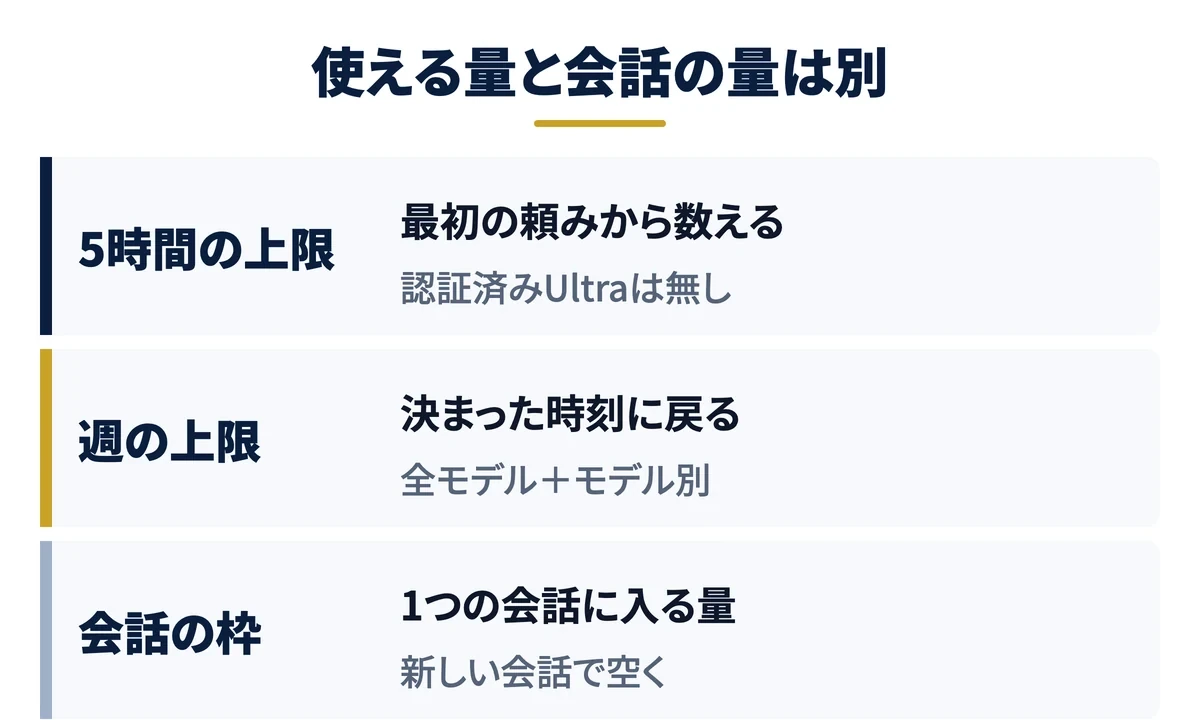
Claude Codeの使用量とは:一定時間に使える量の上限と、1つの会話に入る量の2種類がある
Claude Codeの使用量には、性質の違う2つの制限があります。1つは、一定の時間に使える量の上限です。もう1つは、1つの会話にどれだけの内容を入れられるかという量です。
公式ヘルプ「使用量と長さの制限」では、前者を「使用量制限」、後者を「長さ制限」と呼んでいます。有料の契約の使用量制限は、5時間ごとに戻る上限と、1週間ごとに戻る上限の2本立てです。どちらもトークン(AIが文章の量を数える単位)で数えられます。

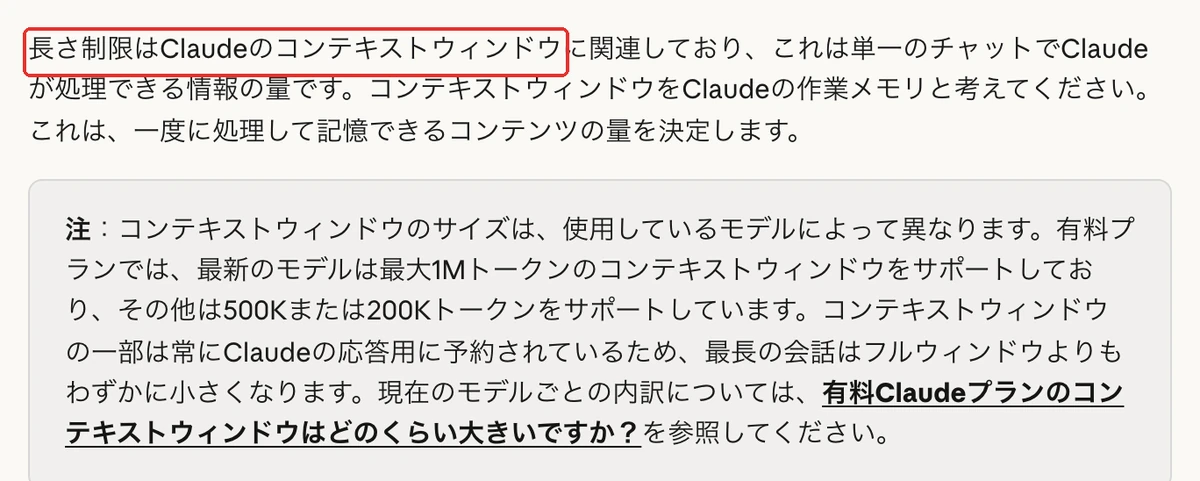
1つの会話に入る量は、会話の枠(コンテキストウィンドウ。AIが一度に読める量)と呼ばれます。こちらは時間では戻らず、新しい会話を始めると空きます。同じ「使用量」でも、待てば戻るものと、会話を分けないと戻らないものがあると覚えておくと、画面の数字を取り違えません。
関連資料:「Claude業務棚卸しシート」(PDF・無料)を配布しています。
仕組み:契約ならチャット・アプリ・ターミナルが同じ上限を使い、頼むたびに決まりと会話を読み直す
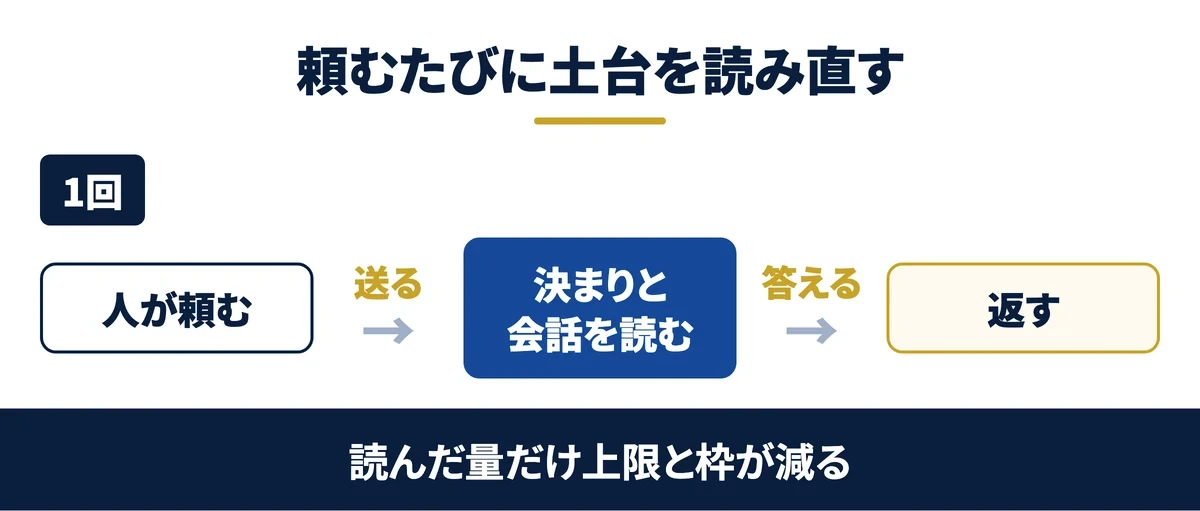
月額の契約では、3つの使い方が同じ上限を分け合います。ブラウザのClaude(claude.ai)、デスクトップアプリ、ターミナル(文字で操作する画面)のClaude Codeです。チャットで長い資料を読ませた日は、Claude Codeで使える残りも減っています。

もう1つの仕組みは、頼むたびに土台を読み直すことです。公式のコスト管理のページには、Claude Codeは毎回の依頼で会話全体を送ると書かれています。作業フォルダの決まり、道具の説明、これまでのやり取りが、毎回まとめて読まれます。
練習用フォルダで「議事録メモから、やることを表にまとめて」と1回頼んだときは、頼んだ文は数十字でした。それでも、読み直した分は11万トークンを超えました(実際の画面は後半の「読み方」の章で示します)。
確かめないと起きること・確かめると減ること・それでも残ること:止まってから気づくことが減り、待つ時間は残る
確かめないまま作業すると、上限に当たったところで作業が止まります。5時間の上限なら数時間、週の上限なら数日待つことになり、頼んでいた作業は途中で切れます。会話の枠が埋まると、Claude Codeが古いやり取りを要約して続けるため、細かい前提が落ちることもあります。
たとえば、月末に請求書のチェックをまとめてClaude Codeに任せている経理の担当者が、締めの前日に週の上限に当たると、残りは戻る日時まで手作業です。
作業の前に確かめれば、残りが少ない日は大きな作業を始めない、会話を分ける、という判断を先にできます。ただし、確かめても上限そのものは増えません。戻るまで待つ時間は残るので、減らし方は別に考えます。確かめる場所は、だいたいこの3つです。ターミナルの使用量の画面、会話の枠の画面、ブラウザの設定です。
無料ダウンロード資料|PDF・全21ページ
Claude業務棚卸しシート
自社の業務のうちAIで減らせるものを30項目で棚卸しし、任せる・半分任せる・任せないに仕分けるシート。時間とコストの見積もりまで、この1枚で決められます。
資料を無料で受け取る →フォーム送信後、ご入力のメールアドレス宛にダウンロードURLをお送りします。
Claude Codeの使用量を確認する場所|契約と支払い方で見る画面が決まる
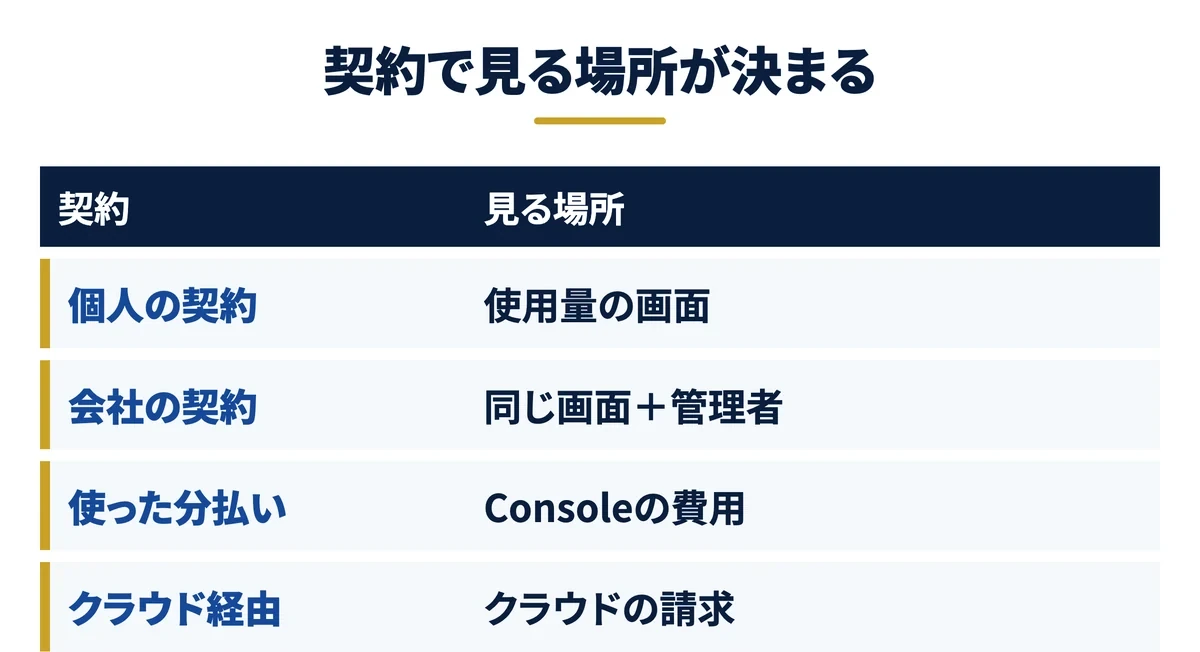
どこで使用量を見るかは、Claude Codeにどの方法でログインしているかで決まります。個人の月額の契約、会社の契約(Team・Enterprise)、使った分だけ支払う方式で、見る画面と数字の意味が違います。
| 契約の形 | 月額(公式表記) | 5時間の上限 | 週の上限 | 見る場所 | 費用の数字の意味 |
|---|---|---|---|---|---|
| Pro(個人) | 月払い$20(1ドル=150円で約3,000円)/年払いは月あたり$17(約2,550円) | あり | あり | ターミナルの /usage・claude.ai の設定>使用量 | 推定。請求とは別 |
| Max(個人) | $100(約15,000円) | あり(Proの5倍) | あり(Proの5倍) | 同上 | 推定。請求とは別 |
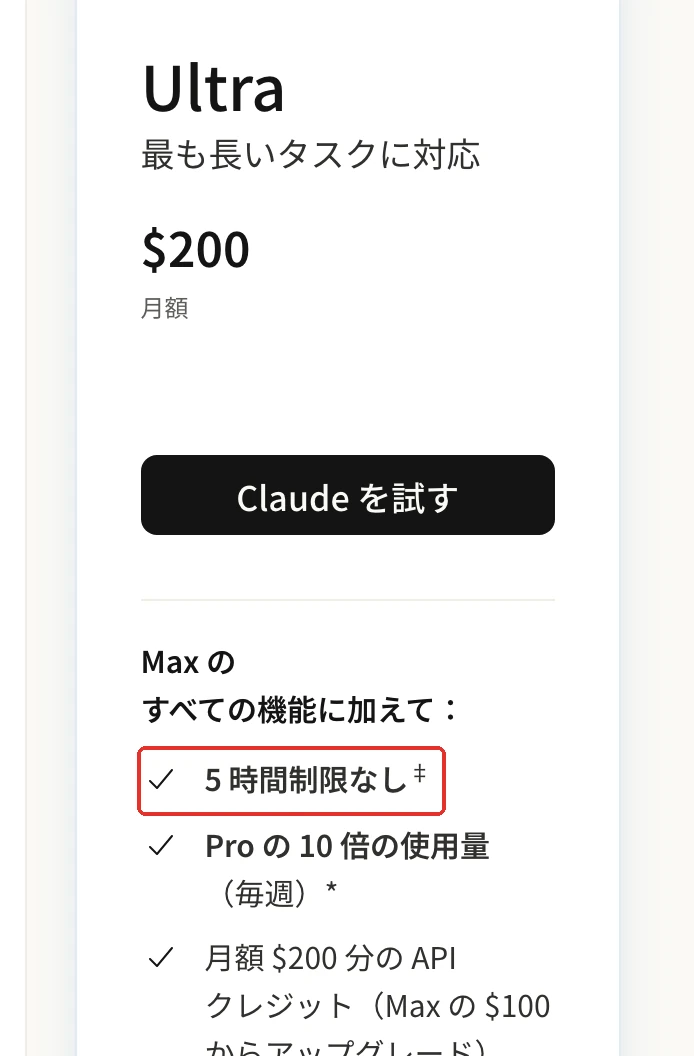
| Ultra(個人) | $200(約30,000円) | 認証済みのアカウントは無し | あり(Proの10倍) | 同上 | 推定。請求とは別 |
| Team・Enterprise(会社) | 契約による | あり(席ごと) | あり(席ごと) | 自分の分は同上、会社全体は管理者の画面 | 推定。会社の契約単価とも一致しない |
| 使った分を支払う(APIキー) | 使った分だけ | この形の上限は無い | この形の上限は無い | Console(APIの管理画面)の費用・使用量 | 使った量の目安 |
※本記事の料金はすべて各社公式サイトの記載(2026年11月時点)にもとづきます。プラン改定により変わる場合があるため、検討時は必ず公式サイトで最新の条件をご確認ください。円は1ドル=150円の目安で、表示価格に税金は含まれていません。
表の「この形の上限は無い」は、何も止まらないという意味ではありません。使った分を支払う方式にも、1分あたりの量の制限や、自分で決める支出の上限があります。5時間・週という区切りの上限が無い、という意味です。
個人の契約(Pro・Max・Ultra):使用済みの割合と戻る日時を、ターミナルか claude.ai の設定で見る
個人の契約で見るのは、5時間の上限と週の上限の「使用済みの割合」と「戻る日時」です。Claudeの料金ページを開くと、契約ごとの上限の大きさが倍率で書かれています。


ブラウザで見るなら、claude.ai の左下のアカウントのボタンから「設定」を開き、左の「使用量」を押します。5時間の上限は「現在のセッション」、週の上限は「週間制限」という名前で並びます。
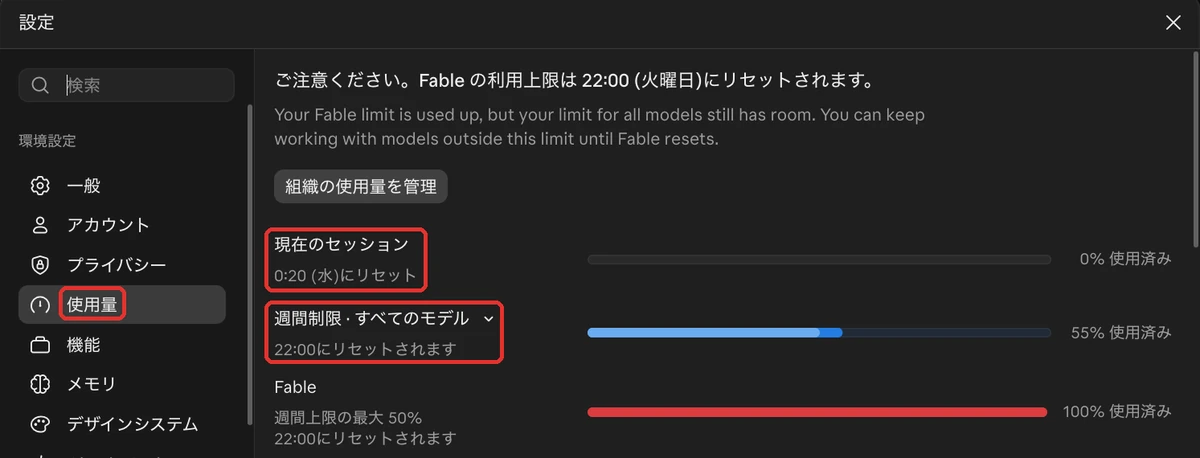
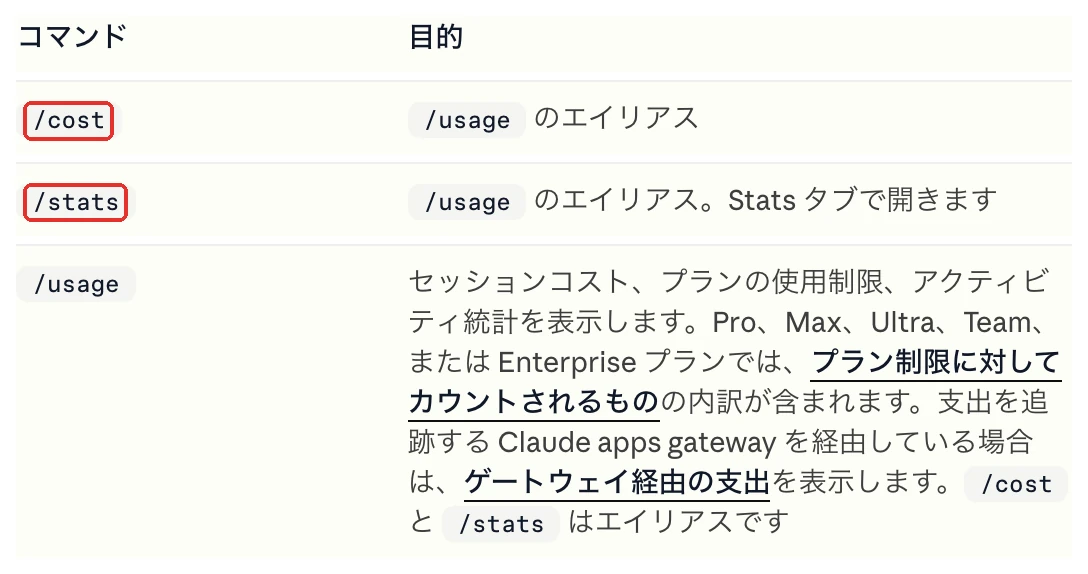
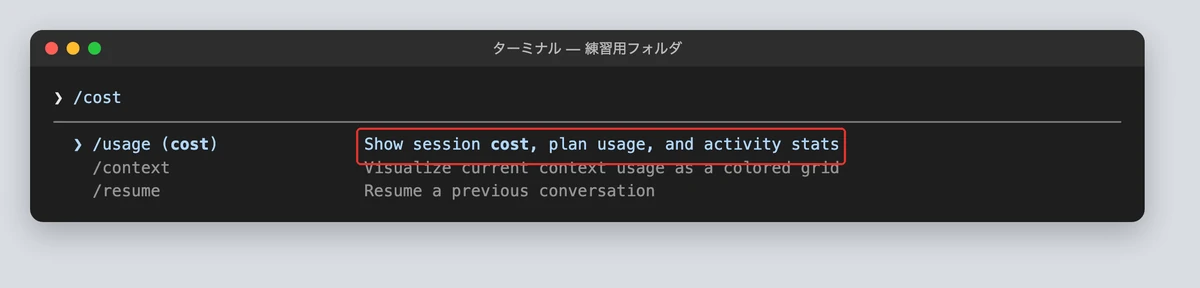
ターミナルでは、Claude Codeの入力欄に /usage と打ちます。以前からある /cost と /stats も、いまは同じ画面を開く別名です。公式のコマンド一覧にもそう書かれています。
この内容を自社に当てはめたい方は、無料のAI活用セッションで相談することもできます。
会社の契約(Team・Enterprise):自分の上限は同じ画面、会社全体は管理者の使用量の画面
Team・Enterpriseでも、メンバー1人ひとりの上限は5時間と週で戻ります。自分の残りは、個人の契約と同じく /usage か claude.ai の設定>使用量で見ます。チャットやCowork(Claudeに作業を任せる機能)と分け合う点も同じです。
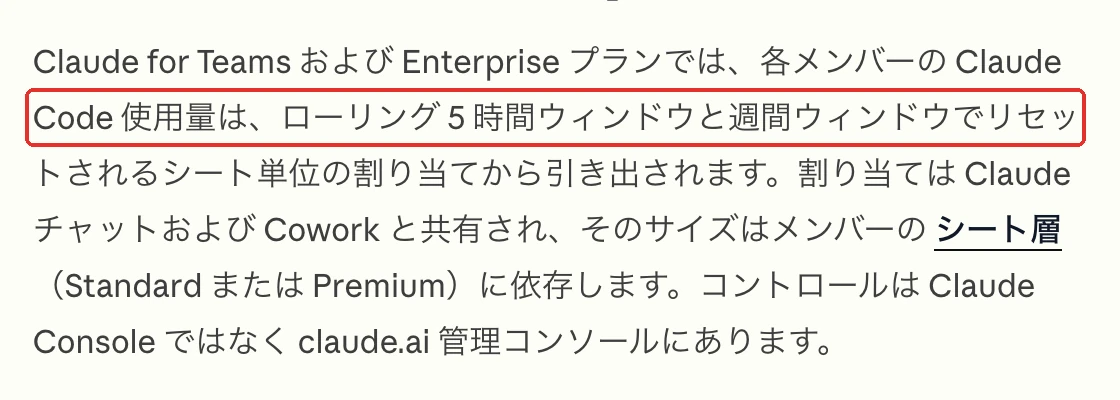
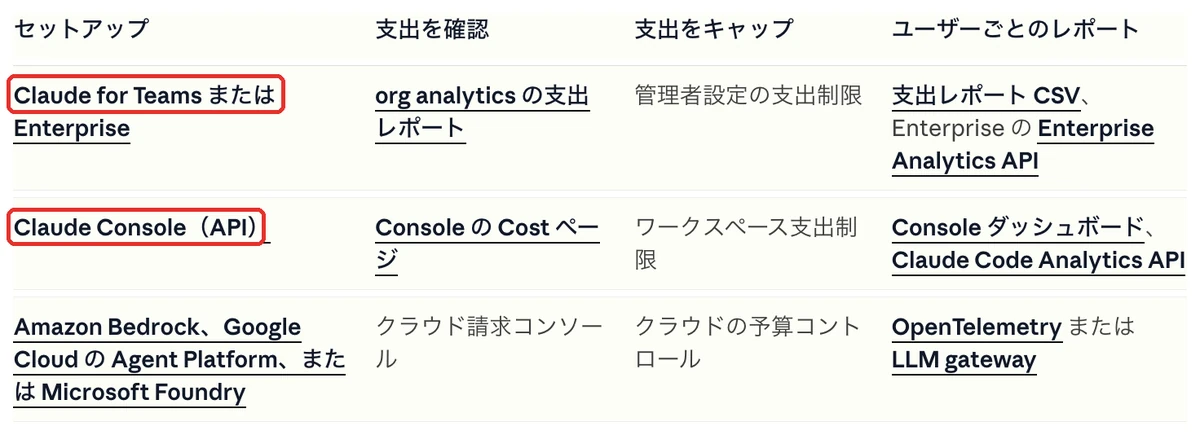
会社全体の使い方は、管理者が見る画面です。公式の表では、確かめる場所がこう整理されています。Team・Enterpriseは組織の分析の支出レポート、使った分を支払う方式はConsoleのCostページです。
使った分を支払う場合:費用と、管理画面で設定した上限で見る
APIキー(システム同士をつなぐ接続口の鍵)でClaude Codeを使う場合は、5時間・週の割合の代わりに費用を見ます。見る場所はConsoleのCostページで、支出の上限もConsoleのワークスペースの設定で決めます。
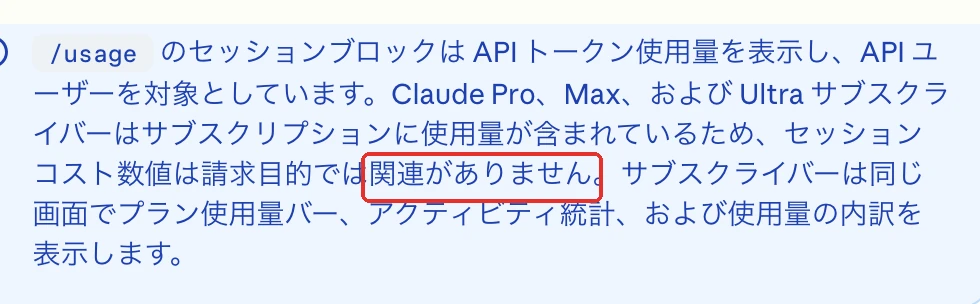
反対に、月額の契約の人が /usage で見る費用の数字は、請求には関係しません。公式も、セッションの費用はAPIで使う人向けの数字で、契約の人には請求の目的では関係がないと書いています。

Claude Codeの使用量を確認する手順|作業の前に使用済みの%と戻る日時を見る
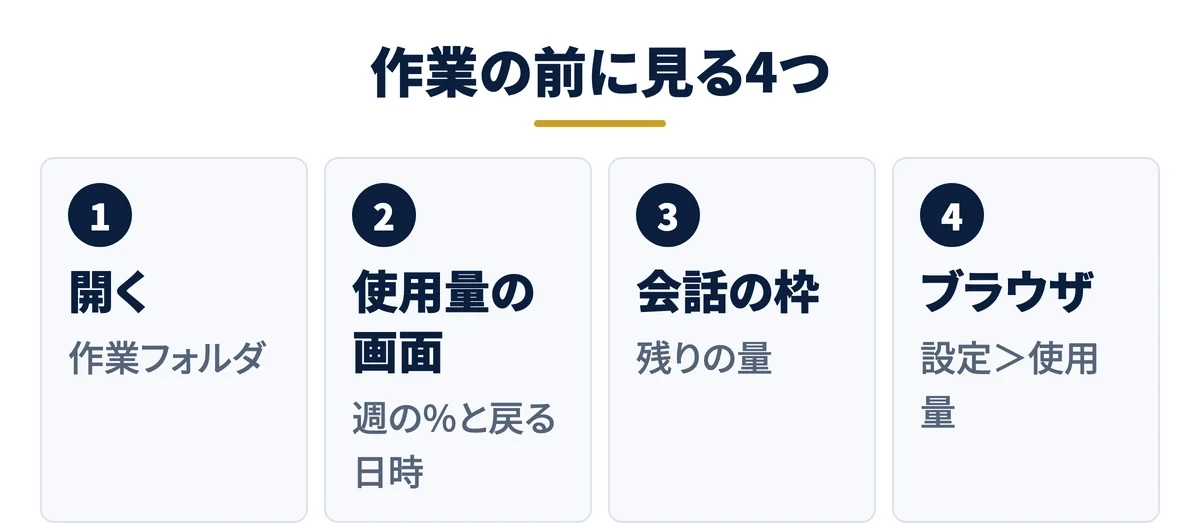
ここからは、練習用フォルダのClaude Codeで実際に打った画面で手順を示します。題材は架空の会社(株式会社サンプル総務部)の議事録メモで、使用量の割合はSaixのアカウントの実際の数字です。
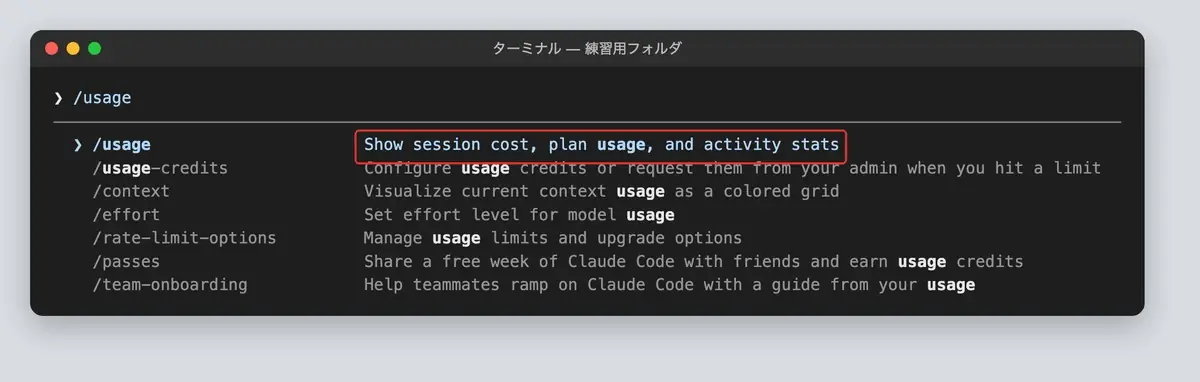
ステップ1:作業フォルダでClaude Codeを開き、使用量の画面を出す
何を作業フォルダでClaude Codeを開き、入力欄に半角で /usage と打ちます。打ち始めると候補の一覧が出るので、一番上の /usage を選んでEnterを押します。
どうやって以前の記事で /cost を覚えた方は、そのまま打っても同じ画面が開きます。候補の一覧に「/usage(cost)」と出るので、別名だと分かります。
関連資料:「Claude業務棚卸しシート」(PDF・無料)を配布しています。
ステップ2:週の上限の%と戻る日時を読む(5時間の行があればそれも)
使用量の画面の中ほどに、週の上限の棒が出ます。「82% used」は使用済みが82%で、残りが18%という意味です。下の「Resets Nov 13 at 1pm(Asia/Tokyo)」は、11月13日13時(日本時間)に戻るという意味です。
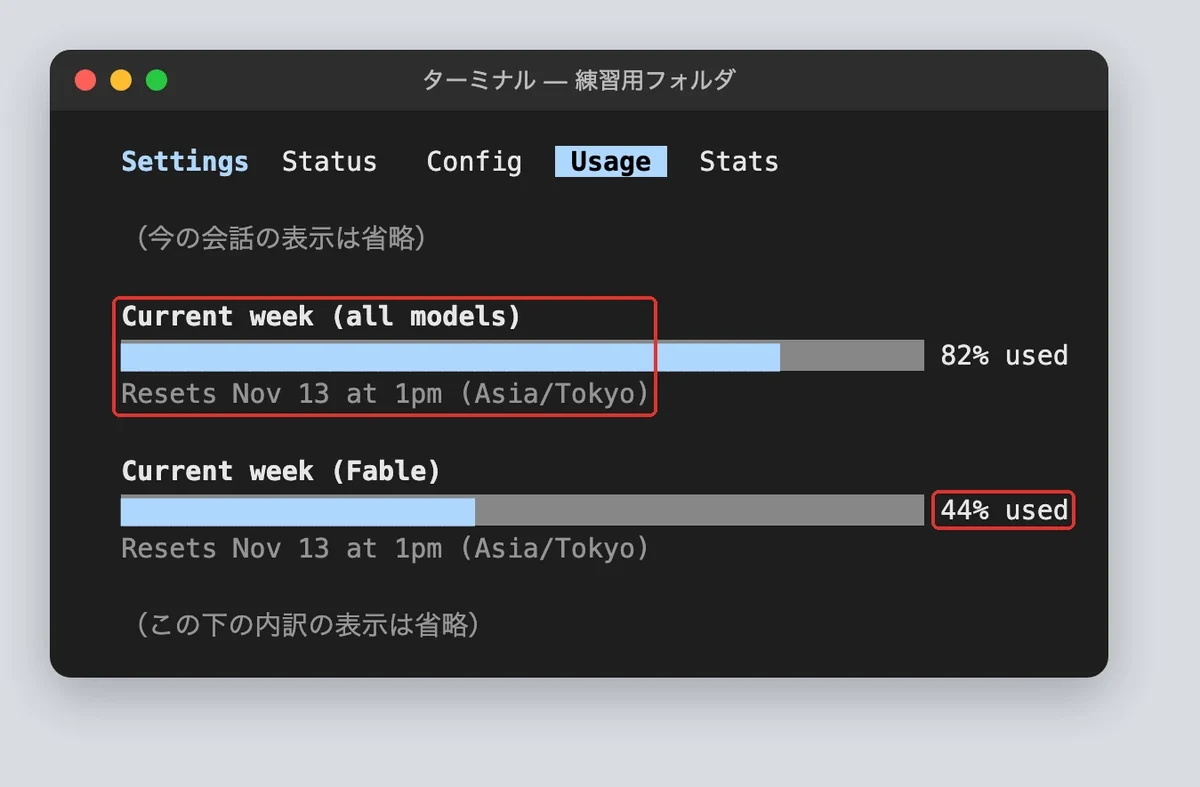
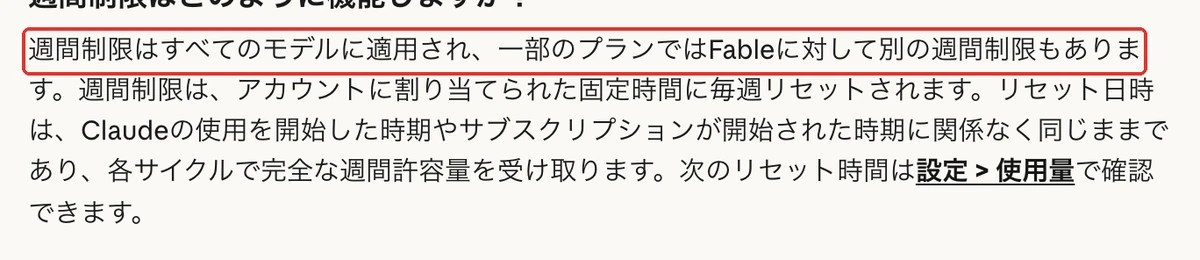
2本目の「Fable」は、モデルの名前です。一部の契約では、全モデルの週の上限とは別に、特定のモデルだけの週の上限があります。全モデルの棒に余裕があっても、そのモデルだけ先に尽きることがあります。
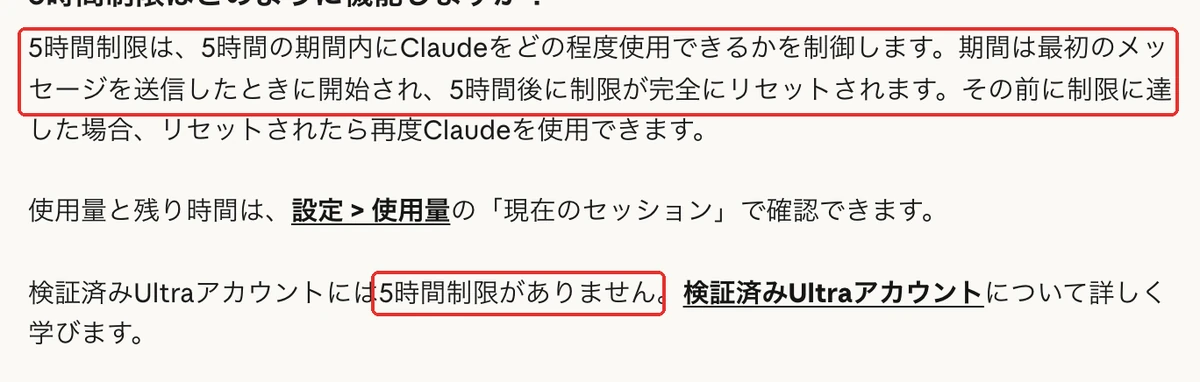
このアカウントの画面には、5時間の上限の行がありません。公式ヘルプのとおり、認証済みのUltraには5時間の上限が無いためです。Pro・Maxなら、5時間の上限の行も出ます(ブラウザの設定では「現在のセッション」という名前です)。
ステップ3:1つの会話の残りは、会話の枠の画面で見る
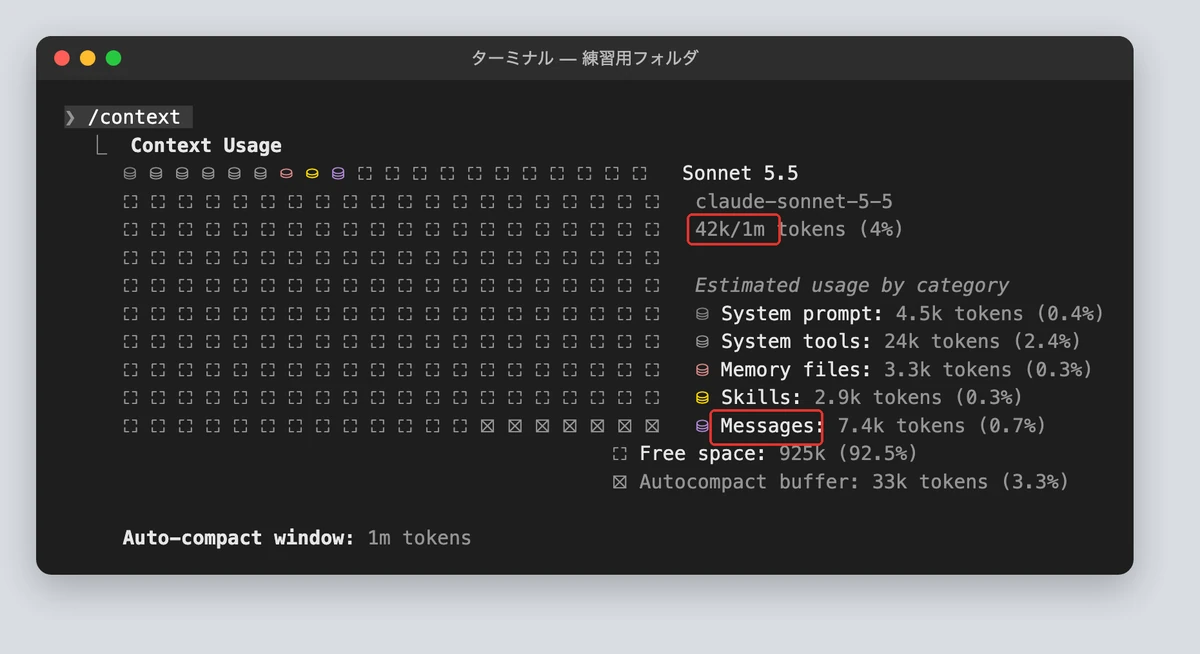
使用量の画面を閉じ(Escキー)、入力欄に /context と打ちます。「42k/1m tokens(4%)」は、100万トークンの会話の枠のうち4万2千トークンを使っているという意味です。
会話の枠の大きさは、モデルや契約で変わります。表示が大きく増えてきたら、関係のない作業は新しい会話に分けると空きます。
ステップ4:ブラウザで見るときは claude.ai の設定>使用量を開く
ターミナルを開いていないときは、claude.ai の設定>使用量で同じ種類の数字を見られます。棒の右に「〇% 使用済み」、左に戻る時刻が出ます。
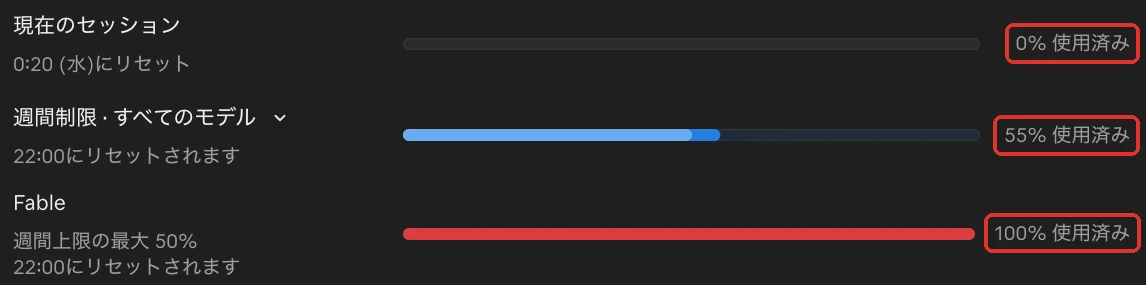
この画面とターミナルの画面で数字が違うときは、ログインしている契約が違います。見分け方は最後の「困ったとき」の章で説明します。
ゴール:作業を始める前に、週の上限(あれば5時間の上限も)の使用済みの割合と戻る日時、会話の枠の使用率の3つを言える状態になっていればOKです
無料ダウンロード資料|PDF・全21ページ
Claude業務棚卸しシート
自社の業務のうちAIで減らせるものを30項目で棚卸しし、任せる・半分任せる・任せないに仕分けるシート。時間とコストの見積もりまで、この1枚で決められます。
資料を無料で受け取る →フォーム送信後、ご入力のメールアドレス宛にダウンロードURLをお送りします。
Claude Codeの使用量とトークン使用量の確認で分かること|今の会話・過去30日・内訳を読む
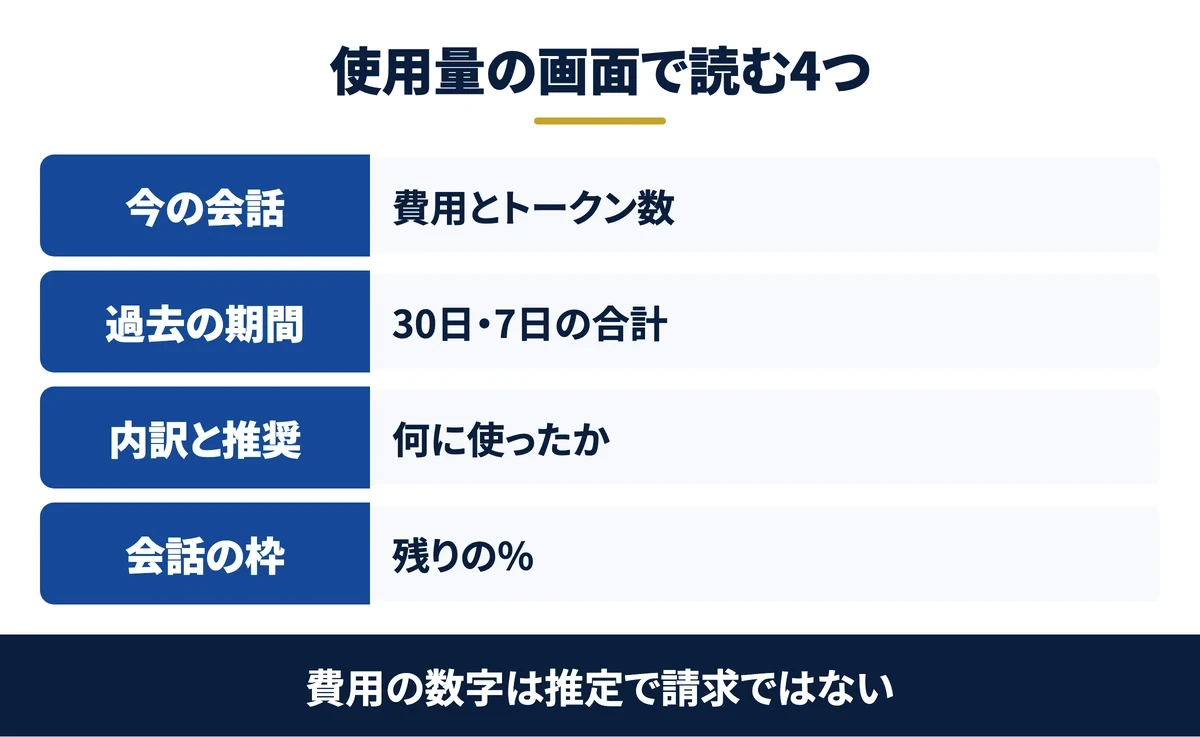
使用量の画面には、残りの割合のほかにも、トークン使用量の数字がまとまっています。「claude code トークン使用量 確認」で探している方が見たいのは、この章の画面です。
今の会話:費用とトークン数。費用は推定で、契約の人の請求とは別
画面の一番上の「Session」は、今の会話の分だけの数字です。会話を始めた直後は、費用もトークンも0です。
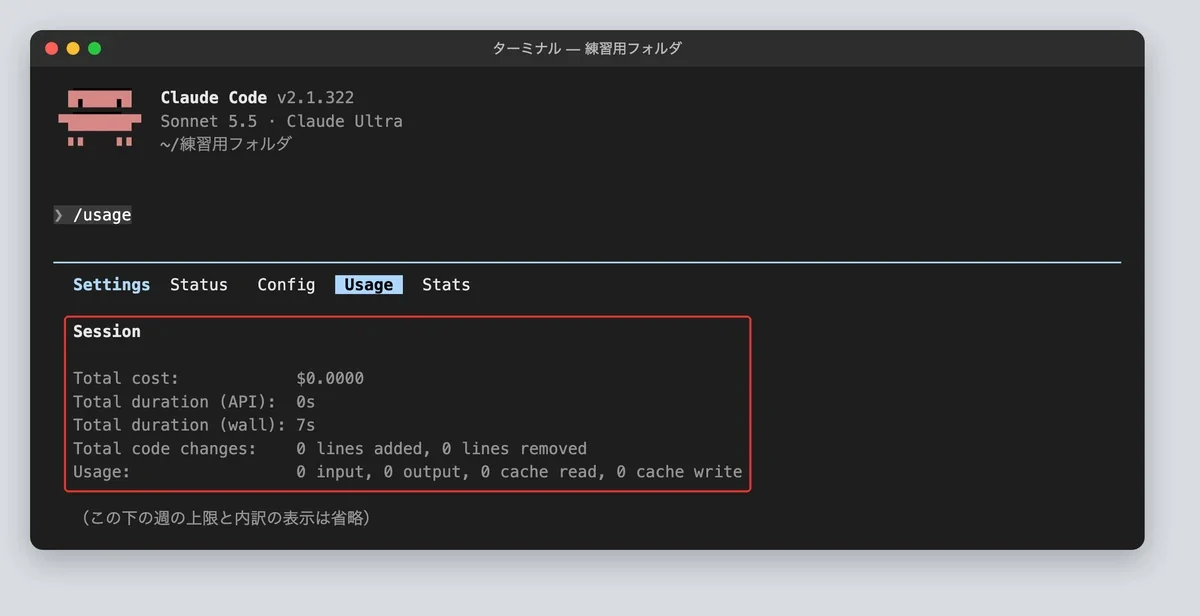
議事録メモを表にする頼み方を1回送ったあとは、次のように変わりました。こちらが入力したのは6トークン、Claudeが書いたのは436トークンです。読み直した分(キャッシュ読み)は11万2,700トークンでした。キャッシュ(一度読んだ内容を再利用する仕組み)で読み直した分が、使用量の大半を占めます。
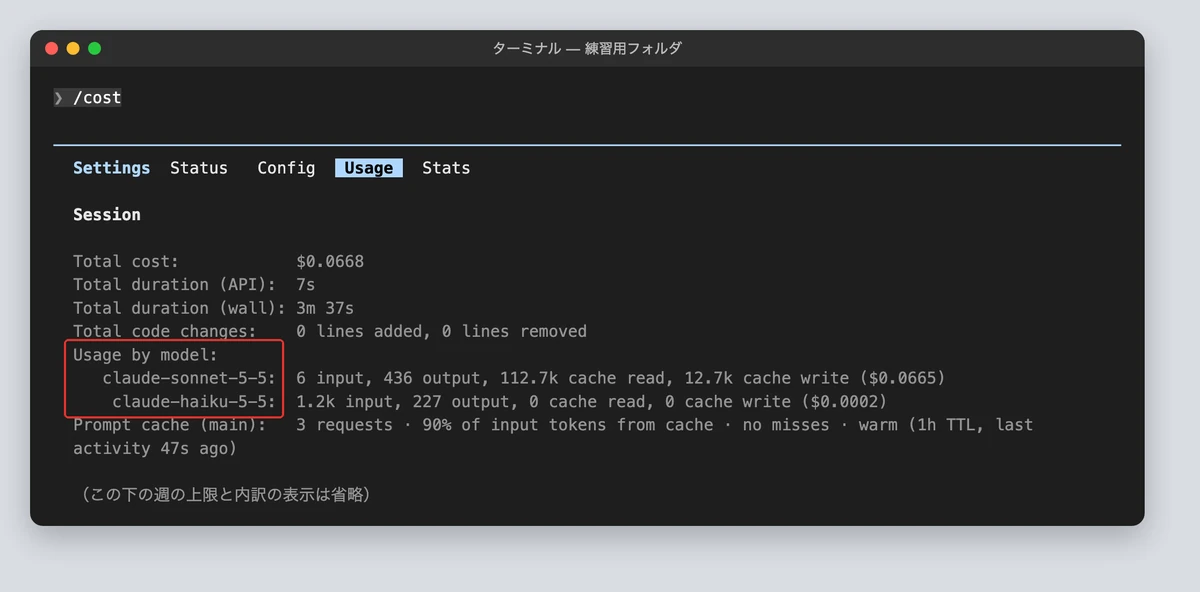
1回頼んだだけなのに呼び出しが3回あるのは、ファイルを読むなどの道具を使うたびに、結果を持って改めて頼み直すためです。頼んだモデル(Sonnet)のほかに、軽いモデル(Haiku)の行も少しだけ出ました。費用の欄はトークン数を定価で計算した推定で、月額の契約の人には請求額ではありません。
この内容を自社に当てはめたい方は、無料のAI活用セッションで相談することもできます。
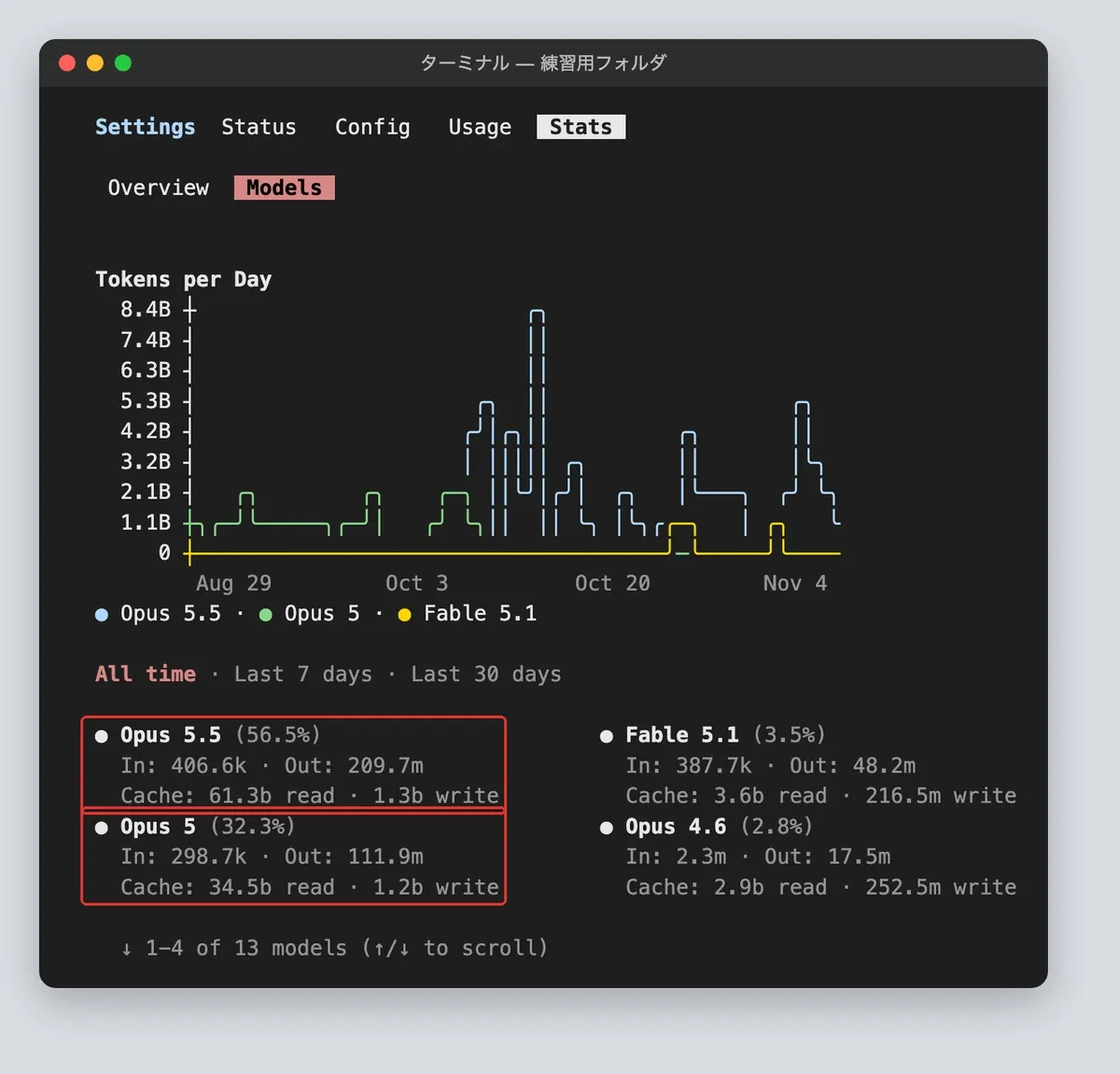
過去の使用量:全期間・30日・7日のトークン数と会話数、モデル別の割合
使用量の画面で右の「Stats」に移ると、このパソコンの過去の記録が出ます。キーボードの r を押すたびに、全期間・過去7日・過去30日が切り替わります。
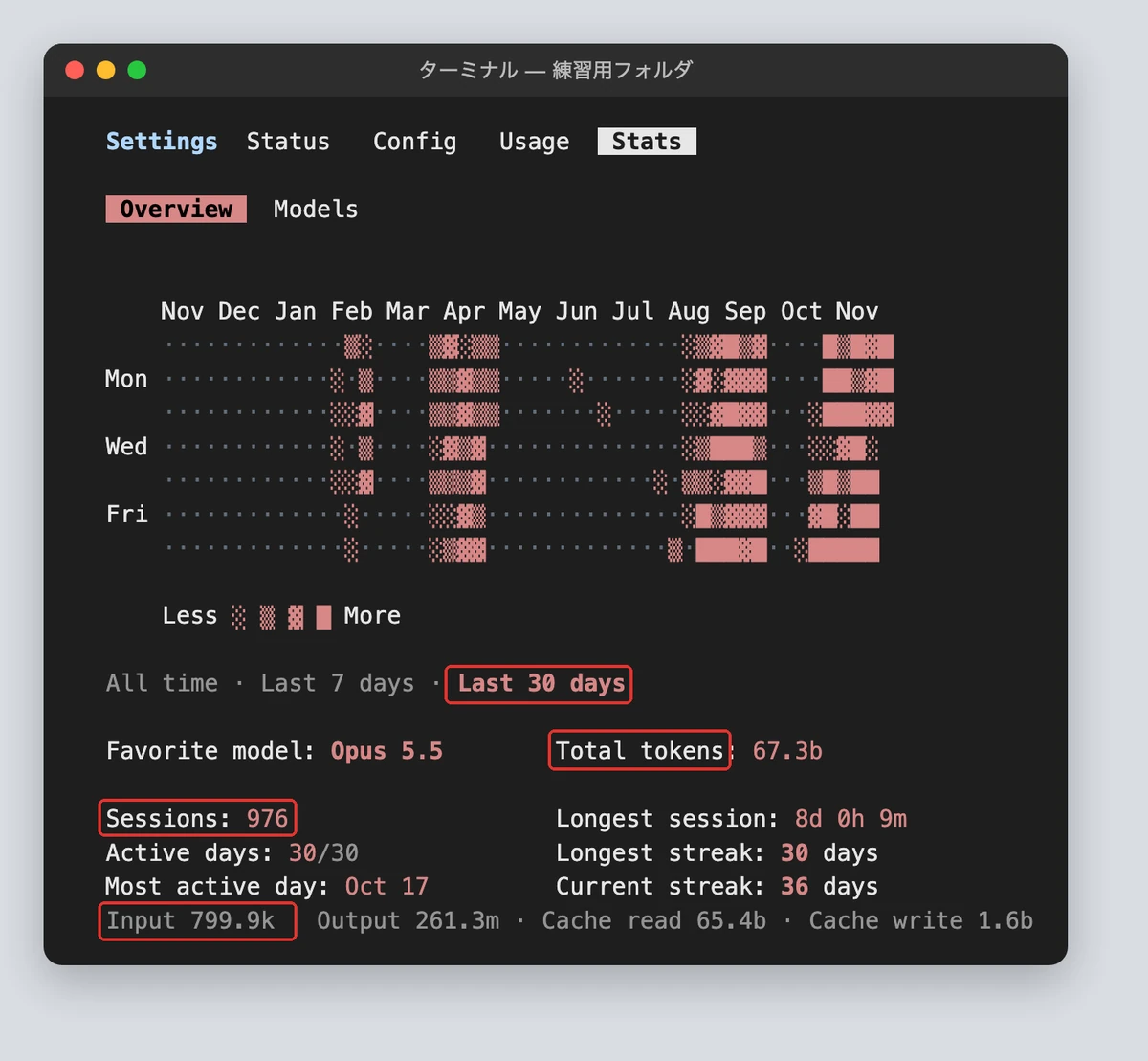
上の模様は、日ごとの使用量の濃さです。下の「Input・Output・Cache read・Cache write」が、トークン使用量の内訳です。上の「Models」に切り替えると、モデルごとの割合が出ます。
内訳と推奨:付いている割合は、減らせる量ではなく、その推奨に当てはまる使用量の割合
使用量の画面の下半分には、何に使ったかと、減らすための推奨が出ます。見出しは「What’s contributing to your usage?」です。d と w で、過去24時間と過去7日を切り替えます。
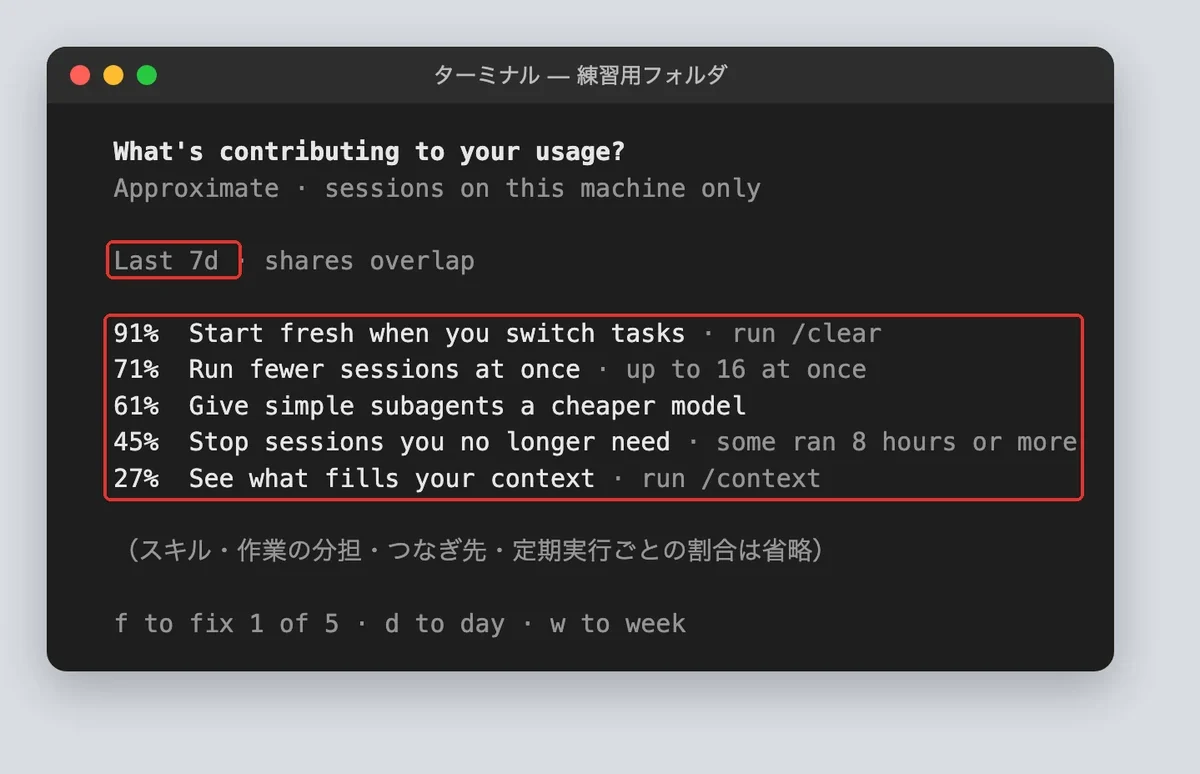
この割合は、推奨どおりにすれば減る量ではありません。その推奨に当てはまる使用量が全体の何%か、という数字です。1つの依頼が複数の行に数えられるので、合計は100%を超えます。

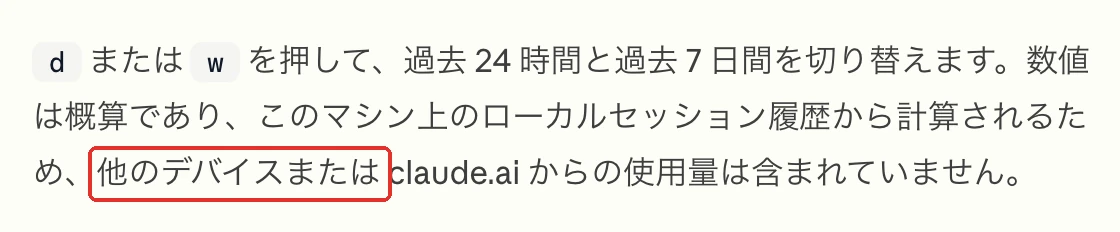
もう1つの注意は、集計の範囲です。内訳はこのパソコンの会話の記録から計算されるので、別のパソコンやブラウザで使った分は入りません。
会話の枠:使っているモデルの上限(例:100万トークン)のうち何%か
/context の内訳は、会話の枠を何が埋めているかを示します。練習用フォルダでは、Claude Codeの道具の説明(System tools)が2万4千トークンありました。こちらの会話(Messages)の7,400トークンより多い量です。
何も頼んでいなくても、道具の説明や作業フォルダの決まりで、会話の枠はある程度埋まっています。決まりのファイルが長いほど、頼むたびに読み直す量も増えます。減らし方の詳しい手順は、制限がきつい原因の記事にまとめています。


Claude Codeの使用量を常に確認する設定|個人の契約なら、画面の下に使用済みの%を出せる

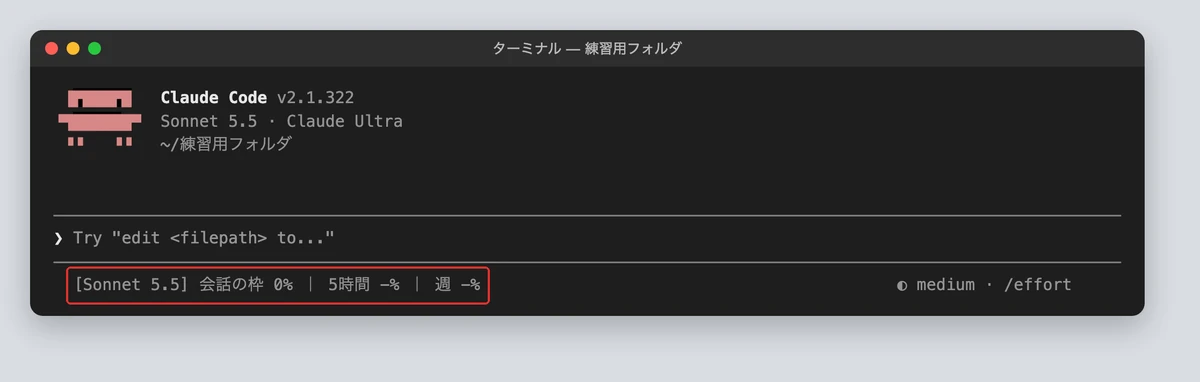
毎回 /usage を打つのが手間なら、画面の下に1行の表示(ステータス行)を出しておけます。5時間と週の割合が届くのは、Pro・Max・Ultraの個人の契約で、最初の返事が届いたあとです。
作業フォルダの設定に1行の表示を足す:コピペ用の指示文と、設定の全文
設定は、作業フォルダの中の .claude というフォルダに置きます。そうすると、その作業フォルダで開いたときだけ表示され、ほかの作業や個人の設定には影響しません。何も設定していないときは、画面の下にこの1行はありません。
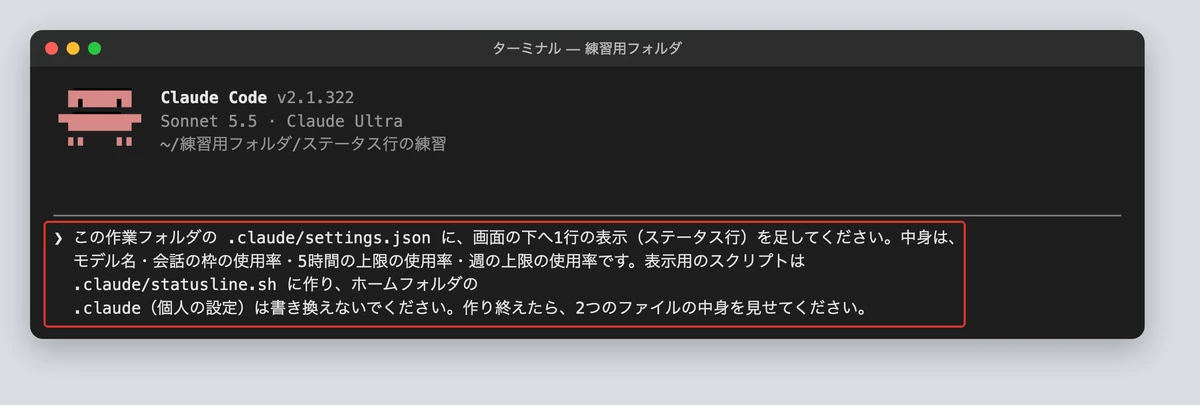
Claude Codeに、次の日本語をそのまま貼って送ります。保存先は作業フォルダの中の .claude で、ファイル名は settings.json と statusline.sh です。
この作業フォルダの .claude/settings.json に、画面の下へ1行の表示(ステータス行)を足してください。中身は、モデル名・会話の枠の使用率・5時間の上限の使用率・週の上限の使用率です。表示用のスクリプトは .claude/statusline.sh に作り、ホームフォルダの .claude(個人の設定)は書き換えないでください。作り終えたら、2つのファイルの中身を見せてください。
Saixの練習用フォルダで送ると、20秒ほどで2つのファイルができ、試しの表示まで確かめてくれました。ホームフォルダのほうに表示用のファイルが作られていないことも、こちらで確かめています。このときは開き直さなくても、すぐ画面の下に1行が出ました。
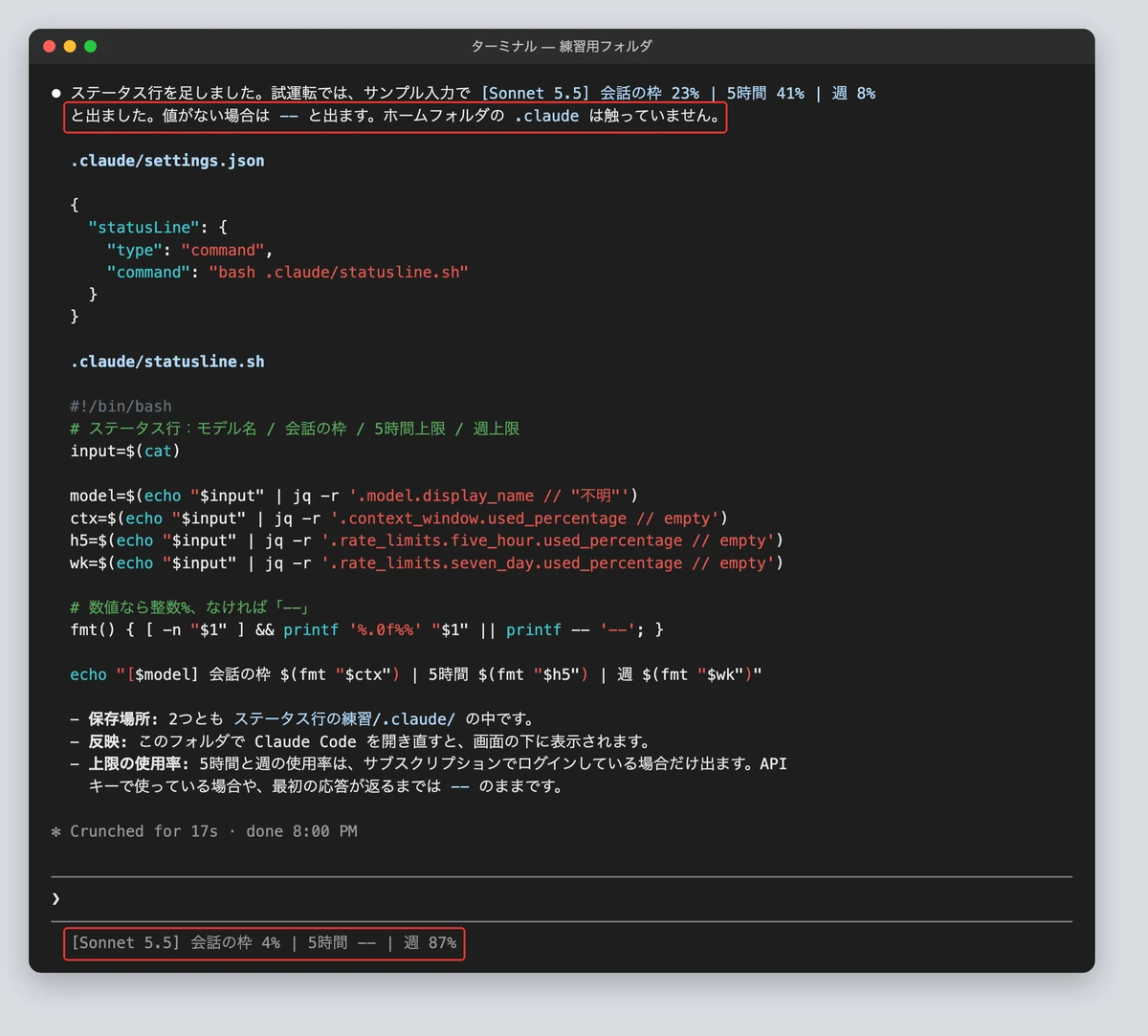
うまく作れなかったときは、次の2つのファイルを手で置いても同じ表示になります。1つ目は作業フォルダの .claude/settings.json です。
{
  "statusLine": {
    "type": "command",
    "command": "bash .claude/statusline.sh"
  }
}
2つ目は作業フォルダの .claude/statusline.sh です。中の jq は、Claude Codeから渡される情報を読み取る道具です。Saixの作業用のMacには最初から入っていました。無い場合は先に入れておきます。
#!/bin/bash
# ステータス行:モデル名 / 会話の枠 / 5時間上限 / 週上限
input=$(cat)
model=$(echo "$input" | jq -r '.model.display_name // "不明"')
ctx=$(echo "$input" | jq -r '.context_window.used_percentage // empty')
h5=$(echo "$input" | jq -r '.rate_limits.five_hour.used_percentage // empty')
wk=$(echo "$input" | jq -r '.rate_limits.seven_day.used_percentage // empty')
# 数値なら整数%、なければ「--」
fmt() { [ -n "$1" ] && printf '%.0f%%' "$1" || printf -- '--'; }
echo "[$model] 会話の枠 $(fmt "$ctx") | 5時間 $(fmt "$h5") | 週 $(fmt "$wk")"
関連資料:「Claude業務棚卸しシート」(PDF・無料)を配布しています。
出る数字と設定の項目の対応:週の%は使用済みの割合で、1回頼んだ後から出る
画面の下の「週 87%」は、/usage の「Current week(all models)」と同じ、使用済みの割合です。スクリプトの rate_limits.seven_day.used_percentage という項目を表示しています。
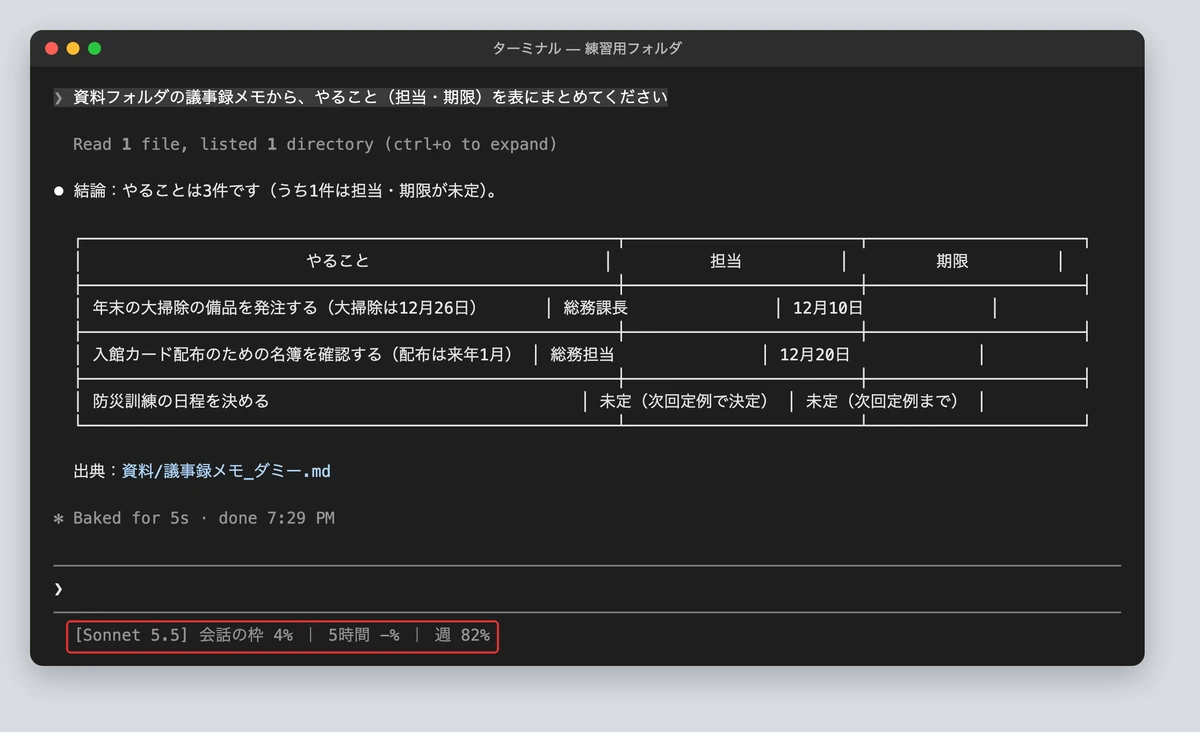
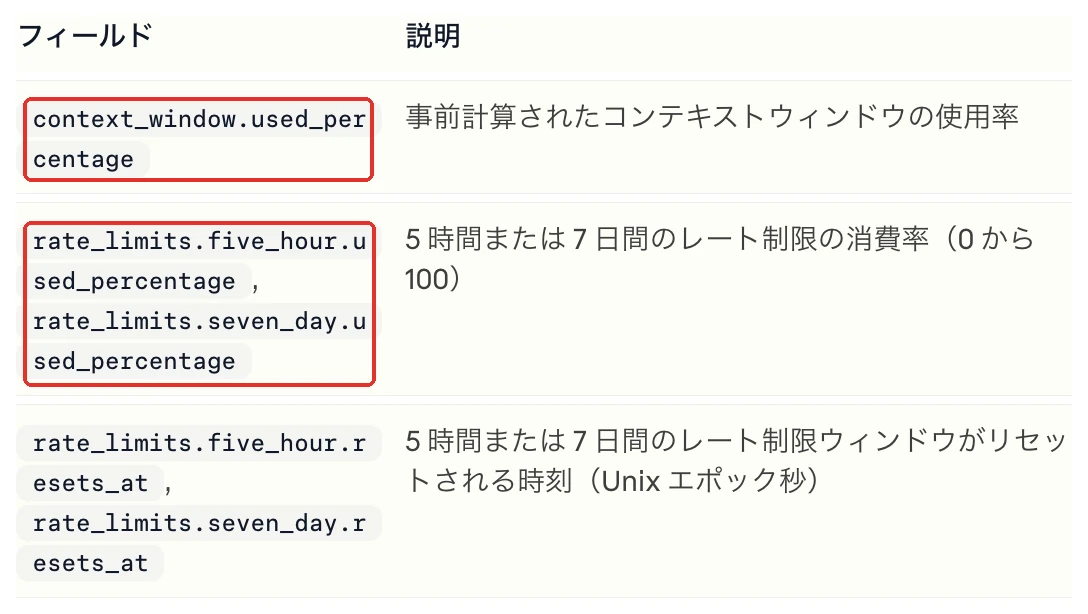
公式のステータス行の説明によると、5時間と週の項目は個人の契約で、最初の返事のあとにだけ届きます。「–」や「-%」は0%ではなく、まだ届いていない、またはその上限が無いという意味です。Saixの画面で5時間が「–」なのは、認証済みのUltraで5時間の上限が無いためです。
数字を見て動き方を決める:上限が近い・会話の枠が多い・上限に当たった
数字が分かったら、状態ごとに動き方を決めておくと迷いません。たとえば、金属部品の工場で見積書の下書きを毎朝Claude Codeに作らせている営業事務なら、8割を超えた週は大きな資料づくりを翌週へ回す、と決めておけます。
| 状態 | やること | 理由 |
|---|---|---|
| 週の上限が多い(例:8割を超えた) | 大きな作業は戻る日時のあとに回し、作業を変えるたびに新しい会話で始める | 長い会話を続けるほど、読み直す量が増える |
| 会話の枠が多い | 関係のない作業は新しい会話へ。続きが必要なら要約してから続ける | 枠は時間では戻らない |
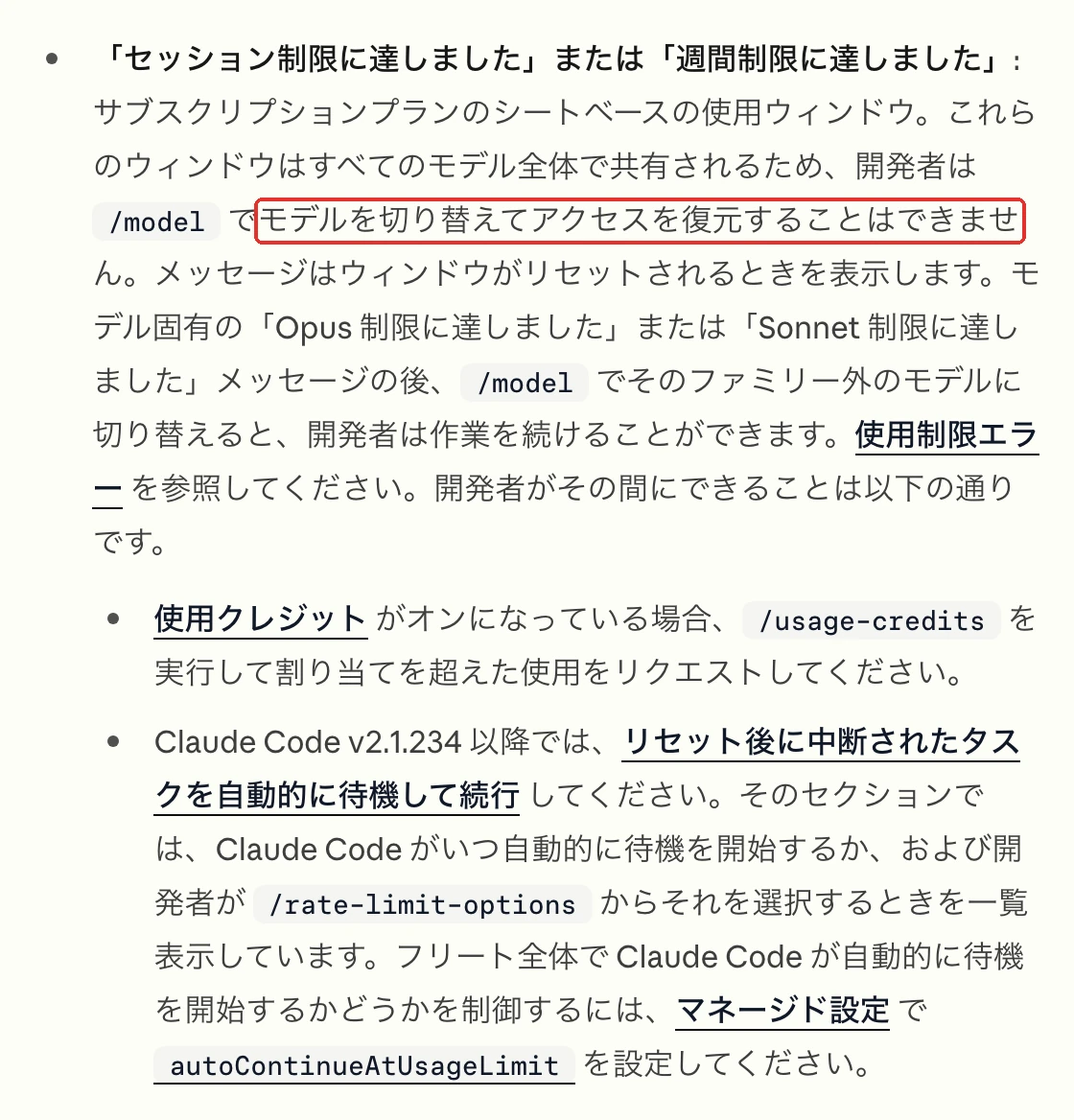
| 5時間・週の上限に当たった | 戻る日時まで待つ。使用量クレジット(上限を超えた分を払って続ける仕組み)を使うかを決める | 全モデル共通の上限は、モデルを替えても戻らない |
| 特定のモデルの上限に当たった | 別の系統のモデルに切り替えて続ける | モデル別の上限は、そのモデルだけに効く |
モデルを替えても戻るかどうかは、公式にこう書かれています。全モデル共通の上限はモデルを替えても戻らず、特定のモデルの上限なら別の系統に替えれば続けられます。

Claude Codeの使用量確認、Saixの場合|30日976本の実数と、複数の契約の残りを集める見張り
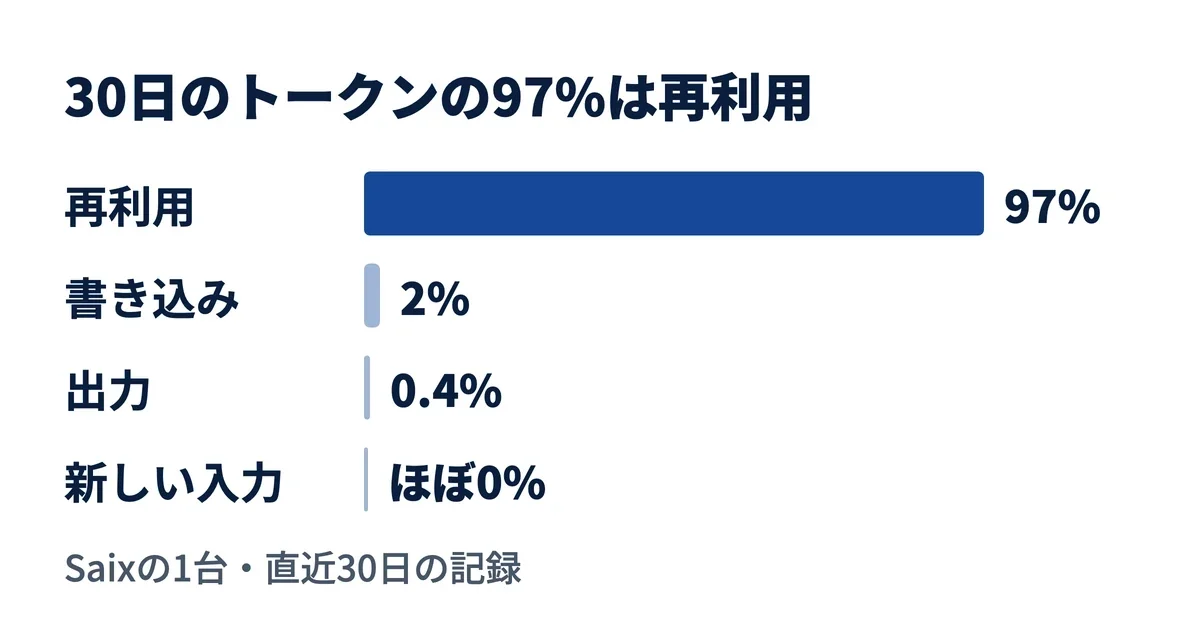
Saixの30日の実数:トークン使用量の97%は、処理済みの入力の再利用(キャッシュ読み)だった
Saixの作業用のMacで、Statsの過去30日を見ました。会話は976本、トークンの合計は673億です。そのうち654億、約97%がキャッシュ読み(処理済みの入力の再利用)でした。新しく入力した分は約80万トークンで、全体の0.01%にも届きません。
全期間でも同じ傾向です。会話は約2,700本、トークンの合計は1,111億で、キャッシュ読みは1,073億(約97%)でした。
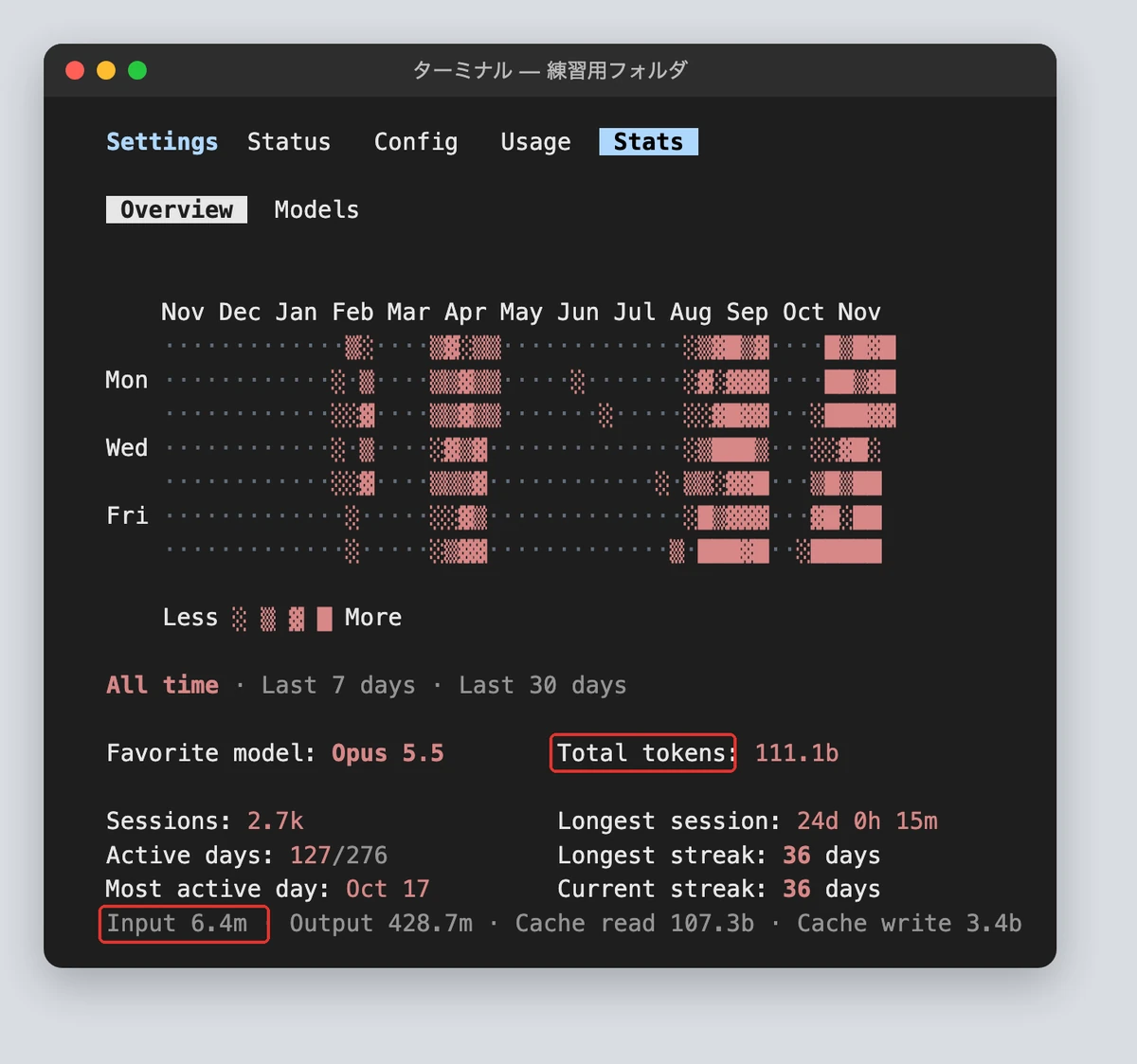
この数字から分かるのは、使用量を増やしているのは頼む文の長さではないということです。毎回の読み直しが大半なので、会話を長く引きずらないことと、作業を変えたら新しい会話で始めることが効きます。内訳の推奨の1位が「作業を変えたら会話を新しくする」だったのも、同じ理由です。
関連資料:「Claude業務棚卸しシート」(PDF・無料)を配布しています。
複数の契約の残りを1画面に集め、取れない数字は埋めない
Saixでは、5つの接続の残りを1つの社内の画面に並べています。Claudeの個人の契約と会社の契約、Codex(OpenAIのAIエージェント)の契約です。
常に動いている別のパソコンが1分ほどごとに読み取り、古くなった数字は3分で消します。1つの接続が取れなくても、ほかの4つは表示を続けます。
この見張りでは、10月に一度つまずきました。契約の名前を見て「この契約には5時間の上限が無い」と決めつけ、5時間の枠を画面から隠していたのです。ターミナルでは5時間の上限が出ていたのに、社内の画面では残りがあるように見えていました。いまは届いた枠をすべて出し、届かない枠は「未取得」と書いています。
使用量の確認は、合計のトークン数を眺める仕事ではありません。どの上限に一番近いかと、それがいつ戻るかを見る仕事です。そして、画面に出ていない数字を「余裕あり」と読まないこと。数字が無いのは、上限が無いのか、まだ届いていないのかのどちらかで、0%ではありません。
APIで動かす社内の自動処理は、別の守り方をしています。呼び出す前に1日の回数と月の金額の上限を確かめ、超えたら止めて、社内のチャットに相談を出す作りです。提供元の管理画面にも月の上限を入れ、自動の追加購入は切っています。
Claude Codeの使用量確認で困ったとき|数字が合わない・表示されない・費用が出る
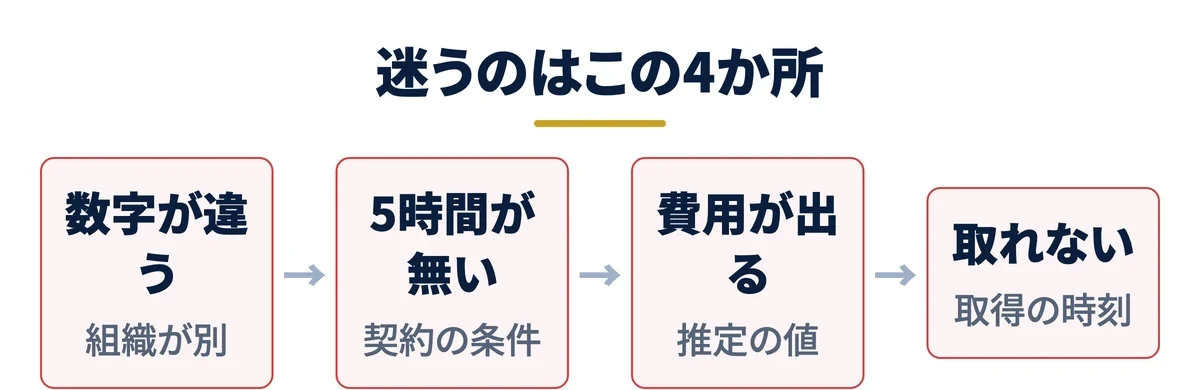
困ったこと1:ブラウザとターミナルで%が違う→契約・集計の範囲・更新の時刻を確かめる
Saixでも、同じ日にブラウザでは週55%で22時に戻る、ターミナルでは週82%で11月13日13時に戻る、と食い違いました。原因は、同じメールアドレスでも、ブラウザは会社の契約、ターミナルは個人の契約でログインしていたことです。
まず、ターミナルで /usage を開き、左の「Status」でログインの方法を見ます。「Login method」に、どの契約でログインしているかが出ます。
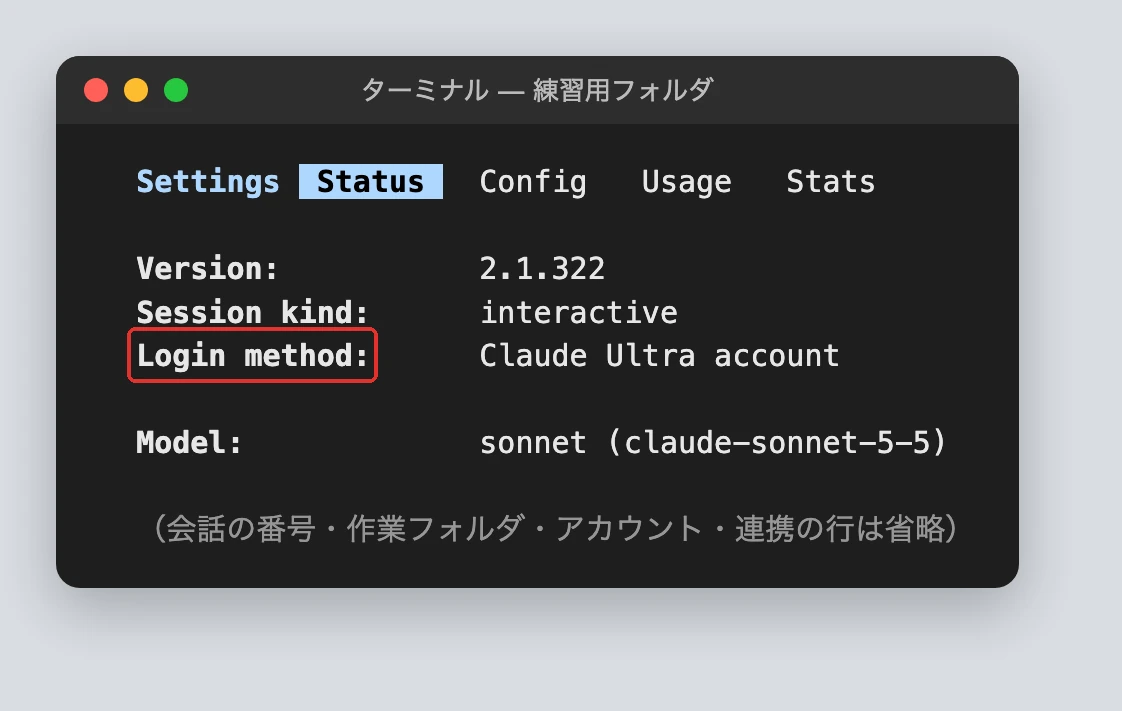
契約が同じでも数字が合わないときは、集計の範囲を疑います。内訳とStatsはこのパソコンの記録だけで、上限の割合はアカウント全体です。表示の更新にも少し時間差があります。
関連資料:「Claude業務棚卸しシート」(PDF・無料)を配布しています。
困ったこと2:5時間の行が表示されない→契約の条件と、取り込みの状況を確かめる
5時間の行が出ない理由は、主に2つです。1つは、認証済みのUltraのように、その契約に5時間の上限が無い場合です。もう1つは、まだ数字が届いていない場合です。ステータス行は最初の返事のあとから値が入ります。
Pro・Maxなのに出ないときは、1回頼んでから /usage を開き直します。それでも出なければ、claude.ai の設定>使用量の「現在のセッション」と見比べます。
困ったこと3:費用の数字が出る→契約の人には請求額ではない推定
/usage の「Total cost」は、トークン数を定価で計算した推定です。月額の契約の人には、この金額が請求されるわけではありません。会社の契約で特別な単価がある場合も、管理者が設定しない限り請求書の金額とは一致しません。
実際に支払う金額は、個人の契約なら月額の料金(使用量クレジットを使った分は別)、使った分を支払う方式ならConsoleの費用です。費用の欄は、どの作業が重いかを比べる目安として使うのが向いています。
困ったこと4:使用量を取得できない→表示の取得時刻を確かめ、時間をおいて取り直す
使用量の取り込みがうまくいかないと、/usage は過去60分以内に読んだ最後の数字を出します。そのときは「Showing last-known usage」と添えられます。
その数字は最新とは限りません。取得した時刻を見て、時間をおいて r キーで取り直します。
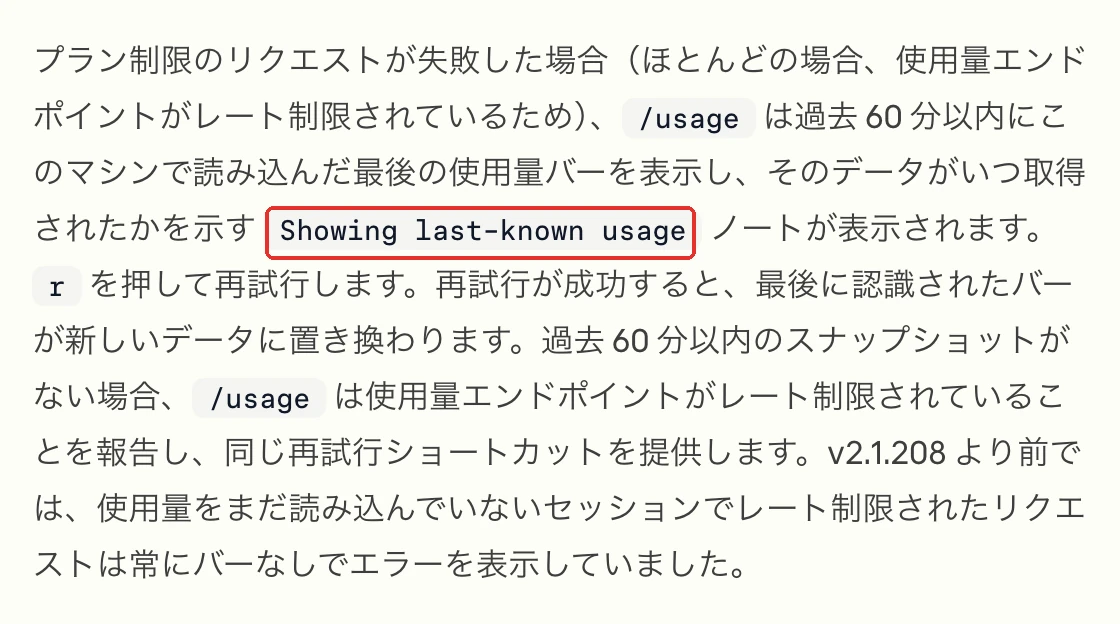
「rate limited until 3:14am」のような表示は、その時刻まで使用量を取り直せないという意味です。Claudeでの作業そのものが止まったわけではありません。
使用量を見積もる前に、Claude Codeに任せる仕事を棚卸しするシート
どの仕事にどれだけ上限を使うかは、任せる仕事が決まって初めて見積もれます。社内の業務を一覧にして、Claudeに任せる業務と渡す材料を1枚で洗い出すシートを、オンラインで無料配布しています。
業務の棚卸しシートを無料で受け取る →Claude Codeの使用量確認でよくある質問
Q. 使用量を確かめると、作業フォルダの中身が外へ送られますか
使用量の画面を開くだけで、ファイルを新しく送ることはありません。内訳はこのパソコンの会話の記録から計算されると公式に書かれています。ただし、使用量を調べてとClaudeに頼んだ場合は、その会話自体が上限に数えられます。数字を見るときは、自分で /usage を打つのが確実です。
Q. 1日にどれくらい使うと週の上限に届きますか
決まった回数はありません。公式ヘルプも、会話の長さ・機能・モデル・考える深さで変わると書いています。作業の前と後に週の割合を見比べると、その作業1回で何%使うかが分かります。表示は1%刻みなので、小さな作業は数回まとめて比べます。数日記録すれば、自分の仕事の量で週のどこまで届くかの目安になります。
Q. 会社のメンバーの使用量をまとめて確かめられますか
Team・Enterpriseなら、管理者は組織の分析の画面で、メンバーごと・モデルごとの推定の支出を表で出せます。本人の残りは、各自の /usage か claude.ai の設定>使用量で見ます。使った分を支払う方式なら、Consoleのダッシュボードでメンバーごとの支出を見られます。
Claude Codeの使用量確認のまとめ|作業の前に残りを見て、作業中も見える状態にする
Claude Codeの使用量には、5時間と週で戻る上限と、1つの会話に入る量の2種類があります。月額の契約なら、チャットやデスクトップアプリと同じ上限を分け合います。見る場所は契約と支払い方で決まり、個人の契約ならターミナルの /usage か claude.ai の設定>使用量です。
/usage の画面では、週の上限の使用済みの割合と戻る日時、今の会話のトークン数、過去30日の合計、内訳と推奨が読めます。Saixの30日の記録では、トークン使用量の約97%が読み直しでした。会話の枠は /context で、常に見たいならステータス行を作業フォルダに足します。
次の一手は、いま開いているClaude Codeで /usage を1回打ち、週の割合と戻る日時をメモすることです。上限が近いと分かったときの減らし方は制限がきつい原因と対策にまとめています。どの仕事から任せるかは、業務の棚卸しシートで洗い出すと決めやすくなります。
結論:Claude Codeの使用量の確認で見るのは、合計ではなく「どの上限に近いか」と「いつ戻るか」です。作業の前に /usage で週の割合と戻る日時、/context で会話の枠を見ます。
- とは:使える量の上限(5時間・週)と、1つの会話に入る量(会話の枠)は別物
- 場所:個人の契約は /usage と claude.ai の設定>使用量、会社全体は管理者の画面、使った分払いはConsole
- 読み方:82% used は使用済み82%。費用は推定で請求ではない。推奨の割合は減らせる量ではない
- 困ったとき:数字が違えば契約を、表示が無ければ条件と取得の時刻を確かめる
無料・オンライン・30分
AI活用の「次の一手」を、30分で具体化しませんか
経営者専用のAI活用パートナーが、御社の業務内容を伺いながら「どの業務から・どのAIで・どう進めるか」をその場で診断します。
- ✓東証プライム上場企業を含む100社以上の支援実績
- ✓その場で診断と助言まで行います(売り込みはしません)
- ✓費用はかかりません(オンライン・30分)
日程を選ぶと予約が完了します(Google Meet)