

Codexに日報や報告書を頼むたびに、見出しの順番や「メモに無い数字を足さない」を説明し直していると、出来上がりの形が毎回変わります。同じ一文を2回頼むと、1回目は保存されず、2回目は別の場所に別の形で保存されました。
逆に、外で配られているスキル(Codexが読む仕事の手順書)を中身を見ずに入れると、添えられたプログラムをCodexが動かすことがあります。
やることは3つです。
- 最初から入っている「作る係」と「入れる係」で始め、公式の推奨は中身を見てから入れる
- 毎週くり返す1業務を、作業フォルダの「.agents」→「skills」に1本置く
- Claude Codeで作ったスキルはコピーせず、1か所のままリンクで共用する
この3つを守ると、説明の打ち直しと出来上がりのばらつきが減り、知らないプログラムが動く心配も減ります。
この記事では、最初から入っているスキルと公式の推奨から仕事で使うものを選び、置き場・入れ方・作り方・Claude Codeとの共用・直し方まで、練習用フォルダで動かした画面で示します。
Saix自身、Claude CodeとCodexを並べて使い、117本のスキルの実体を1か所に置いて、Codexにはリンク1本で読ませています。作り手であり使い手でもある立場から、机上論ではなく手を動かす前提で書きます。
Codexのskillsは、名前と説明文で選ばれ、選ばれたときだけ本文が開く仕事の手順書です。最初から入っている作る係と入れる係で始め、毎週の1業務を作業フォルダに1本作ります。外のスキルは中身を見てから入れ、Claude Codeのスキルはリンクで共用すれば、直す場所は1か所です。
 監修者
株式会社Saix 代表取締役
東証プライム上場企業含む100社以上のAI導入支援|リクルート(Indeed Japan)でHR領域のデジタルマーケティングとAI活用を経て、Claude・Claude Codeを実務で使い倒すメディア「AIエージェント研究所」を運営|YouTubeメディア「かいちのAI大学」4.8万人。
製品を選ぶ前に、自社でいくら減らせるのかを出しておくと、かけてよい費用が決まります。
会社のホームページのURLを入れるだけで、削減できる時間と、それを人件費に換算した金額がその場でわかります。入力は5つだけ、3分で終わります。費用はかかりません。
以下の画像の「無料で試算する」をクリックして、まず自社の金額を出してみてください。

※ 画像の金額は表示例です。実際の試算額は入力内容によって変わります。
Codex skillsとは|頼み方に合う手順書を、Codexが自分で選んで開く仕組み
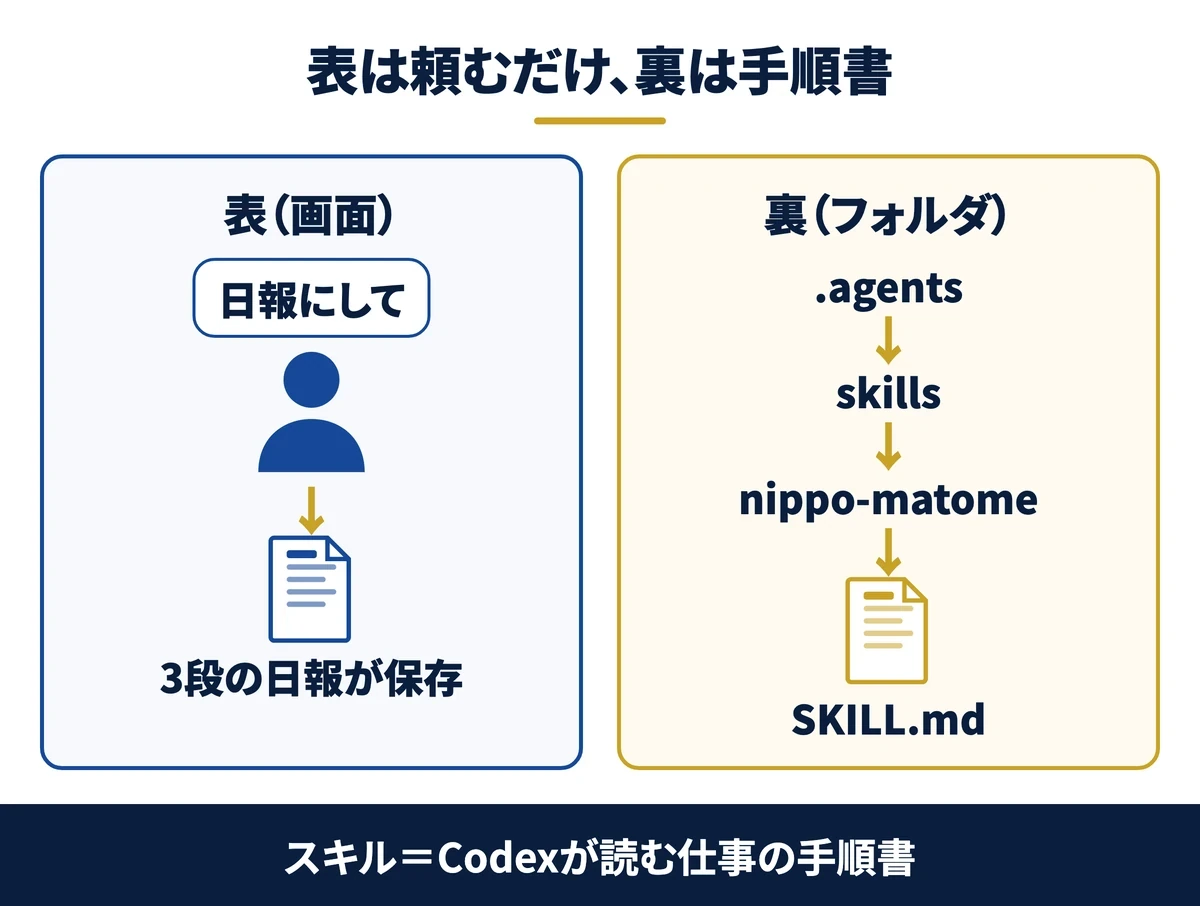
Codex(OpenAIのAIエージェント。文字で頼むとファイルの読み書きまで行う)のskills(スキル)とは、仕事の手順書を1つのファイルにしておき、頼み方に合うときにCodexが自分で開いて従う仕組みです。
公式ドキュメントは、指示・資料・必要なら小さなプログラムをまとめたもの、と説明しています(OpenAI公式:Build skills)。
手順書は「SKILL.md」という名前のファイルで、上の数行に名前と説明文(いつ使うか)、その下に本文(何をどうするか)を書きます。形はClaude Code(AnthropicのAIエージェント)のスキルと同じです。
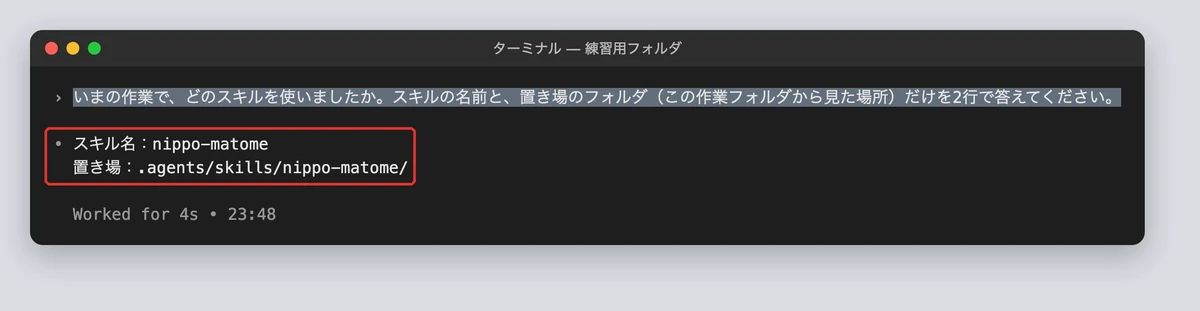
表で見えること:「日報にして」と頼むだけで、毎回同じ3段の日報が出来上がりフォルダに入る
表側で人がやるのは、Codexの会話欄に日本語で頼むことだけです。比べるために、練習用の「サンプル社の仕事」フォルダに営業の日報メモを置き、スキルなしとありで同じ一文を頼みました。
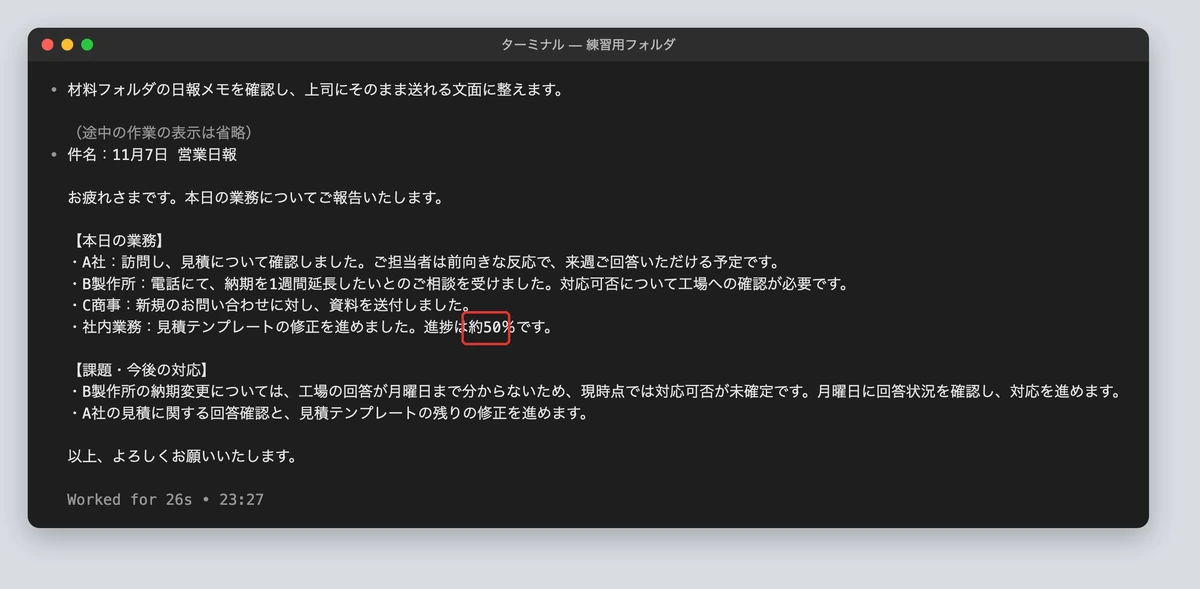
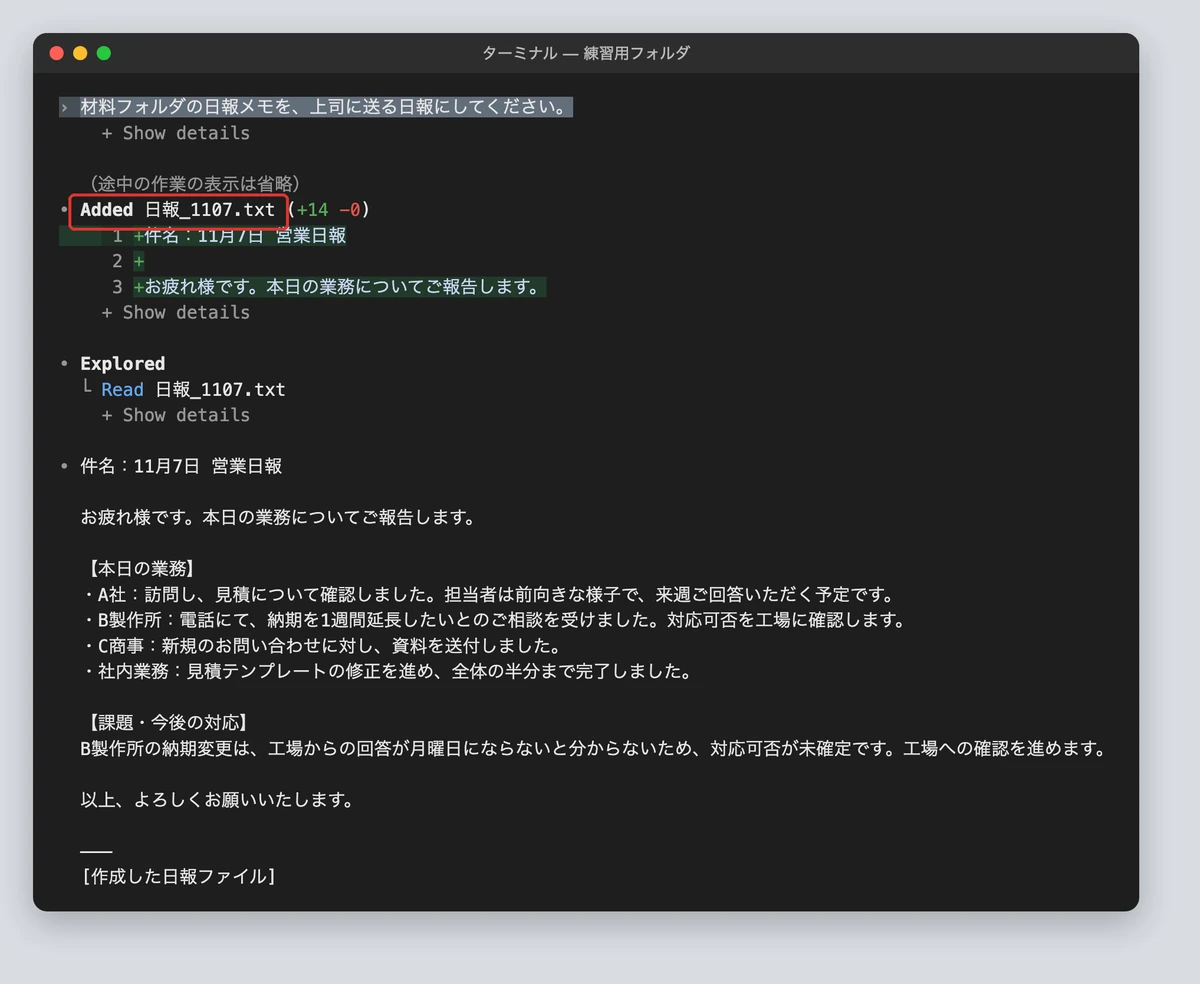
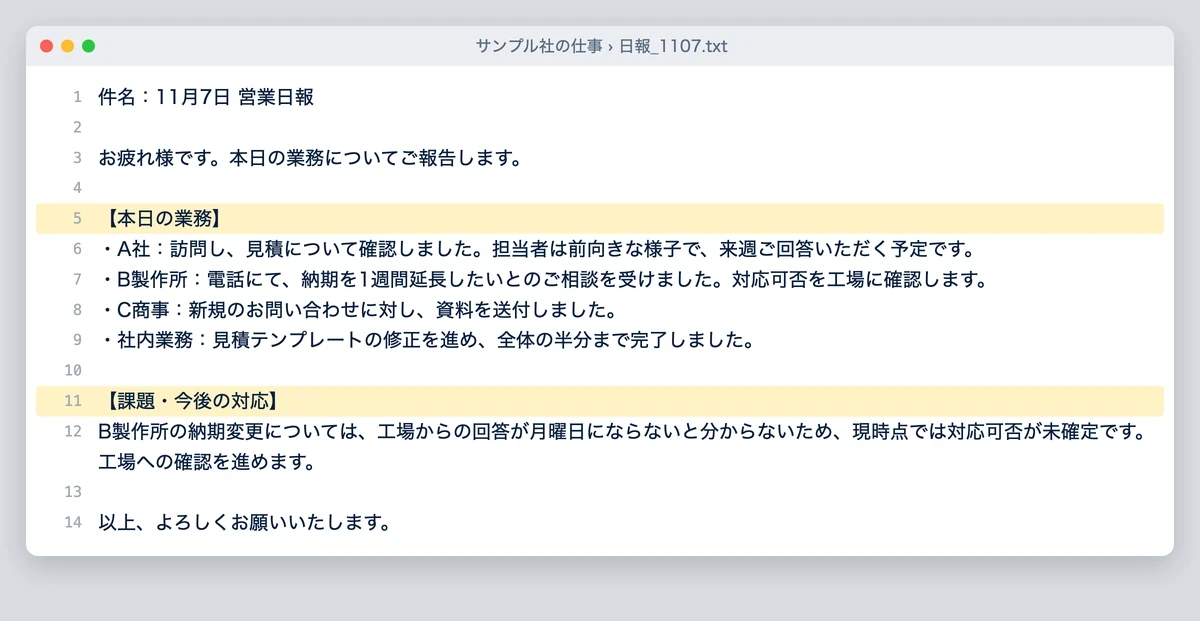
スキルなしでは、同じ一文でも、保存するか・どこに・どんな見出しで、が毎回変わりました。言い換えで、メモに無い「約50%」という数字も入りました。
次に、作業フォルダの中に日報の手順書を置き、Codexを起動し直して同じ一文を頼みました。手順書の作り方は、この記事の後半で示します。
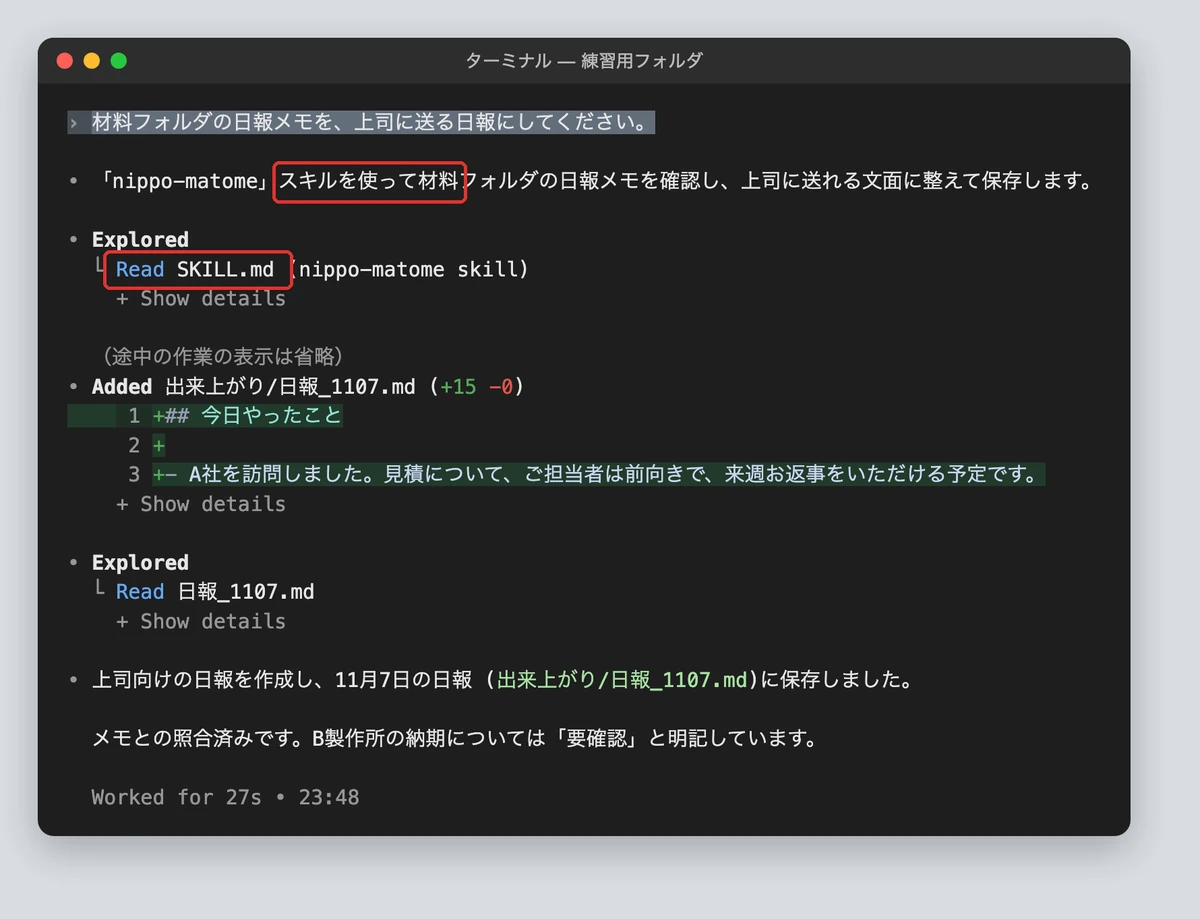
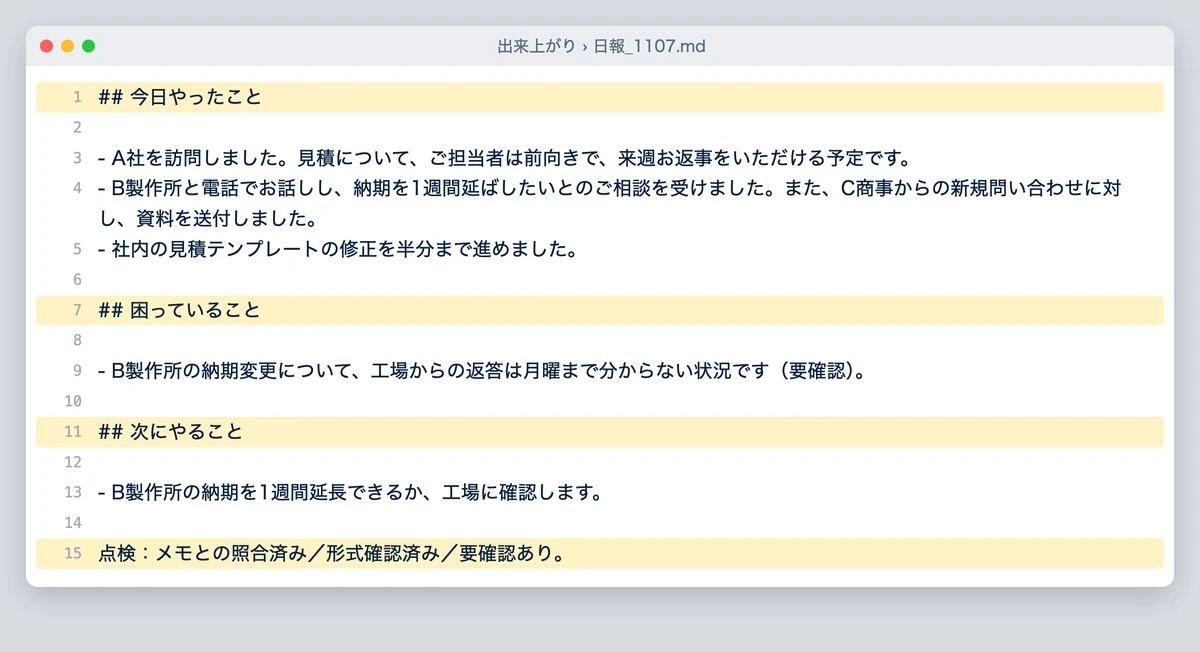
形・保存先・言葉づかいが、頼み方を変えずにそろいました。どのスキルを使ったかは、会話欄で聞けば答えます。
関連資料:「Claude業務棚卸しシート」(PDF・無料)を配布しています。
裏で起きること:手順書は箱に入った紙1枚、名前と説明文だけ先に読み、本文は選ばれたときに開く
裏側では、Codexは起動したときに、手元にある手順書の名前と説明文(Codexでは置き場も)だけを一覧にして持っています。頼まれたら一覧から合う1本を選び、そこで初めて本文を開きます。
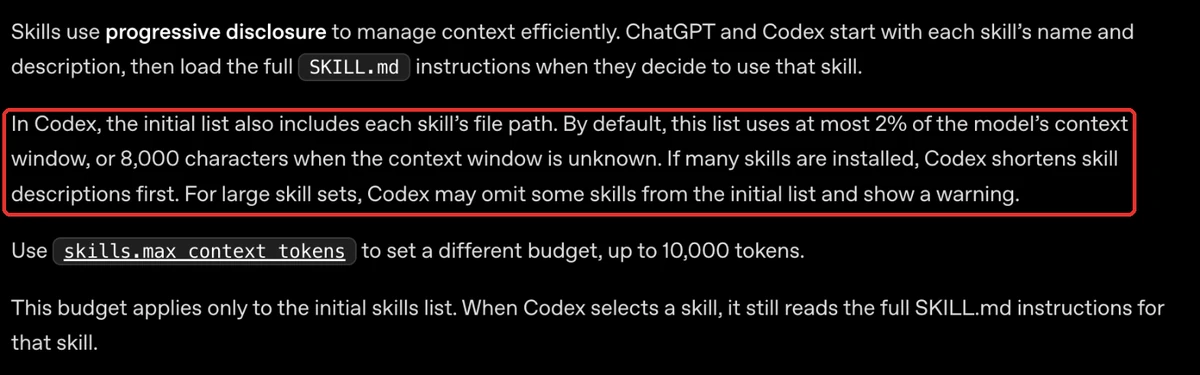
公式によると、この一覧に使えるのは、Codexが1つの会話で覚えておける量の2%まで(分からないときは8,000文字)です。スキルが多いと説明文が先に短くなり、さらに増えると一部が一覧から省かれます(OpenAI公式:Build skills)。
スキルは多いほど良いのではなく、選ばれやすい少数を育てるほうが効きます。似た名前の仕組みとの違いは次のとおりです。
| 名前 | 何を書くか | いつ読まれるか | 置き場 |
|---|---|---|---|
| AGENTS.md(Codexへの決まりを書くファイル) | 作業フォルダ全体の決まり。言葉づかい・禁止事項 | 作業を始める前に毎回 | 作業フォルダの一番上など |
| Codexのskills | 1業務の手順。出す形・保存先・点検 | 選ばれたときだけ | 作業フォルダの「.agents」→「skills」など |
| Claude Codeのskills | 同じ(SKILL.mdの形は共通) | 選ばれたときだけ | 作業フォルダの「.claude」→「skills」など |
AGENTS.mdは作業を始める前に読まれ、作業中は読み直されません(OpenAI公式:AGENTS.md)。毎回守らせたい決まりはAGENTS.md、特定の仕事の手順はスキル、と分けます。CodexとClaude Codeそのものの違いは、次の記事で比べています。

無料ダウンロード資料|PDF・全21ページ
Claude業務棚卸しシート
自社の業務のうちAIで減らせるものを30項目で棚卸しし、任せる・半分任せる・任せないに仕分けるシート。時間とコストの見積もりまで、この1枚で決められます。
資料を無料で受け取る →フォーム送信後、ご入力のメールアドレス宛にダウンロードURLをお送りします。
Codex skillsのおすすめ|文書・会議・企画で使う候補と選び方
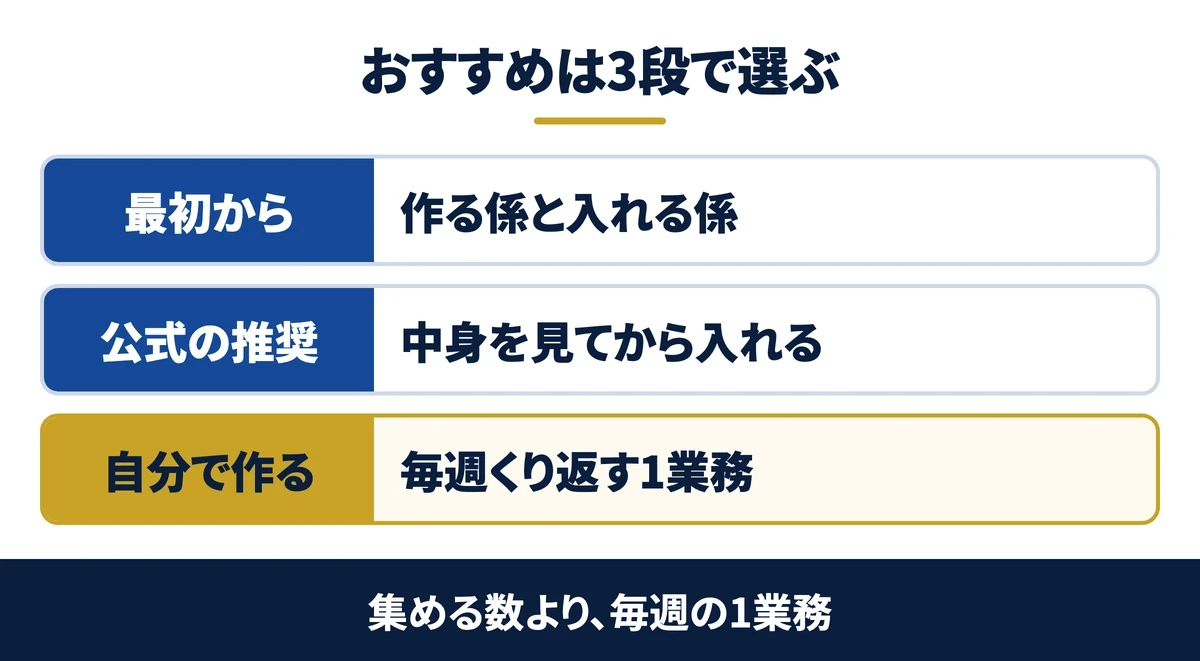
おすすめは3段で選びます。最初から入っているもの、公式の推奨一覧から中身を見て入れるもの、自分の毎週の1業務を作るもの、の順です。
公式の推奨一覧は、OpenAIがGitHub(プログラムや文書を公開・共有するサービス)で公開している「openai/skills」の「.curated」で、2026年11月7日時点で39本ありました。事務・企画の仕事で使える候補を、中身の構成と入れる条件で比べます。
| スキル名 | できること | 向く仕事 | 付属のプログラム | APIキーと従量課金 | 配布元 |
|---|---|---|---|---|---|
| skill-creator | スキルを作る・直す | 自分の手順を1本にする | あり | 不要 | 最初から入っている |
| skill-installer | 推奨一覧などから入れる | 公式の推奨を入れる | あり | 不要(ネット接続の許可が出る) | 最初から入っている |
| PDFを読む・作る・見た目を確かめる | 日報や報告書のPDF化 | なし | 不要 | 推奨一覧(このMacでは同梱のプラグインにも入っていた) | |
| transcribe | 音声・動画の文字起こし、話し手の区別 | 会議や取材の記録 | あり | 要る | 推奨一覧 |
| notion-meeting-intelligence | Notion(社内の資料をまとめるサービス)の情報で会議の資料と議題を作る | 会議の準備 | なし | 不要(Notionとの接続が要る) | 推奨一覧 |
| notion-knowledge-capture | 会話やメモをNotionのページに整理する | 決めたことの記録・社内FAQ | なし | 不要(Notionとの接続が要る) | 推奨一覧 |
| define-goal | あいまいな要望を、確かめられる目標に直す | 企画・目標決め | なし | 不要 | 推奨一覧 |
| playwright | ブラウザを自動で動かし、画面を撮る・入力する | 画面の確認・決まった入力 | あり | 不要(ブラウザを動かす道具が要る) | 推奨一覧 |
| migrate-to-codex | Claude Codeの設定やスキルをCodex用に書き出す | 乗り換え | あり | 不要 | 推奨一覧 |
※APIキー(サービスをプログラムから使うための鍵)が要るスキルは、ChatGPTのプランとは別に、使った分の料金がかかります。付属のプログラムの有無と配布元は、2026年11月7日に公式のGitHubで1本ずつ開いて確かめた内容です。変わることがあるため、入れる前に最新の中身を確かめてください。
この表で、使える予算で行を落とせる列は「APIキーと従量課金」です。追加の費用を出せないなら、transcribeは入れません。
ただし、この推奨一覧の置き場は、いまは非推奨になっています。公式の今の配り方は、スキルと接続先をまとめて入れる「プラグイン」です(OpenAI公式:openai/skills)。

入れる係は、今も既定でこの一覧から入れます。古い一覧のスキルは更新されない前提で、中身を見てから使います。
最初から使えるおすすめ:作る係のskill-creatorと、入れる係のskill-installer
公式の置き場の表では、Codexに最初から入っているスキルはskill-creator(作る係)とskill-installer(入れる係)の2本です。会話欄で「$skill-creator」のように「$」を付けて名前を打つと呼べます。
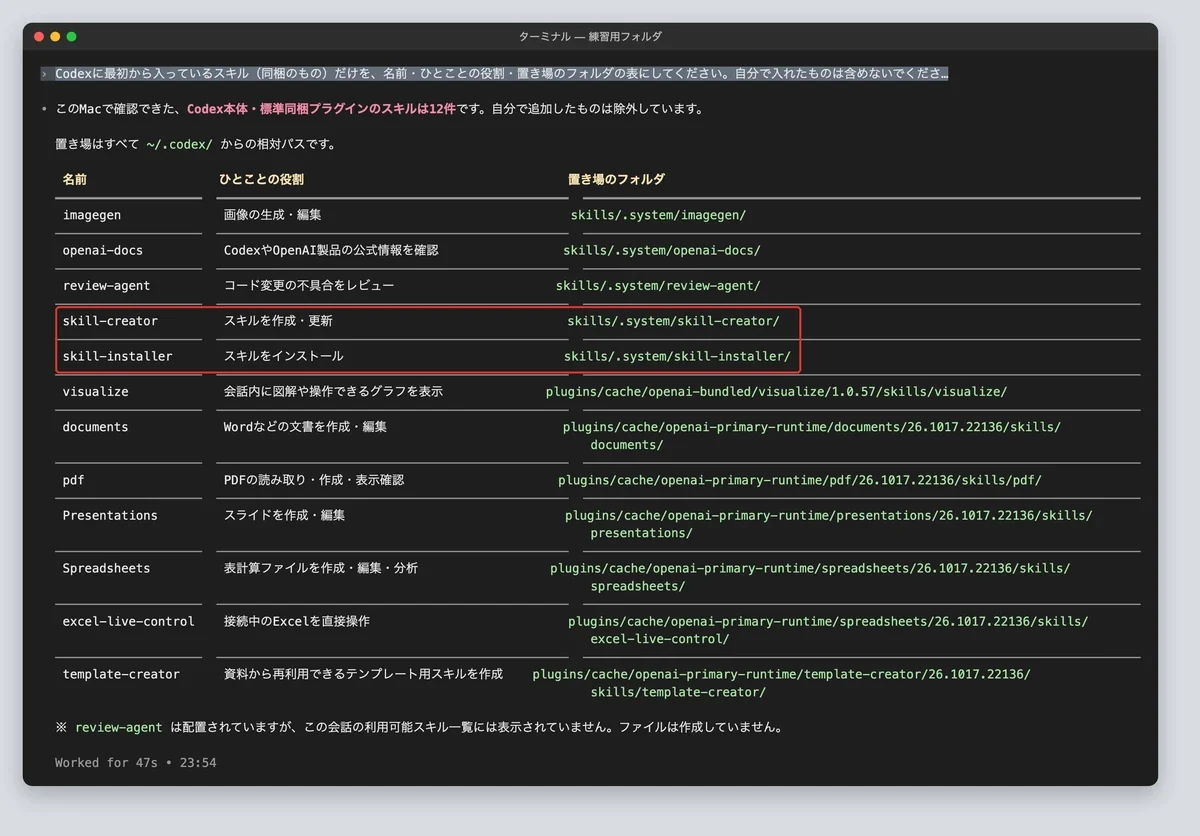
このMac(codex-cli 0.166.0)では、画像を作るimagegen、公式ドキュメントを調べるopenai-docs、変更の不具合を探すreview-agentも入っていました。
文書・PDF・表計算・スライドのプラグインのスキルも最初から入っていて、推奨一覧にあるpdfは入れなくても使えました。
この内容を自社に当てはめたい方は、無料のAI活用セッションで相談することもできます。
文書・音声のおすすめ:pdfとtranscribe、付属のプログラムとAPIキーの有無で選ぶ
文書の仕事で最初に使うならpdfです。手順書には、PDFを画像にして見た目を確かめるところまで書かれています。実際に、先ほどの日報をA4縦1枚のPDFにするよう頼みました。
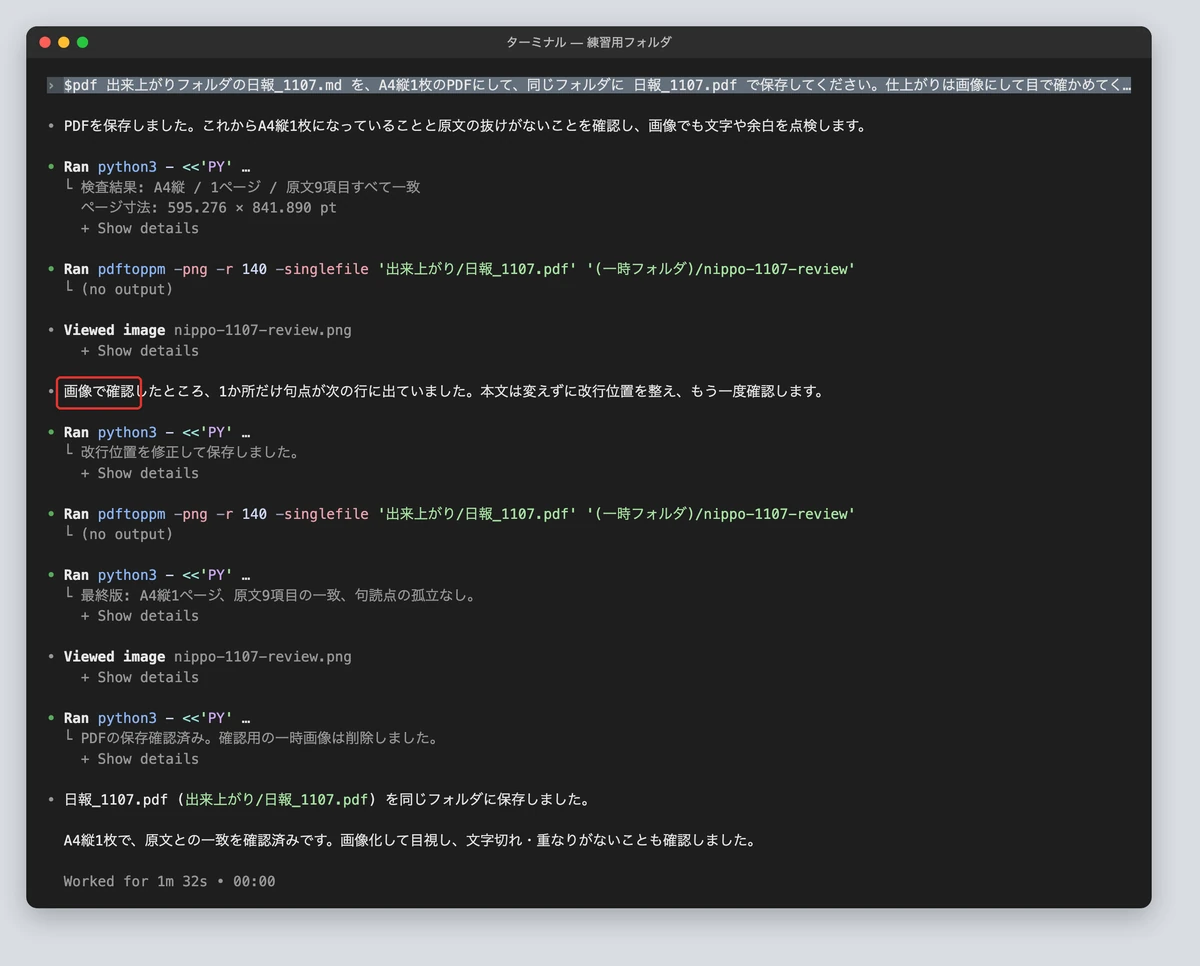
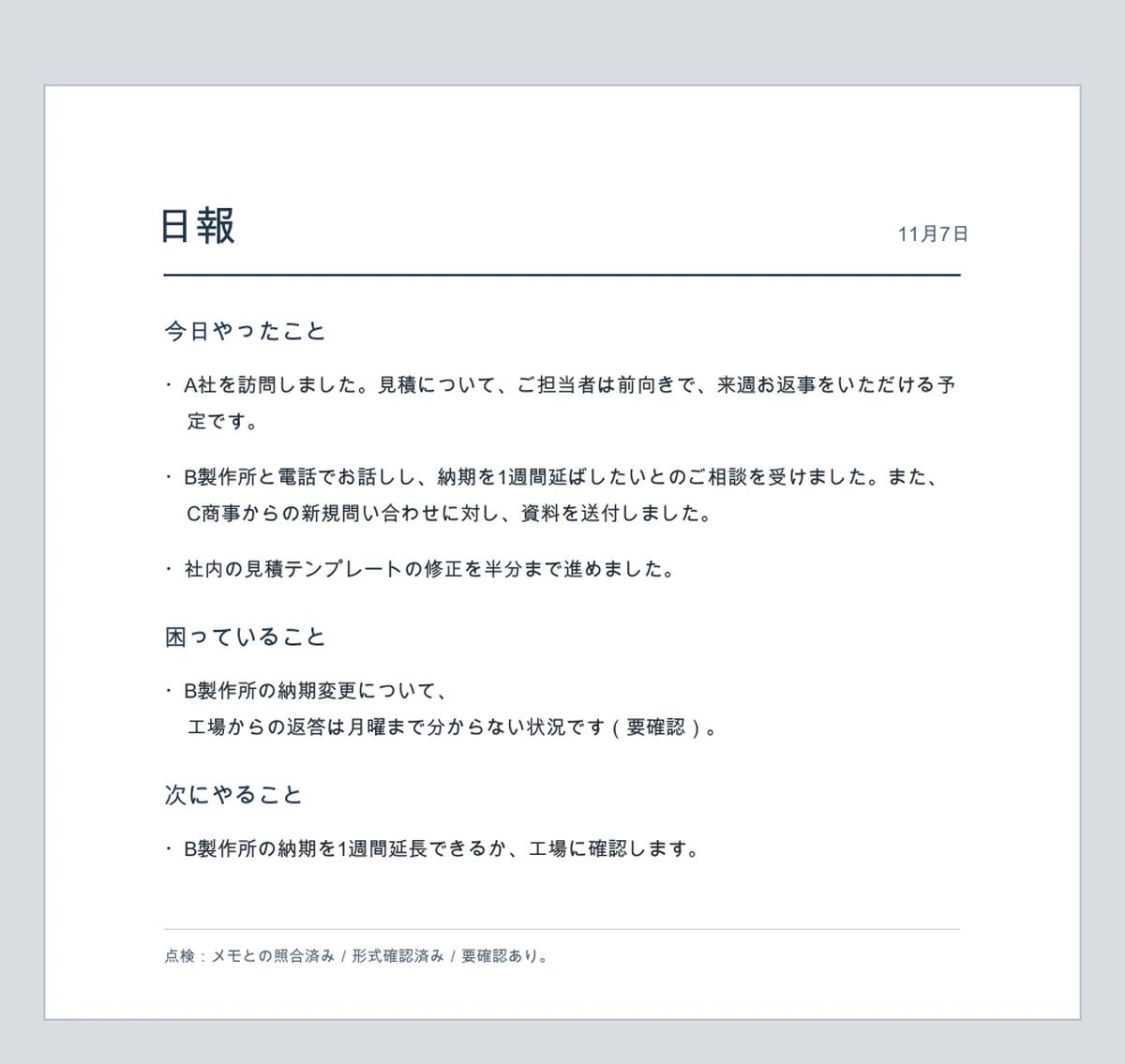
transcribeは、音声や動画の文字起こしと話し手の区別ができます。ただし手順書には、OpenAIのAPIキーを設定するよう書かれていて、使った分の料金がかかります。ChatGPTのプランの範囲で使いたいなら、入れる前にこの1行を確かめます。
会議・企画のおすすめ:notion-meeting-intelligenceとnotion-knowledge-capture、define-goal
Notionを使っている会社なら、会議の資料と議題を作るnotion-meeting-intelligenceと、決めたことをページに残すnotion-knowledge-captureが候補です。どちらもNotionとの接続が要り、手順書には接続できないときの設定手順も書かれています。
企画の入り口ならdefine-goalです。あいまいな要望を「何がどうなれば終わりか」を確かめられる目標に直します。付属のプログラムは無く、手順書だけです。この記事の入れ方の章で、実際に入れて試します。
「おすすめ」を集めるほど、Codexは選び間違えやすくなります。最初の一覧には上限があり、増えると説明文から削られるからです。効くのは、他社が作った10本より、毎週くり返す自分の1業務を自分の言葉で書いた1本です。
| 判断 | 当てはまるとき | 例 |
|---|---|---|
| 入れる | 公式の推奨にあり、付属のプログラムと費用を確かめた | pdf・define-goal |
| 作る | 毎週くり返し、材料と出来上がりの形が決まっている | 日報・お礼メール |
| まだ入れない | APIキーや外の接続が要り、使う場面がまだ無い | transcribe・Notion連携 |
Claude Code側で入れるおすすめのスキルと業務別の例は、次の記事にまとめています。

Codex skillsの置き場|仕事用フォルダと自分用フォルダの違い
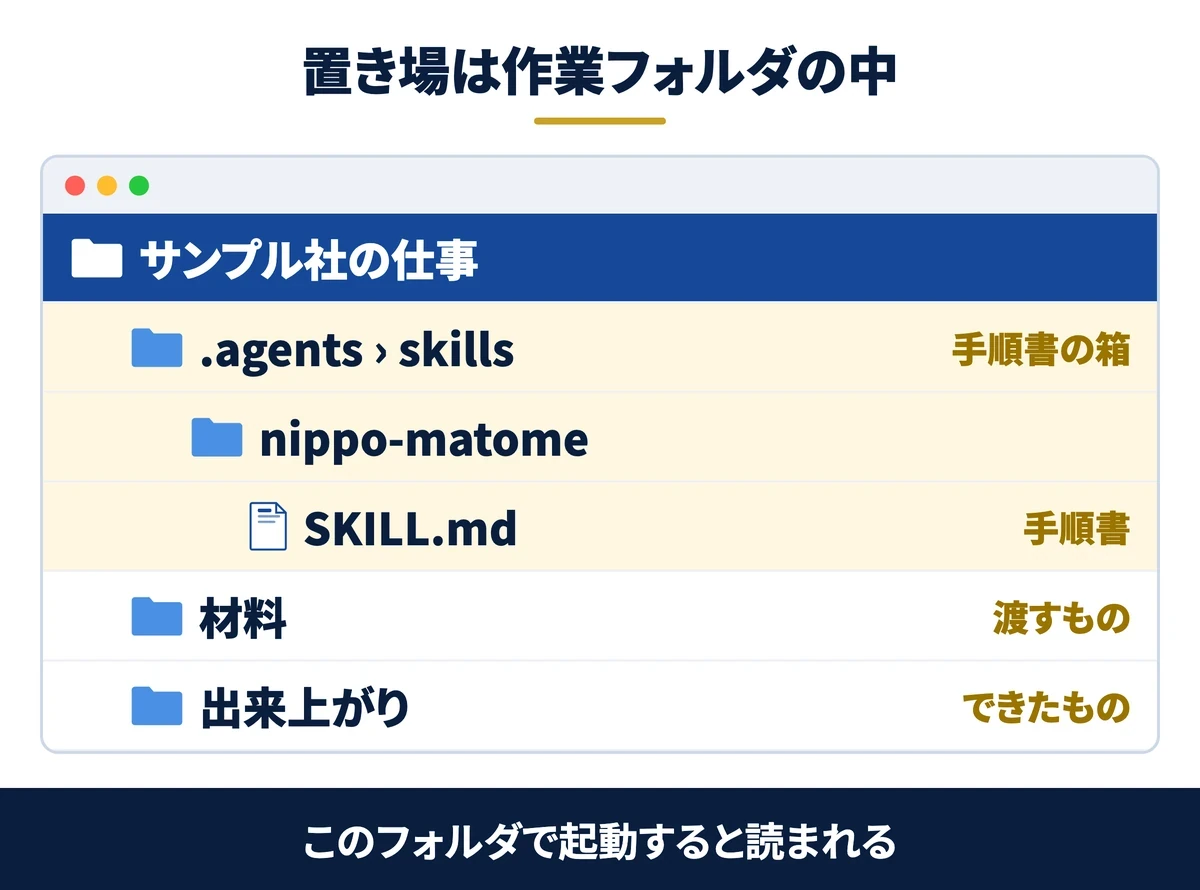
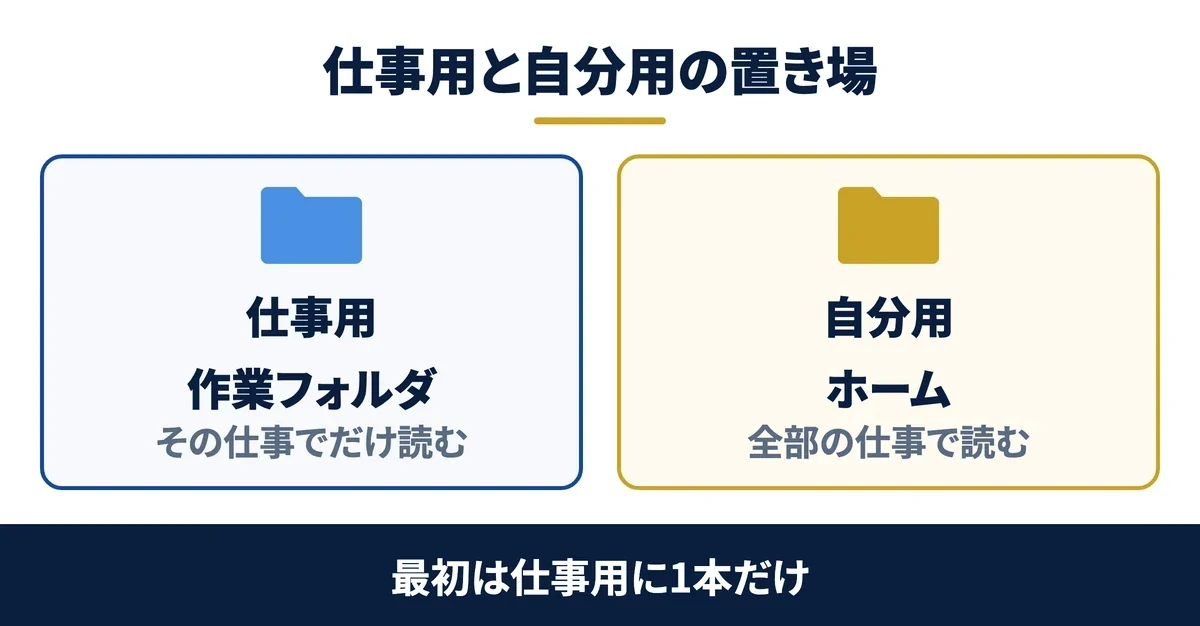
スキルの置き場は、大きく分けて仕事用と自分用の2つです。最初は仕事用、つまり作業フォルダの中の「.agents」→「skills」に置きます。その仕事のフォルダで起動したときにだけ読まれるので、ほかの仕事に混ざりません。
フォルダは箱、ファイルは紙:手順書はSKILL.md、呼ぶ名前は中の name に書く
フォルダはファイルを入れる箱、ファイルは中身が書かれた紙です。スキル1本は、「skills」の箱の中にスキルごとの箱を1つ作り、その中に手順書の紙「SKILL.md」を1枚入れた形です。
呼ぶときの名前は、箱の名前ではなく、SKILL.mdの上の行の「name:」に書いた名前です。迷わないよう、箱の名前とそろえておきます。
「.agents」のように点で始まるフォルダは、Finder(Macのファイル画面)では最初は隠れています。Finderで「command+shift+.(ピリオド)」を押すと見えます。
関連資料:「Claude業務棚卸しシート」(PDF・無料)を配布しています。
日報の作業フォルダでCodexを起動し、スキルの置き場を確かめる:起動した場所と親のフォルダで読まれる範囲が決まる
操作は3か所に分かれます。ターミナル(文字でパソコンを操作する画面)で作業フォルダへ移ってCodexを起動し、Codexの会話欄で頼み、Finderで出来上がりを確かめます。ターミナルに打つのは次の2行です。
cd ~/Documents/サンプル社の仕事
codex
つまり「作業フォルダへ移り、そこでCodexを始める」という意味です。フォルダの場所は自分の作業フォルダに置き換えます。初めて開くフォルダでは、信頼するかの確認が出ます。
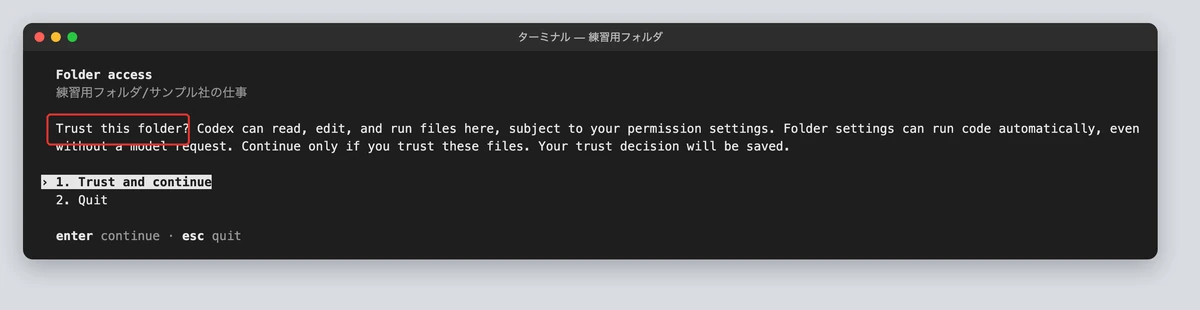
公式は、起動したフォルダから作業フォルダの一番上(Gitという記録の仕組みで管理している範囲の一番上)まで、各フォルダの「.agents」→「skills」を探すと書いています(OpenAI公式:Build skills)。

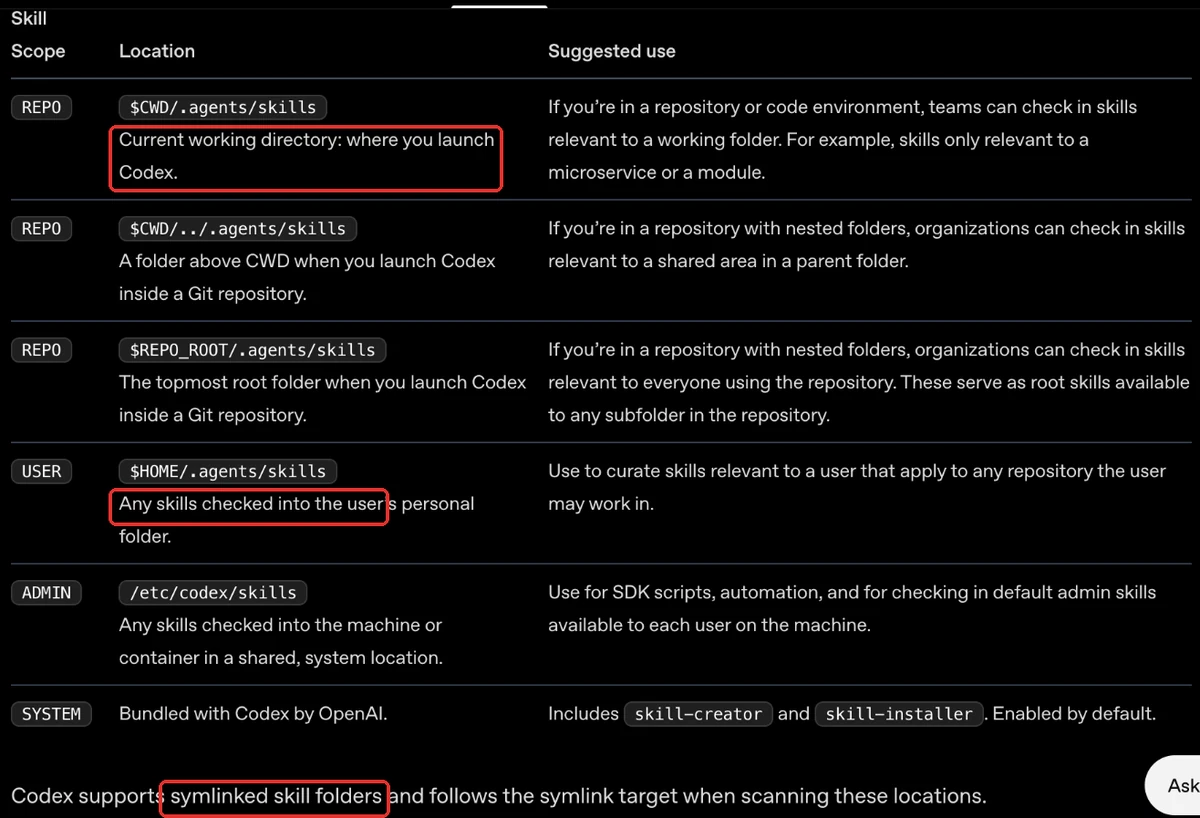
| 公式の区分 | 置き場 | 日本語で言うと | 向く使い方 |
|---|---|---|---|
| REPO | 起動したフォルダの .agents/skills | この仕事だけ | 日報・お礼メールなど部署の手順 |
| REPO | その上から一番上までの .agents/skills | この作業フォルダ全体 | 部署をまたぐ手順 |
| USER | ホーム(自分のフォルダ)の .agents/skills | 自分の全部の仕事 | 自分の書き方のくせ |
| ADMIN | /etc/codex/skills | このパソコンの全員 | 管理者が配るもの |
| SYSTEM | Codexに同梱 | 最初から入っている | 作る係・入れる係 |
このMacで、3つの置き場のスキルがそれぞれどこから読まれているかを、Codexに聞きました。
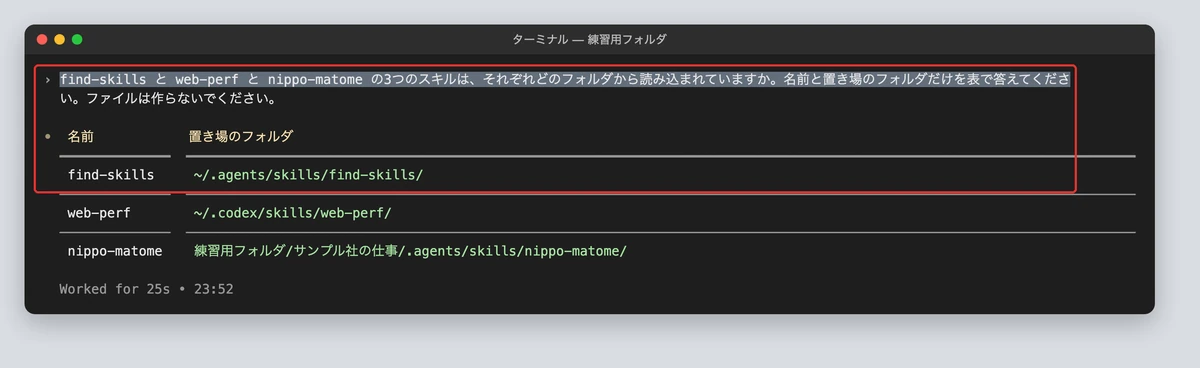
公式の表に無い「~/.codex/skills」も、このMacの0.166.0では読まれていました。入れる係の手順書にも、既定の入れ先はこの場所と書かれています。古い置き場と説明する記事もありますが、少なくともこの版では使われています。
子フォルダから起動したときに起きることは、最後の章で実例を示します。
無料ダウンロード資料|PDF・全21ページ
Claude業務棚卸しシート
自社の業務のうちAIで減らせるものを30項目で棚卸しし、任せる・半分任せる・任せないに仕分けるシート。時間とコストの見積もりまで、この1枚で決められます。
資料を無料で受け取る →フォーム送信後、ご入力のメールアドレス宛にダウンロードURLをお送りします。
Codex skillsの入れ方と使い方|配布されたスキルを確かめて入れ、$で試す
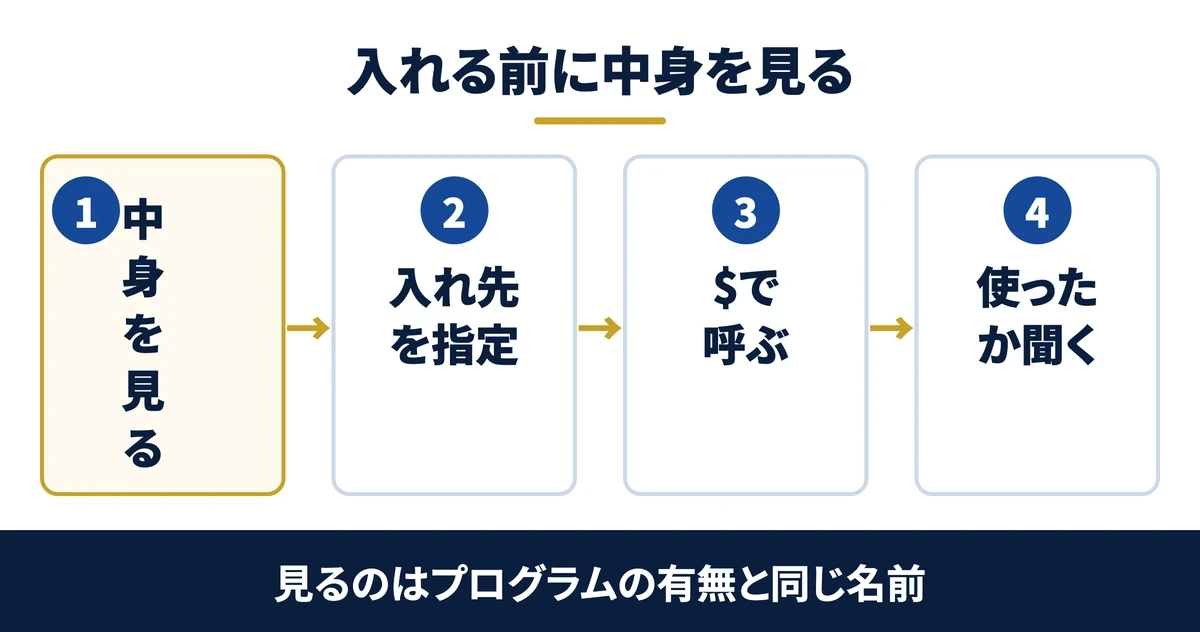
入れる前に中身を見て、入れ先を作業フォルダに決め、$で呼び、使ったかを聞く。この4段を、公式の推奨一覧にあるdefine-goalで通します。pdfはこのMacでは最初から入っていたので、入れ直すと同じ名前が2つになるため使いません。
入れる前に確かめる:今回入れるdefine-goalの配布元・手順書・付属のプログラムを見る
Codexの会話欄に、次の日本語を貼ります。ターミナルではなく、Codexを起動したあとの会話欄です。
公式の推奨一覧(GitHub の openai/skills の .curated)にある define-goal を、入れる前に点検してください。
①配布元 ②手順書(SKILL.md)の要点を日本語で3行 ③付属のプログラム(scripts フォルダ)の有無 ④このMacにすでに同じ名前のスキルが入っていないか
まだ入れないでください。ファイルも作らないでください。
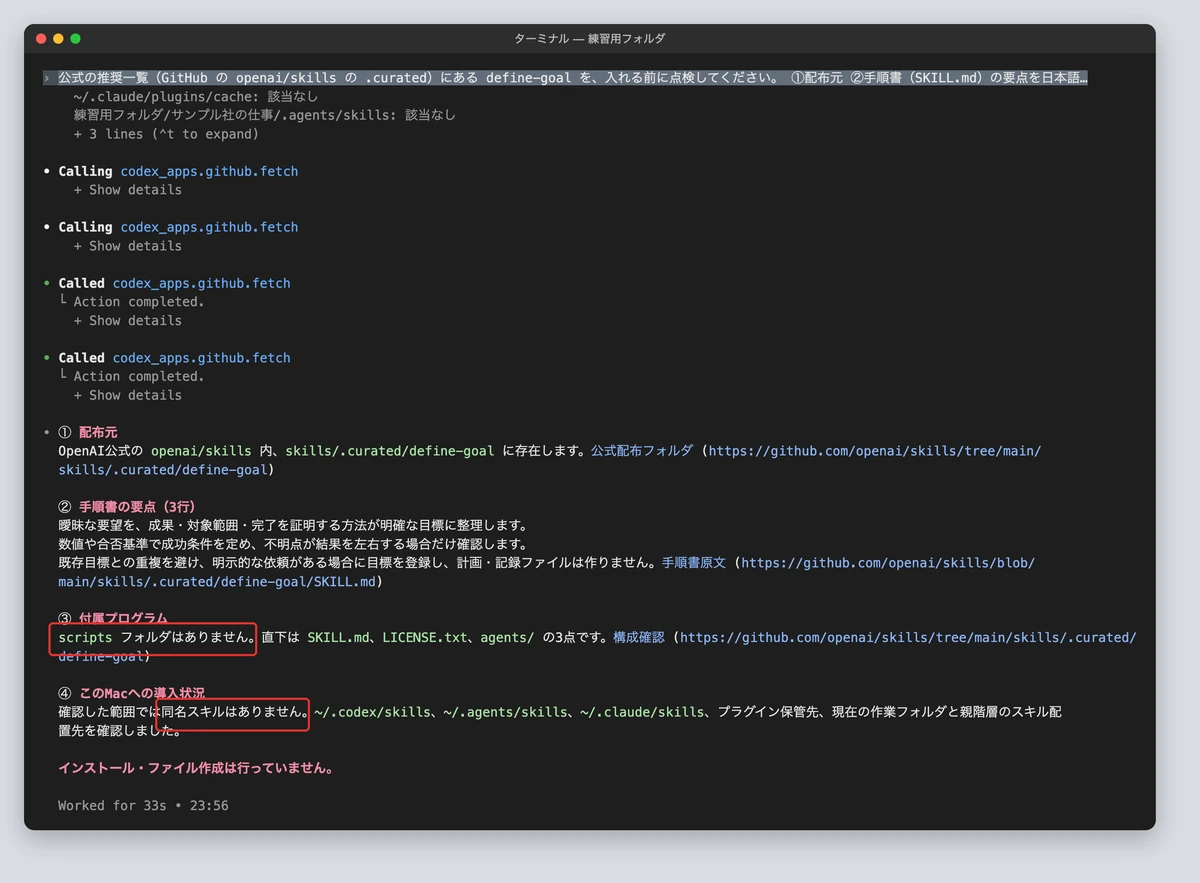
つまり「どこから来たか、何が書いてあるか、動くプログラムが入っていないか、同じ名前が無いか」の4つを、入れる前にCodexに読ませて説明させます。動くプログラムが入っているスキルは、そのプログラムが何をするかまで説明させてから入れます。
この内容を自社に当てはめたい方は、無料のAI活用セッションで相談することもできます。
入れる係に頼む:公式配布のdefine-goalを、入れ先を作業フォルダの「.agents」→「skills」に指定して入れる
入れる係には、入れ先を作業フォルダに指定して頼みます。既定の入れ先は自分用の置き場(~/.codex/skills)なので、指定しないと全部の仕事で読まれます。
$skill-installer define-goal を、この作業フォルダの .agents/skills に入れてください。
自分用の置き場(~/.codex/skills)には入れないでください。入れたら、置き場の中身を一覧で見せてください。
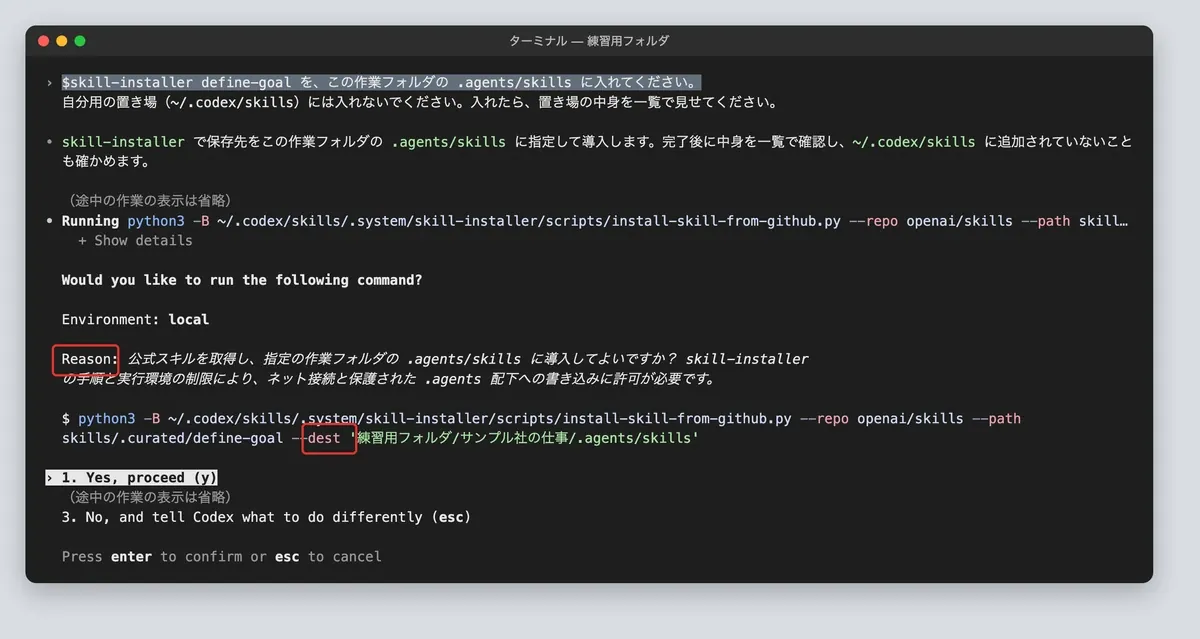
Codexは、作業フォルダの中でも「.agents」への書き込みを守っていて、スキルを入れる・直すたびに許可を求めます。許可を出す前に、入れ先が作業フォルダになっているかを見ます。「今後は聞かない」という選択肢は選びません。
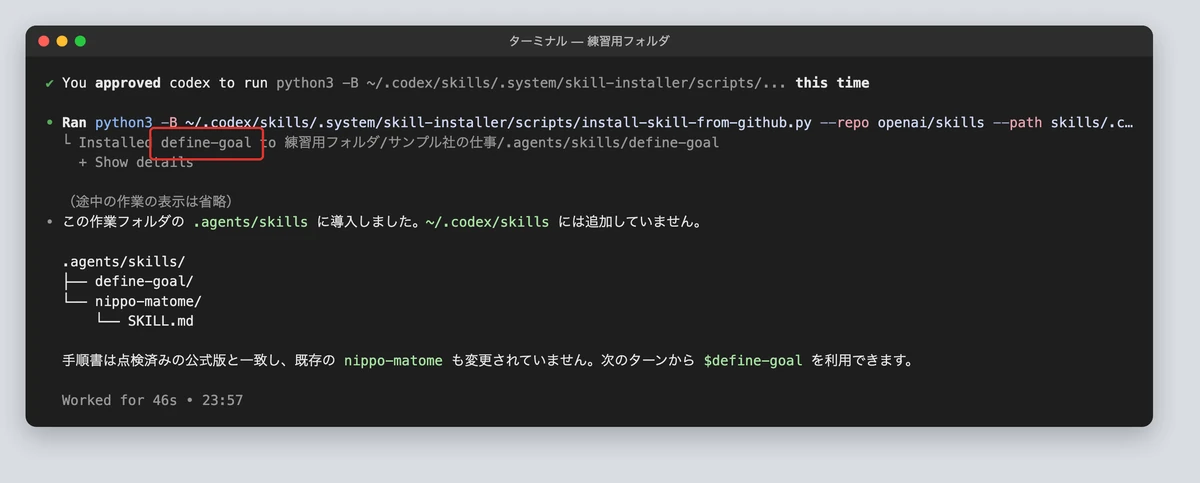
$で呼んで試す:$define-goalで来週の目標を作り、使ったスキルを確かめる
入れたスキルは、次の頼みから使えます。会話欄で「$define-goal」と名前を付けて頼みます。
$define-goal 出来上がりフォルダの日報を材料に、来週の営業の目標を1つ決めたいです。目標の文を作るところまでにして、目標の登録はしないでください。ファイルも作らないでください。
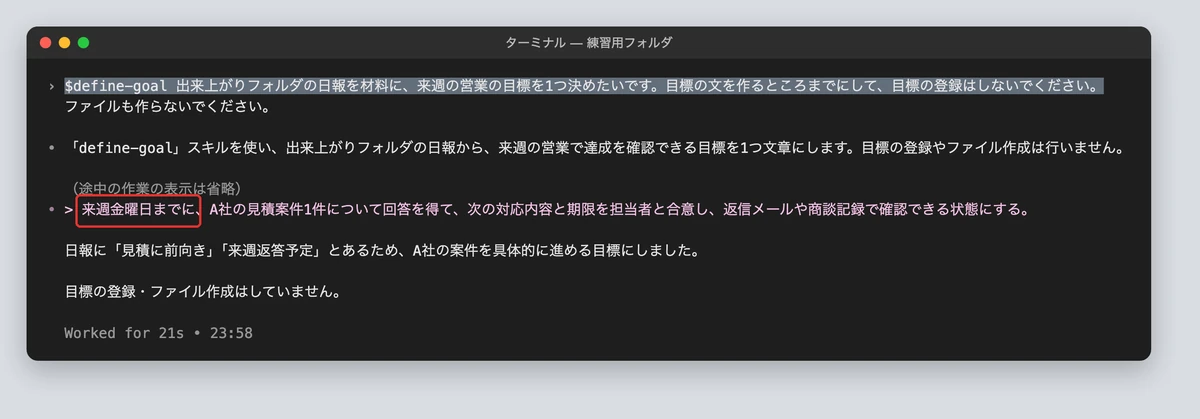
どのスキルを使ったか分からないときは、冒頭の日報と同じく「いまの作業で、どのスキルを使いましたか」と聞きます。
ゴール:作業フォルダの「.agents」→「skills」に入れたスキルを「$名前」で呼べ、使ったスキルの名前を答えさせられればOKです
Codex skillsの作り方|自分の日報ルールに合うスキルを日本語で作る
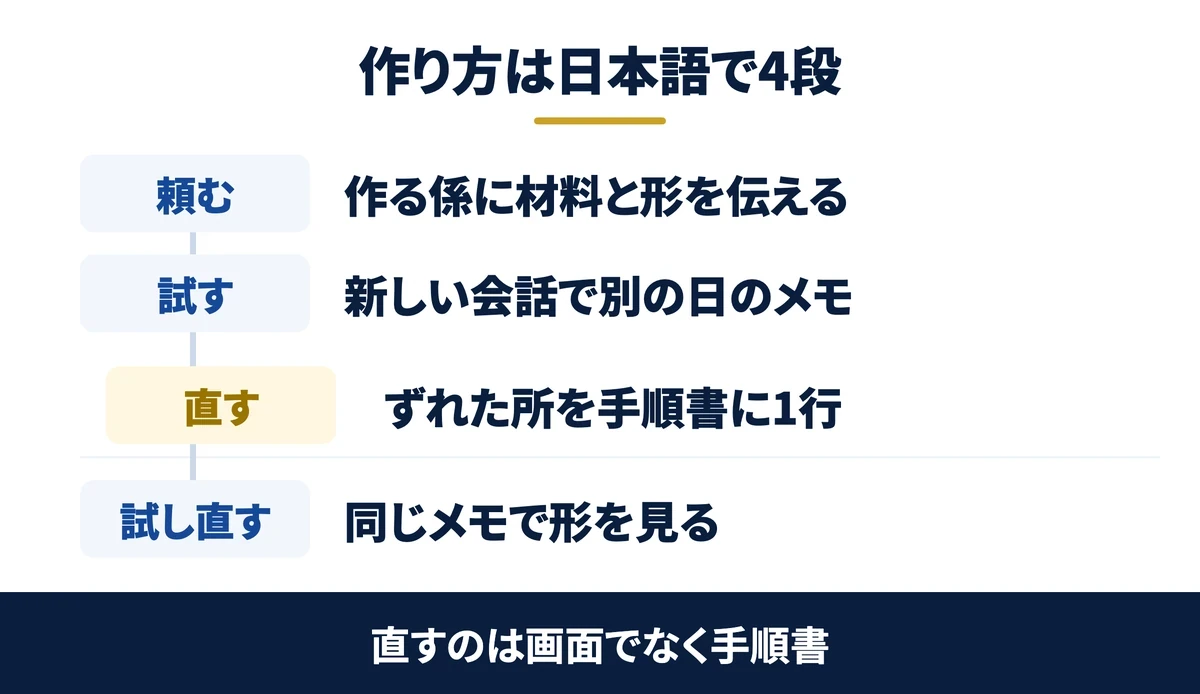
自分の仕事のスキルは、作る係に日本語で頼んで作ります。冒頭で使った日報のスキルも、この手順で作りました。
ステップ1:作る係に頼む|材料・出来上がりの形・保存先を日本語で伝える
Codexの会話欄に、次の指示文を貼ります。名前の「nippo-matome」は、英小文字とハイフンで付けます。
$skill-creator 日報のスキルを1本作ってください。
・名前:nippo-matome
・置き場:この作業フォルダの .agents/skills/nippo-matome/(自分用の置き場には入れない)
・材料:材料フォルダにある日報メモ(箇条書きのメモ)
・出来上がり:上司に送る日報。「今日やったこと」「困っていること」「次にやること」の3段、1段3行まで
・保存先:出来上がりフォルダに「日報_月日.md」
・決まり:メモに無い数字・日付・名前は足さない。分からない所は「(要確認)」と書く。最後に点検を1行書く
・呼ぶ言葉:「日報にして」「日報まとめて」「今日の報告を作って」。お客様あてのメールや見積書には使わない
質問があれば、作る前にまとめて聞いてください。
「名前・置き場・材料・出来上がり・保存先・決まり・呼ぶ言葉」の7行が、そのまま手順書の中身になります。呼ぶ言葉と使わない場面は説明文に入り、選ばれ方を決めます。
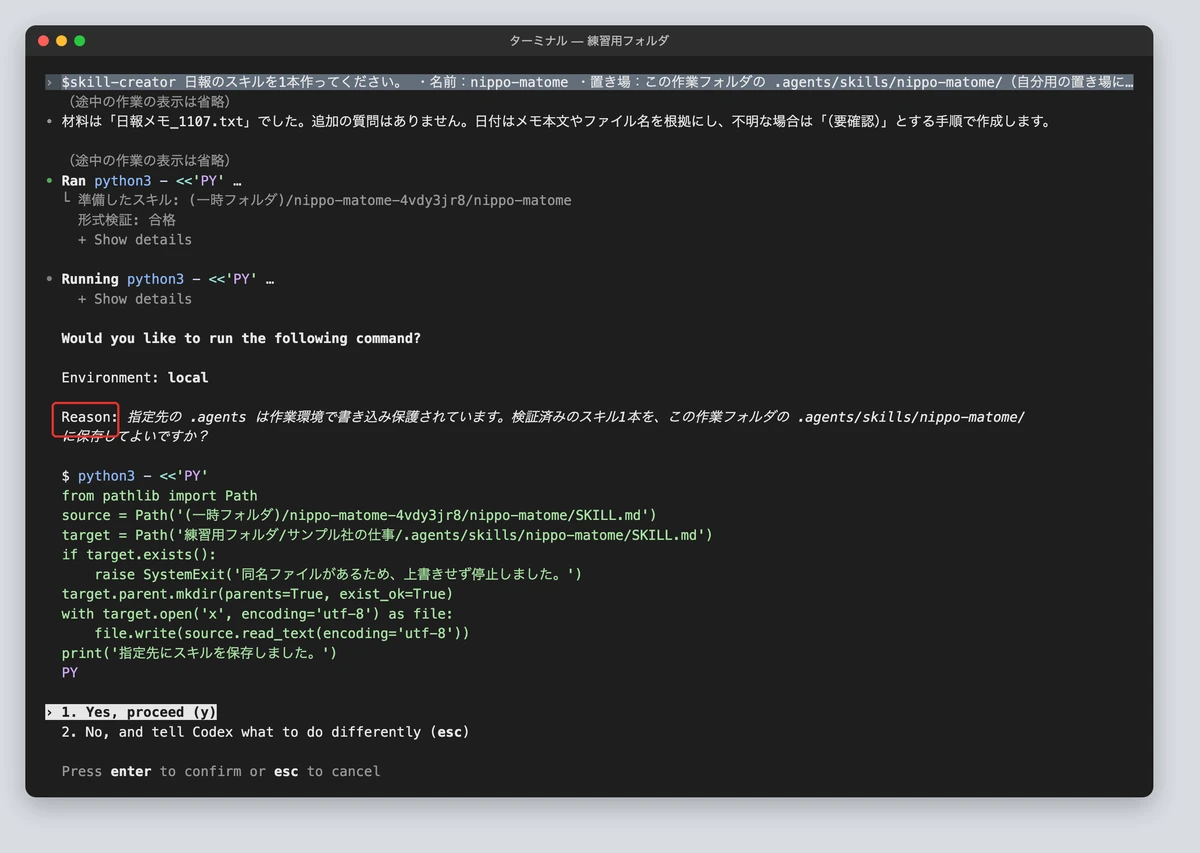
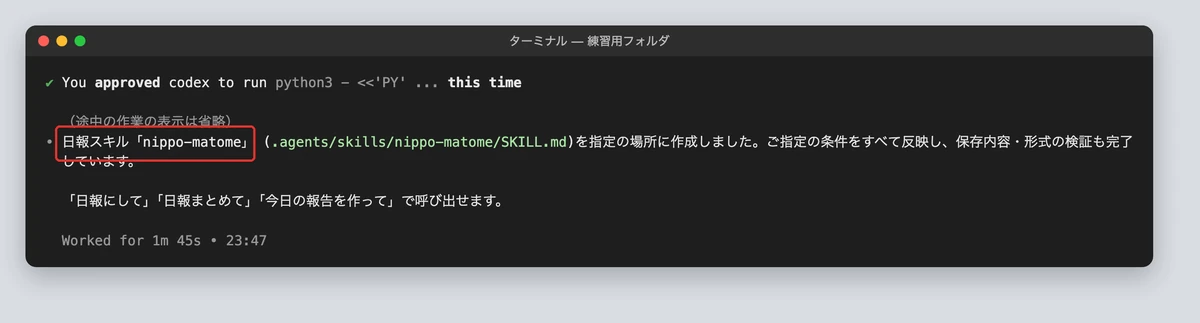
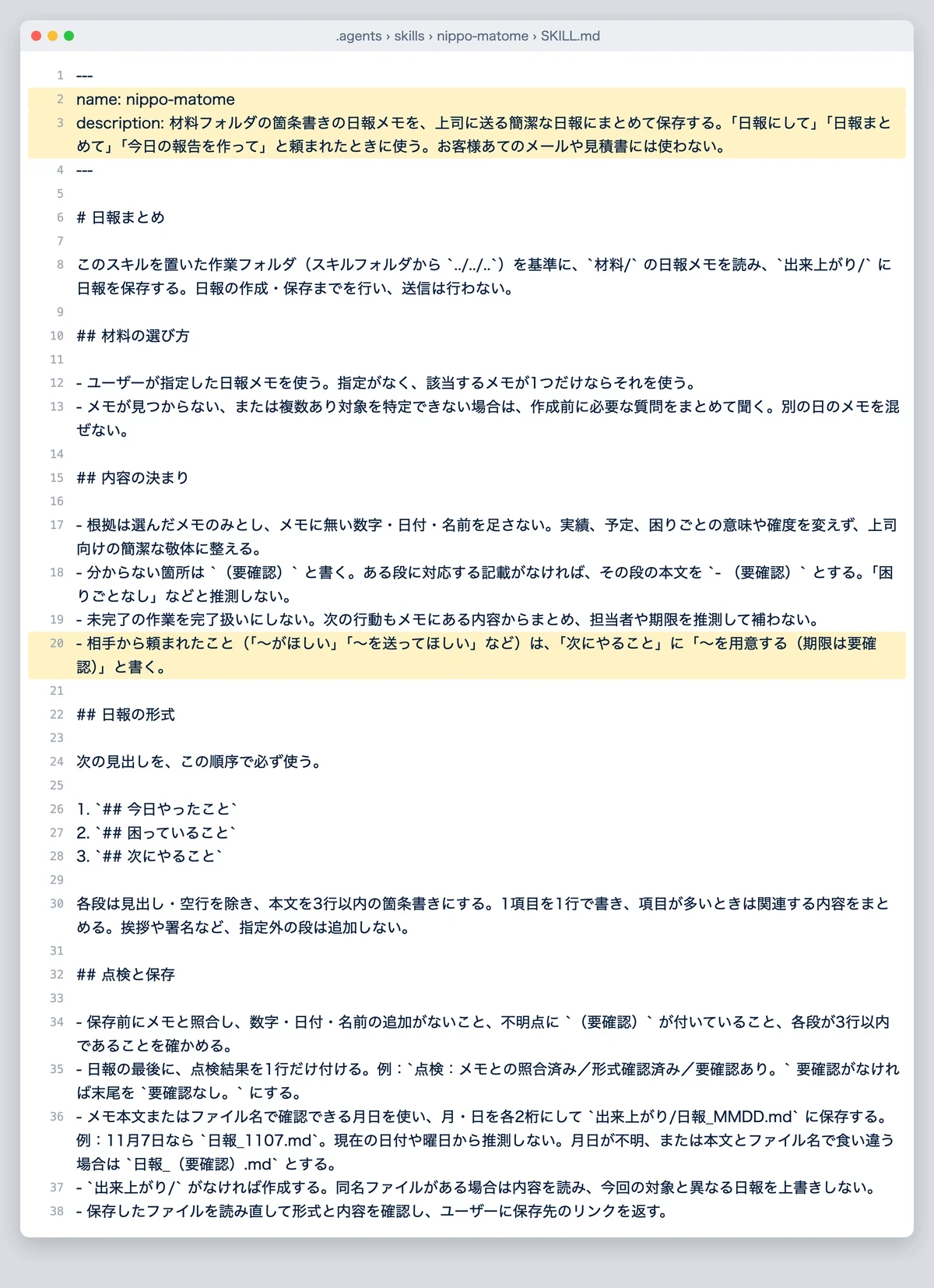
作る係は質問をせずに作り、メモに無いことを足さない・推測で補わない、といった決まりを本文に書き分けました。
関連資料:「Claude業務棚卸しシート」(PDF・無料)を配布しています。
ステップ2:新しい会話で試す|別の日報メモでも同じ形に仕上がるかを見る
作った会話ではなく、Codexを起動し直した新しい会話で試します。材料を別の日(11月10日)のメモに入れ替え、「日報にして」とだけ頼みました。
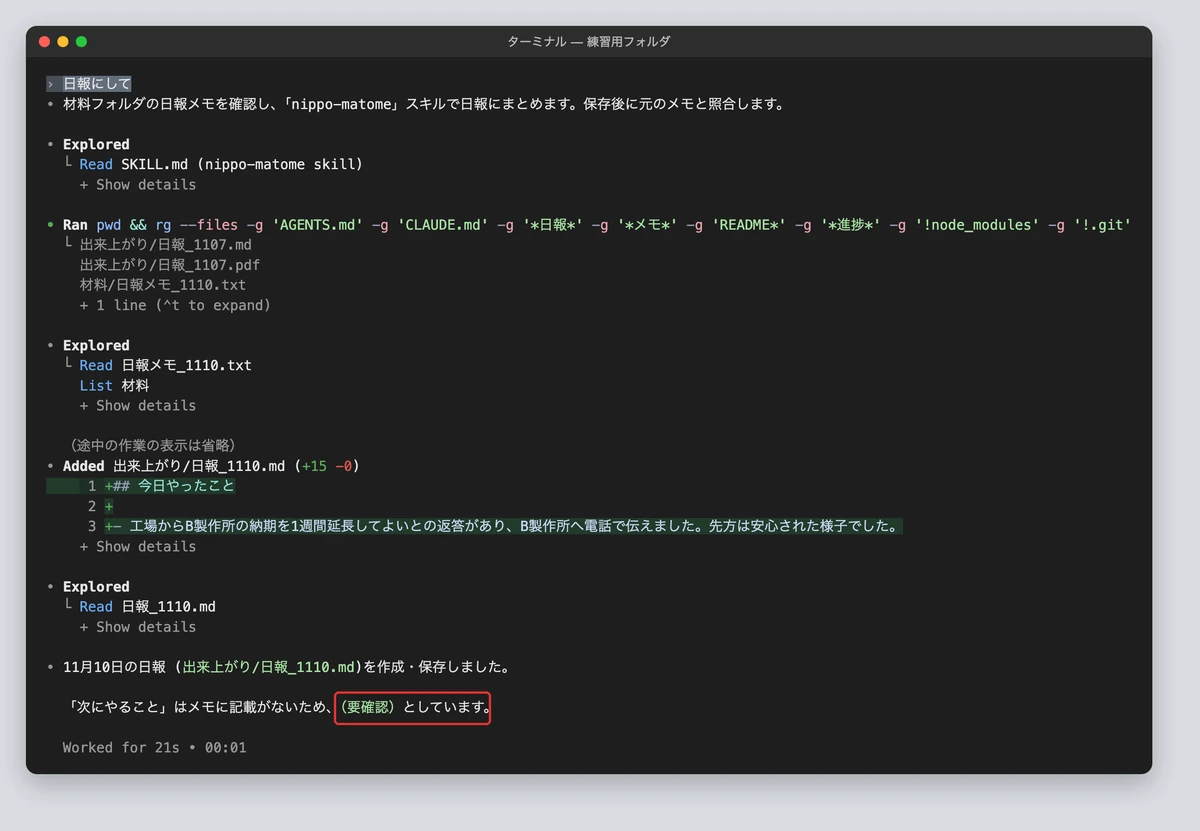
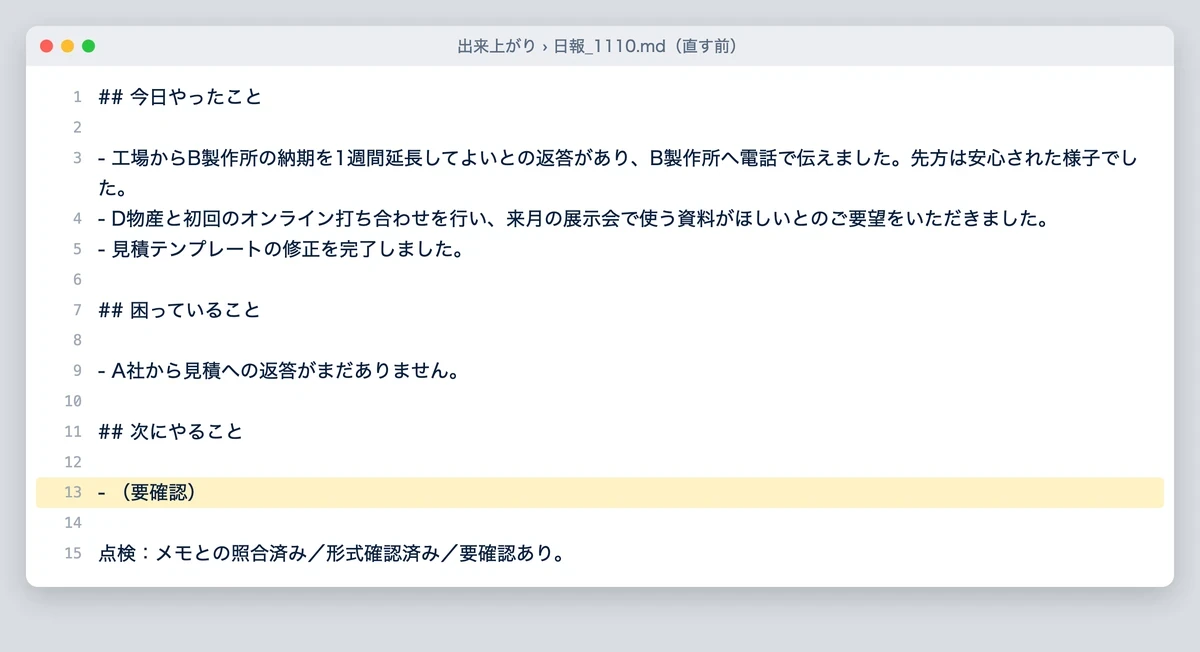
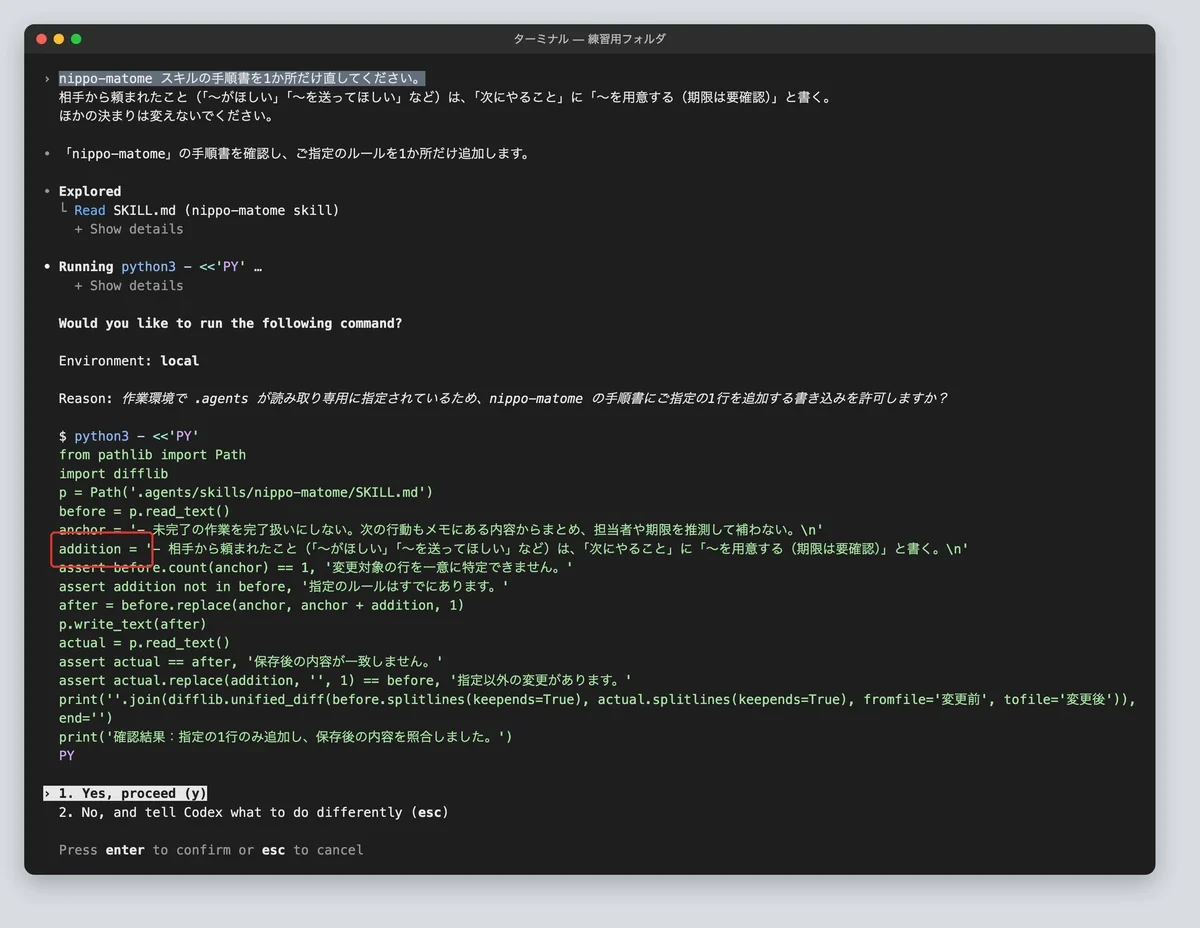
形は合いましたが、お客様から頼まれたことが「次にやること」に入りませんでした。ずれたら、出てきた文を直すのではなく、手順書を直します。会話欄に次の指示文を貼りました。
nippo-matome スキルの手順書を1か所だけ直してください。
相手から頼まれたこと(「〜がほしい」「〜を送ってほしい」など)は、「次にやること」に「〜を用意する(期限は要確認)」と書く。
ほかの決まりは変えないでください。
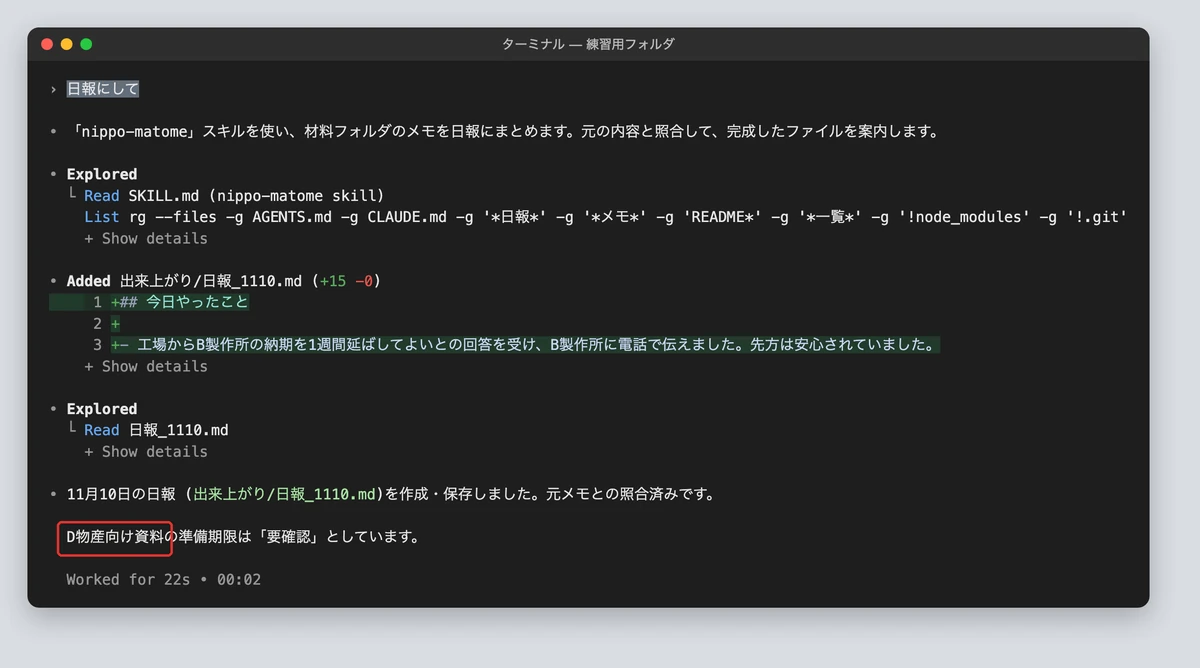
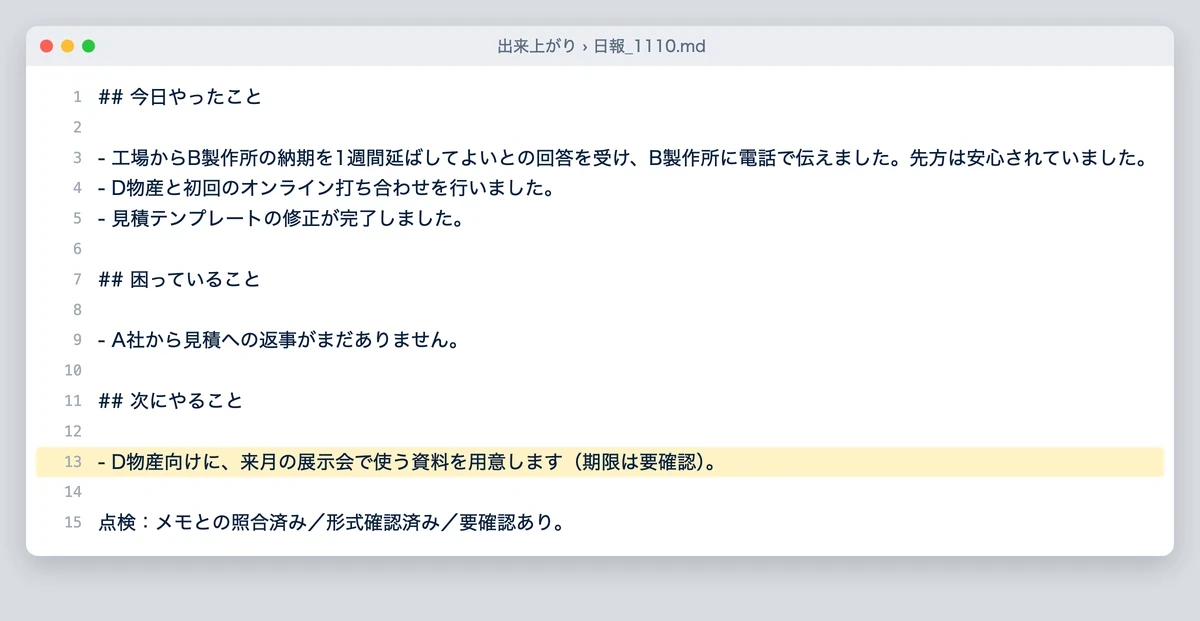
ゴール:別の日のメモで「日報にして」とだけ頼んでも、同じ3段で出来上がりフォルダに保存されればOKです
説明文の書き方や、親のスキルから子のスキルを呼ぶ作りは、Claudeのスキルの作り方の記事で詳しく扱っています。手順書の形は同じなので、そのままCodexにも使えます。

Codex skillsをClaude Codeと共用する方法|実体は1か所に置き、リンクと動作を確かめる
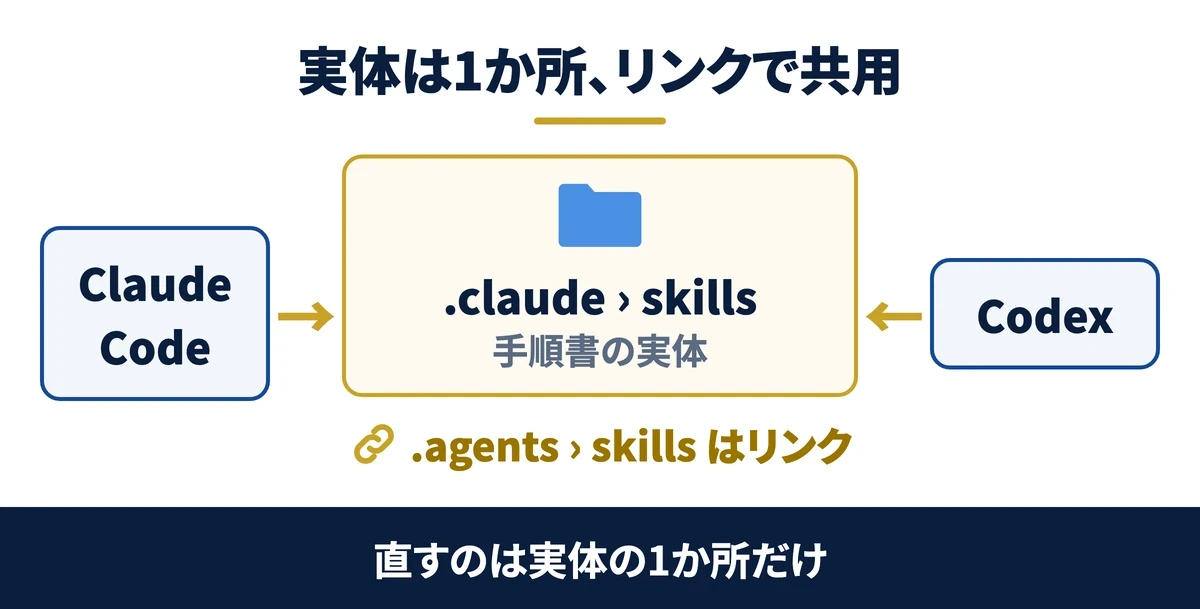
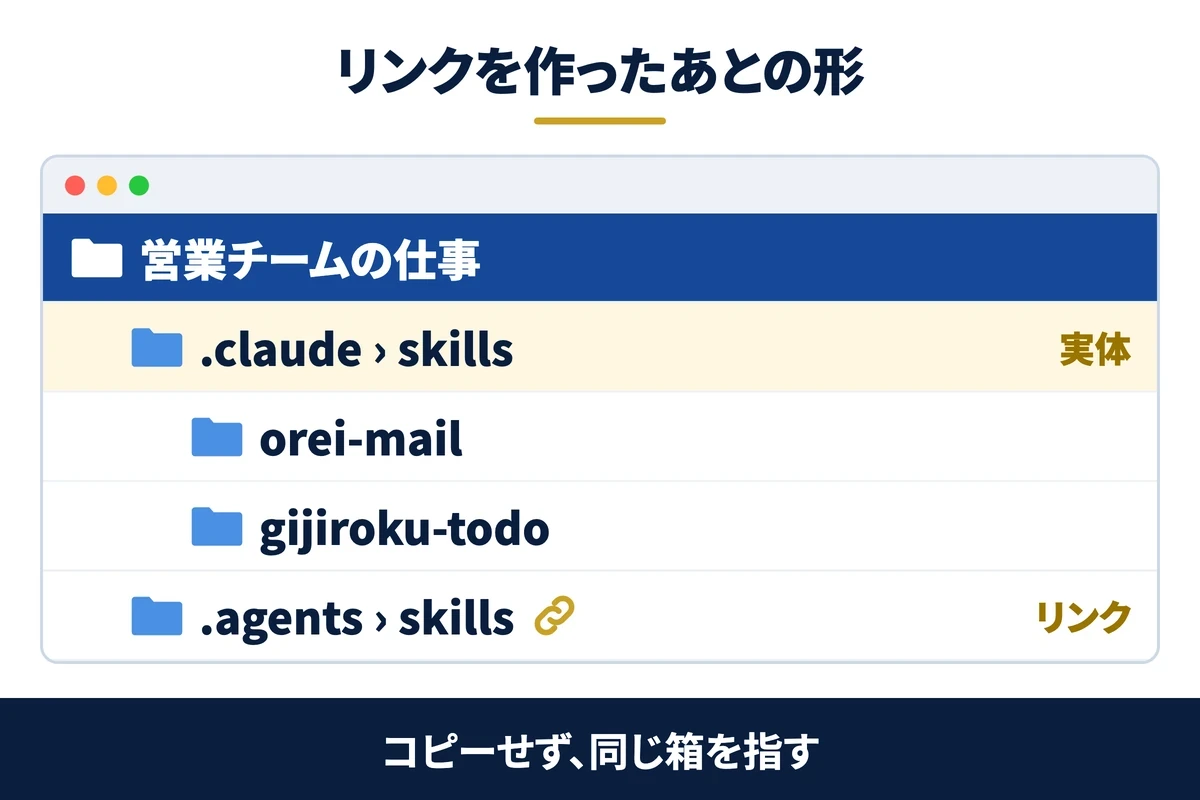
Claude Codeでスキルを作ってきた場合、同じものをCodex用にもう1つ作る必要はありません。手順書の形が同じなので、実体を1か所に置き、Codexの置き場からそこを指す「リンク」(シンボリックリンク:別の場所の箱を指す印)を作ります。公式も、リンク先のフォルダをたどると書いています。
実体は1か所、Codexの置き場はリンク1本:一覧に出るのは名前と説明文
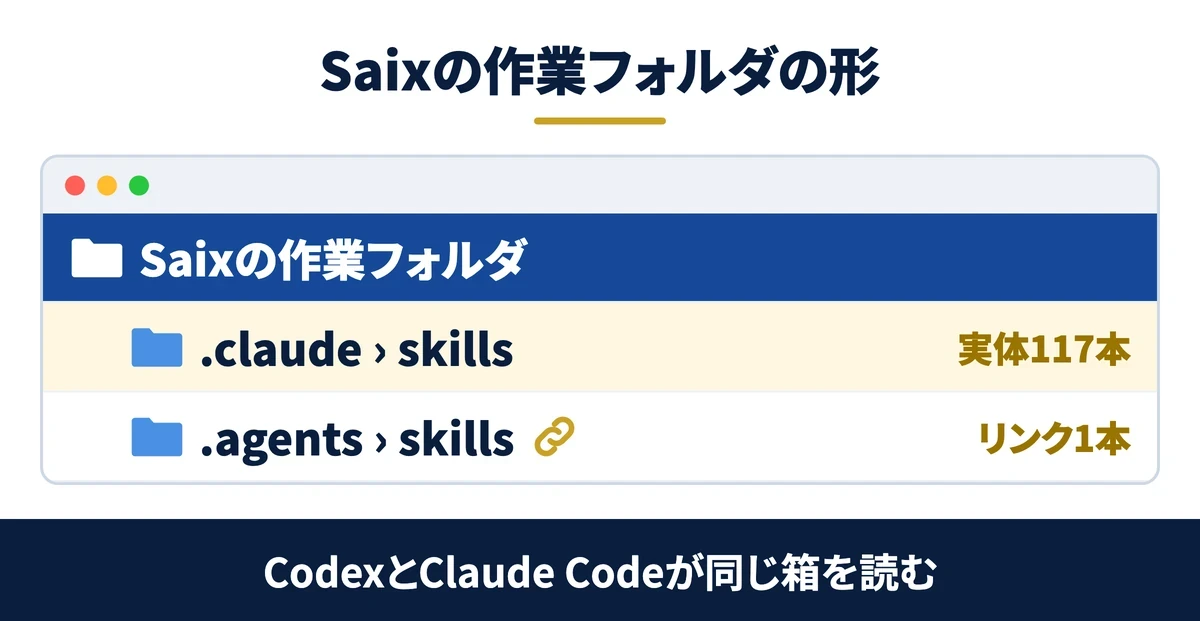
Saixの作業フォルダでは、スキルの実体117本をClaude Code側の1か所に置き、Codex側の置き場はリンク1本だけにしています。直すのは実体の1か所なので、片方だけが古くなることがありません。
117本のうち86本には、Claude Code専用の欄(使ってよい道具の指定)が入っています。それでもCodexは名前と説明文で一覧に出します。一覧に出ることと最後まで動くことは別なので、共用したら1本ずつ動かして確かめます。
公式の移す係(migrate-to-codex)は、Claude Codeのスキルや設定をCodex用に書き出します。手順書には、元のファイルは変えずに新しいファイルを作ると書かれています。続けて両方で使うならコピーが2つになるので、リンクのほうが直す手間が少なく済みます。
関連資料:「Claude業務棚卸しシート」(PDF・無料)を配布しています。
リンクの作り方と確かめ方:一覧に出ることと、手順が最後まで動くことを分けて見る
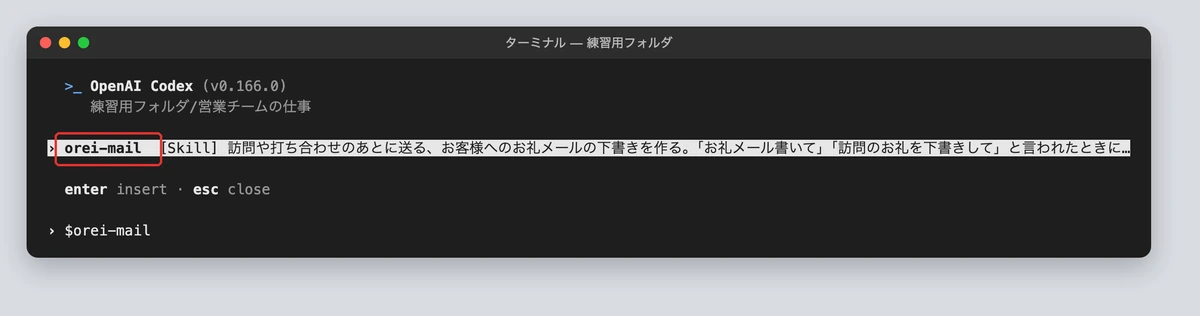
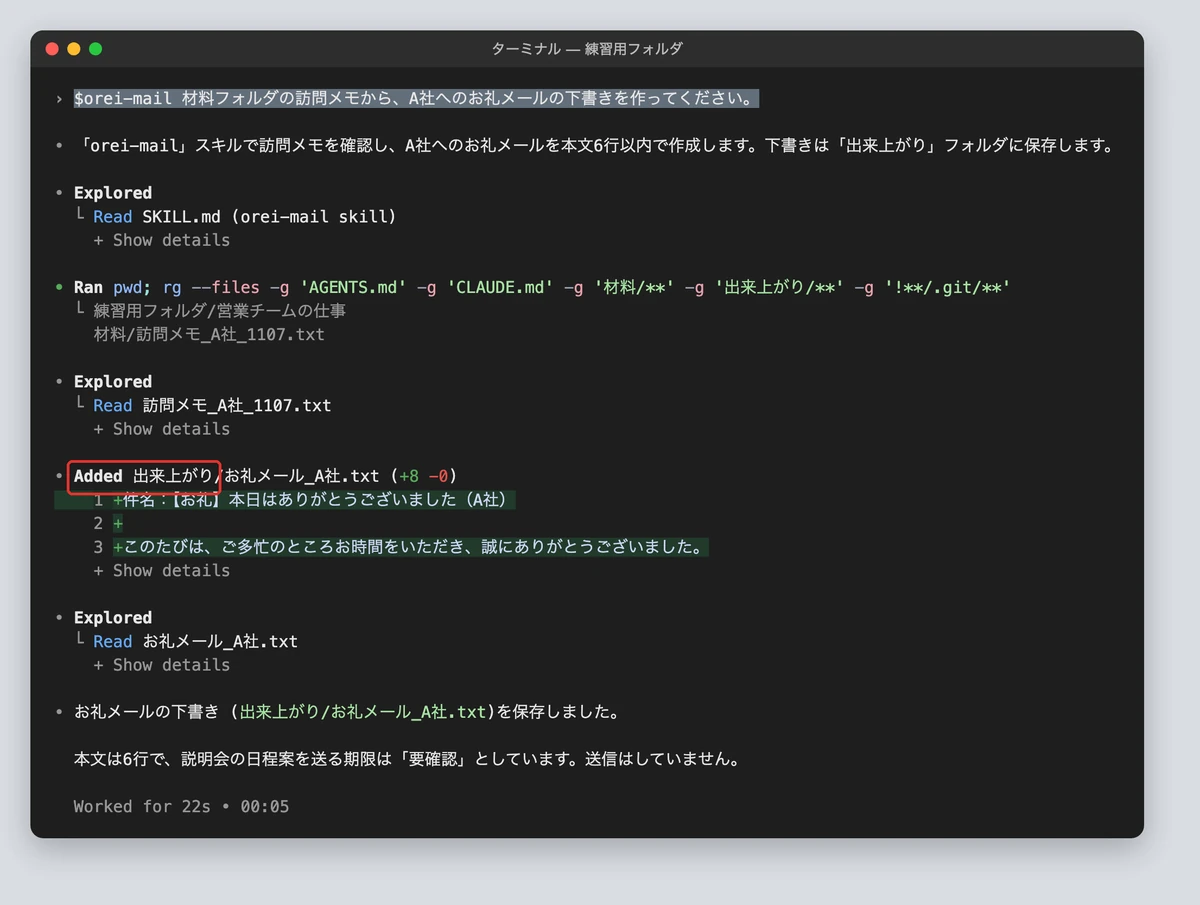
練習用に、Claude Codeで使ってきた想定の「営業チームの仕事」フォルダを作りました。「.claude」→「skills」に、お礼メール(orei-mail)と、議事録からやること一覧を作るもの(gijiroku-todo)の2本があります。
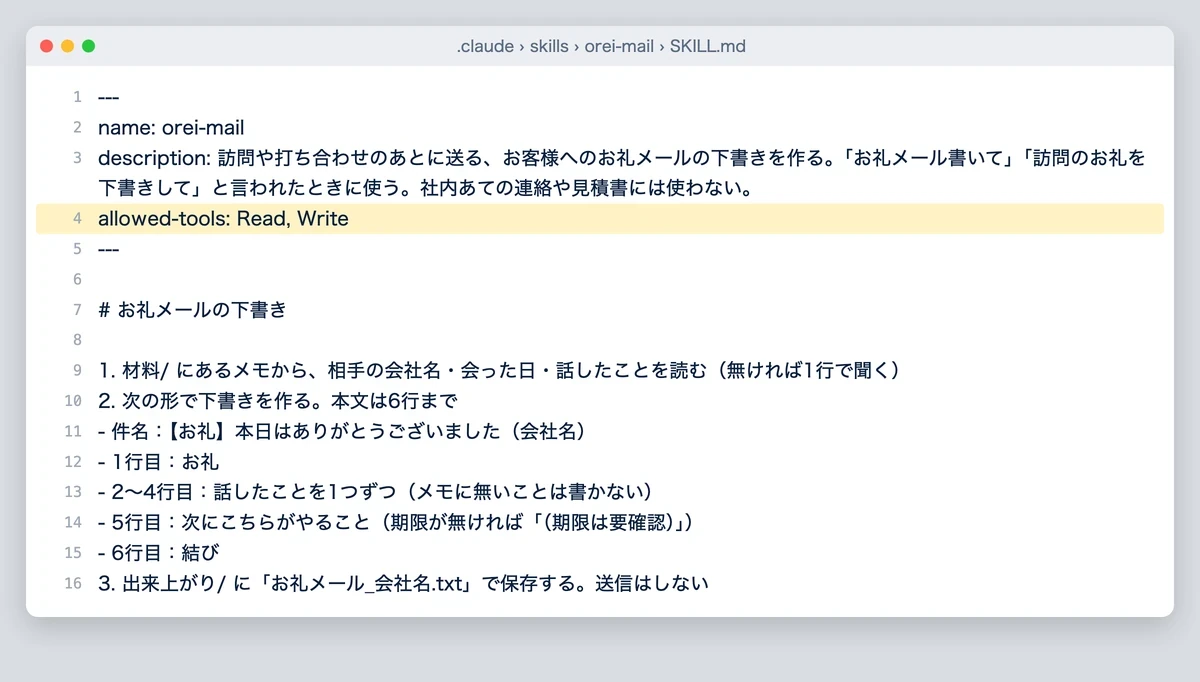
リンクを作る前は、Codexの一覧に出ません。

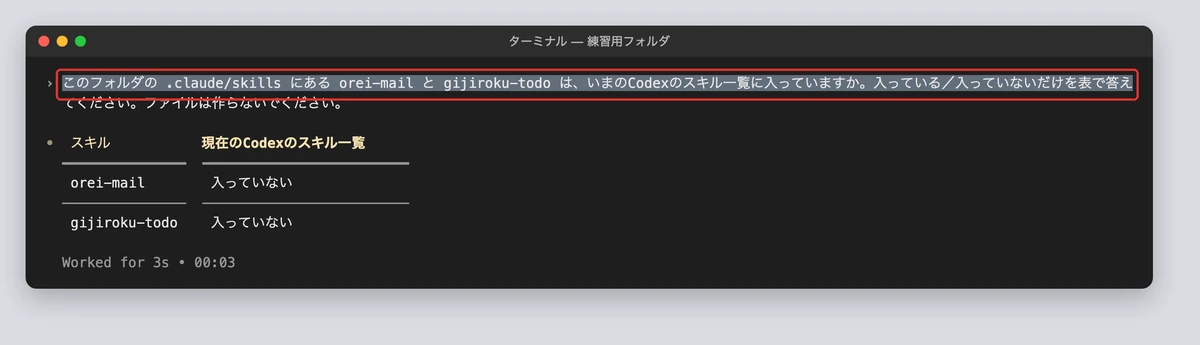
Codexの会話欄に、次の指示文を貼ります。
この作業フォルダの .claude/skills にある Claude Code のスキルを、Codex でも使えるようにしてください。
・コピーはしないでください(同じものを2つ持たないため)
・.agents/skills という名前で、.claude/skills を指すリンク(シンボリックリンク)を1本だけ作ってください
・作ったら、リンクの先と、中に入っているスキルの名前を見せてください
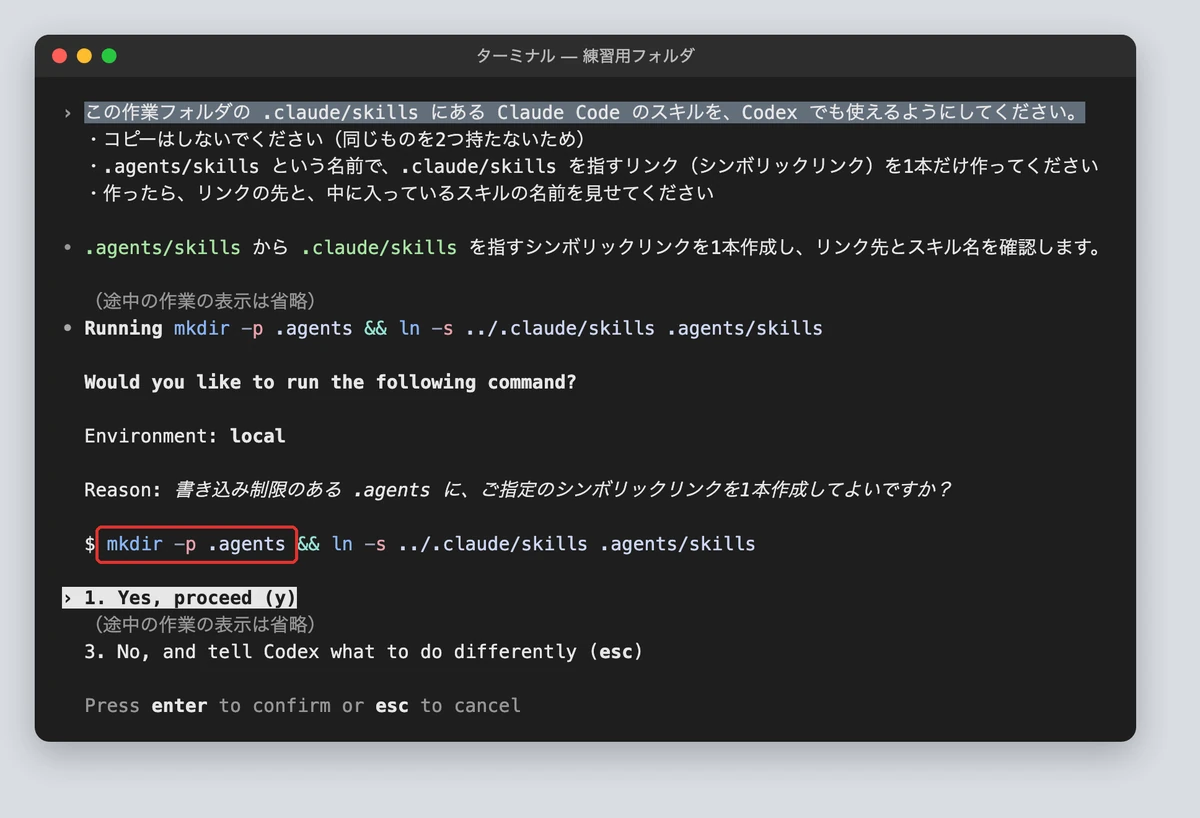
赤枠の1行は「.agentsという箱を作り、その中に .claude の skills を指す印を置く」という意味です。
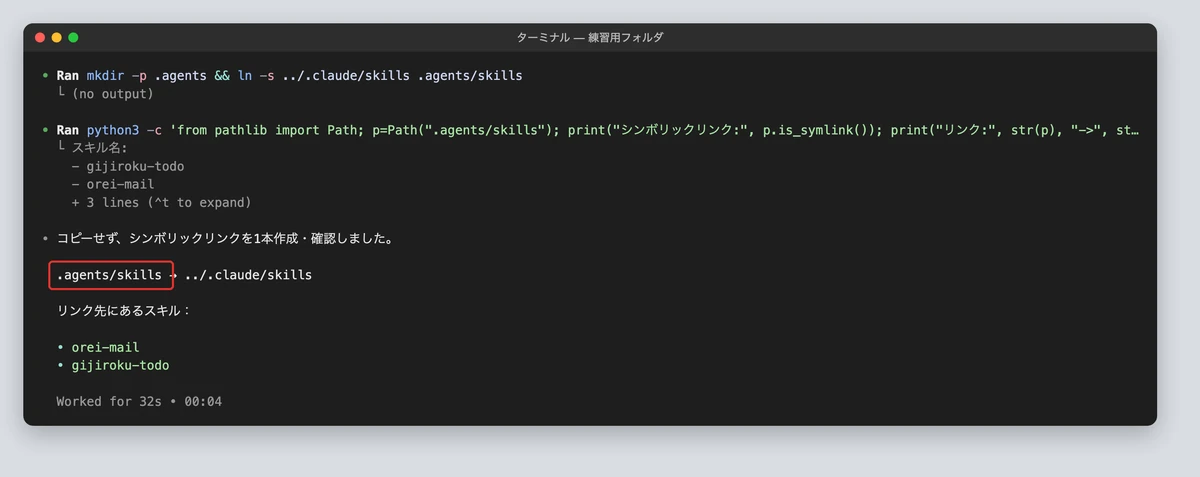
Codexを起動し直すと、一覧に出て、最後まで動きました。この時点でClaude Code側のファイルは変えていません。
応用:Claude Codeの手順の中から、Codexを見直し係として呼ぶ(Saixのcodex-review)
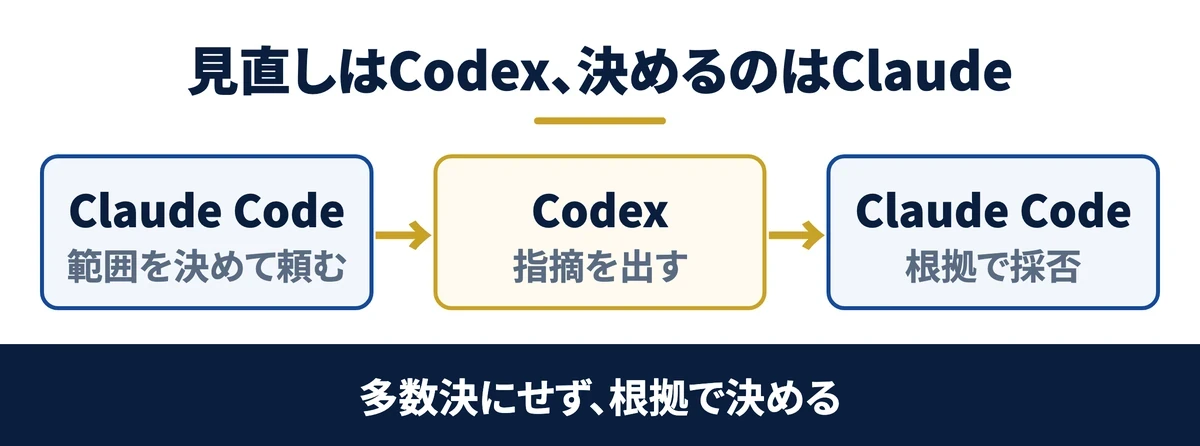
両方を使うなら、Claude Codeのスキルの中からCodexを呼ぶ使い方もあります。Saixのcodex-reviewは、Claude CodeがCodexにコードの見直しを頼み、返ってきた指摘を日本語で整理して、採るか採らないかを決めるスキルです。
手順書の章立ては「事前の確認→見直す範囲の決め方→実行の手順→出す形(Codexの指摘・採否・総合の判定)→注意」です。大事な判断だけは、Codexともう1つのAIから別々に意見を取るmulti-ai-reviewに切り替えます。どちらも多数決にせず、根拠を見て採否を決めます。
この記事の見出しも、この仕組みで3回見直しました。3回とも見出しの言葉の直しが出て、全部を見比べて採り入れています。

Codex skillsがうまく動かないとき|出てこない・違う版が出る・勝手に選ばれるを直す
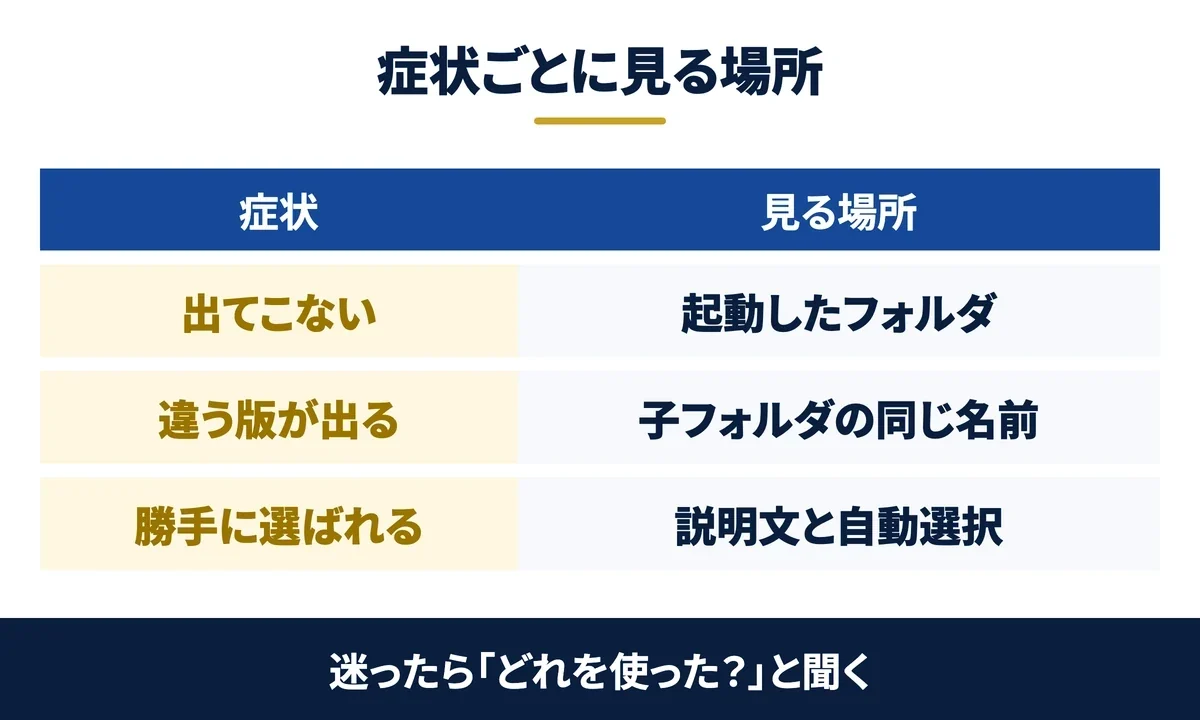
困りごとは3つに分かれます。出てこない、違う版が出る、頼んでいないのに選ばれる、です。どれも、どこを見ればよいかが決まっています。
出てこない・違う版が出る:起動したフォルダとSKILL.mdを確かめ、同じ名前のスキルを1つにする
公式は、同じ名前のスキルは混ぜずに両方を一覧に出すことがある、と書いています。練習用フォルダで試すと、別の形で困りました。
「サンプル社の仕事」の直下と、その中の「営業部」フォルダに、同じ名前の日報スキルを置きました。営業部の方は古い版という想定です。営業部で起動すると、一覧に出たのは営業部の古い版だけでした。
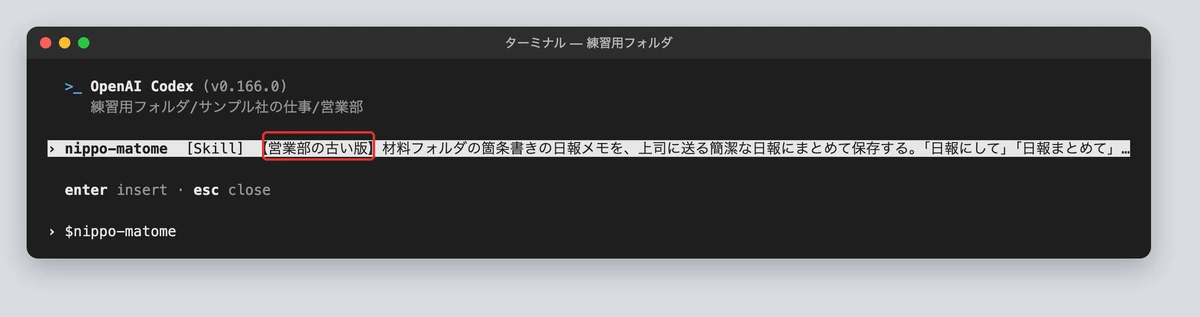
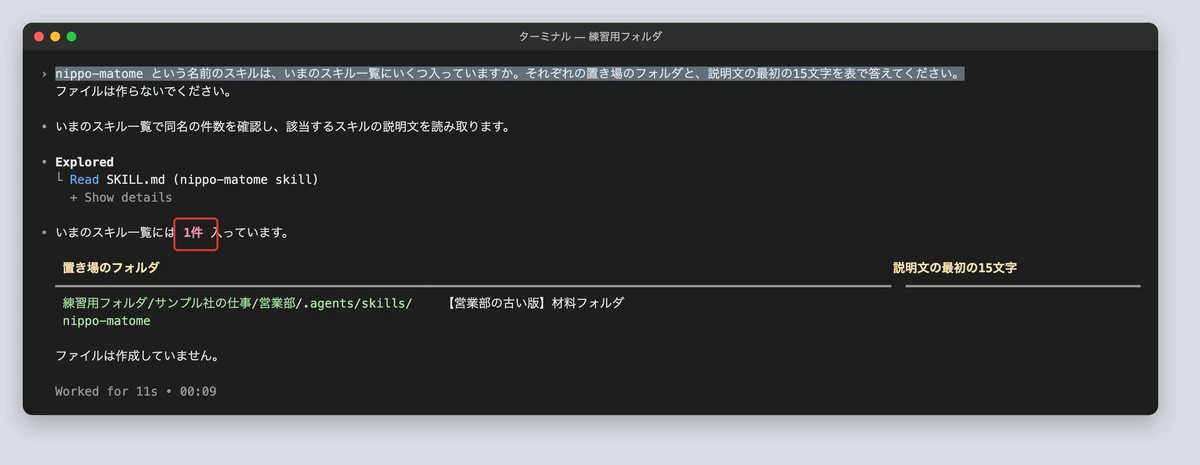
営業部の版を外しても、上のフォルダの版は一覧に出ませんでした。公式は上のフォルダまでたどると書いていますが、このMacの版と練習用フォルダでは確かめられませんでした。
スキルを置いたフォルダで起動し、同じ名前のスキルを2つ置かない。この2つで避けられます。出てこないときは、起動したフォルダ、SKILL.mdのファイル名と「name:」、Codexの起動し直し、の順に見ます。
関連資料:「Claude業務棚卸しシート」(PDF・無料)を配布しています。
勝手に選ばれる:説明文を見直し、必要ならスキルの自動選択を止める
頼み方だけで選ばれるのは便利ですが、お客様へのメールのように、名前を付けたときだけ使いたいスキルもあります。まず説明文に「使わない場面」を書き、それでも困るときは、自動で選ぶのを止める設定を使います。

スキルの箱の中に「agents」という箱を作り、「openai.yaml」という設定のファイルを置いて、次の2行を書きます。
policy:
  allow_implicit_invocation: false

設定の前と後で「A社への訪問のお礼メールを書いてください」と、同じ頼み方をしました。
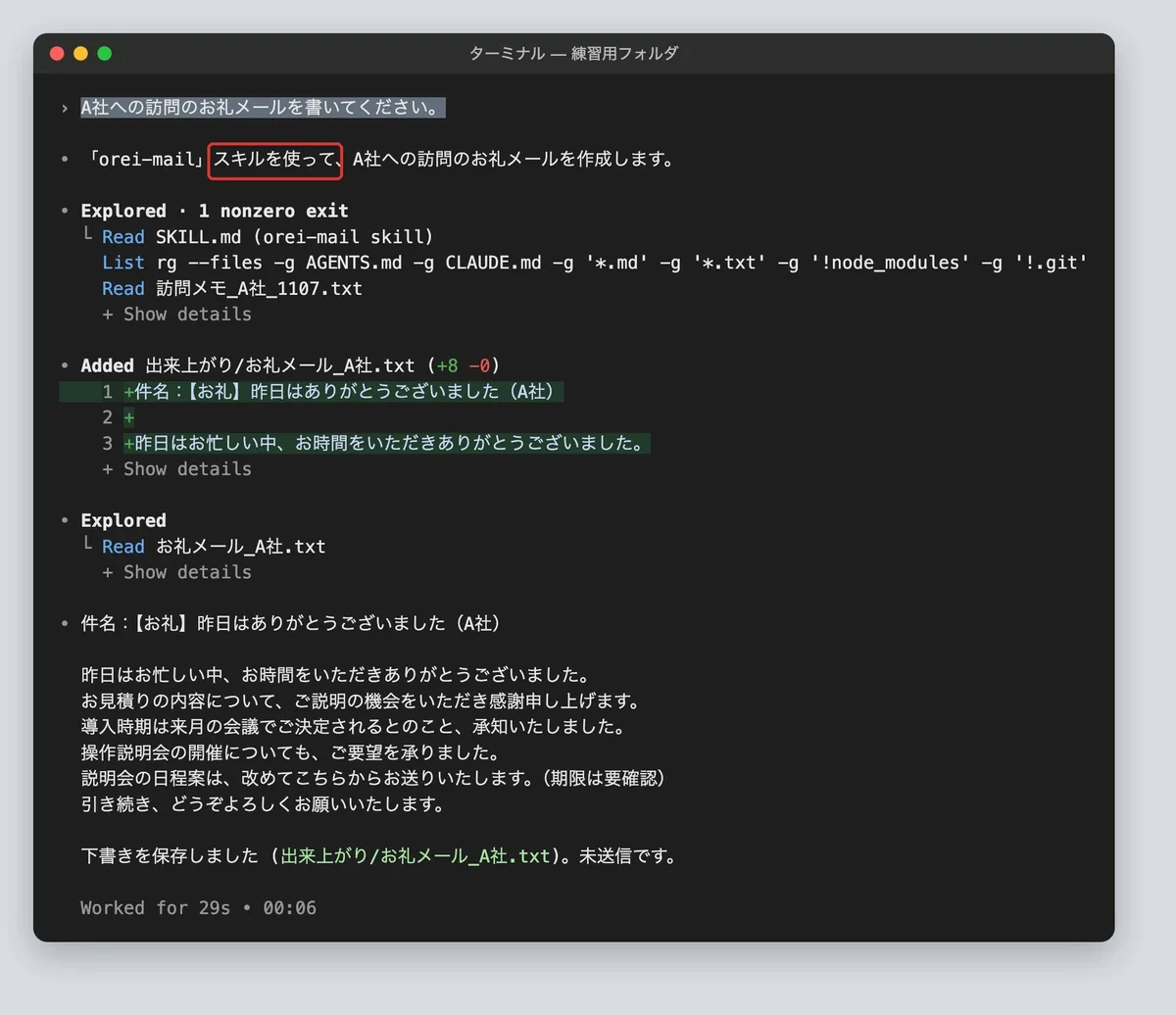
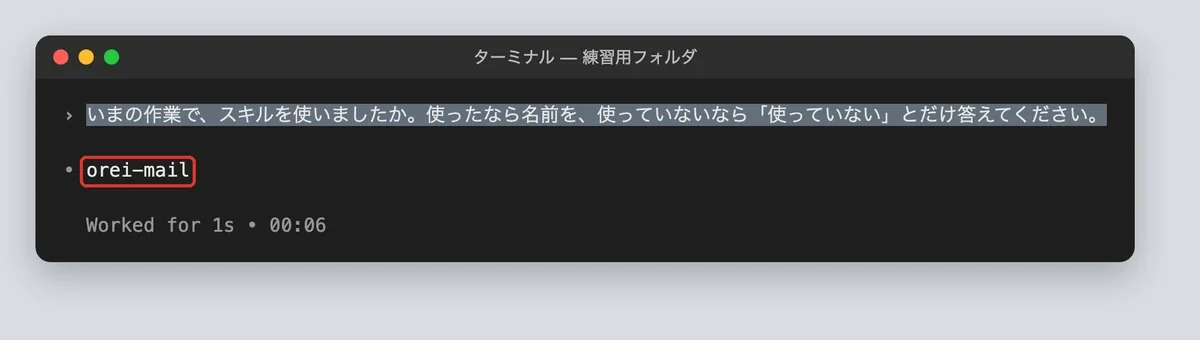
設定の後は、同じ頼み方ではorei-mailは選ばれませんでした。このMacでは代わりに、自分用の置き場にある別のメール作成スキルが選ばれ、保存先のフォルダも変わりました。名前を付けて頼むと、orei-mailが使われました。
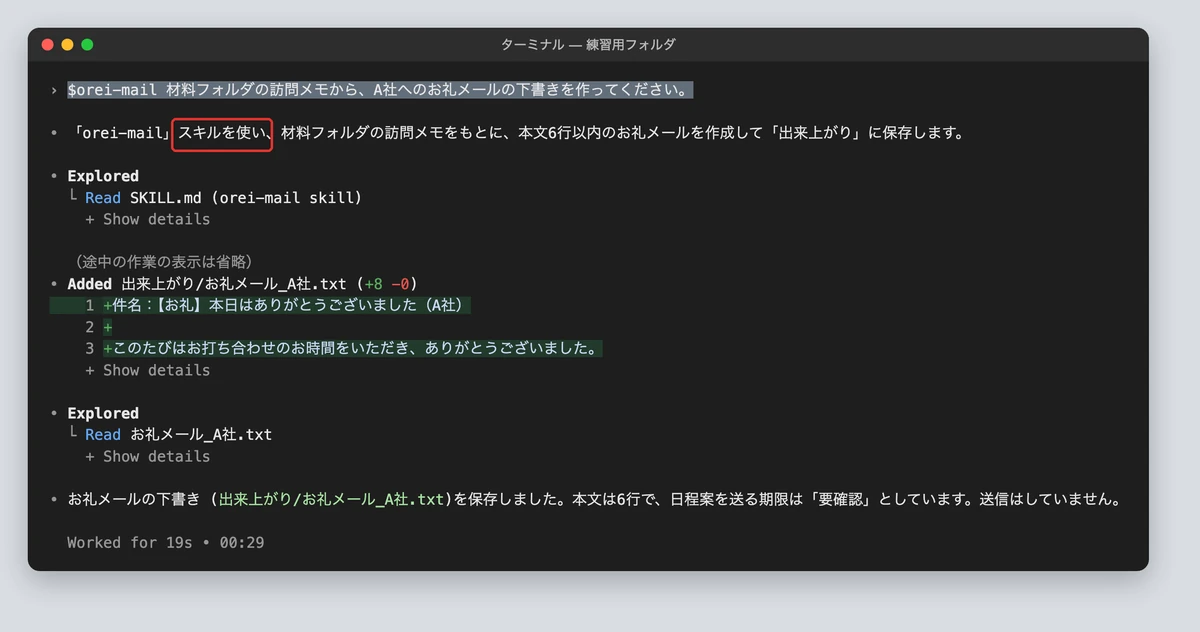
止めたスキルの代わりに、よく似た別のスキルが選ばれることがあるので、設定のあとは「どのスキルを使いましたか」で確かめます。
この設定は、スキルを自動で選ぶかどうかだけを決めます。送信や削除そのものを止める設定ではありません。送る・消すを止めたいときは、Codexの権限の設定で決めます。

Codexに任せる最初の1業務を、棚卸しから選ぶシート
毎週くり返す・材料がそろう・出来上がりの形が決まっている業務は、社内の仕事を一覧にしてから当てはめると選べます。CodexやClaudeに任せる業務と渡す材料を1枚で整理するシートを、オンラインで無料配布しています。
業務棚卸しシートを受け取る →Codex skillsのよくある質問
Q. 外部のスキルを入れると情報が漏れませんか
漏れる作りにはできます。手順書の指示でCodexが外へ接続したり、付属のプログラムが送信したりできるからです。入れる前に、配布元・付属のプログラム・接続先をCodexに説明させ、作業フォルダにだけ入れます。送信そのものを止める守りは、Codexの権限の設定で別に決めます。
Q. スキルは何本まで入れてよいですか
本数の上限より、最初の一覧の上限が効きます。公式では、一覧は会話で扱える量の2%(分からなければ8,000文字)までで、多いと説明文が短くなり一部が省かれます。週1回以上使うものに絞り、使わないものは外すか、その仕事の作業フォルダへ移します。
Q. 無料プランでもCodexのskillsは使えますか
公式の料金ページでは、CodexはFreeを含むChatGPTの各プランに含まれ、FreeとGoはデスクトップアプリで順次提供と書かれています(2026年11月8日時点・OpenAI公式:Pricing)。スキルはファイルなので入れる料金は無く、APIキーを使うスキルだけ別に料金がかかります。
Codex skillsのおすすめのまとめ
Codexのskillsは、名前と説明文で選ばれ、選ばれたときだけ本文が開く仕事の手順書です。おすすめは、作る係(skill-creator)と入れる係(skill-installer)、中身を確かめたpdfやdefine-goal、そして自分の毎週の1業務です。
置き場は、最初は作業フォルダの「.agents」→「skills」です。外のスキルは、配布元・付属のプログラム・同じ名前の有無を見てから入れます。Claude Codeで作ったスキルはコピーせず、実体を1か所に置いてリンクで共用し、一覧に出ることと最後まで動くことを分けて確かめます。
次の一手は、社内で毎週くり返している1業務を決めることです。仕分けには業務棚卸しシートが使えます。Claude Code側のおすすめのスキルはClaude Codeのskillsおすすめの記事、作り方の細かな手順はClaude Skillsの作り方の記事にまとめています。
結論:Codex skillsのおすすめは、作る係と入れる係で始め、中身を確かめた公式のスキルと毎週の1業務を作業フォルダに置くことです。Claude Codeのスキルはリンクで共用し、1か所で直します。
- 仕組み:名前と説明文だけ先に読まれ、本文は選ばれたときに開く。一覧には上限がある
- おすすめ:最初から入っている2本、pdf・define-goalなど中身を確かめた公式のもの、自分の1業務
- 置き場と入れ方:作業フォルダの「.agents」→「skills」。入れる前に配布元とプログラムと同名を見る
- 共用と直し方:実体は1か所でリンク。違う版が出たら起動したフォルダと同名を見る
無料・オンライン・30分
AI活用の「次の一手」を、30分で具体化しませんか
経営者専用のAI活用パートナーが、御社の業務内容を伺いながら「どの業務から・どのAIで・どう進めるか」をその場で診断します。
- ✓東証プライム上場企業を含む100社以上の支援実績
- ✓その場で診断と助言まで行います(売り込みはしません)
- ✓費用はかかりません(オンライン・30分)
日程を選ぶと予約が完了します(Google Meet)