

Claudeにメールや予定をつなぐと、朝の確認が会話1つで済むようになります。一方で、つないだまま「いい感じにまとめて」と頼むと、頼んでいない予定や社内チャットまで読みに行きます。送る・消す・共有する道具も、設定しだいで確認なしに動きます。
やることは3つです。
- 仕事の場面から、読むだけで役に立つつなぎ先を2〜3個に絞る
- つないだ直後に、送る・消す・共有するの道具を「承認が必要」か「ブロック」にする
- 会話の権限を「手動」にし、使わない会話ではコネクタのスイッチを切る
この3つで、頼んでいない読み込みと、気づかないうちの送信や削除が減ります。この記事では、経営者の仕事5場面のおすすめと、つなぎ方・止め方を、claude.aiの実際の画面と公式の手順で示します。
Saix自身、会社のClaudeに22個のコネクタを追加しています。そのうえで、代表がつないでいるのは予定・資料・社内チャットなど5個です。2026年11月11日には、公式の一覧で12個のつなぎ先の道具を1つずつ数え、読む道具と書く道具に分けました。
作り手であり使い手でもある立場から、机上論ではなく手を動かす前提で書きます。
Claudeのコネクタのおすすめは、機能の多さではなく「読むだけで役に立つか」で選びます。朝のメール・予定・資料探しなど毎日の確認から2〜3個をつなぎ、送る・消す・共有するは承認かブロックにします。「承認が必要」でも自動モードでは確認を省くことがあるため、会話は手動で始めます。
 監修者
株式会社Saix 代表取締役
東証プライム上場企業含む100社以上のAI導入支援|リクルート(Indeed Japan)でHR領域のデジタルマーケティングとAI活用を経て、Claude・Claude Codeを実務で使い倒すメディア「AIエージェント研究所」を運営|YouTubeメディア「かいちのAI大学」4.8万人。
製品を選ぶ前に、自社でいくら減らせるのかを出しておくと、かけてよい費用が決まります。
会社のホームページのURLを入れるだけで、削減できる時間と、それを人件費に換算した金額がその場でわかります。入力は5つだけ、3分で終わります。費用はかかりません。
以下の画像の「無料で試算する」をクリックして、まず自社の金額を出してみてください。

※ 画像の金額は表示例です。実際の試算額は入力内容によって変わります。
Claudeのコネクタとは|メールや予定を、つないだ人の権限でClaudeが読み書きする仕組み
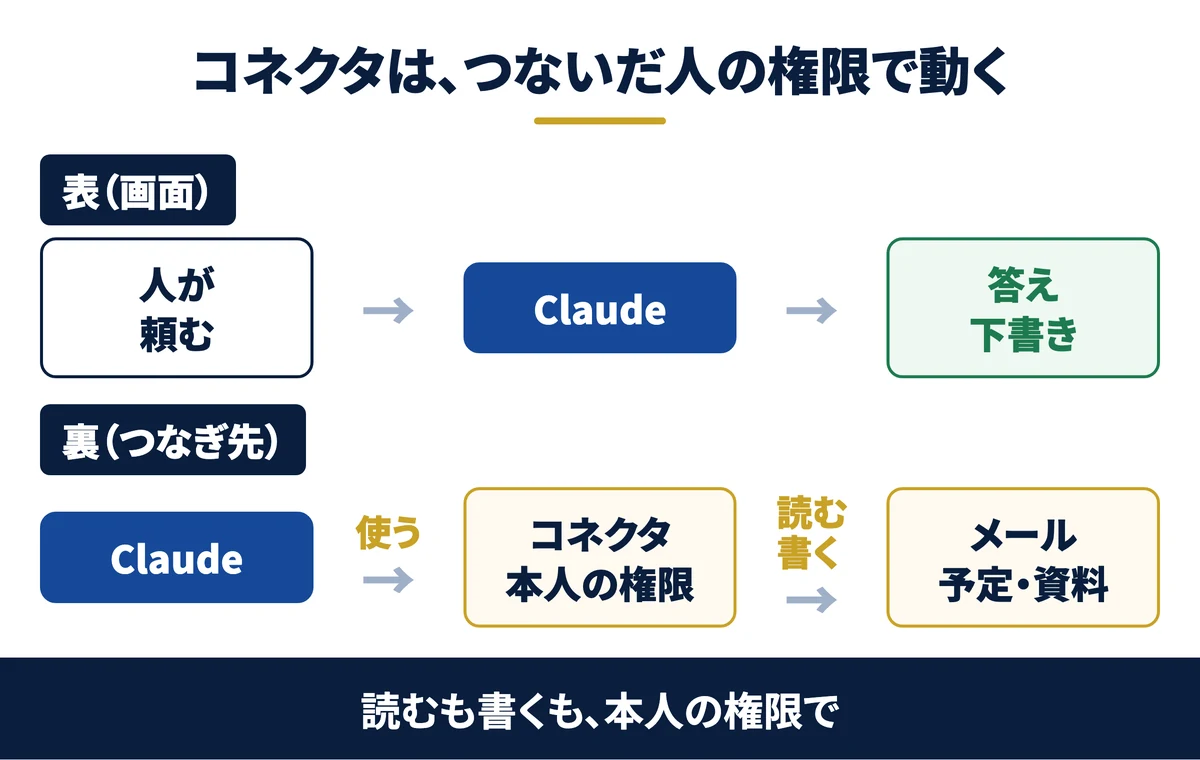
コネクタとは、ClaudeをGmailやGoogleカレンダー、Slackなどの外のアプリにつなぐ仕組みのことです。つなぐと、Claudeがそのアプリのデータを読み、アプリの中で操作もできるようになります。
コネクタとは:Claudeが外のアプリのデータを読み、操作もできるつなぎ口で、権限はつないだ人のものを引き継ぐ
公式ヘルプは、コネクタでClaudeがアプリにアクセスし、データを取得し、アプリの中で操作できると説明しています。Claudeは、つないだ人がそのアプリで持っている権限をそのまま引き継ぎます。
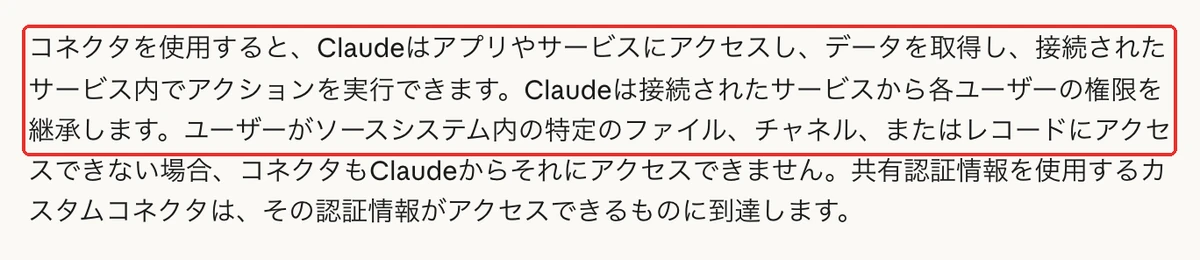
本人が見られないファイルやチャンネルは、Claudeからも見えません。逆に言えば、社長のアカウントでつなぐと、社長が見られる範囲は全部Claudeに届きます。
中の仕組みには、MCP(AIと外のアプリをつなぐ共通の決まり)が使われています。同じヘルプでは、Webのコネクタはすべての利用者が使えるとされています。Claude・Cowork・デスクトップ版・スマホのアプリで使えます。

出典は公式ヘルプ:コネクタを使用してClaudeの機能を拡張するです。
関連資料:「Claude業務棚卸しシート」(PDF・無料)を配布しています。
仕組み:つなぐと新しい会話で全部オンになり、関係があればClaudeが自分で使う
つないだコネクタは、入力欄の左下の「+」から「コネクタ」を開くと並びます。会話ごとに、スイッチで使う・使わないを切り替えられます。
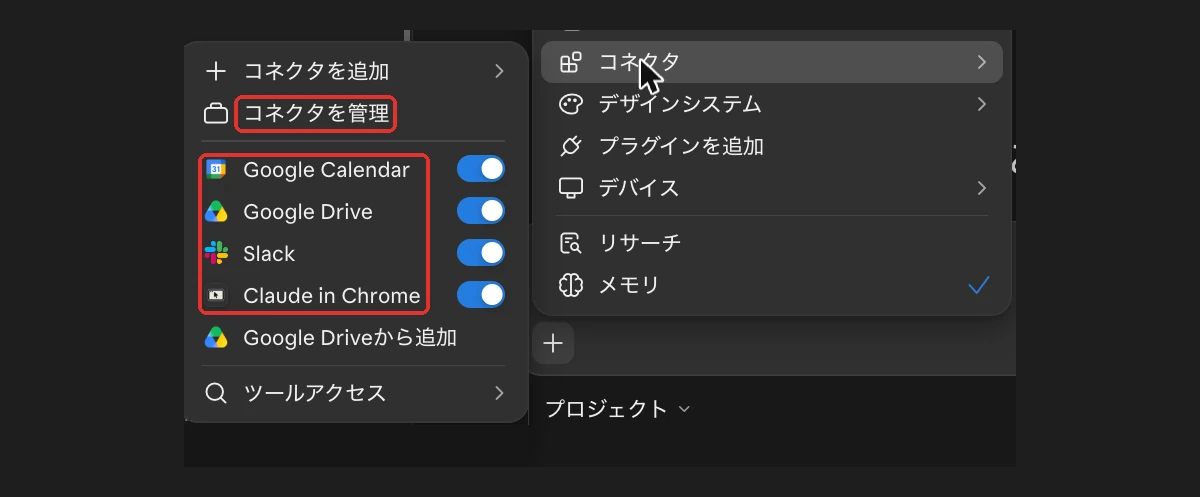
Saixの画面では、新しい会話を開いた時点で、つないだコネクタのスイッチが全部オンでした。頼み方にアプリの名前を書かなくても、関係があればClaudeは自分から使います。

つなぐと減ること・残ること:貼り付けと探す手間は減り、読まれる範囲と送る判断は人に残る
つなぐ前は、メールの本文や資料を会話に貼る必要がありました。つないだ後は「今週の会議で準備が要るものは」と聞けば、Claudeがカレンダーを読みに行きます。
残るのは、どこまで読ませるかと、送ってよいかの判断です。Saixでは2026年11月9日、架空の題材で練習の頼み方を送りました。するとClaudeが、コネクタで本物の予定と社内チャットを読みに行きました。
題材はすべて架空でした。それでも「関係がありそう」とClaudeが判断すると、つないだ先を探しに行きます。つなぐ便利さと、読みに行かれる範囲は、同じものの表と裏です。
安全に使う手立ては、ほぼ次の3つに集まります。
- 読むだけで役に立つつなぎ先から始める
- つないだ直後に、送る・消す・共有するを止める
- 会話の権限を手動にし、使わない会話はスイッチを切る

無料ダウンロード資料|PDF・全21ページ
Claude業務棚卸しシート
自社の業務のうちAIで減らせるものを30項目で棚卸しし、任せる・半分任せる・任せないに仕分けるシート。時間とコストの見積もりまで、この1枚で決められます。
資料を無料で受け取る →フォーム送信後、ご入力のメールアドレス宛にダウンロードURLをお送りします。
Claudeのコネクタおすすめ|経営者の仕事5場面で選び、最初は読むだけで役立つ2〜3個から
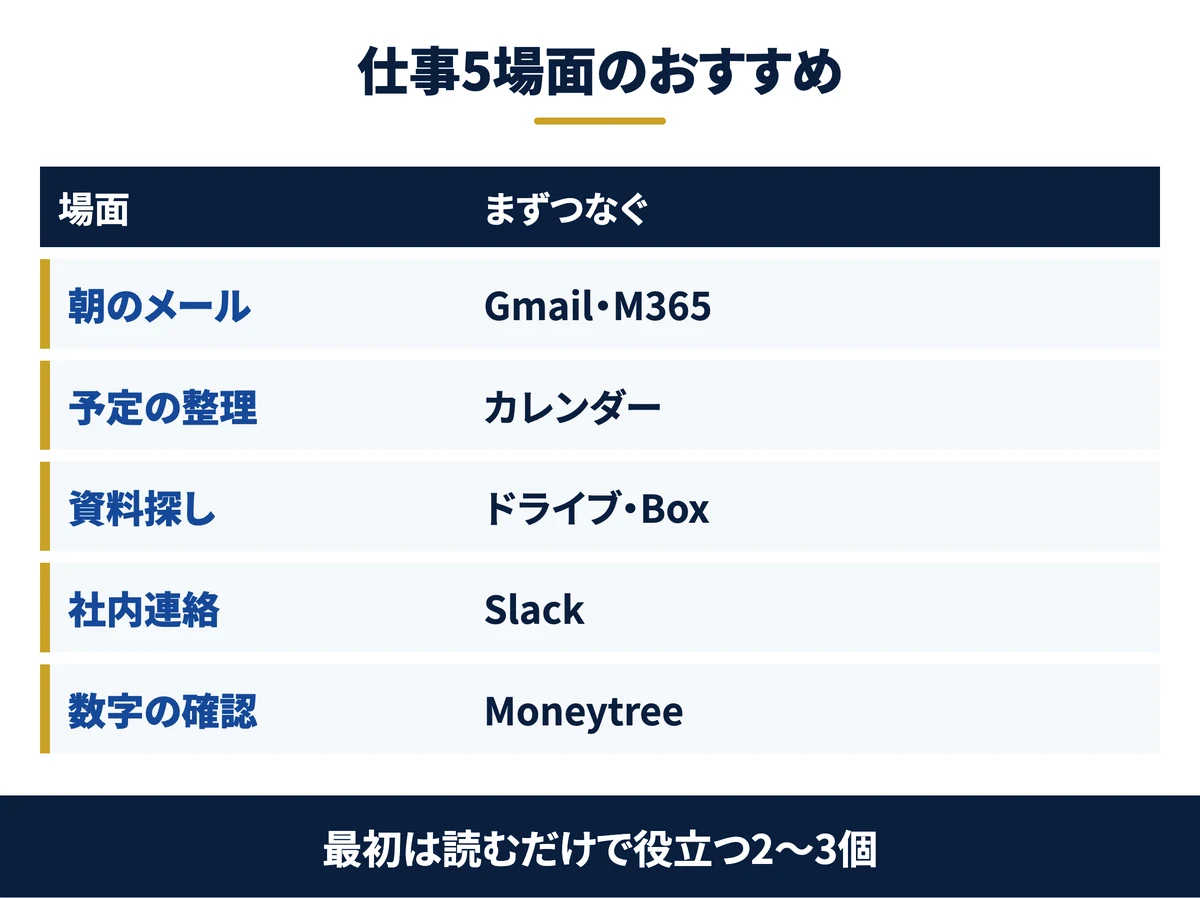
おすすめは、毎日やっている確認の仕事から選びます。メールや予定は件数が多く、読むだけで答えが出るため、つないだ日から手間が減ります。
選ぶ目安として、2026年11月11日に公式のコネクタ一覧(ディレクトリ)を開きました。主なつなぎ先の「ツール」の一覧を数えています。ツールとは、Claudeがそのアプリで使える道具1つ1つのことです。
| 場面 | おすすめのつなぎ先 | 読むだけでできること | 道具の数と書き込みの中身(公開一覧の表記) | 先に止めるもの |
|---|---|---|---|---|
| 朝のメール | Gmail・Microsoft 365 | 返事が要るメールの仕分け・要約 | Gmailは29個。読む・探すは6個で、送信・返信・転送・ゴミ箱・フィルター作成を含む。Microsoft 365は7個すべて検索・読み取り | 送信・転送・ゴミ箱 |
| 予定の整理 | Googleカレンダー | 今週の会議・空き時間・移動の詰まり | 9個。うち4個が予定の作成・変更・削除と招待への返事 | 作成・変更・削除 |
| 資料探し | Googleドライブ・Box・Notion | 名前を忘れた資料を探す・中身の要約 | ドライブは11個で、共有・ゴミ箱・作成・更新を含む。Notionは69個で、ページの削除・移動まで | 共有・ゴミ箱・削除 |
| 社内連絡 | Slack | 自分あての依頼・決まったことの整理 | 11個。書き込みは送信1個と、キャンバス(共有メモ)の作成・更新2個 | 送信 |
| 数字の確認 | Moneytree・freee | 残高・入出金・いつもと違う支払い | Moneytreeは8個すべて一覧を読む道具。freeeは13個で、API経由の登録・変更・削除を含む | freeeの登録・変更・削除 |
※道具の数は、Anthropic公式のコネクタ一覧の各ページの表記を、2026年11月11日にSaixが数えたものです。道具は提供元が追加・変更することがあるため、つなぐ前に各ページで最新の一覧をご確認ください。
表の右の列が、最初に止めておく道具です。つなぎ先の説明文ではなく、道具の一覧を見ると、何ができてしまうかが分かります。出典はAnthropic公式:コネクタ一覧です。
場面1:朝のメール|Gmail・Microsoft 365で返事が要るものを拾い、送信・転送・ゴミ箱は止めておく
たとえば、地方で工務店を営む社長が、現場に出る前の10分でメールを片付ける場面です。Gmailをつなぐと、昨夜から届いたメールを、返事が要るかどうかで仕分けられます。
注意したいのは、説明文と道具の差です。一覧のGmailの説明は「下書き・要約・検索」でした。
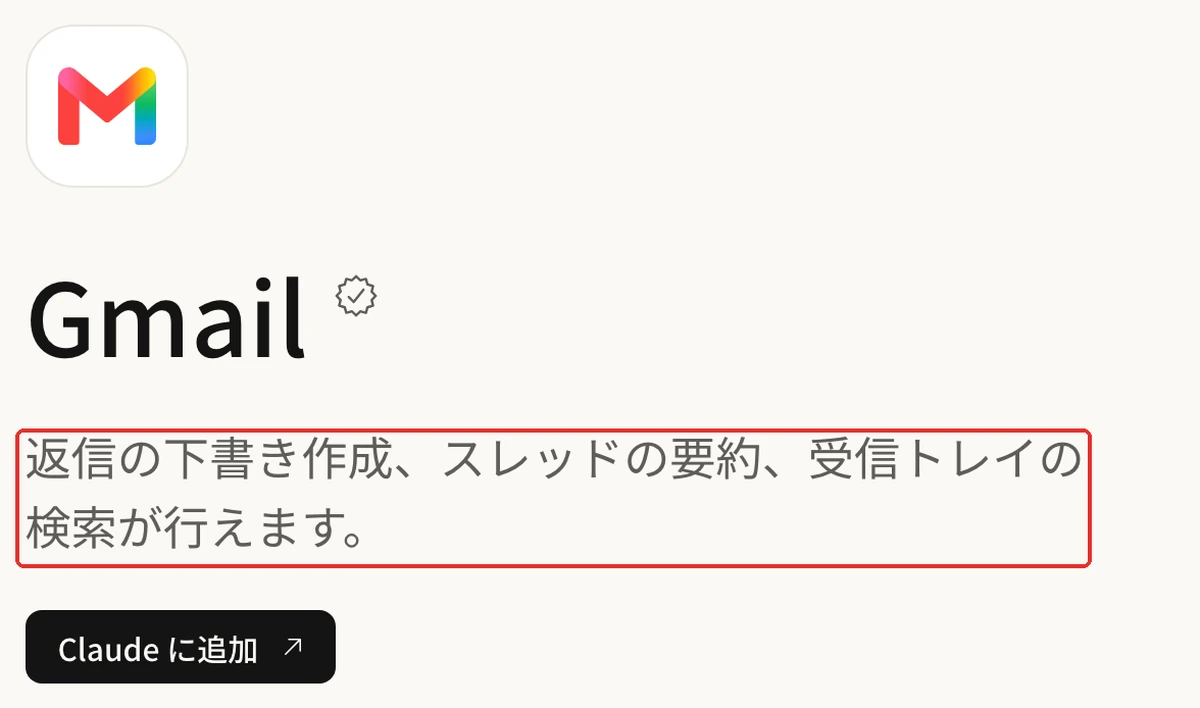
ところが道具は29個ありました。送信・返信・転送・ゴミ箱への移動・フィルター(自動の振り分けの決まり)の作成まで入っています。説明文に書いていない操作も、道具の一覧にあればClaudeは使えます。
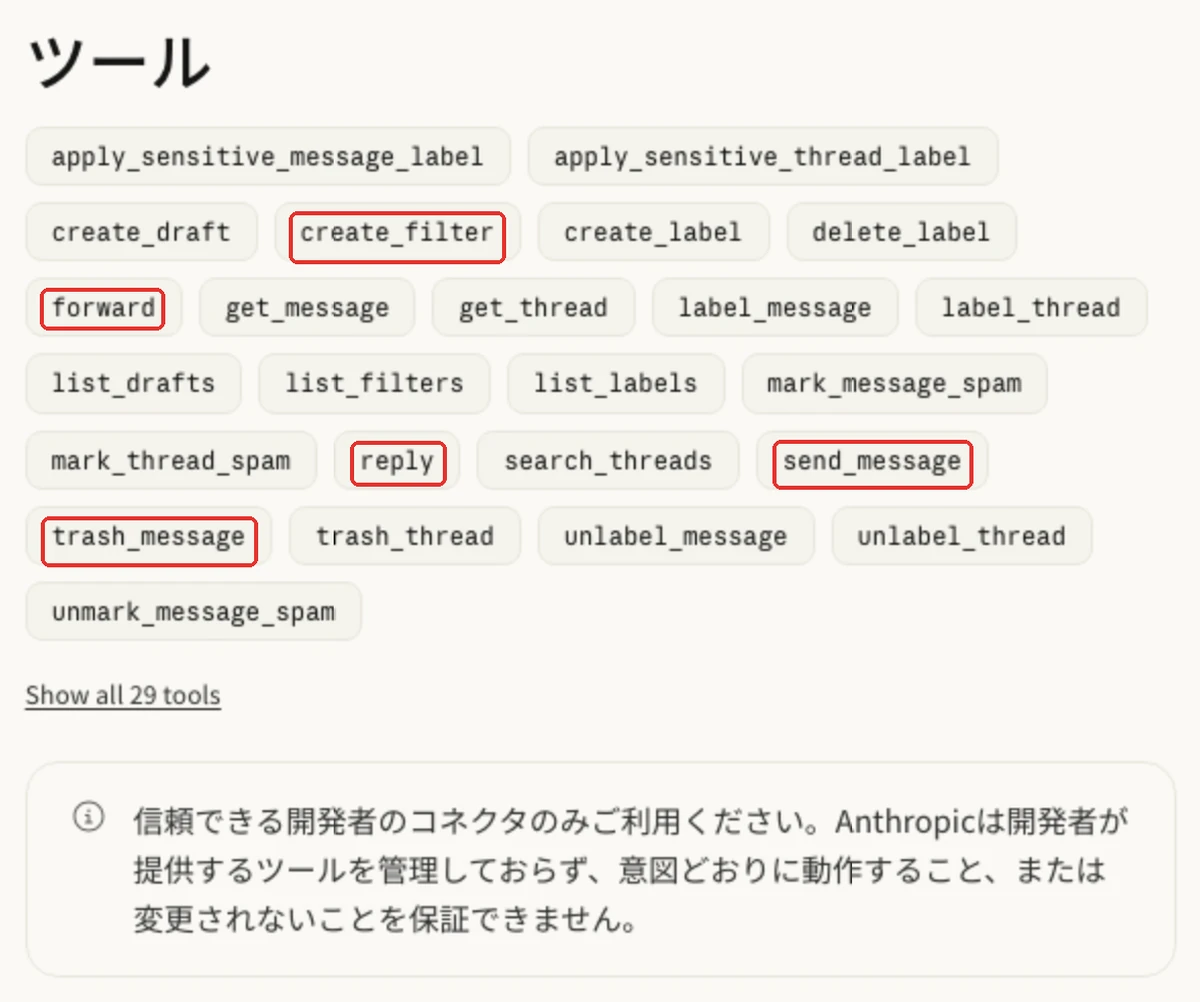
公式ヘルプでは、Gmailの送信・返信・転送は、最初の設定ではそのたびに承認を求めます。会社のプランでは、確認なしにするかどうかをオーナーが決めます。

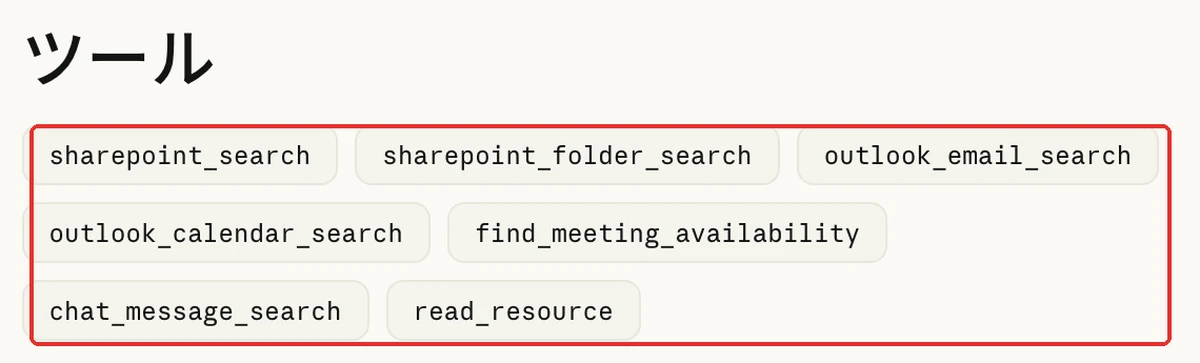
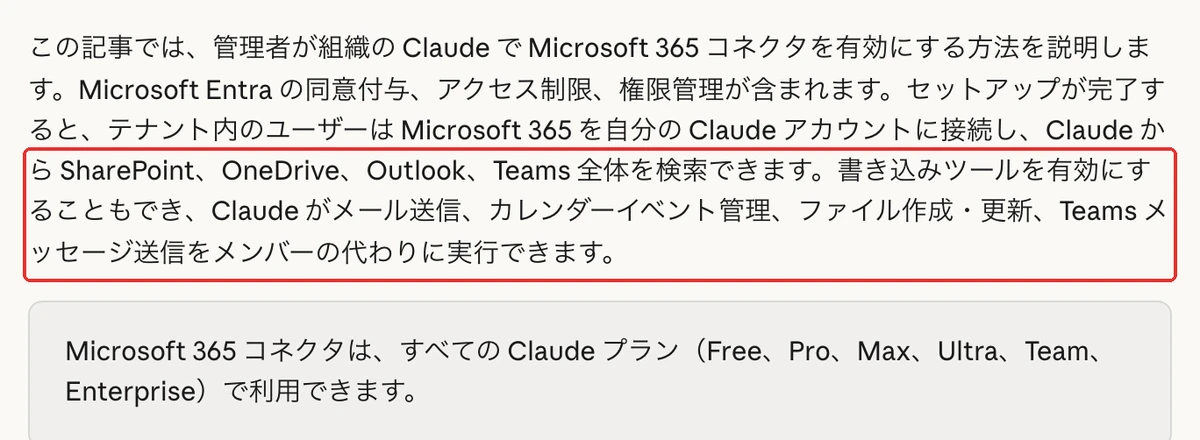
Microsoft 365(OutlookやTeams)は、一覧に載っている7個の道具がすべて検索と読み取りでした。公式ヘルプによると、送信などの書き込みは、会社のMicrosoftの管理者が別に有効にしたときだけ使えます。
頼み方には、仕分けの形と、やらないことを書きます。Gmailをつないだ会話に貼る文です。
Gmailで、昨日の17時から今朝までに届いたメールを読み、次の4つに分けて表にしてください。「今日中に返事が要る」「今週中でよい」「読むだけでよい」「判断できない・怪しい」。表の列は「分類・差出人・件名・理由(1行)」。
【やらないこと】送信・返信・転送・下書きの作成・ラベルの変更・ゴミ箱への移動はしない。
【分からないとき】差出人が分からないメールや、リンクを押させようとするメールは「判断できない・怪しい」に入れ、リンクは開かない。
この型は、コネクタを読み込まない設定の練習用Claude Codeで、架空のメール8通を貼って試しました。怪しいメールは「判断できない・怪しい」に入り、理由の欄に「リンクは開いていない」と書かれました。
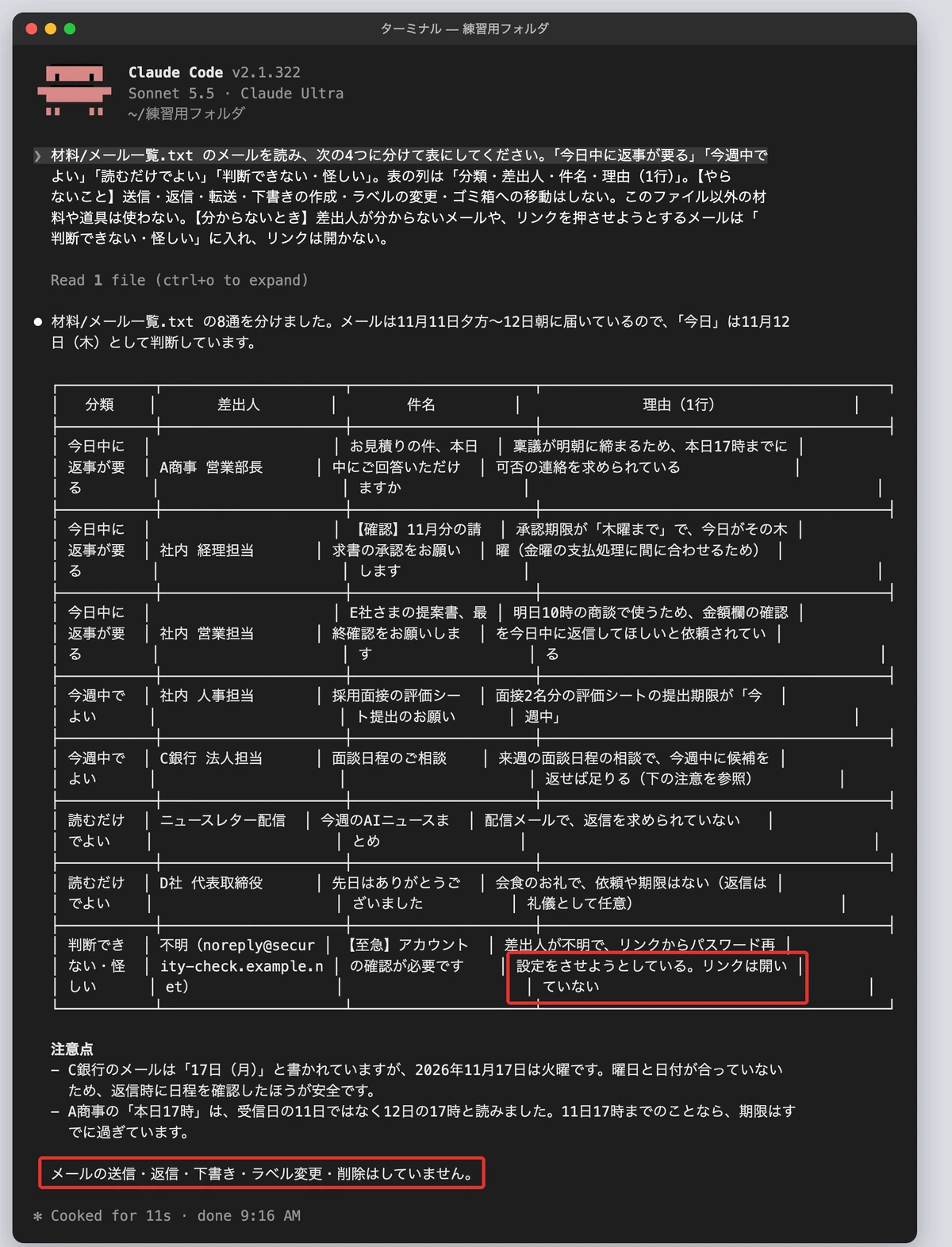
日付と曜日が合わない1通も、注意点として指摘されました。【やらないこと】と【分からないとき】の2行があると、出てきた表を人が確かめやすくなります。
なお、Gmailのコネクタでは添付ファイルの中身は読めません。請求書のPDFなどは、ドライブに置いてから読ませます。

この内容を自社に当てはめたい方は、無料のAI活用セッションで相談することもできます。
場面2:予定の整理|Googleカレンダーで今週の会議と空きを読み、作成・変更・削除は相手に知らせが届くので承認にする
営業先を回る社長なら、週の初めに「どの日が詰まっていて、どこに準備が要るか」を知りたいはずです。カレンダーをつなぐと、予定を読んで、移動が続く日や空き時間を拾えます。
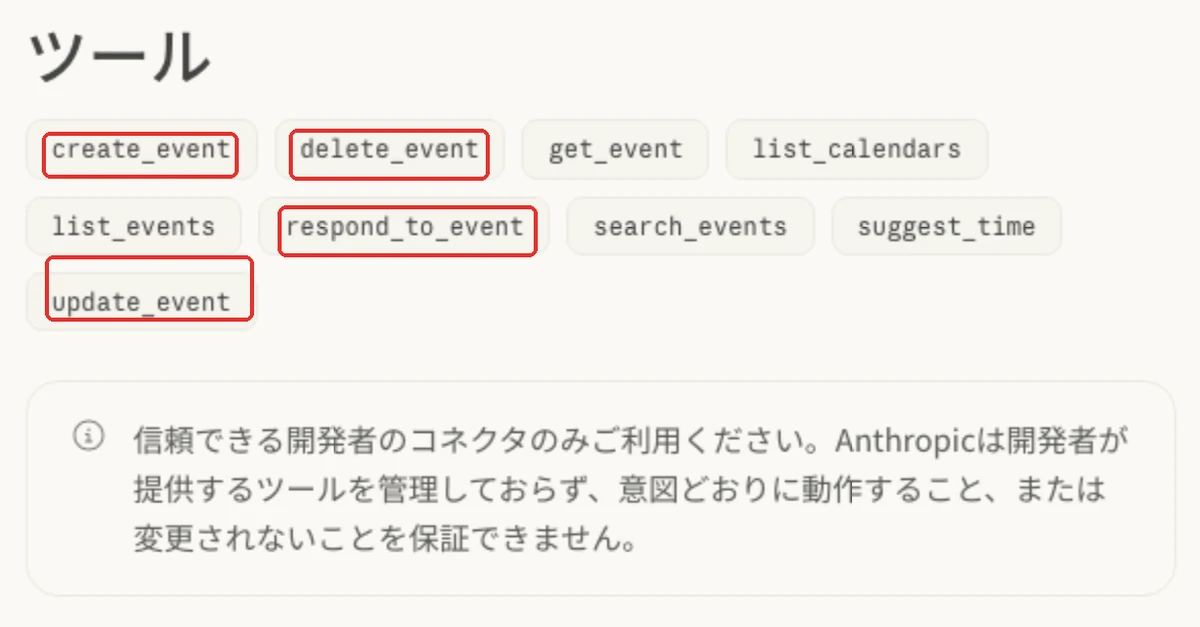
Googleカレンダーの道具は9個で、そのうち4個が予定の作成・変更・削除と、招待への返事でした。予定の書き込みは、自分の画面の中だけで終わらず、参加者に知らせが届きます。
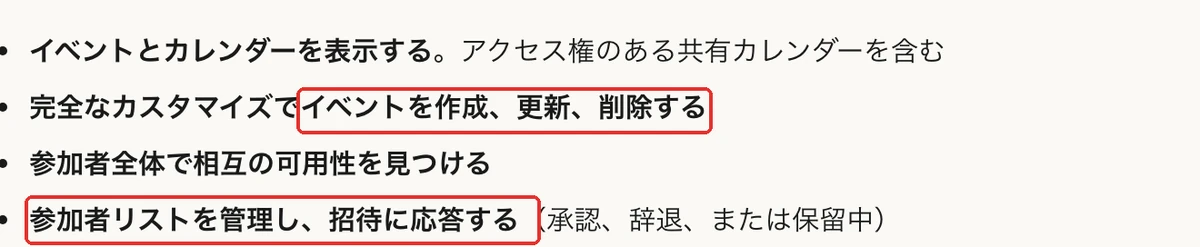
カレンダーをつないだ会話に貼る文です。
Googleカレンダーで、今週(月〜金)の予定を読み、次の3つを表にしてください。「移動や会議が続いて休みのない日」「準備が要る社外の打ち合わせ」「30分以上空いている時間」。
【やらないこと】予定の作成・変更・削除と、招待への返事はしない。
【分からないとき】題だけでは社外か社内か分からない予定は「不明」と書き、推測で分けない。
Saixは、この書き込みで失敗しています(失敗の章で紹介)。カレンダーは、読む道具だけを常に許可にし、書き込みは承認にしておきます。
場面3:資料探し|Googleドライブ・Box・Notionで名前を忘れた資料を探し、共有とゴミ箱は承認にする
たとえば設備工事の会社で、取引先に送った「去年の秋の価格改定の資料」を探す場面です。名前を覚えていない資料ほど、探すのに時間がかかります。ドライブをつなぐと、中身の言葉から探して候補を並べられます。
ドライブの道具は11個で、ファイルの共有・ゴミ箱への移動・作成・更新が入っています。公式ヘルプでは、共有・移動・削除は、最初の設定ではそのたびに承認を求めます。
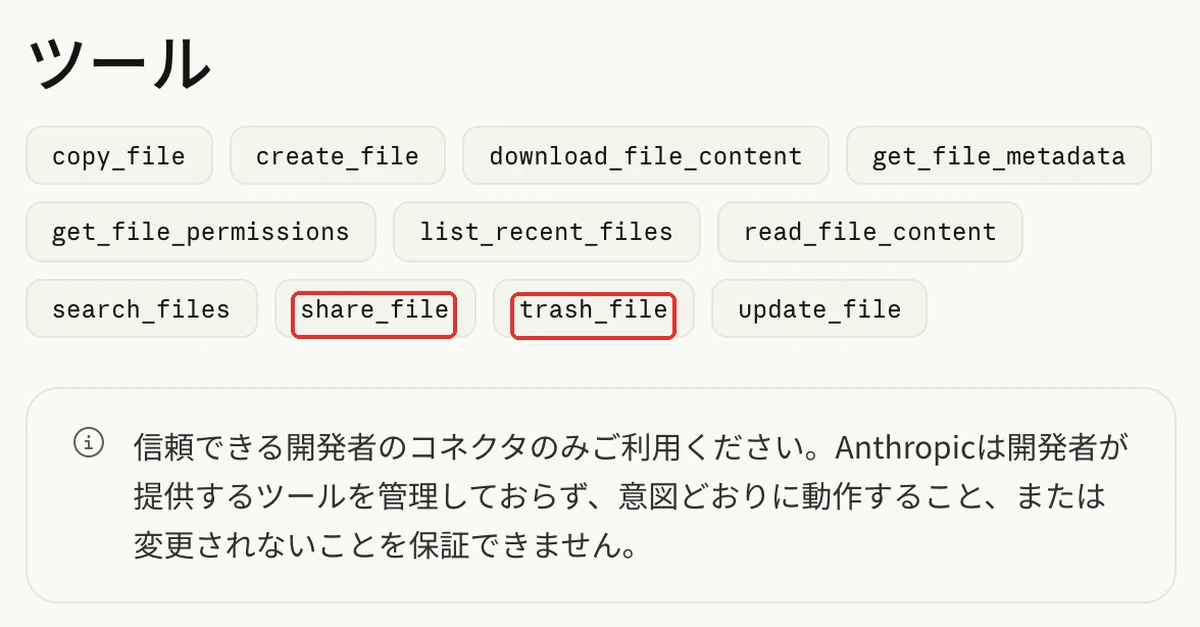

Notionの道具は69個あり、ページやデータベースの削除・移動まで入っていました。社内の手順書をNotionに置いている会社は、読む道具から使い始めます。
ドライブをつないだ会話に貼る文です。
Googleドライブで、去年の秋ごろに作った「価格改定」の説明資料を探し、候補を3つまで、ファイル名・最終更新日・置き場所・中身の要点(2行)で並べてください。
【やらないこと】ファイルの作成・変更・共有・移動・ゴミ箱への移動はしない。
【分からないとき】候補が見つからなければ、探した言葉を書いて終える。
場面4:社内連絡|Slackで決定事項と自分あての依頼を読ませ、送信は人が押す
社員が増えると、社長あてのメンションが埋もれます。Slackをつなぐと、昨日からの自分あての依頼と、チャンネルで決まったことをまとめて読めます。
Slackの道具は11個で、書き込みはメッセージの送信と、キャンバスの作成・更新でした。使えるプランは、公式ブログの2026年1月26日の追記で、ProとMaxにも広がっています。
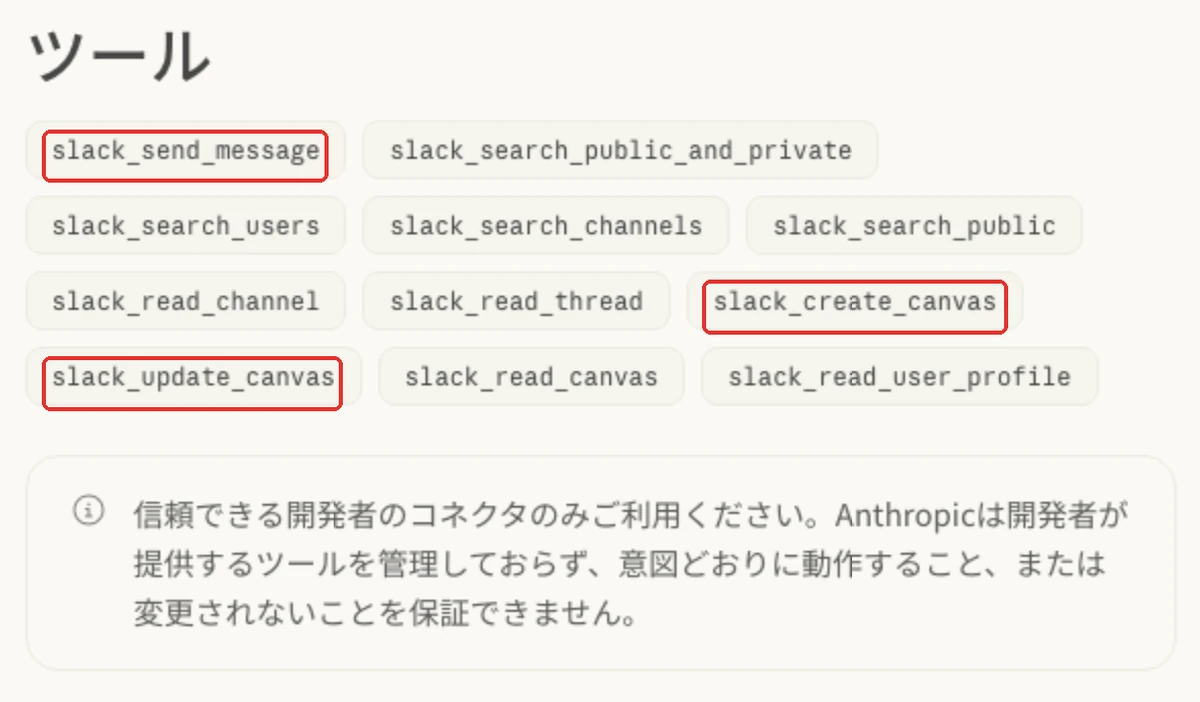
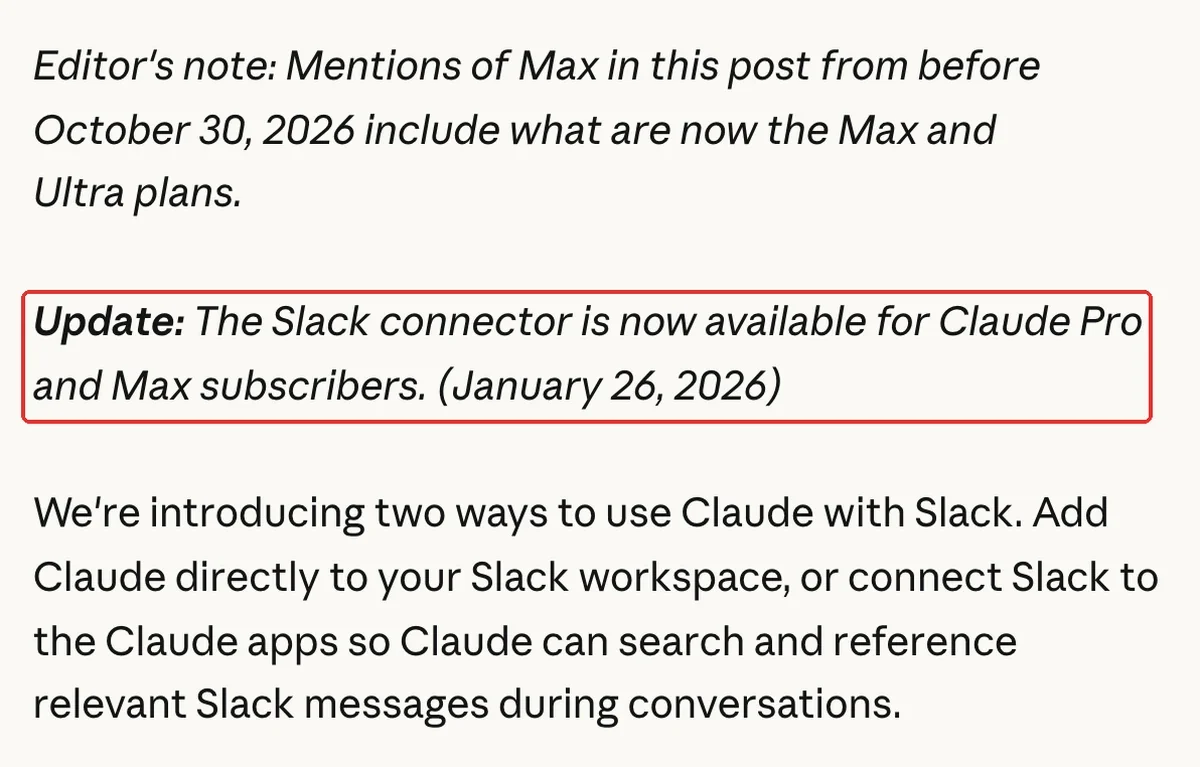
社内への送信は、相手から見ると社長本人の発言です。送信の道具は、慣れるまでブロックにしておきます。
Slackで、昨日から今朝までに自分あてに来たメンションと、#営業 チャンネルで決まったことを読み、次の3つに分けてください。「自分が返事をする必要があるもの」「決まったこと」「まだ決まっていないこと」。
【やらないこと】メッセージの送信と、キャンバスの作成・更新はしない。
【分からないとき】誰あての依頼か読み取れないものは「不明」と書く。
出典はAnthropic公式ブログ:Claude and Slackです。
場面5:数字の確認|Moneytreeは一覧を読むだけ、freeeは登録・変更・削除までできるので書き込みは最初ブロック
月末に、口座の残高と大きな支払いを確かめる社長は多いはずです。日本の道具では、freee(会計ソフト)とMoneytree(口座をまとめて見る道具)のコネクタが一覧にありました。
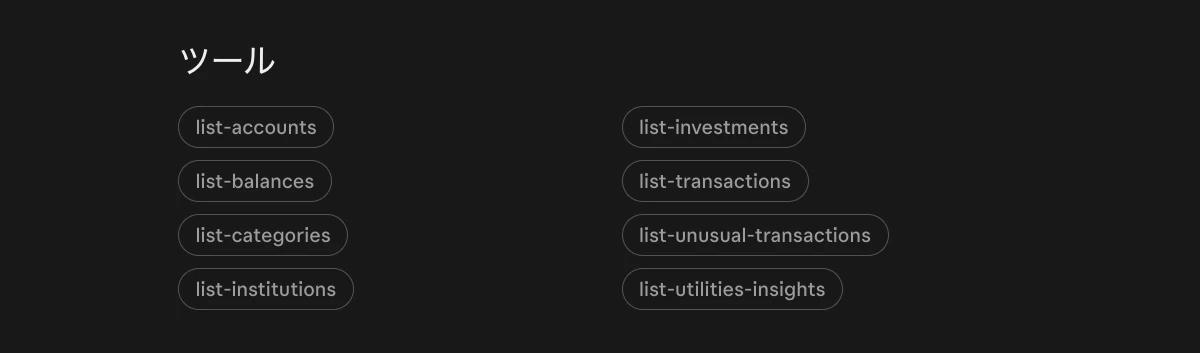
Moneytreeの道具は8個で、名前がすべて「list(一覧を読む)」でした。
freeeの道具は13個で、API(システム同士をつなぐ接続口)を通じた登録・変更・削除の道具を含みます。
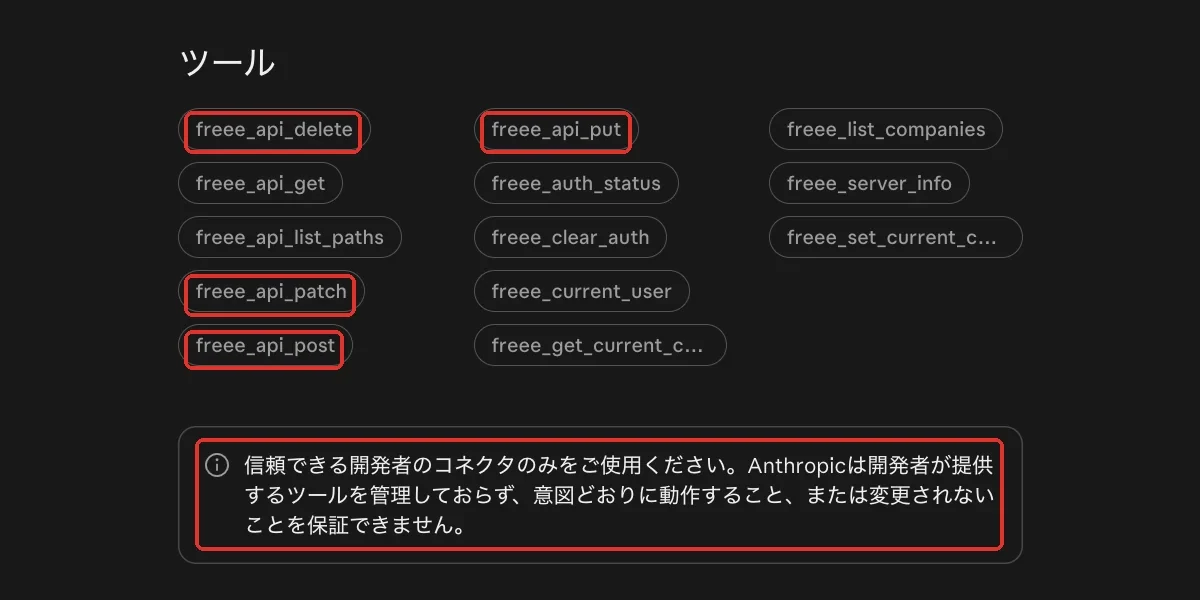
同じ「数字の確認」でも、片方は読むだけ、片方は帳簿を書き換えられます。会計につなぐなら、書き込み・削除の道具をブロックにしてから使い始めます。
freeeで、今月の損益計算書の売上と経費を読み、先月と比べて増減の大きい科目を3つ、金額と増減の割合つきで挙げてください。
【やらないこと】取引の登録・変更・削除はしない。
【分からないとき】科目の意味が分からない増減は、理由を推測せず「要確認」と書く。

Claudeのコネクタをつなぐ前に決めること|読ませる範囲と、送る・消す・共有するの止め方
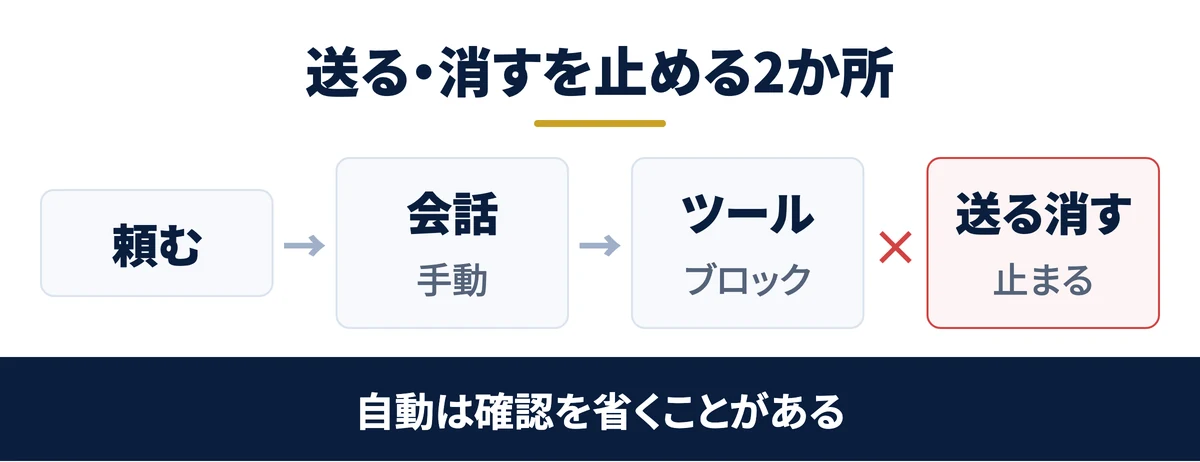
安全に使う設定は、読ませる範囲と、書かせる範囲の2つに分けて考えます。読むだけの道具でも、メールや資料の中身はClaudeに渡るからです。
読ませる範囲:どのアカウントで、どの場面に使うかを先に決める(読むだけでも中身はClaudeに渡る)
つなぐ前に決めることは、次の5つです。
- どのアカウントでつなぐか(社長個人のものか、共有のものか)
- どの場面で使うか(朝のメールだけ、など)
- 読むだけにするか、下書きまで許すか
- 送る・共有するのは誰か(Claudeか、人か)
- いつ切るか(使わなくなったら切断する)
取得したデータの扱いは、公式ヘルプに書かれています。Gmail・ドライブ・カレンダーのデータはモデルの学習に使わず、会話を消すと、取得したデータも一緒に消えます。

同じヘルプには注記もあります。個人向けのプランで会話を学習に使う設定にしている場合です。コネクタの情報を含むClaudeの答えが、改善に使われることがあります。学習の設定は、つなぐ前に一度確かめます。
関連資料:「Claude業務棚卸しシート」(PDF・無料)を配布しています。
書き込みの止め方:「常に許可・承認が必要・ブロック」の違いと、自動モードでは確認を省くことがある
つないだコネクタのページの「ツールの権限」で、道具ごとに3つから選べます。「常に許可」は確認なしで使う、「承認が必要」は使う前に確認を出す、「ブロック」は使わせない、です。
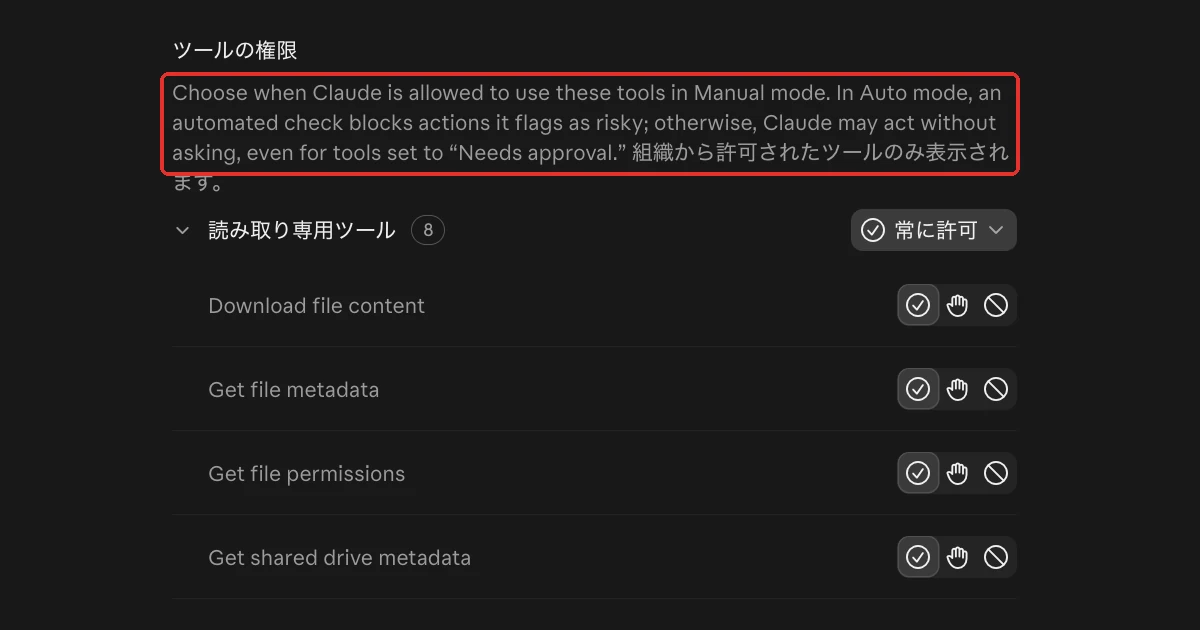
注意書きは英語で、内容はこうです。この選択は、手動モードで使うときのものです。自動モードでは危ないと判定された操作だけが止まり、それ以外は「承認が必要」の道具でも確認なしに動くことがあります。
「承認が必要」にしただけでは、自動モードの会話で必ず確認が出るとは限りません。確実に止めたい道具は「ブロック」にし、送信や登録が起きうる会話は「手動」で始めます。
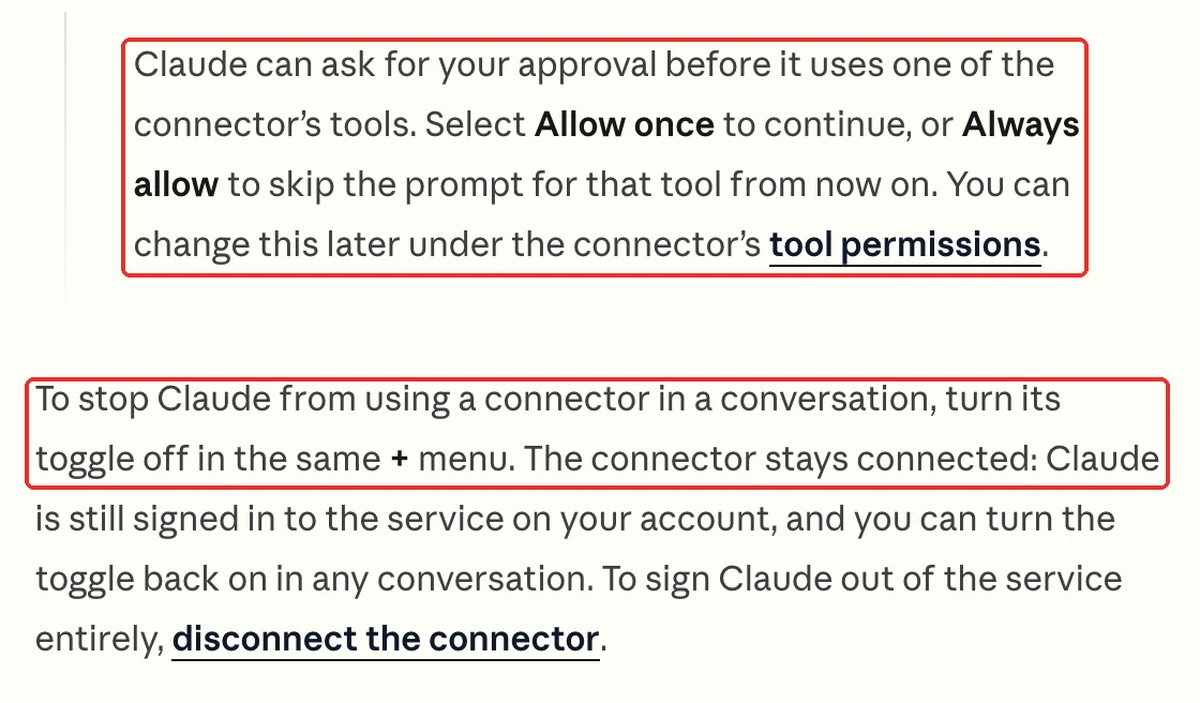
会話中に承認を求められたら、「今回のみ許可」と「常に許可」のどちらかを選びます。公式ドキュメントでは、「常に許可」を選ぶと、その道具の確認は以後出なくなります。急いでいるときほど、「今回のみ」を選びます。
Saixの決め方は次のとおりです。メールや予定をAIに触らせる仕事は主にClaude Codeから回しており、その決まりを書き出しました。
| 決めごと | Saixのやり方 | 読者の会社に写すなら |
|---|---|---|
| つなぐ数 | 会社に22個を追加し、代表がつないでいるのは5個 | 場面を決めて2〜3個から |
| 共有 | ドライブの共有は、管理者の設定で承認を必須にしている | オーナーが組織の権限で止める |
| メール | AIに触らせるのは下書きまで。送る前に、メール・Slack・Chatworkを横断して同じものを送っていないか機械で照合する | 送信はブロックか承認にする |
| 予定 | 登録の前に、同じ日の既存の予定を全件読ませる | 作成・変更・削除は承認にする |
| 練習 | 練習の頼み方の先頭に「検索・コネクタ・ほかのツールは使わず」と書く | 使わない会話はスイッチを切る |
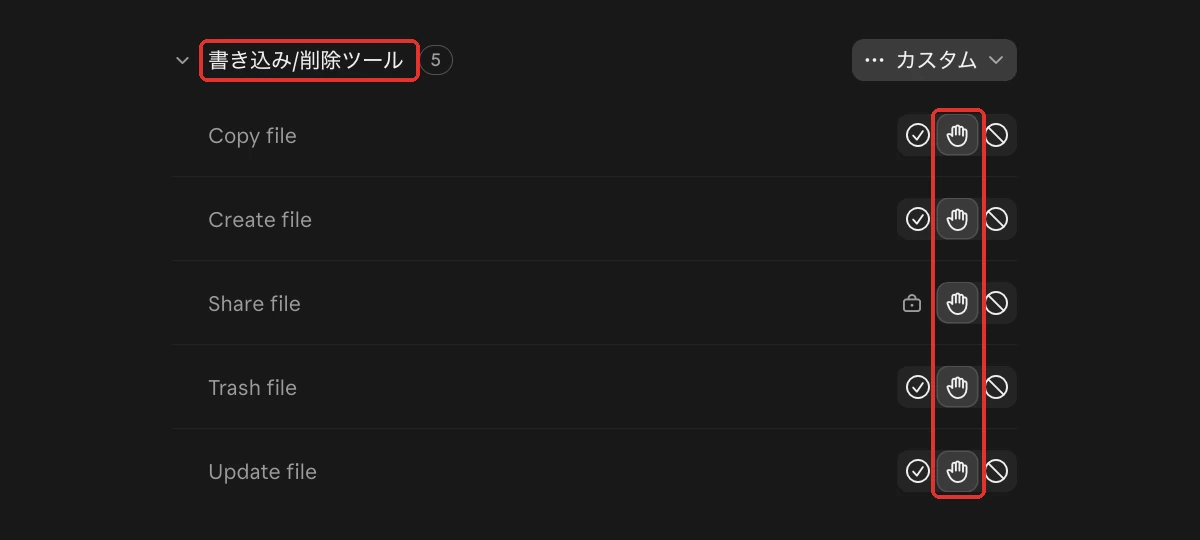
ドライブの画面で、共有の行だけ「常に許可」の印が鍵になっています。組織の側で決めた制限は、使う人の画面からは外せません。

コネクタのおすすめを決めるのは、何をつなぐかより、何を書かせないかです。同じメールでも、Gmailは送信・転送まで持ち、Microsoft 365の初期は検索と読み取りだけでした。人気で選ぶと、書き込みの道具も連れてきます。読むだけで役立つ場面から始め、書き込みは止めて慣れます。
無料ダウンロード資料|PDF・全21ページ
Claude業務棚卸しシート
自社の業務のうちAIで減らせるものを30項目で棚卸しし、任せる・半分任せる・任せないに仕分けるシート。時間とコストの見積もりまで、この1枚で決められます。
資料を無料で受け取る →フォーム送信後、ご入力のメールアドレス宛にダウンロードURLをお送りします。
Claudeのコネクタのつなぎ方|道具の一覧を読んでから接続し、直後に権限を開く4ステップ
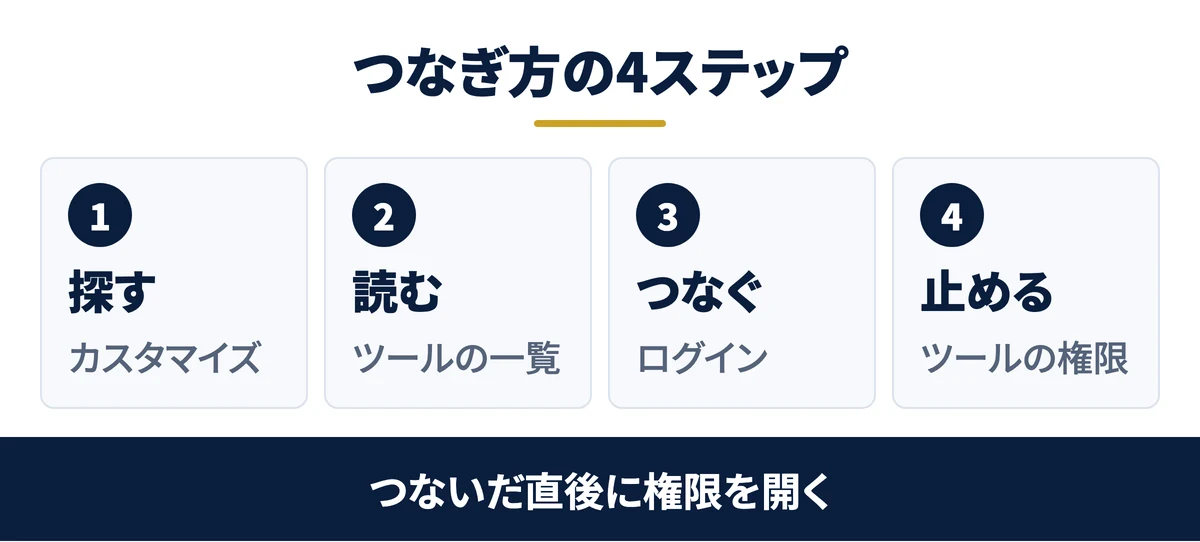
つなぐ操作は、claude.aiの「カスタマイズ」から行います。公式の手順に、つなぐ前と後に見る場所を足して4ステップにしました。
ステップ1:カスタマイズ>コネクタ>探索でつなぎ先を探す
何を使いたいつなぎ先を一覧から探します。
どうやって左のメニューの「カスタマイズ」を開き、上の「コネクタ」で「探索」を選びます。虫めがねで名前を入れるか、下のカテゴリから探します。

設定の画面の「コネクタ」は、2026年11月11日時点で「コネクタはカスタマイズに移動しました」と表示されました。古い記事の手順で見つからないときは、カスタマイズを開きます。

この内容を自社に当てはめたい方は、無料のAI活用セッションで相談することもできます。
ステップ2:詳細で説明と「ツール」の一覧を読み、送る・消す・登録するの道具を数える
何をつなぐ前に、何ができてしまうかを確かめます。
どうやってカードを押すと詳細が開きます。説明の下の「ツール」に、Claudeが使える道具が並びます。
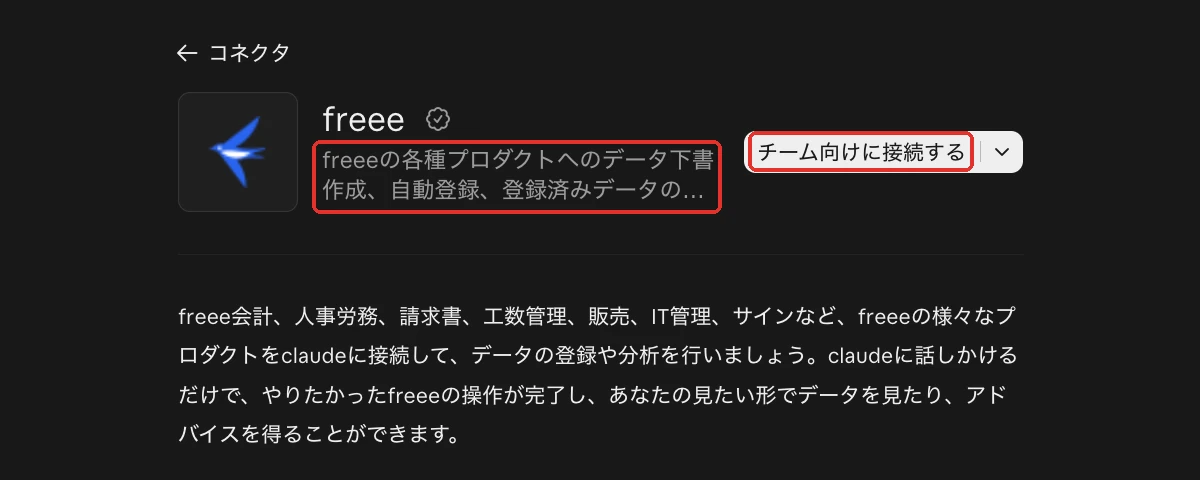
書き込みの道具は、名前で見分けます。send(送る)・delete(消す)・trash(ゴミ箱)・share(共有)・create(作る)・update(変える)・post(登録)が入るものです。get・list・search・read で始まるものは、読む道具です。
道具の一覧の下には、信頼できる提供元のコネクタだけを使うよう注意が出ます。Anthropicは、提供元が用意する道具を管理しておらず、変わらない保証もないと明記しています。場面5のfreeeの画面の下にある注意書きです。
ステップ3:「接続」を押してサービスにログインし、許可する範囲を確かめる
何をClaudeに、アカウントへの入り口を渡します。
どうやって「接続」(会社のオーナーには「チーム向けに接続する」)を押すと、つなぎ先のログイン画面が開きます。ログインし、Claudeが求める権限を読んでから許可します。
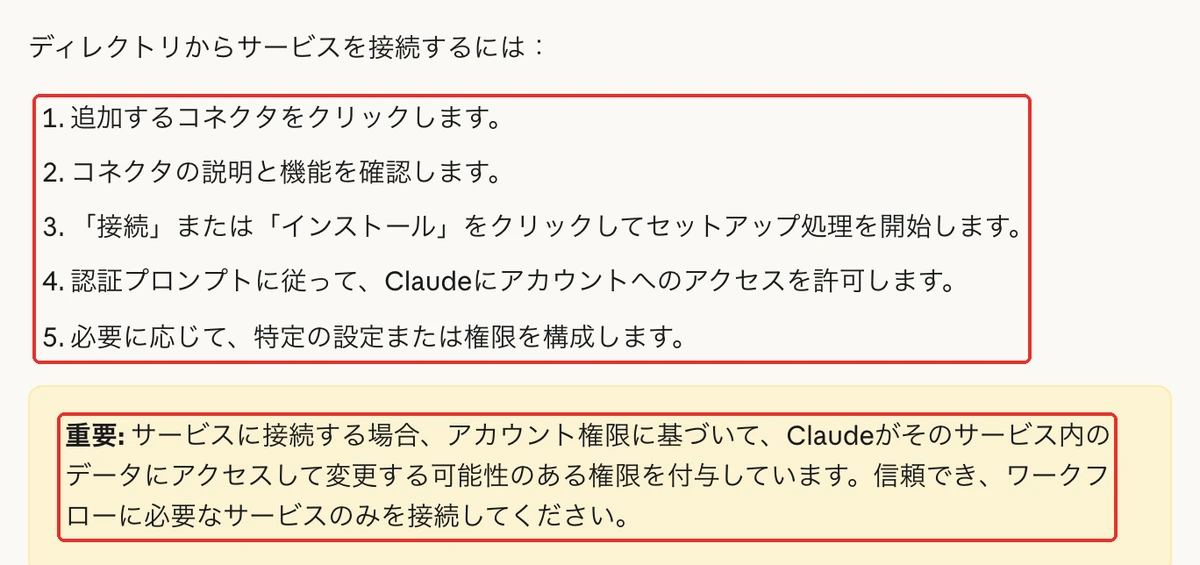
会社のプラン(TeamとEnterprise)では、オーナーが先に組織へ追加しないと、メンバーの画面には出ません。追加の後も、メンバーは自分のアカウントで1人ずつログインします。

ステップ4:自分のもの→ツールの権限で、書き込み・削除を「承認が必要」か「ブロック」にする
何をつないだ直後に、書き込みの道具を止めます。
どうやってカスタマイズ>コネクタで「自分のもの」を選び、つないだコネクタを押します。下の「ツールの権限」で、「書き込み/削除ツール」の右の選択を「承認が必要」か「ブロック」にします。1個ずつなら、行の右の手の印(承認)か、斜線の丸(ブロック)を押します。
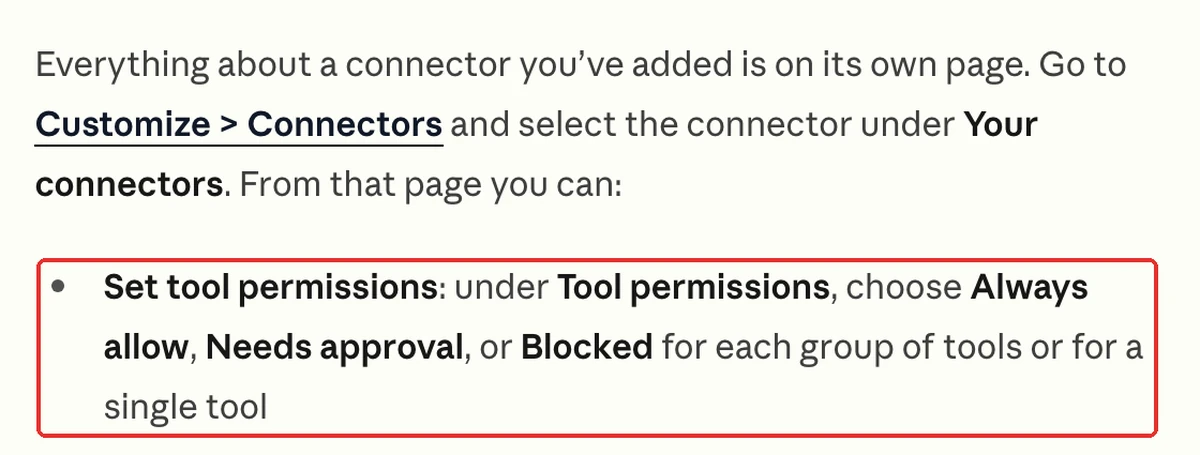
読み取りの道具だけが「常に許可」で、書き込みの道具に「常に許可」のチェックの印が付いていなければ、設定は終わりです。画面の例は、前の章のSaixのドライブの2枚です。
会話を自動モードで使うなら、書き込みの道具は「承認が必要」ではなく「ブロック」にします。自動モードでは、承認の確認が省かれることがあるからです。
ゴール:「自分のもの」で接続済みになり、「書き込み/削除ツール」が承認が必要かブロックになっていればOKです
Claudeのコネクタを会社で使う|管理者が先に追加し、書き込みの制限はメンバーが上書きできない
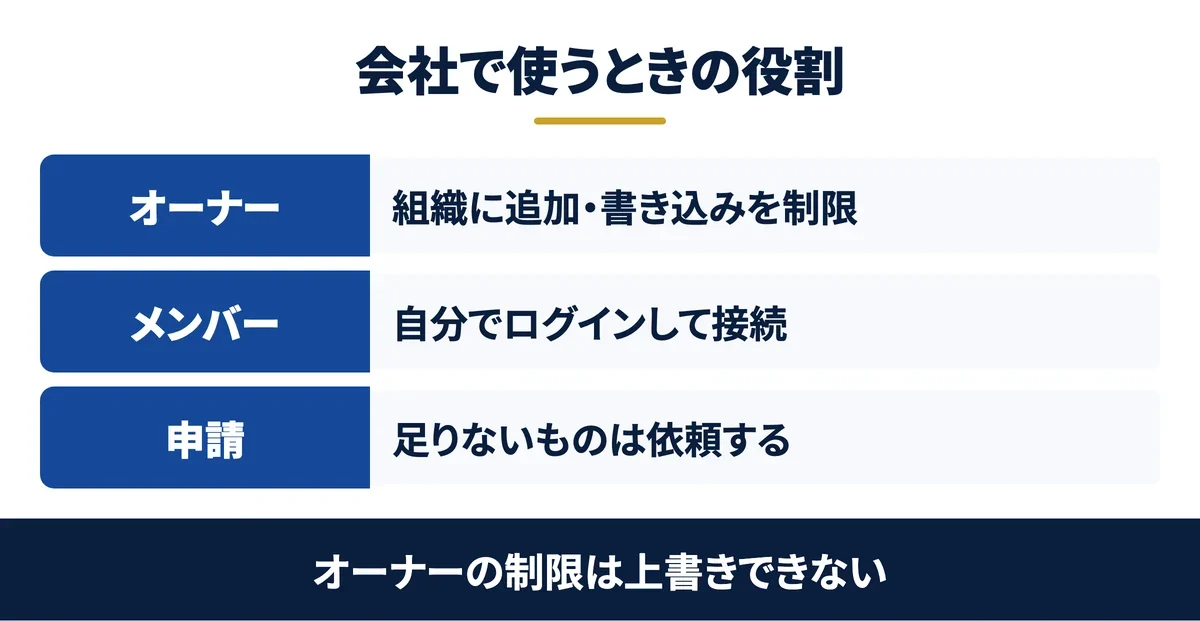
会社のプランでは、オーナー(契約の管理者)とメンバーで、できることが分かれます。
| 誰が | 開く画面 | 決めること |
|---|---|---|
| オーナー | 組織設定>コネクタ | 組織に追加するか。メンバーの申請を受けるか |
| オーナー | カスタマイズ>コネクタ>ツールの権限 | 組織全体の書き込みの制限(メンバーは上書きできない) |
| オーナー | 組織設定>コネクタ | 自動接続(メンバーがサインインせずにつながる設定)を使うか |
| メンバー | カスタマイズ>コネクタ | 自分のアカウントでの接続と、自分のツールの権限 |
公式ヘルプでは、オーナーが「読むのは許すが、書き戻しは防ぐ」制限を組織全体にかけられます。例として、メールの検索と要約は許し、メッセージの送信は防ぐ、が挙がっています。
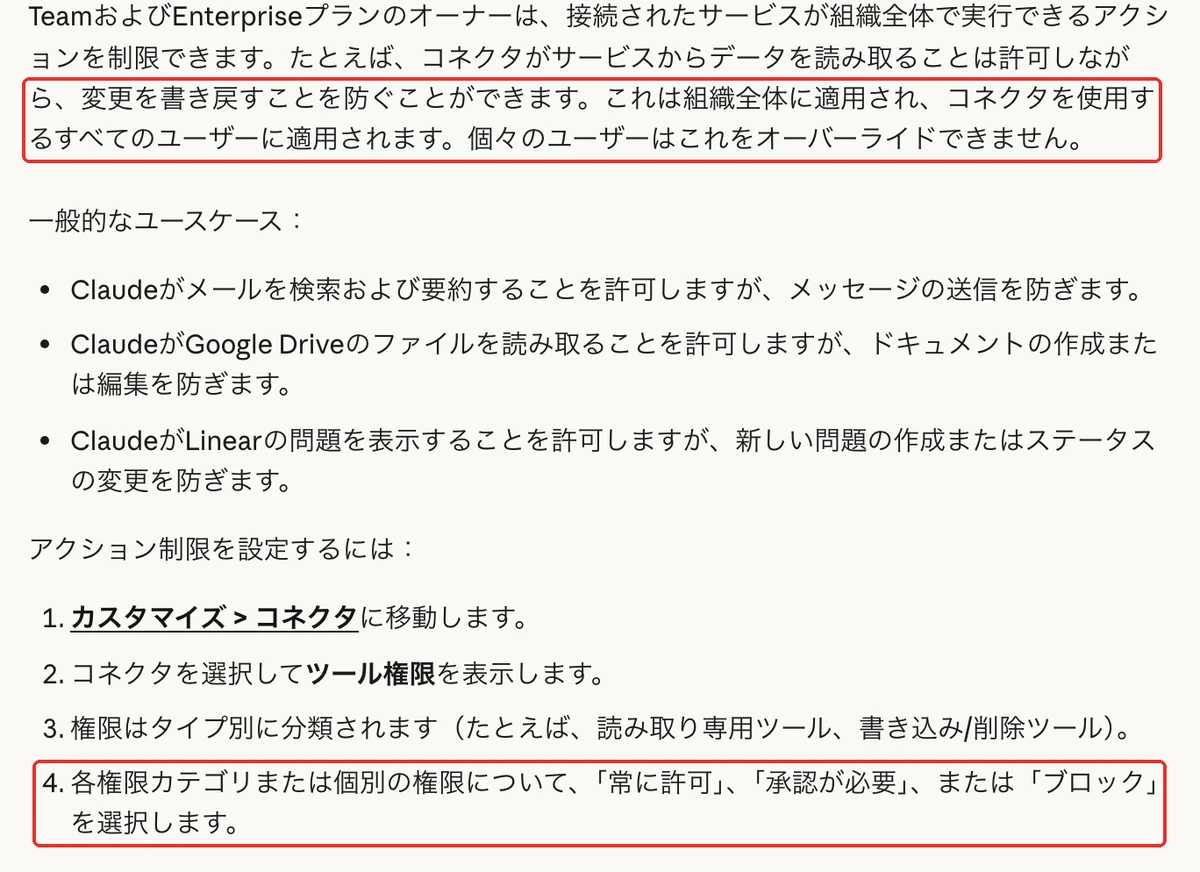
メンバーに任せる前に、送信と共有はオーナーの側で止めておきます。メンバーが自分の画面で「常に許可」を押しても、組織の制限が優先されます。
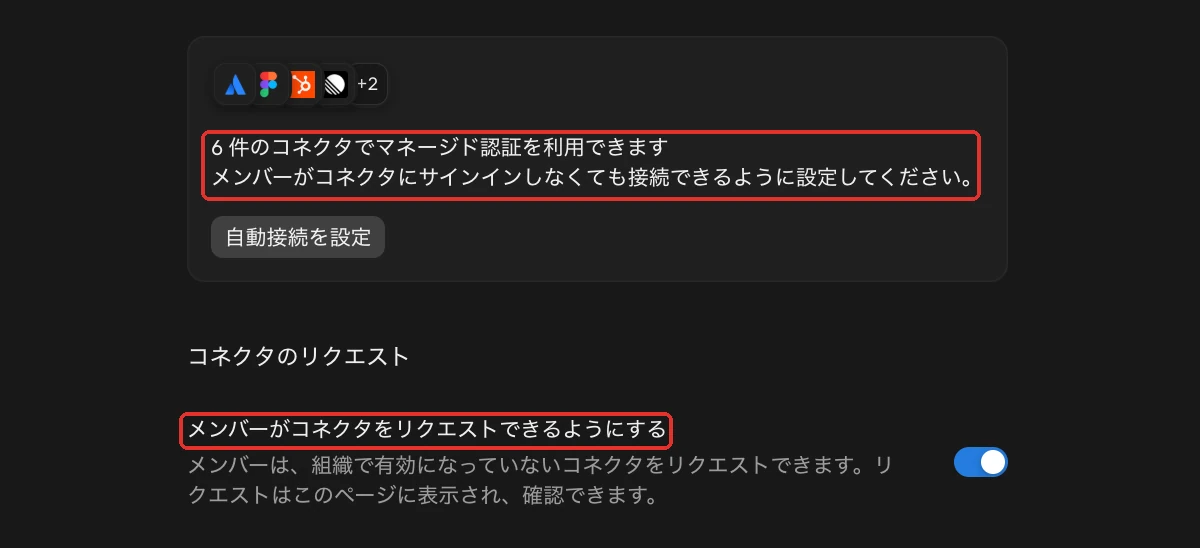
申請の仕組みもあります。メンバーは、組織にないコネクタをオーナーへ依頼できます。この設定は、Teamプランでは最初からオン、Enterpriseプランでは最初はオフです。
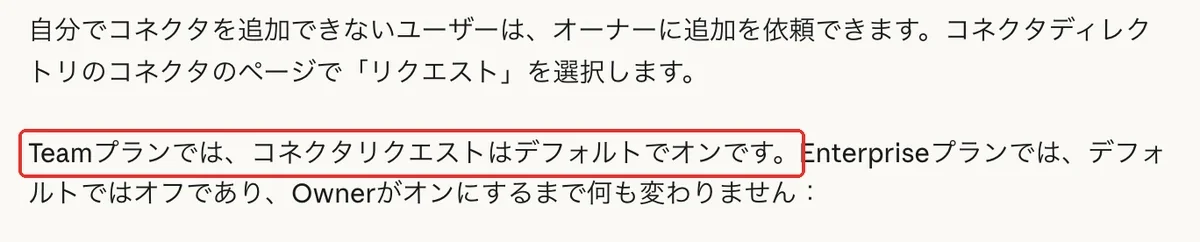
Saixの組織設定でも、申請はオンでした。画面の上には、メンバーがサインインしなくてもつながる「自動接続」の案内が出ています。自動接続を使うと1人ずつのログインが要らなくなるため、どのつなぎ先を、誰の範囲でつなぐかを先に決めてから設定します。
Claudeのコネクタの失敗とつながらないとき|練習で本物を読む・参加者の追加で知らせが届く
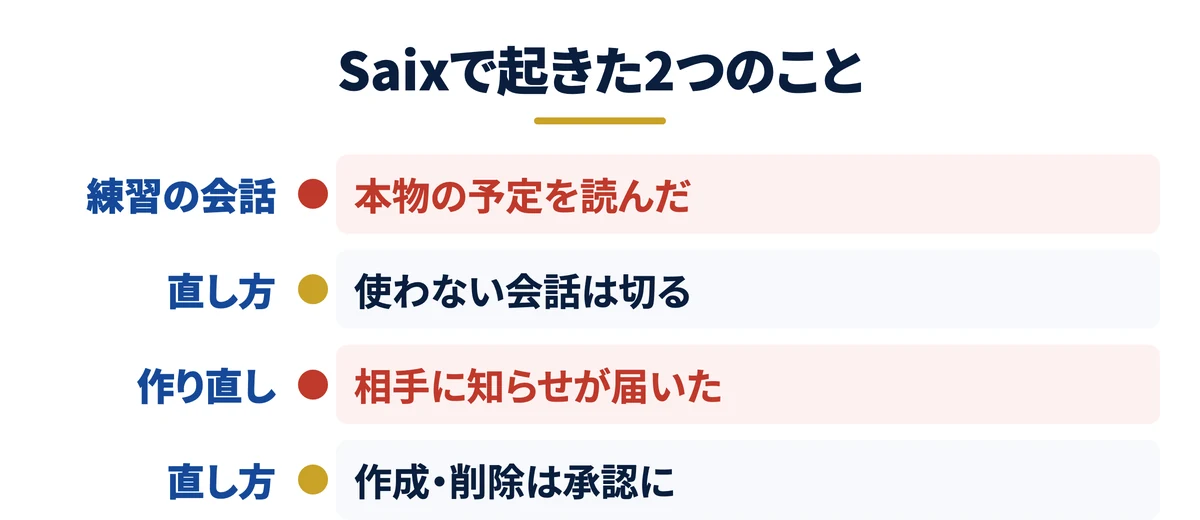
Saixで実際に起きたことを2つ紹介します。どちらも、道具が悪いのではなく、止める場所を決めていなかったのが原因でした。
失敗1:練習のつもりで本物の予定と社内チャットを読んだ→練習の会話はスイッチを切り、道具を使わない一文を先頭に書く
2026年11月9日、記事の撮影のため、架空の会社の題材で頼み方を試しました。Claudeはコネクタで、本物の予定と社内チャットを読みに行きました。新しい会話では、つないだコネクタが全部オンだったためです。
いまは練習の頼み方の先頭に「検索・コネクタ・ほかのツールは使わず、この文の中の材料だけで答えて」と書いています。ただし、お願いの一文は守られないことがあります。確実なのは、その会話でスイッチを切ることです。
関連資料:「Claude業務棚卸しシート」(PDF・無料)を配布しています。
失敗2:参加者を足す頼みで予定を新しく作り、社外の人に取り消しと招待の知らせが届いた→作成・変更・削除は承認にし、先に既存の予定を読ませる
2026年5月、取引先との定例の予定に参加者を2名足すよう頼んだところ、AIが同じ予定を新しく作りました。予定は、すでに登録済みでした。使っていたのは、Googleカレンダーのコネクタです。
重なった予定の片付けまで含めて、社外の3名にそれぞれ16通の取り消しと招待の知らせが届きました。「参加者を足す」は既存の予定の変更で、新しく作ることではありません。
いまSaixでは、予定を登録する前に、同じ日の既存の予定を全件読ませています。予定の書き込みは、相手の受信箱まで届く操作です。
つながらないときは、表示と原因で切り分けます。
| 表示・症状 | 考えられる原因 | 直し方 |
|---|---|---|
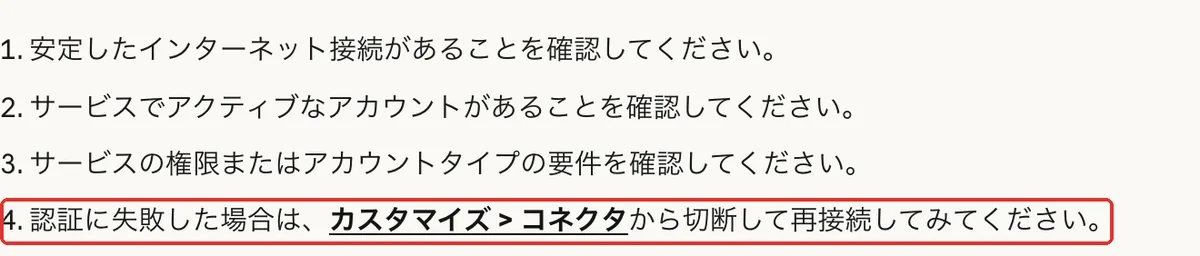
| 認証に失敗する・再接続を求められる | サービスとのつながりが切れた | カスタマイズ>コネクタから切断し、もう一度接続する |
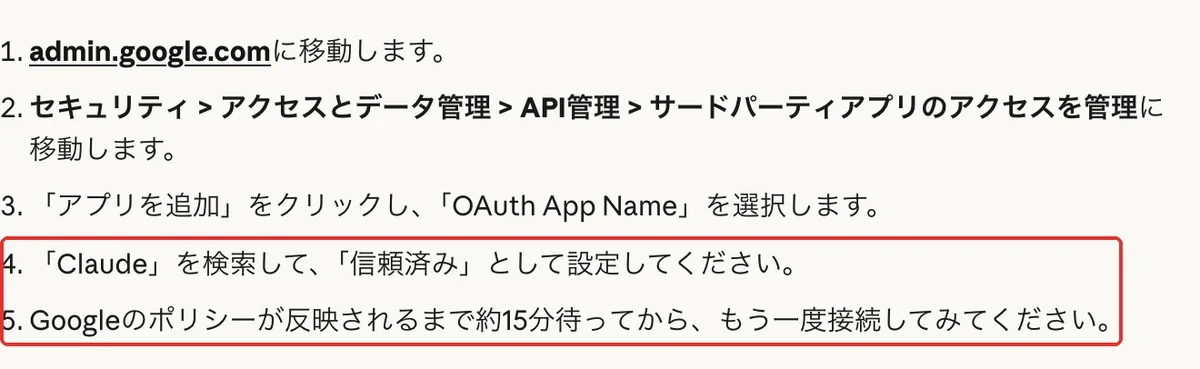
| 「アクセスがブロックされています」(Google) | 会社のGoogle Workspaceが、Claudeを信頼済みにしていない | Google Workspaceの管理者が管理コンソールでClaudeを信頼済みにし、約15分待つ |
| 一覧にコネクタが出ない(会社のプラン) | オーナーが組織に追加していない | オーナーに追加を依頼する(申請) |
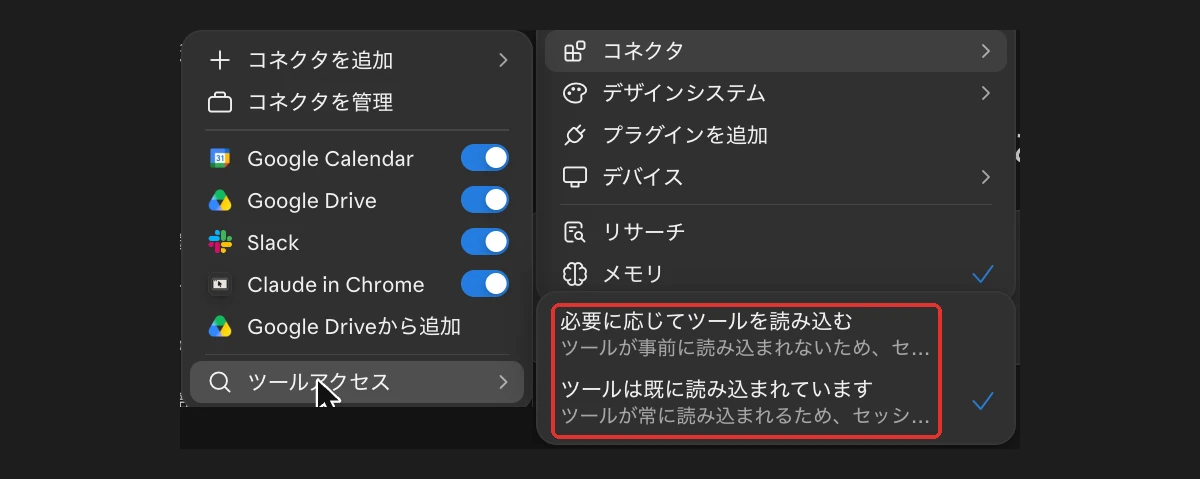
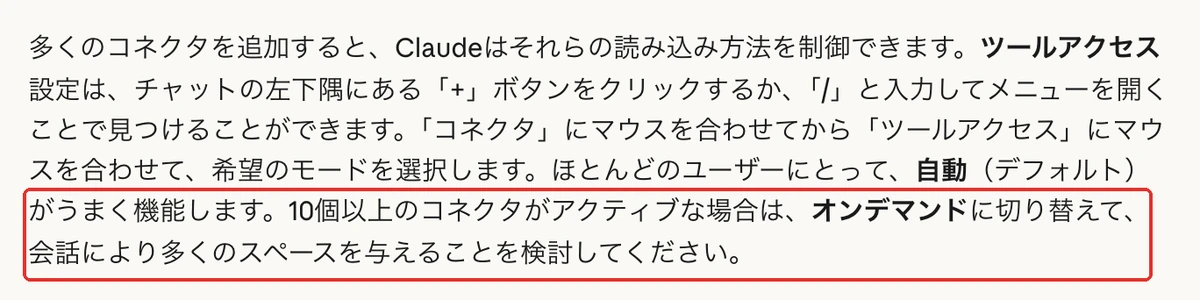
| 会話がすぐ要約され、長く続かない | つないだ道具が毎回読み込まれている | 「+」→コネクタ→ツールアクセスを「必要に応じて」に切り替える |
どの仕事にコネクタを使うか、業務の棚卸しシートで洗い出す
コネクタが効くのは、毎日あって、読むだけで答えが出る確認の仕事です。AIで減らせる業務を30項目で棚卸しするシートを、オンラインで無料配布しています。つなぐ場面と、人に残す判断を分ける前の整理に使えます。
業務棚卸しシートを受け取る →Claudeのコネクタでよくある質問
Q. Claudeのコネクタでつないだメールや資料は学習に使われるか
公式ヘルプでは、Gmail・ドライブ・カレンダーのコネクタのデータは、モデルの学習に使わないとされています。取得したデータは会話と一緒に保存され、会話を消すと消えます。個人向けプランで学習をオンにしている場合は、答えに含まれた情報が使われることがあるため、設定を確かめます。
Q. Claudeのコネクタはいくつまでつないでよいか
数の上限より、使う場面の数で決めます。Saixも会社に22個を追加しつつ、代表がつないでいるのは5個です。公式ヘルプは、10個以上をつなぐならツールアクセスを「必要に応じて」に切り替えるよう勧めています。使わなくなったものは切断します。
Q. 無料プランでもClaudeのコネクタは使えるか
使えます。公式ヘルプでは、Webのコネクタは無料を含むすべての利用者が使えます。自分で追加するカスタムコネクタは、無料プランで1つまでです。会社のプランでは、オーナーが組織に追加してから使います。Slackのように、使えるプランが変わったつなぎ先は各ページで確かめます。
Claudeのコネクタおすすめのまとめ
Claudeのコネクタは、メールや予定、資料、社内チャットを、つないだ人の権限でClaudeが読み書きする仕組みです。おすすめは、朝のメール・予定の整理・資料探しなど、読むだけで答えが出る仕事から2〜3個です。
選ぶときは説明文ではなく、詳細の「ツール」の一覧を見ます。つないだ直後に、送る・消す・共有するを「承認が必要」か「ブロック」にし、会話は手動で始めます。「承認が必要」でも、自動モードでは確認を省くことがあります。
時刻で動かす使い方はClaudeでAIエージェントの作り方が次の一歩です。Claude CodeでつなぐならClaude CodeのMCPおすすめを参照してください。
次の一手は、明日の朝の確認を1つ選び、この記事の頼み方を書き換えて、読むだけの設定で試すことです。ほかの仕事の頼み方はClaudeのおすすめの使い方30選で探せます。任せる仕事の洗い出しには、Claude業務棚卸しシート(無料)が使えます。
結論:コネクタは読むだけで役に立つ場面から2〜3個をつなぎ、送る・消す・共有するは止めた状態で使い始めます。
- おすすめ5場面:朝のメール・予定の整理・資料探し・社内連絡・数字の確認。最初は読むだけで答えが出るもの
- 選び方:説明文ではなく道具の一覧を見る。Gmailは29個で送信・転送まで、Microsoft 365の初期は検索と読み取りだけ
- 止め方:ツールの権限で書き込みを承認かブロックに。自動モードでは確認を省くことがあるので会話は手動で
- 会社で使う:オーナーが追加し、送信と共有は組織の側で止める。メンバーはその制限を上書きできない
無料・オンライン・30分
AI活用の「次の一手」を、30分で具体化しませんか
経営者専用のAI活用パートナーが、御社の業務内容を伺いながら「どの業務から・どのAIで・どう進めるか」をその場で診断します。
- ✓東証プライム上場企業を含む100社以上の支援実績
- ✓その場で診断と助言まで行います(売り込みはしません)
- ✓費用はかかりません(オンライン・30分)
日程を選ぶと予約が完了します(Google Meet)