

Claudeに表の書き込みまで任せると、つなぎ方と確かめ方しだいで表が壊れます。文章の中のカンマで行が割れて下の予定が消える、空を読んだまま追記して既存の項目を消す、といった事故です。Saixでも実際に起きました。
一方で、読むだけの使い方なら、集計や突き合わせの手間を大きく減らせます。やることは3つです。
- つなぎ方は、表を読むだけか、書き換えるかで選ぶ
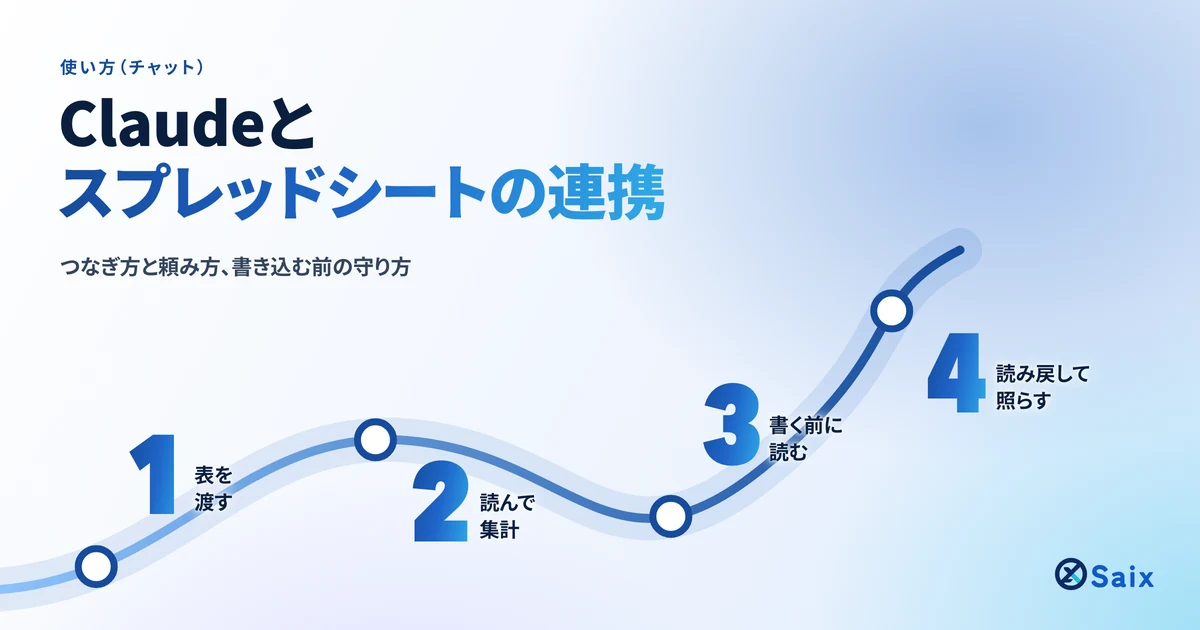
- 書き換えさせるときは、書く前に読み、書いたあとで読み戻して照らす
- 集計や突き合わせのように、表を変えない仕事から始める
この記事では、Claudeとスプレッドシートの連携を、3つのつなぎ方の比較から始めます。アプリ版のClaudeを開く所から、手順を画面で追います。架空の会社の表で実際に頼んだ事例15選も、出来上がった表とグラフで見せます。
Saix自身、記事の成績を集めた表を自動で更新しています。一方で、人とAIが表を書き換える場面では、事故も起こしてきました。作り手であり使い手でもある立場から、机上論ではなく手を動かす前提で書きます。
Claudeとスプレッドシートの連携は、読むだけなら手軽で、書かせるなら守り方が要ります。つなぎ方は、ファイルで渡す・ドライブ連携・Claude Codeの3つが基本です。書かせるときは、書く前に読み、書いたあとで読み戻して照らします。
 監修者
株式会社Saix 代表取締役
東証プライム上場企業含む100社以上のAI導入支援|リクルート(Indeed Japan)でHR領域のデジタルマーケティングとAI活用を経て、Claude・Claude Codeを実務で使い倒すメディア「AIエージェント研究所」を運営|YouTubeメディア「かいちのAI大学」4.8万人。
他社の数字は、そのまま自社には当てはまりません。自社の年間削減額を3分で出せます。
会社のホームページのURLを入れるだけで、削減できる時間と、それを人件費に換算した金額がその場でわかります。入力は5つだけ、3分で終わります。費用はかかりません。
以下の画像の「無料で試算する」をクリックして、まず自社の金額を出してみてください。
※ 画像の金額は表示例です。実際の試算額は入力内容によって変わります。
Claudeとスプレッドシートの連携でできること|読ませる・書かせるの2つと、3つのつなぎ方
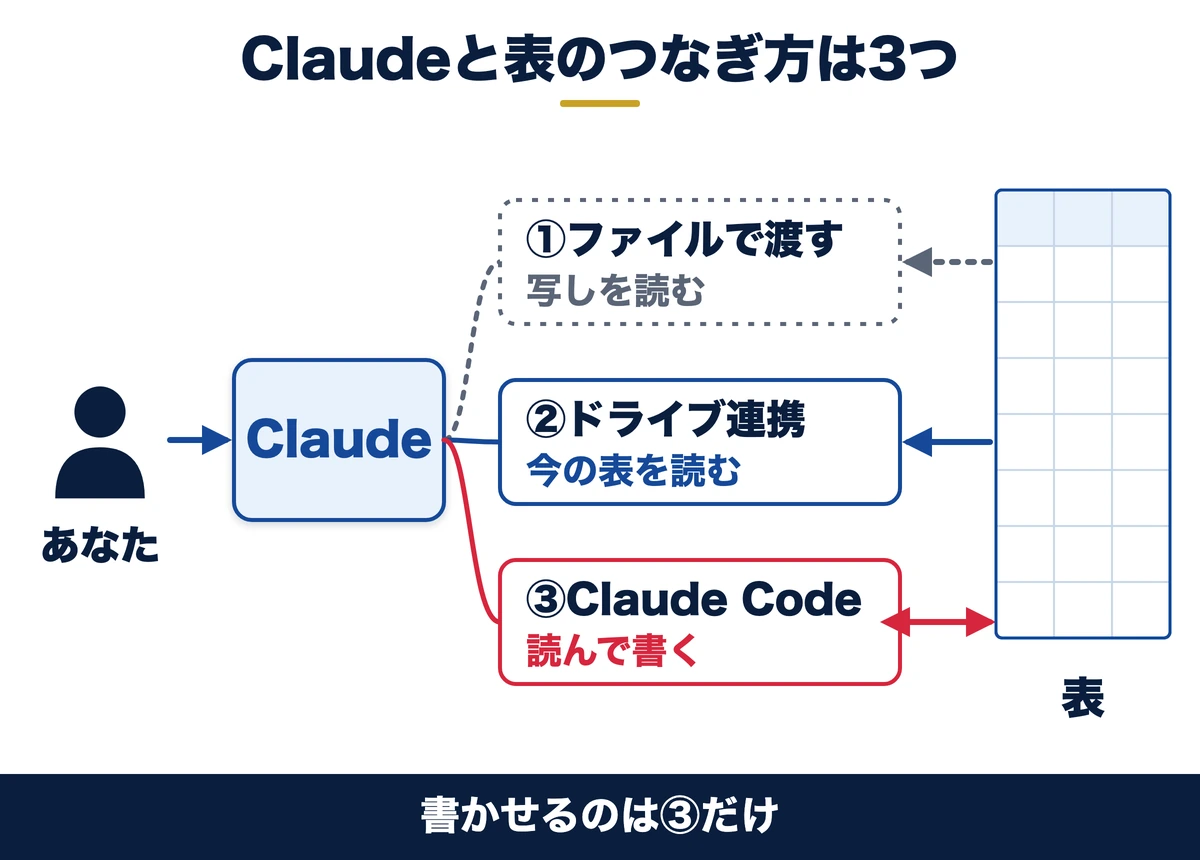
Claudeとスプレッドシートの連携とは、Claudeに表の中身を読ませたり、表に書き込ませたりする使い方です。図のとおり、Claudeと表の間には3本の道があります。
①ファイルで渡す方法は、書き出した写しを読ませます。②ドライブ連携は、Googleの表をそのまま読ませます。③Claude Codeは、表を読み書きする道具をつないで、読むことも書くこともできます。表を書き換えられるのは、基本は③だけです。
読ませる使い方と、書かせる使い方の違い
読ませる使い方は、集計・突き合わせ・要約です。表は変わらないので、失敗しても元に戻す必要がありません。
書き換えさせる使い方は、行の追記・整形・数式の修正です。表が実際に変わるため、確かめる仕事が人に残ります。
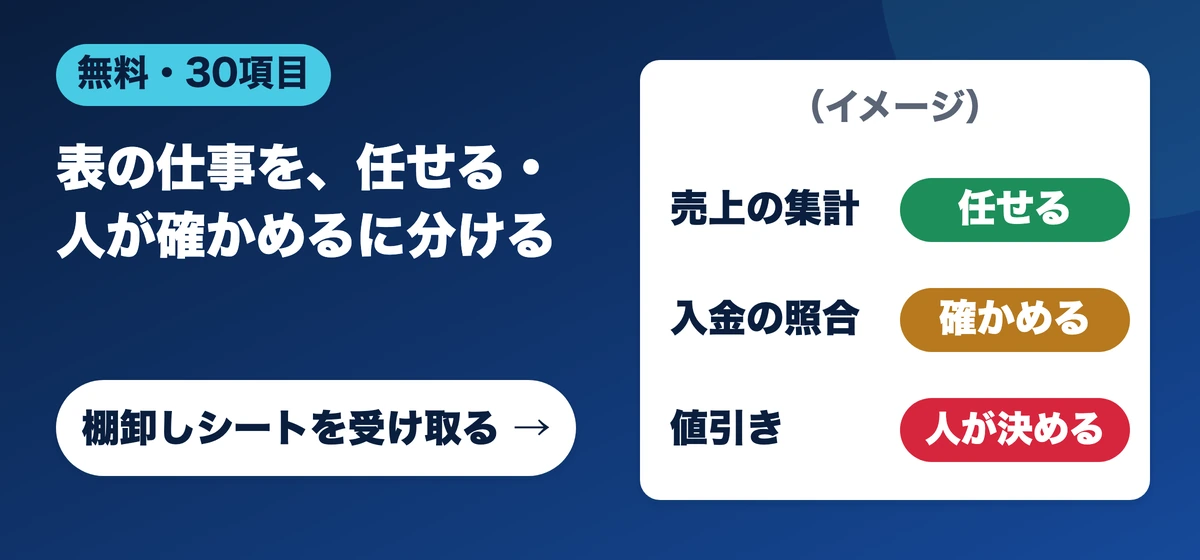
関連資料:「Claude業務棚卸しシート」(PDF・無料)を配布しています。
Claudeが受け取るのは、文字に直した表
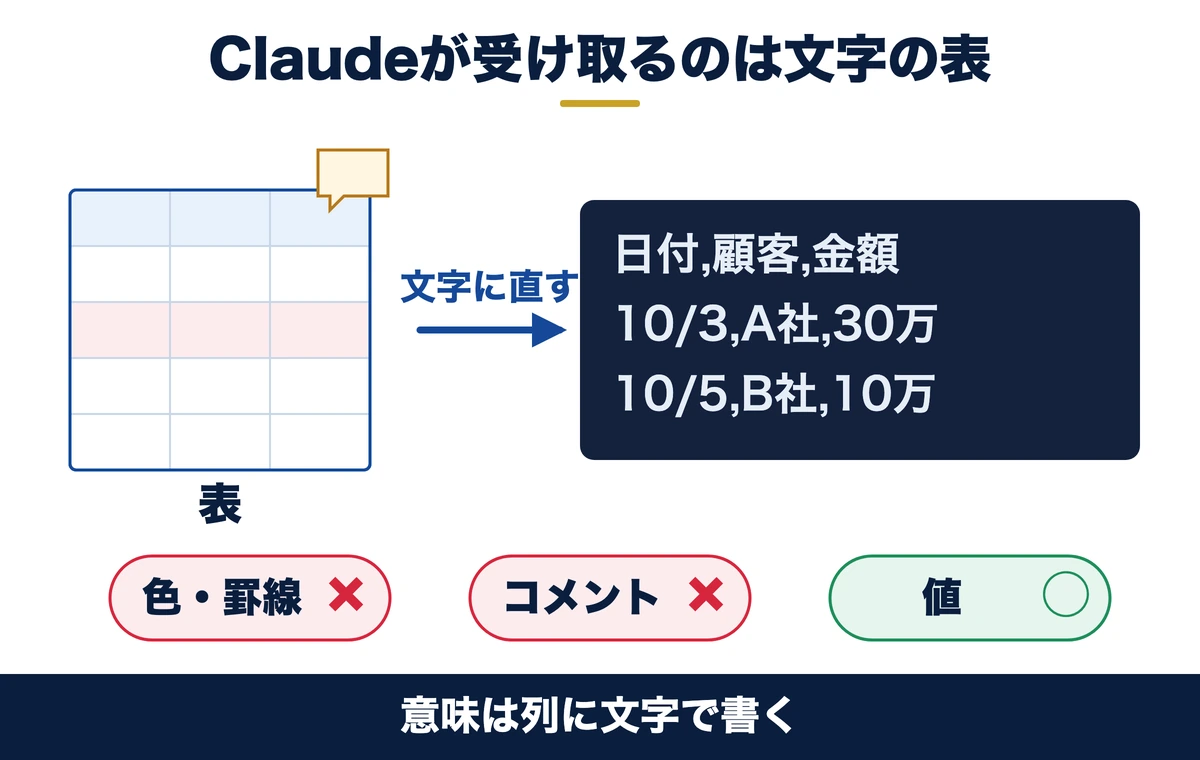
Claudeは表を、行と列の文字として読みます。たとえばGoogleドライブから表を付けると、表は「CSV」(カンマで区切った文字の表)に直されて渡ります。
このとき、色や罫線のような見た目は渡りません。ドライブ連携では、セルのコメントも読めません。「赤い行は要注意」のような約束は、文字の列として書き足しておきます。
任せると減る仕事と、人に残る仕事
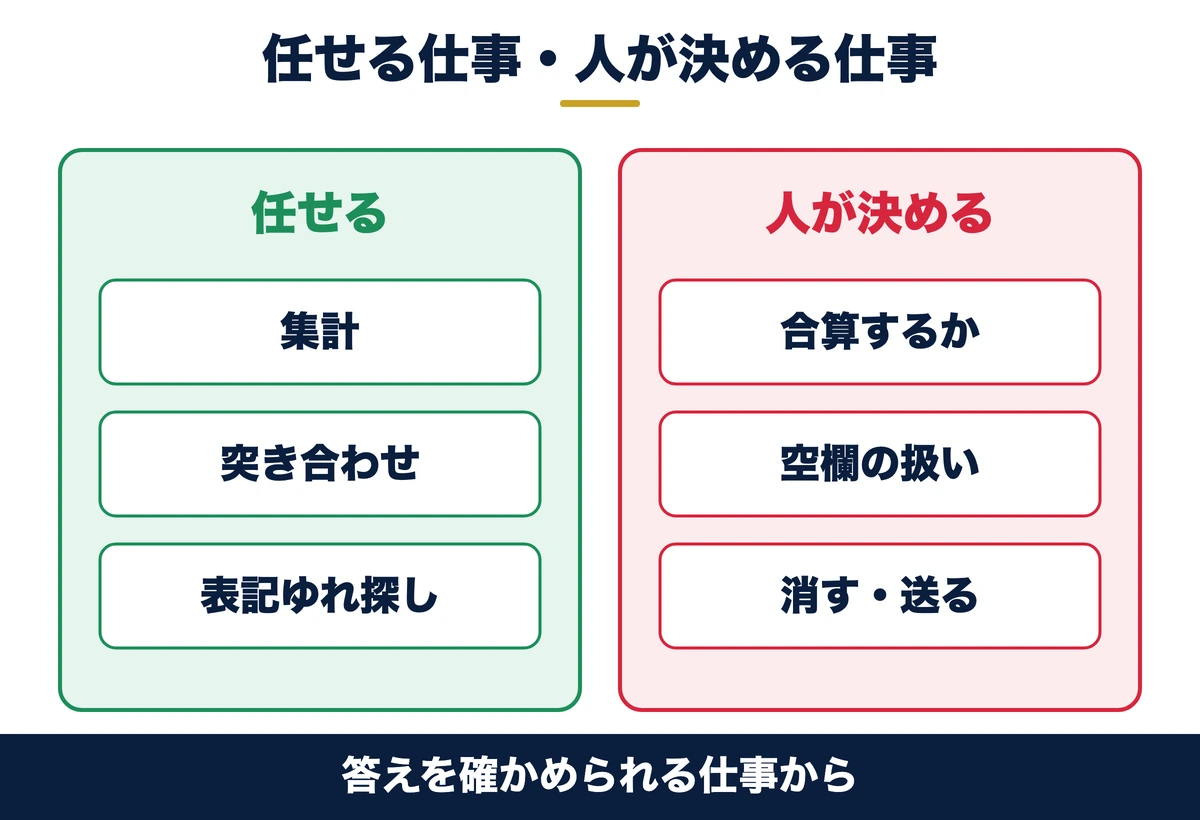
減るのは、合計を出す手間、表記の違いを探す手間、2つの表を見比べる手間です。どれも、答えが合っているかを人が確かめられる仕事です。
残るのは、決める仕事です。表記の違う2社を同じ会社として合算するか、空欄を未入金と数えるか、行を消すか。Claudeの返事が整っていることと、表が正しいことは別です。
無料ダウンロード資料|PDF・全21ページ
Claude業務棚卸しシート
自社の業務のうちAIで減らせるものを30項目で棚卸しし、任せる・半分任せる・任せないに仕分けるシート。時間とコストの見積もりまで、この1枚で決められます。
資料を無料で受け取る →フォーム送信後、ご入力のメールアドレス宛にダウンロードURLをお送りします。
Claudeとスプレッドシートの連携方法の比較|ファイル・ドライブ連携・Claude Codeを10の観点で
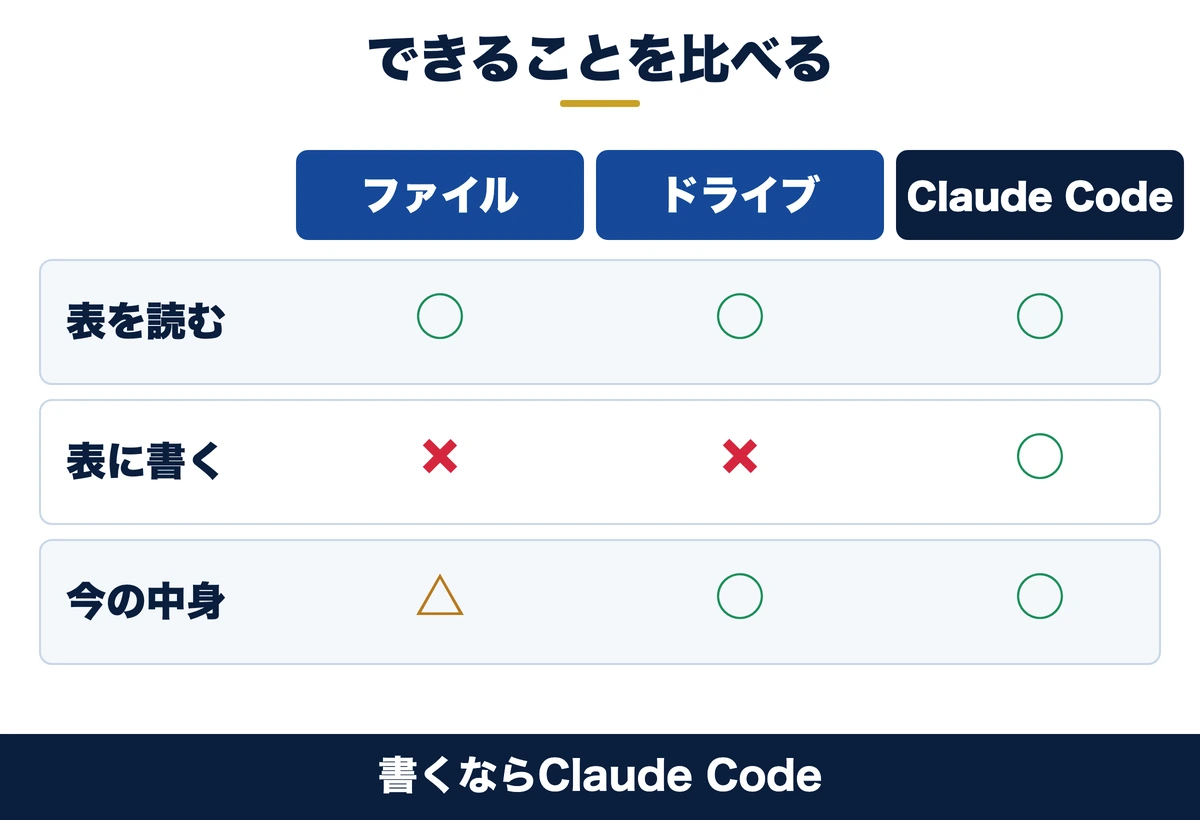
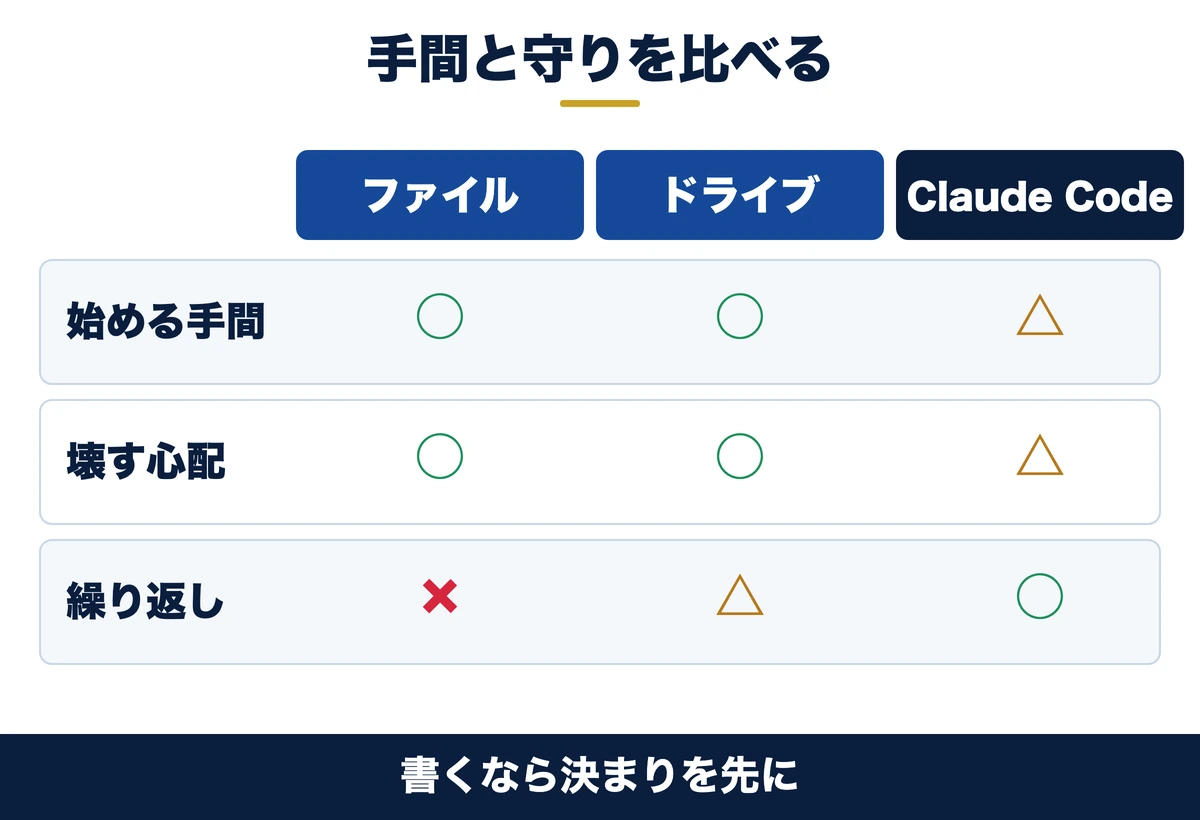
2枚の図は、要点だけを○△×で並べたものです。細かい違いは下の表にまとめました。公式の説明で確かめた内容です(2026年11月15日時点)。
| 観点 | ファイルで渡す | ドライブ連携 | Claude Code |
|---|---|---|---|
| 表を読む | できる | できる | 道具をつなげばできる |
| 表に書く | できない(元の表は変わらない) | できない | 道具をつなげばできる |
| 読む中身 | 書き出した時点の写し | 頼んだ時点の表 | 頼んだ時点の表 |
| 始める手間 | 書き出して付けるだけ | コネクタを1回つなぐ | 道具と決まりの準備が要る |
| 会社の契約 | そのまま使える | Team・Enterpriseは管理者が先に追加する | 使う道具を会社で決める |
| 大きい表 | 1ファイル500MB・20個まで | 約10MBを超えると中身は渡らない | 道具しだい |
| Excel形式 | コード実行とファイル作成の設定が要る | Googleの表が対象 | 道具しだい |
| 色・コメント | 渡らない | 色は渡らず、コメントも読めない | 道具しだい |
| 繰り返し | 毎回付け直す | 毎回選んで付ける | 手順を決まりに書いて繰り返せる |
| 向く人 | 1回だけ集計したい人 | 今の表を読ませたい人 | 決まった手順を繰り返したい人 |
ほかに、Googleの画面の中で表を直させる方法が2つあります。どちらもベータ版で、後の節で触れます。どの方法でも、まず「読むだけ」で試し、結果の読み方に慣れてから書き込みへ進みます。
ファイルで渡す|CSVを付けると、その時点の写しを読む
いちばん簡単なのは、表をCSVで書き出してチャットに付ける方法です。Googleの表で「ファイル → ダウンロード → カンマ区切り形式(.csv)」を選び、入力欄の「+」から付けます。
チャットに付けられるのは、1ファイル500MBまで、1つのチャットに20個までです。PDF以外のファイルは、文字だけが読まれます。公式ヘルプに書かれています。
この方法は、Googleの表そのものにはつながりません。渡した時点の写しを読むだけなので、元の表は書き換わりません。この記事の事例1〜10と12〜15は、この方法で頼みました。
この内容を自社に当てはめたい方は、無料のAI活用セッションで相談することもできます。
ドライブ連携|Googleの表を、全タブ分の文字として読む
Googleドライブのコネクタ(Claudeを外のサービスにつなぐ仕組み)をつなぎます。すると、チャットの「+」から表を選んで付けられます。公式の説明では、表は全タブを含むCSVに変換されます。
変換には約10MBの上限があります。超える表は、名前と詳細だけが渡り、中身は読まれません。コメントや提案も読めません。
Team・Enterpriseの契約では、管理者が先にコネクタを組織へ追加します。メンバーは、そのあとで自分のGoogleアカウントをつなぎます。
画面の中で直す2つ|Sheetsコネクタとサイドバー(ベータ)
公式は2026年10月6日に、Docs・Sheets・Slidesのコネクタ(ベータ)を発表しました。チャットで頼むと、チャットの横のペインで、Claudeと人が同じ表を同時に編集できます。Team・Enterpriseでは、管理者が先に有効にします。
もう1つは、Googleの表の横にClaudeを出すサイドバーです。公式の手順では、Google Workspace Marketplaceから入れ、「拡張機能」メニューから開きます。有料プランが対象のベータ版です。
サイドバーが読むのは、開いている1つの表と選んだ内容だけです。編集は本人の名前で版の履歴に残ります。対象はGoogleの表だけで、Excel形式は先に「Googleスプレッドシートとして保存」で変換します。
Claude Code|表を読み書きする道具をつなぎ、手順ごと任せる
Claude Codeは、手元のフォルダで動くClaudeです。表を読み書きするには、表につながる道具を足します。
足し方は2つです。公式のコネクタにあるサービスなら、公式ドキュメントの手順で足せます。もう1つは、表を読み書きする命令の道具を使う方法です。この記事では、公開されているgogというコマンドを使いました。使い方は、CLAUDE.md(Claude Codeが毎回読む決まりの文書)に書きます。
公式は、外の道具をつなぐ前に、その提供元を信頼できるか確かめるよう求めています。つなぐ先は表の中身を読めるので、信頼できる提供元だけにします。コネクタの全体像は、Claudeのコネクタのおすすめにまとめています。

Claudeとスプレッドシートの連携の手順|アプリ版のClaudeを開く所から、頼むまで
ここからは、ブラウザで開くアプリ版のClaude(claude.ai)の画面で、表を渡して頼むまでを順に追います。名前と過去の作品の一覧は灰色で伏せています。設定は1つも変えていません。
ステップ1:claude.aiを開く
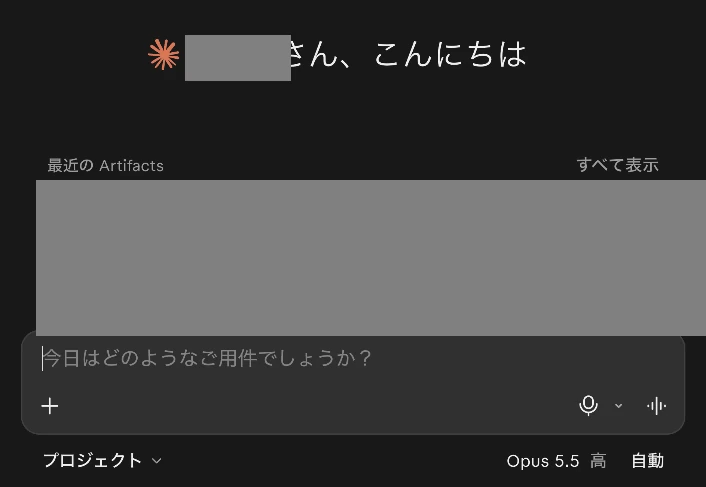
ブラウザでclaude.aiを開き、ログインします。下の入力欄に頼みたいことを書きます。表を渡すときは、入力欄の左下の「+」を使います。
練習で試すなら、右上のおばけの形のボタンからシークレットモードにできます。この記事の撮影もシークレットモードで行いました。画面には、履歴とメモリに含まれず、Claudeのトレーニングにも使われないと表示されます。
関連資料:「Claude業務棚卸しシート」(PDF・無料)を配布しています。
ステップ2:入力欄の「+」を押す
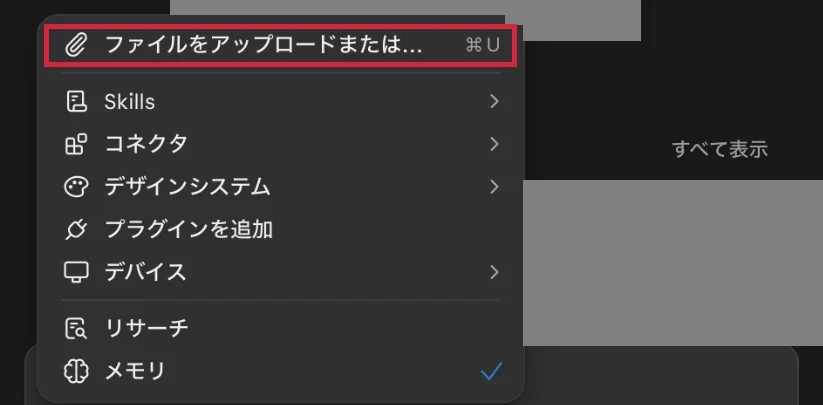
「+」を押すと、メニューが開きます。CSVを付けるなら、いちばん上の「ファイルをアップロード」を選びます。ドライブ連携を使うなら、「コネクタ」に合わせます。
ステップ3:ドライブ連携を使うなら「コネクタ」でオンになっているか見る
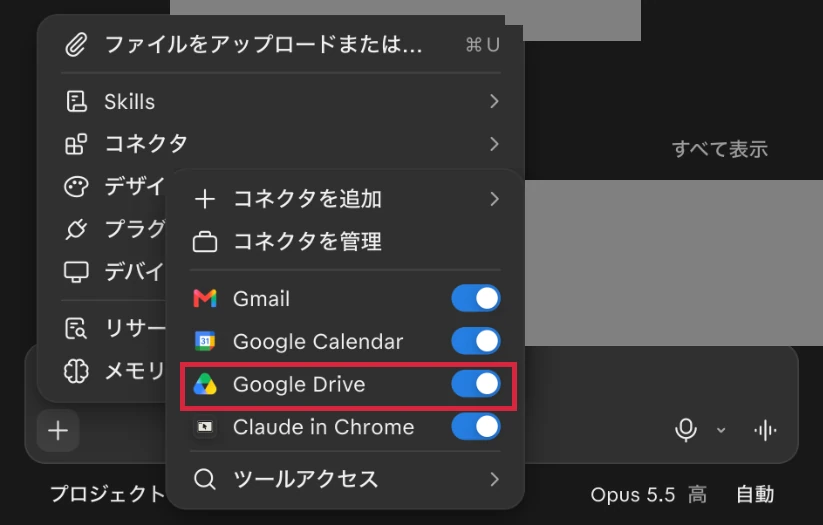
つないであるコネクタは、ここにスイッチで並びます。Google Driveがオンなら、チャットからGoogleの表を選んで付けられます。
まだつないでいなければ、「コネクタを追加」から足します。会社の契約では、管理者の追加が先です。この撮影では、新しいコネクタはつないでいません。
ステップ4:表を付けて、頼み方を貼る
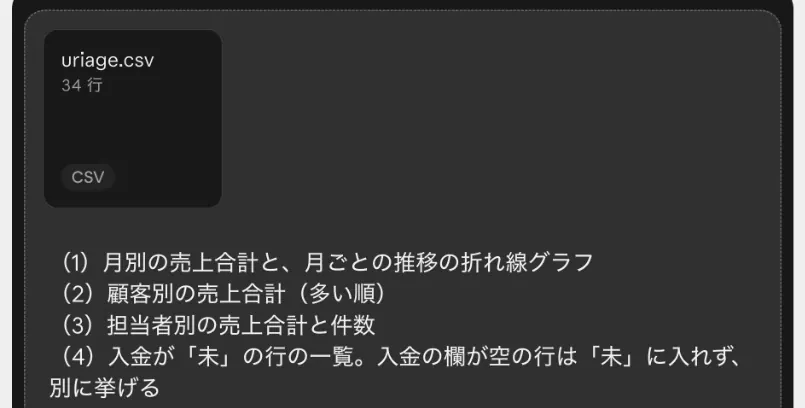
付けたファイルは、入力欄の上にカードで出ます。カードに「34行」とあるのは、見出しを含めた行の数です。頼み方には、表を書き換えないこと、迷った行は直さずに教えることを必ず入れます。
ステップ5:返ってきた表とグラフを確かめる
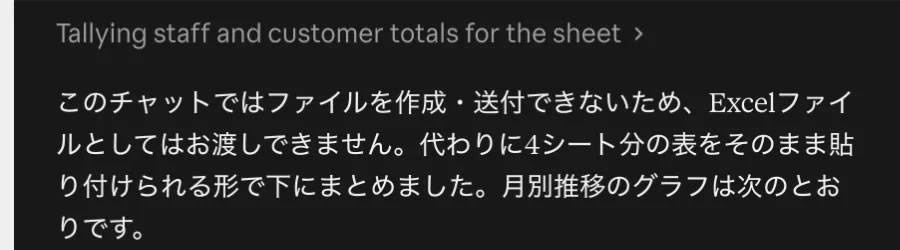
この撮影では、Excelのファイルは作られませんでした。代わりに、表とグラフがチャットの中に出ました。表はそのままスプレッドシートに貼れます。
返事の最後には「スプレッドシートを作成」のボタンも出ました。押していないので、何が作られるかは確かめていません。出てきた数字は、必ず元の表と照らします。この記事では、全部の数字を手で計算し直して照らしました。
無料ダウンロード資料|PDF・全21ページ
Claude業務棚卸しシート
自社の業務のうちAIで減らせるものを30項目で棚卸しし、任せる・半分任せる・任せないに仕分けるシート。時間とコストの見積もりまで、この1枚で決められます。
資料を無料で受け取る →フォーム送信後、ご入力のメールアドレス宛にダウンロードURLをお送りします。
Claudeとスプレッドシートの連携の活用事例15選|架空の会社の表で、実際に作らせた表とグラフ
ここからは、架空の「株式会社サンプル」の表で、実際に頼んだ15の事例です。使った表は5つです。売上表(33件)、入金の一覧(3件)、経費の明細(16件)、勤怠(5名×10日)、問い合わせの一覧(20件)です。名前も数字もすべて架空です。
表記の違う会社名、入金欄の空欄、二重に入った行、手数料を引かれた入金などを、わざと入れてあります。claude.aiの1つの会話で4回頼み、事例11だけClaude Codeで試しました。返ってきた数字は、すべて手で計算し直して一致しました。
頼み方1(売上表の集計):事例1〜5
添付は架空の会社「株式会社サンプル」の売上表です。表の値は書き換えずに、次の4つを1つのExcelファイルの別々のシートにまとめてください。
(1)月別の売上合計と、月ごとの推移の折れ線グラフ
(2)顧客別の売上合計(多い順)
(3)担当者別の売上合計と件数
(4)入金が「未」の行の一覧。入金の欄が空の行は「未」に入れず、別に挙げる
同じ会社に見える表記の違いや、二重に入っていそうな行があれば、直さずに最後に一覧で教えてください。
事例1:月別の売上合計と、推移の折れ線グラフ
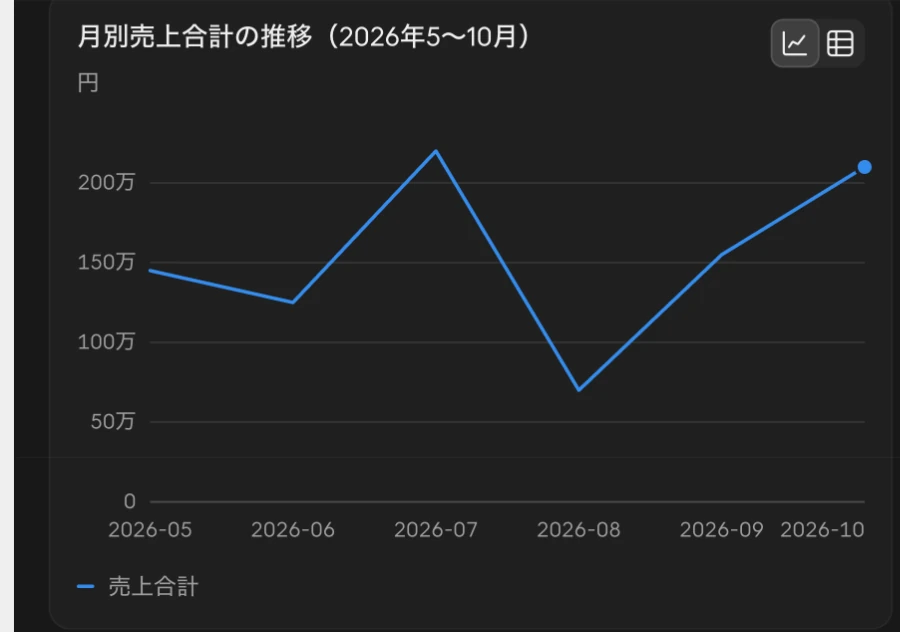
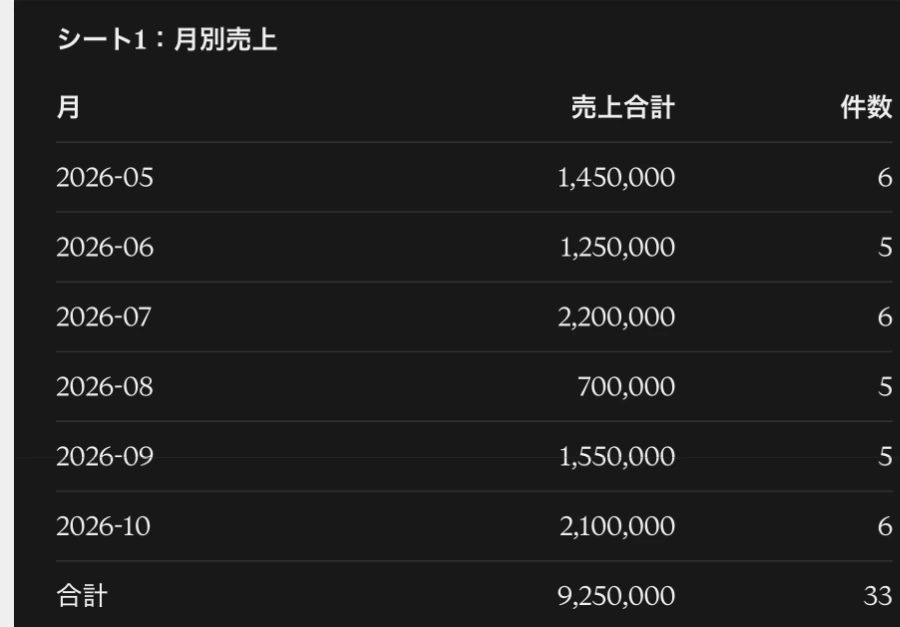
月ごとの合計と件数が表で返り、グラフも同じ画面に出ました。グラフの右上の切り替えで、表の形でも見られます。営業の月次報告や、会議の前の数字の確認に向きます。
この内容を自社に当てはめたい方は、無料のAI活用セッションで相談することもできます。
事例2:顧客別の売上合計を、多い順に並べる
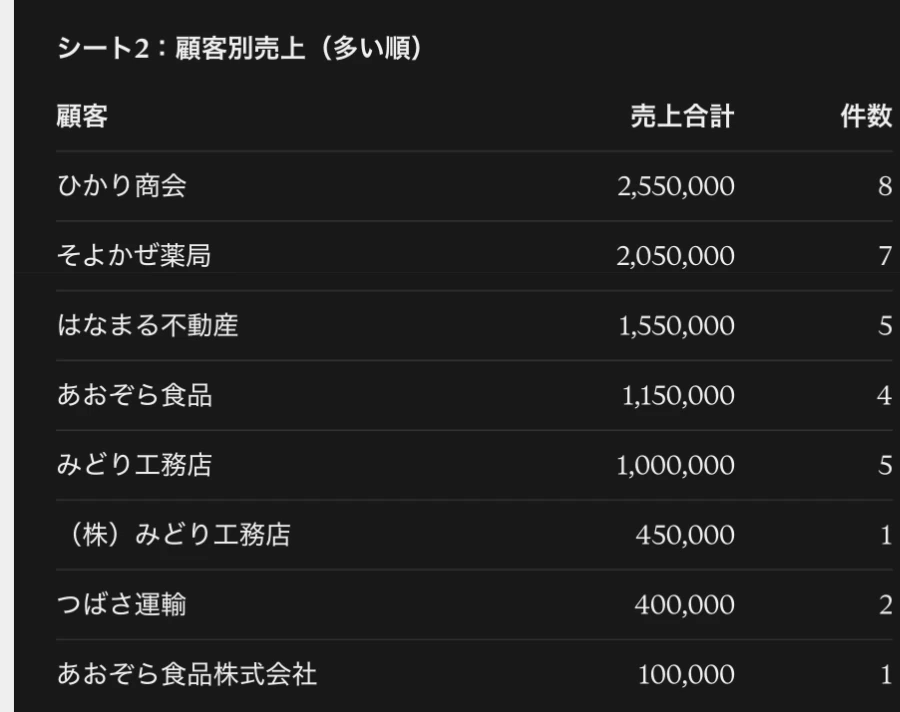
顧客ごとの合計が、多い順に並びました。表記の違う会社は、まとめずに別の行で数えています。合算するかどうかは、人が決める部分として残してあります。
事例3:担当者別の売上合計と件数
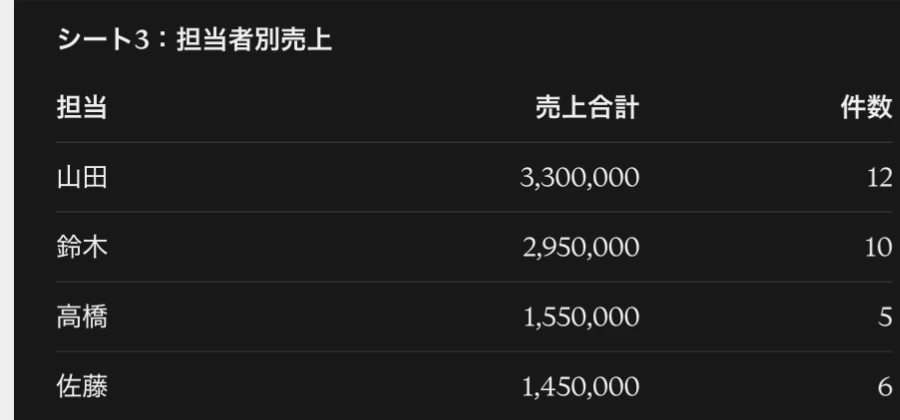
担当者ごとの合計と件数です。件数も並べると、1件あたりの大きさの違いが見えます。週の営業会議の材料に、そのまま使えます。
事例4:入金が「未」の行と、入金欄が空の行を分けて出す
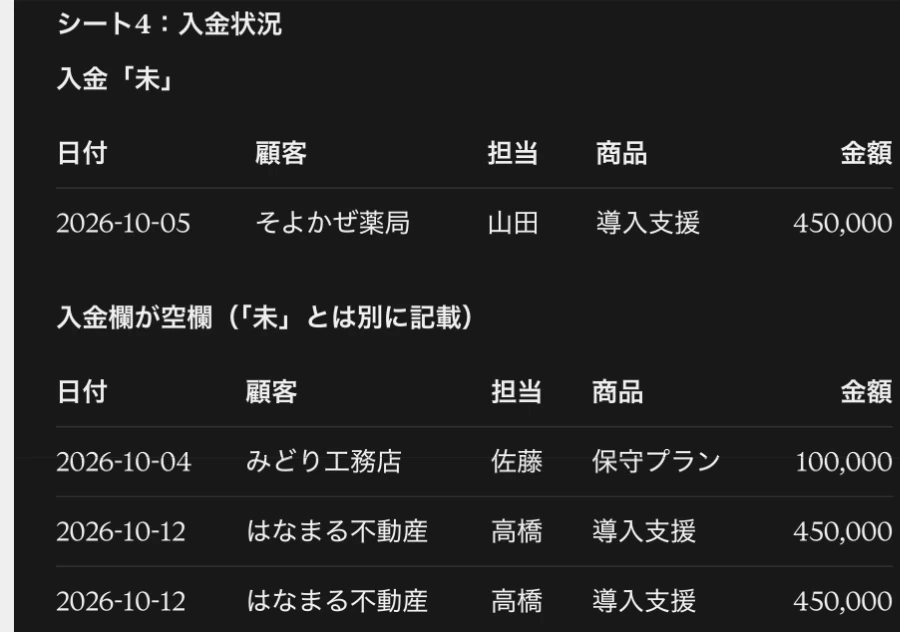
「未」は1行、空欄は3行でした。空欄を「未」に混ぜないよう頼んだので、未入金を大きく見積もる失敗を避けられます。空欄が本当に未入金かは、人が確かめます。
事例5:表記ゆれと二重入力の候補を、直さずに一覧にする
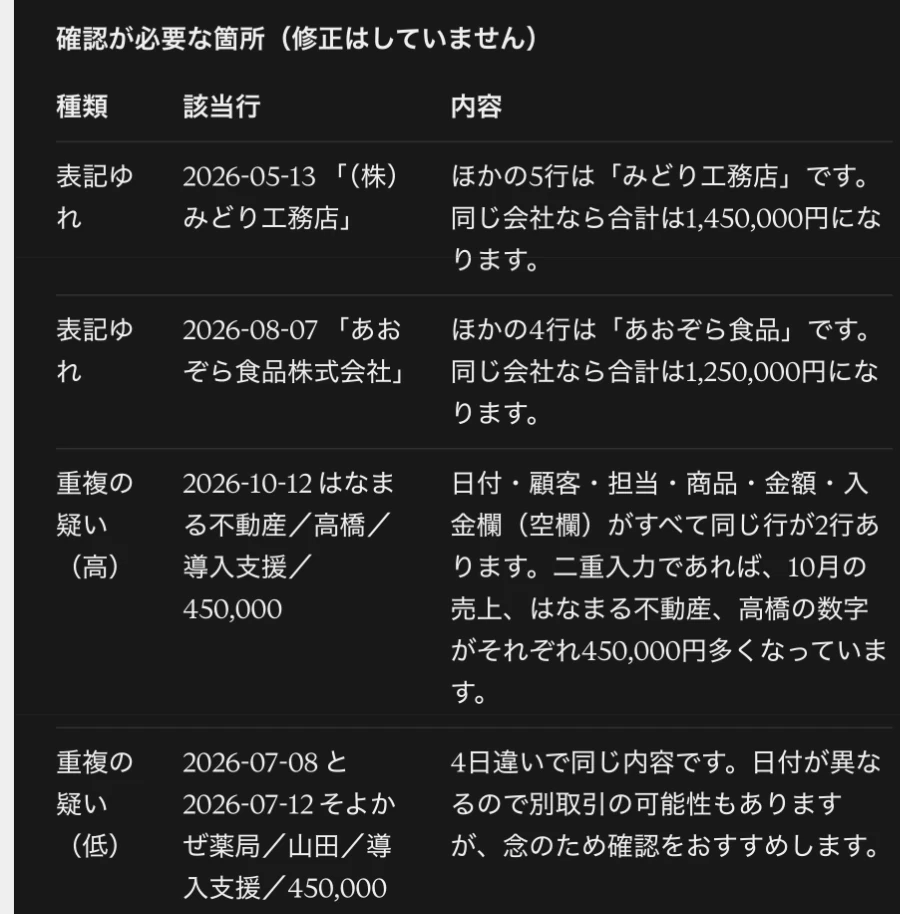
表記ゆれは、同じ会社なら合計がいくらになるかまで書かれていました。重複の疑いは、全部の列が同じ行を「高」、日付だけ違う行を「低」と分けています。どれも直さずに、確かめる先として返ってきました。
頼み方2(売上と入金の突き合わせ):事例6・7
添付の入金一覧(銀行の明細の写し・架空)と、さきほどの売上表の10月分を突き合わせてください。表は書き換えないでください。
(1)入金と売上がそろっている行
(2)金額が違う行と、その差額
(3)売上表に無い入金
(4)入金がまだ確認できない売上
振込名義はカタカナなので、どの会社と見なしたか、その根拠も書いてください。
事例6:売上と入金を突き合わせ、差額を出す
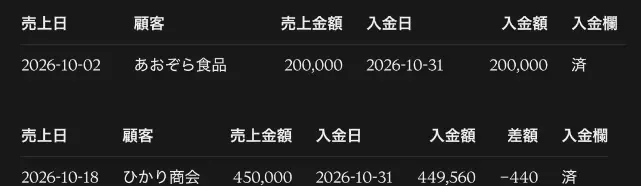
1件はそろい、1件は440円少ない入金でした。Claudeは、先方が振込手数料を引いた可能性を挙げたうえで、負担の取り決めは表から分からないので確認が要ると返しました。
振込名義はカタカナです。銀行の名義では、小さい「ョ」が大きい「ヨ」になります。Claudeはこれを根拠に、「アオゾラシヨクヒン」を「あおぞら食品」と見なしました。
事例7:売上表に無い入金と、入金を確認できない売上

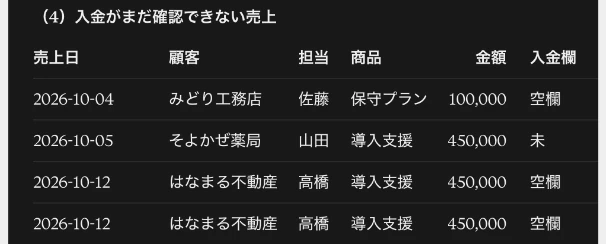
知らない入金が1件、入金を確認できない売上が4行でした。経理の月末の消し込みで、人が最初に見る一覧がこれです。計上漏れか、誤送金か、別名義の支払いかは、人が請求書と照らして決めます。
頼み方3(表記をそろえる):事例8〜10
売上表の顧客の列の表記をそろえた版を作ってください。
(1)同じ会社に見える表記を「元の値 → そろえた値」の対応表にする
(2)その対応表で直した売上表を作る。元の値は「顧客(元の値)」の列に残す。変えた行だけを出す
(3)二重に入っていそうな行は消さずに、別の表で候補として挙げる
事例8:会社名の表記をそろえる対応表
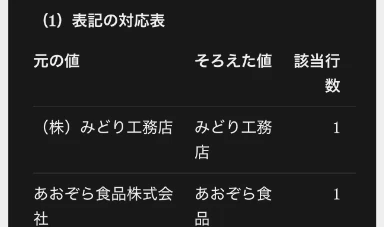
2つの表記が、行数の多いほうにそろえられました。理由の列には「同じ担当で、ほかに5行ある」のような根拠が書かれていました。正式な社名が別にあるなら、対応表の右側を差し替えるよう添えられていました。
事例9:元の値を残したまま、表記をそろえた表
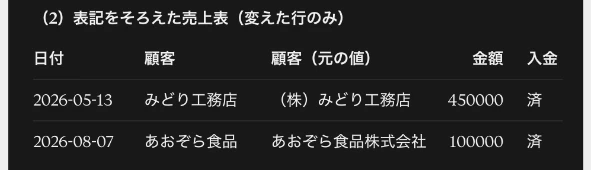
変えた2行だけが出て、元の値が隣の列に残りました。元の値を残しておけば、直しが間違っていても戻せます。残りの31行は表記を変えていない、と添えられていました。
事例10:二重入力の候補を、消さずに別の表へ
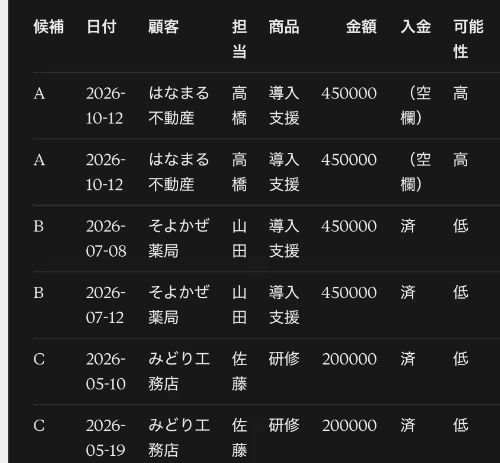
候補は「同じ月の中で、日付以外の列がすべて同じ行」という基準で選ばれ、最初の一覧に無かった「C」も挙がりました。同じ研修が本当に2回あったかは、請求書や契約と照らさないと分かりません。だから消さずに、候補として返させます。
事例11:表の末尾に1行追記し、読み戻して照らす(Claude Code)
この事例だけは、Googleの表そのものに書き込むため、Claude Codeで試しました。表を読み書きする道具が、自分のパソコンの中で動くからです。ブラウザのclaude.aiでは、この道具は動かせません。
練習用のフォルダのCLAUDE.mdに、書き込みの決まりを書いてから頼みました。頼み方は次のとおりです。
練習用の表(シート1)の末尾に、2026-10-31・ひかり商会・鈴木・保守プラン・100000・未 の1行を追記して。
CLAUDE.md の決まりどおりに進めて、最後に追記前の10行がそのまま残っていることを報告して。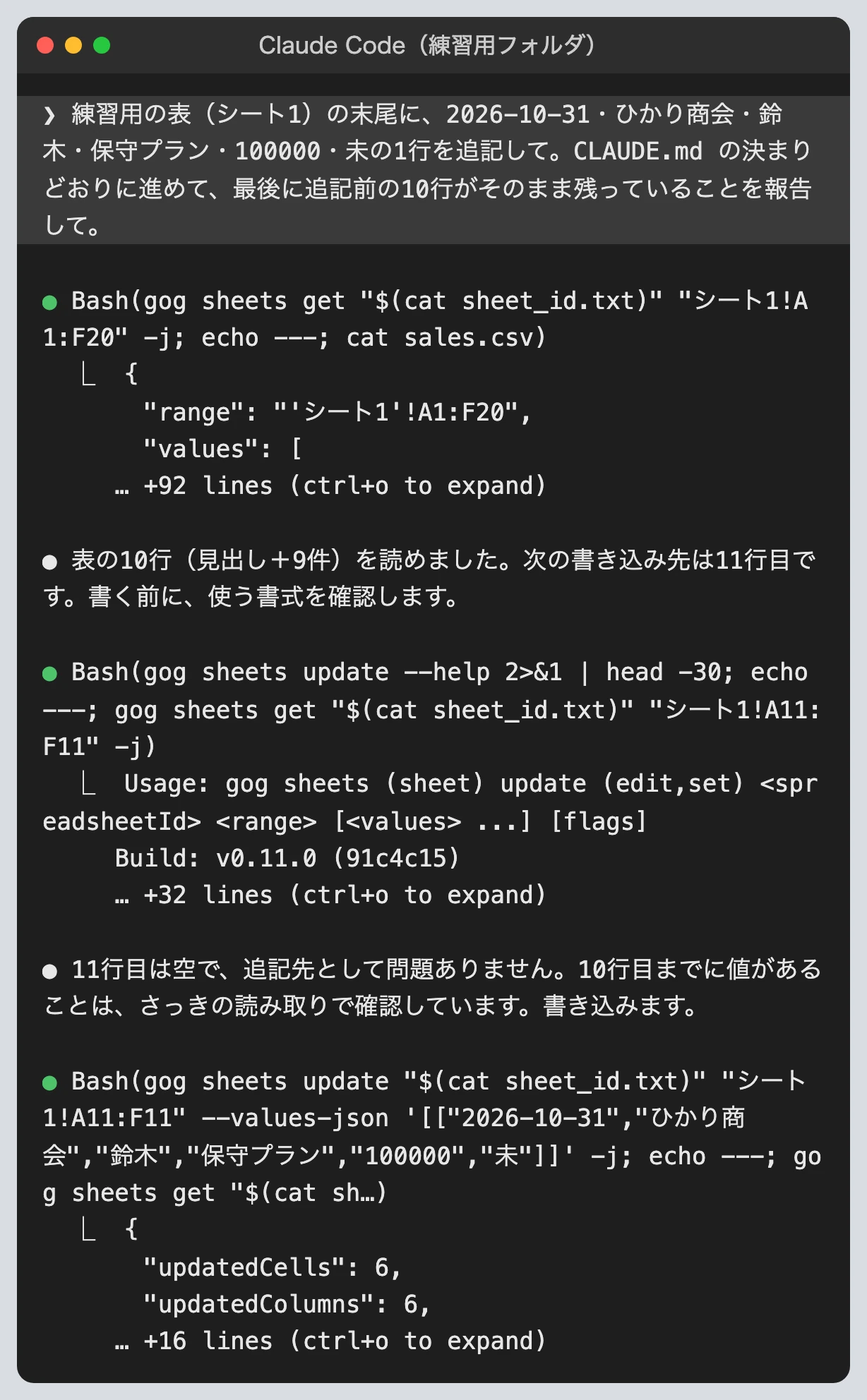
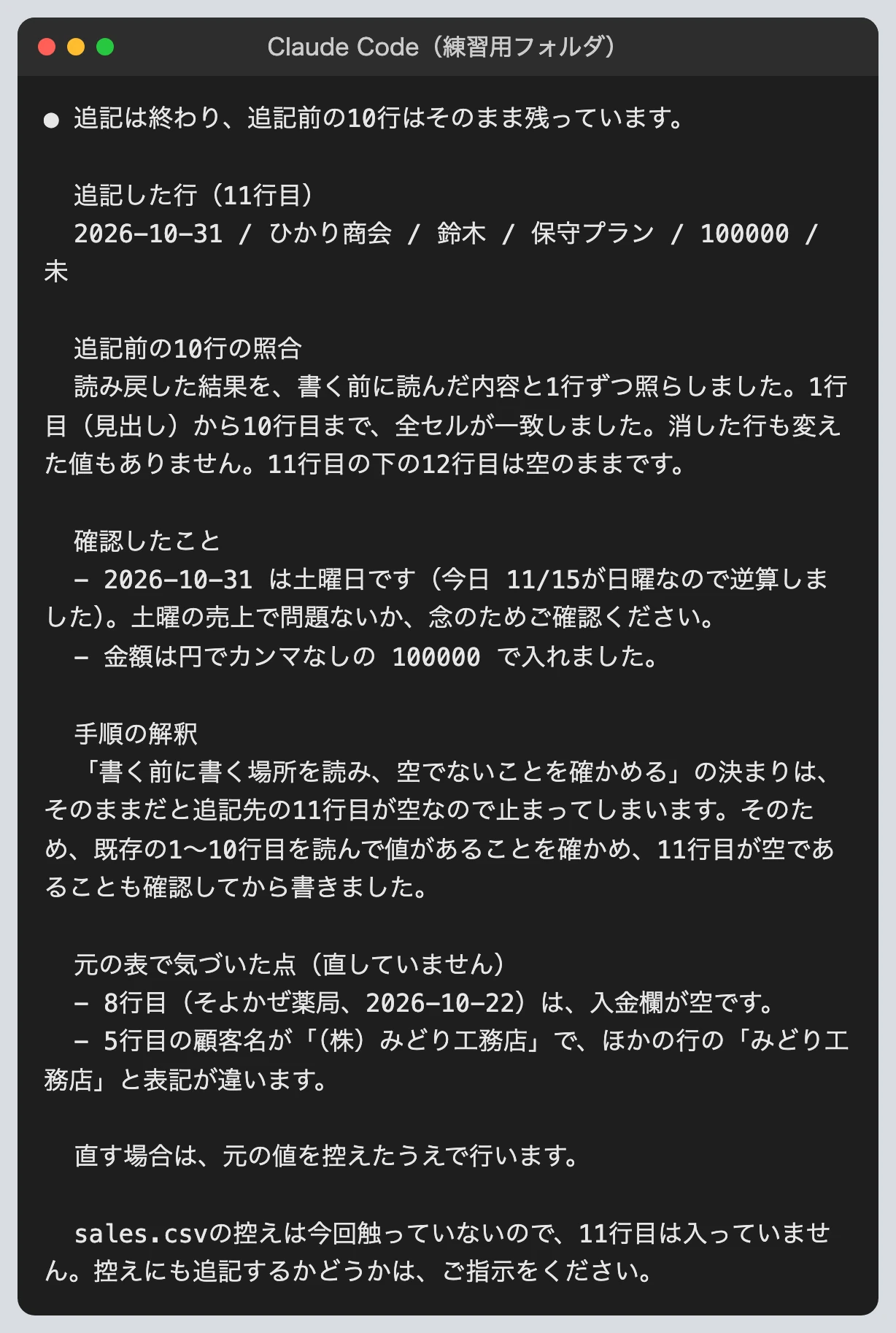
Claude Codeは、まず表を読み、11行目が空であることを確かめてから、区切りを明示して1行だけ書きました。続けて読み戻し、元の10行が全部一致したと報告しました。土曜日の日付も「念のため確認を」と返しています。
これは1回の結果で、事故が起きないことの保証ではありません。決まりの書き方は、後の章で直した形を載せます。
頼み方4(経費・勤怠・問い合わせ):事例12〜15
添付の3つの表(経費の明細・勤怠・問い合わせの一覧。すべて架空)から、次の6つの表を作ってください。元の表の値は書き換えないでください。
(1)経費の明細に、勘定科目の案と、そう判断した理由の列を足した表
(2)科目別の合計と、割合がわかるグラフ
(3)社員ごとの残業時間の合計(定時は9:00〜18:00、18時より後を残業とする)
(4)出勤か退勤の打刻が抜けている行の一覧
(5)問い合わせの流入元別の件数と、割合がわかるグラフ
(6)「未対応」と、「対応中」で最終連絡から5日以上たっている問い合わせの一覧(今日は2026年10月31日とする)
判断に迷った行は、推測で埋めずに「要確認」と書いてください。
事例12:経費に勘定科目の案を付け、科目別に集計する
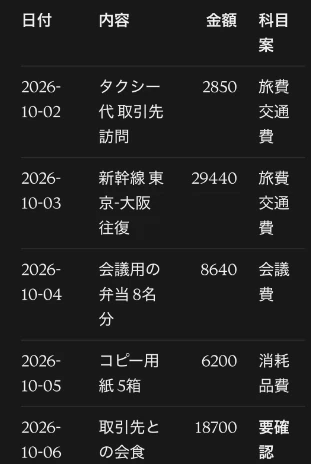
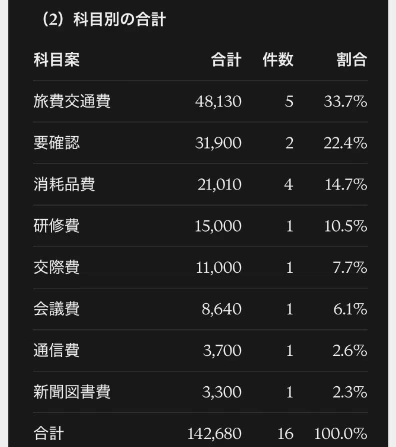
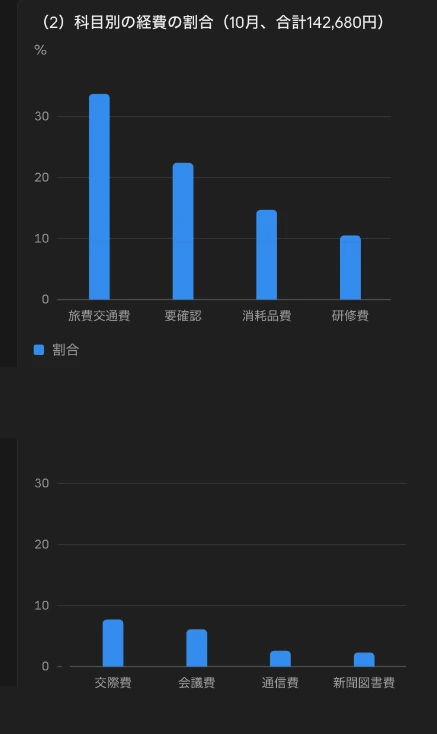
取引先との会食とクラウドの利用料は、科目を決めずに「要確認」になりました。会食は人数によって扱いが変わり、クラウドの利用料は会社によって科目が分かれるからです。迷う行を推測で埋めない、という指示が効いています。
事例13:社員ごとの残業時間を集計する
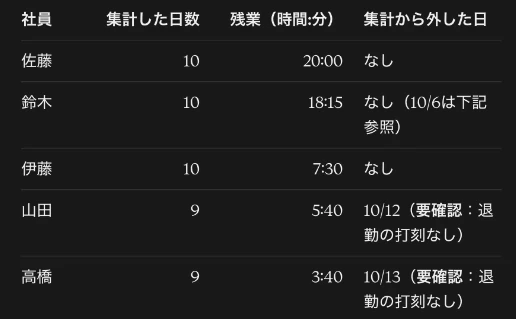
5名の残業時間が、時間と分で返りました。退勤の打刻が無い日は、集計から外して「要確認」と書いています。10月12日が祝日であることにも気づき、休日出勤として扱うか確かめるよう添えていました。
事例14:打刻が抜けている行を一覧にする
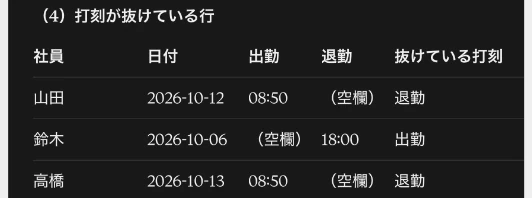
抜けている3行と、どちらの打刻が無いかが並びました。月末の締めの前に、本人へ確かめる一覧としてそのまま使えます。
事例15:問い合わせの流入元の割合と、止まっている問い合わせ
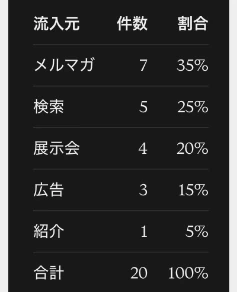
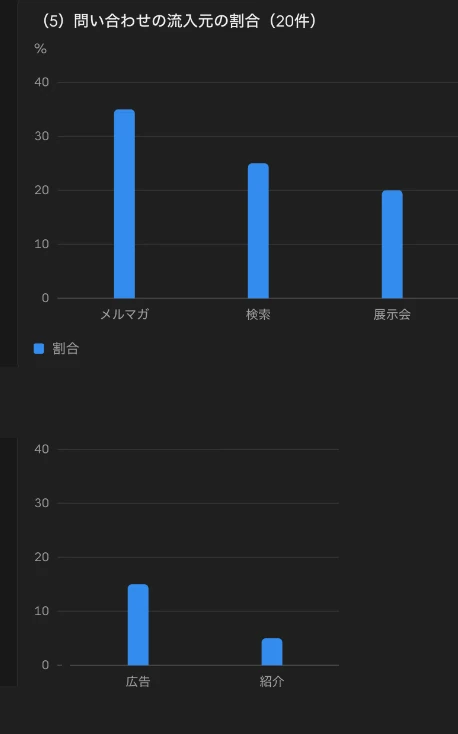
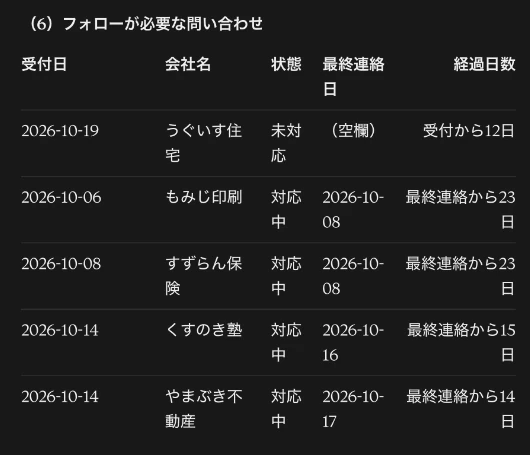
未対応が1件、最終連絡から2週間以上止まっている対応中が4件でした。マーケと営業の週次の打ち合わせで、最初に見る表になります。
このあと、Claudeは頼んでいないことにも気づきました。問い合わせの一覧にあった会社が、事例7の知らない入金の名義と読みが一致すると返したのです。同じ会話で表を重ねて渡すと、表どうしのつながりにも目が届きます。
効く仕事・効かない仕事と、相性のよい職種
15の事例から見えた、効く仕事と効かない仕事を職種ごとにまとめます。
| 職種 | 効く仕事 | 人が決める仕事 |
|---|---|---|
| 営業 | 月別・顧客別・担当別の集計、止まっている案件の一覧 | どの顧客を優先するか |
| 経理 | 売上と入金の突き合わせ、科目の案、未入金の一覧 | 科目の決定、差額の処理 |
| 人事・労務 | 残業時間の集計、打刻漏れの一覧 | 休日出勤の扱い、本人への確認 |
| マーケ | 流入元別の件数と割合、反応の比較 | どこにお金をかけるか |
| 総務・事務 | 表記ゆれの点検、二重入力の候補出し | 行を消すか、合算するか |
効きにくいのは、表に答えが書いていない判断です。相性がよいのは、取引先・案件・社員を表で管理し、毎月同じ集計をしている会社です。業界は問いません。
Claudeとスプレッドシートの連携で表が壊れる仕組み|Saixで起きた3つの事故と、決めた守り方
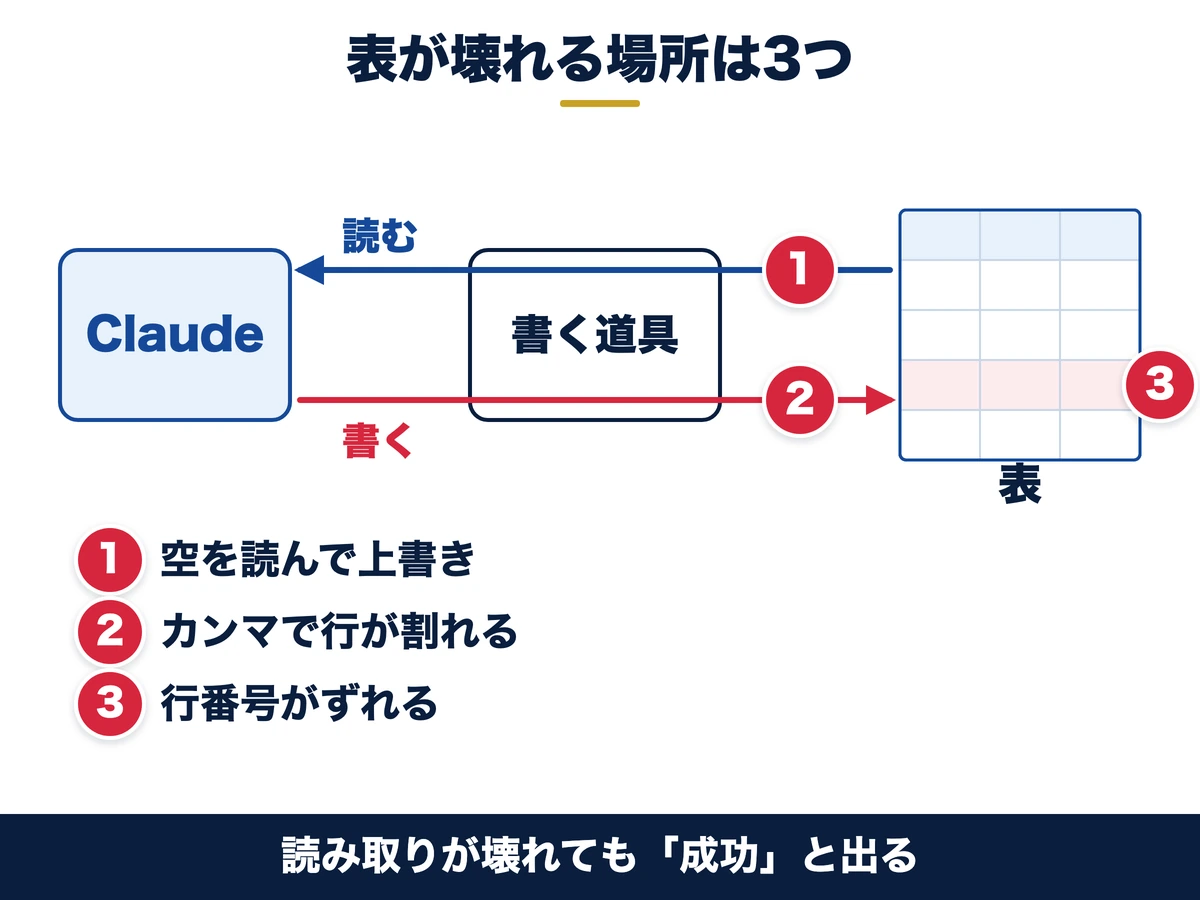
表が壊れるのは、図の3か所です。①読み取りで空を読む、②書く形式で行が割れる、③行の位置を数え間違える。どれも、書き込みの命令は「成功」と表示されました。Saixで実際に起きた順に書きます。
自動更新の例|数字を毎回取り直し、取れなかったときは表を変えずに止まる
Saixは、記事の成績を並べた表を持っています。検索の数字(表示回数・クリック数など)は、命令1つで自動で取り込みます。そのうえで記事ごとに、「そのまま・リライト・消す・まだ判定しない」の4つの判定を書き直します。
この仕組みには、止まる決まりがあります。検索の数字が取れなかったときは、記事の数字も判定も更新せずに止まります。取れていない数字のまま判定が動くと、消さなくてよい記事が消える恐れがあるからです。
この「取れなかったら書かない」という考え方が、Claudeに表を書かせるときの守り方の土台です。表のID・列名・数字の中身は、ここには出しません。
関連資料:「Claude業務棚卸しシート」(PDF・無料)を配布しています。
事故1|セルの文章にあった金額のカンマで行が割れ、下の2日分の予定が消えた
個人のタスクを並べた表へ、会議の宿題を1セルに書こうとしたときです。文章を位置で渡す形式で書き込みましたが、この形式はカンマを区切りとして読みます。
文章に金額のカンマが入っていたため、内容が下のセルへあふれ出ました。下の2日分の予定が上書きされて消えました。表全体の版の履歴で戻すとほかの直しまで巻き戻るため、セル単位の変更履歴から復元しました。
決めた守り方は、文章を書き込むときは、区切りを明示する形式(JSONという、行と列を括弧で書く形式)で渡すことです。
事故2|空を読んだまま追記し、すでに入っていた20項目を消した
タスクの表への追記で、読み取りの範囲と取り出す位置がずれ、読み取りの結果が静かに空になりました。空の値に追記内容を足して書いたため、すでに入っていた20項目が上書きで消えました。
書き込み後の読み戻しで気づき、同じ日のうちに取得済みの値から復元しました。項目ごとに照らし、欠けが0件であることを確かめています。決めた守り方は、追記の前に現在の値を読み、空でないことを確かめることです。
事故3|行番号を数え間違え、別の年の行へ書き込んだ
表の読み取り結果の行を数えて行番号にしたところ、空の行が飛ばされていて番号がずれました。2027年の日付の行へ書くつもりが、2026年の過去日の7行へ書き込んでいました。
読み戻したとき、日付と曜日が食い違っていたので気づきました。既存の内容は追記方式だったため消えず、同じ日のうちに戻しています。
決めた守り方は、空の行も残る形式(JSON)で読み取り、取得範囲の開始行を足して行番号を出すことです。日付の行は、書く前に曜日まで照らします。
決めごと|書く前に読み、決まった形で書き、読み戻し、行は消さない
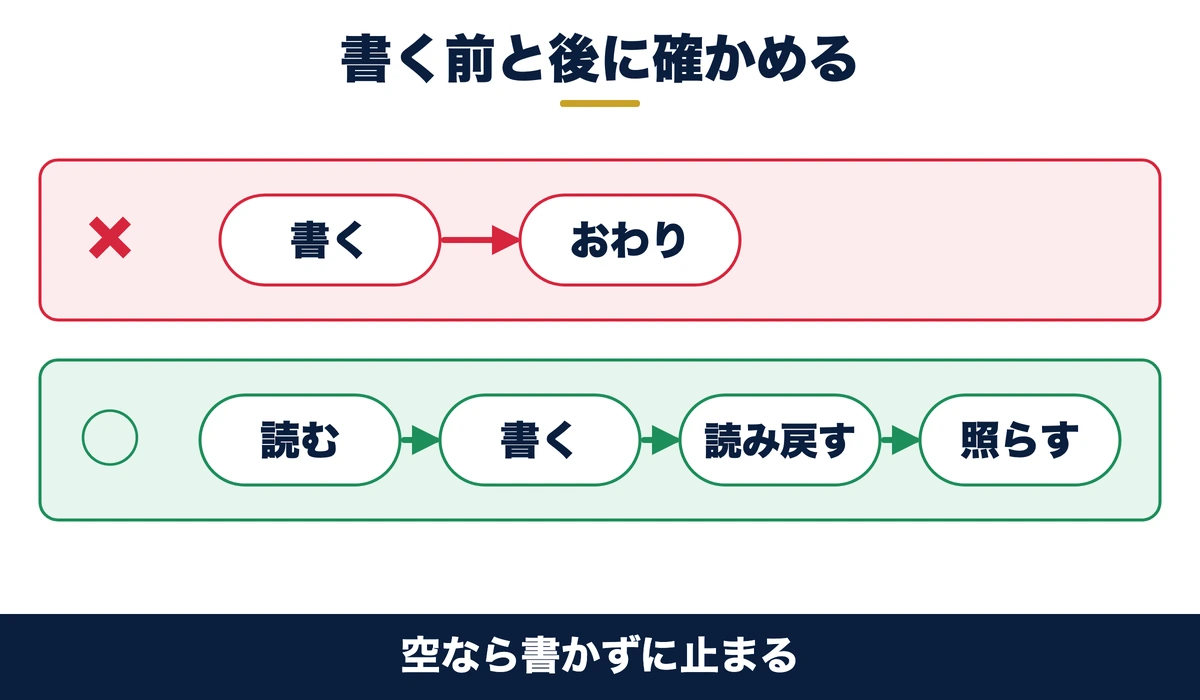
3つの事故から、書き込みの決まりを4つに絞りました。Claude Codeには、この決まりをCLAUDE.mdへ書いて渡しています。
| 決まり | 防ぐこと |
|---|---|
| 書く前に、既存の行を読んで値があることと、書く先が空であることを確かめる | 空を読んだまま上書きする事故 |
| 文章は区切りを明示した形式で渡す | カンマで行が割れる事故 |
| 書いた範囲と前後を読み戻す。小さい表は、書く前の控えと全体を1行ずつ照らす | 書いたつもりで壊れている事故 |
| 行を消さない。直すときは元の値を控える | 消えたものが戻せない事故 |
CLAUDE.mdに貼るなら、次の形です。--values-jsonはgogコマンドの指定なので、ほかの道具では同じ働きの指定に読み替えます。
# 表を書き換えるときの決まり
1. 書く前に、既存の行を読んで値があることを確かめ、追記先が空であることも確かめる(読み取りに疑いがあれば、書かずに止まって報告)
2. 書くときは、区切りを明示した形式(--values-json)を使う
3. 書いたあと、同じ範囲と前後1行を読み戻して、元の行が全部残っていることを1行ずつ照らす
4. 行を消さない。直すときは元の値を報告に残す事例11の時点では、1つ目を「空でないことを確かめる」とだけ書いていました。そのままだと、追記先は空なので止まってしまいます。Claude Codeは両方を確かめる形に解釈して進めましたが、上のように書けば迷いません。
表の事故の多くは、書き込みの命令そのものより、書く前の「読み取り」が壊れていたことで起きました。読み取りが空になっても、書き込みは成功と表示します。だから確かめは、書く前と書いたあとの両側に置きます。
Claudeとスプレッドシートの連携でよくある失敗|表記の違い・空欄・書いたつもり
失敗は、事例で見えたものと、Saixの事故から分かったものに分かれます。
失敗1|会社名の表記が違うと、同じ会社の合計が分かれる
事例2では、「みどり工務店」と「(株)みどり工務店」が別々の行に並びました。同じ会社の売上が、2つに割れて見えます。確かめ方は、表記が違う会社を先に一覧で出させることです。合算してよいかは、人が決めます。
関連資料:「Claude業務棚卸しシート」(PDF・無料)を配布しています。
失敗2|空欄を「未」と数えて、未入金を大きく見せる
事例4で空欄を「未」に入れていたら、未入金は1,000,000円ぶん膨らんでいました。逆に入れないと、少なく見えることもあります。どちらが正しいかは、表の持ち主にしか分かりません。確かめ方は、空欄の数と場所を先に報告させることです。
失敗3|書いたつもりで、表が壊れている
書き込みの「成功」の表示は、意図した通りに書けたことの証明になりません。Saixの2つ目の事故が、そうでした。確かめ方は、書いた範囲と前後1行を読み戻し、元の行が全部残っていることを1行ずつ照らすことです。文字数や行数の比較だけでは足りません。
Claudeとスプレッドシートの連携でよくある質問
Q. 表を渡すと、中身が学習に使われないか
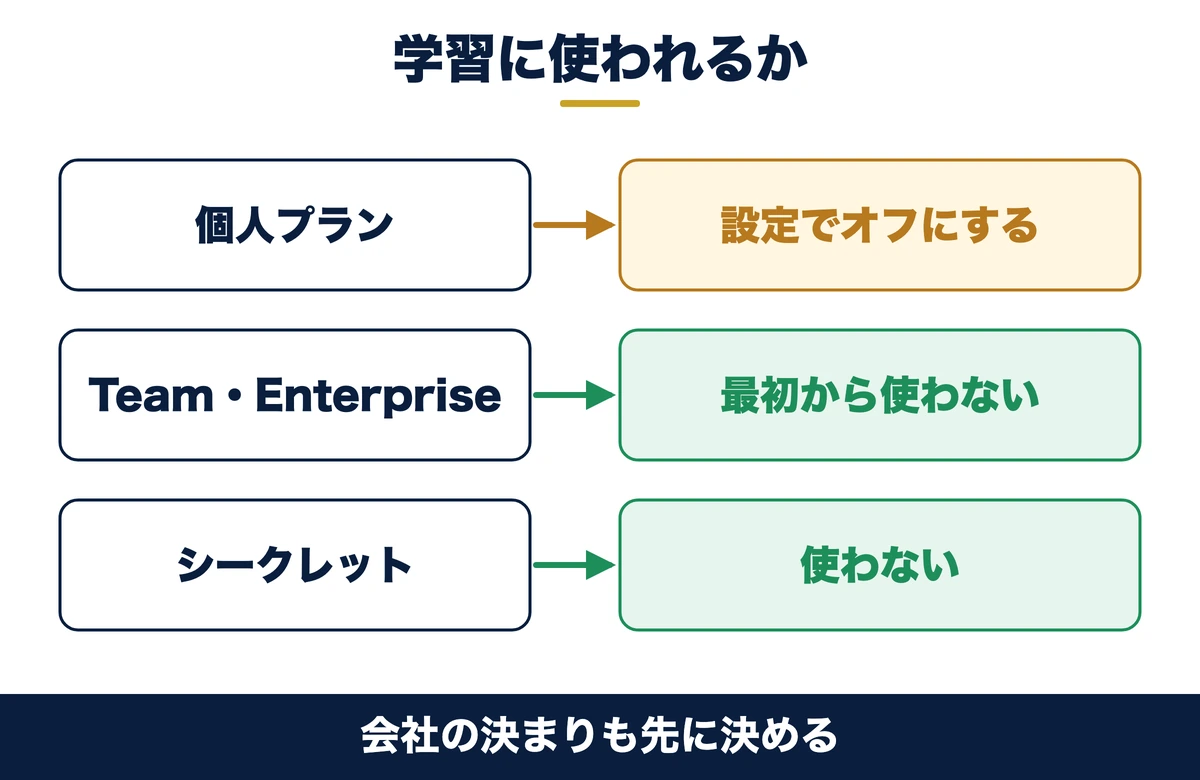
契約で扱いが違います。個人のプランは、設定の「プライバシー」にある「AI モデルの改善に協力する」をオフにすると、新しい会話は学習に使われません。TeamとEnterpriseは、最初から学習に使わない扱いです。
シークレットモードの会話も、学習に使われません(ステップ1の画面の表示)。どの契約でも、顧客名や金額が入る表は「A社」のように置き換えてから渡すと安心です。渡してよい範囲は、会社の決まりで先に決めます。
Q. 有料プランにすれば、表を渡しても安全か
有料にしただけでは、安全とは言えません。個人向けの有料プランは、学習の設定を自分でオフにする方式のままです。何を渡してよいか、誰が書き込みを任せてよいかは、どのプランでも人が決めることです。
Q. 個人とTeamでは、表の連携の何が違うか
Teamでは、ドライブやSheetsのコネクタを、管理者が先に組織へ追加します。メンバーは、そのあとで自分のGoogleアカウントをつなぎます。個人のプランは、自分でつなぐだけです。
Q. Excelのファイルは、Claudeで読み書きできるか
読むことはできます。チャットに付けるなら、Excel形式にはコード実行とファイル作成の設定が要ります。サイドバーはGoogleの表だけが対象で、Excel形式は先に変換します。
Q. 書き換えを任せるとき、最初に何を決めておくとよいか
書き換える範囲と、元に戻す手段です。元の値を控え、書いたあとで読み戻して照らす決まりを、先に作ります。サイドバーのように版の履歴で戻せる方法なら、最初の1回は安心です。
Claudeとスプレッドシートの連携のまとめ
Claudeとスプレッドシートの連携は、読むだけから始めるのが安全です。つなぎ方は、ファイルで渡す・ドライブ連携・Claude Codeの3つで、書けるかどうかが違います。
事例で見たとおり、集計・突き合わせ・表記ゆれ探し・残業や経費の集計は、表を変えずに任せられます。書かせるときは、書く前に読み、決まった形で書き、書いたあとで読み戻して1行ずつ照らします。
次の一手は、自分の表を1つ選び、CSVにして、事例1の頼み方で試すことです。返ってきた数字は、必ず元の表と照らしてください。
慣れたら、コネクタの違いをClaudeのコネクタのおすすめで確かめます。Claude Codeから外の道具をつなぐ手順は、Claude Codeで外の道具をつなぐ方法にまとめています。型にして使い回すなら、ClaudeでAIエージェントを作る手順とClaudeのスキルの作り方が次の一歩です。
結論:Claudeとスプレッドシートの連携は、読むだけから始め、書かせるときは「書く前に読む・書いたあとで読み戻す」を守ります。
- つなぎ方:読むだけならファイルかドライブ連携。書かせるならClaude Code。画面の中で直すベータの方法もある
- 任せる仕事:集計・突き合わせ・表記ゆれ探し・残業や経費の集計。数字は元の表と照らす
- 人が決める仕事:合算するか、空欄の扱い、科目の決定、行を消すか
- 守り方:空を読んだまま書かない。区切りを明示して書く。読み戻して1行ずつ照らす。行は消さない
無料・オンライン・30分
AI活用の「次の一手」を、30分で具体化しませんか
経営者専用のAI活用パートナーが、御社の業務内容を伺いながら「どの業務から・どのAIで・どう進めるか」をその場で診断します。
- ✓東証プライム上場企業を含む100社以上の支援実績
- ✓その場で診断と助言まで行います(売り込みはしません)
- ✓費用はかかりません(オンライン・30分)
日程を選ぶと予約が完了します(Google Meet)