「この設定、どの画面から入るんでしたっけ」。入って二か月の担当者から、同じ質問が三度目です。手順書はあります。文字だけで書かれていて、どのボタンを押すのかは書いてありません。結局、隣の席の人が画面を見せながら教え直します。
Geminiでマニュアルを作ろうとしてつまずくのは、たいてい次の3点です。
- 指示を出しても一般論が返り、自社の画面や用語が1つも出てこない
- 文章はできても、画面の図がないので読んだ人が操作にたどり着けない
- 無料のまま使えるのか、有料に上げるべきかの線引きが分からない
この記事では、Geminiでマニュアルを形にするまでを、次の順で扱います。
- Geminiの有料プランで何が変わるか(公式サイトの表記だけで整理)
- 下書きから清書までの5ステップと、そのままコピーして使える指示文
- スクリーンショットを読ませて、画像つきの手順書に仕上げる手順
- 作ったマニュアルが読まれなくなる4つの原因と、その避け方
Saix自身、社内マニュアル67本をAIで生成し、社内ポータル「Saixマニュアルブック」に集約して運用しています。作り手であり運用者でもある立場から、机上論ではなく手を動かす前提で書きます。
Geminiでマニュアルを作る価値は、文章の生成ではありません。画面のスクリーンショットをそのまま読ませて、操作手順に書き起こせることです。
文字だけの手順書が読まれない原因は、たいてい書き方ではなく画像の不足にあります。ここを埋めるところから着手します。
ChatGPTでの作り方と比べてから決めたい方は、次の記事が参考になります。

 監修者
監修者
株式会社Saix 代表取締役
東証プライム上場企業含む100社以上のAI導入支援|リクルート(Indeed Japan)でHR領域のデジタルマーケティングとAI活用を経て、Claude・Claude Codeを実務で使い倒すメディア「AIエージェント研究所」を運営|YouTubeメディア「かいちのAI大学」4.8万人。
画像つき手順書の作成にかかる時間は、本数を掛けると大きな額になります。年間の削減額を3分で出せます。
会社のホームページのURLを入れるだけで、削減できる時間と、それを人件費に換算した金額がその場でわかります。入力は5つだけ、3分で終わります。費用はかかりません。
以下の画像の「無料で試算する」をクリックして、まず自社の金額を出してみてください。

※ 画像の金額は表示例です。実際の試算額は入力内容によって変わります。
Geminiでマニュアルを作る強みは2つ|画像が扱えることとGoogleアプリの中で完結すること
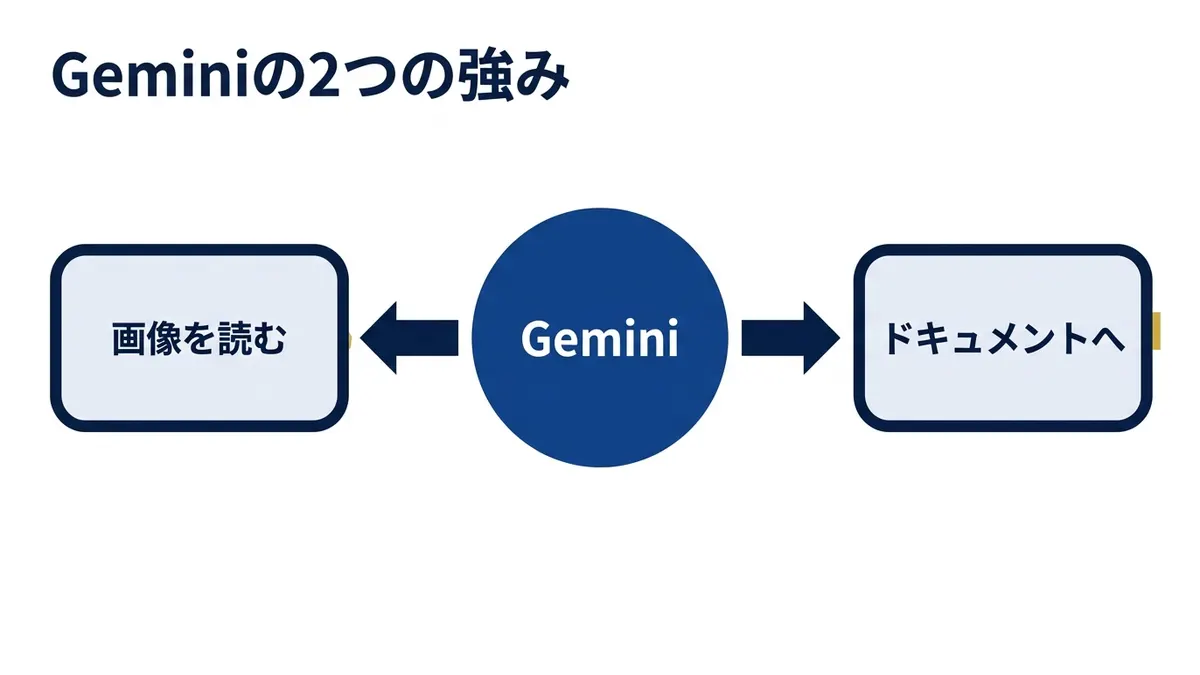
Geminiをマニュアル作成に使う理由は、文章力ではありません。強みは、画像を読み書きできることと、Googleアプリの中で作業が終わることの2点です。
操作系のマニュアルは、画面の写真が入った瞬間に読まれ方が変わります。Geminiは画面のスクリーンショットを読み取り、そのまま操作手順に書き起こせます。図がいる箇所の作図も同じ画面で頼めます。
もう1つは置き場所の話です。下書きをGoogleドキュメントへ書き出し、社内共有まで同じアカウントの中で完了します。作った文章をコピーして貼り直す工程が消えると、更新の心理的なハードルが下がります。
無料ダウンロード資料|PDF・全124ページ
AIマニュアル作成プロンプト大全
社内マニュアル・FAQづくりにそのままコピーして使える実務プロンプト集。手順書・SOP・FAQの作成、動画や議事録からの手順化、既存マニュアルのリライトとチェック、業種別の応用まで網羅。
資料を無料で受け取る →フォーム送信後、ご入力のメールアドレス宛にダウンロードURLをお送りします。
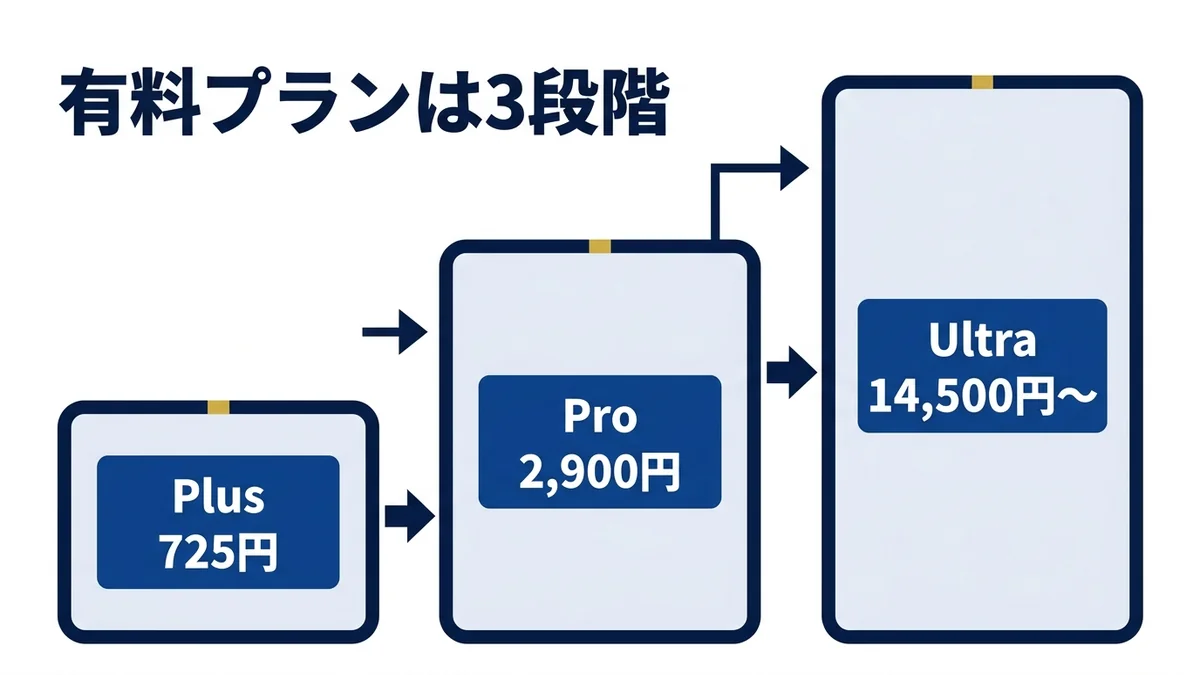
有料プランは3つ|公式表記はPlus 725円・Pro 2,900円・Ultra 14,500円から
無料のまま始めてよいのか、最初から有料に上げるべきか。ここで止まる方が多いので、先に公式の数字を置きます。Google Oneの「Google AI プラン」ページを実際に開いて確認しました。
| プラン(公式表記) | 月額(公式表記) | Geminiの使用量上限 | マニュアル作成での位置づけ |
|---|---|---|---|
| Google AI Plus | 月額 725円 | 2倍 | 1部署ぶんを試すところまで |
| Google AI Pro | 月額 2,900円 | 4倍 | 全社ぶんを継続して作るなら現実的な線 |
| Google AI Ultra | 月額 14,500円から | Proの5倍・20倍の2段階 | 動画や大量生成まで踏み込む場合 |
※本記事の料金はすべて各社公式サイトの記載(2026年7月時点)にもとづきます。プラン改定により変わる場合があるため、検討時は必ず公式サイトで最新の条件をご確認ください。
使用量上限の「2倍」「4倍」は、公式ページに「AI サブスクリプション未登録の場合と比較」と注記されています。無料のまま使い続ける前提で書かれた比較ではありません。
3プランのいずれにも、画像生成と編集、Gemini in Google ドキュメント、Gemini Notebook が含まれると明記されています。マニュアル作成で使う機能は、下位のPlusでもひととおりそろいます。
上位プランで増えるのは、使用量の上限と動画まわりの機能です。ストレージも400GB・5TB・20TBと段階が変わります。マニュアル作成の観点だけで選ぶなら、機能差より上限の差を見てください。
分かれ目は上限です。無料のまま20本を一気に作ろうとすると、途中で上限に当たって作業が止まります。まず無料で1本作り、続けると決めた時点で有料へ上げるのが順番として無理がありません。
ここまでの内容を自社に当てはめると、年間どれくらいの経費が減るのか。会社のURLを入れるだけで、その場で試算できます。
以下の画像の「無料で試算する」をクリックすると、入力から3分でその場に金額が出ます。

※ 画像の金額は表示例です。実際の試算額は入力内容によって変わります。
Geminiでマニュアルを作る5ステップ|1業務なら半日で1本できる
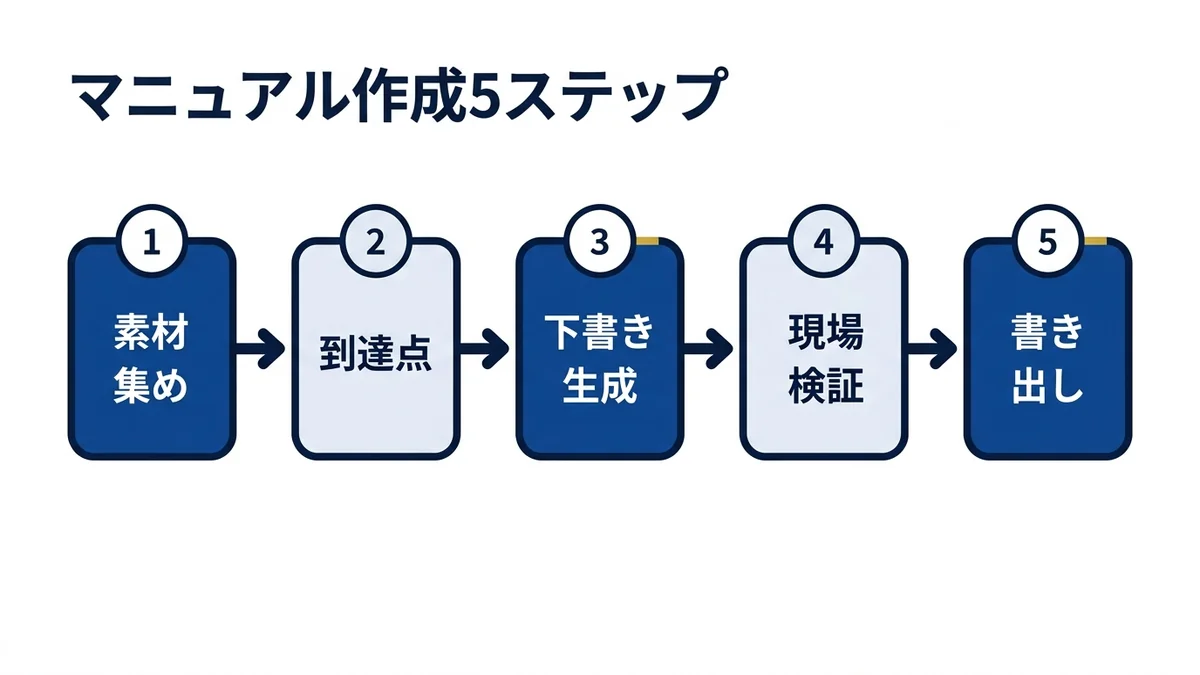
ここからが手順です。5つを順に進めると、1業務ぶんのマニュアルが半日から1日で形になります。山場はSTEP3ではなくSTEP1です。素材が薄いまま指示だけ長くしても、出力は一般論から動きません。
STEP1:素材を集める
何をその業務を実際にやっている人の説明と、操作画面のスクリーンショットを集めます。
どうやって整った文章に直す必要はありません。口頭説明の録音を文字起こししたものと、画面を上から順に撮った画像で十分です。整えてから渡そうとすると、その工程で止まります。
ゴール:説明のテキストと、操作画面の画像が10枚前後そろっていればOKです
関連資料:「AIマニュアル作成プロンプト大全」(PDF・無料)を配布しています。
STEP2:到達点を1行で決める
何を読んだ人が何をできるようになれば完成かを、動詞で書き切ります。
どうやって「理解している」「把握している」は禁止にします。代わりに「請求書を発行し、送付まで一人で完了できる」と書きます。他人が判定できない到達点は、あとで完成の判断ができません。
ゴール:到達点が1行で書けていればOKです
STEP3:下書きを生成させる
何を集めた素材を渡して、手順書の下書きを作らせます。
どうやって下のプロンプト(=AIへの指示文)を使います。プロンプトとは、AIに「こう作ってほしい」と伝える指示の文章のことです。角かっこの中身を自社の情報に差し替えます。
社内マニュアルの編集者として作業してください。
以下の素材から、担当者が一人で作業を完了できる手順書を作ってください。

【対象読者】この業務の経験がない社員
【到達点】<STEP2で決めた1行をそのまま貼る>
【素材】<口頭説明の文字起こしを貼る。順不同でよい>
【使うシステム】<システム名と画面名>

【出力の条件】
・見出しは作業の順番どおりに並べる
・1ステップ=1動作にする。2つの動作を1文に混ぜない
・各ステップの末尾に「完了の判定基準」を1行付ける
・社内用語が出たら、初出のその場で意味を説明する
・判断が必要な箇所は「誰に確認するか」を明記する
・画面の図が必要な箇所に「<図>」と入れる
・素材から読み取れない箇所は空欄にし、末尾に「確認が必要な項目」として一覧化する最後の2行が要点です。足りない情報を埋めさせず空欄のまま一覧化させると、現場に聞くべきことがそのまま質問リストになります。
ゴール:下書きと「確認が必要な項目」の一覧が手元にあればOKです
STEP4:現場の一人に読ませて直す
何をその業務をやっている人に、下書きを見せます。
どうやって「間違いを直してください」と頼むと、赤字はあまり返ってきません。「この手順どおりにやったら、どこで失敗しますか」と聞き方を変えます。失敗の予測は、経験者ほど具体的に答えられます。
ゴール:現場の1人が「この通りにやれば動く」と言える状態になっていればOKです
STEP5:Googleドキュメントに書き出して置き場所を決める
何を完成した本文を配布できる形にします。
どうやってGeminiの画面から共有ドライブのGoogleドキュメントへ書き出し、閲覧権限を先に設定します。読む人に編集権限を渡さないほうが、版が枝分かれしません。
ゴール:URLを1本渡せば読める状態になっていればOKです
画像つき手順書の作り方|スクリーンショットを読ませて操作を書き起こす
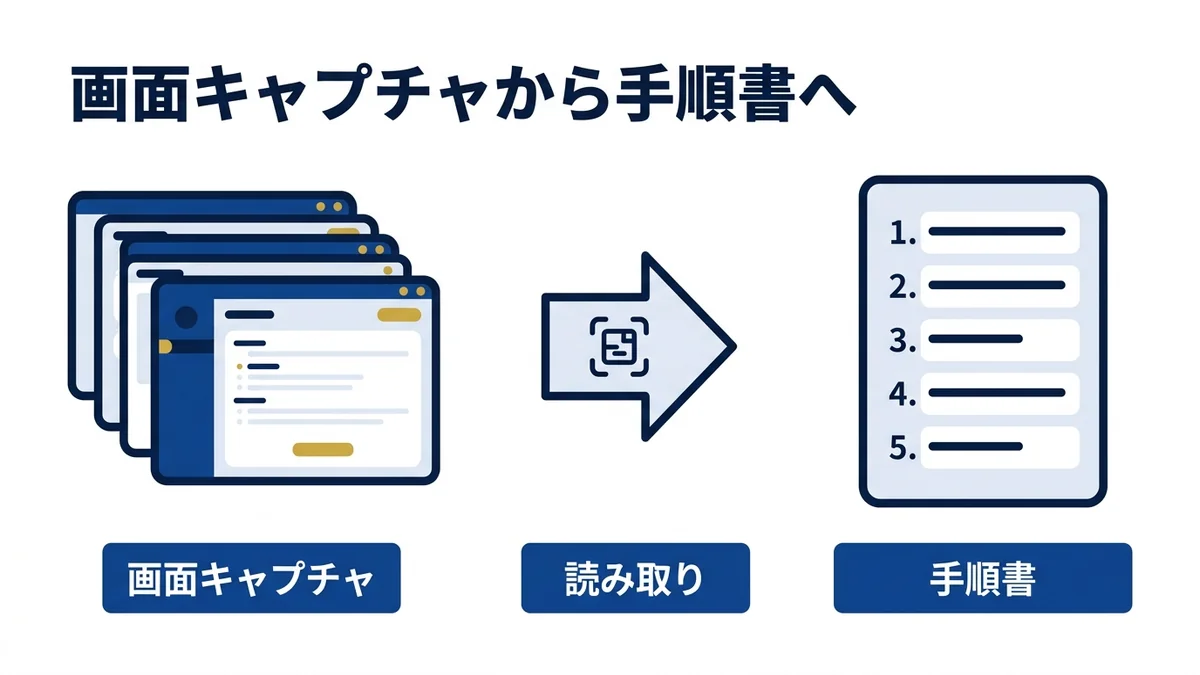
ここがGeminiを選ぶ最大の理由です。操作マニュアルの読みやすさは、文章力ではなく画像の枚数でほぼ決まります。
やり方は単純です。操作の順番どおりに撮った画面の画像をまとめて渡し、下の指示を添えます。1本の業務につき8枚から12枚あれば足ります。
添付した画面キャプチャは、<業務名>の操作を上から順に撮ったものです。
画像を1枚ずつ読み取り、操作手順の文章に書き起こしてください。

・1枚=1ステップとし、画像の順番どおりに並べる
・各ステップは「どのボタンを押すか」を画面上の表記そのままで書く
・画面に表示されている項目名やタブ名は、勝手に言い換えない
・画像から読み取れない操作は推測せず「不明」と書く
・最後に、画像だけでは手順がつながらない箇所を一覧にする3行目が重要です。画面の表記を勝手に言い換えられると、読んだ人はその項目を画面上で探せなくなります。実機の表記のまま書かせてください。
金属加工の現場を持つ製造業で、生産管理システムの入力手順を紙で配っている例がありました。文字だけの手順書は使われず、前任者が付箋を貼ったスクリーンショットが回覧されていました。読まれていたのは正式な手順書ではなく画像のほうです。
書き起こしが返ってきたら、画像と本文の並びをそろえます。ステップの説明文の直上に、その操作の画面を1枚ずつ置く形です。説明と画像が離れて配置された手順書は、読み手が視線を往復させるぶん理解が遅れます。
飲食チェーンの店舗で、レジ締めの手順をこの形に作り直した例があります。入って一週間のアルバイトが、責任者を呼ばずに締め処理を終えられるようになりました。変えたのは文章ではなく、画面写真を1操作ごとに差し込んだ点だけです。
図解が必要なところは、Geminiの画像生成で作ります。全体の流れ図や、判断の分かれ道を示す図は、文章で説明するより1枚で伝わります。画像生成と本文の作成を同じ画面で頼めるので、作図だけ別のツールへ移る手間がありません。
スライド形式で配りたい場合は、Googleスライドへ書き出す手もあります。研修で投影するなら、1ステップ1枚のスライドのほうが扱いやすくなります。用途で形式を変え、中身は同じ本文から作ります。
生成した画像に日本語の文字を入れさせると、崩れた文字が混ざることがあります。図の中の文字は短いラベルに絞り、生成後に必ず目視してください。
無料ダウンロード資料|PDF・全124ページ
AIマニュアル作成プロンプト大全
社内マニュアル・FAQづくりにそのままコピーして使える実務プロンプト集。手順書・SOP・FAQの作成、動画や議事録からの手順化、既存マニュアルのリライトとチェック、業種別の応用まで網羅。
資料を無料で受け取る →フォーム送信後、ご入力のメールアドレス宛にダウンロードURLをお送りします。
作った後の置き場所|正本と配布を分けないと最新版が分からなくなる
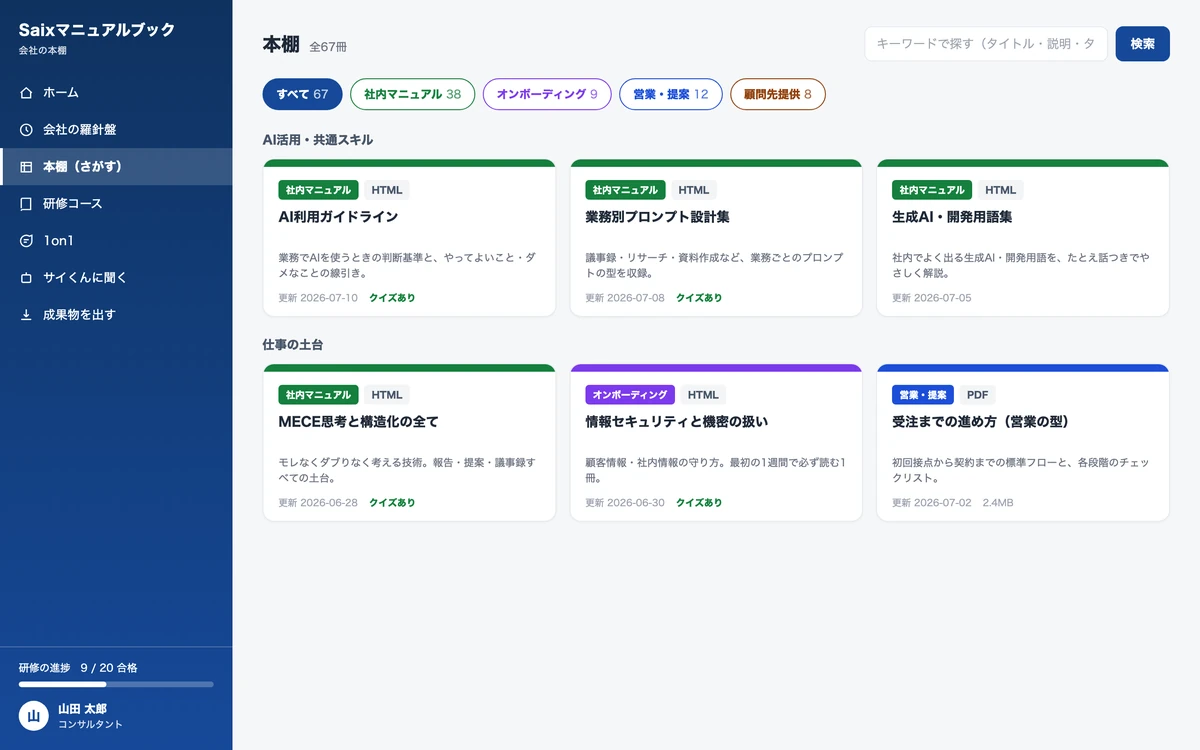
マニュアルが読まれない原因の多くは、中身ではなく置き場所にあります。同じ手順書が2か所にあると、たいてい古いほうが開かれます。
Saixでは、社内マニュアル67本を1つのポータルに集約しています。正本はローカルの管理フォルダに置き、目録ファイルからポータルへ一方向で同期する形です。目録から消せば配布側からも消えます。
この形にしておくと、最新版がどれかという議論が起きません。編集する場所と読む場所を分けておくと、二重管理は構造として発生しなくなります。
Googleドライブで運用する場合も考え方は同じです。編集用のフォルダと閲覧用のフォルダを分け、社員に渡すURLは閲覧用の1本に固定します。チャットへの添付で配らないことが条件になります。
置き場所を決めたら、次は探し方です。Saixでは社員がマニュアルを探すのではなく、社内資料だけを根拠に答えるAIヘルプデスクに質問する動線にしています。回答には出典のマニュアルが最大3件付き、クリックで原典を開けます。
探す時間が「人に聞く」から「AIに聞く」に置き換わりました。ファイル名を覚えていなくてもたどり着ける状態を作ると、更新した内容も読み手に届きます。
公開の範囲も置き場所と同時に決めます。Saixでは資料ごとに公開部署を指定していて、見えない資料は一覧にも出ません。部署を分ける設計を後から足すのは手間がかかります。
Gemini Notebook を使えば、書き上げたマニュアルを読み込ませて要点の確認や質問に使えます。ただし正本の置き場所と、質問用に読ませる場所は分けて考えてください。質問用の環境に最新版を入れ忘れると、古い答えが返ります。
自社の場合はいくらになるのか、この機会に出してみてください。削減できる時間と金額を、業務ごとに算出します。
以下の画像の「無料で試算する」をクリックして、AIで浮く金額を先に確認してください。

※ 画像の金額は表示例です。実際の試算額は入力内容によって変わります。
失敗・落とし穴|Geminiで作ったマニュアルが読まれなくなる4つの原因
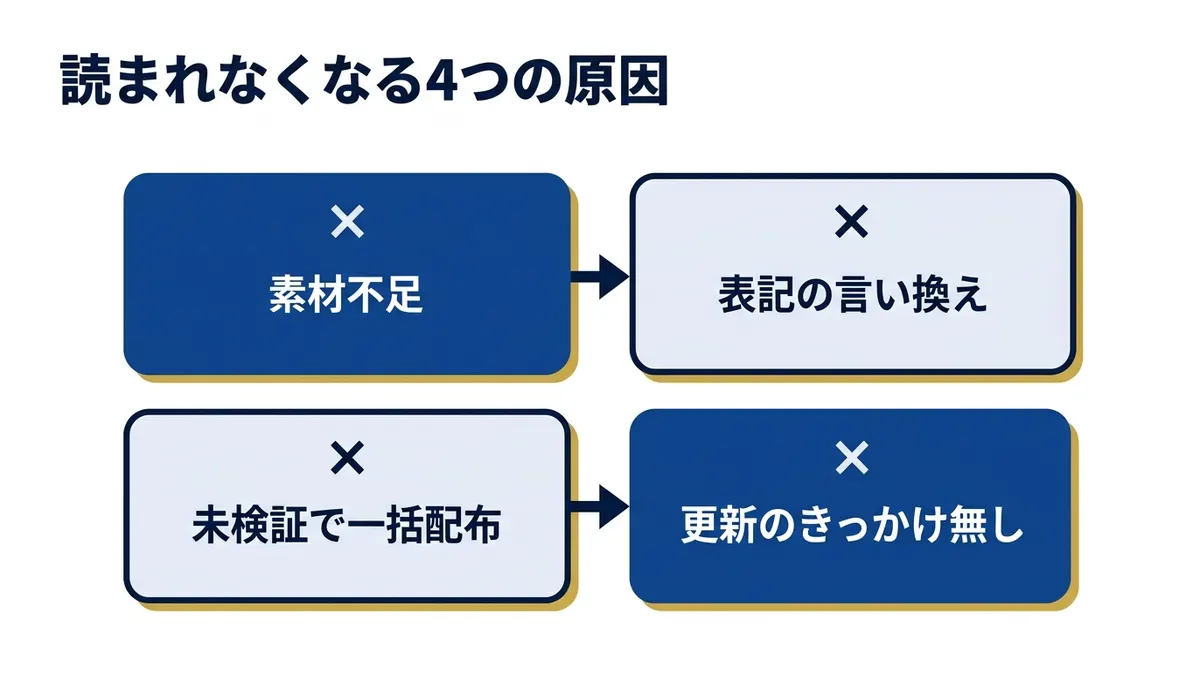
作った直後は誰も困りません。止まるのは3か月後です。原因はほぼ4つに集約されます。
原因1:素材を渡さず指示だけ長くして、一般論が返ってくる
「経費精算のマニュアルを作って」とだけ書くと、どの会社にも当てはまる文章が返ります。読めば正しいのに、自社のシステム名も承認者も出てきません。出力の質を決めるのは指示文の長さではなく、渡した素材の量です。
関連資料:「AIマニュアル作成プロンプト大全」(PDF・無料)を配布しています。
原因2:画面の表記を言い換えられて、項目が見つからない
AIは表記をきれいに整えます。画面上の「登録内容の確認」を「入力内容のチェック」と書き換えられると、読んだ人はその文言を画面で探して止まります。実機の表記をそのまま使う指示を、毎回入れてください。
原因3:一度に10本作って、どれも検証されないまま配られる
生成が速いので、まとめて作りたくなります。ところが現場に読ませる工程は1本ずつしか進みません。検証されていないマニュアルは、間違いが1か所見つかった時点で全体が信用されなくなります。
原因4:更新のきっかけが決まっておらず、静かに古くなる
更新担当を決めても回りません。決まっているのは担当だけで、いつ何を直すかのきっかけが無いからです。質問が来た資料と、手順が変わった資料。この2つに当てはまったときだけ直すと、更新は月に数本で収まります。
Geminiで作ったマニュアルの質は、生成の精度ではなく「撮ったスクリーンショットの枚数」でほぼ決まります。画像が8枚あれば、多少荒い文章でも読んだ人は操作にたどり着けます。逆に完璧な文章でも、画像がゼロなら隣の席の人に聞きに行きます。指示文を磨く前に、画面を撮ってください。
作業手順の標準化まで含めて設計したい場合は、手順書づくりに使えるAIプロンプト集が近い話になります。Notionを社内の置き場所にしている場合は、社内wikiの作り方|AIで育てるナレッジ共有のほうが手順が合います。
Geminiで作った1本目を、社内で使われる形にするところまで一緒に設計します
どの業務から手をつけるか、画像をどこまで入れるか、置き場所をどう分けるかは、業種と人数で変わります。Saixが社内で回している67本の運用をお見せしながら、御社の1本目の作り方を一緒に決めます。オンラインで、費用はかかりません。
よくある質問
Q. 社内の資料をGeminiに読ませて、情報が漏れないか不安です
渡す資料の側を先に絞るのが確実です。給与・人事評価・顧客の個人情報は、マニュアルの素材から外して別で管理します。
Saixでは資料ごとに公開部署を指定し、AIが根拠にできる範囲も同じ条件で制限しています。読ませない情報を決めることが、規約の確認より先に来ます。
Q. 画像は1本のマニュアルに何枚くらい入れればよいですか
操作系なら8枚から12枚が目安です。画面が切り替わるたびに1枚と考えると、この程度に収まります。判断が必要な分岐だけは、図解を1枚足してください。
枚数を増やすより、順番どおりに並んでいるかのほうが読みやすさに効きます。
Q. 無料のGeminiだけでどこまでできますか
下書きの生成と、スクリーンショットの読み取りまでは無料でも届きます。届かなくなるのは本数を増やしたときで、使用量の上限に当たって作業が止まります。
まず1本を無料で作り、続けると決めてから有料へ上げてください。有料プランは月単位で切り替えられるため、先に契約しておく必要はありません。
まとめ
Geminiでマニュアルを作るときの要点は、文章ではなく画像です。操作画面を順番どおりに撮り、そのまま読ませて手順に書き起こす。この工程を入れるかどうかで、読まれるかどうかが分かれます。
進め方は5ステップです。素材を集め、到達点を1行で決め、下書きを生成し、現場の1人に読ませ、Googleドキュメントへ書き出す。1業務なら半日から1日で1本目が形になります。
10本まとめて作ってから運用を考えると、10本とも検証されないまま古びます。
プランは公式サイトの表記どおり、Plusが月額725円、Proが月額2,900円、Ultraが月額14,500円からの3段階です。無料で1本作ってから決めれば、判断を間違えません。
次の一手は、社内でいちばん質問が多い業務を1つ選び、その操作画面を上から順に撮ることです。属人化した業務の棚卸しから始めたい場合は部署別のマニュアル作成プロンプト4選が全体像になります。
正本づくりから定着の運用まで整えたい場合は、AIマニュアル構築支援で実際の形をご覧ください。
結論:Geminiでマニュアルを作る価値は文章生成ではなく、スクリーンショットを読ませて画像つきの手順書にできることです。
- 強みは2つ:画像を読み書きできることと、Googleドキュメントまで同じ画面で完結すること
- 料金は3段階:公式表記でPlus 725円、Pro 2,900円、Ultra 14,500円から。無料で1本作ってから決める
- 作る手順は5ステップ:素材集め、到達点の定義、下書き生成、現場の検証、書き出し
- 画像は8〜12枚:画面の表記を言い換えさせない指示を毎回入れる
- 置き場所は1つ:編集する場所と読む場所を分け、正本と配布を二重管理にしない