


朝7時。パソコンを開く前に、スマートフォンへ通知が届いています。昨日の売上、現金預金の残高、週末の見込み残高、今日の要対応。7時半にはSNSの投稿が流れ、記事が1本公開されています。
半日ぶんの仕事が、起きる前に終わっている状態です。魔法ではありません。いつ動かすかと、どこで止めるかを先に決めただけです。
- 定期実行を設定したのに、出張でパソコンを閉じていた3日間だけ止まっていた
- 自動化を20個ほど入れたら、毎朝7時に全部が走ってパソコンが固まった
- 何がどういう条件で動いているのか、組んだ本人も把握できなくなった
この記事では、公式機能だけで組める7つの方法を、そのままコピペして動く設定ファイルと、実際の操作画面つきで整理します。次のことに答えます。
- 時刻で動かす3つの違いと、公式の比較表での選び方
- 設定ファイルとコマンドの全文(省略なし。手元で実行して動作を確認したもの)
- 相談で実際にあった4つの事故と、何が失われたか
- 今日2時間で入れる5つの安全装置(所要時間つき)
Saix自身、定期実行を60本・フックを12本動かしながら経営の実務を回しています。数は2026年10月7日に数え直した実測です。作り手であり自社で運用している立場から、公式ドキュメントを1件ずつ開いて確認した仕様と、実際に止まった話の両方を書きます。
7つの違いは「どこで動くか」ではなく「手元のファイルを読めるか」です。クラウドで動く方法はパソコンを閉じても止まりませんが、手元のファイルは読めません。手元で動く方法はファイルを読めますが、パソコンが寝ると止まります。そして本当に困るのは失敗ではなく、止まったことに誰も気づかないことです。
 監修者
株式会社Saix 代表取締役
東証プライム上場企業含む100社以上のAI導入支援|リクルート(Indeed Japan)でHR領域のデジタルマーケティングとAI活用を経て、Claude・Claude Codeを実務で使い倒すメディア「AIエージェント研究所」を運営|YouTubeメディア「かいちのAI大学」4.8万人。
あなたの会社がAIを使うと、年間いくら経費を削減できるのか。3分で自社の数字を出せます。
会社のホームページのURLを入れるだけで、削減できる時間と、それを人件費に換算した金額がその場でわかります。入力は5つだけ、3分で終わります。費用はかかりません。
以下の画像の「無料で試算する」をクリックして、まず自社の金額を出してみてください。

※ 画像の金額は表示例です。実際の試算額は入力内容によって変わります。
先に決める2つ|スキルと自動化は別物
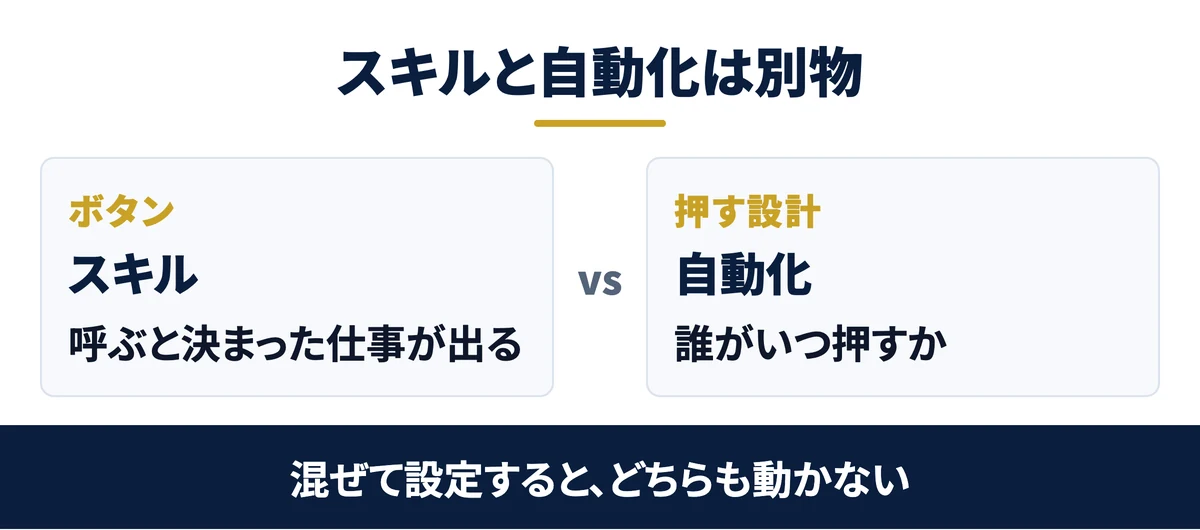
ここで分かること:スキルは「呼ぶと決まった仕事が出てくる仕組み」、自動化は「それを人が呼ばなくても動かす仕組み」です。この2つを同時に設定すると、失敗しているのか動いていないのかが切り分けられません。先にスキルだけを作り、手で呼んで動くことを確かめてから自動化に乗せます。
スキルは「ボタン」、自動化は「いつ誰が押すか」
スキルは、覚えさせておくと決まった仕事が出てくる仕組みです。名前を呼ぶだけで、毎回同じ形式の見積書が出ます。
自動化は、そのスキルを人が呼ばなくても動かす仕組みです。スキルがボタンなら、自動化は「そのボタンを誰がいつ押すか」の設計にあたります。
順番を逆にすると詰まります。動くかどうか分からないものを定期実行に乗せた場合、翌朝に何も起きていなくても、スキルが悪いのか、時刻の設定が悪いのか、権限が足りないのかが分かりません。
ゴール:スキルを手で1回呼んで、期待した成果物が出た状態になっていればOKです
関連資料:「Claude業務棚卸しシート」(PDF・無料)を配布しています。
24時間動かすことが目的ではない|1時間でも代わりに動けば足りる
最初から24時間のフル稼働を目指す必要はありません。起きて作業している時間が8時間なら、残りの16時間は動かせる時間です。しかしそのうち1時間でも代わりに動けば、その日の判断に使える材料が増えます。
決めるのは順番です。何を動かすかより先に、いつ通知を受け取りたいかを決めてください。Saixでは自動化の多くを「作業」ではなく「通知」に寄せています。外出中でもスマートフォンで気づけることのほうが、作業が1つ終わっていることより効きます。
無料ダウンロード資料|PDF・全21ページ
Claude業務棚卸しシート
自社の業務のうちAIで減らせるものを30項目で棚卸しし、任せる・半分任せる・任せないに仕分けるシート。時間とコストの見積もりまで、この1枚で決められます。
資料を無料で受け取る →フォーム送信後、ご入力のメールアドレス宛にダウンロードURLをお送りします。
方法1:launchd|Mac標準。手元のファイルを読んで通知まで出せる
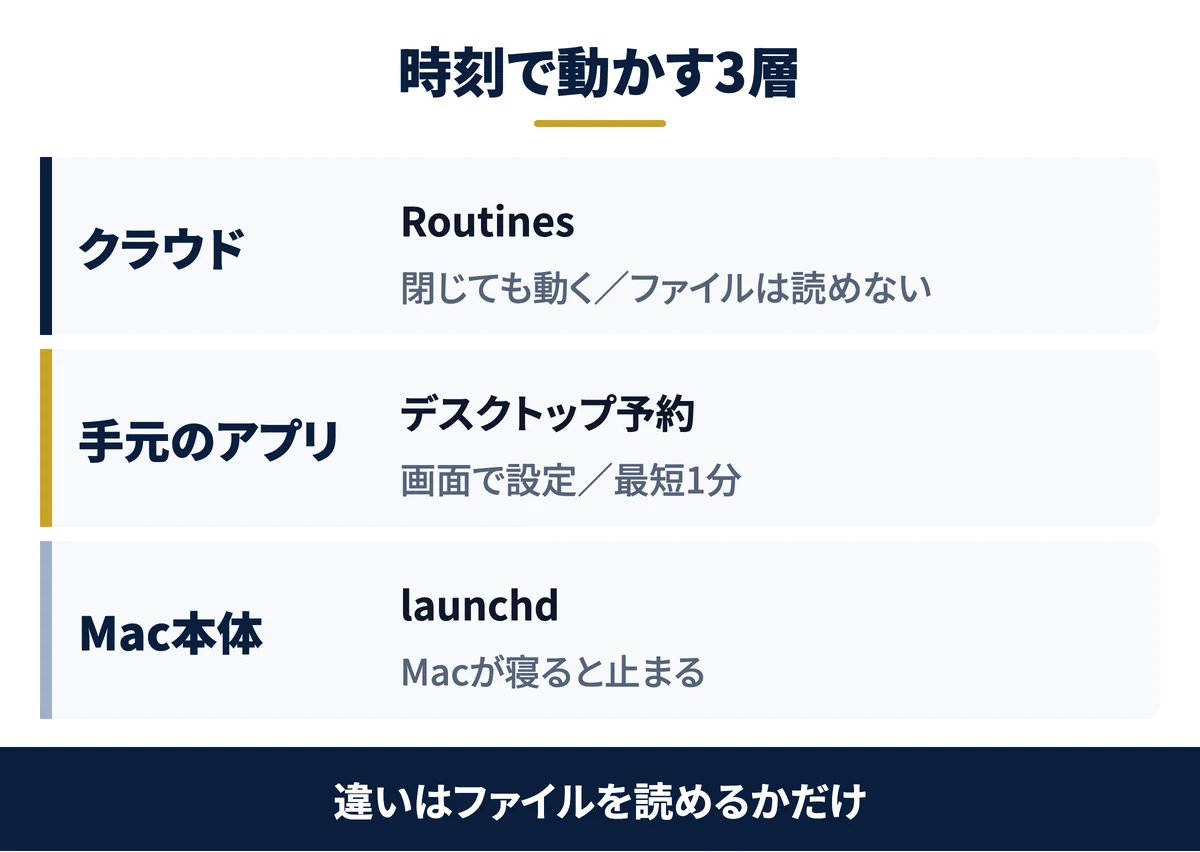
ここで分かること:launchdはmacOS標準の自動実行機能で、Claude Codeの機能ではありません。パソコン側に「毎朝7時にこれを動かして」と覚えさせる形です。手元のフォルダを読めることとブラウザ操作まで含められることが強みで、弱点はMacが寝ると止まることだけです。
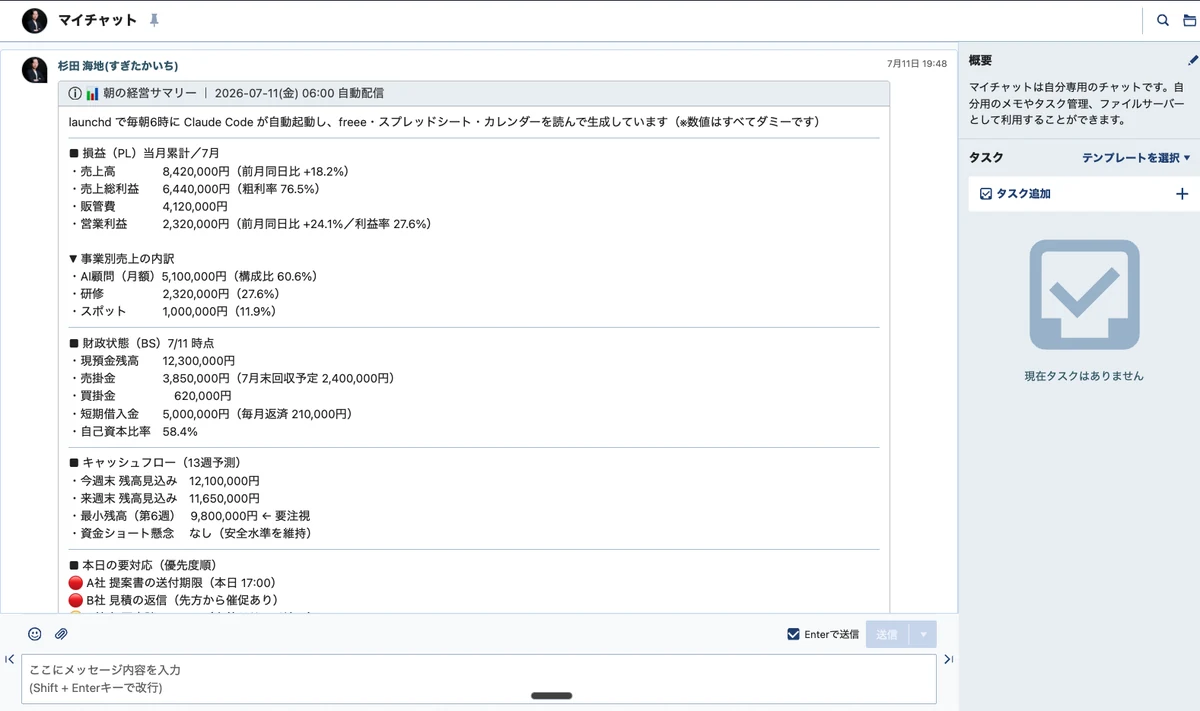
Saixがもっとも多く使っているのはこれです。会計ソフト・表計算・カレンダーを読んで、その日の経営サマリーをチャットへ送る処理も、この方法で組んでいます。実際に毎朝届くのが次のものです。
plistを1本置く|貼れば設定ファイルができるコマンド
launchdの設定はplistという名前のXMLファイルです。これを決まった場所に置くと、Macが時刻を見て動かしてくれます。
手で書くと高い確率で詰まる箇所があるので、設定ファイルを作るところまでを1つのコマンドにしました。下をそのまま貼れば、必要なフォルダの作成から文法チェックまで終わります。
JOB="com.example.morning-brief"
mkdir -p "$HOME/Library/LaunchAgents" "$HOME/Library/Logs/morning-brief" "$HOME/scripts"

cat > "$HOME/Library/LaunchAgents/$JOB.plist" <<PLIST
<?xml version="1.0" encoding="UTF-8"?>
<!DOCTYPE plist PUBLIC "-//Apple//DTD PLIST 1.0//EN" "http://www.apple.com/DTDs/PropertyList-1.0.dtd">
<plist version="1.0">
<dict>
  <key>Label</key>
  <string>$JOB</string>

  <key>ProgramArguments</key>
  <array>
    <string>/bin/bash</string>
    <string>$HOME/scripts/morning-brief.sh</string>
  </array>

  <key>StartCalendarInterval</key>
  <dict>
    <key>Hour</key><integer>7</integer>
    <key>Minute</key><integer>7</integer>
  </dict>

  <key>StandardOutPath</key>
  <string>$HOME/Library/Logs/morning-brief/stdout.log</string>
  <key>StandardErrorPath</key>
  <string>$HOME/Library/Logs/morning-brief/stderr.log</string>

  <key>EnvironmentVariables</key>
  <dict>
    <key>PATH</key>
    <string>$HOME/.local/bin:/opt/homebrew/bin:/usr/local/bin:/usr/bin:/bin</string>
    <key>HOME</key>
    <string>$HOME</string>
    <key>LANG</key>
    <string>ja_JP.UTF-8</string>
  </dict>

  <key>WorkingDirectory</key>
  <string>$HOME/scripts</string>

  <key>RunAtLoad</key>
  <false/>
</dict>
</plist>
PLIST

plutil -lint "$HOME/Library/LaunchAgents/$JOB.plist"
最後の行で「OK」と出れば文法は正しい状態です。行番号つきのエラーが出たら、登録しても動かないので先に直します。
この書き方にしている理由が3つあります。どれも手で書くと踏む場所です。
- 設定ファイルに「~」は使えないlaunchdはシェルを通さないので、チルダが展開されません。「そんなファイルは無い」と判断されて黙って終わります。上のコマンドは、貼った時点でシェルが絶対パスに展開してくれる形にしてあります
- ログの置き場はlaunchdが作ってくれない先頭の
mkdir -pを消さないでください。フォルダが無いと、出力の保存に失敗して、失敗の手がかりが1行も残りません - Minuteを書き忘れると「7時台の毎分」になる60回走ります。時刻は必ず Hour と Minute の両方を書きます
時刻を7時ちょうどにしていないのも理由があります。正時は他の処理と重なりやすく、開始が遅れることがあります。7時7分のように数分ずらすほうが安定します。
EnvironmentVariables の PATH を省かないでください。launchdが渡すPATHは /usr/bin:/bin:/usr/sbin:/sbin の4つだけです(手元のMacで実測)。
シェルの設定ファイルは読まれないので、Homebrewで入れたコマンドは全部「見つからない」になります。「ターミナルでは動くのに自動実行だけ失敗する」の最頻の原因がこれです。
自分の環境で確かめるなら、次の1行で再現できます。普段使えているコマンドが消えます。
env -i PATH=/usr/bin:/bin:/usr/sbin:/sbin HOME="$HOME" /bin/bash -c 'echo $PATH; command -v python3 git'
この内容を自社に当てはめたい方は、無料のAI活用セッションで相談することもできます。
登録して、動いているか確かめる|3つのコマンド
ファイルを置いただけでは動きません。Macに覚えさせます。
JOB="com.example.morning-brief"
PLIST="$HOME/Library/LaunchAgents/$JOB.plist"

# (1) 登録する(これで次の7時7分から動き出す)
launchctl bootstrap gui/$(id -u) "$PLIST"

# (2) いま動いているか・前回どう終わったかを見る
launchctl print gui/$(id -u)/$JOB | grep -E "state =|runs =|last exit code"

# (3) 時刻を待たずに今すぐ1回動かして試す
launchctl kickstart -p gui/$(id -u)/$JOB

# 解除する(設定ファイル自体は消えない)
launchctl bootout gui/$(id -u) "$PLIST"
(2)の読み方がいちばん大事です。runs = 0 は一度も動いていないという意味で、時刻の書き方を疑います。last exit code = 0 なら前回は成功、0以外ならスクリプト側の問題です。state = not running は「待機中」で正常な状態です。
古い記事にある launchctl load と unload は非推奨です。いまは bootstrap と bootout を使います。設定を書き換えたときは、bootout してから bootstrap の順で入れ直します。bootstrap を2回打っても新しい設定は読まれません。
ゴール:(3)を打った直後に、狙った通知が手元に届いていればOKです
動かないときに見る4つ|文法・権限・PATH・ログ
動かないときは、この順で見ると早く切り分けられます。
# 1. 文法が壊れていないか(「OK」以外が出たら書式ミス)
plutil -lint ~/Library/LaunchAgents/com.example.morning-brief.plist

# 2. スクリプトに実行権限があるか(無ければ付ける)
ls -l ~/scripts/morning-brief.sh
chmod +x ~/scripts/morning-brief.sh

# 3. 環境変数を絞った状態で動くか(ここで落ちるのがいちばん多い)
env -i PATH=/usr/bin:/bin HOME="$HOME" /bin/bash ~/scripts/morning-brief.sh

# 4. 直近のログを見る
tail -40 ~/Library/Logs/morning-brief/stdout.log ~/Library/Logs/morning-brief/stderr.log
3番で落ちたらPATHの問題です。設定ファイルの EnvironmentVariables に、足りないコマンドの置き場を足します。
この記事のコードを検証していたとき、稼働中の本番ジョブを誤って kickstart で実行してしまいました。そのジョブは通知を出す設計ではなかったため実害は出ませんでしたが、人に通知が飛ぶジョブだと相手に届きます。kickstart は中身を読んでから叩いてください。
スリープで飛ぶのを防ぐ|caffeinateと回線待ち
Saixでは2026年7月28日に、記事の自動生成が7時間37分のあいだ中断しました。原因はMacのスリープです。処理の途中で寝てしまい、復帰したときには使用量の枠を超えていて全件が失敗していました。
ログの時刻を見て、1件だけ処理の間隔が異常に長いものがあれば、スリープを疑ってください。いまは次の2つをスクリプトの冒頭に入れています。
#!/bin/bash
set -uo pipefail

# 実行中だけMacを寝かせない(システム設定は変えない)
caffeinate -i -w $$ &

# 復帰直後は回線が切れている。つながるまで最大5分待つ
for _ in $(seq 1 30); do
  curl -s -o /dev/null --max-time 5 https://www.google.com/generate_204 && break
  sleep 10
done

# ここから本体の処理
caffeinate -i -w $$ は「このスクリプトが終わるまでスリープを抑える」という意味です。システム設定そのものは変えないので、処理が終われば普通に寝ます。
方法2:デスクトップの予約実行|画面で作れて最短1分
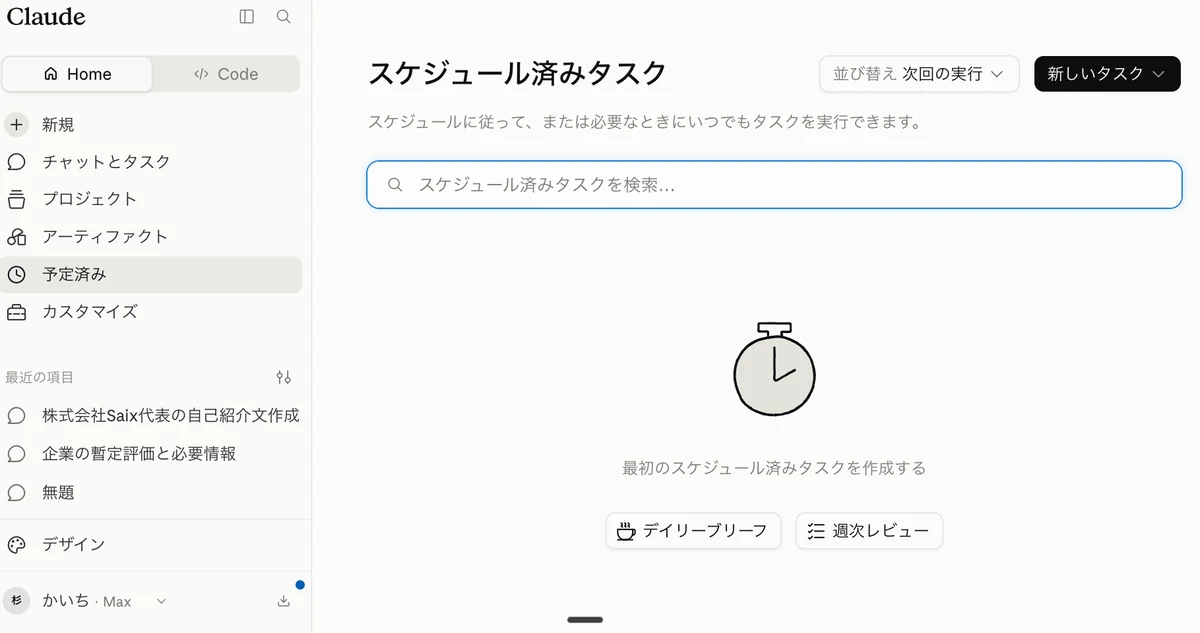
ここで分かること:Claudeデスクトップアプリに予約実行の機能があり、設定ファイルを書かずに画面だけで作れます。公式の仕様で最短の間隔は1分。承認の扱いをタスクごとに決められるのが、launchdとの大きな違いです。
画面はこうなっています。Codeタブの「予定済み」を開いたところです。
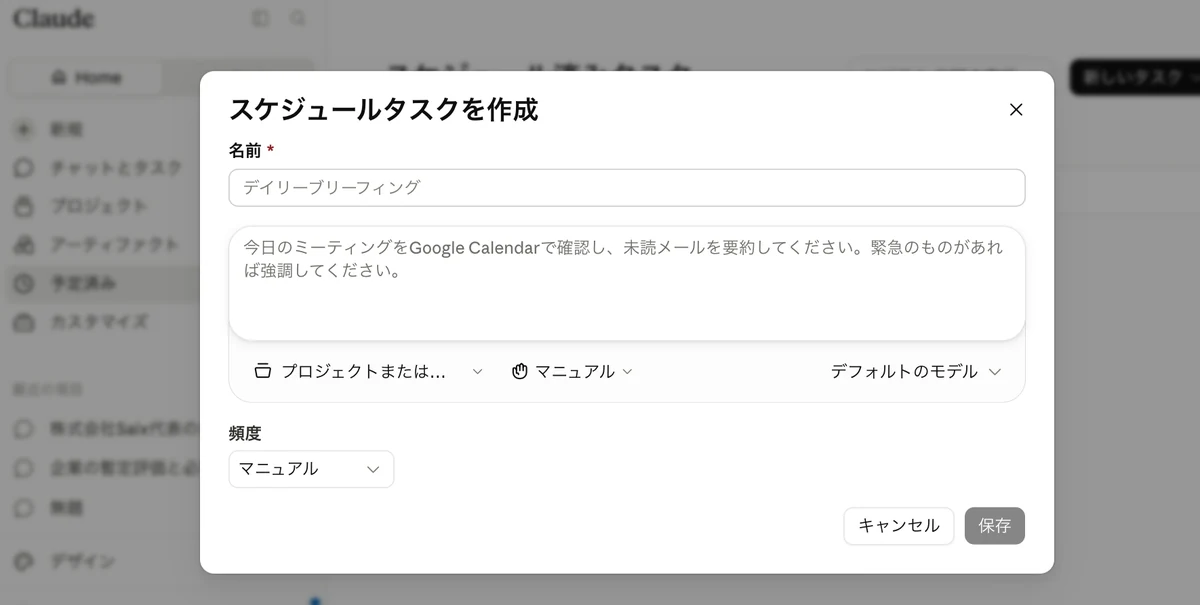
作る手順|3画面で終わる
工程1「新しいタスク」を押すと、名前と指示を入れる画面が出ます。指示の欄には承認の扱いとモデルの選択が付いています。
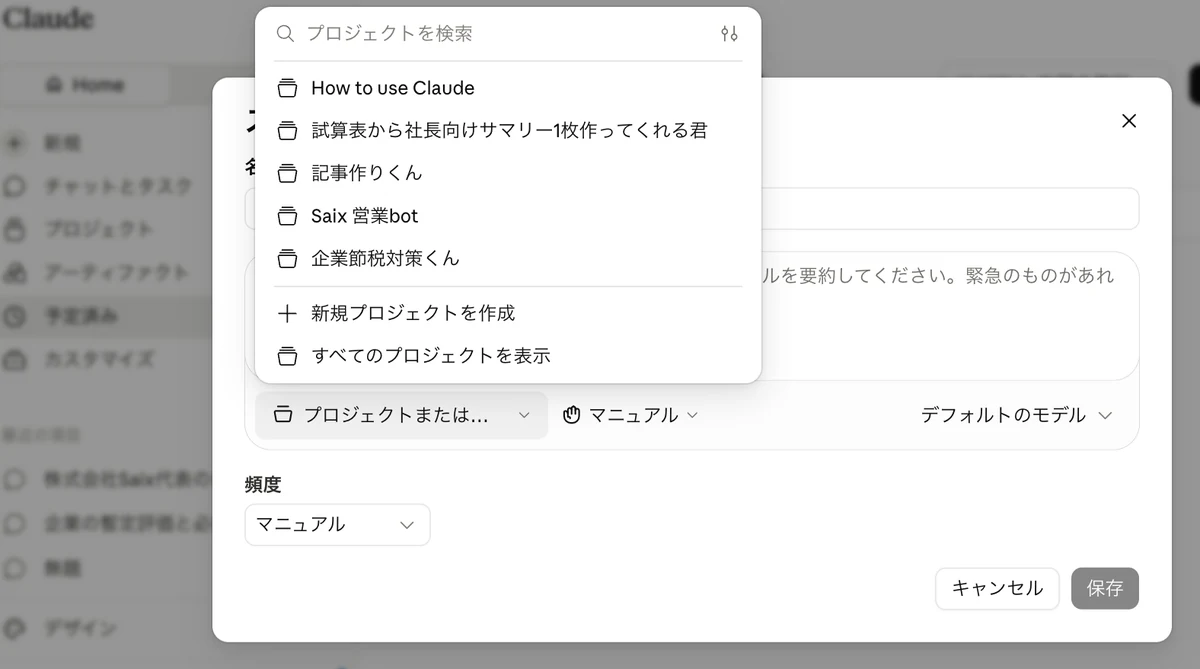
工程2動かすプロジェクトを選びます。Saixでは用途ごとにプロジェクトを分けていて、ここから呼び出しています。
工程3頻度を選んで保存します。「毎朝9時に動くコードレビューを作って」と、普通の会話で頼んでも作れます。
作った直後に「Run now」を押して、出てきた承認に「常に許可」を選んでください。手動承認のまま権限が無いことをやろうとすると、実行がそこで止まって承認待ちになります。止まったセッションは一覧に残るので後から答えられますが、朝の通知としては届きません。
ゴール:Run now で1回動かし、出てきた承認に「常に許可」を選べた状態になっていればOKです
関連資料:「Claude業務棚卸しシート」(PDF・無料)を配布しています。
見逃しは直近1回しか取り戻さない
手元で動かす方法には、見逃しの扱いがあります。公式ドキュメントによると、アプリの起動時またはパソコンの復帰時に、過去7日ぶんの見逃しを確認します。
ただし取り戻すのは直近1回ぶんだけです。毎日動く設定で6日ぶん見逃していても、復帰後に走るのは1回で、残りは破棄されます。
ここに実務上の罠があります。朝9時に設定したタスクが、復帰のタイミングによって夜23時に走ることがあります。
公式ドキュメントも、指示文の側にガードレールを書くよう勧めています。「今日のコミットだけを見る」「17時を過ぎていたら処理をやめて、何が未処理かだけを報告する」といった条件を指示の中に入れておきます。
スリープそのものを防ぐ設定もありますが、ノートパソコンの蓋を閉じればスリープします。この点も公式ドキュメントに明記されています。
無料ダウンロード資料|PDF・全21ページ
Claude業務棚卸しシート
自社の業務のうちAIで減らせるものを30項目で棚卸しし、任せる・半分任せる・任せないに仕分けるシート。時間とコストの見積もりまで、この1枚で決められます。
資料を無料で受け取る →フォーム送信後、ご入力のメールアドレス宛にダウンロードURLをお送りします。
方法3:Routines|Macを閉じても動くが、手元のファイルは読めない
ここで分かること:RoutinesはAnthropicが管理するクラウド側で動くため、パソコンの電源が入っていなくても動きます。代わりに手元のファイルは読めません。利用できるのはPro・Max・Team・Enterpriseです。
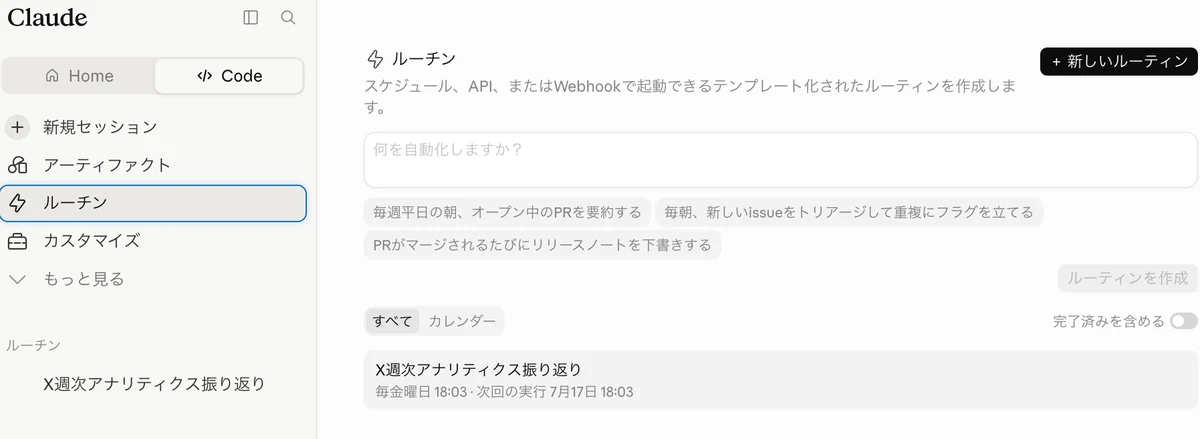
作る手順|きっかけは3種類から選ぶ
作成はウェブの管理画面、デスクトップアプリ、CLIの /schedule のいずれからでも可能で、どこで作っても同じ場所に保存されます。
起動のきっかけは3種類です。時刻、外部からのAPI(システム同士をつなぐ接続口)の呼び出し、GitHubのイベント。1つのルーティンに複数を付けられます。
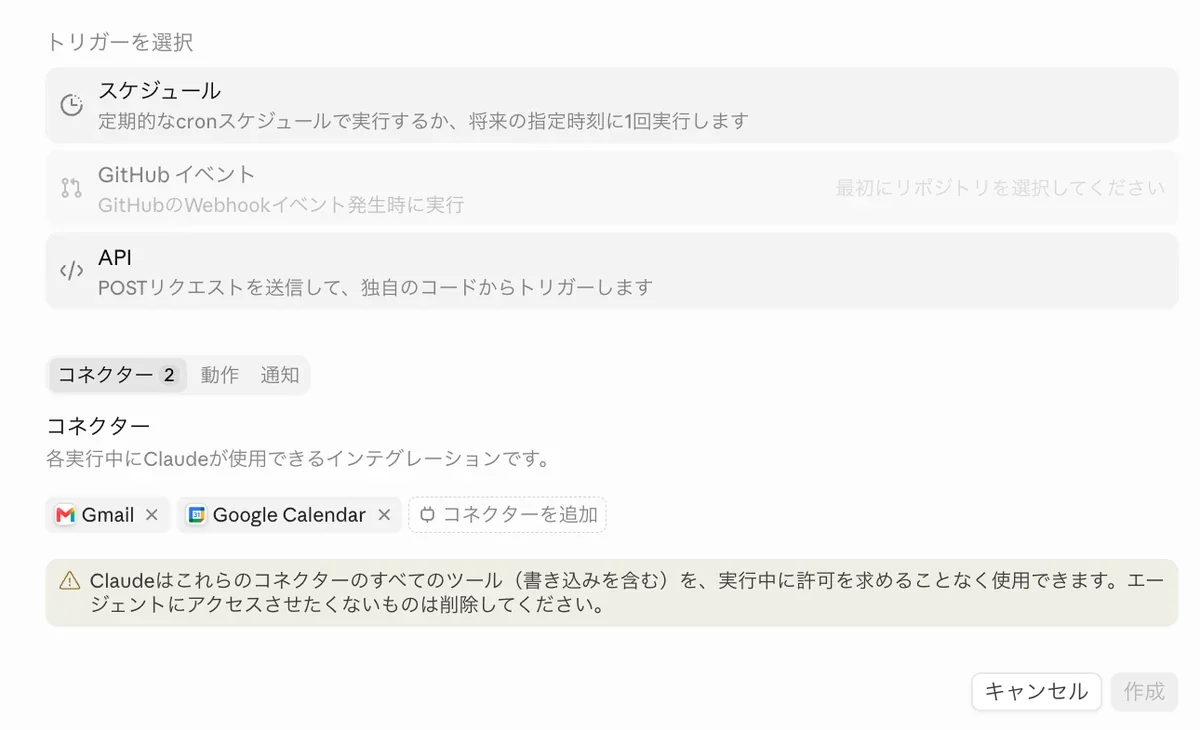
この警告は読み飛ばさないでください。Routinesは自律で動くため、実行中に承認を求めません。接続したサービスに対して、読み取りだけでなく書き込みもできます。使わない接続は、作るときに外しておきます。
通知の設定は別のタブにあります。プッシュ通知・メール・Slackから選べます。
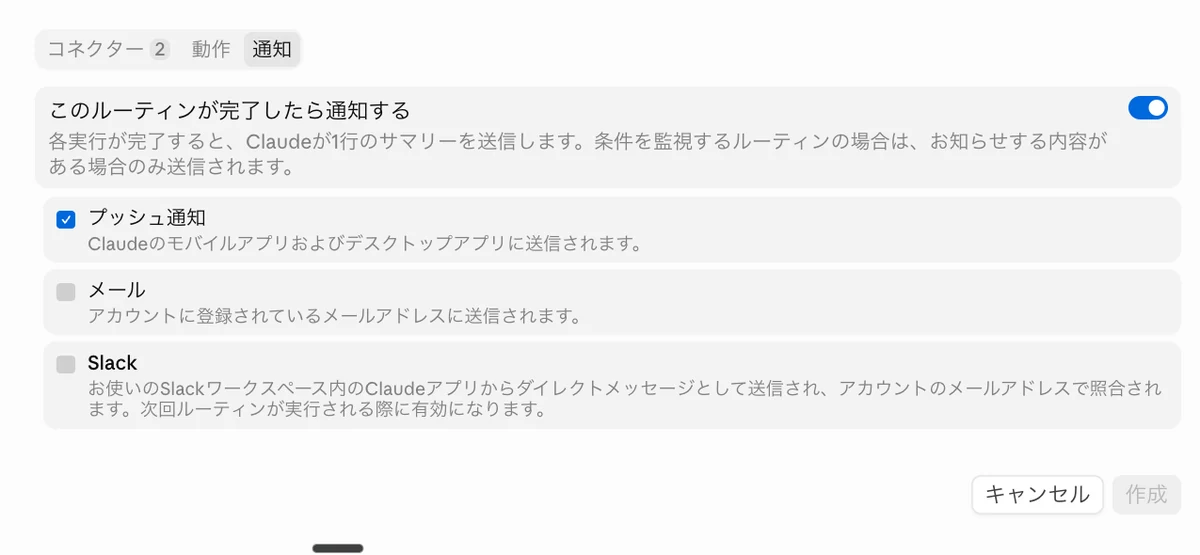
公式ドキュメントでは、9時00分のように正時に設定すると開始が数分遅れることがあると明記されています。時刻ちょうどに走らせたい場合は9時07分のように数分過ぎに設定してください。また最短の間隔は1時間で、それより短い設定は拒否されます。
この内容を自社に当てはめたい方は、無料のAI活用セッションで相談することもできます。
緑の表示は「成功」を意味しない
実行履歴には緑のステータスが出ます。ところが公式ドキュメントには、緑は「セッションが起動して、インフラ側のエラーなく終了した」という意味でしかなく、指示したタスクが成功したことを意味しないと明記されています。
ネットワークの遮断、接続先の機能が見つからない、処理そのものの失敗は、すべてステータス表示ではなく中身の記録に出ます。緑を見て安心する運用は、公式の仕様と食い違っています。
もう1つ、GitHubとの接続が切れていると最大72時間スキップし、それを過ぎるとルーティン自体がオフになります。再接続しても自動では戻りません。
迷ったらこの1問で決まる|公式の比較表
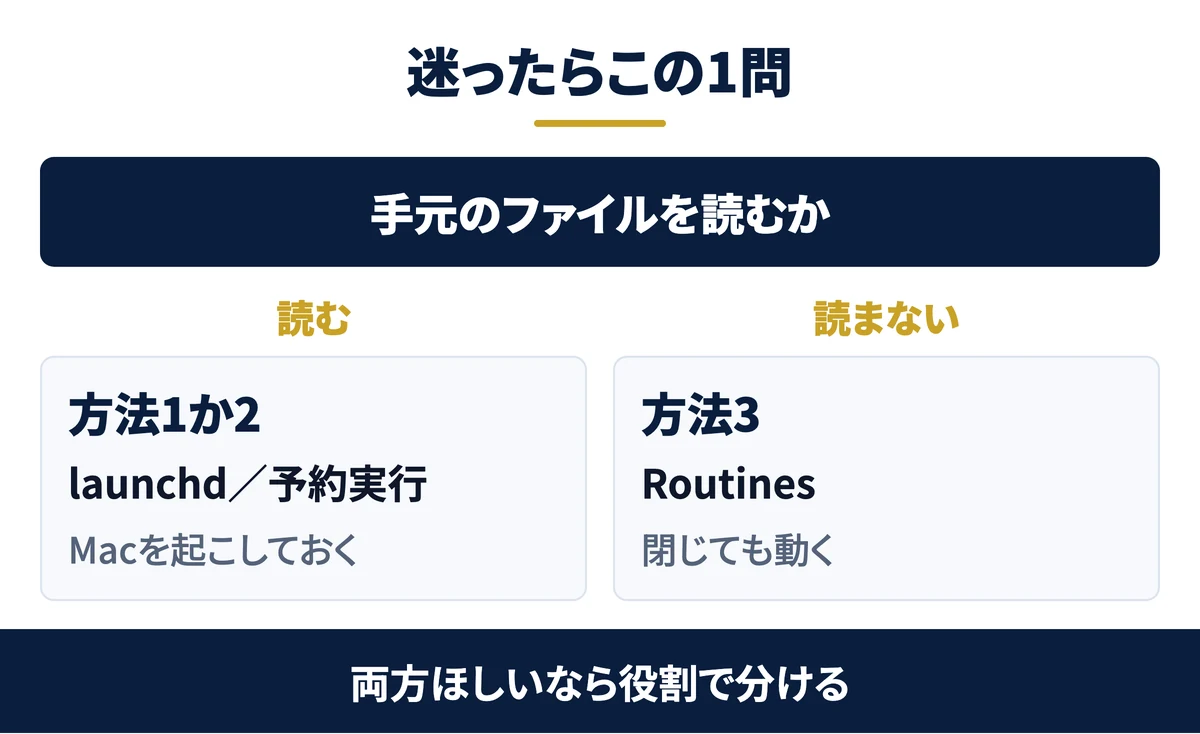
ここで分かること:3つの違いは公式ドキュメントが表で示しています。選ぶ基準は1つで、手元のファイルを読む必要があるかどうかです。
| 比べる点 | Routines(クラウド) | デスクトップ予約 | セッション内の繰り返し |
|---|---|---|---|
| 動く場所 | クラウド | 手元のパソコン | 手元のパソコン |
| パソコンの起動 | 不要 | 必要 | 必要 |
| 画面を開いておく必要 | 不要 | 不要 | 必要 |
| 手元のファイル | 読めない(毎回新しく複製) | 読める | 読める |
| 承認の確認 | 無し(自律で動く) | タスクごとに設定 | セッションを引き継ぐ |
| 最短の間隔 | 1時間 | 1分 | 1分 |
Saixの分け方はこうです。手元のファイルを読む定型処理はlaunchd。資金の見通しとフォロー期限のチェックはクラウド側のRoutines。そして失敗の通知だけは、別の経路で個人のスマートフォンへ送っています。
出来事で動かす|外からのプッシュと、前後の割り込み
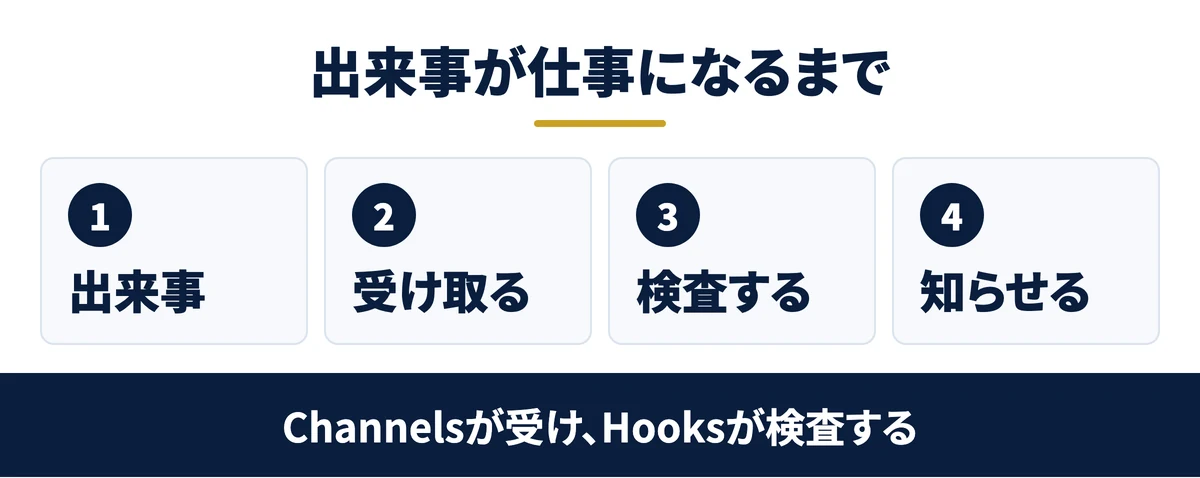
ここで分かること:時刻ではなく出来事をきっかけに動かす方法が2つあります。外から押し込むChannelsと、動作の前後に割り込むHooksです。
方法4:Channels|外から声をかけて即座に動かす
Channelsは、外部のメッセージアプリや自前の通知から、動いているセッションへ出来事を押し込む機能です。チャットで「売上を集計して」と送れば、その場で動き始めます。
向いているのは、反応の速さが要る場面です。逆に、24時間止めない本番運用には向きません。
相談で実際にあった事故があります。社員が業務依頼を投げられる窓口を作ったところ、「顧客のメールアドレスを出して」と打った社員がいて、顧客名簿のCSVが社内チャットへそのまま貼られました。
直した形は3つです。依頼を受け付ける窓口と雑談の窓口を分ける、機密のファイルは読まないルールを明記する、認証を付ける。
関連資料:「Claude業務棚卸しシート」(PDF・無料)を配布しています。
方法5:Hooks|読まれなくても効く唯一の方法
Hooksは、Claude Codeの動作の前後に自分の処理を割り込ませる機能です。これが自動化の中でもっともセキュリティに効きます。
理由は、文章で書いたルールは読まれて初めて効くのに対し、この仕組みは読まれなくても効くからです。忙しい日に読み飛ばされる、ということが起きません。
いちばん短い例を出します。rm -rf を含むコマンドを止めるフックです。~/.claude/hooks/no_rm_rf.py として保存します。
#!/usr/bin/env python3
"""rm -rf を含むコマンドを止める。"""
import json
import sys

payload = json.load(sys.stdin)
if payload.get("tool_name") != "Bash":
    sys.exit(0)

command = payload.get("tool_input", {}).get("command", "")
if "rm -rf" in command:
    print(json.dumps({
        "hookSpecificOutput": {
            "hookEventName": "PreToolUse",
            "permissionDecision": "deny",
            "permissionDecisionReason":
                "rm -rf は禁止です。消したいファイルを1つずつ指定してください",
        }
    }, ensure_ascii=False))
sys.exit(0)
これを ~/.claude/settings.json の hooks に登録します。
{
  "hooks": {
    "PreToolUse": [
      {
        "matcher": "Bash",
        "hooks": [
          { "type": "command", "command": "python3 ~/.claude/hooks/no_rm_rf.py" }
        ]
      }
    ]
  }
}
作ったら必ず、止まるべき入力と通るべき入力を1つずつ流して確かめてください。止まらないフックは、無いのと同じです。
# 止まるべき(deny が返れば正しい)
echo '{"tool_name":"Bash","tool_input":{"command":"rm -rf /tmp/x"}}' | python3 ~/.claude/hooks/no_rm_rf.py

# 通るべき(何も返さなければ正しい)
echo '{"tool_name":"Bash","tool_input":{"command":"ls -la"}}' | python3 ~/.claude/hooks/no_rm_rf.py
作るときは制限時間を付けてください。割り込ませた処理がエラーで止まらなくなると、パソコン全体が固まります。実際にその相談を受けたときは、3秒で打ち切る設定を入れて解決しました。
いつもの型と、承認の自動化
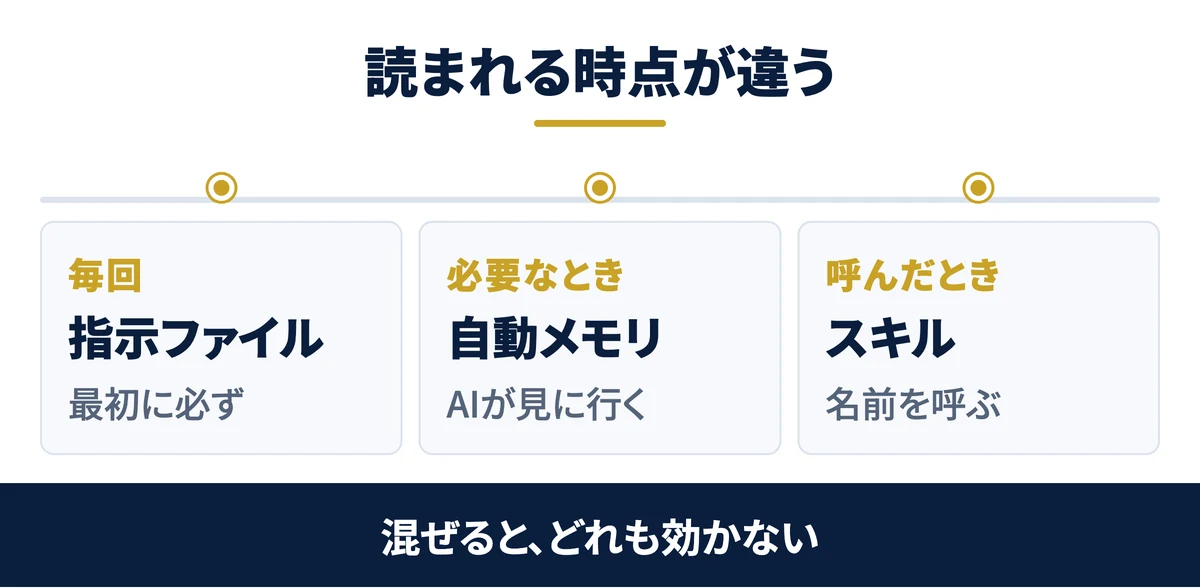
ここで分かること:残る2つは、どの方法と組み合わせても効く土台です。記憶の3点セットは読まれるタイミングが違うので、混ぜて1つに書くとどれも効かなくなります。
方法6:記憶の3点セット|役割が違うので3つとも要る
公式ドキュメントで確認できる3つは、役割がはっきり違います。
- 指示ファイル(CLAUDE.md)人が手で書く、変わらない方針。禁止事項、口調、その会社の前提。毎回のやり取りの最初に読まれる
- 自動メモリやり取りの中で学んだことを、AI側が書き出して保存するもの。「結論から話してほしい」のような好みが溜まっていく
- スキル決まった手順をボタンにしておくもの。呼び出すだけで同じ形式の成果物が出る
この3つは置き場所も分かれています。実際のフォルダはこうなっています。
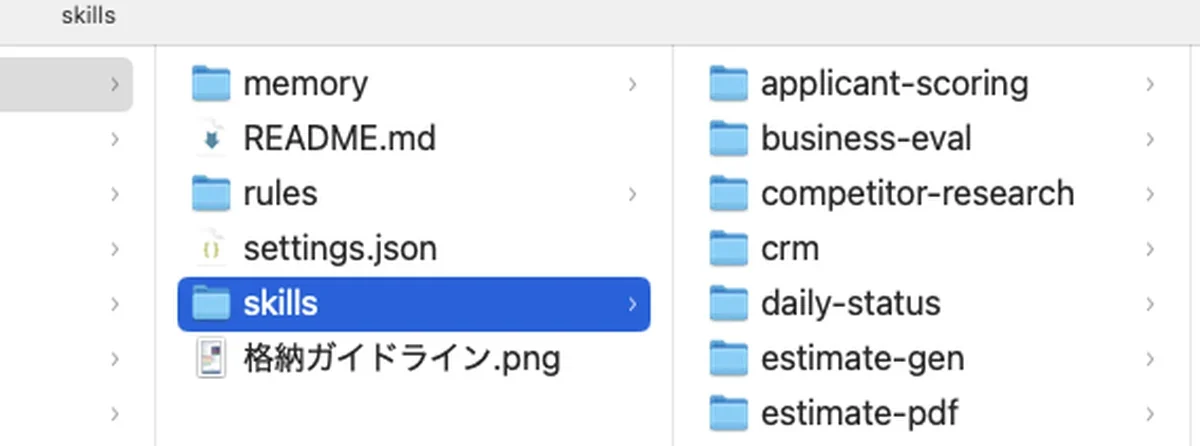
ただし自動メモリには手入れが要ります。Saixでは、1年前に契約が終わった顧客の情報を覚えたままになっていて、提案書に古い前提が混ざったことがあります。
記憶は貯まるほど正しくなるわけではありません。いまは古い情報を読まないルールを指示ファイルに書き、顧客の情報はスキルの側へ移して棚卸しを自動化しています。
関連資料:「Claude業務棚卸しシート」(PDF・無料)を配布しています。
方法7:禁止を先に書いてからオートモード
1手ごとに許可を押していると、自動化の意味が消えます。設定ファイルには承認の既定の振る舞いを決める項目があり、安全なものを自動で通せます。
順番が大事です。自動で通す設定より先に、通さないものを決めてください。
~/.claude/settings.json に、次のように書きます。
{
  "permissions": {
    "deny": [
      "Bash(rm -rf:*)",
      "Bash(sudo:*)",
      "Bash(git push --force:*)",
      "Bash(git reset --hard:*)"
    ],
    "ask": [
      "Bash(git push:*)",
      "Bash(npm publish:*)"
    ]
  }
}
deny は実行そのものを止めます。ask は毎回たずねます。この2つを書いてから、承認の自動化を有効にしてください。
同じ書き方で、読ませたくないファイルも止められます。Read に続けて対象のパスを書けば、そのファイルは読み出しの段階で拒否されます。接続用の鍵を置いているファイルは、ここに必ず入れてください。
この順番を逆にすると事故になります。承認を自動にして3時間外出し、戻ったら関連ファイルがいくつか消えていた、という相談は実際にありました。
消費する枠そのものを抑えたい場合は、Claudeの制限がきつい本当の原因に実測データで整理しています。
止まっても気づかない|相談で実際にあった4つ
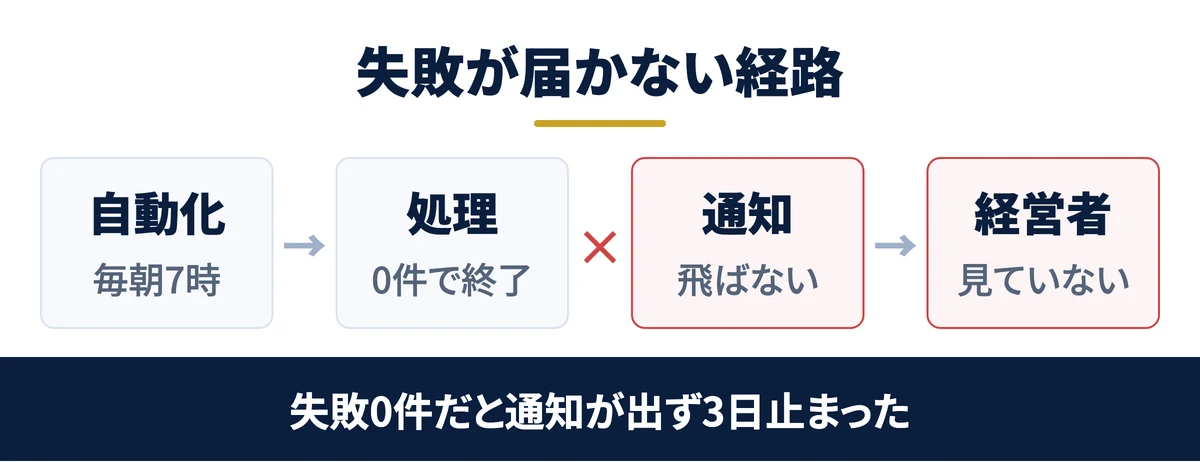
ここで分かること:自動化で本当に困るのは失敗することではなく、止まったことに誰も気づかないことです。4つとも設定の失敗ではなく、設計の抜けでした。
事故1:3日間の出張でパソコンを閉じ、未入金の催促が止まった
社員40名ほどの建設業、60代の社長。半年かけてlaunchdで朝の自動化を組みました。3日間の海外出張でMacを閉じ、帰国したら経営サマリーが3日分止まっていて、未入金の支払い遅延に気づけませんでした。
止まっていること自体に、誰も気づいていませんでした。
直した形は3つです。Macの起動時に動くローカル処理に役割を限定する。経営の根幹はクラウド側のRoutinesへ寄せる。失敗通知だけは別経路で社長個人のスマートフォンへ送る。
関連資料:「Claude業務棚卸しシート」(PDF・無料)を配布しています。
事故2:20個の自動化が毎朝7時に一斉に走ってMacが固まった
社員8名のコンサル会社、40代の代表。launchdで20個近い自動化を入れたところ、毎朝7時きっかりに全部が走ってMacが固まりました。時間をずらそうにも設定ファイルを1個ずつ書き直す必要があり、どこに何を書いたかも分からなくなっていました。
原因は「AIに聞けば分かる」と思っていたことです。実際には、何がどの条件で動いているかを尋ねても、見つけられなかったと返ってきます。
直した形は、20個を「役割 × 時間帯」で5つのグループに整理し、最重要の3つだけ時刻で動かし、残り17個は呼んだときだけ動くスキルへ下げることでした。
事故3:差し込みが抜けたまま取引先50社へメールが送られた
卸売業。クラウド側で動かしていたため人が確認しなくなり、宛名の敬称が抜けた状態で50社へ送信されました。社内のルールでは必ず付けると決まっていたものです。クラウドで動く方法は、人の目が入らないことが弱点になります。
直した形は、読み取り・下書き・送信の3段に分け、送信前に自社宛のテスト送信を必須にしたことです。テストが通ってから本番へ進む形にしました。
事故4:成果が0件の日に通知が飛ばず、3日間静かに止まっていた
これはSaix自身の話です。2026年8月12日から14日にかけて、記事の自動生成が3日連続で0本になりました。
失敗0件・保留0件だったため通知が飛ばず、3日間気づけませんでした。原因は、外部サービスが返す小数の値をシェルの計算式に入れてしまい、構文エラーで止まっていたことです。
実際に出している失敗通知がこれです。
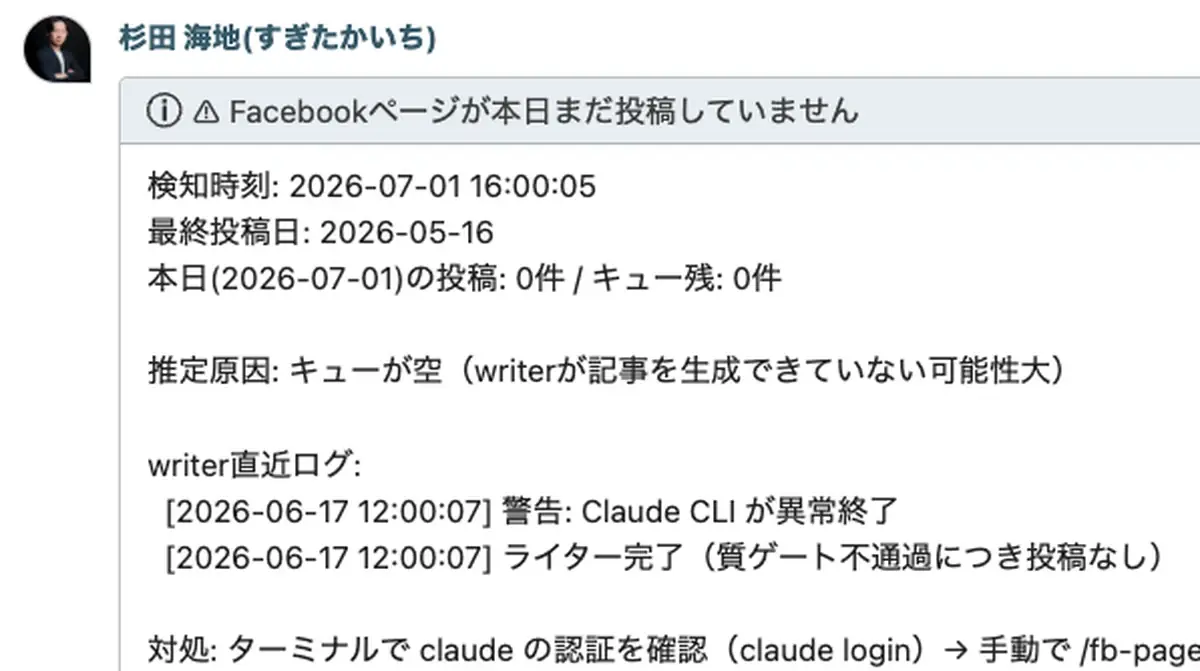
自動化の成否は「動いた回数」ではなく「止まったときに何分で気づけるか」で決まります。成功通知を増やしても気づく速さは上がりません。上がるのは、0件の日にも必ず通知が出る設計と、処理が通る経路とは別の場所へ失敗を出す設計だけです。
Saix流「初日2時間で入れる5つの安全装置」
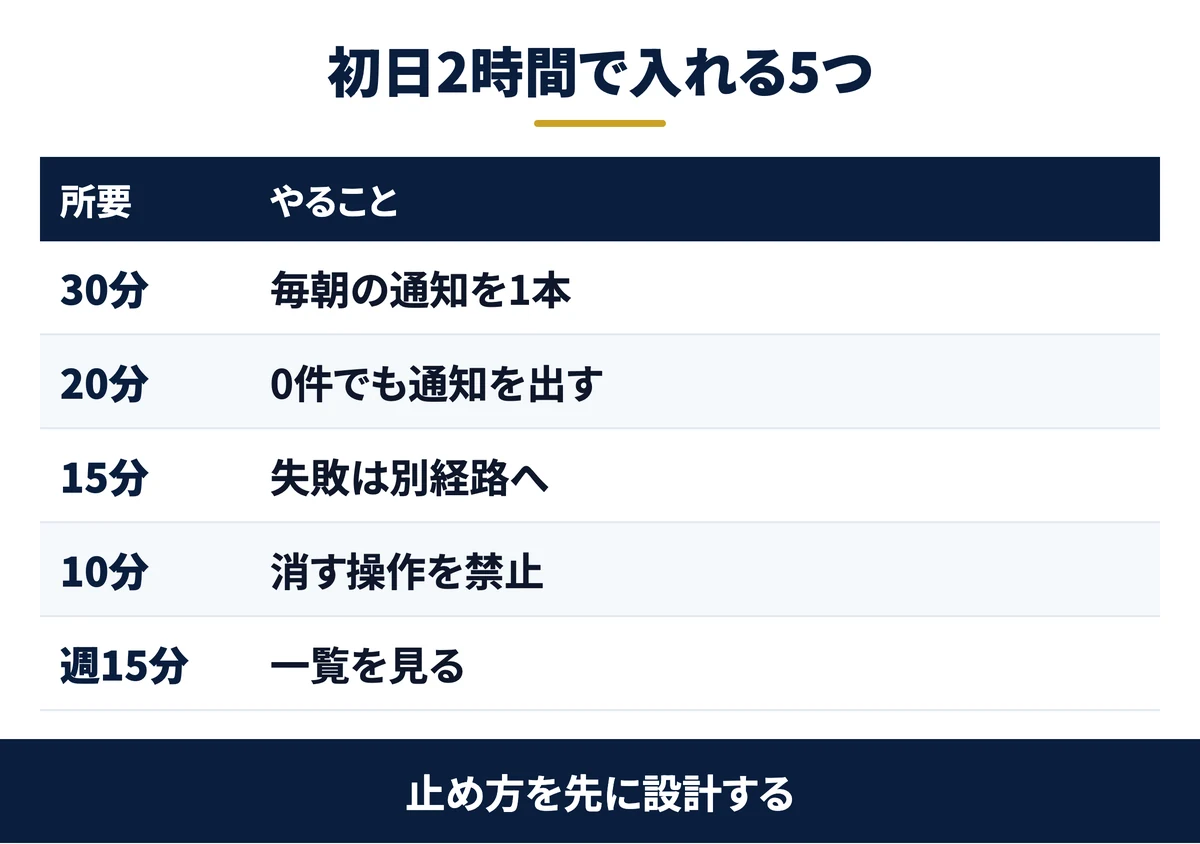
ここで分かること:今日その場で決められるものを5つ挙げます。合計2時間、最後の1つだけ毎週15分です。順番もこのとおりにしてください。
安全装置1:毎朝の通知を1本だけ動かす(30分)
結論として、最初に作るのは作業ではなく通知です。
理由は、通知が届けば「仕組みが動いている」ことを毎朝確認できるからです。作業の自動化から入ると、成果物が出ているかを自分で見に行くことになり、確認そのものが手間になります。
この記事の方法1にある設定ファイルと登録コマンドをそのまま使ってください。中身は売上と現金残高の2つで足ります。
関連資料:「Claude業務棚卸しシート」(PDF・無料)を配布しています。
安全装置2:0件の日にも通知を出す(20分)
結論として、成果が0件でも通知を出してください。
理由は、Saixが3日間気づけなかったのがまさにこれだからです。失敗0件・保留0件のとき、条件分岐の中に通知を置いていると何も飛びません。
COUNT=$(ls -1 "$HOME/output/$(date +%Y-%m-%d)" 2>/dev/null | wc -l | tr -d ' ')

# 外部サービスが小数を返すと $(( )) は構文エラーで落ちる。awkで比べる
if awk "BEGIN{exit !(${COUNT:-0} >= 1)}"; then
  MSG="本日の生成 ${COUNT}件"
else
  MSG="本日の生成は0件です。処理が止まっている可能性があります"
fi

# 0件でも必ず送る。ここを if の中に入れると、静かに止まったことに気づけない
curl -s -X POST "$NOTIFY_URL" --data-urlencode "text=${MSG}" >/dev/null
変数を日本語の文のなかで使うときは ${COUNT} のように波かっこで囲んでください。囲まないと、直後の全角文字まで変数名として読まれて止まります。この記事のコードを検証していたときに実際に踏みました。
安全装置3:失敗を別の経路へ出す(15分)
結論として、失敗の通知は処理が通る経路とは別の場所へ出してください。
理由は、同じ経路に流すと、経路そのものが落ちたときに気づけないからです。通知先のサービスが止まっていれば、失敗したことも届きません。
# 異常終了したときだけ、別の宛先へ知らせる
trap 'rc=$?; if [ $rc -ne 0 ]; then
  curl -s -X POST "$FALLBACK_URL" \
    --data-urlencode "text=$(basename "$0") が異常終了(終了コード $rc)" >/dev/null
fi' EXIT
安全装置4:消す操作を先に禁止する(10分)
結論として、承認の自動化より先に、禁止の設定を書いてください。
理由は、順番を逆にすると、外出中に消えてはいけないものが消えるからです。方法7の deny の設定をそのまま使ってください。
あわせて、消してはいけないファイルを指示ファイルに文章でも書いておきます。設定と文章の二重にしておくと、設定を書き換えたときの取りこぼしが減ります。
安全装置5:自動化の一覧を毎週見る(週15分)
結論として、何がいくつ動いているかを1枚で持ってください。
理由は、数が増えると「組んだ本人も把握できない」状態に必ずなるからです。事故2がそれでした。
設定ファイルの実体と、いま動いているものを突き合わせるコマンドがこれです。
# 左だけに出る=ファイルはあるが動いていない
# 右だけに出る=動いているがファイルが見当たらない
comm -3 \
  <(ls ~/Library/LaunchAgents/*.plist | xargs -n1 basename | sed 's/\.plist$//' | sort) \
  <(launchctl list | awk 'NR>1{print $3}' | sort)
ゴール:毎朝通知が届き、0件の日も届き、失敗だけ別経路に出る。この3つが揃っていればOKです
60本を超えたら|台帳と稼働のズレを見る
ここで分かること:数が増えると、台帳に書いてあるものと実際に動いているものがずれます。Saixでは台帳66本に対して稼働60本、台帳に無いものが13本という状態が実際に起きました。
| ズレの種類 | 何が起きているか | やること |
|---|---|---|
| 台帳にあるが動いていない | 登録が外れている。止めたつもりが無いのに止まっている | 必要なら再登録。不要なら台帳から消す |
| 動いているが台帳に無い | 試しに作ったものが残っている。いちばん危ない | 中身を確認して、残すなら台帳へ・不要なら外す |
| ログだけ増えている | 動いてはいるが成果が出ていない | 0件通知を足して、静かな失敗を表に出す |
いちばん危ないのは2行目です。誰も管理していない処理が、毎日どこかへ書き込み続けている状態になります。月に1回、安全装置5のコマンドを流して突き合わせてください。
導入時に起きやすい事故の全体像は一晩で会社が傾く10の事故と予防策に、会社として決める権限と保存先はClaude Codeのセキュリティ設計にまとめています。
環境がまだ整っていない場合はClaude CodeをMacで始める手順から、フォルダの置き方を先に決めたい場合はABC方式でのフォルダ管理から入ってください。
何を自動化するかの前に、何を手放すかを決める
7つの方法のどれを使うかより先に、どの業務を渡すかが決まっていないと設計が進みません。業務を書き出して、渡せるもの・人が残すもの・止める場所に分けるシートを無料で配布しています。オンラインでそのまま使えます。
よくある質問
Q. 自動で動かすと、機密情報が外へ出ないか心配になる
出る経路は2つです。クラウド側へ渡すデータと、接続用の鍵を置く場所です。前者は環境の設定で読ませる範囲を絞れます。後者は専用のファイルに隔離し、共有の対象から外します。Saixでは機密ファイルの読み出し自体を、方法5の割り込みで機械的に止めています。
Q. 自動化はいくつまで増やしていいか
時刻で動かすものは3つ程度に絞ってください。相談を受けた例では20個近くが同じ時刻に走り、パソコンが固まっていました。整理は、役割と時間帯でグループに分け、最重要のものだけ時刻で動かし、残りは呼んだときだけ動くスキルへ下げる形です。数ではなく、人が把握できる範囲が上限になります。
Q. 無料プランでも定期実行はできるか
できません。公式ドキュメントでは、クラウドで動くRoutinesはPro・Max・Team・Enterpriseで利用可能と明記されています。手元で動かすmacOS標準の方法も、Claude Code自体が有料プランを前提にしています。まずProで試し、業務で回す段階でMaxへ上げる進め方が確実です。
まとめ
自動化の方法は7つありますが、選ぶ基準は1つです。手元のファイルを読む必要があるかどうか。読む必要があるならパソコンを起こしておく方法を、閉じても動かしたいならクラウド側を使います。両方ほしい場合は役割を分けて併用します。
そして、本当に困るのは失敗ではなく、止まったことに気づけないことです。公式ドキュメントが「緑の表示は成功を意味しない」と書いているとおり、動いた形跡は中身を見ないと分かりません。だから0件の日にも通知を出し、失敗は別の経路へ出します。
次の一手は1つだけです。この記事の設定ファイルを作るコマンドをコピーして、毎朝7時7分に売上と現金残高が届く状態をまず作ってください。30分で終わります。それが動いたら、0件通知と失敗の別経路を足します。
業務の切り出しから整理したい場合は、Claude業務棚卸しシートで渡せる業務と人が残す業務を先に分けてください。
結論:7つの違いは「手元のファイルを読めるか」だけ。そして自動化の成否は、止まったときに何分で気づけるかで決まります。
- 時刻で動かす3つ:launchd(手元・ブラウザ操作可)/デスクトップ予約(手元・最短1分)/Routines(クラウド・最短1時間)
- 出来事で動かす2つ:Channels(外からのプッシュ)/Hooks(前後に割り込み・読まれなくても効く)
- 土台の2つ:記憶の3点セットと、禁止を書いてからの承認の自動化
- 初日2時間:通知1本(30分)→0件通知(20分)→失敗の別経路(15分)→消す操作の禁止(10分)→週15分の一覧確認
無料・オンライン・30分
AI活用の「次の一手」を、30分で具体化しませんか
経営者専用のAI活用パートナーが、御社の業務内容を伺いながら「どの業務から・どのAIで・どう進めるか」をその場で診断します。
- ✓東証プライム上場企業を含む100社以上の支援実績
- ✓その場で診断と助言まで行います(売り込みはしません)
- ✓費用はかかりません(オンライン・30分)
日程を選ぶと予約が完了します(Google Meet)