



Claudeに毎回同じ前提を説明していませんか。会社の事業内容、商品の中身、文章のトーン。チャットを開くたびに書き直していると、それだけで数分が消えます。
プロジェクト機能を使うと、この説明を1回で済ませられます。無料アカウントでも使えます。契約を変える前に試せるので、まず1つ作ってみるのが早道です。
この記事では、画面のどこを触るのかを5ステップで示したうえで、思ったとおりに動かないときに疑う3つの原因と、当社が企業研修で実際に配ったプロジェクト指示3本をそのまま載せます。
結論:プロジェクトは無料アカウントでも最大5つまで作れます。作るときに触るのは5箇所だけで、10分あれば1つ完成します。
- 作り方:一覧を開く→新規作成→指示を書く→資料を入れる→1問試す
- いちばん多い間違い:名前と説明欄に前提を書く。ここはClaudeに渡りません
- 指示とナレッジ:やり方は指示へ、素材はナレッジへ。役割が違います
- チーム共有:TeamとEnterpriseのみ。権限は閲覧のみと編集可の2つ
 監修者
監修者
株式会社Saix 代表取締役
東証プライム上場企業含む100社以上のAI導入支援|AI研修は延べ4,000名以上・AI経営顧問として経営へのAI実装を伴走支援|YouTubeメディア「かいちのAI大学」4.8万人。
プロジェクト機能で定型業務をテンプレート化すると、年間どれだけの人件費が浮くのか。自社の数字を3分で出せます。
会社のホームページのURLを入れるだけで、削減できる時間と、それを人件費に換算した金額がその場でわかります。入力は5つだけ、3分で終わります。費用はかかりません。
以下の画像の「無料で試算する」をクリックして、まず自社の金額を出してみてください。

※ 画像の金額は表示例です。実際の試算額は入力内容によって変わります。
プロジェクトの作り方|画面で触るのは5箇所だけ
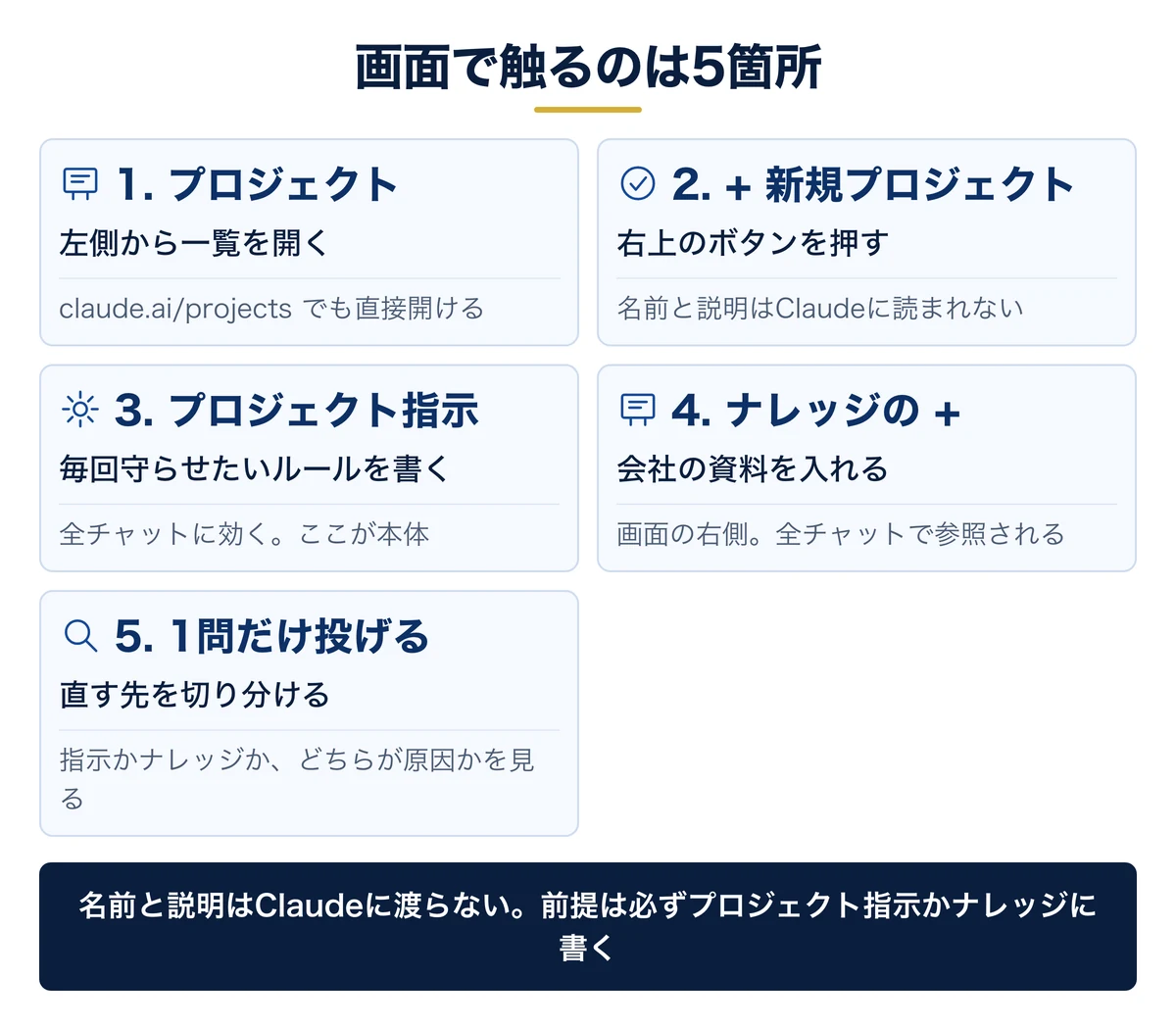
先に手順を通します。ここを読み終えれば、1つ目のプロジェクトが動く状態になります。
ステップ1:画面の左側から「プロジェクト」を開く
Claudeの画面で、左側にカーソルを合わせるとメニューが開きます。その中の「プロジェクト」を押してください。claude.ai/projects を直接開いても同じ場所に着きます。
関連資料:「Claude業務棚卸しシート」(PDF・無料)を配布しています。
ステップ2:右上の「+ 新規プロジェクト」を押して名前を付ける
一覧の右上にボタンがあります。押すと、名前と説明を入れる欄が出ます。
ここで気をつけてほしいのは、名前と説明の中身はClaudeに渡らないことです。公式ヘルプにも「Claudeはこれらの詳細にアクセスできません」と明記されています(Anthropic公式ヘルプ「プロジェクトを作成・管理するにはどうすればよいですか?」)。「当社は建設業で」「丁寧な文体で」といった前提をここに書いても効きません。名前は自分が一覧で見分けるためのものだと考えてください。
ステップ3:「プロジェクト指示を設定」に、毎回守らせたいルールを書く
プロジェクトを開くと「プロジェクト指示を設定」というボタンがあります。ここに書いた内容は、そのプロジェクト内のすべてのチャットに効きます。毎回タイプしていた前提を、ここへ移してください。
書く内容は次の3つに分けると迷いません。
- 役割:「あなたは営業部門の議事録作成アシスタントです」のように立場を決める
- 出力の形:見出しの並び、文字数の目安、箇条書きにするかどうか
- 守らせる制約:推測で書かない、敬語を使わない、根拠のない数字を出さない
ステップ4:ナレッジの「+」から、会社の資料を入れる
プロジェクトのメインページの右側に、ナレッジの領域があります。「+」を押して、資料やテキスト、コードを入れてください。ここに入れたものは、そのプロジェクト内のすべてのチャットで参照されます。
最初に入れるのは3点で十分です。会社と事業の概要、扱っている商品やサービスの一覧、過去に作った成果物のうち「この品質で出してほしい」と言えるもの1つ。あとから増やせるので、完璧に揃える必要はありません。
ステップ5:1問だけ投げて、直す先が指示かナレッジかを切り分ける
いきなり本番の業務を流さず、まず1問だけ投げます。見るのは「使えるかどうか」ではなく、ずれている場所がどちらかです。
- 形が違う(見出しが抜けている、長すぎる、文体が合わない)→ プロジェクト指示を直す
- 中身が違う(自社にない商品名が出る、古い料金が出る)→ ナレッジを直す
この切り分けができると、作り直さずに1箇所ずつ詰められます。
無料ダウンロード資料|PDF・全21ページ
Claude業務棚卸しシート
自社の業務のうちAIで減らせるものを30項目で棚卸しし、任せる・半分任せる・任せないに仕分けるシート。時間とコストの見積もりまで、この1枚で決められます。
資料を無料で受け取る →フォーム送信後、ご入力のメールアドレス宛にダウンロードURLをお送りします。
無料アカウントでも作れる|上限は5つ、有料との差は入る量
プロジェクト機能を使うために契約を変える必要はありません。公式ヘルプに「プロジェクトは、無料のClaudeアカウントを持つユーザーを含むすべてのユーザーが利用できます」と書かれています(Anthropic公式ヘルプ「プロジェクトとは何ですか?」)。無料アカウントで作れる数は最大5つです。
有料プランとの差は、機能があるかないかではなく、入る量です。ナレッジに入れた資料が容量の上限に近づくと、有料プランではClaudeが自動で検索方式(必要な箇所だけを探して読む仕組み)へ切り替わり、扱える量が最大10倍まで広がります。無料プランにこの切り替えはありません。
つまり、まず無料で1つ作って、資料が入りきらなくなってから有料を考える順番で問題ありません。プランごとの料金と選び方はClaude(クロード)のビジネス活用ガイドで扱っています。
毎回の説明が消える仕組み|残るのはナレッジに入れたものだけ
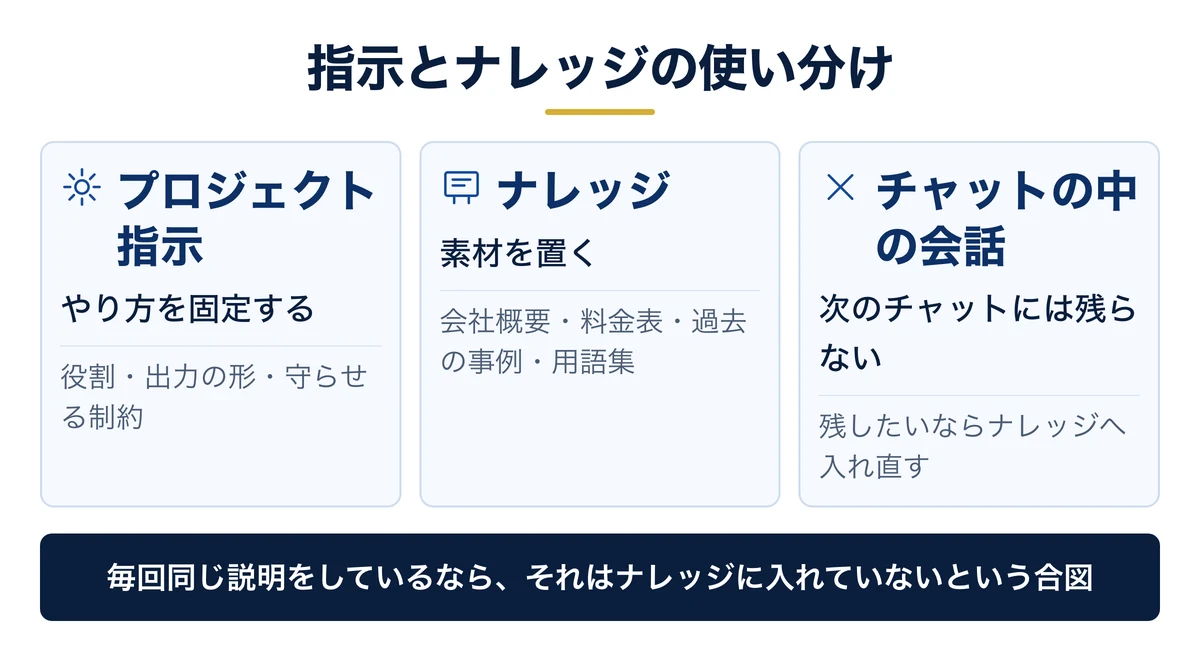
プロジェクトは、2つの箱でできています。役割が違うので、置き場所を間違えると効きません。
プロジェクト指示は「やり方」を置く場所です。役割、出力の形、守らせる制約。毎回同じであってほしいものを入れます。
ナレッジは「素材」を置く場所です。会社概要、商品情報、料金表、過去の事例、社内用語の一覧。Claudeが答えを組み立てるときに参照する材料にあたります。
そしてもう1つ、知っておくと詰まらないことがあります。同じプロジェクトの中でも、チャットが変われば前の会話は引き継がれません。公式ヘルプに「情報がプロジェクトナレッジに追加されない限り、プロジェクト内のチャット間でコンテキストは共有されません」と明記されています(Anthropic公式ヘルプ「プロジェクトを作成・管理するにはどうすればよいですか?」)。チャットの途中で口頭で補足した内容は、次のチャットでは無かったことになります。繰り返し使う前提なら、ナレッジへ入れ直してください。
ここまでの内容を自社に当てはめると、年間どれくらいの経費が減るのか。会社のURLを入れるだけで、その場で試算できます。
以下の画像の「無料で試算する」をクリックすると、入力から3分でその場に金額が出ます。

※ 画像の金額は表示例です。実際の試算額は入力内容によって変わります。
思ったとおりに動かないときに疑う順番|原因はほぼ次の3つ
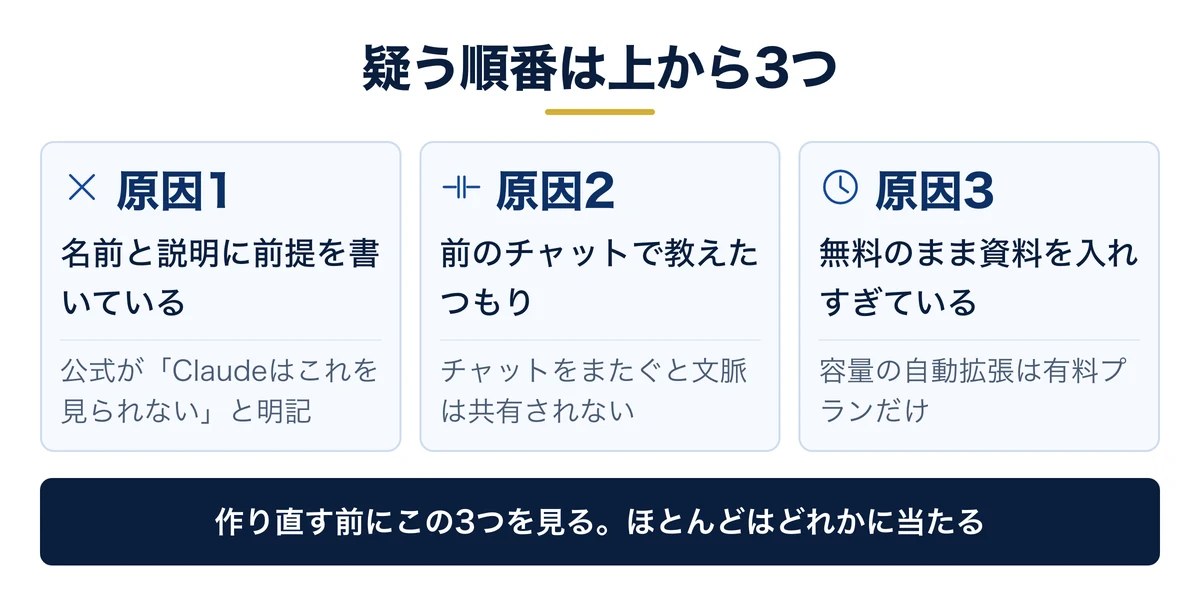
作ったのに前と変わらない、指示が無視される。そういうときは作り直す前にこの3つを上から見てください。
原因1:前提をプロジェクト名と説明に書いている
いちばん多い間違いです。名前と説明はClaudeに渡りません。「当社は〇〇業です」「敬語で書いてください」と説明欄に書いていた場合、その文はどこにも効いていません。プロジェクト指示へ移してください。
関連資料:「Claude業務棚卸しシート」(PDF・無料)を配布しています。
原因2:前のチャットで教えたつもりになっている
「さっき伝えたはずなのに」が起きるのはここです。チャットの中で教えた内容は、そのチャットの中だけで有効です。新しいチャットを開いた時点で、Claudeが知っているのはプロジェクト指示とナレッジの中身だけになります。
原因3:無料のまま資料を入れすぎている
ナレッジに入れた資料が多すぎると、全部は読み込まれません。有料プランなら自動で検索方式に切り替わって扱える量が広がりますが、無料プランでは切り替わりません。入れる資料を絞るか、有料に上げるかの二択になります。
うまく動かないと「指示の書き方が悪い」と考えて、指示文を長くしていく方が多いのですが、上の3つはどれも書き方の問題ではありません。置き場所と、引き継がれる範囲の問題です。指示文を増やす前に、その前提が「Claudeに渡っている場所」に書かれているかを先に確かめると、同じ長さの指示でも結果が変わります。
無料ダウンロード資料|PDF・全21ページ
Claude業務棚卸しシート
自社の業務のうちAIで減らせるものを30項目で棚卸しし、任せる・半分任せる・任せないに仕分けるシート。時間とコストの見積もりまで、この1枚で決められます。
資料を無料で受け取る →フォーム送信後、ご入力のメールアドレス宛にダウンロードURLをお送りします。
そのまま貼れるプロジェクト指示3本|企業研修で実際に配ったもの
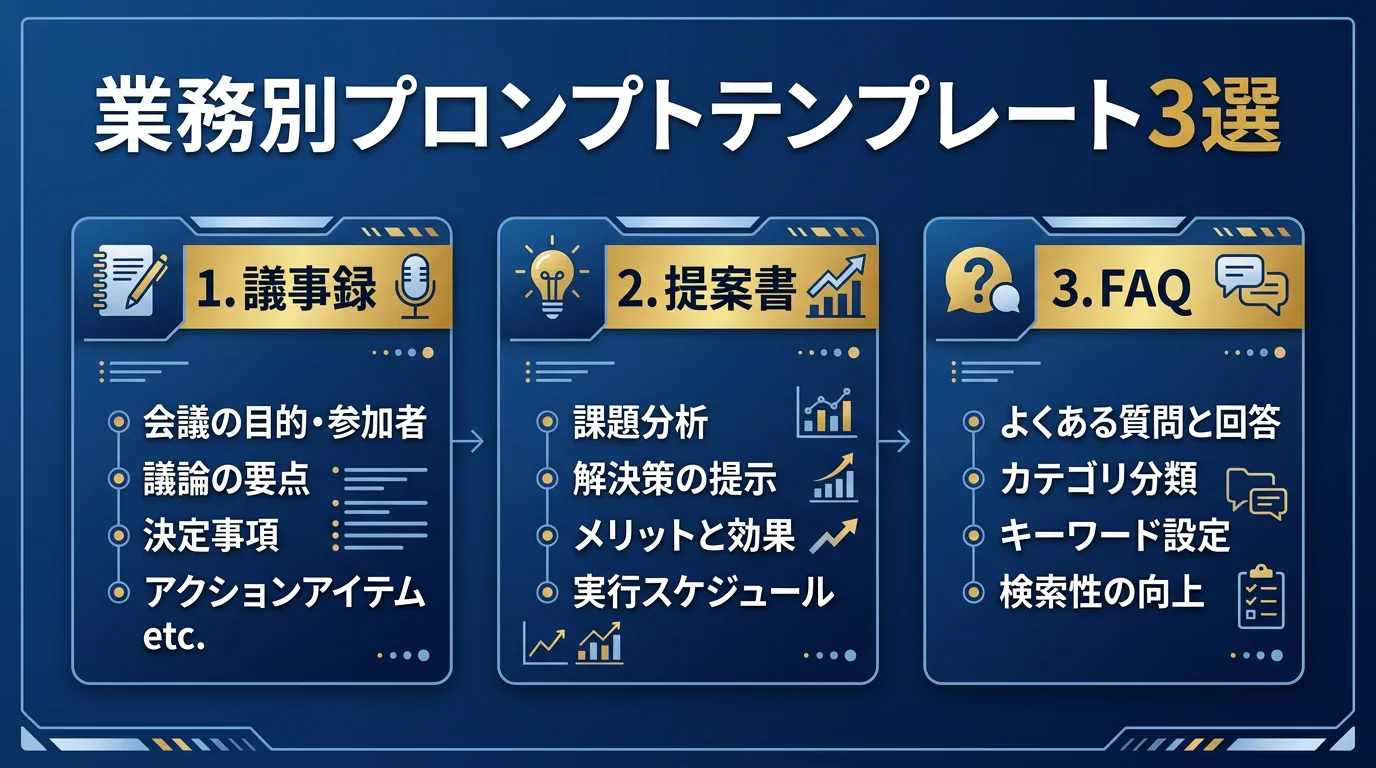
ここからは、当社が企業研修「コピペだけで業務が変わる!Claude基礎 徹底活用ワーク」で実際に配布・使用したプロジェクト指示を3つ載せます。いずれもステップ3の「プロジェクト指示を設定」に貼って使います。自社に合わせて変える場所も添えました。
① 商談議事録 → 要約+ネクストアクション自動抽出
商談後の議事録作成は、多くの管理職が「面倒だが省略できない」と感じている業務の代表格です。このテンプレートをプロジェクト指示に入れておけば、あとは商談メモを貼り付けると、構造化された議事録とネクストアクションが返ってきます。
【プロジェクト指示テンプレート:商談議事録要約】
あなたは営業部門の議事録作成アシスタントです。
ユーザーが商談メモや会議の書き起こしテキストを貼り付けたら、以下のフォーマットで出力してください。■ 出力フォーマット
【日時】YYYY/MM/DD
【参加者】(メモから読み取れる範囲で記載)
【議題】
【要約】300字以内で要点を整理
【先方の関心事・課題】箇条書きで3〜5点
【当社への期待・要望】箇条書き
【ネクストアクション】担当者・期限を含めて箇条書き
【懸念事項・リスク】あれば記載■ ルール
・メモに明記されていない情報は推測せず「要確認」と記載すること
・敬語は使わず、社内共有向けの簡潔な文体で書くこと
・ネクストアクションには必ず期限の目安を入れること
カスタマイズのポイント:出力フォーマットの項目は自社のフォーマットに合わせて変更できます。たとえば「【競合情報】」「【予算感】」「【決裁プロセス】」など、自社の商談管理で重要な項目を追加すると、より実用的になります。
この内容を自社に当てはめたい方は、無料のAI活用セッションで相談することもできます。
② 顧客ヒアリング → 提案書ドラフト自動生成
顧客からのヒアリング内容を元に提案書のドラフトを作成する業務は、経験の浅い社員にとってハードルが高い作業です。このテンプレートを使えば、ヒアリングメモから提案書の骨格を自動生成できます。
【プロジェクト指示テンプレート:提案書ドラフト生成】
あなたは提案書作成のアシスタントです。
ユーザーが顧客ヒアリングの内容を共有したら、以下の構成で提案書ドラフトを作成してください。■ 提案書の構成
1. 表紙情報(提案先企業名・日付・当社名)
2. お客様の現状と課題(ヒアリング内容を3〜5点に整理)
3. 課題に対する解決策(当社サービスの該当機能・プランを紐付け)
4. 導入スケジュール案(概算)
5. 費用概算(ナレッジに登録された料金表を参照)
6. 導入実績・事例(ナレッジに登録された事例から関連性の高いものを選定)
7. ネクストステップ■ ルール
・ナレッジに登録された商品情報と料金表の範囲内で提案すること
・登録されていない情報は「要確認:〇〇の情報が必要です」と明記すること
・提案書はです・ます調で、A4で5〜8ページ相当の分量を目安にすること
・課題と解決策は必ず1対1で紐付けること
カスタマイズのポイント:「3. 解決策」のセクションは、自社の商品・サービス体系に合わせて調整してください。ナレッジに料金表や導入事例を登録しておくと、Claudeが自動的に参照して提案内容を具体化します。
③ 社内ナレッジ → FAQ自動整備
社内で繰り返し発生する質問に対して、毎回同じ回答を手作業で行っていないでしょうか。このテンプレートは、社内資料や業務マニュアルを読み込ませ、FAQ形式に自動整備するためのものです。
【プロジェクト指示テンプレート:FAQ自動整備】
あなたは社内FAQ整備アシスタントです。
ユーザーが社内資料、業務マニュアル、問い合わせ履歴などを共有したら、以下の手順でFAQを作成してください。■ 出力フォーマット
Q:(想定される質問文。社員が実際に聞く口語体で記載)
A:(200字以内で簡潔に回答。必要に応じて箇条書き可)
参照元:(回答の根拠となったナレッジのファイル名・セクション)■ 手順
1. 共有された資料を読み込み、FAQ化すべきトピックを洗い出す
2. 頻出度が高いと推定される順にFAQを並べる
3. 1つの資料につき5〜15問のFAQを生成する
4. 回答に曖昧さがある場合は「詳細は〇〇部門に確認してください」と記載する■ ルール
・質問文は「〜ですか?」「〜はどうすればいいですか?」の口語体で統一
・回答は事実のみ記載し、推測や補足的な意見は入れないこと
・参照元が不明な回答は「出典不明:要確認」とフラグを付けること
カスタマイズのポイント:出力するFAQのカテゴリ分けを指示に追加すると、さらに実用的になります。たとえば「カテゴリ:人事・総務 / 経理・財務 / IT・システム」のように分類基準を明記しておくと、整理された形式で出力されます。
どの業務をプロジェクトに載せるかを決めるための、棚卸しシートを配布しています
プロジェクトは作れても、何を任せるかが決まらないと止まります。毎週発生していて、やり方が決まっていて、時間がかかっている業務を洗い出すための表です。オンラインで無料で受け取れます。
チームに配る|共有できるのはTeamとEnterpriseだけ
作ったプロジェクトを同僚に渡せるのは、TeamプランとEnterpriseプランの組織に所属している場合です。プロジェクト名の右にある「プロジェクトを共有」から、名前かメールアドレスで相手を追加します。
権限は2つ。見るだけの人と、指示まで直せる人を分ける
追加するときに権限を選びます。「閲覧のみ」はプロジェクトの中身とナレッジと指示を見てチャットもできますが、編集はできません。「編集可」は指示やナレッジを書き換えられます。
実務では、編集可を渡すのは運用の責任者1〜2名に絞ると事故が減ります。全員に編集権を渡すと、指示が少しずつ書き換わって、いつの間にか出力の品質が落ちます。
関連資料:「Claude業務棚卸しシート」(PDF・無料)を配布しています。
プロジェクトは部署ではなく、業務ごとに分ける
運用して分かったことですが、「営業部プロジェクト」のように部署で1つ作ると指示が抽象的になり、どの業務にも中途半端にしか効かなくなります。「商談議事録」「提案書ドラフト」のように業務単位で分けたほうが、指示を具体的に書けます。
会社として使い方を揃えていく段取りはClaude Code法人研修ガイド、社内で先に決めておくルールは生成AI利用ガイドラインの作り方にまとめています。
自社の場合はいくらになるのか、この機会に出してみてください。削減できる時間と金額を、業務ごとに算出します。
以下の画像の「無料で試算する」をクリックして、AIで浮く金額を先に確認してください。

※ 画像の金額は表示例です。実際の試算額は入力内容によって変わります。
作ったプロジェクトはCoworkへ引き継げる
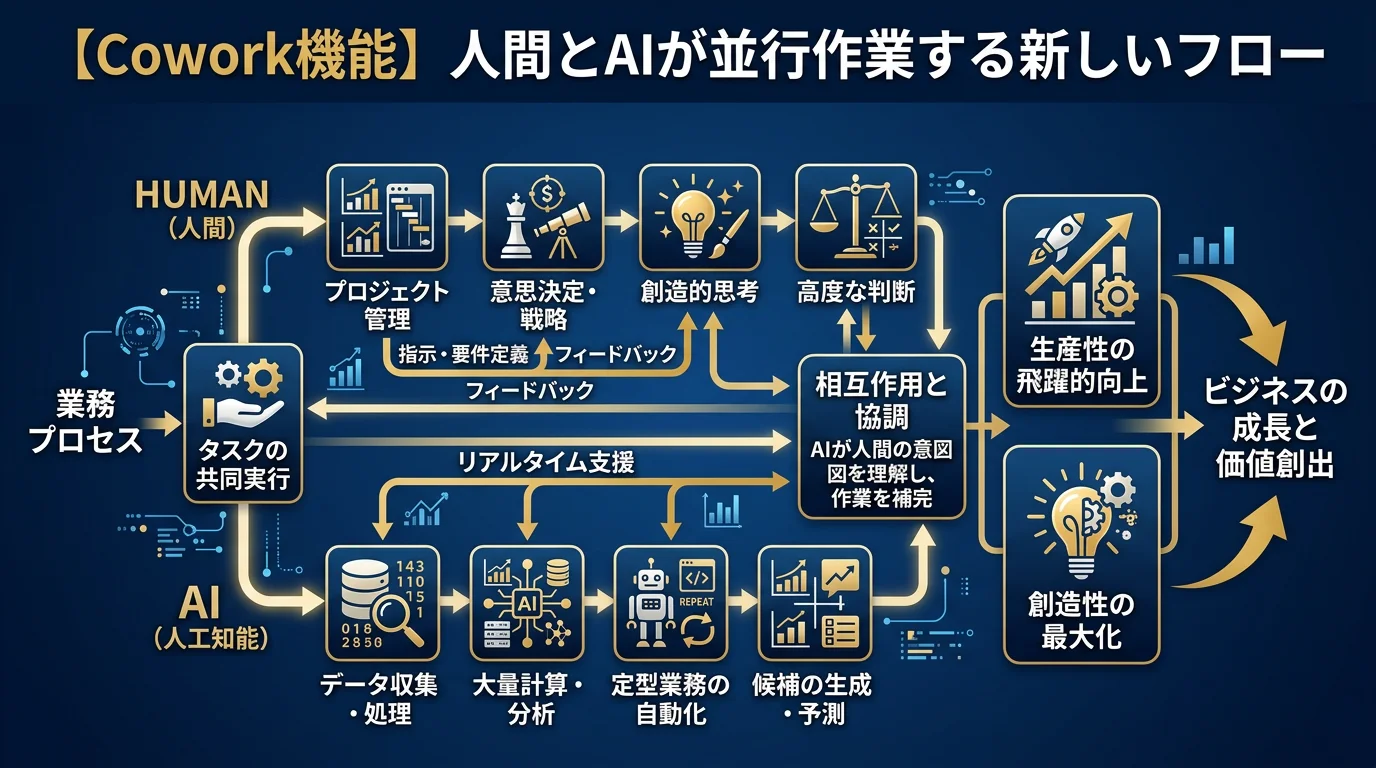
Coworkは、Claudeが手元で作業を進めるあいだ、人が別のことをしていられる使い方です。ここまでに作ったプロジェクトの指示とナレッジは、そのまま持ち込めます。
先にプロジェクトで「この指示とこの資料なら、この品質で返ってくる」という状態を作っておくと、Coworkに移したときの出力が安定します。順番としては、プロジェクトが先です。
よくある質問
Q. 無料アカウントでもプロジェクトは使えますか
使えます。作れる数は最大5つまでです。有料プランとの違いは機能の有無ではなく、ナレッジに入る量です。
Q. プロジェクトの名前や説明に前提を書いてはいけませんか
書いても構いませんが、Claudeには渡りません。自分が一覧で見分けるための情報だと考え、前提はプロジェクト指示かナレッジに書いてください。
Q. 同じプロジェクトなら、前のチャットの内容を覚えていますか
覚えていません。チャットをまたいで引き継がれるのは、プロジェクト指示とナレッジに入れたものだけです。会話の中で補足した内容を次も使いたい場合は、ナレッジへ入れ直してください。
Q. ナレッジには何ファイルまで入れられますか
公式に固定の上限は公表されていません。容量の上限に近づくと、有料プランでは自動で検索方式に切り替わり、扱える量が最大10倍まで広がります。実務では、入れた資料の内容が出力に反映されているかを1問投げて確かめるのが確実です。
Q. 入れた社内資料が学習に使われることはありませんか
データの取り扱いはプランと設定で変わります。社内資料を入れる前に、自社の契約でどう扱われるかを生成AIで情報漏洩を起こさない設計の観点で確認してください。判断がつかない場合は、まず機密度の低い資料から始めるのが安全です。
無料ダウンロード資料|PDF・全21ページ
Claude業務棚卸しシート
自社の業務のうちAIで減らせるものを30項目で棚卸しし、任せる・半分任せる・任せないに仕分けるシート。時間とコストの見積もりまで、この1枚で決められます。
資料を無料で受け取る →フォーム送信後、ご入力のメールアドレス宛にダウンロードURLをお送りします。
まとめ
プロジェクト機能は、契約を変えなくても今日から試せます。作るときに触るのは5箇所、うまく動かないときに見るのは3箇所。この数が分かっていれば、詰まっても戻ってこられます。
次の一手は1つだけです。毎週やっていて、やり方が決まっている業務を1つ選び、プロジェクトを1つ作って指示を1本貼ってください。5つまで無料で作れるので、合わなければ消して作り直せます。
無料・オンライン・30分
AI活用の「次の一手」を、30分で具体化しませんか
経営者専用のAI活用パートナーが、御社の業務内容を伺いながら「どの業務から・どのAIで・どう進めるか」をその場で診断します。
- ✓東証プライム上場企業を含む100社以上の支援実績
- ✓その場で診断と助言まで行います(売り込みはしません)
- ✓費用はかかりません(オンライン・30分)
日程を選ぶと予約が完了します(Google Meet)

コメント