


「スプレッドシートで顧問先の期限管理をしているが、確認漏れが怖い」「税務相談の質問に毎回手作業で答えるのは時間がもったいない」「業界調査やレポート作成まではどうしても手が回らない」「freeeのデータをいちいちエクスポートしてAIに貼り付けるのが面倒」——会計事務所の業務をAIで自動化したいと考えたとき、ぶつかる悩みは事務所ごとに違います。
本記事では、税理士・会計事務所の業務自動化に役立つ4つのツールを取り上げます。GAS(Google Apps Script)×AI、Dify、Manus、Claude Cowork——それぞれ得意領域も難易度も料金も違うため、1つに絞るのではなく、業務に応じて使い分けるのが現実的です。
4ツールの特徴・税理士事務所での具体的な活用例・料金や難易度の比較表・規模別の使い分けガイドまで、まとめて解説します。
本記事で紹介する4つのツールは、会計事務所のAI活用全体の中で位置づけて使うと効果が最大化します。課題整理からツール選定、導入ステップまでの全体像は以下のガイドにまとめています。
 監修者
監修者
株式会社Saix 代表取締役
東証プライム上場企業含む100社以上のAI導入支援|リクルート(Indeed Japan)でHR領域のデジタルマーケティングとAI活用を経て、Claude・Claude Codeを実務で使い倒すメディア「AIエージェント研究所」を運営|YouTubeメディア「かいちのAI大学」4.8万人。
ツールを入れる前に、自動化で年間いくら減るのかを数字にしておくと、着手する順番を決めやすくなります。
会社のホームページのURLを入れるだけで、削減できる時間と、それを人件費に換算した金額がその場でわかります。入力は5つだけ、3分で終わります。費用はかかりません。
以下の画像の「無料で試算する」をクリックして、まず自社の金額を出してみてください。

※ 画像の金額は表示例です。実際の試算額は入力内容によって変わります。
税理士事務所の業務自動化に4ツールが必要な理由
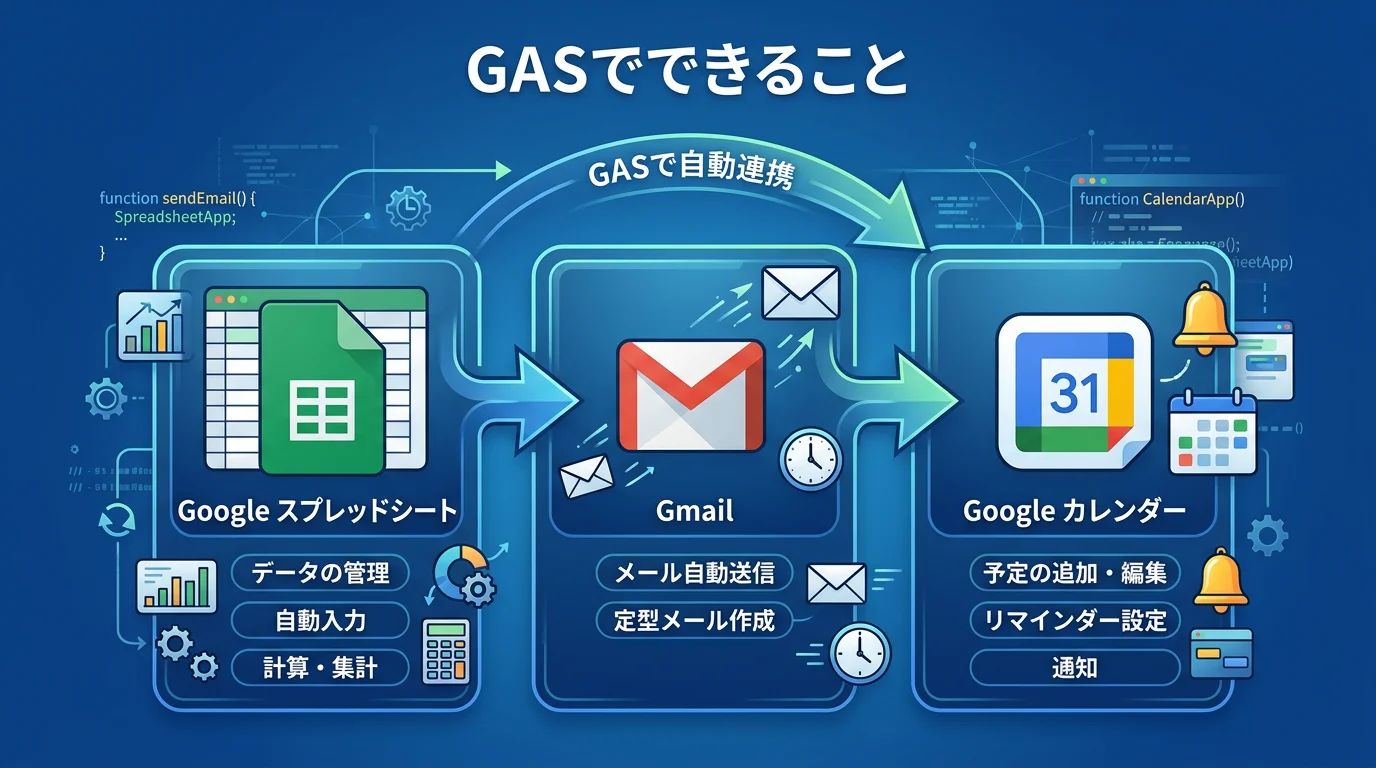
会計事務所の業務は、性質の異なる作業が混在しています。スプレッドシート上の定型処理、社内ナレッジを使った問い合わせ対応、業界調査やレポート作成、会計ソフトと連動したデータ分析——これらを1つのツールでカバーするのは現実的ではありません。
4ツールはそれぞれ向き不向きがはっきりしています。
- GAS×AI:スプレッドシートやGmail周りの定型処理を自動化する
- Dify:事務所専用の社内ナレッジBotやAIワークフローを構築する
- Manus:調査・分析・レポート作成を丸投げする
- Claude Cowork:会計ソフトやGmail・Driveと直接つないでデータを取得・分析する
「定型処理の自動化」と「社内ナレッジBotの構築」と「業界レポートの作成」を1つのツールでやろうとすると、どれも中途半端になります。各ツールの得意領域を理解した上で、事務所の課題に合わせて選ぶのがポイントです。
ChatGPT単体では解決しない3つの壁
多くの事務所はChatGPTやClaudeから入りますが、チャット型AIだけだと次の3つの壁にぶつかります。
壁1|毎回コピペが必要
スプレッドシートの内容や会計ソフトのデータをAIに渡すために、毎回エクスポート→コピペ→プロンプト入力の手間がかかります。1日10回繰り返せば、それだけで30分が消えます。
壁2|定期実行ができない
「毎朝9時に申告期限をチェックして通知」といった自動実行は、チャット型AIではできません。毎回人が指示を出す必要があります。
壁3|事務所の独自ノウハウを覚えさせられない
ChatGPTは事務所のマニュアルや過去の判断事例を保持していません。一般論しか返せないため、「うちの事務所ならどう判断するか」を答えさせられません。
この3つの壁をそれぞれ別角度から崩すのが、GAS×AI・Dify・Manus・Claude Coworkの4ツールです。
無料ダウンロード資料|PDF・全21ページ
Claude業務棚卸しシート
自社の業務のうちAIで減らせるものを30項目で棚卸しし、任せる・半分任せる・任せないに仕分けるシート。時間とコストの見積もりまで、この1枚で決められます。
資料を無料で受け取る →フォーム送信後、ご入力のメールアドレス宛にダウンロードURLをお送りします。
GAS×AI|スプレッドシート業務を自動化する
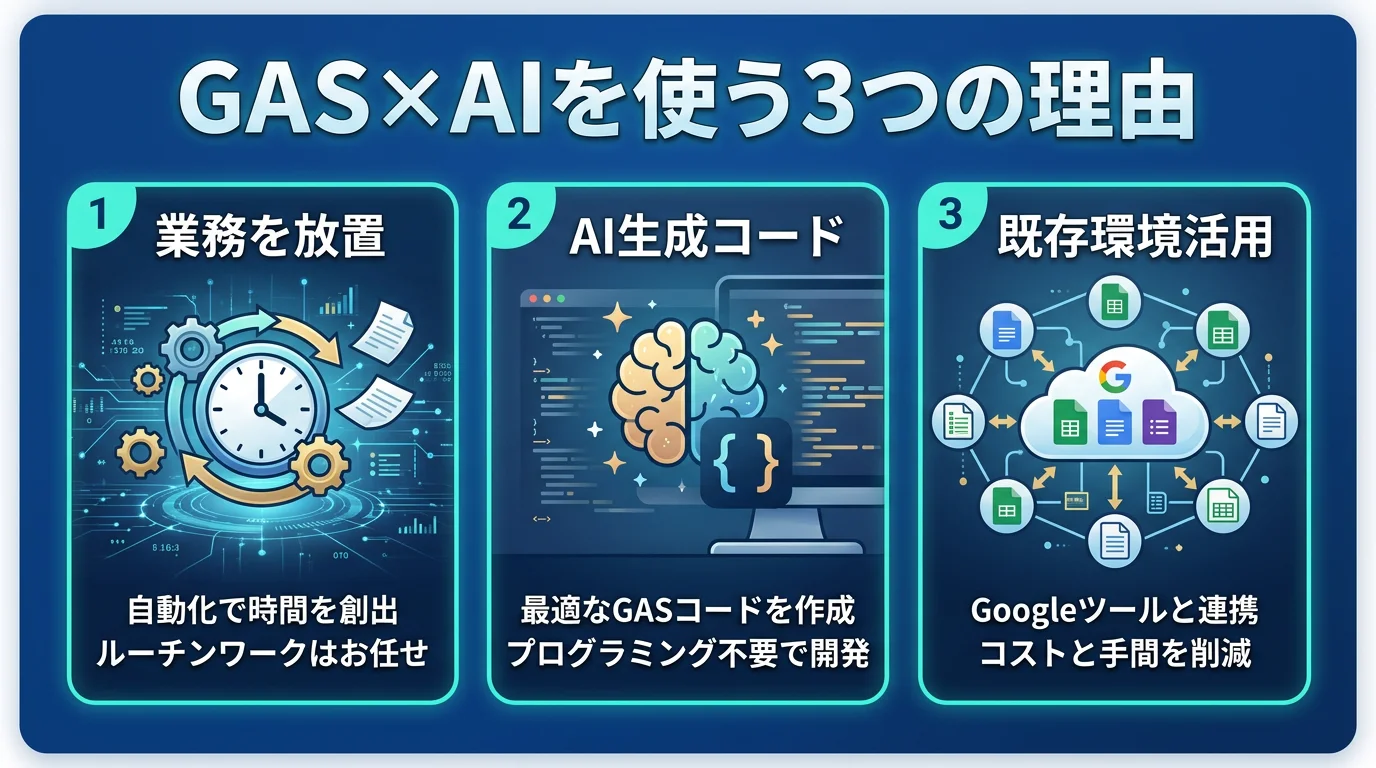
GAS(Google Apps Script)は、Googleが提供するスクリプト言語です。スプレッドシート、Gmail、Googleカレンダー、Googleドライブなど、Google Workspaceのサービスを横断的に操作できます。
GAS×AIの特徴
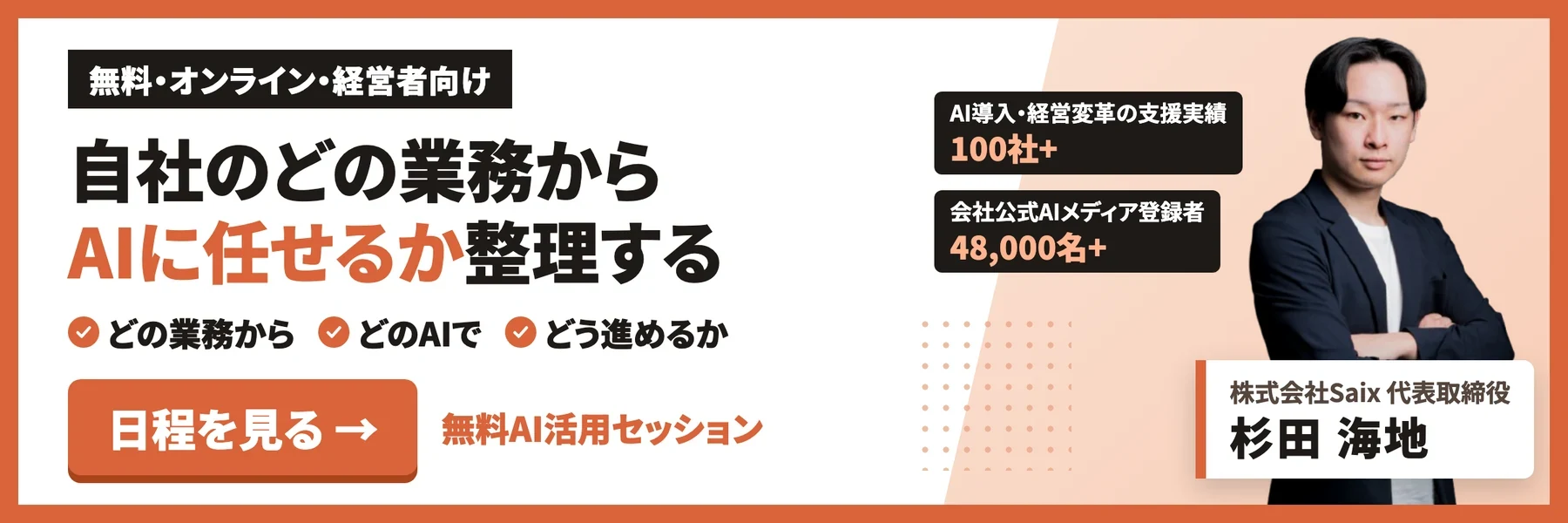
追加費用ゼロで使える
Google Workspaceを使っている事務所なら、追加契約やインストールは不要です。スプレッドシートのメニューから「拡張機能」→「Apps Script」を選ぶだけで開発環境が開きます。
Googleサービス同士を連携できる
「スプレッドシートのデータを読み取り→Gmailで通知→カレンダーに予定を登録」といった、複数サービスをまたいだ自動化が1つのスクリプトで実現できます。
タイマーで定期実行できる
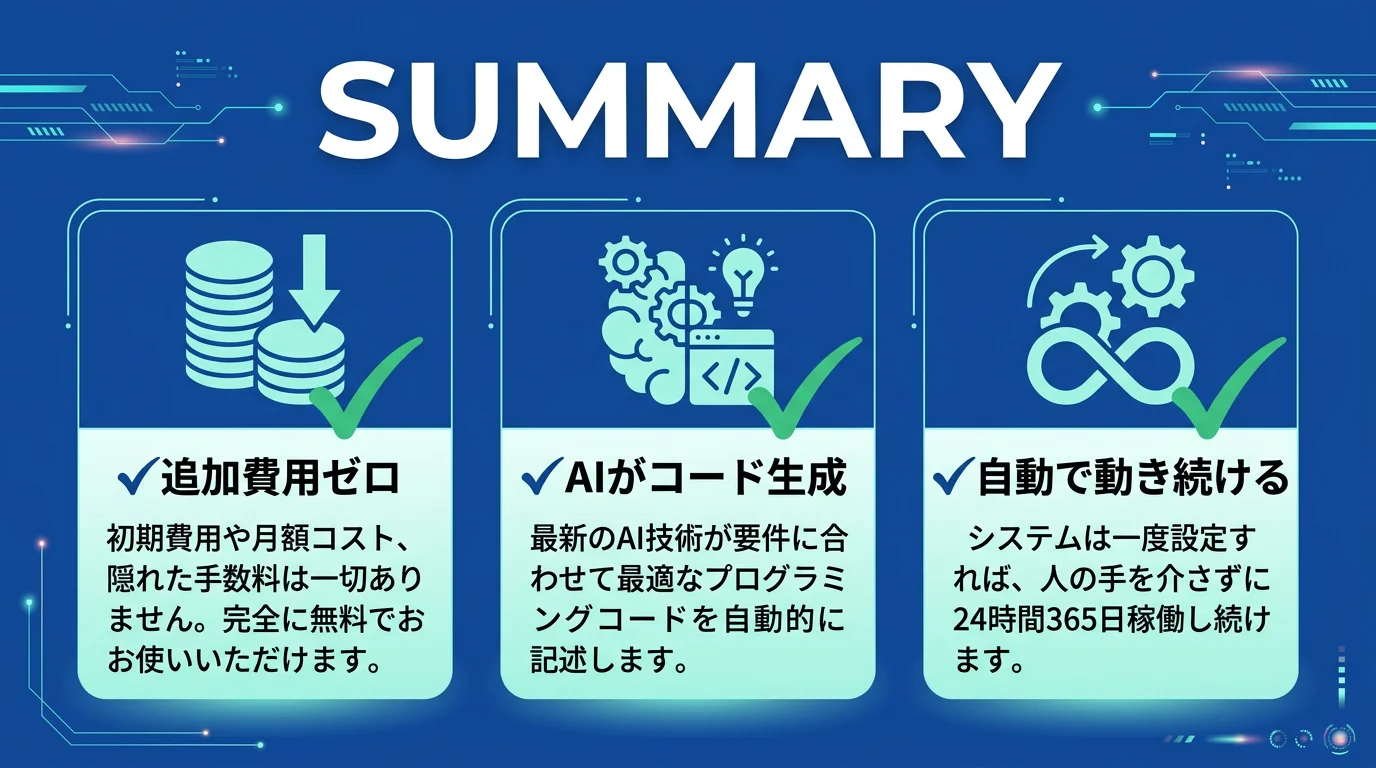
「毎朝9時に実行」「毎週月曜に実行」といったスケジュール実行を設定できます。一度設定すれば、人の手を介さず自動で動き続けます。
AIがコードを書いてくれる
「こんな処理を自動化したい」とChatGPTやClaudeに伝えるだけで、GASのコードを生成してくれます。生成されたコードをスプレッドシートに貼り付けるだけで動作します。プログラミング経験がなくても扱えます。
税理士事務所での活用例5選
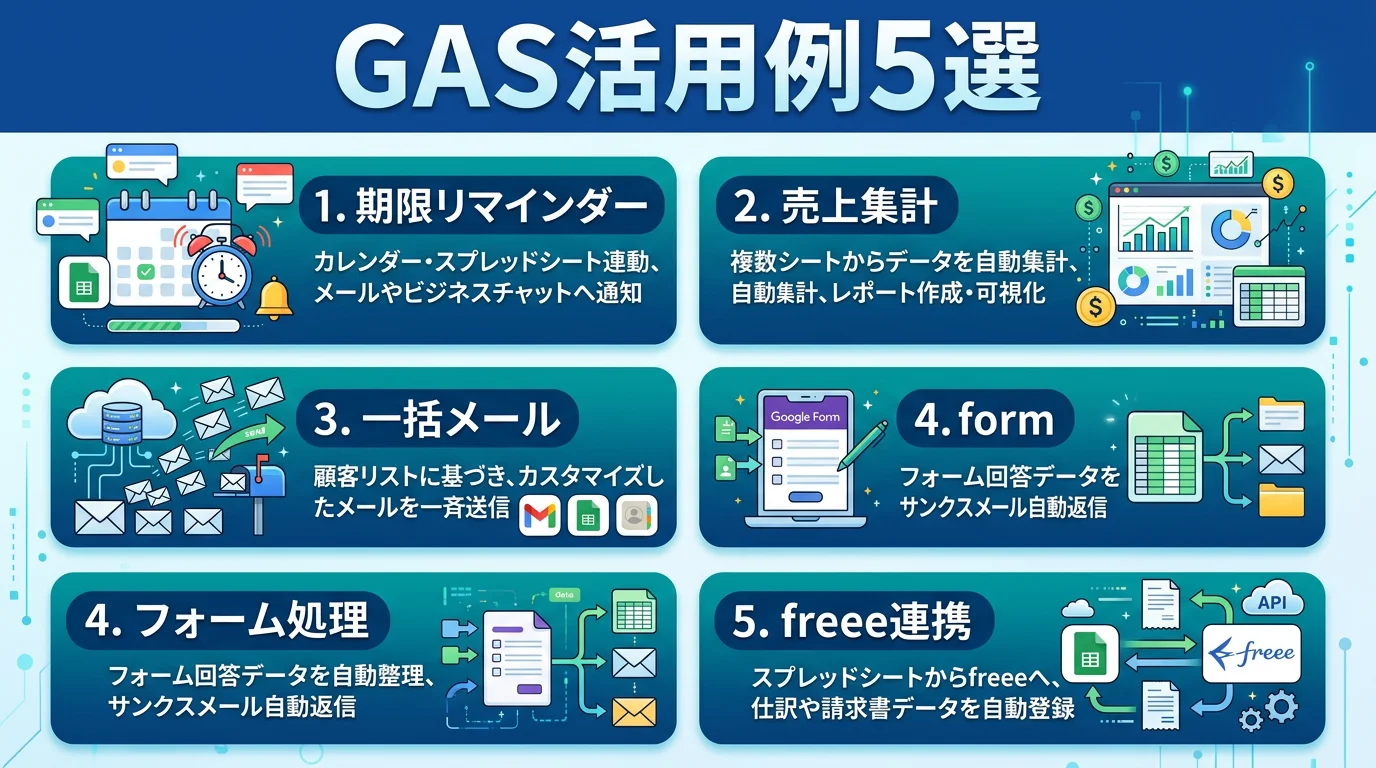
①申告期限のリマインダー自動送信
スプレッドシートに記載された顧問先の申告期限を毎朝チェックし、期限7日前・3日前に担当者へGmailで通知を送るスクリプトです。
AIへの指示例:
GASで、スプレッドシートの「顧問先リスト」シートのA列(社名)、B列(担当者メール)、C列(申告期限)を読み取り、期限の7日前と3日前に担当者へリマインドメールを送るスクリプトを書いてください。毎朝9時にトリガーで自動実行します。
②月次売上の自動集計+グラフ更新
毎月の売上データが追加されるたびに、自動で月別集計とグラフを更新するスクリプトです。
AIへの指示例:
GASで、スプレッドシートの「売上データ」シートから月別の売上合計を集計し、「月次サマリー」シートに書き出し、グラフを自動更新するスクリプトを書いてください。
③顧問先への一括メール送信
年末調整の書類依頼、確定申告の資料リクエストなど、顧問先への定型メールを一括送信するスクリプトです。
AIへの指示例:
GASで、スプレッドシートの顧問先リスト(A列:社名、B列:メールアドレス、C列:担当者名)に対して、テンプレート文面で一括メール送信するスクリプトを書いてください。件名と本文はシートの別セルから取得します。
④Googleフォームの回答自動処理
顧問先からの資料提出をGoogleフォームで受け付け、回答があったら自動でスプレッドシートに記録し、担当者に通知するスクリプトです。
⑤freeeデータのスプレッドシート連携
freee API(システム同士をつなぐ接続口)を使って仕訳データや残高をスプレッドシートに自動取得するスクリプトです。月次報告書の元データ更新が自動化されます。
GAS×AI活用時の注意点
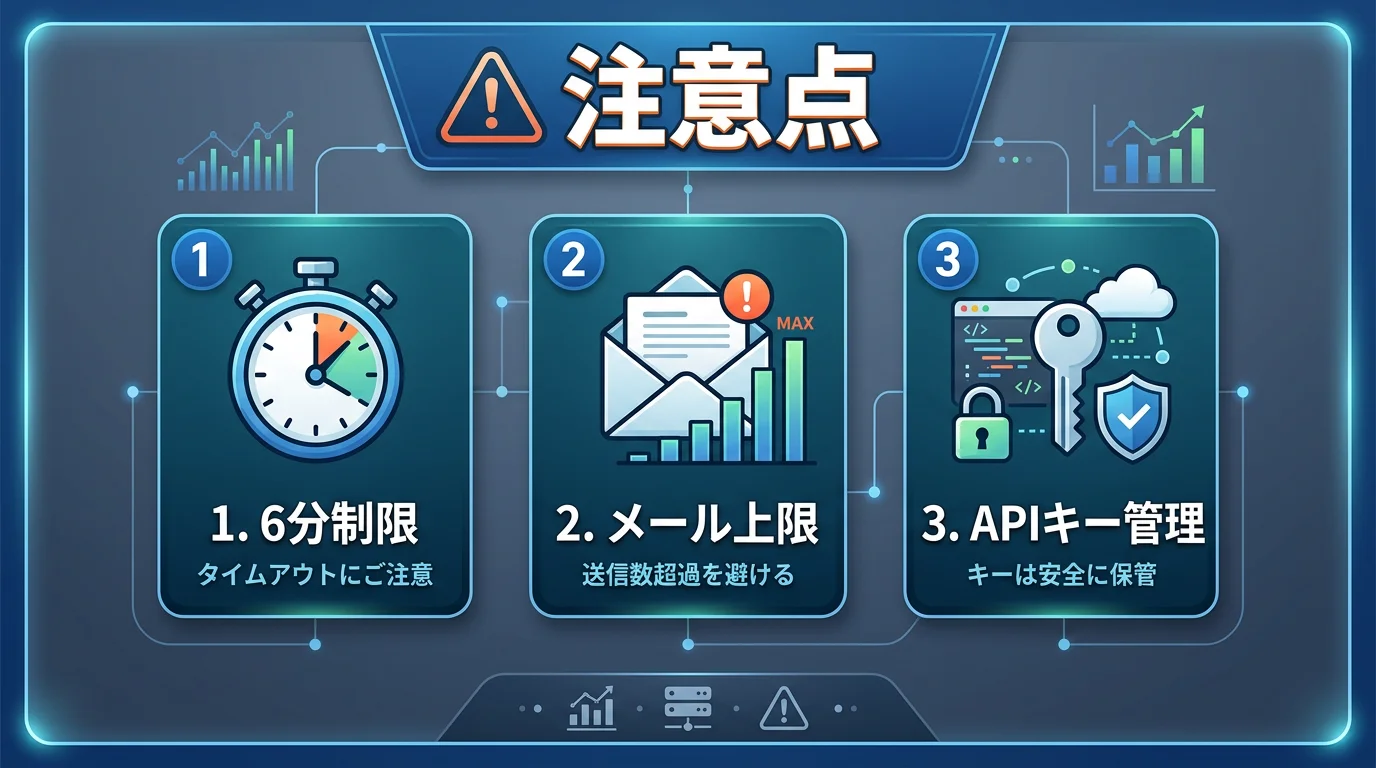
GASには1回の実行が6分以内という制限があります。大量のデータを処理する場合は、バッチ処理に分割する設計が必要です。Gmail送信には1日あたりの上限があり、無料アカウントで100通/日、Workspace版で1,500通/日です。freee APIなど外部サービスと連携する場合、APIキーをスクリプト内に直接書かず、GASのスクリプトプロパティに保存してください。
Dify|事務所専用のAIアプリをノーコードで構築する
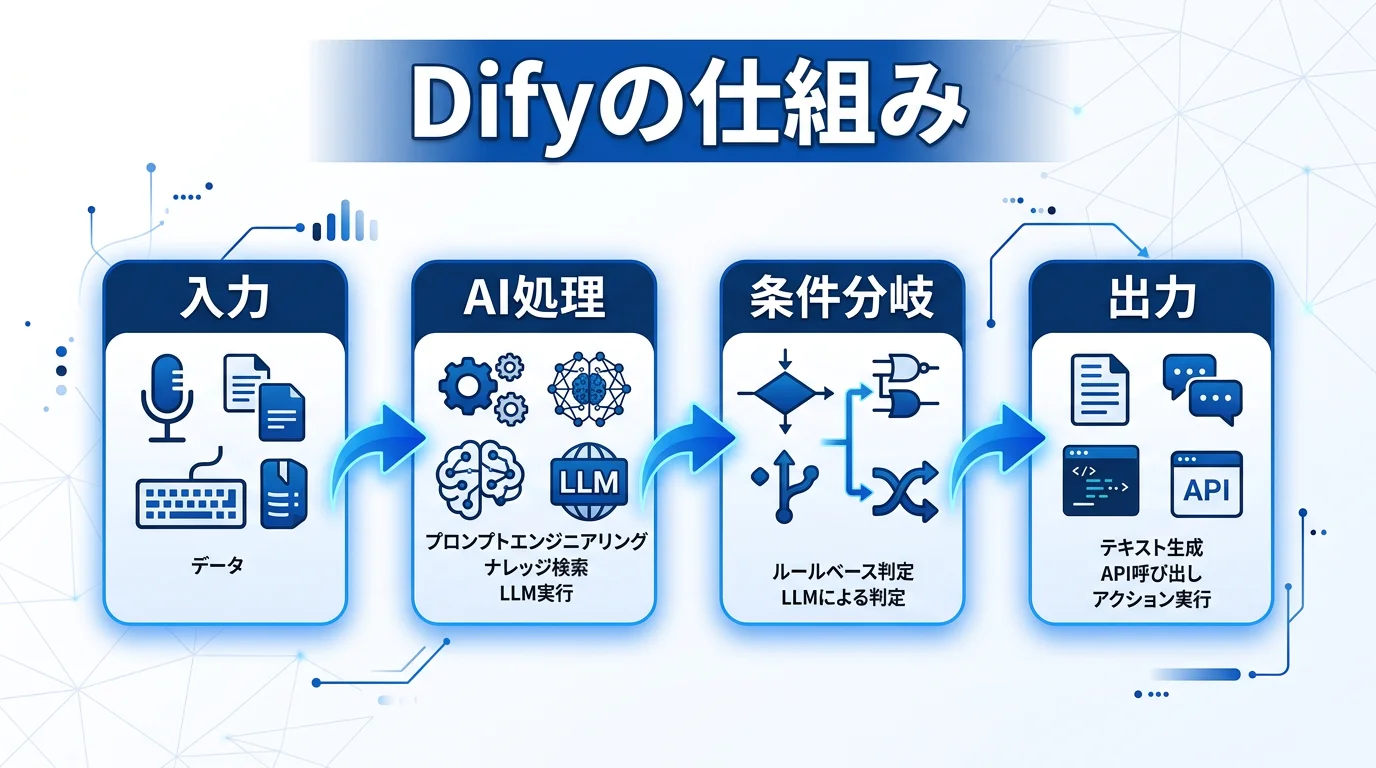
Dify(ディファイ)は、AIアプリケーションを視覚的なインターフェースで構築できるオープンソースプラットフォームです。ChatGPT、Claude、Geminiなど複数のAIモデルを切り替えて使え、RAG(検索拡張生成)による社内ナレッジの活用も可能です。
Difyの特徴
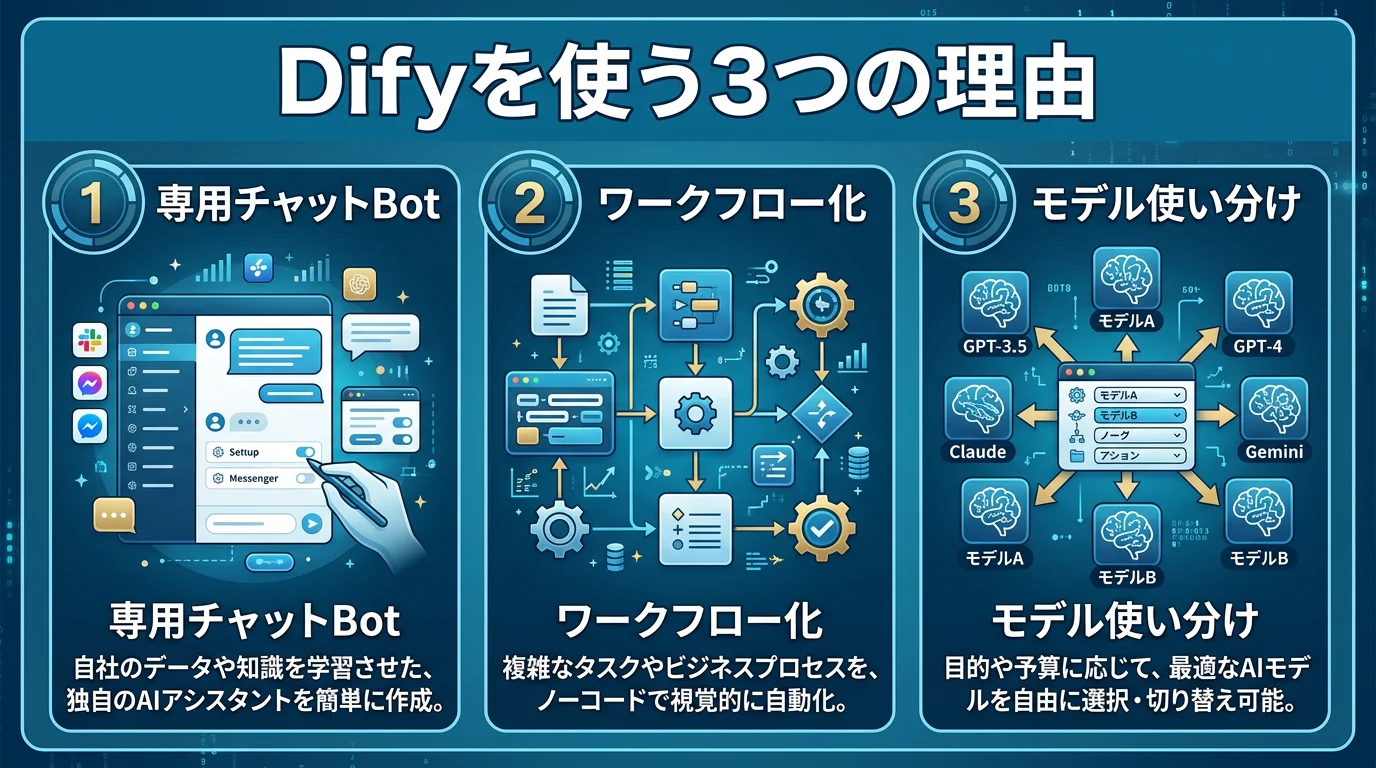
ドラッグ&ドロップでAIアプリを構築
入力→AI処理→出力の流れを、ブロックを繋げるだけで設計できます。条件分岐や繰り返し処理も視覚的に設定できるため、複雑なワークフローもノーコードで実現できます。
RAGで社内ドキュメントをAIに読ませる
事務所のマニュアル、過去の税務判断事例、研修資料などのドキュメントをDifyにアップロードすれば、AIがそれらの情報を参照して回答するチャットボットを作成できます。
外部に公開・共有できる
作成したAIアプリはURLを発行して共有できます。事務所の職員だけでなく、顧問先向けの簡易相談窓口としても活用可能です。
複数のAIモデルを使い分けられる
処理内容に応じてChatGPT、Claude、Geminiを切り替えられます。コストと性能のバランスを最適化でき、APIコストの削減につながります。
税理士事務所での活用例4選
①社内ナレッジBot(税務Q&A)
事務所のマニュアル、過去の判断事例、頻出Q&Aをアップロードし、職員が自然言語で検索できるチャットボットを構築します。「消費税の軽減税率が適用される条件は?」と聞けば、事務所のドキュメントを参照して回答します。
②顧問先からの問い合わせ自動分類
メールやフォームで受け付けた問い合わせを、AIが「税務相談」「書類提出」「契約変更」などに自動分類し、適切な担当者に振り分けるワークフローを構築できます。
③書類チェックアシスタント
顧問先から受け取った決算書や申告資料をアップロードすると、AIがチェックポイントを自動検出するアプリを構築できます。「前年比で大きく変動している勘定科目」「記載漏れの可能性がある項目」などをリストアップします。
④月次報告の自動コメント生成
月次試算表のデータを入力すると、AIが経営者向けのコメントを自動生成するワークフローです。テンプレートとAIを組み合わせることで、毎月のレポート作成時間を短縮できます。
Difyの始め方
Difyはdify.aiにアクセスして無料アカウントを作成すれば、その場でAIアプリの構築を始められます。クラウド版を使えば環境構築は不要で、登録後すぐにテンプレートからアプリを立ち上げられます。最初の一歩としては、「Q&Aチャットボット」テンプレートを選び、事務所の業務マニュアル数ページをアップロードして社内ナレッジBotを試すのがおすすめです。基本操作に慣れたら、ワークフロー機能で「入力→AI処理→条件分岐→出力」のブロックを繋げ、問い合わせ分類や書類チェックなど複数ステップの自動化に進みます。
Dify活用時の注意点
DifyはChatGPTやClaudeのAPIキーを使用するため、利用量に応じたAPI費用が発生します。利用上限を設定し、コストを管理してください。RAG用にアップロードするドキュメントには、顧問先の個人情報を含めないこと。事務所のマニュアルや一般的な税務判断基準など、機密性の低い情報から始めましょう。RAGベースのチャットボットは、アップロードしたドキュメントの品質に回答精度が依存します。誤った情報が含まれるドキュメントをアップロードすると、AIも誤った回答を返します。定期的に回答精度を検証してください。
ここまでの内容を自社に当てはめると、年間どれくらいの経費が減るのか。会社のURLを入れるだけで、その場で試算できます。
以下の画像の「無料で試算する」をクリックすると、入力から3分でその場に金額が出ます。

※ 画像の金額は表示例です。実際の試算額は入力内容によって変わります。
Manus|調査・分析・レポート作成を丸投げする
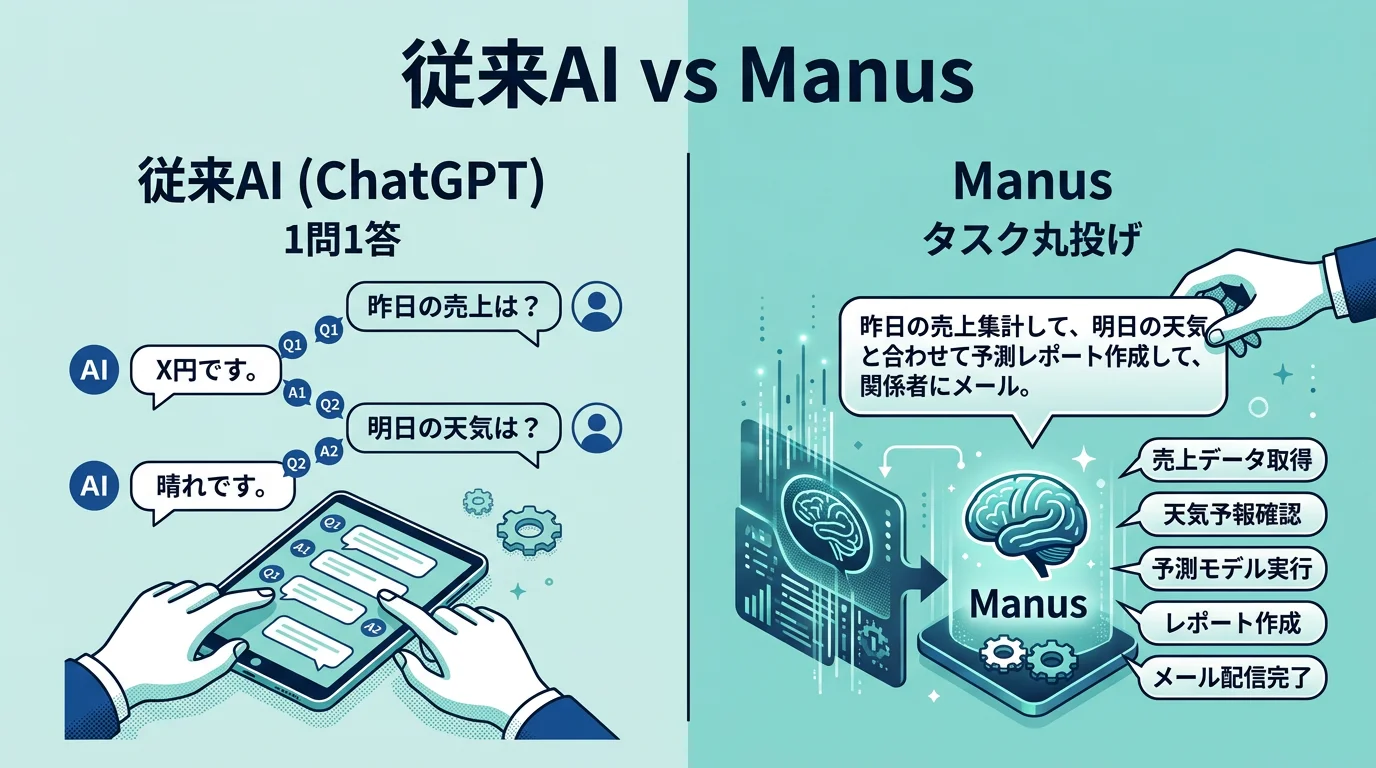
Manus(マナス)は、中国のAIスタートアップが開発した完全自律型AIエージェントです。ChatGPTが「1問1答」、Claudeが「対話的な処理」であるのに対し、Manusは「タスクの丸投げ」に特化しています。
Manusの特徴
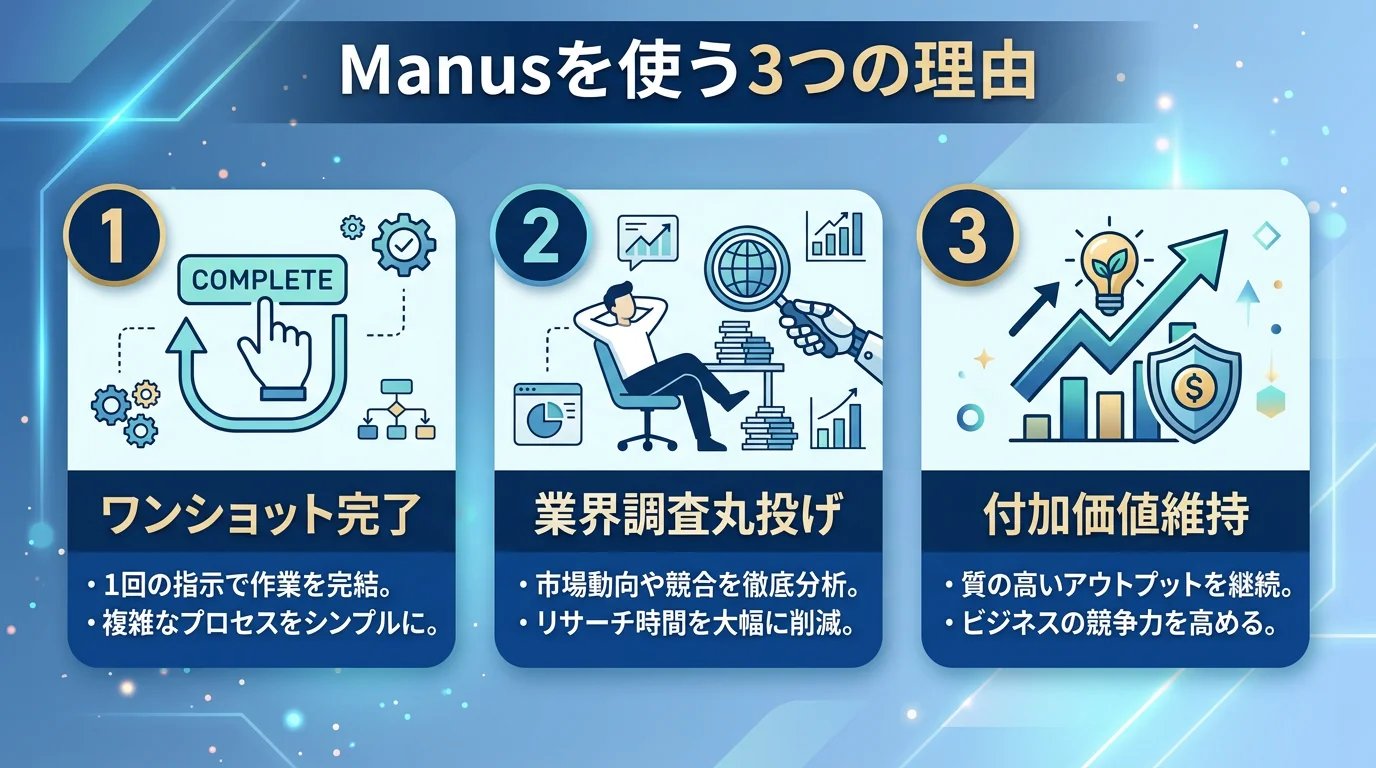
複数ステップを自律的に実行
「調査→分析→レポート作成→ファイル出力」という一連の工程を、1回の指示で自律的に実行します。途中経過は画面で確認でき、完了後に成果物をダウンロードできます。
Webブラウジングが可能
指示に基づいてWeb検索を行い、必要な情報を自ら収集します。最新のニュースや公的機関の情報を調査する作業をAIに任せられます。
ファイル生成・データ処理
Excel、PDF、PowerPointなどのファイルを自動生成できます。調査結果をExcelにまとめたり、レポートをPDFで出力したりと、実務で使えるアウトプットを直接作成します。
税理士事務所での活用例4選
①顧問先業界の市場調査レポート
日本の建設業界について、2025〜2026年の市場規模、主要課題、法改正の動向を調査し、A4で5ページのレポートをPDFで作成してください。会計事務所が顧問先に提供する資料として使います。
②税制改正の影響分析
令和8年度税制改正の中小企業関連項目を調査し、業種別(飲食・小売・製造・建設・IT)に影響度を整理したExcelファイルを作成してください。
③補助金・助成金の最新情報レポート
現在申請可能な中小企業向けの補助金・助成金を調査し、名称・概要・補助率・申請期限・対象業種をExcelにまとめてください。
④競合事務所の差別化リサーチ
東京都内でAI活用を打ち出している会計事務所・税理士法人を5社調査し、サービス内容・料金体系・差別化ポイントを比較表にまとめてください。
Manusの始め方
Manusはmanus.imにアクセスしてアカウントを作成します。招待制の場合はウェイトリストへの登録でアクセス可能です。まずは「○○業界の2025〜2026年の市場動向を調べてA4で3ページのレポートにまとめて」のような簡単な調査タスクから試すのがおすすめです。途中経過が画面で確認できるため、AIが「どのサイトを見て、どう情報を整理したか」を追えます。操作感に慣れたら、税制改正の影響分析や補助金リサーチなど、より実務に近いタスクへ広げていきましょう。
Manus活用時の注意点
Manusが自律的に収集した情報は、必ず主要な数値やデータの原典を確認してください。特に税率や法令の条文番号は、公式情報での裏取りが必須です。顧問先の社名や具体的な財務データを指示文に含めないこと。「中小の製造業A社」のように匿名化した上で依頼しましょう。Excel やPDFのレイアウトが期待通りでない場合は追加指示で修正を依頼できます。最終的な顧問先提出前には必ず目視確認を行ってください。
無料ダウンロード資料|PDF・全21ページ
Claude業務棚卸しシート
自社の業務のうちAIで減らせるものを30項目で棚卸しし、任せる・半分任せる・任せないに仕分けるシート。時間とコストの見積もりまで、この1枚で決められます。
資料を無料で受け取る →フォーム送信後、ご入力のメールアドレス宛にダウンロードURLをお送りします。
Claude Cowork|会計ソフト・Gmail・Driveと直結するエンタープライズAI
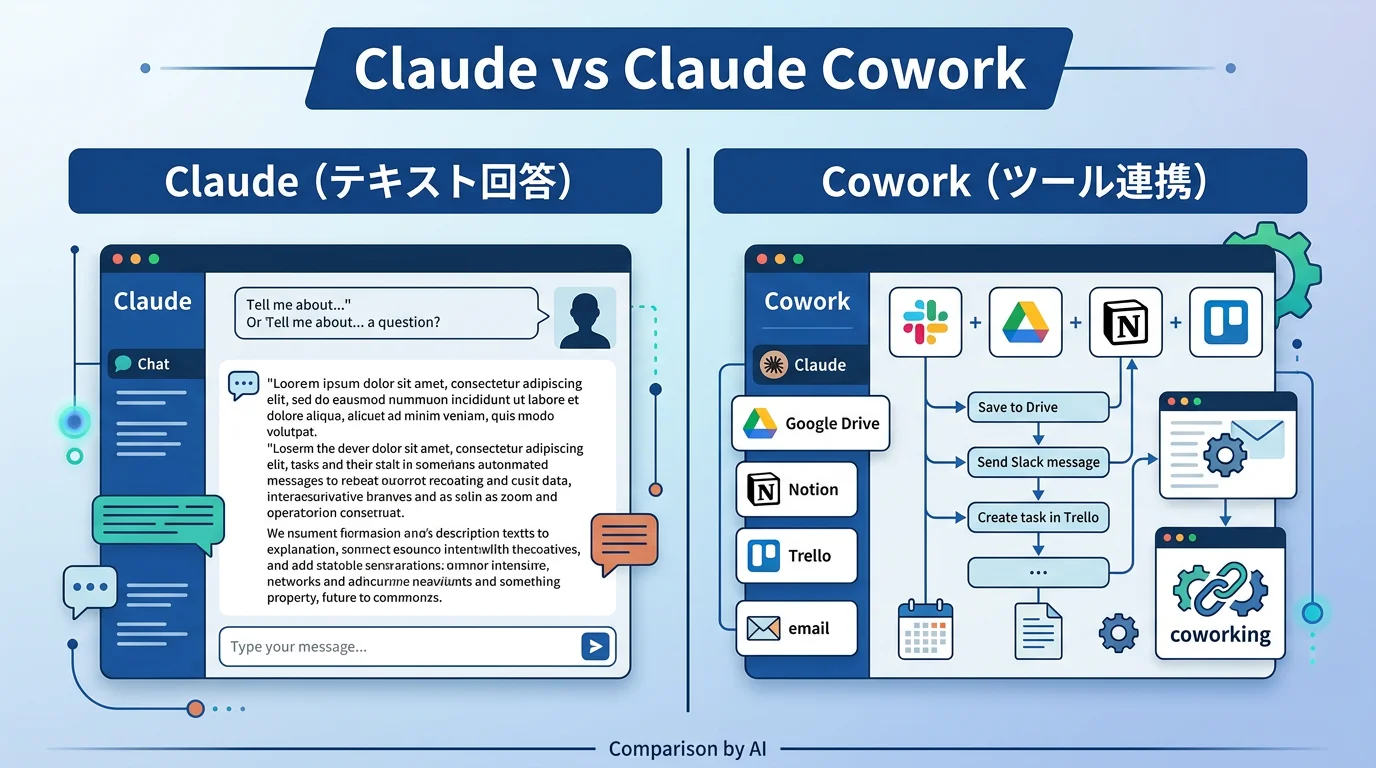
通常のClaude(チャット版)が「入力されたテキストに対して回答する」ツールであるのに対し、Claude Coworkは「外部ツールと接続して、データを直接取得・操作する」ツールです。
Claude Coworkの特徴
MCP(Model Context Protocol)による外部ツール連携
MCPはAnthropicが提唱する接続規格で、AIと外部サービスを安全につなぐ標準プロトコルです。Gmail、Googleドライブ、Slack、会計ソフトなど、MCP対応のサービスとClaudeをシームレスに連携できます。
Financeプラグインで会計ソフトと直結
マネーフォワードやfreeeなどのクラウド会計とClaude Coworkを接続すれば、AIが会計ソフト内の最新データをリアルタイムに取得し、分析やレポート作成を行えます。データのエクスポート→コピペ→AIに貼り付け、という作業が不要になります。
PC上のファイルを直接操作
Claude CoworkはPC上のExcelファイルやフォルダに直接アクセスできます。「デスクトップのExcelファイルを開いて、売上推移のグラフを作って」といった操作をAIに任せられます。
税理士事務所での活用例5選
①会計ソフトデータの自動分析
freeeに接続して、顧問先A社の当月の仕訳データを取得し、前月比で異常な変動がある勘定科目をリストアップしてください。
②Gmailからの書類収集・整理
Gmailを検索して、過去1ヶ月間に顧問先から届いた添付ファイル付きメールを一覧にしてください。添付ファイルの種類(PDF、Excel等)と件名を表にまとめてください。
③確定申告書類の自動処理
デスクトップの「確定申告_A氏」フォルダ内の書類(源泉徴収票、医療費領収書、ふるさと納税証明書)を読み取り、確定申告に必要な数値をExcelにまとめてください。
④月次報告書のワンクリック生成
freeeからB社の当月試算表データを取得し、前年同月比の分析と経営者向けコメントを含む月次報告書をWordで作成してください。
⑤Googleドライブの社内ナレッジ検索
Googleドライブ内の「事務所マニュアル」フォルダを検索して、消費税の簡易課税制度に関する判断基準が書かれたファイルを見つけて、該当箇所を要約してください。
Claude Coworkの始め方
Claude Coworkを利用するには、Claude Proプラン(月額20ドル)への加入が前提です。claude.aiでアカウントを作成しプランをアップグレードしたあと、連携したいサービス(Gmail、Googleドライブ等)のMCPサーバーを設定します。Anthropicの公式ドキュメントに沿って各サービスの認証を行ってください。初回はまず「Gmailの最新メール5通を一覧にして」など、シンプルなタスクで動作確認します。MCP連携が正常に動くことを確認してから、会計ソフト連携や確定申告補助など本格的な業務タスクへ進むのが安全です。
Claude Cowork活用時の注意点
Claude Coworkに与えるアクセス権限は最小限に設定してください。全メールへのアクセスではなく、特定のラベルやフォルダに限定するなど、セキュリティを意識した設定が重要です。AIが会計ソフトから取得したデータは、必ず元データと照合してください。API経由のデータ取得では、タイミングによって最新の入力が反映されていない場合があります。月額20ドル(約3,000円)のClaude Proプランへの加入が前提になります。削減できる作業時間を試算してから導入を判断してください。
4ツール比較表|料金・難易度・向いている業務
4ツールの位置づけを整理すると、以下のようになります。
| 項目 | GAS×AI | Dify | Manus | Claude Cowork |
|---|---|---|---|---|
| カテゴリ | スクリプト自動化 | ノーコードAI構築 | 自律型AIエージェント | エンタープライズAI |
| 料金 | 追加費用ゼロ(Workspace契約のみ) | 無料プランあり+AI APIコスト | サブスクリプション制(プラン選択) | Claude Pro 月額20ドル〜 |
| 難易度 | 中(AIコード生成で軽減可能) | 低〜中(ノーコード) | 低(自然言語で指示) | 中(MCP設定が必要) |
| 得意な業務 | 定型処理の自動化 | 社内ナレッジBot・ワークフロー | 調査・分析・レポート作成 | 会計ソフト直結・データ分析 |
| 主な活用例 | 申告期限リマインド/一括メール/freee連携 | 税務Q&Aボット/問い合わせ自動分類 | 業界レポート/税制改正影響分析 | 会計データ分析/確定申告補助 |
| 連携サービス | Google Workspace全般+外部API | ChatGPT/Claude/Gemini API | Web全般+ファイル出力 | Gmail/Drive/freee/マネフォ等 |
| 導入の前提 | Google Workspace利用 | AI APIキーの取得 | アカウント登録 | Claude Proプラン加入+MCP設定 |
表からわかるように、4ツールは競合しません。「定型処理はGAS×AI」「社内ナレッジはDify」「調査レポートはManus」「会計ソフト連携はClaude Cowork」と、業務領域が綺麗に分かれています。
無料ダウンロード資料|PDF・全21ページ
Claude業務棚卸しシート
自社の業務のうちAIで減らせるものを30項目で棚卸しし、任せる・半分任せる・任せないに仕分けるシート。時間とコストの見積もりまで、この1枚で決められます。
資料を無料で受け取る →フォーム送信後、ご入力のメールアドレス宛にダウンロードURLをお送りします。
4ツールの使い分けガイド|事務所規模・業務内容別
どのツールから着手すればよいかは、事務所の規模・業務内容・現在のIT環境で変わります。代表的な3パターンの考え方を示します。
小規模事務所(職員1〜5名)はGAS×AIから
少人数で回している事務所は、まずGAS×AIで「日々の定型処理」を自動化するのが効果的です。申告期限のリマインド、月次集計、一括メール送信あたりは、効果が見えやすく、追加費用もかかりません。
その上で、調査やレポート作成の負担が出てきたタイミングでManusを追加し、「丸投げできる業務」を増やしていく流れがおすすめです。社内ナレッジBotや会計ソフト連携は、職員数が増えてからで間に合います。
中規模事務所(職員6〜20名)はGAS×AI+Difyの組み合わせ
職員数が増えると、新人教育や問い合わせ対応にかかる時間が一気に膨らみます。このフェーズではDifyで社内ナレッジBotを構築し、過去の判断事例・マニュアル・税法解釈をAIに学習させることで、ベテラン職員に質問が集中する状態を解消できます。事務所のマニュアルをAIに読ませ、出典つきで答えさせる構成は社内wikiの作り方|AIで育てるナレッジ共有で詳しく解説しています。
GAS×AIで定型処理を、Difyで社内ナレッジを、それぞれ担当させると、事務所全体の業務効率が大きく改善します。Manusは業界レポートや競合調査など、付加価値業務を提供したいときに加えていきます。
会計ソフトをフル活用している事務所はClaude Coworkを軸に
freeeやマネーフォワードを中心に業務を回していて、会計データの分析・レポート作成に時間を取られている事務所は、Claude Coworkを軸に据えるのが効きます。会計ソフトとAIが直結することで、エクスポートとコピペの手間がなくなり、データ分析のリードタイムが短縮されます。
その上で、定型業務はGAS×AIで補完し、業界調査が必要なときはManusに切り替えます。Claude Coworkを軸にすると、AIに「業務ツールのデータを直接見てもらう」運用が標準になり、AI活用の質が一段上がります。
4ツールを導入する順番の目安
すべてのツールを同時に導入する必要はありません。一般的な導入順序の目安は以下です。
- GAS×AI:追加費用ゼロで始められ、効果が見えやすい
- Manus:自然言語で指示するだけで使える。調査業務をいきなり丸投げできる
- Dify:社内ナレッジが溜まってきた段階でBot化する
- Claude Cowork:会計ソフト連携を本格化したいタイミングで導入する
1ツールずつ「効果を実感してから次へ」進むことで、現場の混乱を避けながらAI活用を広げられます。
業務シーン別にどのツールを使うか
事務所の業務シーンごとに、どのツールを当てるかの目安をまとめると以下のようになります。
| 業務シーン | 第一候補ツール | 選定理由 |
|---|---|---|
| 申告期限・納期限の管理 | GAS×AI | スプレッドシート+Gmail通知で完結する |
| 顧問先への一括連絡 | GAS×AI | テンプレート+シート連携で大量送信できる |
| 新人職員からの社内質問対応 | Dify | RAGで事務所マニュアル・判断事例を検索できる |
| 顧問先からの問い合わせ振り分け | Dify | 分類ワークフローを視覚的に構築できる |
| 業界動向リサーチ | Manus | Web検索→分析→PDF出力まで自律実行する |
| 税制改正の影響分析 | Manus | 業種別に整理したExcelを丸投げで作成できる |
| 会計ソフトデータの月次分析 | Claude Cowork | freee/マネフォと直結し、エクスポート不要 |
| 確定申告書類の補助処理 | Claude Cowork | PCのフォルダ内書類を直接読み取れる |
| Gmail内の書類収集 | Claude Cowork | Gmail検索→添付一覧化を自動化できる |
業務シーンを起点にツールを選ぶと、「ツールを買ったが何に使うか決まっていない」という導入失敗を避けられます。
ツール選定で迷ったときの判断軸
4ツールから1つを選ぶときは、以下の3軸で考えると判断しやすくなります。
軸1|自動化したい業務はパターン化されているか
申告期限管理、月次集計、定型メール送信のように、毎回同じ手順で処理できる業務はGAS×AIが最適です。逆に、毎回内容が違う調査・分析業務はManusが向いています。社内の質問対応のように「型はあるが内容は毎回違う」業務はDifyが合います。
軸2|AIに渡したいデータはどこにあるか
データがGoogleスプレッドシート上にあるならGAS×AI、社内ドキュメント(マニュアル・判例集)にあるならDify、Web上の公開情報ならManus、freeeやマネーフォワード・Gmail・Driveにあるならクラウド連携が強いClaude Cowork——という整理ができます。
軸3|事務所のIT耐性はどの段階か
プログラミングに抵抗がある事務所は、自然言語で指示できるManusや、ノーコードのDifyから入るのが無難です。GAS×AIは「AIにコードを書かせて貼るだけ」とはいえ、エラー対処に多少の慣れが必要です。Claude CoworkはMCP設定が前提になるため、IT担当の協力が得やすい事務所向きです。
自社の場合はいくらになるのか、この機会に出してみてください。削減できる時間と金額を、業務ごとに算出します。
以下の画像の「無料で試算する」をクリックして、AIで浮く金額を先に確認してください。

※ 画像の金額は表示例です。実際の試算額は入力内容によって変わります。
4ツール導入の現場ステップ
ツールを選んだあと、現場で実際に動かすまでの流れを整理しておきます。どのツールを選んでも、進め方の骨格はほぼ同じです。
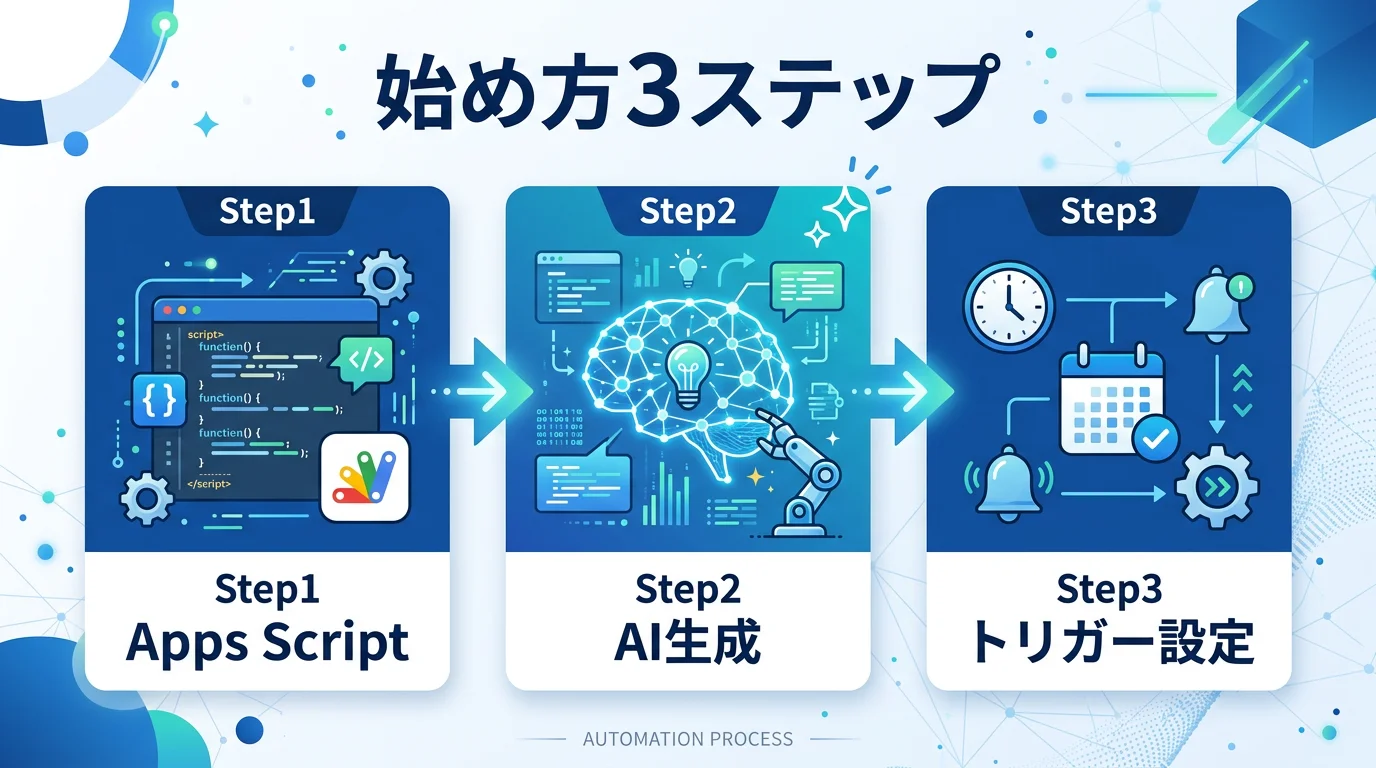
Step1|小さなパイロット業務を決める
いきなり全業務に展開せず、効果が見えやすい小さな業務を1つ選んでパイロット導入します。GAS×AIなら「申告期限7日前のリマインドメール」、Difyなら「事務所マニュアル50ページ分のQ&A Bot」、Manusなら「特定業界の市場調査レポート1本」、Claude Coworkなら「freeeから1社分の月次データを取得して前月比分析」など、1〜2週間で結果が出る業務に絞ります。
Step2|担当者を1人決める
導入推進の担当者を1人決め、その人にツールの設定・運用を集約します。最初から複数人で触ると、設定ミスや認証情報の混乱が起きやすくなります。担当者が運用を回せる状態になってから、他の職員に展開するのが安全です。
Step3|効果測定の指標を決めておく
「何分の作業がゼロになったか」「何件のミスを防げたか」「何時間の付加価値業務に時間を回せたか」など、定量的な指標を導入前に決めておきます。指標がないと、社内で「結局効果あったの?」という議論になり、本格展開が止まります。
Step4|2週間〜1ヶ月で振り返り、横展開する
パイロット導入後、2週間〜1ヶ月で振り返りを行い、効果が確認できたら他の業務にも展開します。逆に効果が薄かった場合は、別のツールへの切り替えを検討します。「合わないツールを我慢して使い続ける」のは時間の浪費です。
税理士事務所のAI自動化でよくある質問
Q1|4ツールをすべて導入する必要はあるか
ありません。事務所の規模・業務内容に応じて、1〜2ツールから始めて十分です。小規模事務所ならGAS×AIだけでも業務効率は大きく変わります。会計ソフトをヘビーに使っている事務所は、Claude Coworkだけでも成果が出ます。「全部揃えないと効果が出ない」と考える必要はありません。
Q2|プログラミング経験がなくても導入できるか
4ツールとも、プログラミング経験なしで導入可能です。GAS×AIはAIにコードを書かせて貼るだけ、Difyはドラッグ&ドロップ、Manusは自然言語で指示、Claude CoworkはMCP設定さえ済めば日本語で操作します。とはいえ、エラー対処や設定の微調整には多少の慣れが必要なので、最初の数週間は時間を確保して取り組むのが現実的です。
Q3|顧問先の個人情報をAIに入れても大丈夫か
推奨しません。どのツールでも、社名・財務データ・個人情報は匿名化・抽象化した上で扱うのが原則です。Difyに社内マニュアルをアップロードする場合、Claude Coworkで会計ソフトを連携する場合は、事前にアップロード対象を選別し、機密情報が含まれるファイルは除外してください。
Q4|AIが間違った税法解釈を返したら誰の責任か
最終的な判断と顧問先への説明責任は税理士にあります。AIの出力は「下書き」「参考情報」として扱い、必ず条文・通達・公式情報で裏取りをしてから顧問先に提示する運用を徹底してください。これはどのツールを使っても変わりません。
Q5|ツール導入後、職員が使ってくれない場合は
「使い方がわからない」か「使うメリットを感じていない」のどちらかが原因です。前者は短時間のハンズオン研修と運用マニュアル作成で解消できます。後者は、ツール導入で削減できた時間の実績を共有し、「使った方が楽」という体験を作ることが重要です。担当者1人が軌道に乗せてから横展開すると、抵抗感を減らせます。
無料ダウンロード資料|PDF・全21ページ
Claude業務棚卸しシート
自社の業務のうちAIで減らせるものを30項目で棚卸しし、任せる・半分任せる・任せないに仕分けるシート。時間とコストの見積もりまで、この1枚で決められます。
資料を無料で受け取る →フォーム送信後、ご入力のメールアドレス宛にダウンロードURLをお送りします。
4ツール導入時の共通の注意点
顧問先データの取り扱い
4ツールいずれも、顧問先の個人情報・財務データを安易に投入しないこと。匿名化・抽象化した上で扱うのが原則です。Difyに社内ドキュメントをアップロードする場合、Claude Coworkに会計ソフトを連携する場合は特に注意してください。
出力結果のファクトチェック
AIが生成した文章・数値・法令解釈は、必ず原典で裏取りしてください。特に税率、適用条件、条文番号は、公式情報で確認してから顧問先に提示することが鉄則です。
権限とコストの管理
API連携・MCP接続では、最小権限の原則を守り、不要なアクセス権を渡さないこと。AI APIの利用料金は使えば使うほど積み上がるため、月次でコストを確認する運用ルールを決めておくと安心です。
まとめ|4ツールの使い分けで税理士事務所のDXを加速する
本記事では、税理士事務所の業務自動化に活用できる4つのツール——GAS×AI、Dify、Manus、Claude Cowork——を比較・解説しました。
要点を整理すると以下の通りです。
- GAS×AIはGoogle Workspace標準搭載で追加費用ゼロ。スプレッドシート業務の自動化に最適
- Difyはノーコードで社内ナレッジBot・AIワークフローを構築できるプラットフォーム
- Manusは自律型AIエージェント。業界調査・税制改正分析を1回の指示で完了させる
- Claude CoworkはMCPで会計ソフト・Gmail・Driveと直結するエンタープライズAI
4ツールは競合せず、業務領域ごとに役割が分かれています。1つに絞るのではなく、事務所の規模と業務内容に応じて使い分けることで、税理士事務所のDXは現実的なペースで進められます。
まずは追加費用ゼロで始められるGAS×AIから着手し、効果を確認したら次のツールへ——この積み重ねが、事務所全体のAI活用基盤を作り上げます。
本記事で紹介した4ツールを実際に導入する際の手順や、ChatGPT・Claude・freee APIを含めた事務所のAI活用全体の設計は、下記の無料資料『会計事務所のAI活用事例10選』にまとめています。コピペで使えるプロンプトと設定手順付きで、最初の一歩を支える実践ガイドです。
無料・オンライン・30分
AI活用の「次の一手」を、30分で具体化しませんか
経営者専用のAI活用パートナーが、御社の業務内容を伺いながら「どの業務から・どのAIで・どう進めるか」をその場で診断します。
- ✓東証プライム上場企業を含む100社以上の支援実績
- ✓その場で診断と助言まで行います(売り込みはしません)
- ✓費用はかかりません(オンライン・30分)
日程を選ぶと予約が完了します(Google Meet)







コメント