


Microsoft Copilot(マイクロソフトの無料のAI)を開くと、まずサインインの画面で止まります。ログインなしのBingの検索から書き直しや大喜利を頼んでも、答えの代わりに普通の検索結果が返ります。ここで閉じると、無料で試せる面白い部分まで手放します。
やることは3つです。
- ログインなしなら、Bingの上の段の「検索」と、トップの「画像の作成」から入る
- クイズ・絵・出典つきの調べもの・表はCopilotで試し、ログインなしのCopilot検索で通らなかった書き直しと大喜利は、サインインしたCopilotかClaudeへ渡す
- 入力した文は検索の言葉として扱われる前提で、社名・顧客名・実際の金額は入れない
この3つを押さえると、サインインで止まらずに無料の範囲で遊べて、Copilotに任せる場面と別のAIに渡す場面の線が引けます。この記事では、5つの使い方を、貼った文と返ってきた画面の両方で示し、同じ頼み方をサインインしたCopilotとClaudeにした結果も並べます。
Saix自身、日々の業務はClaudeで回しています。2026年11月7日から8日に、Copilotをログインなしで1つずつ動かし、通らなかった頼み方はサインインした画面でも試しました。Claudeにも同じ文を頼みました。作り手であり使い手でもある立場から、机上論ではなく手を動かす前提で書きます。
ログインなしで面白いのは、出典つきで調べて表にする使い方とImage Creatorの絵で、クイズと会議メモの整理も通りました。書き直しと大喜利は検索結果に戻り、サインインしたCopilotとClaudeでは答えが返りました。調べるのはCopilot、仕上げるのはClaudeと分けます。
 監修者
株式会社Saix 代表取締役
東証プライム上場企業含む100社以上のAI導入支援|リクルート(Indeed Japan)でHR領域のデジタルマーケティングとAI活用を経て、Claude・Claude Codeを実務で使い倒すメディア「AIエージェント研究所」を運営|YouTubeメディア「かいちのAI大学」4.8万人。
あなたの会社がAIを使うと、年間いくら経費を削減できるのか。3分で自社の数字を出せます。
会社のホームページのURLを入れるだけで、削減できる時間と、それを人件費に換算した金額がその場でわかります。入力は5つだけ、3分で終わります。費用はかかりません。
以下の画像の「無料で試算する」をクリックして、まず自社の金額を出してみてください。
※ 画像の金額は表示例です。実際の試算額は入力内容によって変わります。
Copilotの面白い使い方とは|ログインなしでクイズ・絵・出典つきの調べものが無料でできる
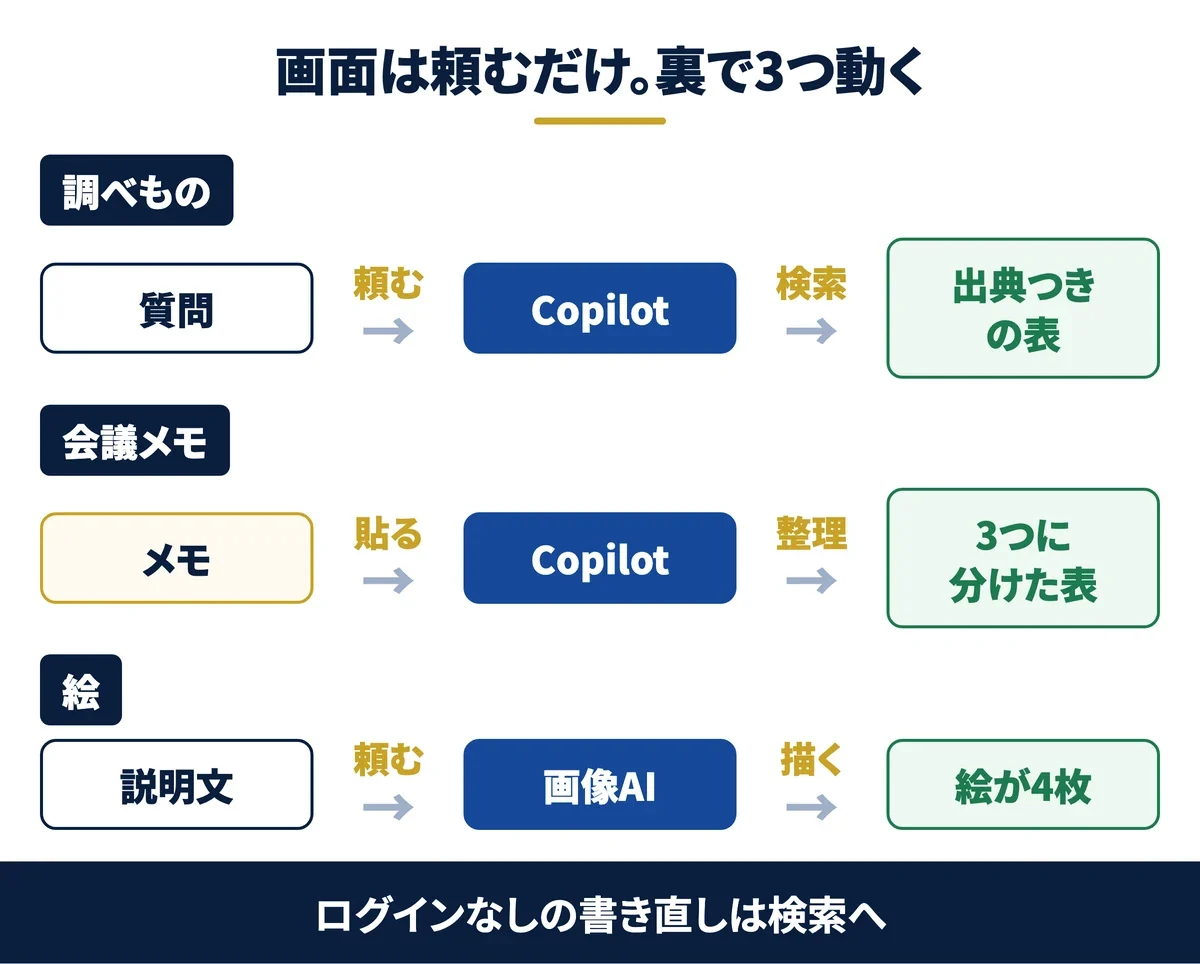
Copilotの面白い使い方とは、調べものや遊びの頼みごとを日本語で投げて、表・クイズ・絵の形で受け取る使い方です。ログインしなくても、Bingの中にあるCopilotで試せます。
Copilotとは:Microsoftの無料のAI。チャットはサインインが前提で、この記事ではログインなしで動くBingのCopilot検索とImage Creatorを試す
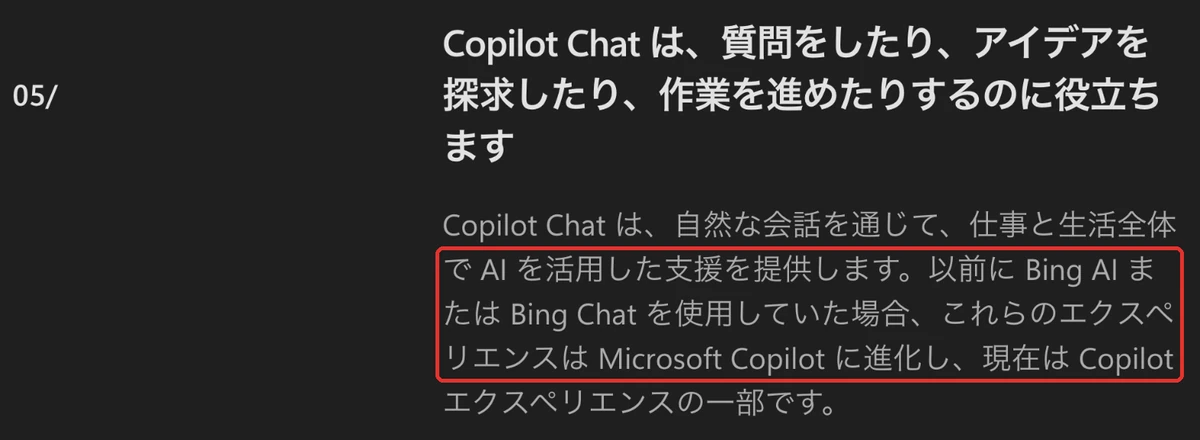
Copilot(コパイロット)は、Microsoftが無料で出しているAIです。以前はBing AIやBing Chatと呼ばれていたものが、いまはMicrosoft Copilotにまとまっています。
ただし、チャットの画面(copilot.microsoft.com)はMicrosoftアカウントでのサインインが前提です。2026年11月7日と8日に開いたところ、どちらもサインインの案内に切り替わりました。
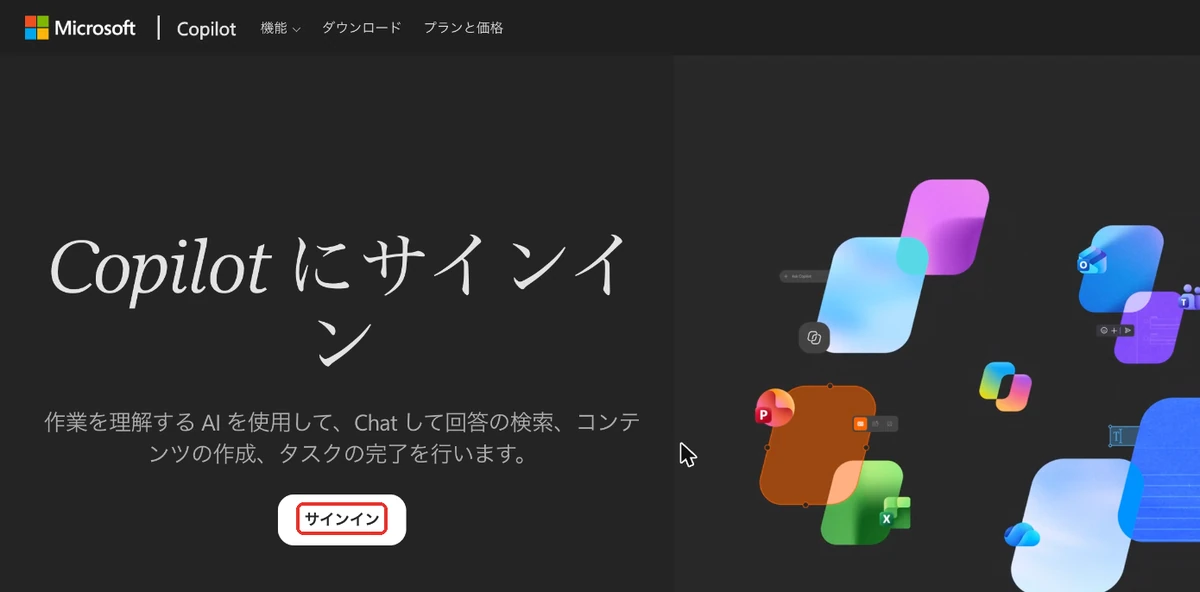
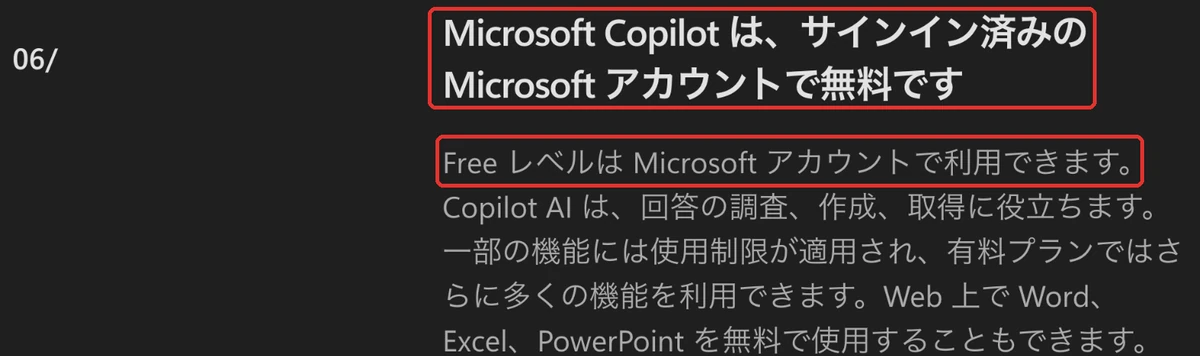
公式サイトのよくある質問にも、無料で使えるのはサインイン済みのMicrosoftアカウントだと書かれています(Microsoft Copilot 公式サイト)。そこでこの記事では、ログインせずに動いたBingの「Copilot検索」と、絵を作るBing Image Creatorを主役にします。
ログインなしで通らなかった頼み方だけは、Microsoftアカウントでサインインしたチャットの画面でも試し、応用の章で並べます。
関連資料:「Claude業務棚卸しシート」(PDF・無料)を配布しています。
表と裏:画面では文章で頼むだけ。裏ではAIが検索した情報や貼った文から文章を作り、絵は画像を作るAIが描く
表側で人がやることは、入力欄に日本語を打って送ることです。裏側では、Copilot検索がWebを検索して答えの文章を作り、どのページを元にしたかの印(出典)を付けます。
会議メモのように自分で貼った文は、その文を材料に並べ替えます。絵はCopilot検索ではなく、Bing Image Creatorという画像を作るAIが描きます。同じCopilotの名前でも、文章と絵は別の道具が受け持っています。
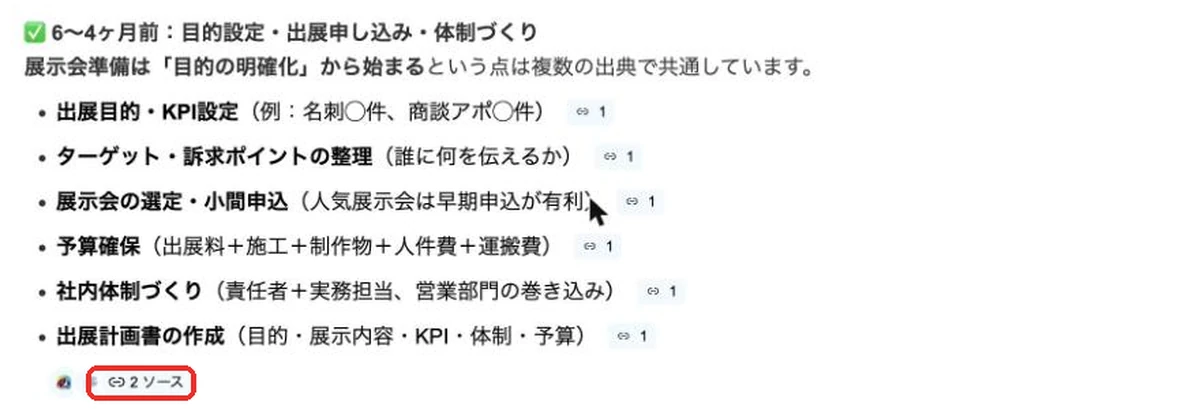
Bingの公式ブログも2025年4月4日に、Copilot検索を「これまでの検索とAIの検索を組み合わせた機能」として発表しました。答えの出典を目立つ形で示すとも説明しています(Bing公式ブログ:Introducing Copilot Search in Bing)。
試した5つと通らなかった頼み方:クイズ・絵・段取り表・3行説明・会議メモは通り、書き直しと大喜利は検索結果に戻った
2026年11月7日から8日に、ログインなしで試した結果は次のとおりです。社名・人名・数値はすべてダミーです。
| 使い方 | 頼んだこと | 結果 | 載せている章 |
|---|---|---|---|
| 使い方1:三択クイズ | ビジネスメールのマナーを5問 | 通った(答えの記号はずれた) | 作って遊ぶ |
| 使い方2:ブースの絵 | 白と紺の小さな展示会ブース | 通った(4枚。2回目は文字なし) | 作って遊ぶ |
| 使い方3:段取り表 | 初出展の準備を出典つきで、続けて3人用の表に | 通った(出典の印つき) | 調べてまとめる |
| 使い方4:3行の説明 | 「シャドーAI」を小学生向けに | 通った(出典4件) | 調べてまとめる |
| 使い方5:会議メモの整理 | 決まったこと・宿題・未決に分ける | 通った | 調べてまとめる |
| 書き直し | 3行の説明を社長向けの30秒に | ログインなしは検索結果に戻った(2回)。サインインすると答えた | 失敗・応用 |
| 大喜利 | 呼び込みの一言10個・うちダジャレ3つ | ログインなしは検索結果に戻った。サインインすると答えた | 失敗・応用 |
通らなかった2つは、どちらも「言い直す・新しくひねり出す」頼み方でした。ただし、サインインしたCopilotのチャットでは、同じ頼み方で2つとも答えが返りました。ログインなしのCopilot検索は、調べる・まとめる頼み方ほど素直に答えました。
書き直しと大喜利の答えは、応用の章でサインインしたCopilotとClaudeの画面を並べて示します。主なAIの機能や料金の違いを先に知りたい場合は、次の記事にまとめています。

無料ダウンロード資料|PDF・全21ページ
Claude業務棚卸しシート
自社の業務のうちAIで減らせるものを30項目で棚卸しし、任せる・半分任せる・任せないに仕分けるシート。時間とコストの見積もりまで、この1枚で決められます。
資料を無料で受け取る →フォーム送信後、ご入力のメールアドレス宛にダウンロードURLをお送りします。
Copilotの面白い使い方の始め方|ログインなしはBingの上の段の「検索」から
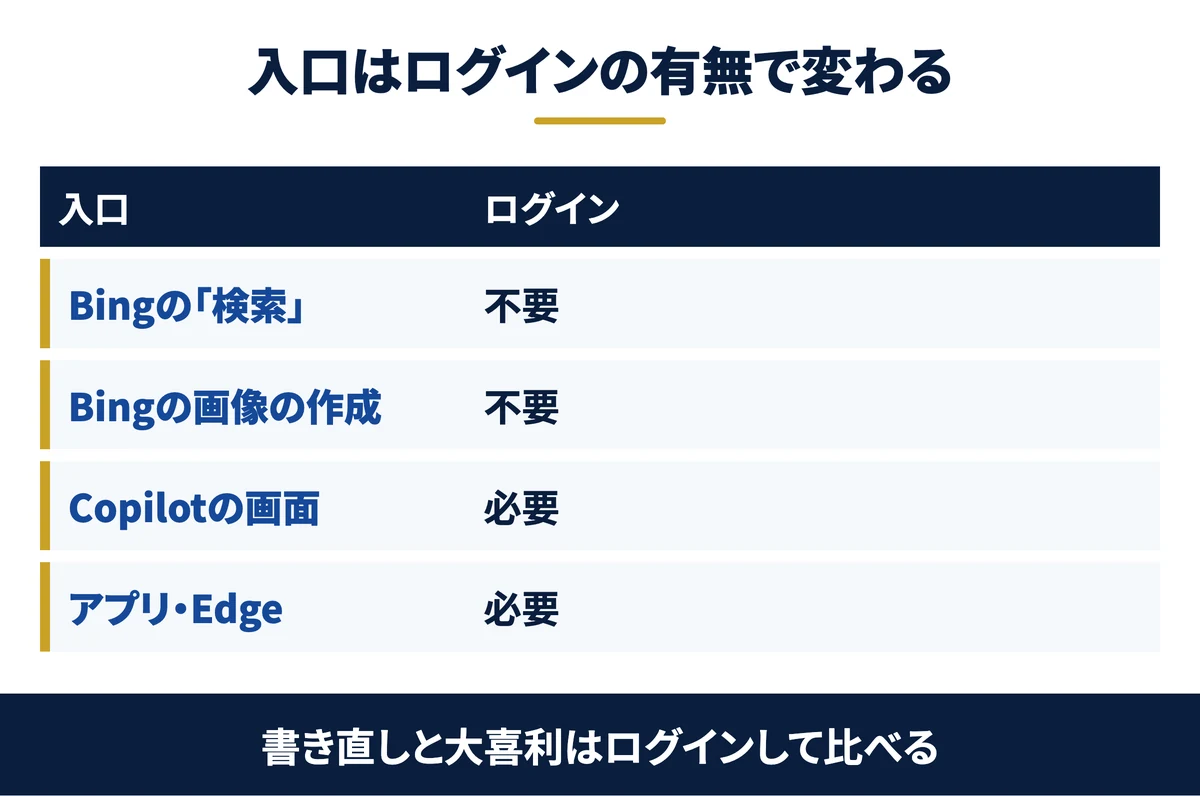
始め方は、ログインするかどうかで入口が分かれます。ログインしない場合の入口は、Bingの「検索」と「画像の作成」の2つです。
ログインなしで始める:bing.com の上の段の「検索」を押すと「Copilot検索」が開く
Bing(bing.com)で何か検索すると、検索窓の下に切り替えの段が並びます。Copilotの印が付いた「検索」を押すと、Copilot検索が開きます。右の「COPILOT」は、サインインの画面へ進む入口です。

Copilot検索は、bing.com/copilotsearch を直接開いても同じ画面になります。「今日はどんなお手伝いをしましょうか?」の下の入力欄に、頼む文を日本語で打ちます。
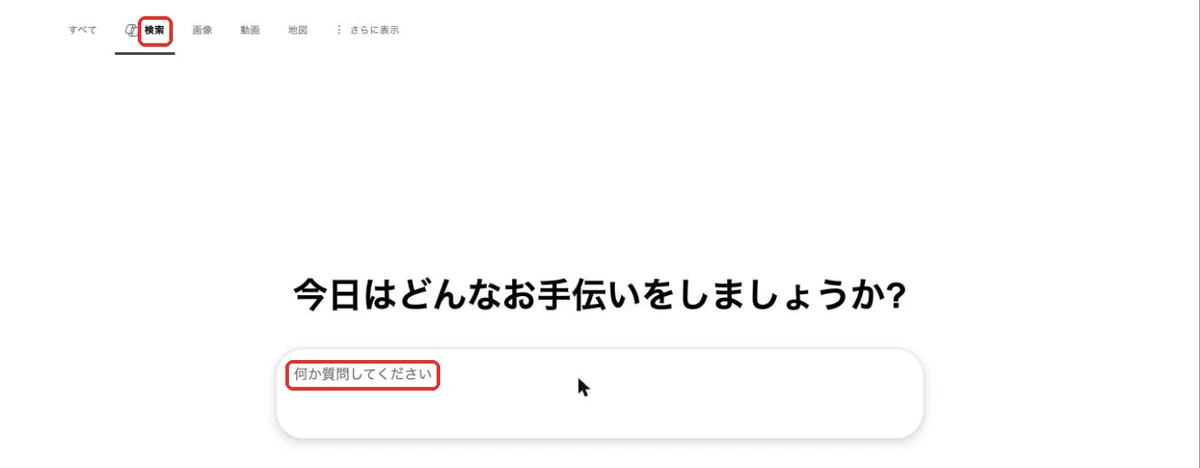
試しに、次の文をコピーして入力欄に貼り、右下の黒い矢印かEnterキーで送ります。
初めて展示会に出展します。準備のやることリストを、時期ごとに出典つきで作ってください
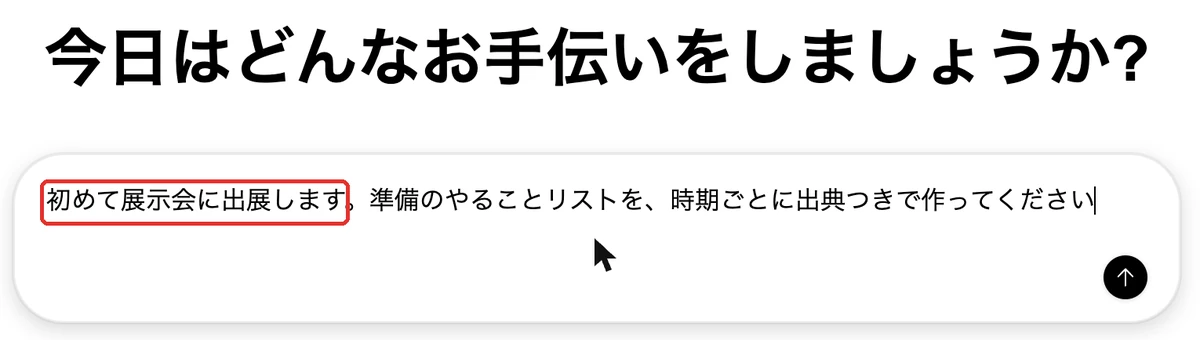
ゴール:入力欄の上に頼んだ文が出て、その下に答えが返ってくればOKです
この内容を自社に当てはめたい方は、無料のAI活用セッションで相談することもできます。
絵を作る入口:bing.com の「画像の作成」からBing Image Creatorが開く
Bingのトップ(bing.com)の検索窓の下に「画像の作成」があります。押すとBing Image Creatorが開きます。bing.com/images/create を直接開いても同じです。

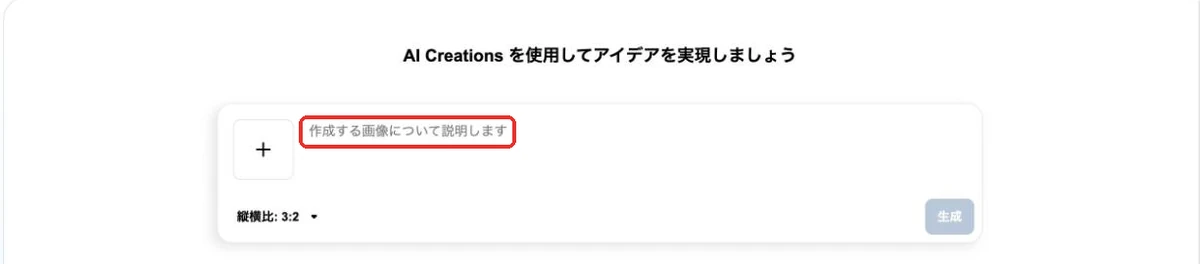
Microsoftアカウントで使う入口:copilot.microsoft.com・アプリ・Edge(サインインすると会話の画面が開く)
サインインすると、Copilotのチャットの画面で会話を続けられます。2026年11月8日に、Microsoftアカウントでサインインした画面も開きました。入力欄に頼む文を打つ形は、Copilot検索と同じです。
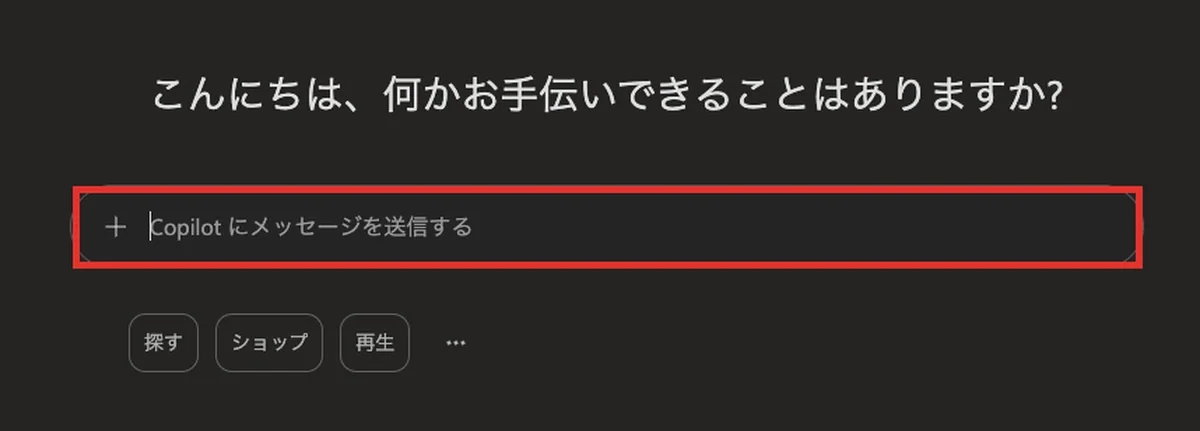
この記事では、ログインなしで通らなかった書き直しと大喜利だけをこの画面で試しました。ほかの入口は、公式サイトで確かめた範囲を表にします。
| 入口 | 開くもの | ログイン | この記事で試したか |
|---|---|---|---|
| Bingの「検索」 | Copilot検索 | 不要 | 試した(使い方1・3〜5) |
| Bingの「画像の作成」 | Bing Image Creator | 今回は不要だった(公式ヘルプはアカウント前提) | 試した(使い方2) |
| copilot.microsoft.com | Copilotのチャット | 必要 | 試した(書き直し・大喜利) |
| Copilotのアプリ・Edge | Copilotのチャット | 無料版はサインイン済みのアカウントが前提(公式のよくある質問) | 試していない |
会社のパソコンで、職場や学校のアカウントでサインインしている場合は扱いが変わります。たとえばBing Image Creatorは、職場や学校のアカウントでサインインしていると使えないと公式ヘルプに書かれています。
Saixでは、社外のAIを試すときは社名・人名をダミーに置き換えてから入れています。今回の画面もすべてその形で撮りました。会社としての導入や料金の考え方は、次の記事にまとめています。
Copilotの面白い使い方【作って遊ぶ】|三択クイズと、文字なし指定で作り直したブースの絵
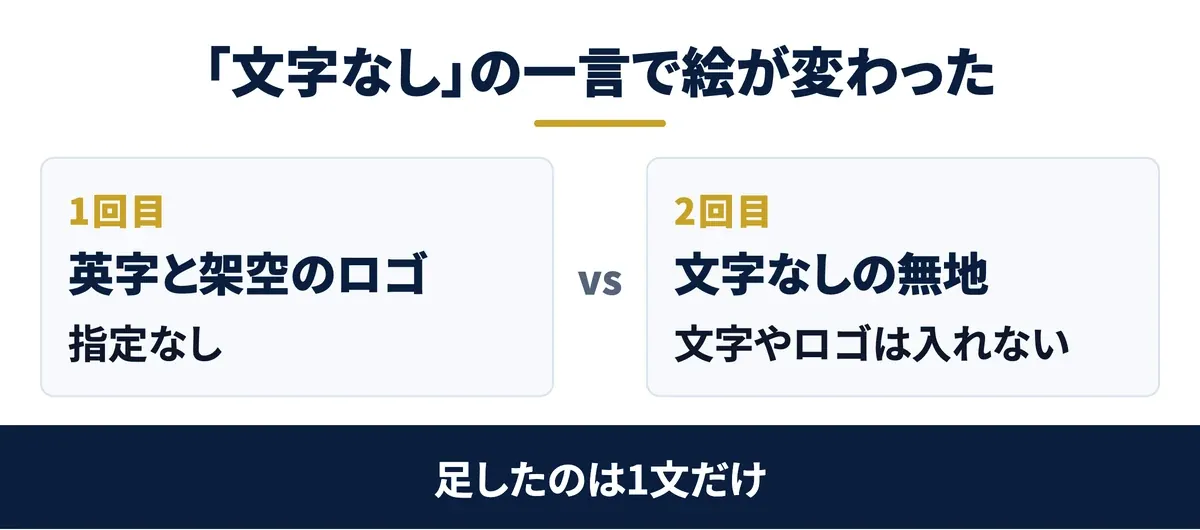
遊びに見えて仕事にも効くのが、クイズと絵の2つです。どちらも、出てきたものをそのまま使わず、1か所を直して作り直すところまでが使い方です。
使い方1:新人向けの三択クイズを5問作り、答えの記号を照らし合わせる
新人研修や朝礼の小ネタに使えるのがクイズです。たとえば介護事業所の新人研修なら、記録の書き方や申し送りのマナーを三択にすると、聞くだけの座学が手を動かす時間に変わります。
Copilot検索に、次の文を貼って送りました。
新入社員向けに、ビジネスメールのマナーの三択クイズを5問作ってください。答えと解説は最後にまとめて
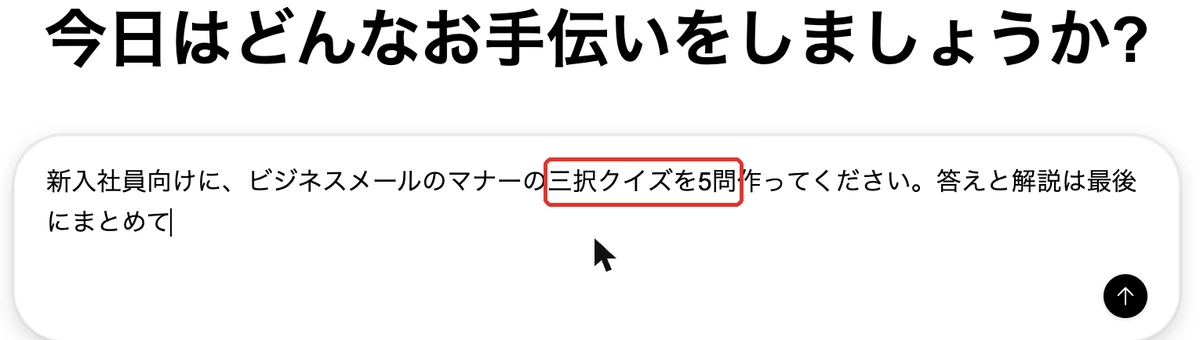
件名の付け方・最初のあいさつ・添付の一文など、5問がまとめて返ってきました。
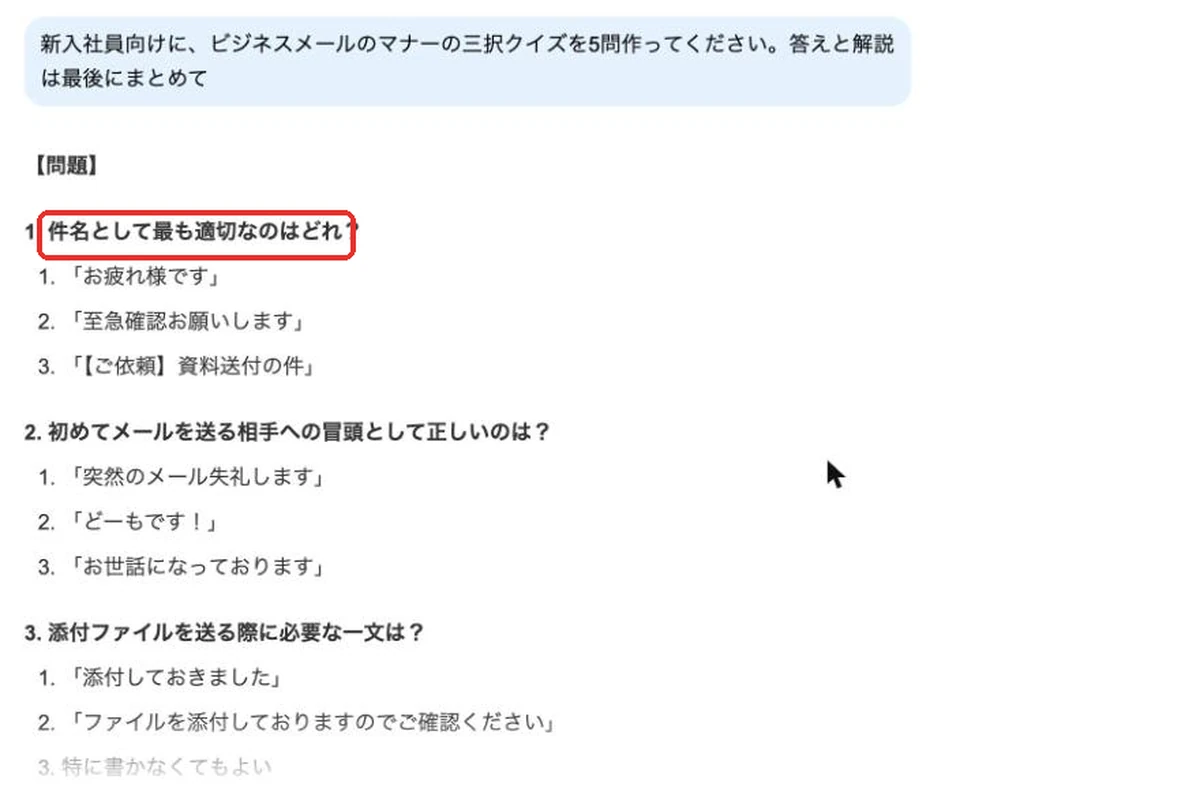
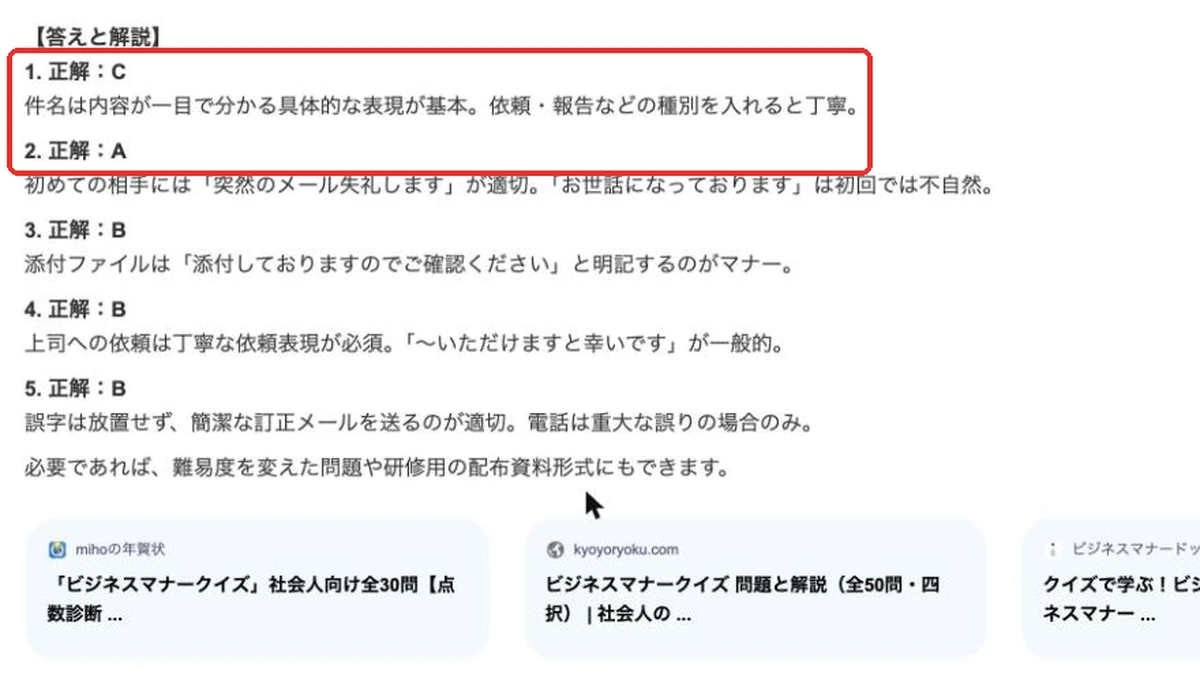
選択肢は数字なのに、答えはアルファベットでした。「3番がC」と読み替えれば使えますが、配る前に1問ずつ照らし合わせる手間が残ります。頼み直した結果は失敗の章で示します。
関連資料:「Claude業務棚卸しシート」(PDF・無料)を配布しています。
使い方2:Bing Image Creatorでブースの絵を4枚作り、「文字やロゴは入れない」で作り直す
展示会のブースを考える打ち合わせで、言葉だけでは形が伝わらないときに使えます。Bing Image Creatorの入力欄に次の文を入れて、「生成」を押しました。
白と紺を基調にした小さな展示会ブース、正面に大きなパネル、中央に展示台、人はいない
40秒ほどで4枚が出ました。ところが、どの絵にも頼んでいない英語の文と、AIが作った架空の社名ロゴが入っていました。
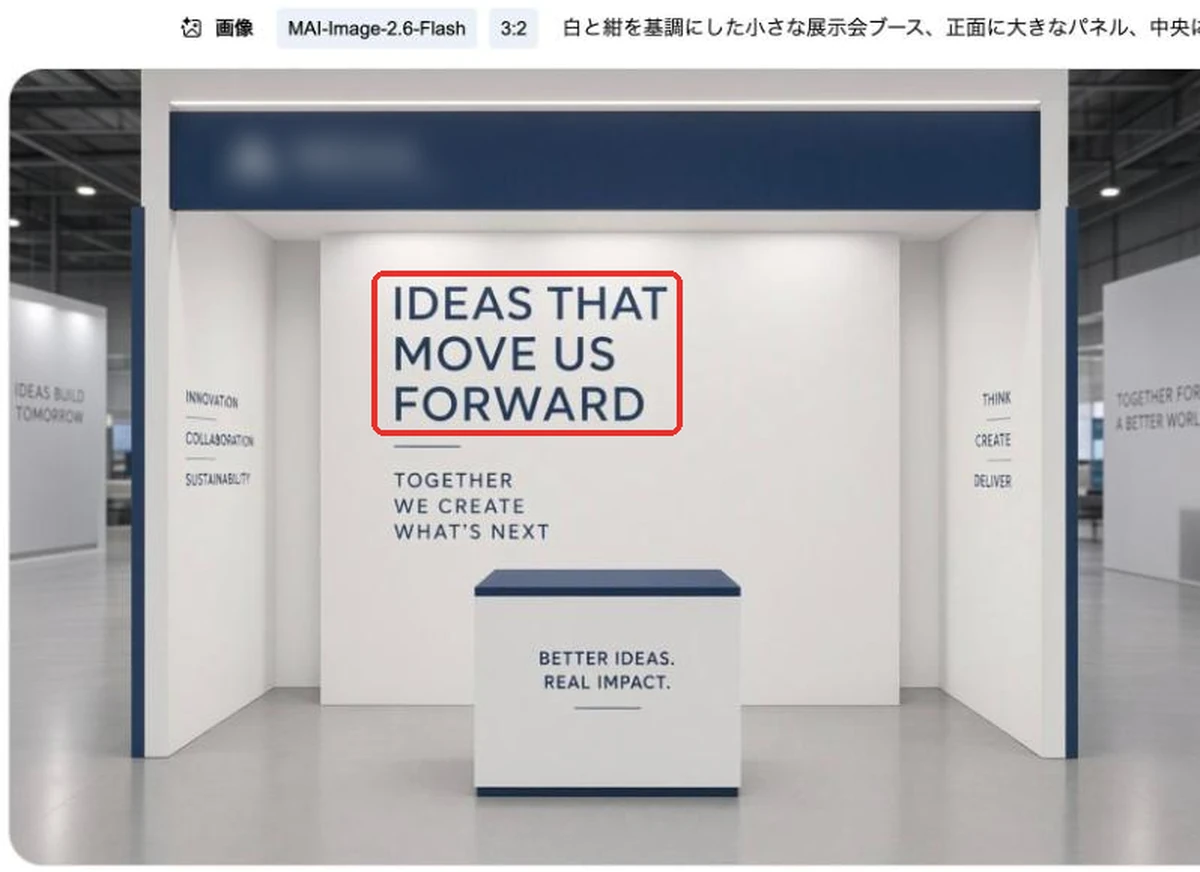
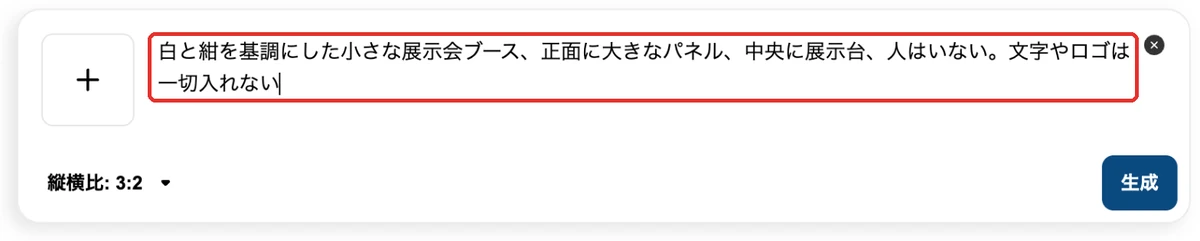
そこで、同じ文の最後に「文字やロゴは一切入れない」と1文だけ足して、作り直しました。
白と紺を基調にした小さな展示会ブース、正面に大きなパネル、中央に展示台、人はいない。文字やロゴは一切入れない
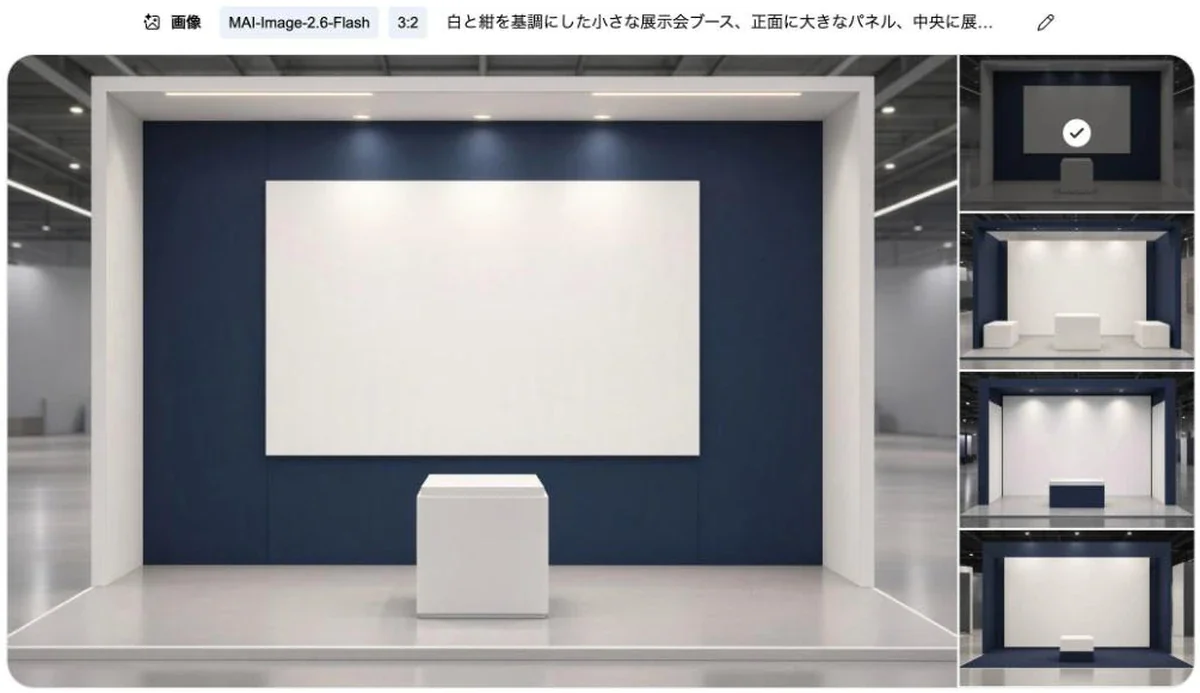
AIの絵の値打ちは1回目の出来ではなく、1文足して何度でも作り直せることにあります。人に描き直しを頼むと気が引ける細かな修正も、次の1回で試せます。
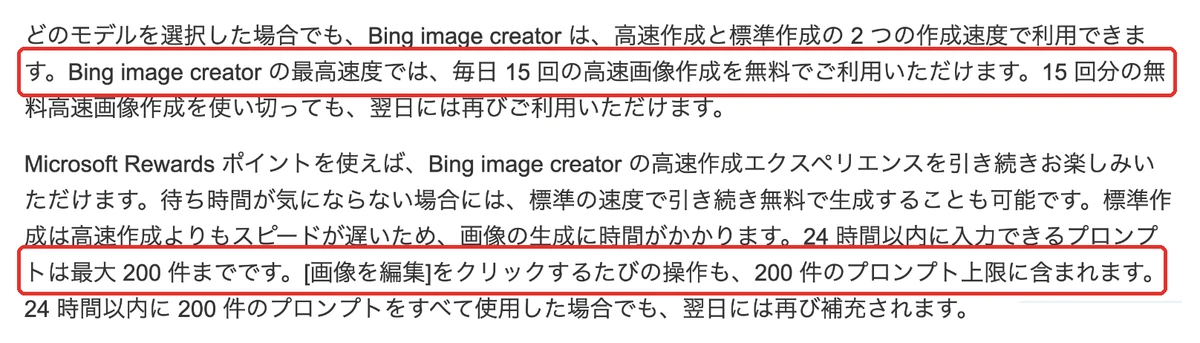
回数には上限があります。公式ヘルプでは、速く作れるのは1日15回まで無料で、使い切ったあとも遅い速さなら作れ、1日に入れられる頼み文は200件までと書かれています(Bing Image Creator ヘルプ)。
なお、公式ヘルプはMicrosoftアカウントで使う前提で書かれています。今回はログインせずに作れましたが、この扱いは今後変わる可能性があります。

Word・Excel・PowerPoint・Outlook・Teamsの中で使うCopilotの事例は、次の記事にまとめています。

無料ダウンロード資料|PDF・全21ページ
Claude業務棚卸しシート
自社の業務のうちAIで減らせるものを30項目で棚卸しし、任せる・半分任せる・任せないに仕分けるシート。時間とコストの見積もりまで、この1枚で決められます。
資料を無料で受け取る →フォーム送信後、ご入力のメールアドレス宛にダウンロードURLをお送りします。
Copilotの面白い使い方【調べてまとめる】|出典つきで調べる・3行で説明する・会議メモを表にする
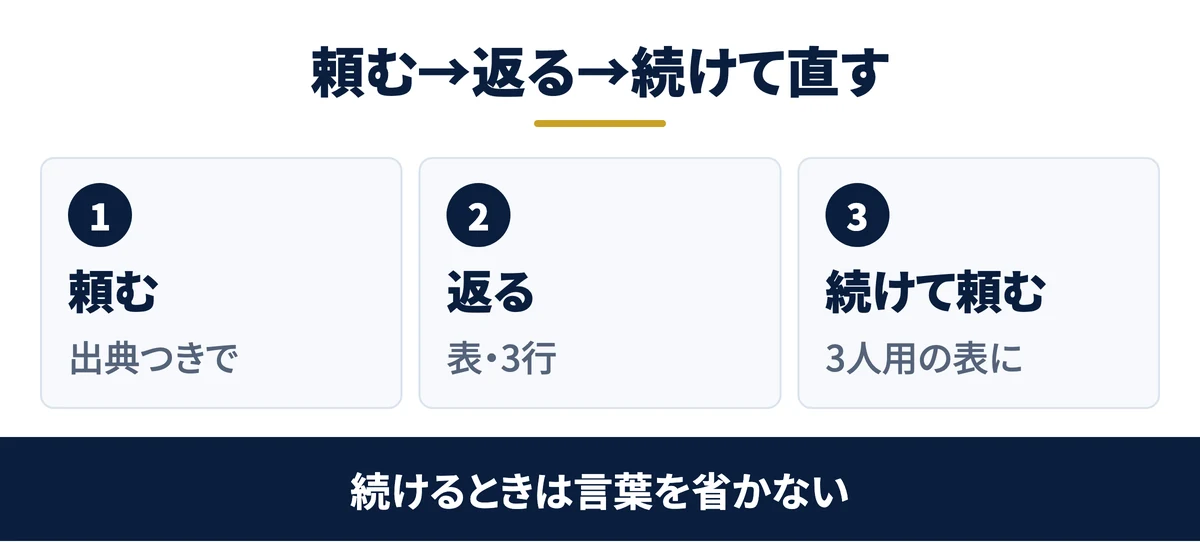
仕事に近いのは、調べて表にする使い方です。Copilot検索は答えに出典の印を付けるので、どこを元にしたかを後から開けます。
使い方3:展示会の準備を出典つきで調べ、担当と締め切りの表にする
Saix自身も展示会に出展しており、準備の段取りは毎回手間のかかる仕事です。今回はその準備をダミーにして、初めて出展する会社という設定で頼みました。
始め方の章で貼った文を送ると、15秒以内に答えが返りました。6〜4か月前・3〜2か月前のように時期ごとに分かれ、項目ごとに出典の印が付いています。
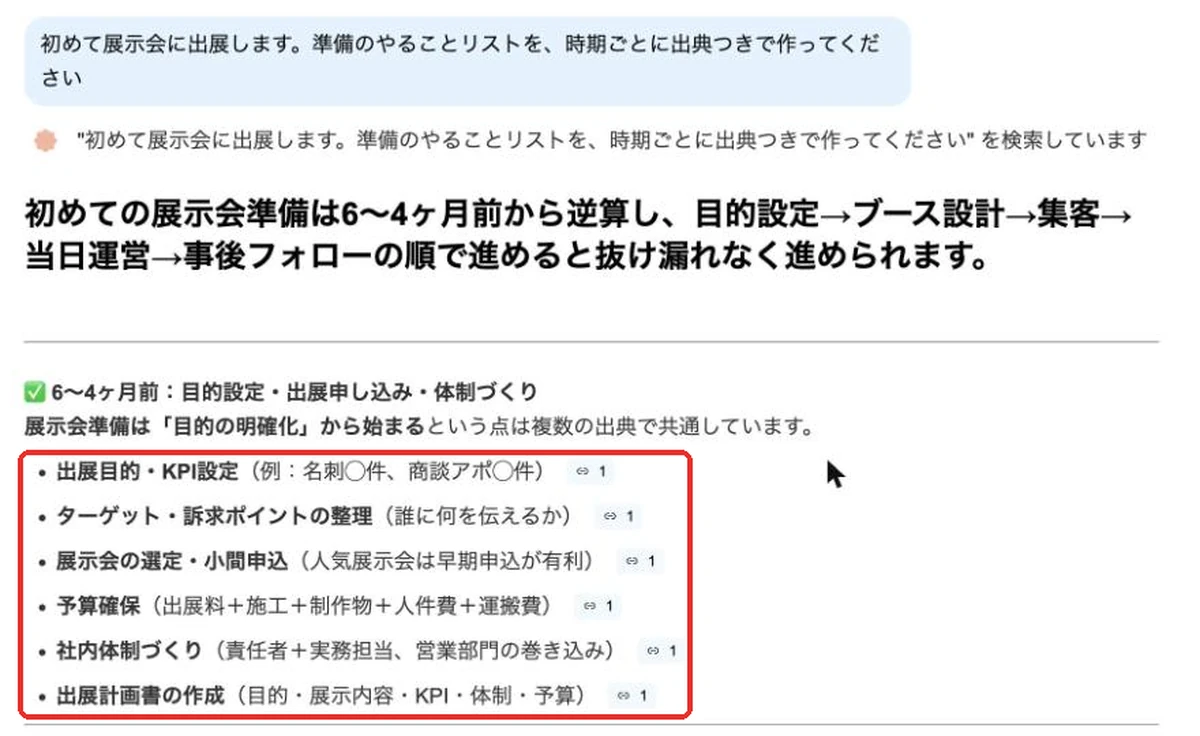
続けて、入力欄に次の文を打ちました。前の答えを受けて、表に作り直してくれます。
これを、社員3人の小さな会社向けに、担当者(Aさん・Bさん・Cさん)と締め切りの列を足した表にしてください
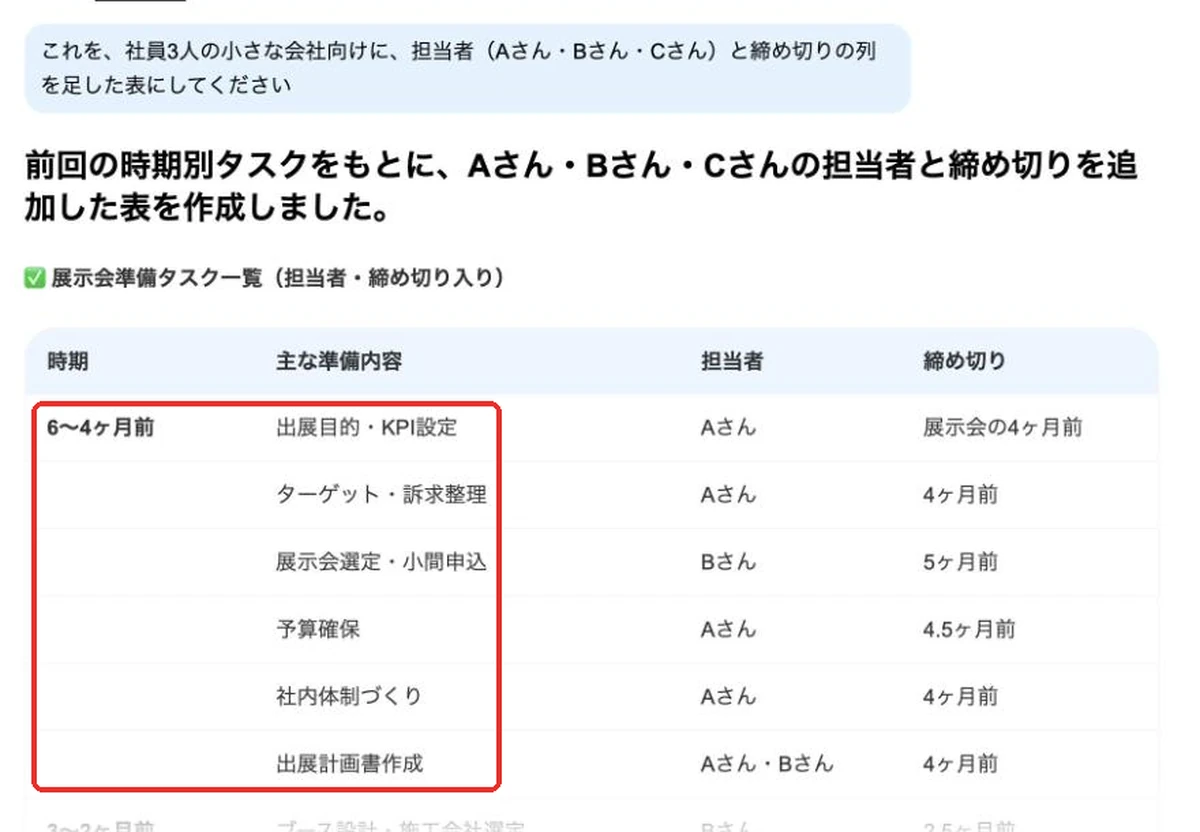
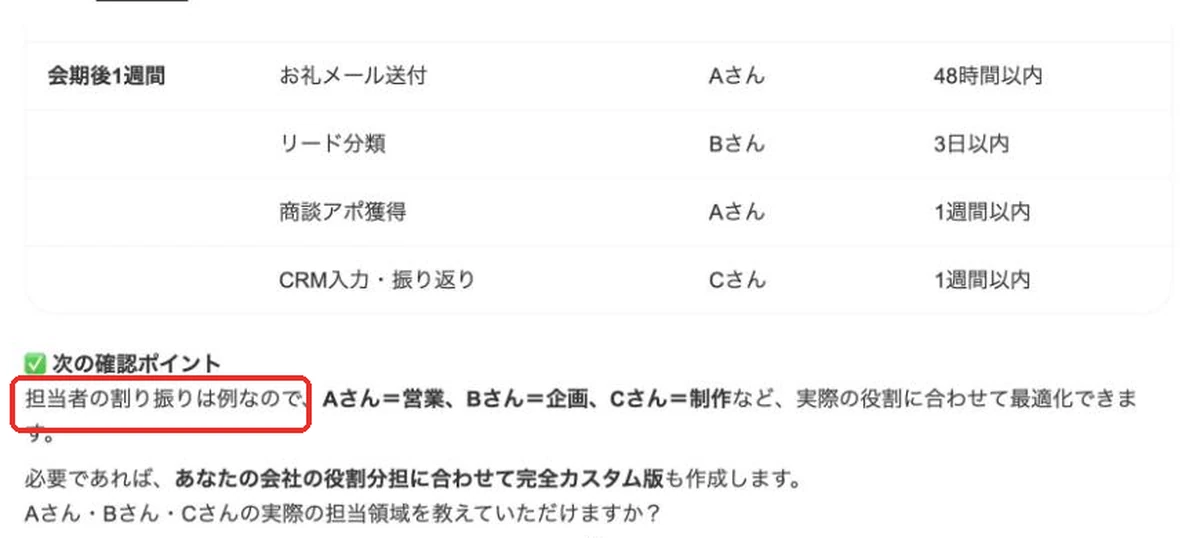
会期前の16行のうち9行がAさん(1行はBさんと共同)で、担当が偏っていました。表の形は一瞬で整いますが、誰に何を振るかまでは任せきれません。この偏りの直し方は応用の章で示します。
金属加工の現場を持つ製造業が、自社の加工技術を初めて展示会で見せる場合も、同じ頼み方に「実演に使う機械の搬入」の行を足してと続ければ、自社用の段取り表の下書きになります。
この内容を自社に当てはめたい方は、無料のAI活用セッションで相談することもできます。
使い方4:難しい言葉を「小学生にも分かる3行」にする
社内で新しい言葉を説明するときに便利なのが、言い方の段を下げる頼み方です。次の文を送りました。
「シャドーAI」って何ですか?小学生にも分かる言葉で、3行で説明してください
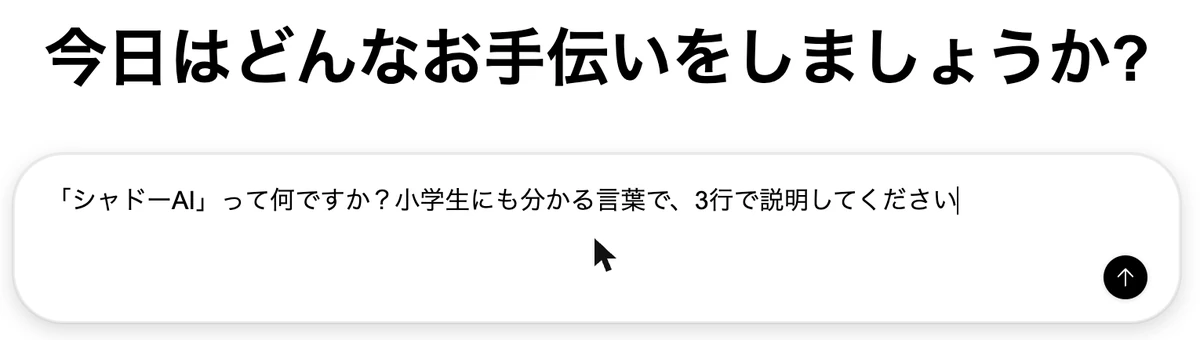
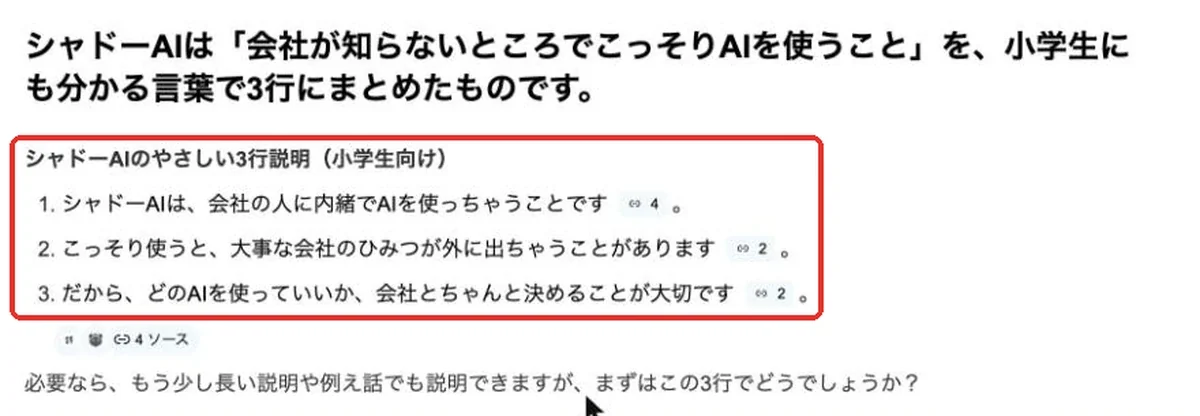
シャドーAIとは、会社が認めていないAIを社員が仕事で使ってしまうことです。返ってきた3行は、内緒でAIを使うこと、ひみつが外に出ること、使ってよいAIを会社と決めること、の順で、そのまま朝礼で読める長さでした。
ログインなしで使うと、答えの上に広告が出ることがあります。広告には「スポンサー」と小さく書かれているので、答えと取り違えないようにします。
使い方5:会議メモを「決まったこと・宿題・まだ決まっていないこと」の表にする
打ち合わせのあとに走り書きしたメモを、決まったこと・宿題・未決に分けます。メモは1行に続けて貼って構いません。
次の会議メモを「決まったこと」「宿題(担当・期限)」「まだ決まっていないこと」の表に整理してください。メモ:展示会は2小間で申し込む、チラシはAさんが金曜までに案、ノベルティは予算次第で保留、当日のシフトはBさんが来週中に作る、展示するデモを何にするかは次回
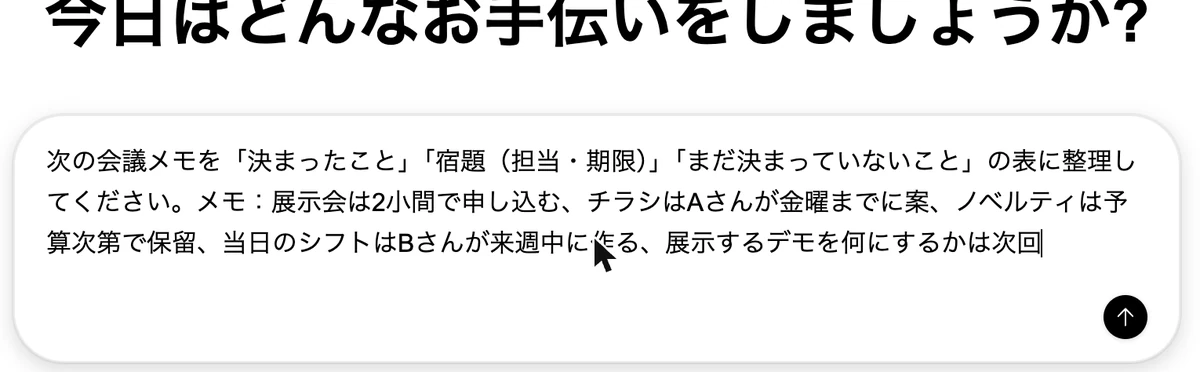
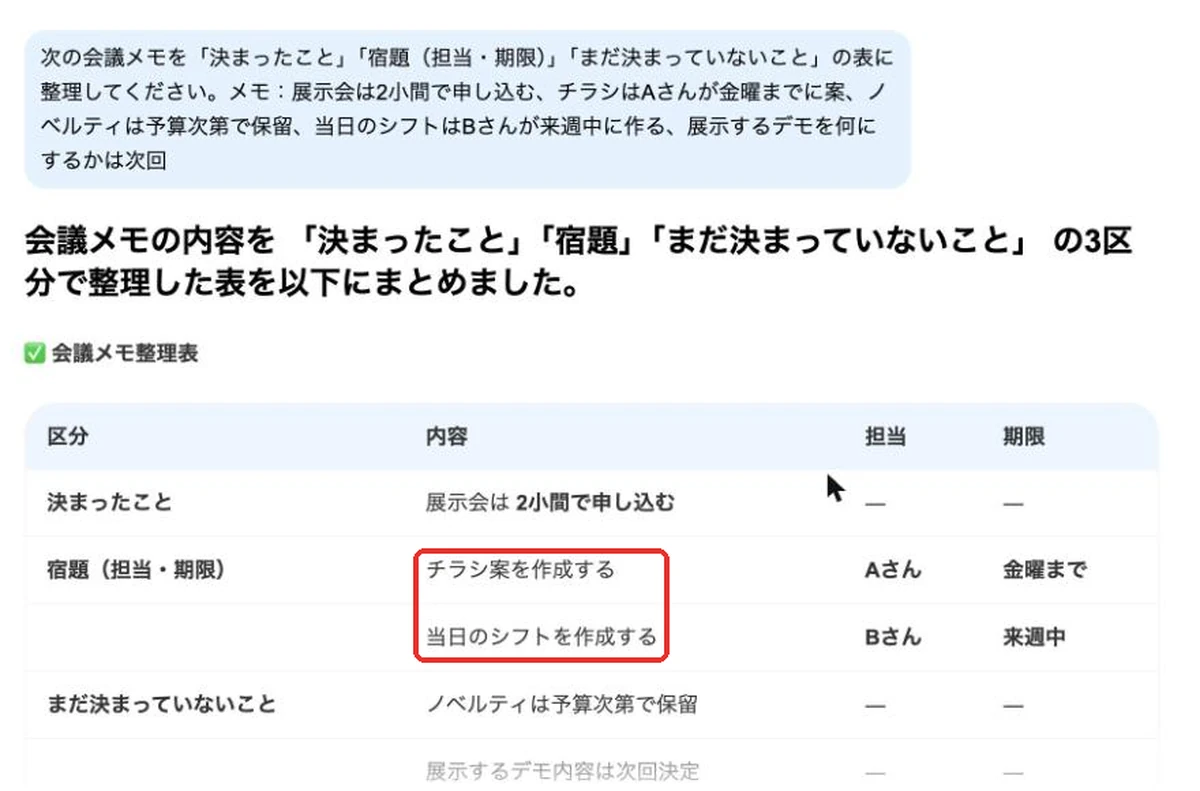
メモにない担当や期限は足さず、書いた分だけを表に振り分けていました。ただし、入力した文は検索の言葉として扱われます。会社の実際の会議メモを貼らない理由は、次の失敗の章で示します。
Copilotの面白い使い方の失敗|検索結果に戻る・記号がずれる・入力がURLに残る
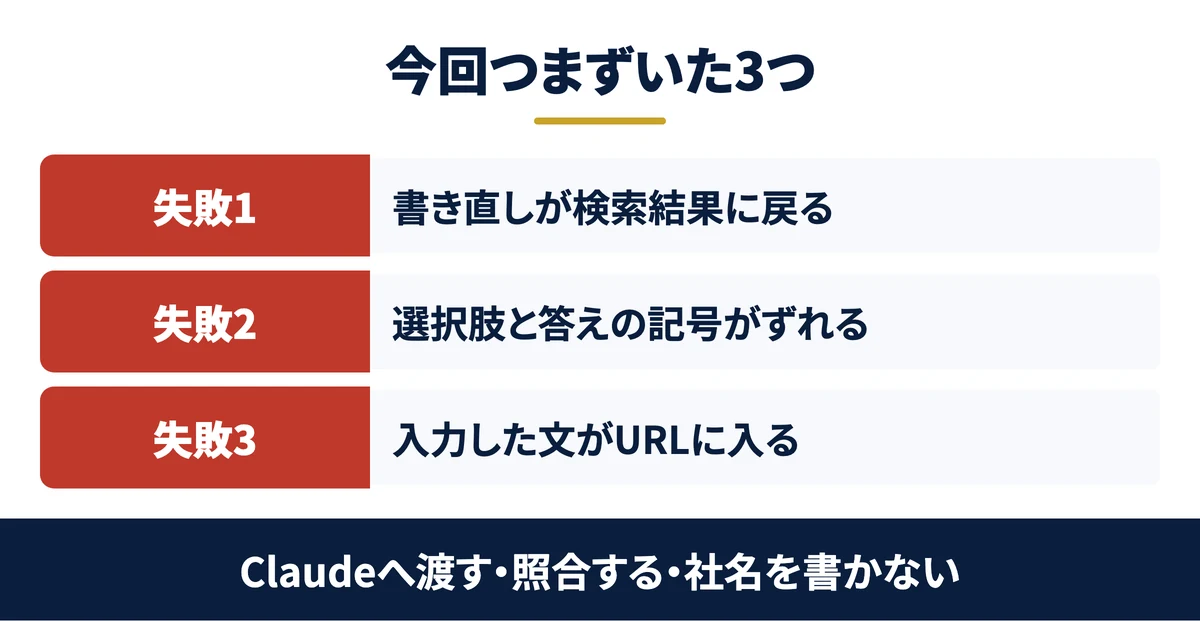
ログインなしのCopilot検索で、今回つまずいたのは3つです。どれも、答えをそのまま使う前に気づけば防げます。
失敗1:書き直しと大喜利を頼むと、今回は3回ともAIの回答でなく検索結果に戻った
使い方4の3行の説明に続けて、「同じことを、社長に30秒で話す言い方に変えてください」と送りました。返ってきたのはAIの答えではなく、他社のページが並ぶ普通の検索結果でした。
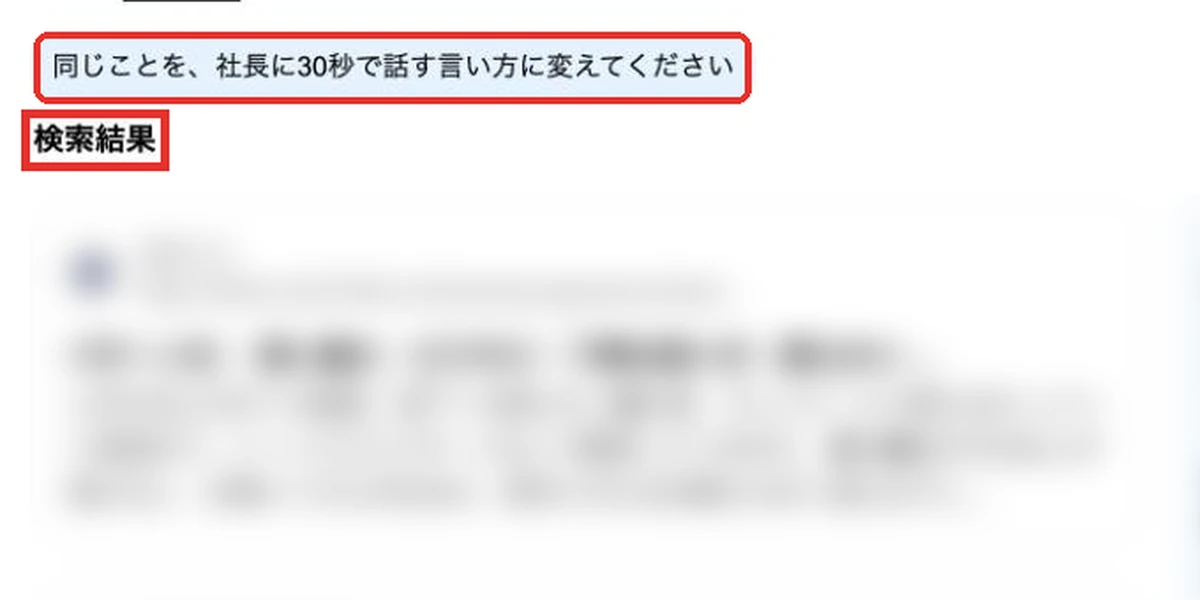
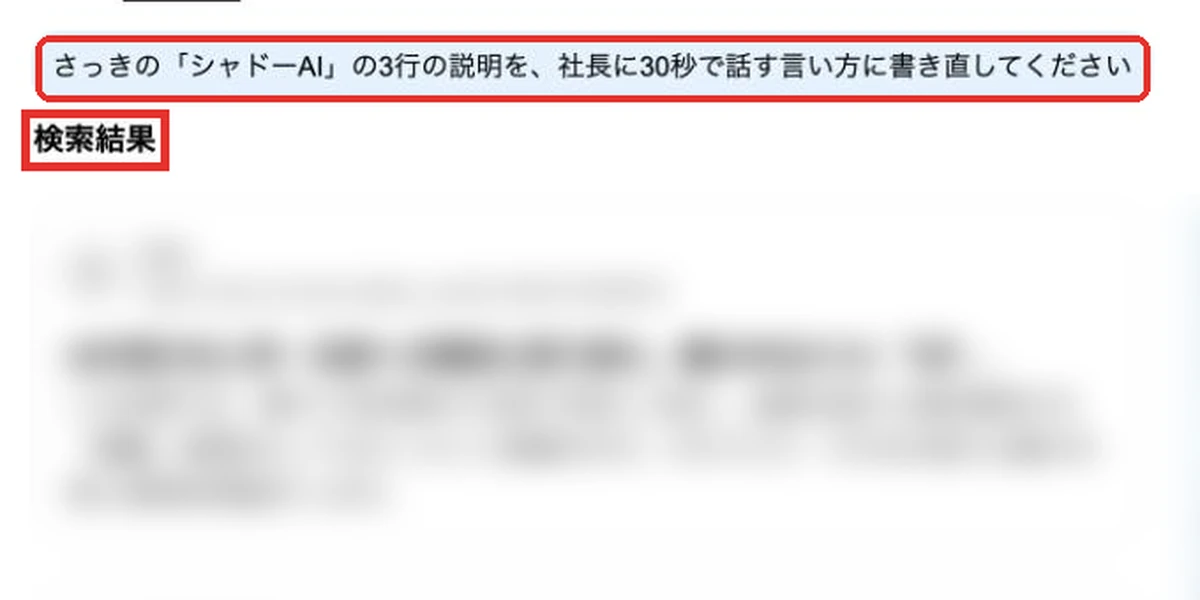
「さっきの『シャドーAI』の3行の説明を」と言葉を足して送り直しても、結果は同じでした。
新しい会話で「呼び込みの一言を10個・うち3つはダジャレで」と頼んだときも、広告と検索結果だけが返りました。
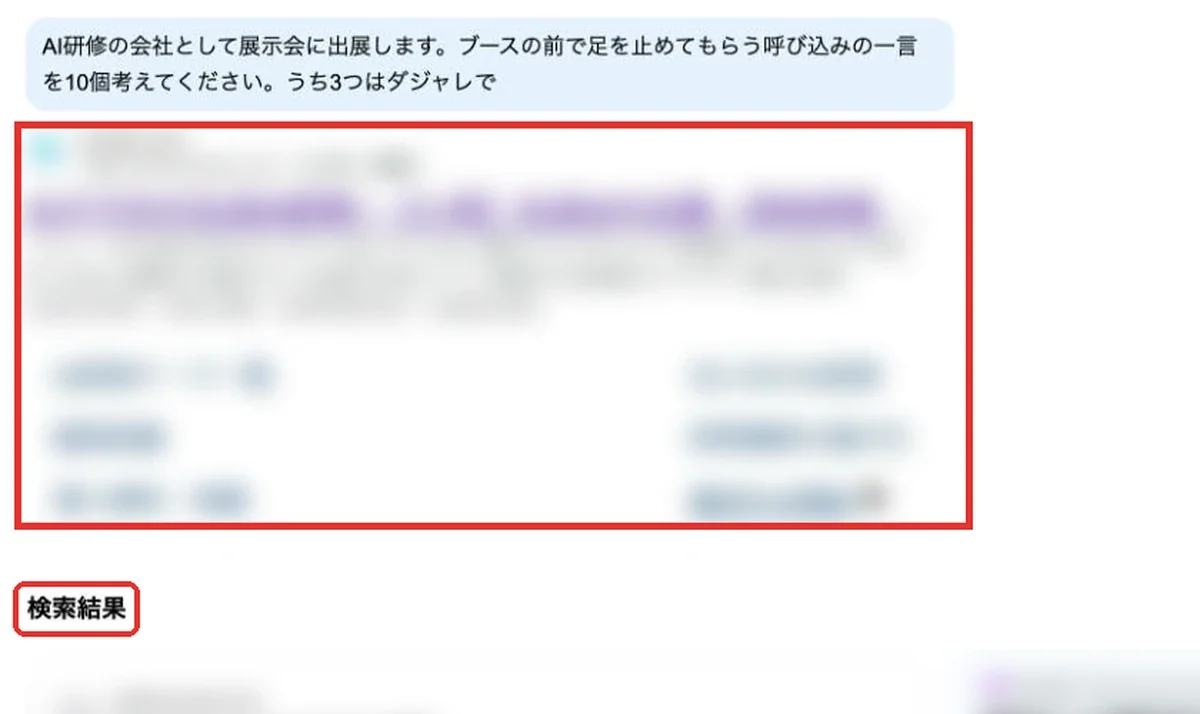
答えに切り替わるかどうかの条件は画面に出ません。通らなかったら言い方を変えて粘るより、サインインしたCopilotか別のAIに渡すほうが早く終わります。書き直しと大喜利は、サインインしたCopilotのチャットでもClaudeでも、同じ頼み方で答えが返りました。
関連資料:「Claude業務棚卸しシート」(PDF・無料)を配布しています。
失敗2:クイズの選択肢は1・2・3なのに、答えはA・B・Cで書かれた
使い方1のクイズは、選択肢が「1・2・3」、答えが「A・B・C」でした。そのまま配ると、解く人が「Cはどれか」で迷います。
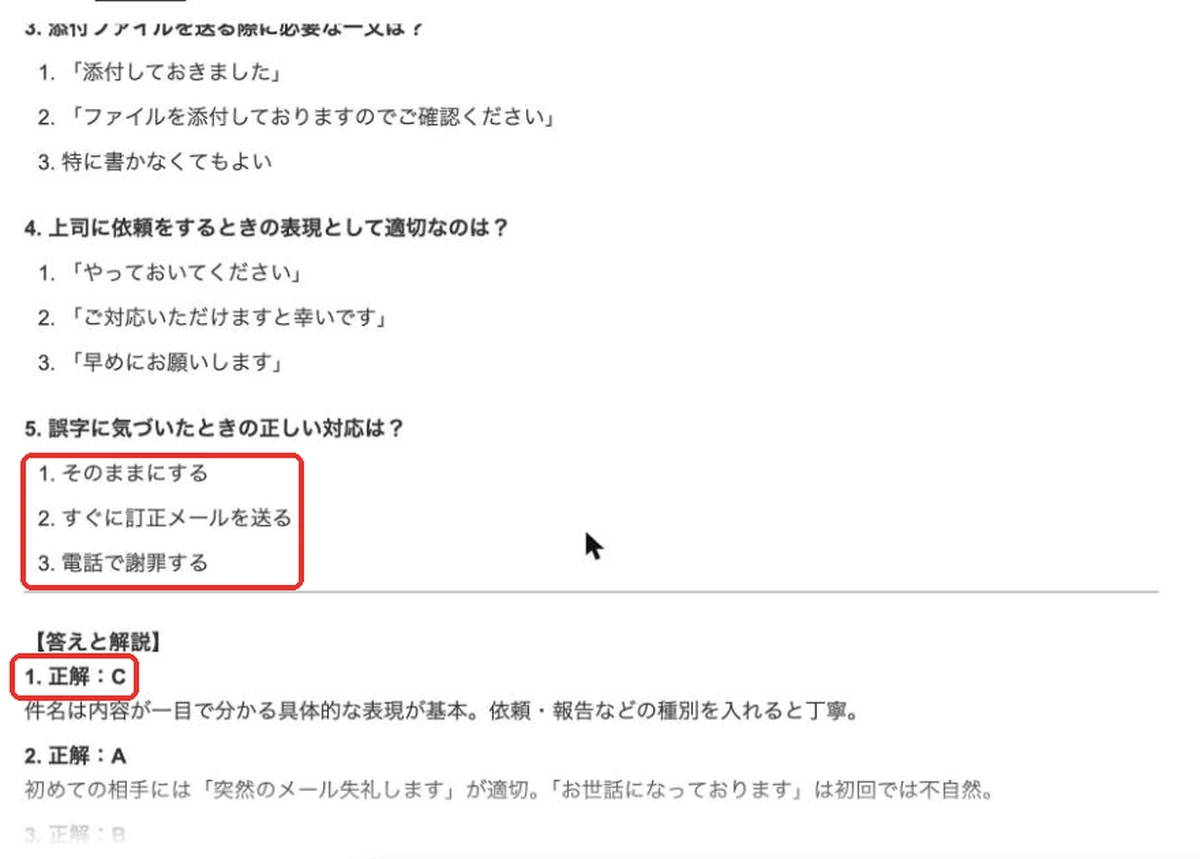
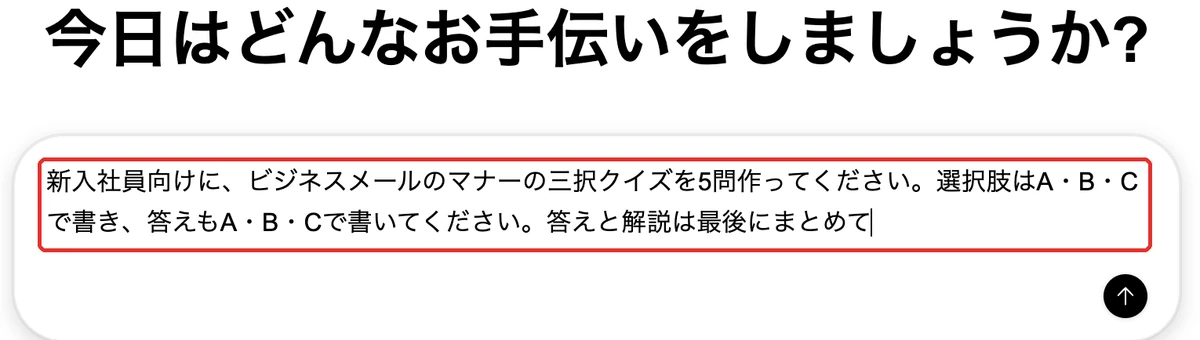
そこで、記号をそろえるよう1文足して頼み直しました。
新入社員向けに、ビジネスメールのマナーの三択クイズを5問作ってください。選択肢はA・B・Cで書き、答えもA・B・Cで書いてください。答えと解説は最後にまとめて
第1問から第4問はA・B・Cになりましたが、第5問だけ「1・2・3」のままでした。しかも答えは5問ともBでした。
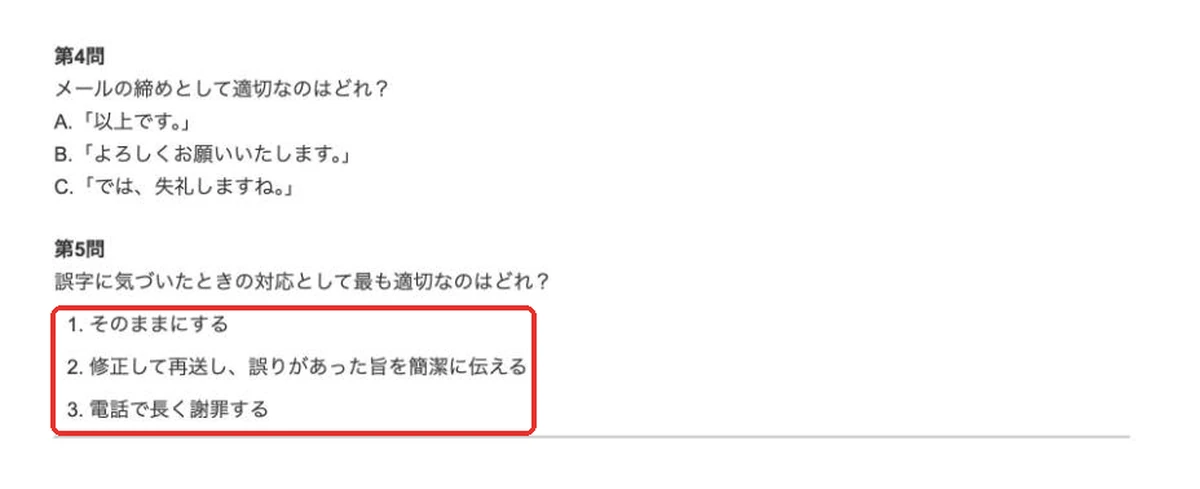
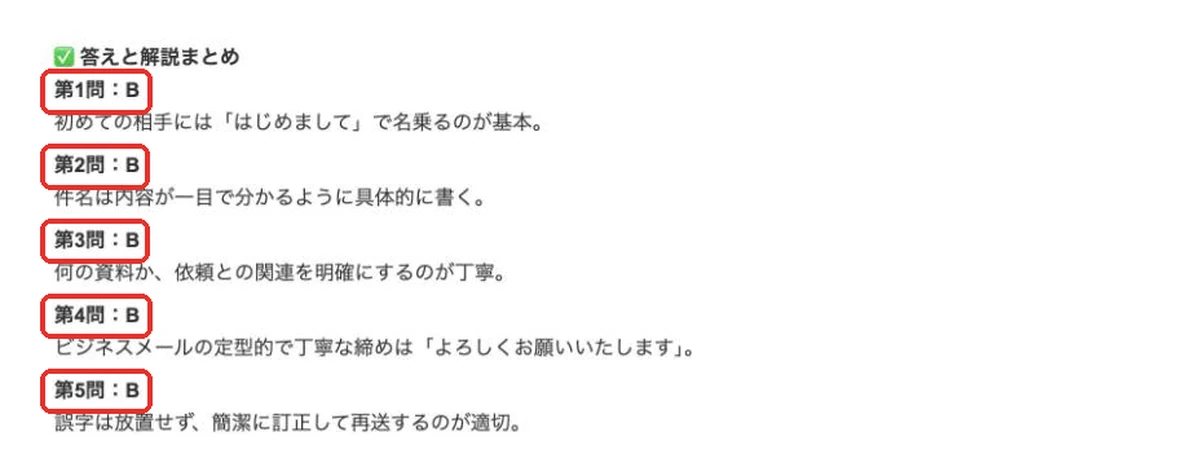
頼み直しても、記号のずれと答えの偏りは1回では消えませんでした。配る前に、選択肢と答えを1問ずつ照らし合わせ、正解の位置がばらけるよう手で入れ替えてから使います。
失敗3:入力した文はURLに入る。会社の情報・顧客名は入れない
Copilot検索に送った文は、答えの上に「〜を検索しています」と出て、そのまま検索の言葉として扱われます。送ったあとのページのアドレス(URL)にも、入力した文がそのまま入っていました。
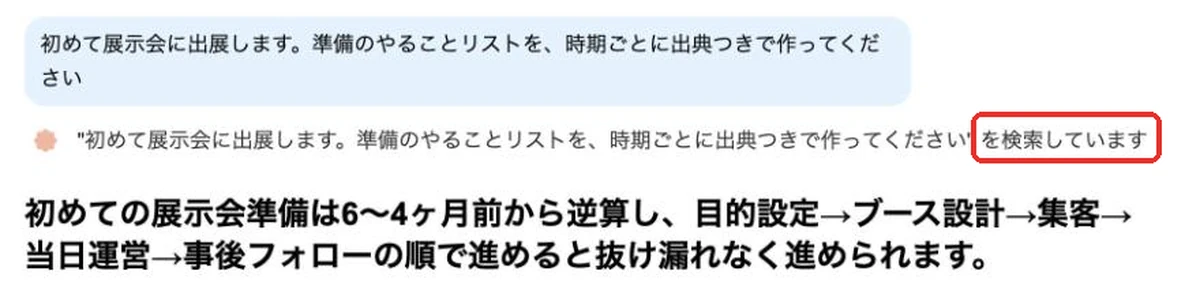
アドレスに入るので、ページを人に共有すると、入力した文も一緒に渡ります。会社の名前・顧客の名前・実際の金額は入れず、ダミーに置き換えてから送ります。会議メモも「A社」「Aさん」と書き換えれば、表に整理する使い方はそのまま使えます。
Copilotの面白い使い方の応用|通らなかった頼み方をサインインしたCopilotとClaudeで試し、仕上げにつなぐ
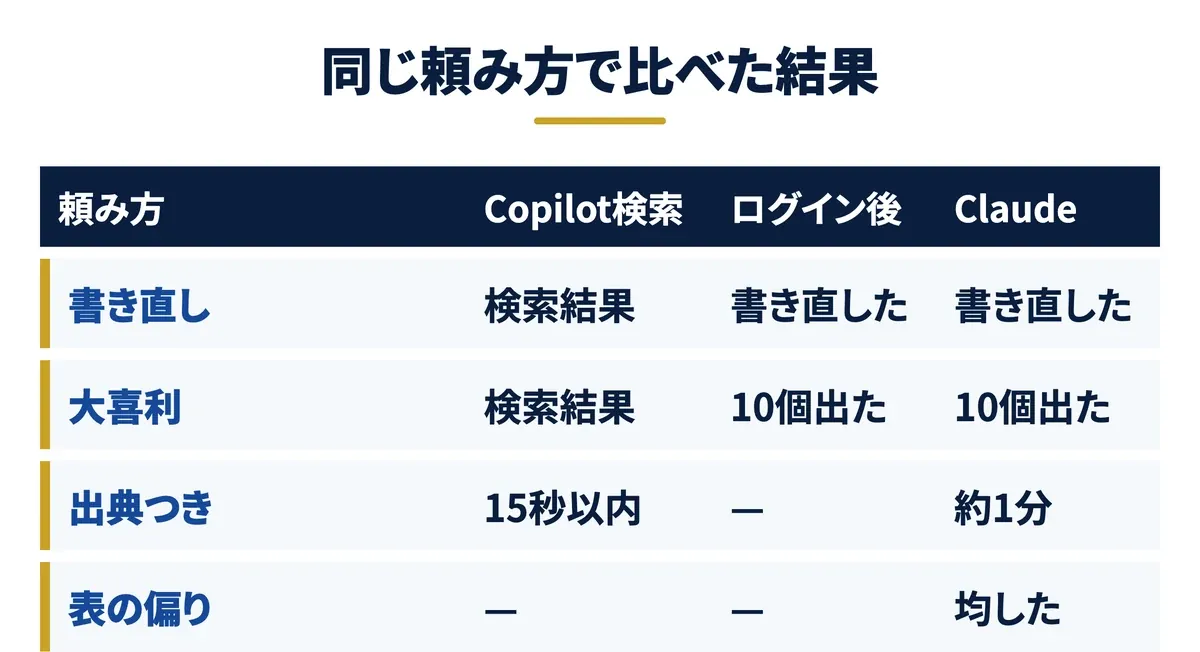
応用は、ログインなしのCopilot検索で通らなかった頼み方を、サインインしたCopilotやClaudeに渡すことです。Copilotは新しい会話を作り、Claudeのブラウザ版(claude.ai)は履歴に残らないシークレットのチャットで開いて、同じ文を貼りました。
書き直しと大喜利:同じ頼み方で、Copilot検索は検索結果に戻り、サインインしたCopilotとClaudeは会話の流れを拾って答えた
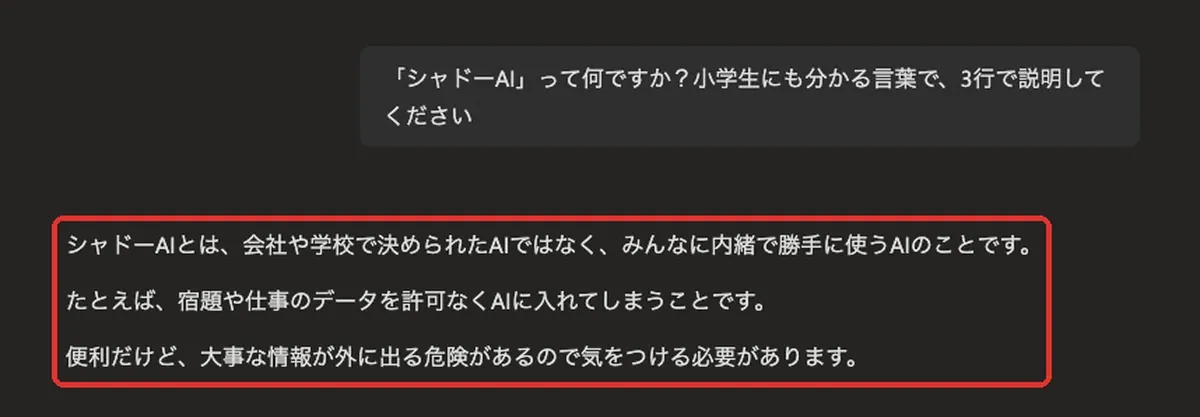
まず、サインインしたCopilotのチャットで、使い方4と同じ「シャドーAIを小学生向けに3行で」を頼みました。Copilot検索と違って出典の印は付かず、3行で返りました。
続けて、Copilot検索では検索結果に戻った「同じことを、社長に30秒で話す言い方に変えてください」を送りました。
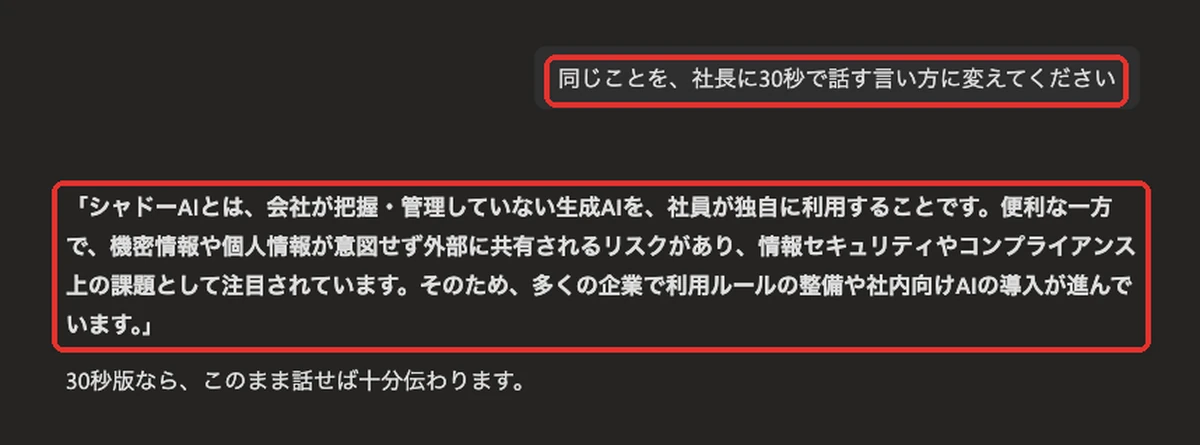
サインインしたCopilotは「同じこと」が前の3行を指すと受け取り、情報が外に出るリスクと利用ルールの整備まで1段落にまとめました。呼び込みの一言も、新しい会話で同じ文のまま頼みました。
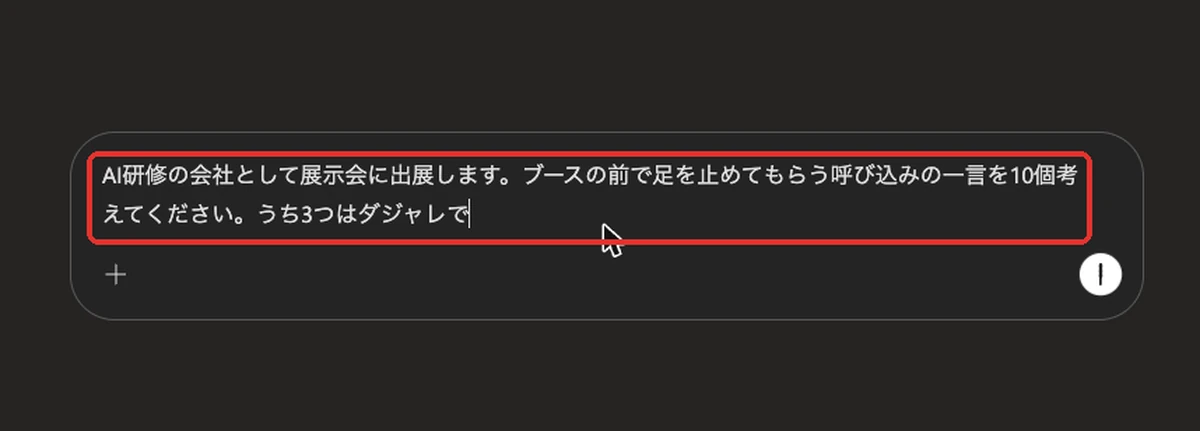
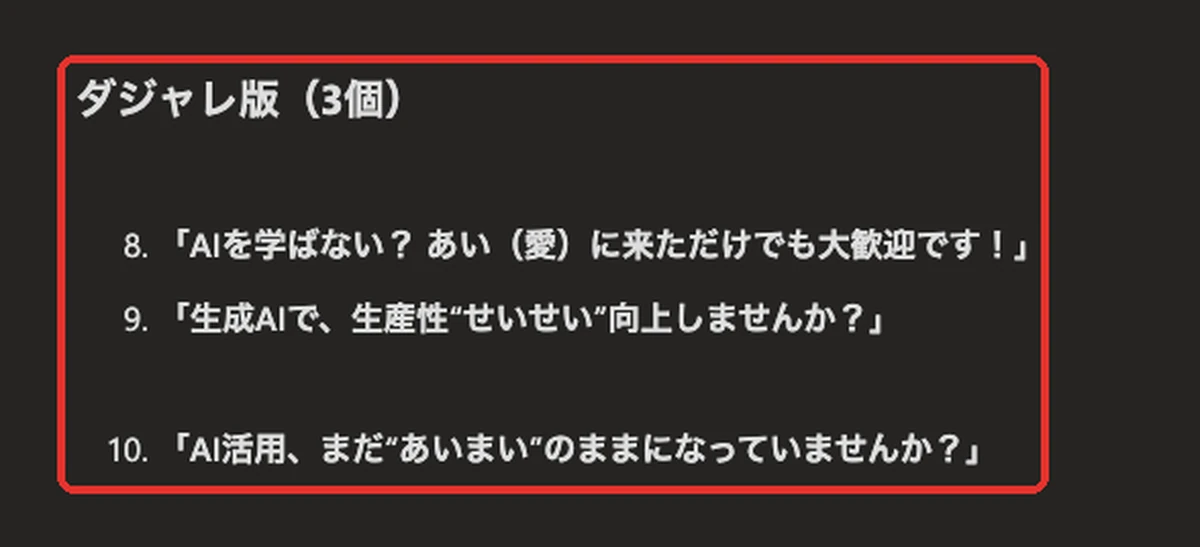
答えは普通版7個とダジャレ版3個に分かれて返りました。書き直しと大喜利で検索結果に戻ったのは、ログインなしのCopilot検索だけでした。
Claudeにも、同じ「シャドーAIを小学生向けに3行で」を頼みました。Claudeも出典を付けずに、3行で返しました。
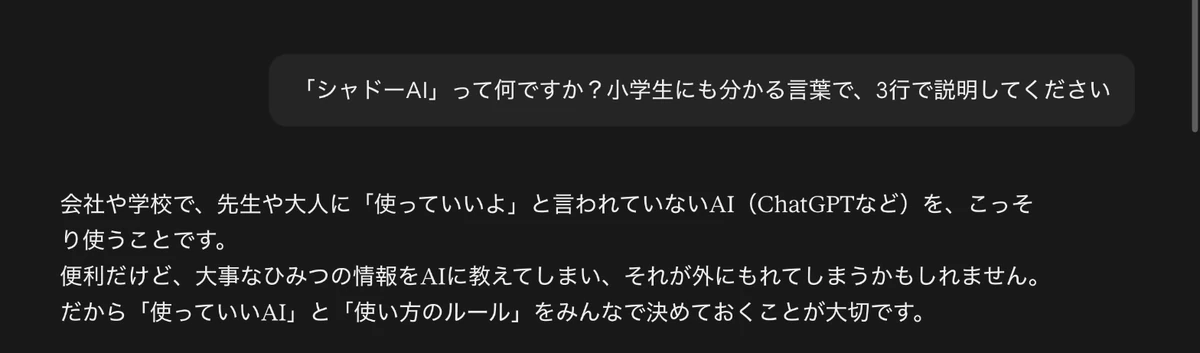
3行の答えに続けて、同じ書き直しの文を送りました。
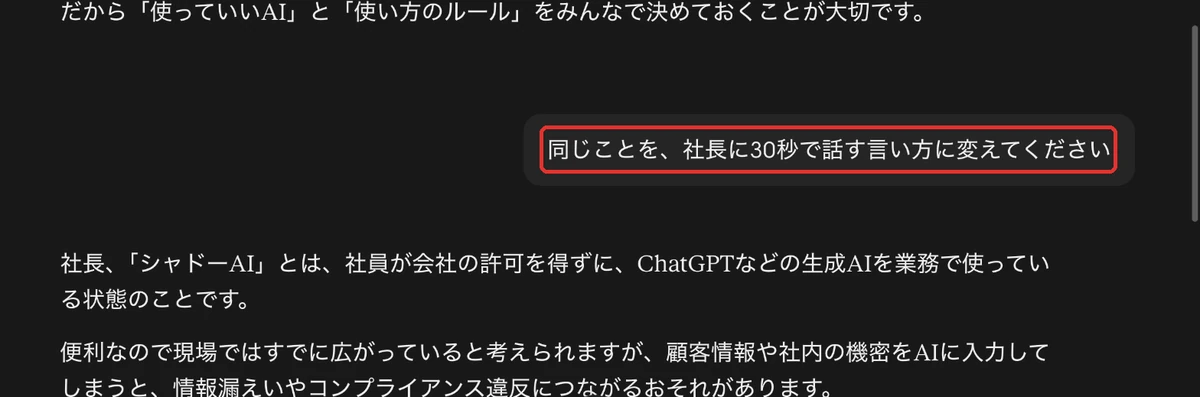
Claudeは「同じこと」が前の3行を指すと受け取り、情報漏えいの心配まで含めて社長向けに言い直しました。呼び込みの一言も、新しいチャットで同じ文のまま頼みました。
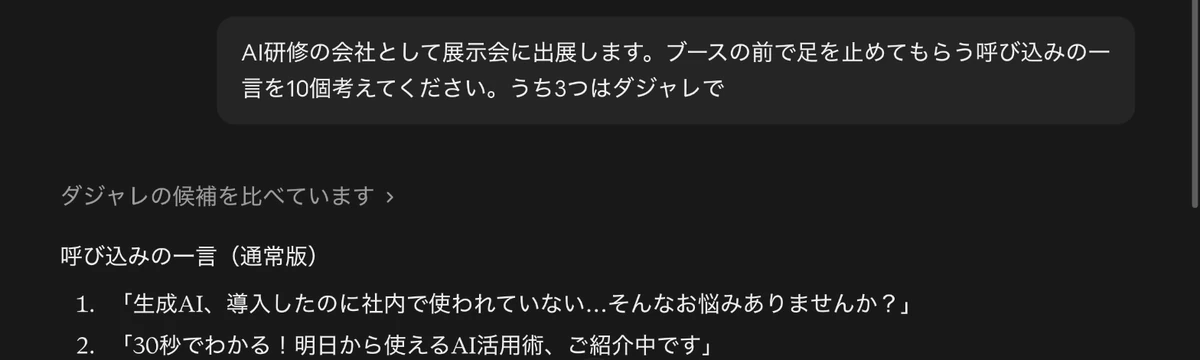
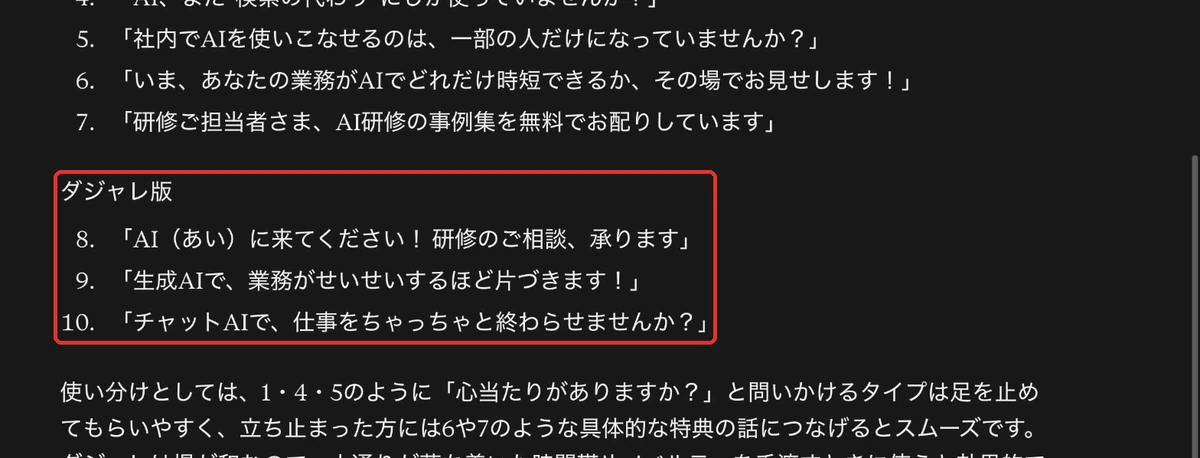
Claudeの呼び込みの一言も、7つの一言とダジャレ版3つに分けて返り、最後に使い分けの助言まで付きました。
関連資料:「Claude業務棚卸しシート」(PDF・無料)を配布しています。
出典つきの準備リスト:今回はCopilotが15秒以内で短く、Claudeは約1分で公的な出典まで
使い方3と同じ「初出展の準備リストを出典つきで」も、Claudeに頼みました。Claudeはウェブを4回検索し、1件のページを読み込んでから答えました。
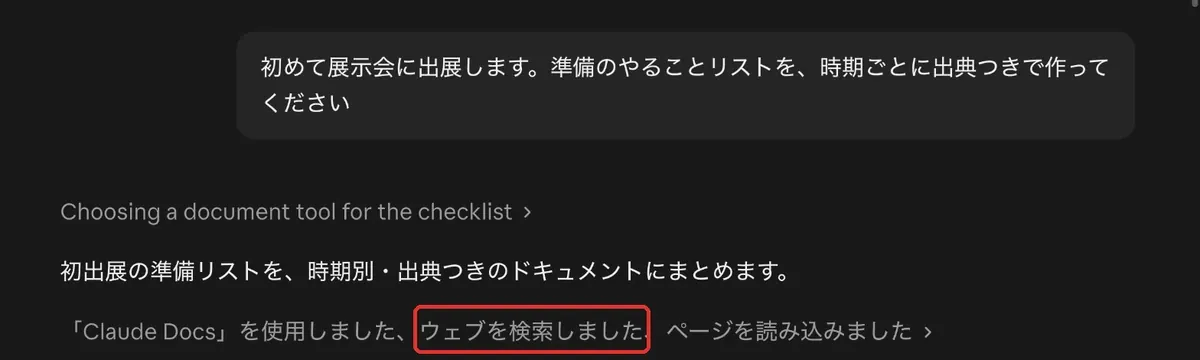
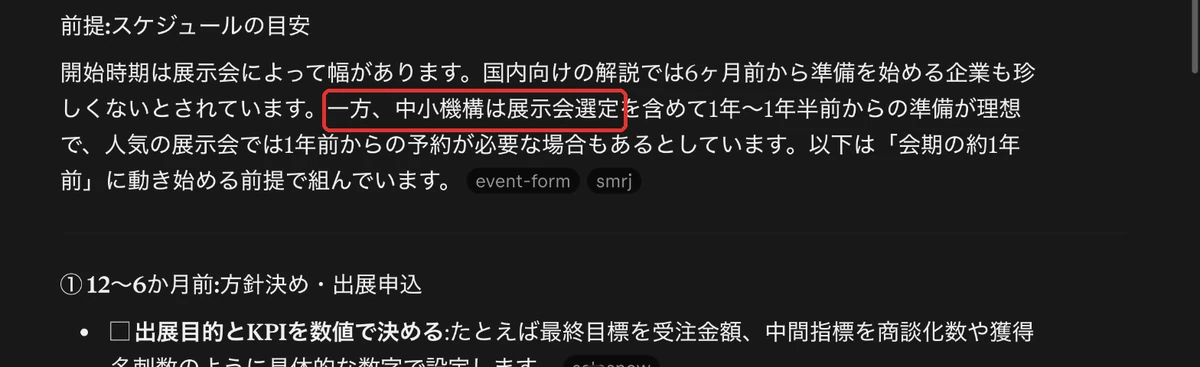
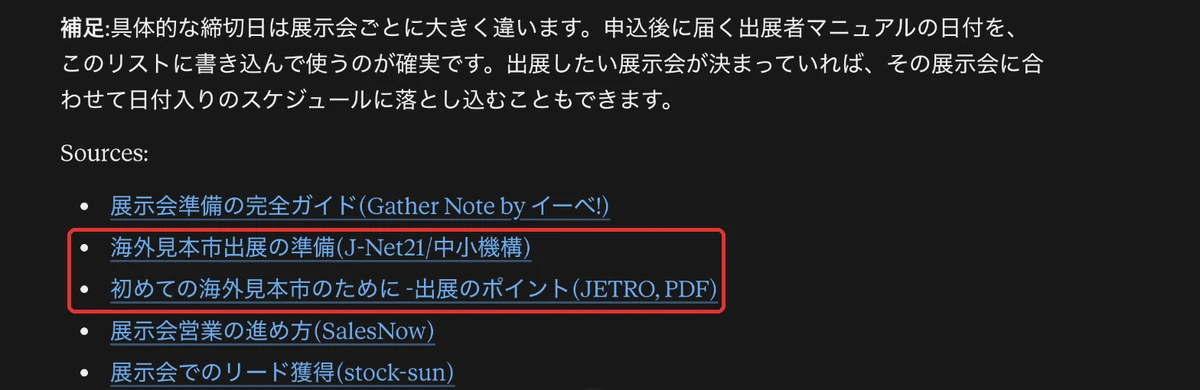
答えが出るまで、Copilotは15秒以内、Claudeは約1分でした。Copilotは速く短く、Claudeは時間をかけて公的な出典まで当たる、という差が出ました。全体をざっとつかむならCopilot、資料に使う下書きならClaude、と分けられます。
続け方:Copilotで作った表をClaudeに貼り、担当の偏りを直す
使い方3でAさんに偏った表は、表ごとClaudeに貼って直します。使ったのは次の文です。
Copilotで作った展示会準備の表です。担当がAさんに偏っているので、3人の作業がだいたい同じ量になるように担当を振り直し、変えた行には理由を一言つけて表で返してください。表:出展目的・KPI設定=Aさん/ターゲット・訴求整理=Aさん/展示会選定・小間申込=Bさん/予算確保=Aさん/社内体制づくり=Aさん/出展計画書作成=Aさん・Bさん/ブース設計・施工会社選定=Bさん/パンフレット・ノベルティ制作=Cさん/映像制作・アンケート準備=Cさん/事前集客=Aさん/備品リストアップ=Cさん/スタッフ手配=Aさん/トークスクリプト作成=Aさん/接客マニュアル作成=Aさん/リード管理ルール作成=Bさん/搬入・機材確認=Cさん

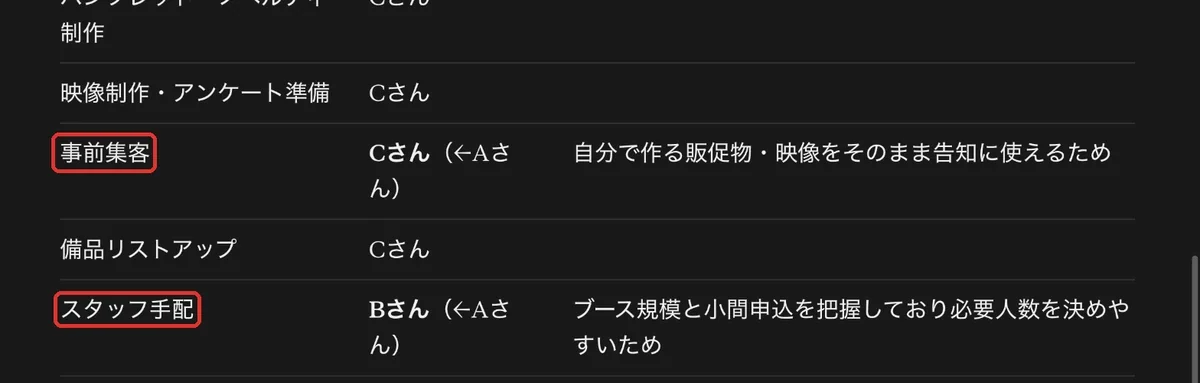
事前集客は、自分で作る販促物をそのまま告知に使えるCさんへ。スタッフ手配は、ブースの規模と申込を把握しているBさんへ移りました。調べて表の形にするのはCopilot、誰に振るかを考えて仕上げるのはClaude、と分けると、それぞれの得意な部分だけを使えます。
無料のAIは「どれがいちばん賢いか」で1つに絞りがちですが、今回は逆でした。同じ頼み方でも、ログインなしのCopilot検索は調べる・まとめるで速く、言い直す・振り分けるで止まり、Claudeがその逆側を埋めました。1つを選ぶより、調べる道具と仕上げる道具に分けたほうが、手戻りなく最後まで進みます。
Saix自身、業務の手順書(スキル)を117本Claudeで動かしており(2026年11月8日時点)、仕上げの工程はClaudeに寄せています。Claudeの使い方を業務別に知りたい場合は、次の記事にまとめています。

Copilotに任せる調べものと、Claudeに任せる仕上げを、業務ごとに分けるシート
調べて表にする・言い直す・振り分ける、のどれが多い仕事かは、社内の業務を一覧にすると見えてきます。Claudeに任せる業務と渡す材料を1枚で棚卸しするシートを、オンラインで無料配布しています。
業務棚卸しシートを受け取る →Copilotの面白い使い方のよくある質問
Q. Copilotに会社の情報を入れても大丈夫ですか
ログインなしのCopilot検索では、社名・顧客名・実際の金額は入れないのが安全です。今回の画面でも、入力した文はそのまま検索の言葉として扱われ、ページのアドレスにも入りました。社内の資料を使うなら、ダミーに置き換えるか、会社が認めたAIの環境で試してください。
Q. 画像は1日に何枚まで作れますか
Bing Image Creatorの公式ヘルプでは、速く作れるのは1日15回まで無料で、使い切ったあとも遅い速さなら作れます。1日に入れられる頼み文は200件までです。今回は1回の生成で4枚が出ました。数字は変わることがあるため、使う前に公式ヘルプで確かめます。
Q. ログインしないとできないことは何ですか
Copilotのチャットの画面(copilot.microsoft.com)はサインインが前提でした。ログインなしのCopilot検索でも、調べもの・表・クイズ・会議メモの整理は通りましたが、書き直しと大喜利は検索結果に戻りました。サインインしたチャットでは、同じ頼み方で2つとも答えが返りました。
Copilotの面白い使い方のまとめ
Copilotの面白い使い方は、ログインしなくても試せます。Bingの「検索」から出典つきで調べて表にする、Bing Image Creatorで絵を出して1文足して作り直す、三択クイズや会議メモの整理に使う、の5つは今回すべて通りました。
一方、書き直しと大喜利はログインなしのCopilot検索で検索結果に戻り、サインインしたCopilotとClaudeでは答えが返りました。答えの記号のずれや担当の偏りのように、出てきたものをそのまま使うと困る点もありました。入力した文は検索の言葉になるので、社名や顧客名は入れません。
次の一手は、調べる仕事と仕上げる仕事を分けることです。Claudeでの続け方はClaudeの使い方のおすすめで、社内のどの業務をどちらに任せるかは無料の業務棚卸しシートで整理できます。
結論:ログインなしでも、調べて表にする・絵を作る・クイズ・会議メモの整理はCopilotで試せる。通らなかった書き直しと大喜利は、サインインしたCopilotかClaudeに渡す。
- 入口:Bingの上の段の「検索」と、トップの「画像の作成」。チャットの画面はサインインが前提
- 通った5つ:三択クイズ・ブースの絵・出典つきの段取り表・3行の説明・会議メモの整理
- つまずいた3つ:書き直しが検索結果に戻る・記号がずれる・入力がURLに入る
- 使い分け:調べて形にするのはCopilot、言い直しはサインインしたCopilotかClaude、仕上げはClaude
無料・オンライン・30分
AI活用の「次の一手」を、30分で具体化しませんか
経営者専用のAI活用パートナーが、御社の業務内容を伺いながら「どの業務から・どのAIで・どう進めるか」をその場で診断します。
- ✓東証プライム上場企業を含む100社以上の支援実績
- ✓その場で診断と助言まで行います(売り込みはしません)
- ✓費用はかかりません(オンライン・30分)
日程を選ぶと予約が完了します(Google Meet)