



「Claudeは無料だとパワポを作れない」という古い説明を信じて有料にしたり、文章をPowerPointへ1枚ずつ貼り直したりしていないでしょうか。いまは無料プランでもファイルまで作れます。一方、そのまま渡すと相手のパソコンで書体が置き換わり、見た目が崩れることがあります。
やることは3つです。
- 入口は、スライドのテンプレートか、チャットで頼むファイル作成のどちらかにする(どちらも無料)
- 保存するときに、書体と開くアプリ(PowerPoint・Keynote)を決める
- 有料は、使える量・Opus・PowerPointの中の連携が要ると分かってから考える
この3つを押さえると、お金をかけずに渡せるパワポが手元に残り、有料にするかどうかも理由をもって決められます。この記事では、同じメモから作った4通りの出来上がりと、PowerPoint・Keynoteで開いた画面まで並べます。
Saix自身、提案資料をClaudeで作り、型を1つに固定して中身だけを差し替えています。2026年11月8日には架空の会社のメモ1枚からスライドを4通り作り、PowerPointとKeynoteで崩れを確かめました。作り手であり使い手でもある立場から、机上論ではなく手を動かす前提で書きます。
公式の案内では、Claudeの無料プランでもスライドのテンプレートとファイル作成の2つの入口でパワポを作って保存できます。有料が要るのは、Opus・使える量・PowerPointの中の連携の3つです。書き出すときは書体を選び、相手が直さない資料はPDFで渡します。
 監修者
株式会社Saix 代表取締役
東証プライム上場企業含む100社以上のAI導入支援|リクルート(Indeed Japan)でHR領域のデジタルマーケティングとAI活用を経て、Claude・Claude Codeを実務で使い倒すメディア「AIエージェント研究所」を運営|YouTubeメディア「かいちのAI大学」4.8万人。
あなたの会社がAIを使うと、年間いくら経費を削減できるのか。3分で自社の数字を出せます。
会社のホームページのURLを入れるだけで、削減できる時間と、それを人件費に換算した金額がその場でわかります。入力は5つだけ、3分で終わります。費用はかかりません。
以下の画像の「無料で試算する」をクリックして、まず自社の金額を出してみてください。

※ 画像の金額は表示例です。実際の試算額は入力内容によって変わります。
Claudeでパワポを無料で作るとは|作成・保存は無料、有料は使える量・Opus・PowerPointの中の連携
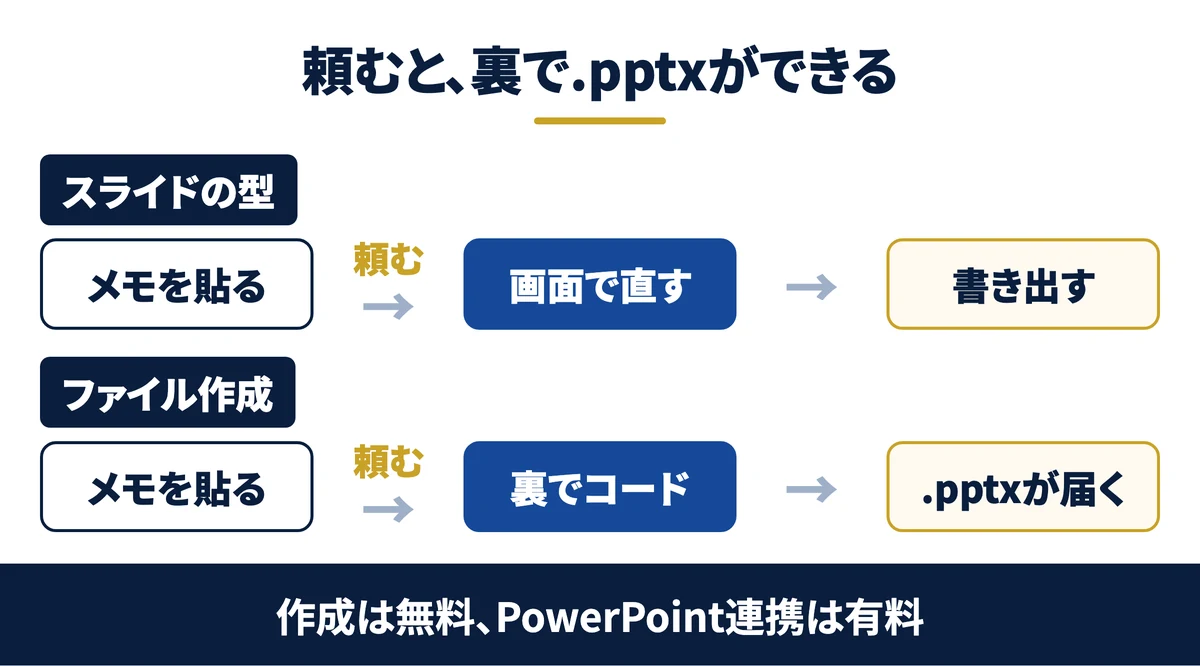
Claudeでパワポを無料で作るとは、Claudeに日本語で頼み、PowerPointで開けるファイルを受け取ることです。ファイルの形式は.pptx(PowerPointの標準の保存形式)で、ダウンロードして手元に保存できます。
Claudeでパワポを作るとは:頼むと、ダウンロードできるパワポのファイルが届くこと
頼み方は、メモや箇条書きを貼り、「スライドにしてください」と書いて送ります。Claudeが構成を考え、文字を流し込んだファイルを返します。
2026年11月時点の公式ヘルプでは、ファイルを作る機能は無料(Free)を含む全プランで使えると書かれています。ExcelやWord、PDFも、同じ機能で作れます。
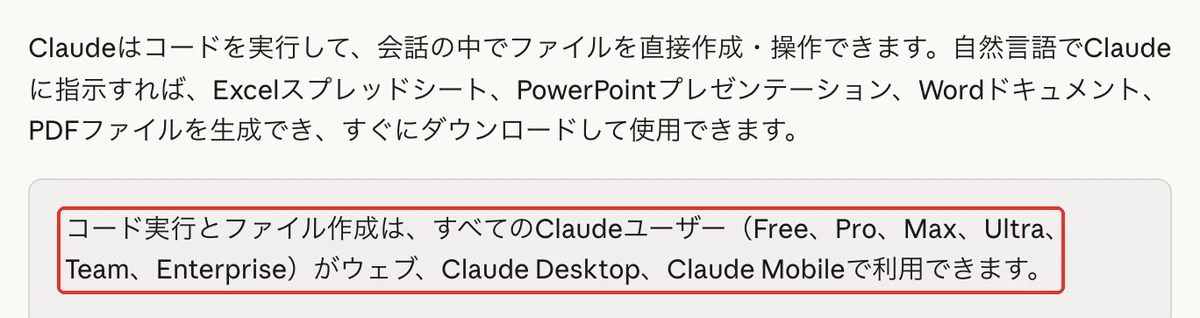
出典はAnthropic公式ヘルプ:Claudeでファイルを作成・編集するです。1ファイルの上限は30MBと書かれています。
関連資料:「Claude業務棚卸しシート」(PDF・無料)を配布しています。
作る仕組み:スライドのテンプレートは画面で直して書き出し、ファイル作成は裏でプログラムを動かしてファイルを作る
入口は2つあります。1つ目は「スライドのテンプレート」で、公式の名前はClaude Slidesです。Claudeの画面の中でスライドが組み上がり、文字を直してからPowerPointの形式で書き出します。
2つ目は、チャットで「.pptxを作って」と頼む「ファイル作成」です。Claudeが自分の作業場でプログラムを動かし、できたファイルを渡します。作業場はサンドボックスと呼ばれ、利用者のパソコンとは切り離された場所です。プログラムを書くのはClaudeで、読者がコードを書く必要はありません。
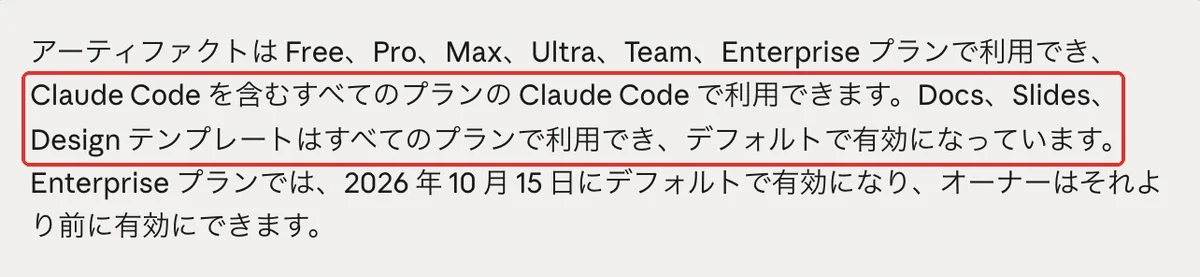
スライドのテンプレートは、2026年9月16日のAnthropic公式のリリースノートで「Freeを含むすべてのプランで利用可能」と案内されました。上位の記事に残る「無料ではパワポのファイルを直接作れない」は、いまの公式の説明と合いません。
知らないと起きる損:古い記事を信じて有料にしたり、文章を手で貼り直したりする
検索で上位に出る記事の中には、無料プランの説明が古いまま残っているものがあります。信じると、要らない有料プランに入るか、Claudeが書いた文章をPowerPointへ貼り直す作業が残ります。
たとえば、金属加工の現場を持つ製造業の社長が、来月の全体会議の資料を作る場面です。メモ1枚から8枚を手で組むと、図形を置き、文字を流し込み、配色をそろえる作業が1枚ずつ続きます。
Saixで同じメモを試すと、スライドのテンプレートは約1分で8枚と話す内容(ノート)まで返しました。手で組む時間は、確かめて直す時間に置き換わります。なお、この記事の時間と出来は有料プランの画面での実測です。
無料で減らせる手間と、それでも残る制約:作成と保存は無料、PowerPointの中の連携は有料
無料で減らせるのは、骨組みを作る手間と、文字を流し込む手間です。一方、PowerPointを開いたままその中でClaudeに頼める連携は、有料プランだけです。この連携はアドイン(PowerPointに後から足す追加機能)として配られています。
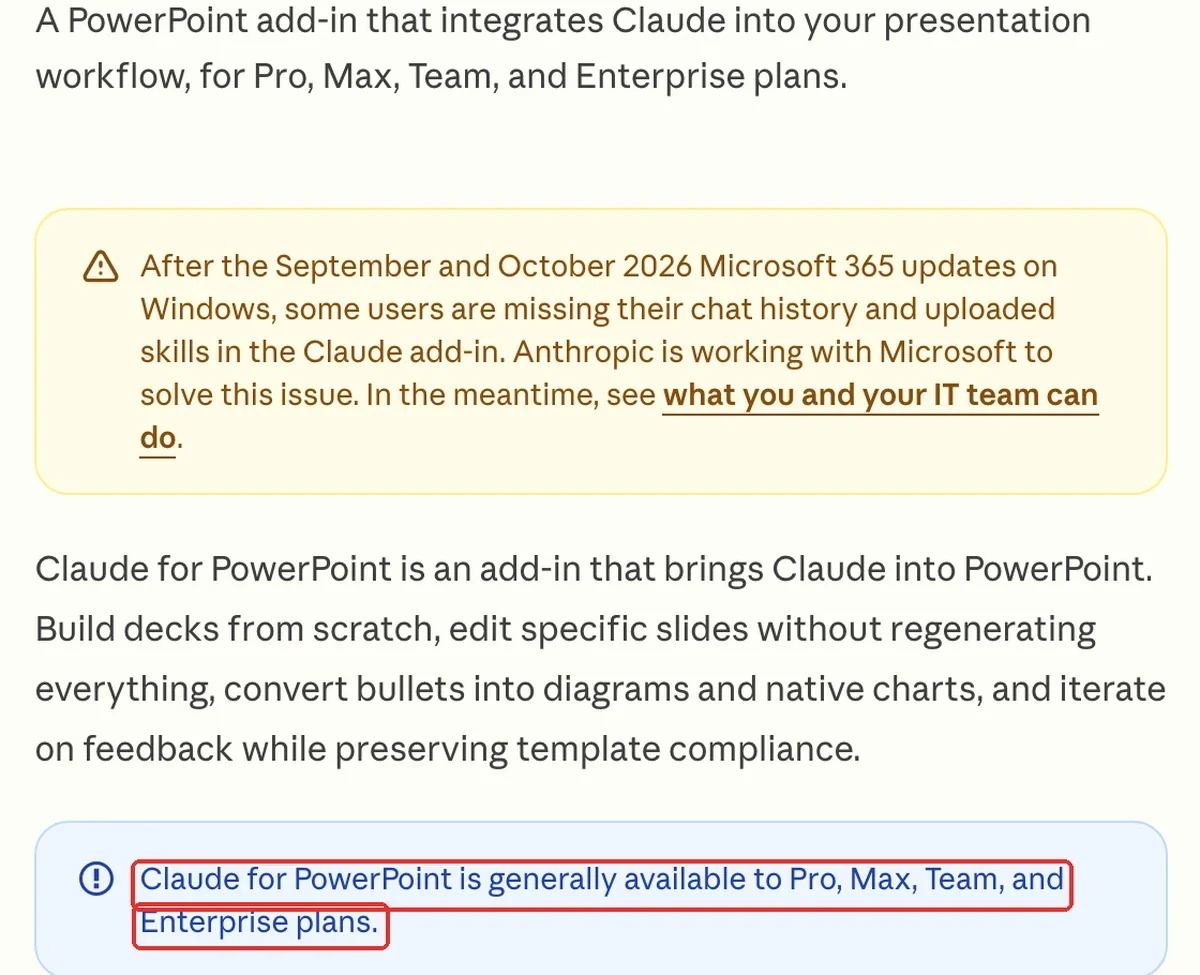
料金ページの比較表でも、Claude SlidesはFreeで○、Microsoft 365向けの連携はFreeで×です(Claude公式:プランと料金)。無料のまま使うなら、Claudeの画面で作って書き出す形になります。
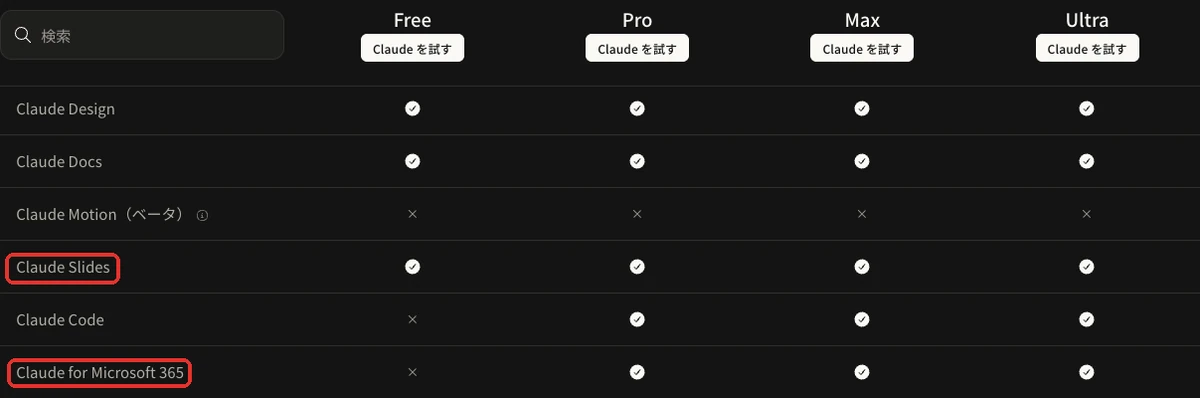
もう1つの制約は使える量で、無料プランには5時間ごとと毎週の上限があります。無料と有料の上限の違いは、次の記事で詳しく比べています。

無料ダウンロード資料|PDF・全21ページ
Claude業務棚卸しシート
自社の業務のうちAIで減らせるものを30項目で棚卸しし、任せる・半分任せる・任せないに仕分けるシート。時間とコストの見積もりまで、この1枚で決められます。
資料を無料で受け取る →フォーム送信後、ご入力のメールアドレス宛にダウンロードURLをお送りします。
Claudeでパワポを無料で作る2つの入口|スライドのテンプレートとファイル作成を同じメモで比べる
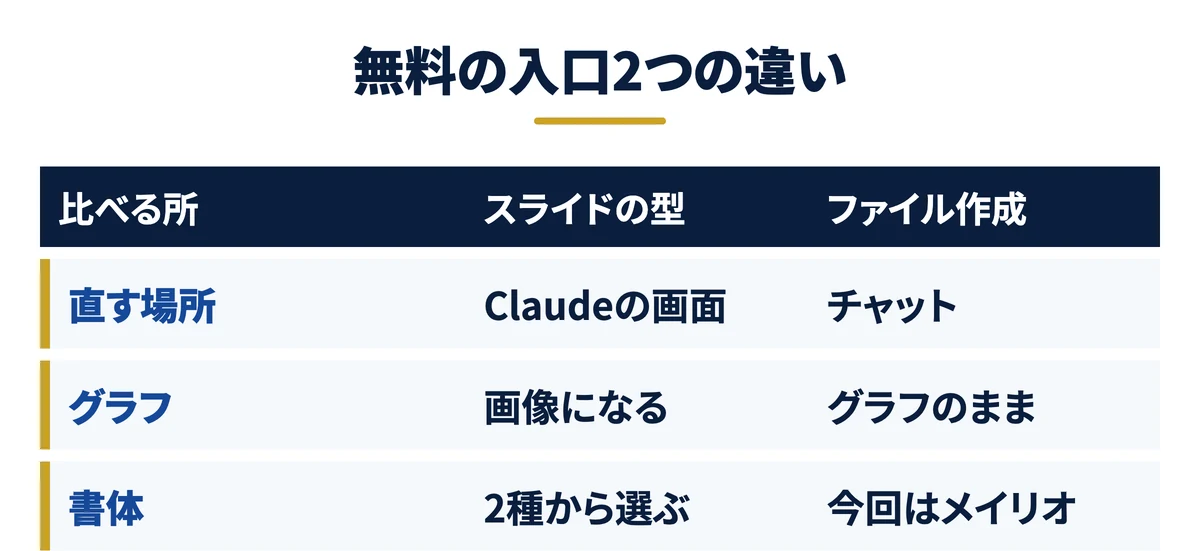
2つの入口は、どちらも無料で使えます。違いは、どこで直すかと、書き出したファイルの中身です。同じメモで比べると、選ぶ基準は「Claudeの画面で直したいか、グラフを直せる形で受け取りたいか」になりました。
比べた材料は、架空の金属部品メーカー(従業員50名)の社長メモです。見積もりの回答に平均3日かかる困りごと、来期にやること3つ、予算100万円、変えないこと、まだ決まっていないことを書きました。数字はすべてダミーです。
入口1:スライドのテンプレートは、Claudeの画面で直してから書き出せる
左の欄の「Artifacts」(アーティファクト=Claudeが作った資料やスライドがまとまる場所)を開き、「新しいものを作成」の「スライド」を押します。「アイデアを貼り付けて、スライドにしましょう」の画面が出たら、入口に立てています。

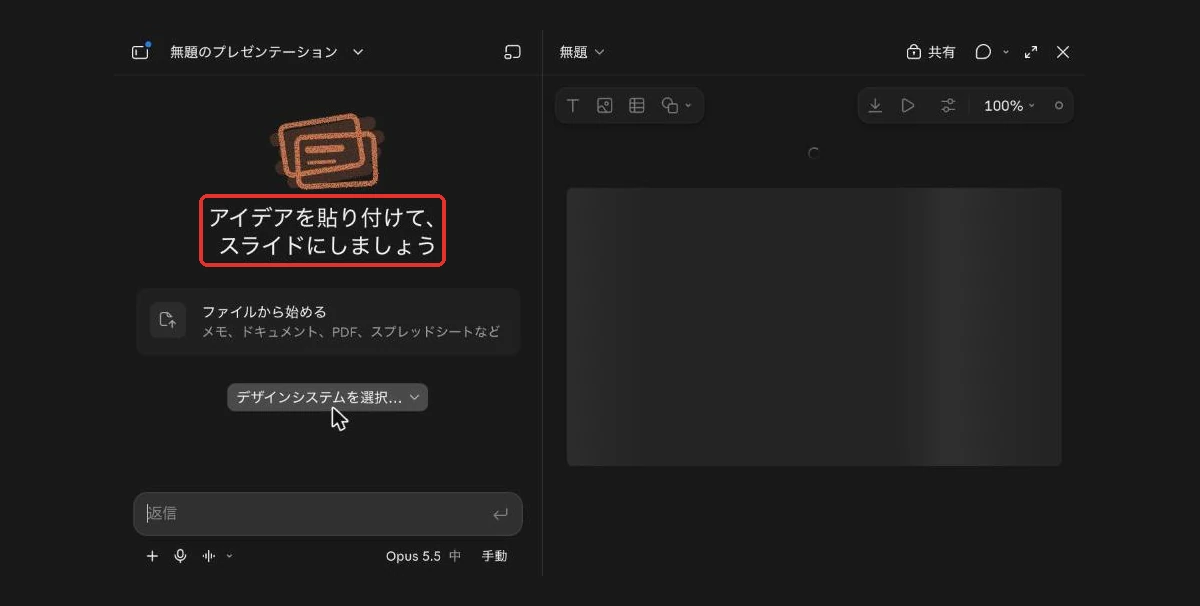
メモを貼って送ると、約1分で8枚ができました。各スライドには、そのまま読める話す内容(スピーカーノート)も付きました。
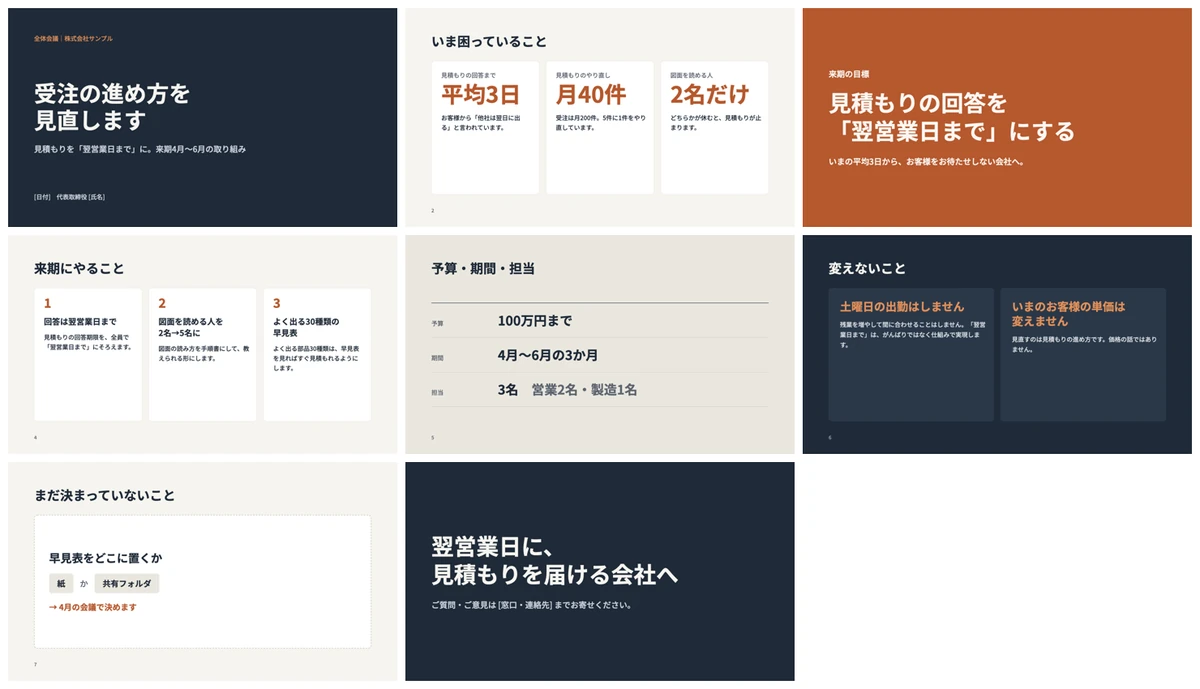
出来上がりには、メモの14項目(数字・日付・変えないこと・未定のこと)がすべて入っていました。2枚目と4枚目のカードは下半分が空き気味で、ここが画面で直す候補です。
この内容を自社に当てはめたい方は、無料のAI活用セッションで相談することもできます。
入口2:チャットのファイル作成は、「.pptxを作って」と頼むとファイルが届く
普段のチャットの入力欄に、同じメモと「PowerPointファイル(.pptx)を作ってください」を書いて送ります。約2分半で9枚のファイルができ、右側に中身の確認画面が開きました。
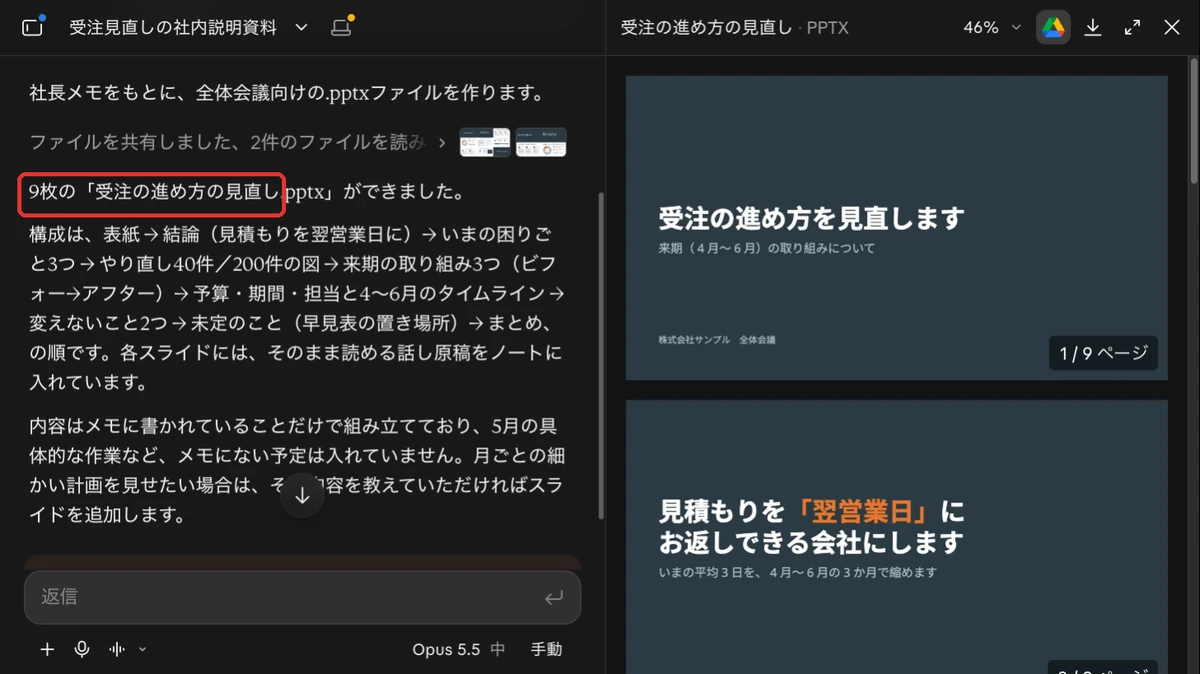
途中でClaudeは、全スライドを画像にして自分で見直していました。4枚目にはPowerPointのグラフ(ドーナツ型)が入り、アイコンも付きました。
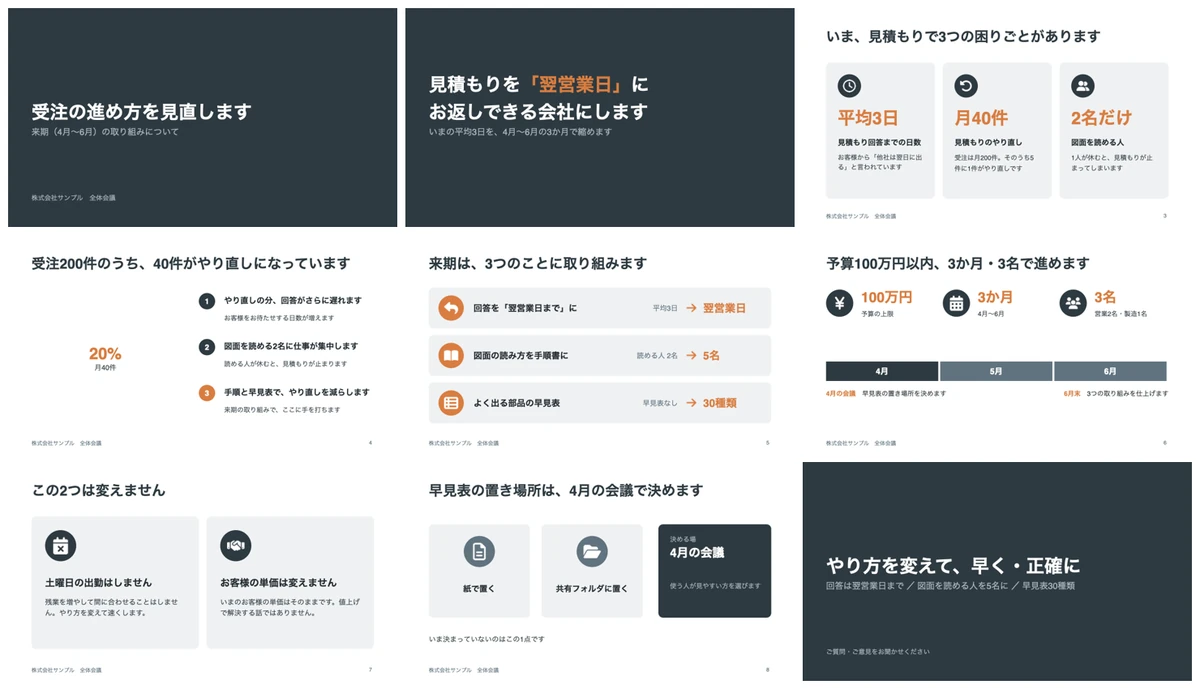
同じメモで比べた結果は次のとおりです。時間と出来は有料プラン(Opus 5.5)での1回ずつの実測で、無料でも同じになるとは限りません。
| 比べた所 | スライドのテンプレート | チャットのファイル作成 |
|---|---|---|
| かかった時間 | 約1分 | 約2分半 |
| 枚数と話す内容(ノート) | 8枚・ノート8枚分 | 9枚・ノート9枚分 |
| グラフ | なし(書き出すと画像になる) | PowerPointのグラフのまま |
| 書体 | 2種類から選んで書き出す | メイリオ指定(Windowsの書体) |
| ファイルの大きさ | 38.8KB | 101.7KB |
| PowerPointで直せるもの | 文字・表・写真・背景・ノート | 文字・グラフ(アイコンは画像) |
| 向いている場面 | 画面で見た目を整えてから渡す | 相手にグラフの数字を直してもらう |
スライドのテンプレートのグラフが画像になる点は、Claude公式の使い方ガイドにも書かれています。出典はClaude Academy:Making slides and presentations with Claudeです。

頼み方の文例を先に集めたい場合は、次の記事にまとめています。

Claudeでパワポを無料で作る手順|入口ごとの設定から保存まで4ステップ
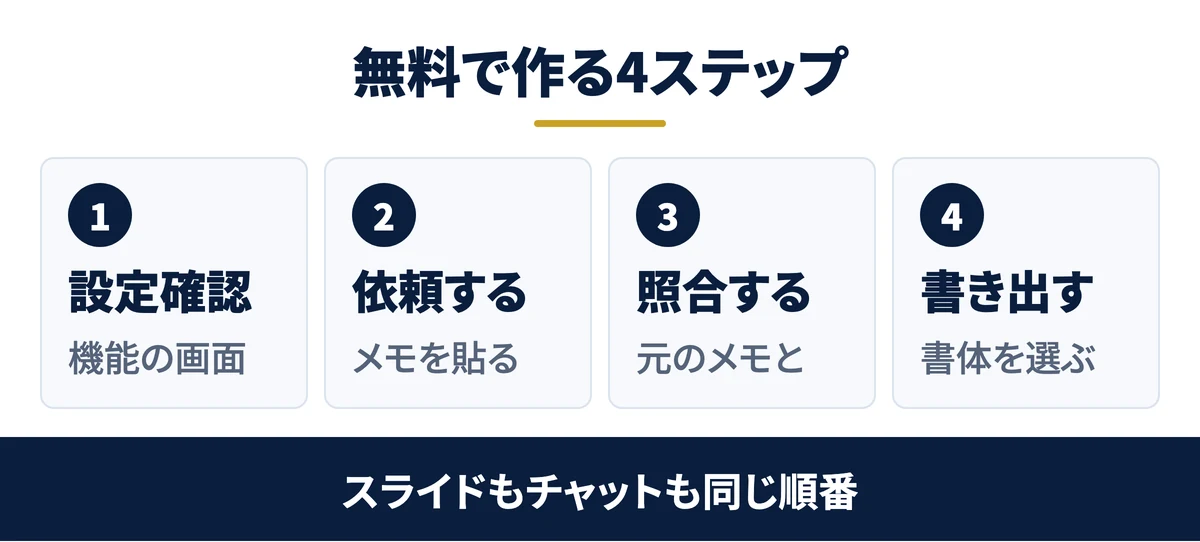
手順は、スライドのテンプレートでもチャットでも同じ4ステップです。違うのは、ステップ2で文を貼る場所と、ステップ4の保存の押し方だけです。
ステップ1:設定の「機能」を確かめ、スライドかチャットを開く
どこで左下の名前のメニューから「設定」を開き、「機能」を選びます。何を「Artifacts」と「クラウドでコードを実行」がオンになっているかを見ます。


公式ヘルプでは、無料(Free)を含む個人のプランは既定でオンです。オフになっていたら、スイッチを押してオンにします。新しい設定の画面では「ファイルを作成・編集」という名前のこともあります。
確かめたら、スライドなら左の欄の「Artifacts」から「スライド」、チャットなら普段の入力欄を開きます。無料プランの画面で同じ場所に入口があるかは、この記事では確かめていません。見当たらないときは、チャットの入力欄から頼むファイル作成を使います。
関連資料:「Claude業務棚卸しシート」(PDF・無料)を配布しています。
ステップ2:メモと使う場面を書いて頼む
1行目に「何に使うスライドか」を書き、その下にメモを貼ります。今回は1行目に「全体会議で社員に説明する」と書きました。話す内容は頼んでいませんが、どちらの入口でも付いてきました。
スライドのテンプレートの入力欄には、次の文を貼ります。「(ここにメモを貼る)」の行を、手元のメモに置き換えて送ります。
次のメモから、来月の全体会議で社員に説明するスライドを作ってください。

(ここにメモを貼る)
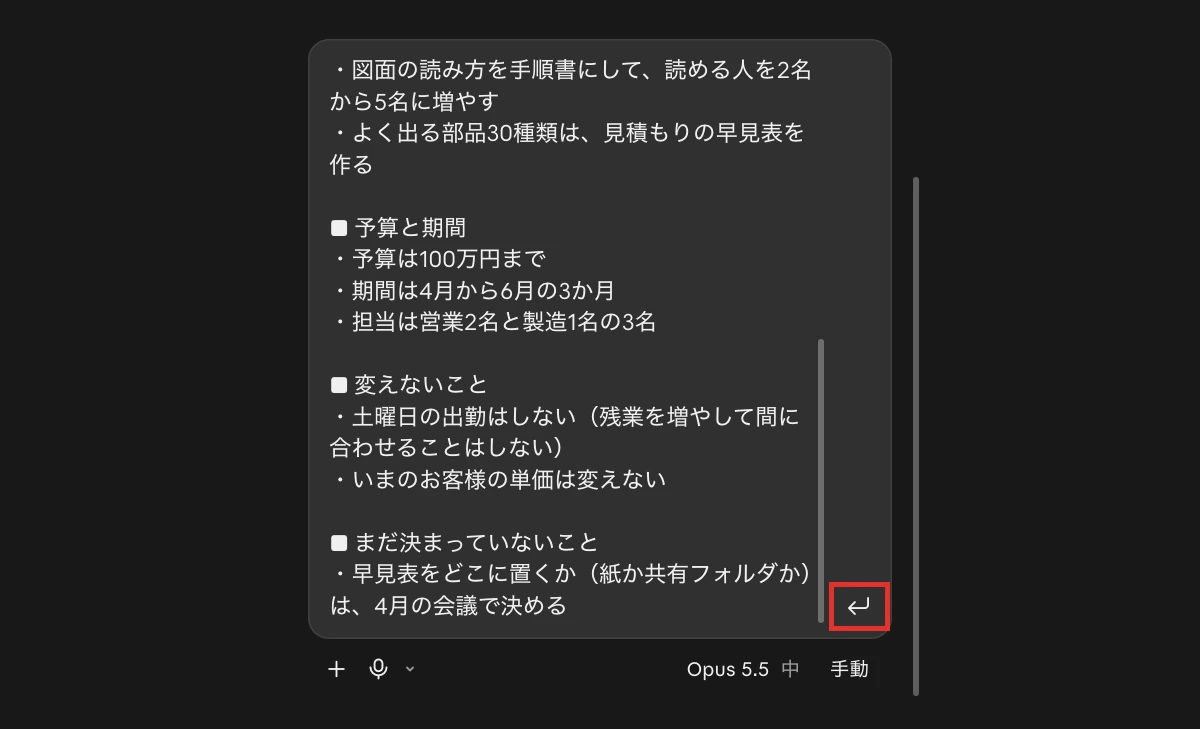
チャットの入力欄で頼むときは、1行目だけを次のように変えます。「PowerPointファイル(.pptx)」と書くと、文章ではなくファイルで返ってきます。
次のメモから、来月の全体会議で社員に説明するPowerPointファイル(.pptx)を作ってください。

(ここにメモを貼る)
ステップ3:出来上がりを元のメモと照らし、画面かチャットで直す
送ったら、まず返事を読みます。今回のスライドのテンプレートは、メモにない内容を足した箇所を3つに分けて書いてきました。
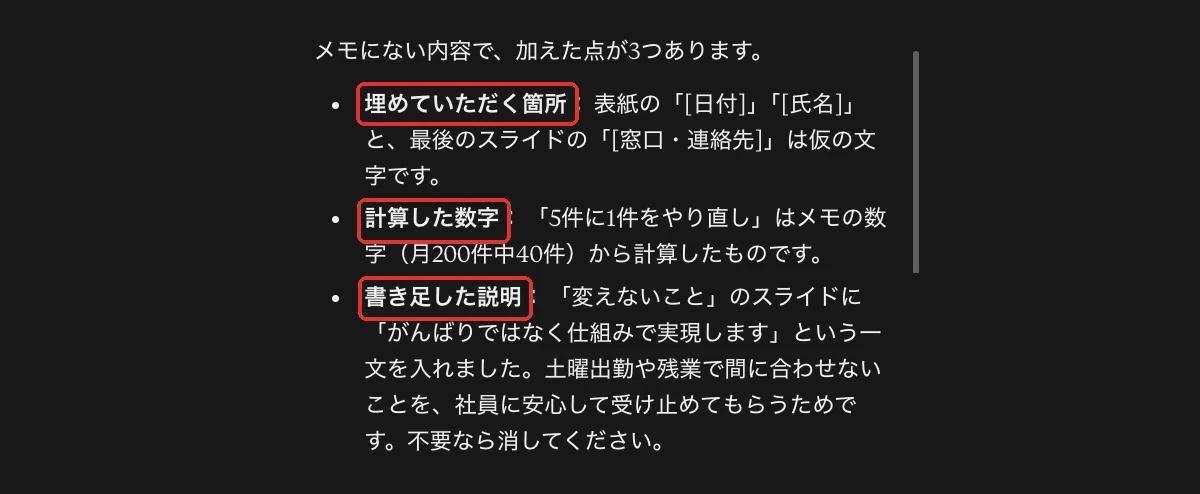
返事の申告は手がかりで、確かめるのは出来上がりそのものです。スライドを1枚ずつ開き、元のメモの数字・日付・「しない」と書いた項目が同じかを照らします。今回は14項目すべてが一致し、仮の文字([日付][氏名]など)が3か所ありました。
直したいところは、スライドのテンプレートなら画面の文字をダブルクリックして打ち直せます。チャットのファイル作成なら、「4枚目の見出しを短くして」のように頼み直します。
ステップ4:入口ごとの操作でパワポのファイルを保存する
スライドのテンプレートは、右上の下向きの矢印(書き出し)を押します。PowerPointの形式は「いまの書体」と「基本の書体」の2つから選べます。

押すと、ファイルを保存してよいかの確認が出ます。ファイル名と大きさを見て「ファイルを保存」を押すと、ダウンロードのフォルダに入ります。
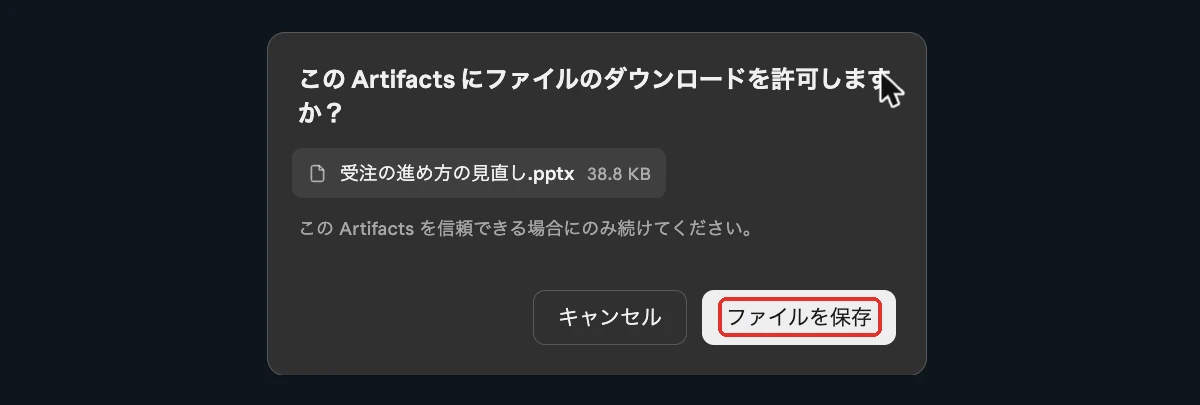
いまの書体で書き出すと、英語で注意が出ました。Noto Sans JP(Googleが無料で配っている日本語の書体)はライセンスの都合でファイルに入らず、入っていないパソコンでは別の書体で表示される、という内容です。

チャットのファイル作成は、右側の確認画面の上にある下向きの矢印で保存します。こちらは書体を選ぶ画面は出ませんでした。
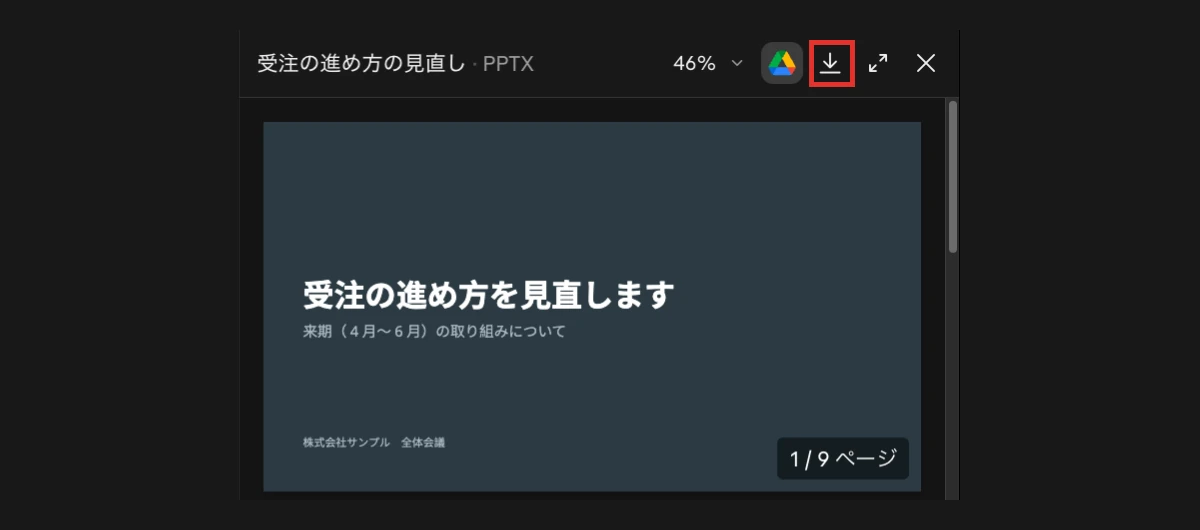
ゴール:パワポのファイルが手元に保存され、開くアプリと渡し方(パワポのままかPDFか)が決まっていればOKです
社内向けの手順書をパワポで作る場合は、図解入りで仕上げる手順を次の記事にまとめています。

無料ダウンロード資料|PDF・全21ページ
Claude業務棚卸しシート
自社の業務のうちAIで減らせるものを30項目で棚卸しし、任せる・半分任せる・任せないに仕分けるシート。時間とコストの見積もりまで、この1枚で決められます。
資料を無料で受け取る →フォーム送信後、ご入力のメールアドレス宛にダウンロードURLをお送りします。
Claudeで作ったパワポを無料で編集して仕上げる方法|Keynote・Web版PowerPoint・契約なしのMac版
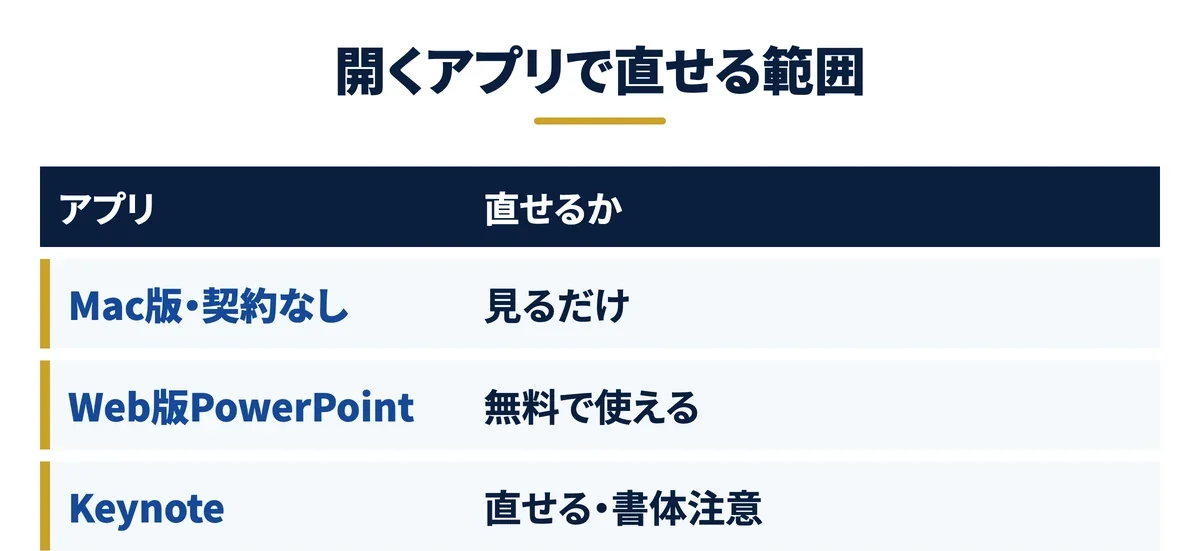
できたファイルを開くアプリは、PowerPointだけではありません。お金をかけずに直すなら、MacのKeynoteか、無料のWeb版PowerPointが候補です。
PowerPoint:契約なしのMac版は閲覧だけ、Web版は公式では無料のアカウントで使える
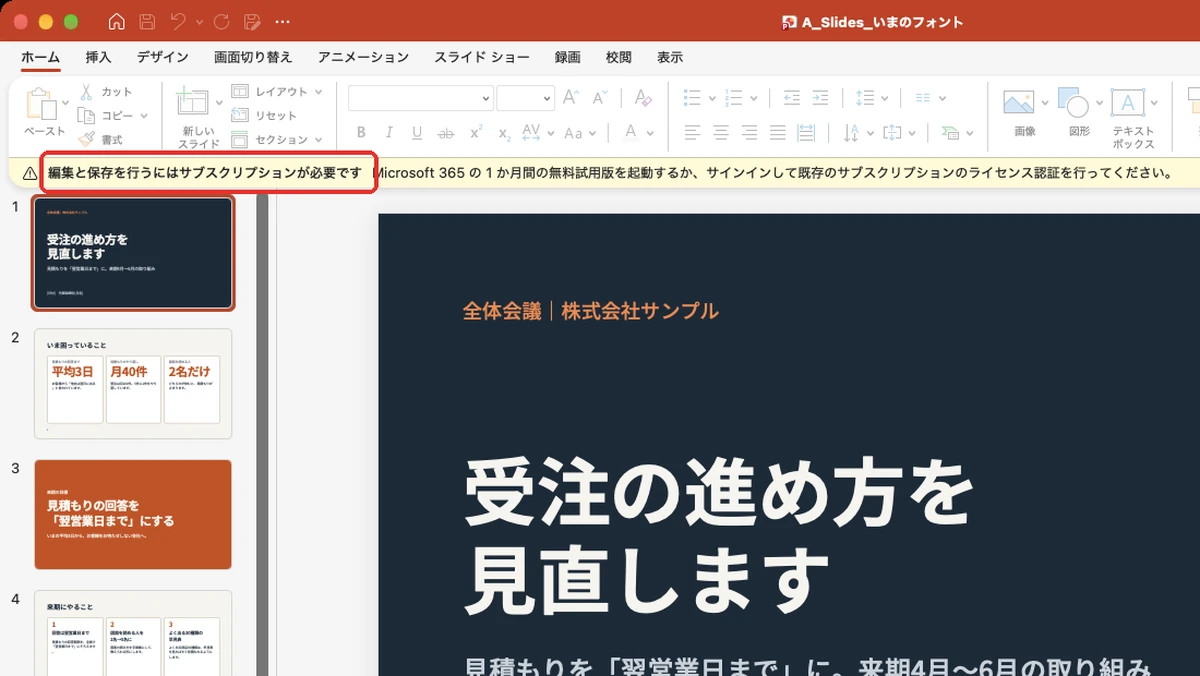
Saixの撮影用のMacのPowerPointは、契約していない状態です。開くと上に黄色の帯が出て、「編集と保存を行うにはサブスクリプションが必要です」と表示されました。見ることはできても、直して保存はできません。
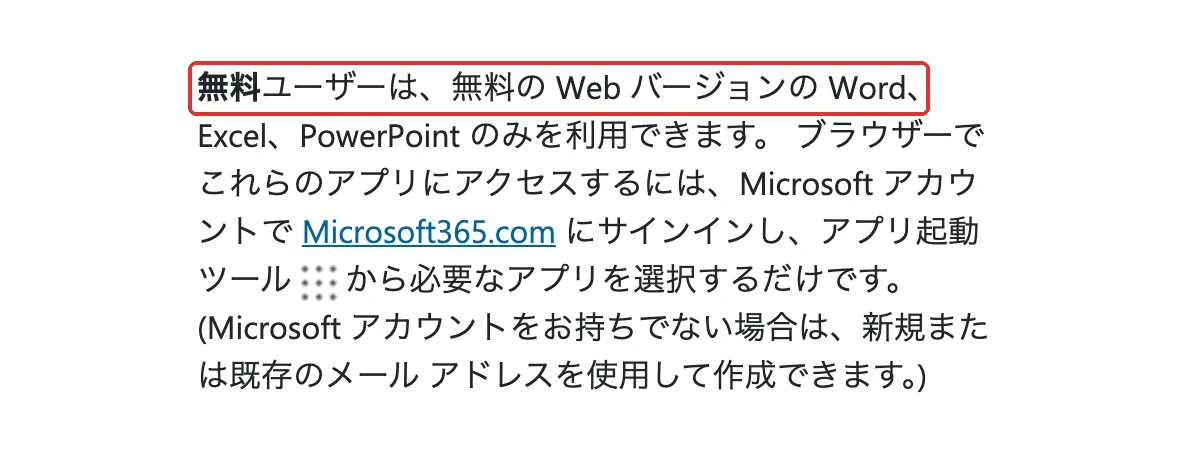
一方、Microsoftの公式ヘルプでは、Microsoftアカウントがあれば無料のWeb版のWord・Excel・PowerPointを使えると案内されています。Web版は、ブラウザで開くPowerPointです。
出典はMicrosoft公式ヘルプ:Microsoft 365と無料のWebアプリの違いです。この記事では、Web版での編集は試していません。
この内容を自社に当てはめたい方は、無料のAI活用セッションで相談することもできます。
Keynote:無料で直せるが、書体の置き換えとグラフの消え方を確かめる
Keynote(Macに最初から入っている無料のスライドのアプリ)では、どちらのファイルも開けて、画像にも書き出せました。チャットのファイル作成のほうは、開いた直後に「このプレゼンテーションには、見つからないフォントが含まれています」と出ました。
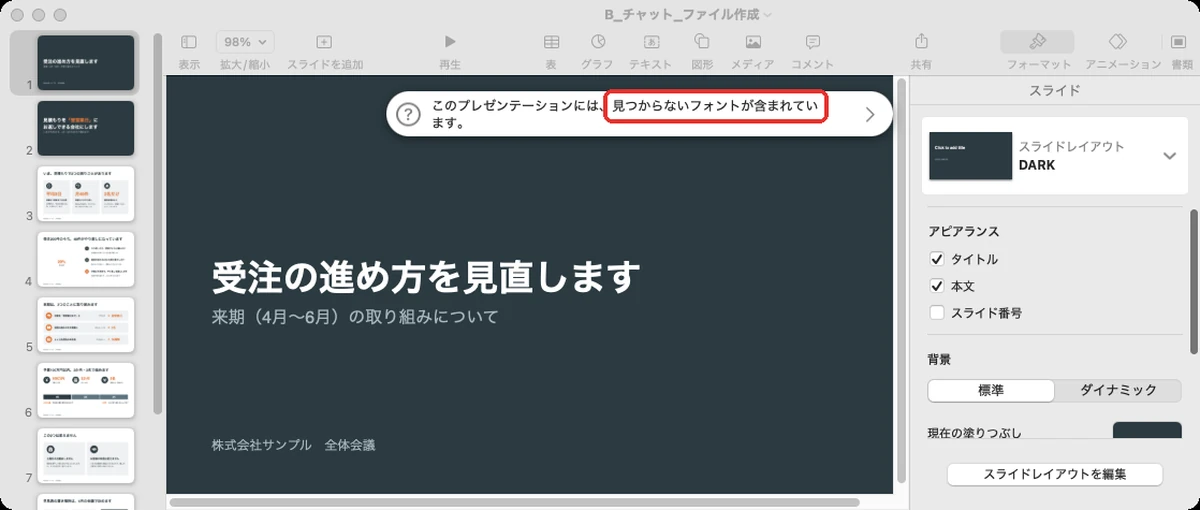
原因は書体の指定です。ファイルの中を見ると、日本語の書体がメイリオ(Windowsに入っている書体)になっていて、このMacには入っていませんでした。
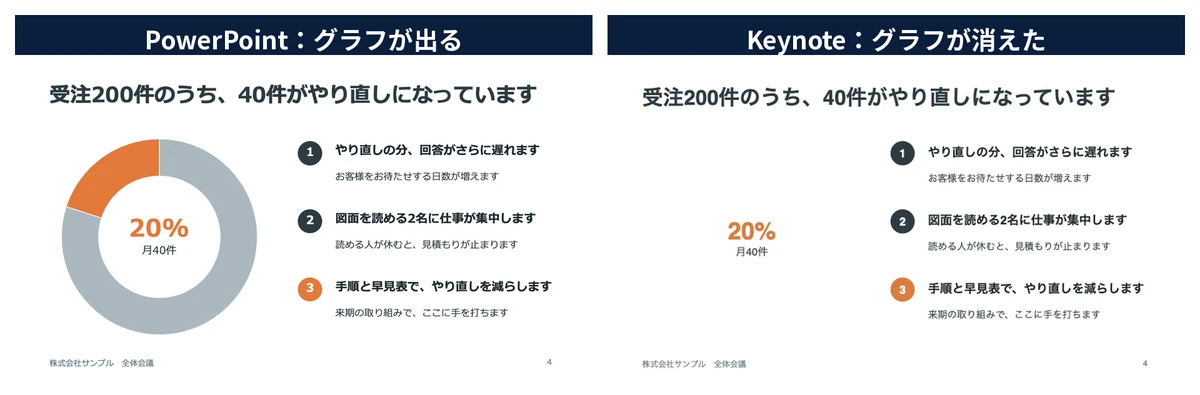
もう1つ、4枚目のグラフがKeynoteでは消えました。PowerPointではドーナツ型のグラフが出るのに、Keynoteで画像にすると中央の「20%」の文字だけが残りました。
スライドのテンプレートで書き出した2種類も見比べました。いまの書体(Noto Sans JP)は太く、基本の書体は日本語が別の書体に置き換わって細くなりました。

Saixでは、お客さまにメールで渡す提案資料はPDFにしています。書体がすべて埋め込まれているかを機械で確かめ、全ページを目で見てから送ります。相手が中身を直さない資料なら、PDFにすると書体の置き換えが起きません。
Claudeのパワポは無料と有料で何が変わる?|モデル・使える量・PowerPointの中の連携
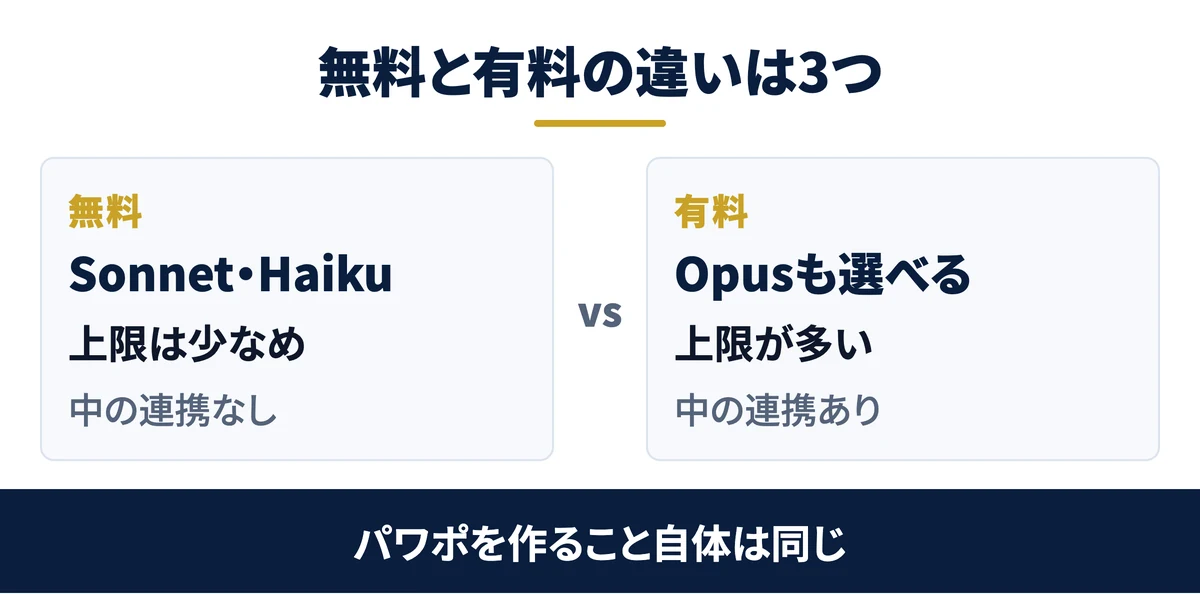
無料と有料で変わるのは、パワポを作れるかどうかではありません。選べるモデル(AIの頭脳の種類)、使える量、PowerPointの中の連携、の3つです。
無料はSonnetとHaiku、有料はOpusも選べるが、同じメモでは見た目の差は小さかった
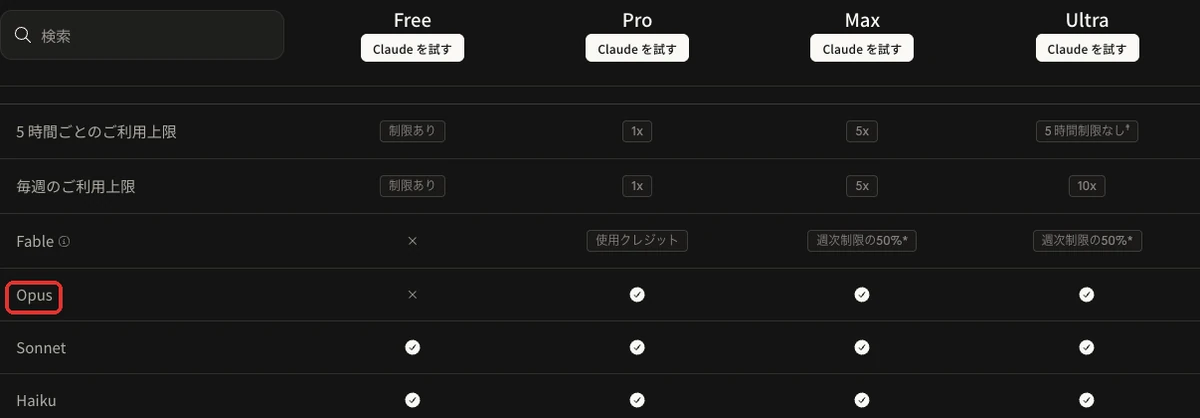
料金ページでは、無料はSonnetとHaikuが○、Opusが×です。有料の画面では、Opus・Sonnet・Haikuに加えて、最上位のFableも並びます。
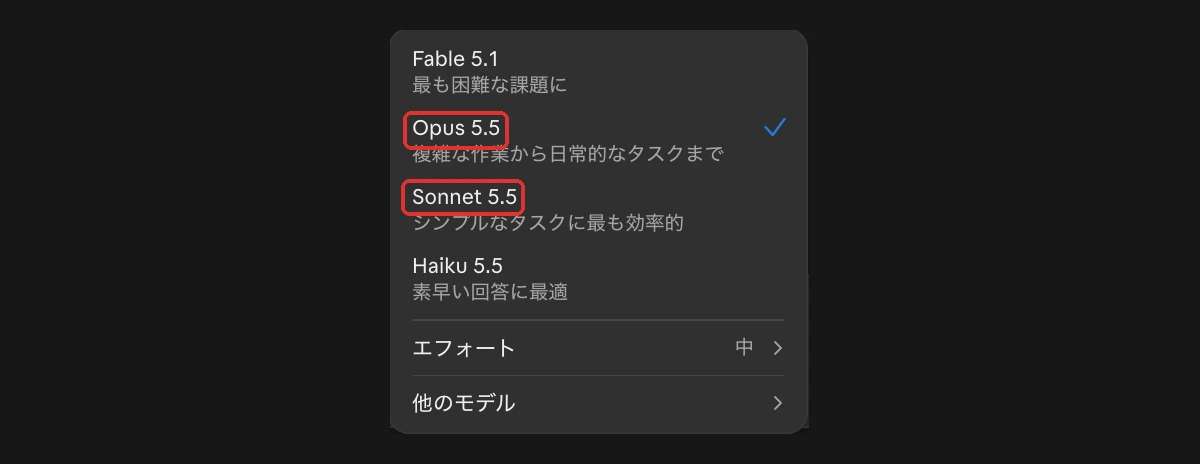
そこで、有料の画面のまま、無料でも選べるSonnet 5.5に切り替えて、同じメモでスライドのテンプレートを試しました。無料の画面ではありませんが、無料で使えるモデルの出来の目安になります。
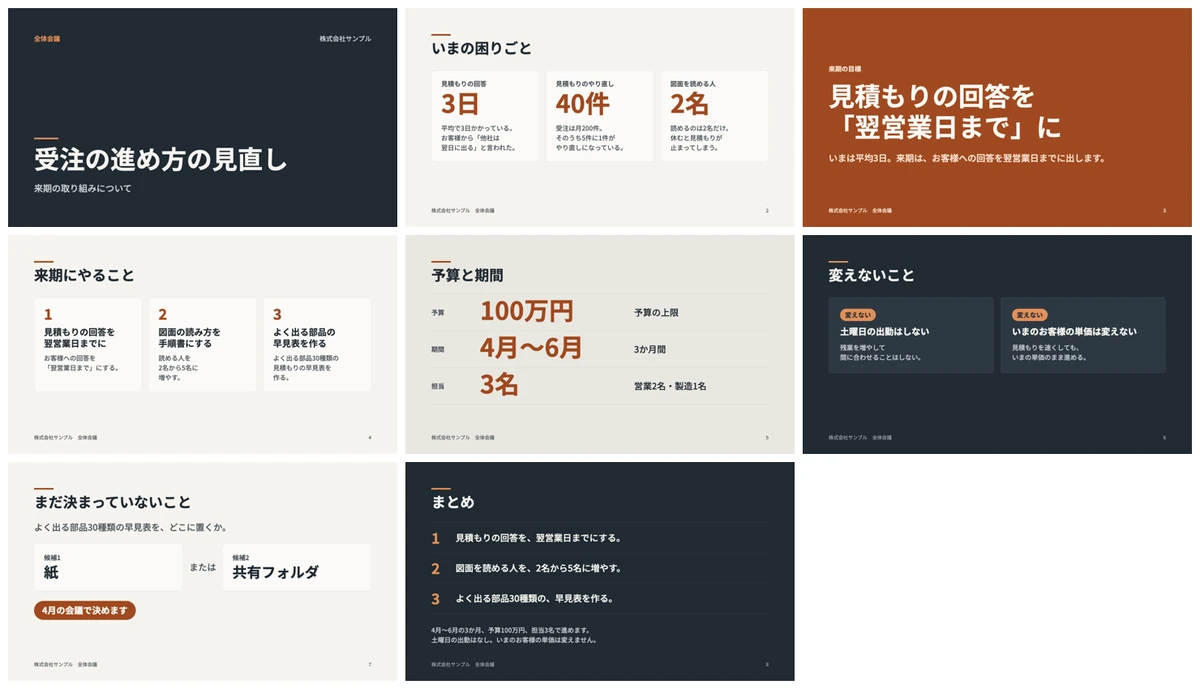
出来上がりは8枚で、配色も構成もOpus版とほぼ同じでした。かかった時間は約3分で、返事には「仕上がりは目で見て確認していません」と書かれていました。
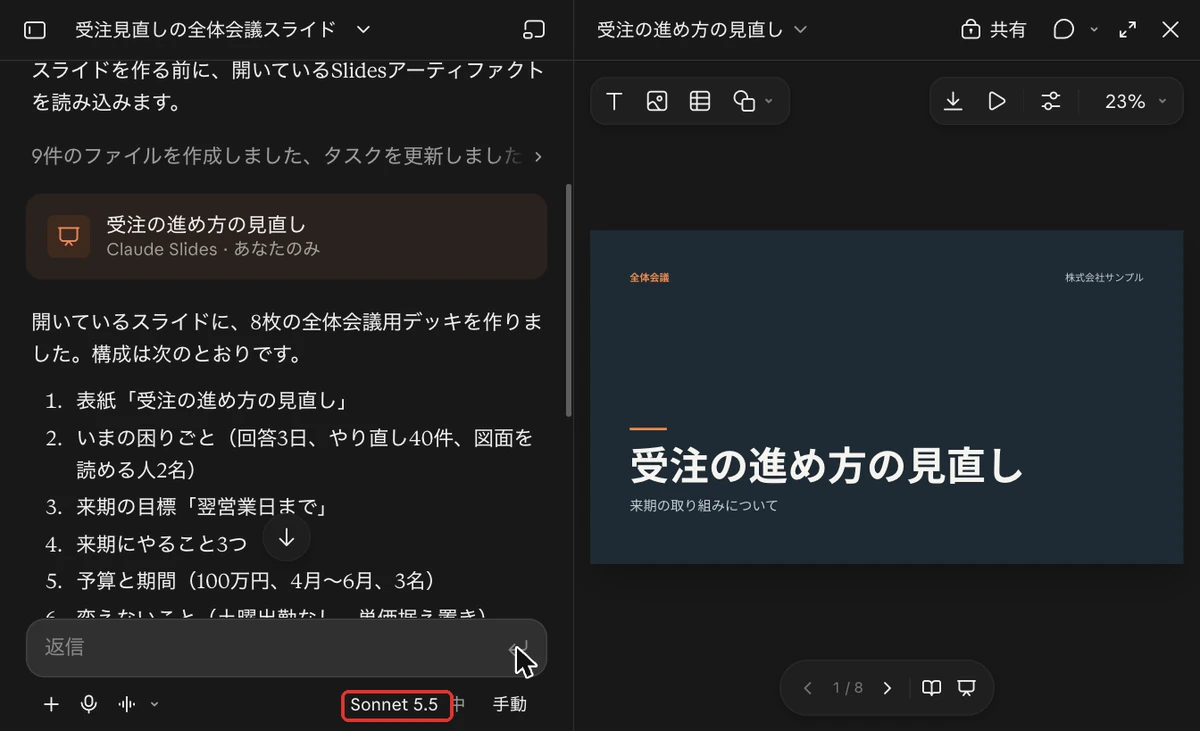
1回ずつの比較なので、差は決めつけられません。それでも、社内の全体会議のような資料なら、無料で使えるモデルでも骨組みは作れる、というのが今回の結果です。
関連資料:「Claude業務棚卸しシート」(PDF・無料)を配布しています。
使える量は5時間ごと・毎週の上限で決まり、ファイル作成は普通の会話より多く使う
無料プランの量は「5時間ごと・毎週の制限あり」と書かれ、回数は公開されていません。公式ヘルプには、ファイルの作成は通常のチャットより制限を多く使うとあります。

有料のProは、5時間ごとの量が無料の5倍以上と案内されています。料金ページの表示は、税抜と、日本の消費税10%込みの2通りで出ました。
| プラン | 月額(公式表記・税抜) | 月額(公式表記・消費税10%込み) | パワポづくりで足されるもの |
|---|---|---|---|
| Free | 0ドル | 0ドル | スライドのテンプレート・ファイル作成(Sonnet・Haiku) |
| Pro | 20ドル(年払いは月17ドル) | 22ドル(年払いは月18ドル) | Opus・PowerPointの中の連携・無料の5倍以上の量 |
| Max | 100ドル | 110ドル | Proの5倍の量 |
| Ultra | 200ドル | 220ドル | 毎週の量がProの10倍 |
※本記事の料金はすべて各社公式サイトの記載(2026年11月時点)にもとづきます。プラン改定により変わる場合があるため、検討時は必ず公式サイトで最新の条件をご確認ください。
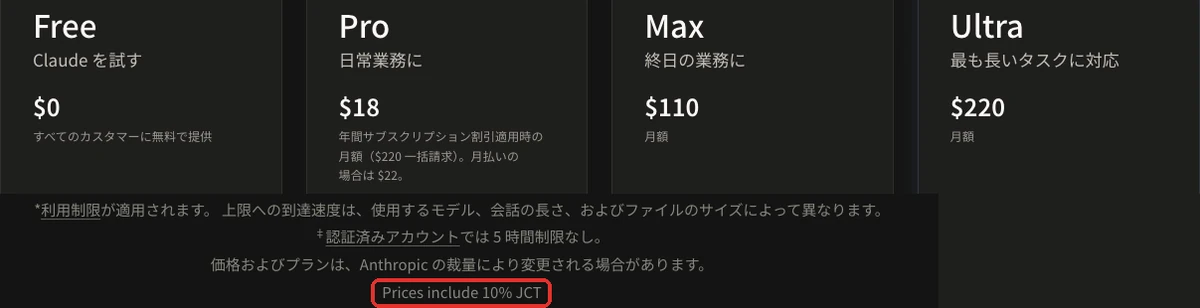
パワポを月に数本作る程度なら、まず無料で上限に当たるかを確かめます。上限に当たる日が続いてから、Proを検討しても遅くありません。
PowerPointの中で使うClaudeの連携は有料プランが必要で、ChatGPTのアドインは無料でも回数限定
PowerPointの中のClaude(Claude for PowerPoint)は、Pro以上で使えます。PowerPointを開いたまま、選んだスライドだけを直したり、会社のテンプレートに沿って足したりできる連携です。
Claudeの公式ドキュメントでは、対応するのはWeb版、Microsoft 365のWindows版、新しい版のMac版です。他のAIの無料版も、公式の案内を確かめました。
| 製品 | 無料版でパワポに使えるもの(公式) | PowerPointの中で使うには | 向いている人 |
|---|---|---|---|
| Claude | スライドのテンプレート・ファイル作成 | Pro以上(Claude for PowerPoint) | Claudeの画面で作って書き出す人 |
| ChatGPT | PowerPointの中の追加機能(回数限定) | Freeでも回数限定で使える | PowerPointを編集できる環境がある人 |
| Microsoft Copilot | 公式で確認できず | 対象のMicrosoft 365の契約かCopilotのライセンス | 会社でMicrosoft 365を契約している人 |
| Gemini | Canvasでスライドを作れる(ログインが必要) | この記事では確認していない | Googleのサービスを中心に使う人 |
出典はOpenAI公式ヘルプ:ChatGPT for PowerPoint、Microsoft公式ヘルプ:PowerPoint の Copilot へようこそ、Gemini アプリ ヘルプ:Canvas でドキュメントやアプリなどを作成するです。
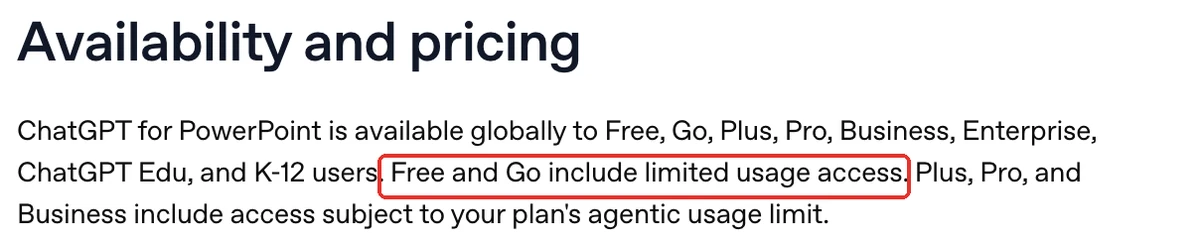


無料と有料の境目は「パワポが作れるか」ではありません。作るところまでは無料でも届きます。お金が分かれるのは、どのモデルで、どれだけの量を、PowerPointの中で頼みたいか、の3つです。迷ったら無料で1本作り、足りなかった理由が3つのどれかを見てから決めます。
主なAIの機能と料金を横に並べて比べたい場合は、次の記事にまとめています。

Claudeでパワポを無料で作るときの失敗と対処法|書体・日付・作り直し
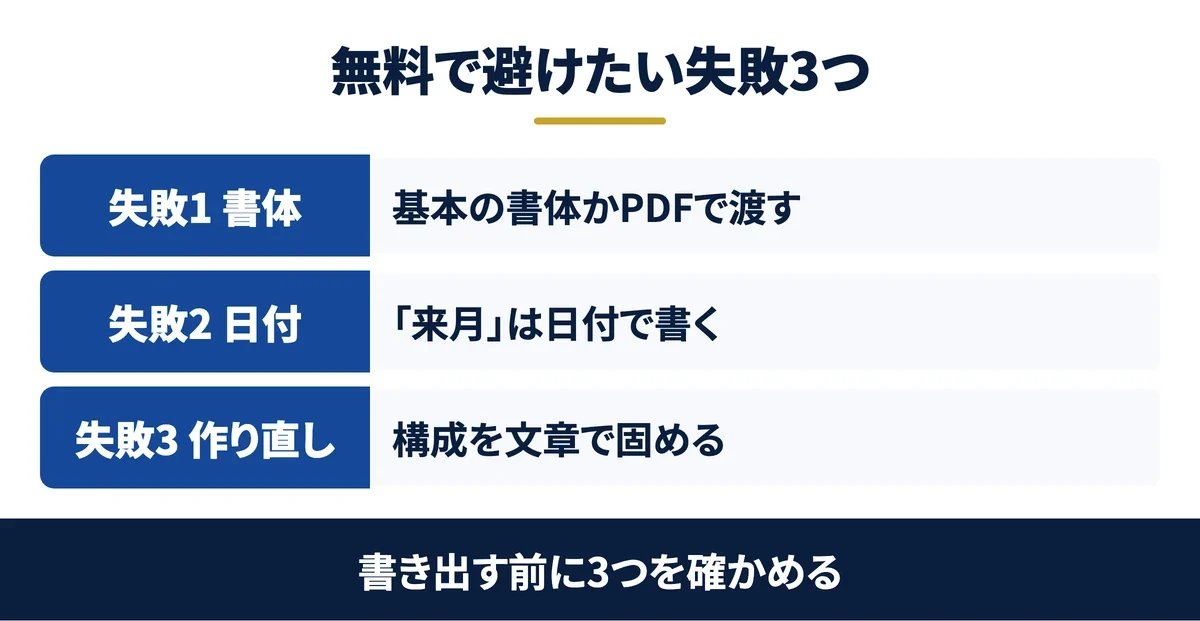
無料で作るときの失敗は、作るときより渡す前に起きます。書き出す前に3つを確かめると、作り直しと相手のパソコンでの崩れを減らせます。
失敗1:いまの書体のまま渡し、相手のパソコンで見た目が変わる
スライドのテンプレートの「いまの書体」では、Noto Sans JPがファイルに入りません。相手のパソコンに無い場合は、代わりの書体で表示されます。文字の幅が変わると、見出しの折り返しや余白がずれます。
防ぎ方は2つです。相手が直すなら「基本の書体」で書き出し、直さないならPDFで渡します。Saixの提案資料も、書体を埋め込んだPDFでお渡ししています。
関連資料:「Claude業務棚卸しシート」(PDF・無料)を配布しています。
失敗2:「来月」のような言い方を、今日の日付から読んで書き込まれる
型の見本を添えて作り直したとき、表紙に「2026年12月[__]日」と入りました。メモの「来月の全体会議」を、作った日(11月)から数えて12月と読んだためです。
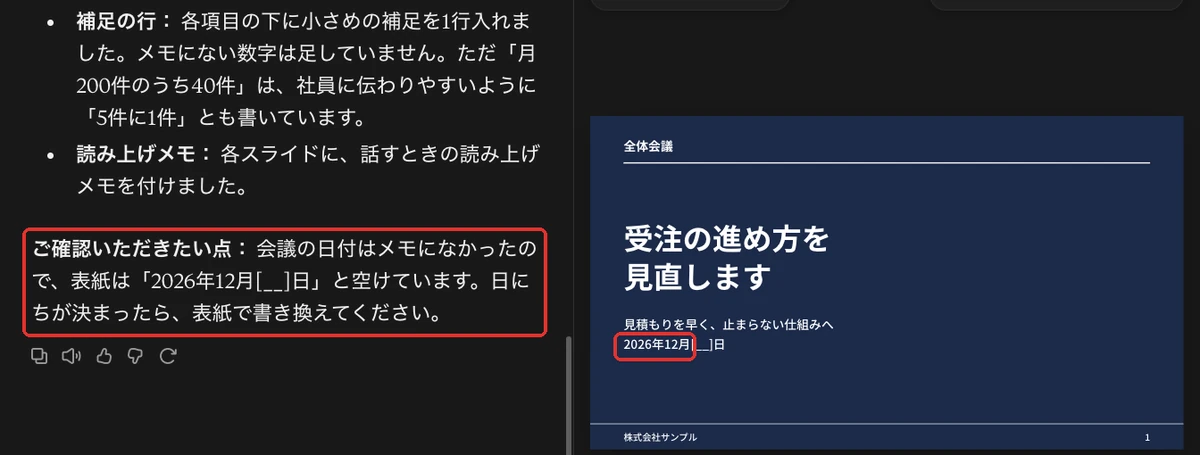
今回はClaudeが申告したので気づけました。防ぎ方は、メモの「来月」「来期」を最初から日付で書くことです。「4月から6月」のように月で書いた期間は、そのまま正しく入りました。
失敗3:作り直しを重ねて、無料の上限に先に当たる
ファイルの作成は、通常の会話より多く上限を使います。「やっぱり別の構成で」を何度も頼むと、無料の上限に先に当たります。
防ぎ方は、構成を文章で固めてから1回でファイルにすることです。まず次の文とメモを送り、見出しだけを並べてもらいます。
次のメモから、全体会議のスライドの見出しを8つだけ並べてください。まだファイルは作らないでください。

(ここにメモを貼る)
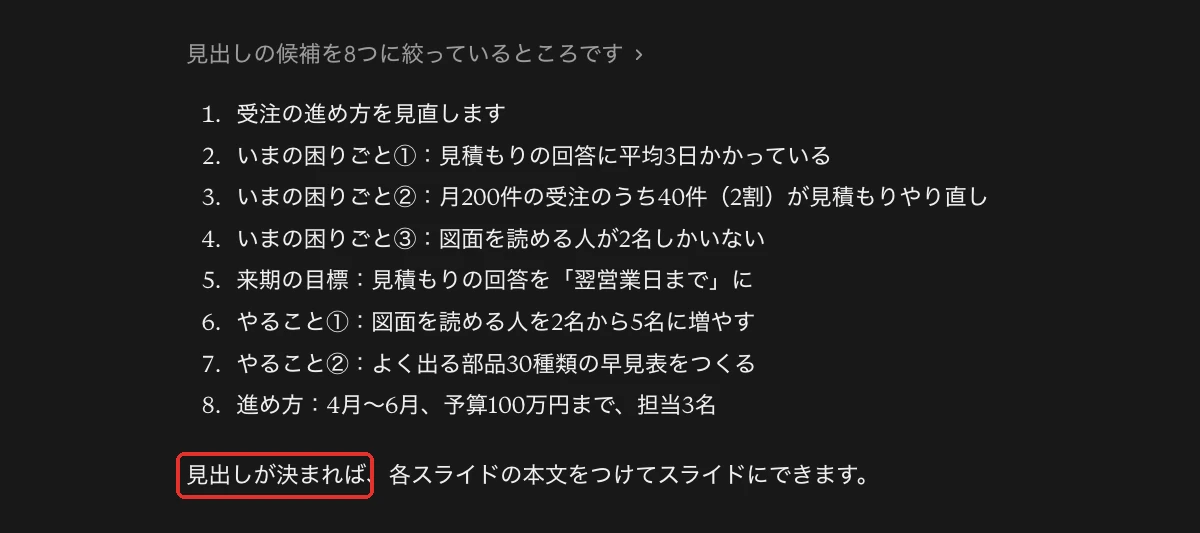
見出しを直してから、同じ会話で「この見出しでスライドにしてください」と頼みます。文章のやり取りは軽く、重いファイル作成は最後の1回にまとめられます。
Claudeで会社のパワポの型に無料で近づける方法|見本の画像2枚を添えて頼む
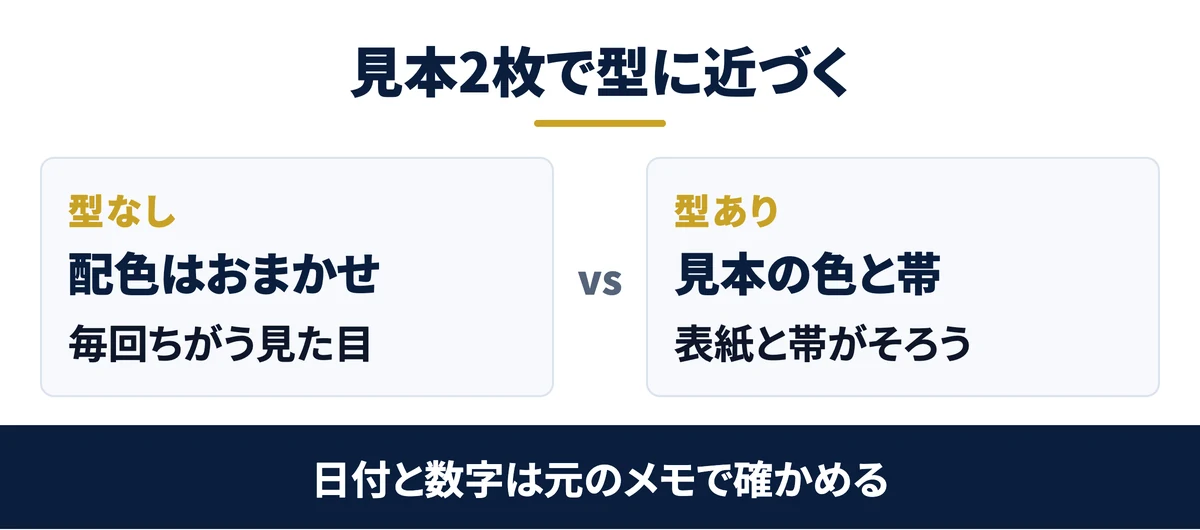
会社の資料の色や帯をそろえたいときは、型の見本の画像を添えて頼みます。スライドのテンプレートでも、見本2枚で表紙の色と下の帯まで近づきました。
型なしと型ありを同じメモで比べると、表紙・帯・見出しの線までそろった
見本にしたのは、Saixの提案資料の型をダミーの文言に入れ替えたものです。濃紺の表紙と、下の帯に社名とページ番号が入る型で、このうち表紙と2枚目の画像を添えました。
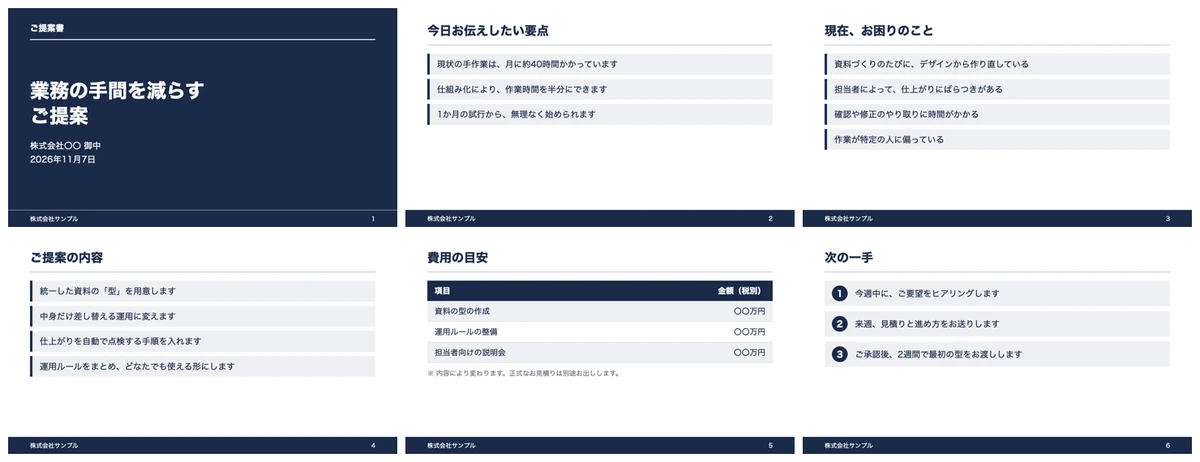
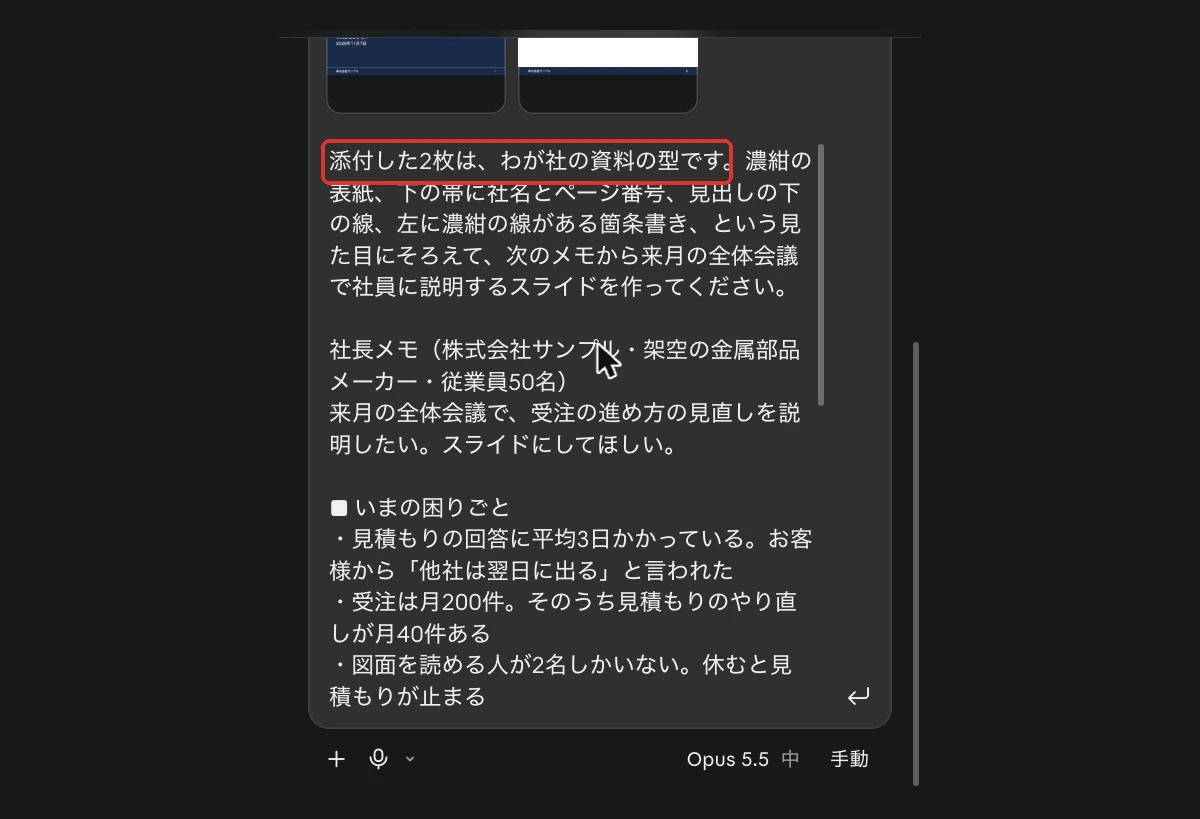
スライドの開始画面で画像2枚を添え、見た目の特徴を1文で書いてから、同じメモを貼りました。
添付した2枚は、わが社の資料の型です。濃紺の表紙、下の帯に社名とページ番号、見出しの下の線、左に濃紺の線がある箇条書き、という見た目にそろえて、次のメモから来月の全体会議で社員に説明するスライドを作ってください。

(ここにメモを貼る)
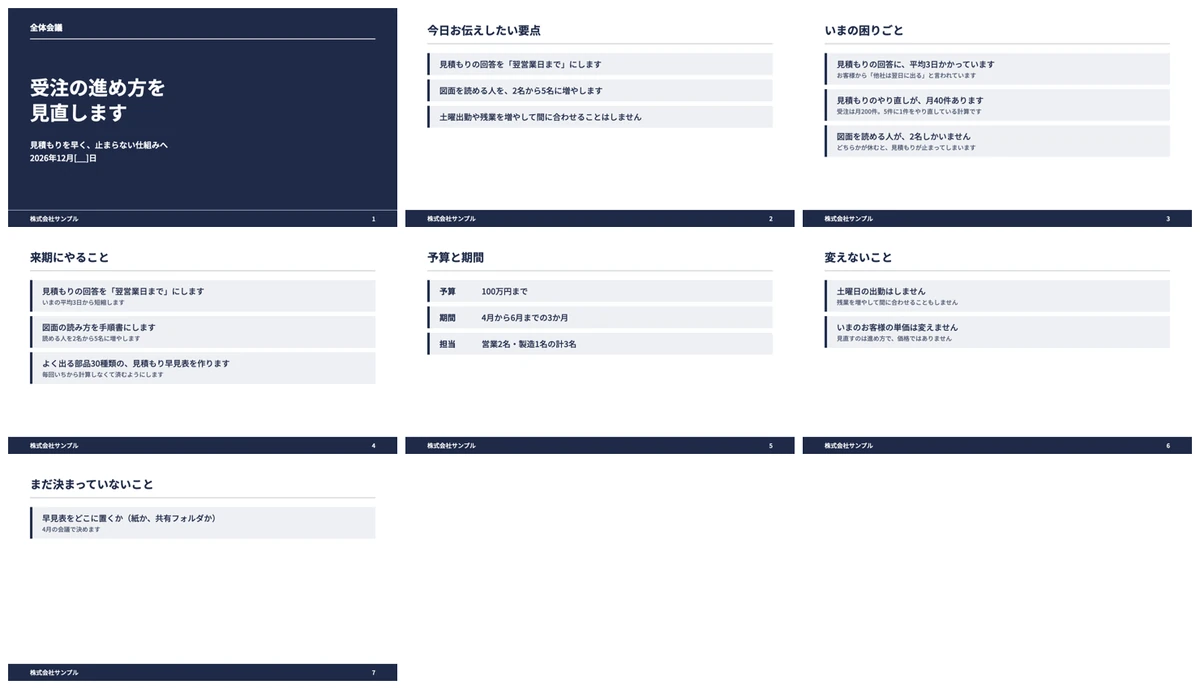
型なしの8枚(入口1の画像)と比べると、配色はClaudeのおまかせから見本の色に変わりました。ただし画像を見て寄せた見た目で、会社のテンプレートの設定そのものが入るわけではありません。
Saixは提案資料の型を1つに固定し、毎回デザインを作らずに中身だけを差し替えています。型を先に決めておくと、誰が頼んでも見た目がそろい、確かめるのは中身だけになります。
型をファイルとして置き、Claude Codeで毎回同じ型から作る方法は、次の記事にまとめています。

資料づくりのどこをClaudeに任せるかを、1枚で棚卸しするシート
構成・文字の流し込み・確かめ・仕上げのうち、どこをClaudeに任せてどこを人が持つかは、社内の業務を一覧にすると見えてきます。Claudeに任せる業務と渡す材料を1枚で整理するシートを、オンラインで無料配布しています。
業務棚卸しシートを受け取る →Claudeのパワポ作成と無料プランについてよくある質問
Q. 会社の資料をClaudeに入れてパワポを作っても大丈夫か
まず、会社の情報をAIに入れてよいかという社内の決まりを確かめます。決まりが無いうちは、社名・顧客名・実際の金額をダミーに置き換えて作り、仕上げで人が戻します。会社で使うなら、管理者が設定をまとめて管理できるTeamやEnterpriseを検討します。
Q. Claudeの無料プランで、パワポは何回くらい作れるか
回数は公式に公開されていません。無料は5時間ごとと毎週の上限があり、ファイルの作成は通常の会話より多く使います。構成を文章で固めてから1回でファイルにし、上限の案内が出たときの回数を控えると、自分の使い方での目安がつかめます。足りなければ、無料の5倍以上の量があるProを検討します。
Q. Claudeの無料プランで、PowerPointの中でもAIを使えるか
ClaudeのPowerPoint向けの連携はPro以上で、無料では使えません。無料のままなら、Claudeの画面で作って書き出す形です。ChatGPTの追加機能は無料でも回数限定で使えると案内されていますが、PowerPointを編集できる環境が別に要ります。
まとめ:Claudeでパワポを無料で作るなら、入口を選び、書体と開くアプリを決める
Claudeの無料プランでも、スライドのテンプレートとチャットのファイル作成の2つの入口で、パワポのファイルまで作れると公式に案内されています。同じメモで試すと、1分から3分で8枚から9枚と話す内容が返りました(有料プランの画面での結果)。
渡す前に見るのは、書体と開くアプリです。いまの書体は相手のパソコンで置き換わることがあり、Keynoteではグラフが消えました。相手が直すなら基本の書体、直さないならPDFにします。有料は、Opus・使える量・PowerPointの中の連携が要ると分かってからで足ります。
次の一手は、手元のメモ1枚で無料のスライドを1本作り、元のメモと照らすことです。型から毎回同じ見た目で作りたくなったらClaude Codeで型からスライドを作る手順へ進み、資料づくりのどこを任せるかはClaudeの業務棚卸しシート(無料)で整理できます。
結論:Claudeの無料プランでもパワポのファイルまで作れます。入口を選び、書体と開くアプリを決めて渡し、有料はモデル・量・PowerPointの中の連携が要ると分かってから考えます。
- 入口は2つ:スライドのテンプレートは画面で直してから書き出し、チャットのファイル作成はグラフを直せる形で届く
- 手順は4ステップ:設定を確かめ、メモと場面を書いて頼み、元のメモと照らし、入口ごとに保存する
- 仕上げのアプリ:契約なしのMac版PowerPointは閲覧だけ。Keynoteは無料で直せるが、書体の置き換えとグラフの消え方を確かめる
- 失敗の防ぎ方:相手が直すなら基本の書体、直さないならPDF。「来月」は日付で書き、構成は文章で固めてからファイルにする
無料・オンライン・30分
AI活用の「次の一手」を、30分で具体化しませんか
経営者専用のAI活用パートナーが、御社の業務内容を伺いながら「どの業務から・どのAIで・どう進めるか」をその場で診断します。
- ✓東証プライム上場企業を含む100社以上の支援実績
- ✓その場で診断と助言まで行います(売り込みはしません)
- ✓費用はかかりません(オンライン・30分)
日程を選ぶと予約が完了します(Google Meet)