



型を持たないままClaude Codeに「スライドを作って」と頼むと、同じ材料でも、頼むたびに色・構成・保存場所が違うものが出てきます。画面では収まって見えても、文字が下の帯の裏に隠れたまま相手に届くこともあります。2本目を作るたびに直し、PDFやパワポにした段階でまた崩れる、の繰り返しになります。
やることは3つです。
- 型(見本のスライドと作り方のメモ)を1つ作って、フォルダに置く
- 型を複製して、中身だけ差し替えるように頼む
- 全ページを画像で見たうえで、はみ出しを寸法で測らせてから渡す
この3つで、デザインのばらつきと、見落とした崩れが相手に届くことを減らせます。この記事では、練習用フォルダで架空の会社の提案スライドを実際に作らせ、型なしと型あり、直す前と直した後、PDFとパワポを開いた画面までを、貼る日本語の指示文と一緒に示します。
Saix自身、営業提案・セミナー・動画・定例会議の4つのスライドの型をClaude Codeに置き、デザインを毎回作らない運用をしています。
画像で見て「収まった」と判断した提案資料の5ページが、実は崩れていたこともあり、それ以来、寸法を測る検査を足しました。作り手であり使い手でもある立場から、机上論ではなく手を動かす前提で書きます。
Claude Codeのスライド作成は、日本語で頼むとフォルダにスライドのファイルができる仕組みです。毎回のばらつきは、型を1つ置いて複製させれば消えます。崩れは画像で見るだけでなく、寸法を測らせると見つかります。相手が直したいならパワポも作れますが、開いて表示と編集を確かめてから渡します。
 監修者
株式会社Saix 代表取締役
東証プライム上場企業含む100社以上のAI導入支援|リクルート(Indeed Japan)でHR領域のデジタルマーケティングとAI活用を経て、Claude・Claude Codeを実務で使い倒すメディア「AIエージェント研究所」を運営|YouTubeメディア「かいちのAI大学」4.8万人。
あなたの会社がAIを使うと、年間いくら経費を削減できるのか。3分で自社の数字を出せます。
会社のホームページのURLを入れるだけで、削減できる時間と、それを人件費に換算した金額がその場でわかります。入力は5つだけ、3分で終わります。費用はかかりません。
以下の画像の「無料で試算する」をクリックして、まず自社の金額を出してみてください。

※ 画像の金額は表示例です。実際の試算額は入力内容によって変わります。
Claude Codeのスライド作成とは|日本語で頼むと、発表用・配布用・編集用のファイルがフォルダにできる
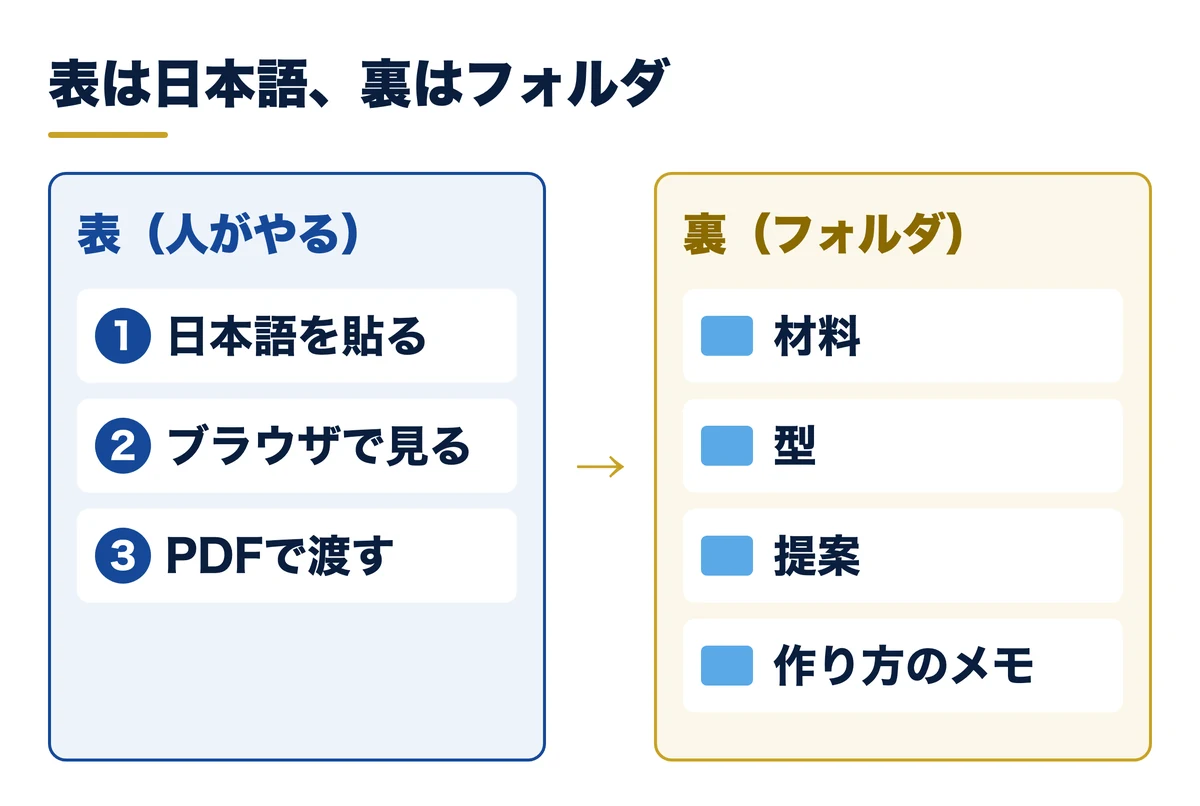
Claude Codeのスライド作成とは:頼んだ内容が、HTML・PDF・パワポのファイルになって手元のフォルダに残る
Claude Codeは、パソコンのフォルダの中で動くAIです。公式の説明でも、ファイルを読み書きし、コマンド(パソコンへの命令)を実行できる道具とされています(Claude Codeの公式の概要)。
スライド作りでは、この性質がそのまま効きます。フォルダに置いた打ち合わせのメモを読み、スライドのファイルを書き、PDFに書き出すところまでを1回の依頼で進めます。人がやるのは、日本語で頼むことと、できたものを開いて確かめることの2つです。
できるファイルは、用途で3種類に分かれます。
| ファイル | 開き方 | 向いている使い方 |
|---|---|---|
| HTML(ブラウザで開く画面の元になるファイル) | ChromeやSafariで開く | 発表。商談の画面共有で1枚ずつ送る |
| プレビューやブラウザで開く | 配布。相手の環境でも見た目が変わりにくい | |
| パワポ(pptxという形式のファイル) | PowerPointやKeynoteで開く | 編集。相手が文字を直したいとき |
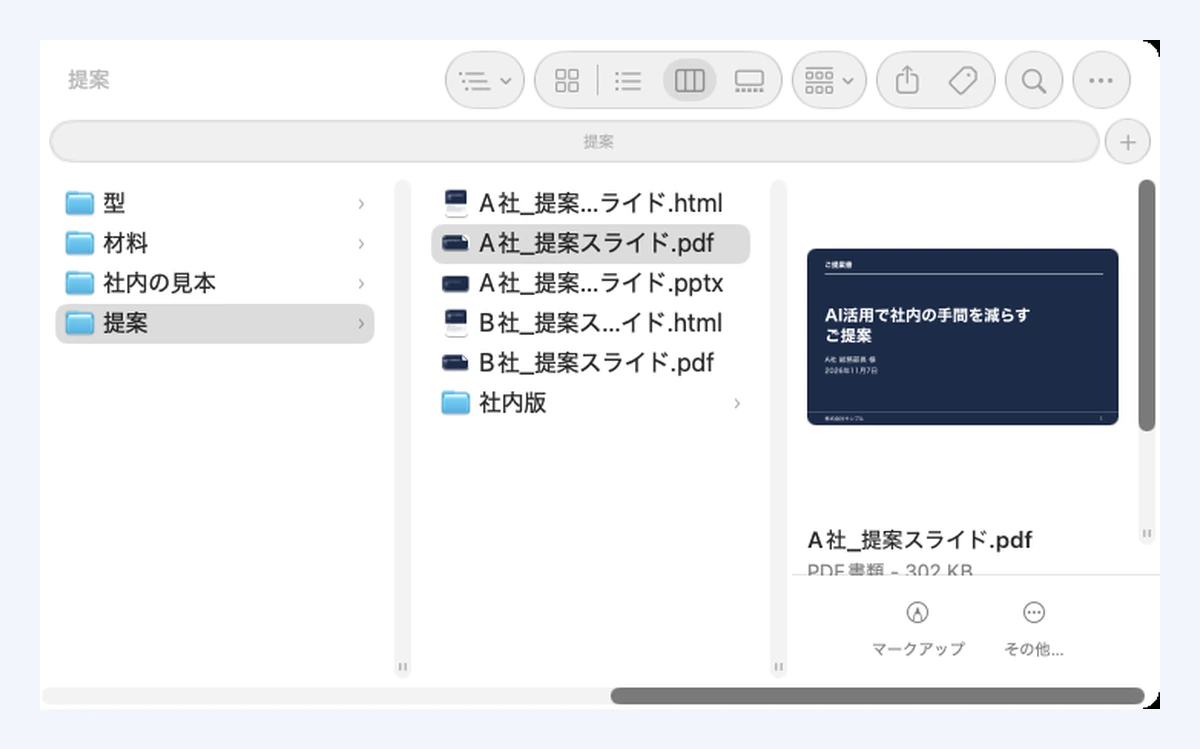
下は、この記事の手順を最後まで通した後の練習用フォルダです。「提案」フォルダの中に、同じA社向けのHTML・PDF・パワポが並びました。
関連資料:「Claude業務棚卸しシート」(PDF・無料)を配布しています。
型なしで頼むと起きること・型と検査で減ること:毎回デザインが変わり、はみ出しに気づかないまま渡す
練習用フォルダを2つ用意し、まったく同じ1行を、型を置かずにClaude Code(Sonnetという種類のモデル)へ渡しました。依頼は「材料フォルダにあるA社の打ち合わせメモを読んで、A社向けの提案スライドを作ってください」です。
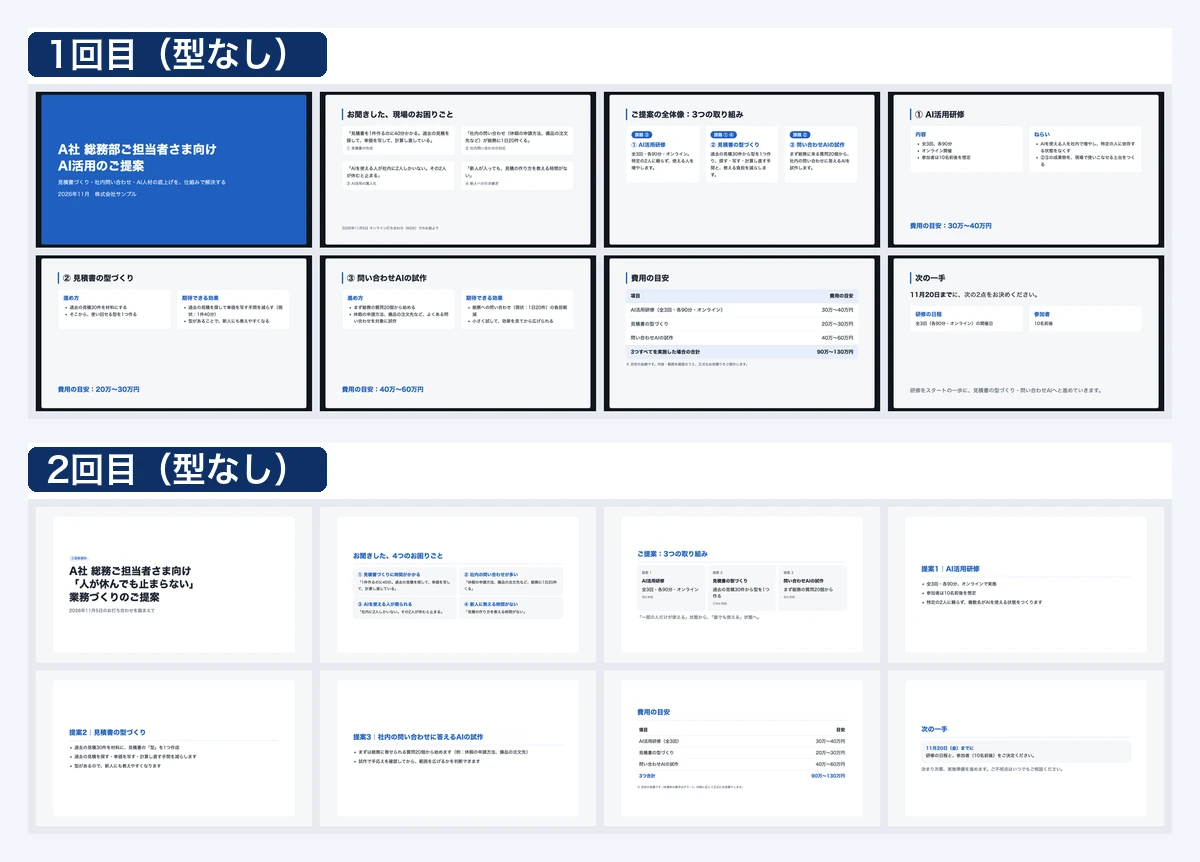
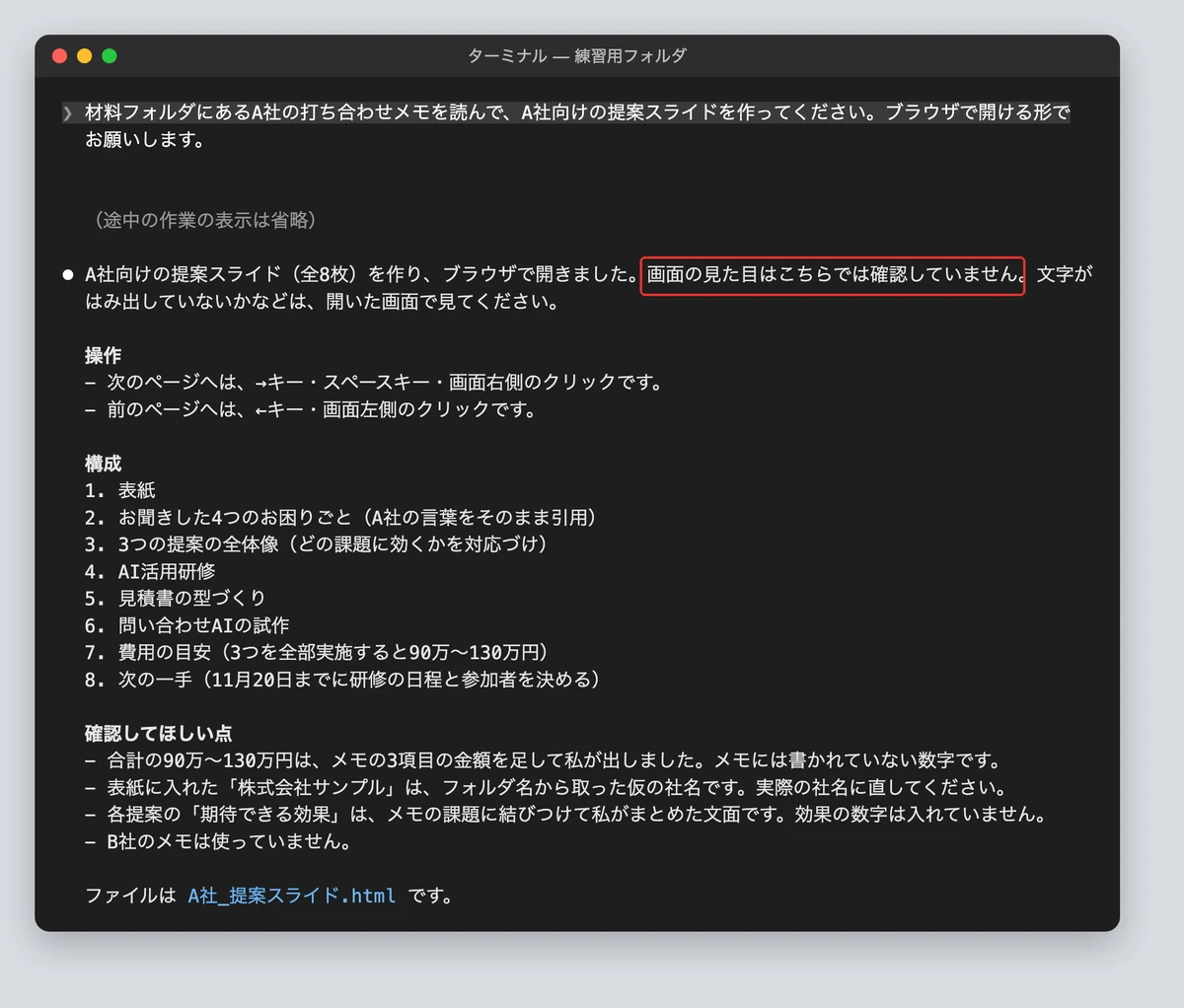
どちらも中身は悪くありません。ただ、2回とも別の会社が作ったような見た目になり、置き場所までずれました。1回目の返事には、見た目を自分では確かめていないという断り書きもありました。
型と検査を入れると、何が減り、何が残るかを整理します。
| 型なしで起きること | 型と検査で減ること | それでも人が見ること |
|---|---|---|
| 頼むたびに色・構成・置き場所が変わる | 見本を複製させるので、見た目と置き場所がそろう | その相手に合った中身になっているか |
| 文字が枠や帯の裏に隠れたまま渡る | 寸法を測らせると、何枚目が何px出ているかが分かる | 削った文で意味が変わっていないか |
| 前の資料の名前が題名に残る | 書き出す前に名前を探させると見つかる | 金額・日付・相手の名前が正しいか |
Claude Codeが時間を削ってくれるのは、1本目のデザインではありません。同じ型で2本目・3本目を作るときに、差がいちばん大きく出ます。だから最初にやるべきは、凝ったスライドを1本作ることではなく、型を1つ決めることです。

無料ダウンロード資料|PDF・全21ページ
Claude業務棚卸しシート
自社の業務のうちAIで減らせるものを30項目で棚卸しし、任せる・半分任せる・任せないに仕分けるシート。時間とコストの見積もりまで、この1枚で決められます。
資料を無料で受け取る →フォーム送信後、ご入力のメールアドレス宛にダウンロードURLをお送りします。
Claude Codeのスライド作成の使い分け|手元のフォルダでファイルを管理するならClaude Code、画面上で編集しながら仕上げるならClaudeのアプリ
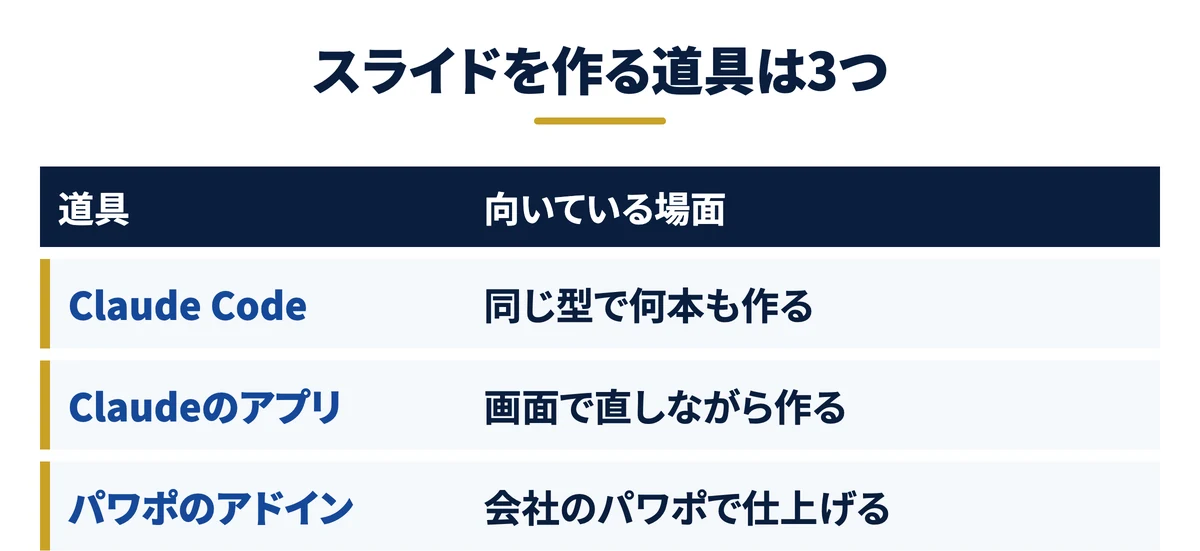
Claudeでスライドを作る道具は、Claude Codeだけではありません。Claudeのアプリ(ブラウザやデスクトップで使う会話の画面)と、PowerPointの中で動く追加機能(アドイン)でも作れます。違いは、型とファイルをどこに置くかです。
| 道具 | 使う画面 | 型の持ち方 | 出せる形式 | 向いている資料 |
|---|---|---|---|---|
| Claude Code | ターミナル(文字で操作する画面)かデスクトップアプリ | フォルダに見本と作り方のメモを置く | HTML・PDF・パワポ | 同じ型で何本も作る提案書・定例資料 |
| Claudeのアプリ(スライド機能) | Claudeの会話の画面 | デザインシステム(色・文字・部品の決まりのまとまり)を使う | パワポ・PDF・Googleスライド | 画面で直しながら仕上げる1本 |
| PowerPointのアドイン | PowerPointの右側の欄 | 開いているパワポの型をそのまま読む | パワポ | 会社のパワポの型のまま仕上げる資料 |
表の内容は、各社の公式ページを2026年11月7日に開いて確かめたものです。
Claude Codeが向く場合:型と完成品を手元のフォルダに置き、同じ型で提案書・定例資料を何本も作るとき
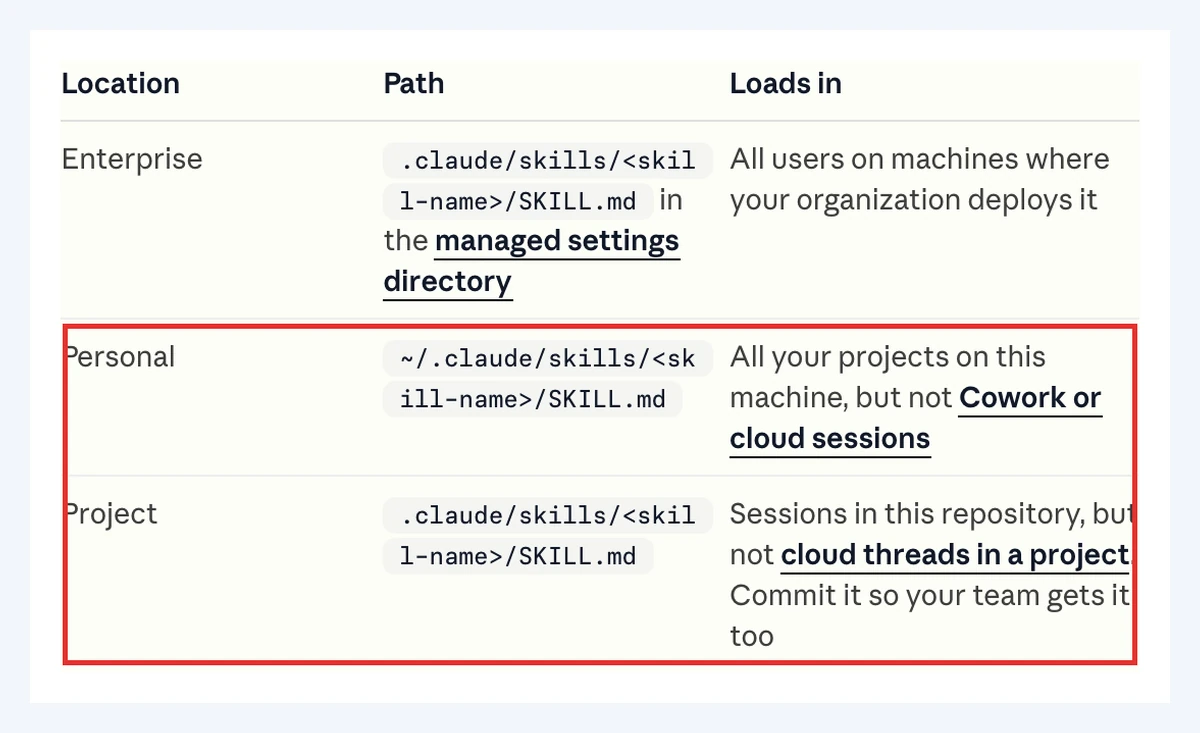
Claude Codeでは、型を「スキル」として置けます。スキルとは、決まった仕事の手順と材料をまとめたフォルダのことで、Claude Codeは説明欄を読んで、関係する依頼のときに自動で使います。
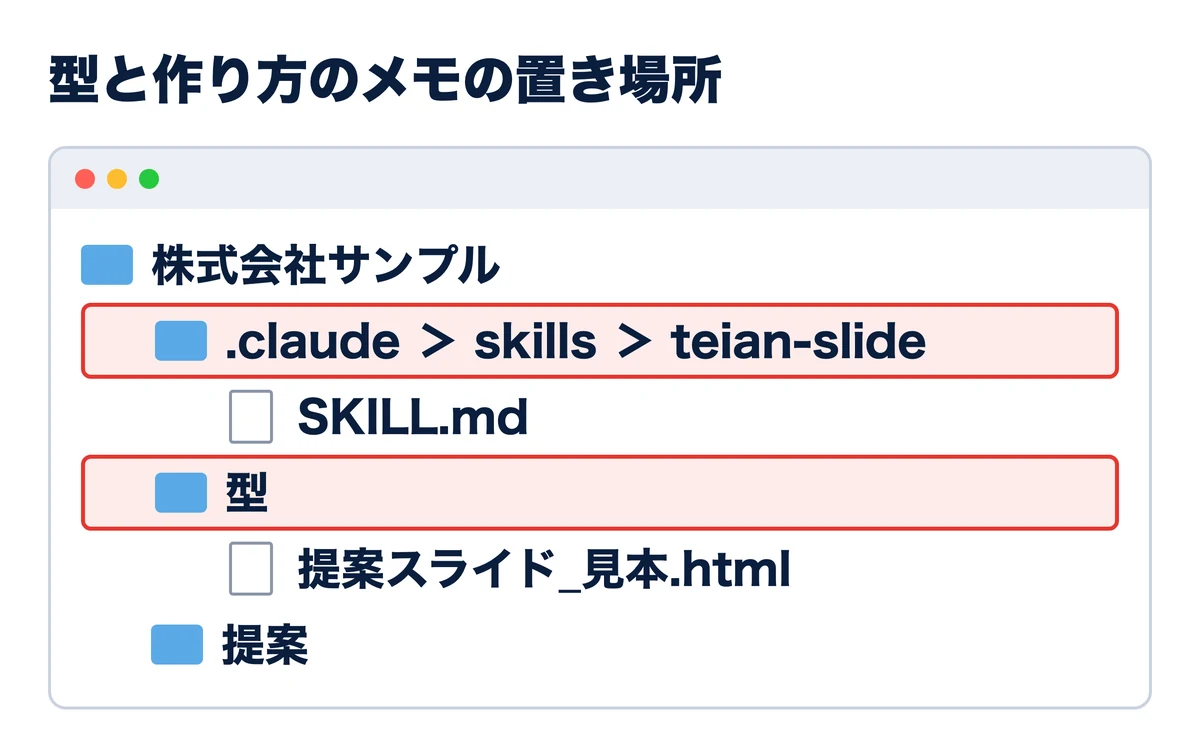
置き場所は公式に決まっています。作業フォルダの中の「.claude」フォルダに置くと、その作業フォルダで使えます。パソコンの自分のフォルダ(ホーム)の「.claude」に置くと、どの作業フォルダでも使えます。
型も完成品も手元のフォルダに残るので、次の相手のときに複製して使い回せます。打ち合わせのメモや数字の表も同じフォルダに置けるため、材料から作るところまでを1つの依頼で進められます。
この内容を自社に当てはめたい方は、無料のAI活用セッションで相談することもできます。
Claudeのアプリ・PowerPointのアドインが向く場合:画面上でスライドを編集しながら仕上げたいとき
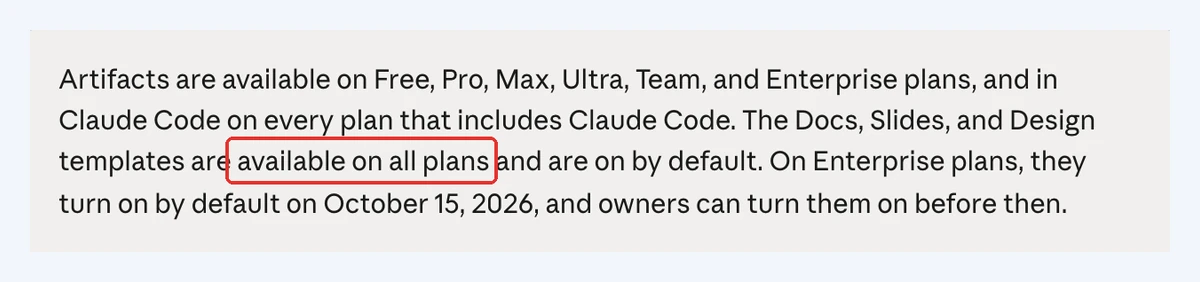
Claudeのアプリには、スライドを作るための入口があります。公式ヘルプによると、無料プランを含むすべてのプランで、初めから使える状態になっています。
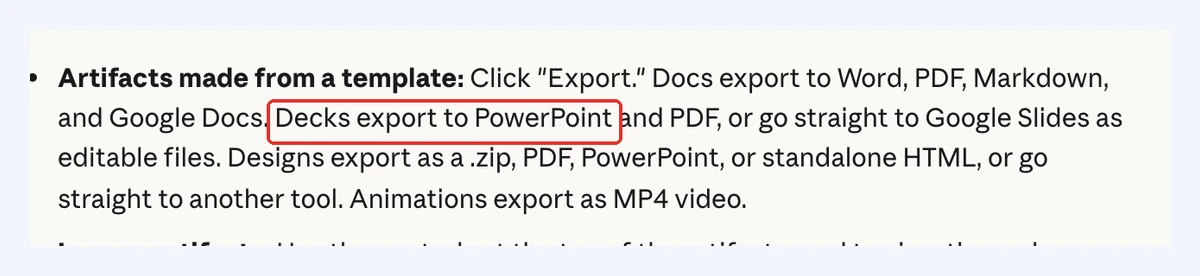
作ったスライドは、パワポとPDFに書き出せるほか、直せる形のままGoogleスライドへ送れます(Claudeの公式ヘルプ)。デザインシステムを使えば、色・文字・部品も引き継げます。
PowerPointのアドインは、Pro・Max・Team・Enterpriseのプランで使えます。開いているパワポのスライドマスター(会社の型の元になる設定)・レイアウト・文字・配色を読み、その型のままスライドを作り足します(PowerPointのアドインの公式ページ)。
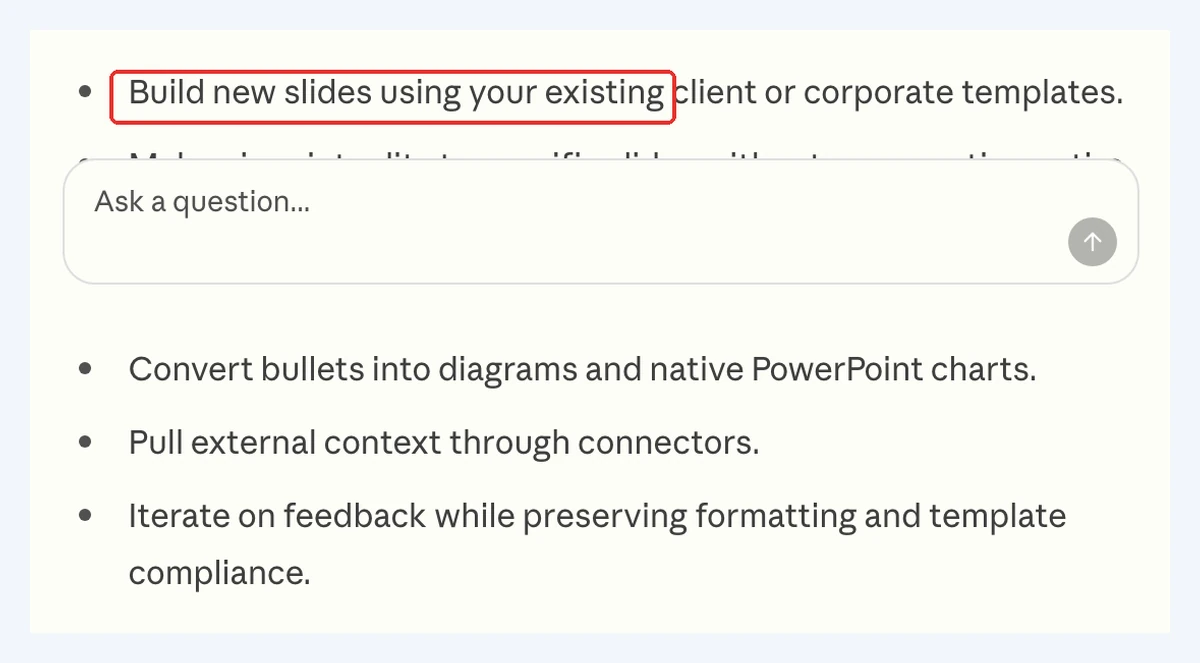
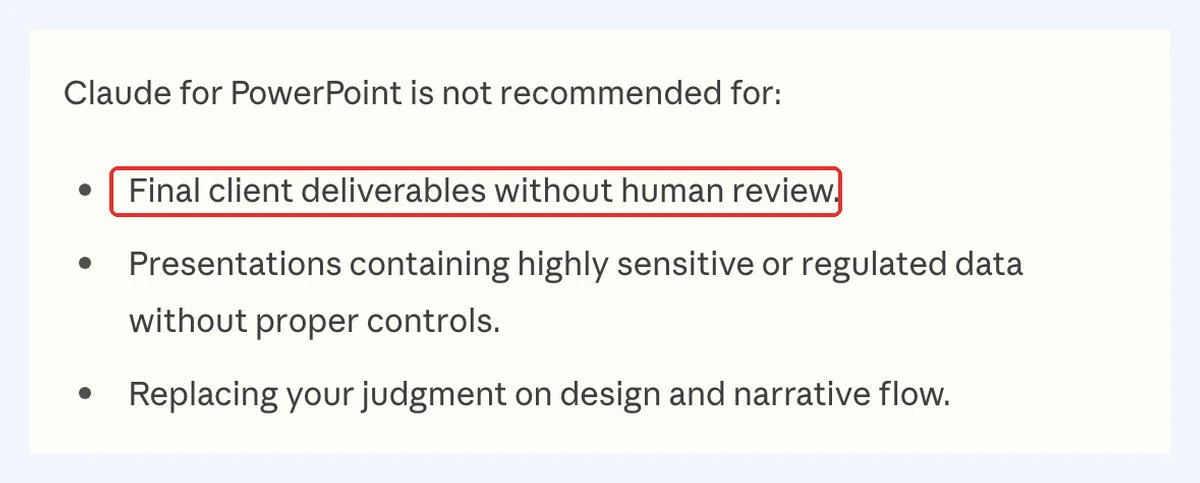
同じページには、勧めない使い方も書かれています。人が見直さないまま、お客様への最終の納品物にすることは勧めない、という1行です。どの道具を選んでも、最後に開いて確かめる工程は残ります。

Claude Codeのスライド作成5ステップ|材料の準備から崩れの修正・書き出しまで
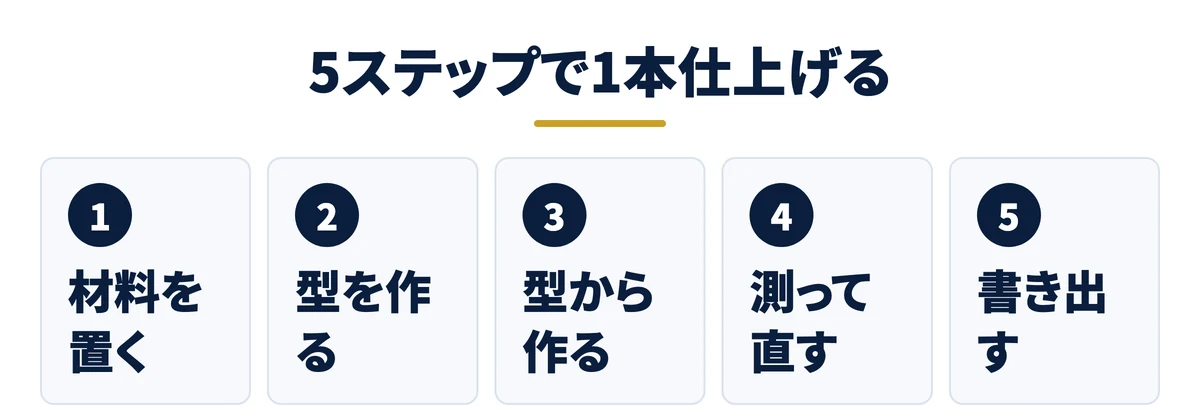
ここからは、練習用フォルダで実際に通した手順です。材料は架空の会社(株式会社サンプル)が、A社とB社へ提案する打ち合わせのメモです。各ステップを「貼る日本語」「増えたファイル」「出てきたもの」の順で見せます。
ステップ1:練習用フォルダを作り、材料を置いてClaude Codeで開く
何をFinderで「株式会社サンプル」というフォルダを作り、その中に「材料」フォルダを作って、打ち合わせのメモを置きます。メモは、相手の困りごと・こちらの提案・費用の目安・次の一手が書いてあれば十分です。
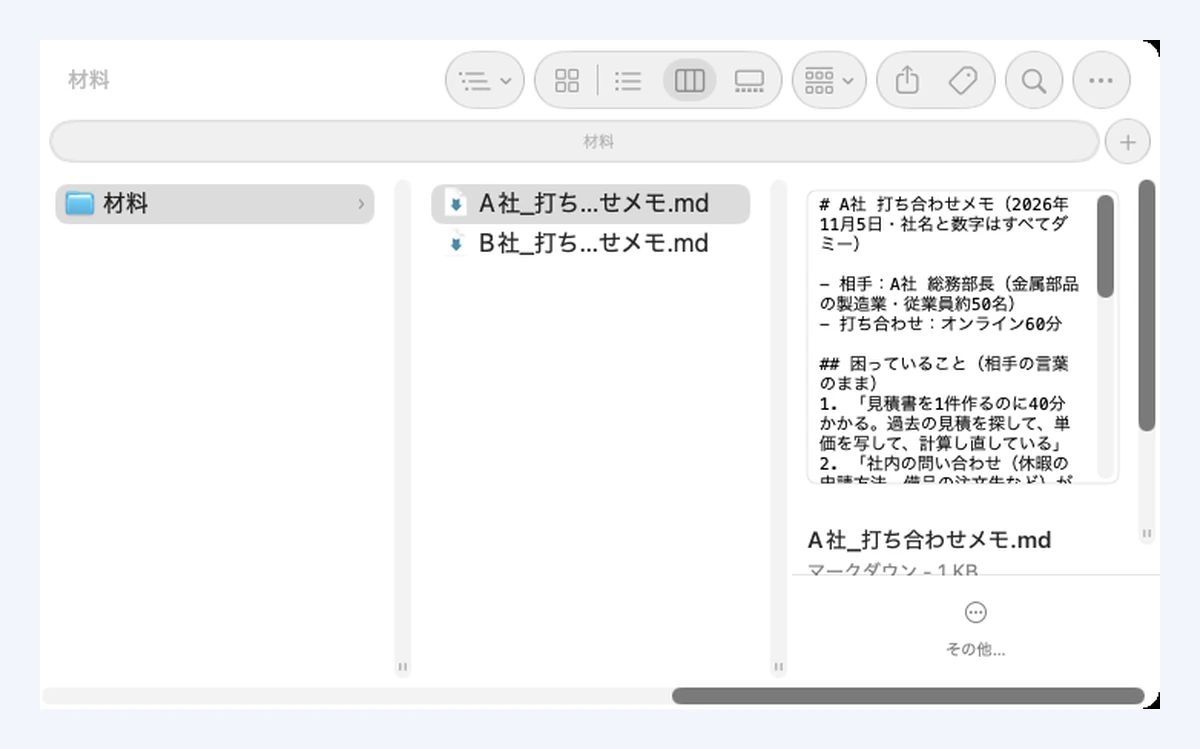
メモの中身は、次のような箇条書きです。相手の言葉は、要約せずにそのまま残しておくと、スライドにも相手の言葉で載ります。
保存する場所:材料フォルダに「A社_打ち合わせメモ.md」という名前で(.mdは文字だけのメモの形式です)
# A社 打ち合わせメモ(社名と数字はすべてダミー)
- 相手:A社 総務部長(金属部品の製造業・従業員約50名)
## 困っていること(相手の言葉のまま)
1. 「見積書を1件作るのに40分かかる」
2. 「社内の問い合わせが総務に1日20件くる」
3. 「AIを使える人が社内に2人しかいない」
## こちらからの提案
- AI活用研修(全3回・オンライン)
- 見積書の型づくり
## 次の一手
- 11月20日までに、研修の日程と参加者を決めていただく
どうやってこのフォルダでClaude Codeを開きます。ターミナルなら、このフォルダに移ってから「claude」と打ちます。つまり、作業する場所をこのフォルダに決めてから起動する、ということです。デスクトップアプリなら、作業フォルダにこのフォルダを選びます。
ゴール:Claude Codeの画面に、作業フォルダとして「株式会社サンプル」が表示されていればOKです
関連資料:「Claude業務棚卸しシート」(PDF・無料)を配布しています。
ステップ2:Claude Codeに型を作らせ、保存先と呼び出し方を確かめる
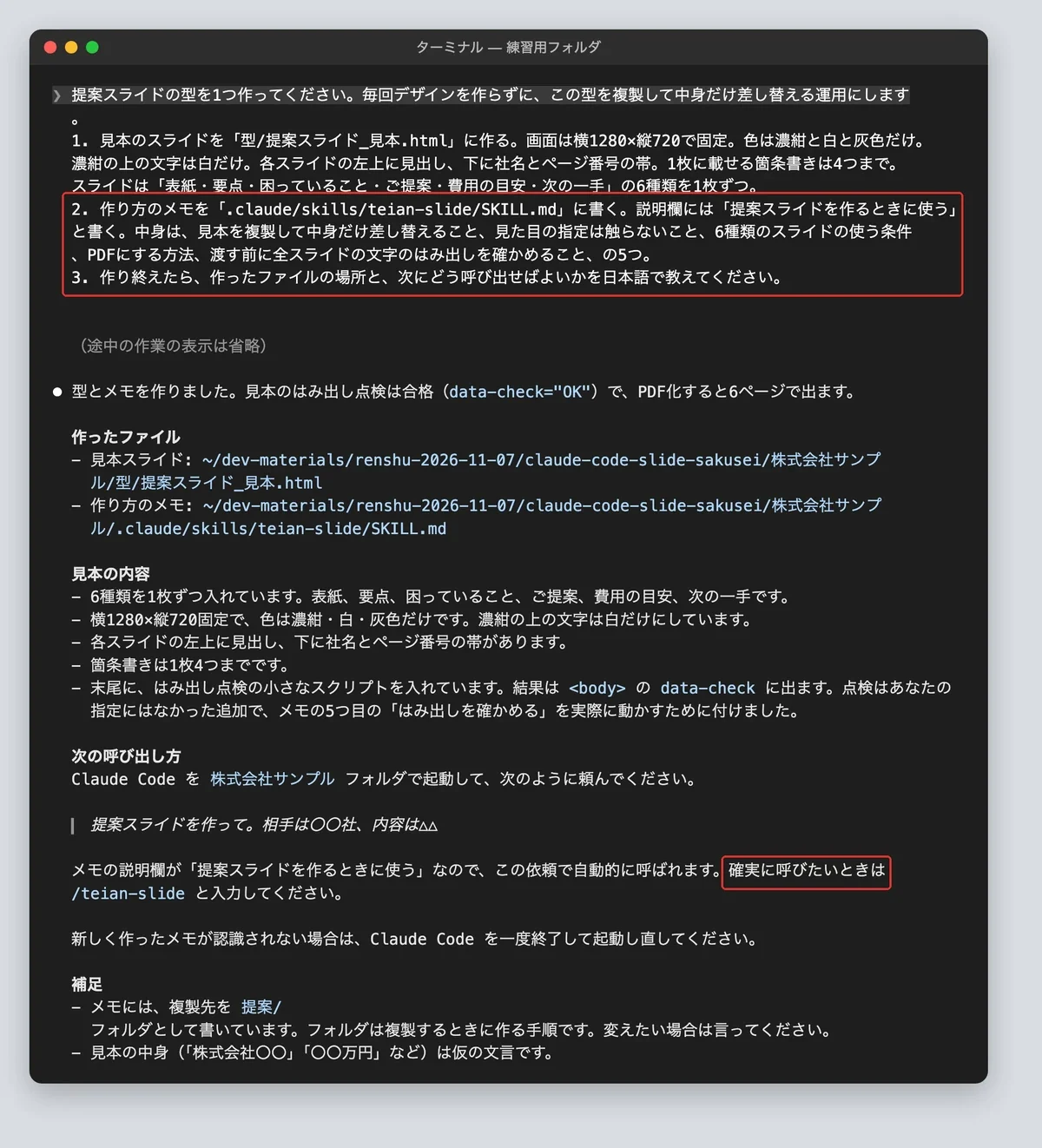
次の日本語を、そのままClaude Codeに貼ります。見本のスライドと、作り方のメモ(スキル)を一度に作らせる指示です。色や枚数は、自社の好みに書き換えて構いません。
提案スライドの型を1つ作ってください。毎回デザインを作らずに、この型を複製して中身だけ差し替える運用にします。
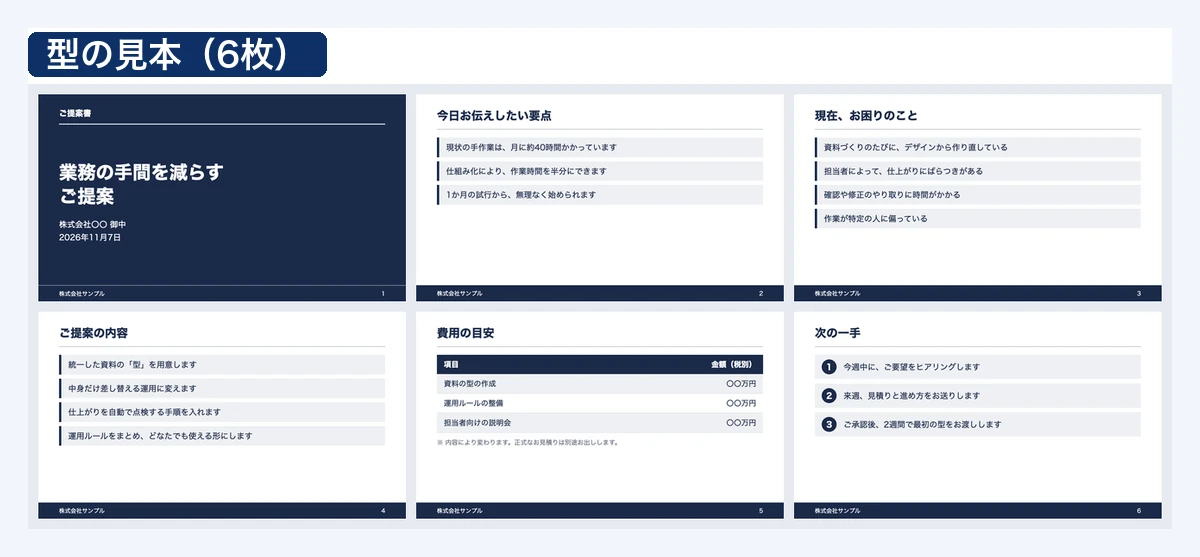
1. 見本のスライドを「型/提案スライド_見本.html」に作る。画面は横1280×縦720で固定。色は濃紺と白と灰色だけ。濃紺の上の文字は白だけ。各スライドの左上に見出し、下に社名とページ番号の帯。1枚に載せる箇条書きは4つまで。スライドは「表紙・要点・困っていること・ご提案・費用の目安・次の一手」の6種類を1枚ずつ。
2. 作り方のメモを「.claude/skills/teian-slide/SKILL.md」に書く。説明欄には「提案スライドを作るときに使う」と書く。中身は、見本を複製して中身だけ差し替えること、見た目の指定は触らないこと、6種類のスライドの使う条件、PDFにする方法、渡す前に全スライドの文字のはみ出しを確かめること、の5つ。
3. 作り終えたら、作ったファイルの場所と、次にどう呼び出せばよいかを日本語で教えてください。
「teian-slide」は、このスキルの呼び名です。つまり「提案スライド」を英字で書いたもので、あとで「/teian-slide」と打って呼び出すときに使います。1分17秒で、次の返事が出ました。
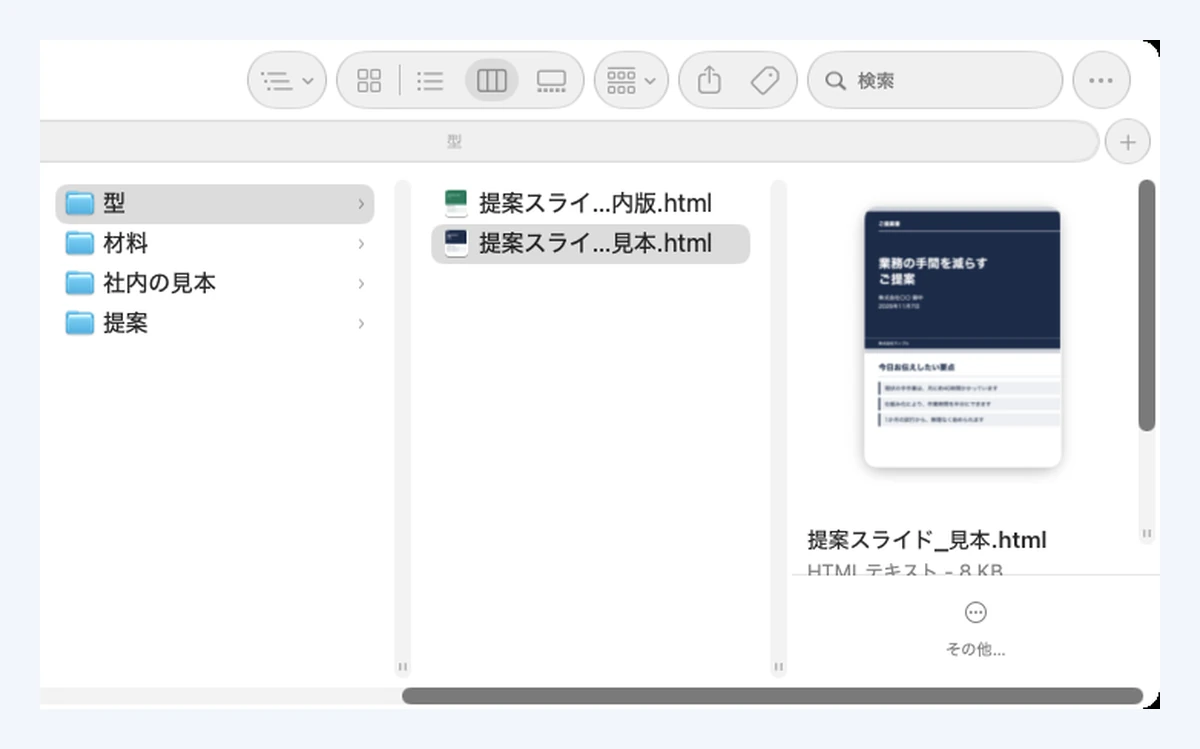
Finderで見ると、「型」フォルダに見本ができています。作り方のメモが入る「.claude」フォルダは、名前が点で始まるため、ふだんは隠れています。command・shift・ピリオドの3つを同時に押すと表示されます。
見本は、指示どおり6枚でできました。中の文字は仮のもので、次のステップで相手ごとに差し替えます。
作り方のメモ(SKILL.md)の冒頭は、次のようになっていました。「見本を直接編集しない」「差し替えてよいのは文字だけ」と書かれているので、次からは頼むたびにデザインを作り直しません。
---
name: teian-slide
description: 提案スライドを作るときに使う
---
# 提案スライドの作り方
## 1. 見本を複製して中身だけ差し替える
- 見本は直接編集しない。複製してから作る
- 差し替えてよいのは文字だけ:見出し、箇条書き、表の中身、相手先名、日付
- 箇条書きは1枚につき4つまで。5つ以上になるなら枚数を分ける
## 2. 見た目の指定は触らない
- 色は濃紺・白・灰色だけ。濃紺の上の文字は白だけ
- 文字サイズは変えない。長い文は削って収める
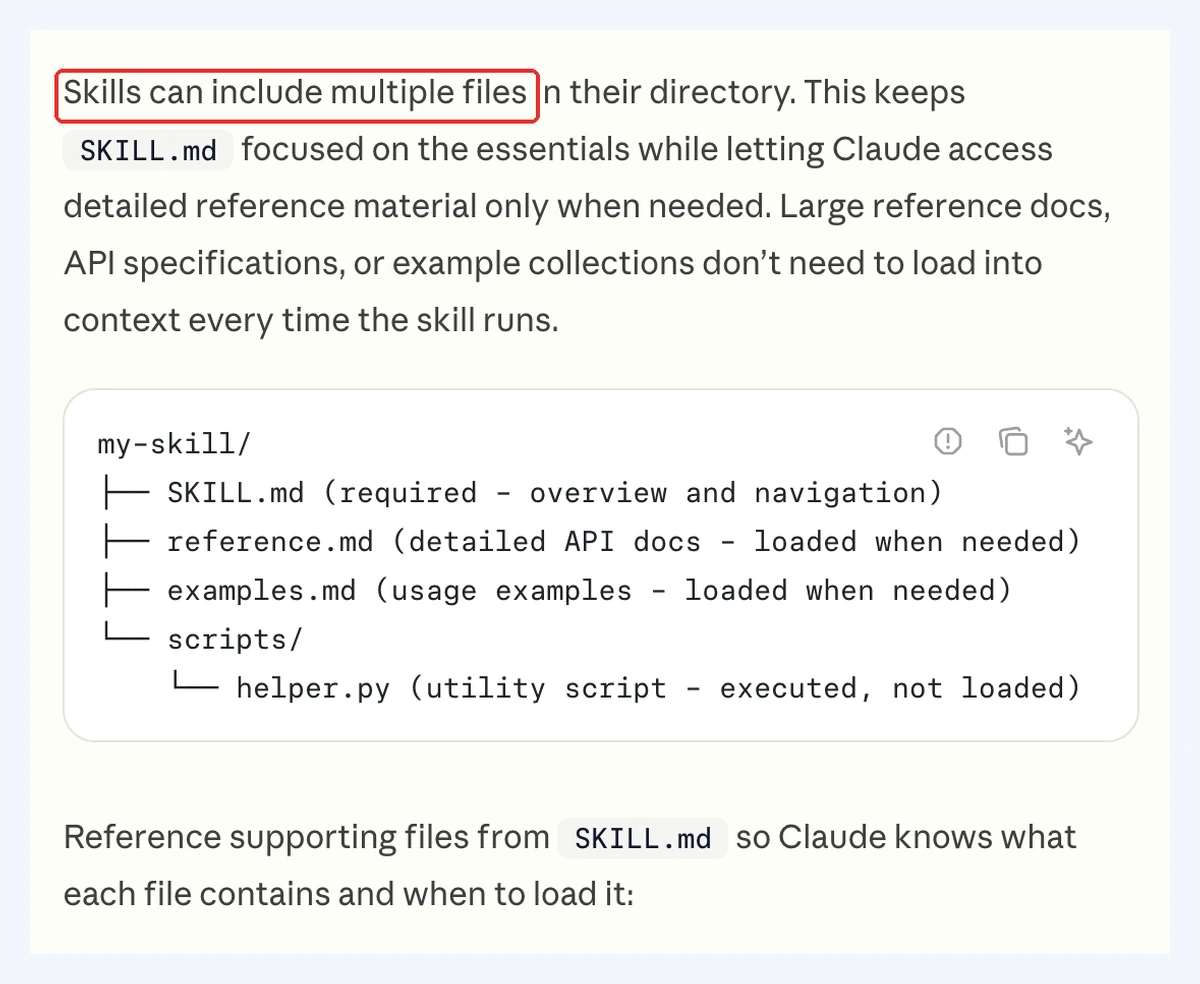
見本とメモを同じフォルダに置けることは、公式にも書かれています。メモには要点だけを書き、細かい資料は別のファイルに分けて、必要なときだけ読ませる作りです(Claude Codeのスキルの公式ドキュメント)。
ゴール:「型」フォルダに見本が、「.claude」の中に作り方のメモがあり、Claude Codeが呼び出し方を答えていればOKです
ステップ3:型を使う指示を出し、できたスライドをブラウザで開く
新しく作ったメモを読み込ませるため、Claude Codeを一度閉じて開き直します。そのうえで、次の1行を貼ります。先頭の「/teian-slide」が、さっき作った型を使えという合図です。
/teian-slide 材料フォルダのA社の打ち合わせメモから、A社向けの提案スライドを作ってください。出来上がったら置き場所を教えてください。
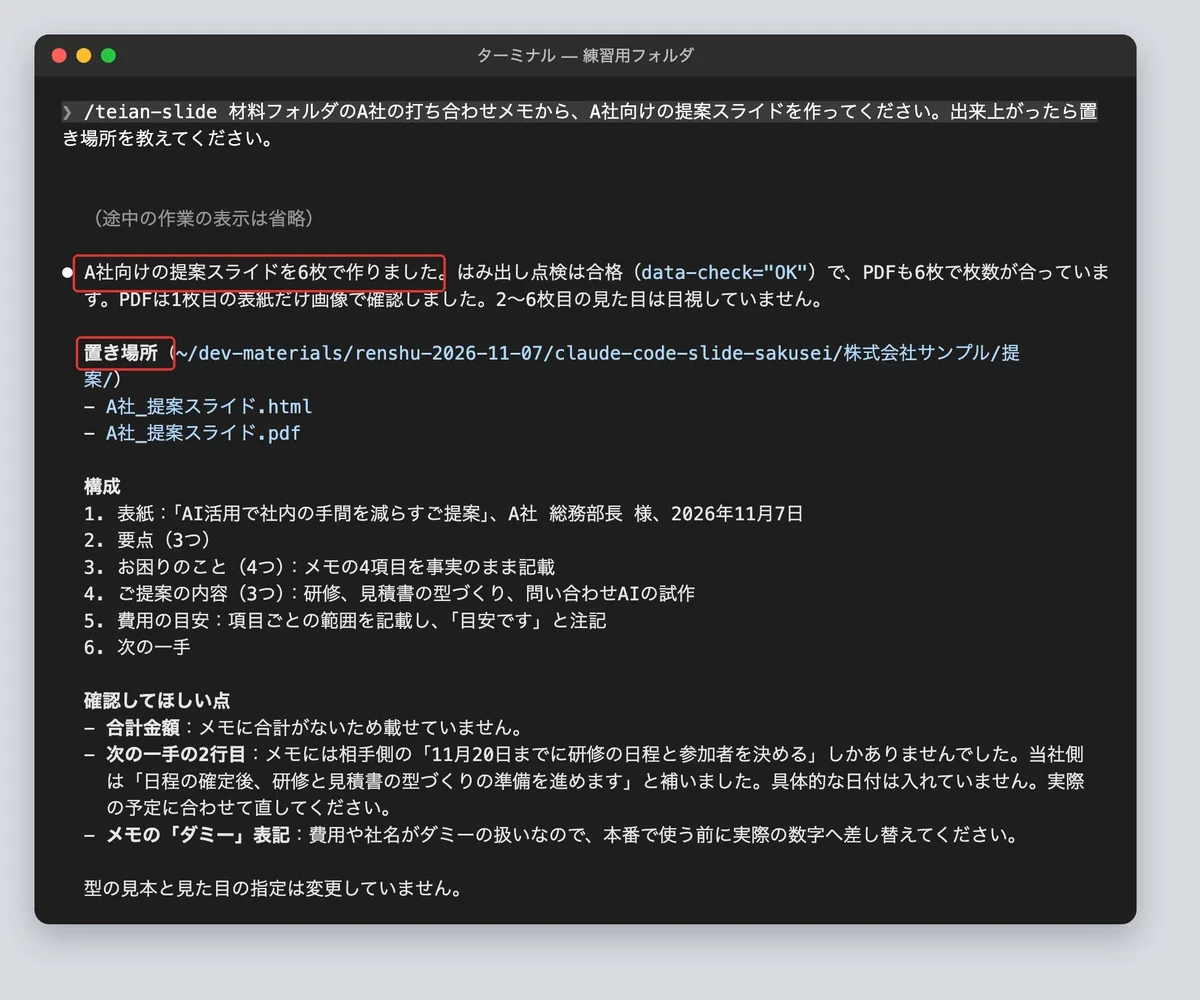
46秒で、見本と同じ見た目のスライドができました。同じ型でB社の分も頼むと、色・見出しの位置・下の帯がそろったスライドが出ます。
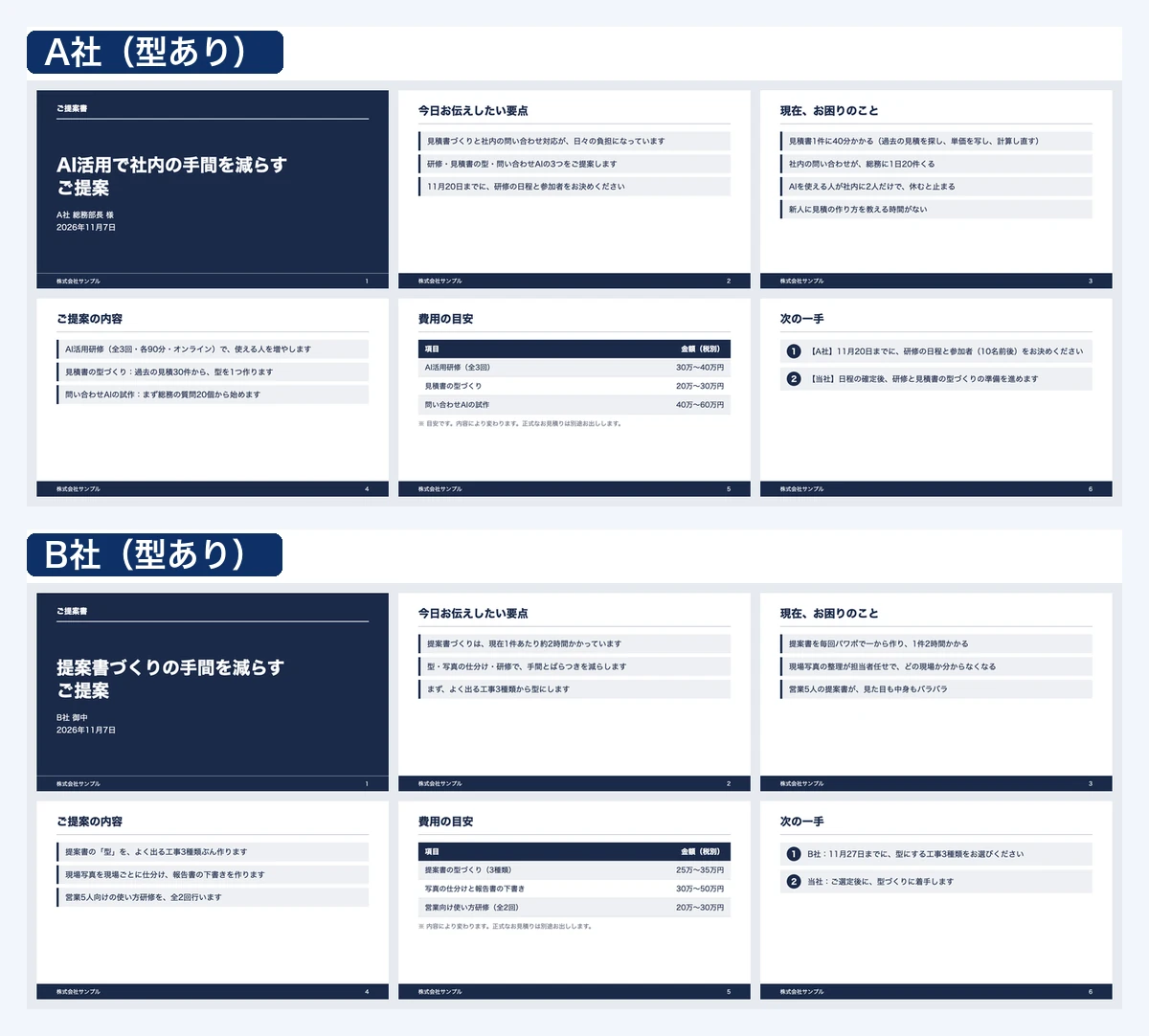
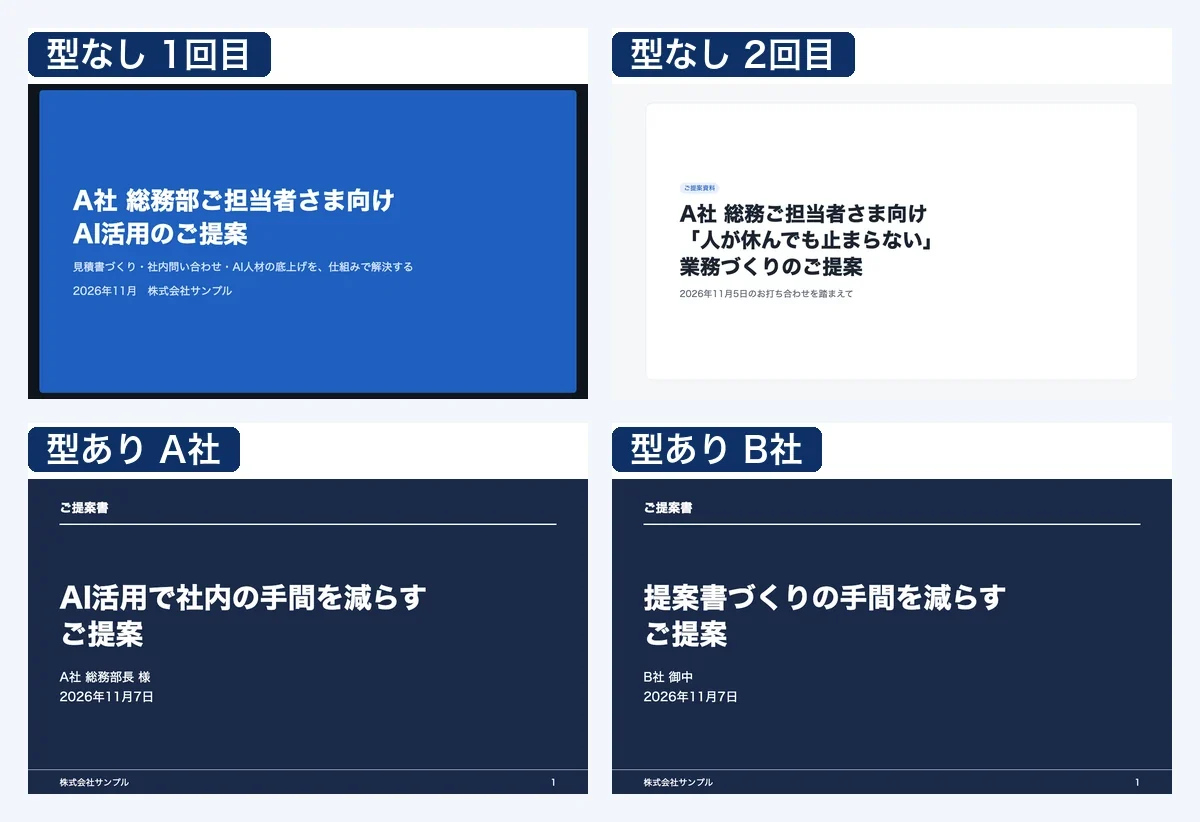
表紙だけを並べると、違いがはっきりします。型なしの2回は別々の見た目になり、型ありの2社は同じ見た目になりました。
できたファイルは「提案」フォルダに入ります。ファイルをダブルクリックすると、ブラウザで開きます。
ゴール:「提案」フォルダに相手ごとのスライドがあり、ブラウザで開くと見本と同じ見た目になっていればOKです
ステップ4:全ページを画像で確認し、Claude Codeにはみ出しを測らせて直す
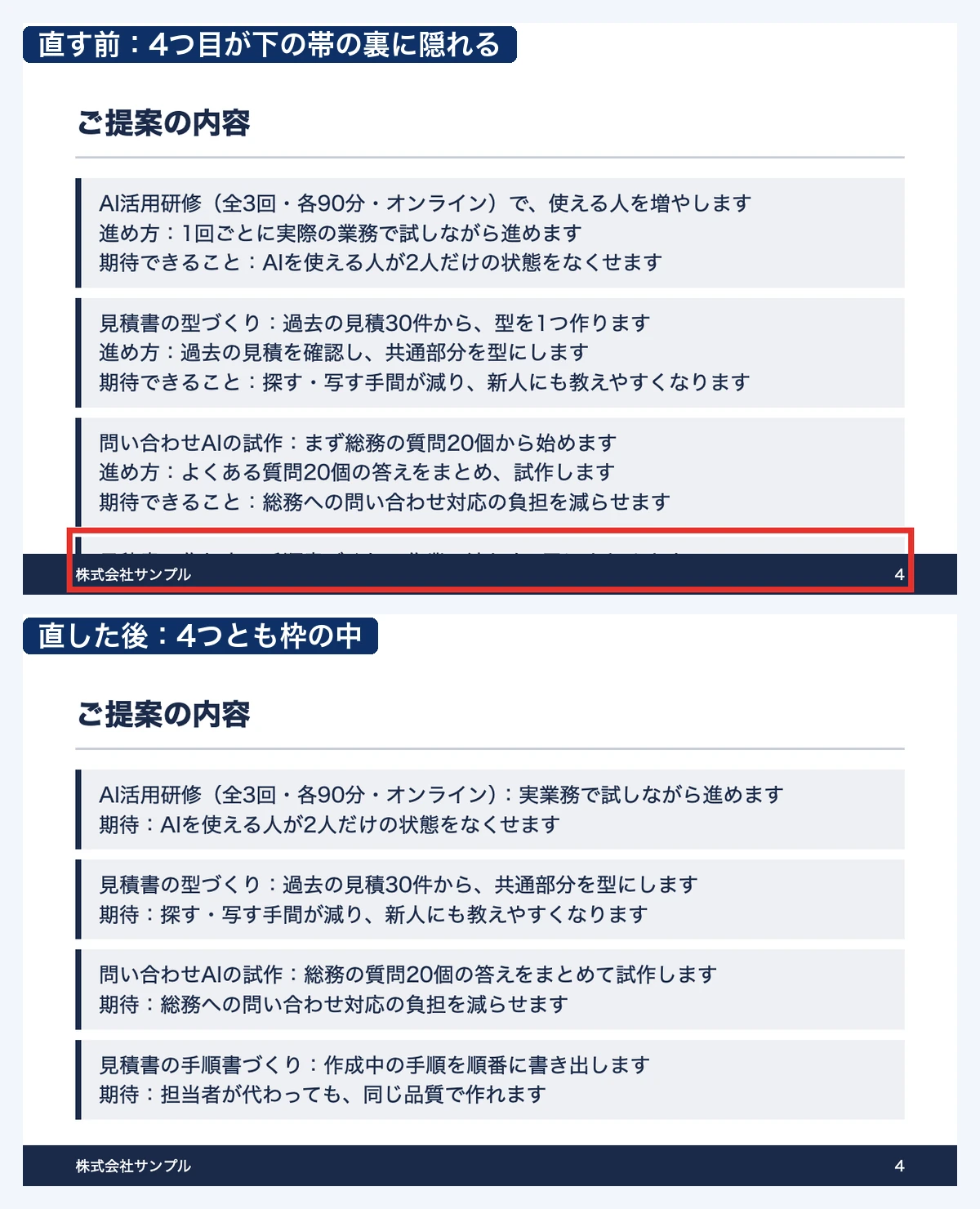
崩れは、あとから中身を足したときに起きやすくなります。練習では、4枚目「ご提案の内容」に4つ目の提案を足させました。型の決まり(箇条書きは4つまで)は守っています。
それでも、4つ目の提案は下の帯の裏に隠れて、ほとんど見えなくなりました。決まりを守っていても、1項目が3行に増えれば枠からあふれます。
そこで、次の日本語を貼ります。画像で見るだけでなく、ブラウザで寸法を測らせ、直し方の順番まで指定するのがポイントです。
A社のスライドを全部1枚ずつ画像にして確かめてください。そのうえで、文字が枠の外や下の帯にはみ出していないかを、ブラウザで寸法を測って「何枚目が・どこへ・何px」の表で報告してください。はみ出しがあれば、見た目の指定は変えずに、文を削る→余白を詰める→2枚に分ける、の順で直して、もう一度測ってください。
pxは、画面の点の数で表した長さです。返事では、4枚目の本文が下の帯へ127px、スライドの下の端を71px越えていると報告されました。
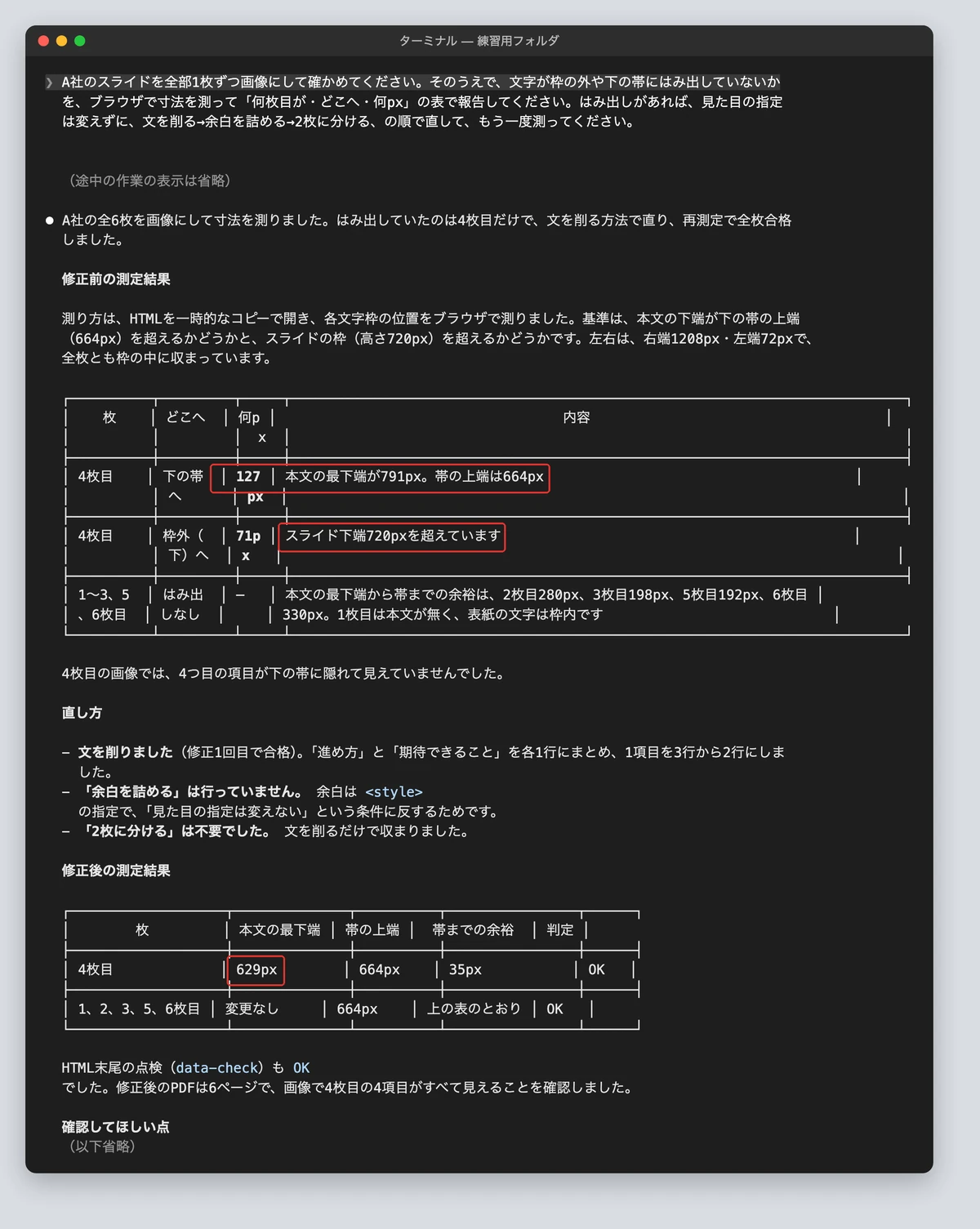
直し方は、指示どおり文を削るところから始まりました。余白は見た目の指定に当たるので触らず、1項目を3行から2行にして収めています。文を削る→余白を詰める→2枚に分ける、の順番を指示に書いておくと、見た目を崩さない直し方が先に選ばれます。
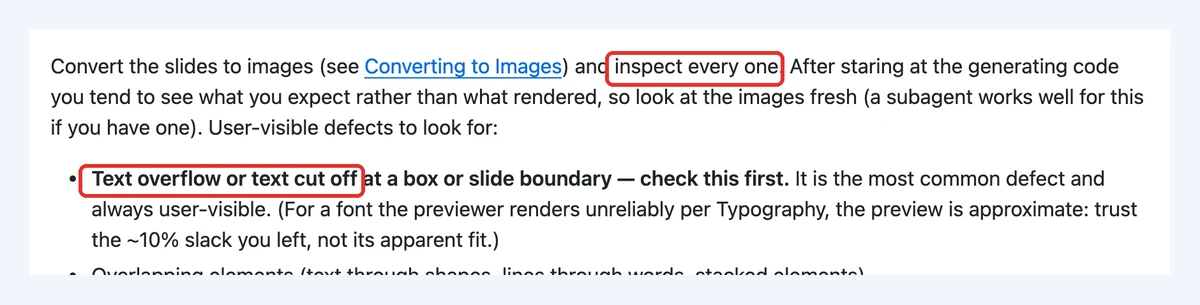
画像にしてから全ページを見る手順は、Anthropicが公開しているパワポ用のスキルの説明書にも書かれています。作ったコードを見ていると、描かれた結果ではなく期待した姿が見えてしまうので、画像を新しい目で見るように、という趣旨です。
ゴール:はみ出しの表で全枚が「OK」になり、画像で見ても全項目が見えていればOKです
ステップ5:PDFを書き出し、編集用のパワポも作って、表示と編集を確かめる
渡す形は2つの流れに分かれます。PDFは、できたHTMLをブラウザの印刷機能で書き出す流れで、見た目はそのまま残ります。パワポは書き出しではなく、文字の枠と表を組み直して作るので、別の作業です。
相手が文字を直したいときは、次のように「画像の貼り付けではなく」と書き添えて頼みます。
A社のスライドをPDFに書き出し直してください。あわせて、相手がパワポで文字を直せるように、同じ内容のパワポ(pptx)も作ってください。パワポは画像の貼り付けではなく、文字を打ち直せる形にしてください。作ったら、PDFのページ数とフォントが埋め込まれているか、パワポの文字が直せる状態かを確かめて教えてください。
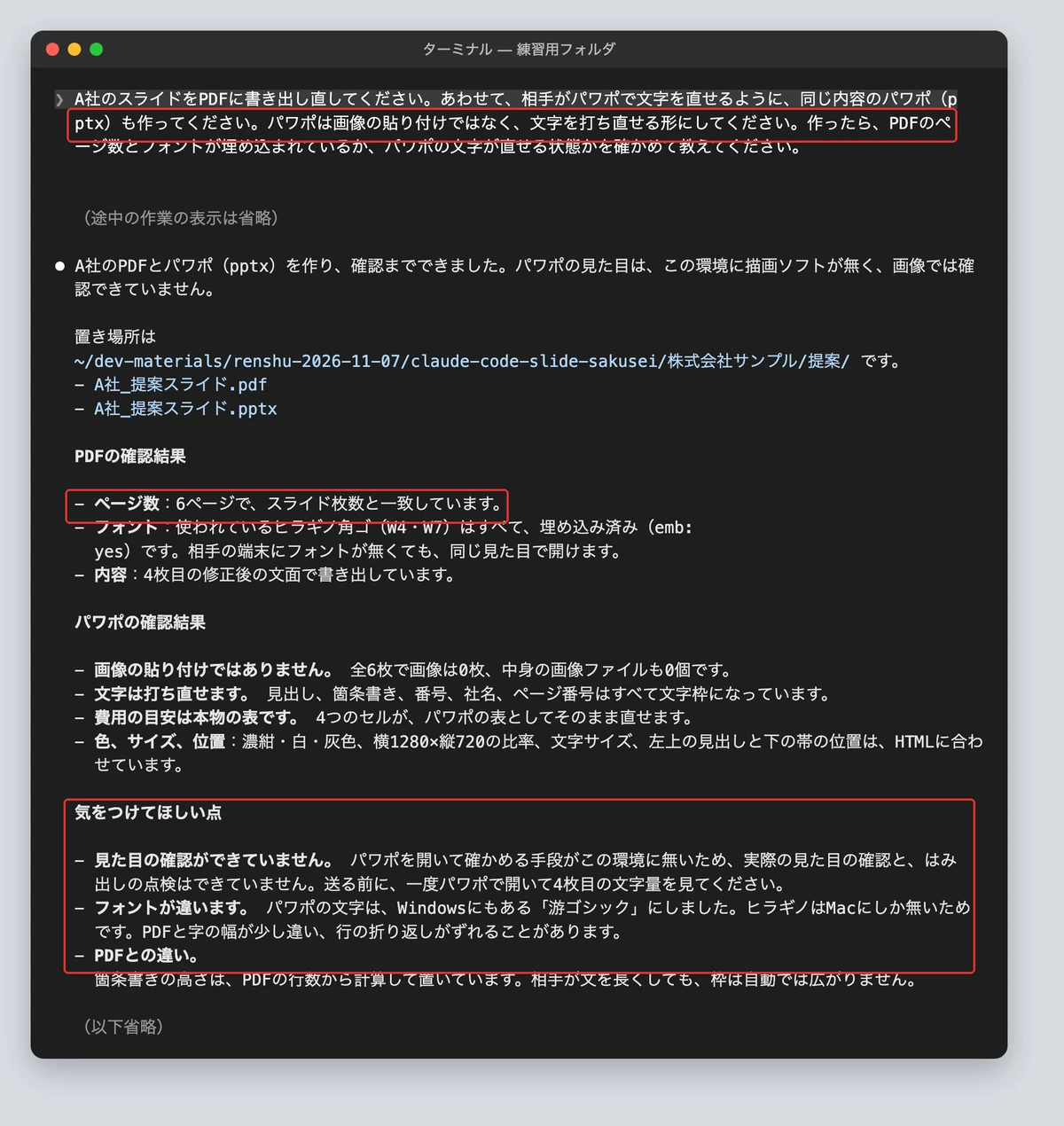
PDFは6ページで、文字の形(フォント)もファイルの中に埋め込まれていました。一方でClaude Code自身が「パワポの見た目は確かめられていない」と書いてきたので、ここは人が開いて確かめます。
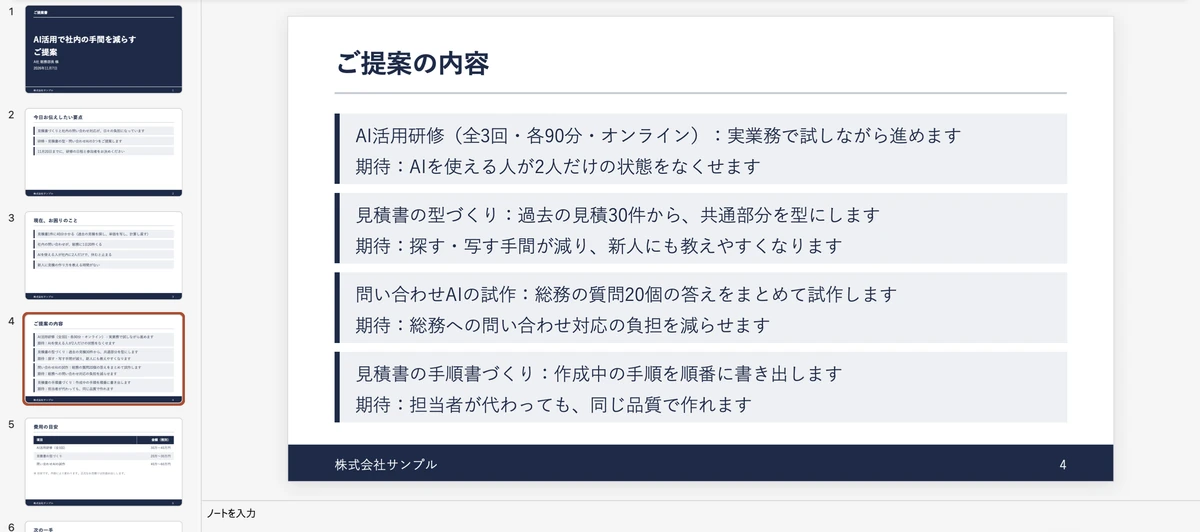
PowerPointで開くと、4枚目まで文字が枠に収まって表示されました。
練習に使ったパソコンのPowerPointは表示だけの状態だったため、文字を直せるかは、Mac標準のプレゼンのアプリ(Keynote)で開いて確かめました。表紙の日付を書き換えると、そのまま打ち直せました。
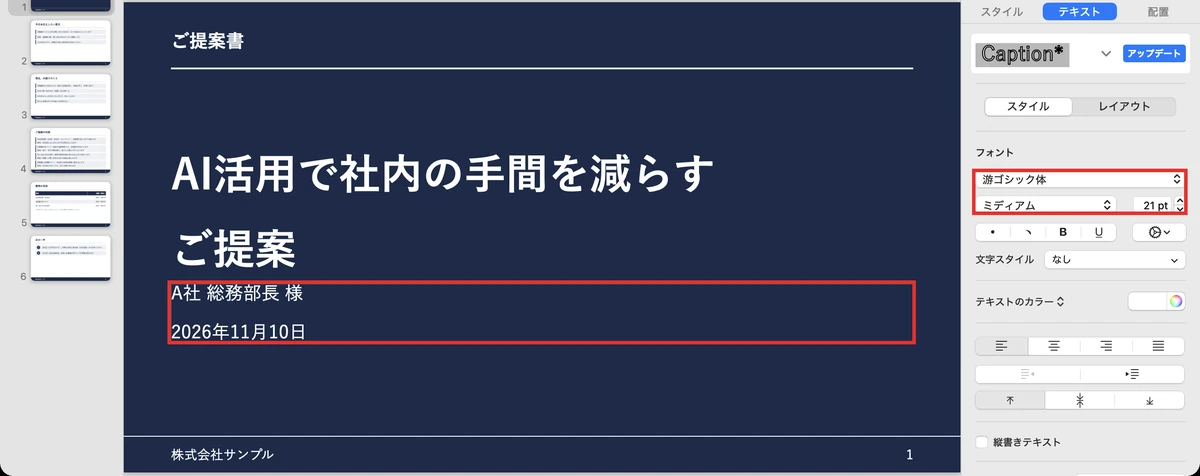
ゴール:PDFのページ数がスライドの枚数と同じで、パワポを開いて1か所の文字を直せればOKです
無料ダウンロード資料|PDF・全21ページ
Claude業務棚卸しシート
自社の業務のうちAIで減らせるものを30項目で棚卸しし、任せる・半分任せる・任せないに仕分けるシート。時間とコストの見積もりまで、この1枚で決められます。
資料を無料で受け取る →フォーム送信後、ご入力のメールアドレス宛にダウンロードURLをお送りします。
Claude Codeのスライド作成をWebのテンプレートから始める|画面を見せて型を借り、品質を見て直し、スキルにする
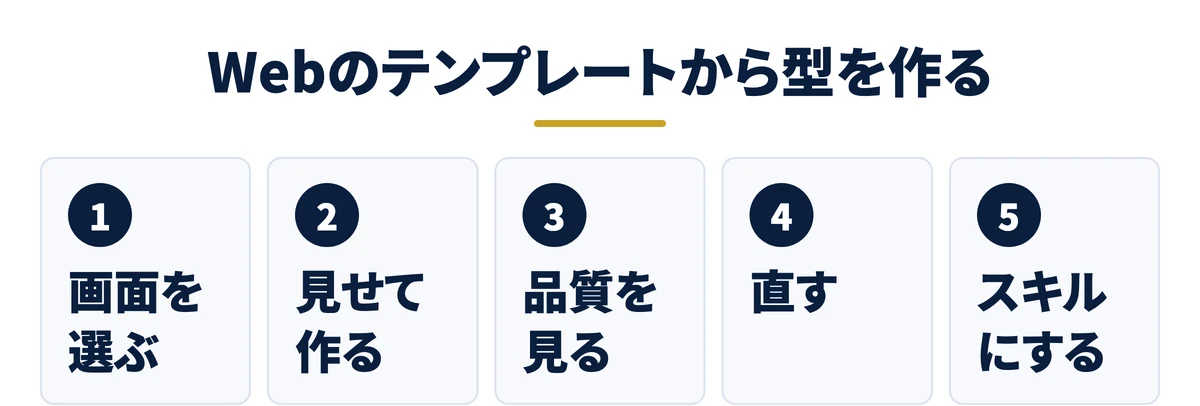
手元に型が無いときは、Webで公開されている提案書のテンプレートの画面を見せて、配置の型だけを借りる方法があります。ここでは、無料で公開されている英語のBtoB提案書のテンプレートから、日本語の提案スライドを作り、直して、スキルにするまでを通しました。
Webで無料公開されているBtoBの提案書テンプレートを選ぶ:出典と、借りてよい範囲を先に決める
使ったのは、HummingDeckが公開している「B2B Sales Proposal」です。ページには「無料。登録不要です」と書かれ、PowerPoint・PDF・HTML・Wordで受け取れます(出典:HummingDeck「B2B Sales Proposal」)。
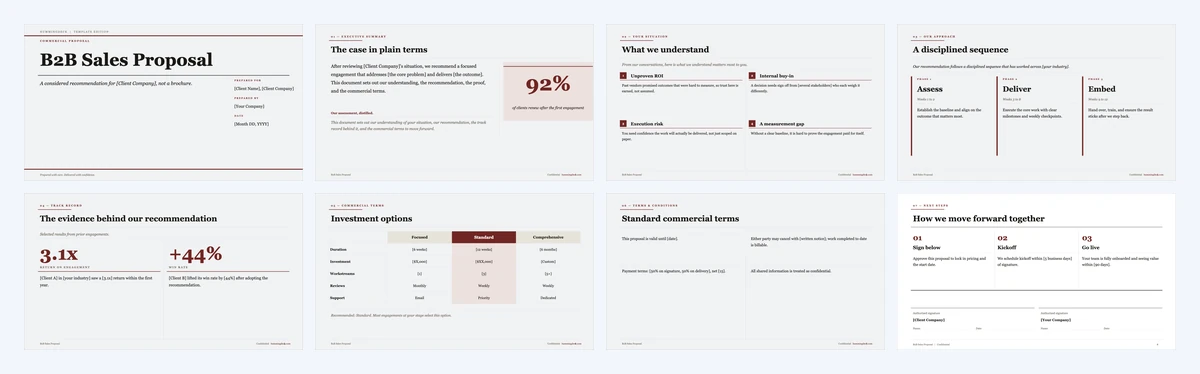
借りるのは、細い線と小さな章ラベル、左右2段の組み方、料金の比較表といった配置の型だけです。色・書体・ロゴ・文章は写しません。公開元の見た目をそのまま使うと、自社の資料として出せなくなるためです。
この内容を自社に当てはめたい方は、無料のAI活用セッションで相談することもできます。
画面を見せて同じ形で作らせる:アプリなら画像を添付し、ターミナルなら画像の置き場所を書く
Claude Codeのアプリ版(Claudeのデスクトップアプリから使うClaude Code)では、作業するフォルダを選んで始めます。公式の説明では、入力欄の横の「+」から画像を添付するか、画像を入力欄へドラッグして渡せます(Claude Codeのデスクトップアプリの公式ドキュメント)。
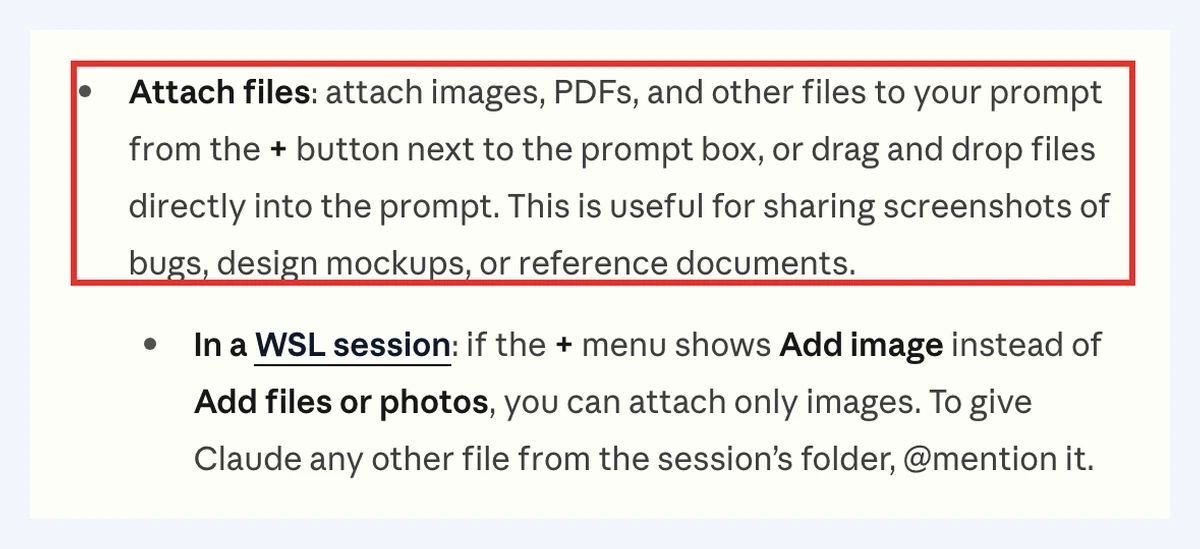
この記事の実演は、同じClaude Codeをターミナルで動かして撮りました。練習に使ったパソコンでは、アプリの窓を別の作業に使っていたためです。ターミナルでは、画像を作業フォルダに置き、その場所を指示文に書けば同じことができます。
練習用フォルダの「参考」フォルダに8枚の画像を置き、次の日本語を貼りました。アプリなら、画像8枚を添付してから同じ文を貼ります。
参考フォルダの画像8枚は、Webで無料公開されている英語のBtoB提案書テンプレートの画面です。このレイアウトの型(細い線と小さな章ラベル、大きな見出し、左右2段の組み方、大きな数字を1つ置く枚、3段の進め方、料金の比較表、最後の3ステップ)だけを借りて、材料フォルダのA社の打ち合わせメモから、A社向けの日本語の提案スライドを8枚で作ってください。色・書体・ロゴ・社名・文章は画像から写さないでください。画面は横1280×縦720、色は濃紺と灰色と白にしてください。保存先は「提案/A社_参考レイアウト.html」です。
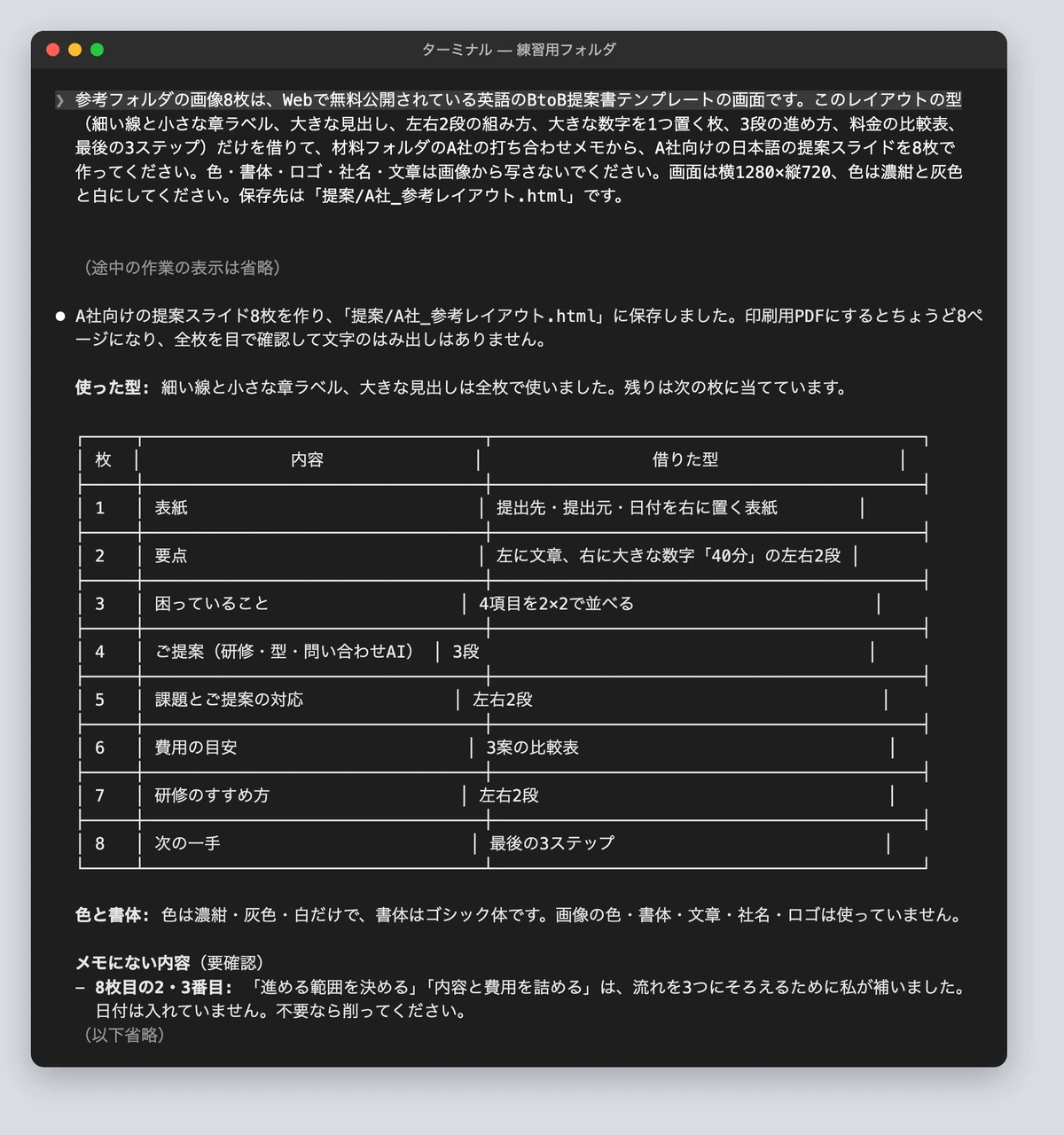
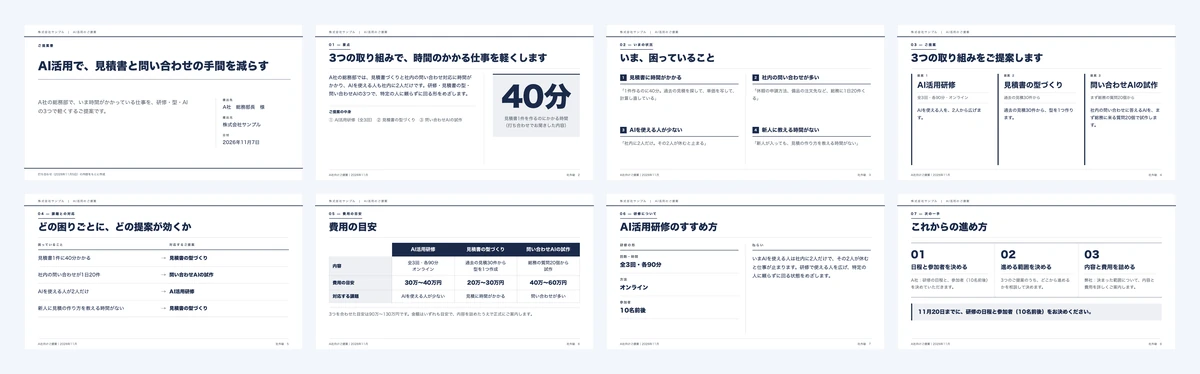
1分47秒で、8枚のスライドができました。章ラベルと細い線、左右2段、料金の比較表、最後の3ステップと、指示した型がそのまま入っています。
出てきた品質を見る:構成と配置は合格、空きと文字の小ささが直す点
出てきたものは、次の3つの観点で見ます。構成が相手に伝わる順になっているか、配置が借りた型どおりか、会議室の画面で読めるか、です。
| 観点 | 出てきたもの | 判定 |
|---|---|---|
| 構成 | 表紙→要点→困っていること→提案→対応→費用→研修→次の一手の8枚 | 合格 |
| 配置 | 章ラベル・左右2段・比較表・3ステップが、借りた型どおりに入っている | 合格 |
| 読みやすさ | 4枚目と7枚目の下半分が空き、本文の文字が会議室の画面では小さい | 直す |
型を借りると、配置は1回目からほぼ決まります。直す点は、中身の量と文字の大きさの釣り合いに集まります。
直す指示を出す:直す場所・直し方・確かめ方を1つの依頼に書く
直してほしい点は、番号を振って1つの依頼にまとめます。最後に、全ページを画像で見て寸法を測るところまで書いておくと、直した結果の確認まで返ってきます。
A社_参考レイアウト.html を直してください。直してほしいのは3つです。1. 4枚目と7枚目は下半分が空いているので、各提案に「期待できること」を1行ずつ足し、枠の高さを中身に合わせて詰める。2. 本文の文字が会議室の画面では小さいので、本文を1段大きくする(見出しは今のまま)。3. 表紙の下の余白に、困っていること3つを1行で並べる。直したら全ページを画像にして見て、文字のはみ出しを寸法で測り、直す前と後で何が変わったかを短く教えてください。
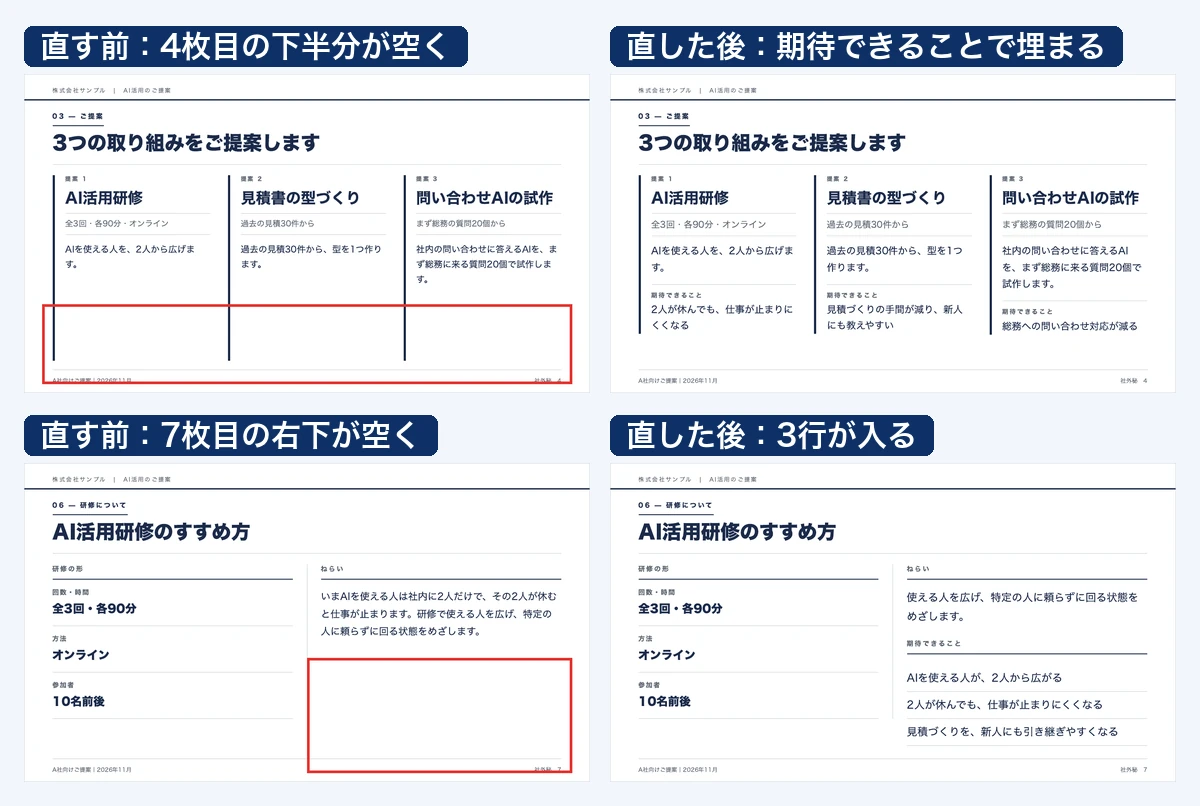
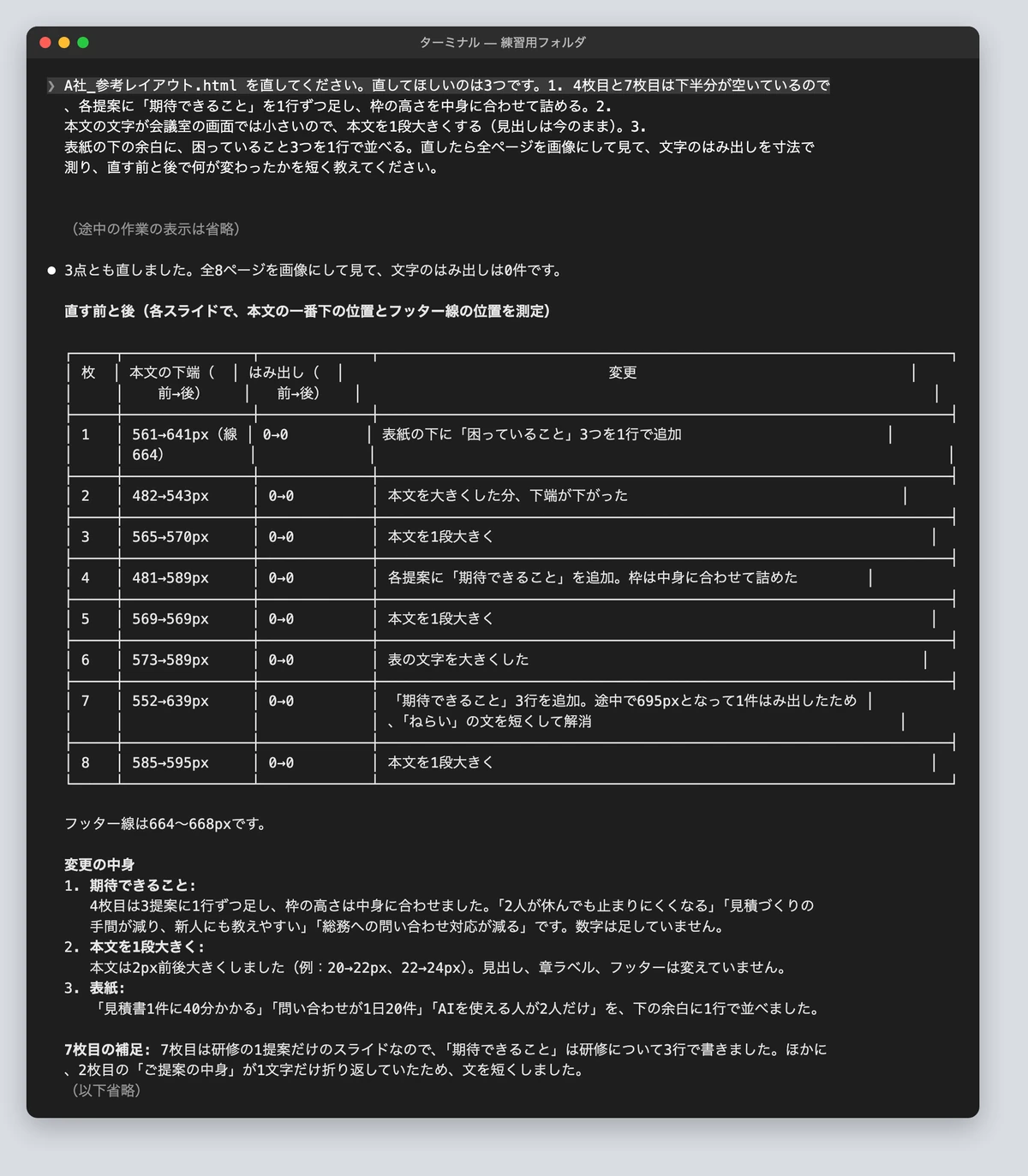
7枚目では、足した3行で一度はみ出し、Claude Codeが文を短くして収めていました。直した後にも寸法を測らせると、直したことで生まれた崩れまで拾えます。
スキルにする:見本と作り方のメモを置き、次から「/teian-2dan」で呼び出す
直し終わった形は、そのままスキルにします。中身を仮の文字に戻した見本と、作り方のメモを置かせる指示です。
いま直した A社_参考レイアウト.html を見本にして、この形をスキルにしてください。見本は「型/参考レイアウト_見本.html」に保存し、A社の中身は【相手先名】【困っていること】のような仮の文字に置き換えてください。作り方のメモは「.claude/skills/teian-2dan/SKILL.md」に書き、説明欄は「線と章ラベルと左右2段の提案スライドを作るときに使う」にしてください。メモには、借りたレイアウトの型、8枚それぞれの使う条件、本文の文字の大きさの下限、渡す前の確認(全ページを画像で見る・はみ出しを寸法で測る・題名とPDFの情報欄の名前を確かめる)を書いてください。作り終えたら、置き場所と、次から呼び出す言い方を教えてください。
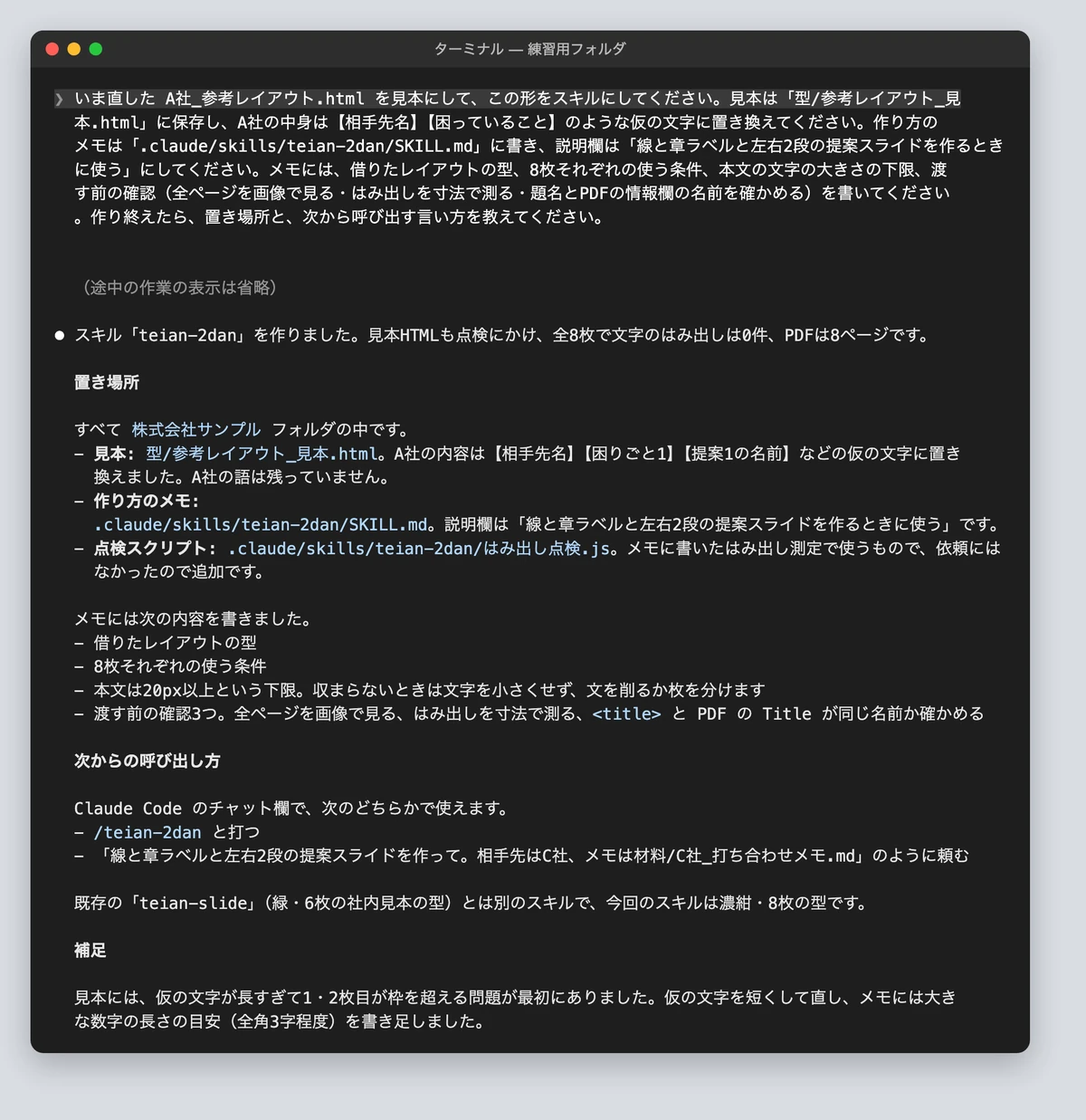
「teian-2dan」は「提案・2段」の呼び名です。1つ目の型(teian-slide)と並べて置かれ、どちらも作業フォルダの中で使えます。
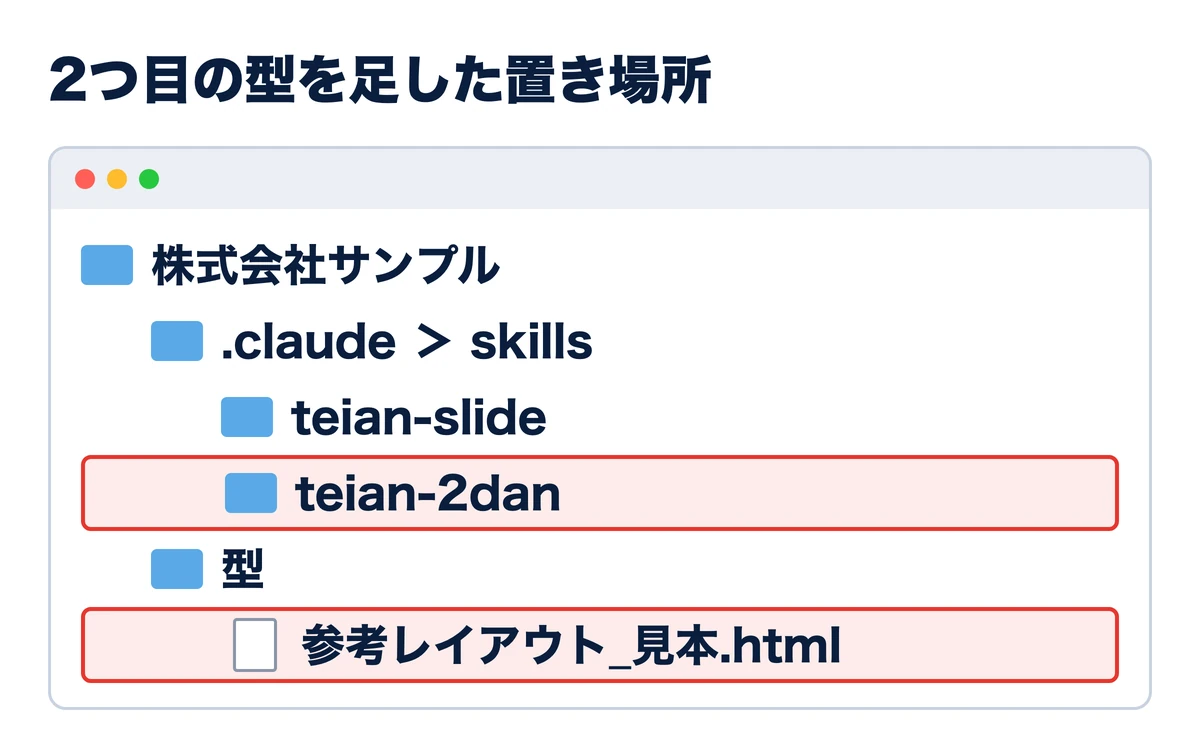
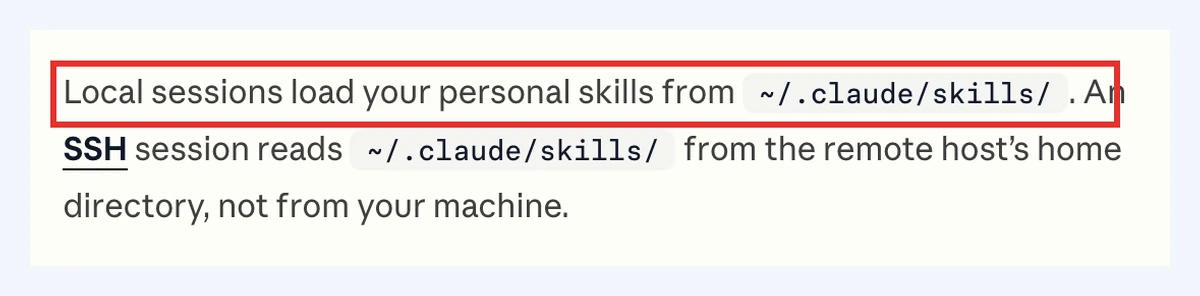
アプリ版で使う場合、公式ドキュメントでは、ローカルの作業はホームの「.claude/skills」にあるスキルを読み込むと書かれています。アプリから呼び出したいスキルは、この場所にも置いておくと確実です。
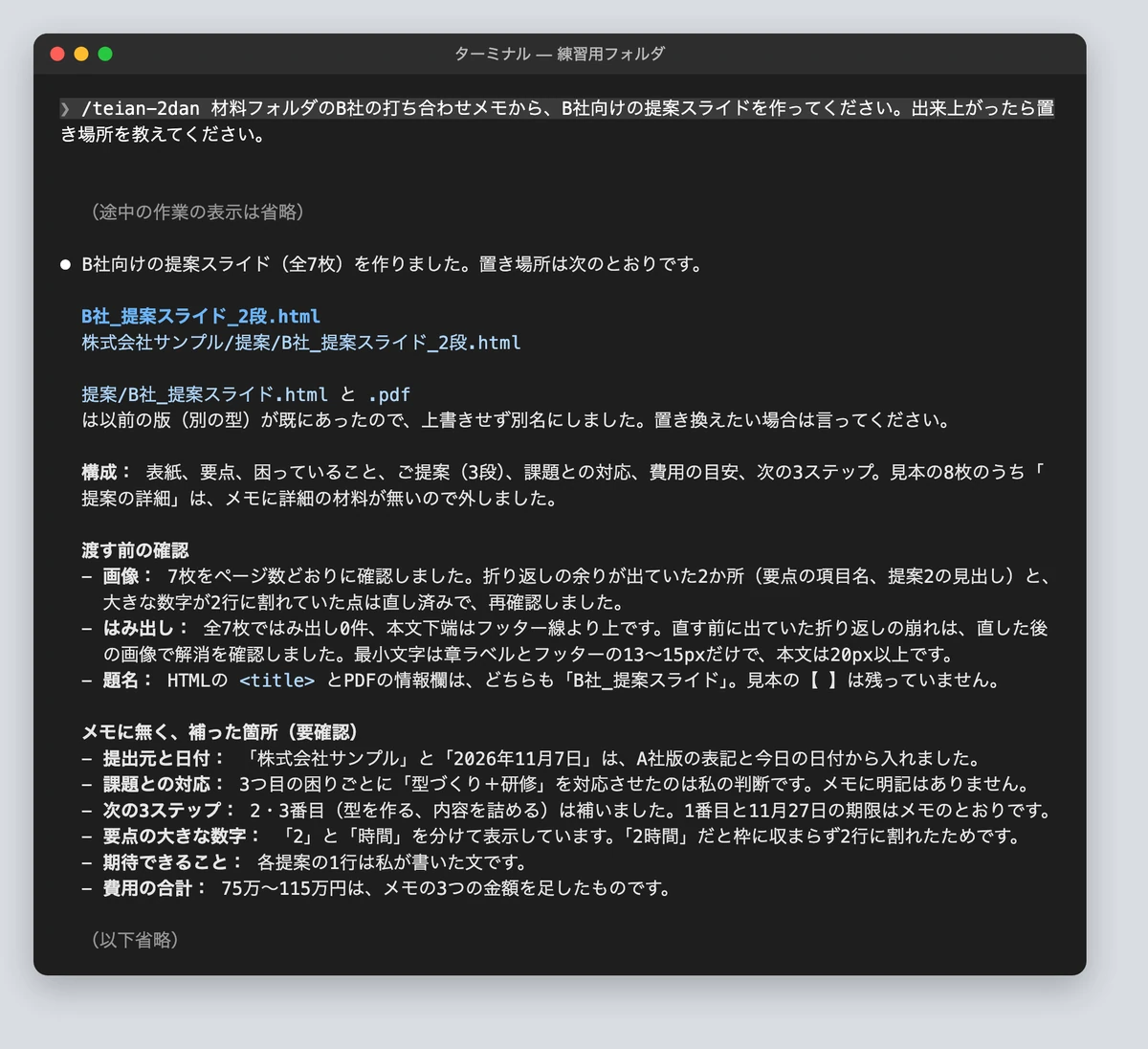
Claude Codeを開き直して、B社の分を頼みました。指示文は1行です。
/teian-2dan 材料フォルダのB社の打ち合わせメモから、B社向けの提案スライドを作ってください。出来上がったら置き場所を教えてください。
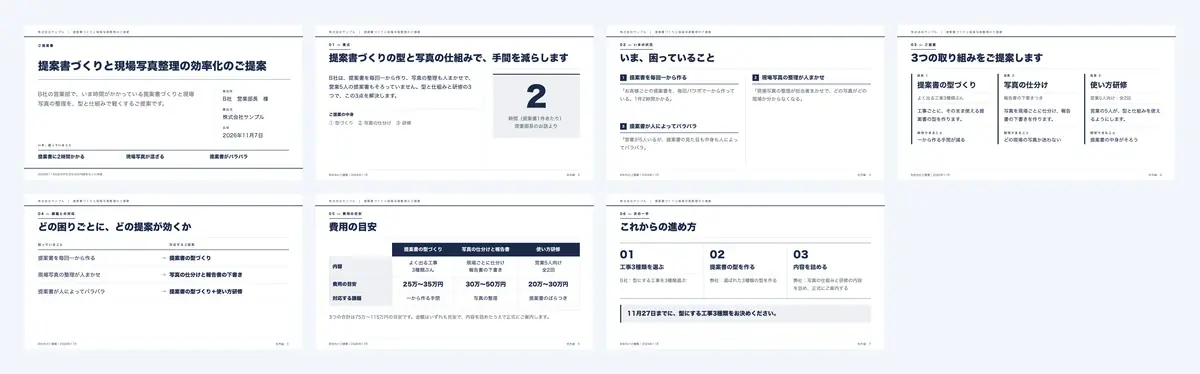
ゴール:参考にしたテンプレートの配置で自社の提案スライドが1本でき、直した形がスキルとして置かれ、次の相手の分を1行で頼めればOKです

Claude Codeのスライド作成の型は用途で使い分ける|営業・セミナー・動画・定例で画面の大きさと枚数を変える
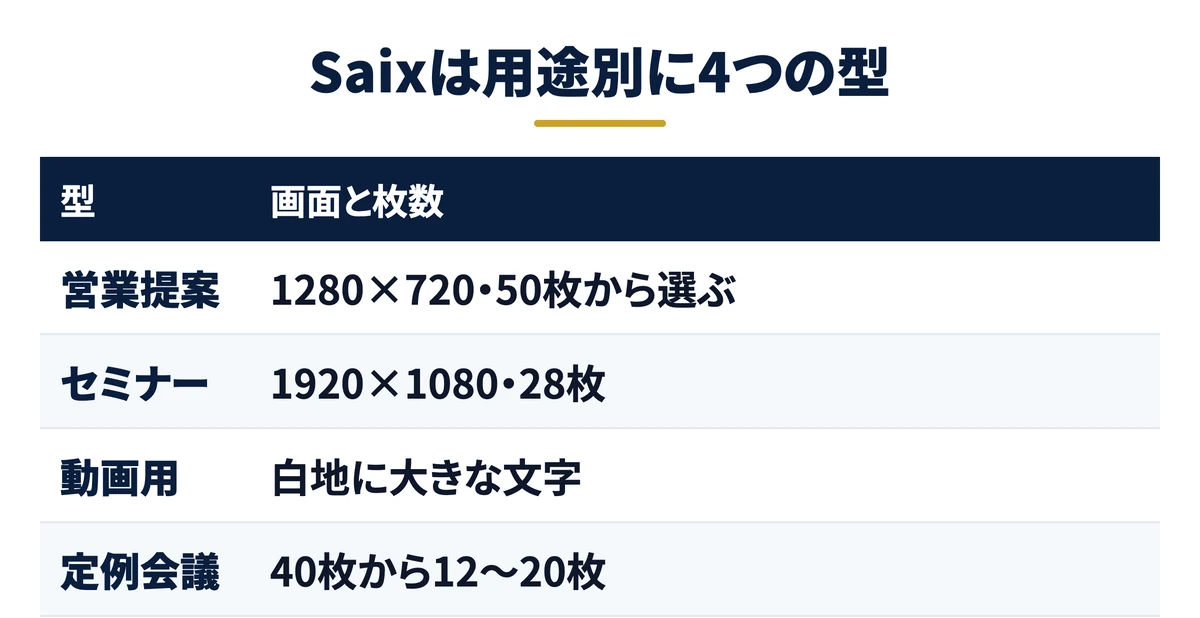
4つの型の使い分け:見せる相手と場所で、画面の大きさと枚数を変える
Saixでは、スライドの型を用途で4つに分けています。分け方の基準は、見る人がどこにいて、どの大きさの画面で見るかです。
| 型 | 使う場面 | 画面の大きさ | 枚数の考え方 | 渡し方 |
|---|---|---|---|---|
| 営業提案 | 商談での画面共有と、その後のメール | 横1280×縦720 | 50枚の見本から、言うことがある枚だけ残す | 相手にはPDF。HTMLは画面共有だけに使う |
| セミナー | 研修・講義・登壇 | 横1920×縦1080 | 28枚の見本から選ぶ。会場の後ろから読める文字の大きさ | 画像にしてからPDFにまとめる |
| 動画用 | 動画の中で映す | 白地に大きな文字 | 1項目ごとに図を1枚 | 動画の中で使う |
| 定例会議 | お客様との定例の打ち合わせ | 横1280×縦720 | 40枚の見本から、毎回入れる8枚と議題の枚で12〜20枚 |
セミナーの型を画像にしてからPDFにするのは、受け取った側のパソコンに同じフォントが無くても、見た目が崩れないようにするためです。定例会議の型は、60分の会議なら1枚3分前後を目安に枚数を決めています。
営業の提案書については、Saixの公式YouTubeの営業の回で、HTMLで作るように切り替え、GoogleスライドとPowerPointをやめたことを公開しています。形式を1つに決めたので、型も検査も1種類で済んでいます。
関連資料:「Claude業務棚卸しシート」(PDF・無料)を配布しています。
型のフォルダの中身:説明書・見本・検査の3点を1つのフォルダに置く
型のフォルダに入れているのは、作り方の説明書、複製して使う見本、渡す前の検査の手順の3点です。次は、Saixの営業提案の型の説明書を、固有名詞と社内の置き場所を伏せて抜き出したものです。
# 営業提案スライド(Saixの実物から抜粋・固有名詞と置き場所は伏せています)
原則:デザインを毎回作らない。見本を複製して中身だけ差し替える。見た目の指定は触らない。
1. 見本を相手先のフォルダへ複製する(1社1ファイル。「_v2」のような別名で増やさない)
2. 中身は打ち合わせの記録から取る。相手の言葉は要約せずに引用する
3. 見本は50枚。使わない枚は丸ごと消す(ページ番号は自動で振り直される)
4. 濃紺の上の文字は白だけ。絵文字と見出しの句点は使わない
5. PDFにしたら検品する:ページ数・ページの大きさ・空白ページ・はみ出し・端の近さ・フォントの埋め込み
6. 最後にPDFを全ページ開いて目で見る(見出しの最後の1文字だけが次の行に落ちていないか など)
7. 相手に渡すのはPDF。HTMLは商談で画面に映すときだけ使う
見本の50枚を全部埋めないことも決めています。体制や進め方の枚を、言うことが無いのに毎回同じ形で入れていたら、型を当てはめただけの資料に見えたためです。逆に、打ち合わせで相手が話した言葉を並べた枚は、毎回作ります。そこが相手ごとに違う部分で、資料の価値そのものだからです。
練習で作った型と、Saixの型の作りは同じです。違うのは見本の枚数と、検査の数だけです。最初は練習と同じ6枚から始め、言いたいことが入らない場面が出てきたら1枚ずつ足していくのが近道です。
Saixの営業提案の型の全体:50枚の枠ごとに、何を入れるかが【】で決まっている
Saixの営業提案の型を、記事用にダミー化して全部お見せします。顧客名・料金・代表者名・住所は【】や「000」に置き換え、取引先のロゴを並べた1枚と、登壇の写真を並べた1枚は外しました。
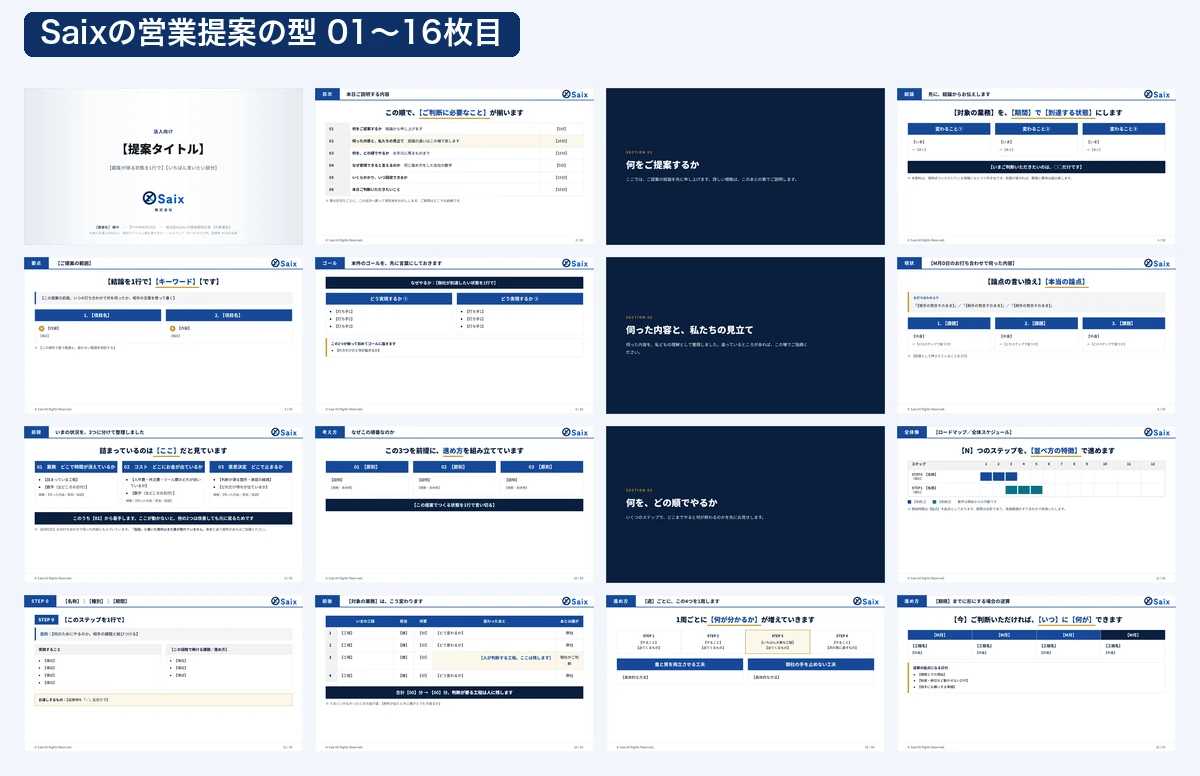
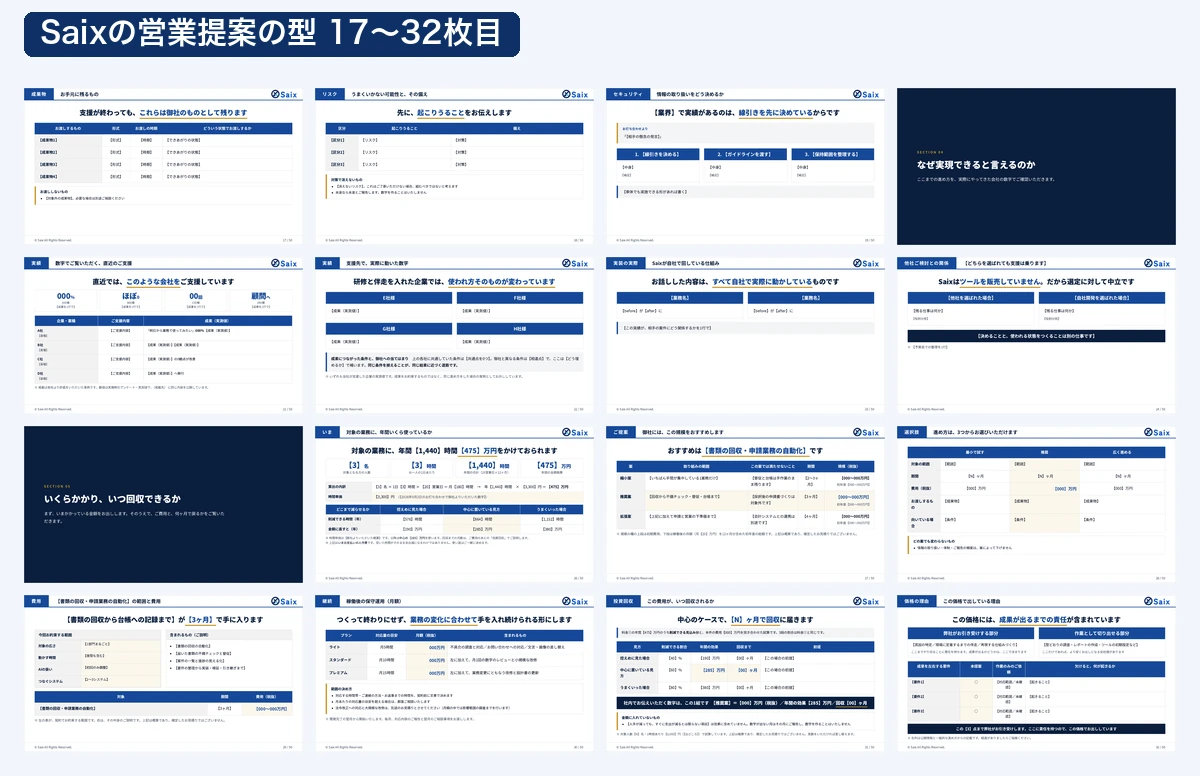
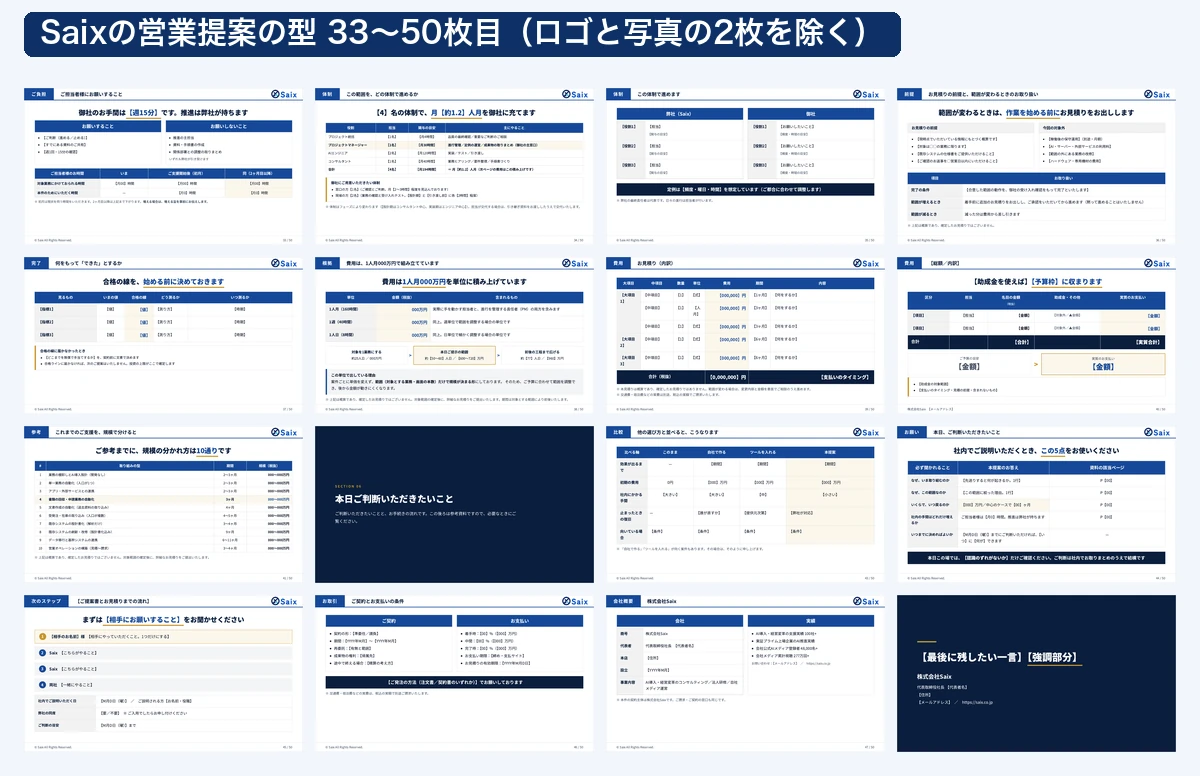
どの枚も、見出しと見た目は決まっていて、【】の中だけを相手ごとに入れ替える作りです。【】には「相手の発言そのまま」「どのステップで扱うか」のように、何を入れるかが書いてあります。
型を練習用フォルダに置き、A社の打ち合わせメモで6枚を埋めさせると、次のようになりました。左が型、右が埋めた後です。
型フォルダの「営業提案の型.html」を複製して、材料フォルダのA社の打ち合わせメモで【】の中を埋めてください。使うのは、表紙・結論・現状・全体像・費用・次のステップの6枚だけにして、ほかの枚は消してください。見た目の指定は変えず、メモに無い数字は【】のまま残してください。保存先は「提案/A社_営業提案の型で作成.html」です。終わったら、どの枚のどの【】に何を入れたかを表で教えてください。
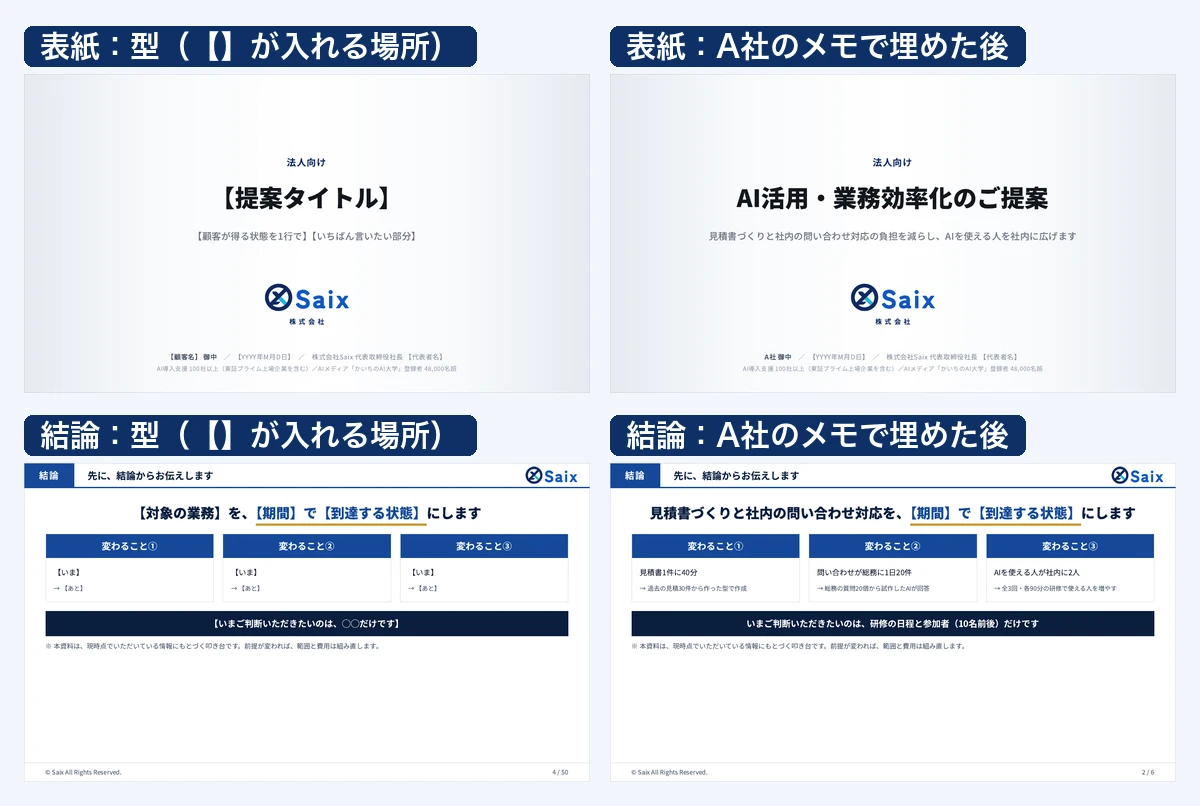
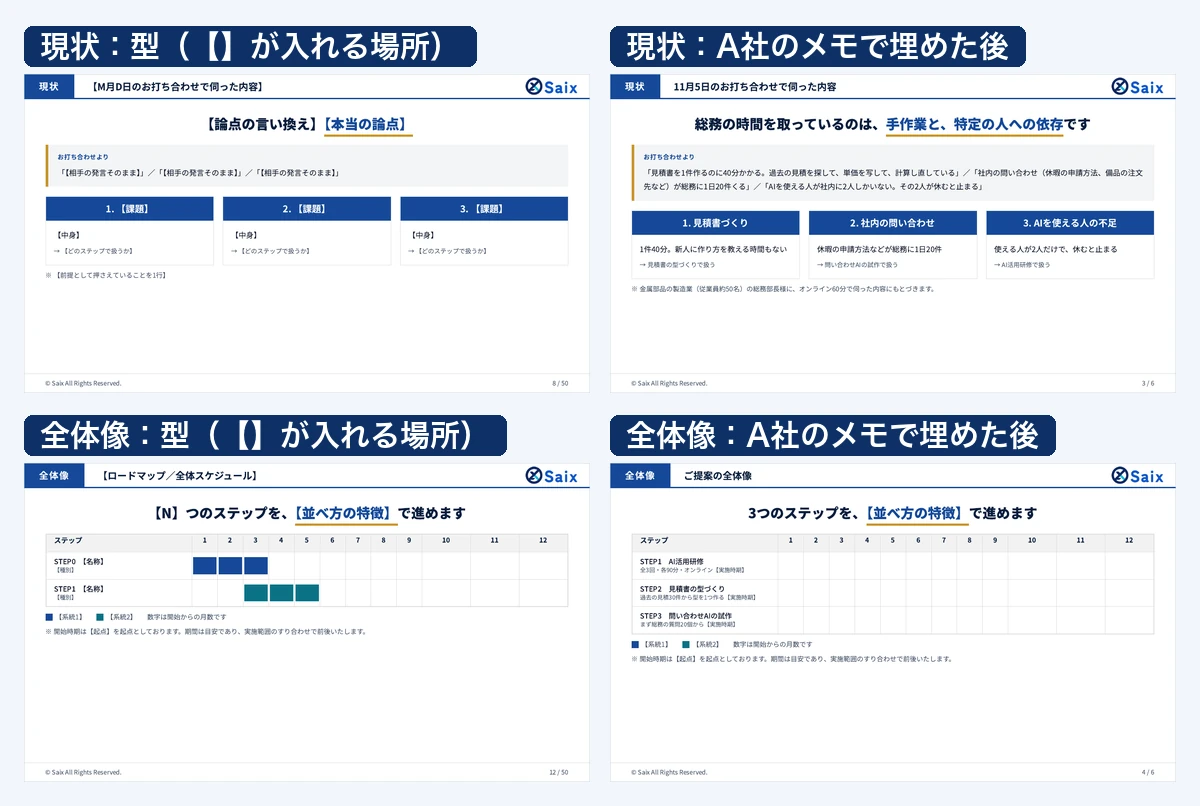
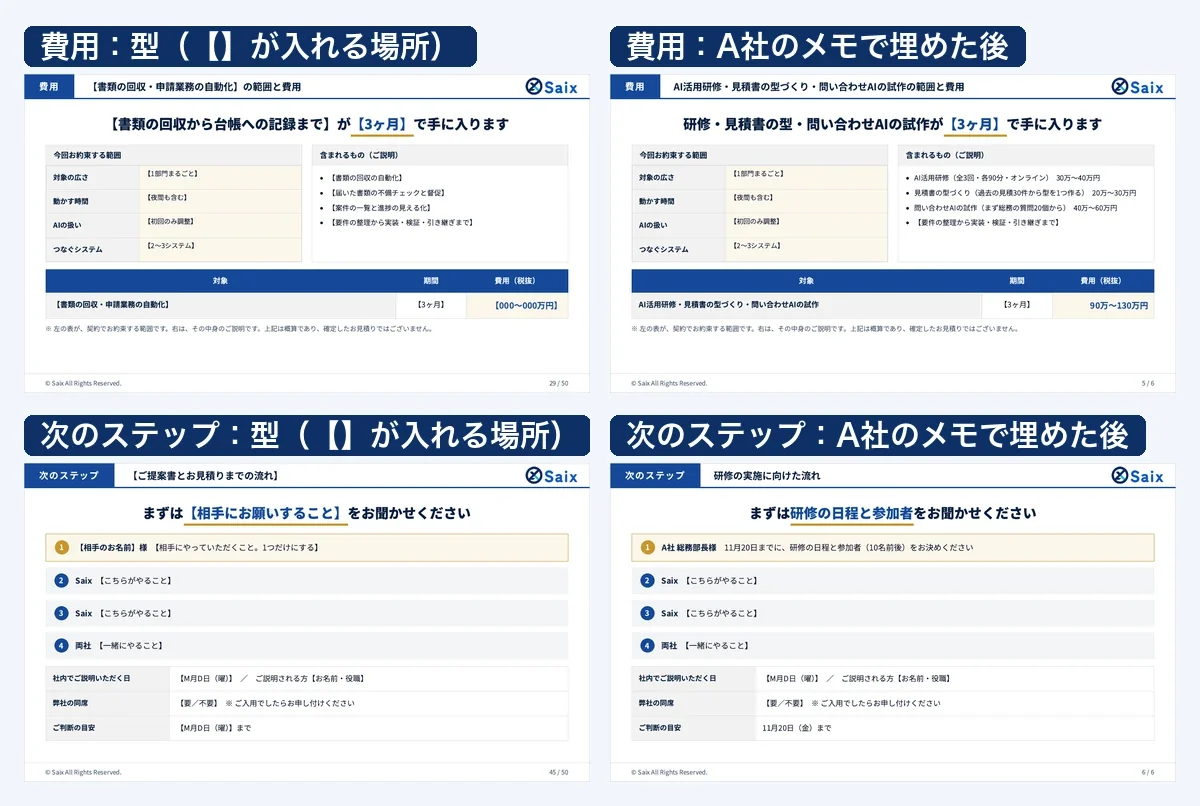
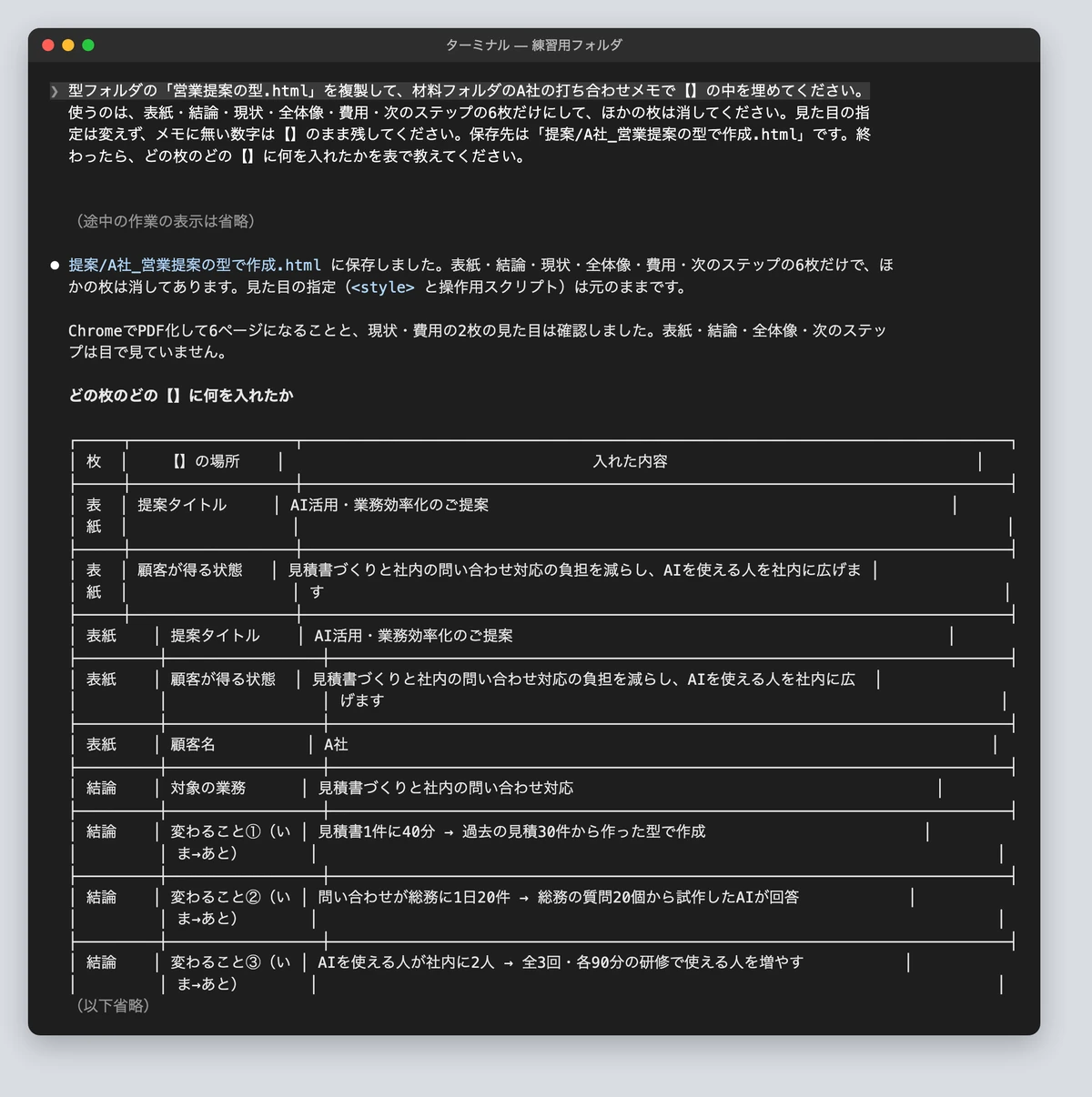
返事には、表紙・結論・全体像・次のステップの4枚は目で見ていない、という断り書きもありました。型があっても、埋めた後の確認はステップ4と同じ手順で行います。

Claude Codeのスライド作成を社内の型にそろえる|手元のパワポを見本に渡し、色・文字・枚数の決まりを書き出させる
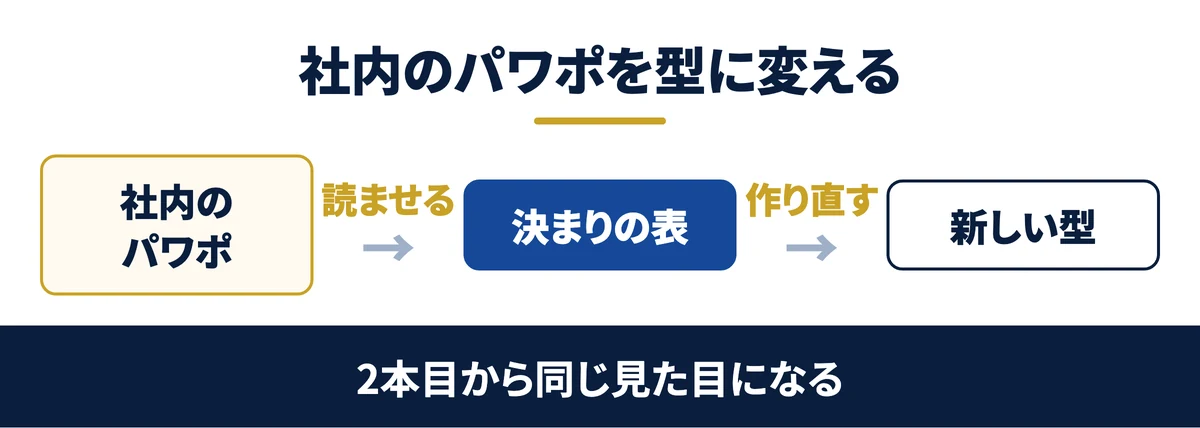
手元のパワポから決まりを書き出させる:色・文字の大きさ・1枚に載せる量を表にしてもらう
会社にすでにパワポの型があるなら、それを見本として渡します。練習では、株式会社サンプルの営業部が使っている架空の型(緑の帯の3枚)を「社内の見本」フォルダに置きました。
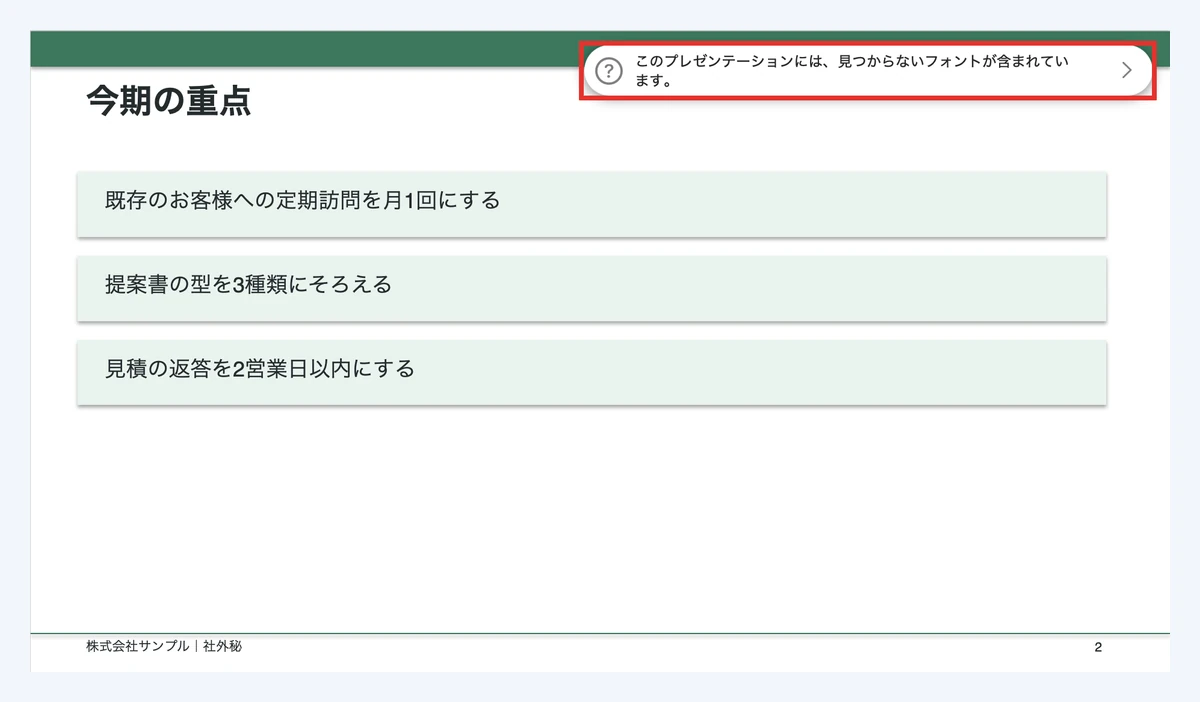
次の日本語を貼ると、色・文字の大きさ・1枚に載せる量・帯の決まりを、パワポの中身から読み取って表にします。
社内の見本フォルダにあるパワポを読んで、色・文字の大きさ・1枚に載せる量・上下の帯の決まりを表にしてください。そのあと、その決まりに合わせて提案スライドの型を作り直し、「型/提案スライド_見本_社内版.html」として保存してください。今の見本は消さずに残してください。
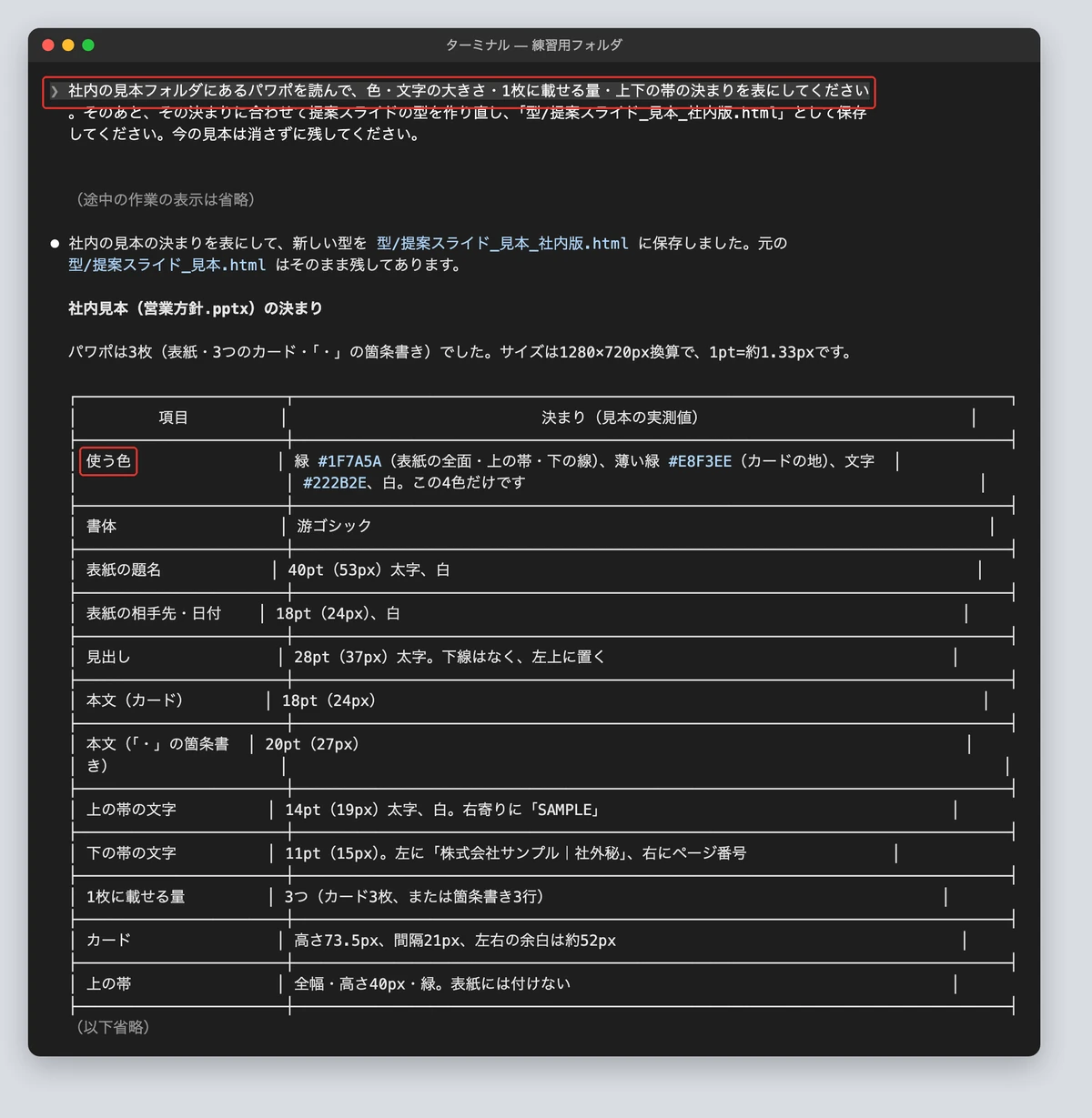
返事の最後には、作り方のメモが古い見本を指したままで、緑は「新しい色」として禁止の扱いになっている、という注意も付いていました。見本を替えたら、作り方のメモも一緒に直す必要があります。
関連資料:「Claude業務棚卸しシート」(PDF・無料)を配布しています。
決まりを型に足して、2本目からそろえる:同じ依頼で2本作り、見た目がそろったかを並べる
そこで、メモの書き換えと作り直しを1つの依頼で頼みます。
作り方のメモ(SKILL.md)も社内版の見本を使うように書き換えてください。そのあと、社内版の型でA社とB社の提案スライドを作り直し、「提案/社内版/」に保存してください。
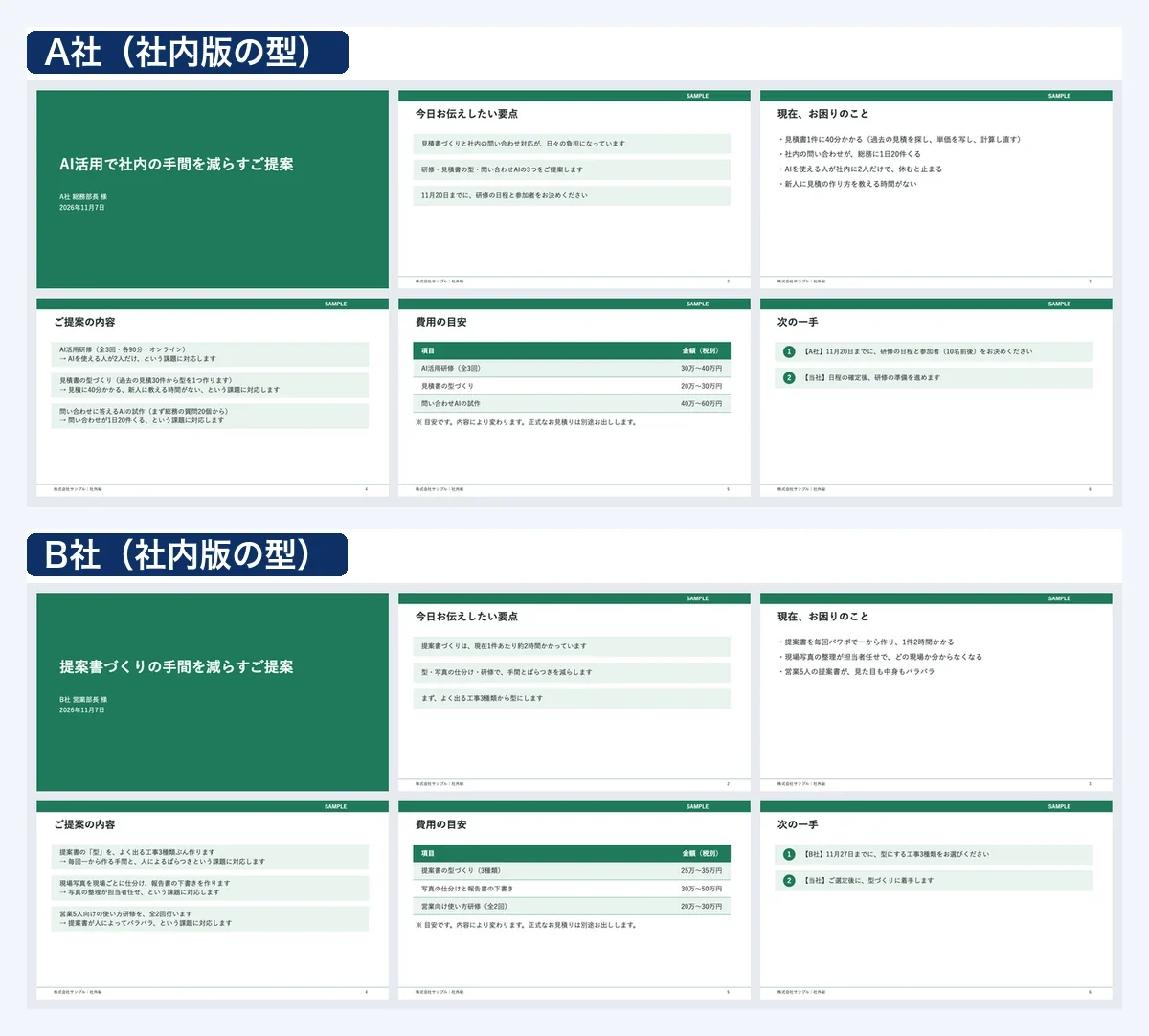
手元のパワポを渡して決まりを表にさせると、型を一から指示しなくても、会社の見た目に寄せられます。決まりの表は、そのまま社内で共有できる見た目の基準書にもなります。

Claude Codeのスライド作成の失敗4つ|目で見て合格にした崩れ・毎回の作り直し・前の資料の名前・パワポの崩れ
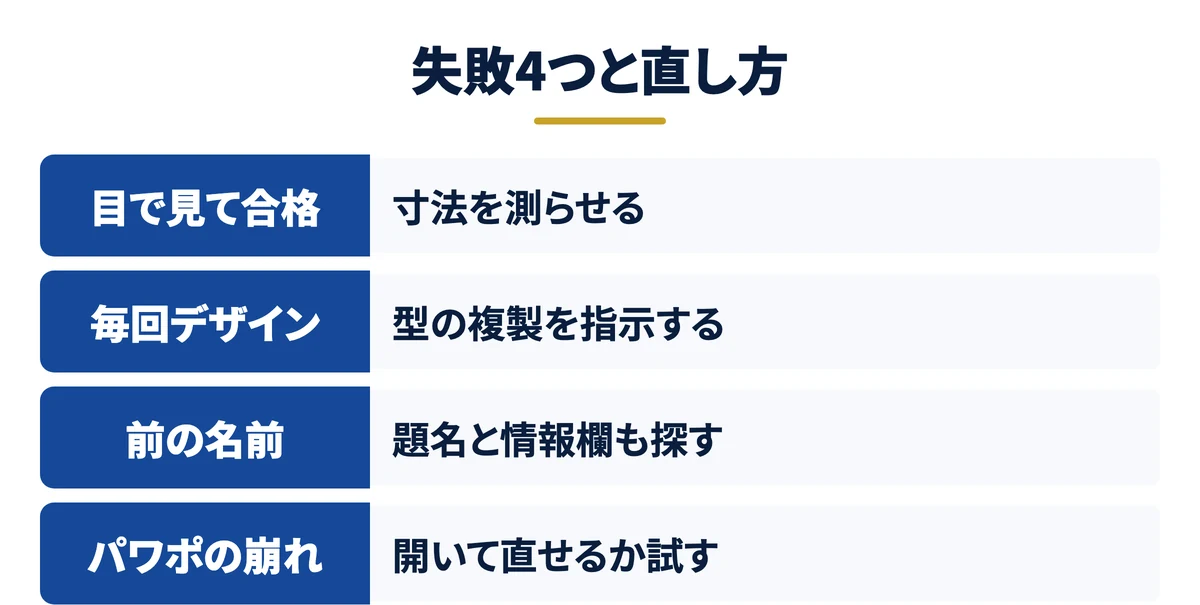
失敗1:画像で見て「収まった」と判断し、下の帯に食い込んだまま渡す→寸法で測る
Saixでは、お客様向けの提案資料を画像にして目で確かめ、「収まった」と判断していました。ところが寸法を測ると、5ページで本文がページ下の帯に食い込み、いちばん大きいところで174pxはみ出していました。
PDFにしてから見ると、本文と帯が重なっていても、そこで文章が終わっているように見えてしまいます。練習の4枚目でも、4つ目の提案は帯の裏に隠れて、あること自体が分かりにくくなっていました。
崩れは、目を凝らしても見つかりません。見つからないから、目ではなく寸法で探します。目で見る工程は、寸法で合格したあとに、文の意味が変わっていないかを確かめるために残します。
それ以来、Saixでは本文の下の端と帯の位置を測る検査を、目で見る前に通しています。読者の方が始めるなら、ステップ4の指示文を毎回貼れば同じことができます。
関連資料:「Claude業務棚卸しシート」(PDF・無料)を配布しています。
失敗2:「いい感じに」と頼み、毎回デザインを一から作らせる→型の複製を指示文に書く
「いい感じのスライドを作って」は、毎回デザインを一から作ってほしい、という依頼として受け取られます。冒頭の比較のとおり、同じ材料でも見た目と置き場所が毎回変わります。
型を作ったあとも、依頼の言い方で外れることがあります。「型/提案スライド_見本.htmlを複製して、中身だけ差し替えて。見た目の指定は変えないで」と、複製することを指示文に書くのが確実です。スキルとして置いたなら、先頭に「/teian-slide」のような呼び名を付けます。
失敗3:前の資料を複製して、題名やPDFの情報欄に前の会社名が残る→書き出す前に名前を探させる
複製して作るやり方には、落とし穴が1つあります。本文は差し替えても、ブラウザのタブに出る題名や、PDFの情報欄の題名に、元の名前が残ることです。練習でも、A社とB社のファイルの題名が、どちらも「提案スライド_見本」のままでした。
Saixでも、別の会社向けに作った書類を複製して使ったとき、タブに出る題名だけに前の会社名が残り、PDFの情報欄に焼き付いたことがあります。本文の外にあるため、目で見てもまず見つかりません。そこで、書き出す前に次の日本語で探させます。
提案フォルダのA社とB社のHTMLとPDFについて、本文の外(ブラウザのタブに出る題名と、PDFの情報欄の題名)に、見本の名前やほかの会社の名前が残っていないか確かめてください。残っていたら、それぞれの相手の名前に直してPDFも作り直し、直す前と後を表で教えてください。
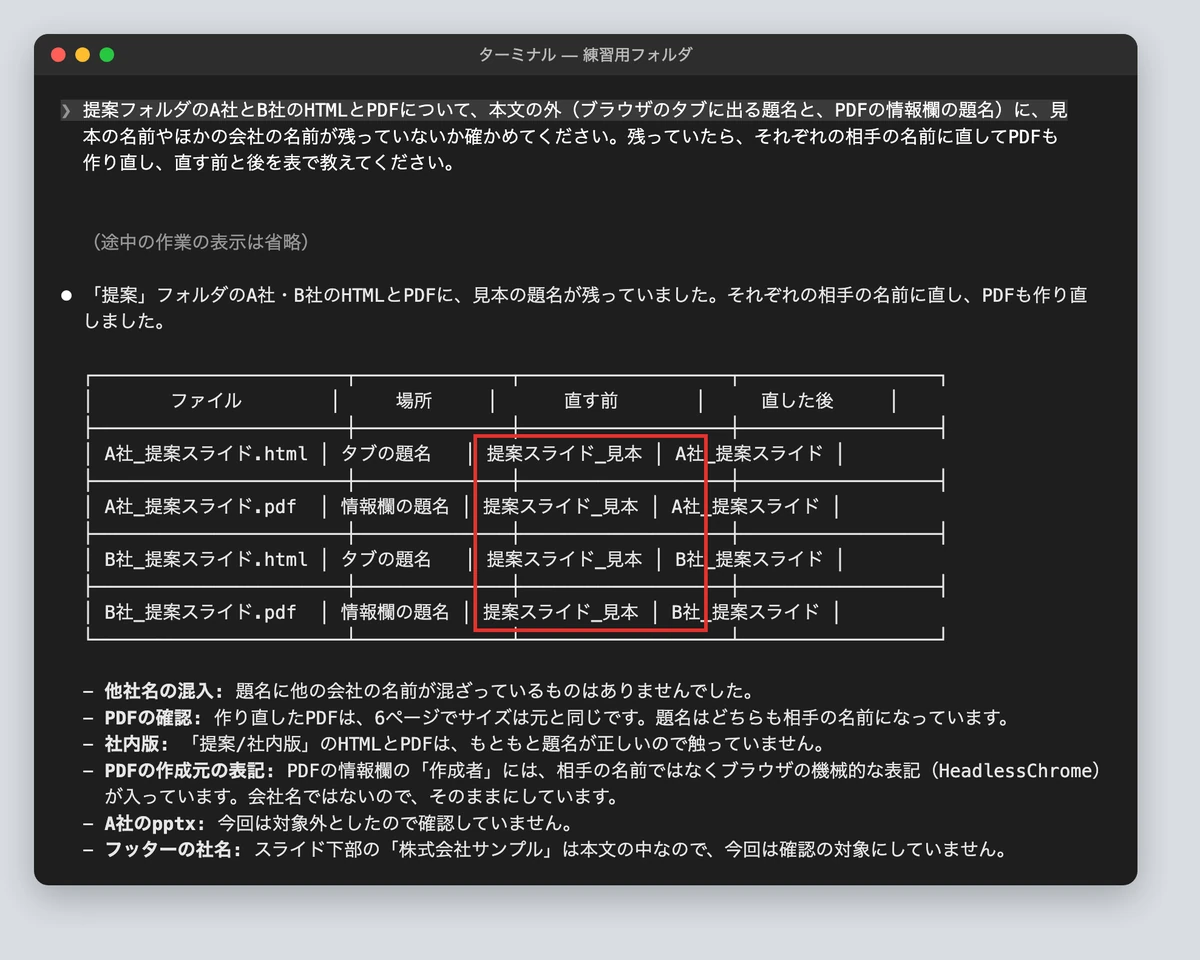
失敗4:パワポの文字が崩れる・編集できない→フォントと、文字・図形を直せるかを開いて確かめる
パワポは、開くアプリとパソコンによって見た目が変わります。練習で作ったパワポをKeynoteで開くと、表紙の題名と相手先の間の空き方が、元のスライドと変わりました。
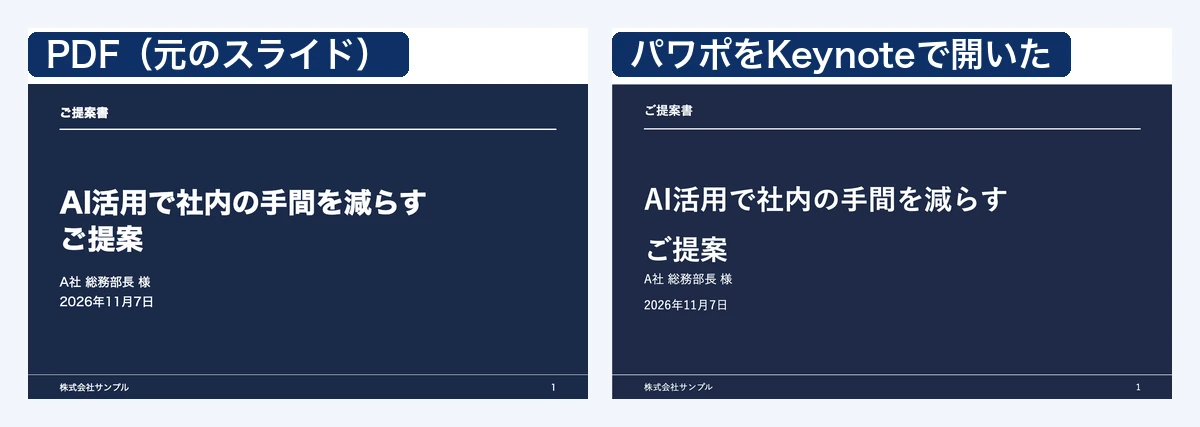
原因の多くはフォントです。今回のパワポは、Windowsにもある游ゴシックで作られていましたが、社内の見本のパワポは、開いたアプリで「見つからないフォント」の知らせが出ました。Claude Code自身も、パワポの見た目は確かめられていないと返してきます。
だから、パワポで渡すときは2つを確かめます。開いて全ページの見た目を見ることと、1か所の文字を打ち直して、画像の貼り付けになっていないかを見ることです。相手が直す必要が無いなら、見た目が変わりにくいPDFで渡すほうが安全です。
自社の資料の型を、Claude Codeに置くところまで一緒に決めませんか
どの資料から型にするか、社内のパワポをどう見本にするか、検査をどこまで入れるかは、会社ごとに答えが違います。オンライン・無料の相談で、御社の資料に当てはめた進め方を整理します。
無料で相談する →Claude Codeのスライド作成でよくある質問|パワポ編集・作成時間・情報の扱い
Q. Claude Codeで作ったスライドはパワポで編集できますか
編集できる形で作れます。頼むときに「画像の貼り付けではなく、文字を打ち直せる形で」と書き添えると、文字の枠と表で組まれたパワポができます。ただしフォントの違いで見た目がずれることがあるため、開いて全ページを見て、1か所を打ち直してから渡します。
Q. 1本作るのにどれくらいの時間を見込めばよいですか
今回の練習では、型づくりが1分17秒、型からA社の6枚が46秒、はみ出しを測って直すのが1分13秒でした。いずれもClaude Codeの作業時間で、打ち合わせのメモを書く時間と、人が開いて確かめる時間は別にかかります。最初の型づくりだけは、見本を見ながら2〜3回直す前提で考えます。
Q. 社外秘の数字を入れたスライドを作っても大丈夫ですか
会社で決めたAIの利用ルールの範囲で使います。Claude Codeに読ませた内容は、答えを作るためにAnthropicへ送られるため、まずは練習のようにダミーの材料で型を作ります。実際の数字を入れるのは、会社の契約と利用ルールで認められた資料だけにし、型の見本には実数を残しません。
Claude Codeのスライド作成のまとめ|型を1つ置き、測って直してから渡す
Claude Codeのスライド作成は、日本語で頼むと、フォルダにHTML・PDF・パワポのファイルができる仕組みです。型を持たずに頼むと、同じ材料でも毎回見た目と置き場所が変わります。見本と作り方のメモを1つ置き、複製して中身だけ差し替えさせると、2本目からの見た目がそろいます。
崩れは、中身を足したときに起きやすく、画像で見るだけでは見落とします。全ページを画像にしたうえで寸法を測らせ、文を削る→余白を詰める→2枚に分ける、の順で直させます。パワポで渡すときは、開いて表示を見て、1か所を打ち直してから渡します。
次の一手は、手元の打ち合わせのメモを1つ選び、ステップ2の指示文で型を作ってみることです。
設定ファイルとプロンプトで見た目をそろえる方法はClaudeの資料作成プロンプトの記事に、Claudeを仕事全体でどう使うかはClaudeのビジネス活用ガイドにまとめています。自社の資料のどこから型にするかを決めたい方は、無料のAI活用相談で一緒に整理します。
結論:Claude Codeでスライドを作るときは、型を1つ置いて複製させ、寸法を測って直してから、PDFかパワポで渡します。
- 仕組み:日本語で頼むと、フォルダにHTML・PDF・パワポができる
- 型:見本と作り方のメモを置き、複製して中身だけ差し替えさせる
- 崩れ:画像で見たうえで寸法を測らせ、文を削る順で直す
- 渡し方:配布はPDF、編集が要るならパワポを開いて確かめる
- 型が無いとき:Webのテンプレートの画面を見せて配置の型だけを借り、直してからスキルにする
無料・オンライン・30分
AI活用の「次の一手」を、30分で具体化しませんか
経営者専用のAI活用パートナーが、御社の業務内容を伺いながら「どの業務から・どのAIで・どう進めるか」をその場で診断します。
- ✓東証プライム上場企業を含む100社以上の支援実績
- ✓その場で診断と助言まで行います(売り込みはしません)
- ✓費用はかかりません(オンライン・30分)
日程を選ぶと予約が完了します(Google Meet)