

Claude Codeに「この売上表を部署別にまとめて」と頼むと、数十秒で表ができます。ところが、確かめずに任せると事故になります。元の売上表が書き換わり、開いていた作業が消え、送る操作まで任せると、送るつもりのない文書が相手に届きます。
非エンジニアが使うときの柱は3つです。
- 日本語で頼み、頼む前に「触らない所」を先に言う
- 任せる仕事と、人に残す仕事の線を先に引く
- 確認の画面で止まり、出来上がりを自分の目で開く
この記事では、ターミナル(黒い文字だけの画面)を使いません。ClaudeのアプリでCodeを開く所から順に、実際の画面で示します。架空の会社の材料で作らせたExcel・PowerPoint・Word・案内ページ・業務アプリの出来上がりも見せます。入れ方は別の記事に任せます。
Saix自身、経営の数字のまとめ、顧客フォローの下書き、議事録の処理などを、日本語の頼み方で回しています。専門用語を使わない社内マニュアルで、従業員にも最初の1週間の型を渡しています。
Claudeに作業中のアプリを確認なしで終了させた失敗も、確認と削除を1つにつなげて他人の下書きを消した失敗もあります。作り手であり使い手でもある立場から、机上論ではなく手を動かす前提で書きます。
Claude Codeは、日本語で頼めて出来上がりを開いて確かめられる人なら、非エンジニアでも使えます。下書きまではClaudeに任せ、送る・公開する・決める・消すは人に残します。最初は計画を先に読む設定で、元データには触らせない頼み方から始めます。
 監修者
株式会社Saix 代表取締役
東証プライム上場企業含む100社以上のAI導入支援|リクルート(Indeed Japan)でHR領域のデジタルマーケティングとAI活用を経て、Claude・Claude Codeを実務で使い倒すメディア「AIエージェント研究所」を運営|YouTubeメディア「かいちのAI大学」4.8万人。
Claude Codeは非エンジニアでも使える|条件は日本語で頼めることと、結果を目で確かめられること
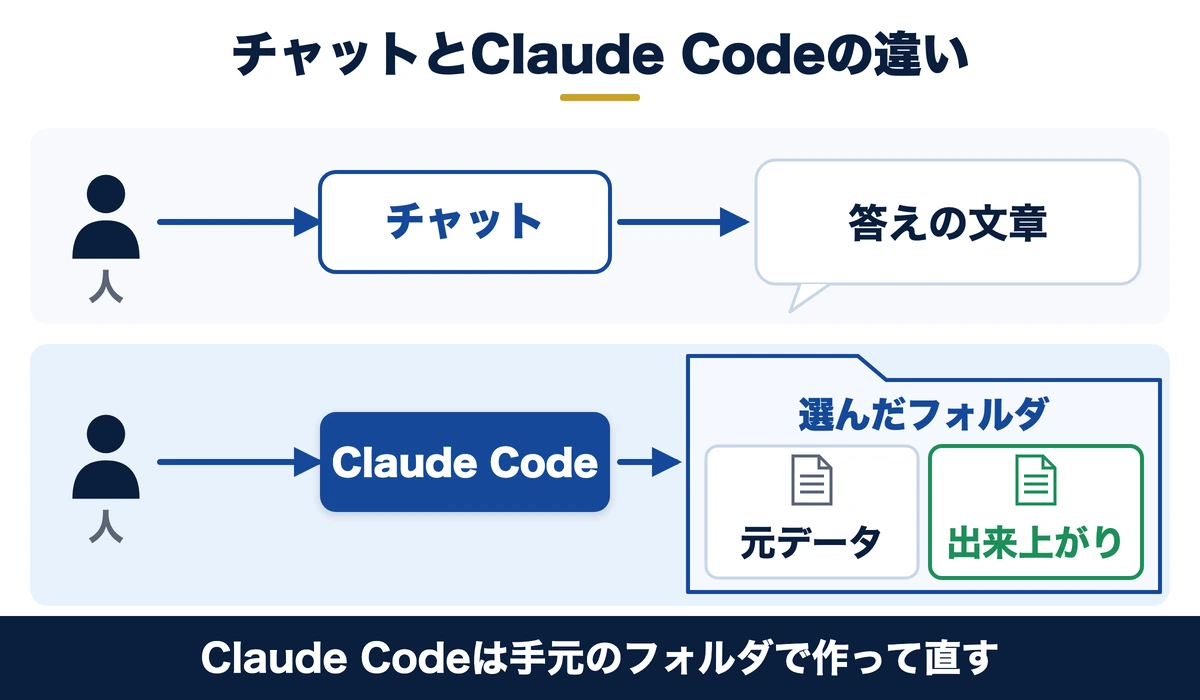
結論から言うと、非エンジニアでも使えます。プログラムは書きません。必要なのは、日本語で頼む力と、出来上がりを開いて確かめる習慣です。
上の図のとおり、チャットは答えを文章で返します。Claude Codeは、選んだフォルダの中でファイルを作って直します。この違いが、できることと注意することの両方を決めます。
アプリの「Code」を開けば、ターミナルを使わずに頼める
Claude Codeは、Claudeのアプリから使えます。ブラウザで開くclaude.aiでも、パソコンに入れるデスクトップアプリでも、左上の切り替えで「Code」を選びます。
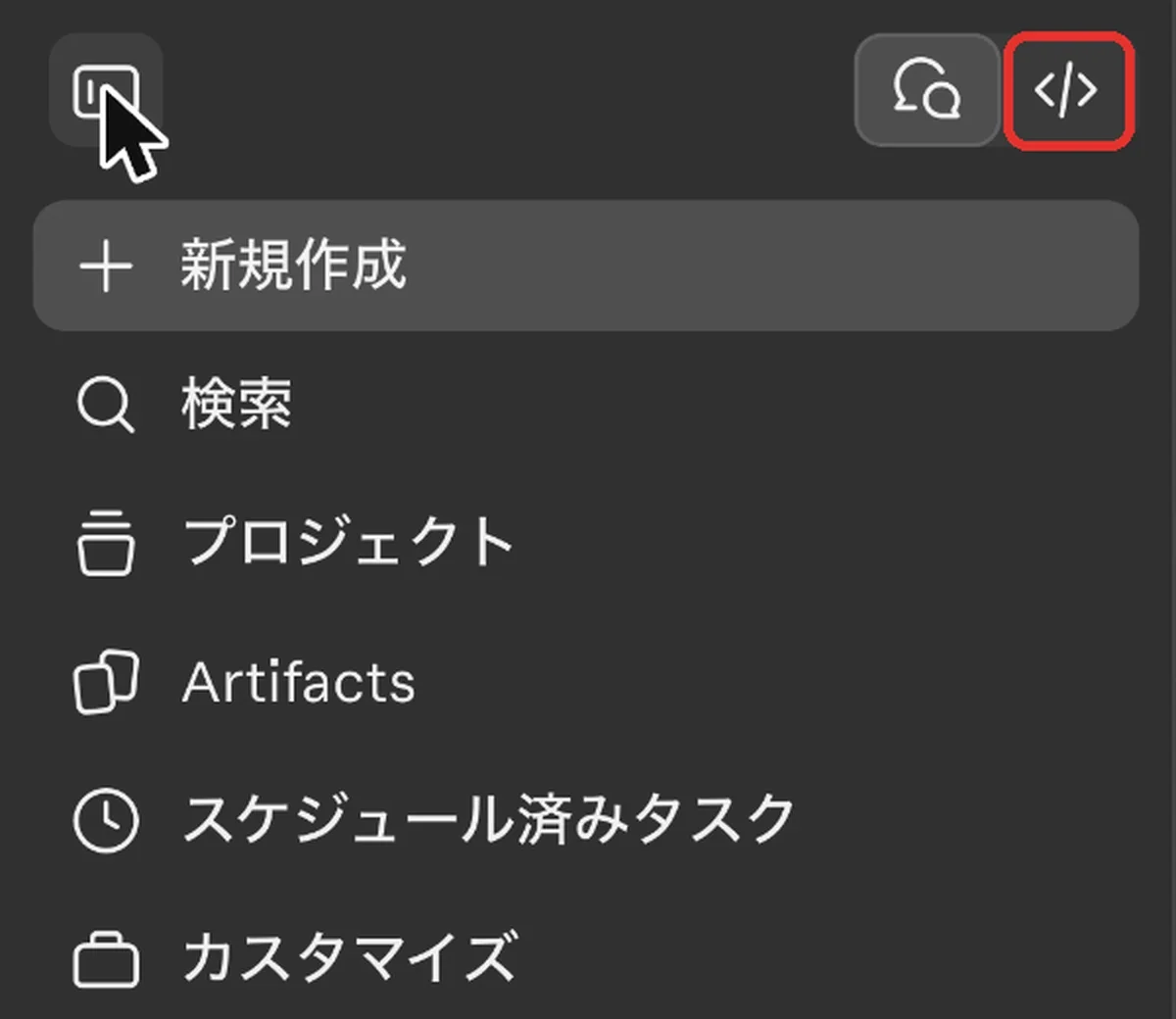
切り替えると、入力欄だけの画面になります。ここに、やってほしいことを日本語で書きます。

公式の手順ページも、同じことを説明しています。デスクトップアプリなら、フォルダの作業を頼んで変更を確かめるまで、ターミナルを使いません(2026年11月15日時点)。
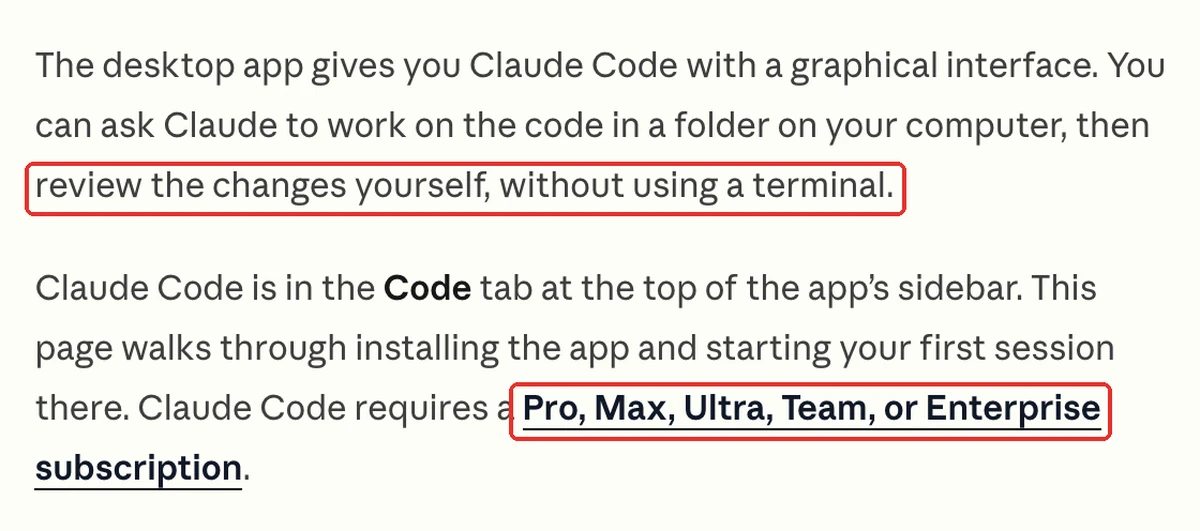
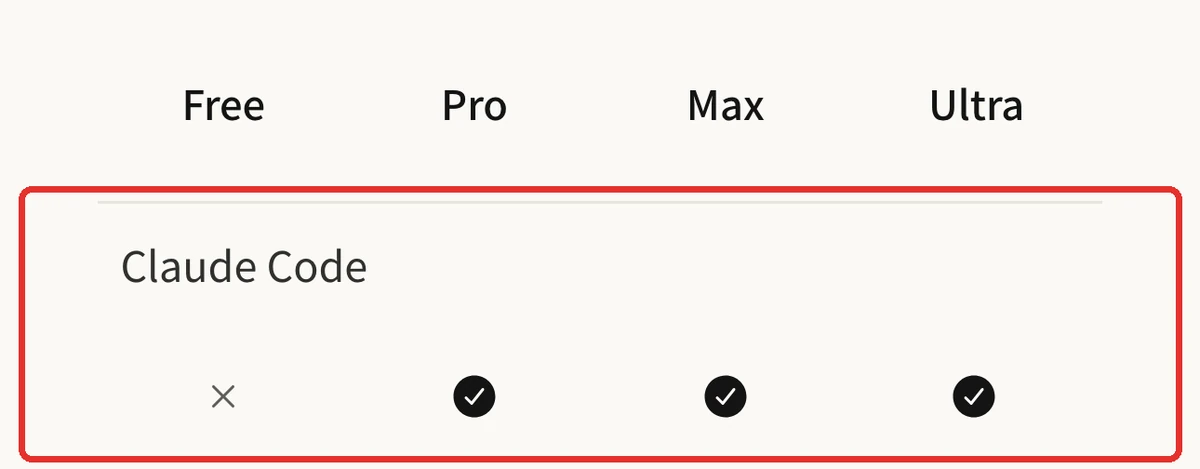
使うには有料の契約が要ります。公式は、Pro・Max・Ultra・Team・Enterpriseのいずれかが必要だと書いています(同日)。無料プランでは使えません。
入れ方の手順は、この記事では繰り返しません。Macでの入れ方と最初の画面は、次の記事にまとめています。選べる使い方の一覧は公式の概要ページにあります。

チャットのClaudeとの違いは、手元のフォルダで作って直せること
通常のClaudeのチャットでも、公式の説明のとおりファイルを作れます。違いは、パソコンの決めたフォルダを読み、そこにあるファイルを続けて作り直せる点です。
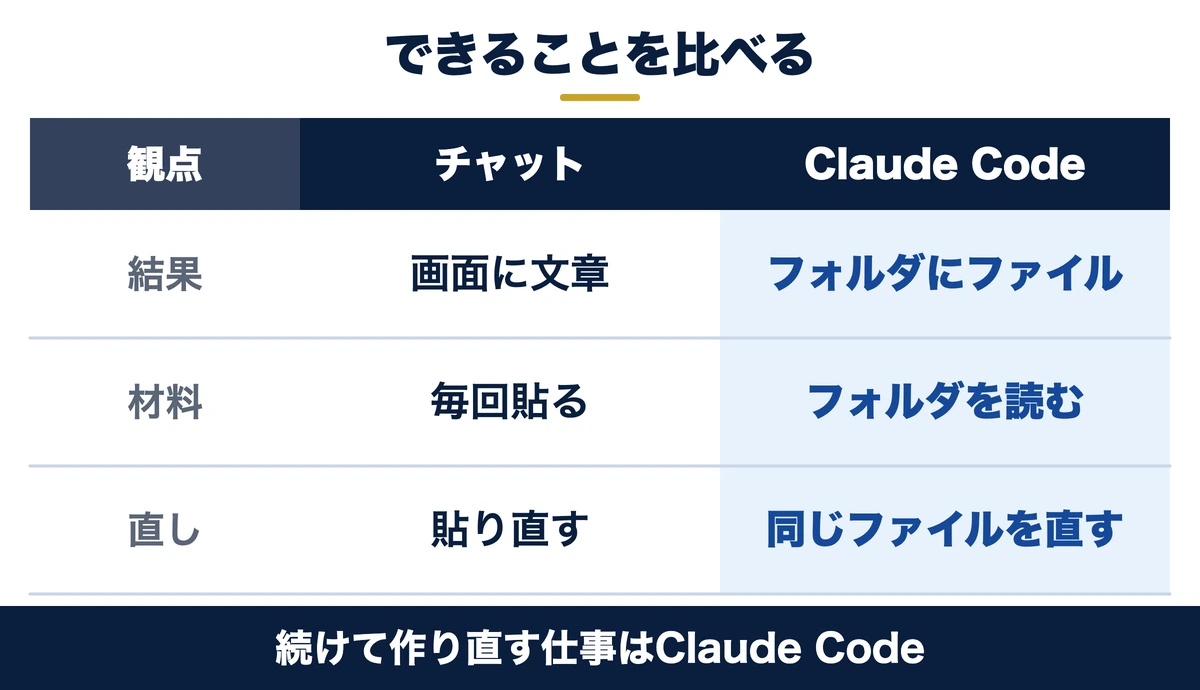
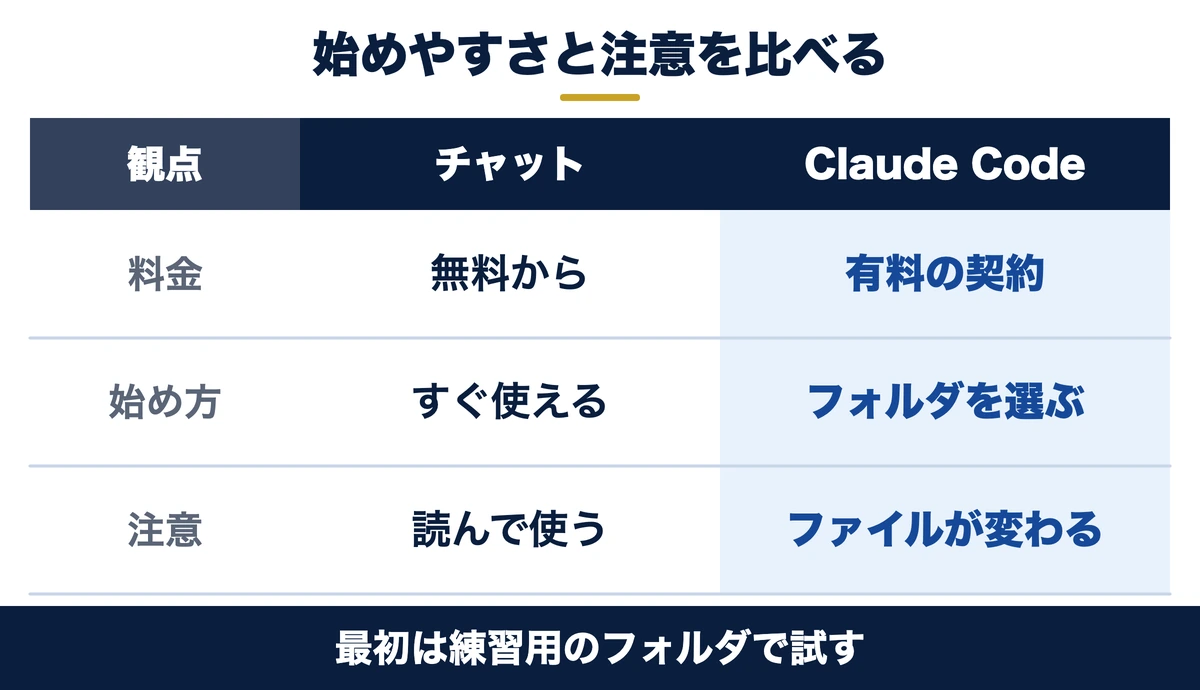
図に入れきれない観点も、表にまとめます。
| 観点 | チャットのClaude | Claude Code |
|---|---|---|
| 頼んだ結果の置き場 | 画面の答えと、1つずつのファイル | 選んだフォルダの中のファイル |
| 材料の渡し方 | 毎回、貼るか添付する | フォルダに置いておく |
| 続けて直す | 前の出来上がりを貼り直す | 同じファイルを直す |
| 確認の画面 | 答えを読んで自分で使う | 計画やコマンドの前に出る(設定による) |
| 向く仕事 | 相談・文章の下書き・要約 | 集計・資料づくり・小さな道具 |
| 料金 | 無料から使える | 有料の契約が要る |
| 気をつけること | 答えの読み違い | 元のファイルの書き換え |
Claude Codeは、フォルダの中のファイルを作る・直す仕事に向きます。同じ力で、元のファイルも書き換えられます。だから最初に、触らせるフォルダを1つに決めます。
任せると作る手間は減り、確かめる仕事と止める仕事は人に残る
減るのは、表を集計し直す手間や、文書のたたき台を作る時間です。残るのは、出来上がりが合っているかを確かめる仕事と、危ない操作を止める仕事です。
はじめて使う従業員向けのSaixの社内マニュアルは、結果の確かめ方を3つに絞っています。ファイルが指定の場所にできているか。中身が想定どおりか。個人情報や機密が外へ出ていないか。
Claude Codeで非エンジニアが任せる仕事・任せない仕事|Saixは送る・公開する・決めるを人に残す
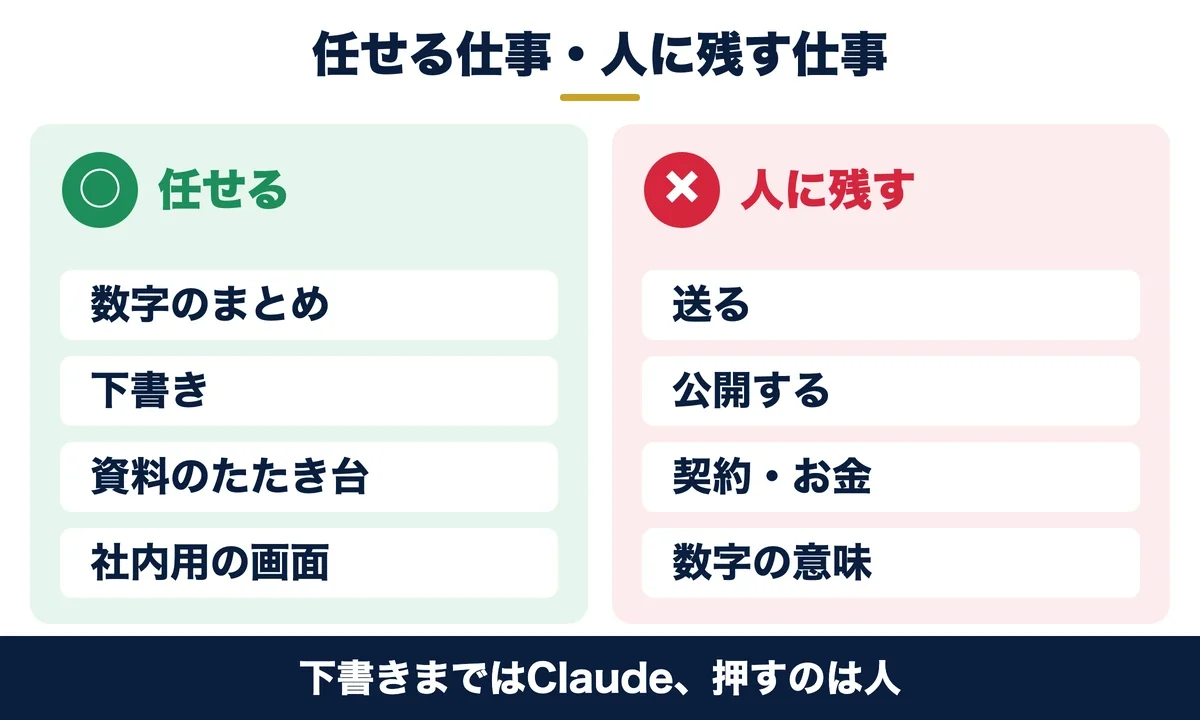
非エンジニアが最初に決めるのは、どの仕事を任せるかです。線を引かずに始めると、確認するところが分からなくなります。
Saixで任せているのは、数字のまとめ・顧客フォローの下書き・議事録・提案書のたたき台
Saixの代表はYouTubeで、Claude Codeで回している10の業務を公開しています。その中で、非エンジニアが同じ型で始めやすいものを4つ選びました。
| 仕事 | 日本語での頼み方 | 人が確かめること |
|---|---|---|
| 経営の数字のまとめ | 会計や案件の表を集め、毎週金曜に1つのレポートにする | 数字は生データに戻して自分で読む |
| 顧客フォローの下書き | フォローの期日を過ぎた顧客を毎朝リストにし、返信の下書きを作る | 中身を読み、送るのは人 |
| 議事録の処理 | 会議の記録から、議事録と共有文の下書きを作る | 日付・担当・決まったかどうか |
| 提案書のたたき台 | 商談の記録と過去のやり取りから、決まった構成の提案書を作る | 数字と、約束にあたる表現 |
たとえば食品卸の経理担当なら、月末に営業部ごとの売上表を作り直す仕事が当てはまります。この記事の実演も、この仕事を題材にしました。
工務店の事務なら、現場ごとの見積の控えを探して一覧にする仕事です。手順を言葉で説明でき、結果を目で確かめられる仕事から任せます。
送る・公開する・契約する・お金を動かす・数字の意味を決める仕事は人に残す
Saixでは、顧客や外部に届くもの、つまり送信・公開・契約・申請は、画面を操作できる状態でも人が最後に押します。ブラウザ越しの操作でも同じです。
数字の解釈も人に残します。ダッシュボードの数字をAIの要約だけで読んでいた時期があり、いまは毎週1回、生データに戻して自分で読みます(代表の動画で話した失敗です)。
自動投稿に顧客名が混ざった事故も、1回起きました。そこで、投稿前に顧客名を探す関門を必ず通す形に変えました。
非エンジニアに足りないのは、知識ではありません。確かめて止める線です。Claude Codeは、頼まれた作業をどんどん進めます。進めてはいけない作業の前に、人が止まる場所を先に作ります。
線の引き方は単純です。下書きまではClaude、押す・決める・消すは人です。Claude Codeの画面では、後で見る「計画の承認」と「コマンドの許可」が、人が止まる場所になります。


Claude Codeで非エンジニアが頼んで作れる物|職種別の例と、架空の会社で作らせた出来上がり
何を頼めるかは、職種ごとに考えると決めやすくなります。共通点は、手順を言葉で説明できて、出来上がりを目で確かめられることです。
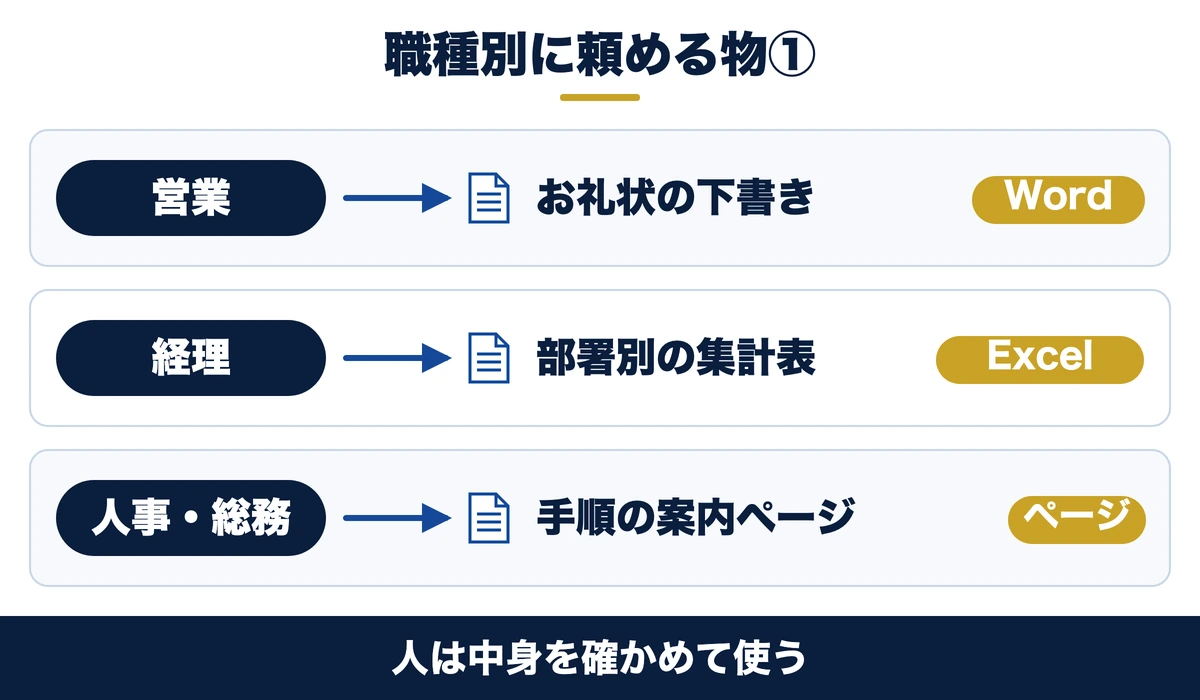
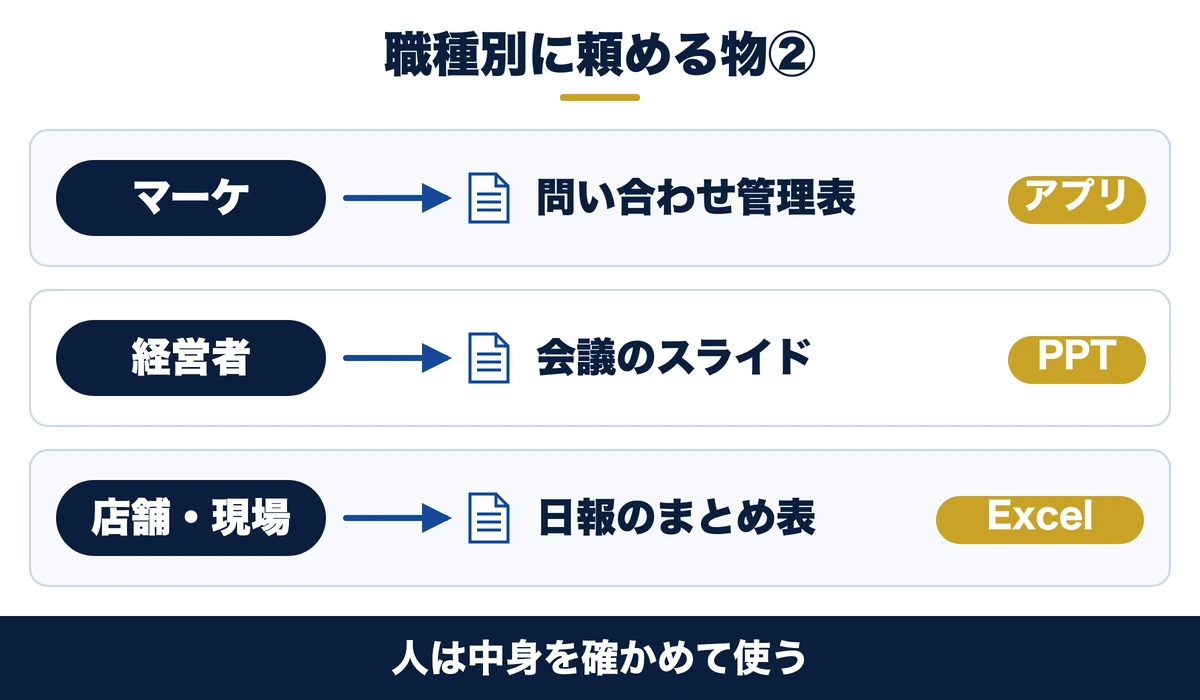
職種ごとの例を、もう少し細かく並べます。どれも、送る・公開する・決めるの手前までを任せる形です。
| 職種 | 頼む物(出来上がりの形) | 人が確かめること |
|---|---|---|
| 営業 | 商談のお礼状・フォローの下書き(Word) | 宛名・日付・約束にあたる表現 |
| 営業 | 見積の控えの一覧(Excel) | 金額と件数 |
| 経理 | 部署別・商品別の集計表(Excel) | 合計が元の表と合うか |
| 経理 | 月末の締めの手順(案内ページ) | 順番と担当 |
| 人事・総務 | 入社手続きの案内(案内ページ) | 日付・持ち物・連絡先 |
| 人事・総務 | 備品の貸し出し表(業務アプリ) | 項目の過不足 |
| マーケ | 問い合わせの管理表(業務アプリ) | 状態の分け方 |
| マーケ | 配信の反応のまとめ(Excel) | 数字の数え方 |
| 経営者 | 経営会議のスライド(PowerPoint) | 数字と、言い切りの強さ |
| 店舗・現場 | 日報のまとめ表(Excel) | 抜けている日 |
ここからは、この記事の練習用フォルダで、Claude Codeに頼んで作った出来上がりです。架空の「株式会社サンプル商事」(食品の卸売業)の売上表をもとに、5つの頼み方を順に渡しました。頼み方は、そのまま貼れます。
経理の集計は、Excelで部署別と商品別の2枚に分けて作れる
元データの売上表を、部署別と商品別の2つの表にまとめたExcel「売上集計_2026年10月.xlsx」を、出来上がりフォルダに作ってください。1枚目に部署別、2枚目に商品別。どちらも合計の行を付け、金額は3桁のカンマにしてください。元データには触らないでください。
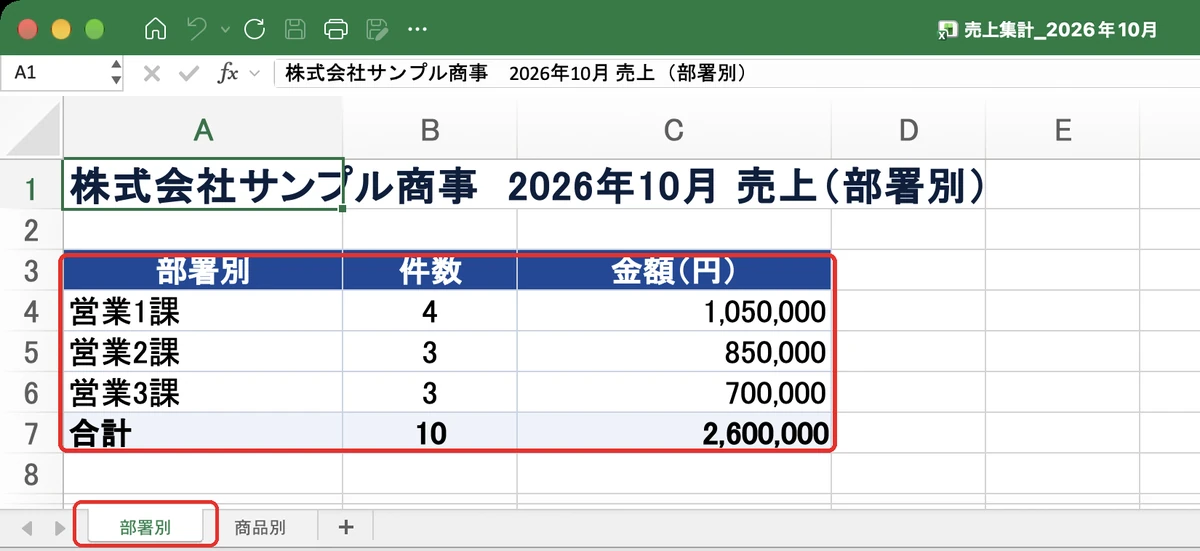
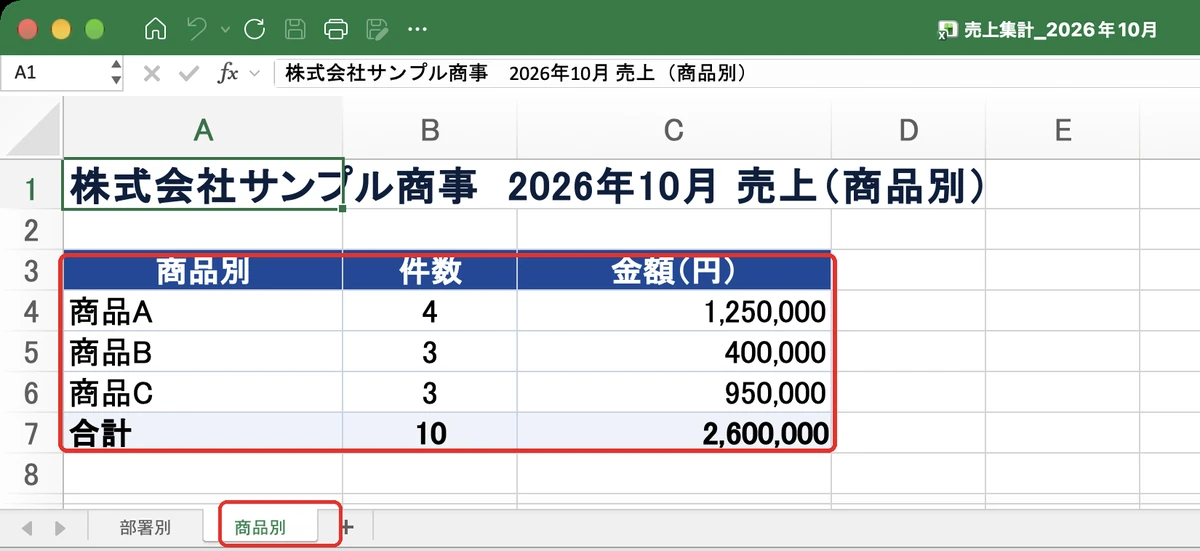
人が確かめるのは、合計の数字です。営業1課は1,050,000円、営業2課は850,000円、営業3課は700,000円です。電卓で1回足せば確かめられます。
経営会議の報告は、PowerPointでグラフと気づきまでたたき台にできる
売上集計_2026年10月.xlsx をもとに、経営会議で使う3枚のスライド「10月売上報告.pptx」を出来上がりフォルダに作ってください。1枚目は表紙、2枚目は部署別の棒グラフ、3枚目は気づき3つと来月確かめること。数字は表から変えないでください。
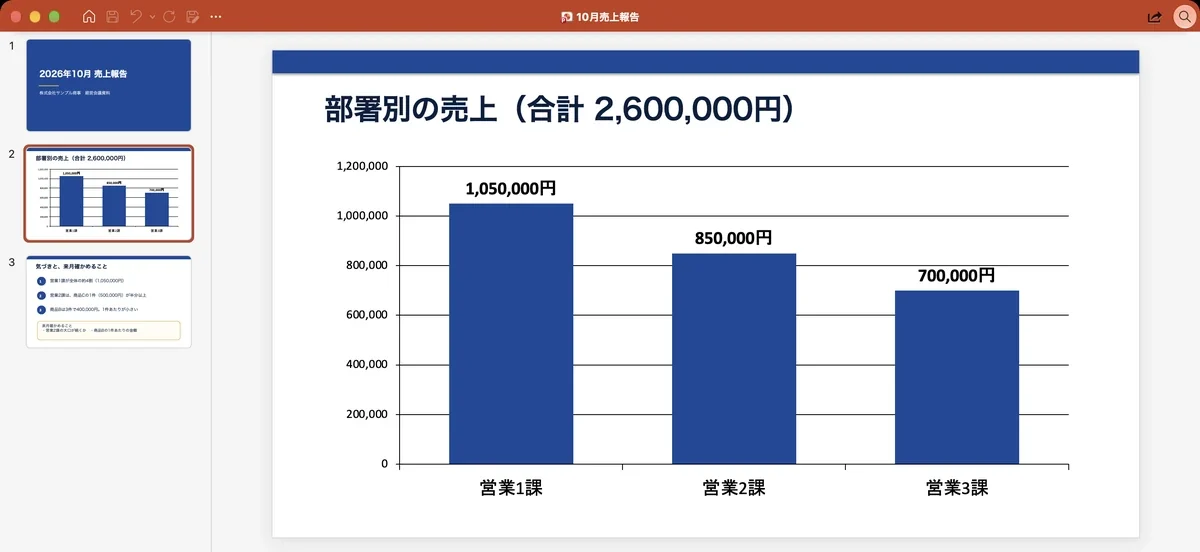
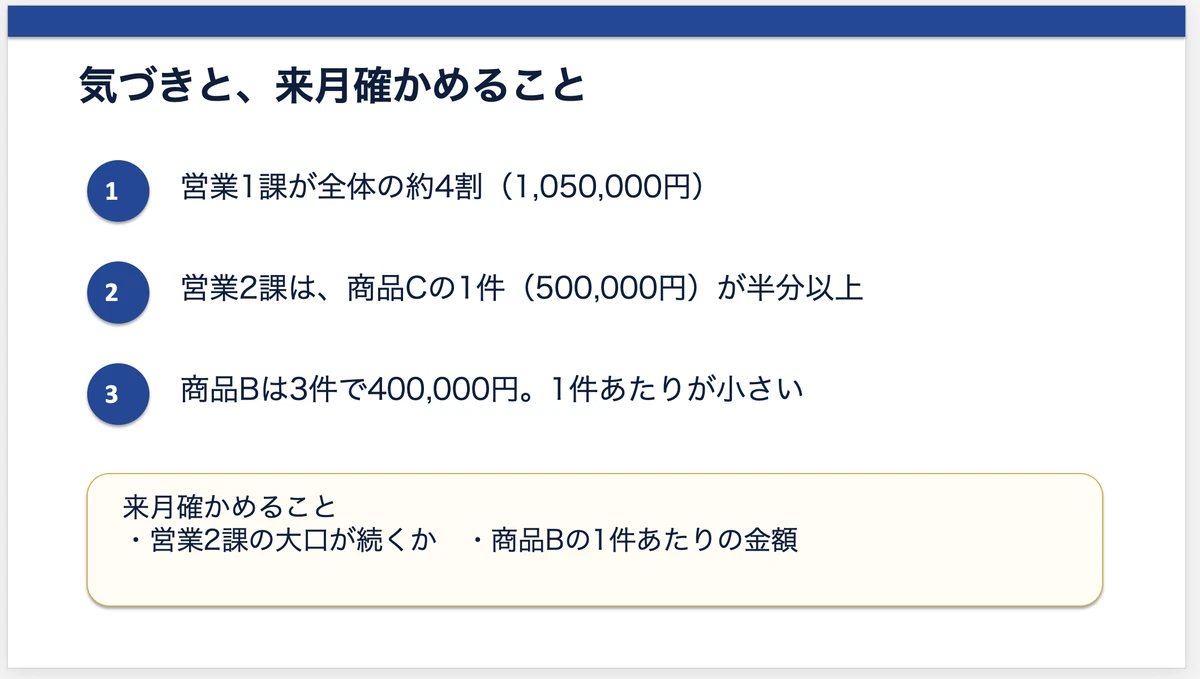
気づきの文は、Claudeの読みです。「約4割」のような言い方が数字と合うかを、人が確かめてから会議に出します。この例では1,050,000円÷2,600,000円で約40%なので、合っています。
営業のお礼状は、Wordで名前と日付を空欄にした下書きにする
10月にまとめてご注文いただいた取引先へのお礼状の下書き「お礼状_下書き.docx」を、出来上がりフォルダに作ってください。取引先名・担当者名・日付は空欄の記入欄にして、送らないでください。丁寧で短く、A4で1枚に収めてください。
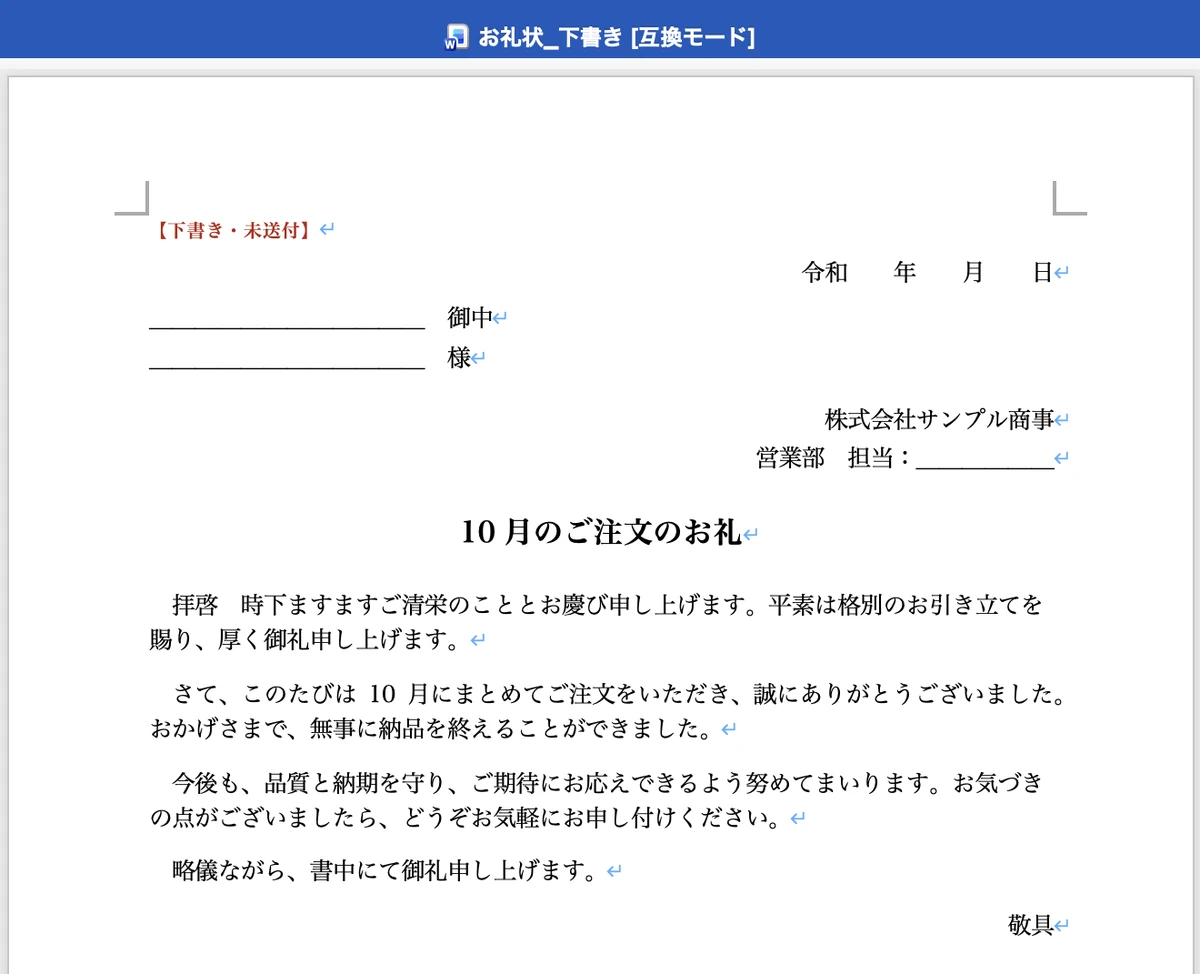
送るのは人です。空欄を埋め、中身を読んでから自分で送ります。先方と約束していないことが書かれていたら、消してから使います。
新しく入る人向けの手順は、チェック欄つきの案内ページにできる
新しく入る事務の人向けに、月末の売上集計の手順を案内する1枚のページ「月末集計の手順.html」を出来上がりフォルダに作ってください。手順は4つで、それぞれにチェック欄を付けてください。元データを書き換えないこと、という注意も入れてください。
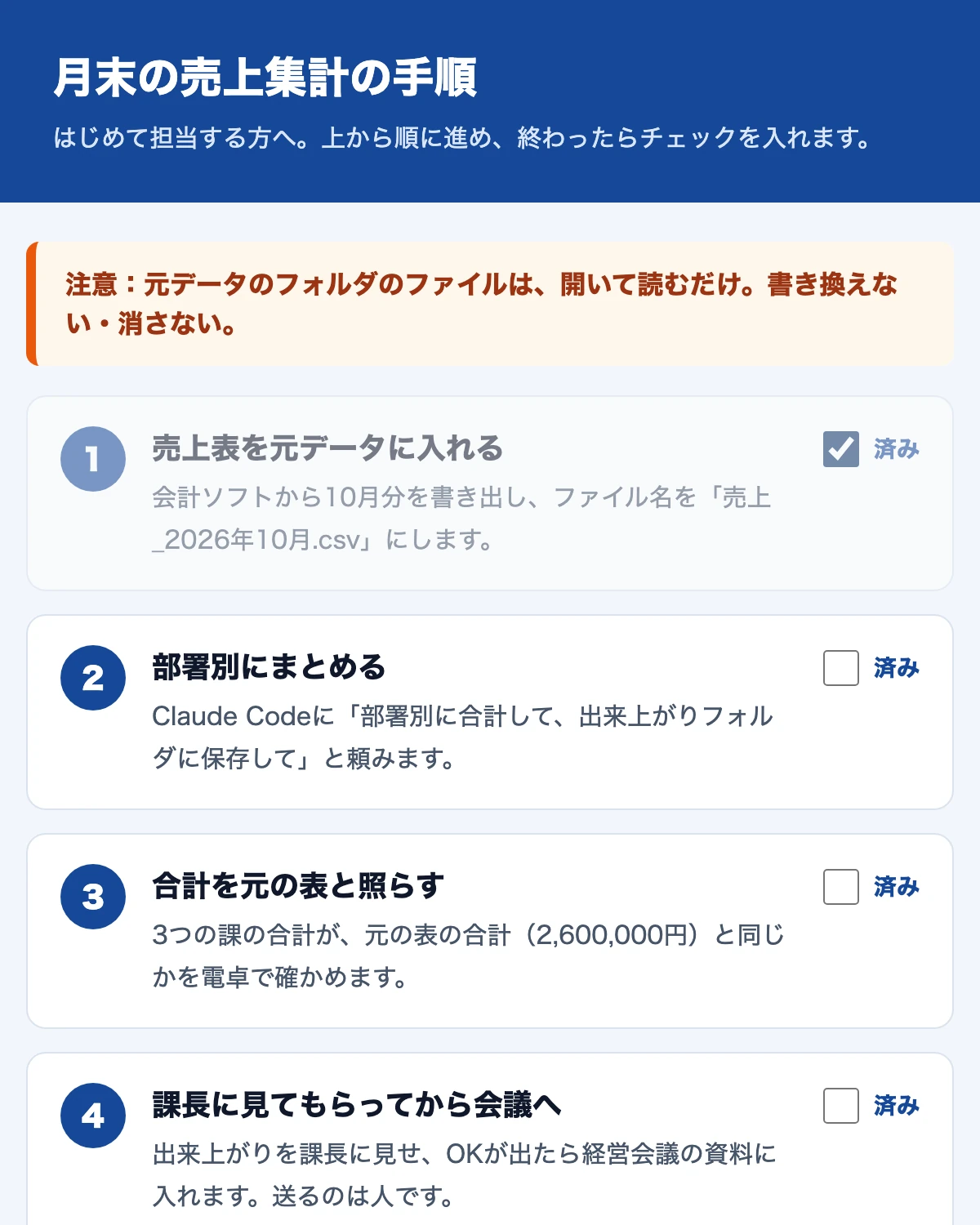
手順書を1枚のページにすると、新しく入る人が上から順に進められます。手順の中身が合っているかは、いま担当している人が読んで確かめます。
問い合わせの記録は、絞り込める小さな業務アプリにできる
問い合わせを記録して、状態(未対応・対応中・完了)で絞り込める小さな管理アプリ「問い合わせ管理.html」を出来上がりフォルダに作ってください。データはこのパソコンのブラウザの中だけに保存し、外へは送らないでください。架空の会社の問い合わせを3件、最初から入れておいてください。
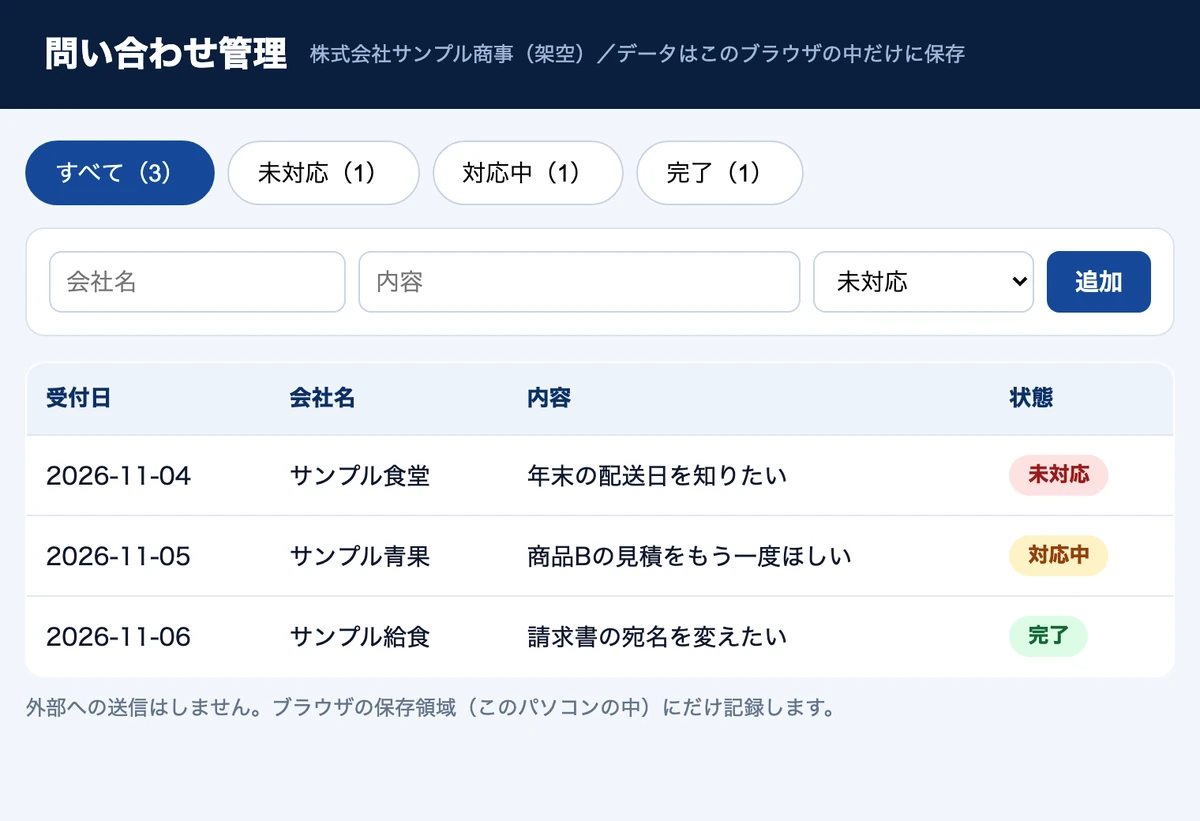
業務アプリといっても、ファイル1つです。ダブルクリックで開きます。社外の人に使ってもらう道具や、お金・個人情報を扱う道具は、この段階では作りません。
Claude Codeを非エンジニアが始める最初の30分|アプリのCodeを開き、計画を読んでから頼む
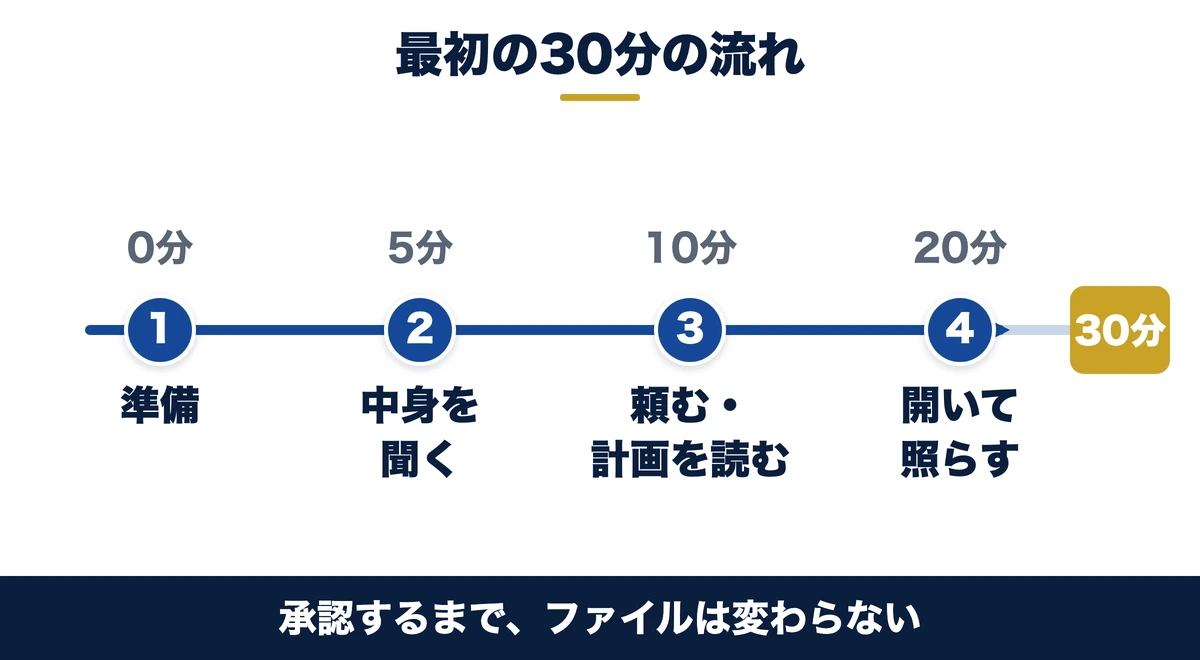
Saixの代表は動画で、最初の30分のゴールを「自分の実業務で、初めての自動化が1回動くこと」と説明しています。ここでは本物の仕事の前に、架空の会社で型を通します。
準備として、「元データ」と「出来上がり」を分けたフォルダに架空の売上表を置く
デスクトップに「サンプル商事」というフォルダを作り、中に「元データ」と「出来上がり」の2つを作ります。材料と出来上がりを分けておけば、元の表を守りやすくなります。
「元データ」には、次の内容を「売上_2026年10月.csv」という名前で保存します。CSVとは、表を文字だけで保存したファイルのことです。
日付,部署,商品,金額
2026-10-01,営業1課,商品A,300000
2026-10-03,営業1課,商品B,150000
2026-10-05,営業2課,商品A,200000
2026-10-08,営業2課,商品C,500000
2026-10-12,営業1課,商品C,250000
2026-10-15,営業3課,商品B,100000
2026-10-20,営業3課,商品A,400000
2026-10-22,営業2課,商品B,150000
2026-10-27,営業1課,商品A,350000
2026-10-30,営業3課,商品C,200000
もう1つ、「会社メモ.txt」という名前で、次の1行を保存します。
株式会社サンプル商事。食品の卸売業。営業は1課から3課まで。月末に売上を部署別にまとめて経営会議に出す。
保存したら、Finderで2つのファイルを開き、売上表が10行あることを目で確かめます。
アプリのCodeを開き、作業の場所と確認のしかたを先に選ぶ
claude.aiかデスクトップアプリで、左上の切り替えから「Code」を開きます(前の章の画面です)。次に、入力欄の下の行を見ます。
左の欄は、作業する場所の選択です。ウェブ版で選べるのはクラウドの環境で、パソコンの中のフォルダを使う「ローカル」の行には「デスクトップアプリのみ」と出ました。
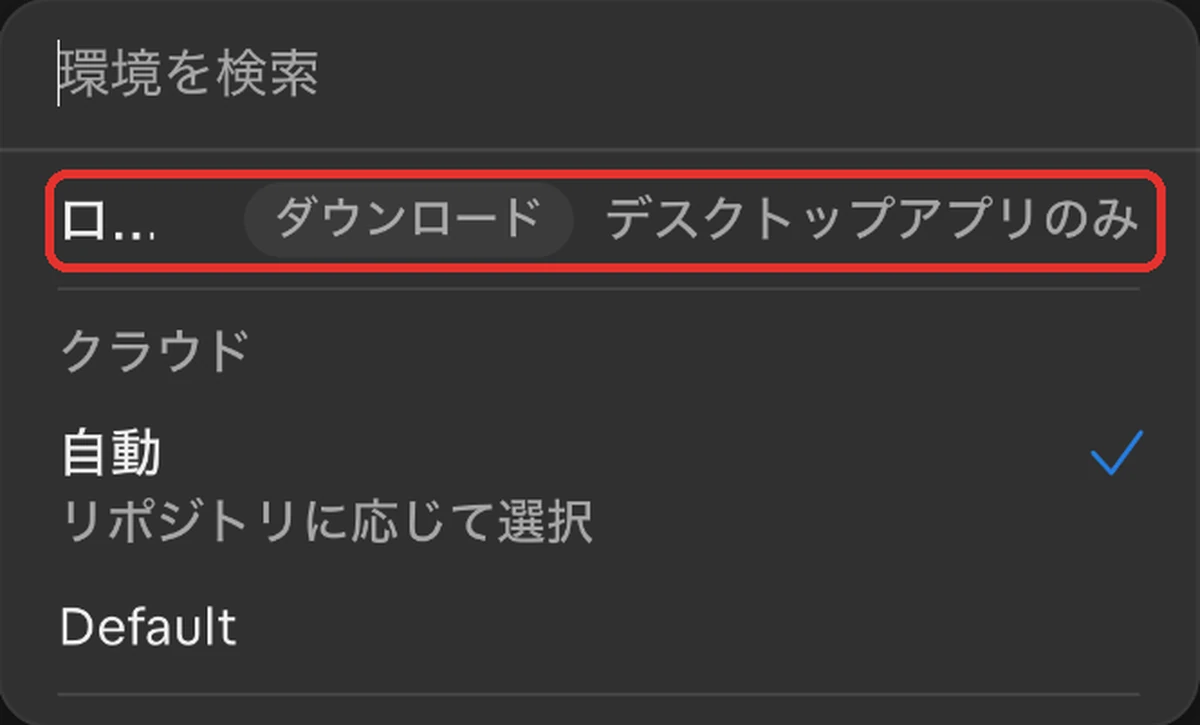
手元の売上表を使うなら、デスクトップアプリでローカルを選び、「サンプル商事」のフォルダを選びます。ウェブ版で試すときは、架空の表の中身を入力欄に貼って頼みます。
右の欄は、確認のしかた(権限のモード)です。ウェブ版のメニューは「自動」「編集を受け入れる」「プラン」の3つでした。
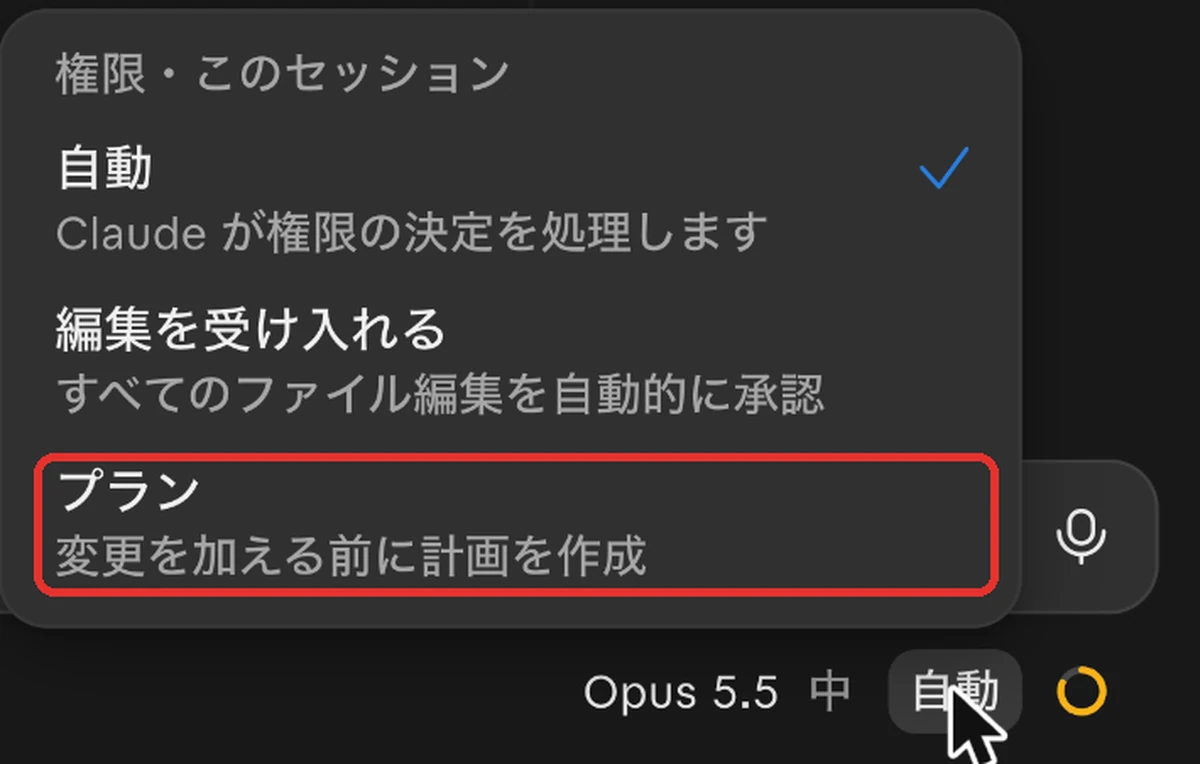
最初は「プラン」を選びます。何をするかの計画を先に読めて、承認するまで作業は始まりません。
デスクトップアプリには、変更のたびに確認を出す「手動(Manual)」もあります(公式・2026年11月20日時点)。
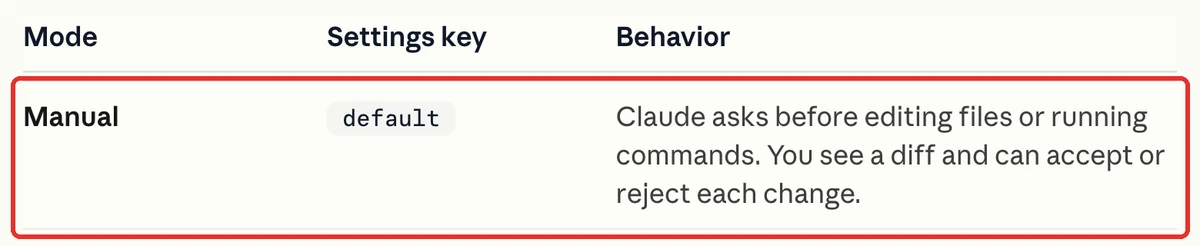
既存の設定で確認が省かれる場合もあります。頼む前に、選んだモードの表示を自分の目で見ます。
最初の頼みは「中身を教えて」で、フォルダが見えているかを確かめる
社内マニュアルは、頼み方の3要素を「対象・出力の形・制約」としています。最初の頼みは、対象だけで構いません。次の文を貼ります。
今いるフォルダの中身を、何のファイルか一言ずつ付けて教えてください
ファイルの名前と数が、手元のフォルダと合っていれば動いています。読むだけの頼みなので、ファイルは変わりません。
ゴール:2つのフォルダと、元データの中のファイル2つが、Claudeの答えに出ていればOKです
集計を頼んだら、計画と許可の確認を読んでから承認する
次に、集計を頼みます。触らない所を、先に言います。
元データの売上表を部署別に合計して、出来上がりフォルダに「部署別売上.csv」として保存してください。元データには触らないでください。
ウェブ版では、同じ趣旨の頼み方に、架空の表の10行を貼って送りました。
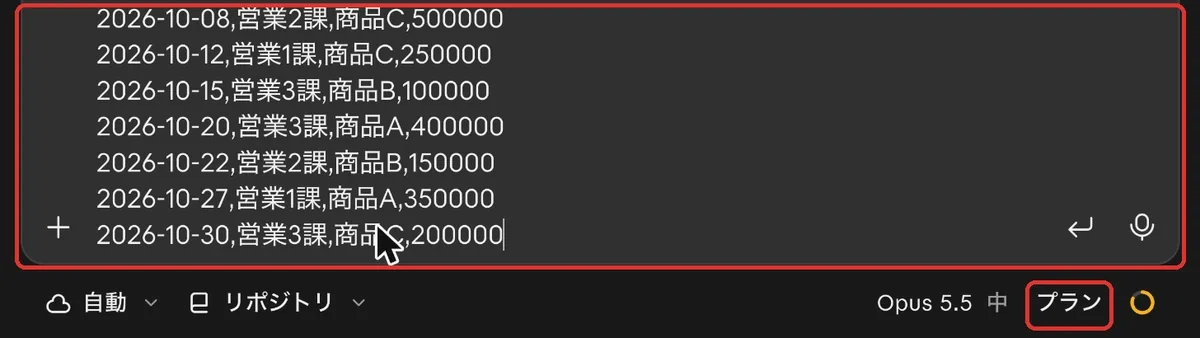
送ると、Claudeは作業を始める前に計画を出しました。ボタンは「拒否」「修正…」「承認」「同意して自動モードを使用」の4つです。
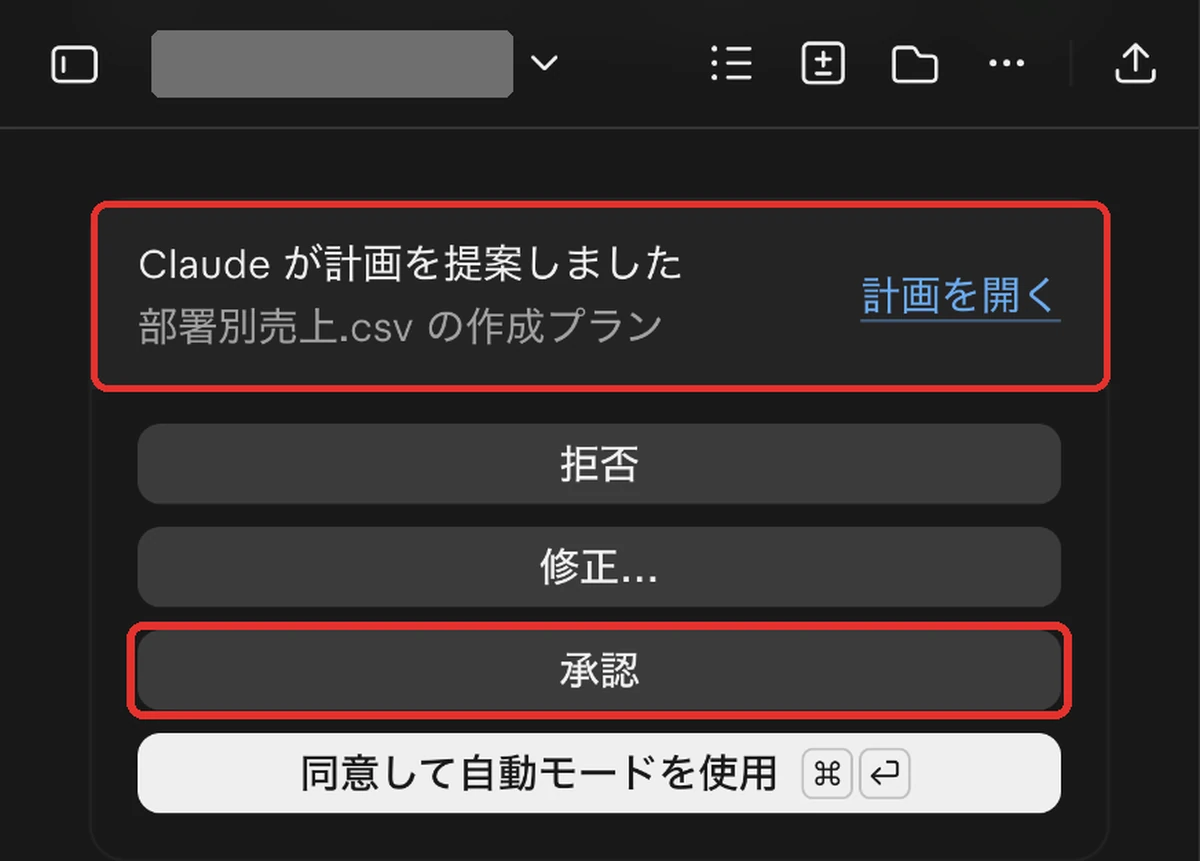
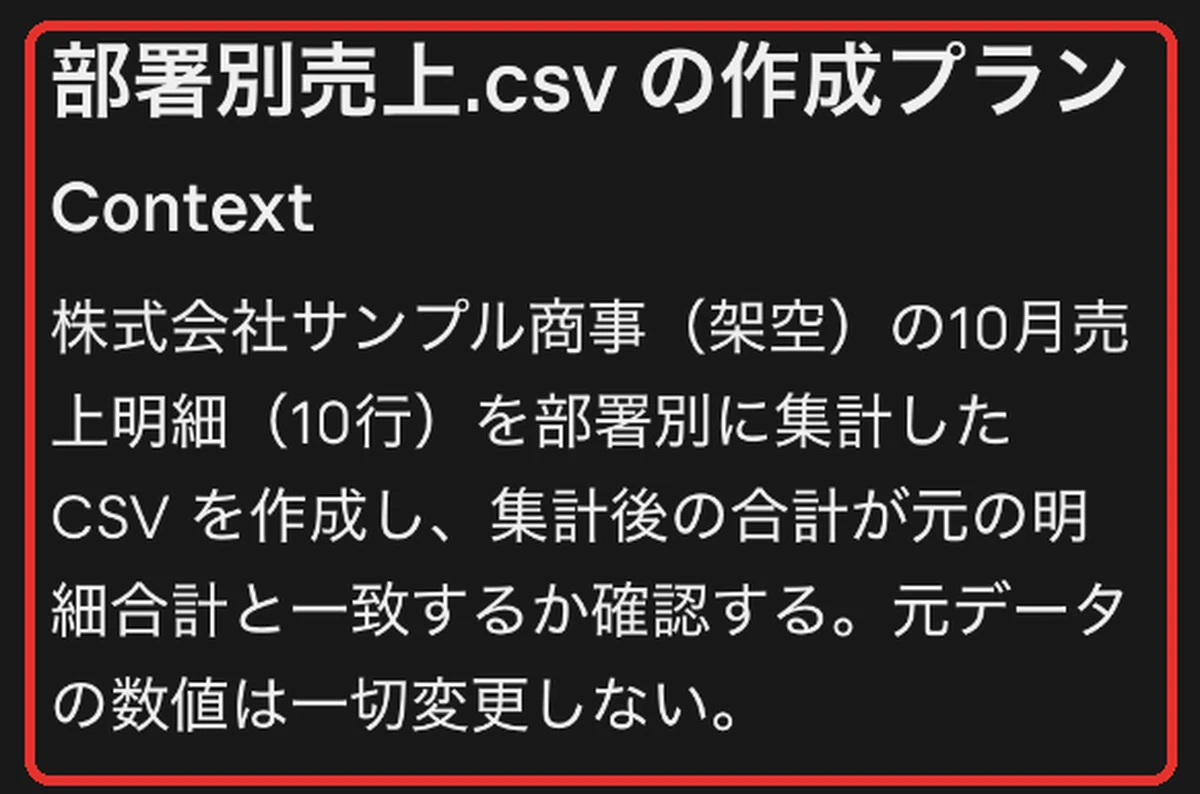
慣れるまでは「承認」を選び、「同意して自動モードを使用」は選びません。計画が頼んだことからずれていたら、「修正…」で直してもらいます。
承認すると、計算のコマンドを実行してよいかの確認が出ました。何をするコマンドかが英語の一行で出て、「拒否」か「今回のみ許可」を選びます。
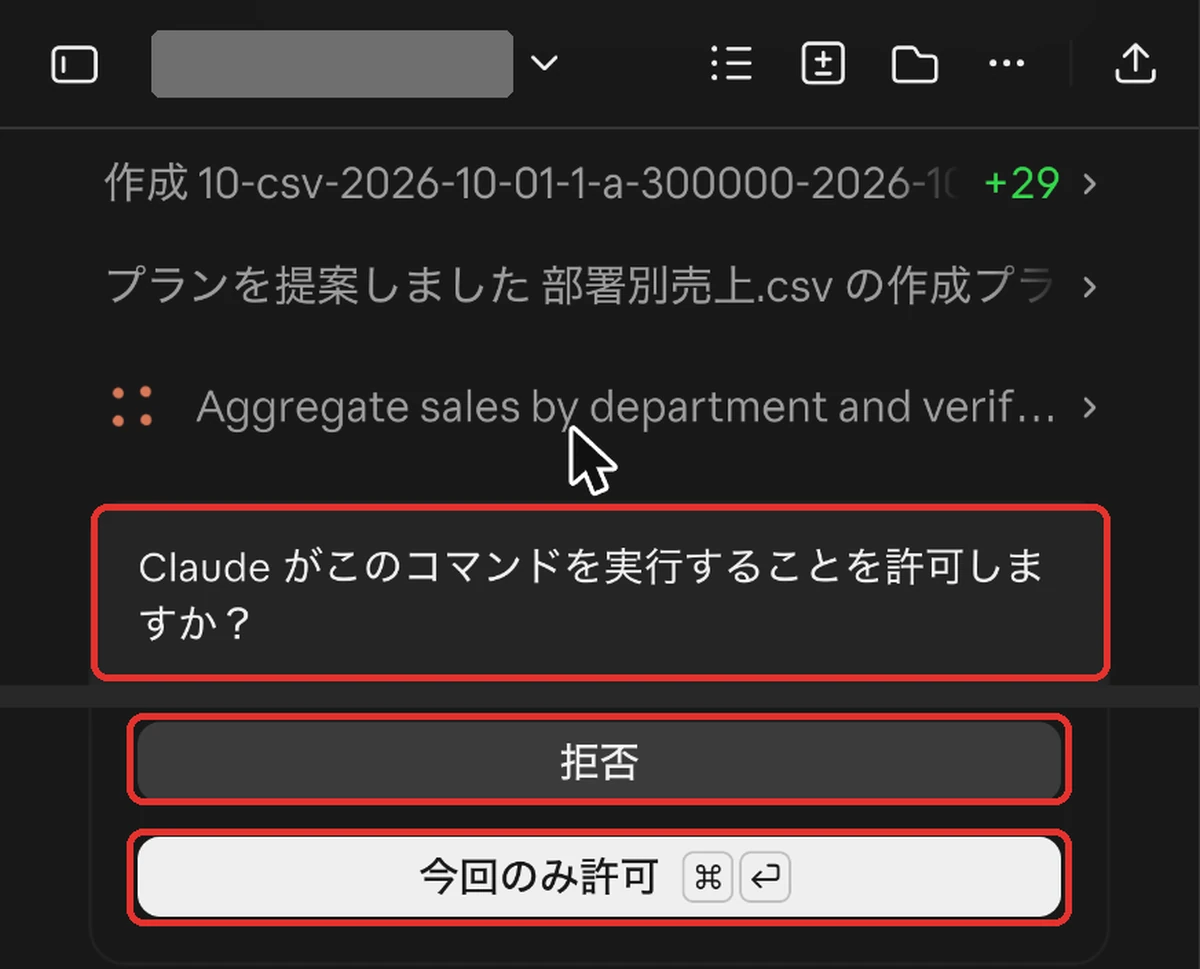
ウェブ版の撮影は、ここで止めています。パソコン版のClaude Codeで、同じ頼み方を練習した日もあります(2026年11月15日)。承認のあとで出来上がりフォルダにファイルができ、Claudeは「元データには触れていません」と報告しました。
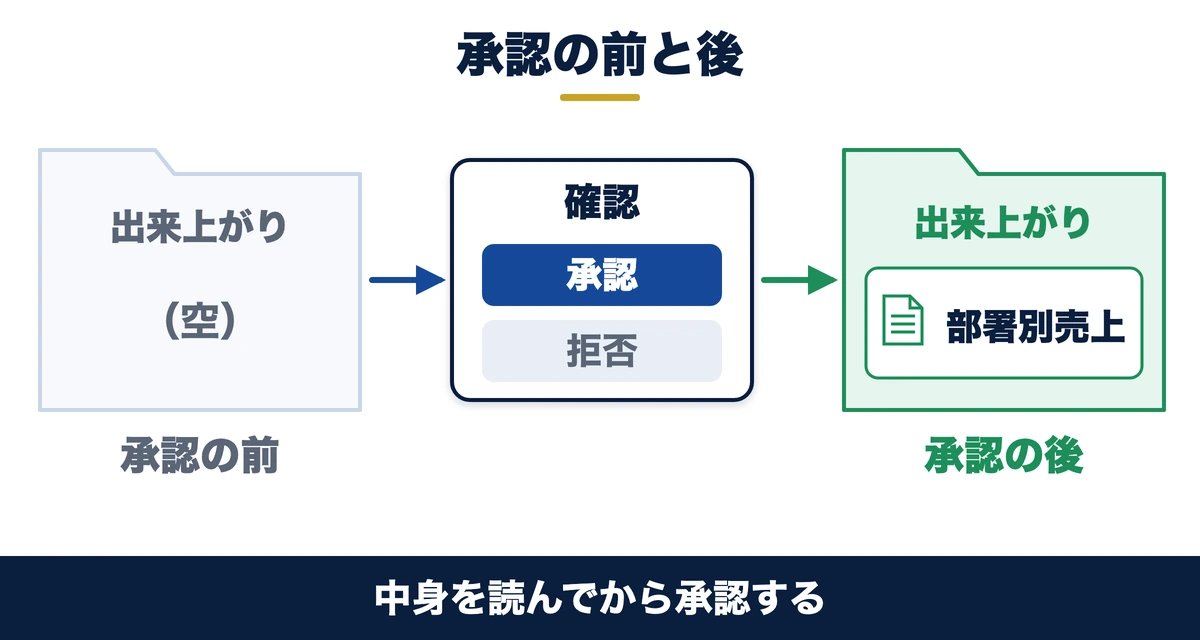
照合用の答えは、営業1課が1,050,000円、営業2課が850,000円、営業3課が700,000円です。Claudeの報告を読むだけでなく、出来上がりを開いて数字を照らします。
ゴール:計画と許可の確認を読んでから承認し、出来上がりフォルダに表が1つできていればOKです
出来上がりは自分で開いて元の表と照らし、直すときは触らない所を先に言う
続けて、見せるための画面にします。「元データと部署別売上.csvには触らない」と、先に言うのがコツです。
部署別売上.csv を、経営会議で見せる1枚の画面(HTMLファイル)にしてください。棒グラフで、金額には3桁のカンマを付けてください。出来上がりフォルダに「売上まとめ.html」として保存し、元データと部署別売上.csv には触らないでください。
HTMLとは、ブラウザで開く画面のファイルです。ダブルクリックで開くと、次の画面になります。
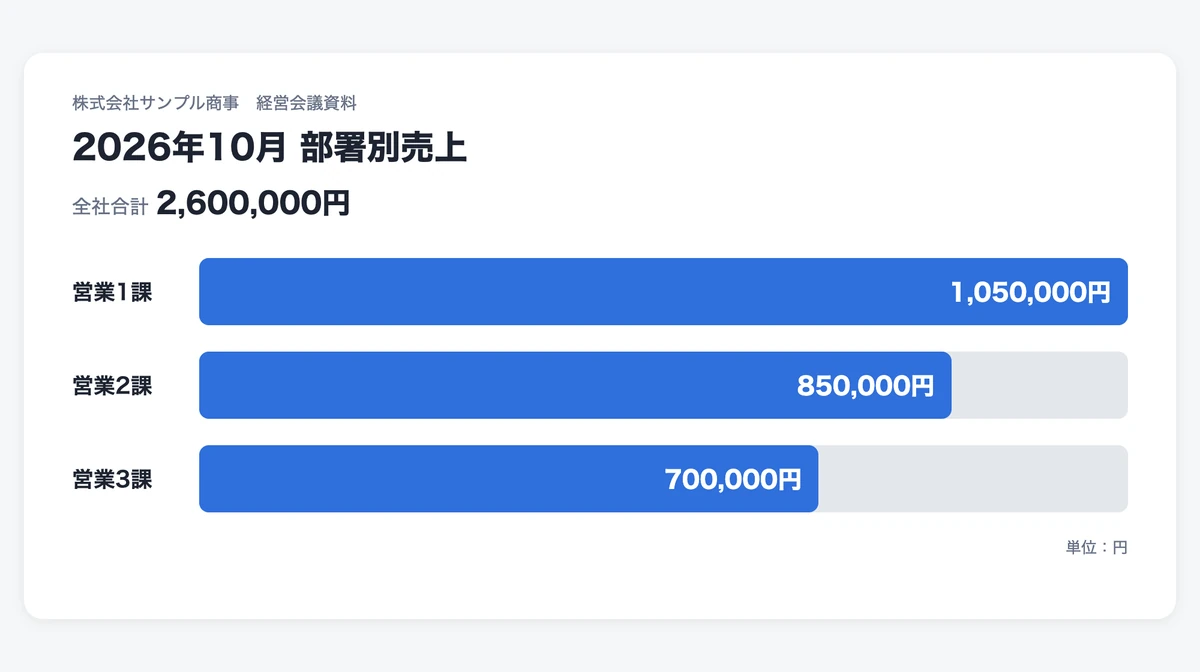
Claudeは「ブラウザでの表示確認はしていません」と自分で書いていました。開いて見るのは人の仕事です。画面の金額が、さきほどの表と同じ値か照らします。
直しを頼むときも、変える所と触らない所を両方言います。
棒グラフの色を青から緑に変えてください。変えるのは売上まとめ.html の棒の色だけで、数字・文字・ほかのファイルには触らないでください。
確認の画面に、変わる行が出ます。1行の色だけが変わると読めたときだけ承認します。数字や文字の行まで変わるなら、承認せずに頼み直します。
ゴール:棒が緑になり、数字・文字・元の表が変わっていなければOKです
Claude Codeで非エンジニアがつまずく所|置き場・広すぎる頼み方・消す事故の防ぎ方
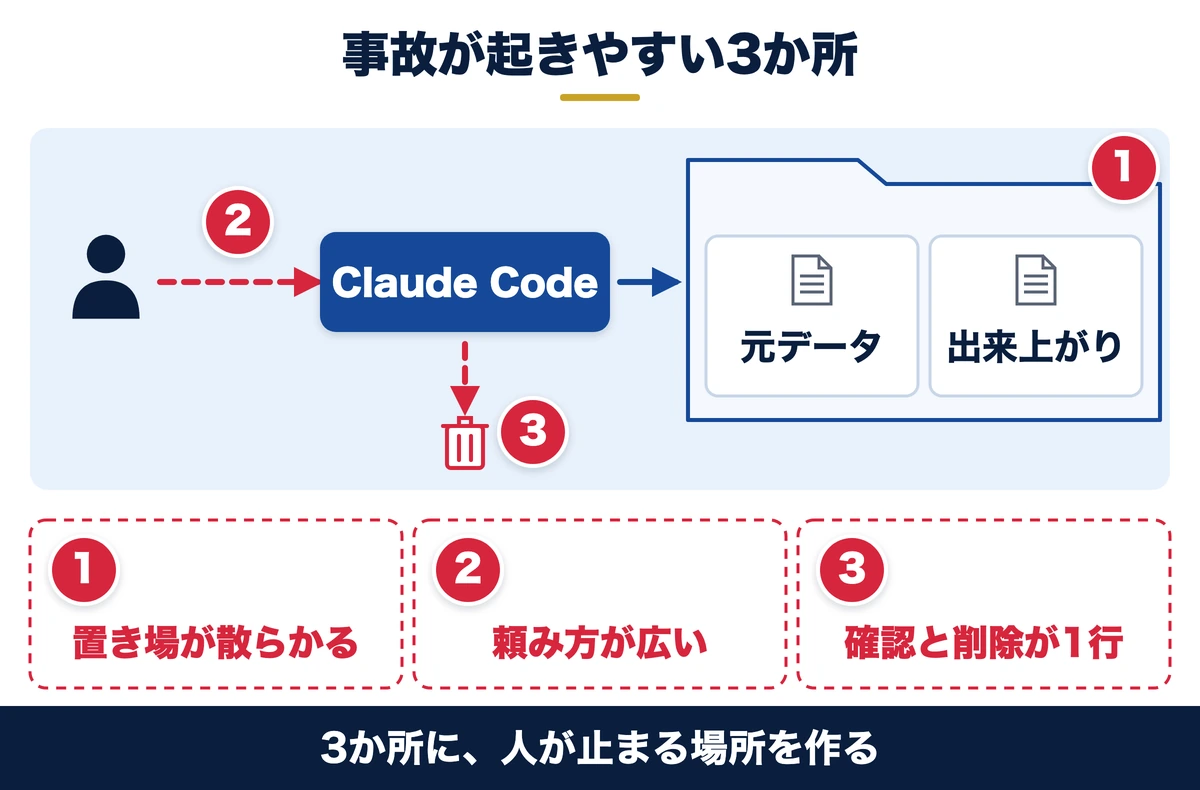
つまずきは、図の3か所に集まります。どれもSaixで起きたか、代表の動画で語られたものです。図の番号と同じ順に書きます。
置き場を決めずに使い始めると、3週間後に何がどこにあるか分からなくなる
代表は動画で、経営者がClaude Codeで最初にぶつかる壁の1位を「フォルダを作らずに使い始めること」だと話しています。3週間たつと、何がどこにあるか分からなくなります。
置き場を決めないと、「売上_最終」「売上_最終_改」「売上_最終_改2」のように、どれが最新か分からない名前が並びます。
直し方は、最初の30分で置き場を決めることです。Saixの動画では、インプット・商品・マーケ・経営管理・顧客の5つの部屋に分けています。材料と出来上がりを別のフォルダに分けると、元データを守りやすくなります。
デスクトップアプリでは、作業するフォルダを1つだけ選んでから頼みます。最初の頼みで中身を聞けば、範囲が合っているかを確かめられます。
「全部やりきって」と頼んだら、開いていた作業を確認なしに終了され、ブラウザのタブが消えた
Saixでは、Claudeに「全部やりきって」と頼んだとき、作業中のブラウザを強制終了され、開いていた26枚のタブを失いました。頼んだのは作業の完了で、失うものを説明せずに終了してよいとは言っていません。
直し方は、頼む文に範囲を入れることです。「今のフォルダの中だけで作業して。ほかのアプリは触らないで」と言います。許可の確認で、アプリを閉じるような命令を見たら断ります。
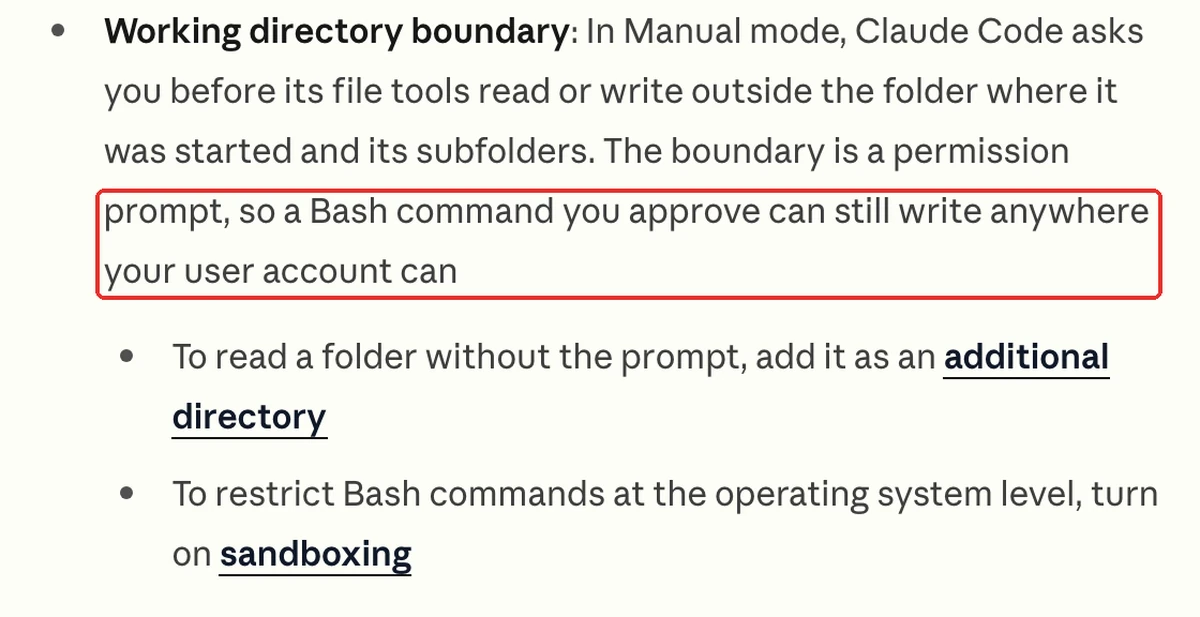
公式の説明では、フォルダの外に触れる前に確認が出ます。ただし、承認した命令は、アカウントが書ける場所のどこにでも書けるとされています。承認の前に中身を読みます。
確認と削除を1つの命令につなぐと、宛先を読む前に別の人の下書きが消える
Saixでは、メールの下書きを整理しているとき、確認する命令と削除する命令を1行につなげました。宛先を読む前に削除が走り、別の作業が作っていた下書きが消えました。完全に削除され、元には戻りませんでした。
Claude Codeの許可の確認には、実行するコマンドがそのまま出ます。1行に「見る」と「消す」が並んでいたら、承認せずに分けて頼みます。
直し方は、消す前に一覧を見せてもらい、消すのは人がやることです。次のように頼みます。
消す候補を一覧で見せてください。削除は実行せず、こちらで確認してから自分で消します。
3つの失敗に効く設定と確かめ方を、1枚にまとめます。
| 止めたいこと | 開く場所 | 選ぶもの | 確かめ方 |
|---|---|---|---|
| 確認なしの変更 | 入力欄の下の、権限の欄 | 最初は「プラン」。デスクトップアプリなら「手動」も選べる | 頼む前に、選んだモードの表示を読む |
| 置き場の散らかり | 入力欄の下の、作業の場所の欄 | 作業するフォルダを1つだけ選ぶ | 最初の頼みで中身を聞き、範囲を確かめる |
| 消す事故 | 頼む文 | 消す前に候補の一覧を出させ、削除は人が行う | 許可の確認に削除の命令が出たら承認せず、一覧を読み直す |
画面の名前は、公式の手順(2026年11月15日時点)と、ウェブ版の画面(2026年11月20日撮影)によります。

Claude Codeを非エンジニアが続ける次の1手|直し方を記録に残し、1週間に1つだけ任せる
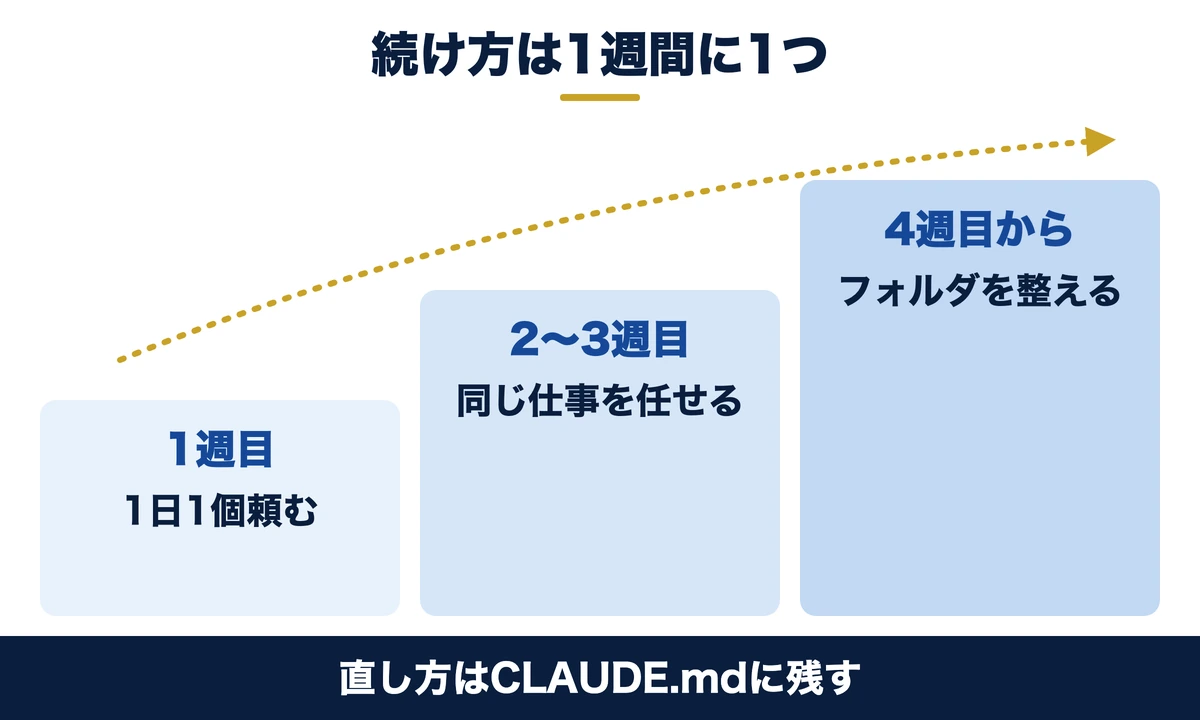
最初の30分で動いたら、次は続け方です。Saixの代表は動画で、使う人は直してそこで終わり、育てる人は直し方を残すと違いを説明しています。
直し方は1回だけメモに残し、CLAUDE.mdに5行で書く
代表は、Claude Codeを「優秀だが、毎朝記憶がリセットされる新卒」にたとえています。昨日教えたことを、今日もう一度教えることになります。
そこで、CLAUDE.mdを使います。CLAUDE.mdとは、フォルダの一番上に置く、Claudeが毎回最初に読むルールブックのことです。最初は5行で十分です。
このフォルダのルールブックとして、CLAUDE.md というファイルを5行で作ってください。会社名と業種、文章のトーン、触らないフォルダ(元データ)、保存先(出来上がり)、直し方を教えたらメモに残すこと、の5つを1行ずつ書いてください。
練習用フォルダでできた5行は、次のとおりです。
- 会社は株式会社サンプル商事、業種は食品の卸売業(営業1課〜3課)。
- 文章のトーンは、経営会議にそのまま出せる丁寧で簡潔な日本語にする。
- 元データ/ フォルダは読むだけで、中のファイルは絶対に変更・削除しない。
- 作った成果物は必ず 出来上がり/ フォルダに保存する。
- 直し方を教えてもらったら、その内容をこのメモ(CLAUDE.md)に残して次回から守る。
「元データは読むだけ」と書いておくと、守られやすくなります。ただし指示は保証ではありません。実データでは元の表のコピーを別の場所に残し、承認の画面で対象のファイルを読みます。書き方の型は、別の記事にまとめています。

渡す情報は、会社の基本情報の1枚から始めて少しずつ広げる
Saixの代表は動画で、AIの成果を決めるのは指示の上手さより、渡している情報だと話しています。渡す順番は決まっています。
- 1週目:何屋で、誰に何を売るかを1枚にまとめる
- 2〜3週目:数字の表と、よく使う書式を1つ渡す
- 4週目から:過去のやり取りと、自社の判断の型を渡す
お金まわりとパスワードは、渡す情報に入れません。古くなった情報は、日付を入れて差し替えます。
1週目は1日1個、2〜3週目は繰り返す仕事を1つ、4週目からフォルダを整える
社内マニュアルの習慣化は3段です。1週目は小さな頼みを1日1個。2週目は決まった作業を1つ任せる。3週目は小さな道具を1つ作る。
動画の台本は、全部を一気にやろうとして1つも動かなくなった失敗を挙げています。1週間に1つで十分です。急がないほうが、結局いちばん早く育ちます。
任せる線と止める所を、事故の対応表から決める
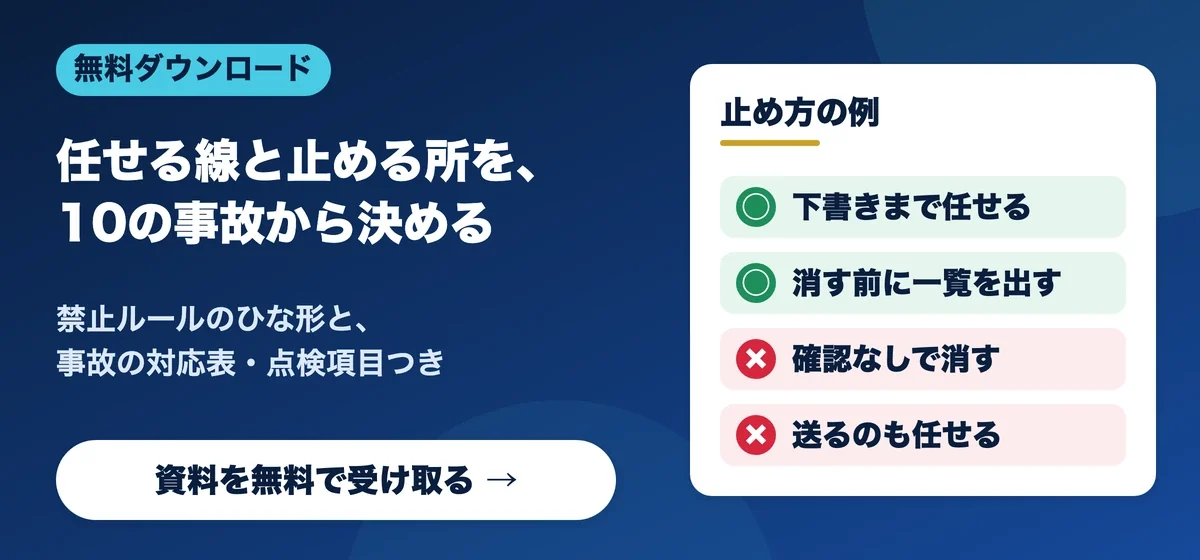
CLAUDE.mdに貼れる禁止ルールのひな形、10の事故を止める対応表、週15分の点検項目をまとめた資料です。非エンジニアが最初に引く線を決めるときに使えます。オンラインで無料でお受け取りいただけます。
事故防止プロンプト集を受け取る →Claude Codeを非エンジニアが使う前によく聞かれる質問
Q. Claude Codeは無料で使えますか
使えません。公式の料金ページの比較表では、Claude CodeはFreeが×印です。Pro・Max・Ultraにはチェックが付いています(2026年11月20日時点)。
まず練習用フォルダで1週間だけ試し、続けるかを決めます。判断の前に、元データを守る頼み方だけは先に身につけます。
Q. 非エンジニアは、どの契約を選べばいいですか
公式が挙げる契約は、Pro・Max・Ultra・Team・Enterpriseです(2026年11月15日時点)。1人で試すなら個人の契約、会社で何人も使うならTeamかEnterpriseが候補です。
個人の契約と会社の契約では、次の質問の「学習の扱い」も違います。会社の情報を入れるなら、契約を決める前に読んでおきます。
Q. 会社の情報は、AIの学習に使われますか
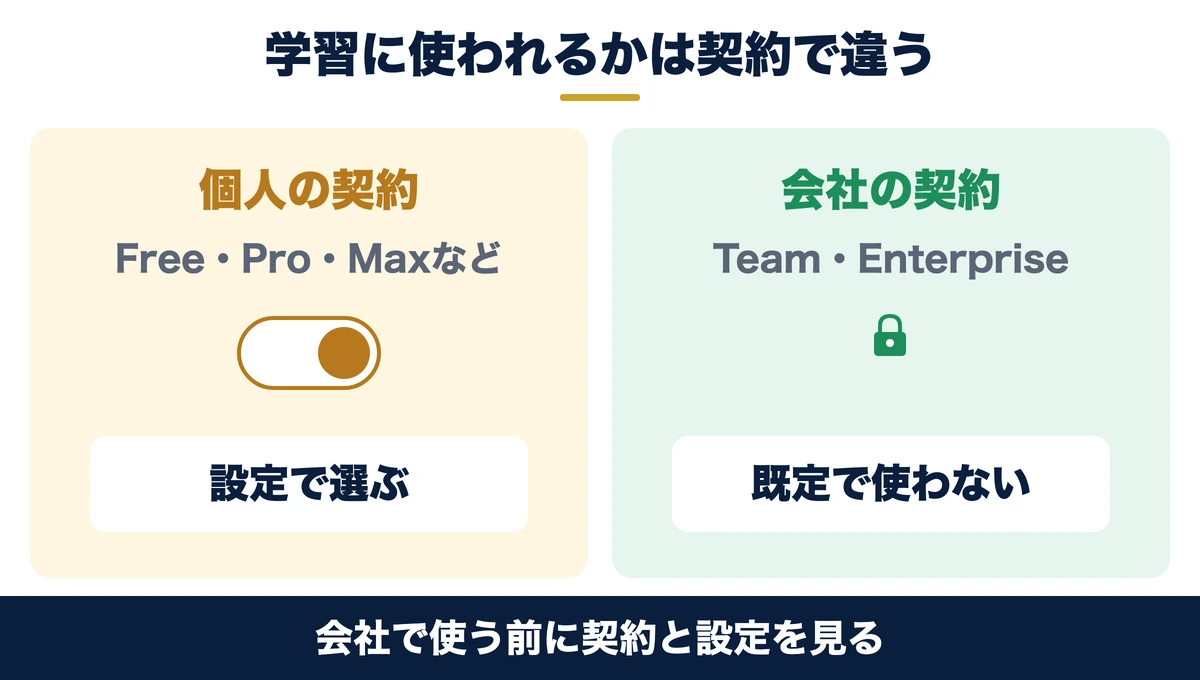
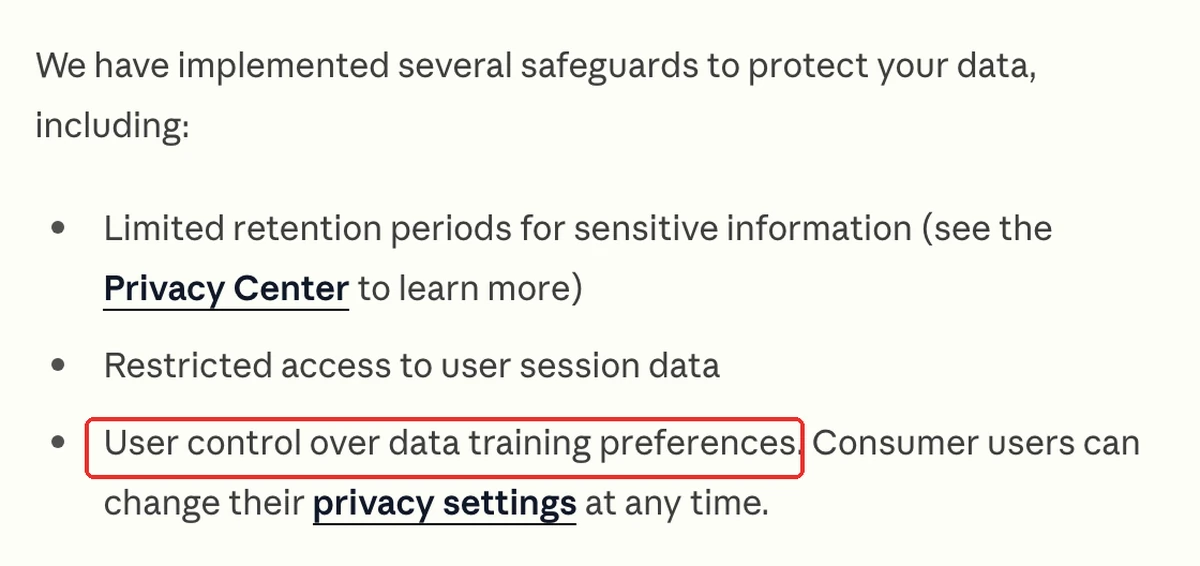
契約で違います。個人向けの説明は、Free・Pro・Maxと、そのアカウントで使うClaude Codeが対象です。改善への利用を許可するかは、利用者が選べます。安全性の確認のために使われる場合もあります。
会社向けの説明では、TeamやEnterpriseなどの商用の製品の入力と出力は、既定では学習に使わないとしています。評価のボタンなどで送った場合は別です(どちらも2026年11月20日に確認)。
Q. 顧客の個人情報やパスワードを、フォルダに入れていいですか
入れません。Claude Codeは、選んだフォルダの中身を読んで処理します。顧客の個人情報や鍵のファイルは、最初からフォルダに入れないのが基本の線です。練習は、この記事のような架空の会社の材料で行います。
Q. パソコンの中のほかのファイルを、壊したり消したりしませんか
公式の説明では、選んだフォルダの外に触れる前に確認が出ます。ただし、承認した命令は広い範囲に書き込めます(つまずきの章の画面)。許可の確認で中身を読み、分からない命令は承認しないことが、いちばんの守りです。
Q. ウェブ版とデスクトップアプリは、どちらから始めればいいですか
手元のファイルを使うなら、デスクトップアプリです。ウェブ版で選べたのはクラウドの環境でした。パソコンのフォルダ(ローカル)は、デスクトップアプリだけです(2026年11月20日撮影)。表の中身を貼って試すだけなら、ウェブ版でも計画の読み方を練習できます。
Q. Claude Codeを非エンジニアが使えるようになるまで、どれくらいかかりますか
Saixの社内マニュアルは、1週目は小さな頼みを1日1個、2週目に決まった作業を任せ、3週間で道具を1つ作る流れです。最初の30分で、1つ動かすところまで進められます。
Claude Codeを非エンジニアが使うためのまとめ
Claude Codeは、日本語で頼めて、出来上がりを開いて確かめられる人なら、非エンジニアでも使えます。アプリのCodeを開けば、ターミナルを使いません。必要なのは、有料の契約と、確かめる習慣です。
任せる仕事と人に残す仕事は、先に線を引きます。下書きまではClaude、送る・公開する・決める・消すは人です。Excelの集計、会議のスライド、お礼状の下書き、案内ページ、小さな業務アプリまでは、日本語の頼み方で作れます。
次の一手は、練習用フォルダで、最初の30分の流れを1回通すことです。入れ方はMacでの入れ方の記事、会社での使い方の実例は経営者の活用事例と活用事例の記事、ルールの置き方はCLAUDE.mdの書き方の記事にあります。任せる線と止める所は、事故防止プロンプト集から決められます。
結論:Claude Codeは非エンジニアでも使えます。下書きまでを任せ、送る・公開する・決める・消すを人に残し、計画と許可の確認で止まって出来上がりを自分で開くと、事故が減ります。
- 使えるか:アプリのCodeならターミナルなし。有料の契約が要る
- 任せる線:数字のまとめ・下書き・資料のたたき台は任せ、送信・公開・契約・数字の意味は人が決める
- 作れる物:Excelの集計・スライド・お礼状・案内ページ・小さな業務アプリ
- 最初の30分:場所とモードを選ぶ、中身を聞く、計画と許可を読む、開いて照らす
- つまずき:置き場・広すぎる頼み方・消す事故は、プランか手動のモードと頼む文で防ぐ
- 続け方:直し方はCLAUDE.mdに残し、1週間に1つだけ任せる
無料・オンライン・30分
AI活用の「次の一手」を、30分で具体化しませんか
経営者専用のAI活用パートナーが、御社の業務内容を伺いながら「どの業務から・どのAIで・どう進めるか」をその場で診断します。
- ✓東証プライム上場企業を含む100社以上の支援実績
- ✓その場で診断と助言まで行います(売り込みはしません)
- ✓費用はかかりません(オンライン・30分)
日程を選ぶと予約が完了します(Google Meet)