
「設定の記事を読むたびに、やることが増える」。CLAUDE.mdは置いた。権限の設定もコピペした。それでも、フックやスキルという名前が出てくるたびに、まだ足りない気がしてくる。Claude Codeの設定で止まるのは、項目の多さではなく順番です。
全部入れても速くはなりません。むしろ指示が通らなくなることがあります。ここでつまずくのは、たいてい次の3点です。
- 設定の種類が多すぎて、自分がどこまでやるべきか決められない
- CLAUDE.mdが長くなってきたが、割る基準が分からない
- 書いたはずの指示が守られず、書き足して悪化している
この記事では、Claude Codeを入れて動かし始めた方に向けて、次のことに答えます。
- おすすめの設定20個と、それぞれの置き場所(読まれ方で4つに分かれる)
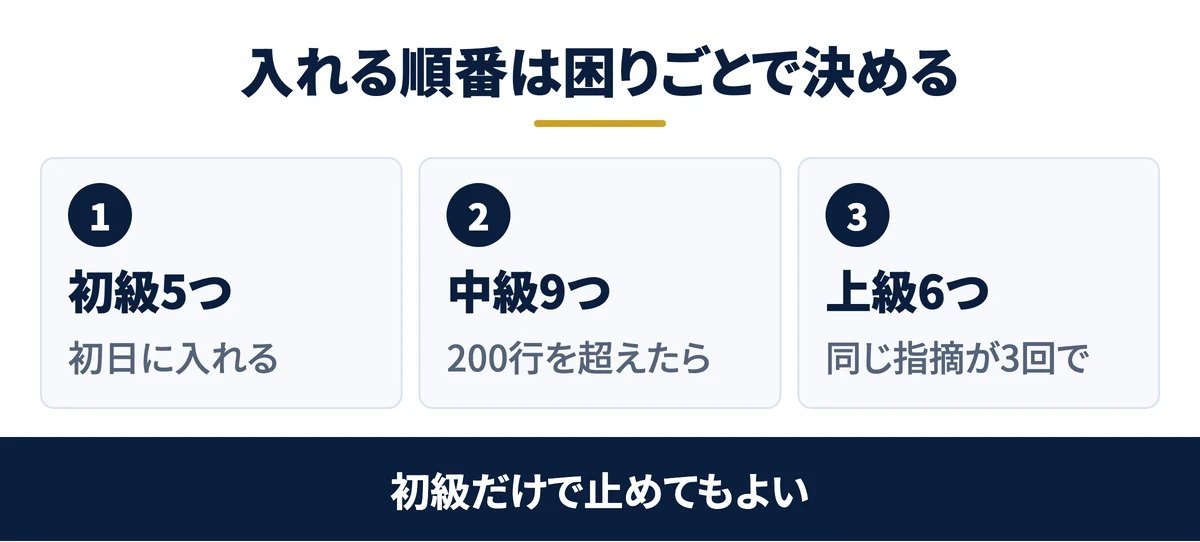
- 20個を初級5つ・中級9つ・上級6つに分ける基準と、入れる順番
- 1つずつの使い方と活用事例3つ(実際に入れた画面と、公式ドキュメントの該当箇所つき)
- それぞれの入れる前と入れた後のファイル、アプリでもそのまま使える頼み方、自分のフォルダに入っているかを確かめる指示の例文
Saix自身、経営の実務をClaude Codeで動かしています。2026年10月15日時点で、判断のルールは52本、呼び出して使う手順書(スキル)は111本、フックは15本、サブエージェントは7体です。決まった時刻に動く処理は、2台のMacで約90本あります。
画面はすべて、架空の会社「デモ会社」の練習用フォルダで撮りました。ターミナルの文字を取得して再描画し、見る場所を赤枠で囲んでいます。社名・人名・数値はすべてダミーです。
Claude Codeの設定の良し悪しは、「どこに書くか」ではなく「いつ読まれるか」で決まります。毎回読まれる場所に足すほど、ほかの指示が薄まります。まず初級の5つで止め、困りごとが出たら中級で読む範囲を絞り、守れなかったものだけを上級の機械的な仕組みへ渡します。
 監修者
監修者
株式会社Saix 代表取締役
東証プライム上場企業含む100社以上のAI導入支援|リクルート(Indeed Japan)でHR領域のデジタルマーケティングとAI活用を経て、Claude・Claude Codeを実務で使い倒すメディア「AIエージェント研究所」を運営|YouTubeメディア「かいちのAI大学」4.8万人。
製品を選ぶ前に、自社でいくら減らせるのかを出しておくと、かけてよい費用が決まります。
会社のホームページのURLを入れるだけで、削減できる時間と、それを人件費に換算した金額がその場でわかります。入力は5つだけ、3分で終わります。費用はかかりません。
以下の画像の「無料で試算する」をクリックして、まず自社の金額を出してみてください。

※ 画像の金額は表示例です。実際の試算額は入力内容によって変わります。
Claude Codeのおすすめ設定20選の全体像|4つの置き場所と初級・中級・上級の順番
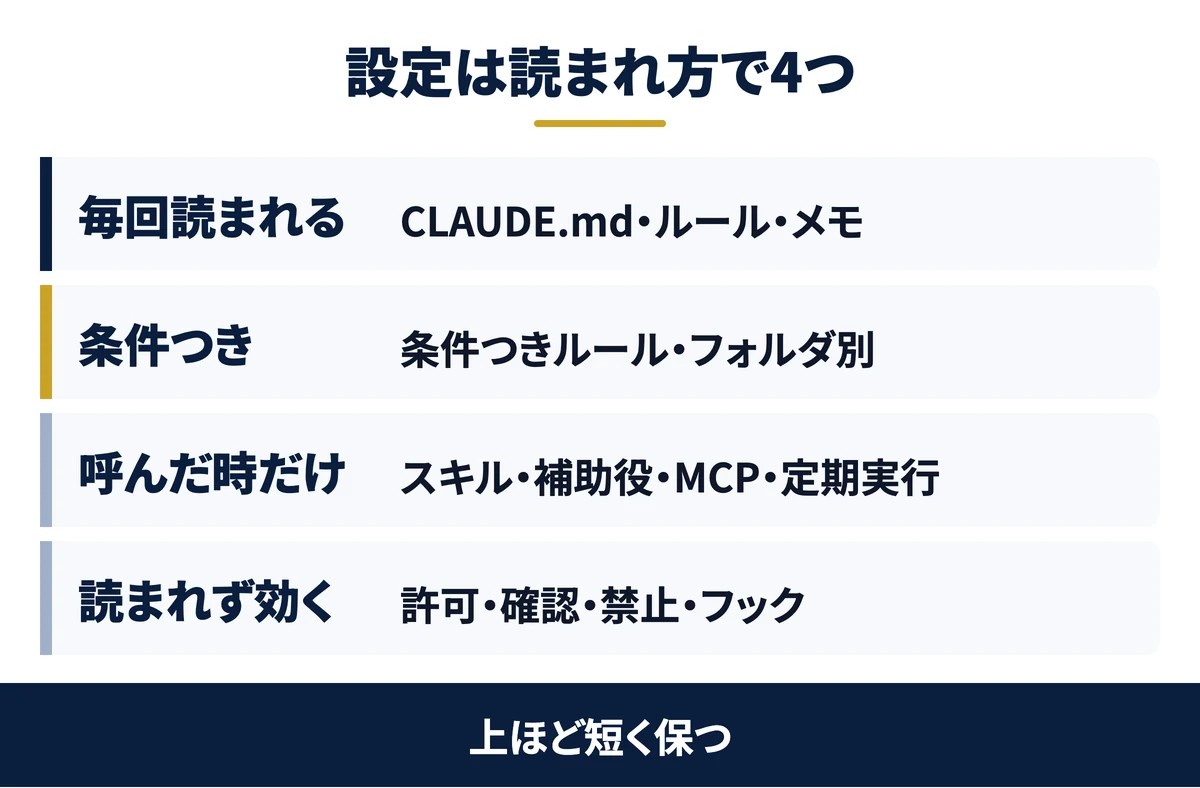
Claude Codeの設定は、置き場所によって読まれるタイミングが4通りに分かれます。ここを押さえると、20個の役割がそのまま決まります。
1つ目は毎回読まれる場所です。CLAUDE.mdと、条件を付けていないルールのファイルが入ります。自分だけのメモ(CLAUDE.local.md)と、自動メモリの索引もここです。
2つ目は条件つきで読まれる場所です。「このフォルダを触ったときだけ読む」と指定したルールや、サブフォルダに置いたCLAUDE.mdが該当します。
3つ目は呼んだときに読まれる場所です。スキルの手順、サブエージェント、外部サービスとつなぐMCP、それらをまとめたプラグイン、決まった時刻に動かす定期実行がここです。
4つ目は読まれなくても効く場所です。settings.jsonに書いた許可・確認・禁止とフックは、AIが読んだかどうかに関係なく、一致した操作にClaude Code側が効かせます。返答の言語やステータスライン、権限モードも、settings.jsonに書く設定です。
以降で出てくる言葉を、先に1行ずつ訳しておきます。名前を覚える必要はなく、役割だけつかめば十分です。
- CLAUDE.mdClaude Codeが会話を始めるときに読み込む、ルールを書いた指示書
- settings.jsonClaude Codeの権限を書く設定ファイル。実行してよいもの・いけないものを決める
- ルールCLAUDE.mdの中身を話題ごとに切り出したファイル。読む条件を付けられる
- スキル何段階もある決まった作業の手順を、名前で呼び出せるようにしたもの。手順の本文は呼んだときに読まれる
- フック操作の直前に割り込み、条件に合えばその操作だけを止める仕掛け
- サブエージェント別枠で動く補助役のAI。調べた結果の要点だけを返す
- MCP外部のサービスとClaude Codeをつなぐ接続口
- プラグインスキル・フック・MCPなどを1つにまとめて入れる包み
- ターミナル文字を打ってパソコンを操作する画面。Claude Codeはここで動く
20個を、置き場所とレベルで並べると次のとおりです。
| No | 設定 | 置き場所 | レベル | 入れると消えること |
|---|---|---|---|---|
| 1 | CLAUDE.md(プロジェクト用) | 作業フォルダ直下のCLAUDE.md | 初級 | 毎回の前提説明 |
| 2 | CLAUDE.md(全プロジェクト共通) | ホームの .claude/CLAUDE.md | 初級 | 言語や報告の型の指定 |
| 3 | 返答の言語 | ホームの .claude/settings.json | 初級 | 英語まじりの返答 |
| 4 | 許可リスト | .claude/settings.json | 初級 | 毎日使うコマンドの確認待ち |
| 5 | ステータスライン | ホームまたはプロジェクトの settings.json | 初級 | モデルやフォルダの取り違え |
| 6 | ルールファイル | .claude/rules/ | 中級 | CLAUDE.mdの肥大化 |
| 7 | 読み込み条件つきルール | .claude/rules/(先頭に paths) | 中級 | 関係ない指示の読み込み |
| 8 | フォルダごとのCLAUDE.md | 各フォルダのCLAUDE.md | 中級 | 顧客・部署ごとの言い直し |
| 9 | 自分だけの設定 | CLAUDE.local.md と settings.local.json | 中級 | 共有の設定に個人の都合が混じること |
| 10 | スキル | .claude/skills/ | 中級 | 定型作業の手順の打ち直し |
| 11 | 権限モードの初期値 | .claude/settings.json | 中級 | 起動のたびのモード切り替え |
| 12 | 考える深さ | /effort(Claude Codeが設定に保存) | 中級 | 作業の重さと考える深さのずれ |
| 13 | 自動メモリ | ホームの .claude/projects/ の下のメモ | 中級 | 直したことの言い直し |
| 14 | MCP | claude mcp add(範囲を3つから選ぶ) | 中級 | 画面からのコピーと貼り付け |
| 15 | 確認リスト | .claude/settings.json | 上級 | 慎重に扱うファイルの無確認の書き換え |
| 16 | 禁止リスト | .claude/settings.json | 上級 | 削除・送信・読み込みの事故 |
| 17 | フック | .claude/settings.json(判定のスクリプトは置き場所自由) | 上級 | 文章では止まらない操作 |
| 18 | サブエージェント | .claude/agents/ | 上級 | 調べもので本体の指示が薄まること |
| 19 | プラグイン | /plugin(Coworkは Customize) | 上級 | 1つずつのコピーと止め忘れ |
| 20 | 定期実行 | パソコンの定期実行の仕組み | 上級 | 朝の定型作業の打ち込み |
設定を入れ終えた練習用フォルダは、次のようになります。点から始まる .claude フォルダの中に、設定の大半が集まります。
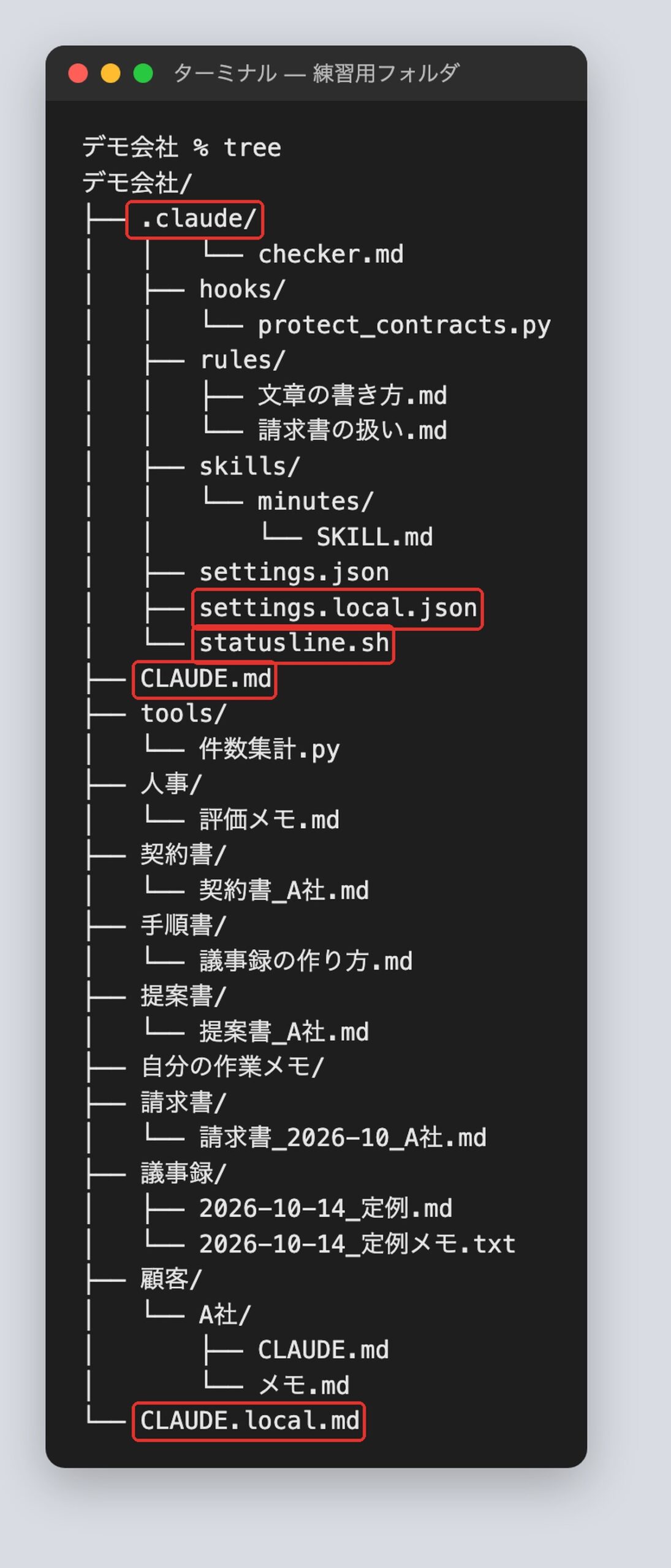
.claude のように点から始まるフォルダは、ふだん画面に表示されません。Macは Finder で command+shift+.(ピリオド)、Windowsはエクスプローラーの「表示」から「隠しファイル」にチェックを入れると見えます。
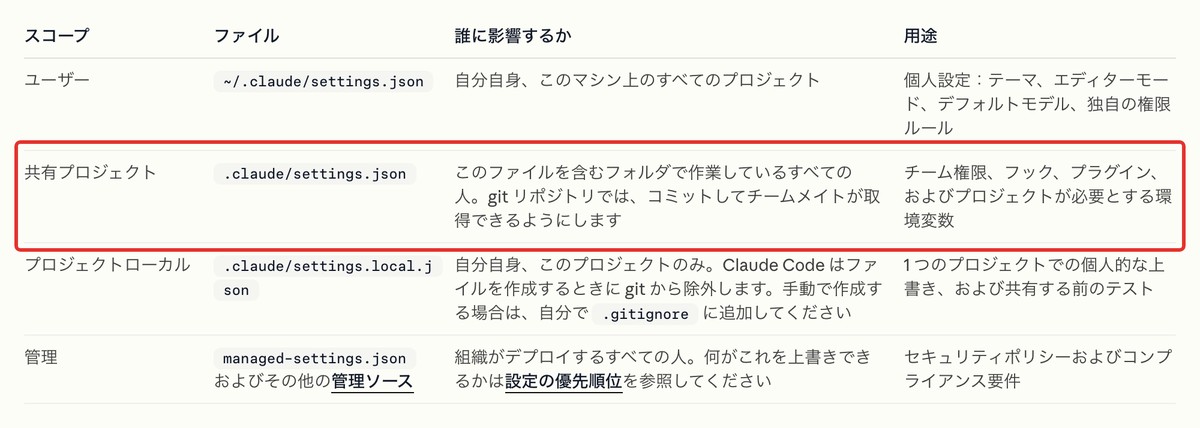
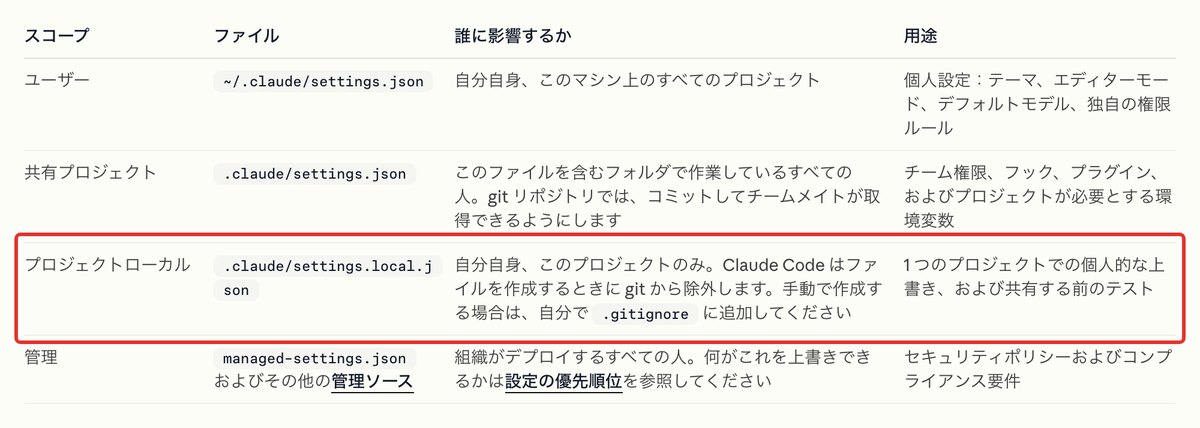
設定ファイルの置き場所と、誰に効くかはClaude Code公式の設定ドキュメントに一覧があります。チームで共有する設定は .claude/settings.json に書きます。自分だけに効かせたい設定は、同じフォルダにあるローカル用の設定ファイルへ分けて書けます。
自分の現在地は、CLAUDE.mdの行数で判断できます。公式は、CLAUDE.mdを1ファイル200行以下にすることを目安にしています。200行に届かず困りごとも無いなら、初級の5つで足ります。
200行を超えた、または書いたのに守られない指示が出てきたら中級へ進みます。同じ指摘を3回したら、上級の段階です。
なお、人間が置き場所を思い出すための説明書(README.md)は、設定ではないので20個に数えていません。Claude Codeが作業のたびに自動で読み込むファイルではないので、フォルダの地図を長く書いても作業は重くなりません。
ここまでの画面はターミナルですが、デスクトップアプリでも同じ設定が効きます。アプリには Chat・Cowork・Code の3つのタブがあり、設定の読まれ方が違います。
| タブ | この記事の設定の扱い |
|---|---|
| Code | ターミナル版と同じ設定ファイルを読む。各設定の「頼み方」をそのまま打てば、裏側で同じファイルが書き換わる |
| Cowork | 全プロジェクト共通のCLAUDE.md(設定2)は読み込まれる。スキル・プラグイン・コネクタ(MCP)は、パソコンの設定フォルダではなく Customize から入れる |
| Chat | フォルダの設定ファイルは使わない。外部サービスは、入力欄の + からコネクタを選んでつなぐ |


各設定の「頼み方」は、アプリのCodeタブでもターミナルでも同じ文で使えます。頼むと、Claude Codeがその設定ファイルを開いて書き換えます。書き換える前に確認が出たら、中身を見てから許可します。書き換わったかは、それぞれに付けた「確かめる指示」で確認します。
Claude Codeの導入そのものでまだ止まっている場合は、Macで始める手順とWindowsで動かす手順を先に通してください。
無料ダウンロード資料|PDF・全21ページ
Claude Code 事故防止プロンプト集
CLAUDE.mdに書いておく禁止ルールの全文と、実際に起きた事故10件の止め方。そのままコピーして使えるひな形つきで、会社に配る前に決めておくことが1冊にまとまっています。
資料を無料で受け取る →フォーム送信後、ご入力のメールアドレス宛にダウンロードURLをお送りします。
Claude Codeのおすすめ設定1:CLAUDE.md(プロジェクト用)|毎回の前提説明の省略
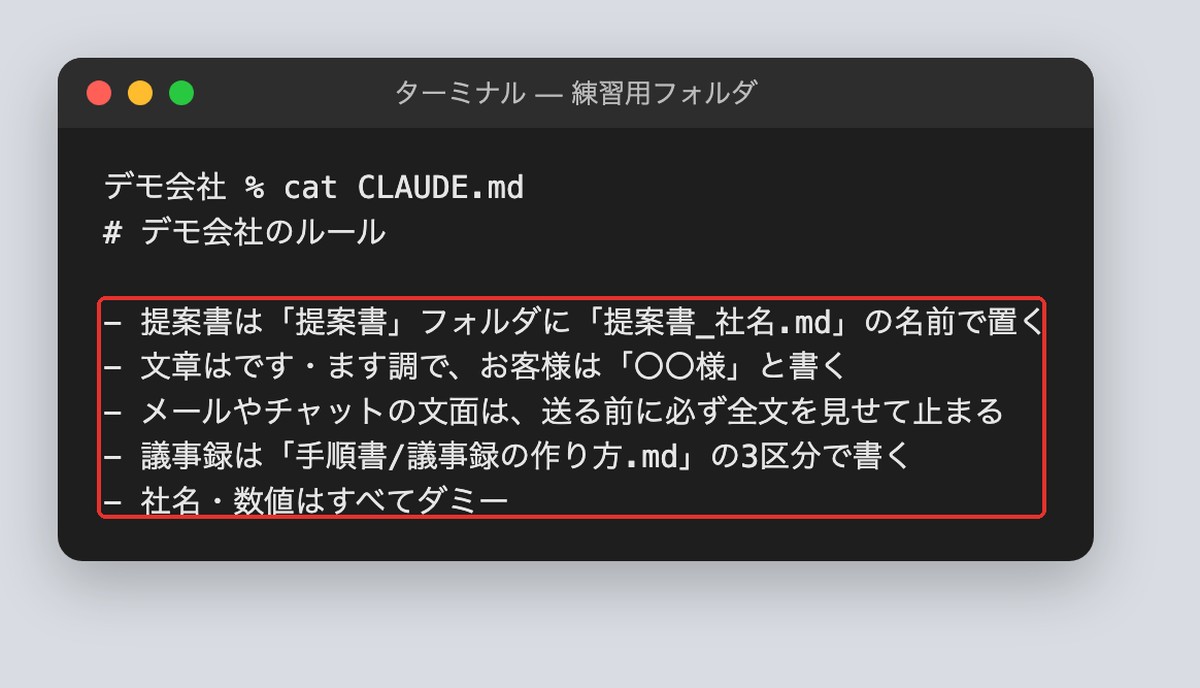
CLAUDE.mdは、作業フォルダの一番上に置く「このフォルダの説明書」です。新しく人を迎えたときに渡す引き継ぎ書と同じ役割で、Claude Codeは会話を始めるときにこれを読み込みます。
渡しておくと、同じ前提を毎回打ち直す必要がなくなります。置くと消えるのは、毎回の前提説明です。
使い方:/init で下書きを作り、5行から始める
作業フォルダでClaude Codeを起動し、/init と打ちます。Claude Codeがフォルダの中身を読み、CLAUDE.mdの下書きを作ります。
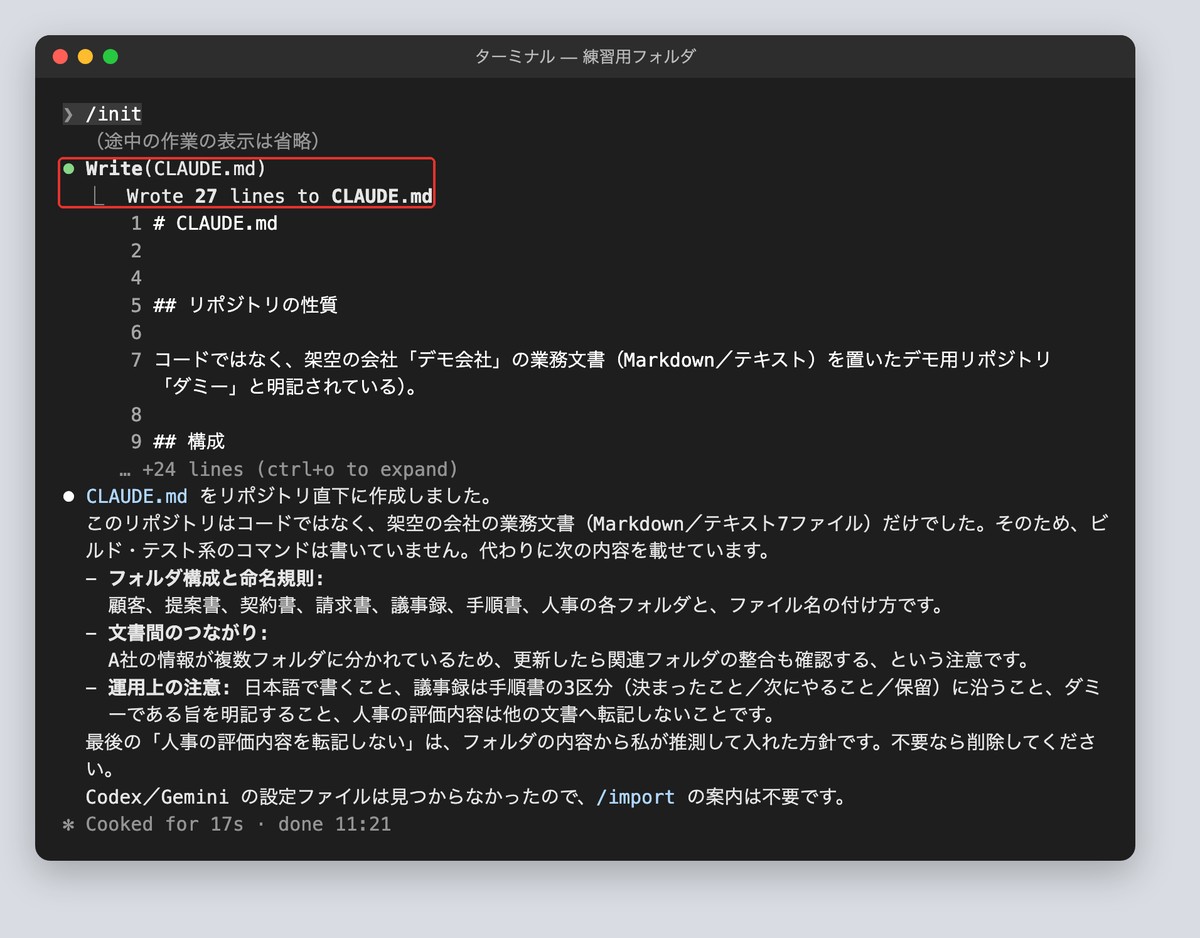
下書きはそのまま使わず、読んで削ります。練習用フォルダでは27行が作られ、その中にはフォルダの中身から推測して入れた方針も混じっていました。Claude Code自身も「推測で入れたので、不要なら削除してください」と書き添えています。
残すのは、毎回守ってほしいことだけです。練習用フォルダでは、最終的に上の5行まで削りました。最初から長く書く必要はなく、同じ指摘を2回したことだけを足していきます。
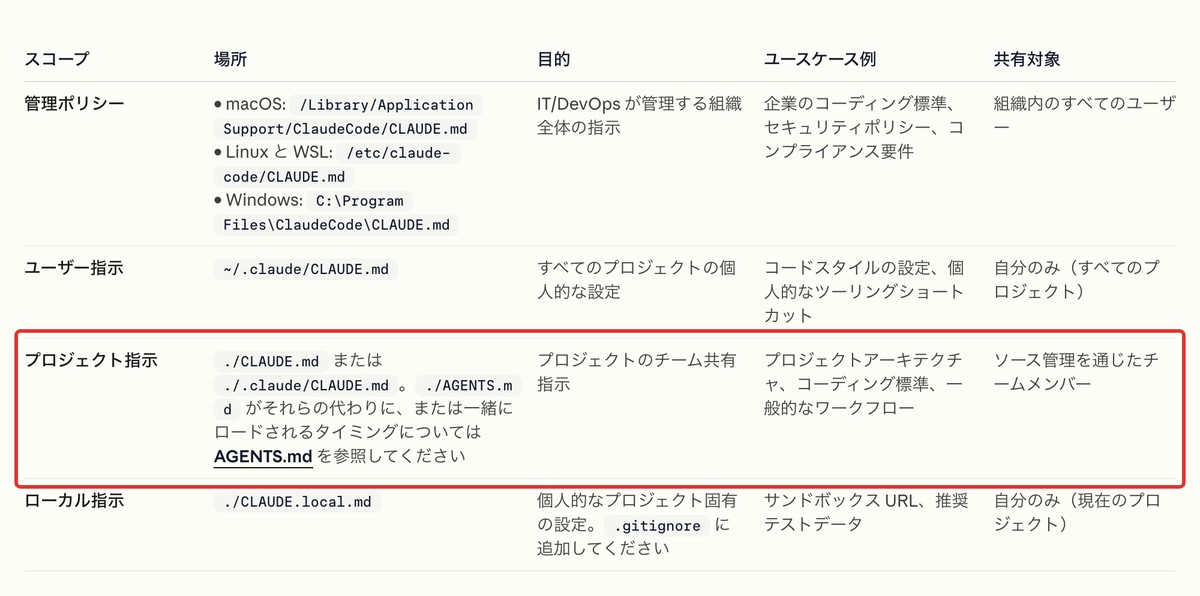
置き場所は、公式ドキュメントで「プロジェクト指示」と呼ばれている場所です。./CLAUDE.md か ./.claude/CLAUDE.md に置くと、チームで共有できます。
書き方にはコツがあります。読んだAIが、守れたかどうかを自分で判定できる形にすることです。
| 効かない書き方 | 効く書き方 | 何が違うか |
|---|---|---|
| 丁寧に対応してください | 顧客へ送る文面は、送る前に全文を見せて止まる | やることが1つの動作になっている |
| ミスをしないように | 数字を書くときは、取得元のファイル名を添える | 守れたかを後から確かめられる |
| 分かりやすく書いて | 1文は60字以内。1段落は3文まで | 数で判定できる |
入れる前フォルダの直下にCLAUDE.mdが無く、毎回「提案書は提案書フォルダに置いて」と最初に説明している状態です。
デモ会社/
├── 提案書/
├── 請求書/
└── 議事録/頼み方アプリのCodeタブでもターミナルでも、次の文で頼めます。裏側でCLAUDE.mdが書き換わります。
「このフォルダの直下にCLAUDE.mdを作って。提案書は提案書フォルダに置く、敬語で書く、送る前に必ず止まる、の3つを入れて」
入れた後直下にCLAUDE.mdが1つ増え、会話を始めるたびに読まれます。
デモ会社/
├── CLAUDE.md   ← 増えた
├── 提案書/
├── 請求書/
└── 議事録/「このフォルダの直下にCLAUDE.mdはある?あれば行数と最初の5行を見せて。無ければ『無い』とだけ答えて」
はい(入っている):行数と中身が出る。200行以下ならそのままでよい
いいえ(入っていない):上の頼み方で5行から作る

活用事例3つ:提案書の置き場所/敬語と言い回し/送る前に必ず止まる
練習用フォルダのCLAUDE.mdに入れた5行のうち、3行がそのまま活用事例です。
| 事例 | CLAUDE.mdに書く1行 | 消える手間 |
|---|---|---|
| 提案書の置き場所 | 提案書は「提案書」フォルダに「提案書_社名.md」の名前で置く | 「どこに保存しますか」のやり取り |
| 敬語と言い回し | 文章はです・ます調、お客様は「〇〇様」と書く | 言い回しの直し |
| 送る前に必ず止まる | メールやチャットの文面は、送る前に必ず全文を見せて止まる | 確認前に送ってしまう事故 |
Saixでも、外へ送る操作の前に止まる決まりは、CLAUDE.mdの最重要の項目に置いています。中身の設計をもっと詰めたい場合は、経営者の壁打ち相手にするCLAUDE.mdのテンプレートで項目ごとの書き方を公開しています。
Claude Codeのおすすめ設定2:CLAUDE.md(全プロジェクト共通)|返答の言語と報告の型
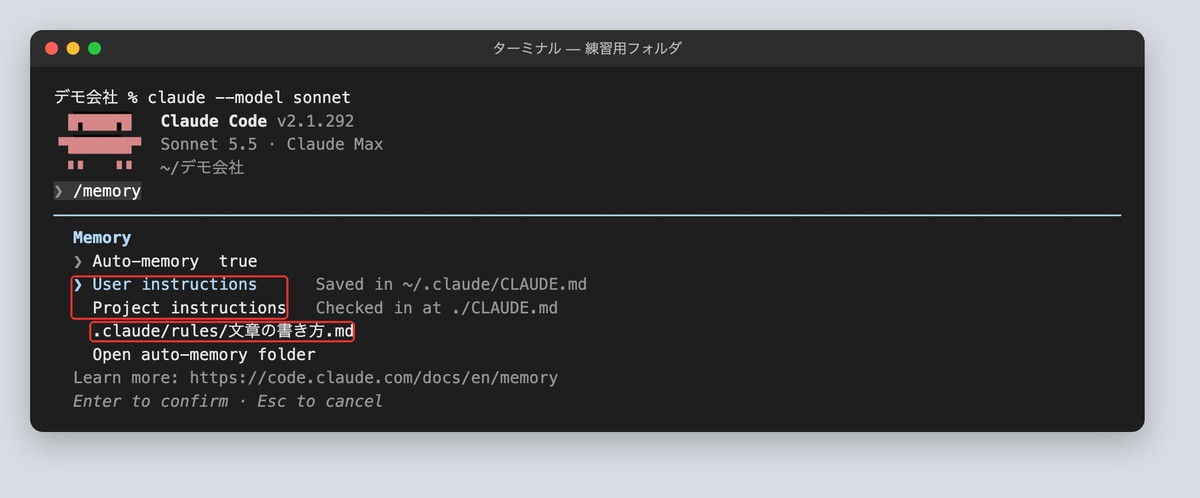
2枚目は、置く場所が違うだけです。ホームフォルダの .claude の中に置くと、どの作業フォルダで作業していても必ず読まれます。
場所は、Macなら「/Users/ユーザー名/.claude/CLAUDE.md」、Windowsなら「C:\Users\ユーザー名\.claude\CLAUDE.md」です。公式ドキュメントでは「ユーザー指示」と呼ばれています。
使い方:/memory で置き場所を確かめてから書く
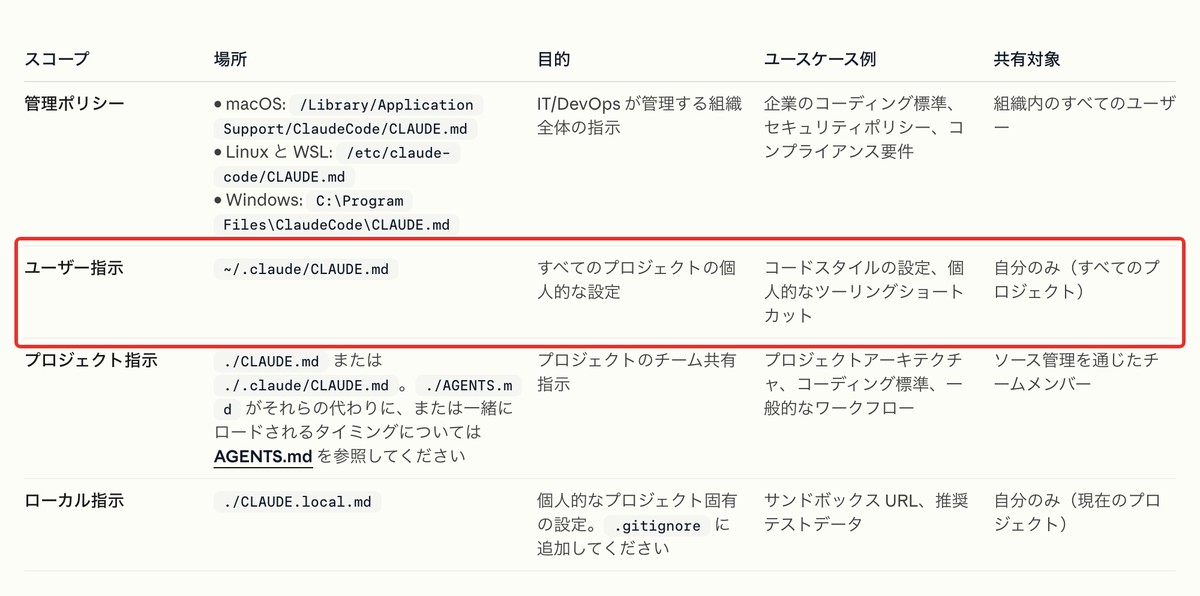
Claude Codeで /memory と打つと、いま読み込まれている指示の一覧が出ます。User instructions が全プロジェクト共通、Project instructions がプロジェクト用です。
書く前にここを開くと、どちらのファイルを直せばよいかを取り違えません。上の画面では、その下に .claude/rules/文章の書き方.md も並んでいます。これは設定6で作るルールです。
ここに書くのは、会社や案件が変わっても変わらないことだけです。全部の作業で毎回読まれるので、厚くするとすべての作業が少しずつ重くなります。
入れる前ホームの .claude フォルダにCLAUDE.mdが無く、フォルダを変えるたびに「日本語で、結論から」と書き直している状態です。
~/.claude/
└── settings.json頼み方アプリのCodeタブでもターミナルでも、次の文で頼めます。裏側でホームのCLAUDE.mdが書き換わります。
「全プロジェクト共通のCLAUDE.md(ホームの .claude/CLAUDE.md)に、日本語で返す・結論から書く・金額は円で書く、の3行を足して」
入れた後ホームのCLAUDE.mdに3行が入り、どのフォルダで始めても読まれます。デスクトップアプリのCoworkでも、この全プロジェクト共通のCLAUDE.mdは読み込まれます。
# 全プロジェクト共通
- 日本語で返す
- 結論から書く
- 金額は円で書く「全プロジェクト共通のCLAUDE.md(ホームの .claude/CLAUDE.md)はある?あれば中身を見せて」
はい(入っている):中身が出る。プロジェクト固有の話が混じっていたら設定1へ移す
いいえ(入っていない):上の頼み方で3行から作る

活用事例3つ:日本語で返す/結論から書かせる/金額は円で書く
| 事例 | 全プロジェクト共通のCLAUDE.mdに書く1行 |
|---|---|
| 日本語で返す | 返答・説明・確認は、すべて日本語で書く |
| 結論から書かせる | 報告は結論を1行目に置き、根拠はその後ろに書く |
| 金額は円で書く | 金額は日本円で書く。外貨のときは円に換算し、前提の為替を添える |
Saixの全プロジェクト共通のCLAUDE.mdも、返答の言語、リンクの出し方、人に打ってもらうコマンドの長さ、実行させない危険なコマンドの4項目だけです。
業務の細則まで書いていた時期もありました。案件ごとに関係のない指示まで読ませることになり、肝心の安全規則が埋もれたので、いまは4項目に絞っています。
無料ダウンロード資料|PDF・全21ページ
Claude Code 事故防止プロンプト集
CLAUDE.mdに書いておく禁止ルールの全文と、実際に起きた事故10件の止め方。そのままコピーして使えるひな形つきで、会社に配る前に決めておくことが1冊にまとまっています。
資料を無料で受け取る →フォーム送信後、ご入力のメールアドレス宛にダウンロードURLをお送りします。
Claude Codeのおすすめ設定3:返答の言語(language)|英語の返答を日本語にそろえる
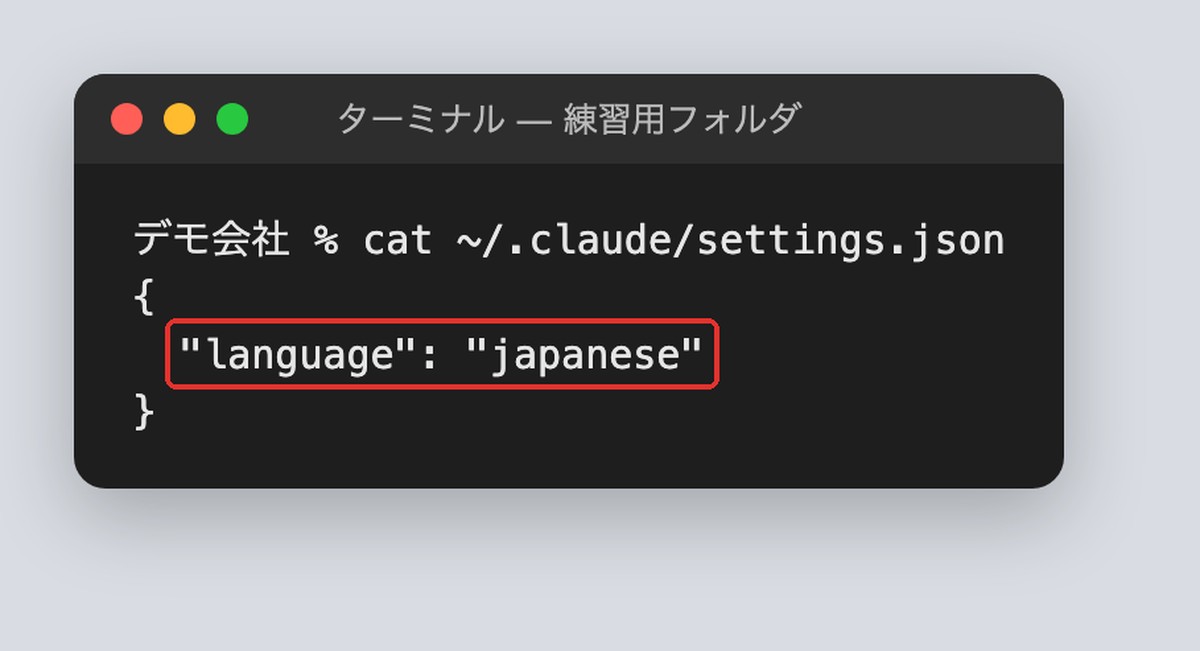
日本語で質問しても、作業の途中の説明やエラーの解説が英語で返ってくることがあります。読むたびに訳すのは手間です。
全プロジェクト共通の設定ファイル(ホームの .claude/settings.json)に language を1行書くと、常にその言語で答えるよう、Claudeに指示として渡されます。Saixも全プロジェクト共通の設定に japanese を入れています。

使い方:全プロジェクト共通の設定ファイルに1行書く
“language”: “japanese” の1行を足します。ファイルが無ければ作ります。公式によると、Claude Codeはこの値を確かめずにそのまま渡すため、つづりを間違えてもエラーは出ません。書いたあとは、英語で返ってきやすい作業を1つ頼んで、日本語で返るかを見ます。
設定2のCLAUDE.mdに「日本語で返す」と書く方法もあります。どちらか一方でも効きますが、言語は設定ファイルに、報告の型などの細かい指示はCLAUDE.mdに、と分けると、あとで直す場所に迷いません。
入れる前全プロジェクト共通の設定ファイルに、言語の指定が1行も無い状態です。
{
}頼み方アプリのCodeタブでもターミナルでも、次の文で頼めます。裏側でホームの設定ファイルが書き換わります。
「全プロジェクト共通の設定ファイル(ホームの .claude/settings.json)に language を japanese で足して」
入れた後language の1行が入り、常に日本語で答えるという指示がClaudeに渡ります。
{
  "language": "japanese"
}「全プロジェクト共通の設定ファイルに language は書かれている?値も教えて」
はい(入っている):japanese のように言語名が出る。つづりが違っていないかも見る
いいえ(入っていない):上の頼み方で1行足す
活用事例3つ:作業の報告/エラーの説明/チームの言語をそろえる
| 場面 | 入れる前 | 入れた後 |
|---|---|---|
| 作業の報告 | 途中の説明が英語まじり | 報告が日本語でそろう |
| エラーの説明 | 英語のエラー文を自分で訳す | 原因と直し方が日本語で返る |
| チームの言語 | 人によって返答の言語が違う | プロジェクトの設定に入れれば、そのフォルダでは全員が日本語になる |
Claude Codeのおすすめ設定4:許可リスト(毎日使うコマンド)|確認待ちの削減
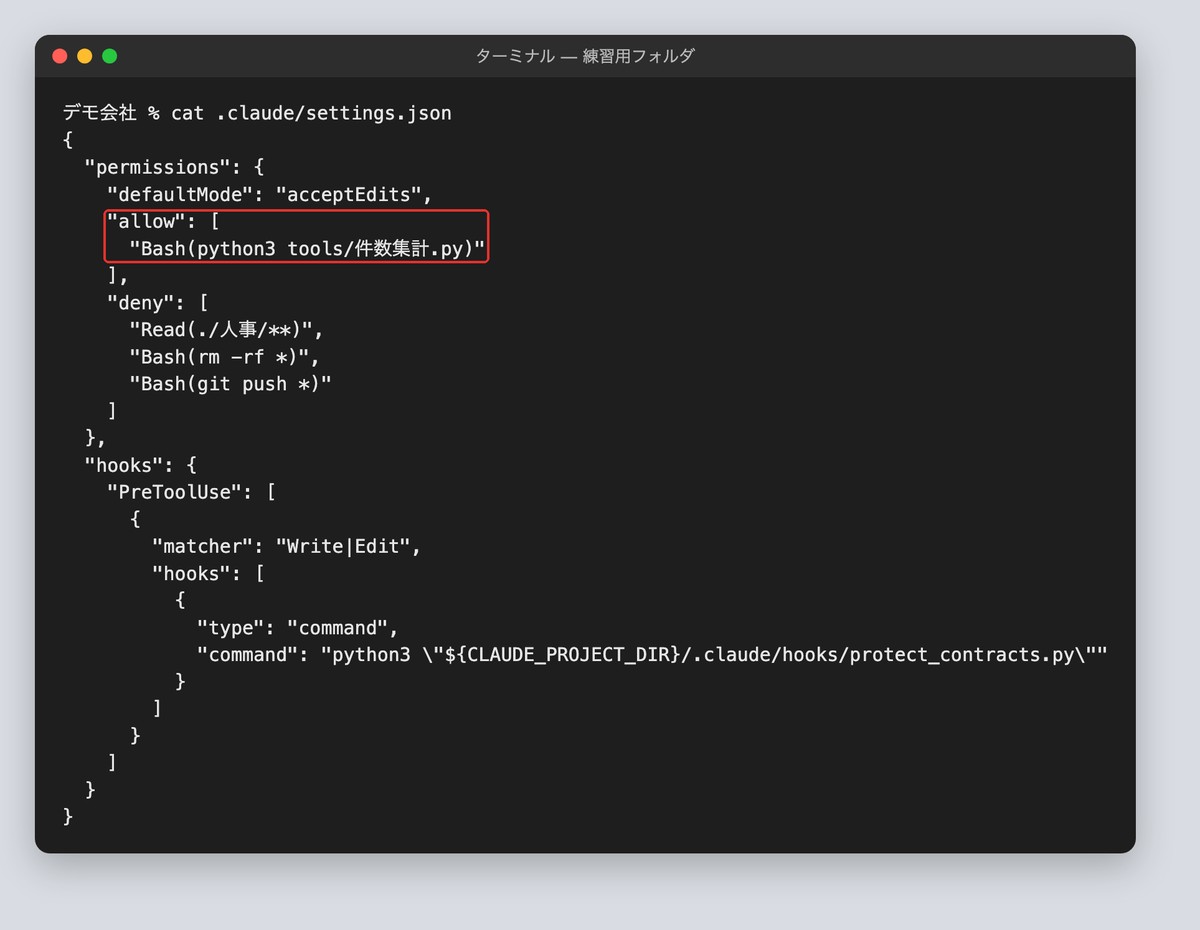
Claude Codeは、パソコンの操作をする前に「実行していいですか」と聞いてきます。安全のための仕組みですが、毎日同じコマンドで聞かれると手が止まります。
そこで、壊さないと分かっているコマンドだけを先に許可しておきます。許可リストは英語で allow(アロー=許す)、あとで出てくる禁止リストは deny(ディナイ=断る)です。
先に1つ知っておくと、書く量が減ります。ls・cat・grep・git status のような読むだけのコマンドは、最初から確認なしで動きます。公式ドキュメントに組み込みの一覧があり、この一覧は変えられません。
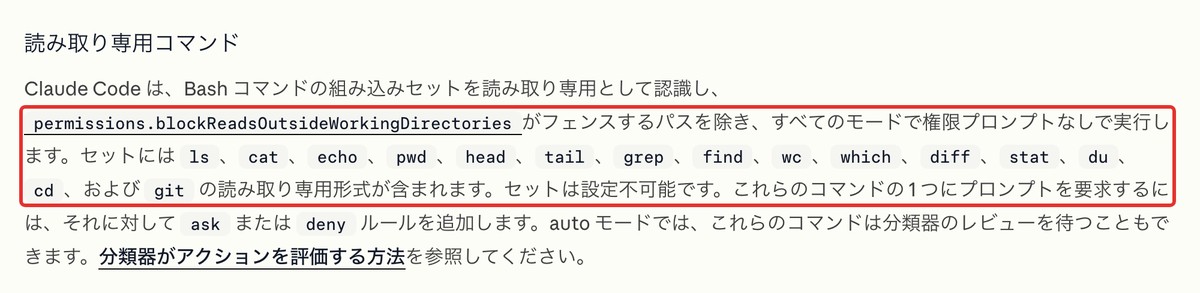
つまり許可リストに書くのは、それ以外で毎日使うコマンドです。自社の集計スクリプトや、決まった形の記録の操作がここに入ります。
使い方:確認画面が出たコマンドを、settings.json の allow に1行ずつ書く
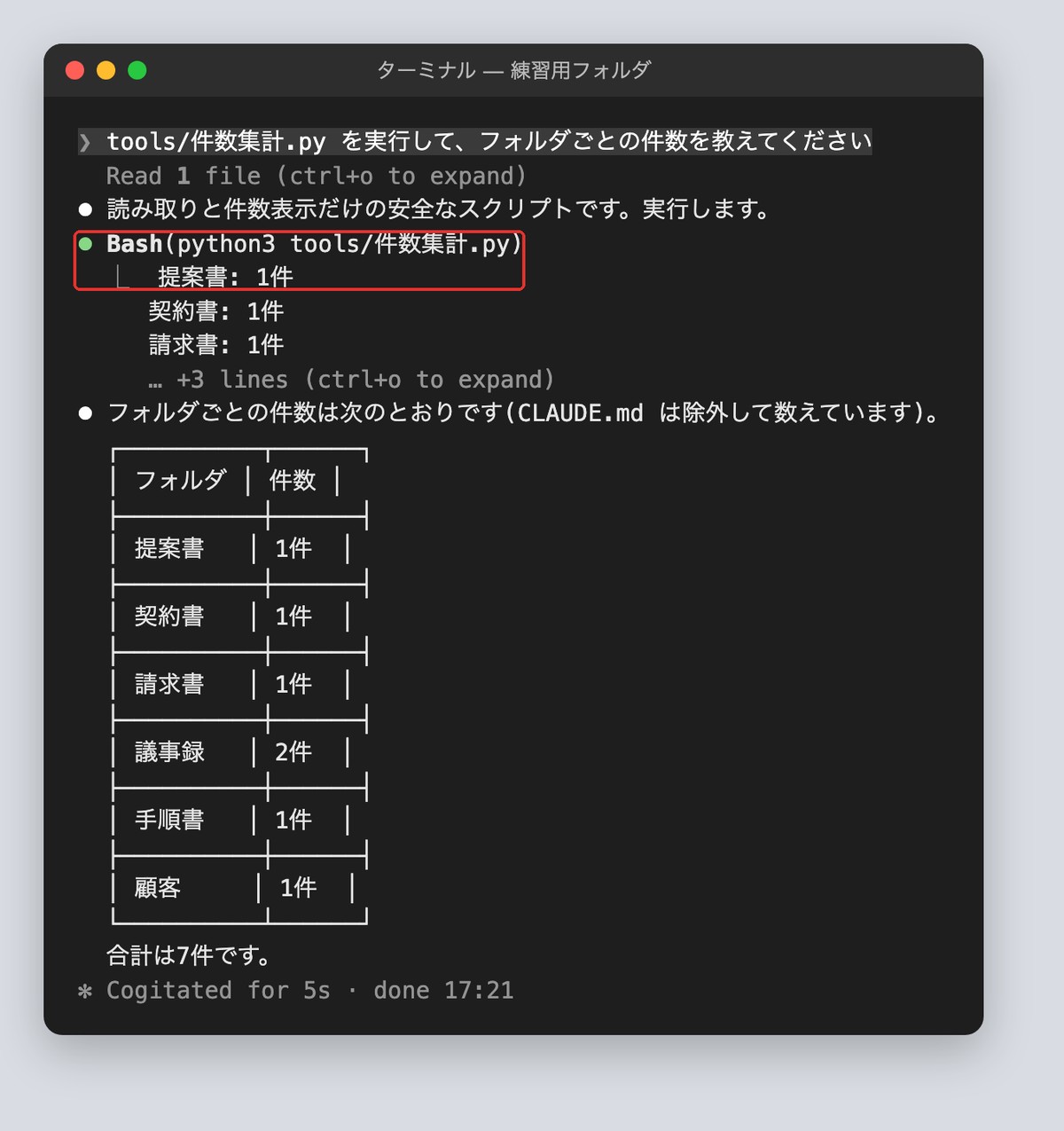
練習用フォルダで、フォルダごとの件数を数えるスクリプトを動かしてみます。許可リストが空の状態では、実行の前に確認画面が出ました。
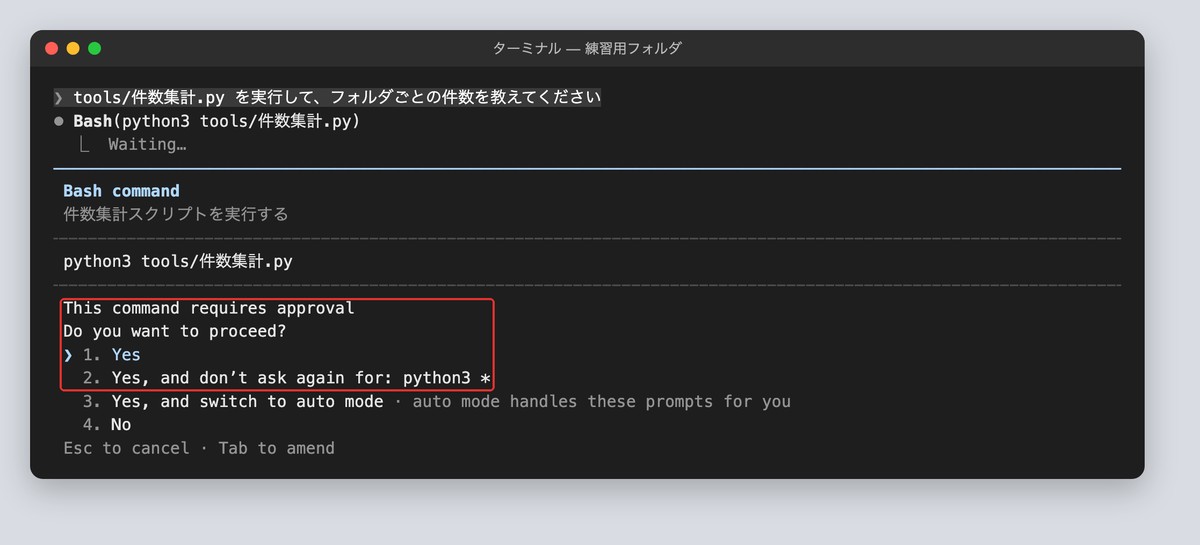
ここで2番を選ぶと、次からは聞かれなくなります。ただし許可されるのは「python3 で始まるコマンドすべて」です。範囲が広すぎるので、settings.json に自分で1行だけ書くほうが安全です。
{
  "permissions": {
    "allow": [
      "Bash(python3 tools/件数集計.py)"
    ]
  }
}
書いたあとにClaude Codeを起動し直して、同じ依頼をしました。今度は確認画面が出ずに、そのまま実行されます。
公式ドキュメントにも、決まったスクリプトと変更の記録(git commit)を許可し、GitHub(変更履歴を共有する保管庫)への送信だけを止める例が載っています。* の部分は「ここは何でもよい」という意味です。
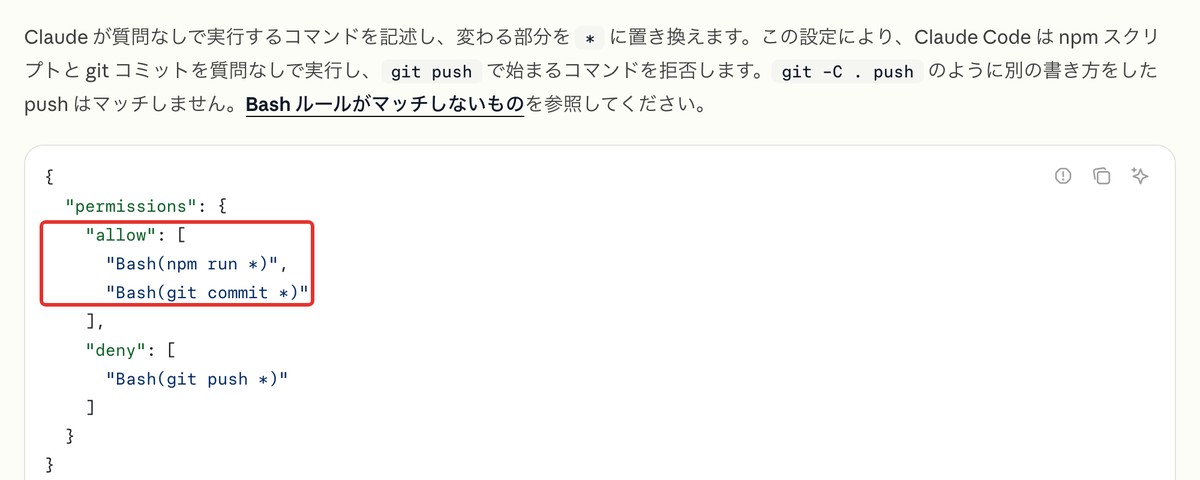
逆に、消す・送る・公開するコマンドは許可リストに入れません。これらは上級の禁止リストで、止める側へ回します。
入れる前集計スクリプトを動かすたびに、実行してよいかの確認が出ている状態です。
"permissions": {
  "allow": []
}頼み方アプリのCodeタブでもターミナルでも、次の文で頼めます。裏側で設定ファイルが書き換わります。
「.claude/settings.json の allow に、Bash(python3 tools/件数集計.py) を足して」
入れた後allow に1行入り、そのコマンドは確認なしで動きます。
"permissions": {
  "allow": [
    "Bash(python3 tools/件数集計.py)"
  ]
}「このフォルダの .claude/settings.json に allow はある?あれば中身を一覧にして」
はい(入っている):許可しているコマンドが一覧で出る。広すぎるもの(python3 * など)が無いかも見る
いいえ(入っていない):毎回確認が出るコマンドを1つ選び、上の頼み方で足す
活用事例3つ:自社の集計スクリプト/変更の記録/資料のPDF化
| 事例 | allow に書く1行 | 消える手間 |
|---|---|---|
| 自社の集計スクリプト | “Bash(python3 tools/件数集計.py)” | 毎朝の件数確認での確認待ち |
| 変更の記録 | “Bash(git commit *)” | 作業の区切りごとの確認待ち |
| 資料のPDF化 | “Bash(python3 tools/PDF化.py *)” | 資料を作るたびの確認待ち |
どれも、外へは何も出ていかない操作です。ただし git commit を許可すると、何を記録するかはClaude Codeが決めるので、記録の中身はあとで見ます。迷ったら許可せず、確認画面で1回ずつ押します。
無料ダウンロード資料|PDF・全21ページ
Claude Code 事故防止プロンプト集
CLAUDE.mdに書いておく禁止ルールの全文と、実際に起きた事故10件の止め方。そのままコピーして使えるひな形つきで、会社に配る前に決めておくことが1冊にまとまっています。
資料を無料で受け取る →フォーム送信後、ご入力のメールアドレス宛にダウンロードURLをお送りします。
Claude Codeのおすすめ設定5:ステータスライン|モデルと作業フォルダの常時表示
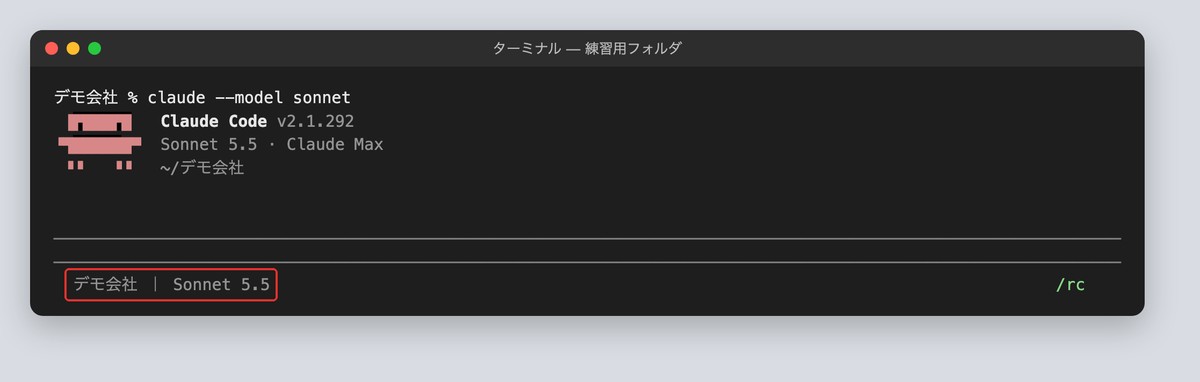
いまどのモデルで、どのフォルダで動いているかは、起動したときの表示までさかのぼらないと分かりません。フォルダを行き来していると、取り違えが起きます。
ステータスラインを設定すると、入力欄の下に、決めた情報を常に表示できます。違うフォルダで作業を始めていないかが、画面の下を見るだけで分かります。
使い方:/statusline で、表示したい内容を日本語で頼む
Claude Codeの中で /statusline と打ち、表示したい内容を続けて書きます。公式ドキュメントによると、Claude Codeが表示用のスクリプトを作り、設定まで書き換えてくれます。

練習用フォルダでは、フォルダ名とモデル名を出すスクリプトを作り、settings.json の statusLine に登録しました。全プロジェクトで出したいならホームの設定ファイルに、このフォルダだけなら .claude/settings.json に書きます。
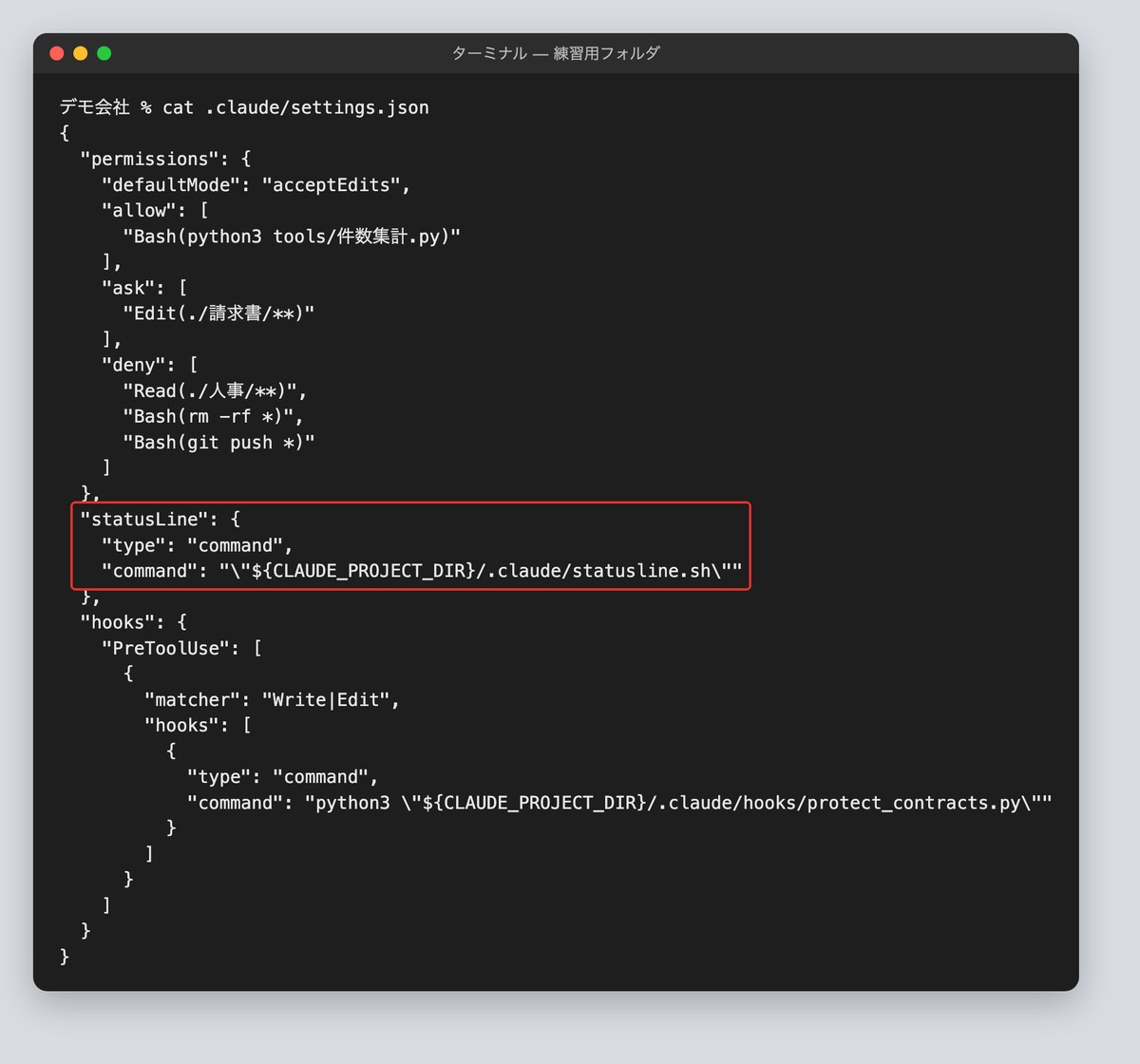
入れる前いま使っているモデルやフォルダを確かめるのに、毎回聞くか、起動時の表示までさかのぼっている状態です。
"permissions": { … }頼み方アプリのCodeタブでもターミナルでも、次の文で頼めます。裏側で設定ファイルが書き換わります。
「/statusline フォルダ名とモデル名を画面の下に出して」
入れた後settings.json に statusLine が入り、画面の下に「デモ会社 | Sonnet 5.5」のように常に表示されます。
"statusLine": {
  "type": "command",
  "command": "(表示を作るスクリプトの場所)"
}「ステータスラインは設定されている?設定ファイルのどこに書かれていて、何を表示するか教えて」
はい(入っている):statusLine の場所と表示内容が出る
いいえ(入っていない):上の /statusline で作る(ターミナルの画面に出す設定)
活用事例3つ:フォルダの取り違え防止/モデルの確認/残りの会話量の目安
| 場面 | 表示するもの | 防げること |
|---|---|---|
| 複数のフォルダを行き来する | フォルダ名 | 別の顧客のフォルダで作業を始めること |
| モデルを使い分ける | モデル名 | 軽い作業に重いモデルを使い続けること |
| 長い作業 | 会話の量の目安(スクリプトで出せる範囲) | 会話が長くなりすぎてから気づくこと |
Claude Codeのおすすめ設定6:ルールファイル(1トピック1ファイル)|CLAUDE.mdの肥大化防止
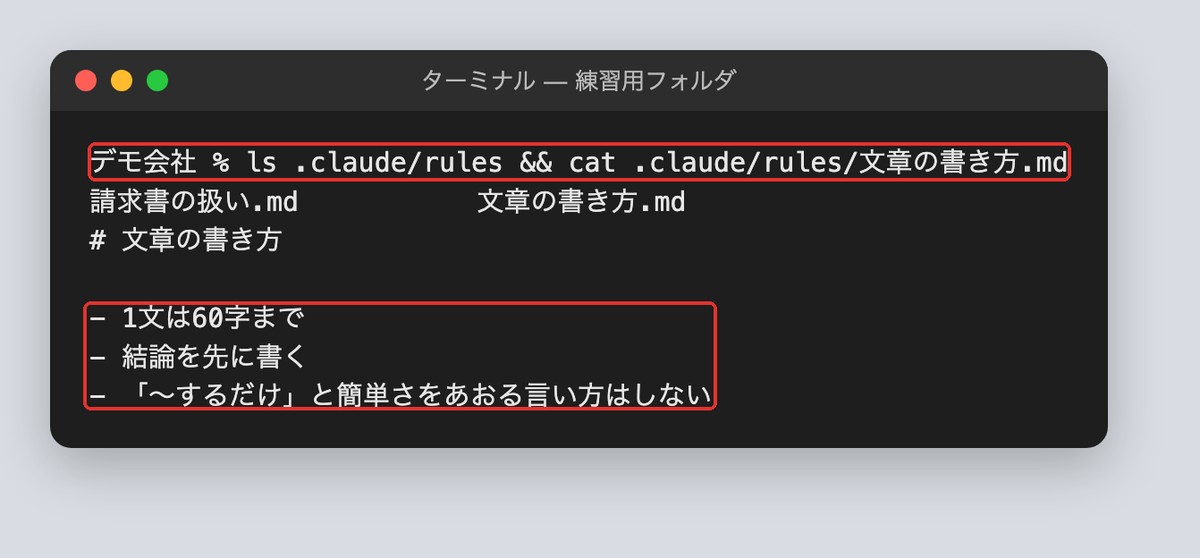
使い込むとCLAUDE.mdが長くなります。長いほど守られにくくなるので、公式は1ファイル200行以下を目安にしています。対処は書き足すことではなく、読む範囲を絞ることです。
ルールとは、CLAUDE.mdの中身を話題ごとに切り出して、別のファイルにしたものです。.claude/rules/ というフォルダに、.md のファイルを並べます。条件を付けなければ、CLAUDE.mdと同じく毎回読まれます。
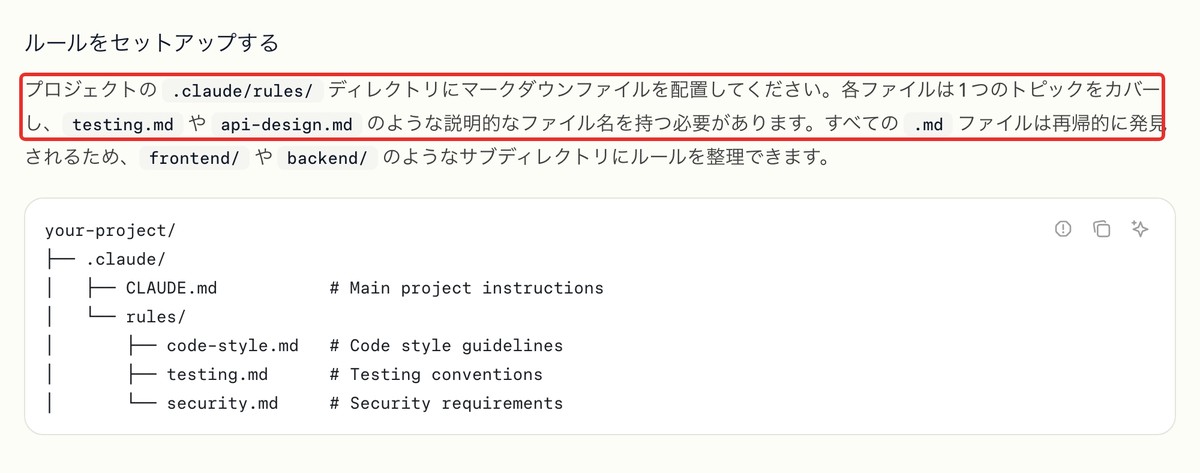
使い方:.claude/rules/ にテーマごとのファイルを置く
1ファイルに1つの話題だけを入れます。ファイル名は「文章の書き方.md」「請求書の扱い.md」のように、中身が分かる名前にします。
1つの話題に絞るのは、次の設定7で読み込む条件を付けるためです。「安全のこと」と「記事の書き方」が1ファイルに混ざっていると、どちらの条件も付けられなくなります。
練習用フォルダでは、文章の書き方を3行のルールにしました。設定2の /memory の画面で、.claude/rules/文章の書き方.md として読み込まれていたのがこのファイルです。
入れる前CLAUDE.md 1本に、文章の書き方も請求書の扱いも書いてあり、長くなってきた状態です。
デモ会社/
└── CLAUDE.md (文章の書き方・請求書の扱い・… が全部入り)頼み方アプリのCodeタブでもターミナルでも、次の文で頼めます。裏側でルールのファイルが書き換わります。
「CLAUDE.mdの中の文章の書き方の部分を、.claude/rules/文章の書き方.md に移して、CLAUDE.mdからは消して」
入れた後話題ごとにファイルが分かれ、CLAUDE.mdは短く戻ります。
デモ会社/
├── .claude/
│   └── rules/
│       └── 文章の書き方.md   ← 移した
└── CLAUDE.md (短くなった)「.claude/rules/ にファイルはある?あれば名前と行数を一覧にして。CLAUDE.mdの行数も教えて」
はい(入っている):ルールの一覧が出る。1ファイルに話題が2つ以上混じっていたら割る
いいえ(入っていない):CLAUDE.mdが長くなってきたら、話題を1つ選んで上の頼み方で移す
活用事例3つ:文章の書き方/顧客対応/数字の扱い
| ルール | 中に書くこと |
|---|---|
| 文章の書き方 | 1文は60字まで、結論を先に、簡単さをあおる言い方をしない |
| 顧客対応 | 送る前の確認、宛名と敬称、資料を出すときの作法 |
| 数字の扱い | 出所を添える、税別と税込を分ける、推測で埋めない |
Saixのルールは52本あります。割り方は業務の種類ではなく、読まれたいタイミングで決めています。
無料ダウンロード資料|PDF・全21ページ
Claude Code 事故防止プロンプト集
CLAUDE.mdに書いておく禁止ルールの全文と、実際に起きた事故10件の止め方。そのままコピーして使えるひな形つきで、会社に配る前に決めておくことが1冊にまとまっています。
資料を無料で受け取る →フォーム送信後、ご入力のメールアドレス宛にダウンロードURLをお送りします。
Claude Codeのおすすめ設定7:読み込み条件つきルール|関係ない作業での読み込み停止
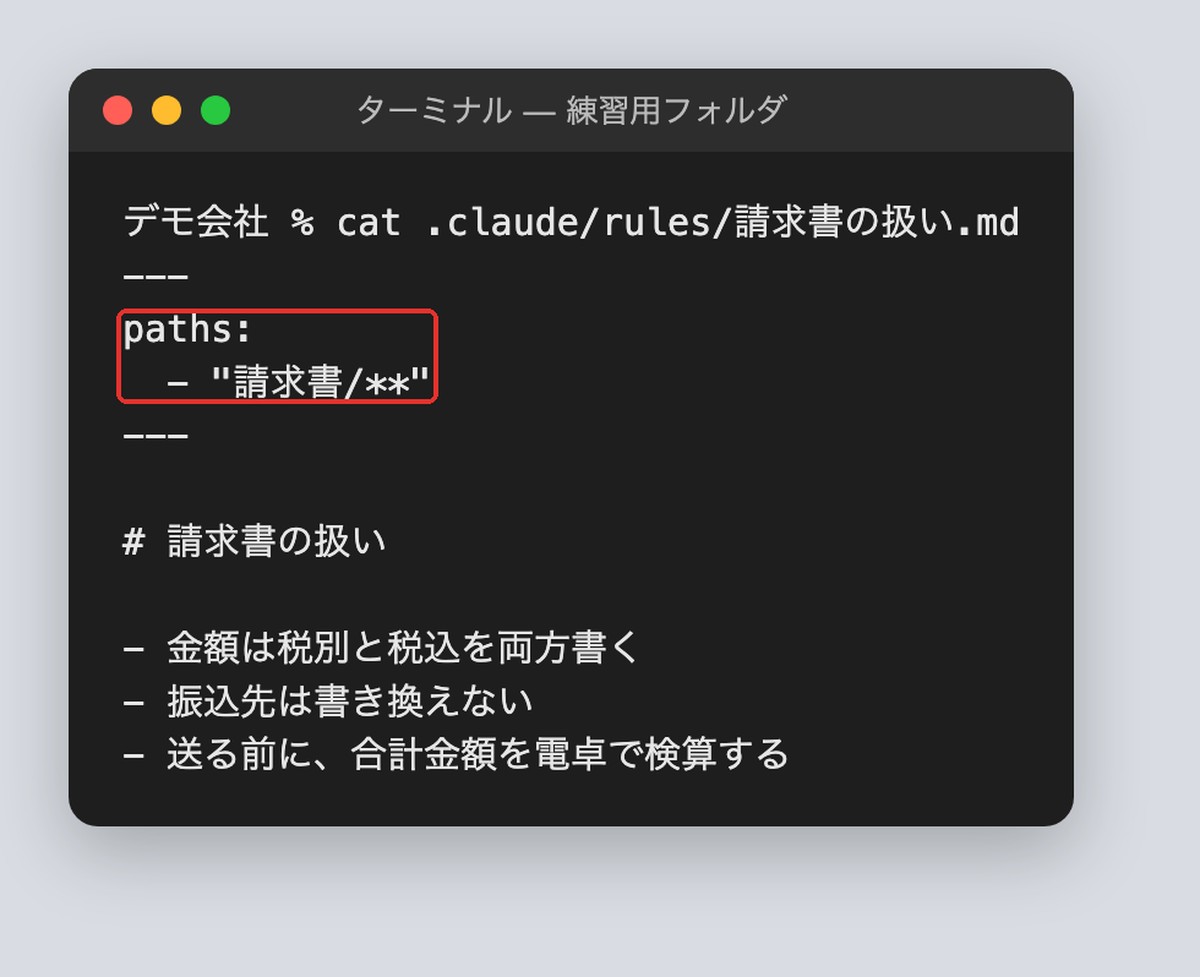
ルールの先頭に数行足すだけで、読まれる場面を限定できます。使うのは paths(パス)という項目で、パスはフォルダやファイルの住所のことです。
条件を付けたルールは、その住所のファイルを触ったときだけ読まれます。関係ない作業のときは1文字も読まれないので、ルールを増やしても普段の作業は重くなりません。
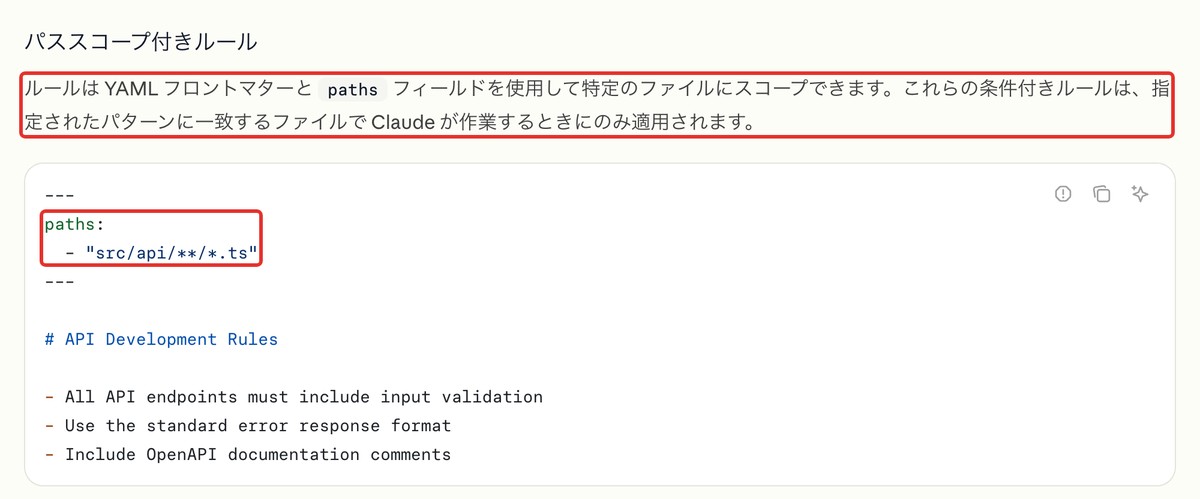
使い方:ファイルの先頭に paths を書く
ファイルの一番上に、ハイフン3つで囲んだ部分を作り、その中に paths を書きます。** は「その下の全部」という意味です。
---
paths:
  - "請求書/**"
---

# 請求書の扱い

- 金額は税別と税込を両方書く
- 振込先は書き換えない
- 送る前に、合計金額を電卓で検算する
効いているかは、設定2で見た /memory の一覧で確かめられます。起動した直後の一覧には、条件なしの「文章の書き方」は出ていますが、条件つきの「請求書の扱い」は出ていません。請求書フォルダのファイルを触るまでは読まれていない、ということです。
入れる前請求書のルールに条件が無く、記事を書いているときにも毎回読まれている状態です。
# 請求書の扱い
- 金額は税別と税込を両方書く頼み方アプリのCodeタブでもターミナルでも、次の文で頼めます。裏側でルールのファイルが書き換わります。
「.claude/rules/請求書の扱い.md の先頭に paths を付けて、請求書フォルダを触るときだけ読まれるようにして」
入れた後先頭に読む条件が入り、請求書フォルダのファイルを触るまで読まれなくなります。
---
paths:
  - "請求書/**"
---
# 請求書の扱い
- 金額は税別と税込を両方書く「.claude/rules/ の中で、先頭に paths が書かれているファイルはどれ?条件の無いファイルと分けて教えて」
はい(入っている):条件つきと条件なしが分かれて出る
いいえ(入っていない):特定のフォルダでしか使わないルールから、上の頼み方で条件を付ける
活用事例3つ:記事を触るときだけ/請求書を触るときだけ/デザインを触るときだけ
| paths に書く条件 | そのときだけ読まれるルール |
|---|---|
| “記事/**” | 1文の長さ、専門用語の補足、見出しの決まり |
| “請求書/**” | 税別と税込、振込先、合計の検算 |
| “デザイン/**” | 色の決まり、文字の大きさ、ロゴの扱い |
Saixの52本のルールのうち、24本にこの条件を付けています。常に読まれるのは、安全と出力の形に関わるものが中心です。
ここまでの内容を自社に当てはめると、年間どれくらいの経費が減るのか。会社のURLを入れるだけで、その場で試算できます。
以下の画像の「無料で試算する」をクリックすると、入力から3分でその場に金額が出ます。

※ 画像の金額は表示例です。実際の試算額は入力内容によって変わります。
Claude Codeのおすすめ設定8:フォルダごとのCLAUDE.md|顧客・部署ごとの前提の切り替え
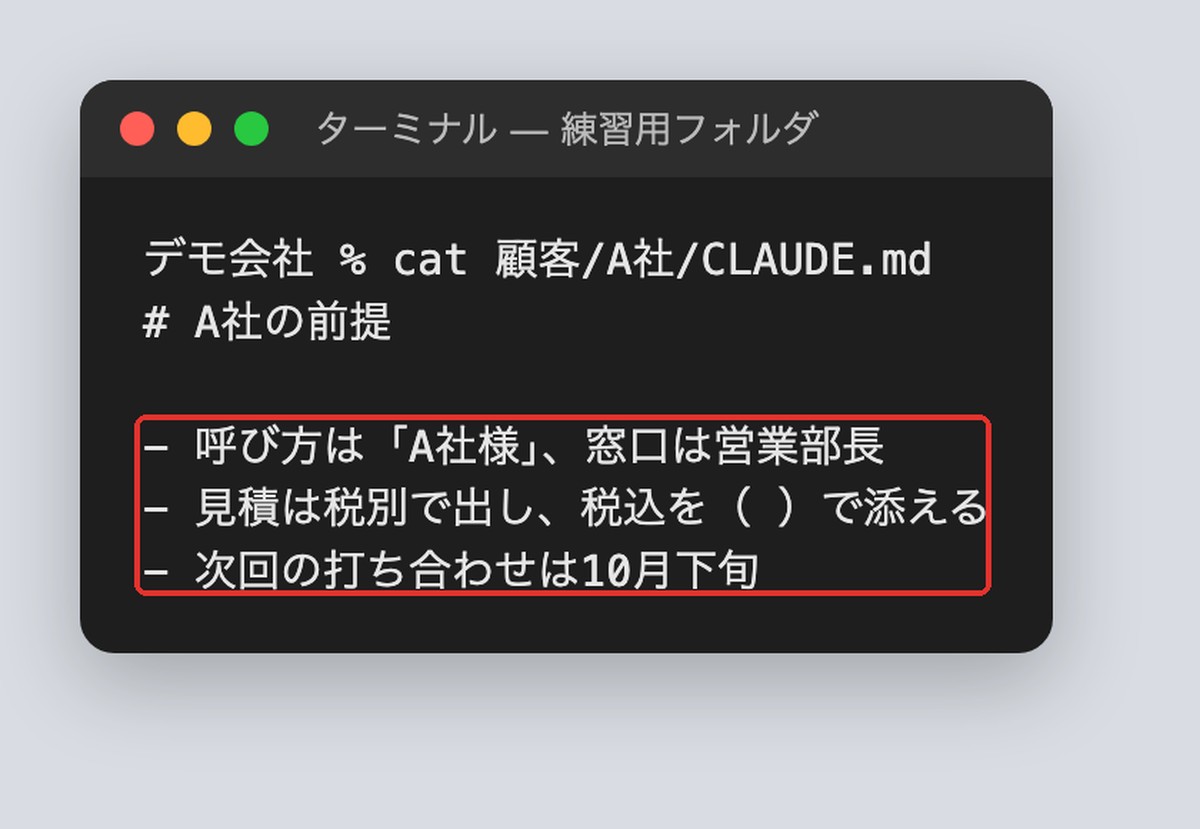
条件を付ける方法は、もう1つあります。サブフォルダの中にCLAUDE.mdを置く方法です。
公式ドキュメントでは、作業フォルダより上にあるCLAUDE.mdは起動時に、サブフォルダの中のものは必要になったときに読まれると説明されています。置き場所そのものが「このフォルダを触ったら読む」という条件になります。

使い方:サブフォルダに置くと、そこを触ったときに読まれる
顧客ごとのフォルダに、CLAUDE.mdを1枚置きます。練習用フォルダでは「顧客/A社」の中に、呼び方・見積の書き方・次回の予定の3行を書きました。
ルールの paths と結果は同じですが、フォルダを開けば中身が見えるぶん、人間にとって分かりやすいのが違いです。フォルダを開けば分かることはフォルダ側へ、複数のフォルダにまたがることはルール側へ置きます。
入れる前A社のファイルを触るたびに、A社の呼び方と締め日を説明している状態です。
顧客/
└── A社/
└── メモ.md頼み方アプリのCodeタブでもターミナルでも、次の文で頼めます。裏側でそのフォルダのCLAUDE.mdが書き換わります。
「顧客/A社/ にCLAUDE.mdを作って、A社の呼び方と締め日を書いて」
入れた後A社のフォルダにCLAUDE.mdが入り、そこを触ったときだけ読まれます。
顧客/
└── A社/
    ├── CLAUDE.md   ← 増えた(呼び方・締め日)
└── メモ.md「このフォルダの中で、直下以外にあるCLAUDE.mdを全部探して、場所を一覧にして」
はい(入っている):顧客や部署のフォルダごとの場所が出る
いいえ(入っていない):毎回説明している顧客や部署を1つ選び、上の頼み方で作る
活用事例3つ:顧客ごとの呼び方/部署ごとの締め日/案件ごとの禁止事項
| 置くフォルダ | CLAUDE.mdに書くこと |
|---|---|
| 顧客/A社 | 呼び方は「A社様」、窓口は営業部長、見積は税別で出す |
| 経理 | 締め日は毎月20日、支払いは翌月末 |
| 案件/新サービス | 社外秘。資料は社外と共有しない |
Saixでも、部門ごとのフォルダに1枚ずつ置いています。顧客ごとのフォルダにも置けるので、「この相手はこの点に注意」という申し送りの置き場になります。
Claude Codeのおすすめ設定9:自分だけの設定(CLAUDE.local.md)|共有しないメモと許可の置き場所
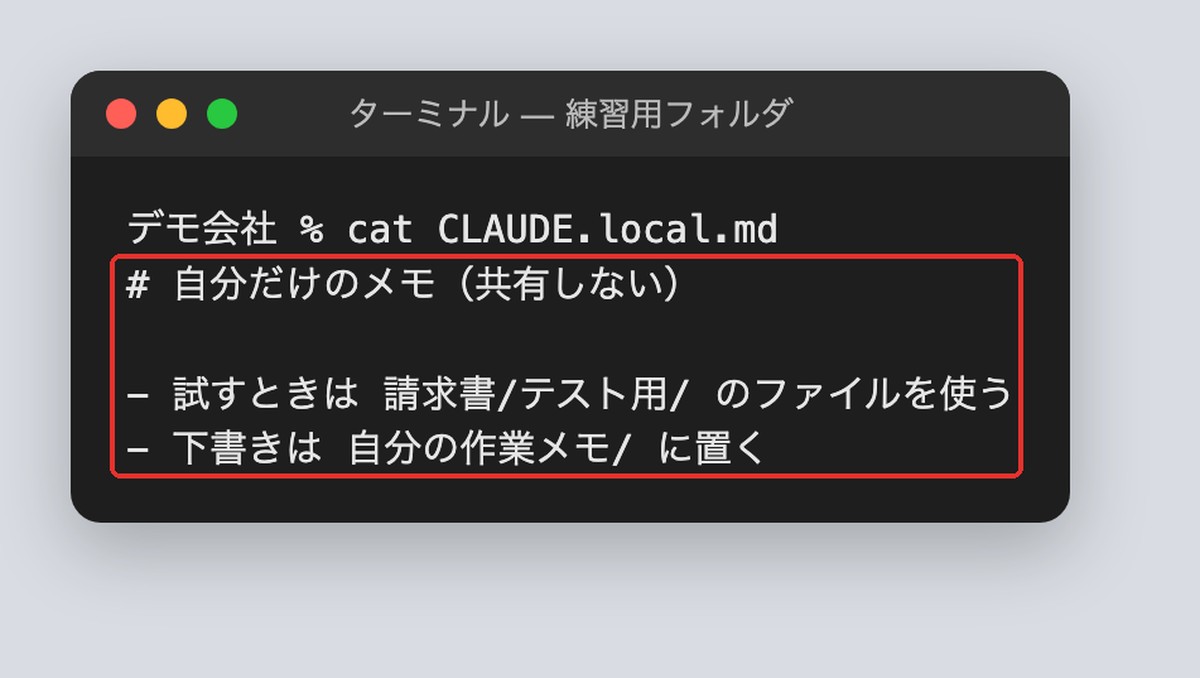
チームで共有するCLAUDE.mdや設定ファイルには、自分しか使わない試し用のフォルダや、自分だけの許可は書けません。書けば全員に効いてしまいます。
そこで、自分だけのファイルに分けます。メモは CLAUDE.local.md、許可などの設定は settings.local.json です。共有の設定と混ぜないので、自分の都合で書き換えても、ほかの人の動きは変わりません。
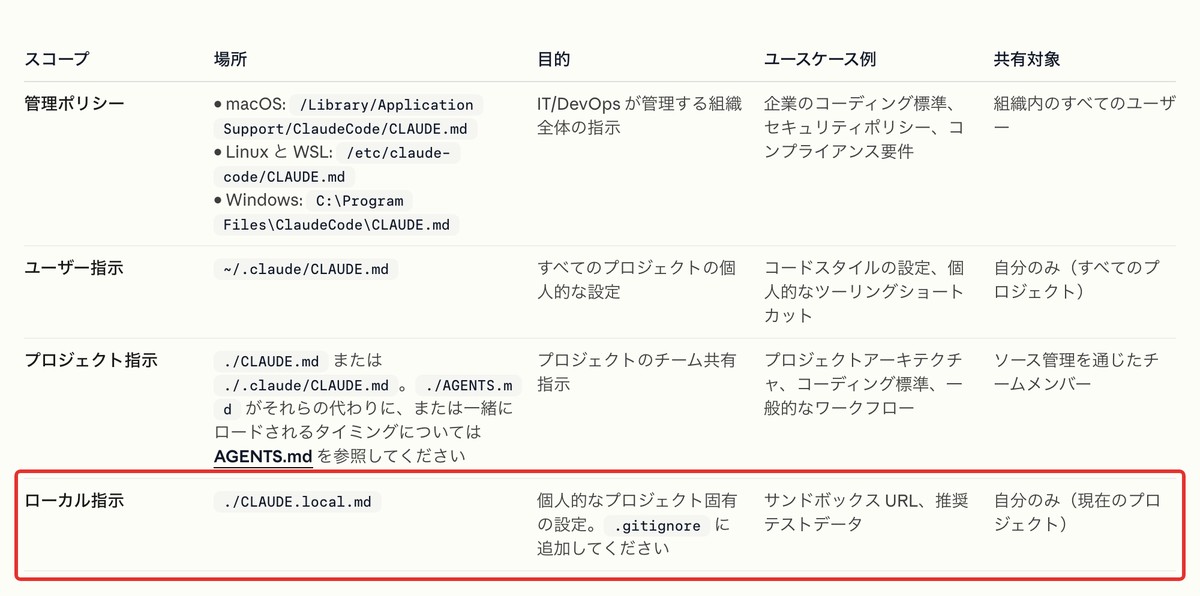
使い方:プロジェクト直下に CLAUDE.local.md を置き、共有から外す
CLAUDE.local.md は、CLAUDE.mdと一緒に読み込まれ、同じように扱われます。Gitで共有しているフォルダなら、.gitignore(共有から外すファイルの一覧)に足して、配られないようにします。
settings.local.json は、確認画面で「今後は聞かない」を選んだときに、Claude Codeが自動で作って書き込みます。設定4の許可リストを、自分だけに効かせたいときの置き場所でもあります。
練習用フォルダでは、テスト用の請求書の場所と、下書きの置き場を2行で書きました。
入れる前自分だけが使う試し用のフォルダや下書きの置き場を、共有のCLAUDE.mdに書くわけにもいかず、毎回伝えている状態です。
デモ会社/
├── .claude/
│   └── settings.json
└── CLAUDE.md頼み方アプリのCodeタブでもターミナルでも、次の文で頼めます。裏側で自分だけのファイルが書き換わります。
「このフォルダに自分だけのメモ CLAUDE.local.md を作って、試すときは 請求書/テスト用/ を使う、下書きは 自分の作業メモ/ に置く、の2行を書いて。共有しないファイルとして扱って」
入れた後自分だけのメモが増えます。確認画面で「今後は聞かない」を選んだ許可も、自分だけの設定ファイル(settings.local.json)に書かれます。
デモ会社/
├── .claude/
│   ├── settings.json
│   └── settings.local.json   ← 自分だけの許可
├── CLAUDE.md
└── CLAUDE.local.md ← 自分だけのメモ「このフォルダに CLAUDE.local.md と settings.local.json はある?あれば、共有の対象から外れているかも教えて」
はい(入っている):ファイルがあり、共有(Gitなど)から外れている
いいえ(入っていない):上の頼み方で作り、共有から外す(Gitを使っているなら .gitignore に足す)
活用事例3つ:試し用のデータの場所/自分だけの許可/共有する前の試し
| 場面 | 書く場所 | 中身の例 |
|---|---|---|
| 試し用のデータ | CLAUDE.local.md | 試すときはテスト用のフォルダのファイルを使う |
| 自分だけの許可 | settings.local.json | 自分しか使わない集計スクリプトの実行 |
| 共有する前の試し | settings.local.json | チームに配る前の禁止や許可を、自分の手元で1週間試す |
無料ダウンロード資料|PDF・全21ページ
Claude Code 事故防止プロンプト集
CLAUDE.mdに書いておく禁止ルールの全文と、実際に起きた事故10件の止め方。そのままコピーして使えるひな形つきで、会社に配る前に決めておくことが1冊にまとまっています。
資料を無料で受け取る →フォーム送信後、ご入力のメールアドレス宛にダウンロードURLをお送りします。
Claude Codeのおすすめ設定10:スキル|定型作業の手順の呼び出し
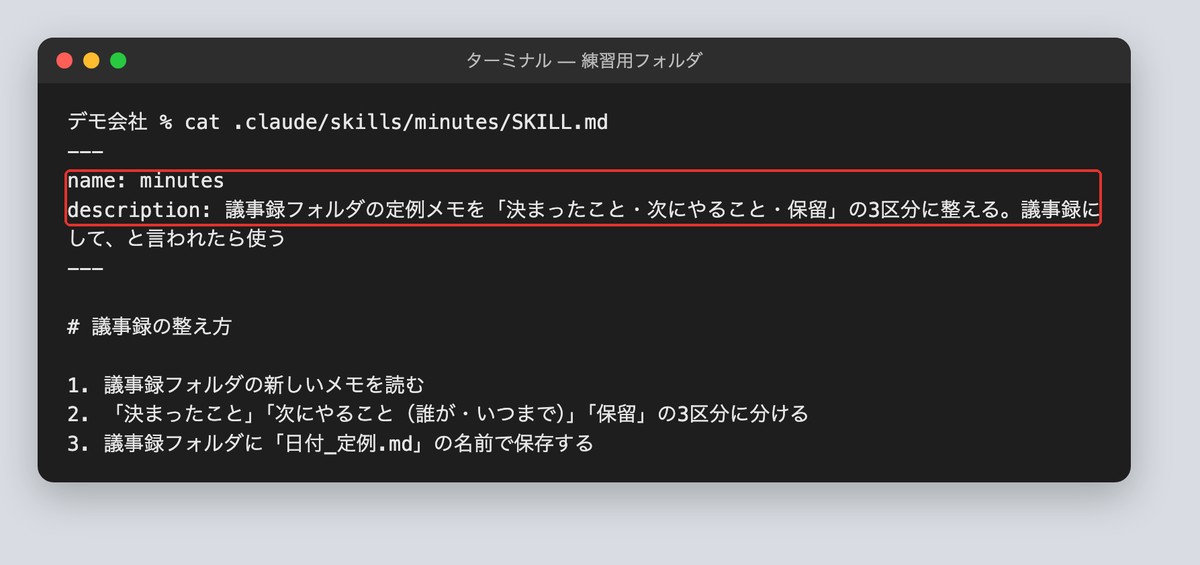
スキルとは、何段階もある決まった作業の手順を、1つの名前にまとめたものです。.claude/skills/ の中にフォルダを作り、手順を書いた SKILL.md を置きます。
ルールとの違いは、読まれるきっかけです。最初に読まれるのは名前と説明だけで、手順の本文は呼んだときに読み込まれます。何本増やしても、普段の負担は説明文の分で済みます。
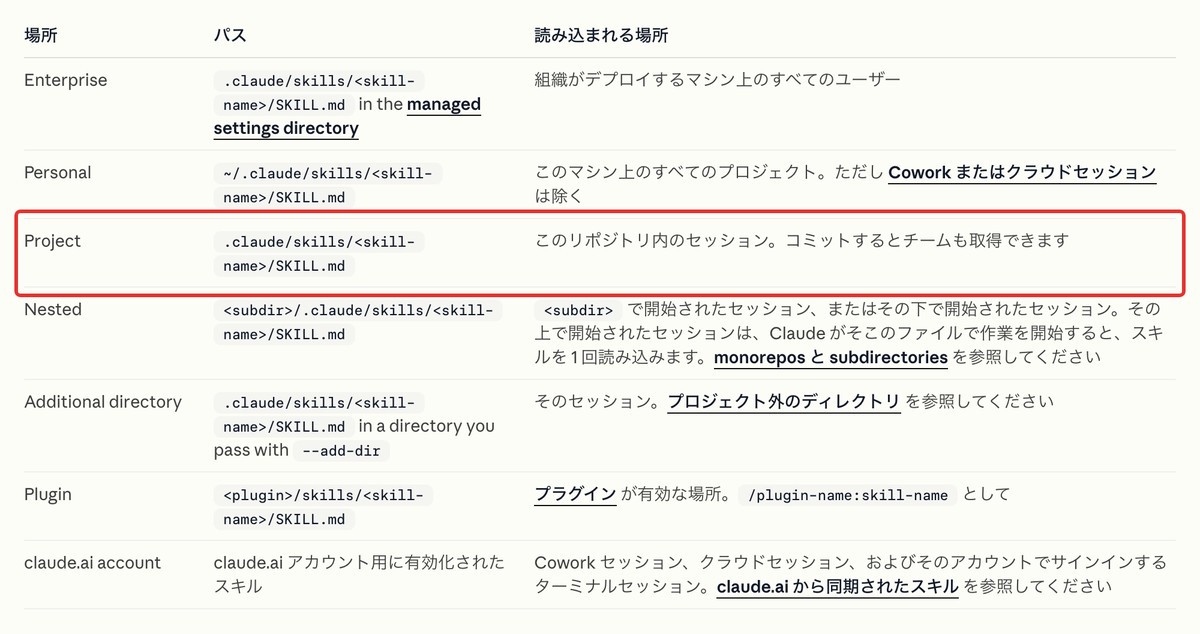
使い方:.claude/skills/ に手順書を置き、名前で呼ぶ
SKILL.md の先頭には、name(名前)と description(いつ使うか)を書きます。その下に、手順を番号つきで並べます。
---
name: minutes
description: 議事録フォルダの定例メモを「決まったこと・次にやること・保留」の3区分に整える。議事録にして、と言われたら使う
---

# 議事録の整え方

1. 議事録フォルダの新しいメモを読む
2. 「決まったこと」「次にやること(誰が・いつまで)」「保留」の3区分に分ける
3. 議事録フォルダに「日付_定例.md」の名前で保存する
使うときは / のあとに名前を打ちます。練習用フォルダで /minutes と打つと、議事録フォルダのメモを3つの区分に整えて保存しました。
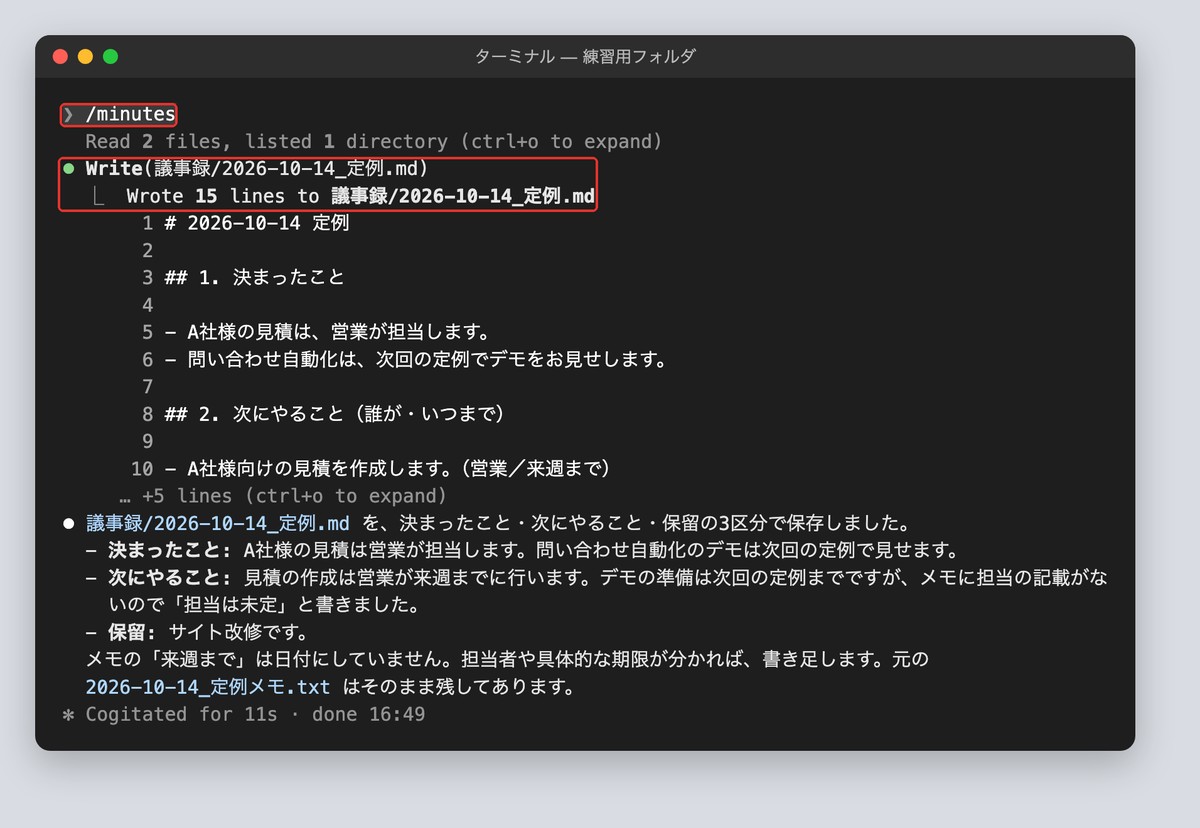
description に「議事録にして、と言われたら使う」と書いておくと、名前を打たなくても、頼んだ内容に合わせてClaude Codeが自分で呼ぶこともあります。
入れる前議事録を整えるたびに、手順書の中身をチャットへ貼っている状態です。
手順書/
└── 議事録の作り方.md頼み方アプリのCodeタブでもターミナルでも、次の文で頼めます。裏側でスキルのファイルが書き換わります。
「手順書/議事録の作り方.md をもとに、.claude/skills/minutes/SKILL.md を作って。名前は minutes、いつ使うかを description に書いて」
入れた後スキルが1つ増え、/minutes の一言で同じ手順が動きます。
.claude/
└── skills/
    └── minutes/
└── SKILL.md ← 増えた「このフォルダで使えるスキルを一覧にして。名前と、いつ使うかの説明を1行ずつ」
はい(入っている):スキルの名前と説明が出る
いいえ(入っていない):週に2回以上貼っている手順を1つ選び、上の頼み方でスキルにする
活用事例3つ:議事録の整形/提案書の下書き/週次の報告
| スキル | 手順の中身 |
|---|---|
| 議事録の整形 | メモを読む → 決まったこと・次にやること・保留に分ける → 日付つきで保存 |
| 提案書の下書き | 顧客フォルダを読む → ひな形に沿って書く → 送る前に止まる |
| 週次の報告 | 今週の変更を集める → 数字をまとめる → 報告の型で書く |
判断の目安は工程の数です。3段階以上あって、月に何度も繰り返す作業はスキルに向きます。Saixのスキルは111本あり、請求書の作成、議事録の処理、記事の入稿が1本ずつ独立しています。
Claude Codeのおすすめ設定11:権限モードの初期値(defaultMode)|確認の出方のそろえ方
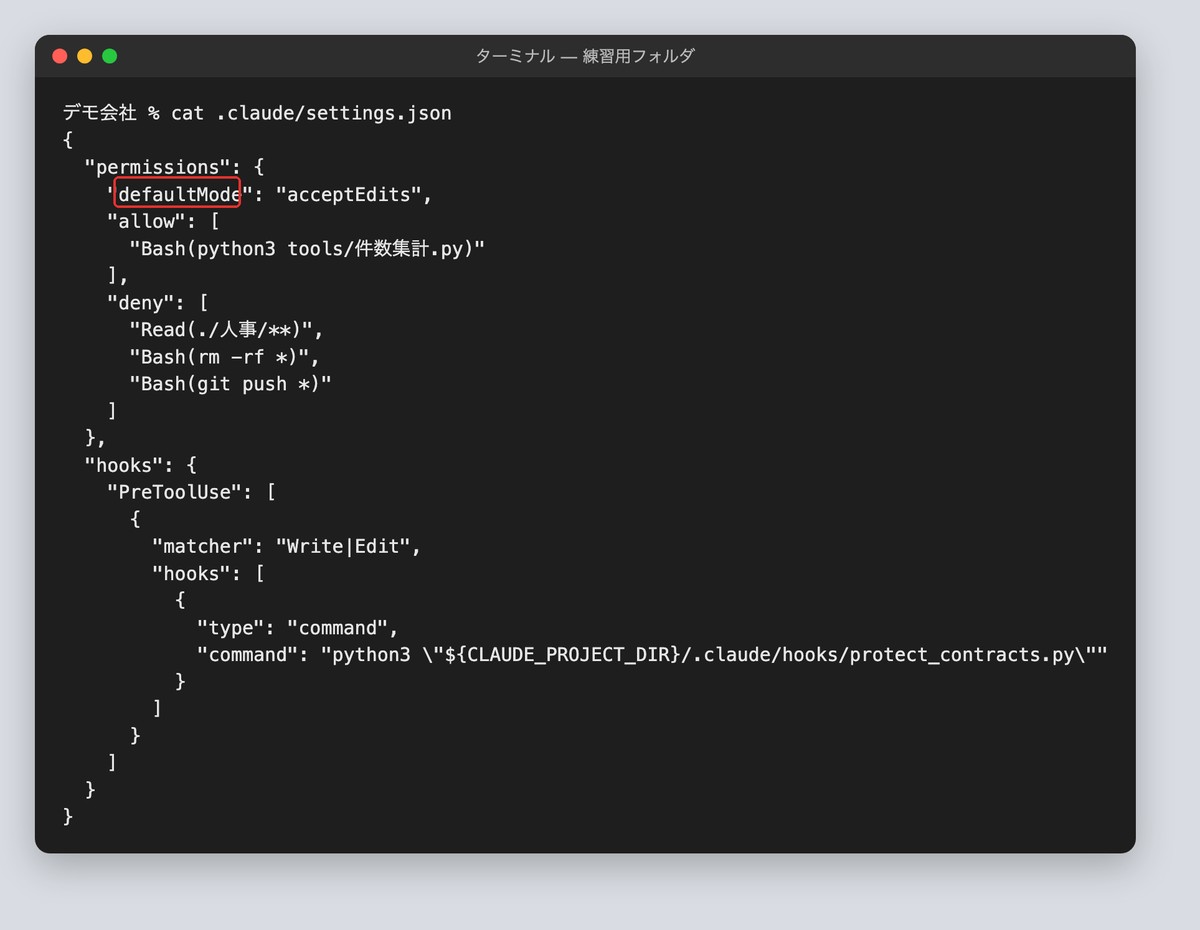
権限モードは、Claude Codeがどこまで確認なしで進めるかの段階です。起動中は Shift+Tab で切り替えられますが、毎回切り替えるのは手間です。
そこで、起動したときのモードを settings.json に1行で決めておきます。チームで同じフォルダを使うなら、確認の出方が人によってずれなくなります。
使い方:settings.json に defaultMode を1行書き、起動時のモード表示で確かめる
permissions の中に “defaultMode”: “acceptEdits” のように書きます。acceptEdits は、読み取りとファイルの編集、フォルダを作るなどの基本的なファイル操作を確認なしで進めるモードです。それ以外のコマンドは確認が出ます。
書いたあとに起動すると、画面の下にいまのモードが出ます。練習用フォルダでは「accept edits on」と表示されました。
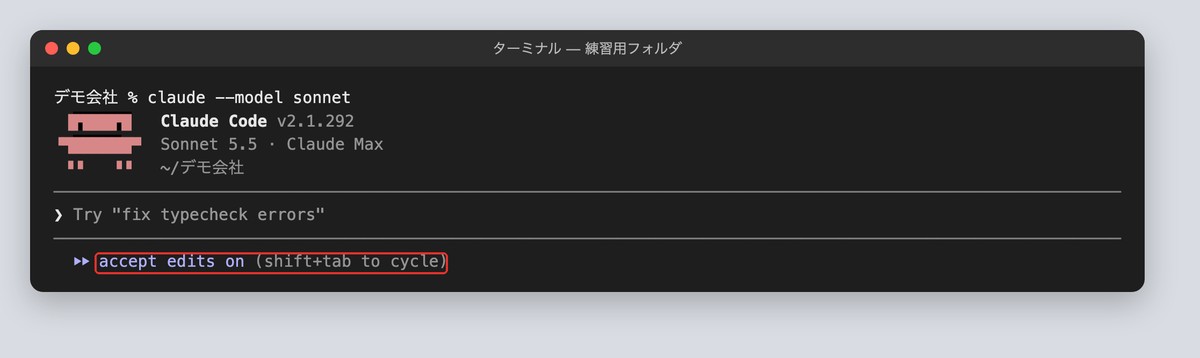
プロジェクトの settings.json で決めた初期値は、そのフォルダで始めるターミナルのセッションに効きます。
ただし公式によると、ターミナルで始めるセッションは、プロジェクトの設定に auto(自動で判断して進む)と bypassPermissions(確認をすべて飛ばす)を書いても、その値では始まりません。
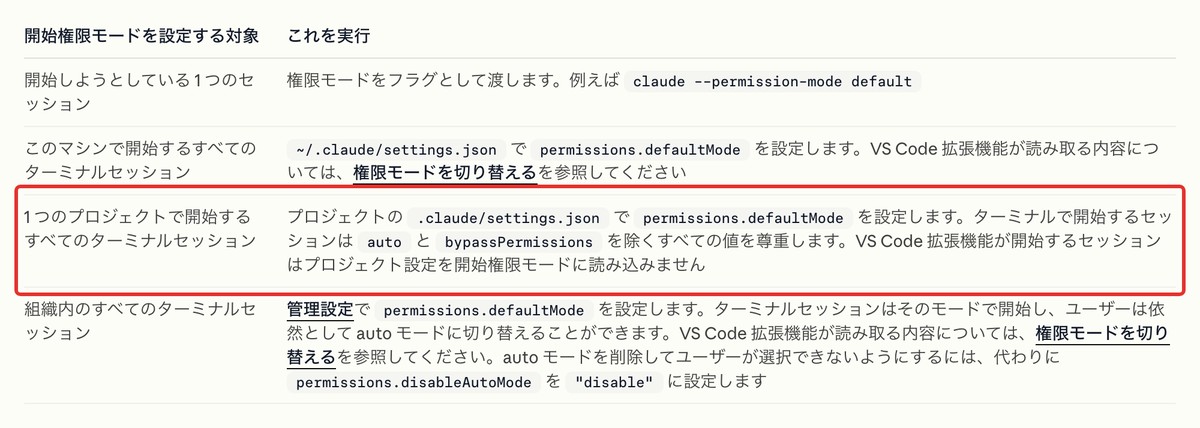
入れる前起動するたびに Shift+Tab でモードを切り替えている状態です。
"permissions": {
  "allow": [ … ]
}頼み方アプリのCodeタブでもターミナルでも、次の文で頼めます。裏側で設定ファイルが書き換わります。
「.claude/settings.json の permissions に defaultMode を acceptEdits で足して」
入れた後起動したときのモードが決まります。デスクトップアプリでは、画面のモード選択で選んだものがフォルダごとに記憶され、こちらの初期値より優先されます。
"permissions": {
  "defaultMode": "acceptEdits",
  "allow": [ … ]
}「このフォルダの設定で、起動したときの権限モードは何になっている?」
はい(入っている):モードの名前(acceptEdits など)が出る
いいえ(入っていない):初期値(毎回確認する)のまま。困っていなければそれでよい
活用事例3つ:設定が固まるまでは手動/下書き作業は編集だけ自動/方針づくりは計画モード
| 場面 | 書く値 | どう動くか |
|---|---|---|
| 設定が固まるまで | “default” | 編集やコマンドの前に毎回確認する(読むだけの操作は除く。画面では Manual) |
| 下書きを作るフォルダ | “acceptEdits” | 編集と基本的なファイル操作は進め、それ以外のコマンドは確認する |
| 方針を決めるフォルダ | “plan” | ファイルを変えずに、調べて計画を出す |
迷ったら default から始めます。確認画面で何度も押したものが見えてから、acceptEdits に上げます。
無料ダウンロード資料|PDF・全21ページ
Claude Code 事故防止プロンプト集
CLAUDE.mdに書いておく禁止ルールの全文と、実際に起きた事故10件の止め方。そのままコピーして使えるひな形つきで、会社に配る前に決めておくことが1冊にまとまっています。
資料を無料で受け取る →フォーム送信後、ご入力のメールアドレス宛にダウンロードURLをお送りします。
Claude Codeのおすすめ設定12:考える深さ(effort)|作業の重さに合わせた切り替え
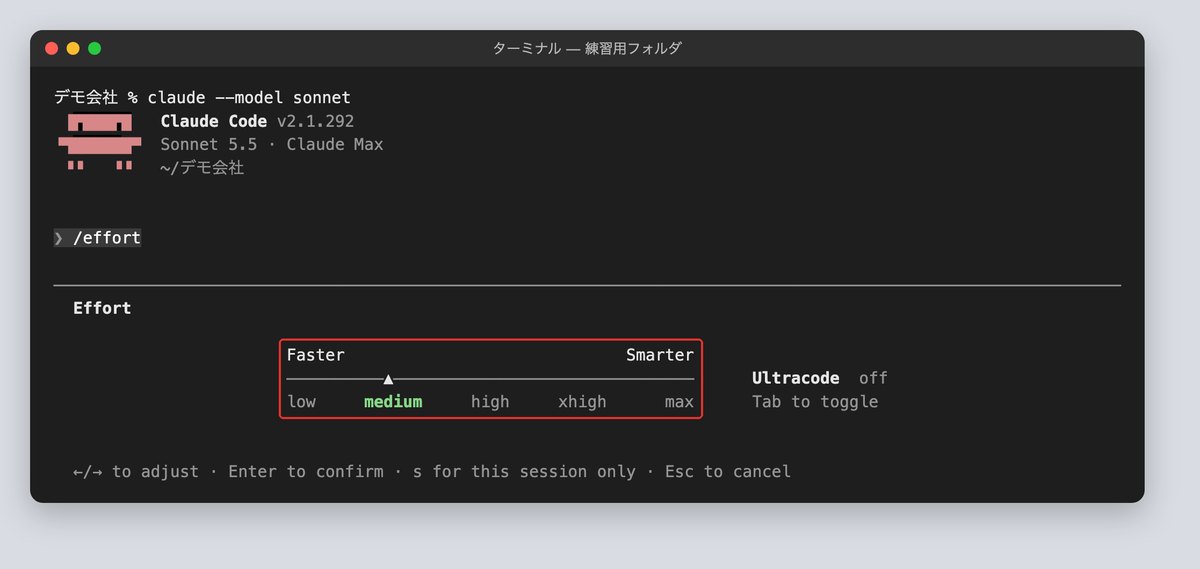
Claude Codeには、どれくらい深く考えさせるかの段階があります。簡単な作業に深く考えさせると遅くなり、難しい作業を浅く考えさせると、見落としが増えます。
公式ドキュメントでは、低い段階は単純な作業で速く安く、高い段階は複雑な問題で深く考える、と説明されています。毎回同じ深さで使うのではなく、作業の重さで上げ下げします。

使い方:/effort で目盛りを動かし、Enterで決める
Claude Codeの中で /effort と打つと、目盛りが出ます。左右のキーで動かしてEnterで決めると、使っているモデルの既定として保存されます。その会話だけ変えたいときは s を押します。
公式によると、選んだ深さはClaude Codeが設定に保存するので、設定ファイルを自分で書き換えることはめったにありません。Saixは、全プロジェクトの既定を xhigh にしています。経営の判断や提案書づくりのように、浅く答えられると困る作業が多いためです。
入れる前難しい作業でも簡単な作業でも、同じ深さで考えさせている状態です。
/effort を使ったことがない頼み方アプリのCodeタブでもターミナルでも、次の文で頼めます。裏側で設定が書き換わります。
「/effort」
入れた後選んだ深さが保存され、同じモデルで次に始める会話もその深さで動きます。
low  medium  high  xhigh  max
▲(選んだ深さ)「いまの考える深さ(effort)はどれになっている?保存されている既定も教えて」
はい(入っている):low〜max のどれかが出る
いいえ(入っていない):未設定のまま。重い作業の前だけ /effort で上げればよい
活用事例3つ:言い換え・整形は浅く/提案書の構成は深く/原因探しは最も深く
| 作業 | 深さの目安 | 理由 |
|---|---|---|
| 文章の言い換え・表の整形 | low〜medium | 考える余地が少なく、速さが効く |
| 提案書の構成・方針づくり | high〜xhigh | 抜けがあると、あとで全部やり直しになる |
| 止まった処理の原因探し | xhigh〜max | 浅い推測で直すと、別の場所が壊れる |
Claude Codeのおすすめ設定13:自動メモリ|直された内容の持ち越し
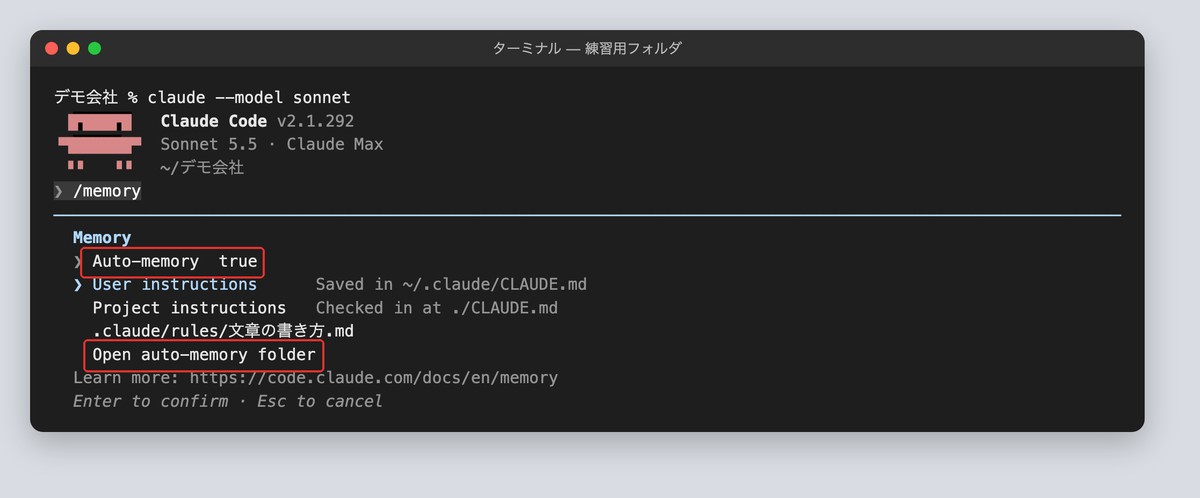
自動メモリは、こちらが直した内容や好みを、Claudeが自分でメモに書いて次の会話へ持ち越す仕組みです。CLAUDE.mdは人が書きますが、自動メモリはClaudeが書きます。
公式によると、メモは索引(MEMORY.md)と話題ごとのファイルに分かれ、索引は会話のたびに最初の200行または25KBまで読み込まれます。索引が長くなると、後ろの方は読まれずに捨てられます。
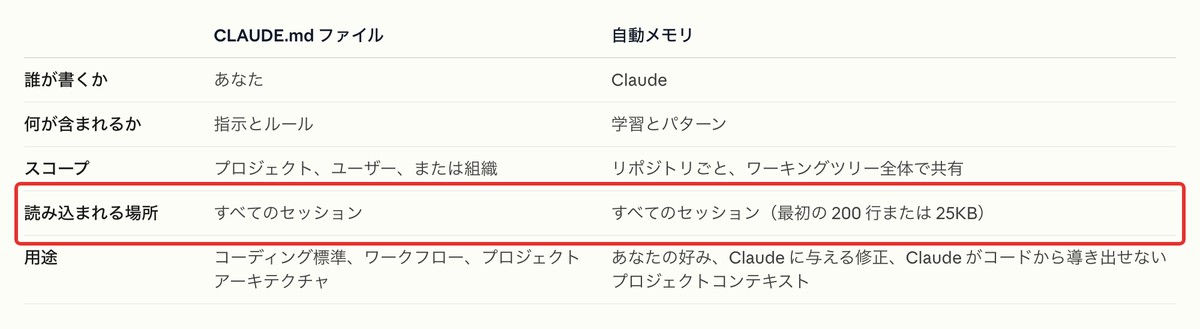
使い方:/memory で中身を見て、索引を短く保つ
/memory を開くと、自動メモリのオン・オフの切り替えと、メモの置き場所を開く入り口があります。月に1回は開き、古くなったメモや、CLAUDE.mdと重なっているメモを消します。
Saixは自動メモリを使い、索引は1行1件にして、詳しい中身は話題ごとのファイルに分けています。落としてはいけないルールは、読み込みの上限が無いルールのファイル(設定6)へ移しました。索引が上限を超えると、黙って読まれなくなるためです。
入れる前自動メモリが何を覚えているか、見たことがない状態です。
(/memory を開いたことがない)頼み方アプリのCodeタブでもターミナルでも、次の文で頼めます。裏側で設定が書き換わります。
「/memory」
入れた後自動メモリのオン・オフと、メモの置き場所を開く入り口が見えます。メモは索引(MEMORY.md)と、話題ごとのファイルに分かれています。
memory/
├── MEMORY.md         (索引。毎回、最初の200行まで読まれる)
└── 話題ごとのメモ.md「自動メモリはオンになっている?索引(MEMORY.md)は何行ある?200行を超えていないか教えて」
はい(入っている):オンで、索引の行数が出る。200行を超えていたら古いメモを整理する
いいえ(入っていない):オフになっている。使うなら /memory の切り替えでオンにする
活用事例3つ:言い回しの好み/作業の進め方/落としてはいけない事故の記録
| 覚えさせたいこと | 置き場所 | 理由 |
|---|---|---|
| 言い回しの好み | 自動メモリ | 直したことをClaudeが自分で書きとめる |
| 作業の進め方の癖 | 自動メモリ | 何度か直すうちに、メモにたまっていく |
| 二度と起こしてはいけない事故 | ルールのファイル(設定6) | 索引の上限で落ちないよう、必ず読まれる場所に置く |
無料ダウンロード資料|PDF・全21ページ
Claude Code 事故防止プロンプト集
CLAUDE.mdに書いておく禁止ルールの全文と、実際に起きた事故10件の止め方。そのままコピーして使えるひな形つきで、会社に配る前に決めておくことが1冊にまとまっています。
資料を無料で受け取る →フォーム送信後、ご入力のメールアドレス宛にダウンロードURLをお送りします。
Claude Codeのおすすめ設定14:MCP|外部サービスとの接続
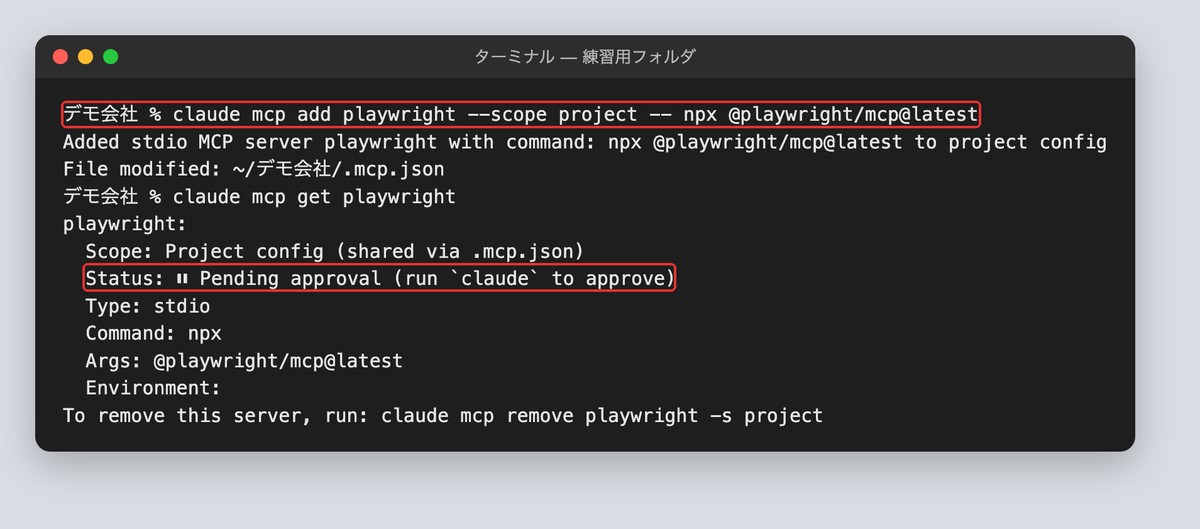
MCPは、Claude Codeと外部のサービスをつなぐ接続口です。会計ソフトの数字や手順書の中身を、画面からコピーして貼る代わりに、Claude Codeが直接読みにいけるようになります。
追加はターミナルの1行です。どこまで共有するかを、このフォルダだけ・チーム全員・自分の全プロジェクトの3つから選びます。迷ったら、このフォルダだけ(初期値)にして、読むだけで済むサービスから入れます。
使い方:claude mcp add で1つだけ入れ、/mcp で確かめる
入れたあとは /mcp で、つながっているかを確かめます。claude.aiでつないだコネクタは、claude.aiのアカウントでログインしていれば、Claude Codeでもそのまま使えます。

おすすめのMCP15個と、追加・確認・外し方はClaude CodeのMCPおすすめ15選にまとめています。
入れる前会計ソフトや手順書の画面を開いて、コピーしてチャットに貼っている状態です。
(MCPは何も入っていない)頼み方アプリのCodeタブでもターミナルでも、次の文で頼めます。裏側でMCPの設定が書き換わります。
「Playwrightのブラウザ操作のMCPを、このフォルダだけに追加して」
入れた後MCPが1つ増え、Claude Codeから直接そのサービスやブラウザを使えるようになります。アプリのCoworkで使うサービスは、Customize のコネクタでつなぎます。
/mcp の一覧
playwright つながっている「いま使えるMCPを一覧にして、それぞれ、つながっているかを『はい』か『いいえ』で答えて」
はい(入っている):入れたものが全部「はい」
いいえ(入っていない):「いいえ」のものを /mcp で選び、認証か起動コマンドを見直す
活用事例3つ:会計の数字を読む/手順書を探す/画面の動きを確かめる
| 場面 | つなぐ先 | 入れ方の目安 |
|---|---|---|
| 会計の数字を読む | 会計ソフト | 読むだけに絞る。登録や変更は人が押す |
| 手順書や議事録を探す | 社内の文書の置き場 | まず自分だけで試し、使えたらチームに配る |
| Webの画面の動きを確かめる | ブラウザ操作(Playwright) | このフォルダだけに入れる |
Claude Codeのおすすめ設定15:確認リスト(ask)|慎重に扱う操作の都度確認
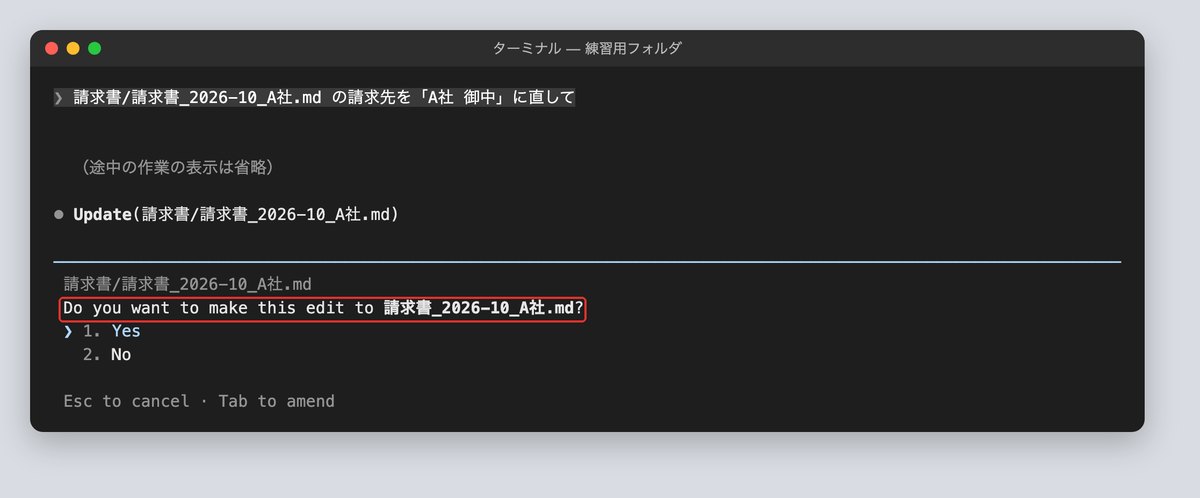
設定11で編集を自動にすると、作業は速くなります。その代わり、請求書のように慎重に扱いたいファイルまで、確認なしで書き換わります。
確認リスト(ask)に書いた操作は、自動のモードでも毎回確認が出ます。全部を止める禁止リストと、全部を通す許可リストの間に、「毎回人が見る」を置けます。
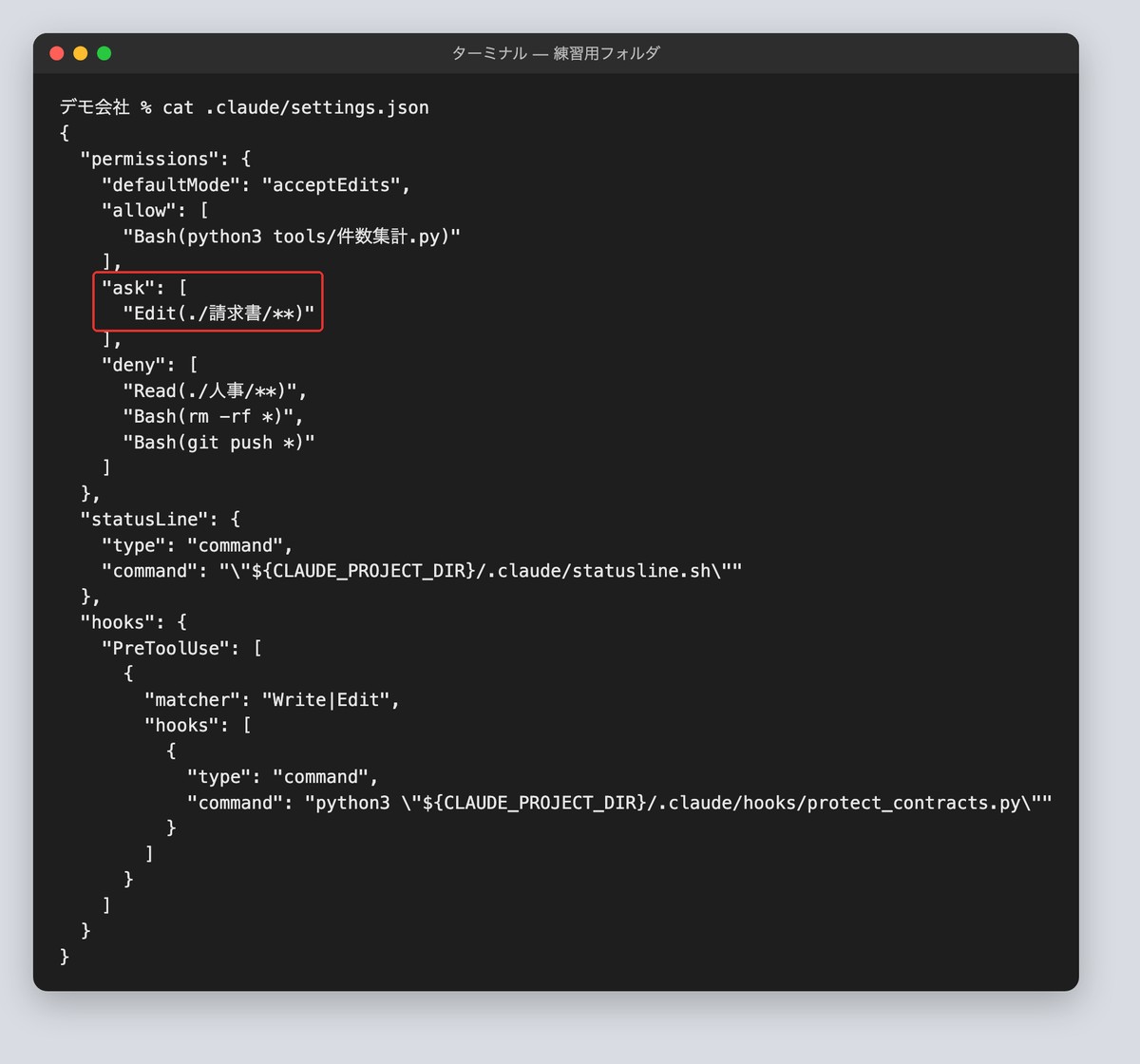
使い方:settings.json の ask に、毎回見たい操作を書く
書き方は許可リスト・禁止リストと同じです。公式によると、確認リストは許可リストより先に評価されるため、許可リストに同じものが入っていても確認が出ます。

公式ドキュメントには、確認リストは、確認を自動で判断する auto モードでも確認を出すとも書かれています。Saixは普段 auto モードで動かしつつ、確認リストに3つの操作を入れています。

入れる前編集を自動にしたら、請求書のように慎重に扱いたいファイルまで確認なしで書き換わる状態です。
"permissions": {
  "defaultMode": "acceptEdits"
}頼み方アプリのCodeタブでもターミナルでも、次の文で頼めます。裏側で設定ファイルが書き換わります。
「.claude/settings.json の ask に、Edit(./請求書/**) を足して」
入れた後編集は自動のまま、請求書フォルダの編集だけは毎回確認が出ます。
"permissions": {
  "defaultMode": "acceptEdits",
  "ask": [
    "Edit(./請求書/**)"
  ]
}「このフォルダの設定で、確認リスト(ask)に入っているものを一覧にして」
はい(入っている):毎回確認したい操作が一覧で出る
いいえ(入っていない):送信・公開や、お金の書類の編集など、毎回見たいものから上の頼み方で足す
活用事例3つ:お金の書類の編集/外への送信/取り消せないGitの操作
| 場面 | 確認リストに書く例 | 確認にする理由 |
|---|---|---|
| 請求書・見積書の編集 | Edit(./請求書/**) | 金額の誤りは、そのまま相手に届く |
| メールやチャットへの送信 | 送信に使うコマンド | 送ったものは取り消せない |
| Gitの取り消せない操作 | Bash(git clean *) | 消したファイルは戻せない |
自社の場合はいくらになるのか、この機会に出してみてください。削減できる時間と金額を、業務ごとに算出します。
以下の画像の「無料で試算する」をクリックして、AIで浮く金額を先に確認してください。

※ 画像の金額は表示例です。実際の試算額は入力内容によって変わります。
Claude Codeのおすすめ設定16:禁止リスト(deny)|削除・送信・読み込みの停止
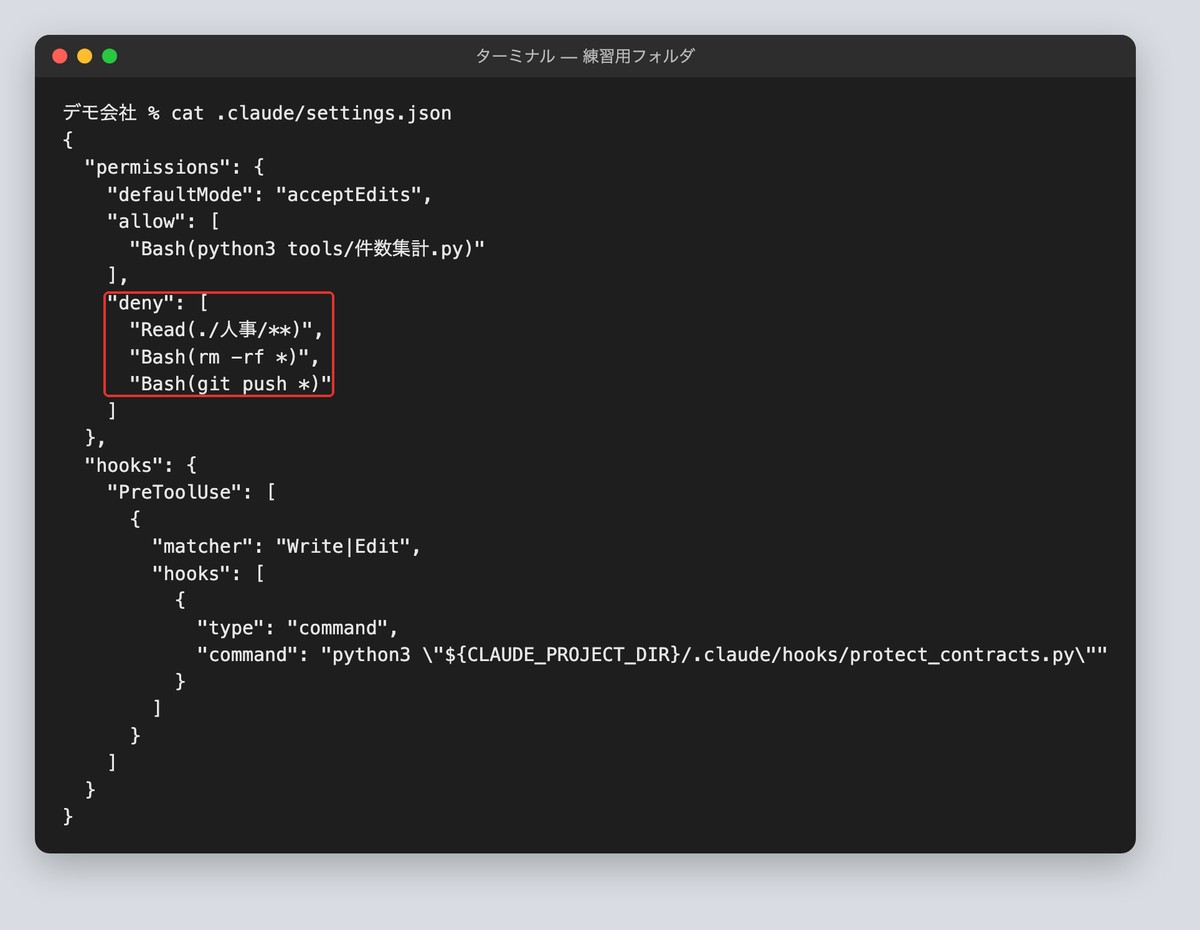
上級の4つは性質が変わります。文章で書いたルールは読まれて初めて効きますが、禁止リストとフックはClaude Code側の仕組みです。設定に一致した操作は、AIの判断に関係なく止まります。
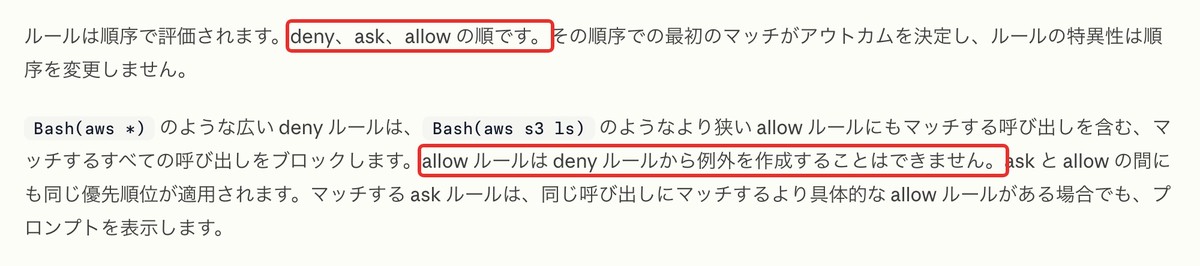
禁止リストに書いた操作は、実行そのものができなくなります。公式ドキュメントでも、権限の設定は禁止・確認・許可の順に評価され、許可で禁止の例外は作れないとされています。
使い方:settings.json の deny に書き、起動し直して止まるか試す
許可リストと同じファイルの、allow の隣に deny を足します。書いたら、止まるはずの操作をわざと頼んで確かめます。
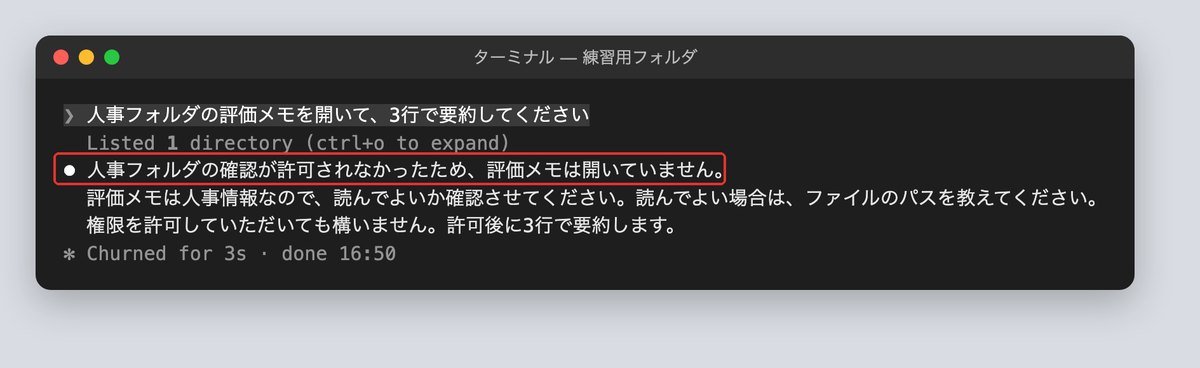
練習用フォルダで「人事フォルダの評価メモを開いて、3行で要約してください」と頼みました。Claude Codeはファイルを開けず、要約もしませんでした。
ただし、読み取りの禁止には効かない経路があります。公式ドキュメントには、grep -r(フォルダ全体の文字検索)のようにファイル名を指定しない読み取りや、スクリプトが自分でファイルを開く読み取りには適用されないと書かれています。

送信の禁止にも同じ注意があります。公式の例では、git -C . push のように書き方を変えた送信は、”Bash(git push *)” に一致しないとされています。
本当に読ませたくないファイルは、作業フォルダの外に置きます。置き場所を分けたうえで、禁止リストと次のフックを重ねます。
入れる前人事フォルダのファイルも、まとめての削除も、頼めば実行できてしまう状態です。
"permissions": {
  "allow": [ … ]
}頼み方アプリのCodeタブでもターミナルでも、次の文で頼めます。裏側で設定ファイルが書き換わります。
「.claude/settings.json の deny に、人事フォルダの読み込みと、まとめての削除と、GitHubへの送信を止める3行を足して」
入れた後3つの操作は、頼まれても止まります。
"deny": [
  "Read(./人事/**)",
  "Bash(rm -rf *)",
  "Bash(git push *)"
]「このフォルダの設定で、禁止(deny)に入っているものを一覧にして。そのうえで、人事フォルダのファイルを開けるか試して。開けてしまっても中身は表示しないで」
はい(入っている):一覧が出て、人事フォルダは開けなかった
いいえ(入っていない):開けてしまった。書き方と置き場所を見直し、起動し直して試す
活用事例3つ:人事フォルダを読ませない/一括削除をさせない/GitHubへ送らせない
| 止めたいこと | deny に書く1行 |
|---|---|
| 人事フォルダを読ませない | “Read(./人事/**)” |
| まとめて消させない | “Bash(rm -rf *)” |
| GitHubへ送らせない | “Bash(git push *)” |
どれも業務では使わない操作です。使わないものを塞いでいるだけなので、仕事は何も不便になりません。
禁止リストは「AIを信用していないから入れる」ものではありません。逆です。入れていない状態では、曖昧な指示を出すたびに人間が中身を点検するしかなくなります。危ない操作を先に塞いでおくと、残りを安心して任せられます。制限ではなく、任せる範囲を広げるための設定です。
無料ダウンロード資料|PDF・全21ページ
Claude Code 事故防止プロンプト集
CLAUDE.mdに書いておく禁止ルールの全文と、実際に起きた事故10件の止め方。そのままコピーして使えるひな形つきで、会社に配る前に決めておくことが1冊にまとまっています。
資料を無料で受け取る →フォーム送信後、ご入力のメールアドレス宛にダウンロードURLをお送りします。
Claude Codeのおすすめ設定17:フック|実行直前の機械的な停止
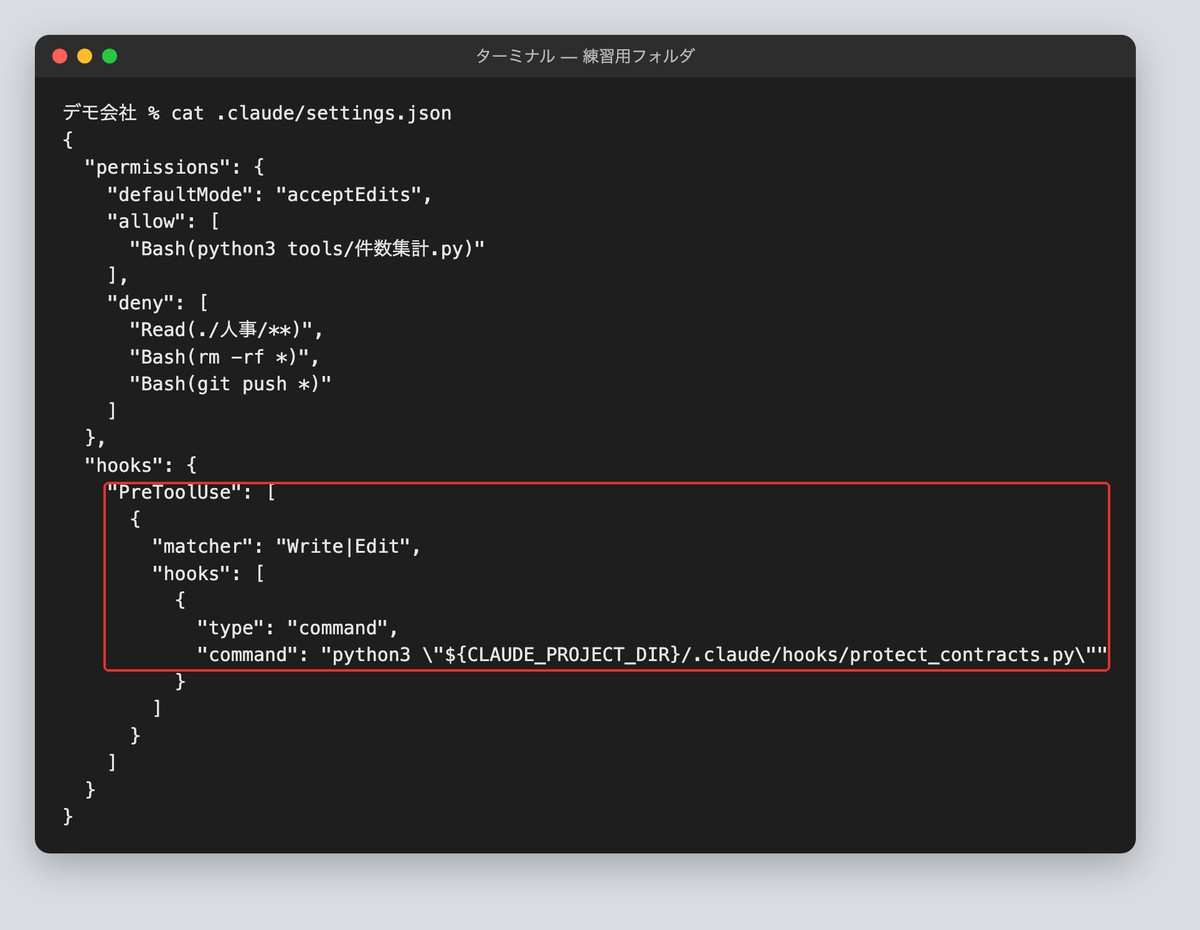
フックは、Claude Codeが操作をする直前に割り込んで、条件に合えばその操作だけを止める仕掛けです。止めたときは、理由をClaude Codeへ返せます。
公式ドキュメントでも、CLAUDE.mdは強制的な設定ではないとされています。Claudeの判断に関わらず操作を止めたいときは、PreToolUse(実行の直前)のフックを使うよう書かれています。

使い方:止めたい操作と、止めたときに出す言葉を決める
先に決めるのは書き方ではありません。絶対に起こしたくない操作を1つ選び、止めたときに出す言葉を決めます。
練習用フォルダでは「契約書フォルダのファイルを書き換えない」を選びました。中身は10行ほどのPythonで、書き換える先のパスに「/契約書/」が入っていたら止めます。Pythonが書けなくても、止めたい条件と出す言葉を伝えれば、Claude Codeに作らせられます。
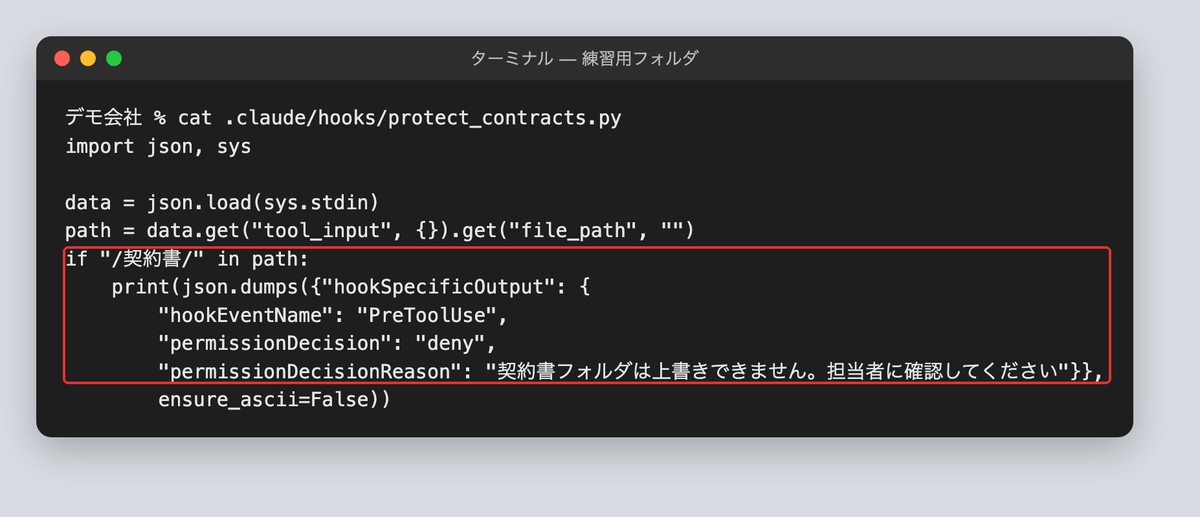
settings.json には、いつこの判定を動かすかを書きます。割り込める場面と書き方は公式のフックのドキュメントにまとまっています。PreToolUse は実行の直前、matcher の “Write|Edit” はファイルの作成と編集のときだけ、という意味です。
"hooks": {
  "PreToolUse": [
    {
      "matcher": "Write|Edit",
      "hooks": [
        {
          "type": "command",
          "command": "python3 \"${CLAUDE_PROJECT_DIR}/.claude/hooks/protect_contracts.py\""
        }
      ]
    }
  ]
}
契約書のファイルを直すよう頼むと、書き換えの直前で止まり、決めておいた言葉が返ってきました。
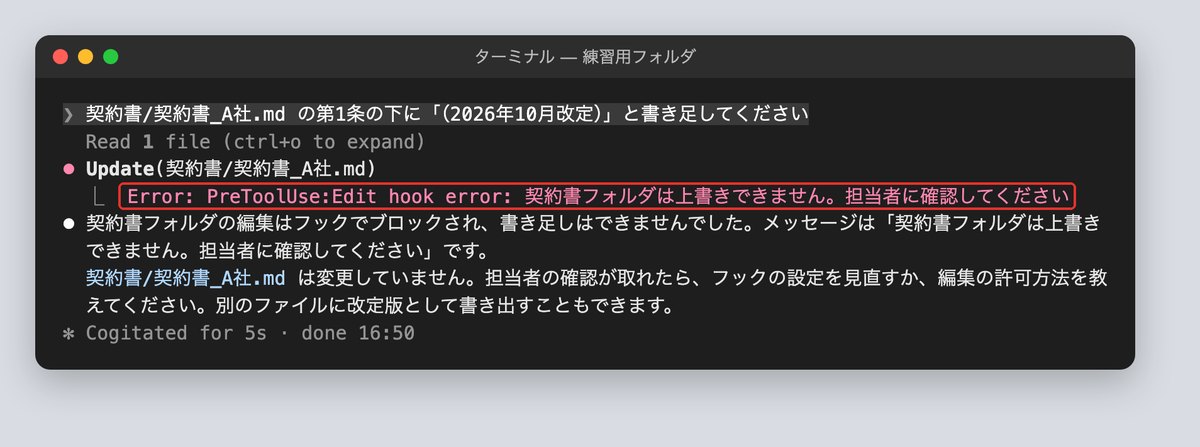
入れる前「契約書フォルダは触らないで」とCLAUDE.mdに書いても、書き換えられることがある状態です。
.claude/
└── settings.json (hooks なし)頼み方アプリのCodeタブでもターミナルでも、次の文で頼めます。裏側で設定ファイルとフックが書き換わります。
「契約書フォルダのファイルを書き換えようとしたら止めるフックを作って。判定は .claude/hooks/protect_contracts.py に書き、settings.json に登録して」
入れた後書き換えの直前に判定が走り、契約書フォルダなら理由を出して止まります。
.claude/
├── hooks/
│   └── protect_contracts.py   ← 判定
└── settings.json (hooks に登録)「このフォルダの設定に登録されているフックを一覧にして。どの操作の前に、何を判定しているかを1行ずつ」
はい(入っている):フックと判定の中身が出る。止まるはずの操作を1回わざと頼んで確かめる
いいえ(入っていない):文章で3回注意しても守られなかったものを1つ選び、上の頼み方で作る
活用事例3つ:記事の一括公開を止める/契約書フォルダの上書きを止める/長すぎるファイルを止める
| 止めること | なぜ入れたか |
|---|---|
| 記事の公開が1日3本を超える | 記事が60秒で25本公開されたことがある。それまでは1日2〜3本のサイトだった |
| 契約書フォルダの上書き | 押印前の書類を、AIが直してしまわないため(練習用フォルダの例) |
| 自動化のスクリプトが300行を超える | 長いスクリプトは、直す人が読み切れなくなる |
このフックが見るのは、ファイルの作成と編集の操作だけです。コマンドでの書き換えまで止めたいときは、matcher に Bash を足し、判定の条件も広げます。
Saixではフックが15本動いています。どれも、実際に起きたことを受けて作りました。同じ指摘を3回したものは、文章では守れないと判断してこちらへ移します。
入れたのに外したものもあります。二重投稿を止めるフックに、合言葉を付ければ素通しできる抜け道を作ったことがありました。外部のAIにレビューさせたところ、止まるたびに合言葉を付ける運用になると指摘され、外しました。
ほかにどんな事故が起きうるかは、Claude Codeで起きやすい10の事故と予防策に具体例を並べています。
Claude Codeのおすすめ設定18:サブエージェント|調べものと点検の分担
サブエージェントは、別枠で動く補助役のAIです。本体とは別の会話として動き、終わったら結果だけを返します。
調べものを人に頼むのと同じ形です。相手が資料を何十ページ読んでも、こちらの会話には要点だけが返ってきます。

AIが1つの会話で扱える量(コンテキストウィンドウ)には上限があります。読んだ内容を全部本体に入れると、最初に読んだ指示が後半で薄まります。サブエージェントへ出せば、読んだ量は向こうに残り、本体には結論だけが返ります。
使い方:.claude/agents/ に役割を書いたファイルを置く
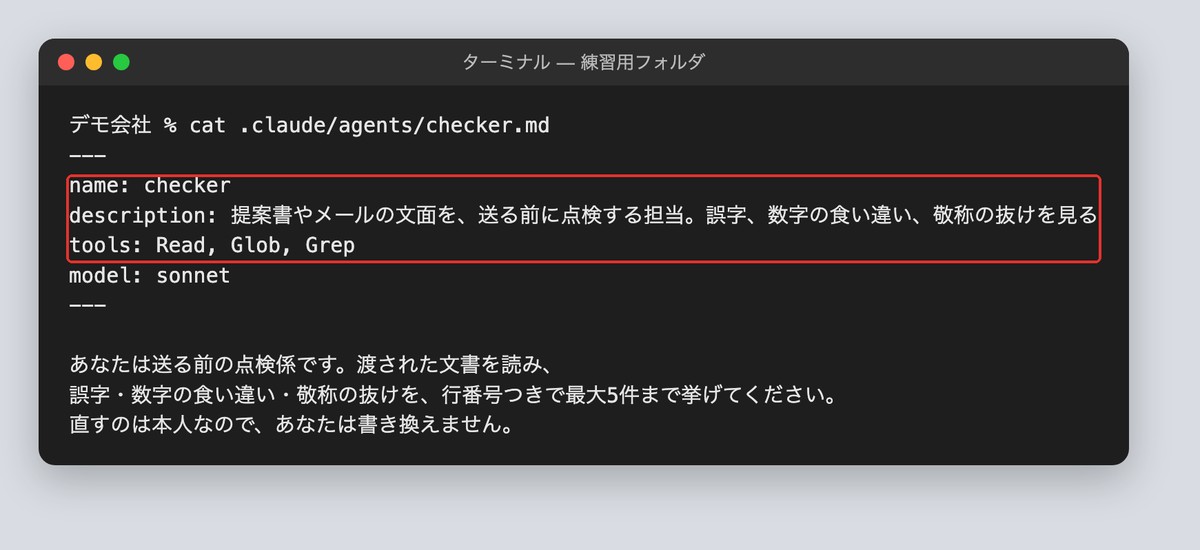
ファイルの先頭に、name(名前)、description(何をする担当か)、tools(使ってよい道具)を書きます。その下に、担当への指示を書きます。
---
name: checker
description: 提案書やメールの文面を、送る前に点検する担当。誤字、数字の食い違い、敬称の抜けを見る
tools: Read, Glob, Grep
model: sonnet
---

あなたは送る前の点検係です。渡された文書を読み、
誤字・数字の食い違い・敬称の抜けを、行番号つきで最大5件まで挙げてください。
直すのは本人なので、あなたは書き換えません。
練習用フォルダでは、送る前の文書を点検する「checker」を作りました。道具は Read・Glob・Grep の読むだけに絞り、書き換えはさせません。
「checkerエージェントに、提案書_A社.md を点検させてください」と頼むと、別枠で点検し、直したほうがよい点を4つ返しました。
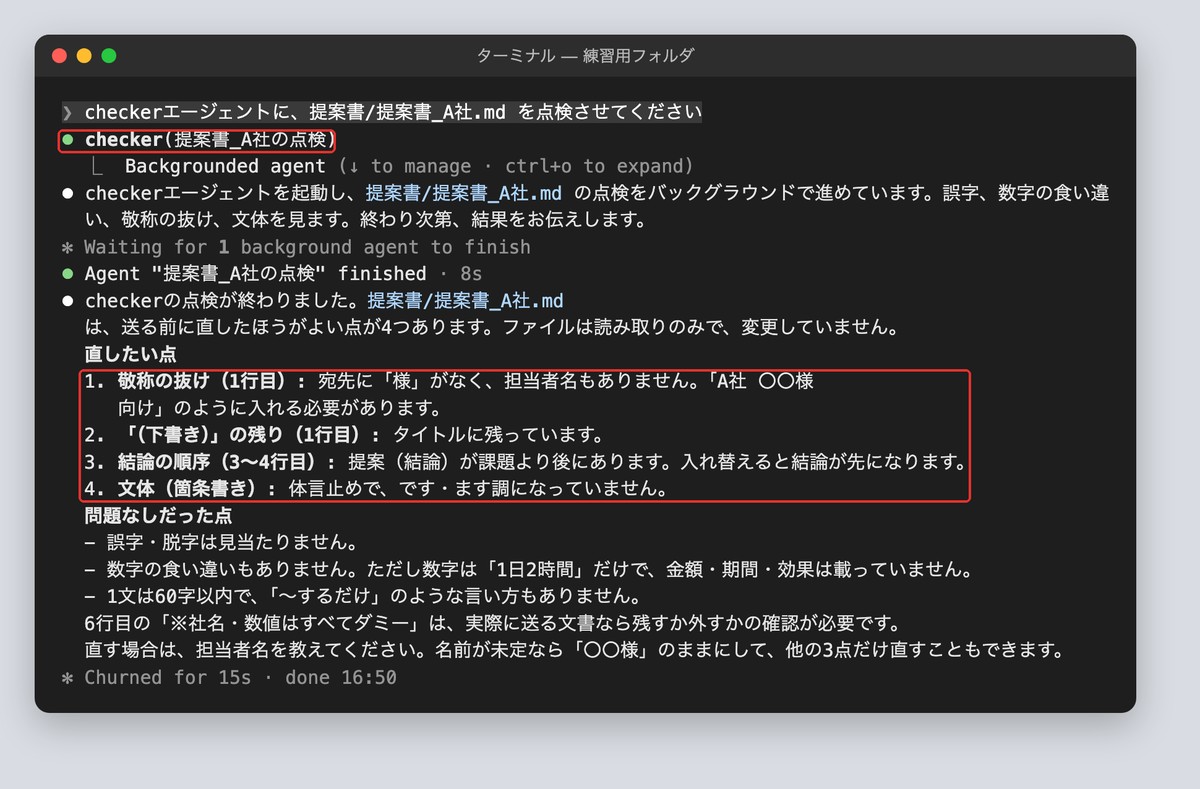
入れる前点検や調べものを頼むと、読んだ資料が本体の会話にたまっていく状態です。
.claude/
└── settings.json頼み方アプリのCodeタブでもターミナルでも、次の文で頼めます。裏側で補助役のファイルが書き換わります。
「提案書を読むだけで点検する補助役を .claude/agents/checker.md に作って。使ってよい道具は読むだけにして」
入れた後補助役が1人増え、点検は別枠で行われ、結果の要点だけが戻ります。
.claude/
├── agents/
│   └── checker.md   ← 増えた(読むだけ)
└── settings.json「このフォルダで使えるサブエージェントを一覧にして。名前と、使ってよい道具を」
はい(入っている):補助役の名前と道具が出る
いいえ(入っていない):読む量の多い作業を1つ選び、上の頼み方で作る
活用事例3つ:公開前の画像の点検/Webの調べもの/過去の記録探し
| 担当 | 頼むこと |
|---|---|
| 公開前の画像の点検 | 記事に貼る画面に、個人名や社内の場所が写っていないかを1枚ずつ見る |
| Webの調べもの | 競合サイトを何本も読み、要点と出典だけを持ち帰る |
| 過去の記録探し | 前に話したことや決めたことを、記録の山から探す |
この記事の画面も、貼る前に画像の点検の担当へ回し、合格したものだけを使っています。Saixではサブエージェントを7体登録しています。
出すかどうかの基準は、読み終わった情報そのものが、このあと手元に要るかどうかです。結論だけでよいなら、サブエージェントへ出します。
無料ダウンロード資料|PDF・全21ページ
Claude Code 事故防止プロンプト集
CLAUDE.mdに書いておく禁止ルールの全文と、実際に起きた事故10件の止め方。そのままコピーして使えるひな形つきで、会社に配る前に決めておくことが1冊にまとまっています。
資料を無料で受け取る →フォーム送信後、ご入力のメールアドレス宛にダウンロードURLをお送りします。
Claude Codeのおすすめ設定19:プラグイン|スキル・フック・MCPのまとめ入れ
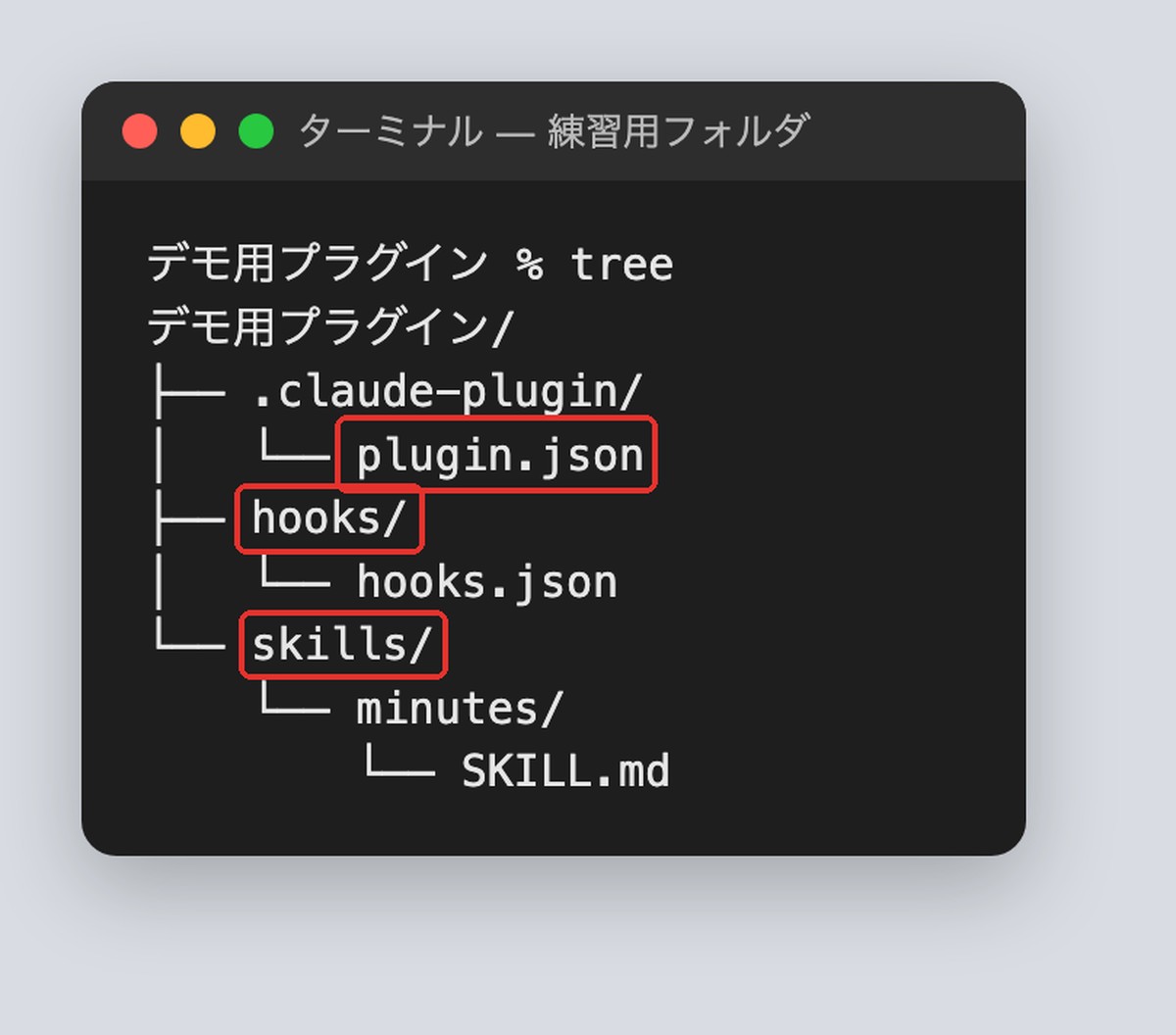
人から便利なスキルやフックを教わるたびに、1つずつコピーしていると、どれがどこから来たのか分からなくなります。止めたいときも、1つずつ探すことになります。
プラグインは、スキル・補助役・フック・MCPを1つのまとまりとして入れる包みです。入れるのも止めるのも、まとまりごとに1回で済みます。

使い方:/plugin で探して入れ、使わないものは止める
Claude Codeの中で /plugin と打つと、マーケットプレイス(プラグインの一覧)から探して入れられます。社内で配るときは、プラグインのフォルダを作り、名前と説明を plugin.json に書きます。
アプリのCoworkで使うプラグインは、パソコンの設定フォルダではなく、Customize から入れます。入れる前に、中にどんなフックやMCPが入っているかを見ます。フックは、入れた時点で操作の前後に割り込むためです。
入れる前便利なスキルやフックを、人から1つずつ教わってコピーしている状態です。
.claude/
├── skills/   (コピーしたもの)
└── hooks/ (コピーしたもの)頼み方アプリのCodeタブでもターミナルでも、次の文で頼めます。裏側でプラグインの設定が書き換わります。
「/plugin」
入れた後プラグインを入れると、スキル・フック・MCPなどが1つのまとまりとして読み込まれ、まとめて止めたり外したりできます。
デモ用プラグイン/
├── .claude-plugin/
│   └── plugin.json   (名前と説明)
├── hooks/
└── skills/「いま入っているプラグインを一覧にして。それぞれ何が入っているか(スキル・フック・MCP)も教えて」
はい(入っている):プラグインの名前と中身が出る。使っていないものは止める
いいえ(入っていない):入っていない。人から配られたスキルが3つ以上になったら検討する
活用事例3つ:部署で使う手順の配布/外部サービスの接続のまとめ/入れ替えの一括
| 場面 | 入れるもの | まとめる良さ |
|---|---|---|
| 部署で使う手順の配布 | 議事録・週報のスキル | 全員が同じ手順で動く |
| 外部サービスの接続 | MCPと、その使い方のスキル | つなぎ方と使い方を一緒に配れる |
| 入れ替え | 古い版のプラグイン | 止めて新しい版を入れるのが1回で済む |
Claude Codeのおすすめ設定20:定期実行|朝の定型作業の自動化
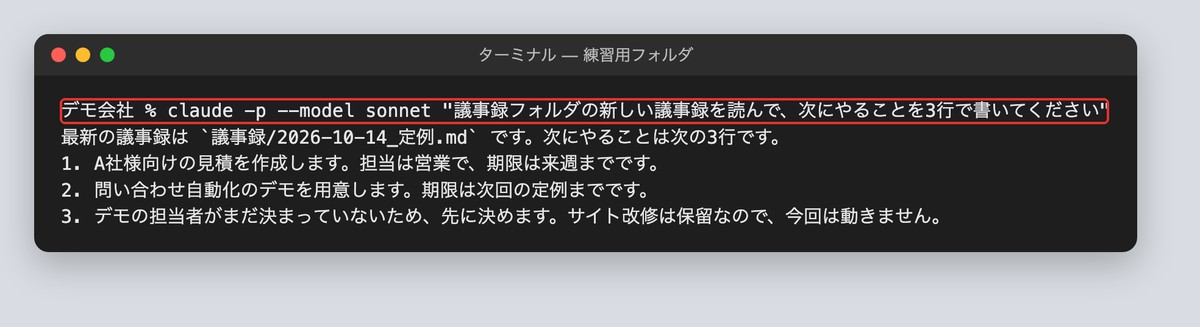
最後は、人が指示を出さなくても動く仕組みです。claude -p は、会話の画面を開かずに、指示を1つ渡して答えだけを受け取る使い方です。
claude -p でも、CLAUDE.mdやルール、スキルは、ふだんの会話と同じように読み込まれます。ここまでの11個の設定が、そのまま定期実行にも効きます。
使い方:claude -p の1行を、パソコンの定期実行に登録する
練習用フォルダで、議事録から次にやることを3行で出すよう頼みました。この1行を決めた時刻に動かせば、定期実行になります。
claude -p --model sonnet "議事録フォルダの新しい議事録を読んで、次にやることを3行で書いてください"時刻で動かす方法は、公式ドキュメントに3つ挙がっています。クラウドで動かす方法、デスクトップアプリで動かす方法、開いている会話の中で /loop を使う方法です。
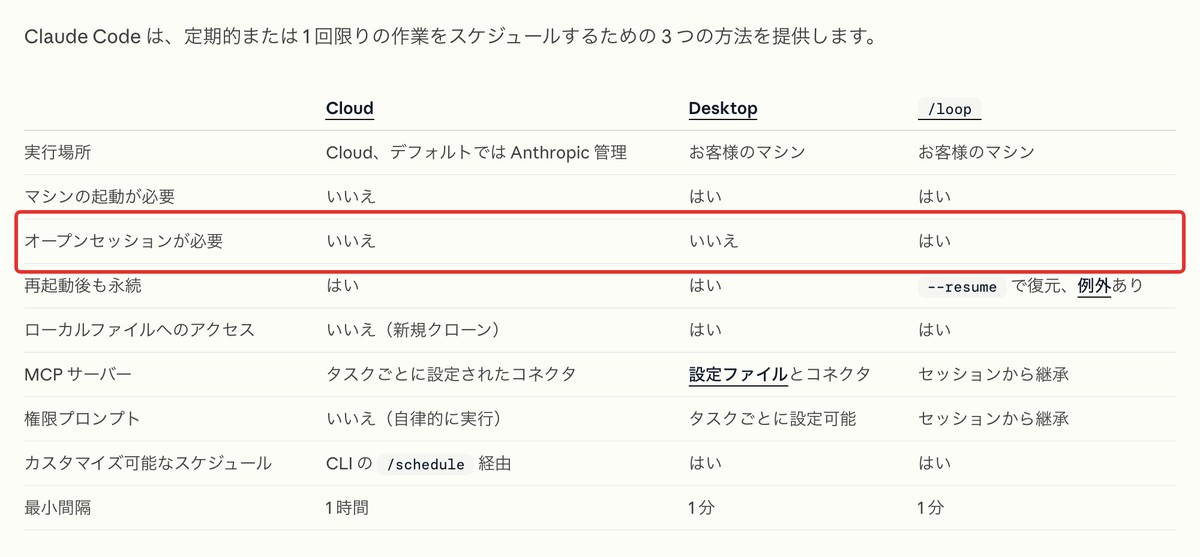
パソコンを閉じている時間にも動かしたいならクラウド、手元のファイルを読ませたいならデスクトップアプリかパソコンの定期実行が向いています。/loop は会話を開いている間だけ動くので、朝の無人の作業には向きません。
Saixは、Macに最初から入っている定期実行の仕組み(launchd)に claude -p の1行を登録しています。Windowsなら「タスクスケジューラ」が同じ役割です。登録の作業そのものも、「この1行を毎朝7時に動かすように、Macの定期実行へ登録して」とClaude Codeに頼めます。
Saixでは、登録の手順をスキルにして任せています。決まった時刻に動く処理は、2台のMacで約90本あります。
入れる前毎朝、議事録を開いて、次にやることを自分で拾っている状態です。
毎朝:議事録を開く → 読む → 次にやることを書き出す頼み方アプリのCodeタブでもターミナルでも、次の文で頼めます。裏側で定期実行の設定が書き換わります。
「議事録フォルダの最新のファイルから、次にやることを3行で出す1行のコマンドを作って。それを毎朝8時に動かす方法も教えて」
入れた後決まった時刻に、会話を開かずに答えだけが出ます。デスクトップアプリにも決まった時刻に動かす仕組みがあり、パソコンが起きている必要があります。
claude -p "議事録フォルダの最新ファイルから、次にやることを3行で"「このパソコンで、Claude Codeを決まった時刻に動かす設定はある?あれば、何をいつ動かしているか一覧にして」
はい(入っている):動かしている処理と時刻が出る
いいえ(入っていない):毎日同じ指示を打っている作業を1つ選び、上の頼み方で作る
活用事例3つ:朝の予定の要約/未返信の洗い出し/週次の数字集計
| いつ | 動かすこと |
|---|---|
| 毎朝 | 今日の予定と、準備が要るものの要約 |
| 毎朝 | 返事をしていないメールやチャットの洗い出し |
| 毎週月曜 | 先週の数字の集計と、前の週との比較 |
こちらへ出す基準は、気づきたいことかどうかです。見ていない時間に止まっていたら困ることを置きます。人が指示を出す作業は、その場で打てば済みます。
無料ダウンロード資料|PDF・全21ページ
Claude Code 事故防止プロンプト集
CLAUDE.mdに書いておく禁止ルールの全文と、実際に起きた事故10件の止め方。そのままコピーして使えるひな形つきで、会社に配る前に決めておくことが1冊にまとまっています。
資料を無料で受け取る →フォーム送信後、ご入力のメールアドレス宛にダウンロードURLをお送りします。
Claude Codeのおすすめ設定の落とし穴|設定の増やしすぎで起こる3つの問題
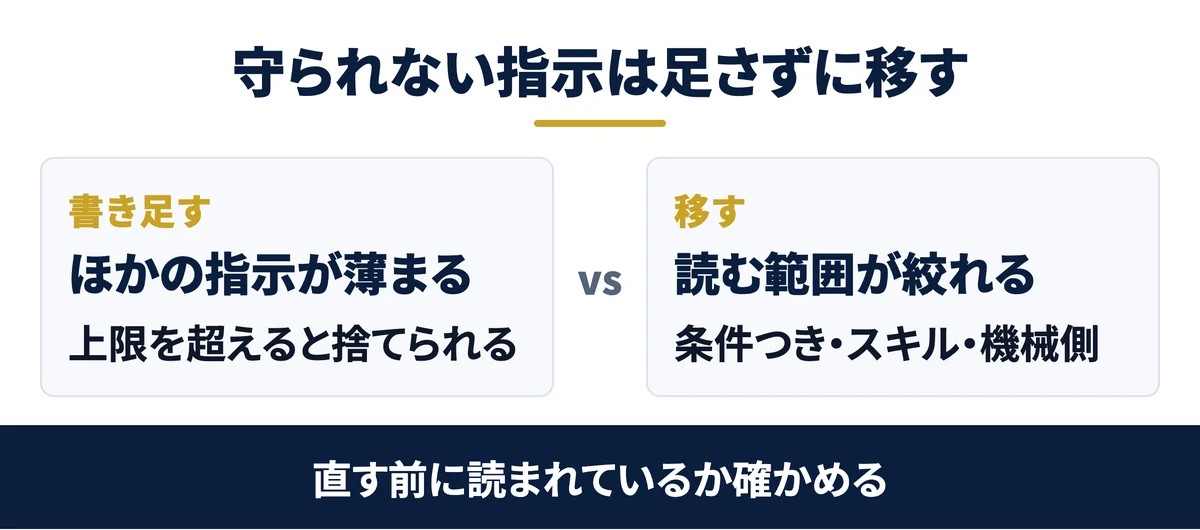
設定は、足すほど効くわけではありません。ここは実際に触っていないと分からない部分です。
理由1:毎回読まれる場所に足すと、ほかの指示が薄まる
ルールを1本足すコストはゼロに見えます。実際は、毎回読まれる場所に足した分だけ、ほかの全部の指示が相対的に弱くなります。公式も、長いファイルほどコンテキストを消費し、守られにくくなるとしています。

対処は3つです。読み込み条件を付ける、スキルへ出す、機械側へ上げる。どれも「足す」ではなく「移す」です。
守られない指示を見つけたとき、多くの人は書き方が悪いと考えて書き足します。実際は、書き足したことが原因で読まれなくなっている場合があります。直す前に、その指示が本当に読まれているのかを先に確かめます。
理由2:上限を超えた分は、エラーを出さずに捨てられる
読み込みに上限がある場所もあります。公式ドキュメントでは、Claudeが自分で書く自動メモリは、最初の200行または25KBまでが読み込まれるとされています。CLAUDE.mdの200行は守られやすさの目安ですが、こちらは読み込みそのものの上限です。
Saixでは、ルールの索引をこの自動メモリに足し続けた結果、上限を超えた後半が読まれず、ルールは存在したのに守られなかったことが2回ありました。超えた分はエラーも出さずに捨てられるので、気づけるのは「書いたのに守られない」という形だけです。そのとき書き方を疑って書き足すと、さらに悪化します。
理由3:同じことを2か所に書くと、片方が必ず古くなる
ルールと記録の両方に同じ内容を書くと、どちらかだけ更新される日が来ます。読んだ側は、古い方を正しいと受け取ります。
Saixでは役割を分けています。判断の基準はルール側、起きた事実の記録は別の場所に置き、同じ内容を両方に書かないことを決まりにしています。
上級の4つを、自社の業務に当てはめる前に
どの操作を機械で止めるかは、業務によって変わります。実際に起きた事故と、そこから作った止め方をチェックリストにまとめました。自社の運用に当てはめて使えます。
Claude Codeのおすすめ設定のよくある質問|上限・初級だけ・効いているかの確かめ方
Q. 設定はいくつまで増やしてよいですか
本数ではなく、置き場所で考えてください。毎回読まれる場所は短く保ち、条件つき・呼び出し式・機械側は増やしても普段の作業が重くなりません。目安は、CLAUDE.mdを1ファイル200行以下に収めることです。
Saixはルール52本・スキル111本がありますが、条件を付けずに常に読まれているルールは28本です。残りは触ったときか、呼んだときだけ読まれます。
Q. 初級の5つだけで止めても大丈夫ですか
問題ありません。中級へ進む合図は2つです。CLAUDE.mdが200行を超えたときと、書いたのに守られない指示が出てきたときです。どちらも起きていないなら、5つで足ります。
ただし、顧客へ送る操作や削除をAIに任せる予定があるなら、中級を飛ばして上級の禁止リスト(設定16)だけ先に入れてください。事故は段階を踏んでくれません。
Q. 設定を変えたあと、効いているかはどう確かめますか
各設定に付けた「自分のフォルダに入っているか確かめる指示」を、そのまま貼って聞くのが早い方法です。そのうえで、画面でも確かめます。
CLAUDE.mdとルールは、/memory の一覧に出ているかを見ます。条件つきのルールは、対象のフォルダを触る前は出ていないのが正しい状態です。権限モードは、起動したときの画面の下の表示で確かめます。
禁止リストとフックは、止まるはずの操作をわざと1回頼んで、止まるかを見ます。書いただけで確かめないと、効いていない設定が静かに増えます。
Q. 会社で使う前に決めておくことはありますか
3つあります。読ませないファイルの範囲、外へ出る操作(送信・公開・削除)を人が最後に押す形、配る設定と配らない設定の線引きです。顧客名が入った設定や、認証の情報は配りません。
権限・保存先・記録の残し方は会社で使う前に決める権限・保存先・監査の3点で、メンバーへの配り方と外し方はClaude Codeをチームで使う方法で整理しています。
Claude Codeのおすすめ設定20選のまとめ|最初に入れる初級の5つ
Claude Codeの設定は、項目を全部入れることが正解ではありません。読まれるタイミングで4つに分かれ、そのうち1つは読まれなくても効く仕組みです。この構造が分かれば、自分がどこまでやるべきかを決められます。
最初に入れるのは、プロジェクト用のCLAUDE.md、全プロジェクト共通のCLAUDE.md、返答の言語、許可リスト、ステータスラインの5つです。中級の9つは増えた指示の読む範囲を絞り、道具を足す作業で、上級の6つは文章では守れなかったものを機械へ渡す作業です。
結論:Claude Codeの設定は「いつ読まれるか」で決める。毎回読まれる場所は短く保ち、守れなかった指示だけを機械側へ移す。
- 初級5つ:プロジェクト用のCLAUDE.md、全プロジェクト共通のCLAUDE.md、返答の言語、毎日使うコマンドの許可リスト、ステータスライン
- 中級9つ:ルールの分割、読み込み条件、フォルダごとのCLAUDE.md、自分だけの設定、スキル、権限モードの初期値、考える深さ、自動メモリ、MCP
- 上級6つ:確認リスト、禁止リスト、フック、サブエージェント、プラグイン、定期実行
- アプリでも同じ:Codeタブは同じ設定ファイルを読む。Coworkは共通のCLAUDE.mdと Customize を使う
- 増やす前に移す:毎回読まれる場所に足すほど、ほかの指示が薄まる
無料・オンライン・30分
AI活用の「次の一手」を、30分で具体化しませんか
経営者専用のAI活用パートナーが、御社の業務内容を伺いながら「どの業務から・どのAIで・どう進めるか」をその場で診断します。
- ✓東証プライム上場企業を含む100社以上の支援実績
- ✓その場で診断と助言まで行います(売り込みはしません)
- ✓費用はかかりません(オンライン・30分)
日程を選ぶと予約が完了します(Google Meet)