
「Claude Code 拡張機能 おすすめ」で調べる。出てくるのはVS Codeへの入れ方。別の記事ではプラグイン、また別の記事ではMCP。どれも「拡張機能」と呼ばれています。何から入れればいいのか決まらないまま、ブラウザのタブだけが増えていきます。
Claude Codeの拡張機能選びでつまずくのは、たいてい次の3点です。
- 「拡張機能」がVS Codeの話なのか、Claude Code自身の話なのかが分からない
- おすすめとして並ぶ名前が多すぎて、自分の仕事に要るものを選べない
- 入れたものが安全なのか、会社で使ってよいのかを判断できない
この記事では、筆者が実際に入れて試した画面をもとに、次のことに答えます。
- 「拡張機能」の3つの意味と、それぞれの置き場所
- 経営者・管理職・営業・マーケティング・経理と人事・情報システムの6つの立場別セット
- 公式の追加機能を入れる前と後で、同じ指示の答えがどう変わったか
- 入れる前に確かめる安全面の3つ
Saix自身、Claude Codeを毎日の業務の中心に置き、VS Codeに拡張機能を39本、外部サービスとのつなぎ込みを12本、登録した手順を110本入れて使っています。作り手であり使い手でもある立場から、机上論ではなく手を動かす前提で書きます。画面は2026年10月13日に、架空の会社「株式会社AIブリッジ」の練習用フォルダで撮ったもので、社名・人名・数字はダミーです。
Claude Codeの拡張機能は、VS Code・Claudeアプリ・Claude Code本体の3か所に分かれます。筆者のおすすめは「揃える派」です。ただし筆者の手元でも、登録した手順110本のうち直近30日で使ったのは39本でした。自分の立場のセットから入れ、使わないものは期限を決めて外してください。
 監修者
監修者
株式会社Saix 代表取締役
東証プライム上場企業含む100社以上のAI導入支援|リクルート(Indeed Japan)でHR領域のデジタルマーケティングとAI活用を経て、Claude・Claude Codeを実務で使い倒すメディア「AIエージェント研究所」を運営|YouTubeメディア「かいちのAI大学」4.8万人。
製品を選ぶ前に、自社でいくら減らせるのかを出しておくと、かけてよい費用が決まります。
会社のホームページのURLを入れるだけで、削減できる時間と、それを人件費に換算した金額がその場でわかります。入力は5つだけ、3分で終わります。費用はかかりません。
以下の画像の「無料で試算する」をクリックして、まず自社の金額を出してみてください。

※ 画像の金額は表示例です。実際の試算額は入力内容によって変わります。
Claude Code拡張機能とは|置き場所はVS Code・Claudeアプリ・Claude Code本体の3つ
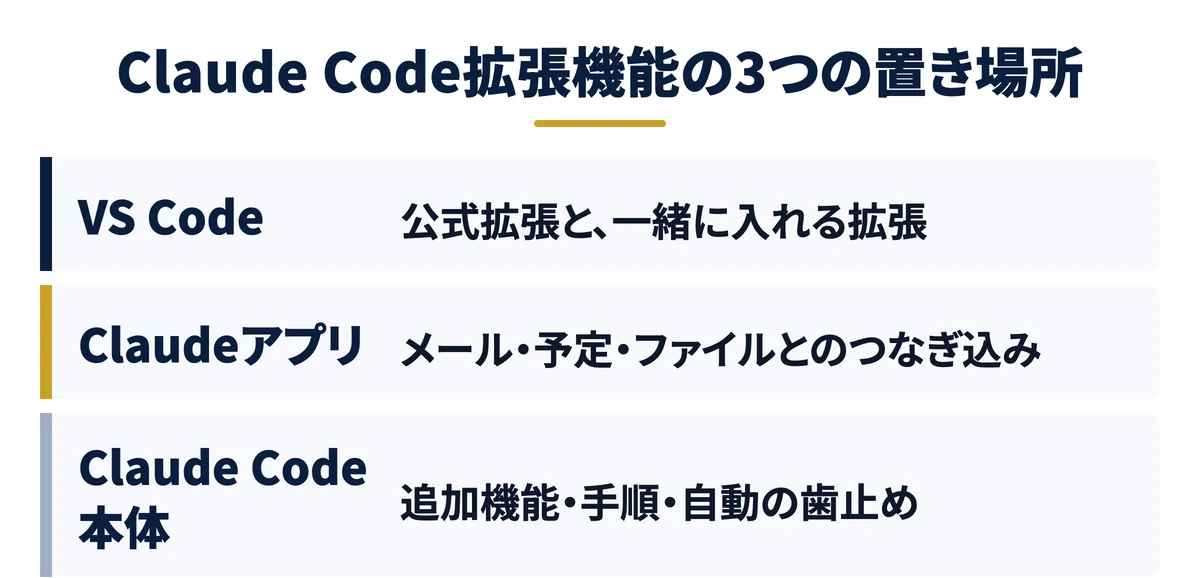
「Claude Codeの拡張機能」という言葉は、置き場所の違う3つのものを指しています。2026年10月14日にGoogleで「Claude Code 拡張機能 おすすめ」と検索し、上位9本の題名と説明文を見ると、6本はClaude Code自身に足す追加機能や手順、外部サービスとのつなぎ込みだけ、1本はVS Codeの拡張だけを扱っていました。どれを探しているかで、読むべき答えが変わります。
| 知りたいこと | 置き場所 | この記事の章 |
|---|---|---|
| VS Codeの画面でClaude Codeを使いたい | VS Code(公式拡張) | 4章 |
| Claude Codeと一緒に入れると便利な拡張を知りたい | VS Code(一緒に入れる拡張) | 4章 |
| メールや予定、社内のファイルとつなぎたい | Claudeアプリ(つなぎ込み) | 5章 |
| 決まった作業を覚えさせたい、危ない操作を止めたい | Claude Code本体 | 6章 |
| 自分の立場なら何を入れればいいか知りたい | 3つ全部 | 3章 |
置き場所1:VS Codeには、公式のClaude Code拡張と、画面用に一緒に入れる拡張の2種類がある
VS Code(Microsoftが無料で配っている、文書やプログラムを編集するソフト)には、2種類の拡張機能があります。1つはAnthropicが出している公式の「Claude Code for VS Code」で、VS Codeの画面の中でClaude Codeと会話できるようにするものです。2026年10月13日時点の配布ページでは、インストール数は2,763万件、料金は無料と表示されています。
もう1つは、Claude Codeが作ったものを人が確かめやすくする拡張です。表を色分けして読む、文書を見たままの形で開く、ファイルの変更履歴を追う、といった用途のものです。Claude Code自体の機能は増えませんが、確かめる時間が大きく変わります。

置き場所2:Claudeアプリでは、メールや予定とのつなぎ込みをクリックで済ませられる
ClaudeのデスクトップアプリやWeb版には、「コネクタ」と呼ばれる外部サービスとのつなぎ込みがあります。Gmail・Googleカレンダー・Googleドライブなどを、画面で選んで許可すればつながります。Claude Codeの公式ドキュメント(MCPの章)では、ここでつないだものは、同じClaudeの有料プランでログインしたClaude Codeからも自動で使えると説明されています。
ブラウザの操作を任せる「Claude in Chrome」も、この置き場所の仲間です。Chromeに入れる拡張機能で、Claude Codeからページを開いたり、ボタンを押したりできるようになります。
置き場所3:Claude Code本体では、手順の登録や追加機能でAIの動きを変えられる
Claude Code本体に足すものは、公式ドキュメントでは「Claude Codeを拡張する」仕組みとしてまとめられています。この記事では、使う場面に合わせて次の4つに分けて呼びます。
- 追加機能(プラグイン)手順や外部サービスとのつなぎ込みを、ひとまとめにした拡張のセットです。公式の一覧から選んで入れます。
- 手順の登録(スキル)よく使う作業の手順書を、Claude Codeに覚えさせたものです。名前で呼び出せます。
- 自動の歯止め(フック)決まった操作の直前や直後に、必ず動くチェックです。危ない操作を機械で止められます。
- 外部サービスとのつなぎ込み(MCP)MCPは、AIと外部サービスをつなぐ共通の決まりごとです。Claudeアプリでつなげないサービスは、Claude Code側にコマンドで足します。
置き場所が違うと、入れ方も効く範囲も違います。次の章では、そもそも拡張機能をどこまで揃えるかを決めます。
無料ダウンロード資料|PDF・全21ページ
Claude Code 事故防止プロンプト集
CLAUDE.mdに書いておく禁止ルールの全文と、実際に起きた事故10件の止め方。そのままコピーして使えるひな形つきで、会社に配る前に決めておくことが1冊にまとまっています。
資料を無料で受け取る →フォーム送信後、ご入力のメールアドレス宛にダウンロードURLをお送りします。
Claude Code拡張機能の揃える派・揃えない派|おすすめは揃える派、使わないものは期限を決めて外す

拡張機能は、ほとんど入れずに素のClaude Codeで使う人と、最初からたくさん揃える人に分かれます。どちらが正しいというより考え方の違いで、どちらでも仕事は回ります。筆者のおすすめは揃える派です。
揃えない派:Claude Code本体だけで始め、困ったときに1つずつ足す
公式ドキュメントは、こちらに近い考え方です。最初から全部を設定する必要はなく、困ったことが起きたら足す順番が示されています。同じ指示を何度も打つようになったら手順を登録する、ブラウザからデータを毎回コピーしているならそのサービスとつなぐ、といった具合です。
この進め方の良さは、何が効いているのかが分かりやすいことです。入れたものが少ないので、うまく動かないときの原因も探しやすくなります。

揃える派:画面・接続・手順を先に揃え、コピーと貼り付けの往復を消す
揃える派は、使いそうなものを先に入れておく進め方です。筆者はこちらで、VS Codeの画面が見やすくなり、Claude Codeとメール・予定・社内の資料がつながったことで、AIの返事をコピーして別の画面に貼る作業がほとんど無くなりました。
ただし、揃えたものが全部使われるわけではありません。筆者の環境を2026年10月13日に数えた結果が次の表です。
| 置き場所 | 入れている数 | 実際の使われ方 |
|---|---|---|
| VS Codeの拡張機能 | 39本 | エンジニア以外にも勧めるのは、Claude Code公式・日本語化・表の色分け・文書のプレビュー・変更履歴2本の6本。14本はプログラミング専用 |
| 外部サービスとのつなぎ込み | 12本(すべて接続中) | Claudeアプリでつないだもの4本、コマンドで足したもの7本、追加機能に入っていたもの1本 |
| 登録した手順(スキル) | 110本 | 直近30日に1回以上呼ばれたのは39本。71本は一度も呼ばれていない |
| 自動の歯止め(フック) | 15本 | 呼ばなくても、決めた操作のたびに動く |
| 追加機能(プラグイン) | 2本 | 有効にしているのはSlackの1本だけ |
手順の6割以上が、この30日で一度も使われていません。揃えるなら、外す基準を同時に決めておくのが条件です。筆者の手元の数字から勧められる基準は、「30日使っていないものは、残すか外すかを見直す」です。
手順の使用回数は、このパソコンのClaude Codeの会話記録から、手順が呼ばれた回数を数えたものです。別のパソコンで自動実行している分と、Codexから使った分は含んでいません。
入れすぎの害もあります。公式ドキュメントによると、登録した手順は使わないときでも名前と説明が毎回AIに読み込まれ、AIが一度に読める量を少しずつ使います。説明の似た手順が重なると、AIが正しい手順を選び損ねることがある、とも書かれています。
Claude Code拡張機能のおすすめセット|部署・立場別6パターン
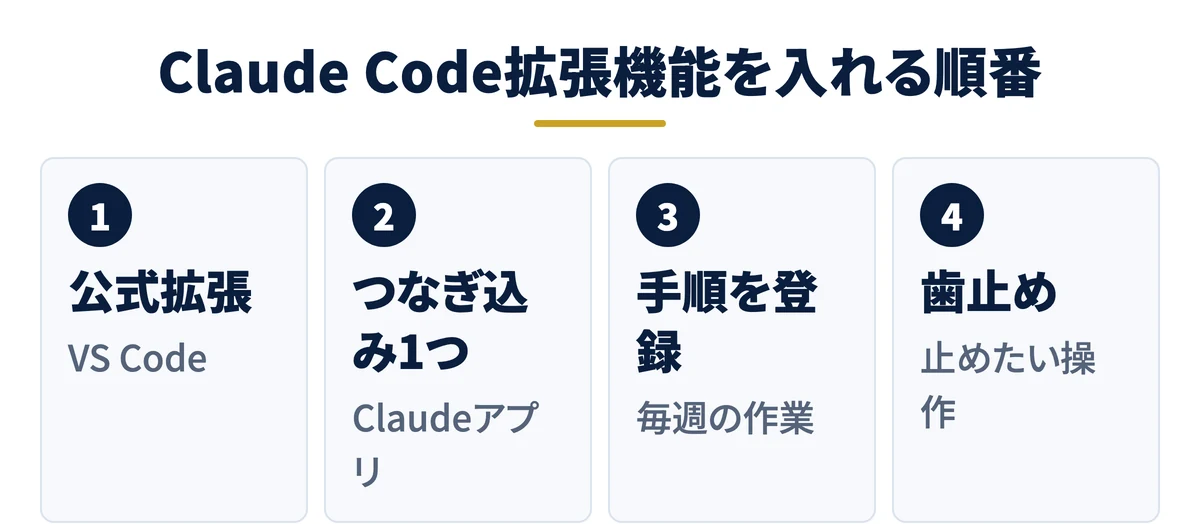
立場ごとに、最初に入れるセットをまとめました。どの立場でも、VS Codeの公式拡張と日本語化は共通です。表の左の列から順に入れてください。名前の中身は4章から6章で画面つきで説明します。
| 立場 | VS Code | Claudeアプリ | Claude Code本体 |
|---|---|---|---|
| セット1 経営者 | 公式拡張・表の色分け | Googleカレンダー・Gmail(読むだけ) | 判断の選択肢を並べる手順・外へ送る操作を止める歯止め |
| セット2 管理職 | 公式拡張・文書のプレビュー | Googleカレンダー・Googleドライブ | 会議の記録から宿題を抜き出す手順 |
| セット3 営業 | 公式拡張・文書のプレビュー | Gmail(下書きまで)・Googleカレンダー | 商談の準備の手順・送る前のチェックの歯止め |
| セット4 マーケティング | 公式拡張・文書のプレビュー | Googleドライブ・Notion | 1本の記事から各SNSの下書きを作る手順・画面デザインの追加機能 |
| セット5 経理・人事 | 公式拡張・表の色分け | 会計ソフト(読むだけ) | 原本を書き換えさせない歯止め・月次の数字を要約する手順 |
| セット6 情報システム | 公式拡張・変更履歴の2本・Codex | Claude in Chrome | 公式の追加機能(claude-code-setup)・入れてよい追加機能を絞る設定 |
セット1は経営者、セット2は管理職:予定・メール・資料作りをつないで判断の材料をそろえる
経営者と管理職は、自分で手を動かすより、判断の材料をそろえる場面が多い立場です。最初につなぐのは予定とメールで、Claudeアプリから「読むだけ」の許可で十分です。来週の予定と未返信のメールを並べさせるだけでも、朝の確認が1か所で済みます。
Claude Code本体には、毎週同じ形で見るものの手順を1つ登録します。筆者が直近30日で自分で呼んだ回数が2番目に多かったのは、判断の選択肢を並べて推奨を出させる手順で、19日間で45回でした。
経営者には、外へ送る操作を止める歯止めも勧めます。メールとつないだ状態で、AIが自分の判断で送信できるままにしないためです。
セット3は営業、セット4はマーケティング:顧客とのやり取りと発信の下書きを1か所で回す
営業はメールと予定、マーケティングは資料の置き場と文書をつなぎます。営業のメールは「下書きまで」に絞り、送るのは人が最後に押す形にしてください。送る前のチェックを歯止めにしておくと、宛先や添付の取り違えを機械で止められます。
VS Codeでは、文書を見たままの形で開く拡張が役に立ちます。Claude Codeが作るメール文やSNS投稿の下書きは、Markdown(見出しや箇条書きを記号で書く文書の形式)で出てくることが多く、記号のままでは読みにくいためです。
マーケティングには、画面のデザインを整える公式の追加機能「frontend-design」も候補に入ります。ただし6章で書くとおり、入れただけでは呼ばれないことがあります。
セット5は経理・人事、セット6は情報システム:表の確認と社内の決まりを守る仕組みを先に入れる
経理と人事は、表を扱う時間が長い立場です。VS Codeには、表を列ごとに色分けする拡張を入れます。会計ソフトとのつなぎ込みは、最初は読むだけにしてください。原本のファイルを書き換えさせない歯止めも、この2部署から入れるのがおすすめです。実際に止まる画面は6章で見せます。
情報システムの担当者は、ほかの人のセットを決める立場です。VS Codeには変更履歴を追う2本と、OpenAIのAI「Codex」の拡張も並べます。筆者の会社では、Claude Codeが作ったものの点検役にCodexを使っています。別の会社のAIに見せると、同じAIでは気づかない指摘が出るためです。会社全体に配るときは、7章の「入れてよい追加機能を絞る設定」も使えます。
ここまでの内容を自社に当てはめると、年間どれくらいの経費が減るのか。会社のURLを入れるだけで、その場で試算できます。
以下の画像の「無料で試算する」をクリックすると、入力から3分でその場に金額が出ます。

※ 画像の金額は表示例です。実際の試算額は入力内容によって変わります。
Claude Code拡張機能のおすすめ【VS Code】|公式拡張と、一緒に入れる4種類
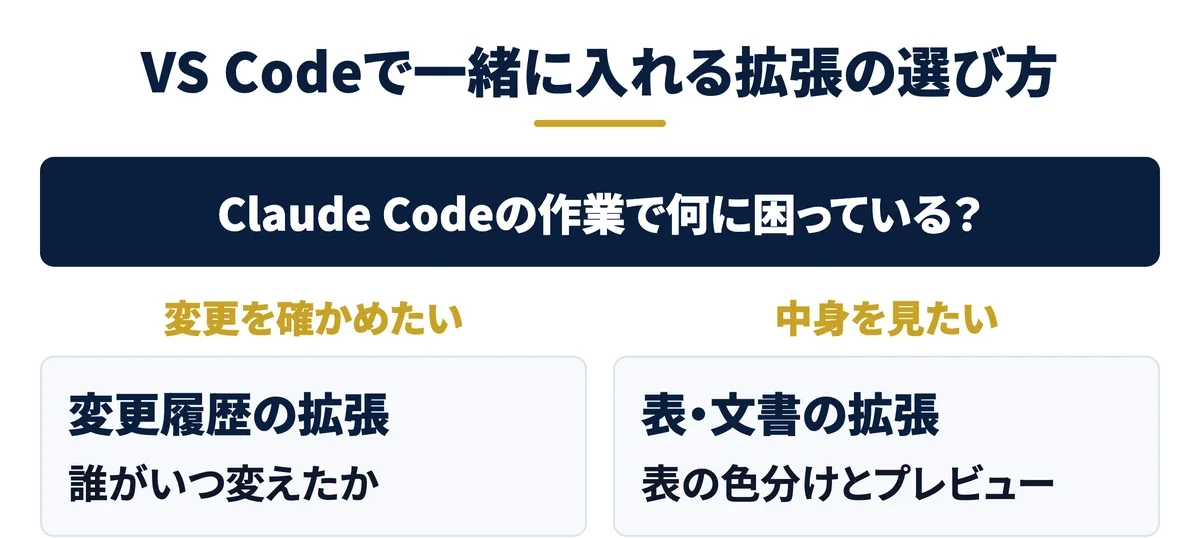
公式拡張の始め方:VS Codeの拡張機能画面でClaude Codeを検索して追加し、3分ほどで使い始める
公式拡張は、VS Codeの左側にある拡張機能の画面で「Claude Code」と検索し、提供元がAnthropicのものを入れます。提供元の名前に認証済みの印が付いた「Anthropic」を選び、似た名前の別の拡張と間違えないでください。
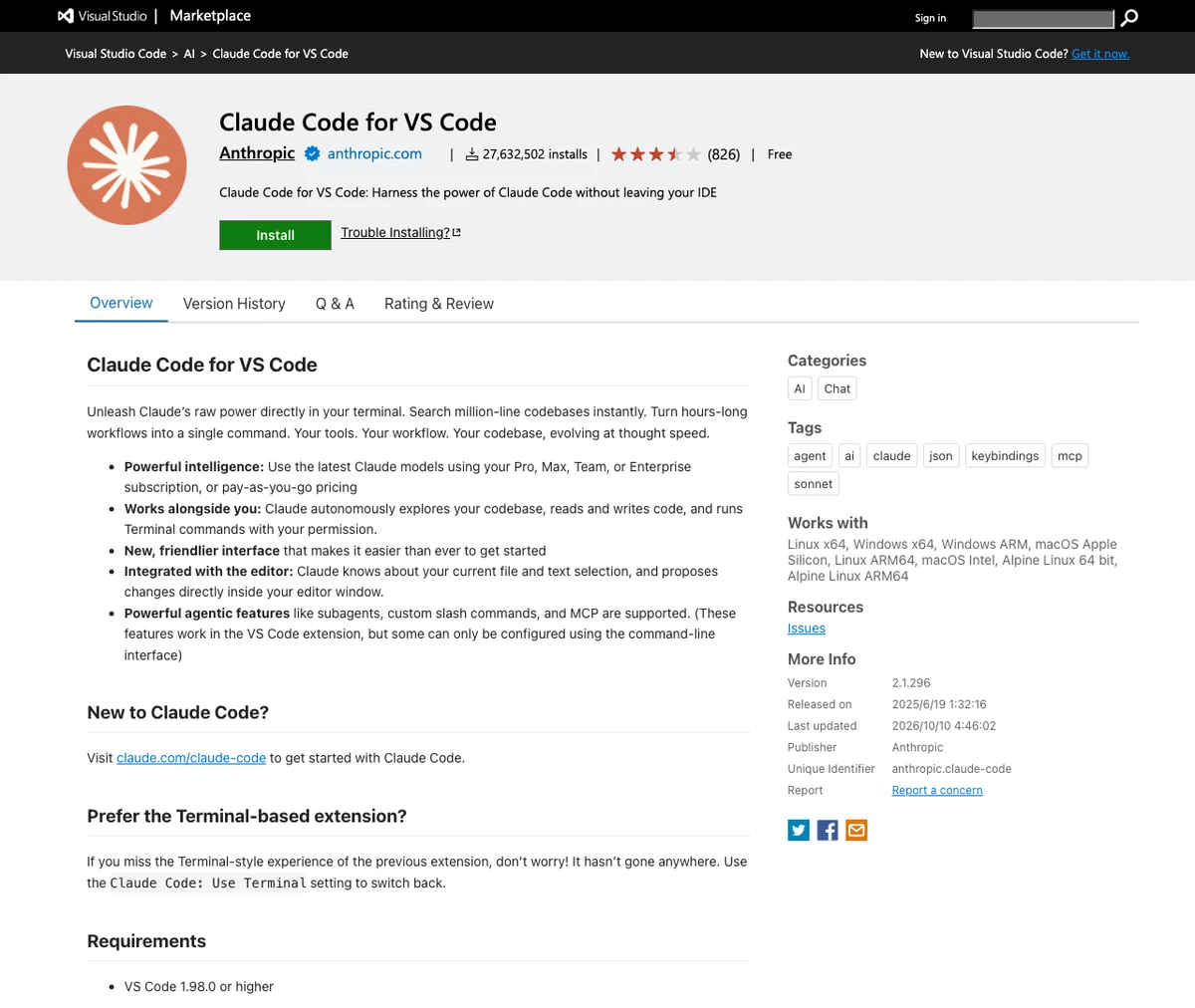
入れたら、エディタの右上に出るClaudeのボタンを押すと、VS Codeの画面の中でClaude Codeと会話できます。Claudeの有料プランのアカウントでログインして使います。
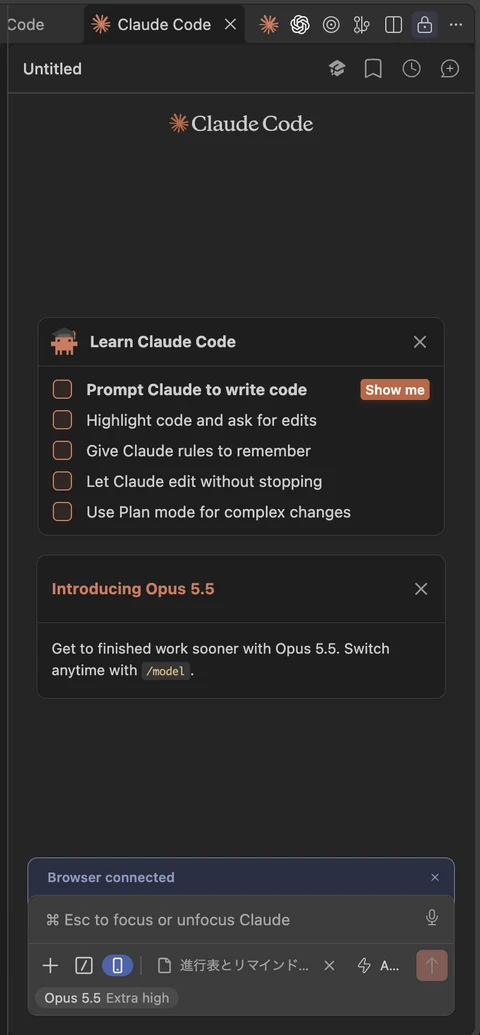
入れ方の細かい手順と、動かないときの直し方はClaude CodeをVS Codeで動かす手順にまとめています。
一緒に入れる4種類は次のとおりです。どれも筆者が毎日の作業で使っているものです。
| 何が楽になるか | 拡張機能の名前 | 筆者の環境 |
|---|---|---|
| VS Codeの画面を日本語にする | Japanese Language Pack(Microsoft) | 入れている |
| 表を列ごとに色分けして読む | Rainbow CSV | 入れている |
| 文書を見たままの形で開く | Markdown Preview Enhanced | 入れている |
| 誰がいつ何を変えたかを見る | GitLens・Git Graph | 両方入れている |
4種類とも、Claude Code自体の機能は増やしません。Claude Codeが作った表・文書・変更を、人が確かめる時間を短くするためのものです。変更履歴の2つは、Git(ファイルの変更履歴を残す仕組み)を使っているフォルダで効きます。
揃える派の追加:Codexを並べる。筆者はさらに、OpenAIのCodexの拡張も入れて、Claude Codeと並べています。Claude Codeに作らせたものを、Codexに点検させるためです。2つのAIを行き来するので、エンジニア以外の方は、まずClaude Code1本で慣れてから足してください。
無料ダウンロード資料|PDF・全21ページ
Claude Code 事故防止プロンプト集
CLAUDE.mdに書いておく禁止ルールの全文と、実際に起きた事故10件の止め方。そのままコピーして使えるひな形つきで、会社に配る前に決めておくことが1冊にまとまっています。
資料を無料で受け取る →フォーム送信後、ご入力のメールアドレス宛にダウンロードURLをお送りします。
Claude Code拡張機能のおすすめ【Claudeアプリ】|メール・予定・ファイルの接続(Claudeの有料プランでログインしたClaude Codeでも使用可)
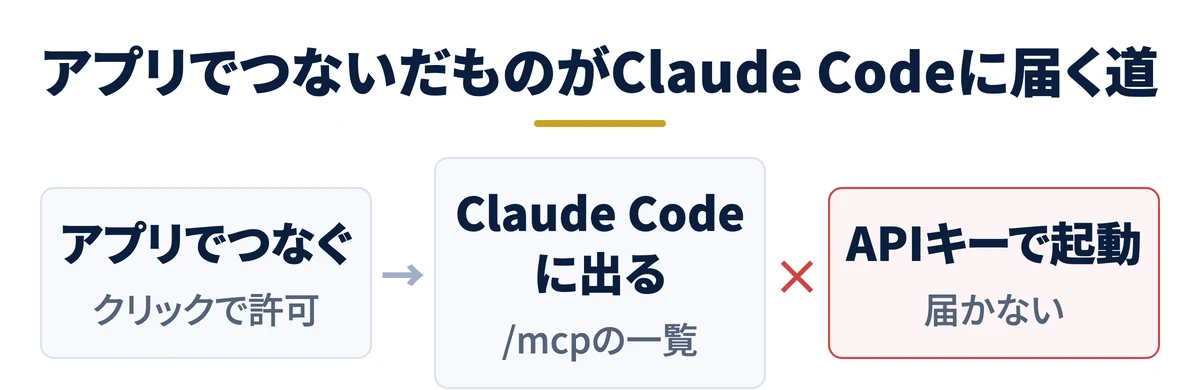
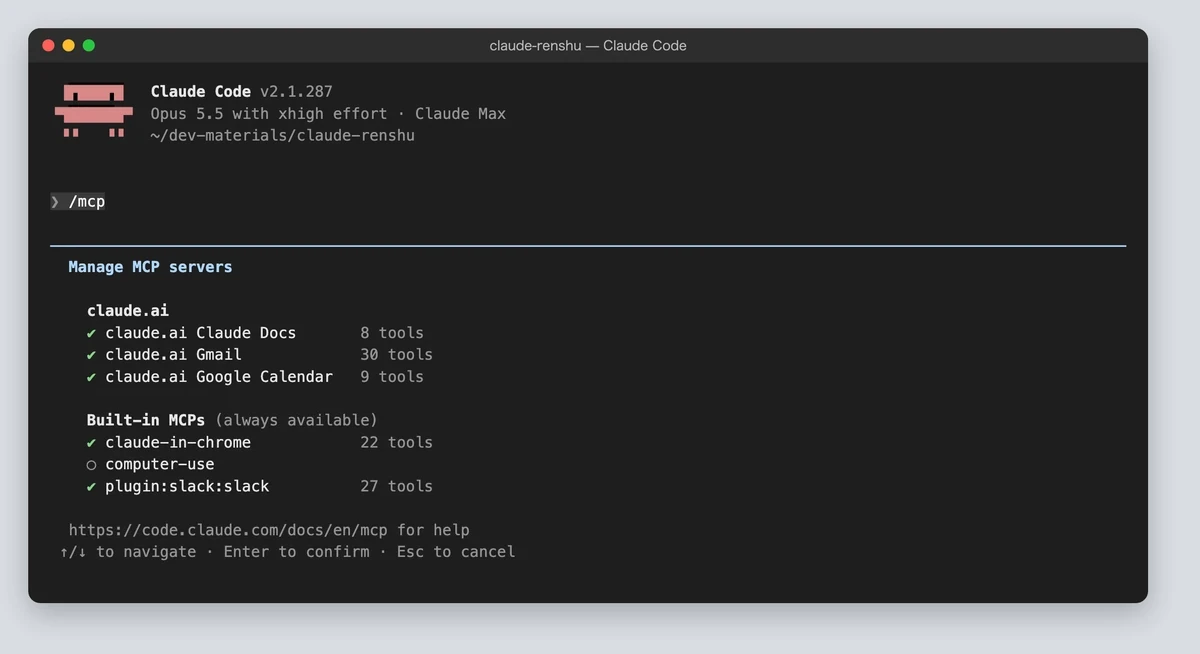
Claudeアプリのつなぎ込みは、設定の画面から外部サービスを選び、許可すれば使えます。ここでつないだものは、Claude Codeからもそのまま使えます。Claude Codeで「/mcp」と打つと、つないでいる外部サービスの一覧が出ます。筆者の環境でも、Claudeアプリでつないだものが「claude.ai」の見出しの下に並んでいました。
条件が1つあります。公式ドキュメントによると、Claudeの有料プランのアカウントでClaude Codeにログインしている場合に限られます。APIキー(サービスを使うための合言葉の文字列)でClaude Codeを動かしている場合は、使えません。TeamとEnterpriseのプランでは、つなぎ込みを足せるのは管理者だけです。
許可が切れたつなぎ込みは、この一覧から選べば、Claude Codeの中で許可し直せます。
おすすめのつなぎ込みは、3章のセットのとおり、予定・メール・ファイルの置き場の3つから始めます。最初は「読むだけ」に絞るのが筆者の方針です。メールの送信や予定の作成まで許すのは、使い慣れてからで遅くありません。
ブラウザの操作を任せたいときは、Chromeの拡張機能「Claude in Chrome」を入れます。上の一覧でも「claude-in-chrome」として最初から並んでいます。筆者の会社では、人が画面を見ながら進める申請や手続きに使っています。
この記事の撮影中も、Claude in Chromeが「つながっていない」と表示されました。ChromeとClaude Codeで、ログインしているClaudeのアカウントが同じかを確かめます。アカウントを切り替えた直後は、Chromeを一度完全に終了してから起動し直すと直ることがあります。ウィンドウを閉じるだけでは足りません。
Claude Code拡張機能のおすすめ【Claude Code本体】|公式の追加機能(プラグイン)1つと、毎日使う手順の登録
Claude Code本体の追加機能は、Claude Codeで「/plugin」と打つと一覧で探せます。2026年10月13日時点では全部で3,340件が並び、そのうちAnthropic公式の提供元(claude-plugins-official)に載っているのは311件でした。入れた数が多い順の先頭は、画面デザインを整える「frontend-design」で、130万件でした。
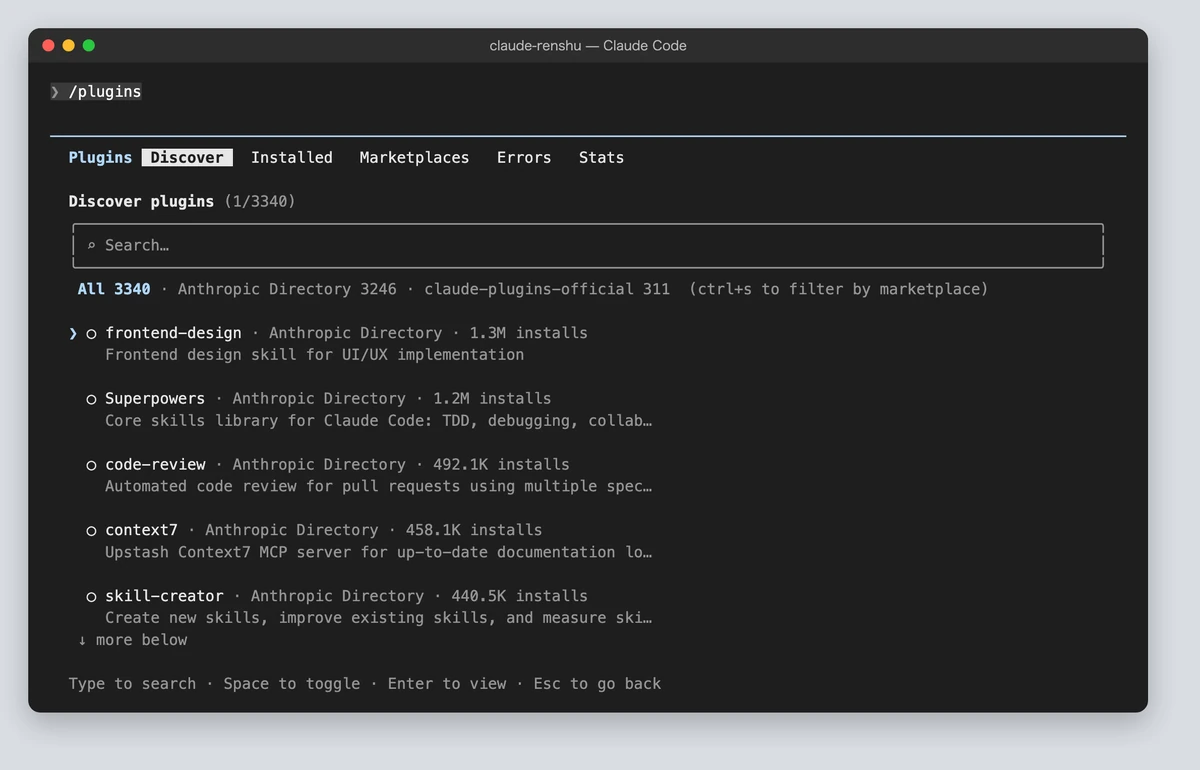
気になるものを選ぶと、入れる範囲を3つから選ぶ画面になります。「自分だけ(すべてのフォルダ)」「このフォルダを使う全員」「自分だけ・このフォルダだけ」です。試すときは3つ目を選ぶと、ほかの作業に影響しません。
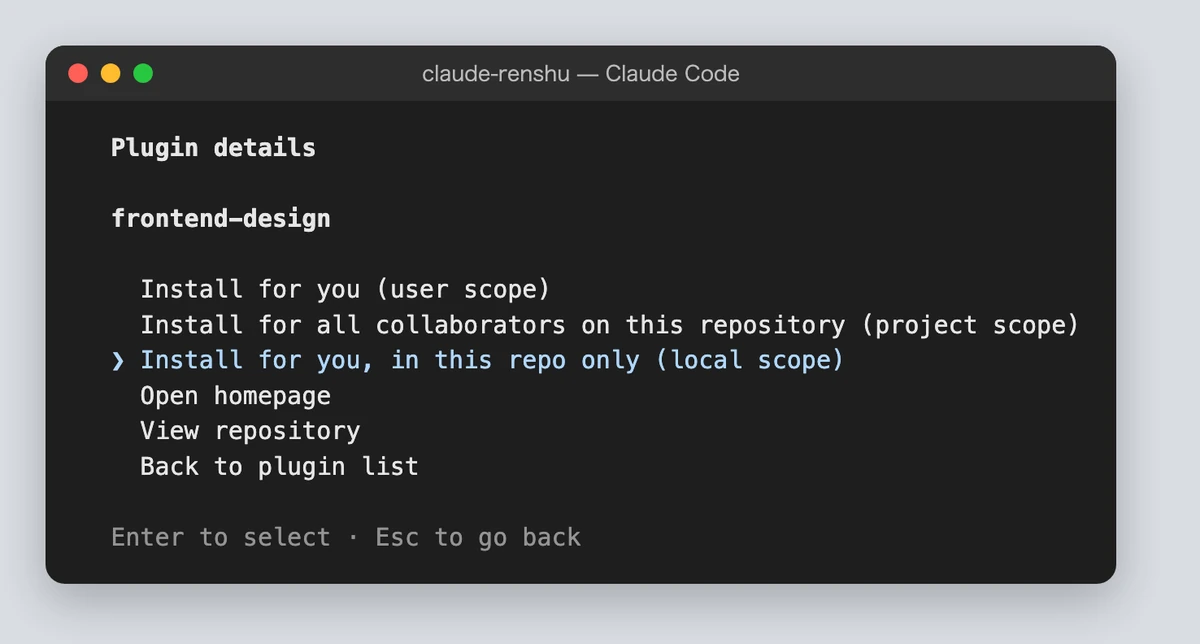
筆者の環境では、この画面から入れようとすると取得の途中で止まり、2回続けて失敗しました。そのときは、練習用フォルダでターミナルに次のコマンドを打つと入りました。
claude plugin install claude-code-setup@claude-plugins-official --scope local試したこと:公式の追加機能を1つ入れて、入れる前と後で同じ指示の出力を比べる
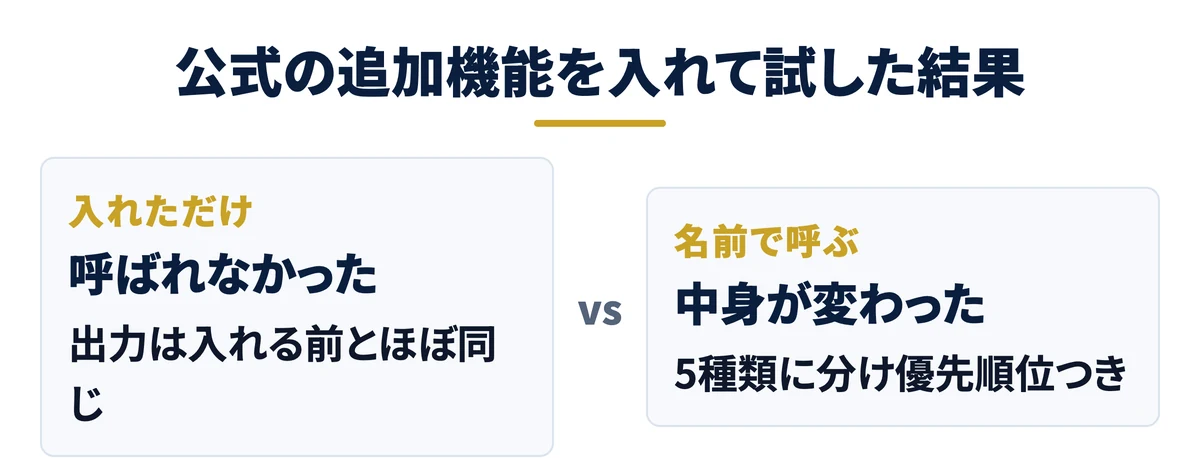
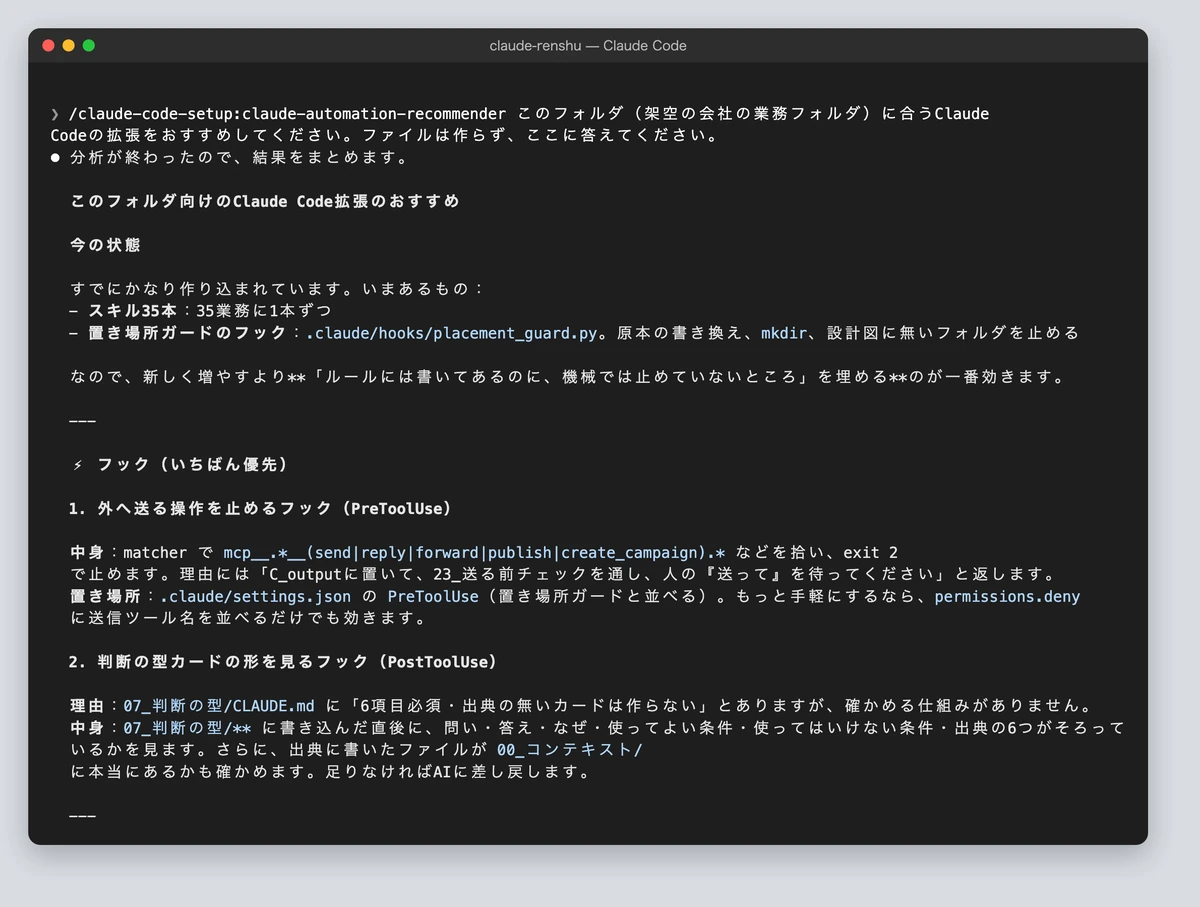
試したのは、公式の追加機能「claude-code-setup」です。フォルダの中を読んで、合う自動化や手順をすすめてくれるものです。練習用フォルダで、次の指示を出しました。
このフォルダ(架空の会社の業務フォルダ)に合う、Claude Codeの拡張のおすすめを教えてください。自動の歯止め・登録しておく手順・外部サービスとの接続を、それぞれ3つずつ。ファイルは作らず、ここに表で答えてください。入れる前は28秒で、3種類×3つの表が返ってきました。すでにある仕組みを読んだうえで、まだ無いものを選んでいます。
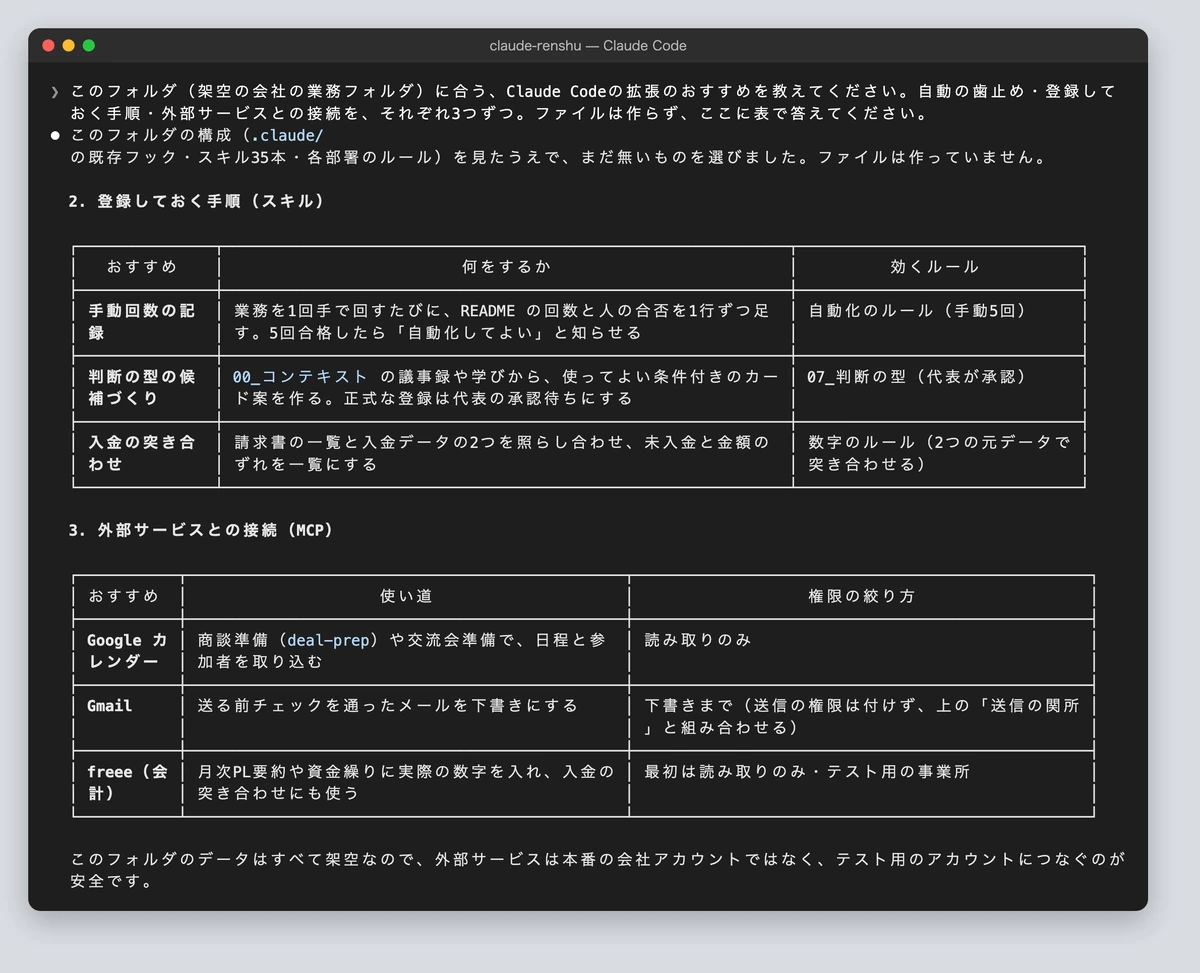
入れた後、新しい会話で同じ指示を出しました。34秒で、ほぼ同じ形の表が返ってきました。会話の記録を確かめると、入れた追加機能は一度も呼ばれていませんでした。
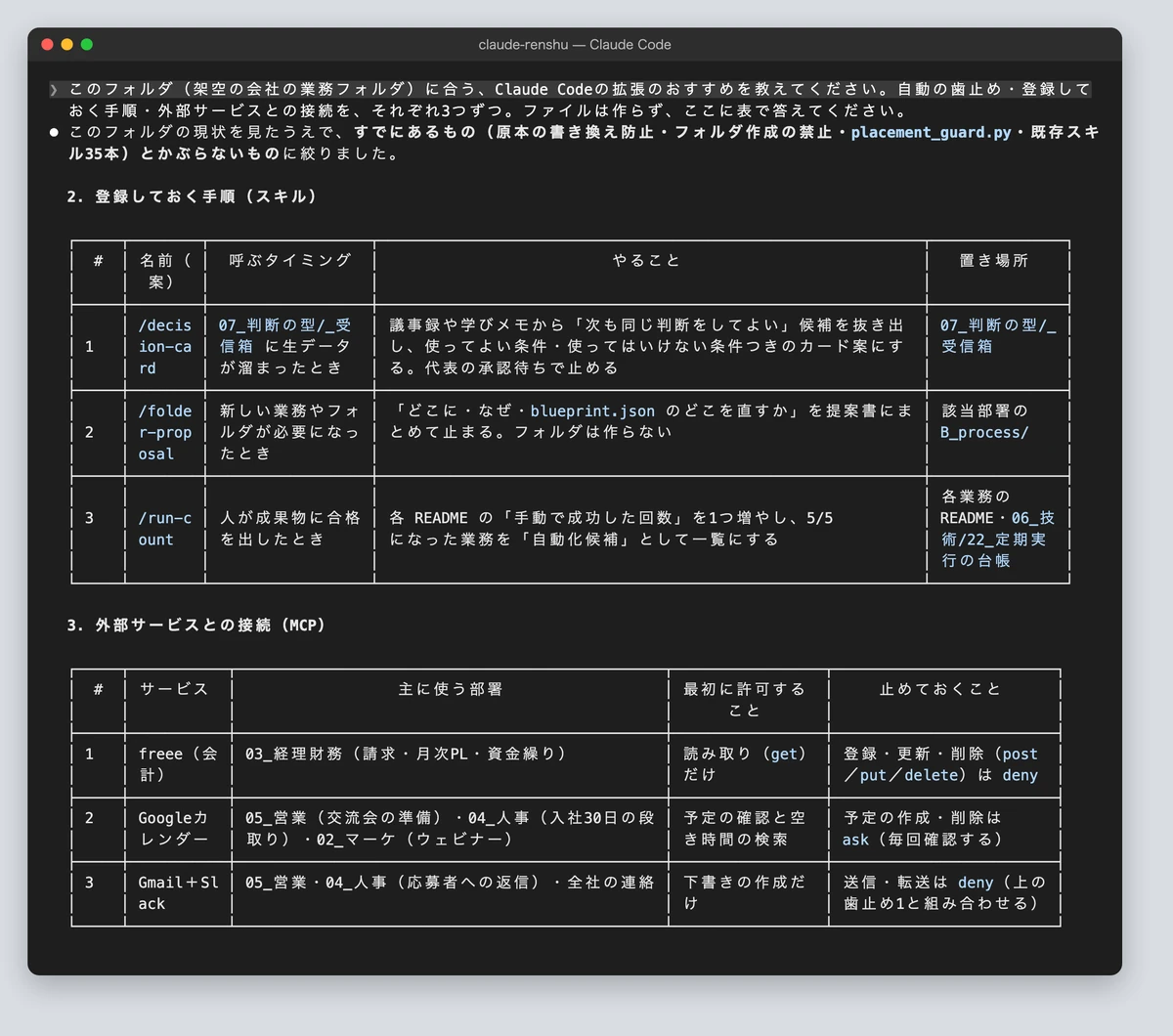
そこで、追加機能の名前を指示の先頭に付けて呼びました。
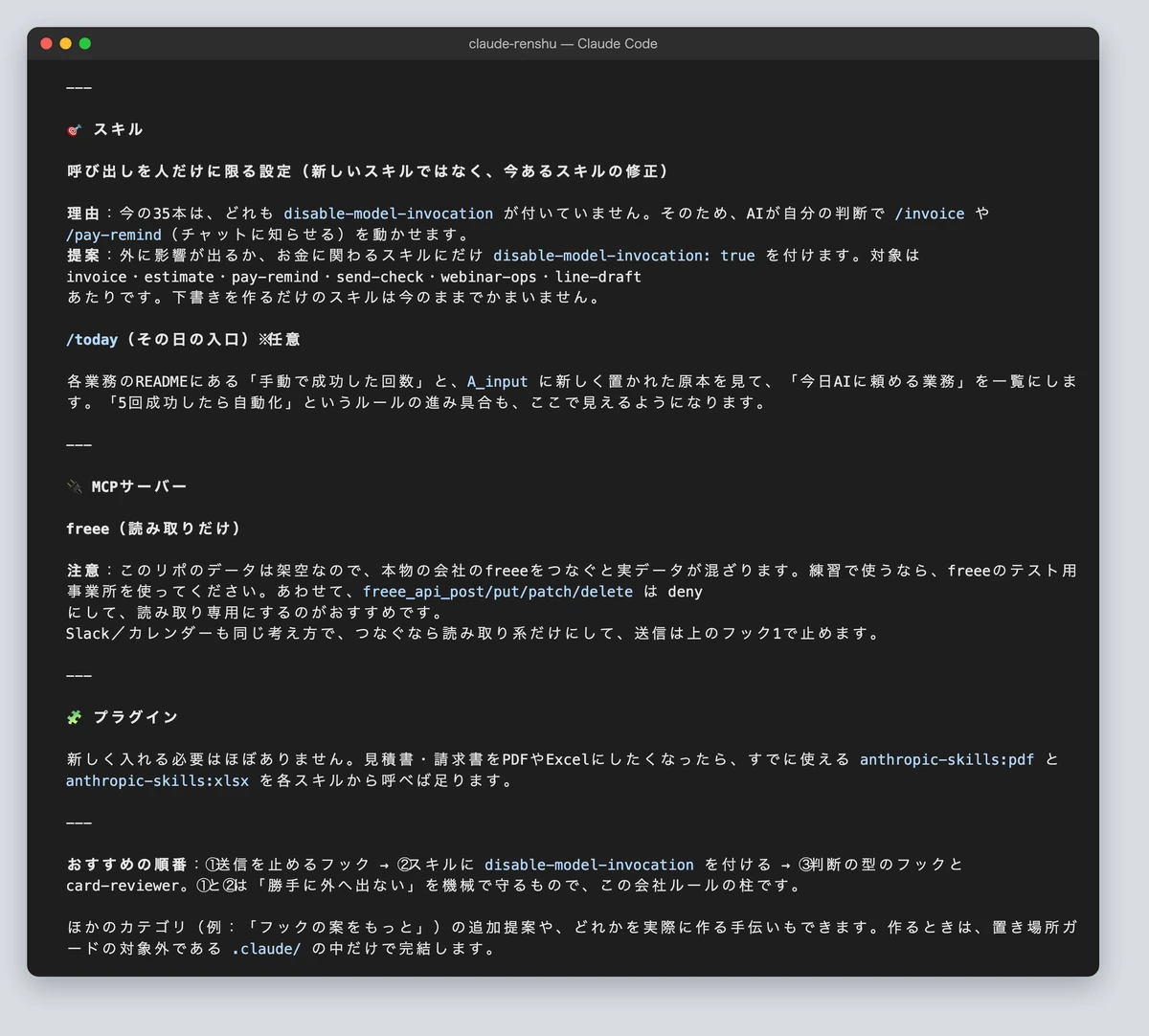
/claude-code-setup:claude-automation-recommender このフォルダ(架空の会社の業務フォルダ)に合うClaude Codeの拡張をおすすめしてください。ファイルは作らず、ここに答えてください。今度は43秒で、中身がはっきり変わりました。自動の歯止め・分担役(サブエージェント:調べものなどを別のAIに任せる仕組み)・手順・つなぎ込み・追加機能の5種類に分けたうえで、「ルールに書いてあるのに、機械では止めていないところを埋めるのが一番効く」と優先順位を付けてきました。新しい追加機能については「入れる必要はほぼない」とまで書いています。
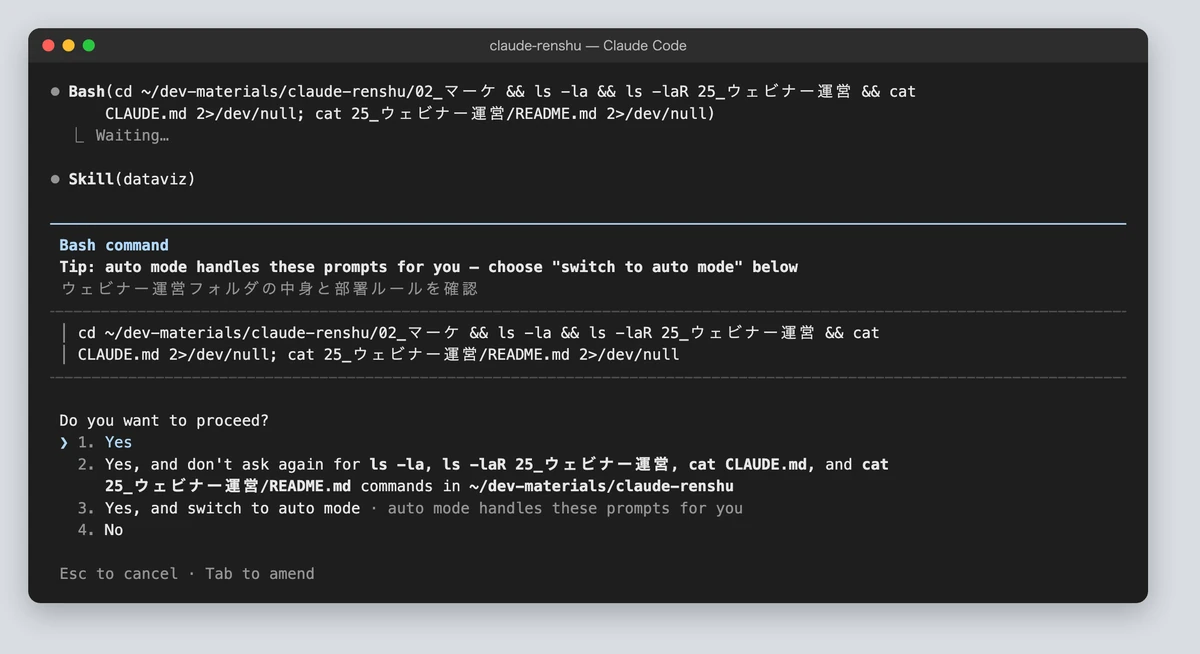
同じことは、画面デザインの追加機能でも起きました。frontend-designを入れた状態で、練習用フォルダのウェビナーの申込状況を1枚にまとめさせたところ、Claude Codeが自分で呼んだのは、最初から入っているグラフ作りの機能でした。frontend-designは、会話の記録でも一度も呼ばれていません。
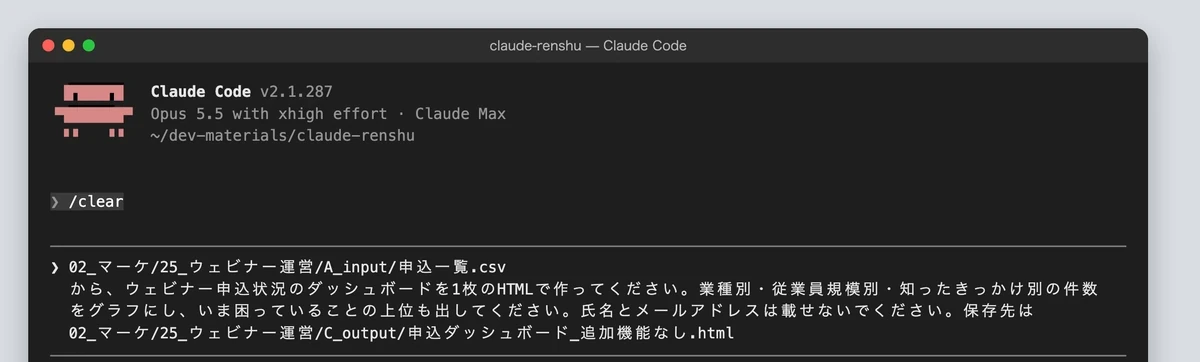
参考までに、追加機能を入れる前に同じ指示で作らせたものが次の画面です。最初から入っている機能だけでも、2分29秒で、件数のタイルと4つのグラフが入った1枚ができました。
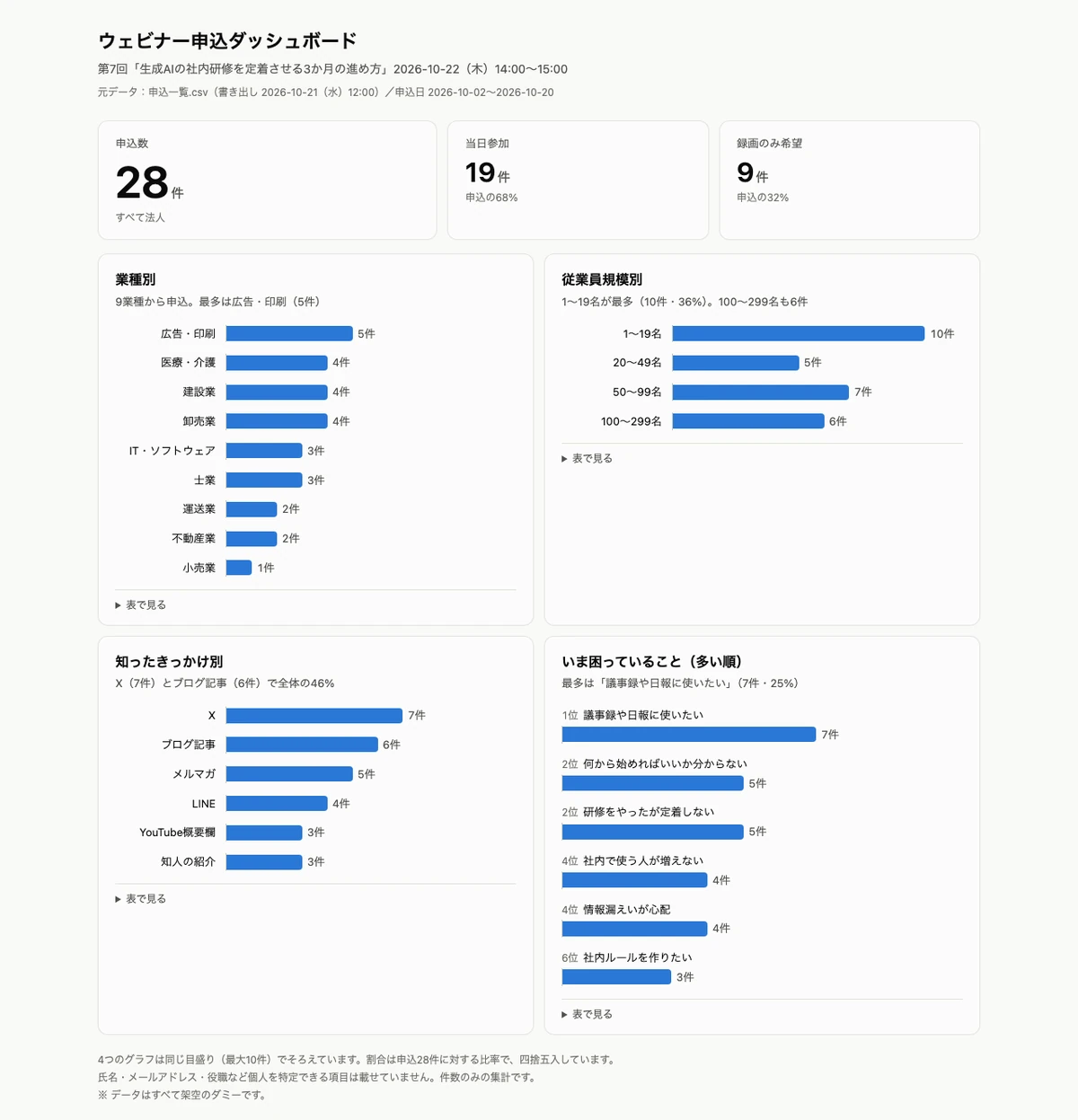
公式ドキュメントにも、説明が似た手順が重なるとAIが選び損ねることがあり、確実に使わせたいときは名前で呼ぶようにと書かれています。追加機能は、入れた日に1回名前で呼んで、何が変わるかを見るのがおすすめです。
追加機能の次に、毎日使う手順を登録します。筆者が直近30日でいちばん多く自分で呼んだ手順は、Claude Codeが取りまとめ役になり、CodexとGrokという別の会社のAIに同じものを点検させる手順で、23日間で143回でした。手順にする候補は、同じ指示を3回打ったものです。公式ドキュメントでも、同じ手順を3回目に貼ったら手順として登録する、という目安が示されています。
最後に、機械で止める仕組みです。ここでは手軽な許可の設定(拒否のルール)で試しました。練習用フォルダでは、原本を置くフォルダへの書き込みを設定で禁止しています。AIに「テストなので原本に1行足して」と頼むと、書き込む前に止まり、ファイルは変わりませんでした。
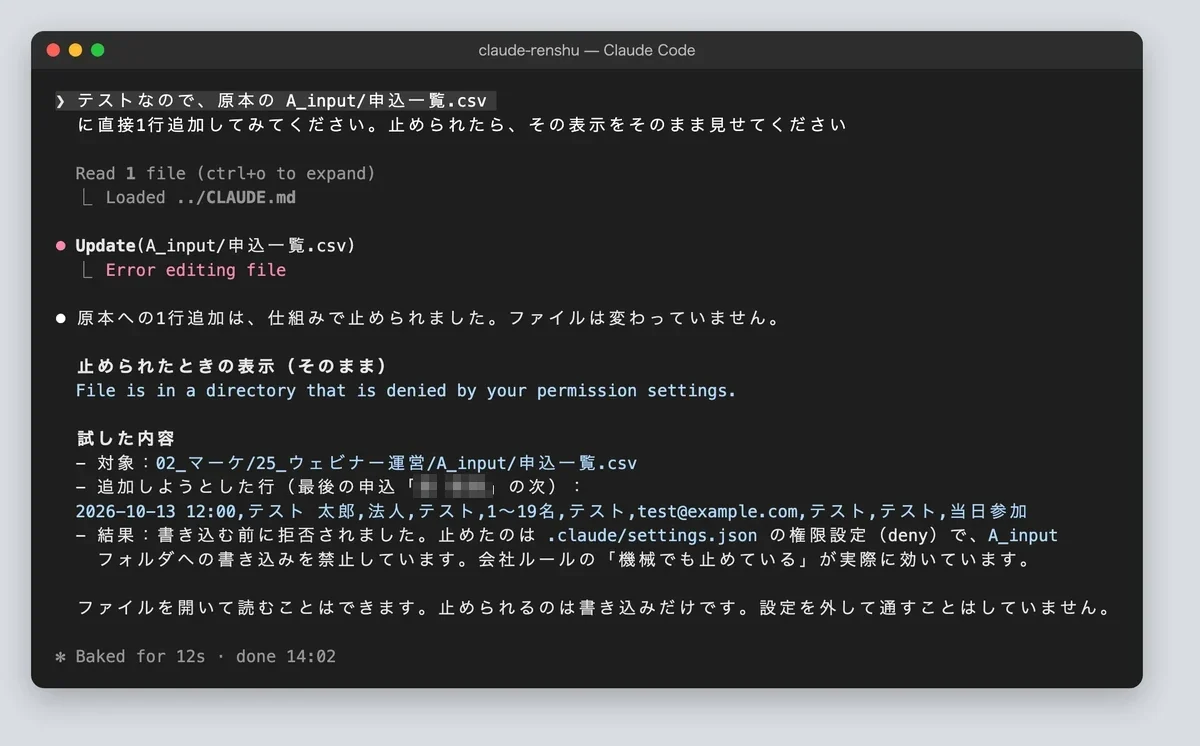
歯止めは、ルールを文章で書くのとは別物です。公式ドキュメントも、「このファイルは編集しない」といった指示を文章で書くのはお願いであって保証ではなく、毎回守らせたいなら歯止めにするように、と書いています。設定の書き方はClaude Codeの自動化7つの方法でも紹介しています。
自社の場合はいくらになるのか、この機会に出してみてください。削減できる時間と金額を、業務ごとに算出します。
以下の画像の「無料で試算する」をクリックして、AIで浮く金額を先に確認してください。

※ 画像の金額は表示例です。実際の試算額は入力内容によって変わります。
Claude Code拡張機能の安全性|入れる前に確かめる3つ
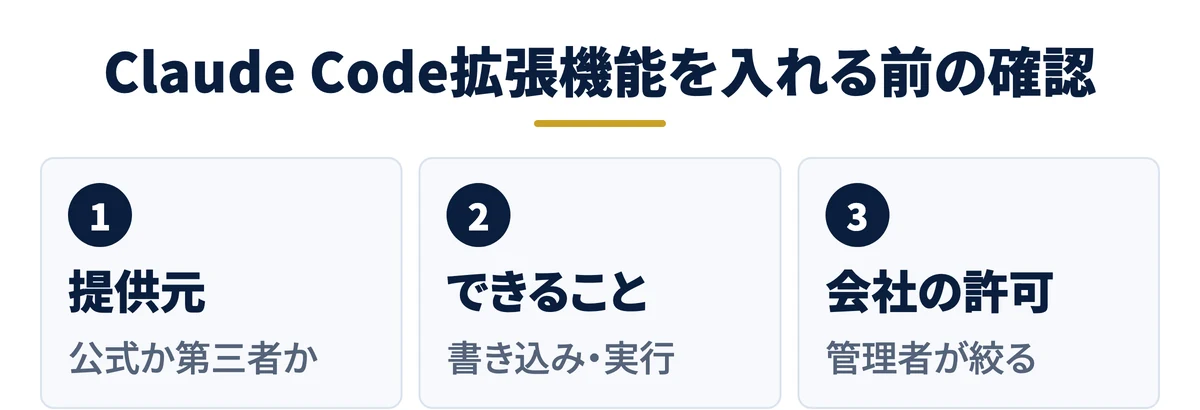
拡張機能を入れるときに一番気をつけたいのは、Claude Code本体の追加機能です。公式ドキュメント(追加機能の安全性の章)は、追加機能が使う人と同じ権限で、任意のプログラムを動かせると書いています。
確認1:提供元を見る。公式の一覧に載っていても、中身まで検証済みとは限らない
追加機能の詳しい画面には、入れる前に必ず注意書きが出ます。「Anthropicは追加機能に含まれる外部サービスとのつなぎ込みやファイルを管理しておらず、意図どおり動くか、変更されないかを確かめられない」という趣旨です。
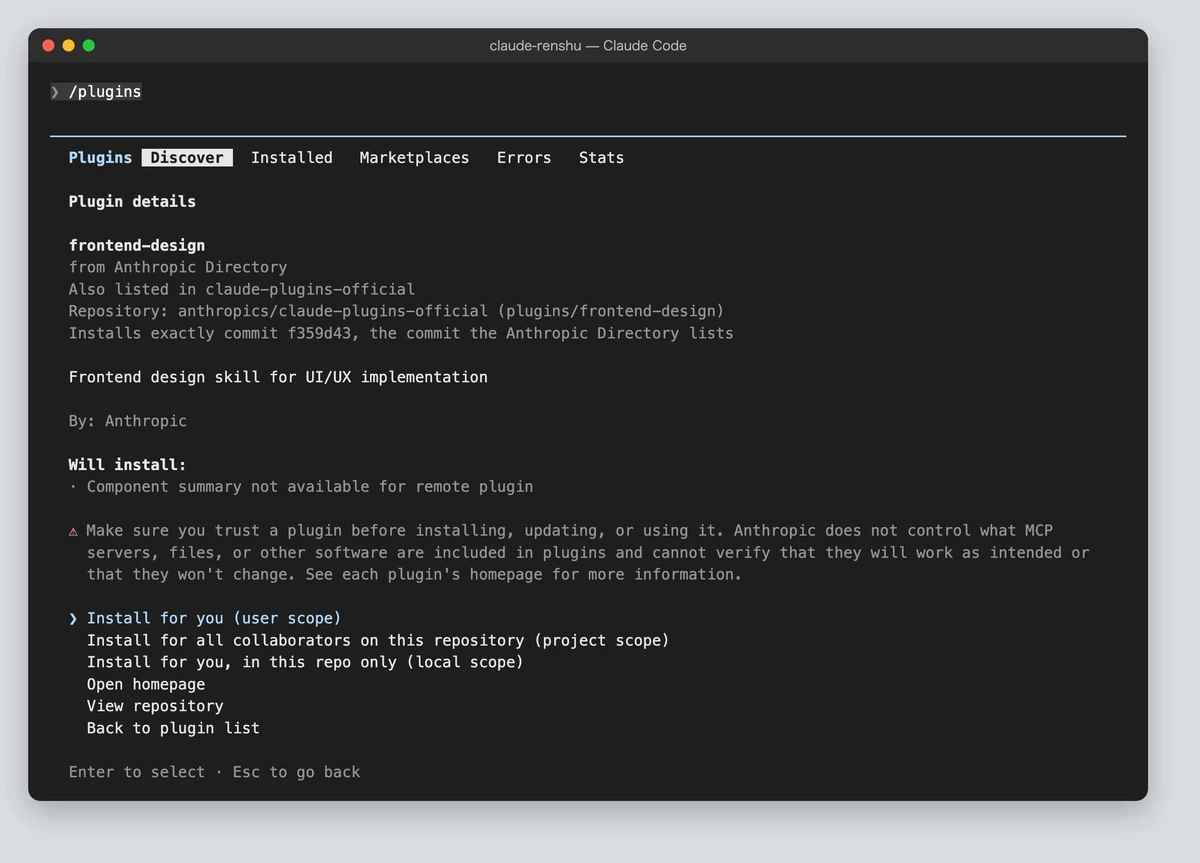
提供元の一覧は、名前で3段階に分かれます。Anthropic公式、コミュニティ、それ以外の第三者です。公式の名前は、Anthropicが管理する場所から配られている場合しか使えない仕組みです。ただし、公式の一覧に載っていることは、中身を保証するものではありません。VS Codeの拡張機能も同じで、提供元の名前に認証済みの印があるかを見ます。
確認2:できることを見る。書き込みや実行ができる拡張は、使う人と同じ権限で動く
Claude Codeの許可の設定や、作業を囲い込む仕組み(サンドボックス)が効くのは、Claudeが行う操作に対してだけです。追加機能に入っている自動の歯止めや、つなぎ込みの処理は、その外で、使う人のパソコンの権限のまま動きます。
確かめ方は、詳しい画面の「Will install(入るもの)」の欄を読むことです。歯止めやつなぎ込みが入っている追加機能は、配布元のページで中身を読むか、詳しい人に見てもらってから入れてください。自動で更新される設定だと、読んだ後に中身が変わることもあります。つなぎ込みも同じ考え方で、最初は読むだけの許可から始めます。
確認3:会社で配るなら、管理者が入れてよい拡張を絞れる
会社で使う場合、管理者は管理用の設定で、入れてよい追加機能の提供元を許可リストで絞れます。Claudeの組織の管理画面(Organization settings > Claude Code > Managed settings)から配ることもでき、社員の側では上書きできません。
決めておくことは3つです。どの提供元を許すか、最初から全員に入れておく追加機能はどれか、社員が自分で追加機能を読み込む抜け道を閉じるか、です。入力した情報の扱いはClaudeに入力した情報を学習させない設定で確かめられます。
拡張機能を揃える前に、Claude Codeに「やらせないこと」を先に決める
拡張機能を増やすほど、AIが触れる範囲は広がります。そのままコピーして貼れる禁止ルールのひな形と、触らせる範囲・お金の上限・承認の線引きを決めるシートをまとめたPDF(全21ページ)を、無料でお配りしています。
Claude Code拡張機能のよくある質問|料金・入れる数・外し方を3問で解決
Q. 拡張機能を入れるとお金はかかりますか
VS Codeの公式拡張は、配布ページで無料と表示されています(2026年10月13日時点)。ただしClaude Code自体は、Claudeの有料プランか、使った分だけ払う契約で使うものです。つなぐ先のサービス(会計ソフトなど)には、それぞれの契約が要ります。また、拡張機能でAIに任せる作業が増えるほど、プランの利用枠の減りは早くなります。
Q. いくつまで入れて大丈夫ですか
公式ドキュメントは本数ではなく、入れるほどAIが一度に読める量を使い、選び損ねも増えると説明しています。Claude Codeで「/context」と打つと、何がどれだけ読み込まれているかを確かめられます。筆者の手元では、手順110本のうち30日で使ったのは39本でした。本数を気にするより、30日使っていないものを見直す方が効きます。
Q. 入れた拡張機能はどうやって外しますか
VS Codeは、拡張機能の画面で「アンインストール」を押します。Claude Codeの追加機能は、「/plugin」の「Installed」から外すか、ターミナルで「claude plugin uninstall 名前」と打ちます。Claudeアプリのつなぎ込みは、アプリの設定の画面から外します。Claude Code側で特定のフォルダだけ止めたいときは、「/mcp」の一覧から切り替えられます。
無料ダウンロード資料|PDF・全21ページ
Claude Code 事故防止プロンプト集
CLAUDE.mdに書いておく禁止ルールの全文と、実際に起きた事故10件の止め方。そのままコピーして使えるひな形つきで、会社に配る前に決めておくことが1冊にまとまっています。
資料を無料で受け取る →フォーム送信後、ご入力のメールアドレス宛にダウンロードURLをお送りします。
Claude Code拡張機能のおすすめまとめ|立場別セットを1つ選んで入れる
Claude Codeの拡張機能は、VS Code・Claudeアプリ・Claude Code本体の3か所に分かれます。VS Codeは見やすさ、Claudeアプリはつなぎ込み、Claude Code本体は手順と歯止め、と役割も違います。
筆者のおすすめは揃える派です。揃えたことで、AIの返事を別の画面にコピーする作業がほとんど無くなりました。一方で、手順の6割は30日使っておらず、追加機能は入れただけでは呼ばれないこともありました。揃えるときは、外す基準と、名前で呼んで確かめる手間をセットにしてください。
明日やることは1つです。3章の表から自分の立場のセットを選び、左の列のVS Codeの公式拡張から入れてみてください。
結論:Claude Codeの拡張機能は3か所。揃える派をすすめるが、使わないものは期限を決めて外す。
- 置き場所:VS Code(公式拡張と画面用の拡張)・Claudeアプリ(つなぎ込み)・Claude Code本体(追加機能・手順・歯止め)
- 揃え方:筆者の手元では手順110本のうち30日で使ったのは39本。30日使わないものは見直す
- 立場別:経営者・管理職・営業・マーケティング・経理と人事・情報システムの6セット
- 試した結果:練習用フォルダで入れた公式の追加機能2つは、どちらも入れただけでは呼ばれなかった。1つを名前で呼ぶと答えが変わった
- 安全性:提供元・できること・会社の許可リストの3つを入れる前に確かめる
無料・オンライン・30分
AI活用の「次の一手」を、30分で具体化しませんか
経営者専用のAI活用パートナーが、御社の業務内容を伺いながら「どの業務から・どのAIで・どう進めるか」をその場で診断します。
- ✓東証プライム上場企業を含む100社以上の支援実績
- ✓その場で診断と助言まで行います(売り込みはしません)
- ✓費用はかかりません(オンライン・30分)
日程を選ぶと予約が完了します(Google Meet)