



Claudeに仕事を任せようとして、毎回のチャットに同じ説明と同じ資料を貼り直していませんか。説明が抜けた日は、担当や期限が「未定」だらけの表が返ります。つなぎ先を入れたまま「いい感じに」と頼めば、頼んでいない資料まで読みに行くこともあります。
やることは3つです。
- 役割と「やらないこと」を、プロジェクトの指示に書く
- どの会話でも使う材料を、プロジェクトのファイルに入れる
- 止め方(会話の確認・予定済みの権限・止める場所)を、動かす前に決める
この3つで、毎回の説明と貼り直しが消え、頼んでいない送信や作り話の担当が減ります。この記事では、チャット版のClaudeで「議事録からToDoを作る係」を作る4ステップを、実際の画面で示します。設定前と設定後の比較、止め方の画面まで載せます。
Saix自身、もう1台のMacに135本の定期実行を登録し、その一部でClaudeに下書き・集計・片付けを任せています。仕事を片付けるClaudeからは、送る・消すの道具を外しています。2026年11月10日には、架空の会社の議事録で係を作り、設定の前後を比べました。
作り手であり使い手でもある立場から、机上論ではなく手を動かす前提で書きます。
ClaudeでAIエージェントを作るなら、最初の1体はチャット版のプロジェクトで作るのが近道です。指示に役割とやらないことを書き、ファイルに材料を入れると、短い頼み方でも同じ形の下書きが返ります。予定済みのタスクは最初から「自動」なので、止め方を決めてから時間で動かします。
 監修者
株式会社Saix 代表取締役
東証プライム上場企業含む100社以上のAI導入支援|リクルート(Indeed Japan)でHR領域のデジタルマーケティングとAI活用を経て、Claude・Claude Codeを実務で使い倒すメディア「AIエージェント研究所」を運営|YouTubeメディア「かいちのAI大学」4.8万人。
あなたの会社がAIを使うと、年間いくら経費を削減できるのか。3分で自社の数字を出せます。
会社のホームページのURLを入れるだけで、削減できる時間と、それを人件費に換算した金額がその場でわかります。入力は5つだけ、3分で終わります。費用はかかりません。
以下の画像の「無料で試算する」をクリックして、まず自社の金額を出してみてください。

※ 画像の金額は表示例です。実際の試算額は入力内容によって変わります。
ClaudeのAIエージェントとは|目的を渡すと自分で手順を決めて進め、結果を返すAI
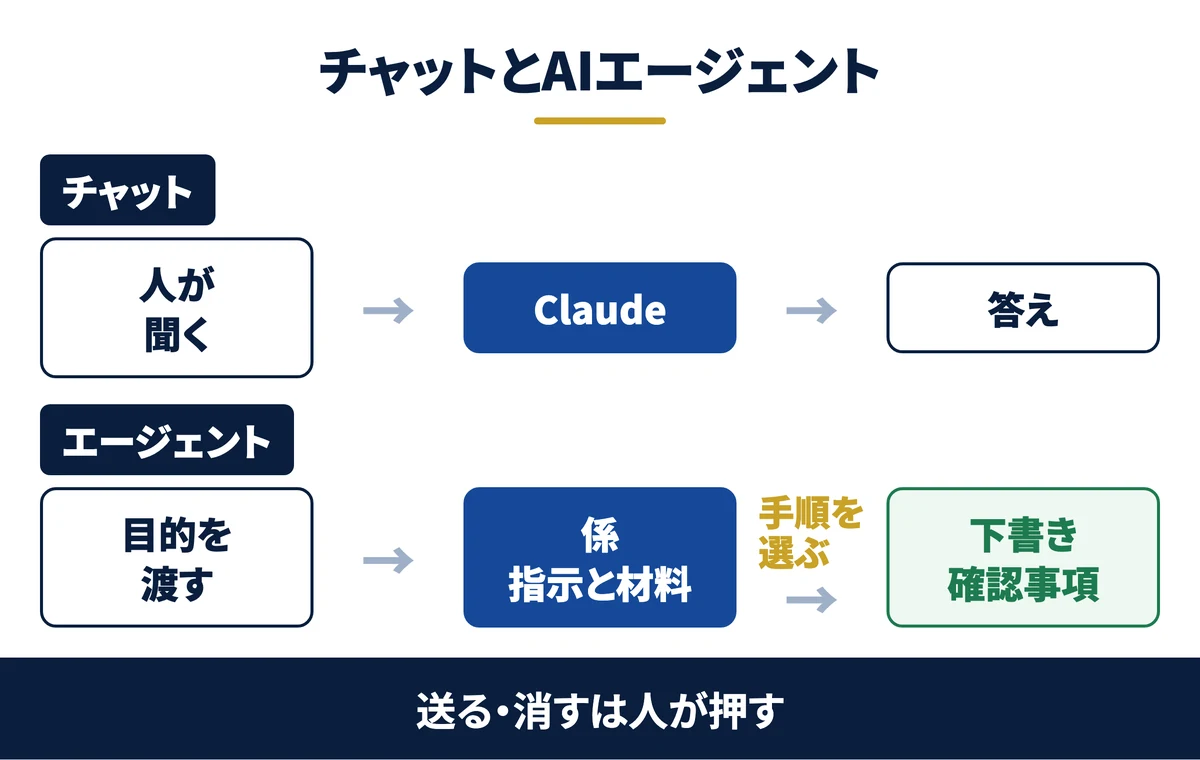
AIエージェントとは、目的を渡すと、そのための手順と使う道具を自分で選んで進めるAIのことです。Claudeでは、チャット版のプロジェクトでも、Claude Codeでも作れます。
AIエージェントとは:聞かれたことに答えるチャットと違い、目的に合わせて手順や道具を選んで進める
ふつうのチャットは、聞かれたことに答えます。エージェントは「この議事録からToDoを作って」のような目的を受け取ります。そして、読む・照らし合わせる・表にする、を自分で組み立てます。
Anthropicの公式の解説は、決めた道筋どおりに動く仕組みを「ワークフロー」と呼び、エージェントと分けています。エージェントは、手順と道具の使い方をAI自身が決める仕組みだと説明されています。
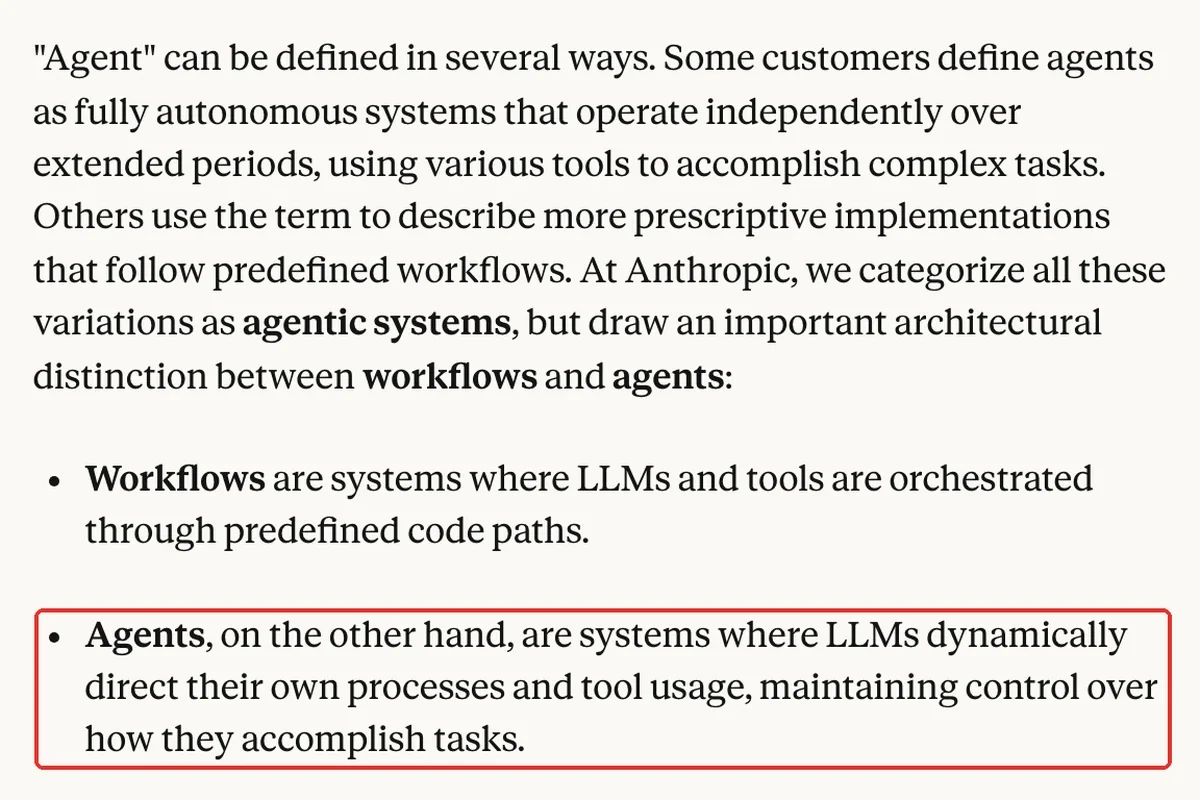
出典はAnthropic:Building effective agentsです。同じ解説は、まず最も単純な方法から始め、必要なときだけ複雑にするよう勧めています。
関連資料:「Claude業務棚卸しシート」(PDF・無料)を配布しています。
表と裏:画面の「指示」は仕事の決まり、「ファイル」は共通の材料(今回はこの2つを設定)
チャット版のClaude(claude.ai)では、プロジェクトが係の入れ物になります。プロジェクトとは、同じ仕事の会話と資料をまとめておく箱のことです。作ると「指示・ファイル・メモリ・予定済み」の4つの欄が並びます。
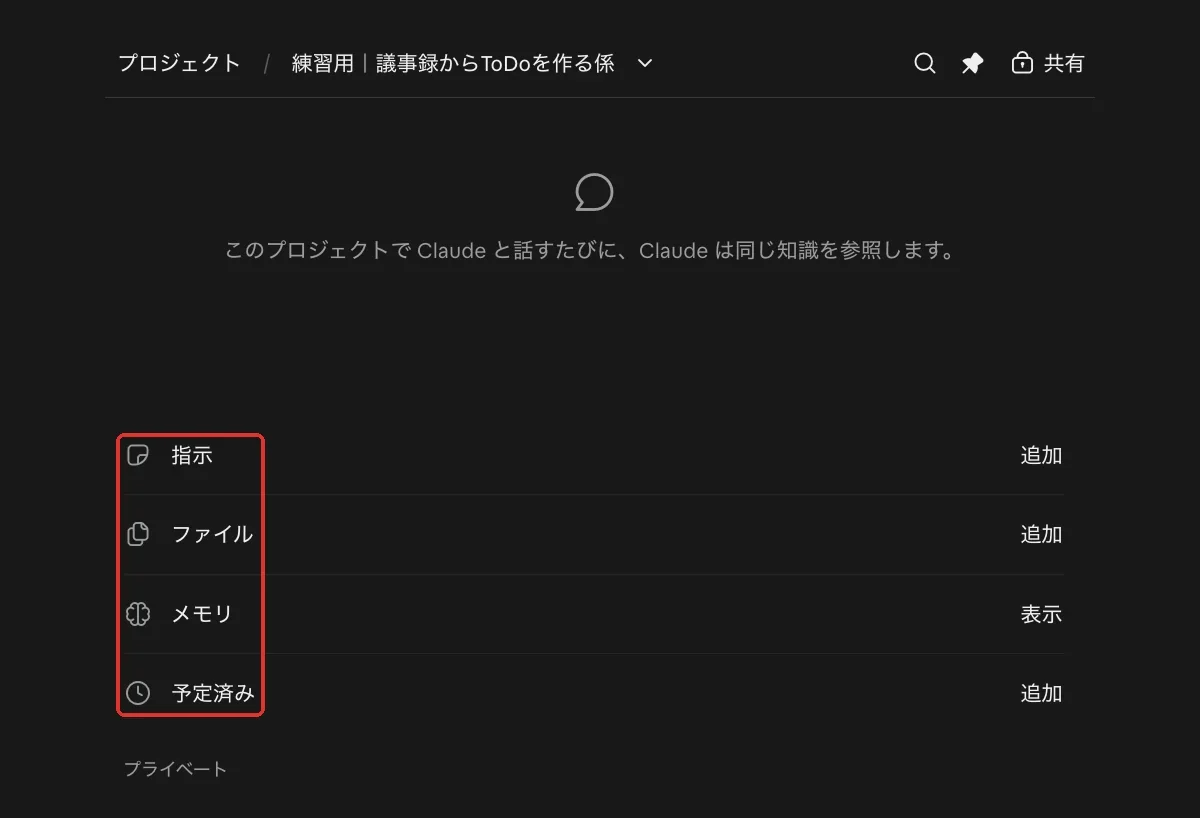
表に見える欄と、裏で担う役割を並べると次のとおりです。この記事で設定するのは「指示」と「ファイル」の2つで、残りは慣れてから足します。
| 画面に見えるもの(表) | 係にとっての役割(裏) | この記事での扱い |
|---|---|---|
| プロジェクトの指示 | 役割・出す形・やらないこと。そのプロジェクトのどの会話でも効く | ステップ2で書く |
| プロジェクトのファイル | 担当表や決まりなど、どの会話でも使う材料 | ステップ3で入れる |
| スキル | 決まった仕事の手順書。関係する頼み方のときに自動で使われる | 応用(別記事で作り方) |
| コネクタ(つなぎ先) | GoogleドライブやSlackなどを読み書きする道具 | 応用(止め方の章で注意) |
| 予定済み | 決めた時刻に自動で動かす設定 | 作らず、止め方だけ確かめる |
スキルは、Claudeに決まった仕事の手順を教える仕組みです。公式ヘルプでは、関連するときにClaudeが自動で使い、呼び出す必要はないと説明されています。

コネクタ(Claudeを外のアプリにつなぐ仕組み)は、データを取るだけでなく、つないだ先で操作もできます。Claudeは、つないだ人の権限をそのまま引き継ぎます。任せる範囲を考えるとき、ここが出発点になります。
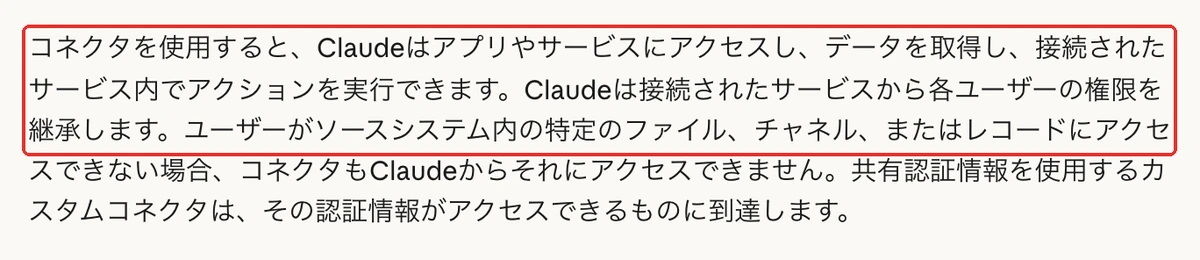
出典は公式ヘルプ:Claudeでスキルを使用すると公式ヘルプ:コネクタです。
任せると減ること・残ること:毎回の説明と貼り直しは消えるが、事実を確かめる仕事は残る
係を作ると、毎回の「この形で」「この担当表を見て」が要らなくなります。後の章の比較でも、短い頼み方だけで担当が埋まり、根拠の一文と確認事項が付きました。
一方で、確かめる仕事は残ります。係が担当表から当てはめた担当は推測で、本人と合意できているかは人が見るしかありません。エージェントが減らすのは作業の手間で、判断の責任は減りません。
Saixがもう1台のMacに登録している定期実行は、2026年11月10日に数えて135本です。主な中身は、下書き作り・数字の集計・止まっていないかの見張り・終わった仕事の片付けです。Claudeが判断して仕事を片付ける巡回からは、送る・消すの道具を外しています(止め方の章で紹介)。

無料ダウンロード資料|PDF・全21ページ
Claude業務棚卸しシート
自社の業務のうちAIで減らせるものを30項目で棚卸しし、任せる・半分任せる・任せないに仕分けるシート。時間とコストの見積もりまで、この1枚で決められます。
資料を無料で受け取る →フォーム送信後、ご入力のメールアドレス宛にダウンロードURLをお送りします。
ClaudeでのAIエージェントの作り方は3通り|チャット・Claude Code・開発を、誰が使うかで選ぶ
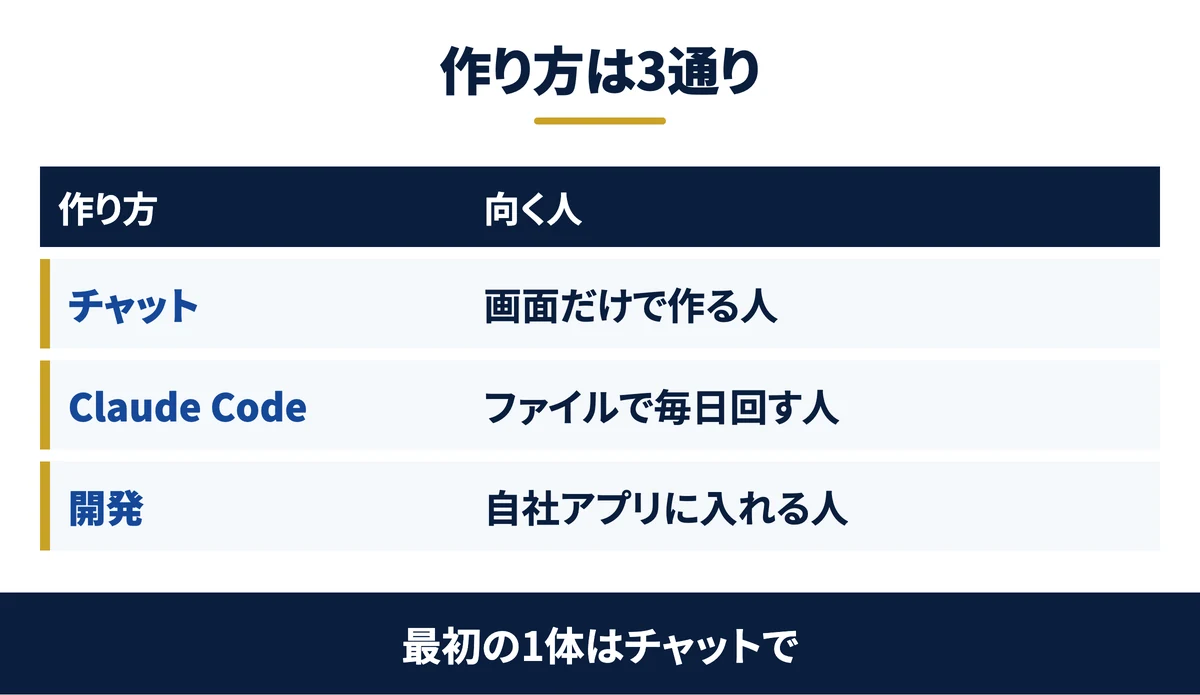
ClaudeでAIエージェントを作る道は3つあります。チャット版のプロジェクト、Claude Codeの作業フォルダ、Agent SDKで組み込む自社のアプリです。どれを選んでも、係に渡す指示の中身は同じです。
| 作り方 | 向く人 | 必要なもの(公式表記) | 係の置き場 | 止め方 |
|---|---|---|---|---|
| チャット版(claude.ai) | 画面だけで作りたい人 | プロジェクトは無料でも5つまで。予定済みのタスクは有料プラン(Proは月払い$20・1ドル=150円で約3,000円) | プロジェクトの指示とファイル | 入力欄の手動・自動、予定済みの一時停止 |
| Claude Code | 手元のファイルを毎日動かしたい人 | Pro以上のプラン(料金ページのProの欄にClaude Codeがある) | 作業フォルダの指示書(CLAUDE.md)と材料 | 確認の設定、禁止の設定 |
| 開発(Agent SDK) | 自社のアプリに組み込みたい人 | Python・TypeScriptで書く人。他の人に使わせる製品ではAPIキー(使った分だけの課金) | アプリのコード | コードの中の権限と回数の上限 |
※本記事の料金はすべてAnthropic公式サイトの記載(2026年11月時点・税抜)にもとづきます。円は1ドル=150円の目安です。プラン改定により変わる場合があるため、検討時は必ず公式サイトで最新の条件をご確認ください。
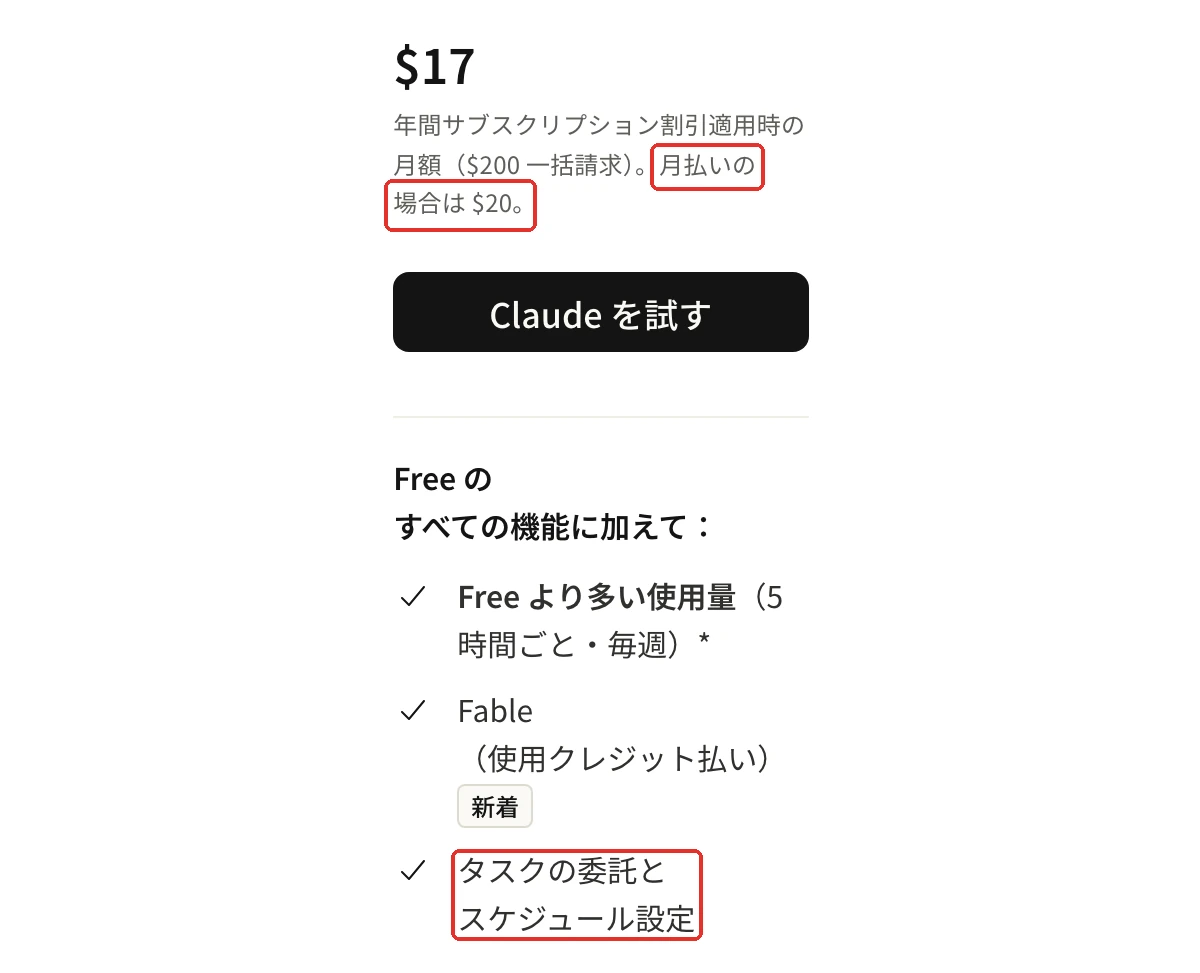
表の「向く人」の列で、自分に当てはまらない行を消してください。プログラミングをしないなら、残るのはチャット版とClaude Codeの2つです。
選び方:最初の1体はチャットで作り、手元のファイルを毎日動かすならClaude Code、自社のアプリに組み込むなら開発
迷ったら、最初の1体はチャット版で作ります。画面だけで作れて、指示とファイルの効き方をその場で確かめられるからです。エージェントを作るのにプログラミングが要る、というのは思い込みです。
手元のフォルダにある資料を毎日読ませたいなら、Claude Codeが向きます。Claude Codeは、ファイルを読んで直し、コマンドを実行する道具で、ターミナルやデスクトップアプリで使えます。

自社のアプリに係を組み込むなら、Agent SDKを使います。SDK(アプリを作るための部品一式)の一種です。Claude Codeと同じ道具と動き方を、PythonやTypeScriptから呼べます。
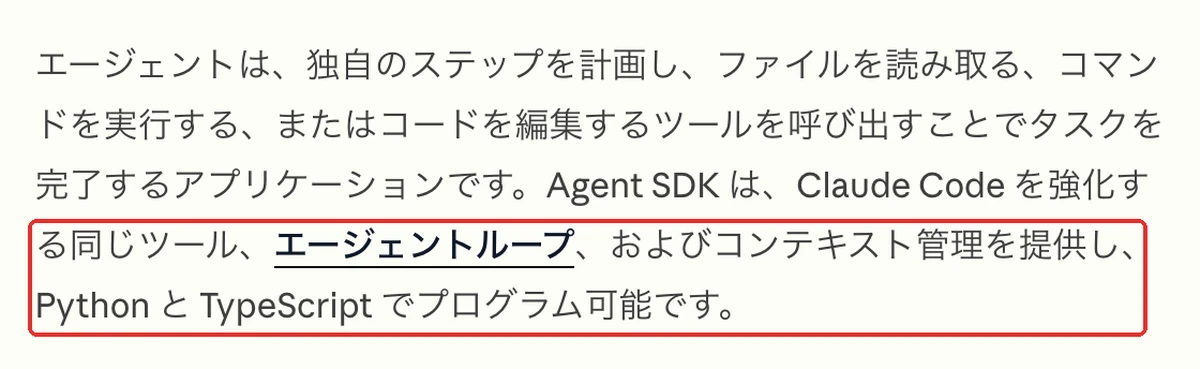
使う枠はログインの仕方で変わります。公式ヘルプでは、Claudeのプランでサインインしていれば、Agent SDKもプランの利用枠を使います。
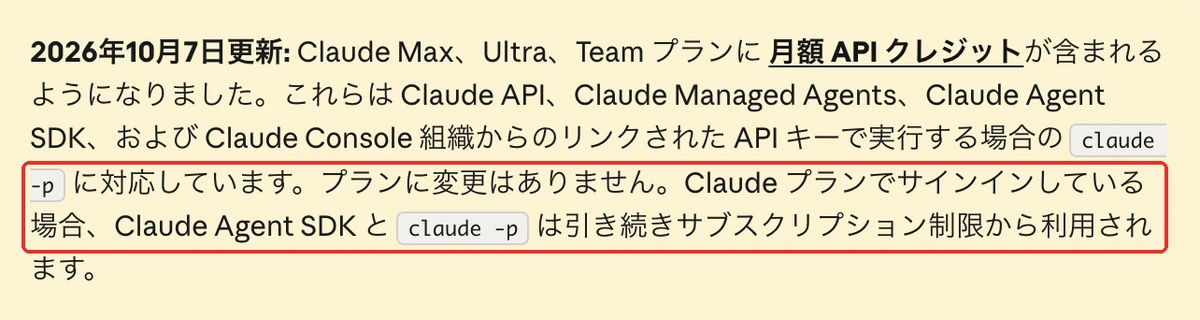
出典はAgent SDKの概要と公式ヘルプ:ClaudeプランでAgent SDKを使用するです。Saixでは、人が見ながら頼む仕事は会話で、無人で回す仕事はClaude Codeを時刻で呼び出す形にしています。

ClaudeでAIエージェントの作り方【チャット版】|指示とファイルを入れて「議事録からToDoを作る係」を作る4ステップ
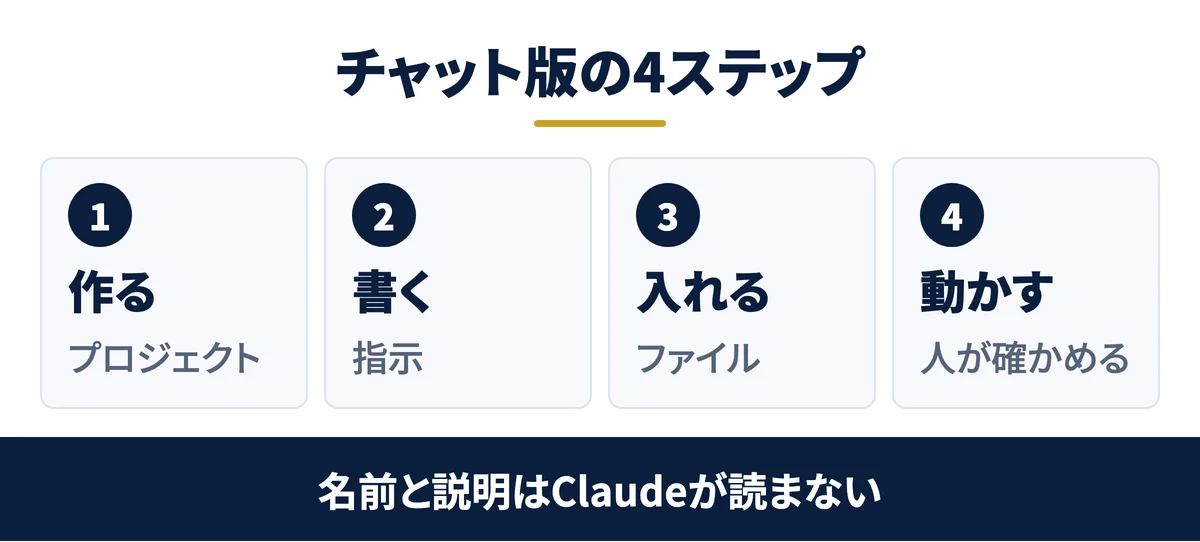
ここからは、claude.aiで架空の「株式会社サンプル」営業部の係を作ります。題材は、社内会議の議事録メモから担当と期限つきのToDo表を作る係です。
ステップ1:プロジェクトを作り、係の名前を付ける(名前と説明はClaudeが読まない)
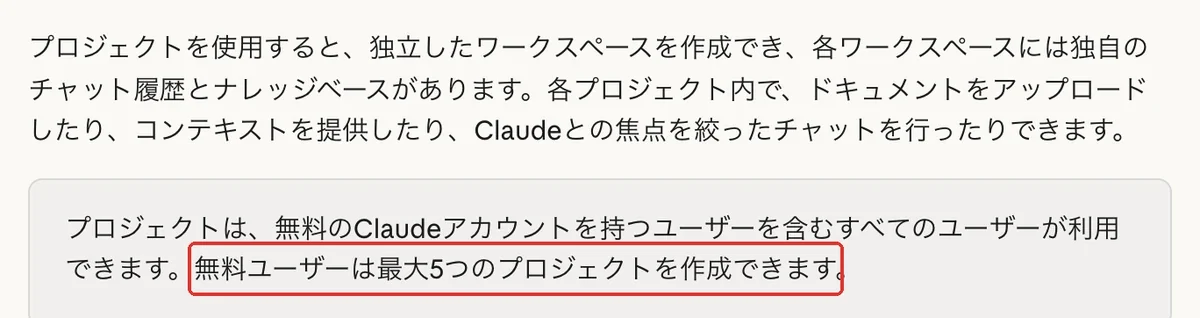
何を係の入れ物になるプロジェクトを作ります。プロジェクトは無料プランでも5つまで作れます。
どうやって左の「プロジェクト」を開き、右上の「新規プロジェクト」を押します。「何に取り組んでいますか?」に係の名前を入れます。「何を達成しようとしていますか?」には係の仕事を1行で書き、「プロジェクトを作成」を押します。
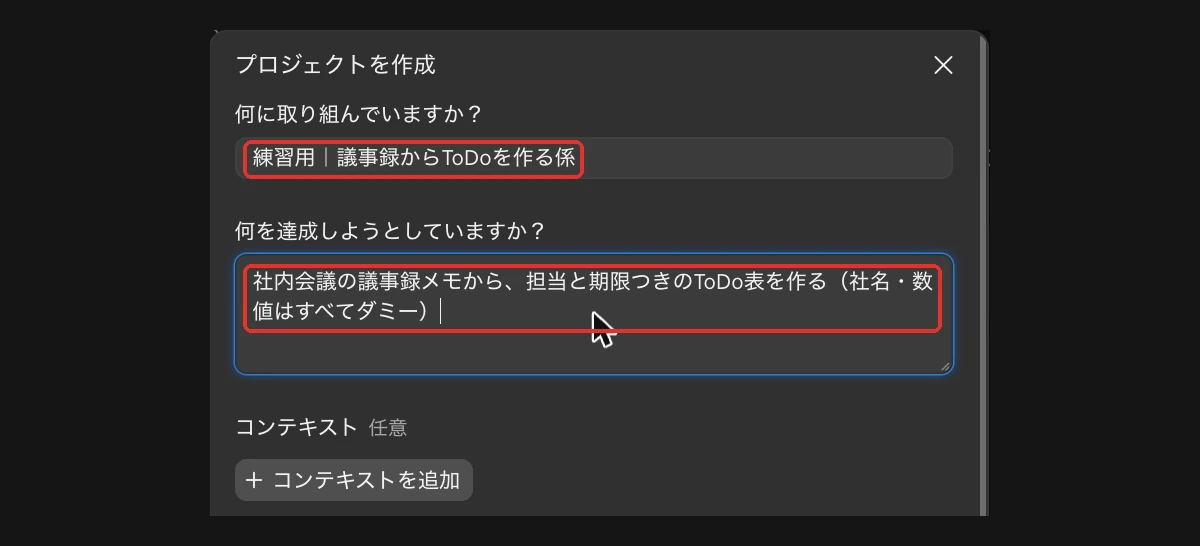
名前と説明は、人が見分けるための札です。公式ヘルプには、Claudeはこの名前と説明を読めないと書かれています。係にやらせたいことは、次のステップの指示に書きます。

関連資料:「Claude業務棚卸しシート」(PDF・無料)を配布しています。
ステップ2:指示に、役割・材料・出す形・決まり・やらないこと・分からないときを書く(毎回の会話で効く)
何を係の決まりを、プロジェクトの指示に書きます。ここに書いたことは、このプロジェクトのどの会話でも効きます。
どうやってプロジェクトの画面で「指示」の右の「追加」を押し、下の文を貼って「指示を保存」を押します。プロジェクトの指示の欄に貼る文です。
【役割】議事録からToDoを作る係
【仕事】貼られた社内会議の議事録メモから、やることの一覧を作る
【材料】貼られたメモと、このプロジェクトのファイル「チームの担当表」「ToDo表の決まり」だけを使う。検索・コネクタ・ほかのツールは使わない
【出す形】表(やること/担当/期限/根拠にしたメモの一文)。表の下に「確認が必要なこと」を箇条書き
【決まり】
・メモに書いていない担当と期限は作らず「未定」と書く
・担当表から担当を当てはめたときは、表の担当の後ろに(担当表より)と書く
・「来週中」のようなあいまいな期限は、そのまま書いて「確認が必要なこと」にも入れる
【やらないこと】メール・チャット・カレンダーへの送信や登録はしない。出すのは下書きの表まで
【分からないとき】メモが議事録でない、または日付が1つも無いときは、表を作らずに質問を1つだけする
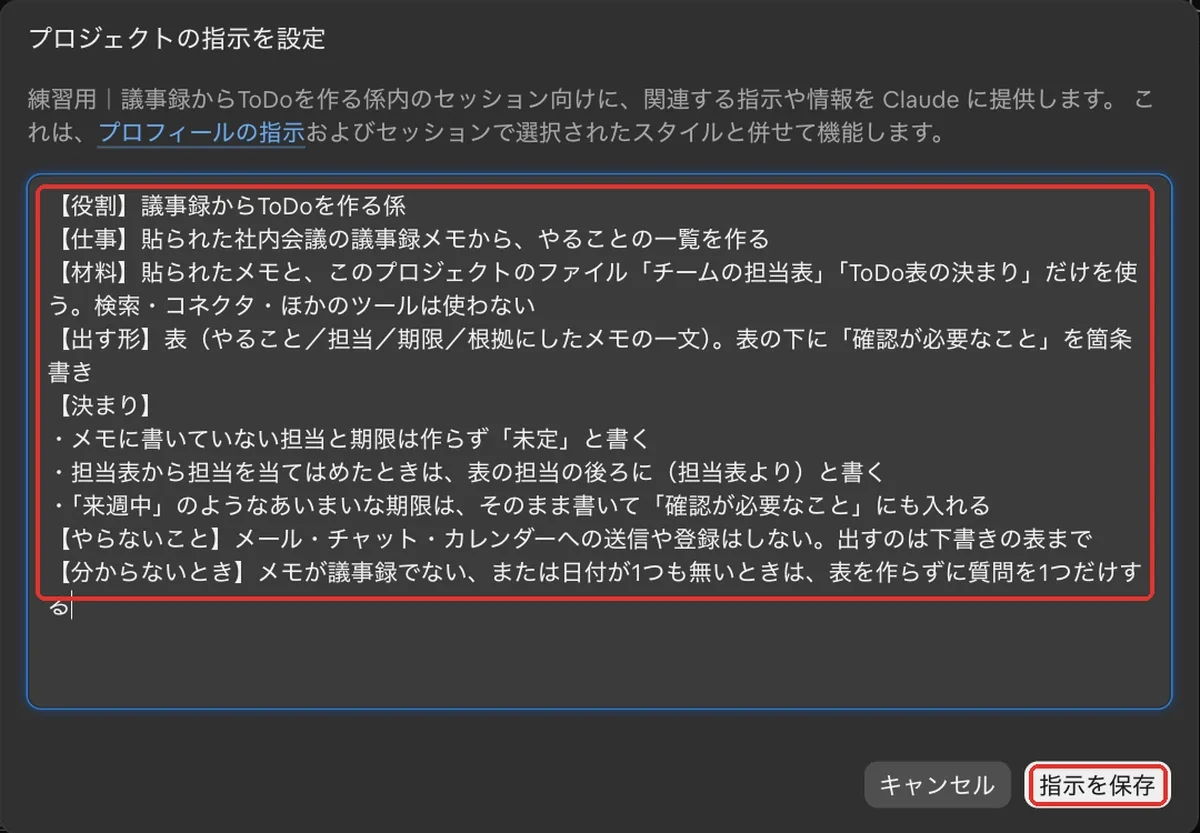
大事なのは【やらないこと】と【分からないとき】の2行です。やることだけを書いた指示は、足りない材料を推測で埋めにいきます。この2行が、送らない・作らないで止まる線になります。
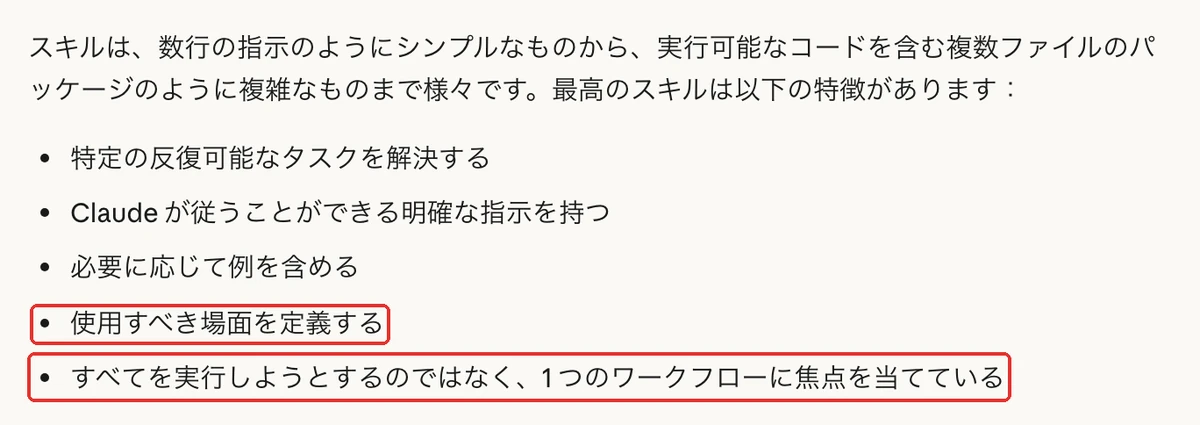
係は1つの仕事に絞ります。公式ヘルプも、スキルについて「1つのワークフローに絞る」「使う場面を決める」ことを勧めています。プロジェクトの係も、1つの係に1つの仕事です。
ステップ3:担当表と表の決まりをファイルに登録する(同じプロジェクトのどの会話でも使う資料にする)
何を係が毎回参照する材料を、プロジェクトのファイルに入れます。今回は「チームの担当表」と「ToDo表の決まり」の2つです。
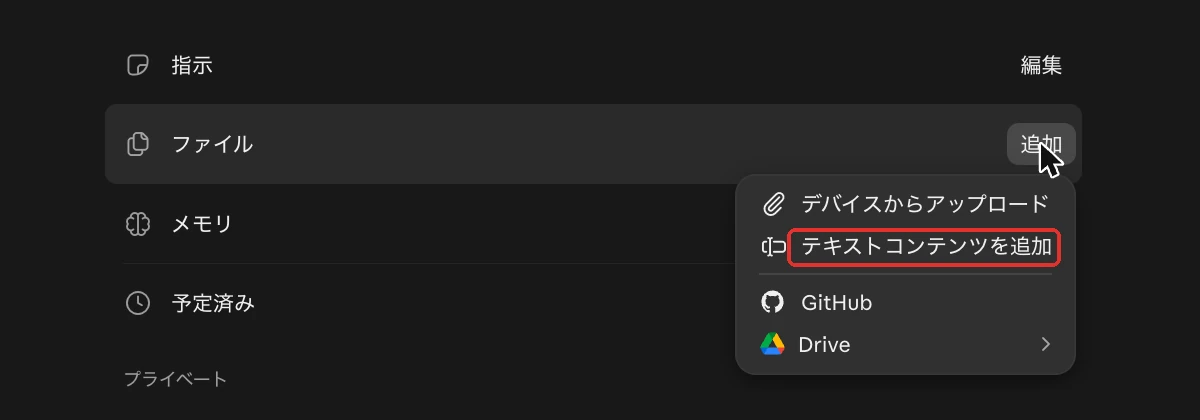
どうやって「ファイル」の右の「追加」を押し、「テキストコンテンツを追加」を選びます。手元の文書を入れるなら「デバイスからアップロード」です。
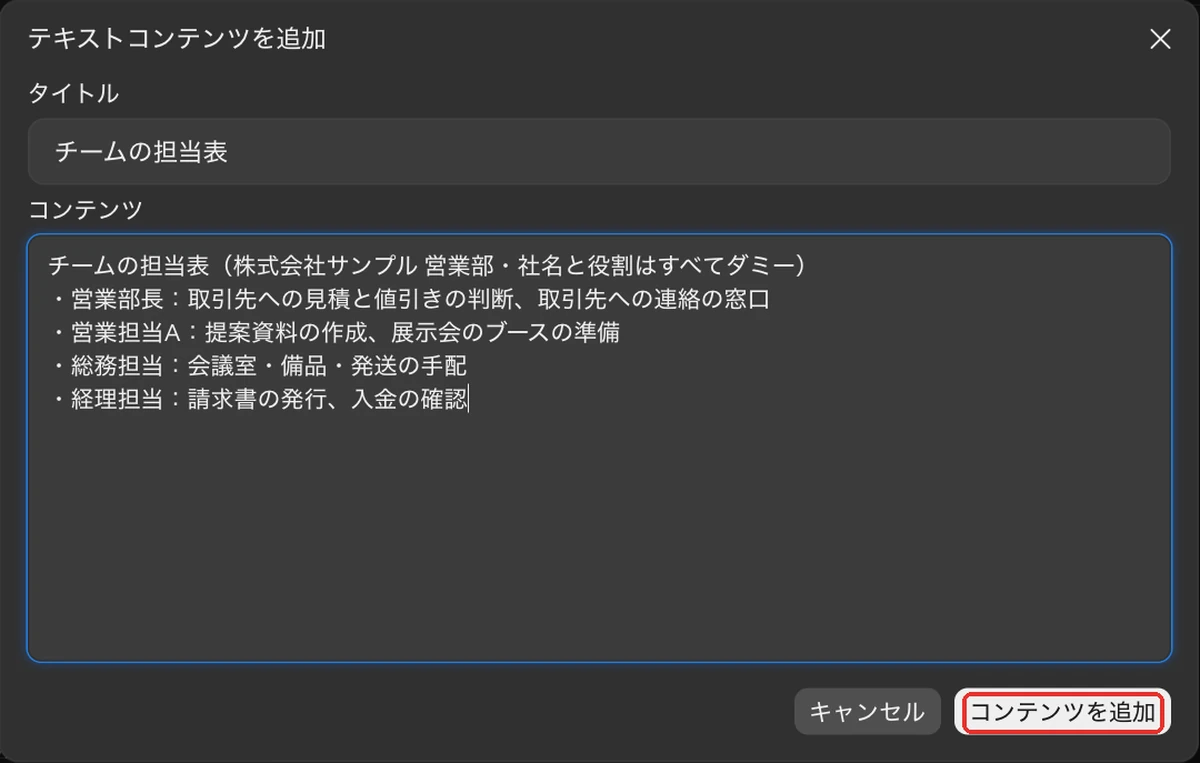
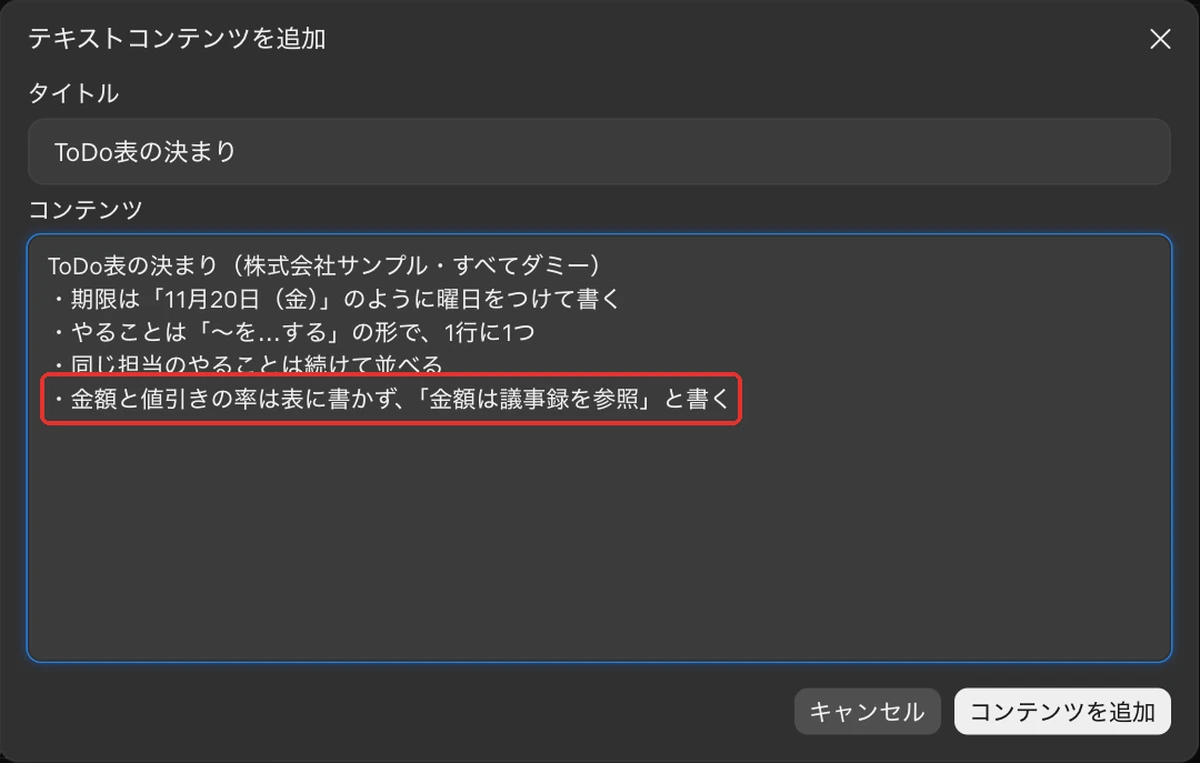
タイトルに「チームの担当表」と入れ、中身に役割ごとの受け持ちを書いて「コンテンツを追加」を押します。同じ手順で「ToDo表の決まり」も足します。
入れ終わると、ファイルの一覧に2つが並びます。会話の中に貼ったメモは、基本はその会話の中だけで使われます。どの会話でも使わせたい材料は、ファイルに入れておきます。
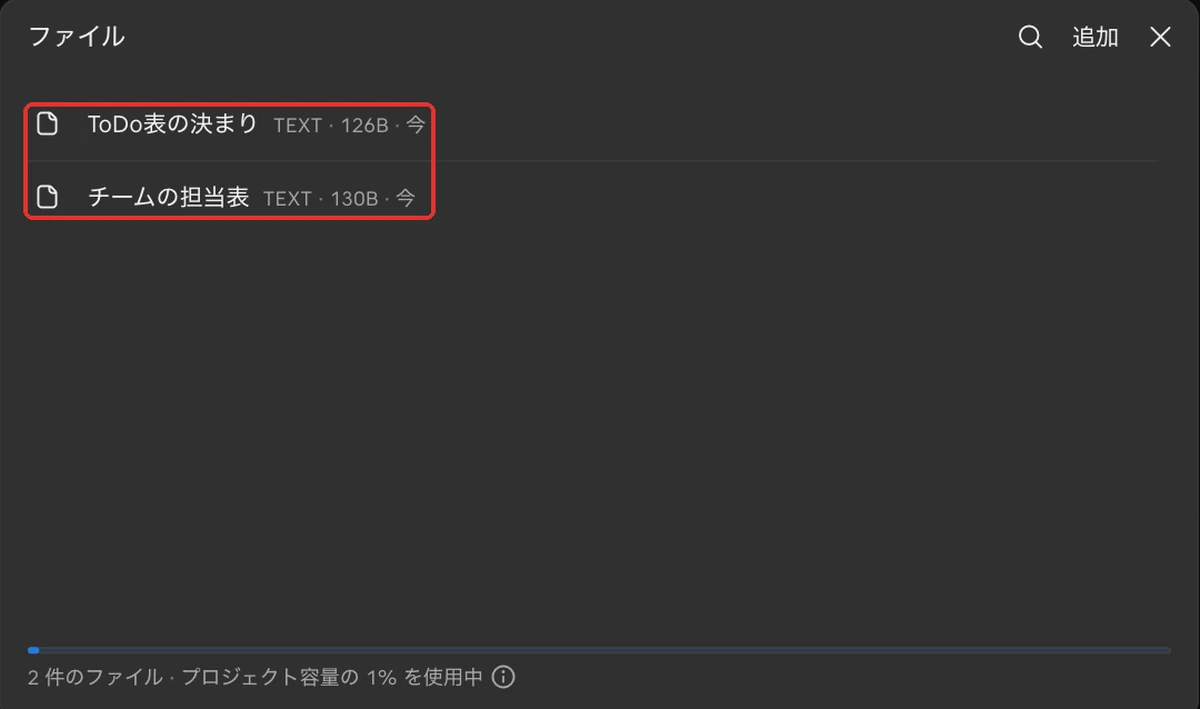
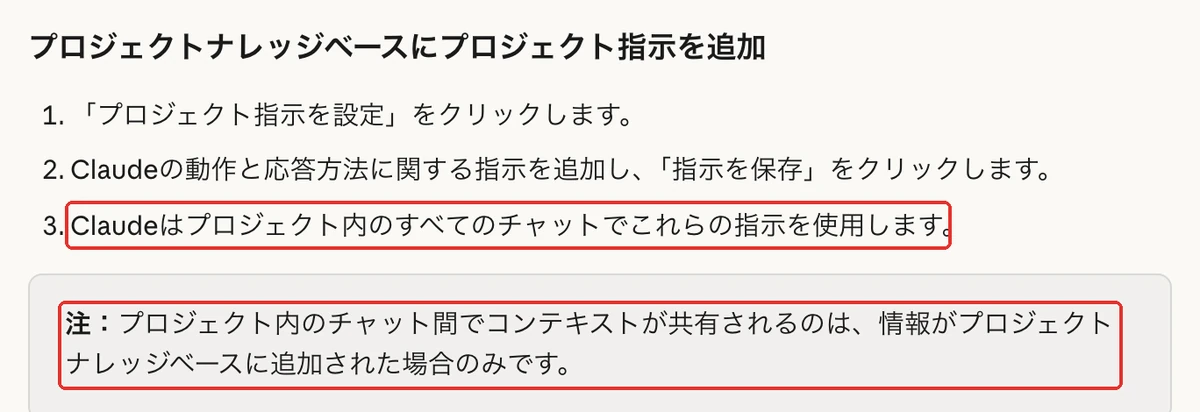
出典は公式ヘルプ:プロジェクトを作成・管理するです。プロジェクトにはメモリ(会話から覚えたこと)もあります。それでも、守らせたい決まりは覚えてもらうのを待たず、指示とファイルに書きます。
ステップ4:議事録メモを貼って動かし、表・根拠・確認事項を人が確かめる
何をプロジェクトの入力欄に議事録メモを貼り、「ToDoにして」とだけ頼みます。長い説明は要りません。
どうやって練習では、頼み方の先頭に道具を使わない一文を入れました。本物の予定やチャットを読みに行かないようにするためです。
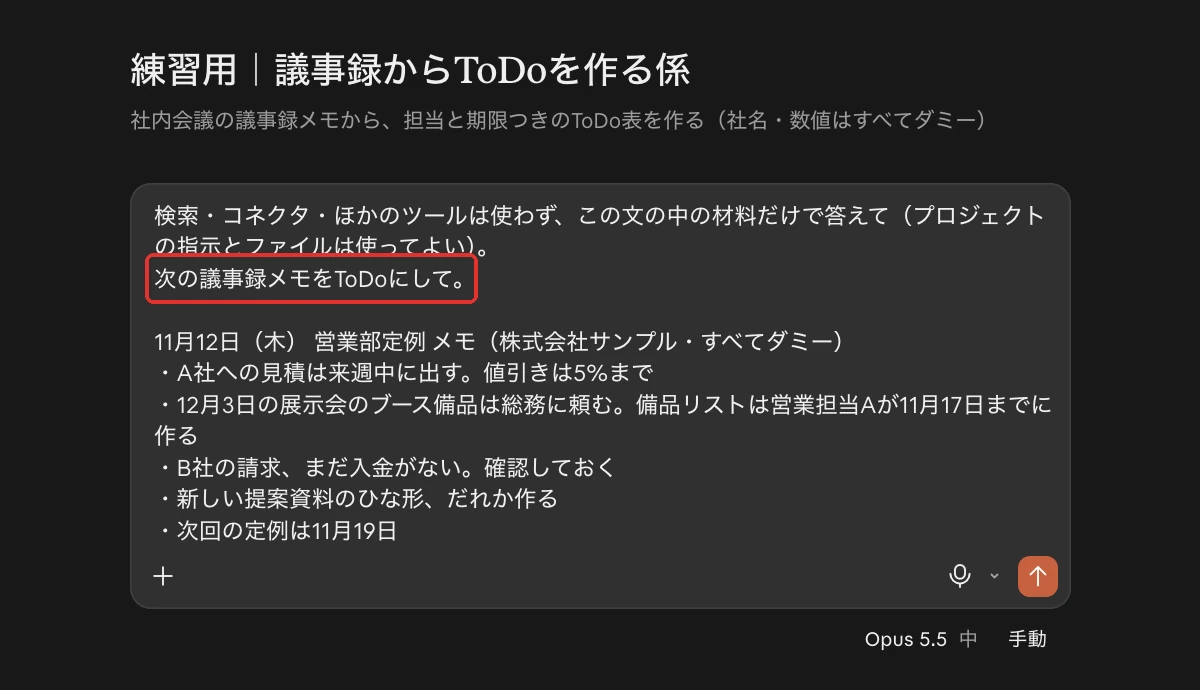
返ってきた表の先頭には「送信や登録はしていません」とあり、指示の【やらないこと】どおり下書きで止まりました。担当表から当てはめた担当には「(担当表より)」が付いています。
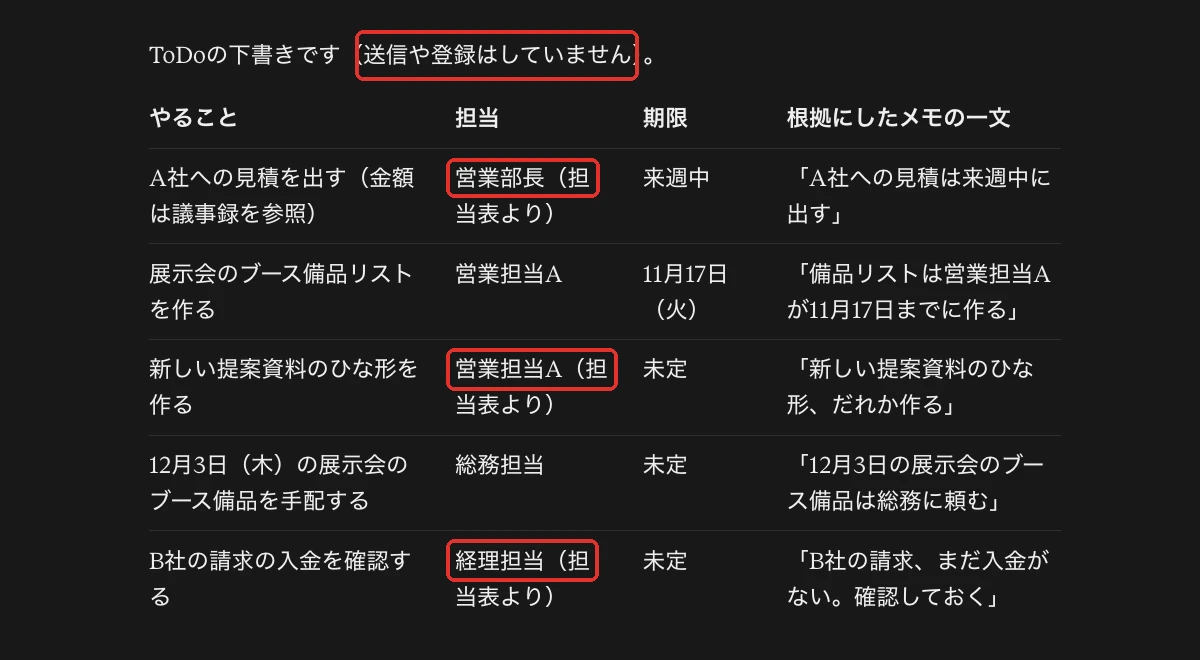
人が確かめるのは、「(担当表より)」の行と、期限が「来週中」「未定」の行です。確認が必要なことの一覧を上から読み、決まったものを会議の参加者に伝えます。
ゴール:指示とファイル2つが入り、メモを貼って「ToDoにして」と頼むと、根拠と確認事項つきの表が下書きで返る状態になっていればOKです
無料ダウンロード資料|PDF・全21ページ
Claude業務棚卸しシート
自社の業務のうちAIで減らせるものを30項目で棚卸しし、任せる・半分任せる・任せないに仕分けるシート。時間とコストの見積もりまで、この1枚で決められます。
資料を無料で受け取る →フォーム送信後、ご入力のメールアドレス宛にダウンロードURLをお送りします。
ClaudeでのAIエージェントの作り方を検証|同じ議事録で設定前と設定後を比べ、担当・金額・根拠・確認事項の変化を見る

係の効き目を、同じメモ・同じ頼み方・同じモデル(Opus 5.5)で比べました。設定前はプロジェクトの外のシークレットチャット、設定後は係のプロジェクトです。
設定前と設定後:同じ頼み方と同じモデルで、担当は表から当てはめて明記し、金額は表から外れた
設定前に送ったのは、道具を使わない一文と「次の議事録メモをToDoにして」、それにメモ本文だけです。
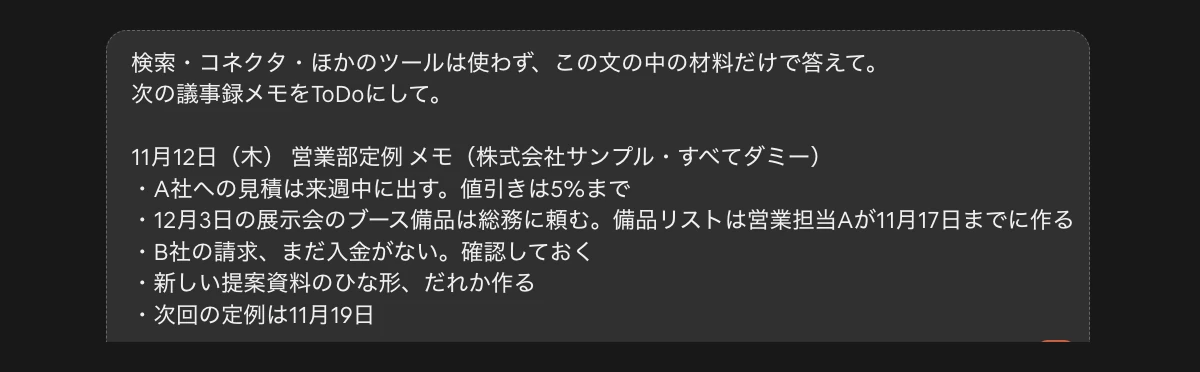
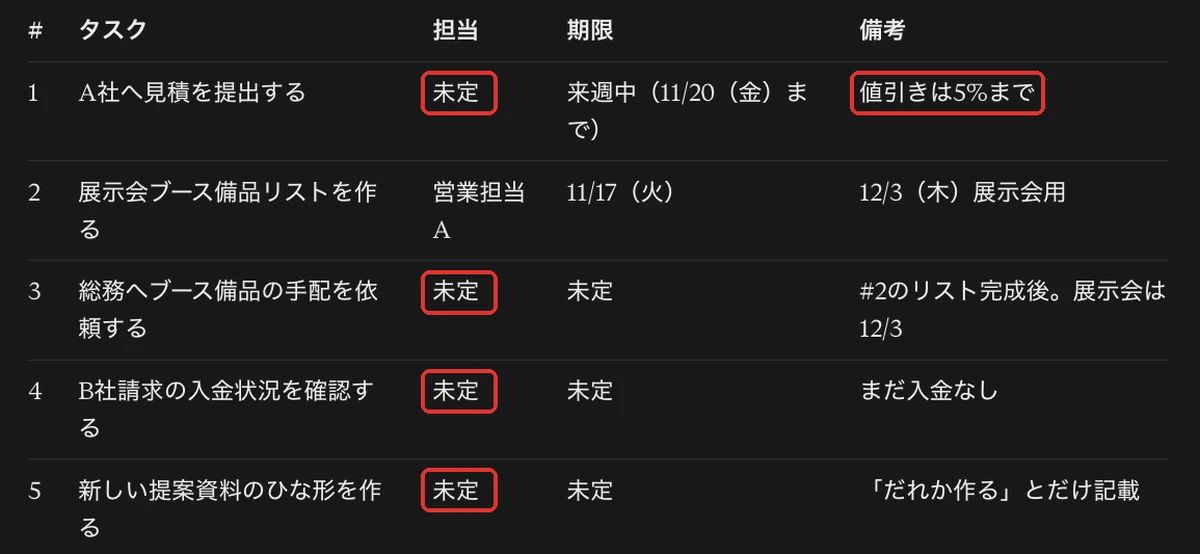
返ってきた表は見やすいものの、担当は5件中4件が「未定」でした。値引きの率が備考の欄に入り、「来週中」は「11/20(金)まで」と読み替えられていました。根拠の欄はありません。
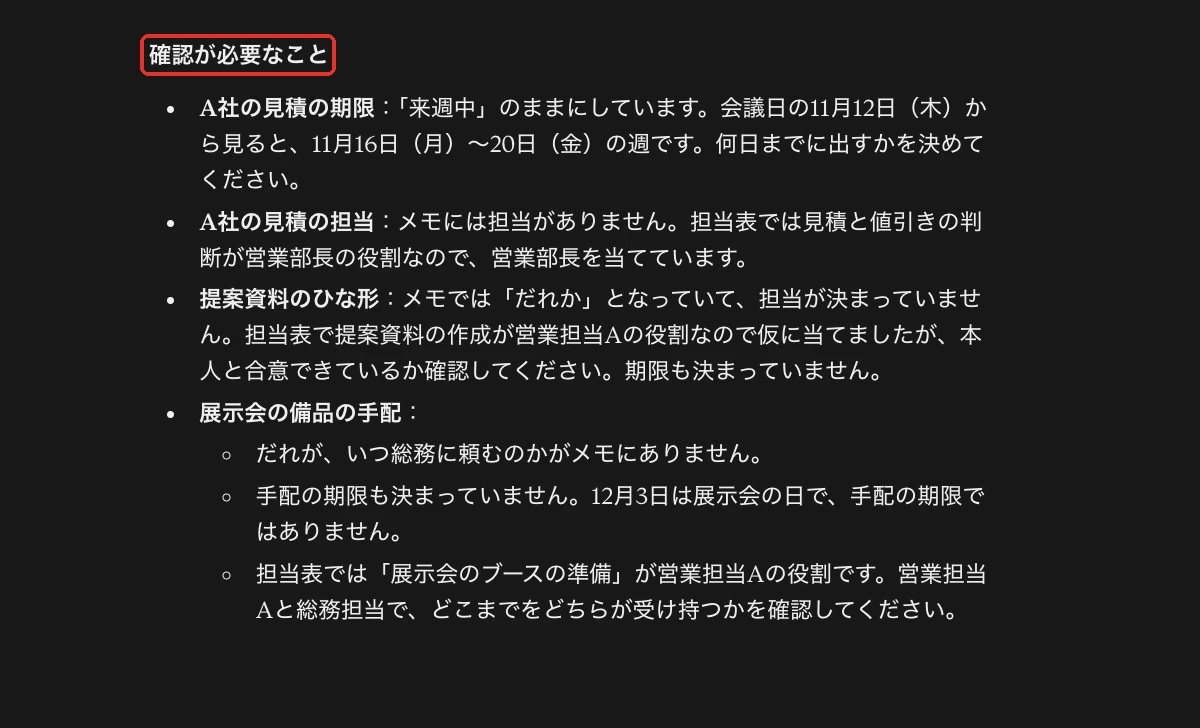
設定後は、担当の「未定」が0件になりました。ただし5件のうち3件は担当表からの当てはめで、「(担当表より)」と明記されています。金額は「議事録を参照」に置き換わり、根拠の一文の列が付きました。
| 比べた所 | 設定前(プロジェクトなし) | 設定後(係のプロジェクト) |
|---|---|---|
| 担当の「未定」 | 5件中4件 | 0件(うち3件は担当表からの当てはめと明記) |
| 金額・値引きの率 | 備考に「値引きは5%まで」 | 「金額は議事録を参照」 |
| 「来週中」の扱い | 「11/20(金)まで」と読み替え | 「来週中」のまま、確認が必要なことに入れた |
| 根拠 | なし | メモの一文を行ごとに表示 |
| 確認が必要なこと | 未定の行番号を1文で | 7項目(担当の当てはめ・期限・日付など) |
確認が必要なことには、展示会の日と手配の期限は別だ、という指摘まで入りました。メモの日付が今日より後になっている点も、予定か書き間違いかを確かめるよう書かれていました。
差を生んだのはモデルの賢さではなく、担当表という材料と「推測は推測と書く」決まりです。設定前の表も整ってはいましたが、空いた所を埋める材料がありませんでした。
この内容を自社に当てはめたい方は、無料のAI活用セッションで相談することもできます。
材料が足りない頼み方:推測で表を作らず、メモを貼るよう1つだけ聞き返した
同じプロジェクトの新しい会話で、メモを貼らずに「この前の打ち合わせ、いい感じにToDoにしといて」と頼みました。
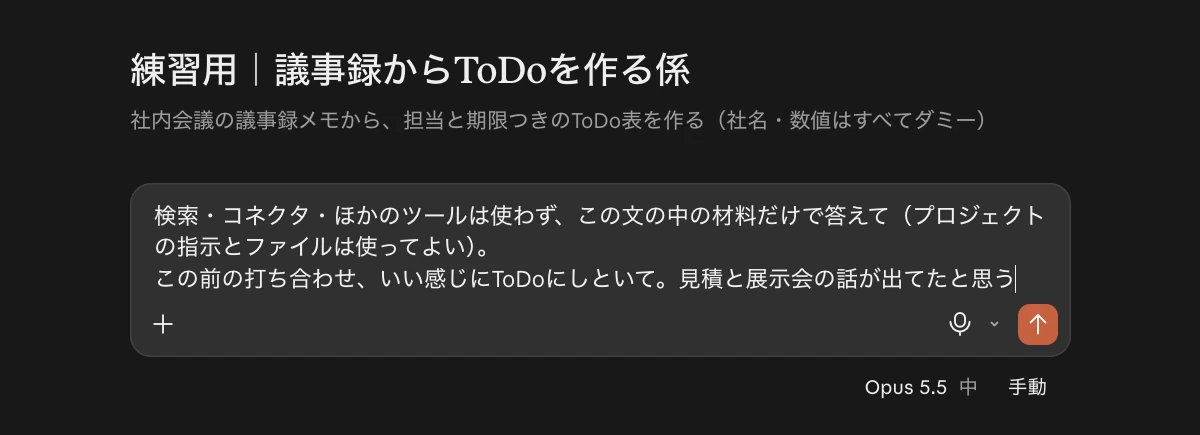
係は表を作らず、「議事録メモを、このチャットに貼っていただけますか?」と1つだけ聞き返しました。指示の【分からないとき】の行どおりです。
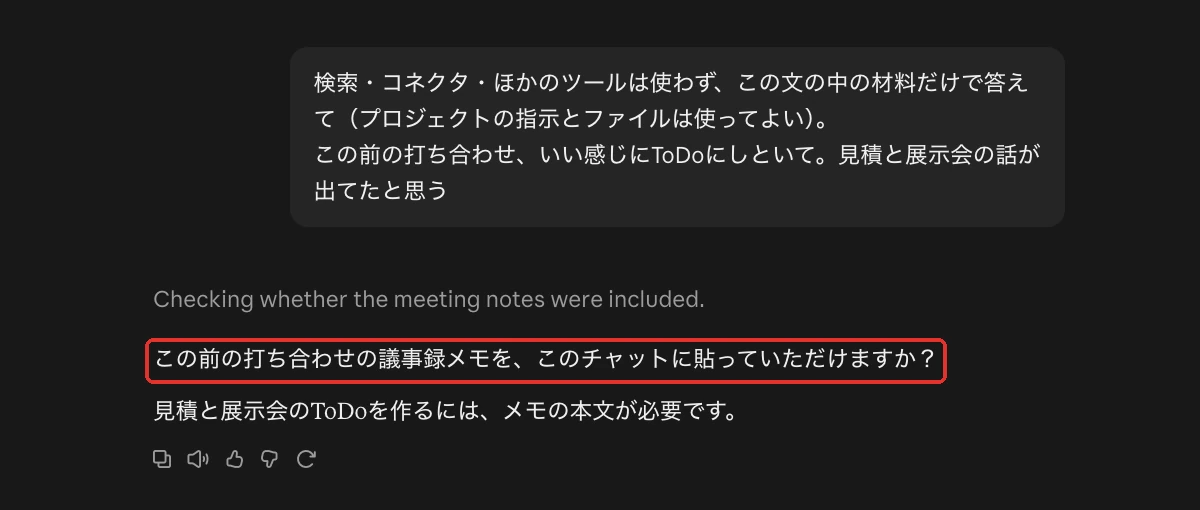
Saixも社内の決まりで、確かめたことと推測を分けて書かせています。聞き返してくる係のほうが、何でも埋めてくる係より安心して任せられます。
ClaudeでのAIエージェントの作り方で決める、任せる範囲と止め方|読む・下書きまでは任せ、送る・消すは人が押す
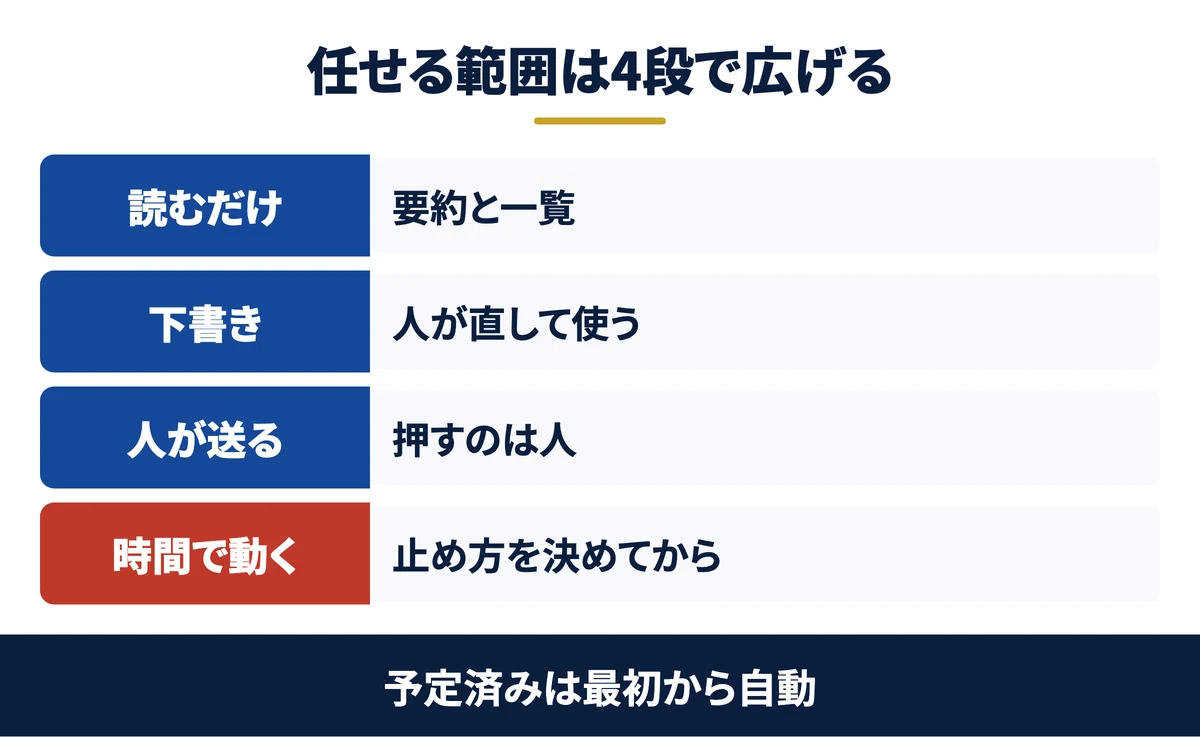
任せる範囲は、読むだけ→下書き→人が押して送る→時間で動かす、の順に広げます。公式ヘルプも、何かが起きたときの影響は「Claudeが読めるもの」と「実行を許したもの」でほぼ決まると説明しています。
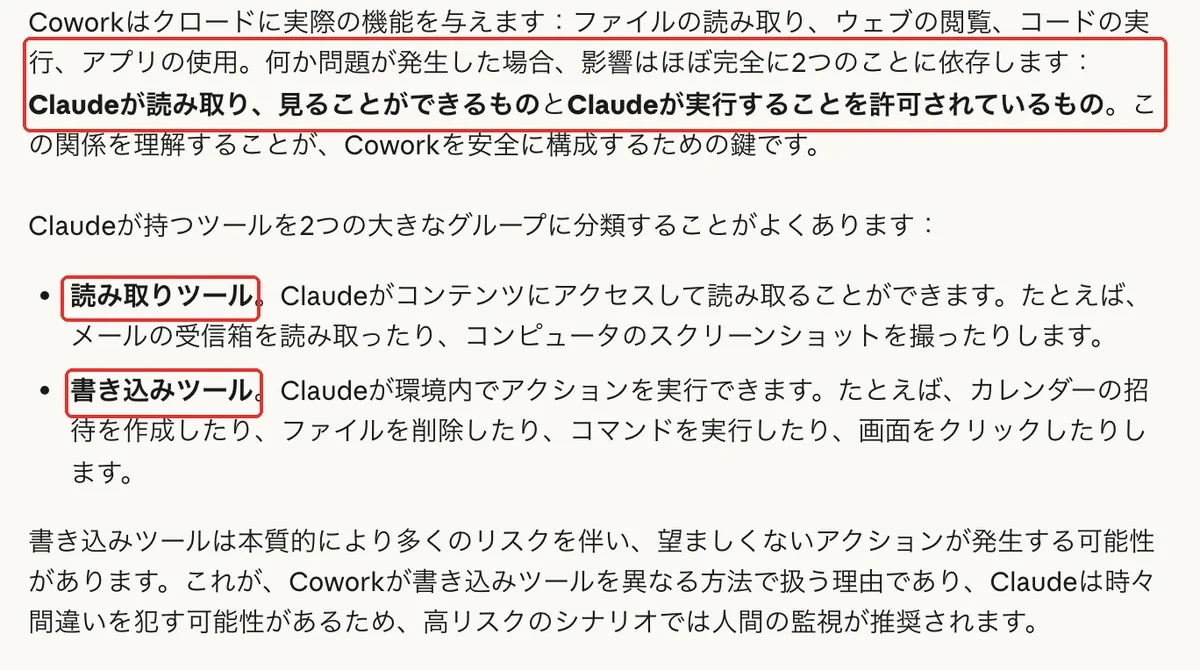
読み取りの道具は、メールやファイルを読むものです。書き込みの道具は、予定を作る・ファイルを消す・送るなど、外に変化を起こすものです。最初の係には、書き込みの仕事を渡しません。
会話の確認と停止:入力欄の「手動」で実行前に確認させ、動いている作業は止めて向きを変える
会話の入力欄の下に、権限の設定があります。今回の画面では「手動」でした。
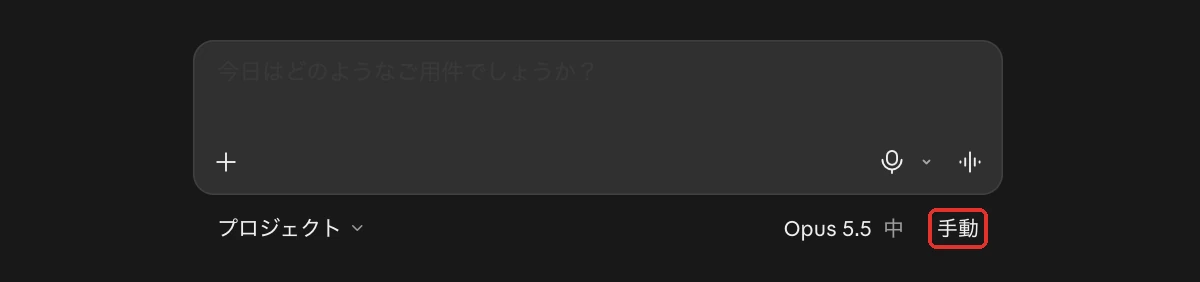
押すと選択肢が出ます。「手動」は、新しい道具を使う前や新しいサイトを開く前に確認を求めます。「自動」は、自分で進め、安全でないと思うときだけ止まって確認します。
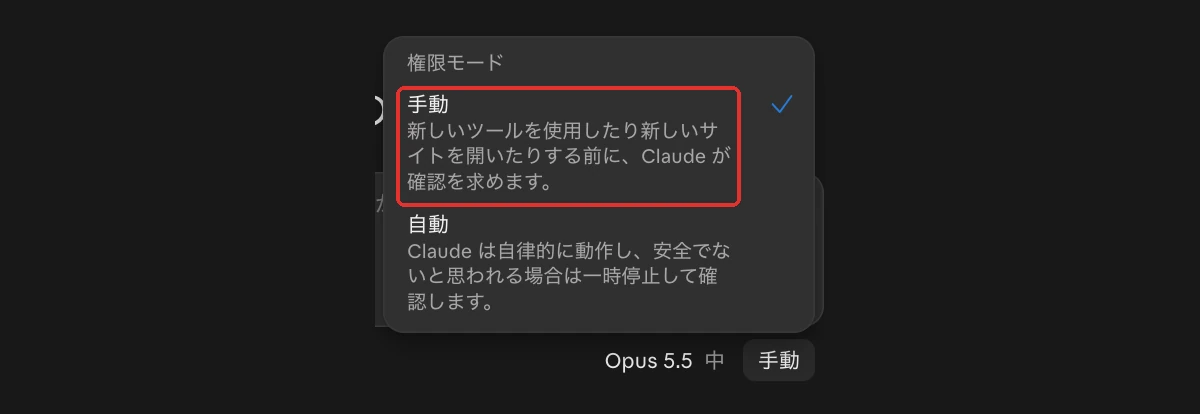
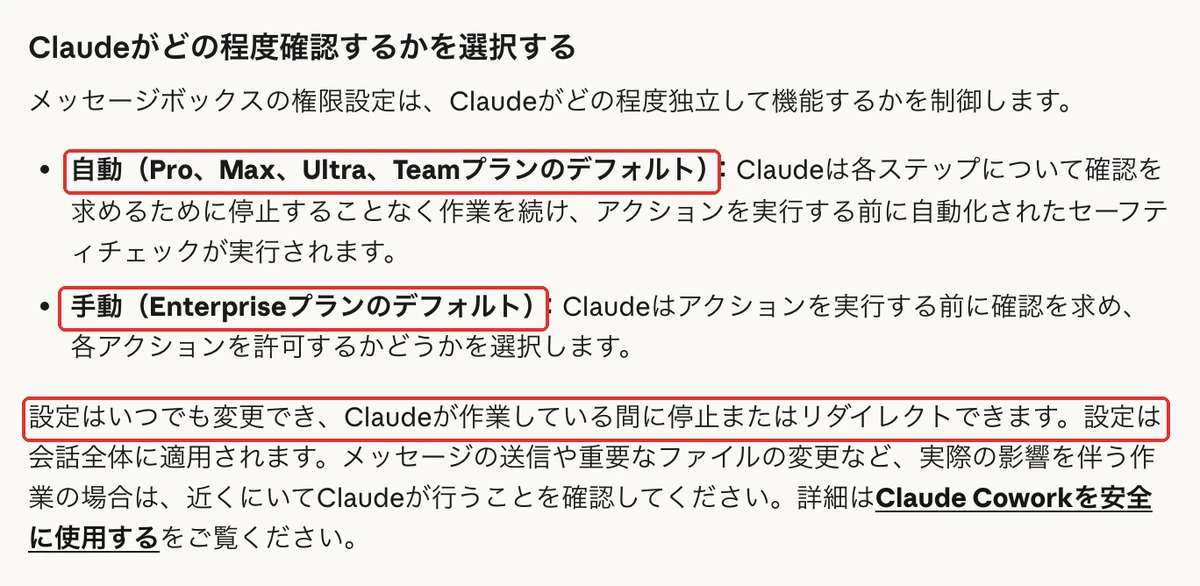
どちらが最初に選ばれているかは、契約で変わります。公式ヘルプでは、自動がPro・Max・Ultra・Teamの既定、手動がEnterpriseの既定です。作業中でも止めたり、向きを変えたりできます。
練習で頼み方の先頭に入れた「道具は使わず」の一文は、Claudeへのお願いです。お願いは守られないことがあり、確実に止めるのは権限の設定のほうです。送信や登録が起きうる仕事は「手動」で動かし、出てきた確認を読んでから押します。
関連資料:「Claude業務棚卸しシート」(PDF・無料)を配布しています。
予定済みの止め方:最初から「自動」なので、使う前に手動と一時停止の場所を確かめる
予定済みのタスクとは、決めた時刻にClaudeが自動で動く仕組みです。プロジェクトの「予定済み」の「追加」から作れます。公式ヘルプでは有料プランだけの機能です。
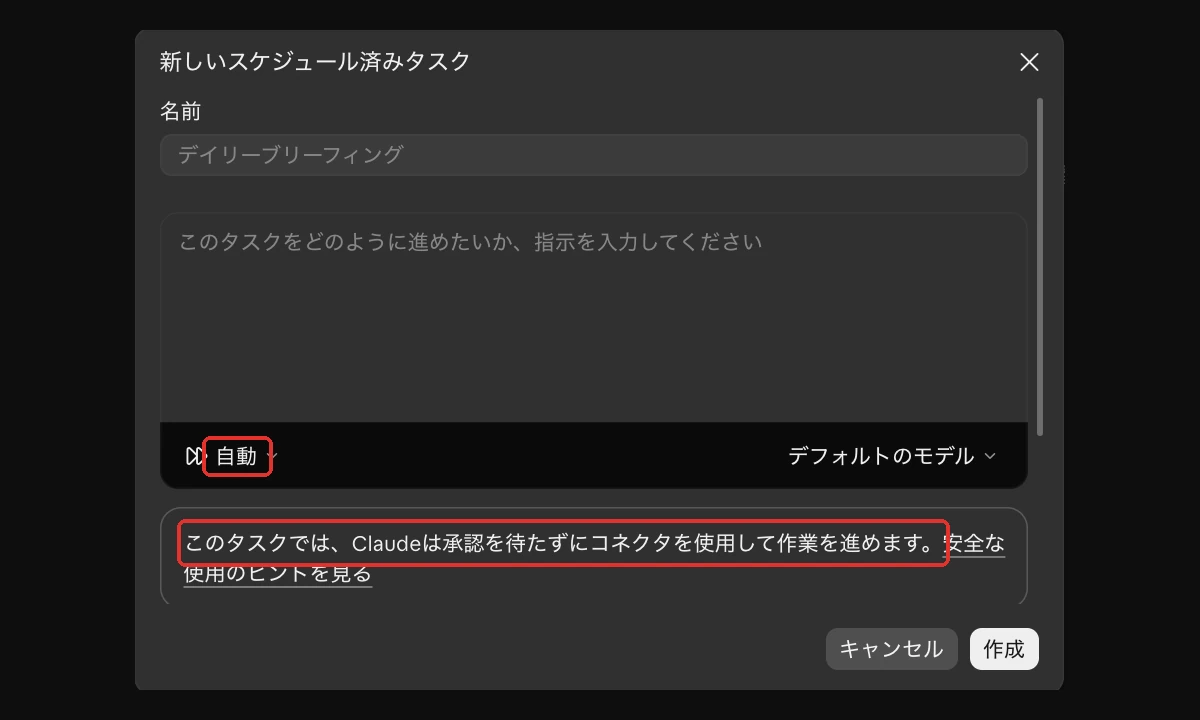
注目したいのは2点です。会話の入力欄は「手動」だったのに、予定済みの画面は最初から「自動」でした。注意書きには、承認を待たずにコネクタを使って作業を進める、とあります。
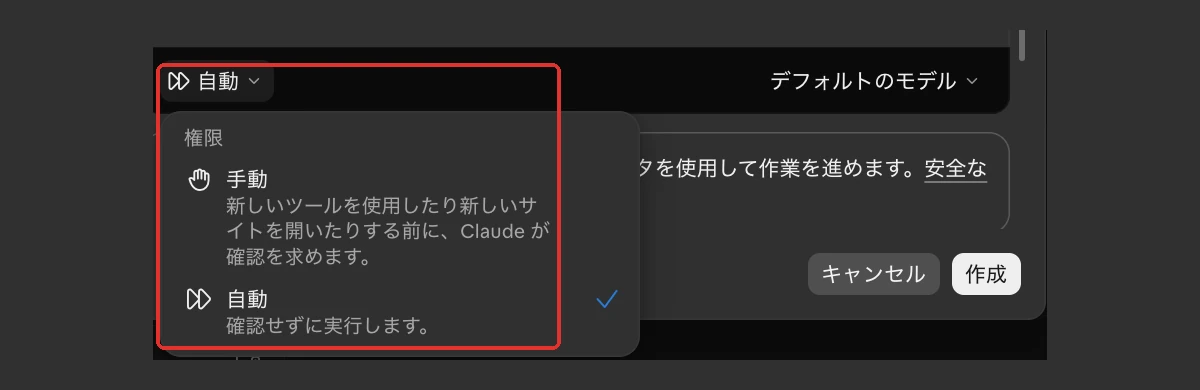
人が見ていない時刻に、つないだ人の権限で動くということです。予定済みを作る前に、権限を「手動」へ変えるか、つなぎ先を読むだけのものに絞ります。今回は本物のつなぎ先を使うため、作りませんでした。

止める場所も先に覚えます。左の「スケジュール済みタスク」から、一時停止・再開・削除・その場での実行ができます。
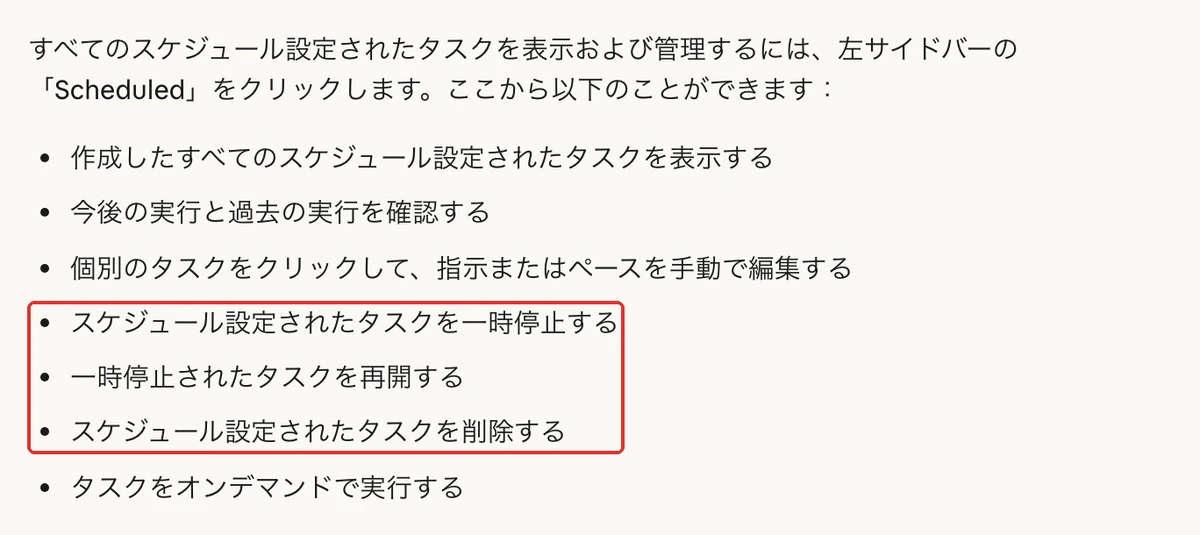
権限の出典は公式ヘルプ:チャットとCoworkの統合です。予定済みの出典は公式ヘルプ:定期的なタスクです。
Saixの止め方:無人の作業役から送信・お金・削除を道具ごと外し、1回3件まで、記録は毎回・報告は動きがあったときだけ
Saixでは、Claudeが人の代わりに終わった仕事を片付ける「巡回」を、もう1台のMacで無人で回しています。止め方は、お願いではなく作りの側に入れています。
| 止め方 | 中身 | 読者の係に写すなら |
|---|---|---|
| 道具を外す | 送信・投稿・承認・お金・削除・本番への反映・ブラウザの操作を、作業役が使えない設定にしている | 権限を「手動」にし、つなぎ先は読むだけのものに絞る |
| つなぎ先を持たせない | 作業役にはつなぎ先を渡さず、読む道具も限っている | 係の指示に「使う材料」を名指しする |
| 1回の上限 | 1回に片付けるのは3件まで | 1回に渡すメモは1つにする |
| 終わったと書く前に読み直す | 状態を読み直し、確かめていないことは「終わった」にしない | 表の「(担当表より)」を人が確かめる |
| 記録と報告を分ける | 記録は毎回残し、Slackへの報告は終わった・進んだがあったときだけ | 予定済みの実行結果を週に1回見る |
| 試し運転と止め方 | 状態を変えずに判定だけ試す方法と、1つの操作で止める方法を用意している | 一時停止の場所を先に確かめる |
作業役に渡している指示書の骨組みは、次のとおりです(固有の名前は外しています)。読者の係の指示に足してもそのまま使えます。
【前提】人は見ていない。「終わった」にする操作と報告は、呼んだ側の仕組みがやる
【終わらせてよい仕事】調べる・数える・確かめる(読むだけ)。下書きや原案を決まった置き場に保存する。メールは下書きまで
【終わらせてはいけない仕事】送る・投稿する・公開する・予約送信する・招待する/承認する・決める/お金に関わること/消す・権限を変える/本人でないとできないこと/何を作れば終わりか分からないもの
【迷ったら】終わらせてはいけない側にする
【作業の順番】終わりの形を1文で決める→関係する決まりを読む→やる→実物で確かめる→結果を決まった形で返す
【結果の形】終わった/途中まで/手を付けられなかった。確かめていないことを「終わった」にしない
費用にも上限を置いています。AIを呼ぶ回数の1日の上限と、月の金額の上限を決め、届いたら止めてSlackで相談が来る作りです。提供元の管理画面にも上限をかけ、二重にしています。

ClaudeでのAIエージェントの作り方の失敗|指定外の資料を読む・やらないこと抜け・止まっても気づかない
作った直後の係は、よく動きます。つまずくのは、つなぎ先を足したとき、指示を短くしたとき、そして無人で回し始めて数週間たったときです。
失敗1:指定外の資料まで読み、関係ない情報が混ざる→使う材料を指示で名指しし、つなぎ先は権限と実行の記録で確かめる
コネクタをつないだままにすると、Claudeは関係がありそうな資料を自分で探しに行きます。架空の題材で練習しているつもりでも、本物の予定や社内チャットに当たることがあります。
直し方は2つです。指示の【材料】で「このファイルだけを使う」と名指しします。そのうえで、つなぎ先は読むだけのものに絞り、会話の権限を「手動」にして、どの道具を使ったかを確認画面で見ます。Saixも練習の頼み方の先頭には、道具を使わない一文を入れる決まりにしています。
関連資料:「Claude業務棚卸しシート」(PDF・無料)を配布しています。
失敗2:やらないことを書かず、頼んでいない送信や作り話の担当が混ざる→やらないことと分からないときを書く
指示が「ToDoを作る」だけだと、係は空いた所を推測で埋めます。担当が書いていなければそれらしい人を入れ、「共有して」と言われれば送る道具を探します。
今回の指示の【やらないこと】【分からないとき】の2行は、この失敗を防ぐためのものです。実際に、材料のない頼み方には表を作らずに聞き返しました。指示は、やることより先に、やらないことから書きます。
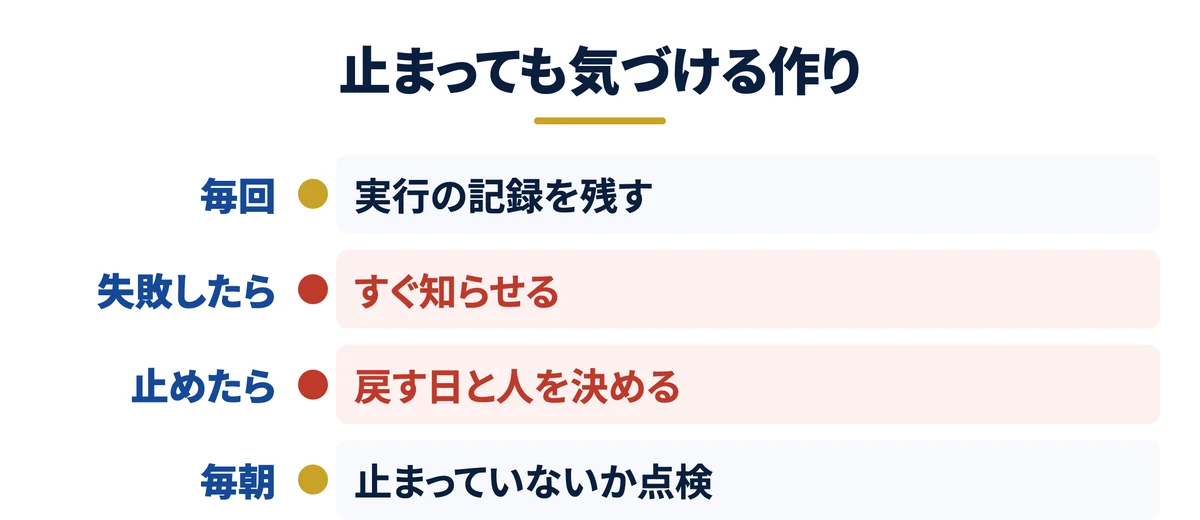
失敗3:止まったのに誰も気づかない→実行結果を毎回記録し、失敗と未実行を知らせる
無人の係で一番こわいのは、静かに止まることです。Saixでは、外部のAIの呼び出しが2週間で48回失敗し続けたのに、知らせが誰にも届きませんでした。
別の時期には、資料請求の方へ自動で送る最初のご案内メールを、確認が済むまで止めました。そのまま4日間、だれも気づきませんでした。止めるときに、戻す日と戻す人を決めていなかったのが原因です。
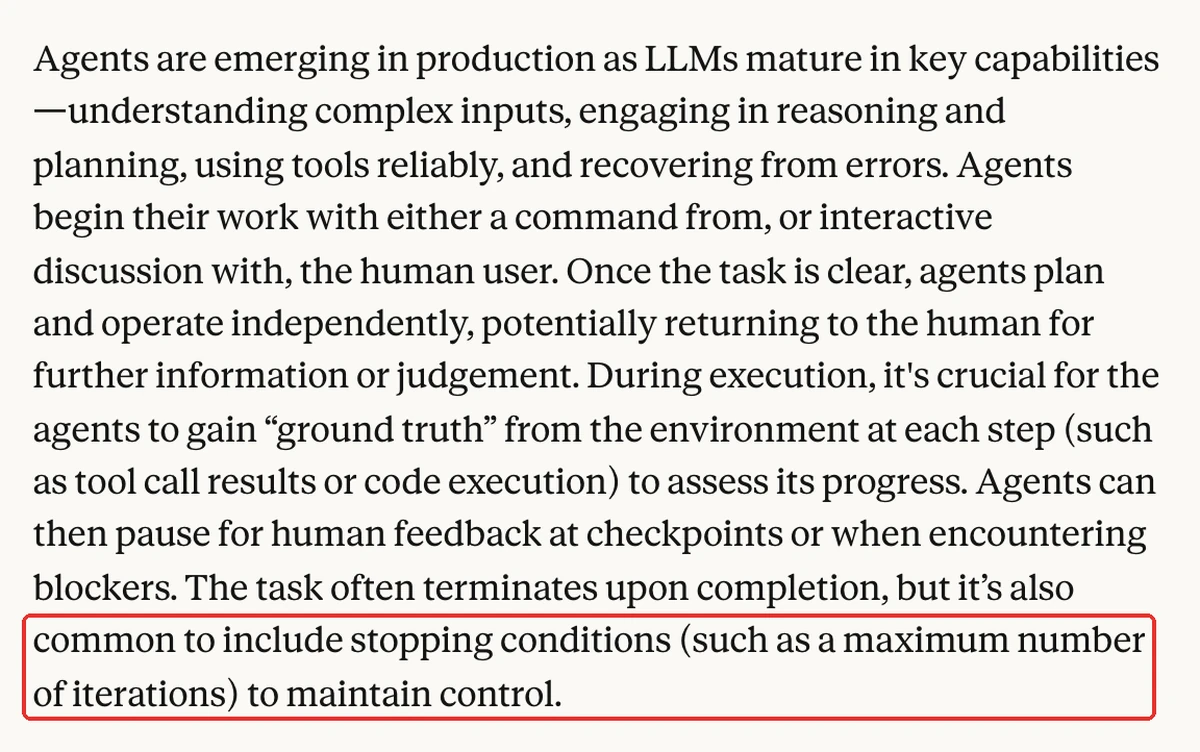
いまは、失敗したらSlackへ知らせが来ます。毎朝の点検で、止まっている・送れていない状態があれば知らせます。Anthropicの解説も、終わりの条件として回数の上限などを入れるよう勧めています。
エージェントづくりの分かれ目は、プログラミングができるかではありません。人が見ていない時間に動かす前に、止め方と、止まったときに気づく仕組みを作ったかです。チャット版の係でも、予定済みで時刻に動かした時点で無人のエージェントになります。止め方を作れた分だけ、人が見ていない時間へ広げます。

ClaudeでのAIエージェントの作り方【Claude Code・開発版】|同じ指示を作業フォルダとアプリへ写す
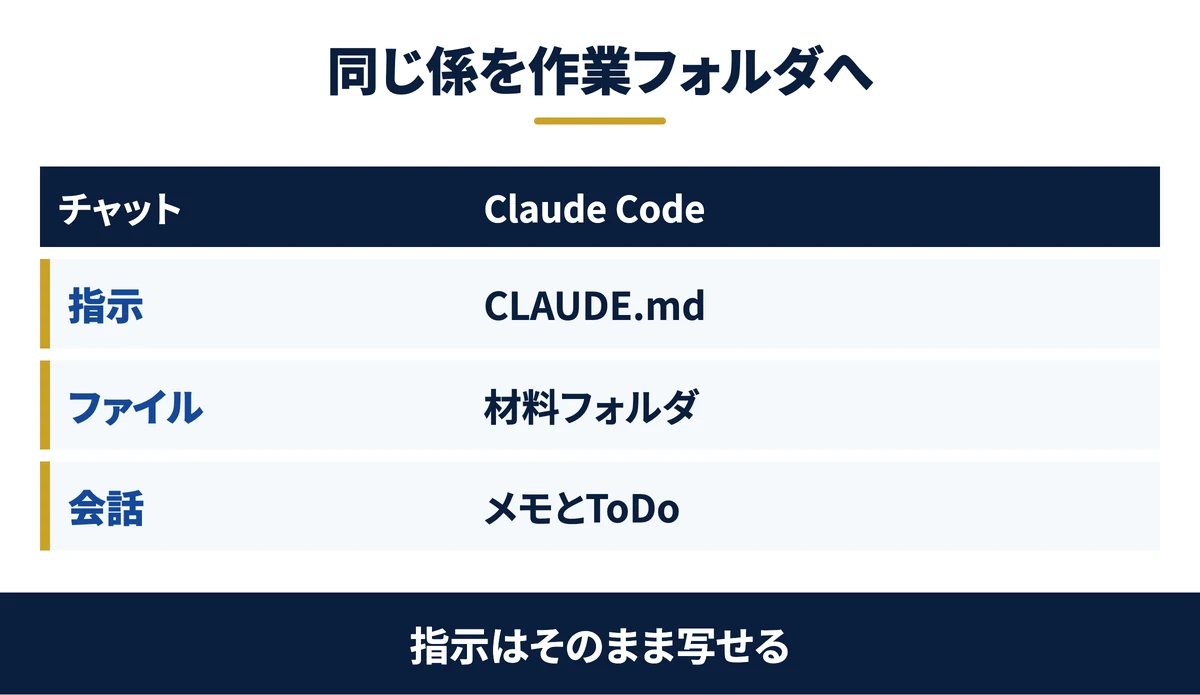
チャット版で形が決まった係は、Claude Codeへも写せます。詳しい作り方は別の記事にまとめているので、ここでは写すときの対応だけを示します。
Claude Code版:プロジェクトの「指示・ファイル」は、作業フォルダの指示書(CLAUDE.md)と材料になる
Claude Codeでは、プロジェクトの代わりに作業フォルダを1つ使います。指示はフォルダの一番上の指示書(CLAUDE.mdという名前のファイル)に、材料はフォルダの中のファイルになります。
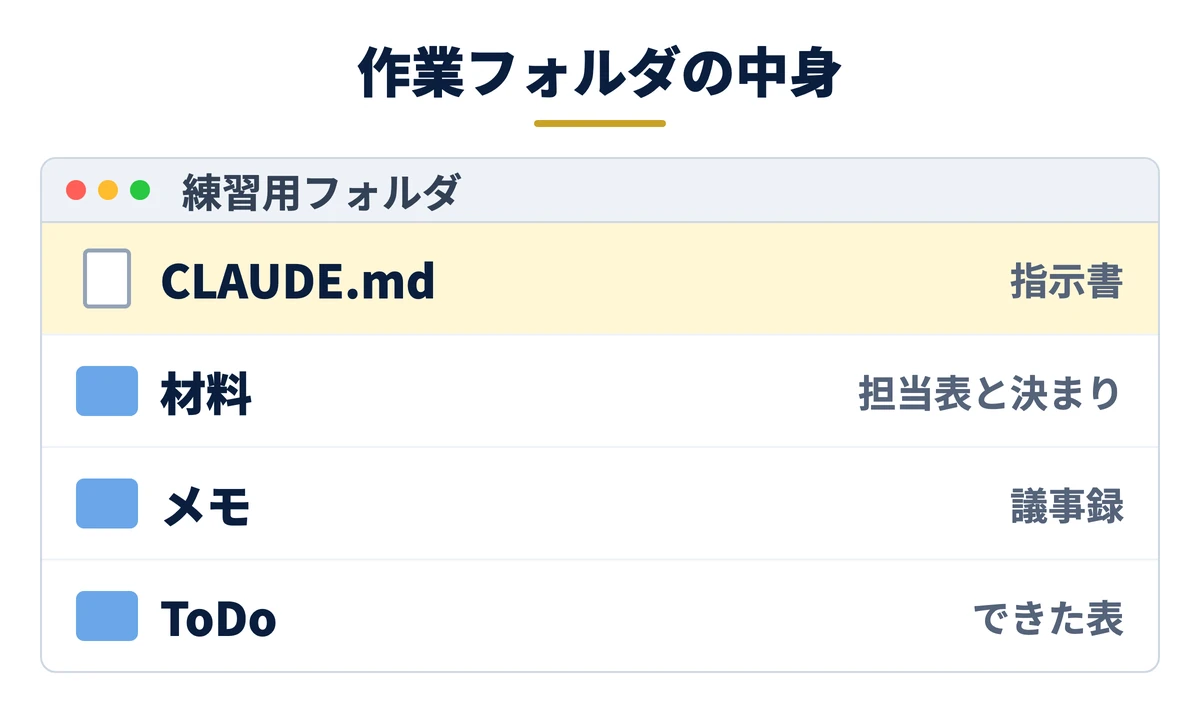
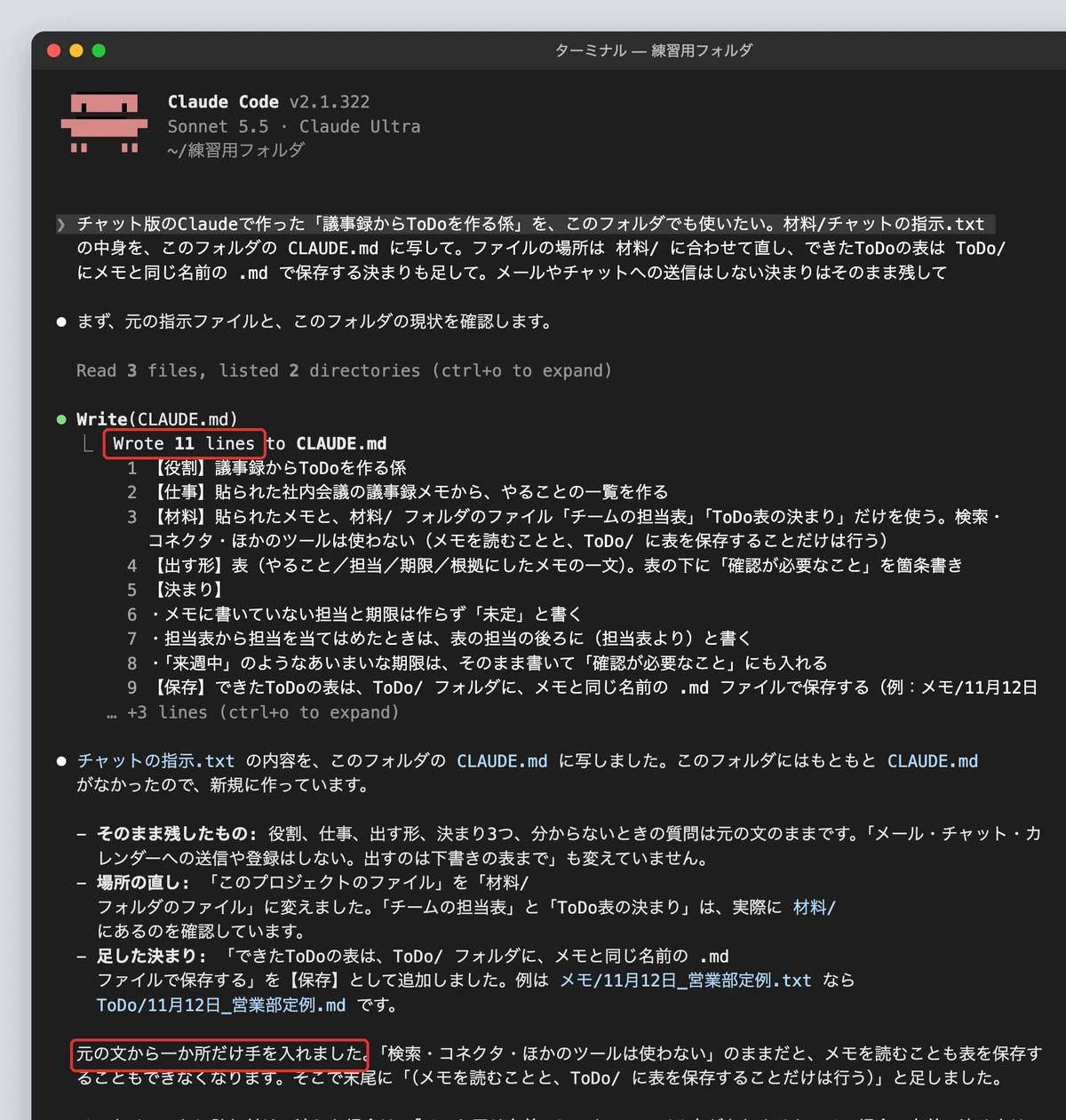
練習用フォルダに担当表・表の決まり・メモを置き、Claude Codeに次の日本語を貼りました。チャットで書いた指示を「材料/チャットの指示.txt」として置いた状態です。
チャット版のClaudeで作った「議事録からToDoを作る係」を、このフォルダでも使いたい。材料/チャットの指示.txt の中身を、このフォルダの CLAUDE.md に写して。ファイルの場所は 材料/ に合わせて直し、できたToDoの表は ToDo/ にメモと同じ名前の .md で保存する決まりも足して。メールやチャットへの送信はしない決まりはそのまま残して
Claude Codeは指示書を11行で作りました。「ほかのツールは使わない」のままではメモを読めず保存もできないため、そこだけ言葉を足したと自分から報告しています。
続けて「メモ/11月12日_営業部定例.txt をToDoにして」と頼みました。表をToDoフォルダに保存し、「送信や登録はしていません」と返しています。担当表からの当てはめ3件の明記も、チャット版と同じです。
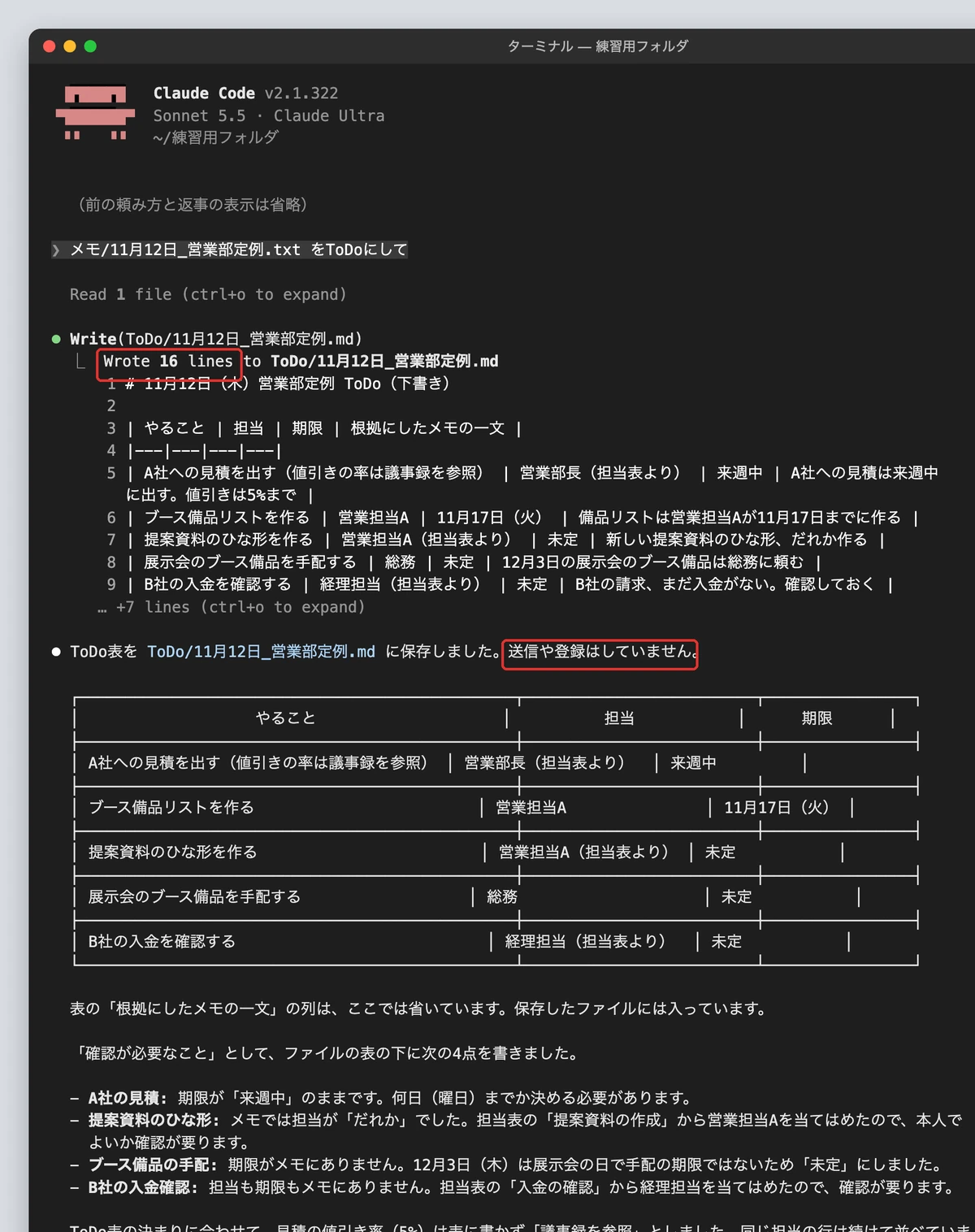
保存されたファイルの根拠の欄には、メモの一文として値引きの率がそのまま入っていました。表の本文から外しても、元の文を引けば数字は残ります。どこに何を残すかは、写した先でも人が一度読んで決めます。
関連資料:「Claude業務棚卸しシート」(PDF・無料)を配布しています。
開発版:Agent SDKは自社のアプリに組み込む道で、ログインの仕方で使う枠が変わる
自社のアプリに係を入れる場合は、Agent SDKを使います。自分で使う範囲なら、プランでサインインしてプランの利用枠で動かせます。
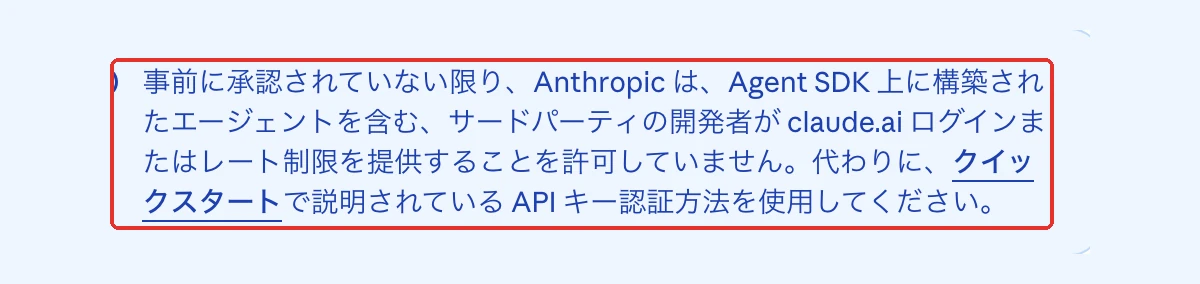
一方で、作ったアプリを製品として他の人に使わせる場合は別です。公式の概要には、事前の承認がない限り認められていないことが書かれています。開発者が自分の製品で、claude.aiのログインやその利用枠を提供することです。代わりにAPIキー(使った分だけ払う契約)を使うよう書かれています。
この記事ではAgent SDKを動かしていません。APIキーで動かす場合は、使った分だけ費用がかかるので、回数と金額の上限を先に決めてから始めます。

どの仕事を係に任せるか、業務の棚卸しシートで洗い出す
最初の係に向くのは、毎週あって、読むだけか下書きで終わる仕事です。AIで減らせる業務を30項目で棚卸しするシートを、オンラインで無料配布しています。係にする仕事と、人に残す仕事を分ける前の整理に使えます。
業務棚卸しシートを受け取る →ClaudeでのAIエージェントの作り方でよくある質問
Q. ClaudeのAIエージェントに社内の情報を渡しても大丈夫か
渡す前に、ファイルの中身とつなぎ先を読むだけに絞るのが安全です。係はつないだ人の権限で読めるものを読みます。取引先の実名や金額は指示に書かず役割で書き、実際の値はその都度の会話で渡します。組織のプランなら、管理者の設定も先に確かめます。
Q. ClaudeのAIエージェントは何体まで作れて、費用はいくらか
チャット版の係はプロジェクト1つが1体で、無料でも5つまで作れます。予定済みはPro(月払い$20・1ドル=150円で約3,000円)以上です。数は使い続けられる分で止まります。Saixの手順書117本も、直近30日に呼ばれないものが65本でした(2026年11月7日)。
Q. 無料プランでもClaudeのAIエージェントは作れるか
チャット版の係は、無料プランでもプロジェクトの指示とファイルで作れます。公式ヘルプには、指示を有料のみとする記述もあり、自分の画面で欄が使えるかを確かめます。時刻で動かす予定済みのタスクは、有料プランだけの機能です。
ClaudeでのAIエージェントの作り方のまとめ
ClaudeでAIエージェントを作る道は、チャット版・Claude Code・開発の3つです。最初の1体はチャット版のプロジェクトで作ります。指示に役割とやらないことを書き、ファイルに材料を入れると、短い頼み方でも根拠と確認事項の付いた下書きが返りました。
任せる範囲は、読むだけから広げます。会話は「手動」で確認させ、予定済みは最初から「自動」なので、作る前に権限とつなぎ先を絞ります。止まったときに気づける記録と知らせを作ってから、人が見ていない時間へ広げます。
フォルダで回すならAI社員の作り方、手順書を足すならClaude Skillsの作り方が次の一歩です。
次の一手は、毎週くり返す仕事を1つ選び、この記事の指示文を書き換えて係を1体作ることです。ほかの仕事の頼み方はClaudeのおすすめの使い方30選で探せます。係にする仕事の洗い出しには、Claude業務棚卸しシート(無料)が使えます。
結論:まずチャット版のプロジェクトに指示とファイルを入れて1体作ります。時間で動かすのは、止め方を決めてからです。
- 作り方3通り:チャット版・Claude Code・開発(Agent SDK)。最初の1体はチャット版
- 4ステップ:プロジェクトを作る→指示に役割とやらないことを書く→ファイルに材料を入れる→メモを貼って確かめる
- 設定前後:担当の未定は4件から0件(3件は当てはめと明記)、金額は表から外れ、確認事項が7つ付いた
- 止め方:会話は「手動」、予定済みは最初から「自動」なので作る前に絞る。記録は毎回、知らせは失敗と止めたままのとき
無料・オンライン・30分
AI活用の「次の一手」を、30分で具体化しませんか
経営者専用のAI活用パートナーが、御社の業務内容を伺いながら「どの業務から・どのAIで・どう進めるか」をその場で診断します。
- ✓東証プライム上場企業を含む100社以上の支援実績
- ✓その場で診断と助言まで行います(売り込みはしません)
- ✓費用はかかりません(オンライン・30分)
日程を選ぶと予約が完了します(Google Meet)