


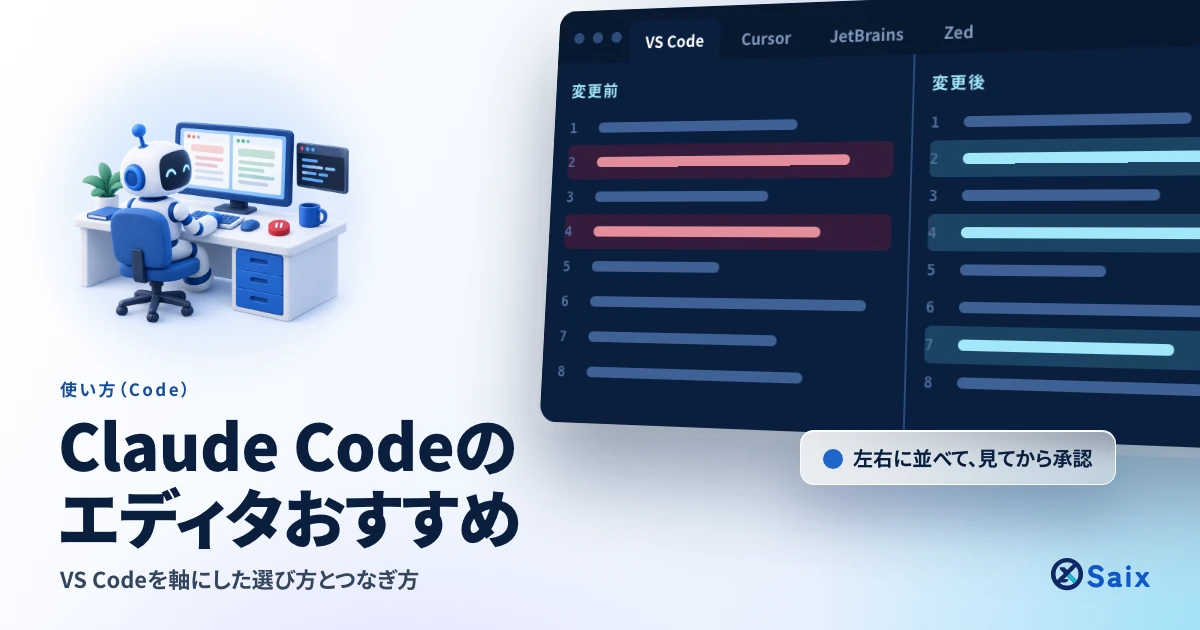
Claude Codeを文字だけの画面(ターミナル)で使うと、直した中身は赤と緑の文字で1か所ずつ縦に流れます。お知らせの日付を直させたつもりで別の行まで変わっていても、ファイル全体のどこが変わったかを見ないまま承認しがちです。
やることは3つです。
- 迷ったら、無料で公式の追加機能があるVS Codeを選ぶ
- つないだら、変更前と後の文字が左右に並ぶことを1回確かめる
- 決まりと設定はエディタではなくClaude Code側に置き、エディタを替えても困らないようにする
この3つで、承認する前に変更の場所と前後を見比べられるようになります。エディタを乗り換えても、作業のやり方は崩れません。
この記事では、VS Code・Cursor・JetBrains・Zed・エディタを足さない形を公式の情報で比べます。そのうえで、同じ頼み方をしたときの文字だけの画面とVS Codeの見え方を並べます。
Saix自身、作業用のMacだけで直近30日に1,046本の会話をClaude Codeで回しています。VS Codeは開いたまま見る側に置き、頼むのは文字の画面です。作り手であり使い手でもある立場から、机上論ではなく手を動かす前提で書きます。
Claude Codeのエディタは、Claudeに書かせる道具ではなく、Claudeが書いた変更を見て止める窓です。本体はどのエディタでも同じで、違うのは変更の見え方と頼み方だけ。迷ったら無料で公式の追加機能があるVS Codeにつなぎ、変更前と後が左右に並ぶことを1回確かめます。
 監修者
株式会社Saix 代表取締役
東証プライム上場企業含む100社以上のAI導入支援|リクルート(Indeed Japan)でHR領域のデジタルマーケティングとAI活用を経て、Claude・Claude Codeを実務で使い倒すメディア「AIエージェント研究所」を運営|YouTubeメディア「かいちのAI大学」4.8万人。
製品を選ぶ前に、自社でいくら減らせるのかを出しておくと、かけてよい費用が決まります。
会社のホームページのURLを入れるだけで、削減できる時間と、それを人件費に換算した金額がその場でわかります。入力は5つだけ、3分で終わります。費用はかかりません。
以下の画像の「無料で試算する」をクリックして、まず自社の金額を出してみてください。

※ 画像の金額は表示例です。実際の試算額は入力内容によって変わります。
Claude Codeのエディタとは|Claude Code本体は1つで、エディタは変更を見て止める窓
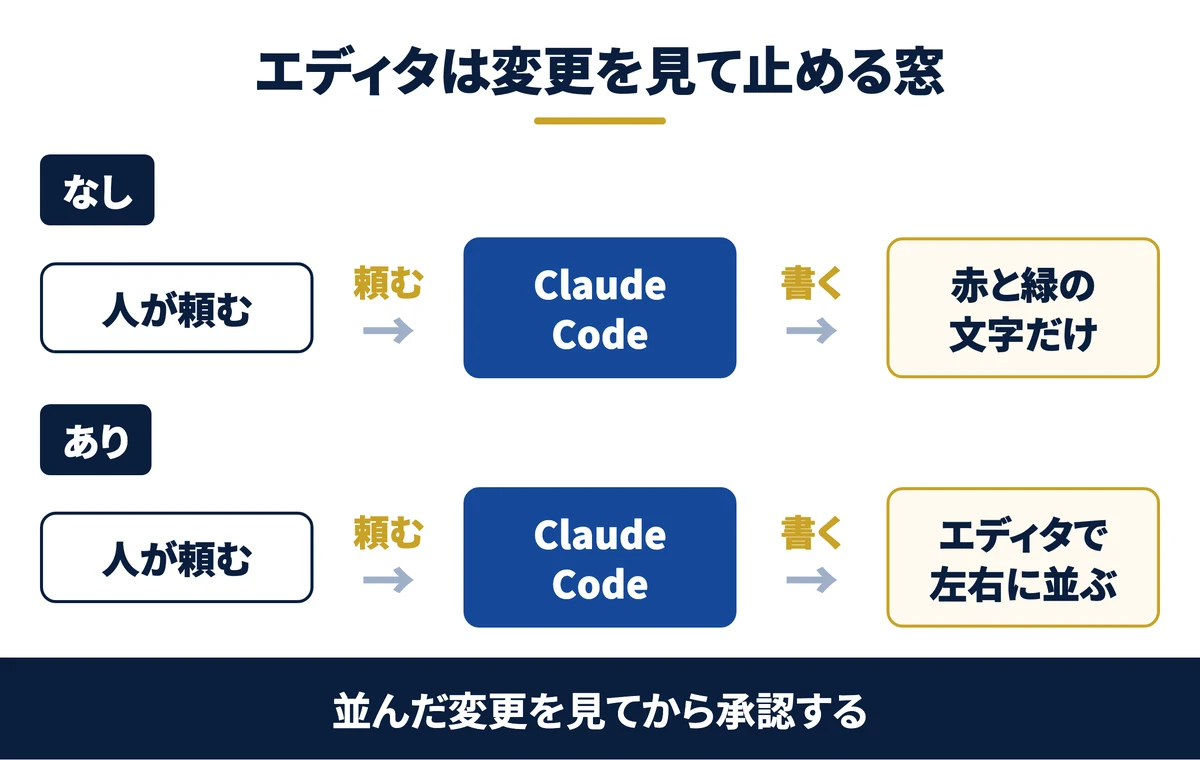
Claude Codeのエディタとは、Claude Codeが読み書きするファイルを、人が開いて見たり直したりする道具のことです。代表はVS Code(マイクロソフトの無料のエディタ)で、ほかにCursor・JetBrains・Zedがあります。
上の図のとおり、Claude Code本体はエディタがあってもなくても同じです。変わるのは、Claudeが書いた変更が人の目にどう見えるかです。
Claude Codeのエディタとは:ファイルを開いて読み書きする道具。Claude Code本体はアプリでも文字の画面でもエディタの中でも同じものが動く
Claude Codeには入口が複数あります。Claudeのデスクトップアプリ、文字で打ち込む画面(ターミナル)、そしてエディタの中です。どの入口でも、中で動くClaude Codeは同じものです。
エディタの中で使うときは、拡張機能(エディタにあとから足す追加機能)を入れます。
公式ドキュメントは、VS Codeの拡張機能を「VS Code で Claude Code を使用する推奨方法」と書いています(Claude Code公式ドキュメント:VS Code で Claude Code を使用する)。
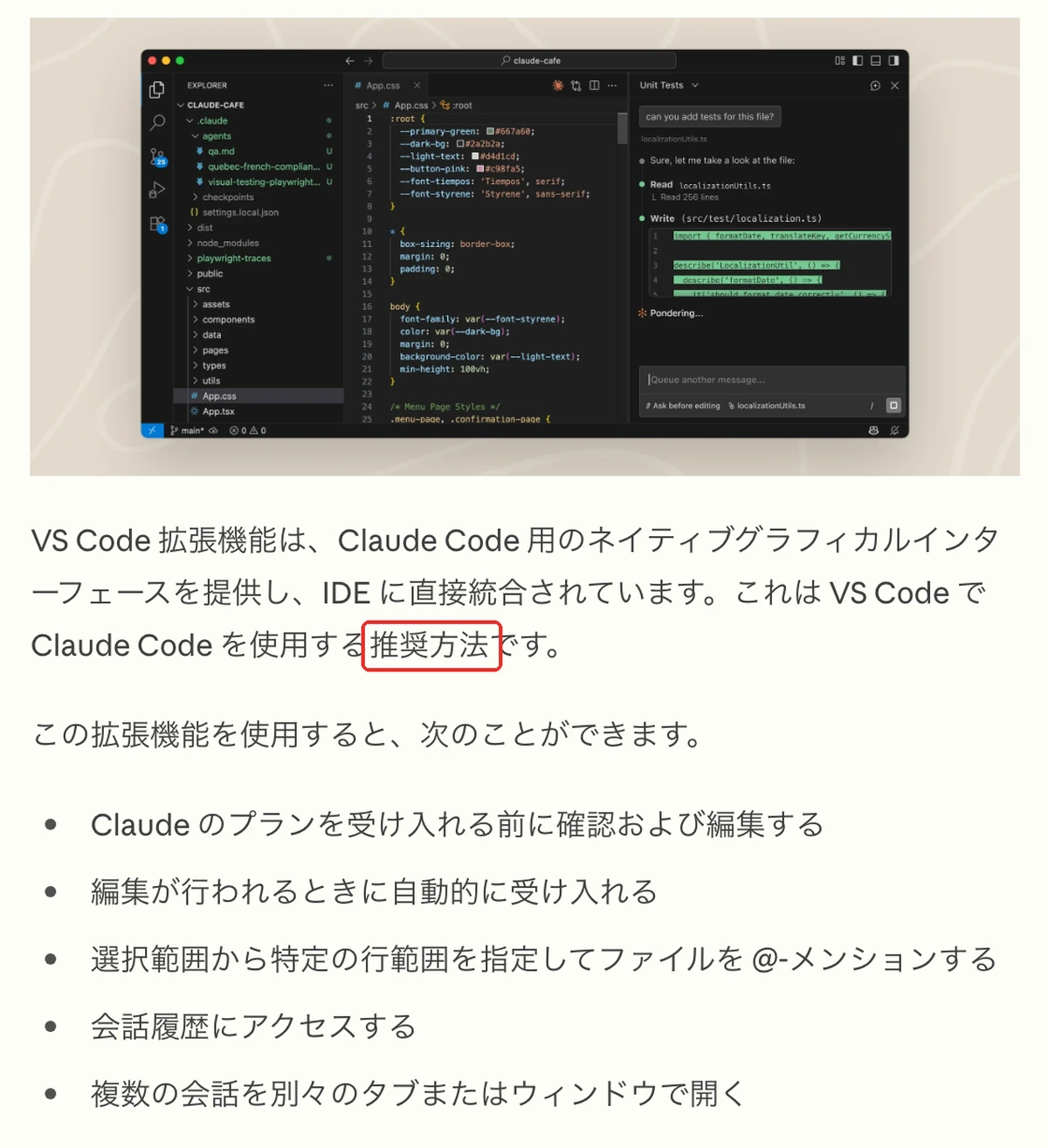
拡張機能を入れると、VS Codeの中に会話の画面が開き、日本語で頼めます。計画を承認前に見て直す、選んだ行を指定して渡す、過去の会話を開く、会話を複数のタブで開く、といった操作が公式の一覧に並んでいます。
関連資料:「Claude業務棚卸しシート」(PDF・無料)を配布しています。
仕組みと置き場:画面に見えるのはエディタ、裏で残るのは作業フォルダの決まりとClaude Codeの設定・会話
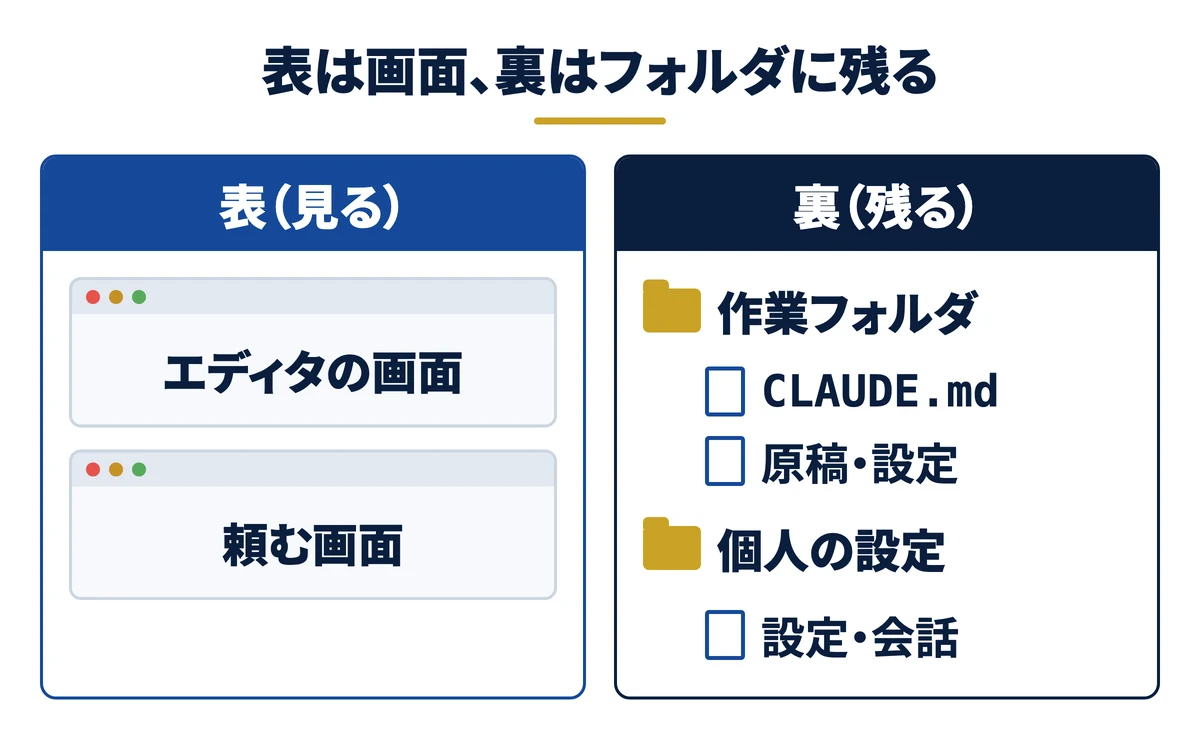
表と裏に分けると迷いが減ります。表は人が見る画面で、エディタの画面と、頼む画面(会話の画面か文字の画面)の2つ。裏は、ファイルとして残るものです。
ファイルは中身(お知らせページ・原稿など)、フォルダはファイルを入れる入れ物です。作業フォルダとは、Claude Codeに「この中で仕事をして」と渡すフォルダのこと。VS Codeの左の一覧は、そのフォルダの中身を映した画面です。
作業フォルダの一番上に置く決まりのファイル(CLAUDE.md)は、Claude Codeが毎回最初に読む指示書です。設定は、自分用と作業フォルダ用に分かれて保存されます。
自分用はホームの「.claude」フォルダ、作業フォルダ用は作業フォルダの中の「.claude」フォルダに入ります(Claude Code公式ドキュメント:設定)。どちらも、エディタの中には入っていません。
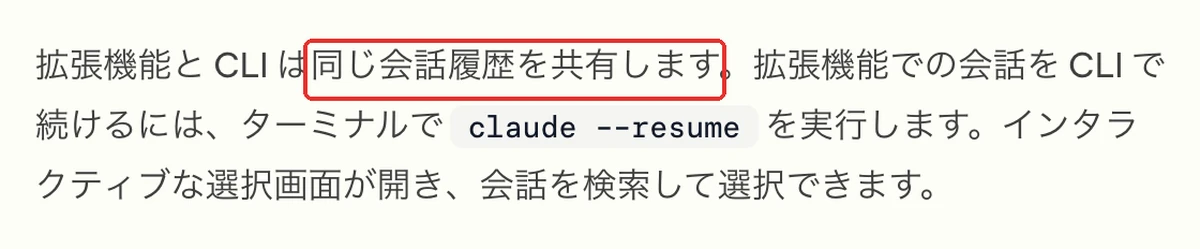
会話の記録も同じです。VS Codeの会話の画面と文字の画面は、同じ会話の記録を使います。エディタを替えても、決まり・設定・会話はClaude Code側に残ります。
エディタなしで起きること・つなぐと減ること・つないでも残ること:見落としは減り、頼み方の良し悪しは残る
エディタなしで起きるのは、変更の見落としです。文字の画面は変更を1か所ずつ縦に出し、2か所目を見ている間に1か所目は上へ流れます。ファイル全体のどこが変わったかを並べて見られません。
つなぐと、変更前と後の文字がエディタの中で並びます。公式は、手動で確認するモードでは「元の内容と提案された変更を並べて比較表示し、権限を求めます」と説明しています(後の章で画面を示します)。
つないでも残るのは、頼み方の良し悪しです。原稿のどれを正とするかを伝えなければ、並んだ変更そのものがずれます。
エディタ選びでは、AIが書く速さや補完の賢さが比べられがちです。けれどもClaude Codeと組むなら、書くのはClaude Code本体です。エディタの役目は、AIが書いたものを人が見て止めることにあります。選ぶ基準は、変更の位置と前後が見えるか、選んだ行を渡せるか、で足ります。
対策はこの3つです。VS Codeを選ぶ、つないで変更が並ぶのを確かめる、決まりはClaude Code側に置く。
無料ダウンロード資料|PDF・全21ページ
Claude業務棚卸しシート
自社の業務のうちAIで減らせるものを30項目で棚卸しし、任せる・半分任せる・任せないに仕分けるシート。時間とコストの見積もりまで、この1枚で決められます。
資料を無料で受け取る →フォーム送信後、ご入力のメールアドレス宛にダウンロードURLをお送りします。
Claude Codeのエディタおすすめ比較|迷ったら無料で公式につながるVS Code
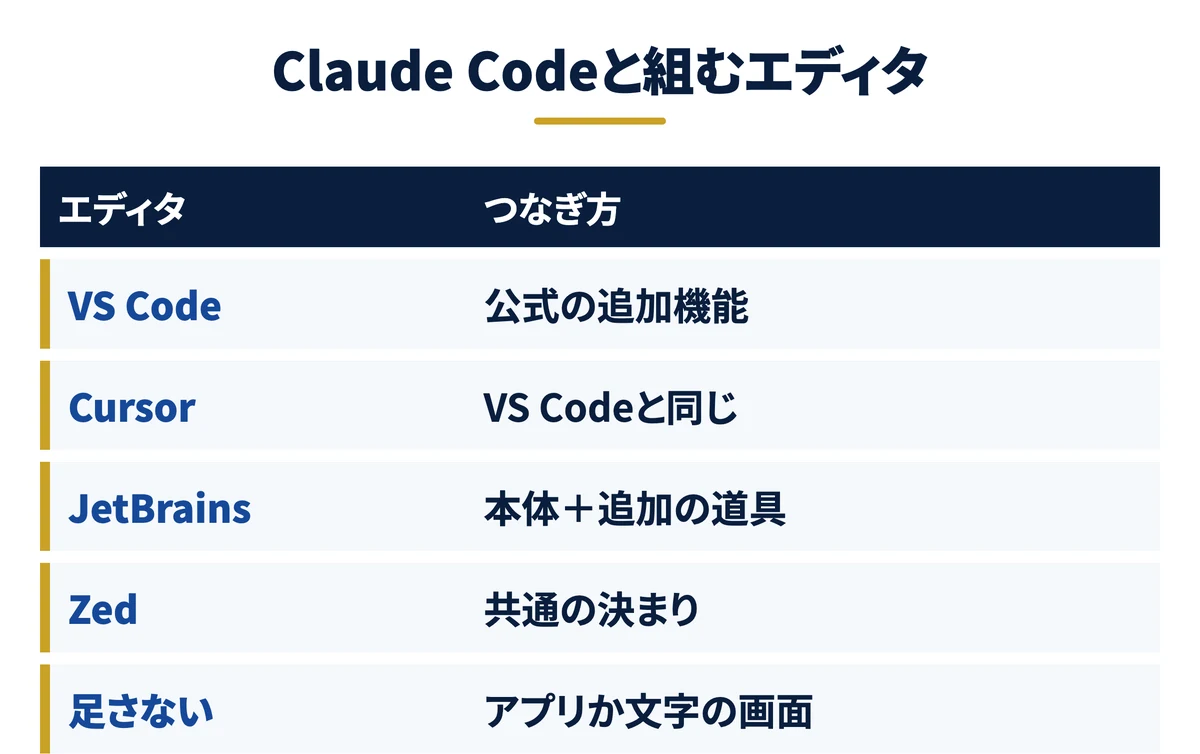
Claude Codeのエディタのおすすめは、公式ドキュメントにつなぎ方が書かれているものから選びました。料金は各社の公式ページを1件ずつ開いて確かめた表記です。
| エディタ | 公式のつなぎ方 | エディタ本体の料金(公式表記) | つなぐと増えること | 向いている人 |
|---|---|---|---|---|
| VS Code | 公式の拡張機能(VS Code 1.94.0以上) | 無料(個人・商用とも) | 変更の見比べ・選んだ行の受け渡し・計画の確認・エラー表示の読み取り | エディタが初めての人・会社で配る人 |
| Cursor | VS Codeと同じ拡張機能(公式に専用のリンク) | Free 無料/Plus $8/月〜(約1,200円〜・Cursor自身のAI機能の料金) | VS Codeと同じ | すでにCursorを使っている人 |
| JetBrains(IntelliJ IDEA・PyCharm など) | プラグイン(追加の道具)とClaude Code本体の両方 | IntelliJ IDEA・PyCharmは無料で使える版あり(上位版は有料) | 比較画面での変更表示・選んだ範囲の共有・エラー表示の読み取り | すでにJetBrainsを使っている人 |
| Zed | ACP(エディタと外部のAIをつなぐ共通の決まり)で「Claude Agent」としてつなぐ | Personal 無料(外部のAIは無制限) | Zedの画面の中でClaudeと会話(機能の一覧は公式に記載なし) | 軽いエディタを選びたい人 |
| エディタを足さない | デスクトップアプリ・ブラウザ・文字の画面 | 不要(Claudeの料金だけ) | アプリに変更の見比べ画面と「エディタで開く」がある | ファイルを自分で直すことが少ない人 |
※本記事の料金はすべて各社公式サイトの記載(2026年11月時点)にもとづきます。プラン改定により変わる場合があるため、検討時は必ず公式サイトで最新の条件をご確認ください。どのエディタでも、Claude Code自体はClaudeのPro以上の契約が必要です。
表の右端の列で、自分に当てはまらない行を消すと1〜2行が残ります。迷った場合はVS Codeです。無料で公式の手順がいちばん厚く、Cursorなど派生したエディタにもそのまま持っていけます。
おすすめ1:VS Code|無料で公式の追加機能があり、左右の見比べと選んだ行の受け渡しがそろう
VS Codeは無料で、個人でも会社でも使えます(VS Code公式FAQ)。Claude Codeの拡張機能は、VS Code 1.94.0以上で動きます。


検索上位の記事には、必要な版を1.98.0以上と書いたものがありました。2026年11月9日に公式を開いたところ、日本語版も英語版も1.94.0以上です。版の条件は、記事ではなく公式のページで確かめます。
この内容を自社に当てはめたい方は、無料のAI活用セッションで相談することもできます。
おすすめ2:Cursor|すでに使っている人は、VS Codeと同じつなぎ方でそのまま使える
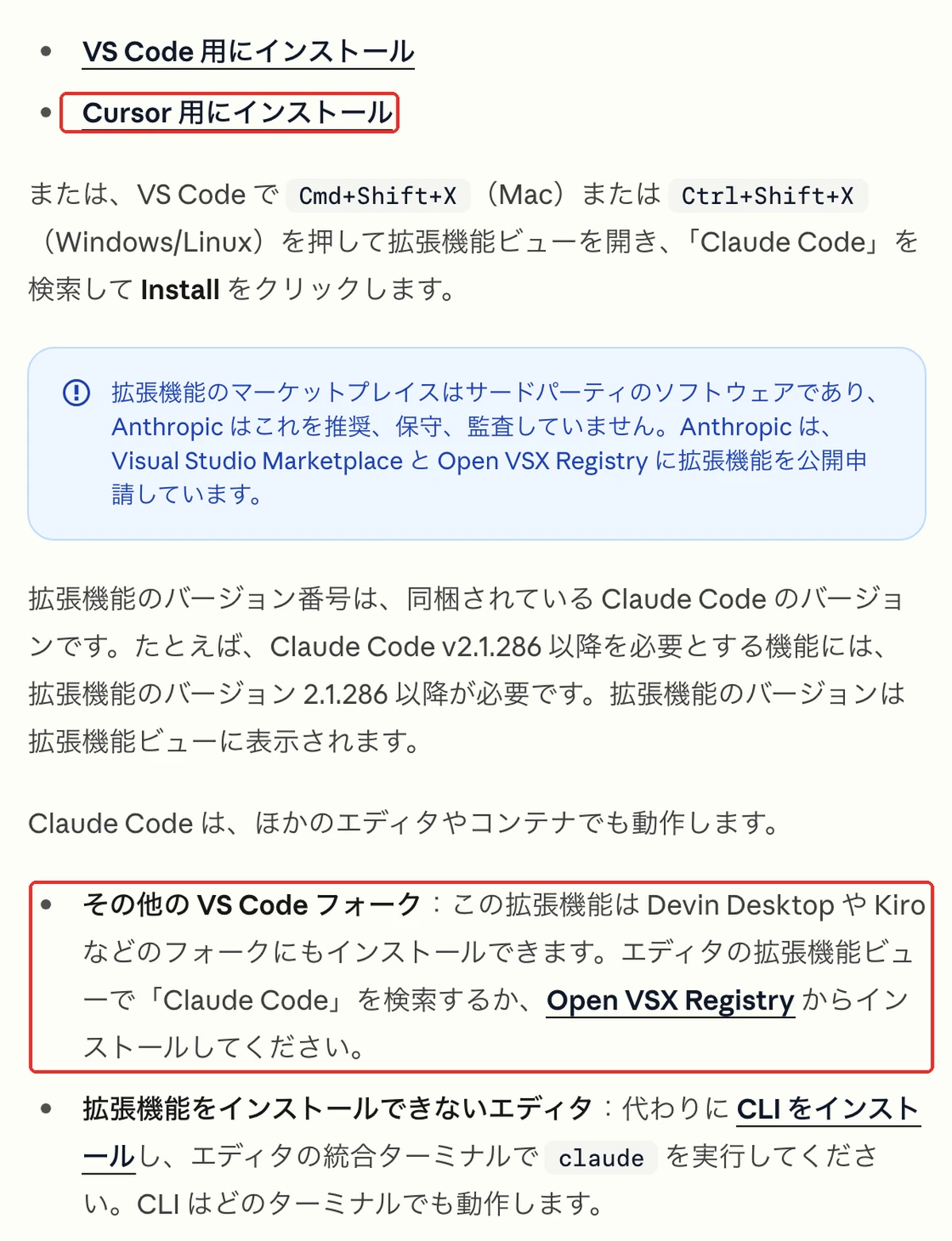
CursorはVS Codeをもとに作られたエディタです。公式ドキュメントには「Cursor 用にインストール」のリンクがあり、VS Codeと同じ拡張機能が入ります。Devin DesktopやKiroなど、ほかの派生エディタにも入ると書かれています。
注意は料金の読み方です。Cursorの料金表は、2026年11月9日時点でFree $0(無料)・Plus $8/月(約1,200円)・Premium $30/月(約4,500円)と並びます(円は1ドル=150円で換算した目安)。英語版のPlusには「Grokのモデルだけ使える」との注記があります。

この料金はCursor自身のAI機能の料金で、Claude Codeの料金ではありません。Claude Codeを使うには、Claude側のPro以上の契約が別に要ります(Cursor公式:料金プラン)。Saixの作業用のMacでも、Cursorに同じClaude Codeの拡張機能を入れています。
おすすめ3:JetBrains(IntelliJ IDEA・PyCharm など)|いま使っている人向け。本体と、つなぐための追加の道具の両方を入れる
JetBrainsは、IntelliJ IDEAやPyCharmなど開発者向けのエディタを出している会社です。
公式は「ほとんどの JetBrains IDEs」で動くとしています(Claude Code公式ドキュメント:JetBrains IDEs)。IDEとは、書く・試す・直すをまとめてできる開発用のエディタのことです。
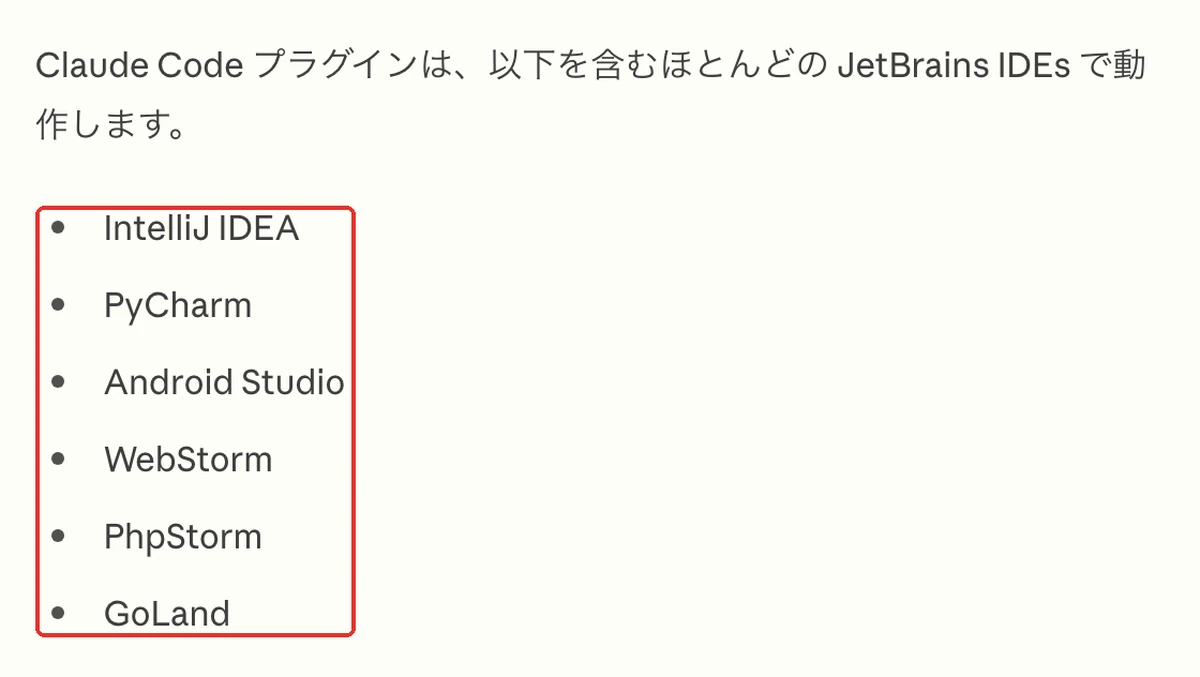
VS Codeと違い、プラグイン(追加の道具)の中にClaude Code本体は入っていません。Claude Code本体と、JetBrainsのプラグインの両方を入れます。つなぐと、変更がJetBrainsの比較画面で開き、選んだ範囲が自動で渡ります。
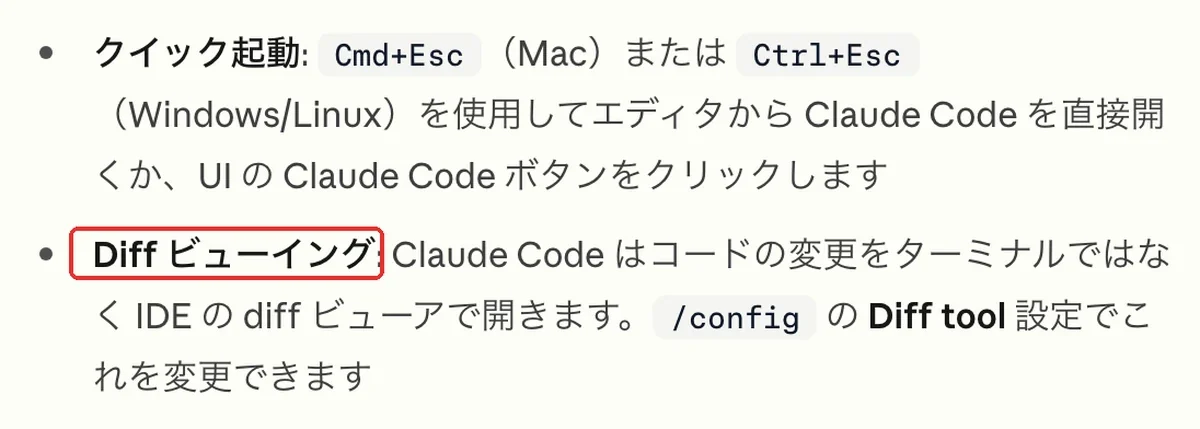
IntelliJ IDEAとPyCharmは、公式ページで無料で使える版が案内され、上位版の30日の試用が付いています(2026年11月9日時点)。
おすすめ4:Zed|軽いエディタで、Claude Codeと共通の決まりでつながる
Zedは動きの軽さを打ち出した新しいエディタです。Claude Codeは「Claude Agent」という名前でつながります。つなぐ仕組みはACP(Agent Client Protocol=エディタと外部のAIをつなぐ共通の決まり)です。

Zedの公式は、Claude Agentの認証と料金はClaude側が持つと書いています(Zed公式ドキュメント:External Agents)。料金ページでは、無料のPersonalで「Claude Agentなど外部のAIを無制限に使える」とあります(Zed公式:Pricing)。
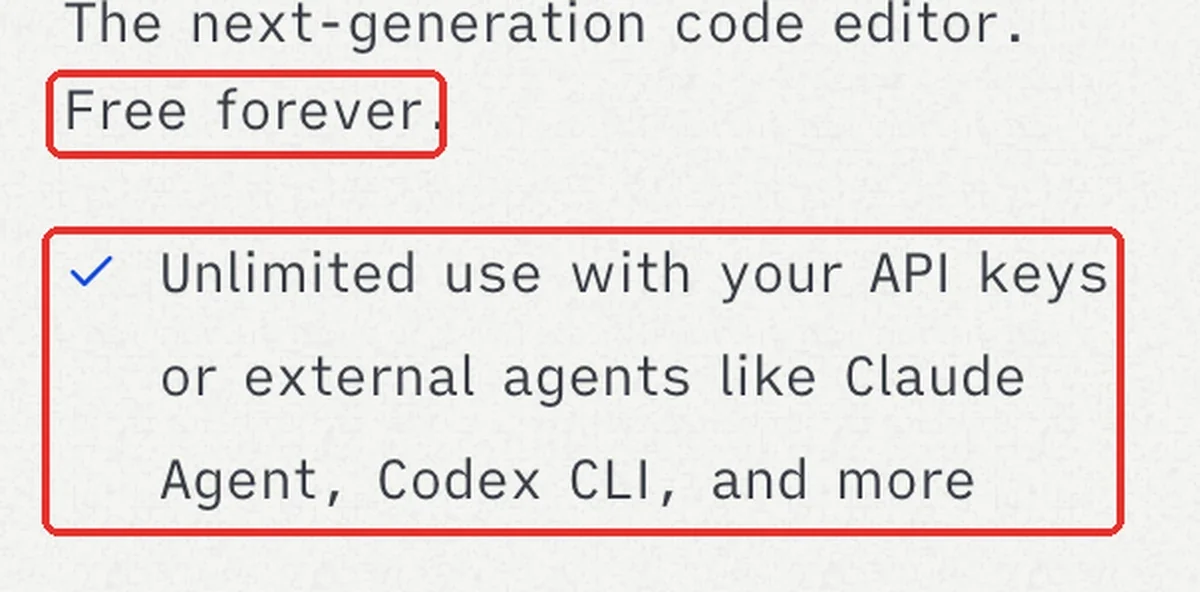
一方で、VS Codeのページにある変更の見比べや選んだ行の受け渡しが、Zedでどこまでできるかの一覧は公式に見当たりませんでした。初めて選ぶならVS Code、Zedは慣れた人の二つ目の候補です。
エディタを足さない選択|アプリや文字の画面で作業が足りる人
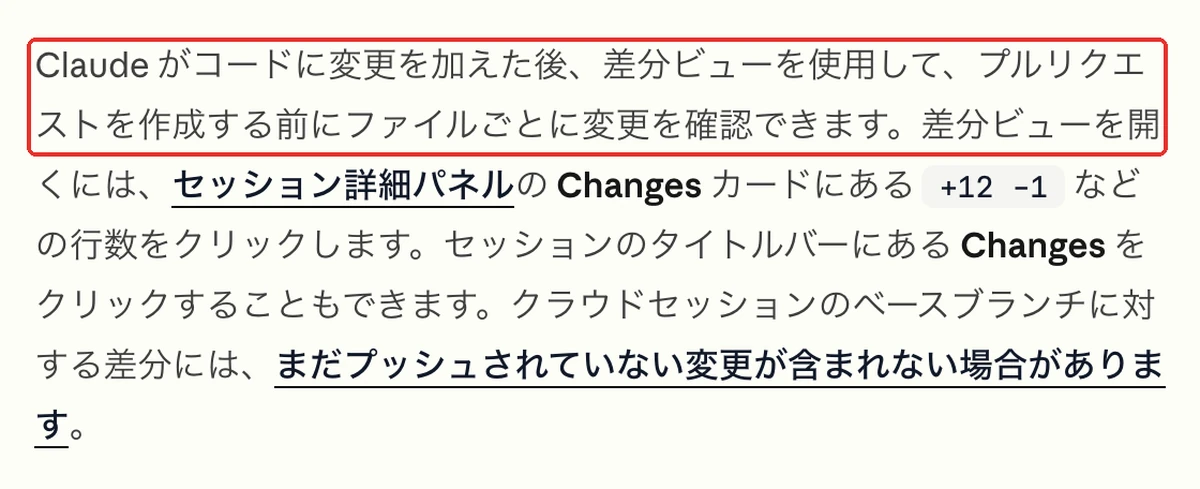
エディタを入れなくても、Claude Codeは使えます。デスクトップアプリには、変更をファイルごとに確かめる見比べの画面(差分ビュー)があります(Claude Code公式ドキュメント:デスクトップ)。
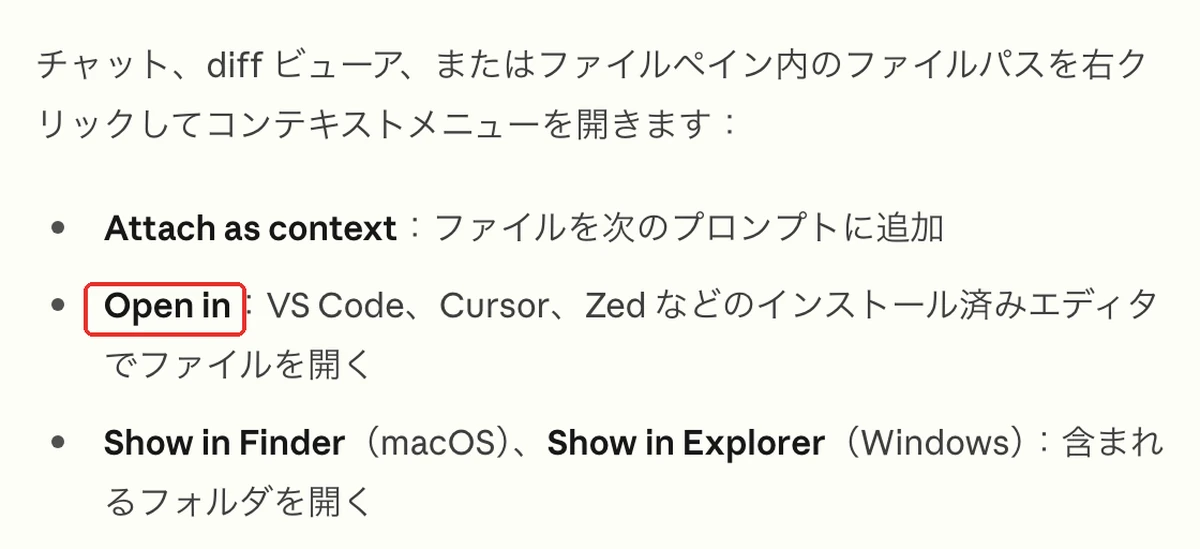
アプリには、ファイルをVS Code・Cursor・Zedで開く「Open in」もあります。ふだんはアプリで頼み、気になるファイルだけエディタで開く使い方ができます。
向いているのは、ファイルを自分で直すことが少なく、出来上がりを読んで判断する仕事が中心の人です。


Claude Codeのエディタの選び方|使い慣れた道具・頼み方・会社でそろえるかで決める
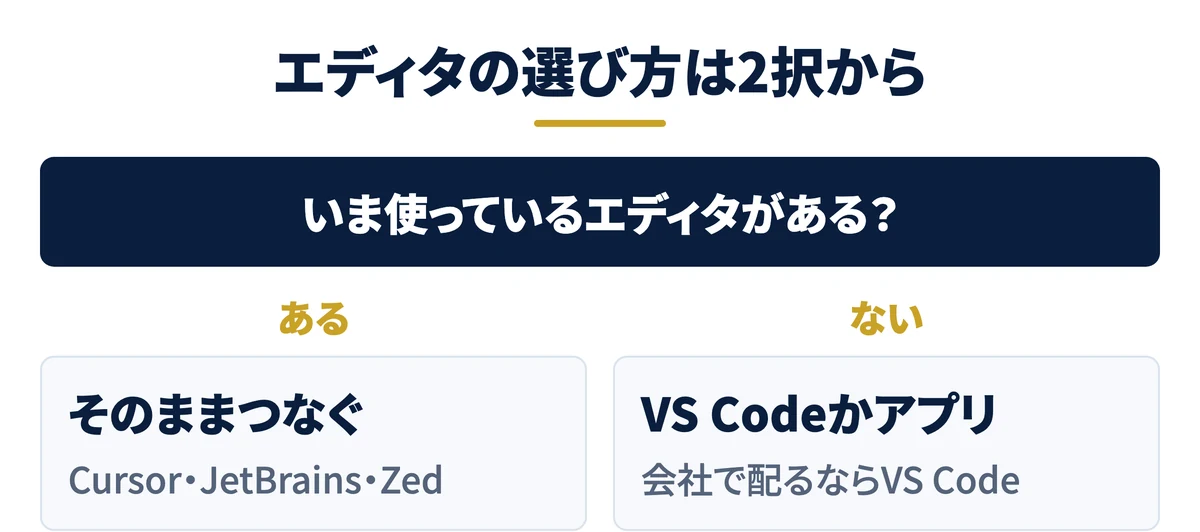
Claude Codeのエディタの選び方は、最初の問いを「いま使っているエディタがあるか」にすると早く決まります。新しく覚える道具を1つ減らせるからです。
エディタを触ったことがない方:VS Codeかデスクトップアプリから始める
エディタが初めてなら、次は頼み方で分けます。画面で頼んで出来上がりを読むのが中心ならデスクトップアプリ、変更前後を並べて見てから承認したいならVS Codeです。
迷うならVS Codeです。無料で公式の手順が厚く、あとからアプリと併用できます。アプリで始めても、VS Codeを足すときに作業フォルダを作り直す必要はありません。
関連資料:「Claude業務棚卸しシート」(PDF・無料)を配布しています。
すでにCursor・JetBrains・Zedを使っている方:乗り換えずに、いまのエディタにつなぐ
使い慣れたエディタがあるなら、乗り換えないほうが早く終わります。CursorはVS Codeと同じ拡張機能、JetBrainsはプラグインと本体、ZedはClaude Agentでつながります。
変更の見比べと選んだ行の受け渡しは、VS Code・Cursor・JetBrainsで公式に書かれています。エディタを替えるより、いまのエディタに追加機能を1つ足すほうが手間は小さく済みます。
会社で配る方:無料で公式のVS Codeにそろえ、決まりのファイルは作業フォルダに置く
会社でそろえるなら、無料で商用でも使えるVS Codeが扱いやすい選択です。社員ごとにエディタが違うと、社内の手順書の画面写真がエディタの数だけ必要になります。
VS Codeの拡張機能の設定は2か所に分かれます。VS Codeの中の拡張機能の設定と、自分用の設定ファイル(ホームの .claude の settings.json)です。
決まりのファイル(CLAUDE.md)と作業フォルダ用の設定は、作業フォルダの中に置きます。エディタを替えても、決まり・設定・会話はClaude Code側に残るので、エディタ選びで長く悩む必要はありません。
決まりのファイルの中身は、職種別の例文つきで別の記事にまとめています。

無料ダウンロード資料|PDF・全21ページ
Claude業務棚卸しシート
自社の業務のうちAIで減らせるものを30項目で棚卸しし、任せる・半分任せる・任せないに仕分けるシート。時間とコストの見積もりまで、この1枚で決められます。
資料を無料で受け取る →フォーム送信後、ご入力のメールアドレス宛にダウンロードURLをお送りします。
Claude Codeとエディタをつなぐ前と後の比較|文字だけの画面とVS Codeで同じ頼み方を実画面で

Claude Codeとエディタをつなぐと何が変わるかを、同じ頼み方で比べます。練習用フォルダに、架空の「株式会社サンプル」(金属加工の部品製造)の材料を置きました。
材料は、年末年始の営業日のお知らせページ、総務部の担当者が作った原稿、営業日の設定ファイルの3つです。原稿は休業を12月29日(火)からとし、ページは12月27日からのままになっています。
道具はClaude Code 2.1.319で、モデルはSonnet 5.5です。変更のたびに承認を求める手動確認のモードで動かしました(2026年11月9日)。頼み方は次の日本語です。
原稿フォルダの内容に合わせて、お知らせページ.html の日付と締め切りを直してください
ビフォー(文字だけの画面):変更が赤と緑の文字で1か所ずつ縦に流れ、ファイル全体のどこかが見えない
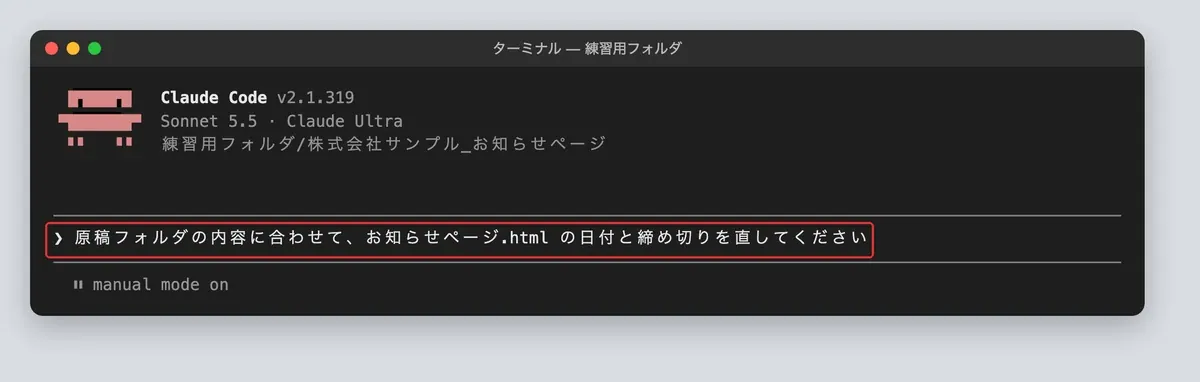
Claude Codeは原稿と設定を読み、直す内容を先に答えました。休業は12月29日(火)から1月4日(月)、営業開始は1月5日(火)、締め切りは12月18日(金)です。原稿にあってページに無い「9時から」は足さない、とも書いています。
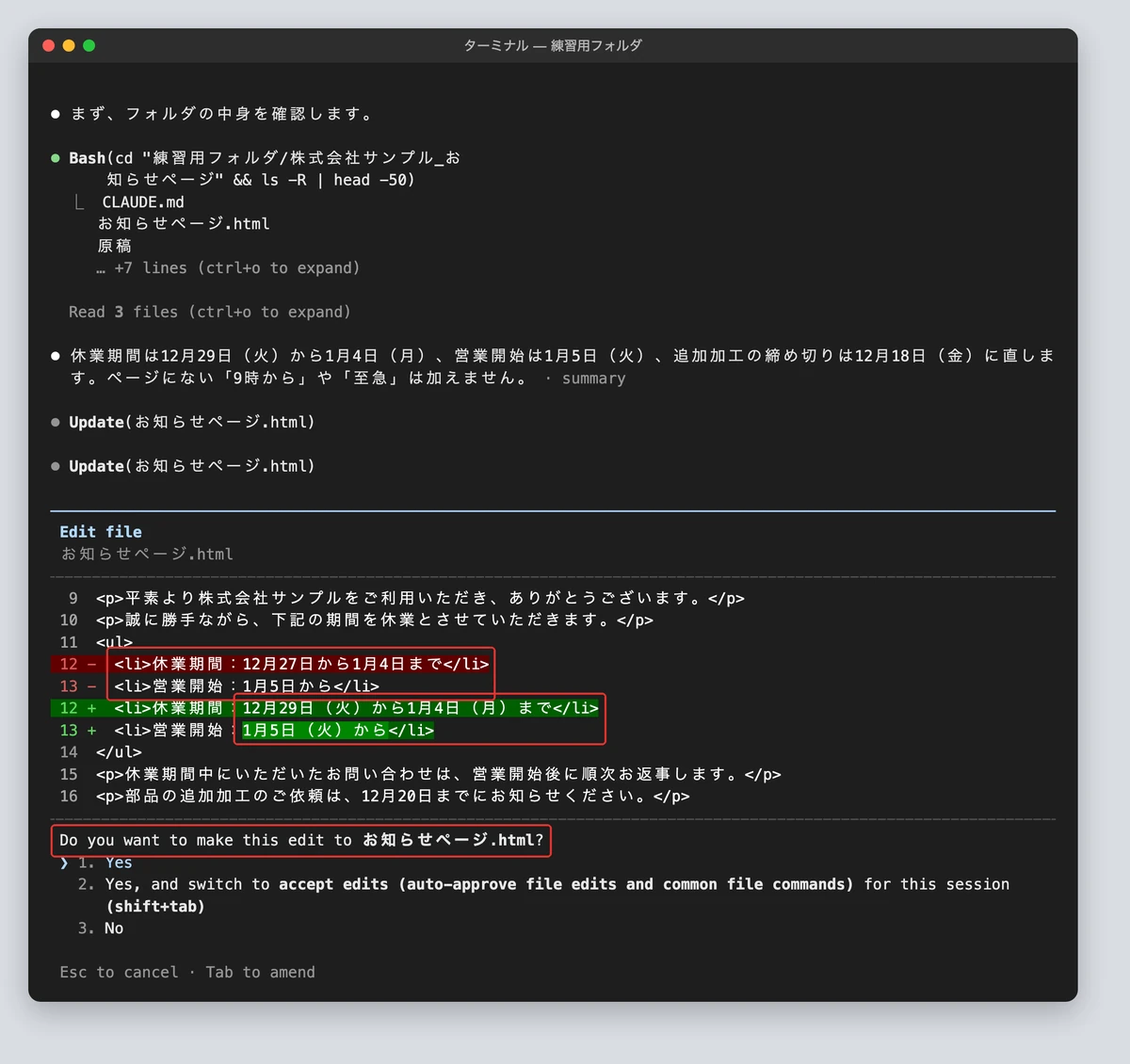
確認の画面には、消える行がマイナス、足す行がプラスの印で、1か所ずつ出ます。1か所目を承認すると次の変更が下に出て、前の変更は画面の上へ流れます。ページ全体のどこを直したのかは、ファイルを開き直さないと分かりません。
今回は比べるため、2か所とも「No」で取り消しました。ファイルは元のままです。
この内容を自社に当てはめたい方は、無料のAI活用セッションで相談することもできます。
アフター(VS Codeにつなぐ):変更前と後の文字が左右に並び、ファイル全体を見ながら承認できる
VS Codeにつなぐと、同じ確認がエディタの中に出ます。公式の画面写真では、変更する行が色付きで示され、右の会話の画面に「この変更をしてよいか」の選択肢が並んでいます。
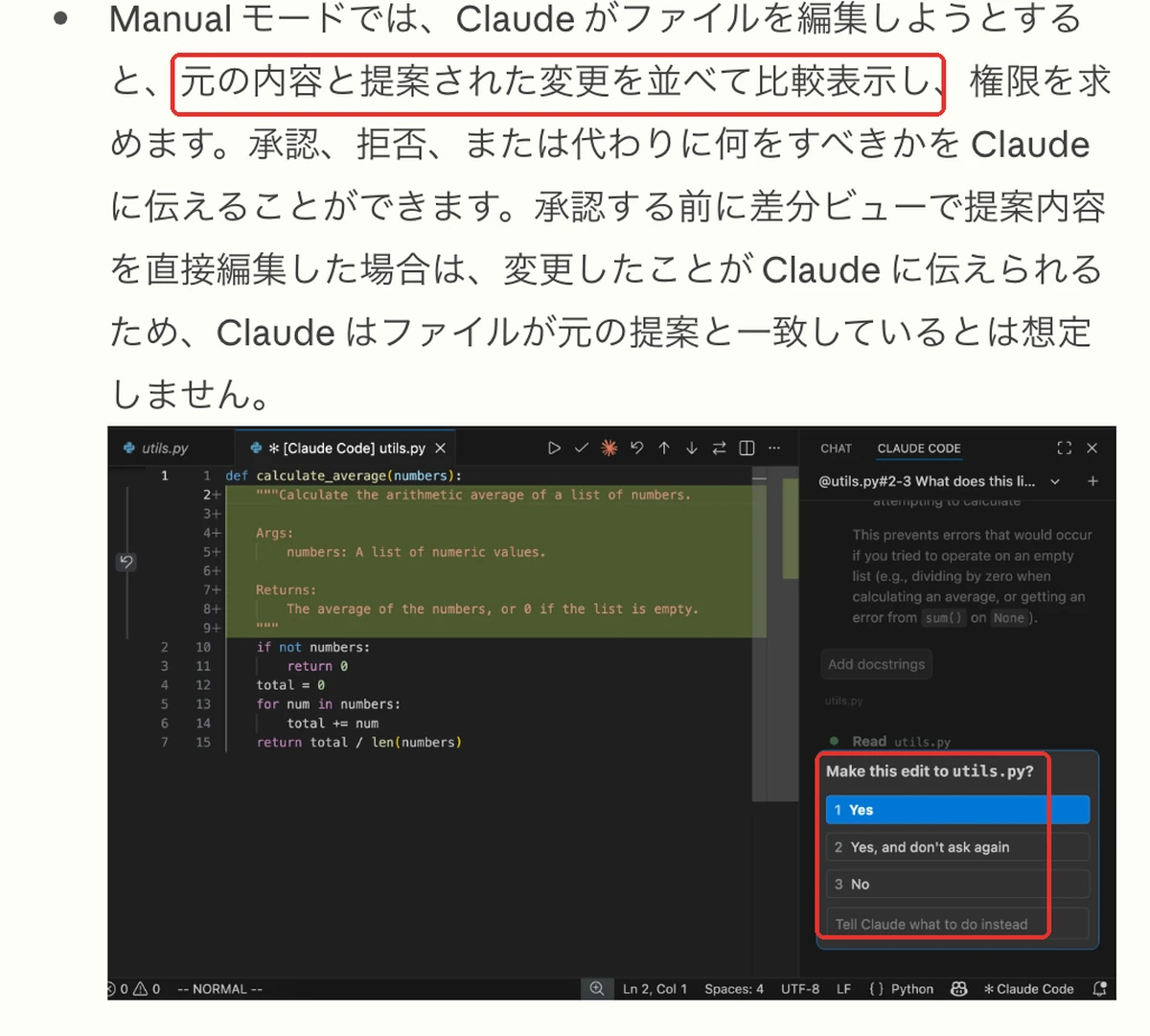
文字の画面との違いは2つです。1つは、ファイル全体の中で変更の位置が見えること。もう1つは、承認する前にエディタの中で提案を直接直せることです。
公式によると、承認の前に提案を直した場合は、直したことがClaudeに伝わります。「8割は合っているが1行だけ違う」ときに、断って頼み直す往復が要りません。
選んだ行を渡す・エディタが見つけた誤りを読ませる:場所を言葉で説明しなくてよくなる
エディタで行を選ぶと、その行がClaude Codeに渡ります。会話の画面の下には、選んだ行数が表示されます。Macは Option+K(Windowsは Alt+K)で、ファイル名と行番号の形の参照を入力欄に入れられます。
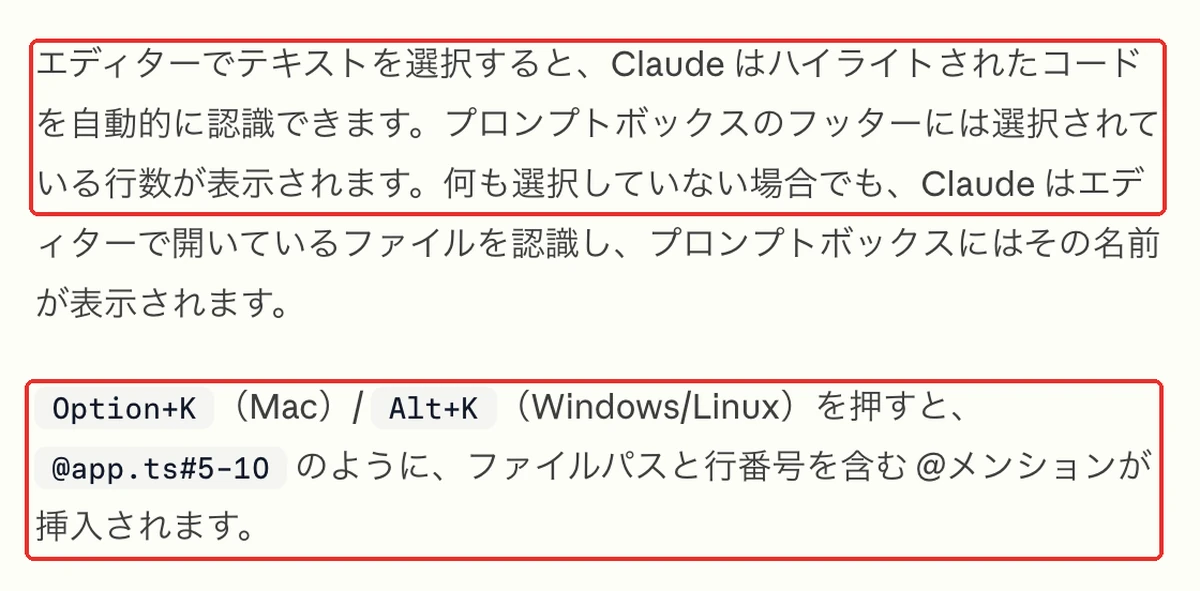
「お知らせページの12行目と13行目」と書く代わりに、行を選んで「ここを原稿に合わせて」と頼めます。場所を言葉にする手間が減るほど、頼み間違いも減ります。
エディタが見つけた誤りも、Claude Codeが読めます。たとえば設定ファイルの末尾に余分な「,」があると、VS Codeは赤い波線と「問題」の一覧で知らせます。
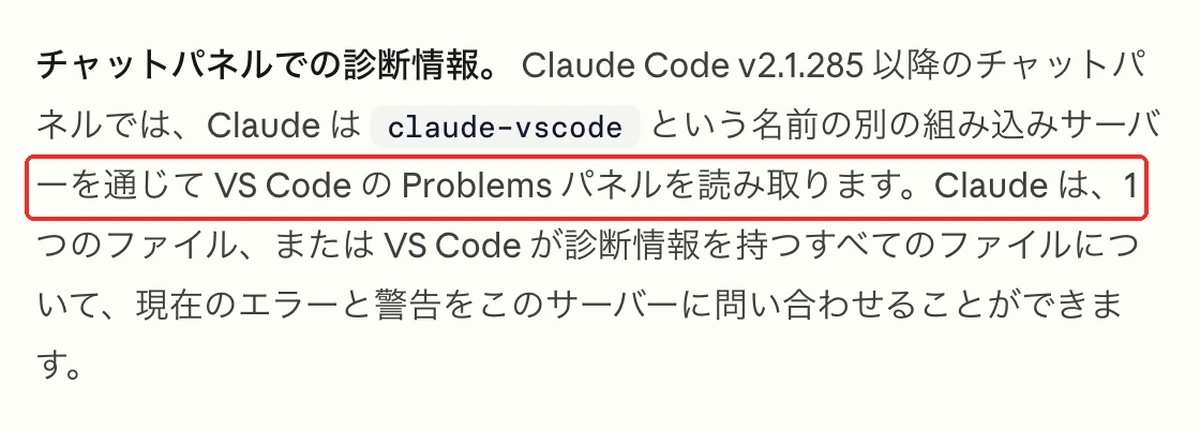
応用として、つないだ状態なら「いま開いているファイルの問題を直して」とだけ頼めます。どのファイルのどの行かを、エディタの側がClaudeに伝えるからです。
Claude Codeのエディタのつなぎ方|VS Codeで作業フォルダを開き、つながったことを確かめる
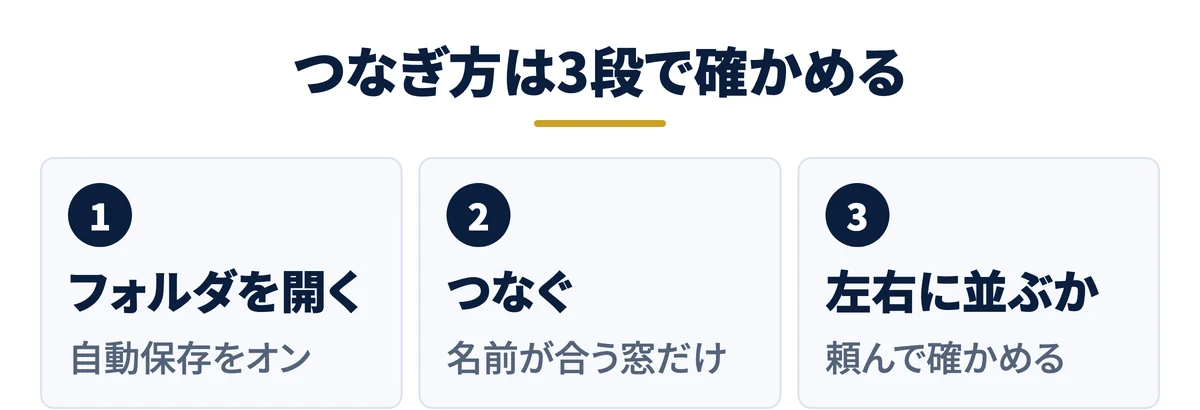
Claude Codeのエディタのつなぎ方を、VS Codeで説明します。拡張機能をまだ入れていない方は、先に入れ方の記事の手順で入れてください。ここでは入れたあとの、つなぎ方と確かめ方だけを書きます。
ステップ1(共通の準備):VS Codeで作業フォルダを開き、自動保存をオンにする
何を作業フォルダを開きます。VS Codeの「ファイル」→「フォルダーを開く」で作業フォルダを選びます。ファイル1つではなく、フォルダごと開くのが要点です。
どうやって次に自動保存をオンにします。「ファイル」→「自動保存」にチェックを入れます。Saixは設定で、直してから1秒(1,000ミリ秒)で保存するようにしています。
理由は、Claude Codeが保存済みの中身を読むからです。エディタで直しても保存していなければ、Claudeからは古い中身に見えます。なお、VS Codeの会話の画面には、Claudeが読み書きする前に保存する設定が初めから入っています。
関連資料:「Claude業務棚卸しシート」(PDF・無料)を配布しています。
ステップ2(VS Codeの中で頼む場合):Claude Codeの画面を開き、頼んだ変更の前後が左右に並ぶかを確かめる
VS Codeの右上にあるClaude Codeの星形のマークか、画面右下の「Claude Code」の表示を押すと、会話の画面が開きます。公式の初期設定では新しいタブとして開き、右の横に置くこともできます。
開いたら、前の章の頼み方を貼って送ります。手動確認のモードのまま、変更前と後がエディタに並べば、つながっています。この場合は、次の文字の画面の手順は要りません。
ステップ2(文字の画面で頼む場合):同じ作業フォルダの窓につなぎ、一覧のチェックの印と変更前後を確かめる
文字の画面で使う場合は、作業フォルダでClaude Codeを起動し、「/ide」と打ちます。/ide は、つなぐエディタを選ぶ命令です(Claude Code公式ドキュメント:コマンド)。

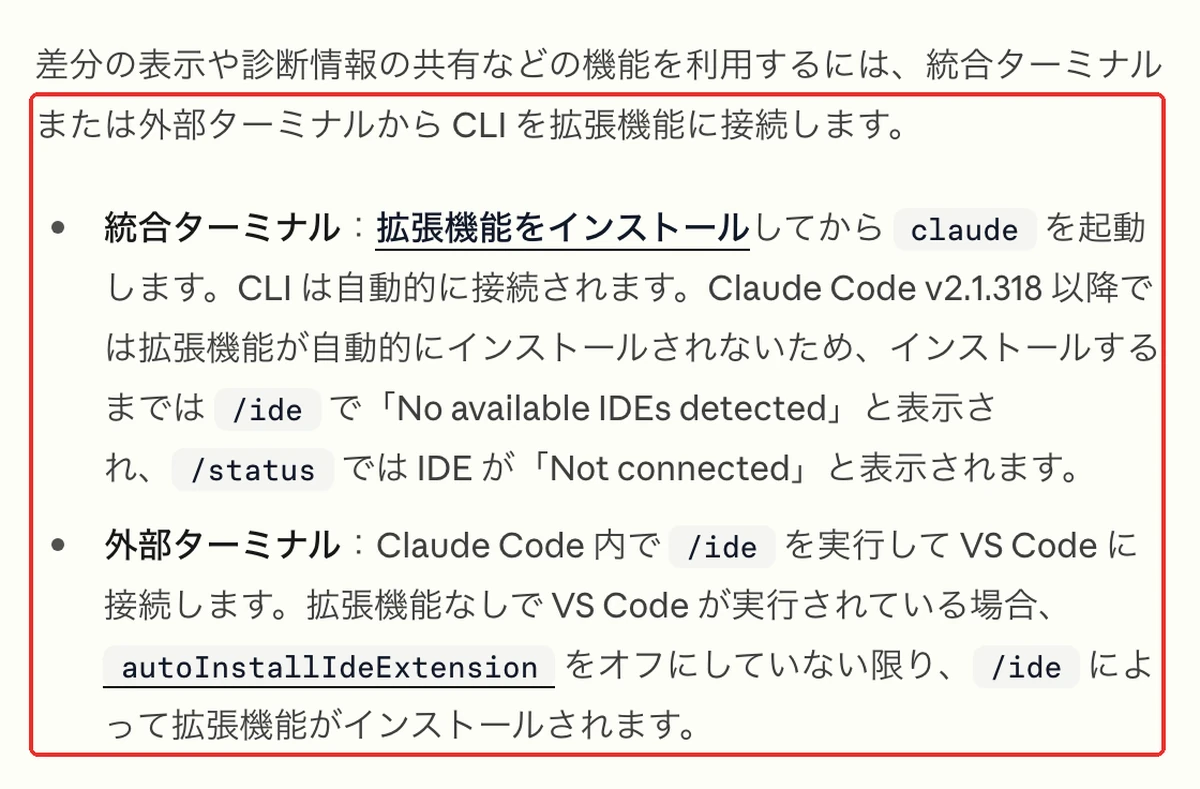
VS Codeを開いていない状態で /ide を打つと、「つなげるエディタが見つからない」と出ます。別の作業フォルダを開いたVS Codeの窓は、候補の外として分けて表示されます。
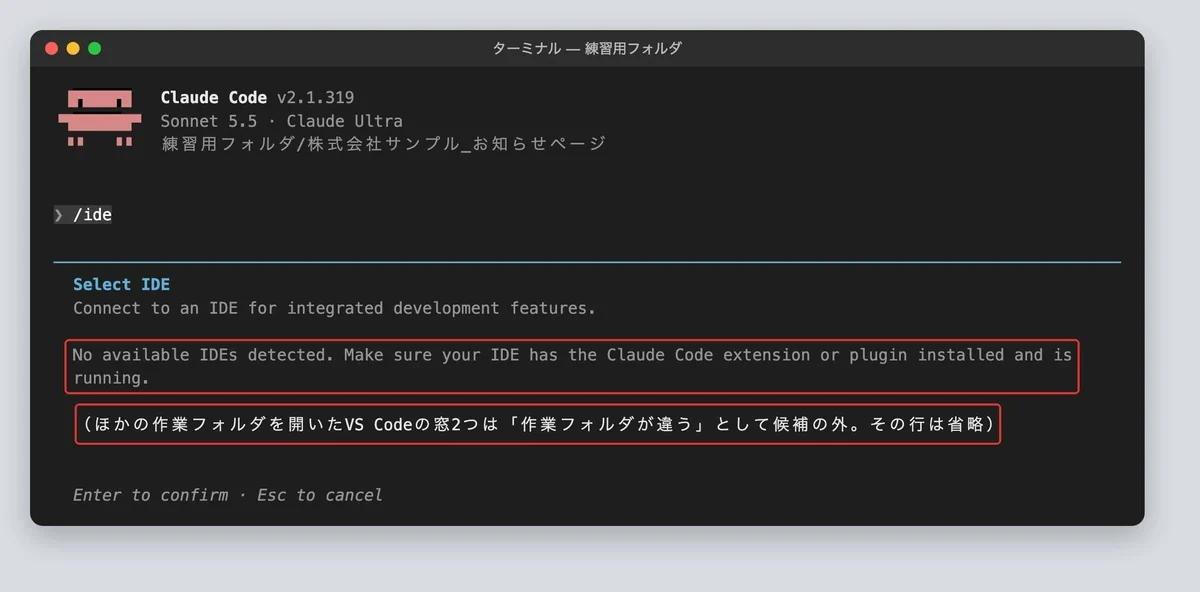
作業フォルダを開いたVS Codeがあれば、一覧にその窓が出ます。窓の名前ではなく、作業フォルダの名前が合うものだけを選びます。つながると、選んだ窓にチェックの印が付きます。
ゴール:VS Codeの中で頼む場合は変更前後がエディタに並ぶ、文字の画面で頼む場合は自分の作業フォルダの窓にチェックの印が付き変更前後が並ぶ、の状態になっていればOKです

Claude Codeとエディタ、Saixの使い方|頼む画面と確かめる画面を分ける
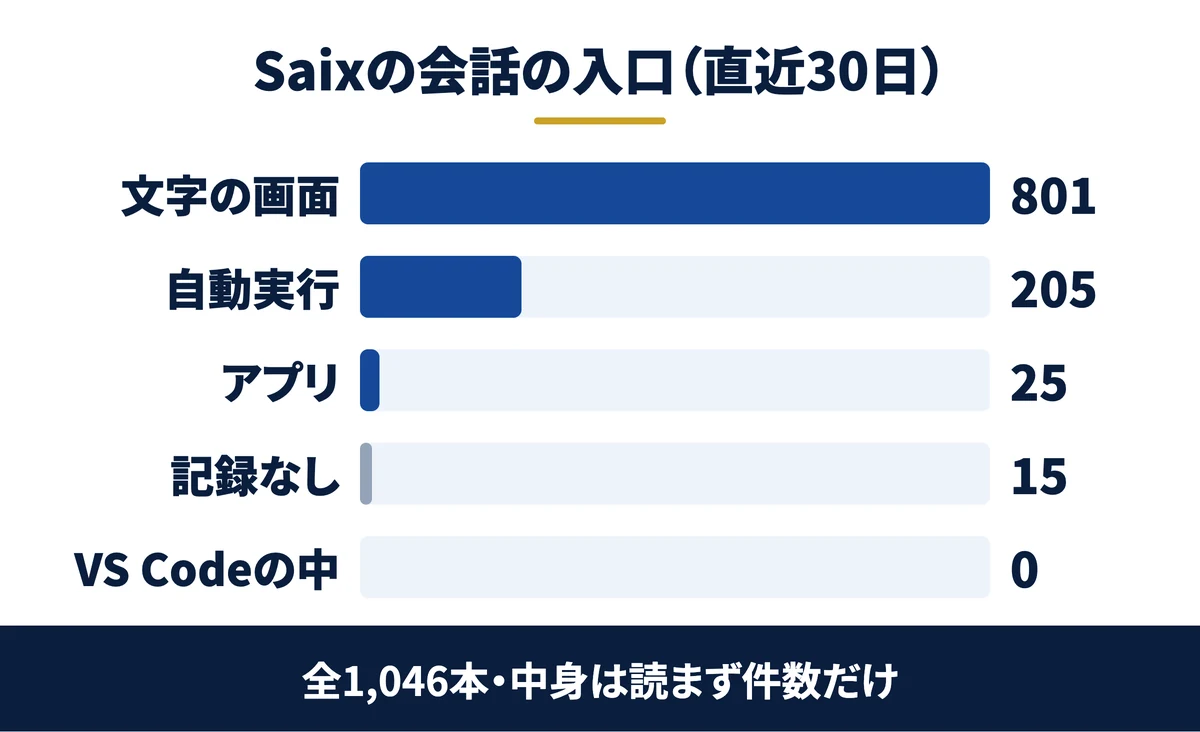
SaixのClaude Codeとエディタの使い方は、頼む画面と確かめる画面を分ける形です。2026年11月9日に、作業用のMacの会話の記録を、中身は読まずに入口の記録だけ数えました。
Saixの実物:直近30日の会話1,046本のうち、VS Codeの中の会話画面から始めたものは0本
内訳は、文字の画面801本、自動で回している仕事205本、デスクトップアプリ25本、入口の記録が無いもの15本でした。VS Codeの中の会話画面(拡張機能)から始めた会話は0本です。
VS Code自体は毎日開いています。Claude Codeの拡張機能を入れたVS Codeは開いたままにします。頼むのは文字の画面のClaude Codeで、出来上がったファイルや変更をVS Codeで見ます。
頼む場所と見る場所を分けると、どちらの画面も散らかりません。自動保存を1秒にしているので、Claudeが書いた直後にエディタ側で手直ししても、次にClaudeが読むときには保存済みです。
関連資料:「Claude業務棚卸しシート」(PDF・無料)を配布しています。
1つのVS CodeにClaude CodeとCodexを並べ、Cursorにも同じつなぎを入れている
同じVS Codeには、OpenAIのCodex(文章で頼むと作業を進めるOpenAIのAI)の拡張機能も入っています。OpenAIの公式も、VS Codeと互換のエディタはCodexの拡張機能を使うと書いています(OpenAI公式ドキュメント:Codex IDE extension)。

Cursorにも、同じClaude Codeの拡張機能を入れています。エディタもAIも複数並べられるのは、決まりのファイルと設定をエディタの外に置いているからです。
Codexにも、作業フォルダに手順書を置く仕組みがあります。Claude Codeの手順書をCodexへ移すか、移さなくてよいかは別の記事にまとめました。

Claude Codeのエディタで困ったとき|つなぐ窓・保存・できること・近道キーを確かめる
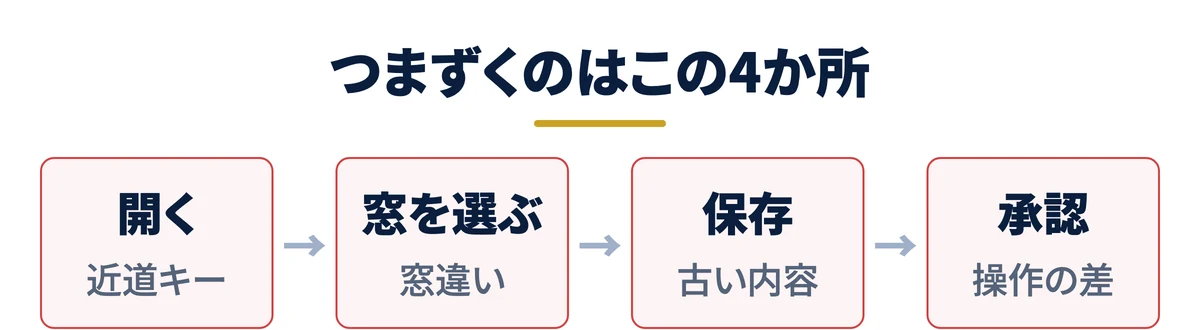
Claude Codeとエディタで困ったときに見る場所は、流れの順に4つです。
つまずき1:別の作業フォルダの窓につないでしまう→一覧のフォルダ名を見てから選ぶ
VS Codeの窓を何枚も開いていると、/ide の一覧に複数の窓が出ることがあります。違う作業フォルダの窓につなぐと、変更の見比べがその窓に開きます。
この記事の撮影中にも起きかけました。VS Codeの中の文字の画面で動かしたときの設定の名残り(環境変数=起動時に渡される設定の値)が残っていました。そのため練習用のClaude Codeが、別の作業フォルダの窓を「つなぐ候補」として出しました。
何も選ばずに閉じ、名残りの設定を外して起動し直すと、別の窓は「作業フォルダが違うので候補の外」と正しく表示されました。迷ったら選ばずに閉じ、作業フォルダでClaude Codeを起動し直します。
関連資料:「Claude業務棚卸しシート」(PDF・無料)を配布しています。
つまずき2:エディタで直して保存していない内容を、Claudeが古いまま読む→自動保存をオンにする
エディタのタブに白い丸が付いているのは、まだ保存していない印です。この状態で文字の画面から頼むと、Claudeは保存前の古い中身を読みます。
ステップ1の自動保存をオンにすれば、この食い違いは起きません。「直したはずなのに反映されない」と感じたら、まずタブの白い丸を見ます。
つまずき3:VS Codeの中の会話画面ではできない操作がある→細かい命令は文字の画面で
公式の比較表では、使える命令(コマンド)とスキルは、VS Codeの会話画面では一部だけです。「!」から始めるコマンドの実行や、Tabキーでの入力の補完は、会話画面では使えません。
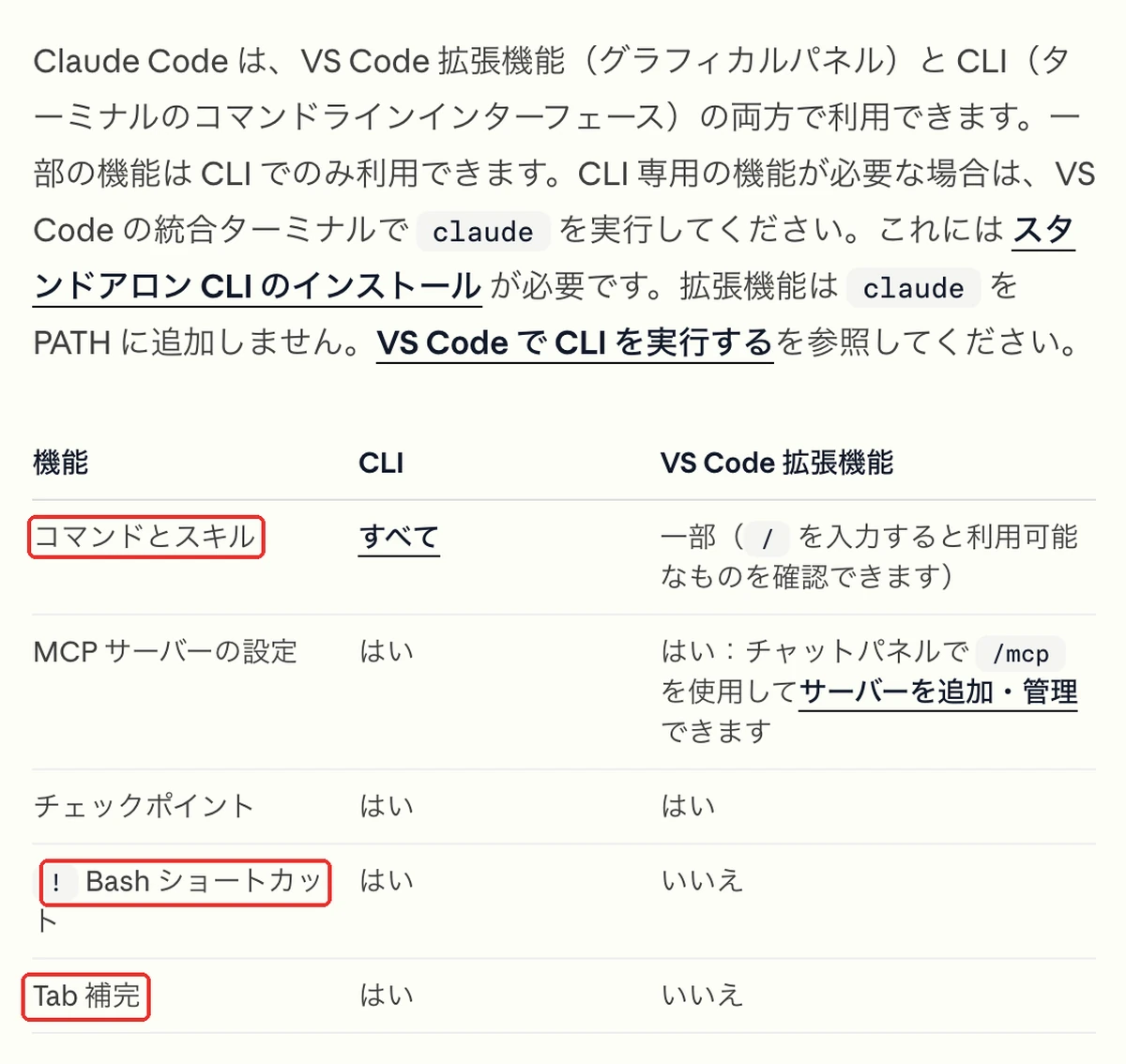
困ったら、VS Codeの下の枠に文字の画面(統合ターミナル)を開いて claude を起動します。見るのはエディタ、細かい命令は文字の画面、と役割を分けると迷いません。
つまずき4:Macで近道キーが効かない→macOSの機能に取られていないかを見る
Macで Cmd+Esc(エディタと会話の画面を行き来するキー)が効かないことがあります。公式によると、macOS Tahoe以降はゲーム用の機能(Game Overlay)が同じキーを使っています。
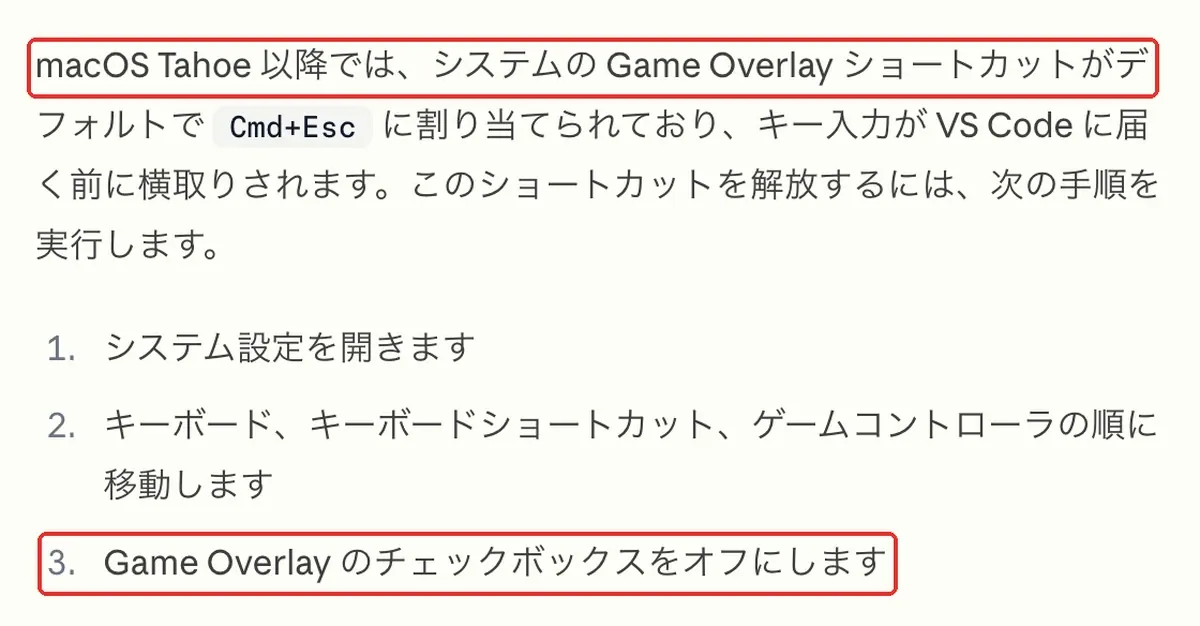
Game Overlay のチェックは、「システム設定」→「キーボード」→「キーボードショートカット」→「ゲームコントローラ」で外せます。VS Code側で別のキーに割り当て直す方法もあります。
エディタにつなぐ前に、Claude Codeに任せる仕事を棚卸しするシート
どのエディタを選んでも、効くのは任せる仕事と渡す材料が決まってからです。社内の業務を一覧にして、Claudeに任せる業務と渡す材料を1枚で洗い出すシートを、オンラインで無料配布しています。
業務の棚卸しシートを無料で受け取る →Claude Codeのエディタでよくある質問
Q. エディタにClaude Codeをつなぐと、会社のファイルが外へ送られませんか
つないだだけで、作業フォルダ全体が送られるわけではありません。つなぐと、選んだ行や開いているファイル名がClaudeに渡るようになります。渡したくないファイルは、公式の読み取り禁止の設定(Read の拒否ルール)に入れておくと、選んだ行の共有も止まります。
Q. エディタは1つに決めないといけませんか
決めなくてかまいません。会話の記録と設定はClaude Code側にあるので、VS CodeとCursorを行き来しても続きから頼めます。ただし /ide の画面の注意書きどおり、1つのVS Codeに同時につなげるClaude Codeは1つです。Saixも両方に拡張機能を入れています。
Q. 無料のエディタと無料のClaudeで使えますか
エディタはVS CodeやZedの無料版で足ります。ただしClaude Code自体は、Claudeの無料プランでは使えません。2026年11月9日時点の公式料金ページでは、Pro(月払いで月20ドル)以上が必要です。まずPro1つで、エディタにつなぐところまで試せます。
Claude Codeのエディタおすすめのまとめ|迷ったらVS Codeに1回つないで変更前後を確かめる
Claude Codeのエディタは、Claudeが書いた変更を人が見て止めるための窓です。本体はどのエディタでも同じです。VS Code・Cursor・JetBrainsは変更の見比べと選んだ行の受け渡しが公式に書かれ、Zedは「Claude Agent」としてつながります。
同じ頼み方で比べると、文字だけの画面は変更が1か所ずつ縦に流れ、VS Codeでは変更をファイルの中で見ながら承認できます。決まり・設定・会話はClaude Code側に残るので、エディタを替えても作業は崩れません。Saixも、頼むのは文字の画面、見るのはVS Codeと分けています。
次の一手は、VS Codeで作業フォルダを開き、自動保存をオンにして、Claude Codeを1回つなぐことです。拡張機能の入れ方と詰まる所はVS Codeで動かす手順にまとめています。どの仕事から任せるかは、業務の棚卸しシートで洗い出すと決めやすくなります。
結論:Claude Codeのエディタは書かせる道具ではなく、変更を見て止める窓です。迷ったら無料で公式の追加機能があるVS Codeにつなぎ、変更前と後がエディタに並ぶことを1回確かめます。
- とは:本体は1つ。エディタで変わるのは変更の見え方と頼み方
- おすすめ:VS Code(無料・公式)、使い慣れたCursor・JetBrains・Zedはそのまま、エディタを足さないならアプリ
- つなぎ方:作業フォルダを開く→自動保存→会話の画面か /ide でつなぎ、変更が並ぶか確かめる
- つまずき:窓の取り違え・保存前の中身・会話画面の操作の差・Macの近道キー
無料・オンライン・30分
AI活用の「次の一手」を、30分で具体化しませんか
経営者専用のAI活用パートナーが、御社の業務内容を伺いながら「どの業務から・どのAIで・どう進めるか」をその場で診断します。
- ✓東証プライム上場企業を含む100社以上の支援実績
- ✓その場で診断と助言まで行います(売り込みはしません)
- ✓費用はかかりません(オンライン・30分)
日程を選ぶと予約が完了します(Google Meet)