

Claude Codeを入れたあと、何を頼めばよいか分からずに止まったり、いきなり大事な資料を渡して元の表を書き換えられたりすることがあります。次の日に続きを頼もうとしても、昨日どこまで進んだかが分からず、同じ説明を最初からやり直すことになります。
始め方の柱は3つです。
- 試してよい資料だけの作業用フォルダを1つ作り、中を「材料・出来上がり・メモ」に分ける
- 1日目は「探す→作る→1か所だけ直す」の3回で1周し、許可の画面と変わった所を自分の目で読む
- その日の終わりに引き継ぎメモを書かせ、次の日はメモと実物から再開する
この3つで、元の資料を壊すことと、毎回ゼロから説明し直すことを減らせます。
この記事では、入れたあとの1日目の手順、許可の出し方と断り方、出来上がりの確かめ方、2日目からの続け方、最初の1週間に試す7つの仕事、つまずいたときの戻り方までを、公式ページの段落と、架空の住宅リフォーム会社の材料で実際にClaude Codeに作らせたWord・Excel・PowerPointの画面で示します。
Saix自身、社内の仕事でClaude Codeを毎日使い、導入支援ではお客さまの会社で使い始めの1週間を一緒に組んでいます(AI導入・経営変革の支援実績 100社+)。
使い手であり、使い始めを支える立場から、手を動かす前提で書きます。
Claude Codeの始め方で先に決めるのは、1回目の頼み方の上手さより、次の日に同じところから再開できる形で1日目を終えることです。Saixでは、始めた日の終わりの条件に「翌日、引き継ぎメモと実物から同じところへ戻れること」を入れています。
見落としがちなのは、1日目の終わり方です。作った物だけでなく、どこまで済んで次に何をするかをメモに残しておくと、新しい会話でもClaudeと自分の両方が同じところから続けられます。この記事の実演でも、別の新しい会話がメモと実物の照合から作業を始めました。
 監修者
株式会社Saix 代表取締役
東証プライム上場企業含む100社以上のAI導入支援|リクルート(Indeed Japan)でHR領域のデジタルマーケティングとAI活用を経て、Claude・Claude Codeを実務で使い倒すメディア「AIエージェント研究所」を運営|YouTubeメディア「かいちのAI大学」4.8万人。
あなたの会社がAIを使うと、年間いくら経費を削減できるのか。3分で自社の数字を出せます。
会社のホームページのURLを入れるだけで、削減できる時間と、それを人件費に換算した金額がその場でわかります。入力は5つだけ、3分で終わります。費用はかかりません。
以下の画像の「無料で試算する」をクリックして、まず自社の金額を出してみてください。

※ 画像の金額は表示例です。実際の試算額は入力内容によって変わります。
Claude Codeの始め方で最初に決める3つ|入れ方を済ませ、作業用フォルダと練習の題材を用意する
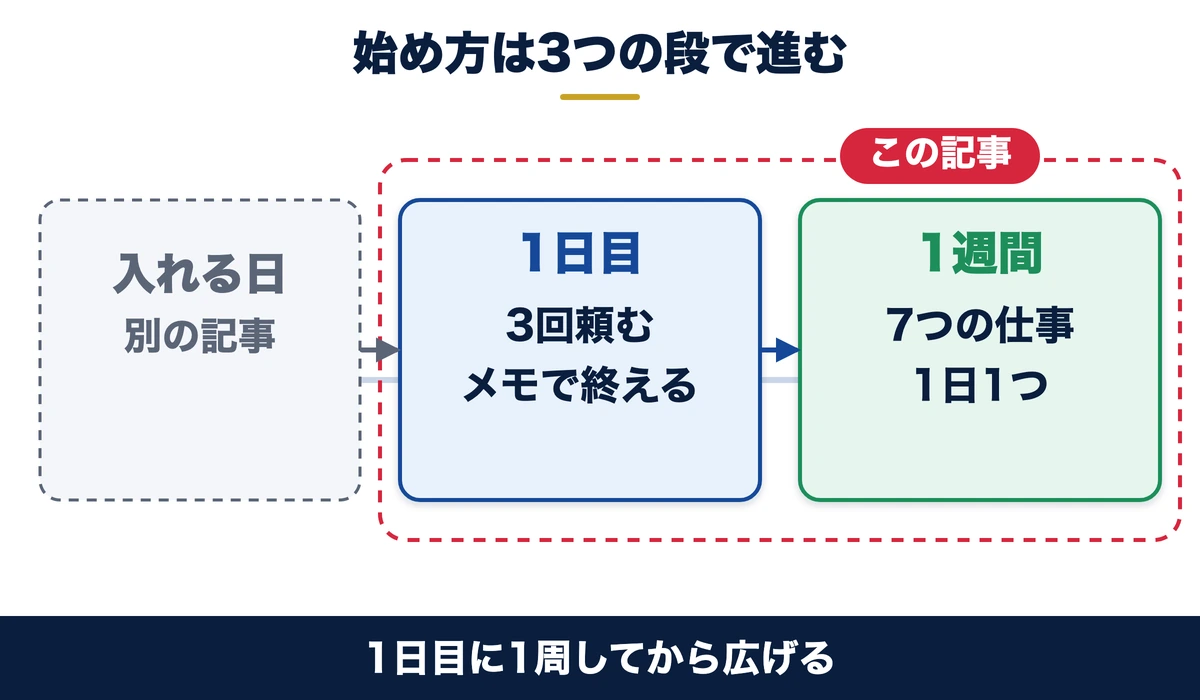
Claude Codeの始め方は、入れる日・1日目・最初の1週間の3段に分かれます。この記事が扱うのは、入れ終わったあとの1日目からです。
まだ入れていない場合は、有料のプランに入り、デスクトップアプリを入れてサインインし、「Code」で作業用フォルダを選んで読むだけの確認をするところまでを、章末の入れ方の記事で済ませてから戻ってください。
Claude Codeは無料のプランでは使えず、Pro・Max・Ultra・Team・Enterpriseのいずれかの契約(またはConsoleのアカウント)が要ります(公式・2026年11月21日時点)。ここからは手動のモードで、練習の材料を使う1日目を進めます。
使い方は、手元の資料を扱うならデスクトップアプリの「Code」にし、入れ方と読むだけの確認は入れ方の記事で済ませる
手元のWordやExcelを読ませて作らせるなら、デスクトップアプリの「Code」から始めます。ほかにウェブ版とターミナル(黒い画面に文字で命令を打つ道具)もありますが、入口の選び方は入れ方の記事に任せます。
公式の始め方のページでは、デスクトップアプリにはClaude Codeが含まれていて、Codeを使うためにNode.jsやCLIを別に入れる必要はないと説明しています(2026年11月21日時点)。ターミナルを使わずに始められます。
ウェブ版(claude.ai/code)はAnthropicのクラウドで動くため、パソコンの中のフォルダは使えません。手元の資料で練習する1日目には向きません。
権限モード(Claudeが確認なしにどこまで進めるかの設定)は、最初は「手動(Manual)」にします。手動では、ファイルを編集する前やコマンドを動かす前に確認が出ます。
関連資料:「Claude Code 事故防止プロンプト集」(PDF・無料)を配布しています。
作業用フォルダは1つの仕事に1つ作り、中を「材料・出来上がり・メモ」に分けて、ファイル名を「日付_相手_種類_版」にそろえる
Saixが全従業員に渡している社内ガイドでは、フォルダ名とファイル名を「AIへの案内板」と呼んでいます。Claude Codeは、ファイルを開く前に名前と置き場から中身の見当を付けるためです。ガイドの決まりは3つあります。
| 決まり | 例 | なぜそうするか |
|---|---|---|
| 1つの仕事に1つのフォルダ。深さは3段まで | A様邸_浴室改修 > 材料 > 写真 | 深いほど、どこに何があるか迷う |
| 年や月はフォルダで分けず、ファイル名の日付で表す | 20261112_… | フォルダが深くならない |
| ファイル名は「日付_相手_種類_版」。「最新」「修正版」は使わない | 20261112_A様邸_打ち合わせメモ_v02 | 「最新」は時間がたつと事実と違ってくる |
3段まで・名前の型は、Saixの運用の決まりです。Claude Codeの製品の制限ではありません。
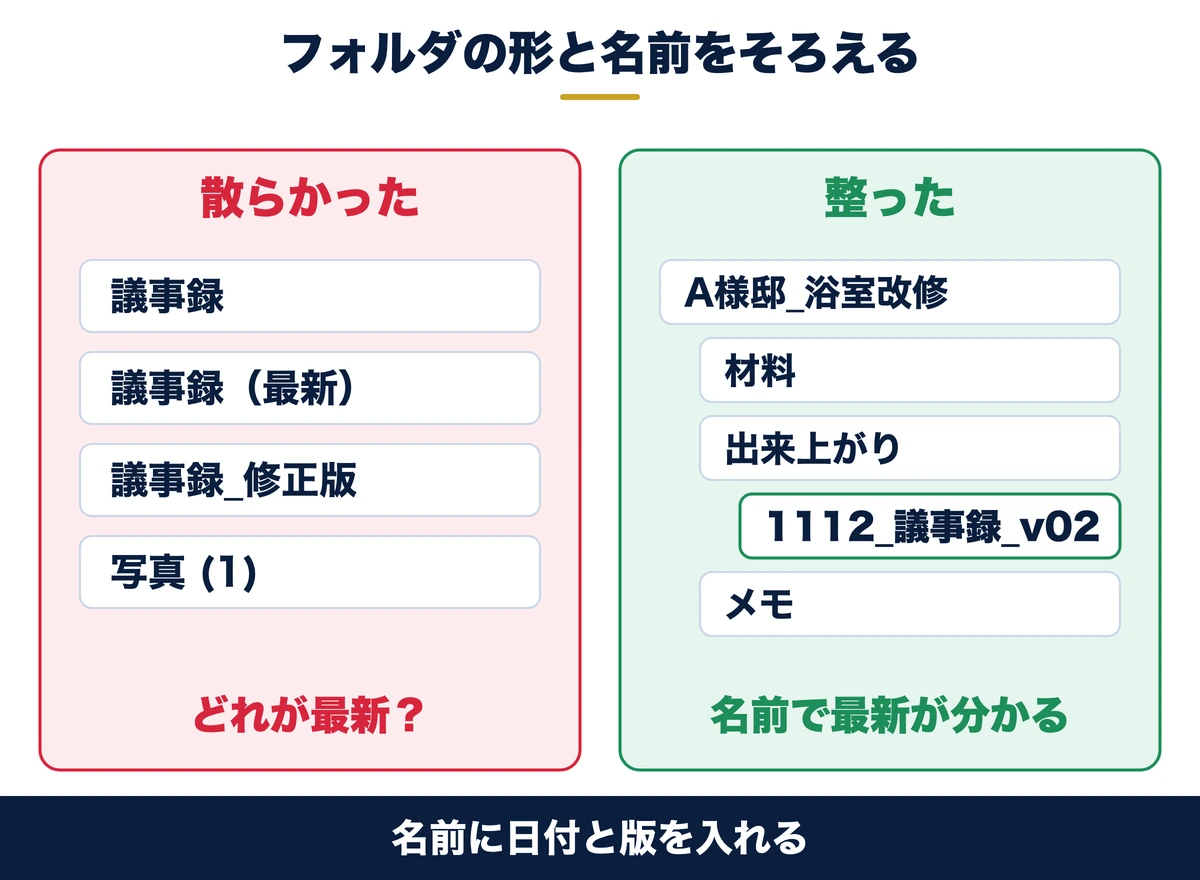
この記事では、架空の会社「株式会社サンプル住宅」(住宅リフォーム)のA様邸の浴室改修を1つの仕事として、次のフォルダで進めます。
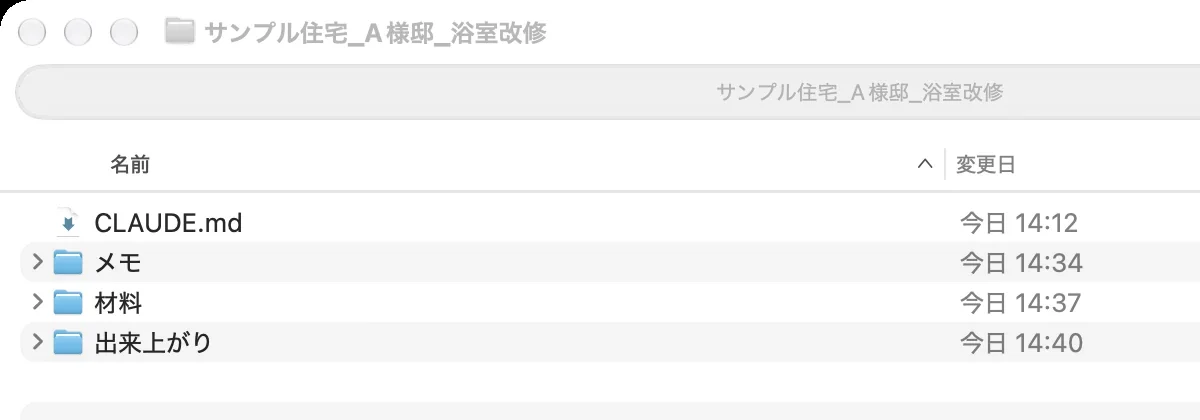
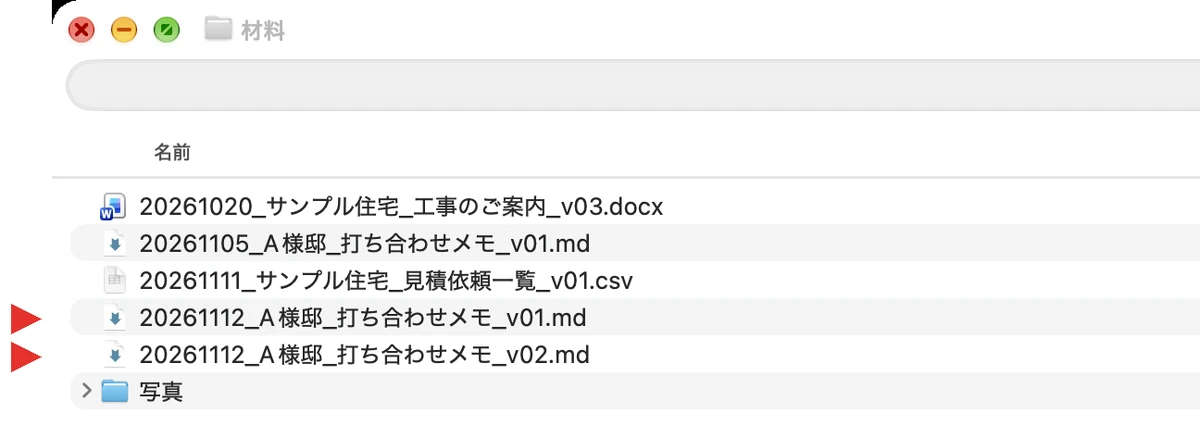
材料のフォルダは読むだけにします。作ったものは「出来上がり」へ、作業の記録は「メモ」へ入れます。この決まりを、フォルダの中の CLAUDE.md(Claude Codeが作業の前に読む決まりのメモ)に書いておきます。
# この練習用フォルダの決まり
- 「材料」の中のファイルは読むだけ。変更・削除・移動はしない(名前を変えるのは、頼まれたときだけ)
- 作ったものは「出来上がり」に、作業の記録は「メモ」に保存する。同じ名前があれば上書きせず、版を1つ上げる
- 人名は役職か記号だけ。推測で事実を足さない。分からない所は空欄にして【要確認】と書く
- メール・チャットの送信、外部への公開はしない
練習の題材は架空の会社の資料にし、お客さまの名簿・パスワード・会社の共有ドライブは入れない
練習の材料は、打ち合わせメモ3本(同じ日の下書きと清書を含む)・見積依頼の一覧(未記入の欄あり)・お客さま向けの工事のご案内(Word)・現場写真10枚(名前はスマホのまま)の4種類です。記事の撮影では、材料は手で用意しました。
自分で用意するのが手間なら、作業用フォルダを開いたうえで、次の頼み方で練習用の材料ごと作らせてもかまいません。
このフォルダに「材料」「出来上がり」「メモ」の3つのフォルダを作り、材料の中に次の練習用ファイルを作ってください。人の名前は使わず、役職と記号(A様・営業の担当A・工事の担当B)で書いてください。
・打ち合わせメモ3本:11月5日の初回(v01)、11月12日の下書き(v01:色はベージュ・工期は12月1日〜12月4日)、11月12日の清書(v02:色はホワイト・工期は12月8日〜12月11日・工事中の連絡先を工事の担当Bに変更・まだ決まっていないことが2件)
・見積依頼の一覧(CSV・12行・電話や予算が空欄の行と、状態が「未回答」の行を混ぜる)
・お客さま向けの工事のご案内(Word・工期と連絡先は古い内容のまま)
・材料/写真に、練習用の画像を10枚(名前はスマホのままのばらばら)と、何の写真かを書いた写真のメモ
お客さまの名簿・パスワード・会社の共有ドライブ全体は入れません。読ませたくないものは、最初から作業用フォルダに入れないのがいちばん確かです。


無料ダウンロード資料|PDF・全21ページ
Claude Code 事故防止プロンプト集
CLAUDE.mdに書いておく禁止ルールの全文と、実際に起きた事故10件の止め方。そのままコピーして使えるひな形つきで、会社に配る前に決めておくことが1冊にまとまっています。
資料を無料で受け取る →フォーム送信後、ご入力のメールアドレス宛にダウンロードURLをお送りします。
Claude Codeの始め方の手順|1日目は「探す→作る→1か所だけ直す」の3回で1周し、引き継ぎメモを残して終える
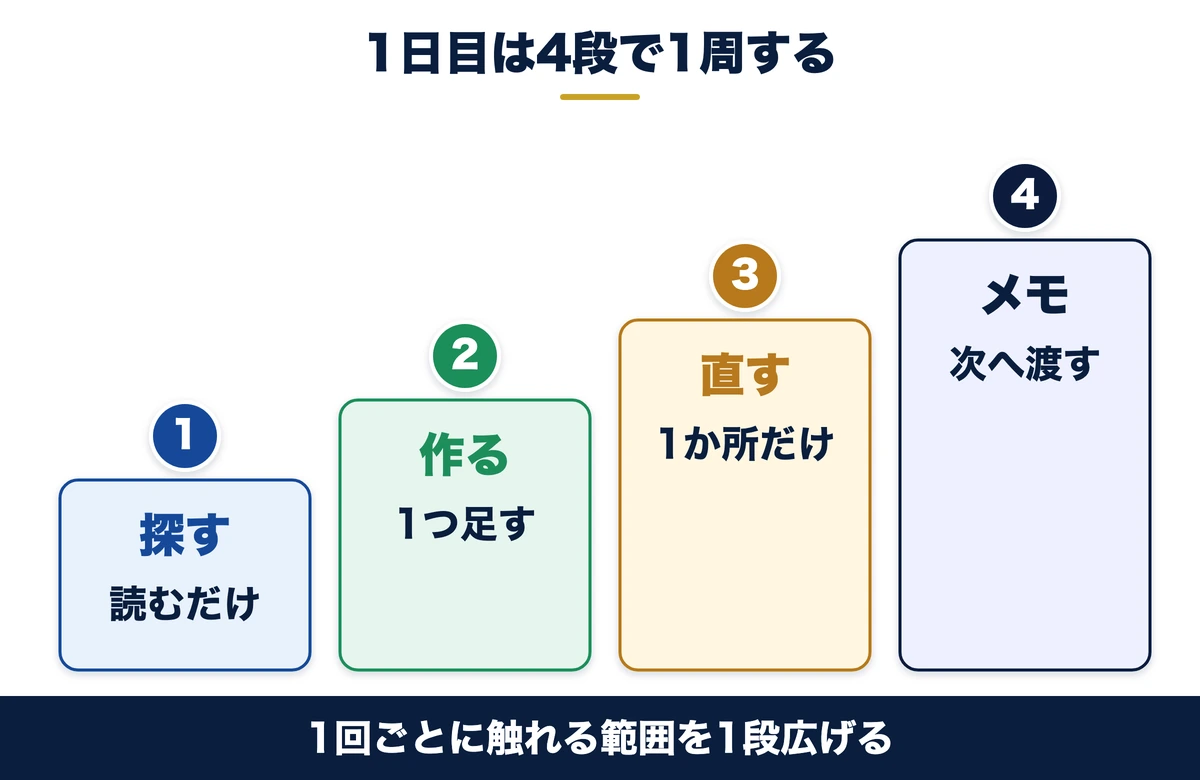
1日目は、Claudeが触れる範囲を1段ずつ広げます。読むだけ→出来上がりに1つ足す→そのファイルの1か所だけ直す→次の会話へのメモ、の順です。段ごとに結果を開いて確かめてから、次の段へ進みます。
権限モードは手動のまま進めます。プラン(Plan)を選ぶと、Claudeはファイルを編集せずに計画を出します。ただし公式の表では、プランでもファイルを読んだり、調べるためのコマンドを動かしたりはします(2026年11月21日時点)。
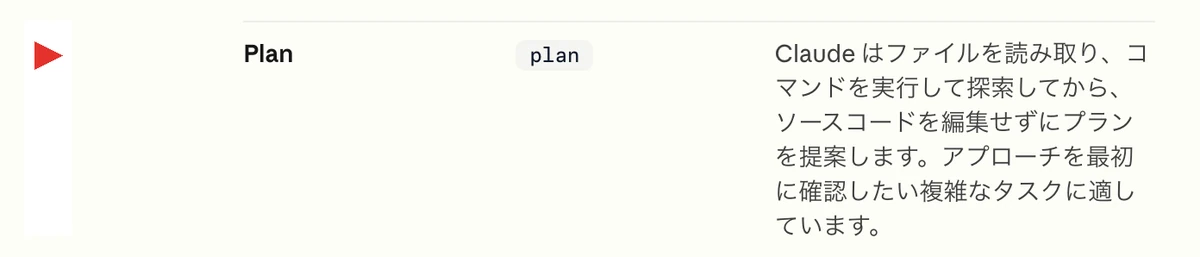
この章の画面は、練習用フォルダで手元のClaude Codeに実際に作らせたものです(2026年11月21日撮影)。使う量を抑えるため、撮影では4段の頼み方を1回にまとめて実行しました。実際に試すときは、1段ずつ分けて頼んでください。
ステップ1:1回目は、版違いのメモから正しい1つを探させ、選んだ理由を言わせる
最初の頼みは、ファイルを作らせない「探す」仕事です。同じ11月12日のメモが下書き(v01)と清書(v02)の2本ある状態で、正しい1つを選ばせます。
材料の打ち合わせメモ3本のうち、いちばん新しい内容のメモはどれか選び、選んだ理由を3つまで書いてください。結果は会話に返し、ファイルの作成・変更・削除はしないでください。
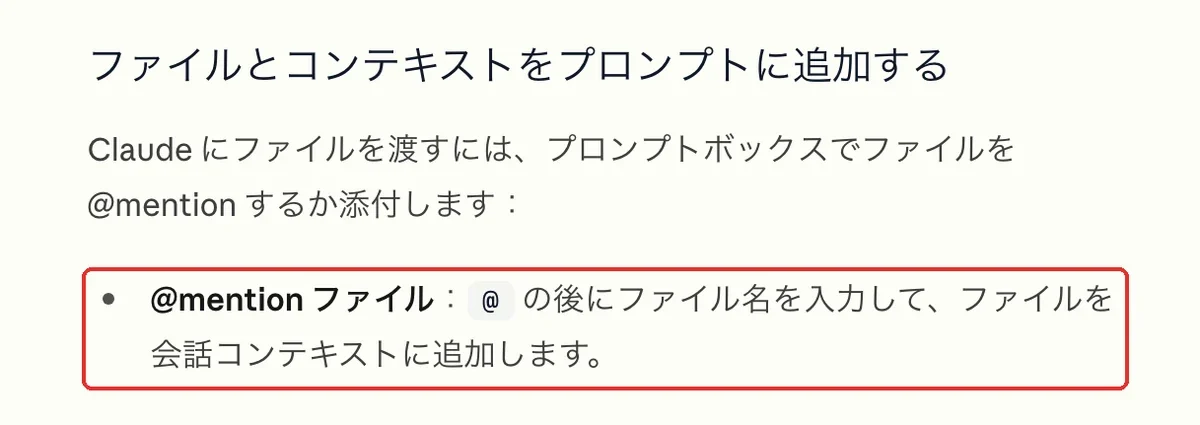
読ませたいファイルが決まっているときは、入力欄に「@」と打ってからファイル名を入れると、そのファイルを会話に取り込めます(公式)。
撮影では、結果をメモのファイルに保存する指示も足しました。Claudeは清書のv02を選び、理由に「日付がいちばん新しい」「v02の冒頭にv01を直した版とある」「v01で未定だった手すりの位置が決まっている」の3つを挙げました。
ファイルの更新日時はどれも同じだったので判断に使っていない、とも書いています。
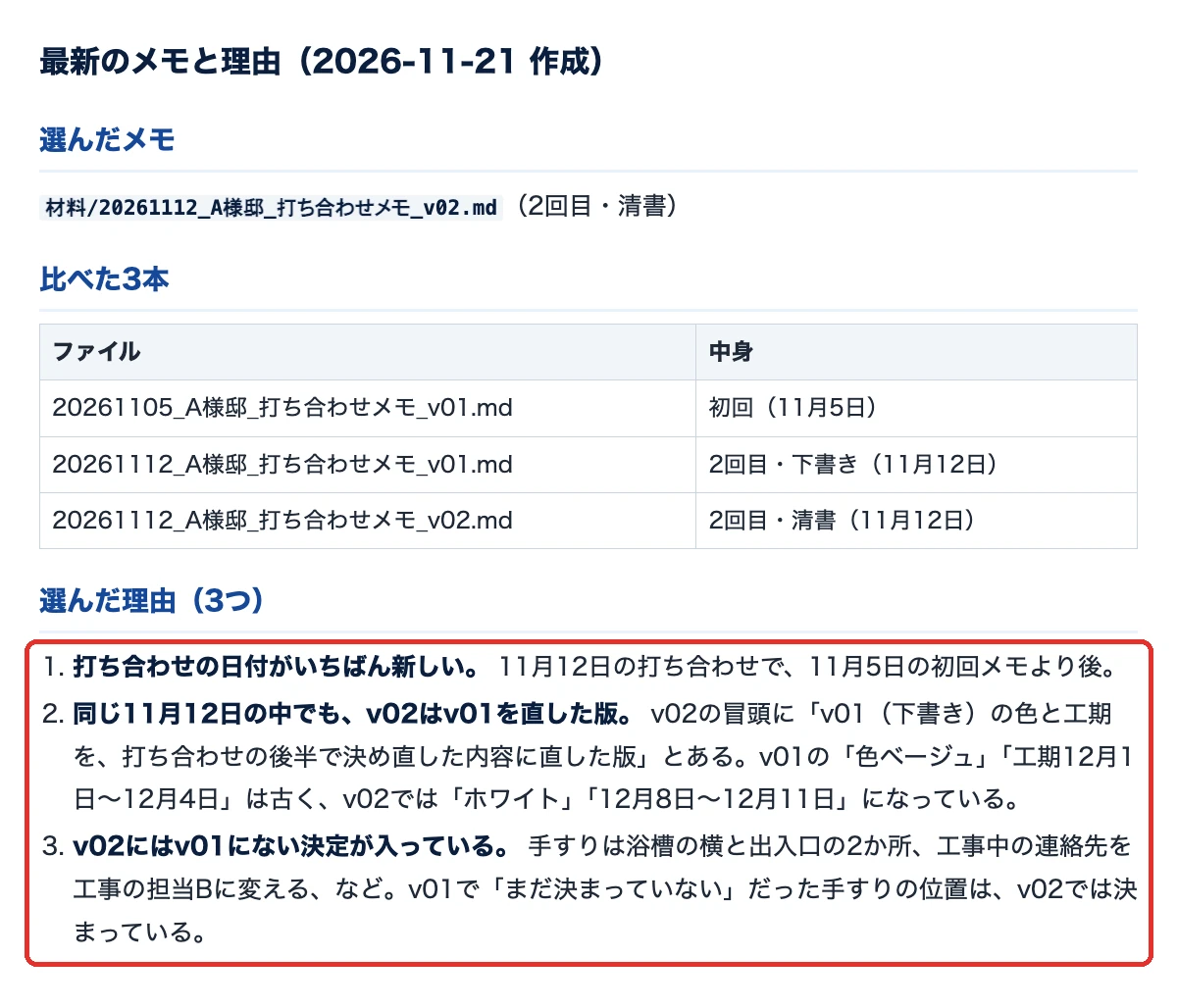
ゴール:選んだのが清書のv02で、理由に日付・版・中身が挙がっていればOKです
この内容を自社に当てはめたい方は、無料のAI活用セッションで相談することもできます。
ステップ2:2回目は議事録を作らせ、決まっていないことは空欄のまま残させる
2回目で初めてファイルを作らせます。Saixの社内の教材では、頼み方に「相手・目的・条件」を入れると答えが実用に近づくと教えています。ここでは、相手(A様)、作る物(議事録)、条件(メモに無いことは足さない・材料は書き換えない)を書きます。
1で選んだメモから、A様向けの議事録をWordで作り、出来上がりフォルダに保存してください。見出しは「日時と出席」「決まったこと」「まだ決まっていないこと」「宿題(担当・期限)」。メモに無いことは足さず、決まっていない所は空欄にして【要確認】と書いてください。材料のファイルは書き換えないでください。
作り終えたら、Claudeの報告だけで終えず、Finderで「出来上がり」を開き、ファイルをダブルクリックして中を見ます。
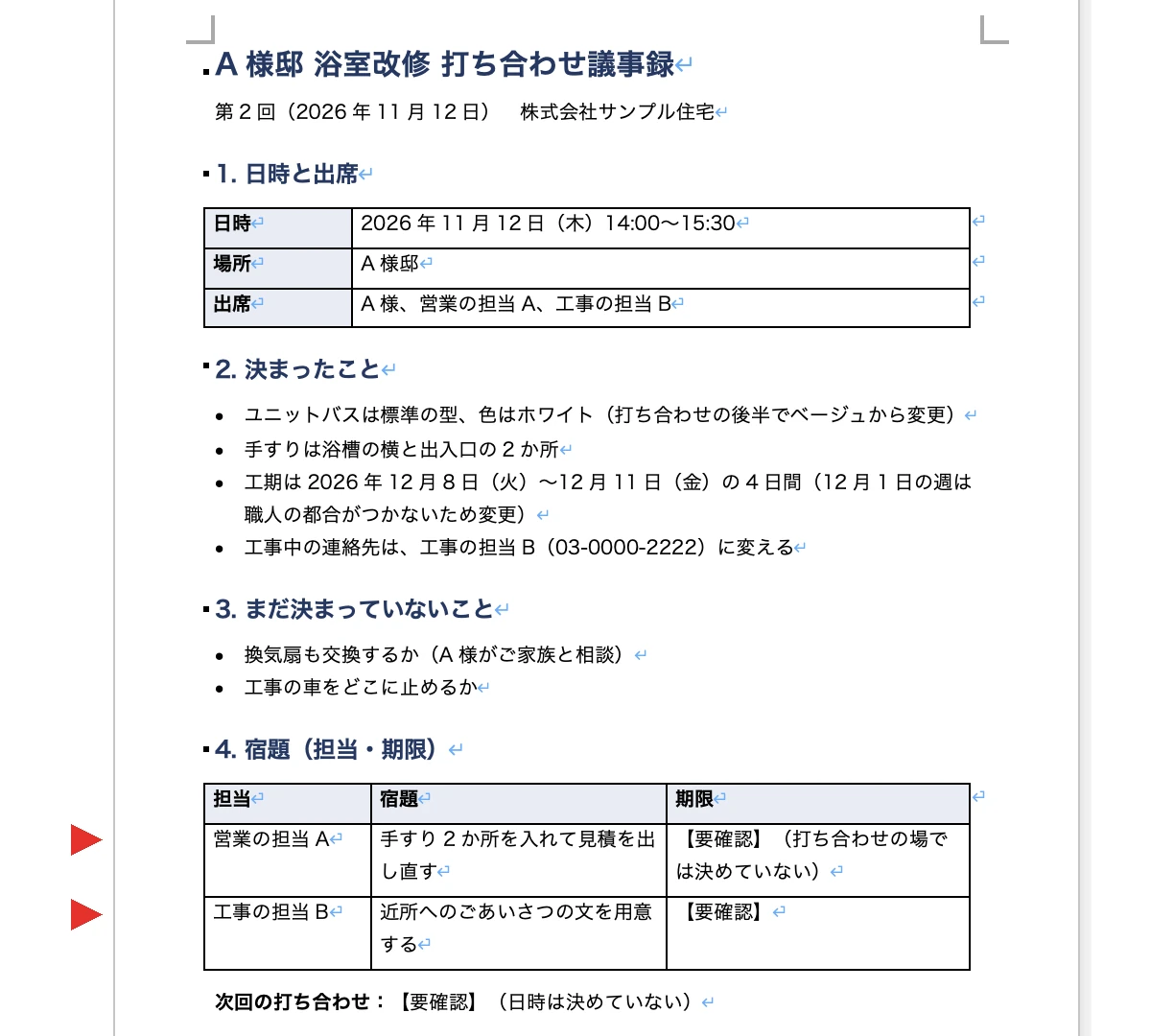
ゴール:4つの見出しがそろい、メモに無い期限が【要確認】になっていればOKです
ステップ3:3回目は1か所だけ直させ、直す前の写しを残して、変えた所の一覧を出させる
3回目は、作ったファイルの1か所だけを直させます。直す前の版を写しとして残させ、変えた所を表にさせると、頼んでいない所が変わっていないかを確かめられます。
次回の打ち合わせが11月26日(木)14:00に決まりました。議事録の次回の欄だけを直した版をv02として保存し、v01は写しとして残してください。変えた所を、変更前・変更後の表でメモフォルダに書いてください。
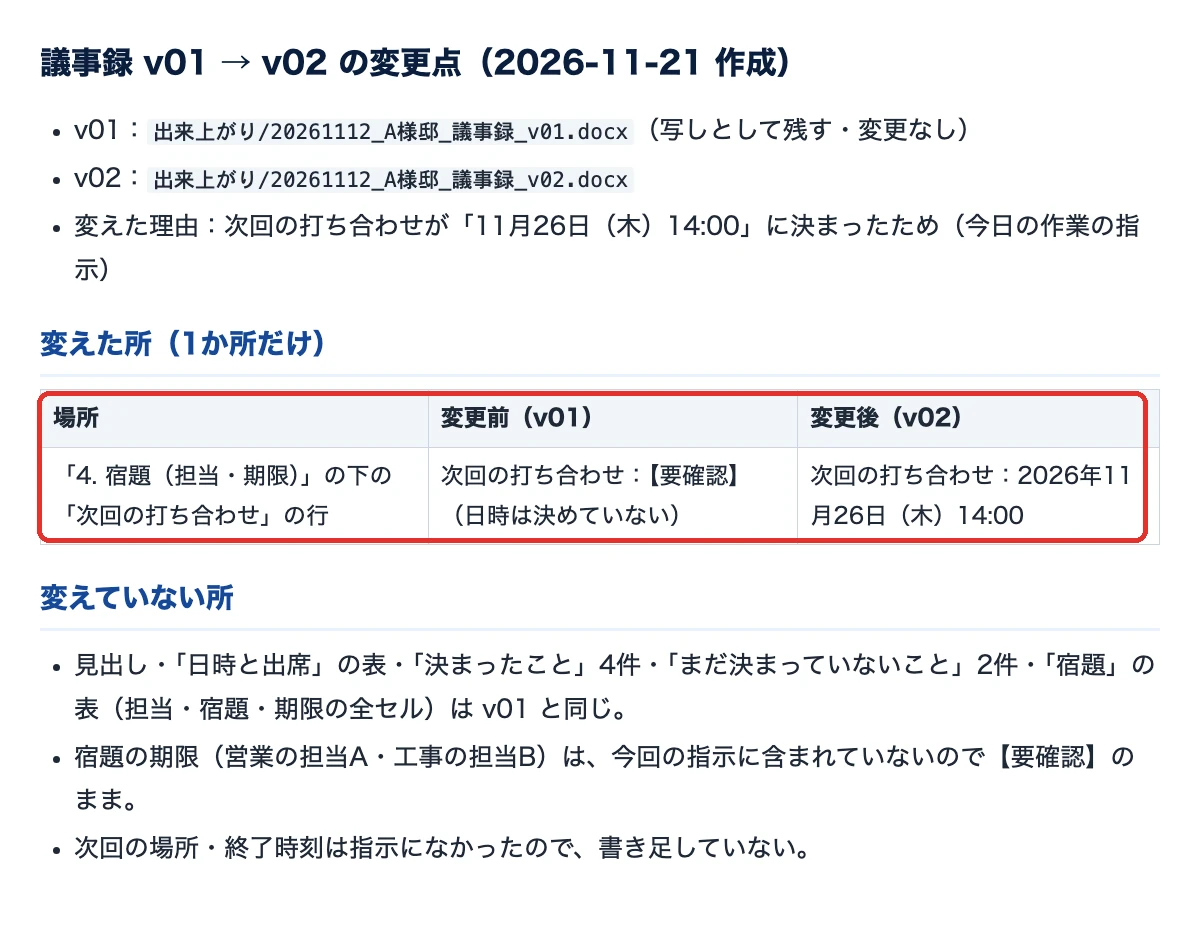
Claudeは、変えた所の表に加えて、変えていない所と、v01とv02を本文の要素ごとに比べて違いが1行だけだったことも書きました。表を読んだら、v02を開いて実物でも確かめます。
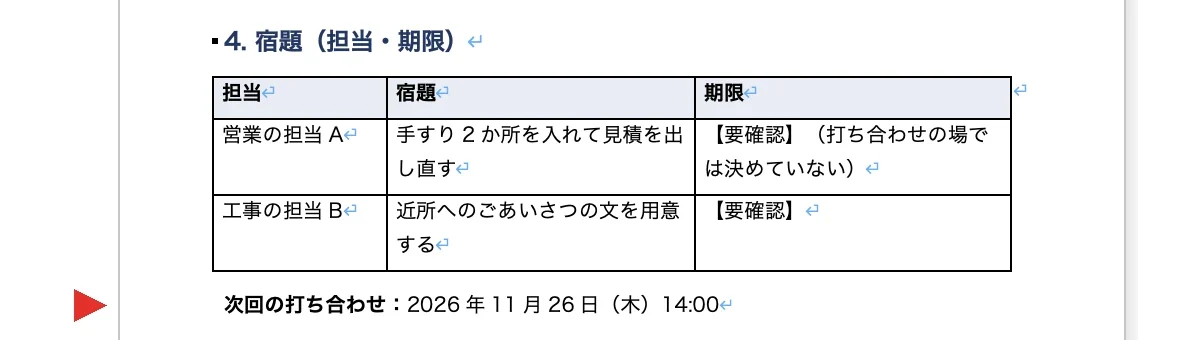
ゴール:v01が残っていて、v02で変わったのが次回の行だけならOKです
ステップ4:その日の終わりに、引き継ぎメモを書かせて閉じる
1日目の最後に、次の会話へ渡すメモを書かせます。Saixでは、長い作業は1つのメモに「最新の出来上がり・済んだこと・残り・次の1手・確かめた版」の5つを書き、次はそのメモと実物から始める決まりにしています。
次の会話へ渡す引き継ぎメモを、メモフォルダに書いてください。見出しは「最新の出来上がり」「済んだこと」「残り」「次の1手」「確かめた版」の5つです。
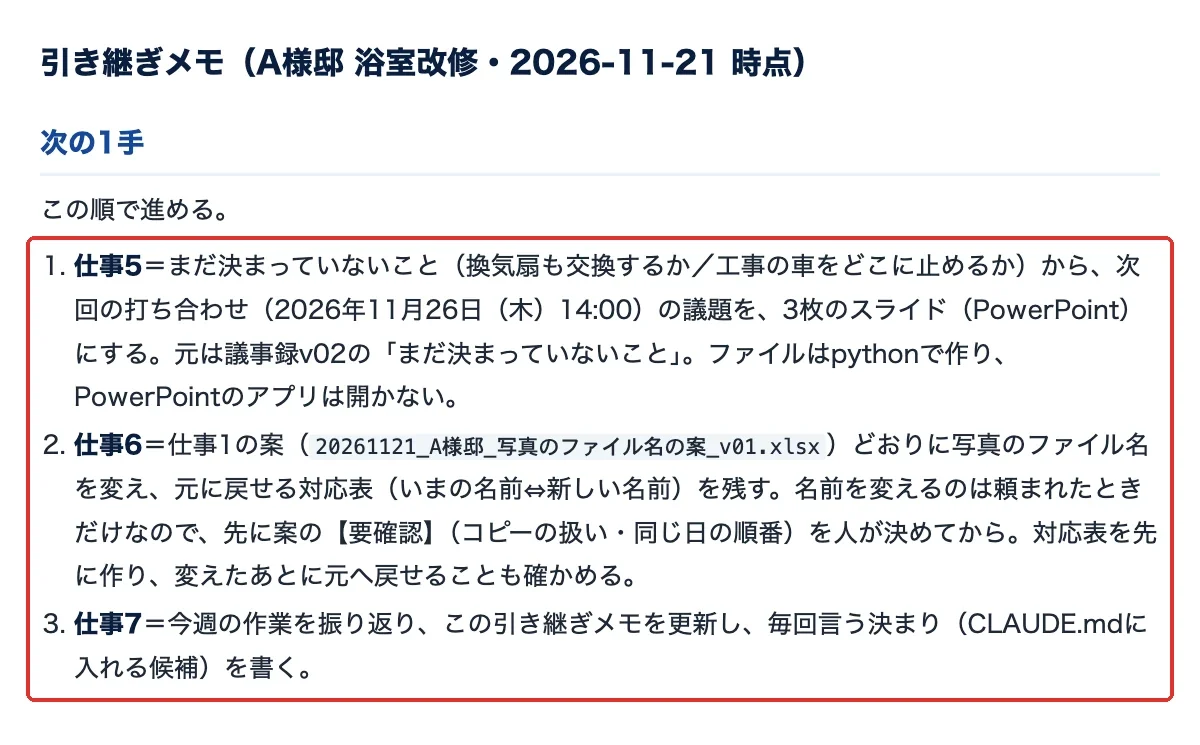
「残り」には、人が決めること(宿題の期限など)と、まだ見ていないこと(Word・Excelでの実際の見え方)が分けて書かれていました。人が決めることがメモに残っていれば、翌日に聞き忘れません。
ゴール:5つの見出しがそろい、次の1手に翌日やることが順に書かれていればOKです

Claude Codeを始めるときの許可と断り方|迷ったら拒否し、理由と代わりのやり方を1行で返す
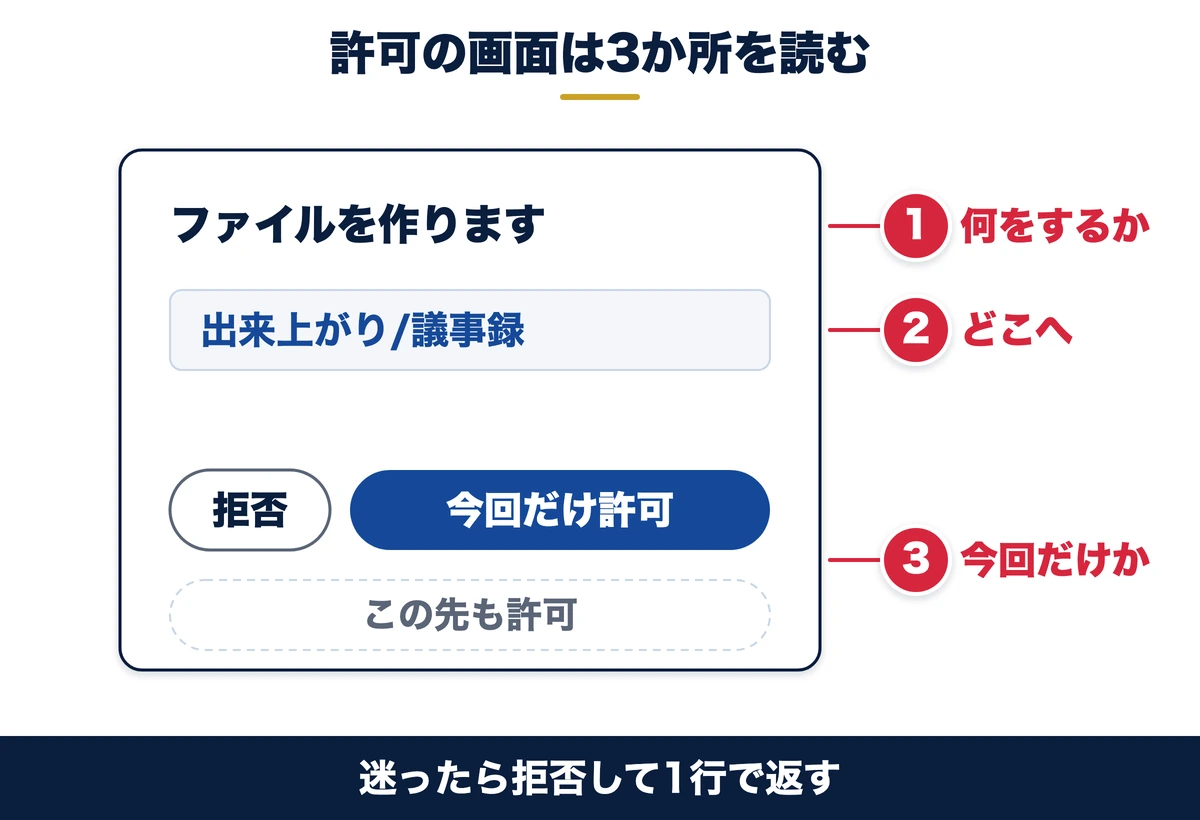
手動のモードでは、Claudeはファイルを変える前やコマンドを動かす前に、許可を求めます。
公式の始め方のページでは、手動のときに「何が変わるかを正確に示す差分」と「各変更を承認または拒否するためのボタン」が出ると説明しています(2026年11月21日時点)。
上の図は、その画面の読み方を模式図にしたものです(実際の画面ではありません)。
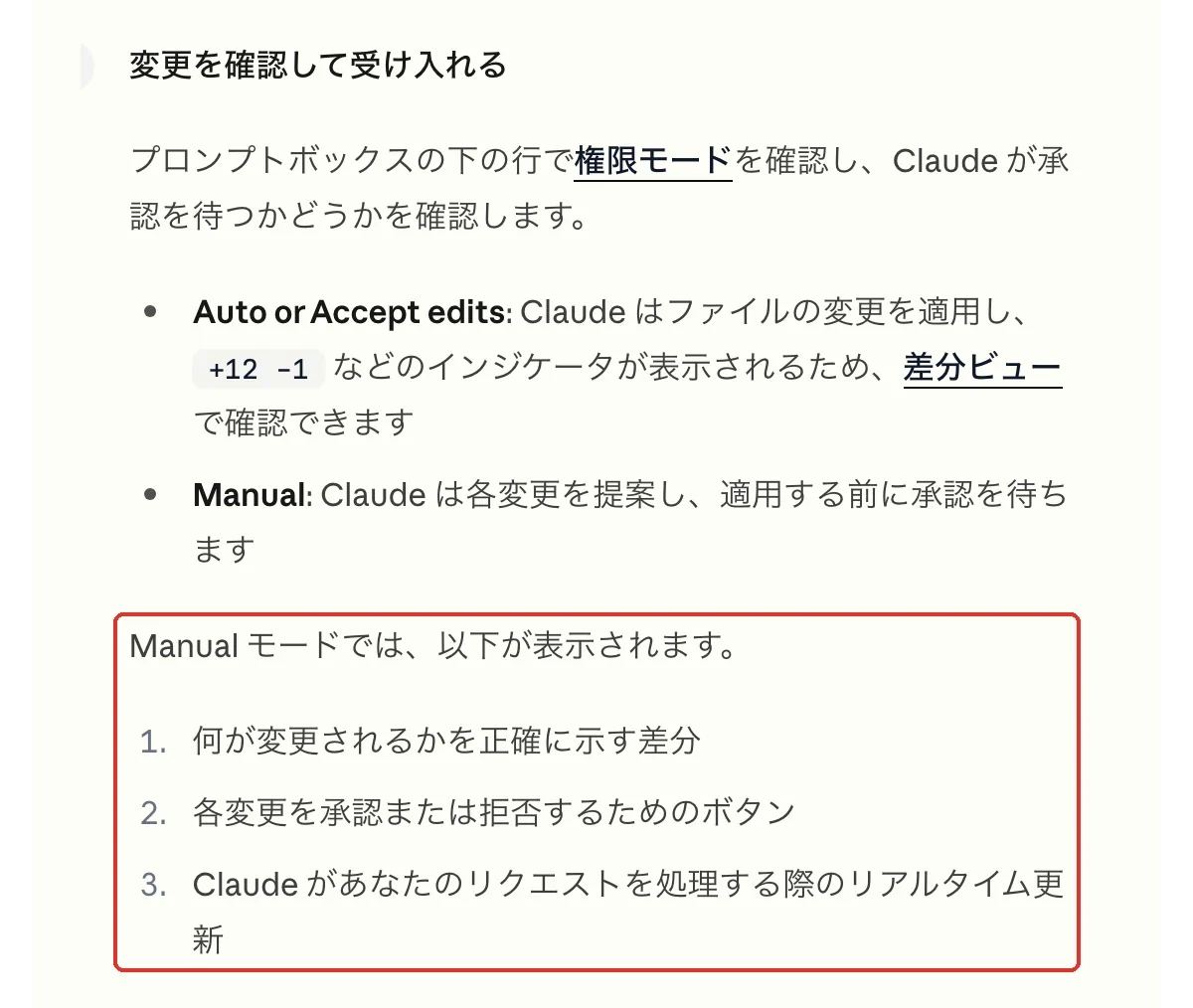
許可の画面は「何を・どこへ・今回だけか」を読み、この先も同じ操作を許す選び方はまだ使わない
読むのは3か所です。①何をするか(ファイルを作る・書き換える・コマンドを動かす)、②どのファイルに・どこへ、③今回だけの許可か、です。次の画面は、別の記事のために撮ったウェブ版の許可の確認です。上の赤枠が「何をするか」、下の赤枠が選ぶボタンです。
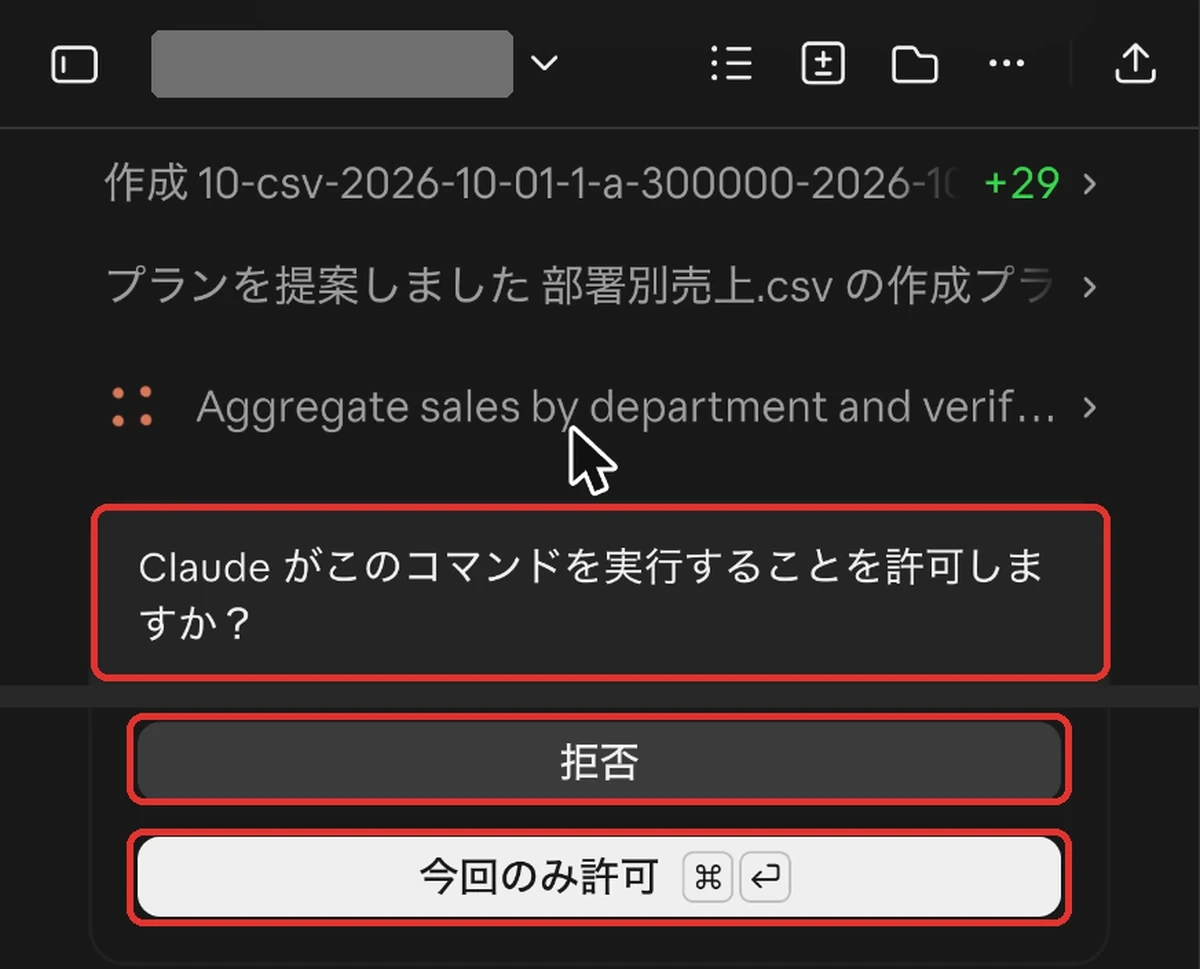
最初の1週間は、許すとしても「今回だけ」にします。同じ操作をこの先も許すと、次からは確認が出ません。どの操作を確認なしで許してよいかは、慣れてから設定で決めます(設定の記事は章末)。
関連資料:「Claude Code 事故防止プロンプト集」(PDF・無料)を配布しています。
拒否したら、入力欄に「なぜだめか」と「代わりにどうしてほしいか」を1行で送る
迷ったら拒否します。拒否しただけでは、何がだめだったのかがClaudeに伝わりません。続けて入力欄に、理由と代わりのやり方を1行で送ります。そのまま使える例です。
材料のファイルは書き換えないでください。写しを出来上がりに作って、そちらを直してください。
フォルダの外には書き込まないでください。出来上がりフォルダの中に保存してください。
消すのはやめてください。残したまま、使わないファイルの一覧だけ作ってください。
ウェブ版の計画の画面には、「拒否」のほかに「修正…」のボタンがあります。計画のどこを変えてほしいかを書いて返す入口です。
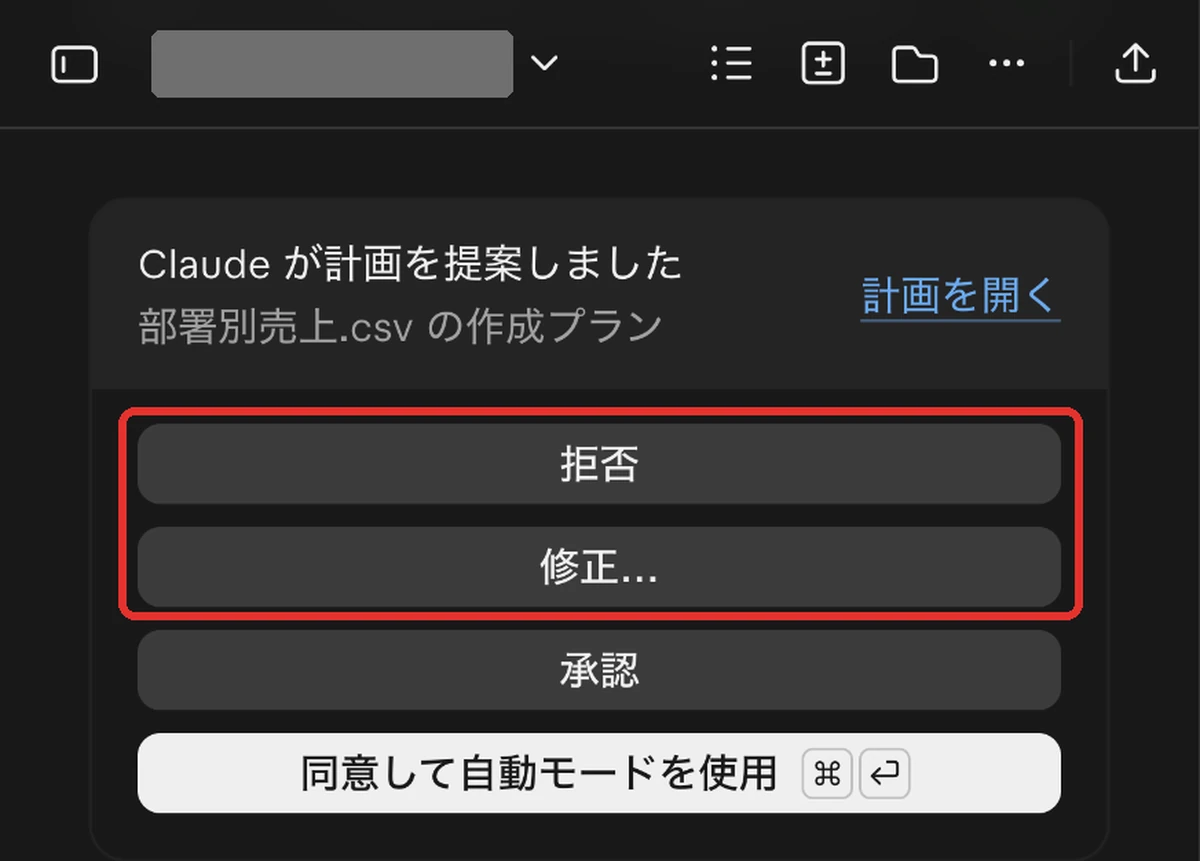
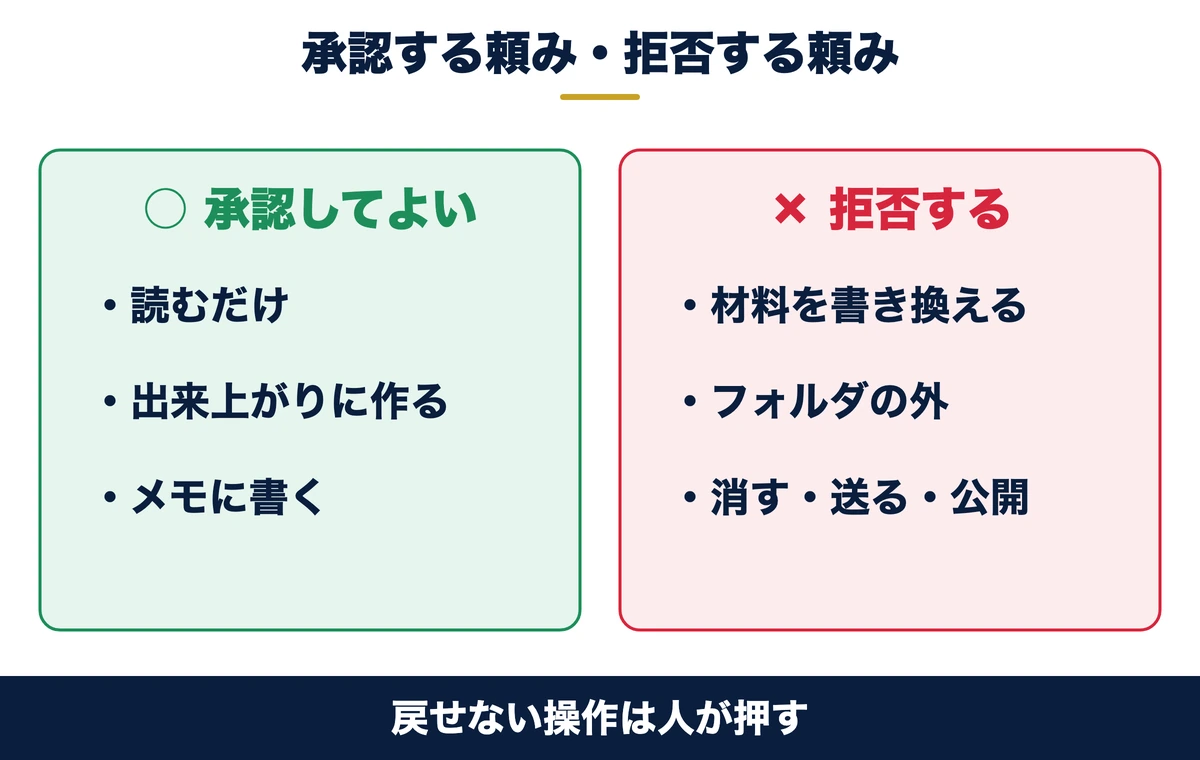
承認してよいのは、読むだけの操作と、「出来上がり」や「メモ」に新しく作る操作です。元の材料の書き換え、フォルダの外への書き込み、消す・送る・公開する操作は、迷わず拒否します。
途中で止めるのは停止ボタン、方向だけ変えるのは止めずに直しを送る。止めても、変わったファイルは元に戻らない
公式の説明では、作業の途中でも、停止ボタンを押せばすぐに中断できます。止めずに直しを入力してEnterを押すと、Claudeは今の動作が終わってから直しを読み、次の段の前に調整します(2026年11月21日時点)。
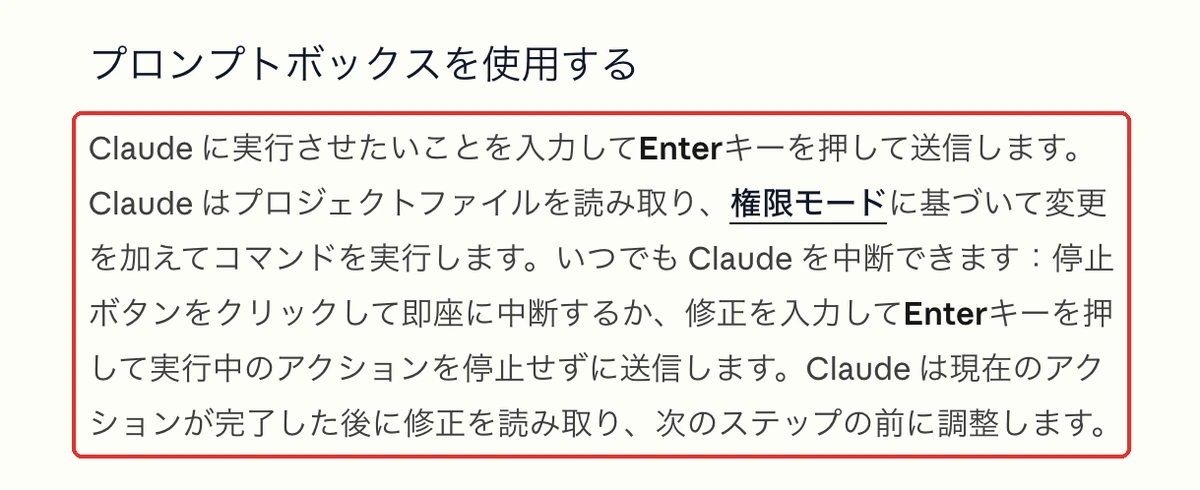
公式が書いているのは「中断」で、取り消しではありません。止める前に変わったファイルは、そのまま残ります。止めたら「出来上がり」を開いて、何が変わったかを見ます。直す前の写しを残す頼み方をしておけば、戻すのも簡単です。
送る・公開する・消すは、権限モードとは別に「人が押す」と決めておく
権限モードは、Claudeが確認なしにどこまで進めるかの設定です。それとは別に、Saixでは作業の決まりとして、次の行をClaude Codeが毎回読む決まりのメモに書いています(実物から、名前を伏せて抜粋)。
- ファイルの削除・上書きは、明示の指示があるときだけ
- 送信・公開・削除は、承認を取ってから
- 作ったら「できた」と言う前に、ファイルがあることと中身を確かめる
- 同じやり方で2回失敗したら、原因と次の手を報告して、やり方を変える
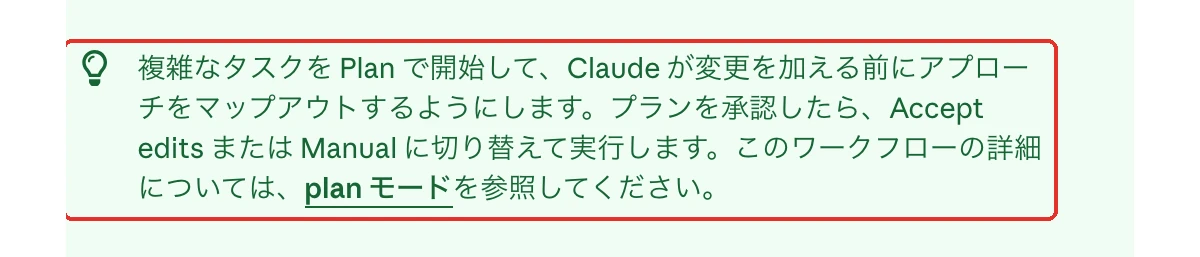
公式も、込み入った仕事はプランで始めて計画を確かめ、承認してから手動か「編集を受け入れる」へ切り替える流れを勧めています。
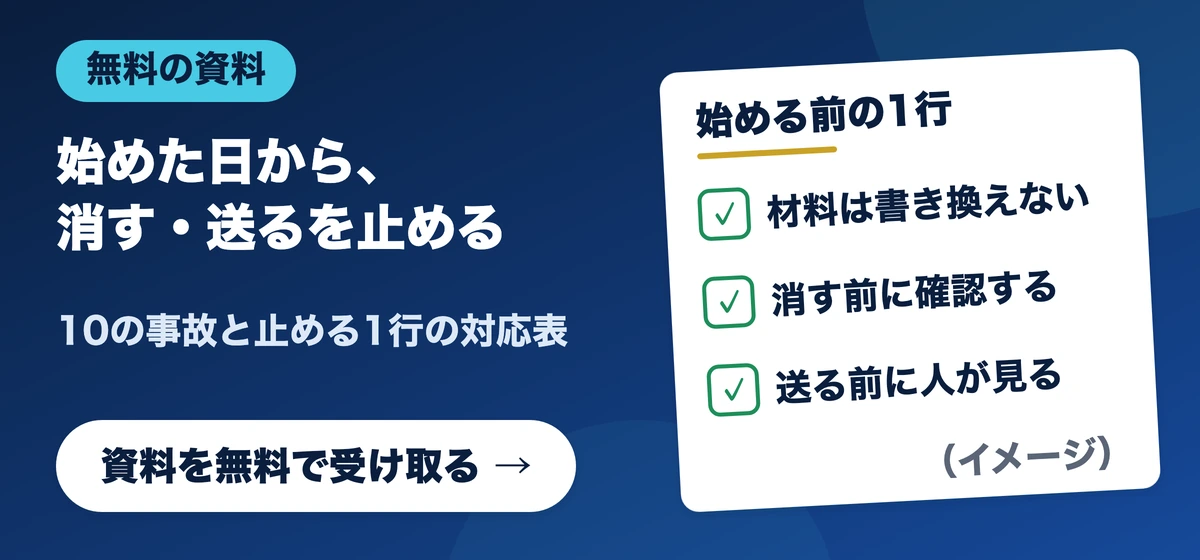
始めた日に、消す・送る・書き換える前に確かめる決まりを書く
CLAUDE.mdに貼れる禁止ルールのひな形、10の事故を止める対応表、週15分の点検項目をまとめた資料です。使い始めの1週間で決まりのメモを作るときに使えます。決まりのメモは作業の方針を伝えるもので、操作を止める保証ではないため、許可の画面と実物の確認と組み合わせます。オンラインで無料でお受け取りいただけます。
事故防止プロンプト集を受け取る →
Claude Codeを始めた日の確かめ方|保存先を開き、変更前の写しと並べ、確かめた範囲を書かせる
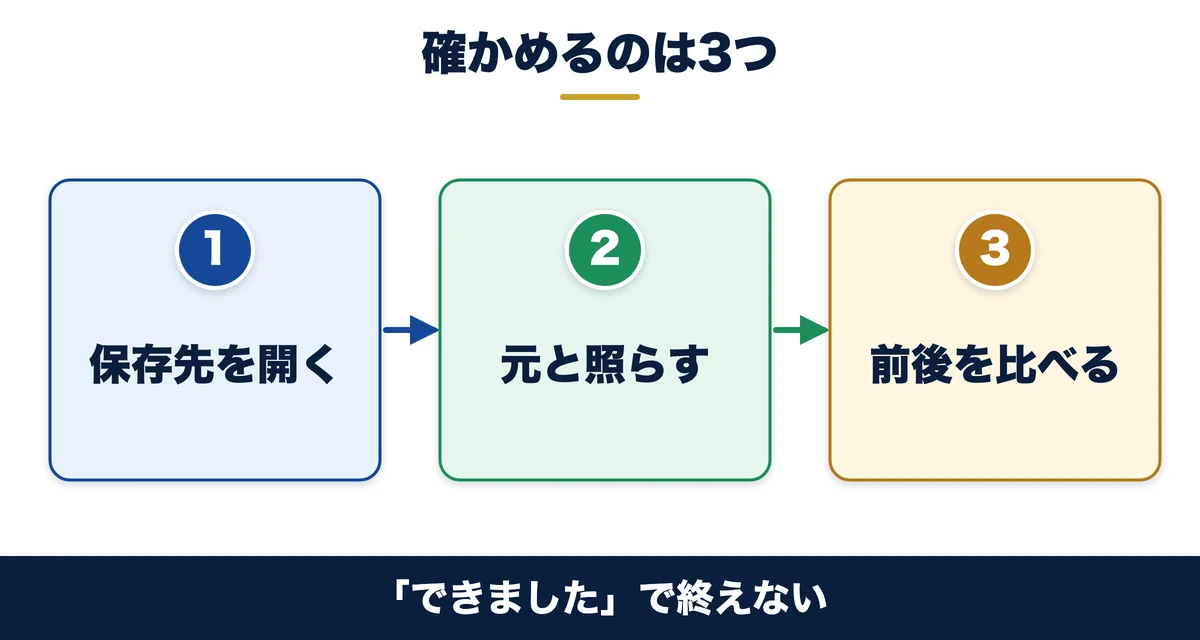
「できました」は終わりの合図にせず、保存先を開いて名前・数・中身を見る
Saixの作業の決まりでは、作ったら「できた」と言う前に、ファイルがあることと中身を確かめます。Claudeに頼むときも、人が受け取るときも同じです。
見るのは3つです。保存先のフォルダに頼んだ名前のファイルがあるか、数が合っているか、開いて中身が頼んだとおりか。報告の文を読むだけでは、どれも確かめたことになりません。
関連資料:「Claude Code 事故防止プロンプト集」(PDF・無料)を配布しています。
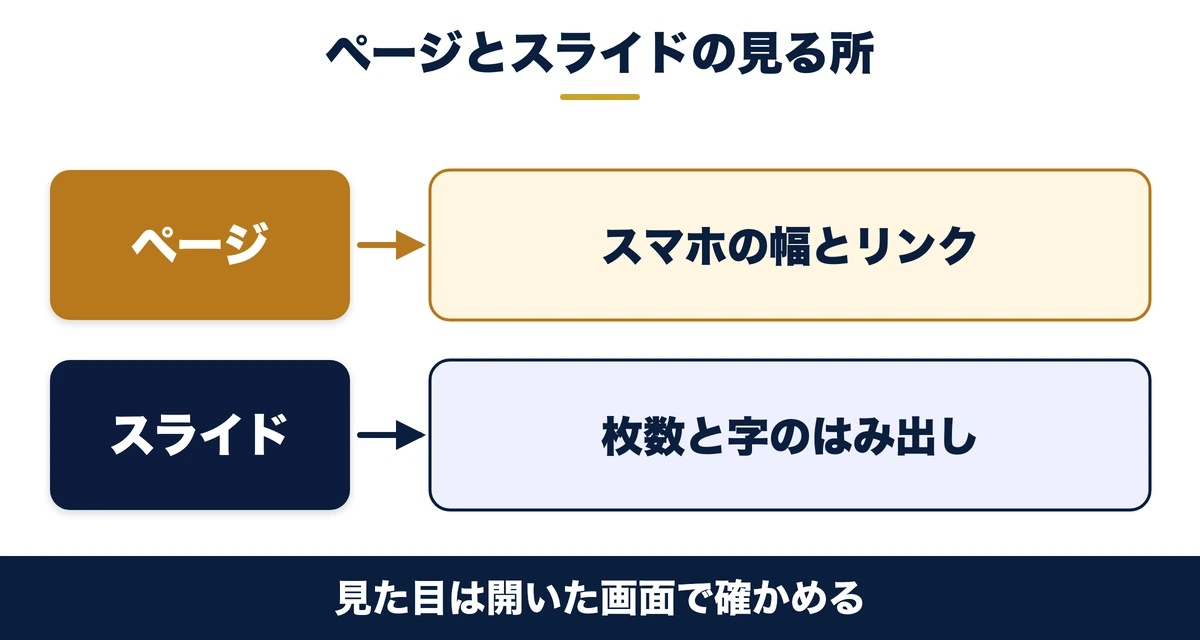
表は数字を1つ手で検算し、文書は名前・日付・金額を、ページとスライドは開いた画面で確かめる
ファイルの種類によって、見る所が変わります。
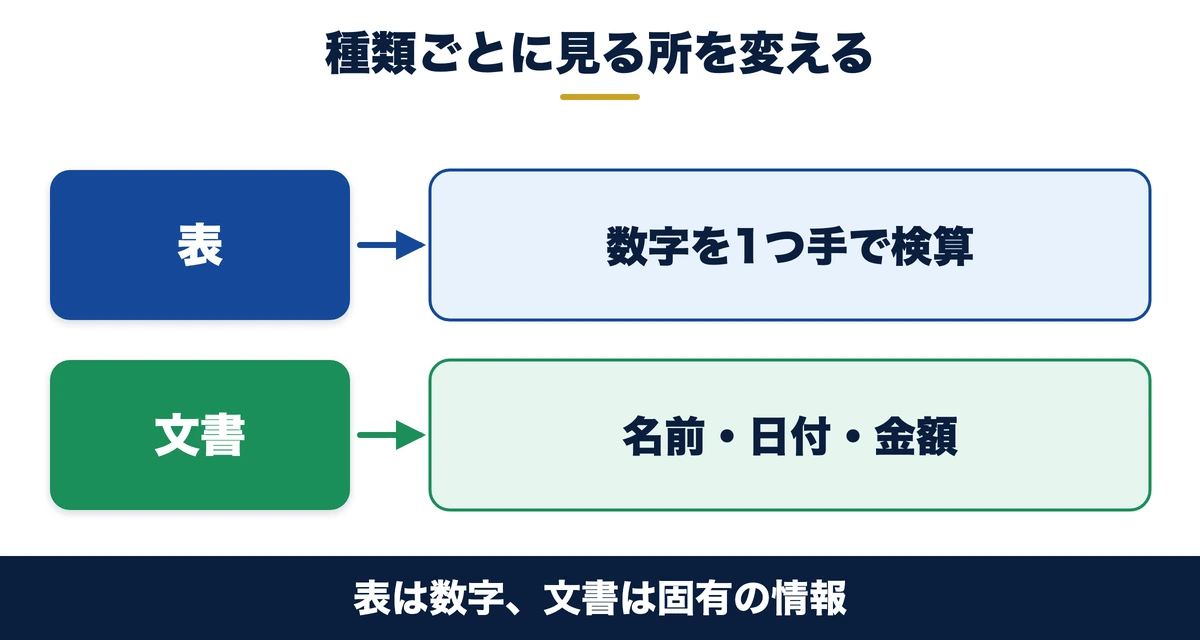
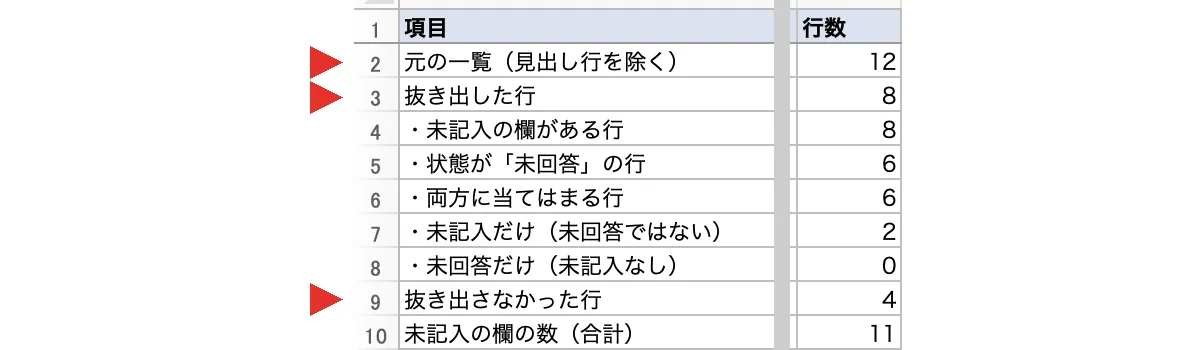
たとえば見積依頼の確認リストでは、Claudeが元の一覧の行数と抜き出した行数を別のシートに並べていました。元の一覧は12行で、未記入か未回答の行が8行、どちらでもない行が4行です。Claudeは別の数え方でも8行になることを確かめたと書いており、撮影の際に元の一覧を手で数えても8行でした。
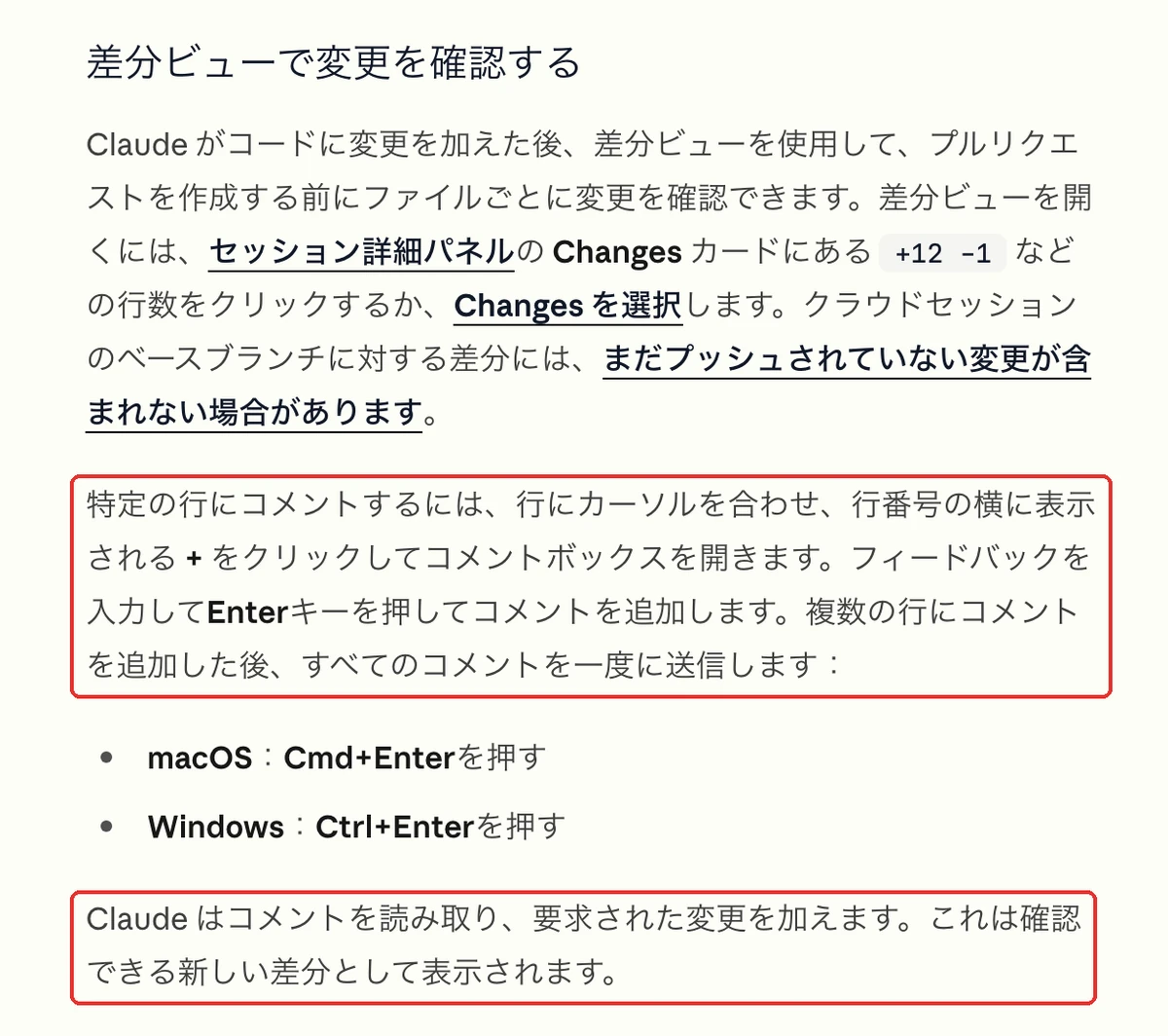
テキストの変更は差分の画面で、Word・Excelは変更前の写しと並べて開いて比べる
デスクトップアプリには、変わった行を並べて見せる差分ビューがあり、行にコメントを付けて直しを頼めます。ただし公式の説明は、コードの変更を確かめる場面を前提にしています。
Word・Excelは、変更前の写しと変更後を両方開いて見比べます。
工事のご案内を直させたとき、Claudeは文字を変えたのが工期と連絡先の2行だけだと表にしたうえで、文字以外にも本文の字の大きさを11ptから12ptに変えたと、自分から書いていました。頼み方の「ほかの行は変えない」と、決まりの「字は12pt以上」がぶつかったためです。
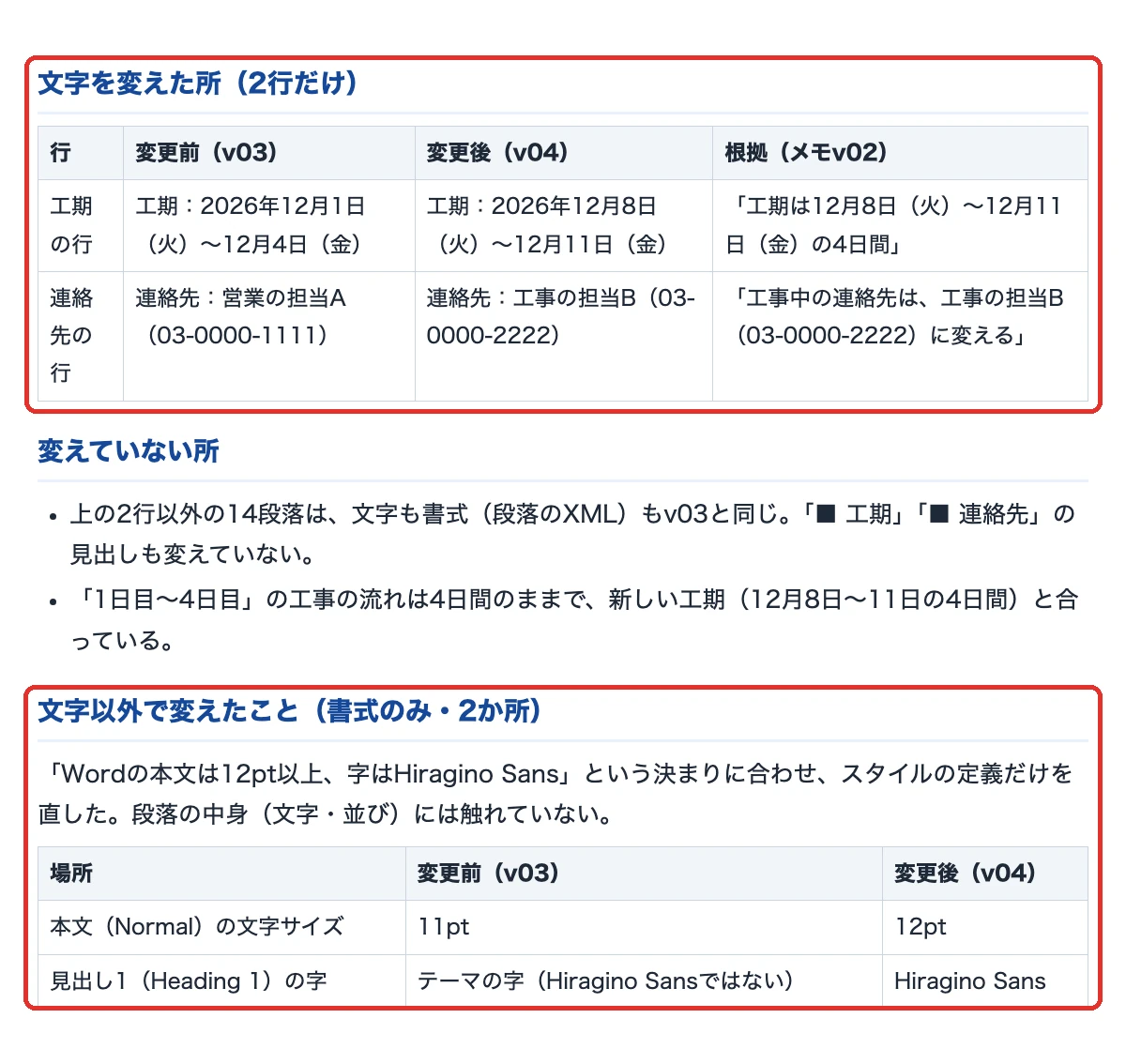
文字の表だけを見ていたら、書式の変更には気づけません。実物を開いて、全体の見た目も比べます。
Claudeにも「確かめた範囲・確かめていない範囲」を、合格・不合格・証拠不足の3語で書かせる
Saixでは、確かめた結果を3つの言葉で言い分けます。条件を満たしたら「合格」、満たさなければ「不合格」、確かめていない・確かめられないなら「証拠不足」です。Claudeに頼むときも、この3語で書かせます。
作ったファイル全部について、ファイルがあるか・中身が頼んだとおりか・元の材料と数字や日付が合うかを確かめ、項目ごとに「合格」「不合格」「証拠不足」のどれかと理由を書いてください。確かめていないことは、確かめていないと書いてください。
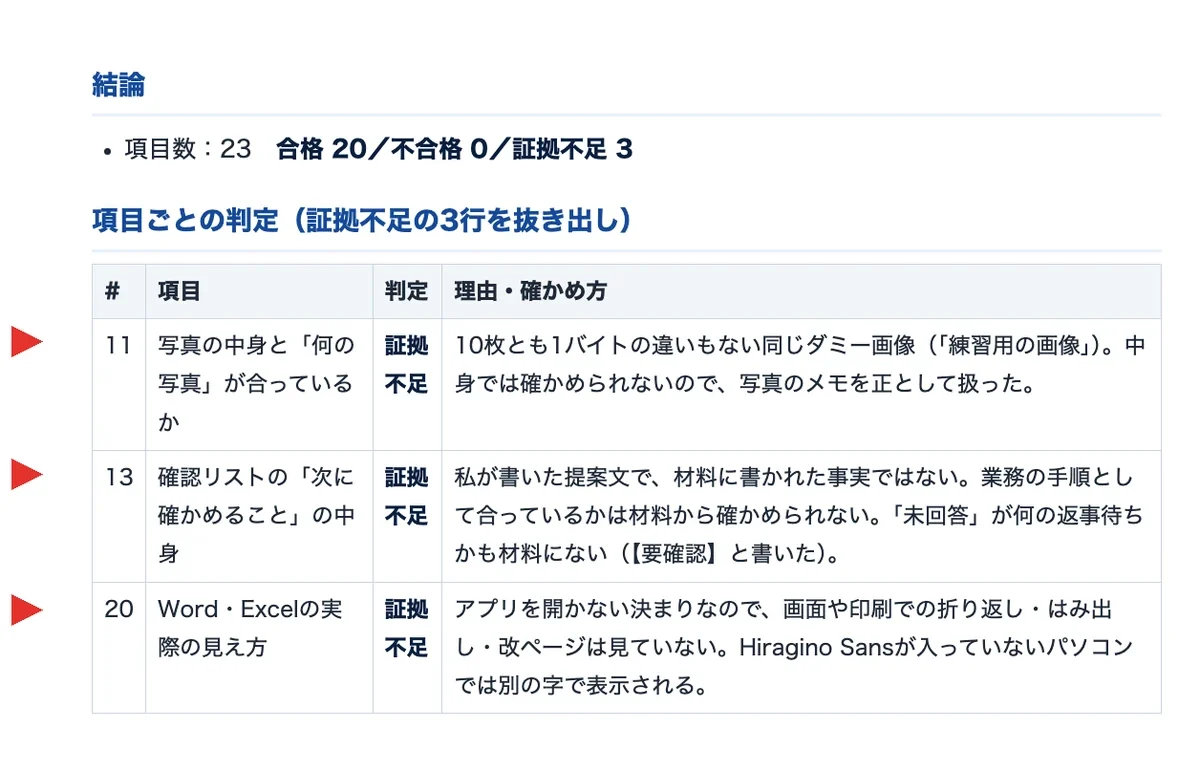
証拠不足になったのは、Word・Excelの実際の見え方(アプリを開かない決まりのため)、写真の中身、Claude自身が書いた提案の正しさ、の3つでした。証拠不足と書かれた項目が、人が確かめる項目です。
無料ダウンロード資料|PDF・全21ページ
Claude Code 事故防止プロンプト集
CLAUDE.mdに書いておく禁止ルールの全文と、実際に起きた事故10件の止め方。そのままコピーして使えるひな形つきで、会社に配る前に決めておくことが1冊にまとまっています。
資料を無料で受け取る →フォーム送信後、ご入力のメールアドレス宛にダウンロードURLをお送りします。
Claude Codeを始めた翌日からの続け方|同じ仕事は履歴から続け、新しい会話にするときは引き継ぎメモと実物から再開する
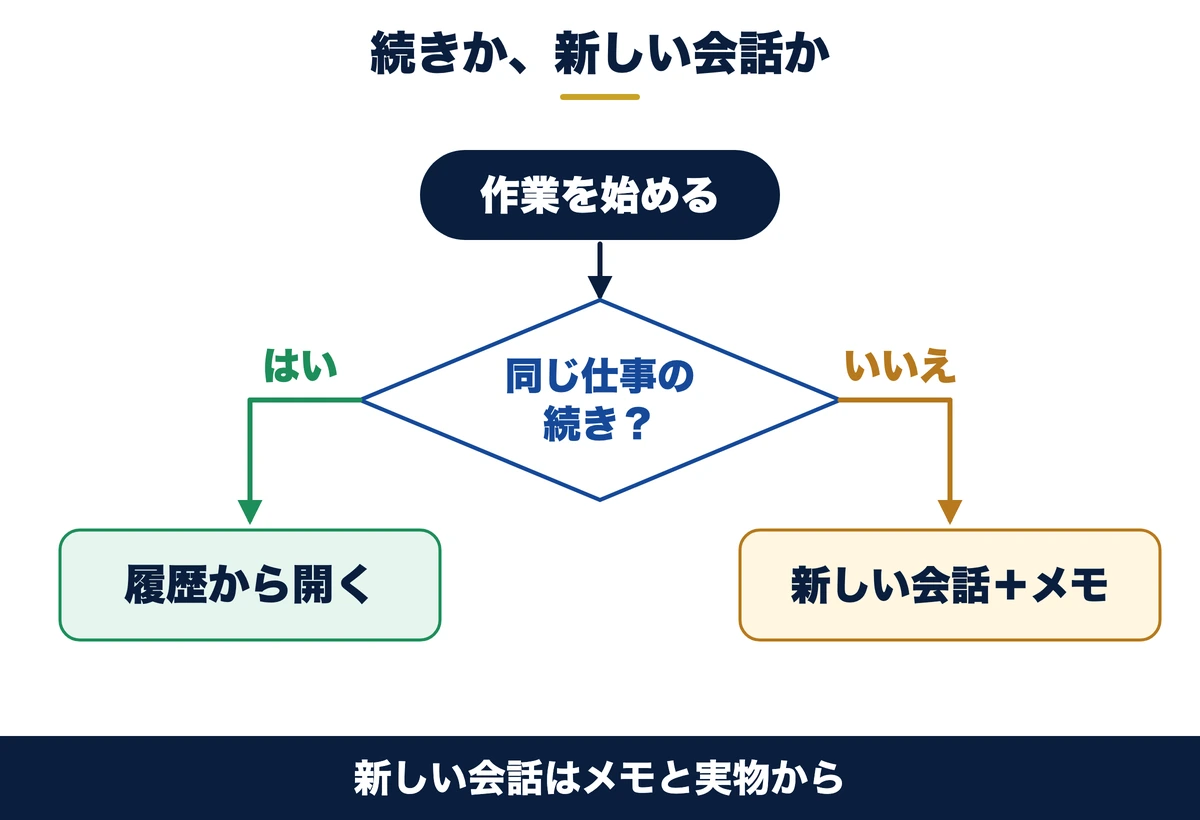
同じ仕事の続きは左の履歴から開き、別の仕事は新しい会話にして名前を付ける
デスクトップアプリでは、1つの会話を「セッション」と呼びます。Saixの社内の使い方ガイドは、同じ仕事の続きなら左の履歴から前の会話を開き、別の仕事なら新しい会話にする、1つの会話には1つの仕事、と教えています。
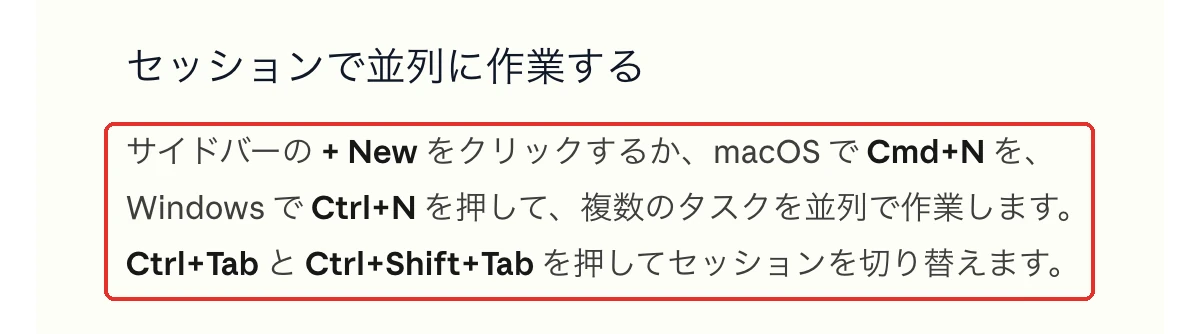
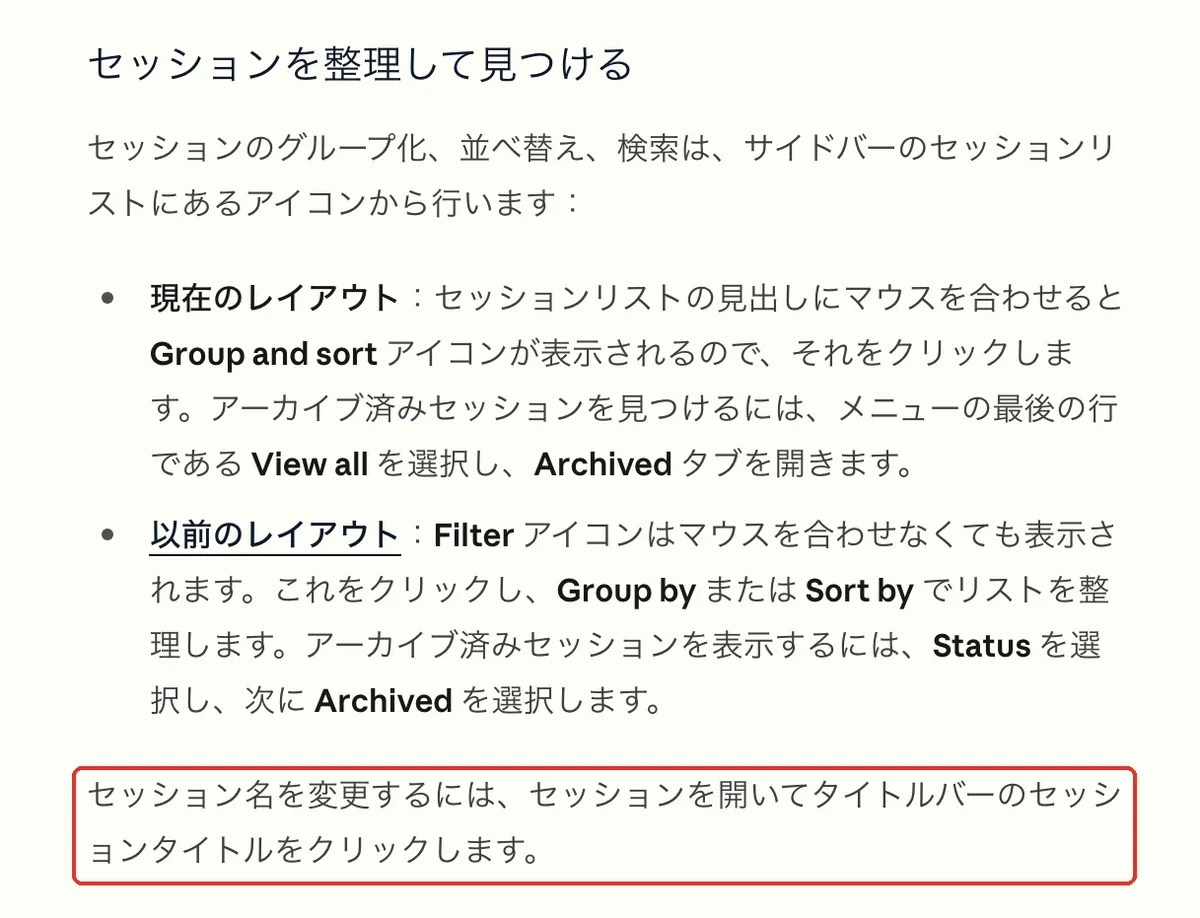
同じ仕事なら、日をまたいでも履歴から続けられます。会話に「A様邸_議事録」のような名前を付けておくと、次の日に探しやすくなります。
この内容を自社に当てはめたい方は、無料のAI活用セッションで相談することもできます。
新しい会話では、引き継ぎメモと実物を読ませ、「どこまで済み、次に何をするか」を先に答えさせる
会話が長くなった・別のパソコンで続けるなどで新しい会話にするときは、引き継ぎメモと実物を読ませます。作業に入る前に、どこまで済んだか・次に何をするか・どの版を使うかを答えさせ、メモと合っていれば進めます。
新しい会話です。前回の作業の続きをします。作業を始める前に、メモ/引き継ぎメモ.md と、そこに書かれた出来上がりの実物を読み、「どこまで済んでいるか」「次に何をするか」「どの版を使うか」「人が決めることで残っているもの」を短く書いてください。
この頼み方を、翌日の再開を想定して、同じ日に1日目とは別の新しい会話で1回だけ試しました(2026年11月21日撮影・日をまたいだ検証ではありません)。
Claudeは、メモの「確かめた版」に書かれた5つのファイルの照合の値が実物と全部同じだと確かめたうえで、済んだ仕事・次の3つの仕事・使う版・人が決めることを書き出しました。
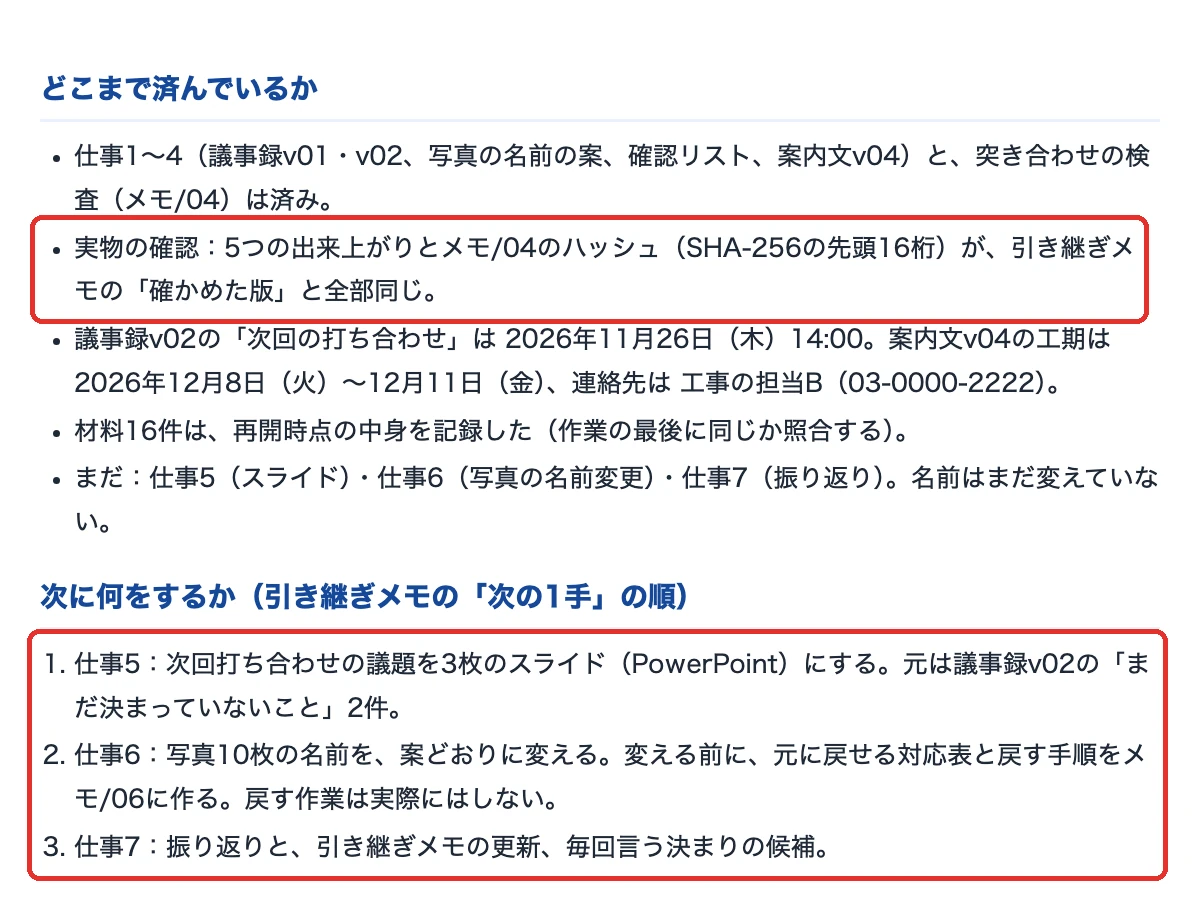
前の会話の中身を覚えていなくても、メモと実物があれば、同じところから続けられます。1回だけの試しなので、毎回こうなると約束はできませんが、答えがメモと食い違っていたら、作業に入る前に気づけます。
会話が長くなると自動で要約される。前の決まりが抜けたと感じたら、メモを作って新しい会話へ移る
公式の説明では、会話の中身が上限に近づくと、Claudeは自動で会話を要約して作業を続けます。/compact と入力して、早めに要約させることもできます(2026年11月21日時点)。
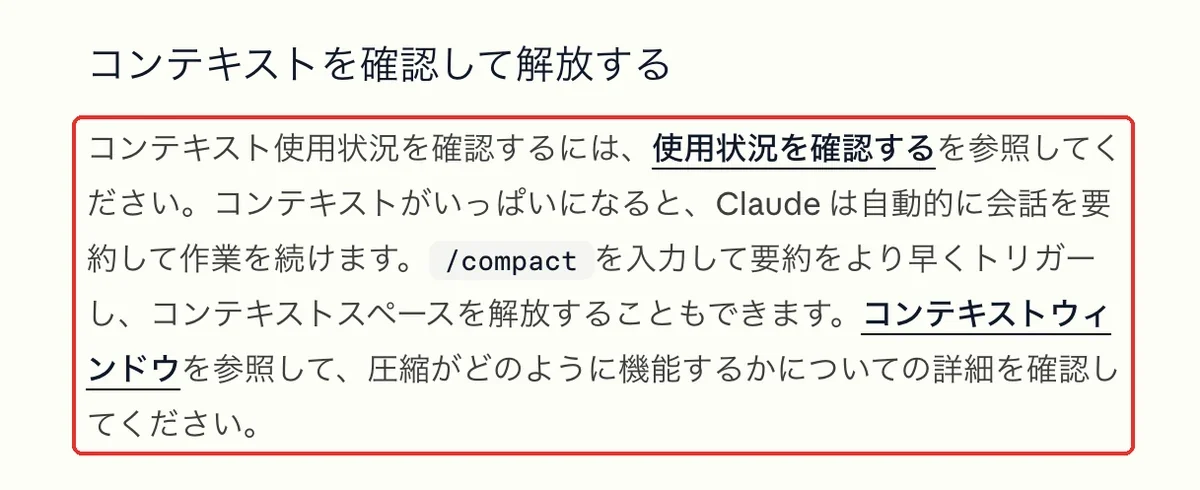
要約のあとで、前に頼んだ決まりが守られていないと感じたら、引き継ぎメモを書かせてから新しい会話へ移ります。これは製品の機能ではなく、Saixで続けているやり方です。
毎回同じことを言っているなら、その決まりは1枚の決まりのメモ(CLAUDE.md)にまとめます。書き方は、章末の記事にまとめています。


Claude Codeを始めた最初の1週間に試す7つの仕事|同じ案件で「探す→作る→直す→形を変える」へ広げる
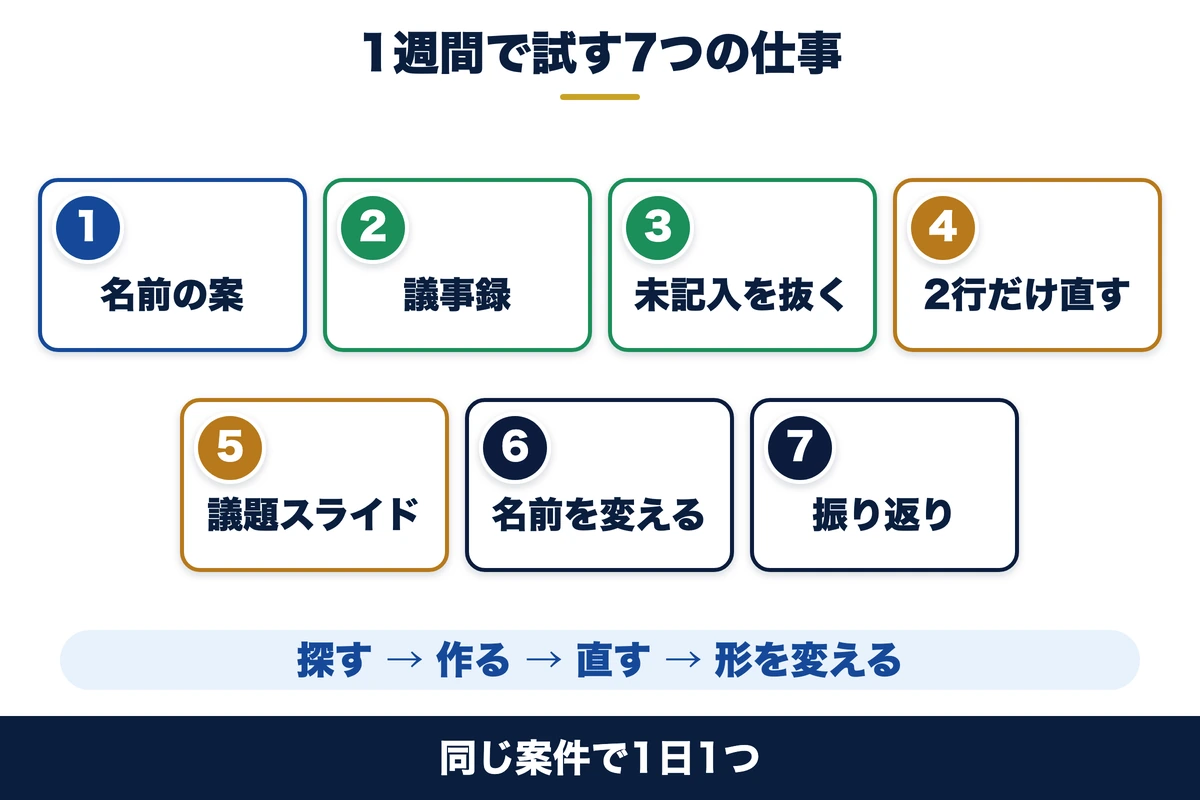
1日1つを目安に、同じ案件のまま、Claudeが触れる範囲を広げていきます。
案件を変えないのは、元の材料をよく知っているほど、出来上がりの正しさを自分で確かめやすいからです。画面はすべて、練習用フォルダで手元のClaude Codeに作らせた実物です(社名・人名・数値はすべてダミー・2026年11月21日撮影)。
仕事1:写真のファイル名をそろえる案を一覧にし、名前はまだ変えない
材料/写真 の中身を一覧にし、写真のメモをもとに、ファイル名を「日付_A様邸_工程_連番」にそろえる案をExcelで作ってください。列は、いまの名前・撮った日・何の写真・案の名前・気をつけること。名前はまだ変えないでください。
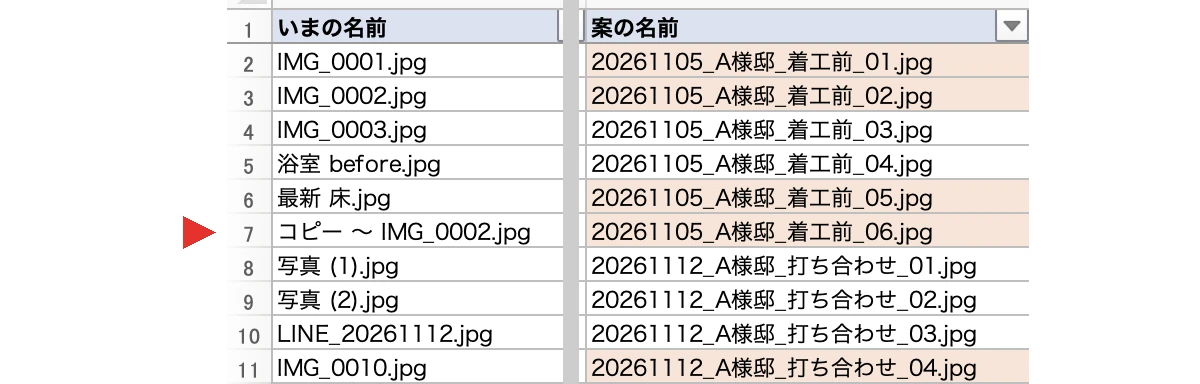
Claudeは、名前の案に加えて、写真のメモと実物の名前が食い違っている所を見つけ、【要確認】と書きました(材料を作るときの書き違いでした)。名前を変える前に一覧で見せさせると、こうした食い違いを変更の前に拾えます。
関連資料:「Claude Code 事故防止プロンプト集」(PDF・無料)を配布しています。
仕事2:打ち合わせメモから議事録を作り、決まっていないことは空欄で残す
1日目のステップ2と同じ頼み方です。2回目は、自分の会社のいつものメモで試します。見るのは「まだ決まっていないこと」と「宿題」の欄に、メモに無い日付や担当が足されていないかです。

仕事3:見積依頼の一覧から、未記入・未回答の行を抜き出して確認リストにする
材料の見積依頼の一覧から、未記入の欄がある行と、状態が「未回答」の行を抜き出し、何が足りないか・次に確かめることを並べた確認リストをExcelで作ってください。足りない欄は薄い黄色に塗り、元の一覧の行数と抜き出した行数も書いてください。
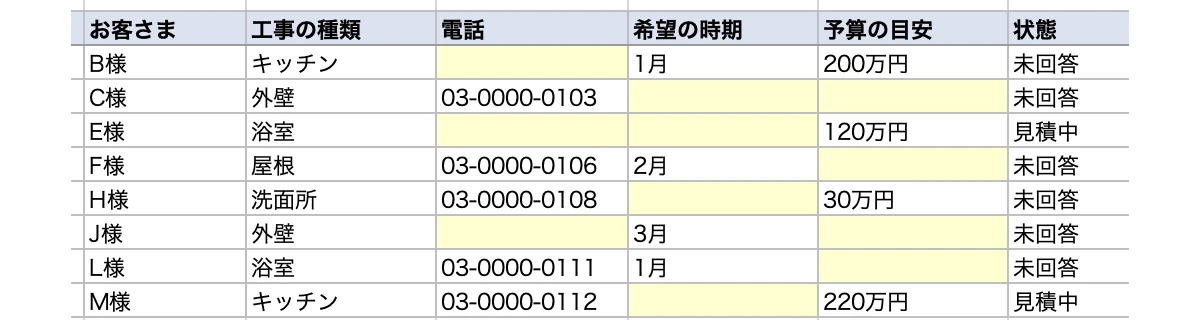
「次に確かめること」の列はClaudeが考えた提案で、材料に書かれた事実ではありません。Claude自身も、確かめた範囲の報告でこの列を「証拠不足」にしていました。
仕事4:お客さま向けの案内文の、工期と連絡先の行だけを書き換える
材料の工事のご案内のうち、工期の行と連絡先の行だけを、最新の打ち合わせメモの内容に書き換えた版を、出来上がりに新しい版として作ってください。ほかの行は1文字も変えないでください。変更前・変更後を表でメモに書いてください。
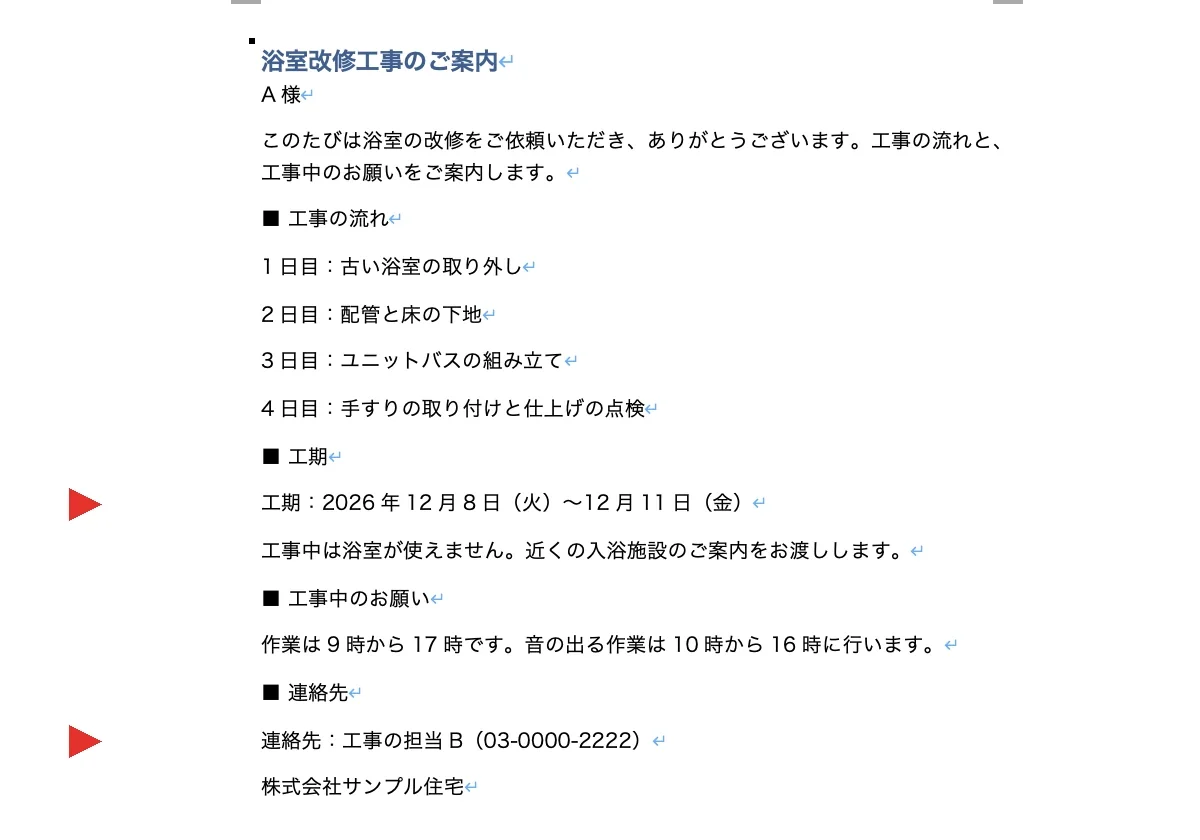
確かめ方の章で書いたとおり、このときは字の大きさも変わりました。「ほかは変えない」と頼んでも、別の決まりとぶつかると変わることがあります。変更前後の表と実物の両方を見ます。
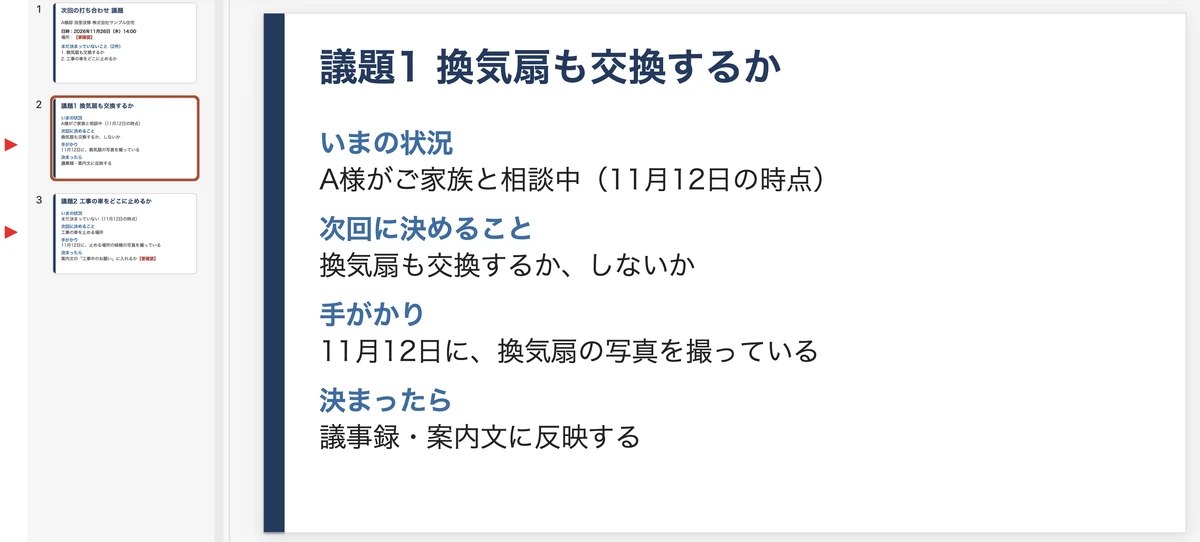
仕事5:まだ決まっていないことから、次回の打ち合わせの議題を3枚のスライドにする
ここからは、2日目を想定して別の新しい会話を始め、引き継ぎメモの「次の1手」をそのまま進めさせました(撮影は同じ日)。同じ仕事を頼むときの頼み方です。
まだ決まっていないことから、次回の打ち合わせの議題を3枚のスライド(PowerPoint)にしてください。字は24pt以上にし、決まっていない所は【要確認】と書いてください。
仕事6:現場写真のファイル名をそろえ、元に戻せる対応表を残す
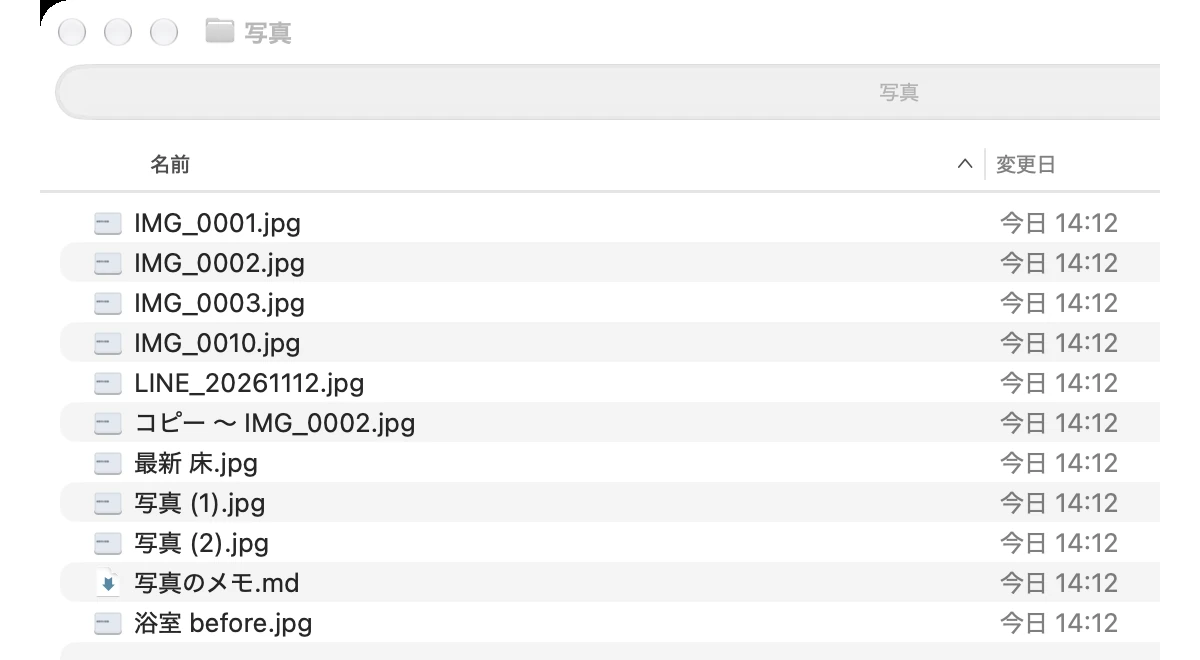
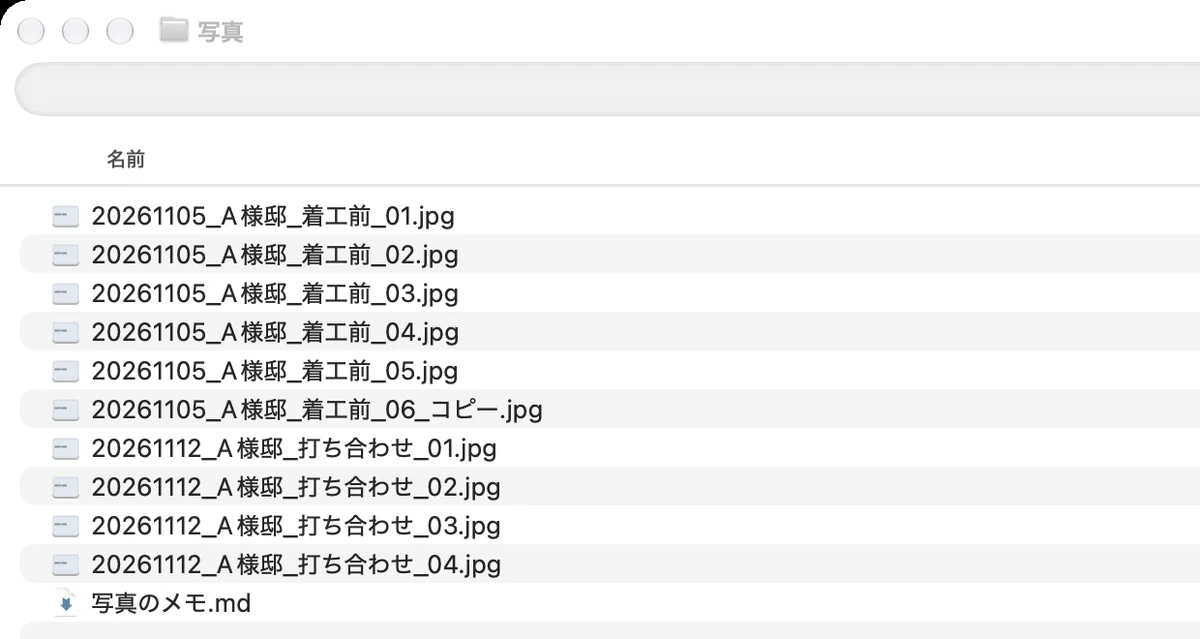
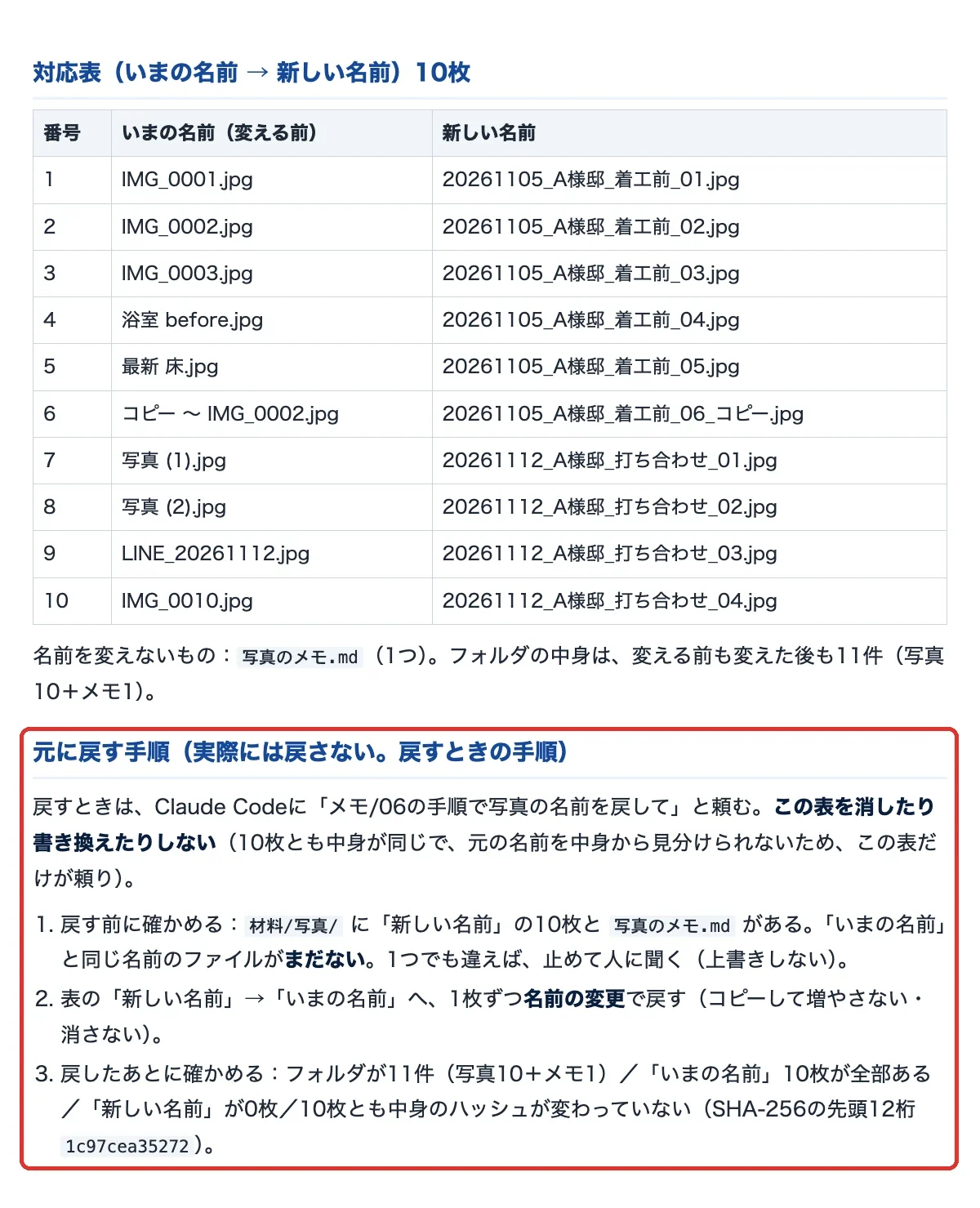
名前を変える仕事は、元に戻せる用意をしてから頼みます。実演では先に、仕事1の【要確認】に人が答えました(コピーは消さずに名前の最後に「_コピー」を付ける・同じ日の順番は写真のメモの並び)。
Claudeは答えを入れた案のv02を作り、対応表と戻す手順をメモに書いてから名前を変えました。写真は10枚とも同じ練習用の画像なので、撮った日と工程は写真のメモを根拠にしています。
仕事1の案(【要確認】に答えた版)どおりに写真のファイル名を変えてください。変える前に、元に戻せる対応表(いまの名前・新しい名前)と戻す手順をメモに書いてください。実際には戻さないでください。
仕事7:1週間の作業を振り返り、引き継ぎメモと毎回言う決まりの候補を書かせる
今週の作業を振り返り、引き継ぎメモを更新してください。あわせて、毎回言っている決まりを、CLAUDE.mdに入れる候補として書き出してください。
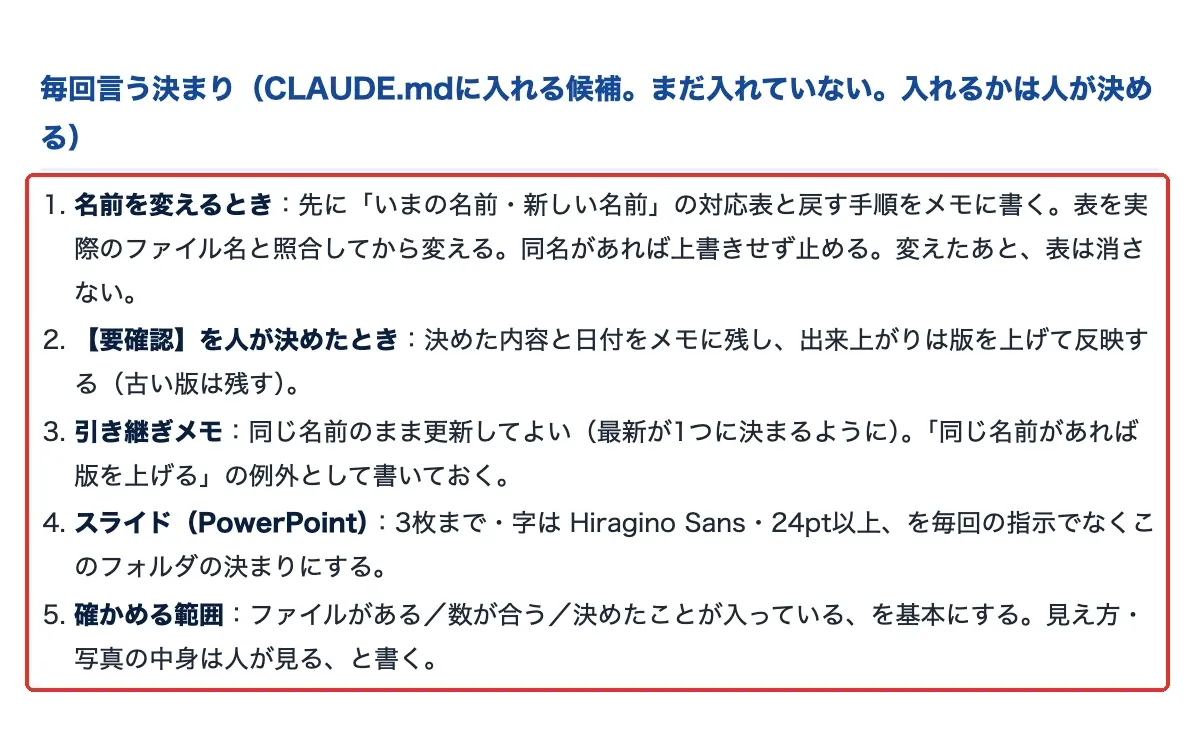
候補には「引き継ぎメモだけは同じ名前で更新してよい」のように、決まりどうしがぶつかった所の例外も挙がりました。候補はそのまま入れず、人が読んで選びます。1週間で何度も言ったことが、2週目からの決まりになります。

Claude Codeを始めるときのつまずき|違う版を読まれた・頼んでいない所まで直された・止めても戻らない・上限で止まった
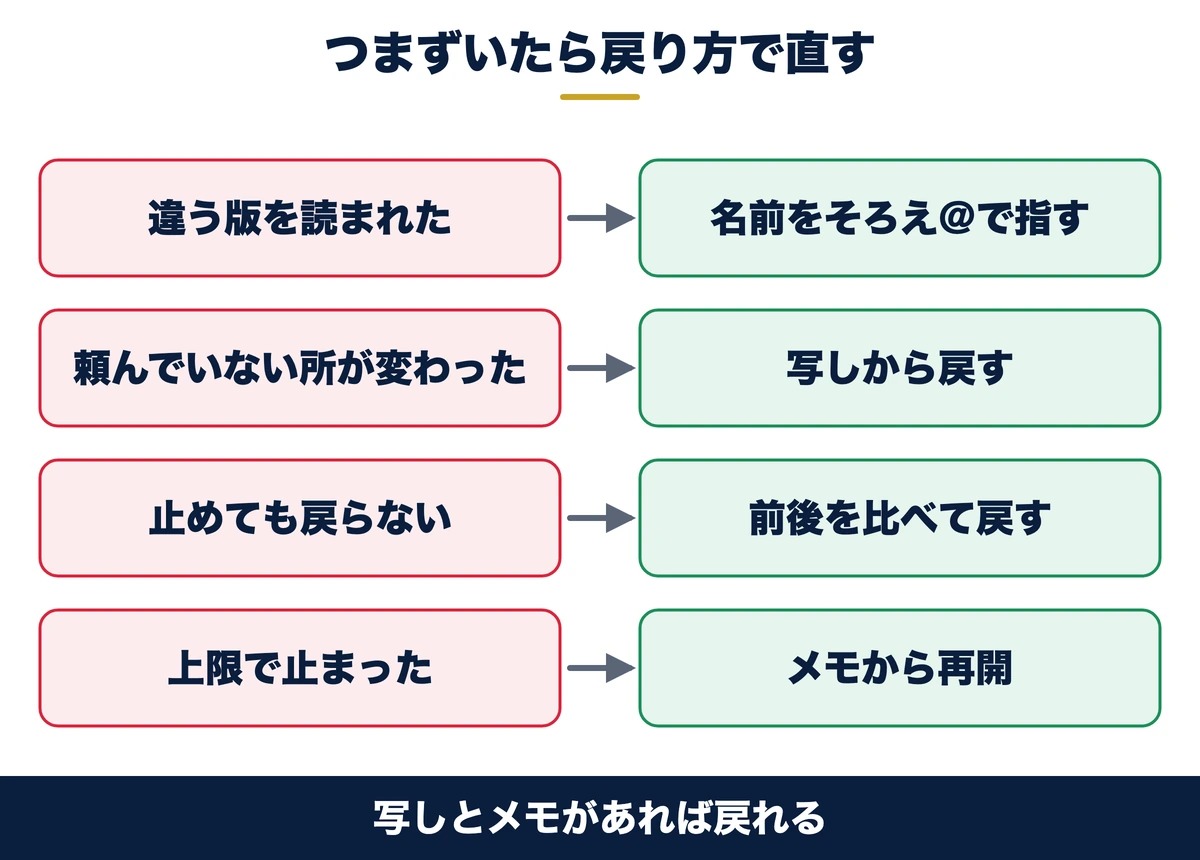
入れるとき・つなぐときのつまずき(加入を求められる・フォルダが見えない・別のアカウントで入っている)は、入れ方の記事にあります。ここでは、使い始めてから起きることと、その戻り方をまとめます。
つまずき1:違う版のメモを読まれ、古い内容で作られた
「議事録」「議事録(最新)」のような名前が並んでいると、どれが新しいかをClaudeが取り違えることがあります。ファイル名に日付と版を入れてそろえ、頼むときは「@」でファイルを指します。作り直す前に、どのファイルを読んだかを答えさせます。
関連資料:「Claude Code 事故防止プロンプト集」(PDF・無料)を配布しています。
つまずき2:頼んでいないファイルまで直された
直す前の写しが残っていれば、そこから戻せます。戻したら、変える所と触らない所を両方書いて頼み直します。1日目から「直す前の写しを残して」と頼む習慣を付けておくと、ここで困りません。
つまずき3:停止を押したのに、途中まで変わったファイルが残った
停止は中断で、取り消しではありません。止めたら、変更前後の一覧を出させるか、写しと並べて開き、変わった所を戻します。どこまで済んだかを引き継ぎメモに書かせておくと、続きから頼み直せます。
つまずき4:使える量の上限に当たって止まった
使える量には、契約ごとに上限があります。上限に当たったら、戻る時刻を待って、引き継ぎメモから再開します。大きなファイルを丸ごと何度も読ませないこと、1つの会話に別の仕事を混ぜないことで、使う量を抑えられます。
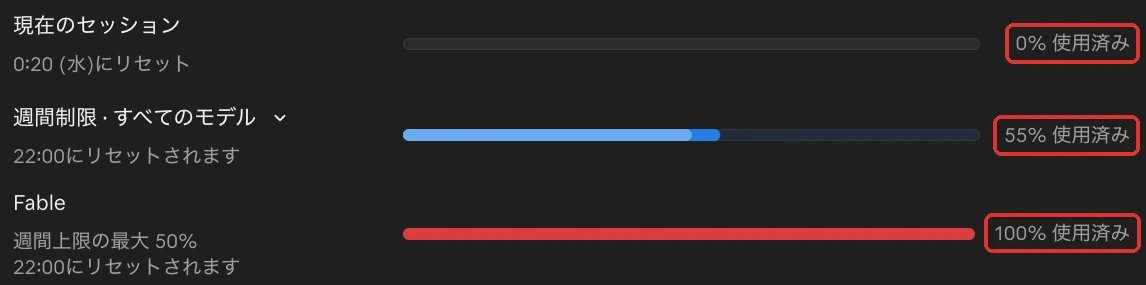
どこで使用量を見るか、何で減るかは、章末の記事にまとめています。

Claude Codeの始め方でよくある質問
Q. Claude Codeは無料のプランで始められますか
始められません。公式の説明では、Claude CodeにはPro・Max・Ultra・Team・Enterpriseのいずれかの契約か、Consoleのアカウントが要り、無料のプランには含まれていません(2026年11月21日時点)。
まず1か月だけ有料のプランで1週間の7つを試し、続けるかを決めます。
Q. 個人と会社、どちらの契約で始めればいいですか
1人で練習するなら個人の契約で始められます。
会社の資料を読ませるなら、会社が管理するTeamかEnterpriseで始めるのがSaixの勧めです。次の質問の「学習の扱い」も契約で違うため、会社の資料を入れる前に契約を決めます。料金とプランの違いは、Claude Codeの法人プランの記事にまとめています。
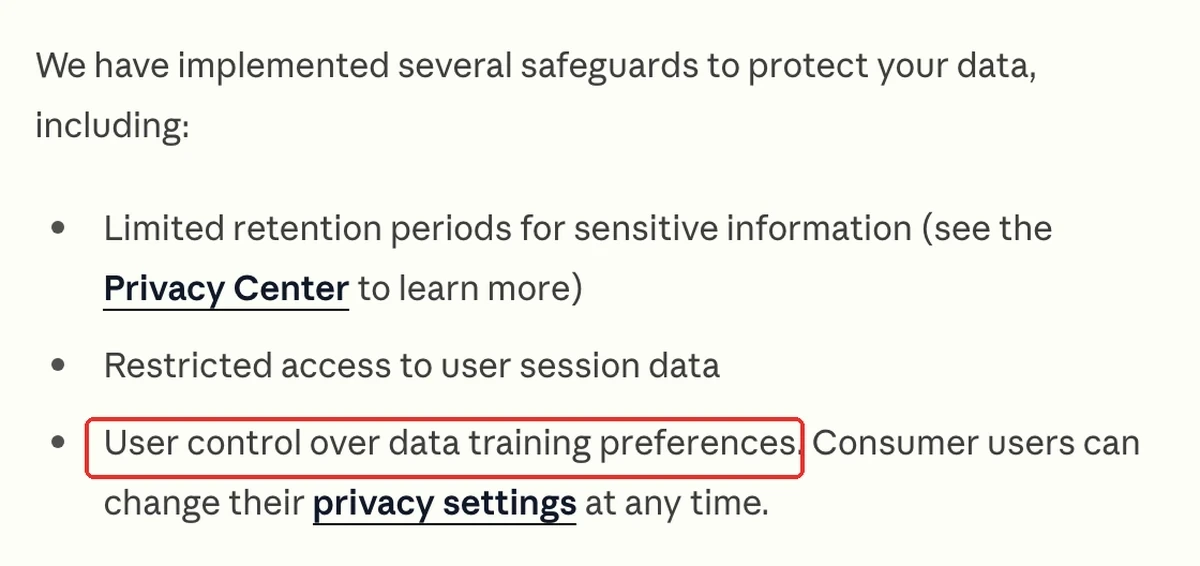
Q. 会社の資料を読ませると、学習に使われますか
契約で違います。個人向けの説明では、Free・Pro・Maxと、そのアカウントで使うClaude Codeは、改善への利用を許可するかを利用者が選べます。
会社向けの説明では、Claude for Work(TeamやEnterprise)などの商用の製品の入力と出力は、既定では学習に使わないとしています(どちらも2026年11月21日に確認)。
Q. 何日くらいで仕事に使えるようになりますか
日数より、同じ仕事を2回目も同じところから再開できたかで決めます。Saixでは、1週間で7つを試し、そのうち毎週ある仕事を1つ選んで、2週目は自分の会社の材料で回します。引き継ぎメモと実物から再開できて、出来上がりを自分で確かめられたら、その仕事は任せられます。
Claude Codeの始め方のまとめ|フォルダを決め、3回の頼みで1周し、引き継ぎメモで終える
Claude Codeの始め方は、入れたあとの1日目で決まります。試してよい資料だけの作業用フォルダを1つ作り、中を材料・出来上がり・メモに分け、ファイル名を日付_相手_種類_版にそろえます。
1日目は、探す→作る→1か所だけ直す、の3回で1周します。許可の画面は何を・どこへ・今回だけかを読み、迷ったら拒否して、理由と代わりのやり方を1行で返します。出来上がりは保存先を開き、変更前の写しと並べ、確かめた範囲を合格・不合格・証拠不足で書かせます。
次の一手は、今日のうちに作業用フォルダを1つ作り、ステップ1の「探す」頼み方を貼ることです。終わりに引き継ぎメモを書かせ、明日はそのメモと実物から再開します。
結論:Claude Codeの始め方で先に決めるのは、次の日に同じところから再開できる形で1日目を終えることです。フォルダとメモを先に決めます。
- フォルダ:1つの仕事に1つ。材料・出来上がり・メモに分け、名前は日付_相手_種類_版
- 1日目:探す→作る→1か所だけ直す→引き継ぎメモ
- 許可:何を・どこへ・今回だけかを読み、迷ったら拒否して1行で返す
- 確かめる:保存先を開き、写しと並べ、証拠不足の項目は人が見る
- 続ける:同じ仕事は履歴から、日をまたぐならメモと実物から
無料・オンライン・30分
AI活用の「次の一手」を、30分で具体化しませんか
経営者専用のAI活用パートナーが、御社の業務内容を伺いながら「どの業務から・どのAIで・どう進めるか」をその場で診断します。
- ✓東証プライム上場企業を含む100社以上の支援実績
- ✓その場で診断と助言まで行います(売り込みはしません)
- ✓費用はかかりません(オンライン・30分)
日程を選ぶと予約が完了します(Google Meet)