「新しいツールは増やせない」。情シスからそう言われた経営者は多いはずです。Microsoft 365は全社に入っていて、WordもSharePointもある。それなのにマニュアルは、各自のパソコンにWordファイルで散っています。
Microsoft 365でマニュアルを整えようとしてつまずくのは、たいてい次の3点です。
- Copilotが要るのか要らないのか、料金と対応アプリが分からない
- WordとSharePointとOneNote、どれに何を置くべきか決められない
- ファイルは共有できているのに、最新版がどれか誰も分からない
この記事では、Microsoft公式サイトで実際に確認した情報だけを使い、次のことに答えます。
- Copilotの料金と、追加費用なしで使える範囲との違い
- Wordで本文を作る3ステップと、そのまま使える指示文
- 最新版が分からなくなるのを防ぐSharePointの設計
- Copilotを契約せずに無料の生成AIと組み合わせる現実解
Saix自身、社内マニュアル70本前後をAI(Claude Code)で生成し、社内ポータルに集約して運用しています。作って運用する立場から、既存の環境を使い切る視点で書きます。
Microsoft 365でマニュアルを整えるとき、最初に決めるのは製品ではありません。正本を置く場所を1か所に固定することです。SharePointの1ライブラリに正本を置き、各自のWordファイルは作業用と割り切る。この分離ができていれば、Copilotの有無にかかわらず運用は回ります。
 監修者
監修者
株式会社Saix 代表取締役
東証プライム上場企業含む100社以上のAI導入支援|リクルート(Indeed Japan)でHR領域のデジタルマーケティングとAI活用を経て、Claude・Claude Codeを実務で使い倒すメディア「AIエージェント研究所」を運営|YouTubeメディア「かいちのAI大学」4.8万人。
ツールを選ぶ前に、自社でいくら減らせるのかを把握しておくと、予算の話が早く進みます。
会社のホームページのURLを入れるだけで、削減できる時間と、それを人件費に換算した金額がその場でわかります。入力は5つだけ、3分で終わります。費用はかかりません。
以下の画像の「無料で試算する」をクリックして、まず自社の金額を出してみてください。

※ 画像の金額は表示例です。実際の試算額は入力内容によって変わります。
Microsoft 365でマニュアルを作る全体像|4つのアプリに役割を割り振る
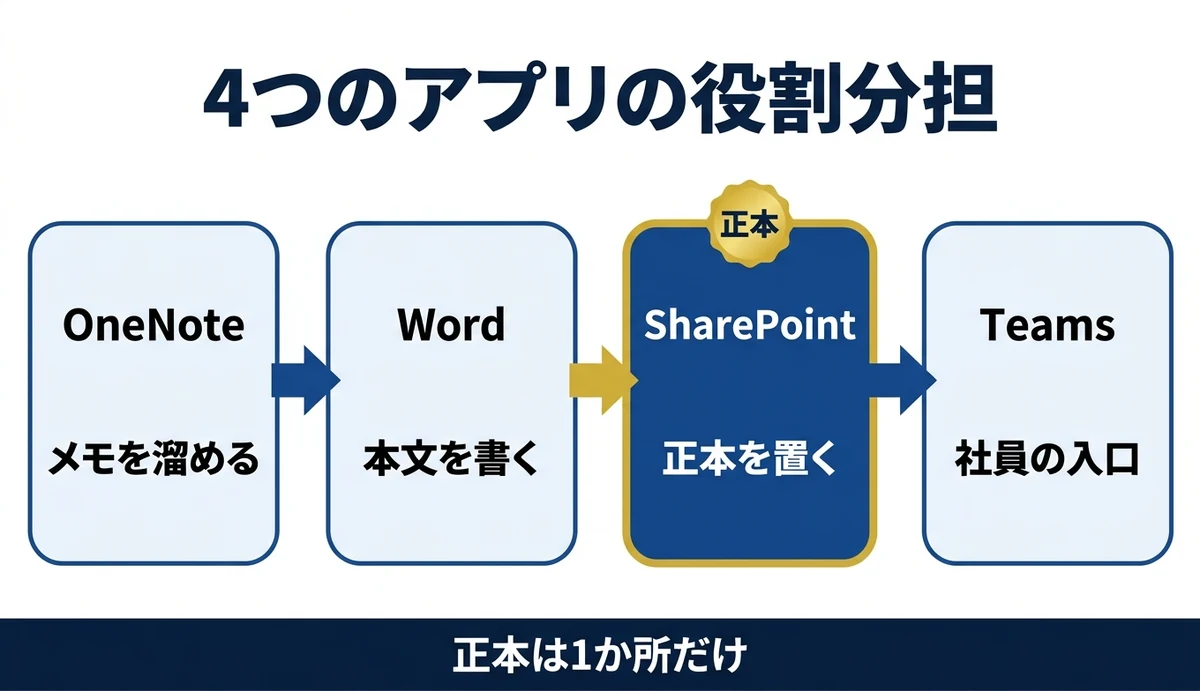
Microsoft 365には、マニュアルに使えるアプリが複数あります。全部を使おうとするから決まらないので、役割を1つずつ割り当てます。
- Word|本文を書く場所手順書の原稿を作る。作業中のファイルはここにある
- SharePoint|正本を置く場所完成したマニュアルの置き場。閲覧権限もここで管理する
- OneNote|下書きを溜める場所ヒアリングのメモや、形になっていない手順の断片を置く
- Teams|社員がたどり着く入口SharePointのライブラリをタブとして貼り、探しに行かせない
この割り振りで重要なのは2つ目です。正本の場所を1か所に固定しないと、どのアプリを使っても最新版が分からなくなります。
よくあるのは、Wordファイルをメールで回す運用です。受け取った人がそれぞれ加筆し、原本がどれか誰にも判定できなくなります。
無料ダウンロード資料|PDF・全34ページ
AI社内マニュアル 導入・定着完全ガイド
属人化が生む経営リスクと教育・引き継ぎのコストを整理し、AIでマニュアルを「つくる・保つ」経済性がどう変わるかを解説する全7章のガイド。導入の判断軸と3段階のロードマップ、定着の仕組みまで収録。
資料を無料で受け取る →フォーム送信後、ご入力のメールアドレス宛にダウンロードURLをお送りします。
Copilotの対応アプリと料金|追加費用なしで使える範囲とは別物
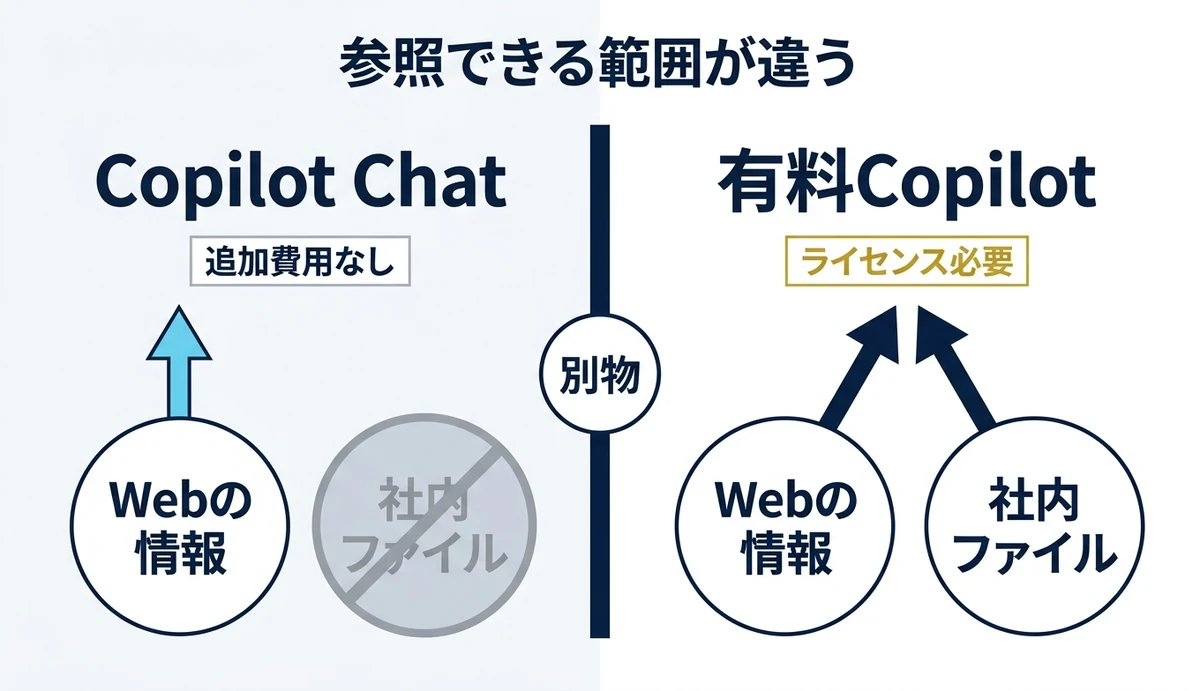
Microsoft公式サイトを実際に開いて確認したところ、365のAIは2層に分かれています。「追加費用なしで使えるチャット」と「有料アドオンのCopilot」は別物です。
公式は、Copilot Chatについて「Copilot Chat を使用する場合、Microsoft 365 Copilot ライセンスは必要ありません」と説明しています。
一方、両者の違いも公式に明記されています。「Copilot Chat は、ファイル、電子メール、チャットなどの組織のコンテンツに根付いていません。これは、Web からのデータのみに根付きます」。
マニュアル作成では、この一文が決定的です。社内の既存ファイルを読ませて手順書を起こす使い方は、有料ライセンスが前提になります。
料金は公式表記でこうなっている
| プラン | 料金(公式表記) | 契約形態 | マニュアル作成での位置づけ |
|---|---|---|---|
| Microsoft 365 Copilot Business(アドオン) | ¥2,698 ユーザー/月相当、年払い(プロモーション価格)/月払い ¥3,778 | 年払い・自動更新 | 社内ファイルを参照した下書き生成が可能になる |
| Microsoft 365 Copilot(大企業向け) | ¥4,497 ユーザー/月相当、年払い | 年払い・自動更新 | 条件を満たすMicrosoft 365プランが別途必要 |
| Microsoft 365 Business Basic | ¥1,049 ユーザー/月相当(年払い) | 年払い・自動更新 | Copilotなし。SharePointでの正本管理は可能 |
| Business Standard と Copilot Business | ¥3,523 ユーザー/月相当(年払い) | 年払い・自動更新 | デスクトップ版Officeを含むバンドル |
※本記事の料金はすべて各社公式サイトの記載(2026年7月時点)にもとづきます。プラン改定により変わる場合があるため、検討時は必ず公式サイトで最新の条件をご確認ください。
価格に消費税は含まれないと公式に明記されています。割引は「2026年7月1日から2026年9月30日まで」の期間限定で、年間契約が必要かつ初年度のみの適用です。
稟議を通すときは、初年度の¥2,698ではなく通常価格の¥3,148で試算してください。2年目に金額が上がると、更新の説明が難しくなります。
この内容を自社に当てはめたい方は、AIマニュアル作成ツールの詳細を見ることもできます。
対応アプリは公式に明記されている
公式ページに記載があったのは、Word、Excel、PowerPoint、Outlook、Microsoft Teams、Microsoft Loop、OneNote、Clipchamp、SharePointです。
Wordには「Word の Copilot を使用してコンテンツの下書きと追加を行う」という機能ページがあり、「ファイル、メール、会議から新しい下書きを基にすることもできます」と説明されています。
この参照機能が、マニュアル作成で効きます。過去の議事録や手順メモを指定して、手順書の下書きを起こせます。
SharePointについては、Copilotのプレビュー提供が公式に案内されています。「2026 年 6 月中旬から、これらの機能はオプトアウト プレビューとしてロールアウトされ」、ライセンス保有者が自動的に使えるようになるという説明です。
料金は「追加費用なしでこのライセンスに含まれます」と明記されていますが、プレビュー中は「ユーザーごとに毎日および毎週の使用制限」があると注記されています。
自然言語でSharePointのサイトやページを作れる機能も、公式の説明に含まれています。マニュアルの置き場所づくりそのものをAIに任せられる方向へ進んでいます。
ここまでの内容を自社に当てはめると、年間どれくらいの経費が減るのか。会社のURLを入れるだけで、その場で試算できます。
以下の画像の「無料で試算する」をクリックすると、入力から3分でその場に金額が出ます。

※ 画像の金額は表示例です。実際の試算額は入力内容によって変わります。
Wordでマニュアル本文を作る3ステップ|素材を指定してから型を指示する
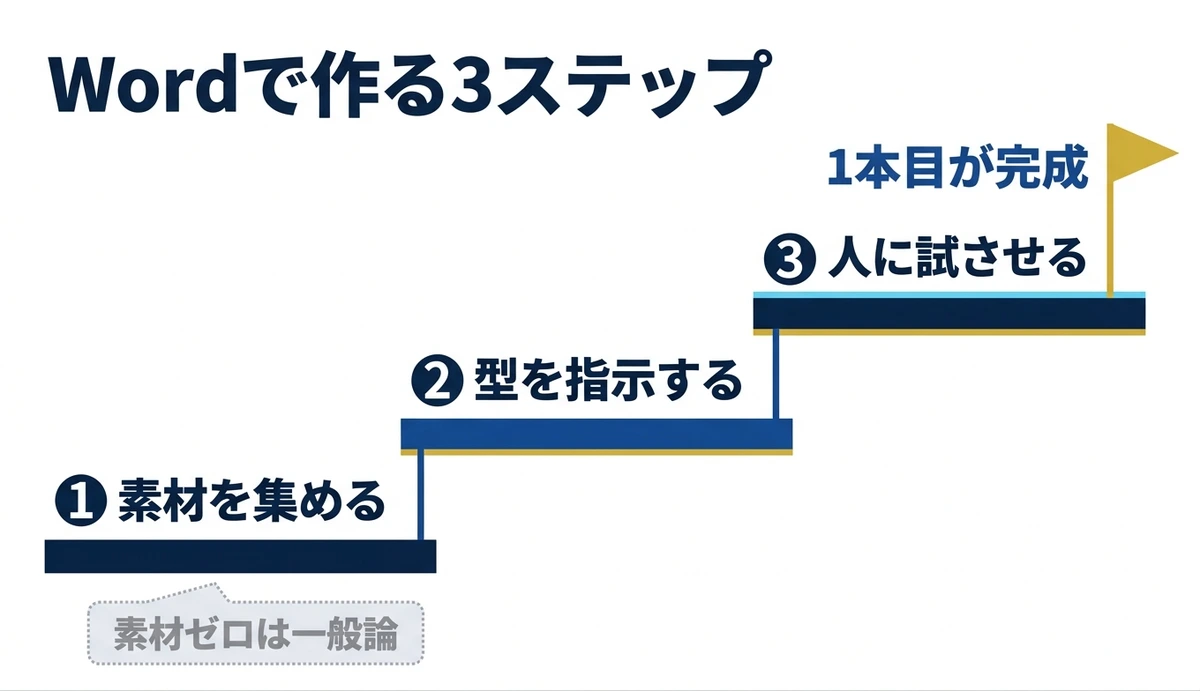
Wordでの作り方は3ステップです。手を動かす前に、参照させる素材を先に用意してください。ここが空だと、AIは一般論しか返しません。
STEP1:参照させる素材をSharePointの1フォルダに集める
何をその業務に関する既存の資料を1か所に集めます。過去の手順メモ、引き継ぎ資料、関連する議事録。形式はそろっていなくて構いません。
重要なのは、散らばったファイルを1つのフォルダに寄せてから作業を始めることです。ここを飛ばすと、参照指定のたびに探す時間が積み上がります。
関連資料:「AI社内マニュアル 導入・定着完全ガイド」(PDF・無料)を配布しています。
STEP2:Wordで型を指定して下書きを作らせる
どうやってプロンプト(=AIに「こう作ってほしい」と伝える指示の文章)を使います。
社内マニュアルの編集者として作業してください。
指定した参照ファイルの内容だけを根拠に、その業務を知らない人が
読んで一人で完了できる手順書のドラフトを作ってください。

【構成】
1. 目的(この作業は何のために行うか・1〜2文)
2. 前提条件(必要な権限、事前に用意するもの)
3. 手順(番号つき・1ステップ1動作・判断の理由を一言)
4. つまずきやすい点(失敗例とその戻し方)
5. 終わったあとの確認(何が起きていれば完了か)

【守ること】
- 参照ファイルに書かれていないことは書かない
- 情報が足りない箇所は「【要確認】」と記す
- 専門用語は初出でその場に短い説明を添える
- 断定できない箇所を推測で埋めない効くのは「守ること」の1つ目です。参照ファイルの範囲を出るなと指示すると、それらしい創作が止まります。この一行がないと、実在しない画面名が混ざります。
Copilotを契約していない場合も、同じ指示文を無料の生成AIに使えます。参照ファイルを指定できないぶん、本文を貼り付ける手間が加わります。
STEP3:その業務を知らない人に、原稿だけで作業させる
できあがった原稿は、読んで直すだけでは仕上がりません。その業務を知らない人に渡して、実際にその通り動いてもらってください。詰まった箇所が、書き足りない箇所です。
ゴール:その業務を知らない人がWord原稿だけを見て作業を完了でき、【要確認】の印がゼロになっていればOKです
指示文の型を増やしたい場合は、そのまま使える指示文と直し方をまとめた集から選べます。
SharePointに置いて配る|正本と作業ファイルを分けるのが要
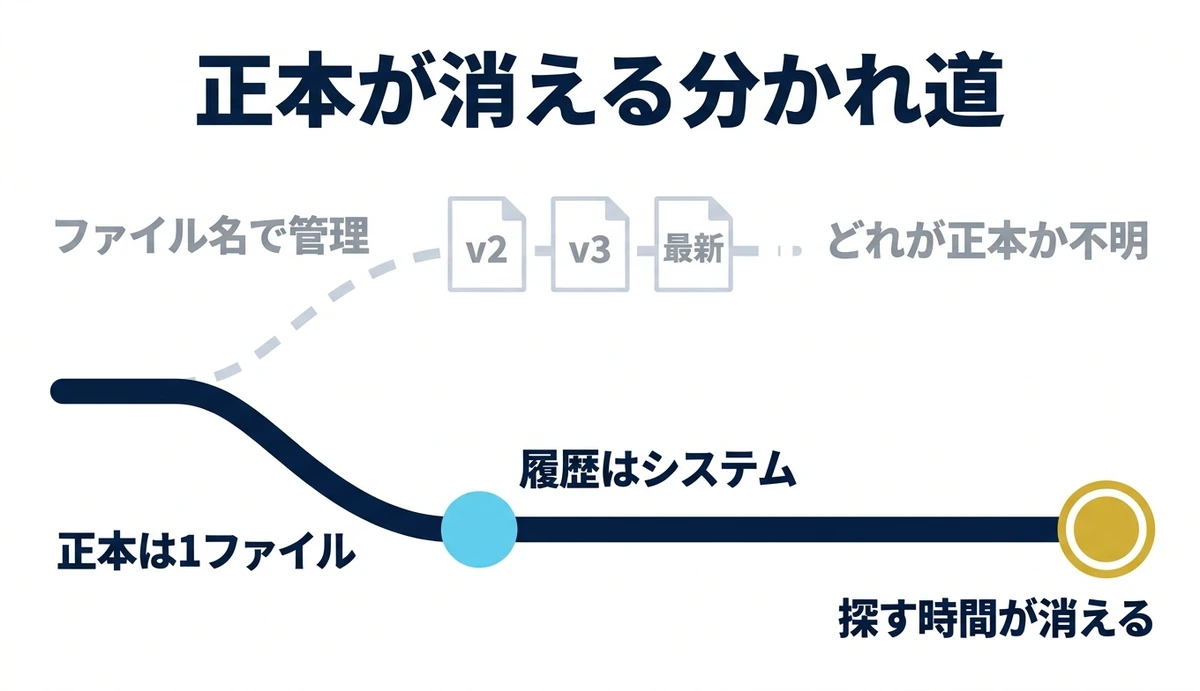
マニュアルが古くなる原因は、書く力ではありません。正本がどれか決まっていないことです。SharePointを使う理由はここにあります。
置き方は3つのルールで決まる
- 正本はSharePointの1ライブラリだけに置く。個人のOneDriveには置かない
- ファイル名にバージョン番号を付けない。履歴はSharePointの機能に任せる
- 社員がたどり着く入口はTeamsのタブに集約し、探させない
2つ目が守られない現場は多いはずです。共有ライブラリの中に、手順書_最新_v3_これ使って.docx のようなファイルが眠っています。ファイル名で版を管理し始めると、必ず破綻します。
正本は1ファイル、履歴はシステムが持つ。この形にすれば、最新版を探す作業そのものが消えます。
関連資料:「AI社内マニュアル 導入・定着完全ガイド」(PDF・無料)を配布しています。
配布形式は1つに集約する
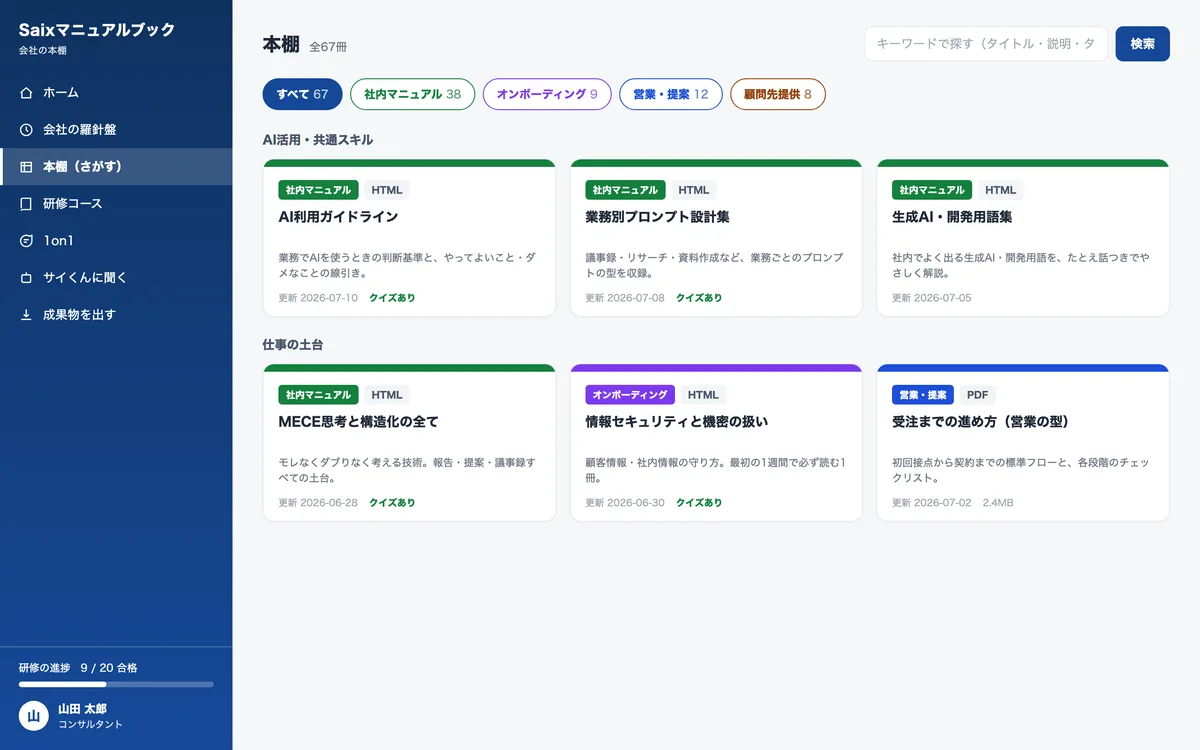
Saixでは、同じマニュアルのHTML・PDF・Markdownが混在した場合、優先度を決めて1形式に自動で集約しています。形式が複数あると、どれを読むかで迷いが生まれるためです。
正本の場所を1か所にするのと同じ理由で、配る形式も1つに絞ります。
うちは正本をローカルの管理フォルダに置いて、配布先へは一方向にしか流しません。配布先で直せてしまうと、そこから二重管理が始まります。SharePointを使う場合も、どちらが正本かを最初に決めてください。
置き場所の設計から考えたい方は、社内向けの比較軸と導入の進め方が材料になります。365の外にある専用ツールと並べるなら、社内利用で見るべき5つの選定基準で違いを整理しています。
無料ダウンロード資料|PDF・全34ページ
AI社内マニュアル 導入・定着完全ガイド
属人化が生む経営リスクと教育・引き継ぎのコストを整理し、AIでマニュアルを「つくる・保つ」経済性がどう変わるかを解説する全7章のガイド。導入の判断軸と3段階のロードマップ、定着の仕組みまで収録。
資料を無料で受け取る →フォーム送信後、ご入力のメールアドレス宛にダウンロードURLをお送りします。
Copilotなしで作る現実解|まず無料の生成AIと365を組み合わせる
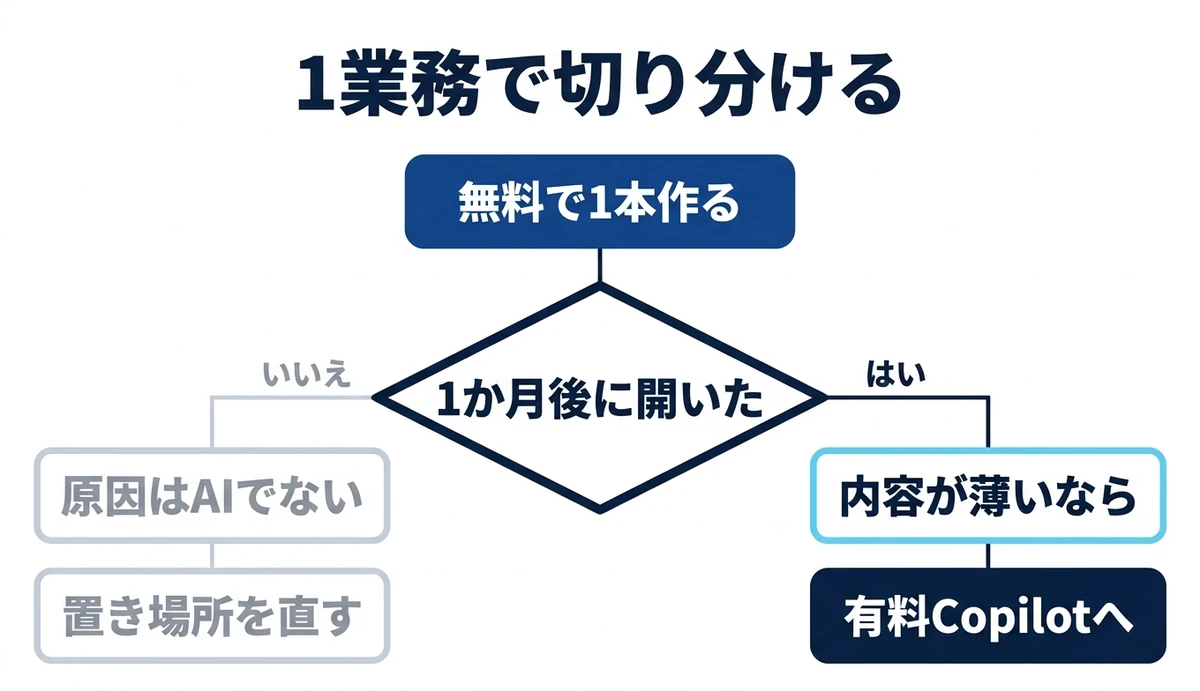
全社にCopilotを入れる前に、確かめることがあります。マニュアルが定着しない原因がAIの有無なら、Copilotで解決します。置き場所なら、いくら払っても解決しません。
切り分けは簡単です。1業務ぶんをCopilotなしで作ってみます。無料の生成AIで手順書を書かせる進め方は、生成AIにマニュアルを書かせるときの使い方で扱っています。
- ヒアリング内容を無料の生成AIに貼り付け、STEP2の指示文で下書きを作る
- できた原稿をWordに貼り、SharePointの1ライブラリに置く
- TeamsのタブにそのライブラリをピンでとめてPRし、社員に使ってもらう
- 1か月後、実際に開かれたかを見る
1か月後に誰も開いていないなら、原因はAIではありません。読む理由が業務の中に組み込まれていないという話です。この状態で全社導入すると、費用だけが増えます。
逆に、開かれているのに内容が薄いなら、下書きの質が問題です。ここは有料のCopilotで改善が見込めます。社内ファイルを参照した生成が使えるためです。
Copilotの検討では、対応アプリと料金の比較に時間が使われます。しかし公式の説明を読むと、有料版の本質は機能追加ではなく、社内のファイル・メール・会議を参照できるようになることです。
つまり、参照させる社内資料が散らかったままなら、有料化しても出力は良くなりません。順番は、フォルダを1つ作って中身をそろえるほうが先です。
自社の場合はいくらになるのか、この機会に出してみてください。削減できる時間と金額を、業務ごとに算出します。
以下の画像の「無料で試算する」をクリックして、AIで浮く金額を先に確認してください。

※ 画像の金額は表示例です。実際の試算額は入力内容によって変わります。
Microsoft 365でのマニュアル整備が失敗する4パターン
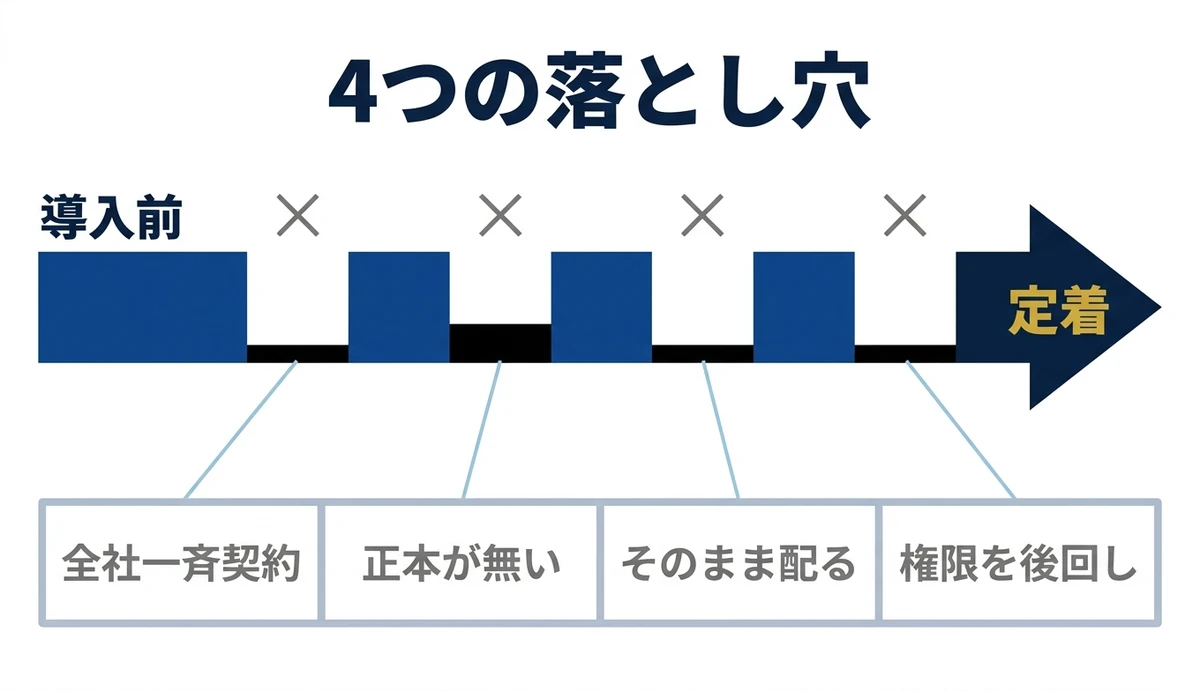
失敗の型は4つです。いずれもツールの問題ではなく、置き方と進め方の問題です。
失敗1:全社一斉にライセンスを付けて、使われないまま更新を迎える
年間契約で全社分を購入し、3か月後には一部の人しか使っていない。よくある結末です。使う理由が業務の中にある部署から始めれば、社内の説明材料も手に入ります。
関連資料:「AI社内マニュアル 導入・定着完全ガイド」(PDF・無料)を配布しています。
失敗2:正本を決めずに、各自のOneDriveに置かれる
個人のOneDriveは便利です。だからこそ、そこにマニュアルが溜まり、作った本人が異動すると誰もたどり着けなくなります。置き場所のルールは、1本目を作る前に決めてください。
失敗3:Copilotの出力をそのまま配ってしまう
AIは、参照資料に書かれていない箇所をもっともらしく埋めます。読むと自然なので、間違いに気づきにくい。そのまま配ると、現場で違う手順が実行されます。
原稿は必ず、その業務を知らない人に試させてから配ってください。
AIに任せる範囲と人が確認する範囲の線引きは、AIに任せられる範囲と人が残す範囲の判定基準にまとめています。
失敗4:権限設計を後回しにして、見せたくない資料が見えてしまう
SharePointは権限を細かく設定できますが、後から直すのは面倒です。全員が見てよい資料と、部署を限る資料。この2種類を最初に分けておけば、あとの設定は単純になります。
ライブラリを分けるのが、いちばん壊れにくい方法です。
棚卸しから順を追って進めたい場合は、棚卸しから仕組み化までの手順が着手の順番を決めるのに役立ちます。
「Copilotを買うべきか」を、御社の業務名で1枚にします
30分のオンラインで、次の3つをその場でお渡しします。
- 御社の業務名が入った「Copilotが要る/既存の365で足りる」の切り分け表
- 最初にマニュアル化する1業務と、その理由
- 3か月で見るべき指標(何が動けば成功か)
よくある質問
Q. Copilotを契約せずに、無料の範囲でどこまでできますか
下書きの生成までは無料の生成AIで足ります。SharePointでの正本管理と権限設定は、Copilotなしのプランでも可能です。足りなくなるのは、社内ファイルを指定して自動参照させたいときだけです。まず1業務を無料の組み合わせで作り、定着するかを確かめてから契約を判断してください。
Q. SharePointとOneDriveは、マニュアルの置き場所としてどう違いますか
OneDriveは個人の作業場所、SharePointはチームの共有場所です。差が出るのは、作った人が異動・退職したあとです。個人のOneDriveに置いた手順書は、本人がいなくなると誰もたどり着けません。下書きはOneDriveで構いませんが、完成した正本はSharePointへ移してください。
Q. マニュアルはWordとPowerPointのどちらで作るべきですか
手順を言葉で説明するならWord、画面の見え方そのものを見せたいならPowerPointです。判断の理由や例外の説明が多い業務は、Wordのほうが書きやすくなります。ただし両方で作ると、どちらを読むかで迷いが生まれます。1つの業務につき1形式と決めてください。
Q. 社内文書をCopilotに読ませて、情報漏洩の心配はありませんか
Copilotが参照するのは、その社員が既にアクセス権を持つファイルの範囲です。つまり漏洩リスクの本体は、SharePointの権限設定そのものにあります。導入前に、誰がどのライブラリを見られるかを一度棚卸ししてください。権限が緩いままAIを重ねると、気づかれずにいた閲覧範囲が表に出ます。
Q. 何人分のライセンスから始めるのが現実的ですか
まず1部署・5名前後で試すのが現実的です。全社に配ると、使う理由がない人のぶんだけ費用が積み上がります。1部署で1か月運用し、実際に開かれた回数と作られた本数を見てから広げてください。判断材料が社内の実績になるため、稟議の説明も通しやすくなります。
Q. マニュアルの更新は誰が、どのくらいの頻度でやればいいですか
その業務を担当している本人が、手順が変わったその日に直すのがいちばん続きます。まとめて見直す運用にすると、何が変わったかを思い出す作業から始まって手が止まります。加えて半年に一度、開かれていない本を洗い出してください。読まれていない手順書は、業務側が先に変わっています。
Q. 動画マニュアルと文書のマニュアルは、どう使い分けますか
操作の流れは動画、判断の基準や例外は文書が向きます。動画は文字で探せず、画面が少し変わっただけで撮り直しになるため、更新の負担が重くなりがちです。まず文書で手順を固め、言葉では伝わりにくい操作だけを短い動画で補うと、更新が続く形になります。
Q. 外部の協力会社にもマニュアルを見せたいときはどうしますか
ライブラリを分けるのが安全です。社内限定のものと外部にも見せるものを最初から別に作り、協力会社はゲストとして後者だけに招きます。1つのライブラリの中でファイルごとに権限を変える方法もありますが、設定が増えるほど、意図しない範囲に見えてしまう事故が起きやすくなります。
まとめ
Microsoft 365でマニュアルを整えるなら、アプリの役割を先に割り振ります。Wordで書き、SharePointに正本を置き、OneNoteに下書きを溜め、Teamsを入口にする。
Copilotは公式に2層構造が明記されています。追加費用なしのChatはWebのデータのみを根拠にし、社内のファイル・メール・会議を参照できるのは有料ライセンスです。マニュアル作成で効くのは、この社内ファイル参照の部分です。
ただし、参照させる資料が散らかったままでは出力は良くなりません。ライセンスを買う前に、参照させるフォルダを1つ作って中身をそろえてください。
作る手順そのものを確かめたい方は、属人化を解消する手順と運用設計で作成から更新までの流れをまとめています。切り分けを一緒にやりたい場合は、AIマニュアル構築支援から相談できます。
結論:Microsoft 365でのマニュアル整備は、Copilotの有無より正本を1か所に固定できているかで決まります。Wordで書きSharePointに正本を置く形を作ってから、Copilotを判断するのが順番です。
- Copilotは2層構造:追加費用なしのChatはWebのみ、社内ファイル参照は有料ライセンス
- 料金は期間限定の割引中:初年度のみのため、稟議は通常価格で試算する
- 置き方の要:正本はSharePointの1ライブラリ、ファイル名に版番号を付けない
- 最大の失敗:資料が散らかったまま全社一斉にライセンスを付けること