「このフォーマットで、って毎回言ってるんです」。商談が終わるたび、文字起こしを貼り、書き方の注文を20行足す。出てくる形は毎回すこしずつ違う。先週の形に戻したくても、戻し方が手元に残っていません。
指示の質が高い人ほど、その指示が長くなります。長くなった指示は、貼るのが面倒になって使われなくなる。結局、詳しい一人が手で作り直すところへ戻ります。
Claude Codeは、ターミナル(文字を打ち込んで操作する画面)で動きます。同じ作業の繰り返しでつまずくのは、たいてい次の3点です。
- 前回と同じつもりで指示したのに、出てくる形が毎回ずれる
- 指示文が長くなりすぎて、貼るより手で作るほうが早くなる
- 手順を書き残す場所が決まらず、詳しい人の手元だけに溜まる
この記事では、公式ドキュメントを実際に開いて確かめた仕様と、Saix自身の運用だけを使って、次のことに答えます。
- 1本目を動かすまでの手順と、置き場所4つの選び分け
- 呼んでも起動しない、関係ない場面で起動するときの直し方
- 作ったものを社内へ配る前に決めておくこと
- 増やしすぎたときに何が起きるか
Saix自身、営業・人事・財務・マーケティングの実務をClaude Codeで回しています。手順は職種ごとにフォルダを分けて溜めており、作り方も配り方も運用しながら決めてきました。
毎日使う側であり、企業への導入を支援する側でもある立場から、机上論ではなく手を動かす前提で書きます。
スキルは作業を速くする道具ではありません。毎回ぶれていた出来上がりを、1つの形に固定する道具です。テキスト1枚をフォルダへ置けば1本目は動きます。難しいのは作ることではなく、呼ばれ方を決めることと、増やしすぎないことです。
 監修者
監修者
株式会社Saix 代表取締役
東証プライム上場企業含む100社以上のAI導入支援|リクルートでのAI推進を経て、Claude・Claude Codeを実務で使い倒すメディア「AIエージェント研究所」を運営|YouTubeメディア「かいちのAI大学」4.8万人。
あなたの会社がAIを使うと、年間いくら経費を削減できるのか。3分で自社の数字を出せます。
会社のホームページのURLを入れるだけで、削減できる時間と、それを人件費に換算した金額がその場でわかります。入力は5つだけ、3分で終わります。費用はかかりません。
以下の画像の「無料で試算する」をクリックして、まず自社の金額を出してみてください。

※ 画像の金額は表示例です。実際の試算額は入力内容によって変わります。
前提の確認|要るのはテキスト1枚で、置き場所は4つある
この記事が対象にするのは、ターミナルで動くClaude Codeです。ブラウザのチャット画面にも同じ名前の機能がありますが、ファイルの置き場所が別物です。ここではフォルダに置く形だけを扱います。
必要なものは、フォルダ1つと、その中に置くテキストファイル1枚です。専用の申し込みも、別のツールの用意も要りません。
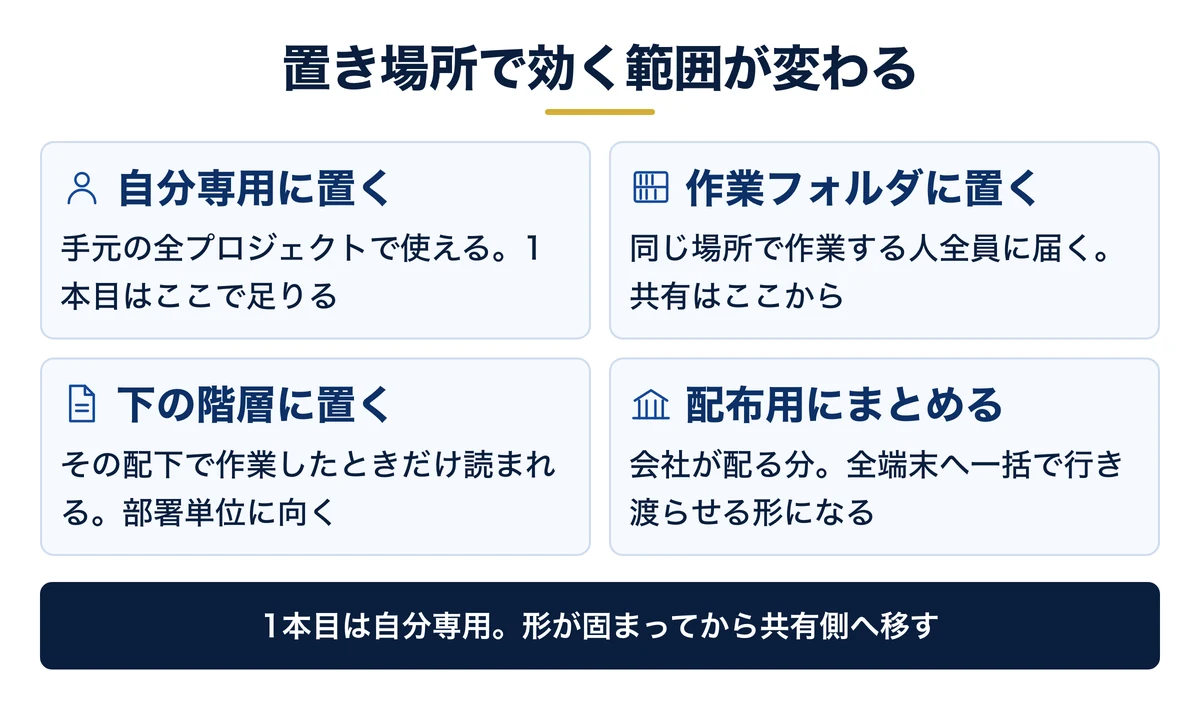
置き場所は4つあります。自分専用、作業フォルダ(そのプロジェクト)、作業フォルダの下の階層、そして配布用のまとめです。どこへ置くかで、効く範囲と、他の人に届くかどうかが変わります。
1本目は自分専用で構いません。手元で形が固まってから、作業フォルダ側へ移して共有すれば十分です。Claude Code公式のスキルの解説にも、置き場所ごとの読み込み範囲が表で整理されています。
そもそも何に使うかが定まっていない段階なら、先に用途を決めてください。経営者自身がどこから使い始めているかは、Claude Codeを経営の壁打ち相手にする使い方が近い話になります。
無料ダウンロード資料|PDF・全21ページ
Claude業務棚卸しシート
自社の業務のうちAIで減らせるものを30項目で棚卸しし、任せる・半分任せる・任せないに仕分けるシート。時間とコストの見積もりまで、この1枚で決められます。
資料を無料で受け取る →フォーム送信後、ご入力のメールアドレス宛にダウンロードURLをお送りします。
スキルの正体|貼り直していた指示を、呼べば出る形に固める
スキルは、Claude Codeに覚えさせておくと決まった仕事が出てくる仕組みです。感覚としては、専門家を呼び出すのに近いものになります。出典は自社のYouTube「Claude Code × CSO 営業顧客担当役員をAIに任せる方法」です。
中身はテキスト1枚です。ファイルの先頭に名前と説明文を書き、その下に手順を書く。それ以上の作りは要りません。
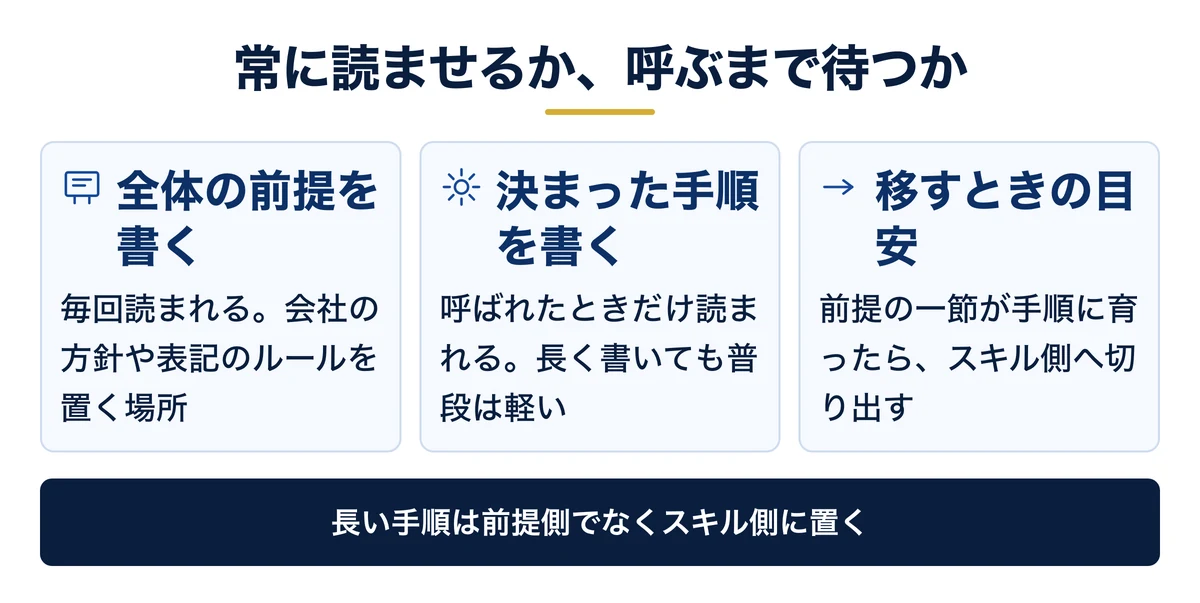
公式ドキュメントは、作るきっかけをはっきり書いています。同じ指示・同じ確認事項・同じ手順を貼り続けているなら、そこがスキルにする場所です。全体の前提を書くCLAUDE.mdの一節が、事実ではなく手順に育ったときも同じです。
この2つの違いは、読み込まれるタイミングにあります。CLAUDE.mdは毎回読まれますが、スキルの本文は使うときだけ読まれます。長い手順書を置いても、普段の会話の重さは変わりません。
もう1つ押さえておくことがあります。以前は別物だったスラッシュコマンドが、スキルに統合されました。スラッシュに続けて名前を打てば、その場で呼び出せます。
速くなるから作る、と考えると続きません。作る理由は、出来上がりの形が毎回同じになることです。手で作れば1回15分の作業でも、人が変わるたびに体裁が変わるなら、社内の資産にはなりません。
ここまでの内容を自社に当てはめると、年間どれくらいの経費が減るのか。会社のURLを入れるだけで、その場で試算できます。
以下の画像の「無料で試算する」をクリックすると、入力から3分でその場に金額が出ます。

※ 画像の金額は表示例です。実際の試算額は入力内容によって変わります。
1本目を作る|フォルダ1つとテキスト1枚で、5分で動く
ここからは実際に1本作ります。題材は、商談の文字起こしから議事録を起こす作業にします。毎週発生して、形が決まっていて、いま手で作っている作業を選んでください。
提案書そのものをどこまで任せられるかは、商談後の提案書づくりを組み替えた実例にまとめています。議事録が固まってから、そちらへ進むほうが早く終わります。
手順1:フォルダ名がそのまま呼び出し名になるので、先に名前を決める
何を置き場所の下に、スキル1本につきフォルダを1つ作ります。このフォルダ名が、そのまま呼び出すときの名前になります。
名前は英小文字・数字・ハイフンだけで、64文字以内と決まっています。公式の書き方ガイドは、helper・utils・tools のような曖昧な名前を避けるよう明記しています。
名前は「何をするもの」かが一目で分かる形にしてください。後で20本に増えたとき、名前だけで選べるかどうかが効いてきます。
関連資料:「Claude業務棚卸しシート」(PDF・無料)を配布しています。
手順2:ファイルの先頭に、名前と説明文の2行を書く
何をフォルダの中に SKILL.md というテキストファイルを作ります。先頭に設定欄を置き、その下に手順を書く形です。
設定欄は、ファイルの1行目から始まる区切り線ではさんだ部分を指します。1行目が区切り線でないと設定欄として読まれず、全部が本文として扱われます。ここが最初のつまずきどころです。
書く中身はこの形になります。
---
name: shodan-minutes
description: 商談の文字起こしから、議事録と次アクションを作る。議事録・商談メモ・打ち合わせの整理を頼まれたときに使う。
---

## 読むもの
- 文字起こしのファイル
- 顧客ごとの基本情報

## 手順
1. 文字起こしを読み、決まったことと宿題に分ける
2. 決まった体裁に整える
3. 日付をつけて書き出す

## 出す形
見出しは「決まったこと」「宿題」「次回」の3つだけにする

## やってはいけないこと
- 元の文字起こしのファイルを書き換える
- 顧客名を伏せずに社外向けの文面へ流用する
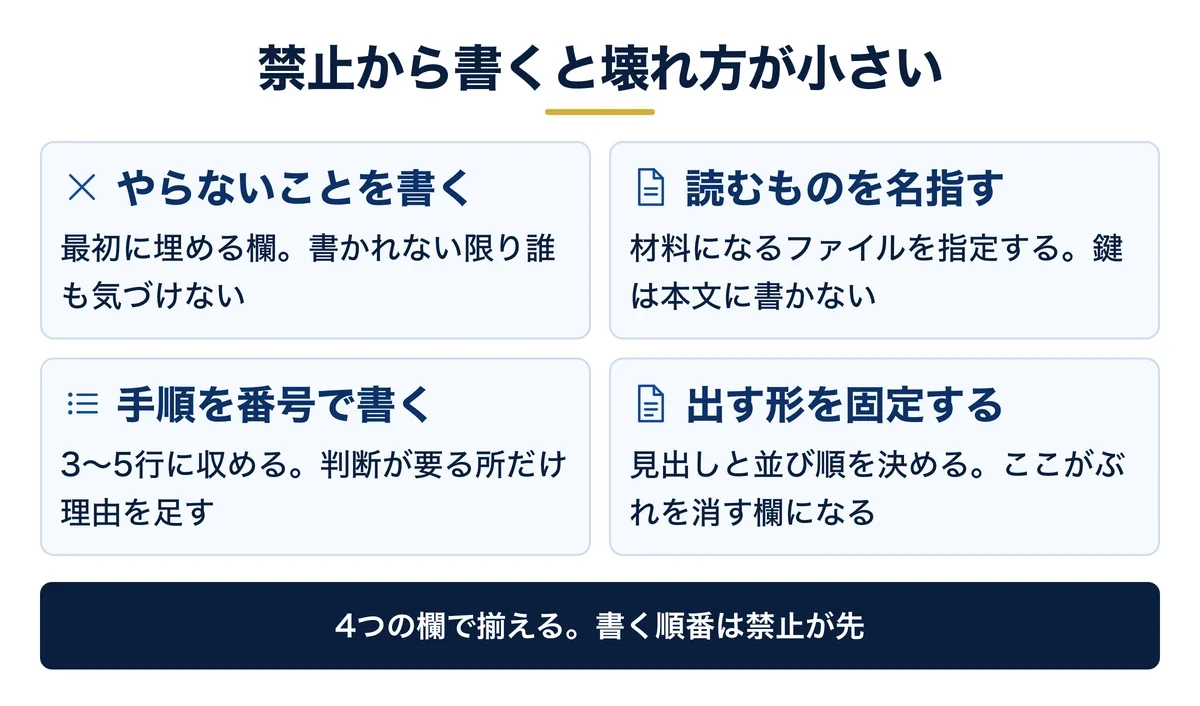
手順3:中身は4つの欄に割る。手順より先にやってはいけないことを書く
どうやって本文は「読むもの」「手順」「出す形」「やってはいけないこと」の4つに割ります。Saixの社内スキルは、職種を問わずこの4つで揃えています。
4つのうち、最初に埋めるべきは最後の欄です。正しい手順は人の作業を見れば復元できますが、やってはいけないことは、書かれていない限り誰も気づけません。
自社のYouTube「Claude Code × CHRO 採用組織担当役員をAIに任せる方法」に実物が出てきます。求人原稿のスキルには「既存の採用要件や過去の原稿は上書きも削除もしない」という一文が入っています。営業側の見積書のスキルには「口座番号とクレジットカード番号は書かない」を入れています。
どちらも、事故が起きてから足した欄ではありません。先に禁止を書いておくと、手順が多少雑でも壊れ方が小さくなります。
手順4:1本目はClaude Code自身に書かせて、中身を読んで直す
どうやってゼロから書く必要はありません。やりたいことを説明して、スキルそのものを作らせます。
自社のYouTubeでは、見積書のスキルが入っていない状態から実演しています。「見積書のスキルを追加して、そのスキルで見積書を作るところまでやってください」と口頭で頼む形です。5分ほどでスキルができ、そのまま見積書が出てきます。
公式にも、スキルを作るためのスキルが用意されています。出てきたファイルは必ず開いて読んでください。禁止の欄が空だったり、手順が一般論になっていることがよくあります。
次のような頼み方で足ります。
いま手で毎週やっている作業をスキルにしてください。
作業は、商談の文字起こしから議事録と次アクションを作ることです。
読むもの・手順・出す形・やってはいけないこと、の4つの見出しで書いてください。
「やってはいけないこと」には、元ファイルを書き換えないことを必ず入れてください。
できたらファイルの中身をそのまま見せてください。ゴール:スラッシュに続けて名前を打ったとき、一覧にそのスキルが出て、実行すると同じ形で出力が返ってくればOKです
呼ばれ方を決める|説明文の1行で、自動で走るかどうかが変わる
作った後にいちばん効くのは、本文ではなく説明文です。Claude Codeは起動時に、名前と説明文の一覧だけを読み込みます。本文を読むのは、そのスキルを使うと決めた後です。
つまり説明文に書いていないことは、選ぶ材料になりません。どんなに丁寧な手順を書いても、説明文が曖昧なら呼ばれません。
公式の書き方ガイドは、説明文に「何をするか」と「いつ使うか」の両方を入れるよう指定しています。三人称で書くことも明記されています。「お手伝いします」のような一人称は、選び分けの精度を落とします。
いつ使うかの欄には、利用者が実際に口に出す言葉を入れてください。議事録のスキルなら「議事録」「商談メモ」「打ち合わせの整理」のように並べます。専門的な言い回しではなく、社内で普通に使われている呼び方を書きます。
説明文には上限があります。1本あたり1,024文字までで、一覧に載る文字数にも別の上限があります。いちばん使う場面を先頭に書いてください。後ろは切られる前提で組み立てます。
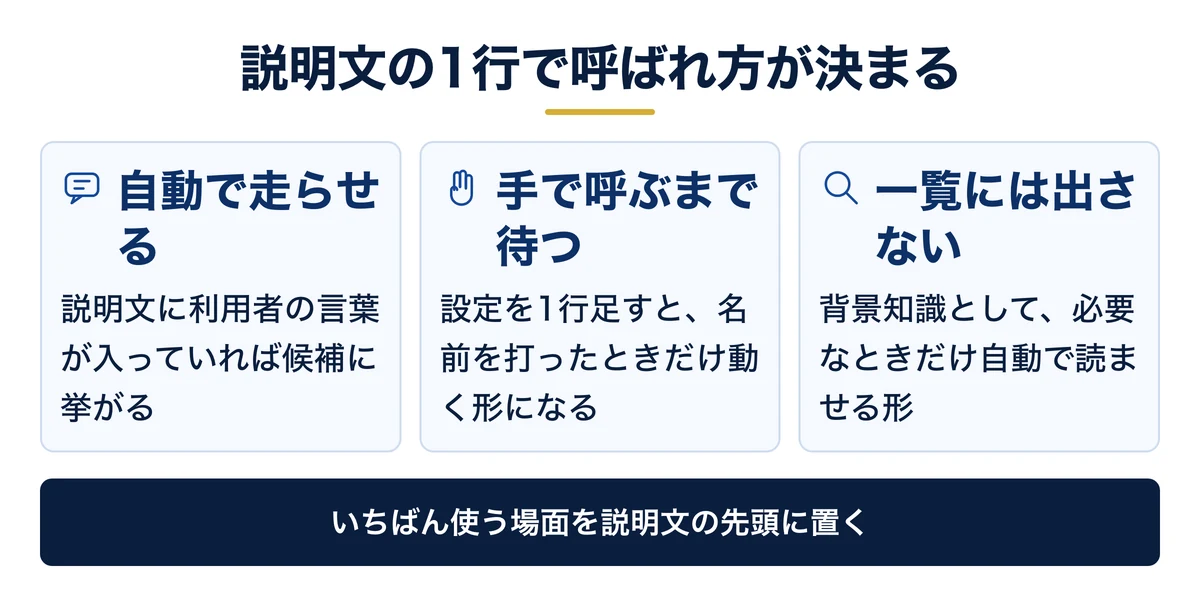
自動で走らせたくないものもあります。公開前の確認や、時間のかかる集計がそれです。設定欄に1行足すと、手で名前を打ったときだけ動く形になります。
逆に、利用者には見せず、必要なときだけ自動で読ませたい背景知識もあります。これも設定欄の1行で切り替えられます。「常に自動」「手で呼ぶだけ」「自動だけで一覧には出さない」の3つから選ぶ形です。
スキルの品質は、本文の丁寧さではなく説明文の1行で決まります。手順が多少荒くても、呼ばれさえすれば人が直せます。呼ばれなければ、どれだけ精密に書いても存在しないのと同じです。書く時間の配分は、本文9割・説明文1割ではなく、逆に近いほうが結果が出ます。
無料ダウンロード資料|PDF・全21ページ
Claude業務棚卸しシート
自社の業務のうちAIで減らせるものを30項目で棚卸しし、任せる・半分任せる・任せないに仕分けるシート。時間とコストの見積もりまで、この1枚で決められます。
資料を無料で受け取る →フォーム送信後、ご入力のメールアドレス宛にダウンロードURLをお送りします。
詰まりどころ|動かない原因の大半は、説明文と設定欄の書式
ここからは、実際に起きる症状ごとに直し方を書きます。原因の大半は本文ではありません。
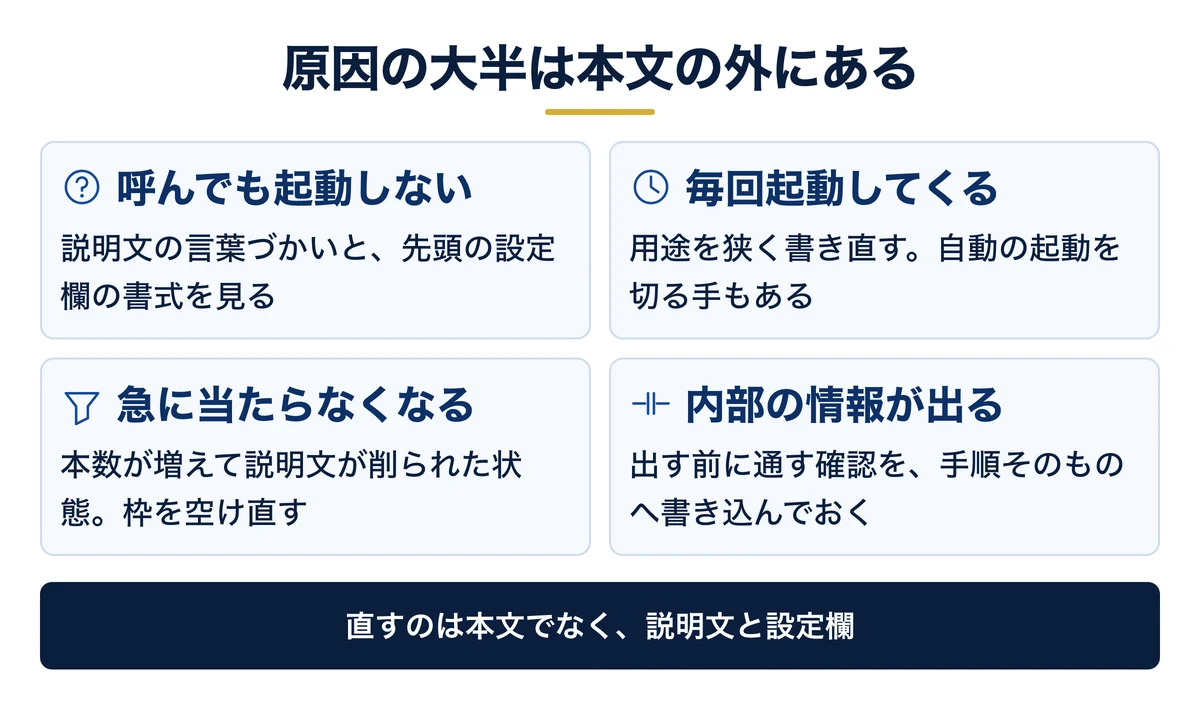
| 症状 | 最初に見る場所 | 直し方 |
|---|---|---|
| 呼んでも起動しない | 説明文と、ファイル先頭の設定欄 | 利用者が使う言葉を説明文へ入れる。設定欄の書式が崩れていないか確認する |
| 関係ない場面で毎回起動する | 説明文の「いつ使うか」 | 用途を狭く書き直す。それでも起動するなら自動起動を切る |
| 本数が増えた日から当たらない | 一覧に載る説明文の長さ | 使う場面を先頭へ寄せる。使っていないものを一覧から外す |
| 複数が同時に立ち上がる | 用途の重なり | 1本が担う仕事を1つに絞る。重なっているものは統合する |
| 社外向けの文面に内部の情報が出る | 「やってはいけないこと」の欄 | 出力前に必ず通す確認を、スキル側の手順として書く |
症状1:呼んでも起動しない。説明文に利用者の言葉が入っていない
まず「どんなスキルが使えますか」と聞いて、一覧に出るかを確かめます。出ていれば読み込みは成功しています。
次に説明文を読み返してください。自分が普段打つ言葉が1つも入っていないことがよくあります。「議事録を整えて」と打つのに、説明文が「会議記録の構造化」になっていれば当たりません。
もう1つの原因が設定欄の書式です。公式ドキュメントには、設定欄の書式が壊れていると中身が空のまま読み込まれると書かれています。この状態でも手で名前を打てば動くため、原因に気づきにくくなります。
起動時に詳細表示の指定を付けると、読み取りに失敗した箇所が出ます。書式の検査を実行して、フォルダごとまとめて確かめる方法も用意されています。
この内容を自社に当てはめたい方は、無料のAI活用セッションで相談することもできます。
症状2:関係ない場面で毎回起動して、作業が遅くなる
説明文が広すぎるときに起きます。「文章を整える」のような書き方をすると、文章に触る作業すべてで候補に挙がります。
用途は狭く書いたほうが、結果として使われます。「商談の文字起こしから議事録を作る」まで絞れば、別の作業では呼ばれません。
それでも走るなら、自動起動を切って手で呼ぶ形にします。公開前の確認や集計のように、走らせるタイミングを人が決めたいものは、最初から切っておくほうが安全です。
症状3:本数が増えた日から、急に当たらなくなる
これは書き方の問題ではありません。一覧に載せられる文字数に上限があり、超えると説明文のほうが削られます。
削られる順番は決まっています。呼び出す回数が少ないものから説明文が落ち、よく使うものは残ります。本数が増えた日に、前から動いていたはずのものが当たらなくなるのはこのためです。
診断用の機能を実行すると、一覧がどれくらいの分量を占めているかと、その中で大きい順が出ます。使っていないものを一覧から外すか、説明文を短くして枠を空けます。
症状4:一度に何本も作り、どれを使うかで迷う
自社のYouTube「経営者のClaude Code活用事例7選」に、代表自身がはまった落とし穴が出てきます。全部をスキルにしようとして、動かなくなった経験です。
そこで語られているのは、一度に5本が立ち上がり、どれを使うべきかで迷いが出て、かえって時間がかかったという話です。まとめて作ると、どれも中身が一般論になり、結局使われなくなります。
実際に使える形にする道は1つです。1事例ずつ作り、動くところまで確かめてから次へ進む。最初の1本が毎週動くようになるまで、2本目を作らないでください。
症状5:社外に出す文面に、内部の情報が混ざる
自社のYouTube「Claude Code × CMO マーケ担当役員をAIに任せる方法」に、失敗の共有があります。公開用のコンテンツに、顧客名がそのまま出てしまった件です。
手当てとして入れたのは、出力の前に顧客名の一覧と必ず突き合わせてから書き出す、という手順そのものの追加です。注意して使う、では再発します。
この考え方は、どの業種でも同じです。金属加工の現場を持つ製造業で図面の要約を作るなら、取引先名と単価を落とす工程を手順に入れます。判断を人の記憶に預けない形にしてください。
接続用の鍵や取引先の一覧を、スキルの本文へ直接書かないでください。本文はそのまま読み込まれるテキストです。参照が必要なら、別のファイルを読ませる形にして、共有するときはその1枚を外します。
自社の場合はいくらになるのか、この機会に出してみてください。削減できる時間と金額を、業務ごとに算出します。
以下の画像の「無料で試算する」をクリックして、AIで浮く金額を先に確認してください。

※ 画像の金額は表示例です。実際の試算額は入力内容によって変わります。
社内で使い回す|配るのは全社でなく、まず3人から
1本が毎週動くようになったら、配る話になります。作業フォルダの中へ置いて共有すれば、同じ場所で作業する人全員に届きます。
ここで多くの会社が同じ間違いをします。できたものを全社へ一斉に配ることです。配る範囲を広げるほど、使わない人が多数派になり、使わないことが普通になります。
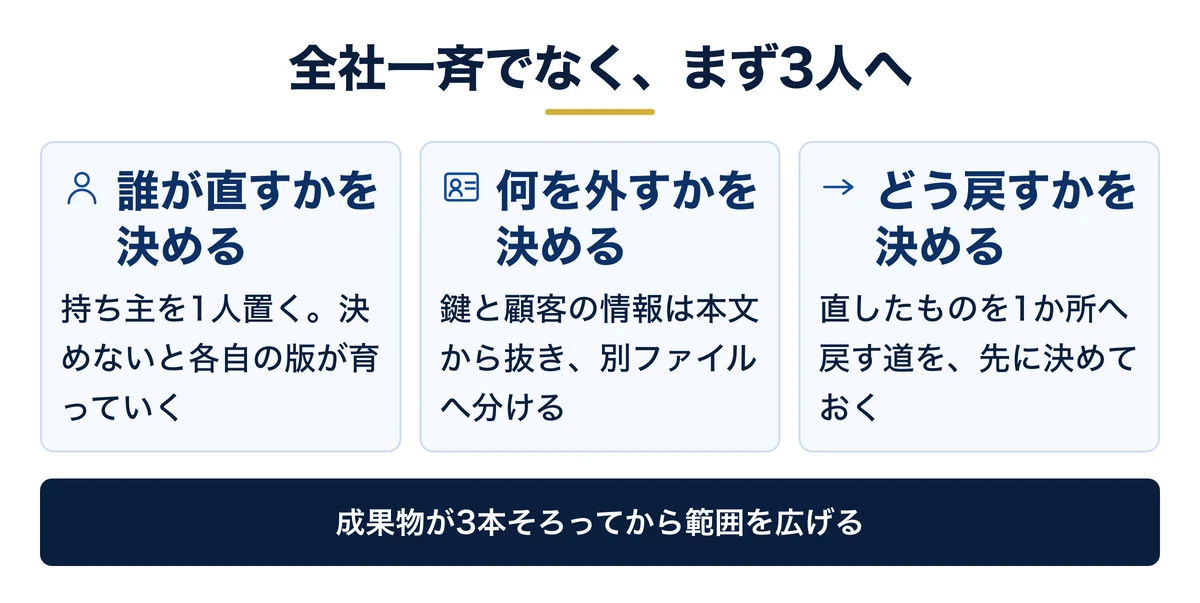
先に3人へ配ってください。3人が使い、それぞれの手元で成果物が3本そろってから広げる。完成品が先にある状態で配ると、同じファイルが「指示書」ではなく「見本」として受け取られます。
配る前に決めることが3つあります。誰が直すか、鍵や顧客情報をどう外すか、直したものをどう戻すか。この3つが決まっていないと、各自の手元で少しずつ違う版が育ちます。
Saixでは、職種ごとにフォルダを分けて溜めています。営業は顧客カードと提案書、人事は求人原稿と応募者の整理、財務は月次の数字の読み解き。置き場所を職種で割ると、どれを直せばよいかで迷わなくなります。
会社としてのルール、プラン、複数人での契約の扱いは、この記事では扱いません。そのまま会社としてClaude Codeを使うときの進め方にまとめてあります。
どの作業からスキルにするかを、30分で決める
1本目に選ぶ作業を間違えると、作っても使われません。毎週起きていて、形が決まっていて、いま人が手で作っている作業を洗い出すためのシートを、無料で配布しています。オンラインでそのまま受け取れます。
よくある質問
Q. 社内の資料や顧客情報を読ませることになりますが、漏れませんか
スキル自体は手元のフォルダに置くテキストで、それ自体が外部へ送られることはありません。危ないのは、本文に接続用の鍵や取引先名を直接書くことです。読ませる材料は別ファイルに分け、共有するときにその1枚を外してください。
Q. 何本くらい作れば運用に乗りますか
本数は目標にしないでください。毎週動くものが1本ある状態のほうが、動かないものが20本ある状態より価値があります。Saixでも、職種ごとに数本ずつから始めて増やしてきました。使われていないものを一覧から外す作業も、あわせて運用に入れてください。
Q. 作るのに専門知識は要りますか
要りません。中身は普通の日本語のテキストで、書く順番も4つの欄に決まっています。1本目はClaude Code自身に書かせて構いません。必要なのは、やってはいけないことを自分の言葉で書けることだけです。
まとめ
スキルは、貼り直していた指示を1つの形に固定する仕組みです。フォルダを1つ作り、テキストを1枚置けば1本目は動きます。書く欄は4つで、最初に埋めるのはやってはいけないことです。
効果を測る場所も、作った本数ではありません。同じ人が同じ作業を頼んだとき、出てくる形が前回と揃っているかどうかです。ここが揃うと、担当を替えても成果物の質が落ちなくなります。
難しいのは、作った後の2つです。呼ばれ方を決めることと、増やしすぎないことです。説明文にいつ使うかを書き、1本が毎週動くまで次を作らない。この2つを守ると、動かないまま溜まる状態を避けられます。
まずは今週、手で作った成果物を1つ選んでください。毎週起きていて、形が決まっている作業が向いています。1本目を選ぶところで迷うなら、先週やり直しが発生した作業から拾ってください。
先に事故の型を知っておきたい方は、Claude Codeで起きやすい失敗の一覧に目を通してから着手してください。どの作業から手をつけるかは、業務棚卸しシートで洗い出せます。無料で配布しています。
結論:スキルは作業を速くする道具ではなく、出来上がりの形を固定する道具です。テキスト1枚から始まり、続くかどうかは説明文と本数の管理で決まります。
- 必要なもの:フォルダ1つとテキスト1枚。置き場所は4つあり、1本目は自分専用で足ります
- 書く順番:読むもの・手順・出す形・やってはいけないこと。最初に埋めるのは最後の欄です
- 呼ばれ方:説明文に「何をするか」と「いつ使うか」を入れる。自動で走らせたくないものは設定で切ります
- 配り方:全社一斉ではなく、まず3人。成果物が3本そろってから広げます
無料・オンライン・30分
AI活用の「次の一手」を、30分で具体化しませんか
経営者専用のAI活用パートナーが、御社の業務内容を伺いながら「どの業務から・どのAIで・どう進めるか」をその場で診断します。
- ✓東証プライム上場企業を含む100社以上の支援実績
- ✓その場で診断と助言まで行います(売り込みはしません)
- ✓費用はかかりません(オンライン・30分)
日程を選ぶと予約が完了します(Google Meet)