
「Claude usage limit reached」。画面がそこで止まる。走らせていた修正は途中で切れる。残るのはリセット時刻の1行だけ。使った実感はあっても、どれだけ使ったかの数字は手元にない。直前まで10分で終わるはずだった作業が、いきなり明日の仕事になります。
使用量でつまずくのは、たいてい次の3点です。
- いま何割まで使ったのかを、どこで見るのか分からない
- 上限に当たった理由が、自分の使い方のどこにあるのか分からない
- 待てば戻るのか、払えば戻るのか、判断がつかない
この記事では、確認から回復までを次の順で答えます。画面の挙動はすべて公式ドキュメントで確認した内容にもとづき、そこに運用で分かったことを足しています。
- いまの使用量を1画面に出すコマンドと、上から見る順番
- 枠を減らしている正体を、画面の内訳から特定するやり方
- 上限に当たった後に選べる手と、選ぶ順番
- 表示が食い違うときの切り分け
Saixは、経営・営業・人事・財務の実務をClaude Codeで毎日回しています。複数のセッションを同時に開き、定期実行も並行して走らせているため、上限とは毎日向き合う側です。職種ごとの運用は、画面を映した動画としても公開しています。
作り手ではなく、毎日枠を使い切る側の立場から書きます。画面の名前を並べるのではなく、止まった日にどこを見て何を決めるかまで踏み込みます。
使用量の確認は /usage の1コマンドで終わります。難しいのは確認ではなく、その後の判断です。上限に当たったとき、最初に検討すべきはプランの引き上げではありません。1本のセッションを畳まずに引きずっていないか、そこを先に疑ってください。渡す材料が減れば、同じ契約のまま走れる距離は伸びます。
 監修者
監修者
株式会社Saix 代表取締役
東証プライム上場企業含む100社以上のAI導入支援|リクルートでのAI推進を経て、Claude・Claude Codeを実務で使い倒すメディア「AIエージェント研究所」を運営|YouTubeメディア「かいちのAI大学」4.8万人。
あなたの会社がAIを使うと、年間いくら経費を削減できるのか。3分で自社の数字を出せます。
会社のホームページのURLを入れるだけで、削減できる時間と、それを人件費に換算した金額がその場でわかります。入力は5つだけ、3分で終わります。費用はかかりません。
以下の画像の「無料で試算する」をクリックして、まず自社の金額を出してみてください。

※ 画像の金額は表示例です。実際の試算額は入力内容によって変わります。
前提の確認|「上限」の中身は契約の種類で変わる
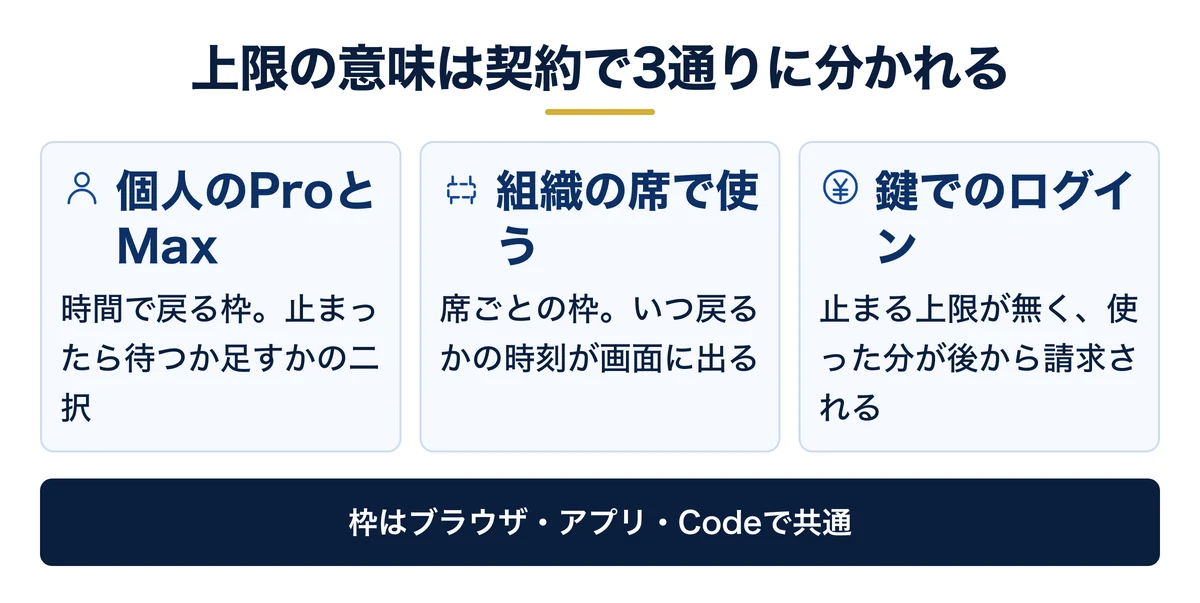
同じ「上限に当たった」でも、中身は3通りに分かれます。先にどれかを確定させてください。ここを取り違えると、対処がまるごと空振りします。
- Pro・Maxの個人契約一定時間ごとに戻る枠を使う。止まったら、待つか枠を足すかの二択になる
- Team・Enterpriseの席組織のプランに含まれた枠を席ごとに使う。止まると、いつ戻るかの時刻がメッセージに出る
- APIキーでのログインAPIとは、外部のプログラムからAIを呼び出すための接続口のこと。その鍵で入ると、使った分だけ請求される方式になる。止まる上限そのものが無く、金額として後から出る
この3分類は、公式ヘルプのClaude Codeのモデル・使用量・上限の解説に整理されています。
もう1つ、見落とされやすい前提があります。枠はClaude Codeだけのものではありません。ブラウザのClaude、デスクトップアプリ、Claude Codeが同じ枠を食い合います。朝にブラウザで長い資料を読ませた分は、夕方のClaude Codeから引かれています。
自分がどれで動いているか分からないときは /status と打ってください。ログイン中のアカウントが分かります。
無料ダウンロード資料|PDF・全21ページ
Claude業務棚卸しシート
自社の業務のうちAIで減らせるものを30項目で棚卸しし、任せる・半分任せる・任せないに仕分けるシート。時間とコストの見積もりまで、この1枚で決められます。
資料を無料で受け取る →フォーム送信後、ご入力のメールアドレス宛にダウンロードURLをお送りします。
使用量の確認|/usage と打つと残量と内訳が同じ画面に出る
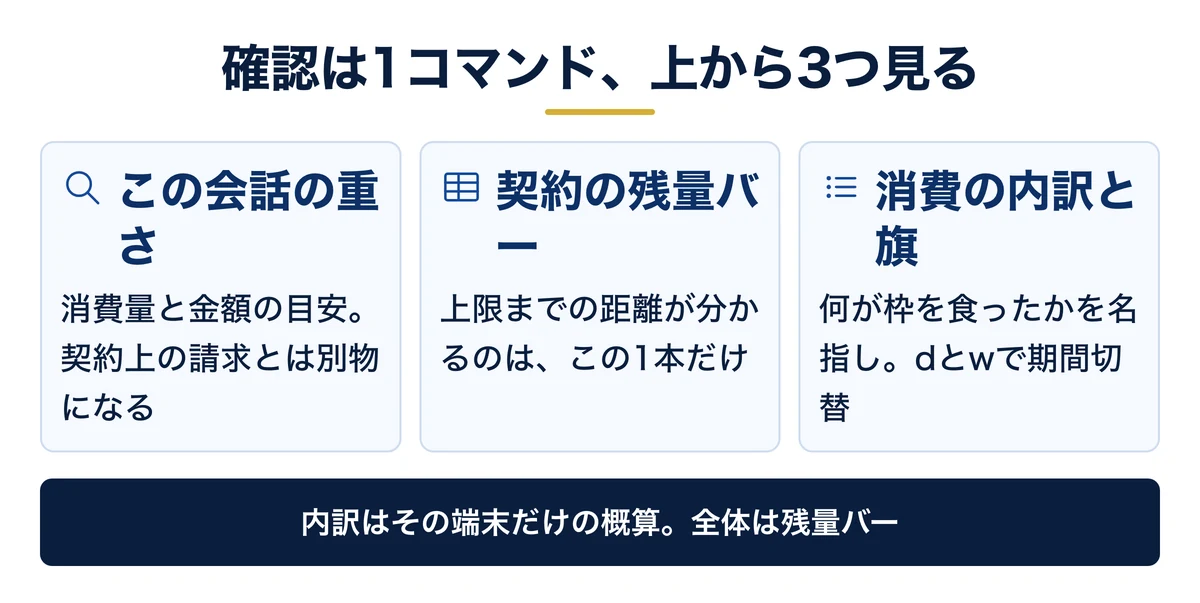
結論から言うと、確認はコマンド1つです。Claude Codeの入力欄で /usage と打つだけで、いまの残量と内訳が同じ画面に出ます。
/cost と /stats は、同じ画面を開く別名です。公式のコマンド一覧に、3つが同じものだと明記されています。どれを覚えても結果は変わりません。
手順1:いちばん上の「セッション」欄で、この会話の重さを見る
何を画面の最上段に、いま開いている会話の消費量が出ます。トークン(AIが読み書きした文字を数える単位)の内訳と、金額の目安が並びます。
どうやって入力欄に /usage と打ってEnterを押すだけです。作業の途中で打っても、会話は消えません。
この合計は、/clear で新しい会話を始めた時点でゼロに戻ります。数字が急に小さくなったのは、使用量が回復したからではありません。会話を切ったからです。
ここに出る金額は、Claude Codeが手元のトークン数から定価で計算した目安です。公式ドキュメントは、この欄はAPI利用者向けで、ProやMaxの契約者にとって請求上の意味はない、と明記しています。サブスクの方がこの数字を見て青くなる必要はありません。
この内容を自社に当てはめたい方は、無料のAI活用セッションで相談することもできます。
手順2:残量バーで、いま何割まで使ったかを見る
何をPro・Max・Team・Enterpriseの契約なら、プランの枠に対する残量がバーで出ます。上限に当たるまでの距離が分かるのは、この1本だけです。
ここが埋まりかけているなら、重い作業に入る前に手を打ちます。判断は、次の内訳とセットで行います。
残量のバーは1本とは限りません。複数並ぶときに見るのは、いちばん減っている1本です。平均して眺めると、先に止まる側を見落とします。
追加の利用枠を有効にしている場合は、今月の支出と、自分で決めた上限額の行も並びます。上限額を決めていなければ、その欄は「無制限」と表示されます。
手順3:内訳で、何が枠を食ったかを名指しする
何を有料プランでは、直近の消費が何に使われたかの割合が出ます。公式ドキュメントのコストの管理に関する解説は、この内訳を3種類に分けて説明しています。
| 画面に出るもの | 何が分かるか | 次の一手 |
|---|---|---|
| 割合の一覧 | スキル、サブエージェント(本体が呼び出す別働のAI)、プラグイン、外部接続の口ごとの消費比率 | 比率が突出しているものを、次のセッションでは呼ばない |
| ふるまいの旗 | 会話が長すぎる、同じ内容を読み直しているなどが、直近の1割以上を占めたときに立つ | 旗が立っていたら、会話を切るか要約する |
| 定期実行の行 | 繰り返し走らせているタスクごとの回数、合計、1回あたり、最後に走った時刻 | 走らせた覚えのないものを止める |
外部接続の口の割合は、その接続の結果を実際に使った回数だけが数えられます。つないでいるだけでは、割合は増えません。
手順4:期間を切り替えて、重い日の正体を割り出す
何を画面で d を押すと直近24時間、w を押すと直近7日間に切り替わります。今日だけ重かったのか、ずっと重いのかは、この切り替えでしか分かりません。
7日間の側で割合が高いものは、習慣として枠を食っています。24時間の側だけ高いものは、今日の作業が原因です。直すべきは前者で、後者は明日には消えます。
もう一段深く見たいときは /insights があります。手元の会話を分析し、どこで手戻りが起きているかをまとめたレポートを、HTMLで書き出す機能です。
レポートは手元に書き出されるだけで、外には出ません。ただし分析そのものにも枠を使います。上限が近い日に走らせる機能ではありません。
ここに1つ、知らないと必ず数字が合わなくなる仕様があります。公式ドキュメントによると、この内訳はその端末に残っている会話履歴から計算した概算です。
別のパソコンで動かした分も、ブラウザのClaudeで使った分も入りません。残量バーは契約全体の枠を示しますが、内訳はその1台の話です。数字が噛み合わないときは、まずここを疑ってください。
ゴール:残量の割合と、消費の上位を占めているものの名前を、その場で言える状態になっていればOKです
ここまでの内容を自社に当てはめると、年間どれくらいの経費が減るのか。会社のURLを入れるだけで、その場で試算できます。
以下の画像の「無料で試算する」をクリックすると、入力から3分でその場に金額が出ます。

※ 画像の金額は表示例です。実際の試算額は入力内容によって変わります。
枠を減らす正体|内訳に出てくるのは、だいたいこの4つ
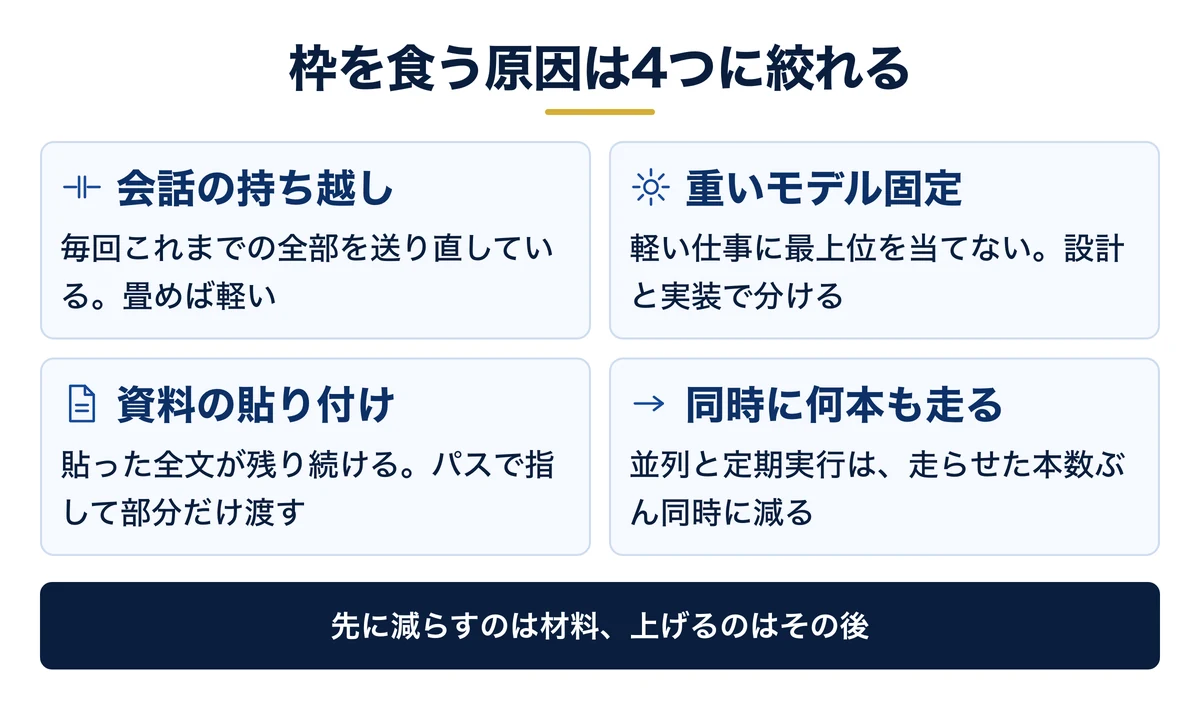
内訳を開いても、そこに出るのは割合だけです。原因の側を知らないと手が打てません。公式ヘルプが挙げている消費の構造は単純で、毎回のやり取りで、これまでの会話の全部が送り直されています。
原因1:会話を畳まないまま、同じ荷物を毎回運んでいる
1回の送信では、これまでの会話、設定ファイル、AIが読んだファイルの中身、そして新しい指示がまとめて送られます。いちばん速く膨らむのは最初の1つです。
金属加工の現場を持つ製造業で、見積の計算ロジックを直していた担当者がいました。同じ画面のまま、午後は採用フォームの修正に移っています。午前の見積の会話は、午後の全メッセージに付いて回っていました。
公式ヘルプには、20個のファイルを読んで15回直したセッションの例が出ています。そのすべてを、以降の全メッセージで運び続けていると書かれています。作業を切り替えるなら、会話も切り替えます。
関連資料:「Claude業務棚卸しシート」(PDF・無料)を配布しています。
原因2:軽い仕事に重いモデルを当てている
モデルには段階があり、1回あたりの消費が数倍違います。公式ヘルプは、深く考えさせるモデルを既定のままにせず、必要なときだけ切り替えるよう勧めています。
変数名の一括置換に、最上位のモデルを使う理由はありません。/model で切り替えても会話は消えません。設計は重いモデルで考えさせ、実装は軽いモデルに渡す形が扱いやすくなります。
原因3:資料を丸ごと貼り付けている
貼り付けた文字列は、そのセッションが終わるまで全文が残り続けます。ファイルはパスで指し、必要な部分だけ読ませるほうが軽くなります。
ログを貼るときも同じです。全部ではなく、関係する20行から30行に削ってから渡します。設定ファイルも同じ理屈で、短く保つほど毎回の荷物が軽くなります。
原因4:同時に何本も走らせている
Saixの公開動画では、競合5社の調査を別働のAIに分けて同時に走らせ、30分で比較表まで作らせています。待ち時間は消えますが、枠は走らせた本数ぶん、同時に減ります。
定期実行も同じです。Saixは毎朝の集計を自動で走らせていますが、これはパソコンの電源を切っていても動きます。寝ている間にも枠は減っていきます。
上限に当たった後|選べる手は3つで、順番が決まっている
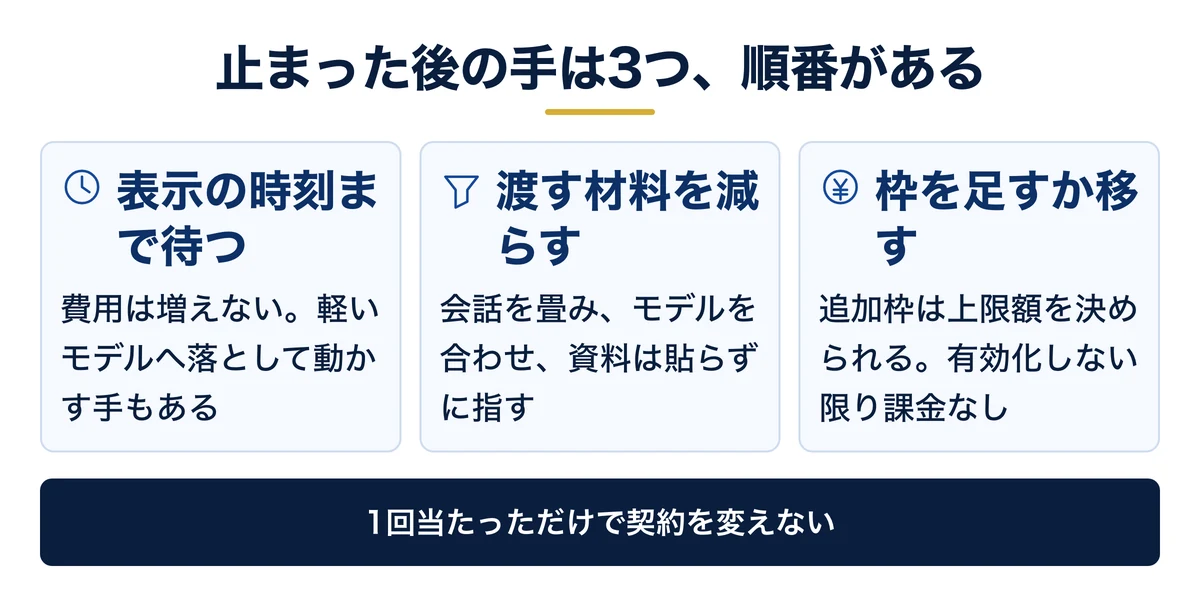
止まった画面には、いつ枠が戻るかの時刻が出ます。公式ヘルプが案内している選択肢は、整理すると3つです。
- 待つ表示された時刻まで待てば枠は戻る。費用は増えない
- 枠を足す上位プランへ移るか、追加の利用枠を有効にする。その場で再開できる
- 別の口に切り替える使った分だけ払う方式のアカウントへ移す。短期の集中作業向き
ここで多くの方が2番目に飛びます。順番は逆です。プランを上げる前に、渡している材料の側を減らしてください。
上位プランへ移る判断は、それからでも遅くありません。公式ヘルプも、繰り返し上限に当たる場合に上位プランを検討する、という書き方をしています。1回当たっただけで契約を変えると、原因が残ったまま費用だけが増えます。
待つ間にできること
枠が戻るまでの時間は、そのまま空けておく必要はありません。/model で軽いモデルへ落とせば、消費を抑えたまま動かせる場合があります。
会話が長くなっているなら /compact で要約し、荷物を軽くしてから再開します。作業ごと切り替えるなら /clear です。
/clear は取り消せません。履歴から拾いたいものが残っているなら、先にコピーしておくか、要約を残す /compact を選んでください。設定ファイルとプロジェクトのファイルは、どちらの場合も残ります。
関連資料:「Claude業務棚卸しシート」(PDF・無料)を配布しています。
追加の枠を有効にするとき
枠を足す仕組みは /usage-credits から設定します。個人のPro・Max契約では、ブラウザの利用設定が開き、そこで有効化と月あたりの上限額を決められます。
上限額を決めておけば、そこで止まります。有効にしない限り、勝手に課金されることはありません。詳しい動作は公式ヘルプのProまたはMaxの契約でClaude Codeを使う方法にまとまっています。
なお、この追加枠と、開発者向けの口座に前払いする方式は別物です。後者は自動補充の設定が別の画面にあります。混ぜて理解すると、想定外の請求につながります。
無料ダウンロード資料|PDF・全21ページ
Claude業務棚卸しシート
自社の業務のうちAIで減らせるものを30項目で棚卸しし、任せる・半分任せる・任せないに仕分けるシート。時間とコストの見積もりまで、この1枚で決められます。
資料を無料で受け取る →フォーム送信後、ご入力のメールアドレス宛にダウンロードURLをお送りします。
詰まりどころ|表示が食い違うときの切り分け
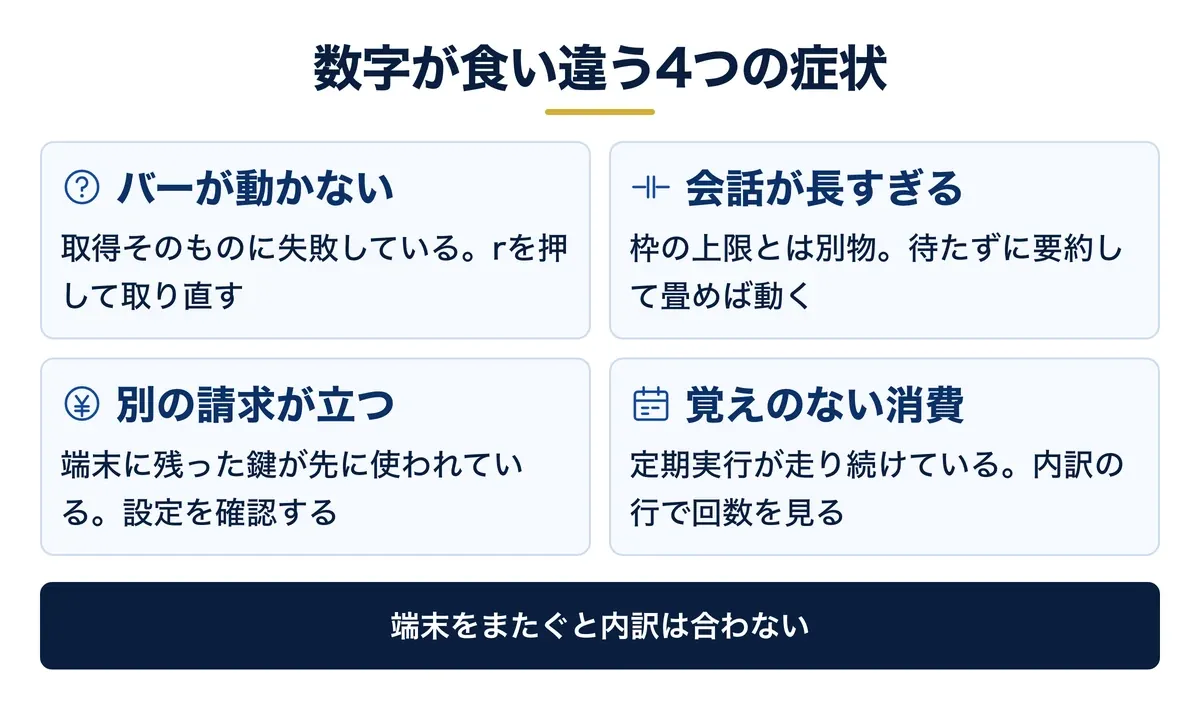
ここからは、実際に運用していないと出てこない話です。画面の数字を素直に読むと間違える場面が、はっきり5つあります。
症状1:残量バーが古いまま動かず、使った実感と合わない
使用量を取りに行く経路が混み合っていると、取得そのものが失敗します。そのとき画面は、直近60分以内に読めた最後のバーを表示し続けます。
公式ドキュメントによれば、この状態では「最後に取得できた使用量を表示している」という注記が添えられます。バーが動かないのは、使っていないからではありません。画面で r を押すと取り直せます。
この内容を自社に当てはめたい方は、無料のAI活用セッションで相談することもできます。
症状2:会話が長すぎて止まったのを、上限と取り違える
1回の会話で扱える文章量の限界と、契約の枠は別物です。前者で止まった場合、待っても何も変わりません。
/context でいま何が読み込まれているかを見て、/compact で要約します。待ちが必要なのは枠の話だけで、会話の長さは自分で畳めます。
症状3:契約しているのに、使った分の請求が別に立っている
パソコンにAPIキーの環境変数(プログラムに値を渡すための設定)が残っていると、契約より先にそちらが使われます。公式ヘルプが警告している落とし穴です。
本人は契約の枠で動かしているつもりでも、実際には鍵のほうで認証されています。
結果として、契約に含まれた枠ではなく、使った分の請求が積み上がります。/status でログイン中のアカウントを確認してください。
症状4:端末をまたいで数字が合わない
内訳はその1台のローカル集計です。会社のノートと自宅のデスクトップで別々に使っている方は、両方を足しても契約全体の消費にはなりません。
店舗を10店ほど持つ小売で、店舗別の売上集計を毎朝走らせている会社がありました。担当者の端末の内訳には、その集計しか出てきません。合計を知りたいなら、内訳ではなく残量バーを見ます。
症状5:走らせた覚えのない消費が積み上がっている
定期実行のタスクは、指示を出した本人が忘れても走り続けます。内訳の定期実行の行を、上から順に読んでください。見るのは2つです。1回あたりが重いもの、そして最後に走った時刻が今日なのに、誰も結果を見ていないものです。
心当たりのない行は、その場で止めます。止めたつもりで止まっていないことがあるので、翌日にもう一度確かめます。d を押して直近24時間に切り替え、その行が消えていれば止まっています。この棚卸しを月に1回やれば、忘れられた定期実行は積み上がりません。
Saixでは、業務を「元データ」「加工したもの」「成果物」の3層に分けて置き、どの層をAIに渡すかを先に決めています。渡す層が決まっていれば、消費は勝手には増えません。
上限に当たる方ほど、AIを「速い道具」として使っています。ところがこの道具の本質は速さではなく、走らせたまま別の仕事に移れることにあります。速さを求めて何本も同時に走らせると、待たなくてよくなった代わりに枠が一気に減ります。上限は、使いすぎのサインではありません。走らせ方を分けていないサインです。
自社の場合はいくらになるのか、この機会に出してみてください。削減できる時間と金額を、業務ごとに算出します。
以下の画像の「無料で試算する」をクリックして、AIで浮く金額を先に確認してください。

※ 画像の金額は表示例です。実際の試算額は入力内容によって変わります。
会社で使うとき|個人の残量管理では足りなくなる
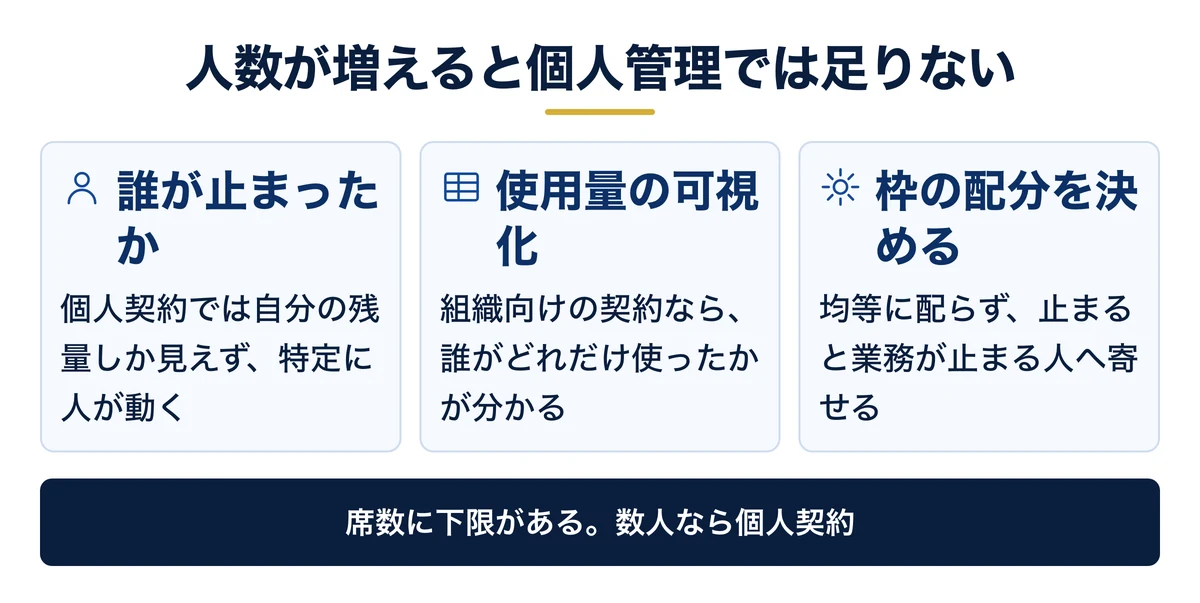
個人の契約では、見えるのは自分の残量だけです。人数が増えた瞬間に、これでは管理になりません。
Saixの公開動画では、組織向けの契約について2点を説明しています。誰がどれだけ使ったかを把握できること、特定のメンバーだけ枠を広げられることの2つです。席数に下限があるため、数人の会社なら個人契約を並べるほうが素直になります。
人数が5人を超えたあたりから、判断材料が変わります。契約の形と費用の考え方はClaude Codeを会社で導入するときの契約と費用の整理にまとめています。
どの業務にどれだけ枠を使うか、先に決めるためのシート
上限の話は、突き詰めると「何にAIを使うか」を決めていないことに行き着きます。社内の業務を書き出し、AIに任せる範囲と人が持つ範囲を仕分けるためのシートを、オンラインで無料配布しています。手元の業務に当てはめながら使えます。
よくある質問
Q. 使用量の画面に、社内のコードや顧客情報が出ることはありますか
出ません。画面に並ぶのは消費量の数値と、消費元の種類の名前だけです。ファイルの中身や会話の本文は表示されません。ただし内訳はその端末の履歴から計算されるため、共有パソコンでは他の人の作業量が見えます。業務で使うなら端末は分けてください。
Q. 1日にどれくらい使うと上限に届きますか
作業の中身で大きく変わるため、時間や回数では言えません。目安を持つなら、/usage を朝と昼に1回ずつ見て、自分の1日あたりの減り方を2、3日測ってください。実測が2日ぶんあれば、重い作業を午前に寄せるか午後に回すかを判断できます。
Q. 無料の範囲でも使用量は確認できますか
コマンド自体は打てますが、残量バーが出るのは有料の契約に限られます。無料の範囲では、消費の実測が手元に残りません。上限に当たる頻度が週に何度もあるなら、確認の仕組みが手に入る時点で有料へ切り替えたほうが、判断の材料は増えます。
まとめ
使用量の確認は /usage の1コマンドで終わります。上から、この会話の重さ、契約の残量、消費の内訳の順に見てください。d と w で期間を切り替えれば、今日だけ重いのか常時重いのかも分かります。
止まったときに選べるのは、待つ、枠を足す、別の口へ移すの3つです。ただし最初にやるのは、渡している材料を減らすことです。会話を畳み、モデルを仕事に合わせ、資料は貼らずにパスで指す。この3つだけで、同じ契約のまま走れる距離は伸びます。
数字が合わないときは、内訳がその端末だけの集計であることを思い出してください。契約全体を見るのは残量バーです。足し算で確かめようとすると、必ず合いません。
次の一手は2つあります。作業の単位から整えるなら、Claude Codeの基本的な使い方の流れを先に読んでください。止まる手前で防ぎたいなら、実際に起きた失敗と、その手前で止める方法のほうが近道です。
業務ごとの当てはめから決めたい方は、業務ごとにClaudeをどう当てるかの全体像を先に見てください。そのうえで業務棚卸しシートに落とすと、枠の配分まで一度に決まります。
結論:使用量は /usage で確認し、上限に当たったらプランを上げる前に、渡している材料を減らす。
- 確認:
/usageで残量バーと内訳が1画面に出る。/costと/statsは同じ画面 - 内訳の読み方:割合、ふるまいの旗、定期実行の行の3種類。
dとwで24時間と7日間を切り替える - 数字の限界:内訳はその端末の履歴からの概算。別の端末やブラウザでの利用は入らない
- 回復:待つ、枠を足す、別の口へ移すの3択。先に会話を畳み、モデルを仕事に合わせる
無料・オンライン・30分
AI活用の「次の一手」を、30分で具体化しませんか
経営者専用のAI活用パートナーが、御社の業務内容を伺いながら「どの業務から・どのAIで・どう進めるか」をその場で診断します。
- ✓東証プライム上場企業を含む100社以上の支援実績
- ✓その場で診断と助言まで行います(売り込みはしません)
- ✓費用はかかりません(オンライン・30分)
日程を選ぶと予約が完了します(Google Meet)