「議事録からお礼メールを作って」とAIに頼む。返ってきた文章をWordに貼り、体裁を直し、ファイル名を付けて保存する。結局、半分は自分の手作業。そんな毎日を変えたくてClaude Coworkを調べている方は多いはずです。
Claude Coworkの活用事例でつまずくのは、たいてい次の3点です。
- チャットのClaudeと何が違い、自分の部署のどの仕事に使えるのかが分からない
- Claude Codeとどちらを社員に使わせるべきか決められない
- フォルダを渡すと何が起き、どこで許可を求められるのかが分からず、触るのが怖い
この記事では、Claude Coworkに6部署の仕事を実際にやらせた画面と成果物をもとに、次のことに答えます。
- 営業・マーケティング・経理・バックオフィス・人事・商品企画の6事例(指示文・途中の画面・出てきたWord/Excel/PowerPoint)
- フォルダを渡して許可するまでの始め方
- Claude Codeとの使い分け(社員と経営層で分ける理由)
- Coworkでつまずく3つの場面と、その逃げ道
Saix自身、Claude Codeを毎日の業務で動かし、社員やご支援先にはCoworkを勧めています。作り手であり使い手でもある立場から、机上論ではなく手を動かす前提で書きます。画面はすべて2026年10月12日に、架空の会社「株式会社AIブリッジ」の練習用フォルダで撮ったもので、社名・人名・金額はダミーです。
Claude Coworkは、フォルダを渡すとWord・Excel・PowerPointまで作って保存してくれる機能です。実測では6つの仕事がそれぞれ2〜7分で終わりました。ただしCoworkでできる仕事はほぼClaude Codeでもできます。社員にはCowork、フォルダとデータの置き場を決める経営層にはClaude Code、と分けるのが筆者のおすすめです。
 監修者
監修者
株式会社Saix 代表取締役
東証プライム上場企業含む100社以上のAI導入支援|リクルート(Indeed Japan)でHR領域のデジタルマーケティングとAI活用を経て、Claude・Claude Codeを実務で使い倒すメディア「AIエージェント研究所」を運営|YouTubeメディア「かいちのAI大学」4.8万人。
他社の数字は、そのまま自社には当てはまりません。自社の年間削減額を3分で出せます。
会社のホームページのURLを入れるだけで、削減できる時間と、それを人件費に換算した金額がその場でわかります。入力は5つだけ、3分で終わります。費用はかかりません。
以下の画像の「無料で試算する」をクリックして、まず自社の金額を出してみてください。

※ 画像の金額は表示例です。実際の試算額は入力内容によって変わります。
Claude Cowork活用事例6選|部署ごとの成果物と、かかった時間の一覧
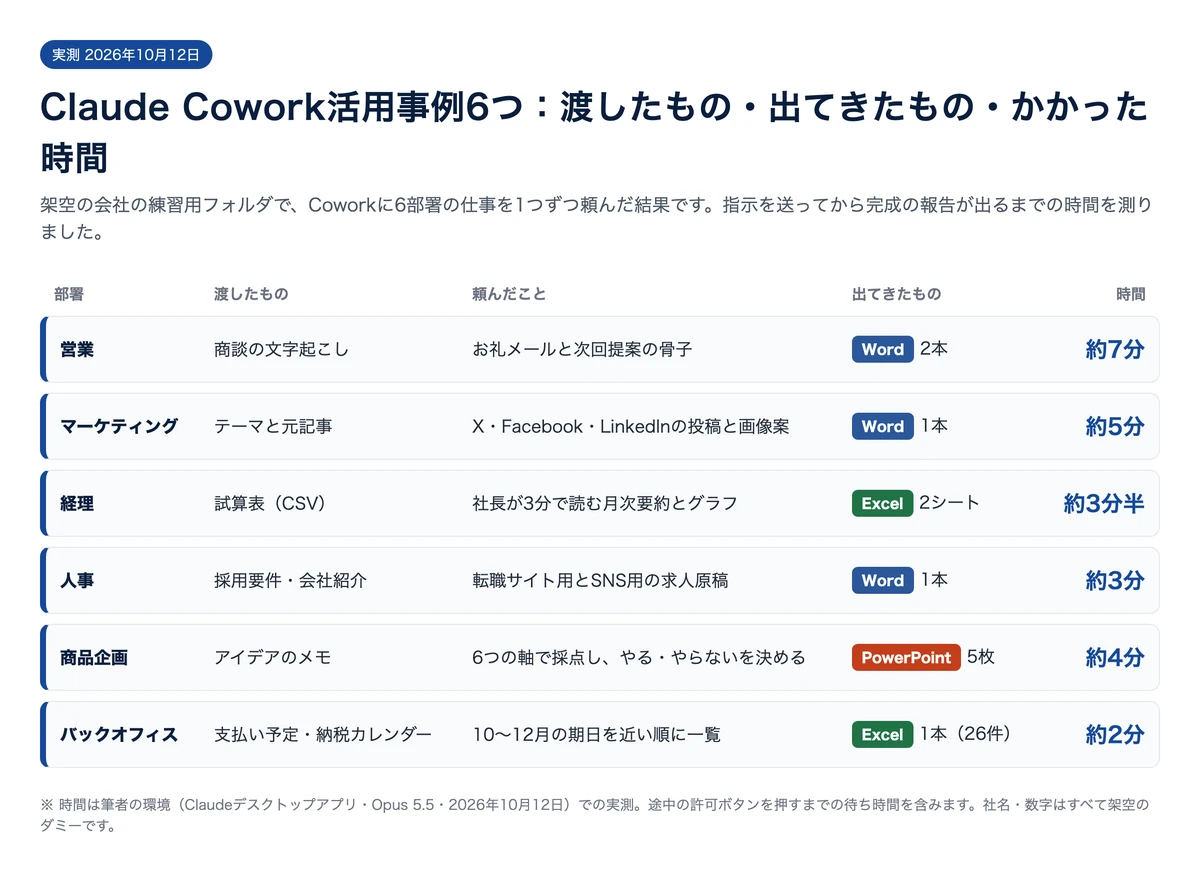
Claude Coworkの活用事例を、6部署で1つずつ試しました。どれも「渡したフォルダの中の資料を読み、指定の形式でファイルを作り、決めた場所に保存する」という同じ流れです。チャットのClaudeと違うのは、文章を返すだけで終わらず、ファイルとして保存までしてくれる点です。
出てきたものは、Wordが4本、Excelが2本、PowerPointが1本でした。指示を送ってから完成の報告が出るまでは、短いもので約2分、長いもので約7分です。途中で許可を求める画面が1〜2回出るので、その確認も含めた時間です。
6つとも、指示文には「保存先」と「新しいフォルダは作らないで」を必ず入れました。この2つを書かないと、ファイルが思わぬ場所に作られ、あとで探すことになります。以下の事例の指示文は、フォルダ名を自社のものに変えればそのまま使えます。
6つの事例は、同じ練習用フォルダを渡し、1件ずつ新しい会話で頼みました。指示を送ってから完成の報告までは合計で約25分です。そのあいだ筆者は画面を見ているだけで、途中で押したのは許可のボタンだけでした。出てきたファイルは7本で、どれも指定した保存先に入り、新しいフォルダは1つも作られていませんでした。
無料ダウンロード資料|PDF・全21ページ
Claude業務棚卸しシート
自社の業務のうちAIで減らせるものを30項目で棚卸しし、任せる・半分任せる・任せないに仕分けるシート。時間とコストの見積もりまで、この1枚で決められます。
資料を無料で受け取る →フォーム送信後、ご入力のメールアドレス宛にダウンロードURLをお送りします。
Claude Cowork活用事例【営業・マーケティング】|お礼メールとSNS投稿をWordで作る
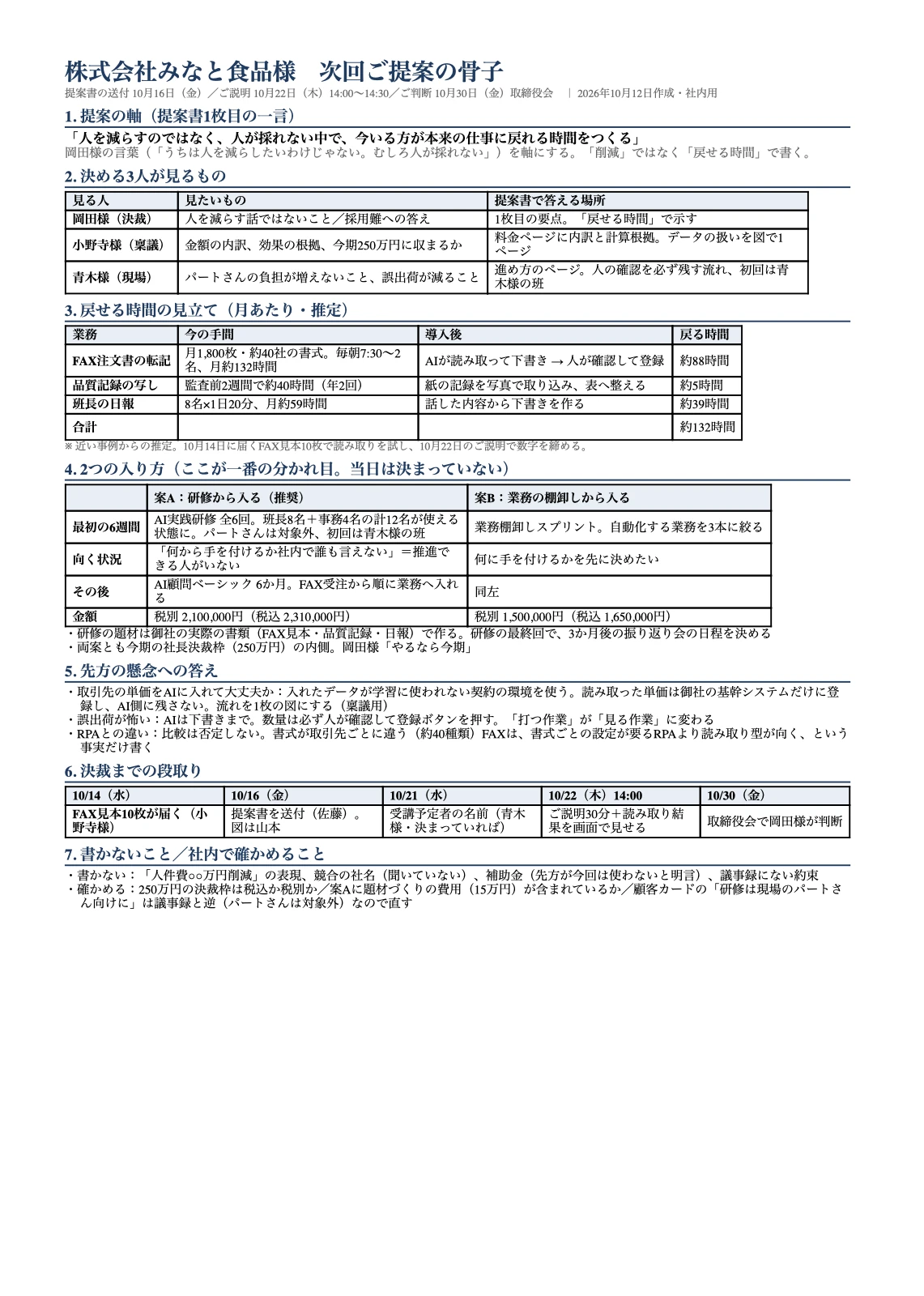
営業:商談の議事録から、お礼メールと次回提案の骨子を作る
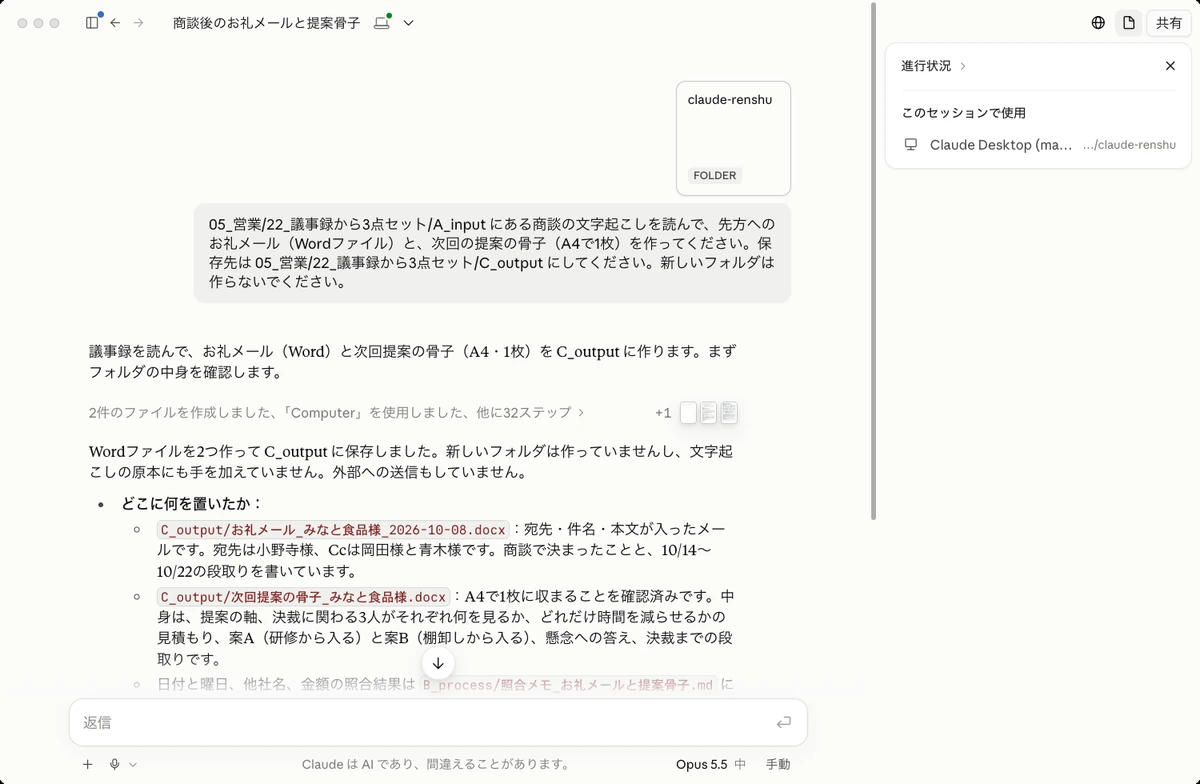
商談の文字起こしを1本渡し、先方へのお礼メールと、次回提案の骨子をWordで作らせました。指示文は次のとおりです。
05_営業/22_議事録から3点セット/A_input にある商談の文字起こしを読んで、先方へのお礼メール(Wordファイル)と、次回の提案の骨子(A4で1枚)を作ってください。保存先は 05_営業/22_議事録から3点セット/C_output にしてください。新しいフォルダは作らないでください。
約7分で、お礼メールと提案の骨子の2本が保存されました。お礼メールには宛先・CC・件名・本文がそろい、商談で決まったことと次回までの段取りが日付つきで入っています。提案の骨子は、決裁に関わる3人がそれぞれ何を見るかまで整理されていました。
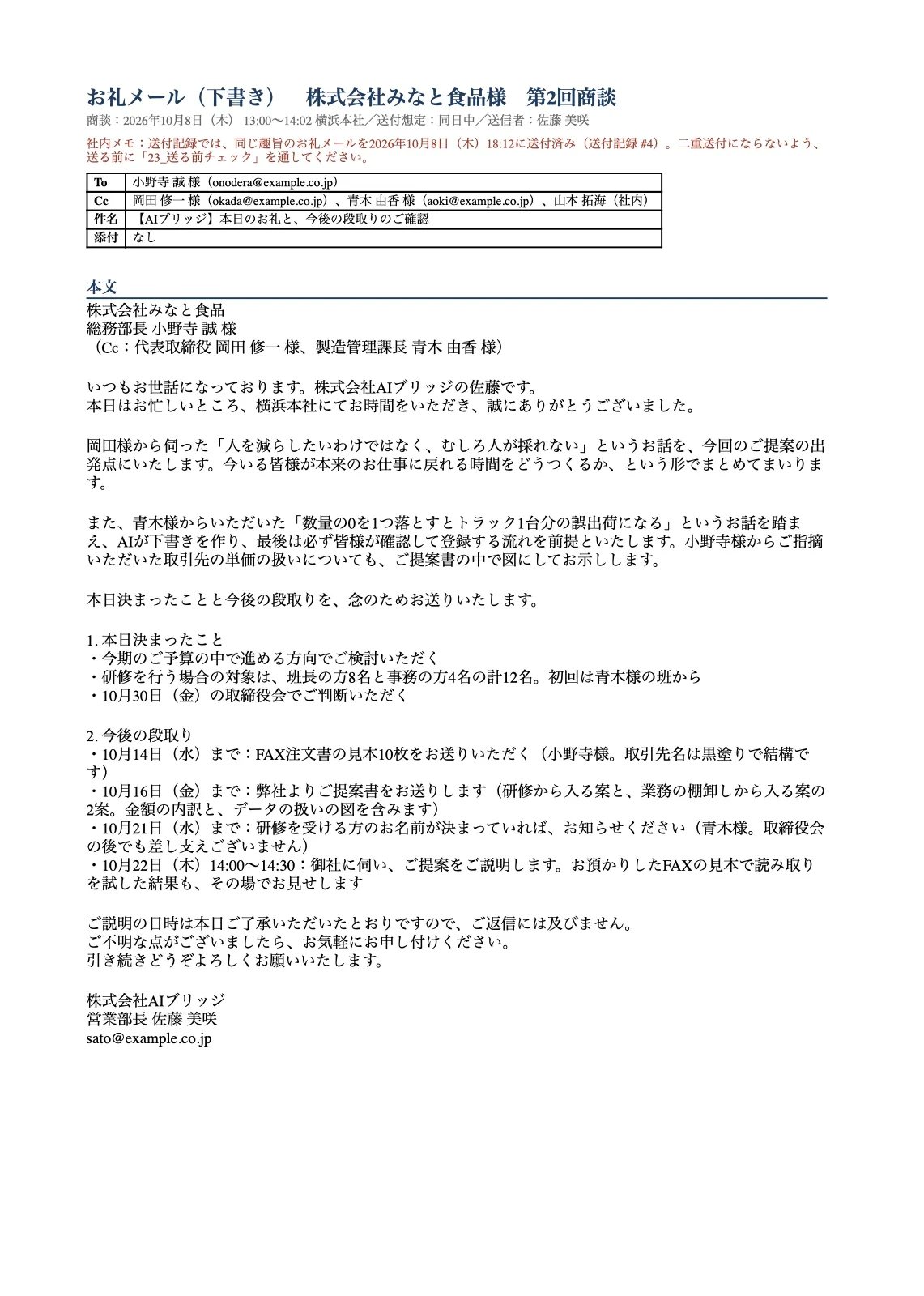
印象に残ったのは、Coworkが「同じ相手に以前お礼メールを送った記録がある」と気づき、二重に送らないよう注意書きを添えてきたことです。フォルダの中の送付記録まで読んでいたためです。人が最後に送る前の確認として、とても助かる動きでした。

マーケティング:1本の記事から、X・Facebook・LinkedInの投稿をWordにまとめる
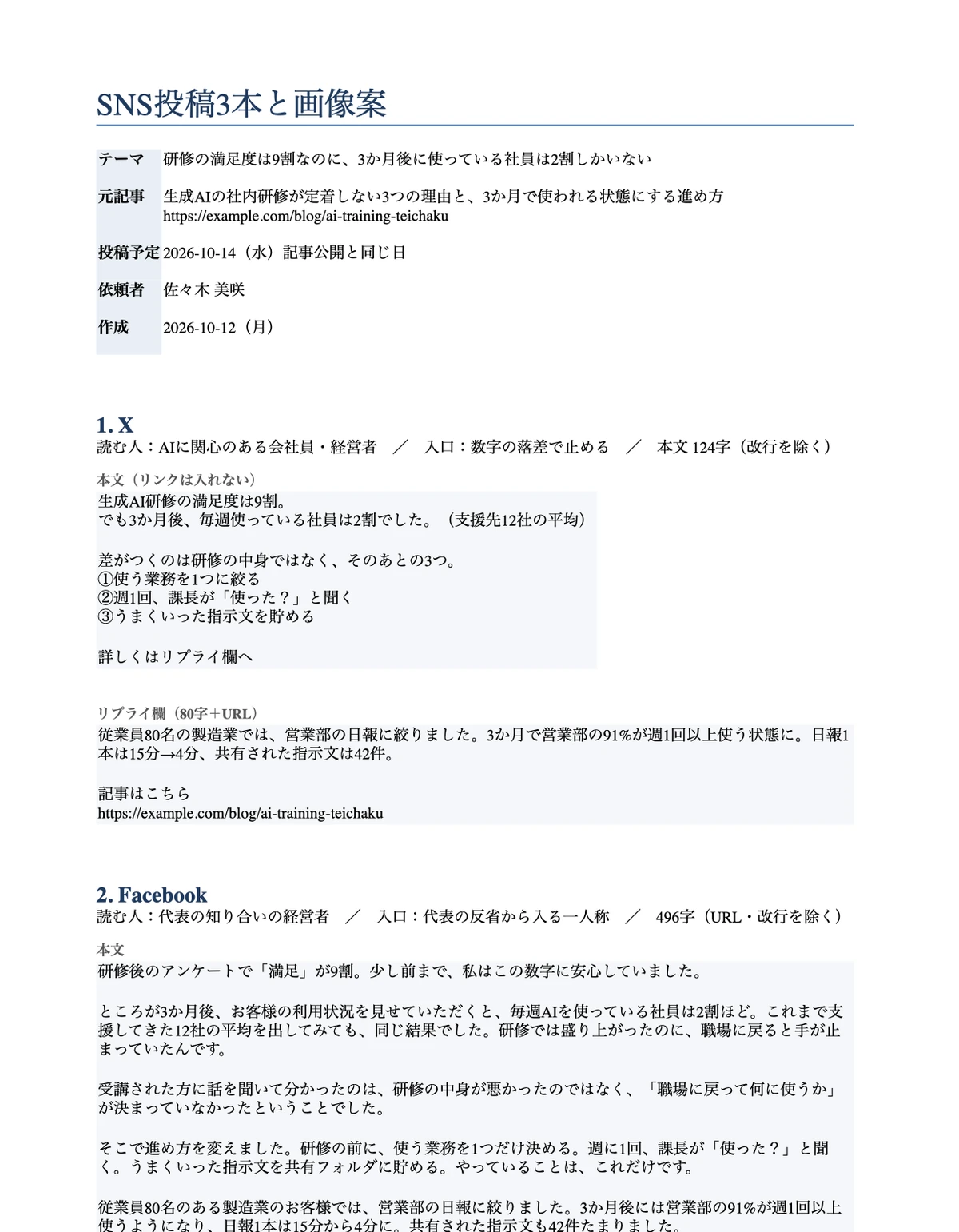
マーケティングでは、1つのテーマと元記事を渡し、3つのSNS向けに書き分けさせました。媒体ごとに文字数や読者が違うので、人が書くと3回考え直すことになる仕事です。
02_マーケ/24_1テーマを全SNSへ/A_input のテーマと元記事を読んで、X・Facebook・LinkedInそれぞれの文体に合わせた投稿文を1本ずつ作ってください。あわせて、投稿に添える画像の案を3つ文章で出してください。1つのWordファイルにまとめて 02_マーケ/24_1テーマを全SNSへ/C_output に保存してください。新しいフォルダは作らないでください。
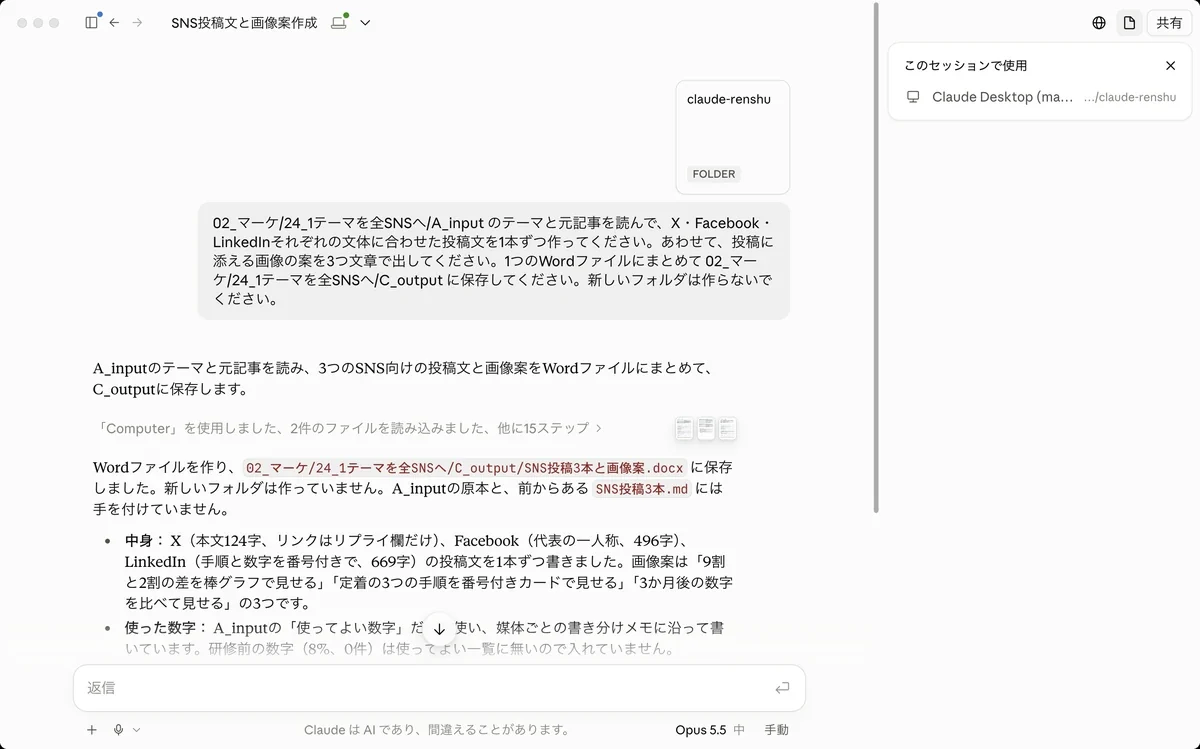
約5分で、3本の投稿と画像案が1つのWordにまとまりました。Xは短く、Facebookは代表の一人称で、LinkedInは手順を番号つきで書く、と書き分けられています。元記事に無い数字は使っていない、という報告も付いていました。
Claude Cowork活用事例【経理・バックオフィス】|月次の要約と支払い期日をExcelにする
経理:試算表から、社長が3分で読む月次要約をExcelで作る
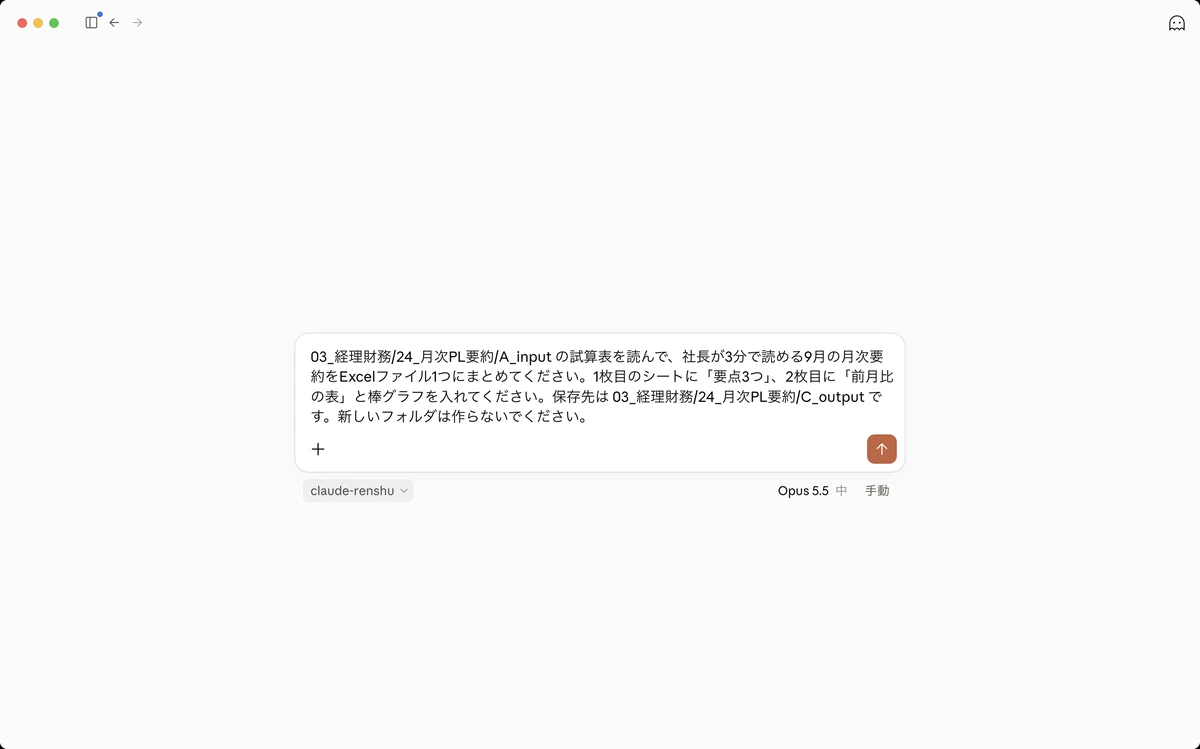
会計ソフトから書き出した試算表(CSV)を渡し、月次の要約をExcelで作らせました。1枚目に要点、2枚目に前月比の表とグラフ、とシートの中身まで指定しています。
03_経理財務/24_月次PL要約/A_input の試算表を読んで、社長が3分で読める9月の月次要約をExcelファイル1つにまとめてください。1枚目のシートに「要点3つ」、2枚目に「前月比の表」と棒グラフを入れてください。保存先は 03_経理財務/24_月次PL要約/C_output です。新しいフォルダは作らないでください。
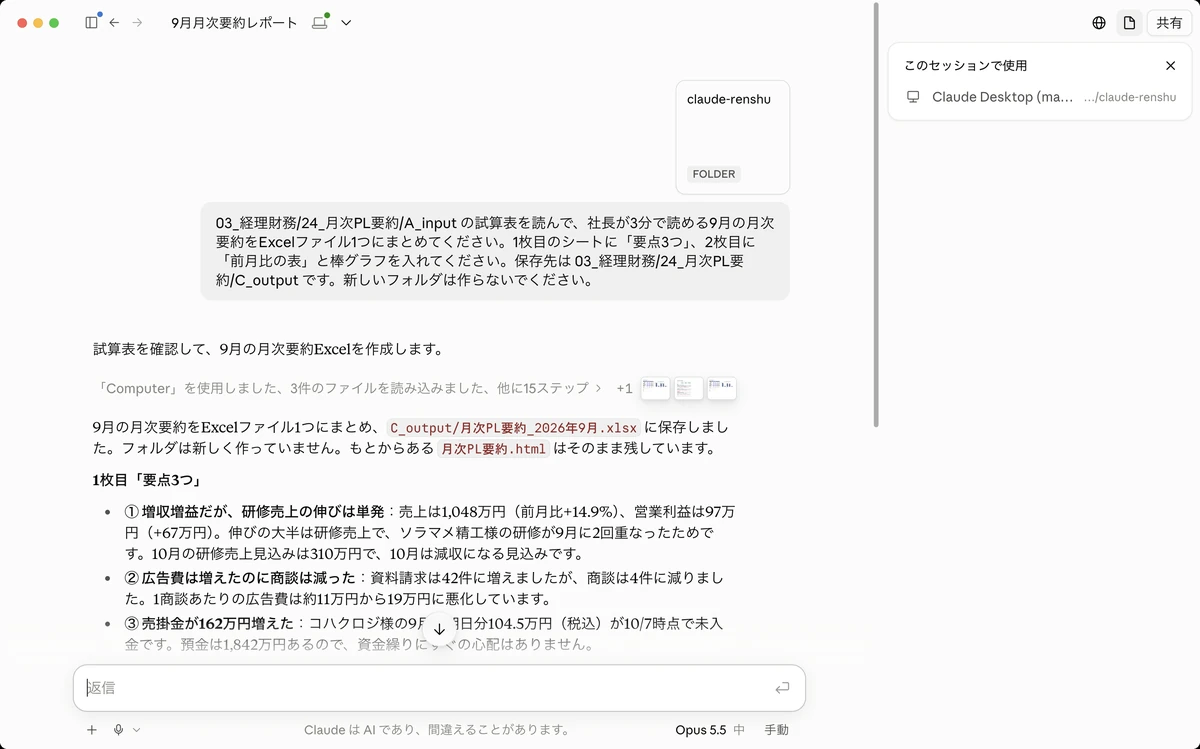
出てきたExcelの1枚目には、売上・営業利益・預金残高の3つの数字と、要点が3つ並びました。要点ごとに「次の一手」が添えられ、期日まで書かれています。数字の根拠になったファイル名も、シートの一番下に残っていました。
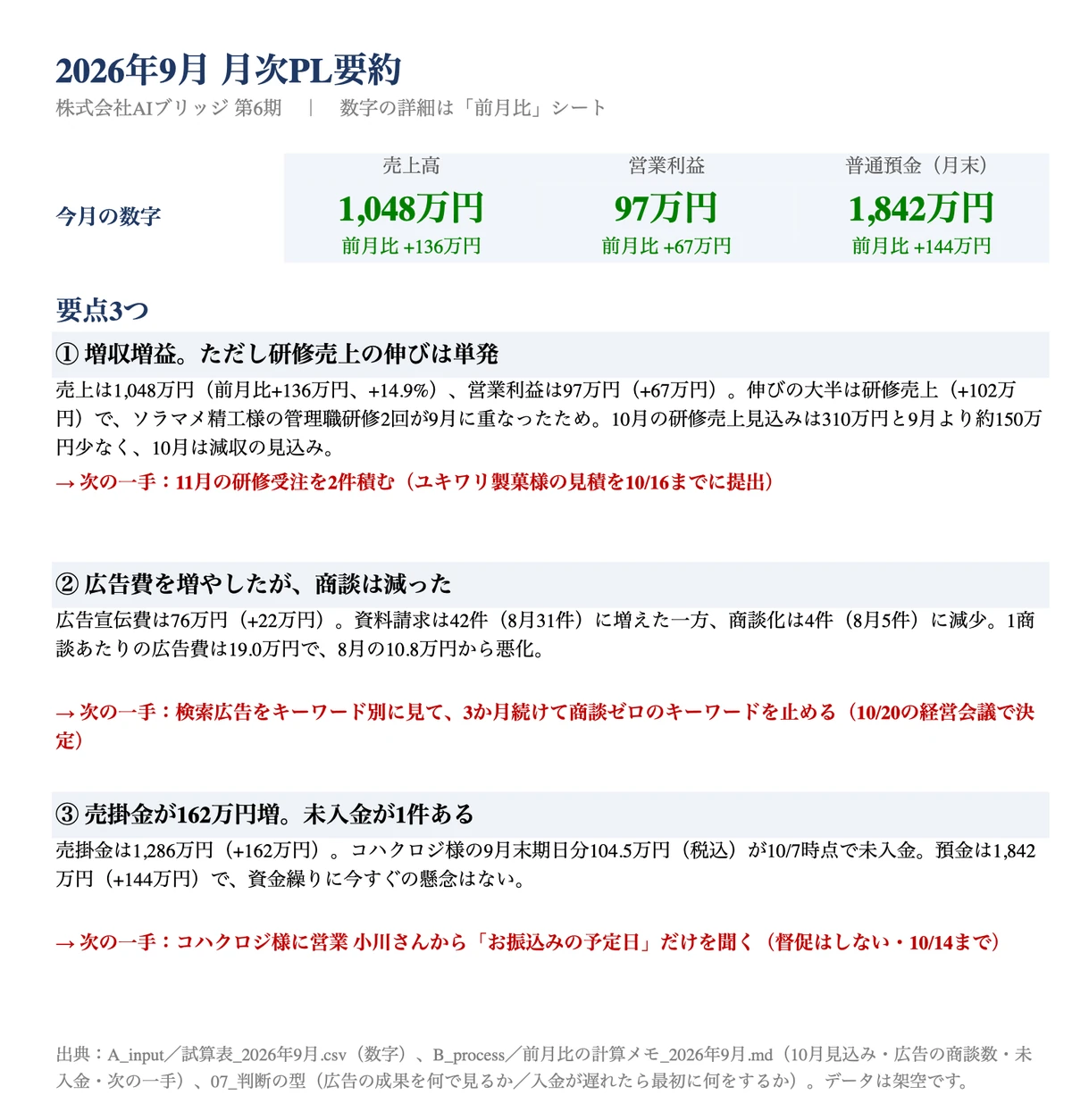
経理の数字は、AIが作ったものをそのまま社長に渡さないでください。元の試算表と合計が合っているかを、人が1回は確かめます。Coworkは根拠のファイル名を書いてくれるので、照合はすぐ終わります。

バックオフィス:支払い予定と納税カレンダーから、期日一覧をExcelで作る
支払い予定のCSVと納税カレンダーを渡し、3か月分の期日を一覧にさせました。「誰が・いつまでに・いくら」の列を指定しています。
03_経理財務/26_支払いと税金のリマインド/A_input の支払い予定と納税カレンダーを読んで、10月から12月の期日を一覧にしたExcelファイルを作ってください。期日が近い順に並べ、「誰が」「いつまでに」「いくら」の列を入れてください。保存先は 03_経理財務/26_支払いと税金のリマインド/C_output です。新しいフォルダは作らないでください。
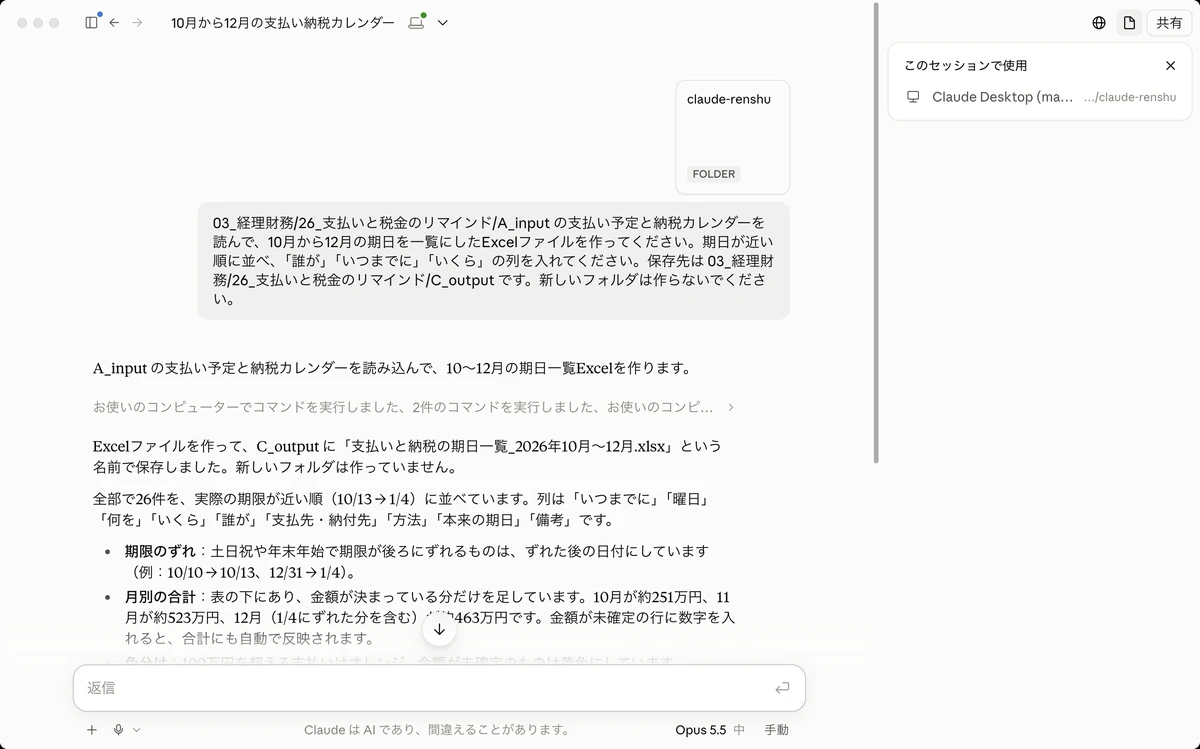
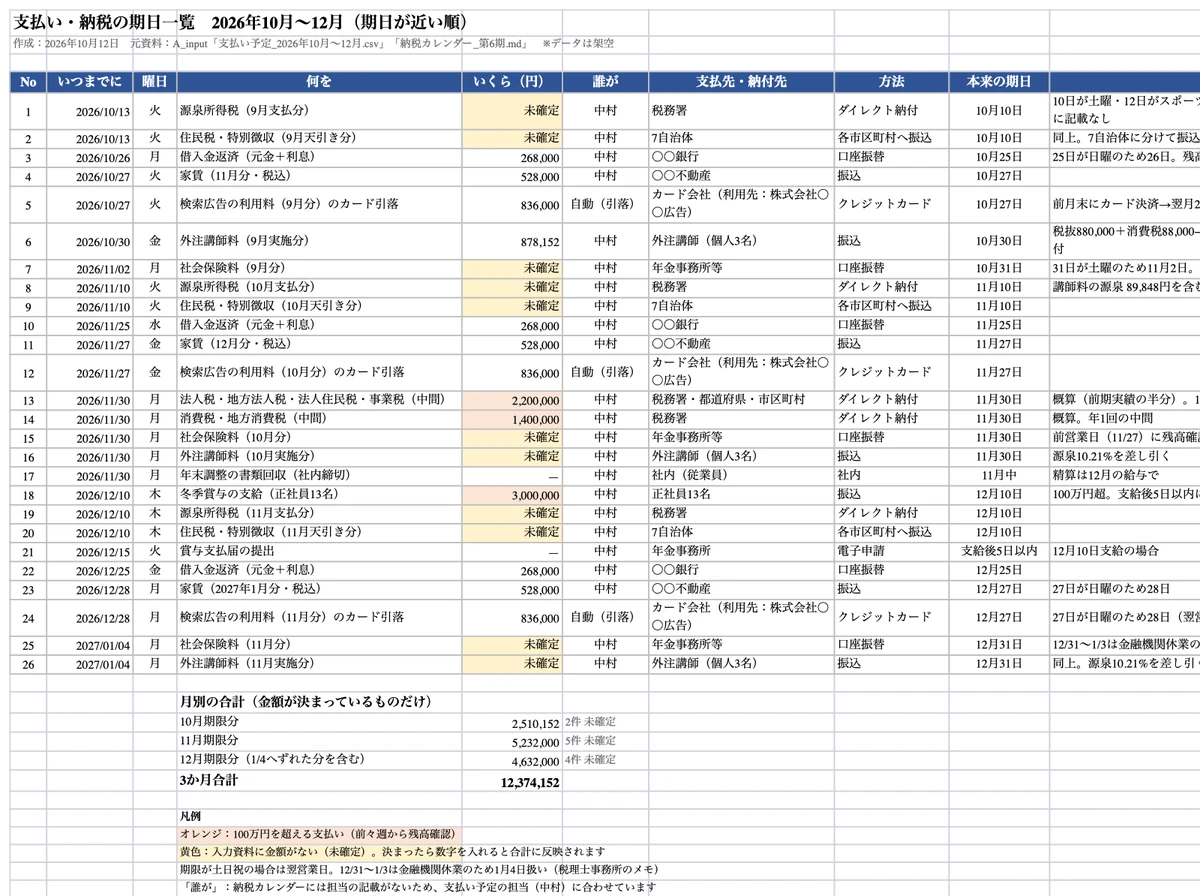
6事例でいちばん早い約2分で、26件の期日一覧ができました。土日や祝日で期日が後ろにずれるものは、ずれた後の日付に直したうえで、元の期日も別の列に残しています。月ごとの合計も自動で出ていました。
ここまでの内容を自社に当てはめると、年間どれくらいの経費が減るのか。会社のURLを入れるだけで、その場で試算できます。
以下の画像の「無料で試算する」をクリックすると、入力から3分でその場に金額が出ます。

※ 画像の金額は表示例です。実際の試算額は入力内容によって変わります。
Claude Cowork活用事例【人事・商品企画】|求人原稿と事業アイデアの採点を作る
人事:採用要件から、媒体別の求人原稿をWordで作る
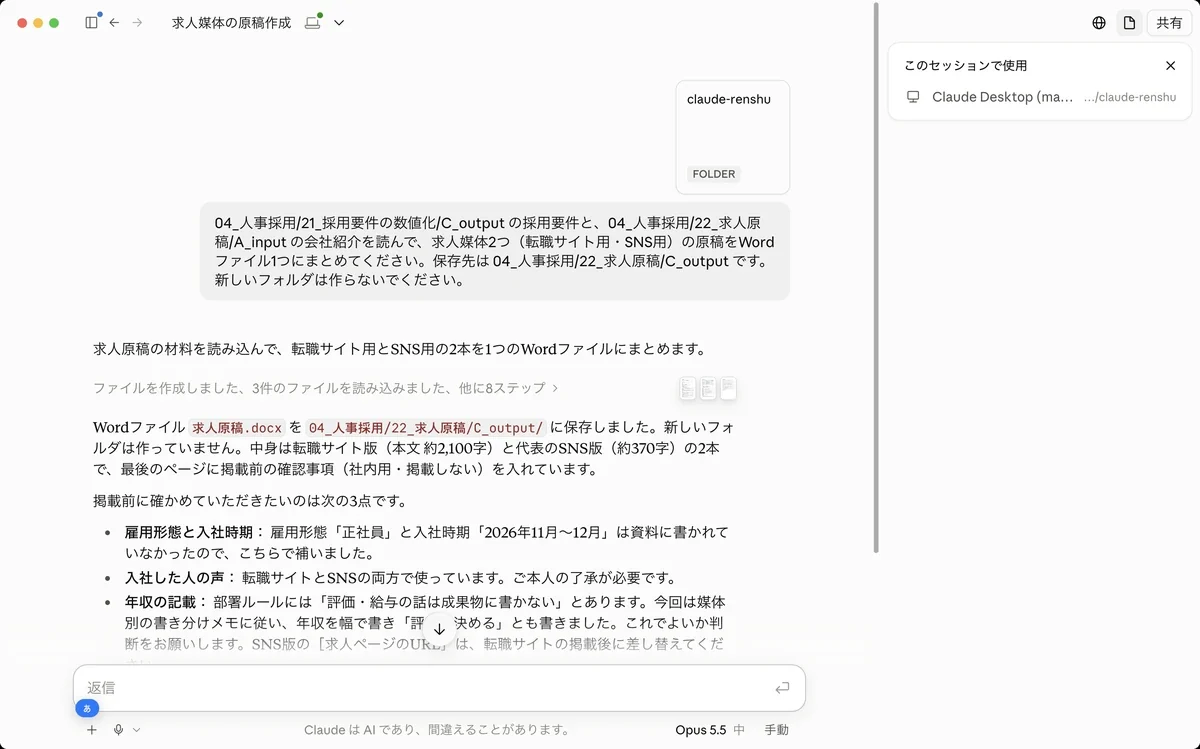
人事では、別の業務で作った採用要件と、会社紹介の2つを読ませて、求人原稿を作らせました。2つのフォルダにまたがる資料でも、場所を書けば読み合わせてくれます。
04_人事採用/21_採用要件の数値化/C_output の採用要件と、04_人事採用/22_求人原稿/A_input の会社紹介を読んで、求人媒体2つ(転職サイト用・SNS用)の原稿をWordファイル1つにまとめてください。保存先は 04_人事採用/22_求人原稿/C_output です。新しいフォルダは作らないでください。
約3分で、転職サイト用とSNS用の2本が1つのWordにまとまりました。転職サイト用は仕事内容・必須条件・待遇を見出しで分け、SNS用は短く、読んだ人が気軽に話を聞きに来られる書き方になっています。
商品企画:アイデアのメモを6つの軸で採点し、PowerPoint 5枚にまとめる
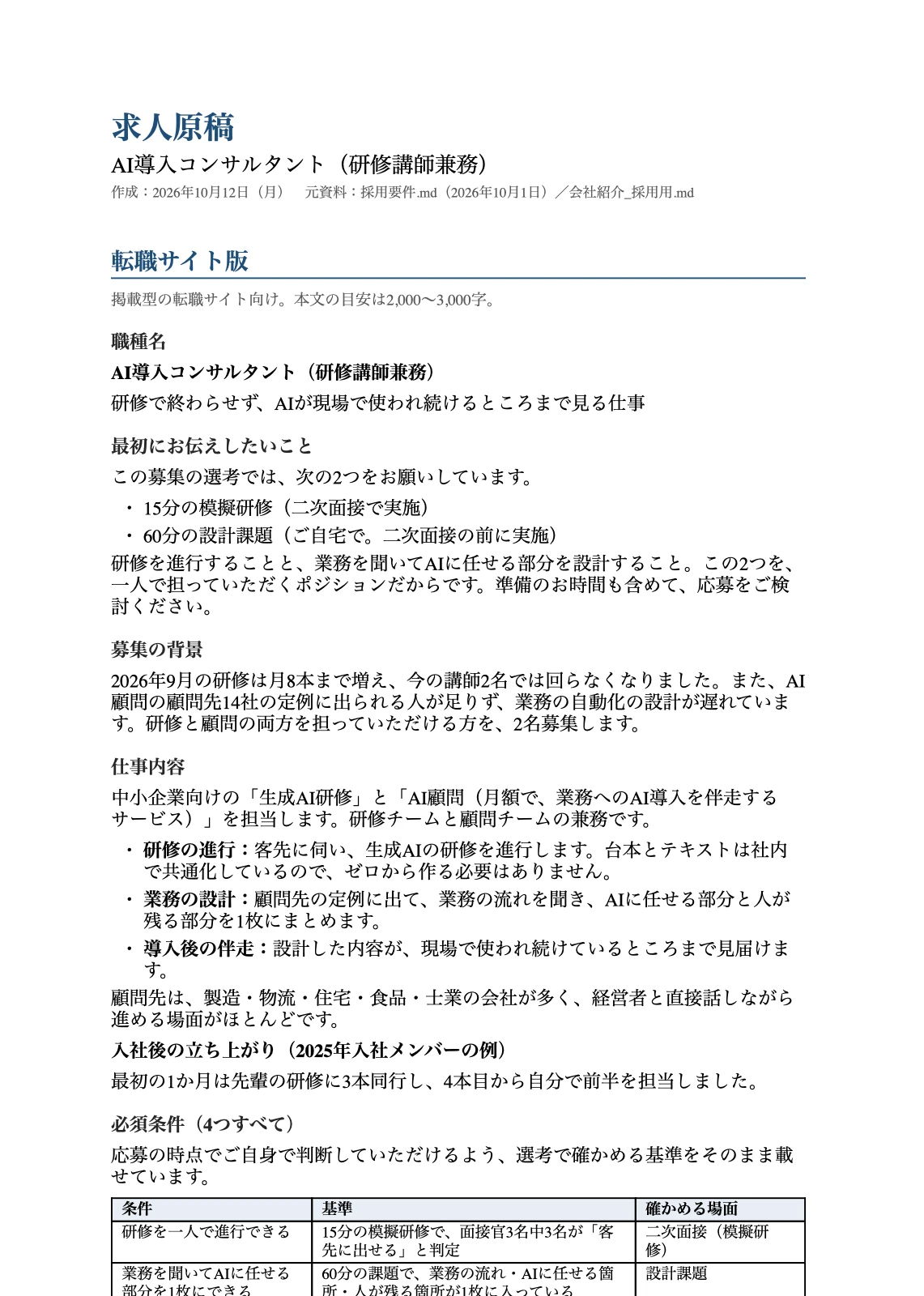
商品企画では、新しい事業アイデアのメモを渡し、採点と結論までをPowerPointにさせました。会議でそのまま映せる形で出てくるのがCoworkの良いところです。
01_商品企画/22_事業アイデア採点/A_input のアイデアメモを読んで、各アイデアを6つの軸で5点満点で採点し、やる・やらないの結論までをPowerPoint 5枚にまとめてください。保存先は 01_商品企画/22_事業アイデア採点/C_output です。新しいフォルダは作らないでください。
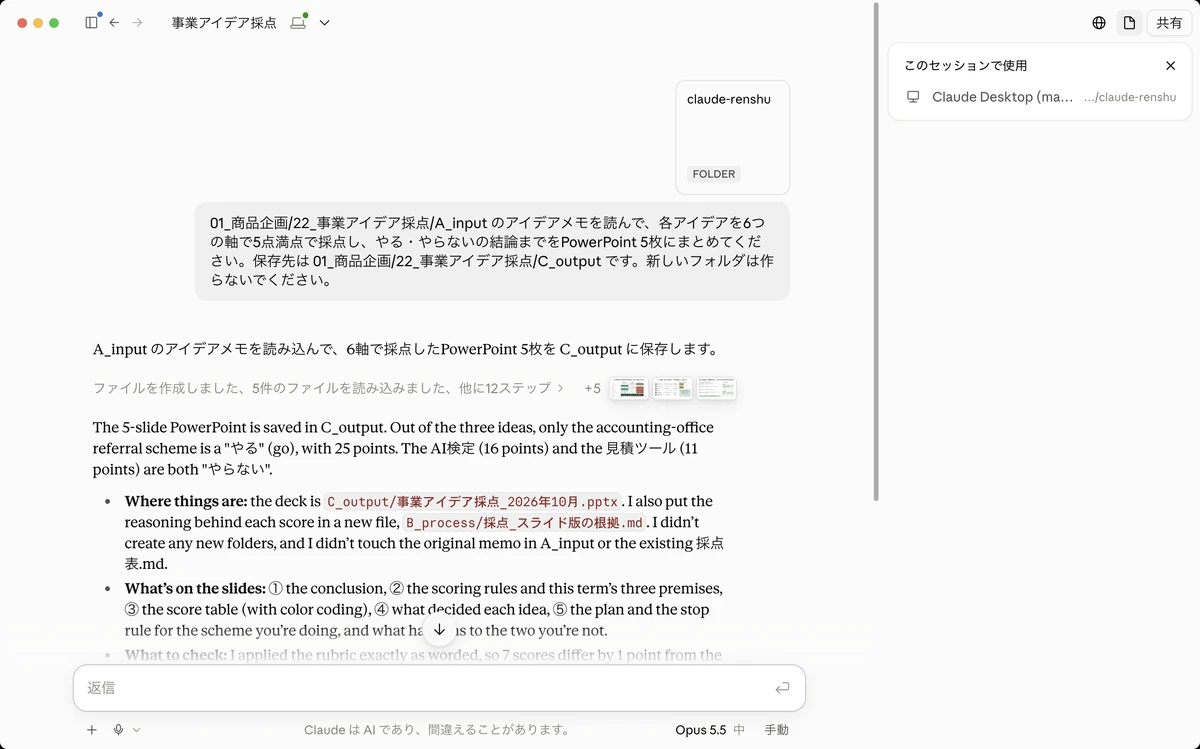
この回は、完成の報告だけが英語で返ってきました。スライドの中身は日本語です。気になる場合は、指示文の最後に「報告は日本語で」と一言足してください。
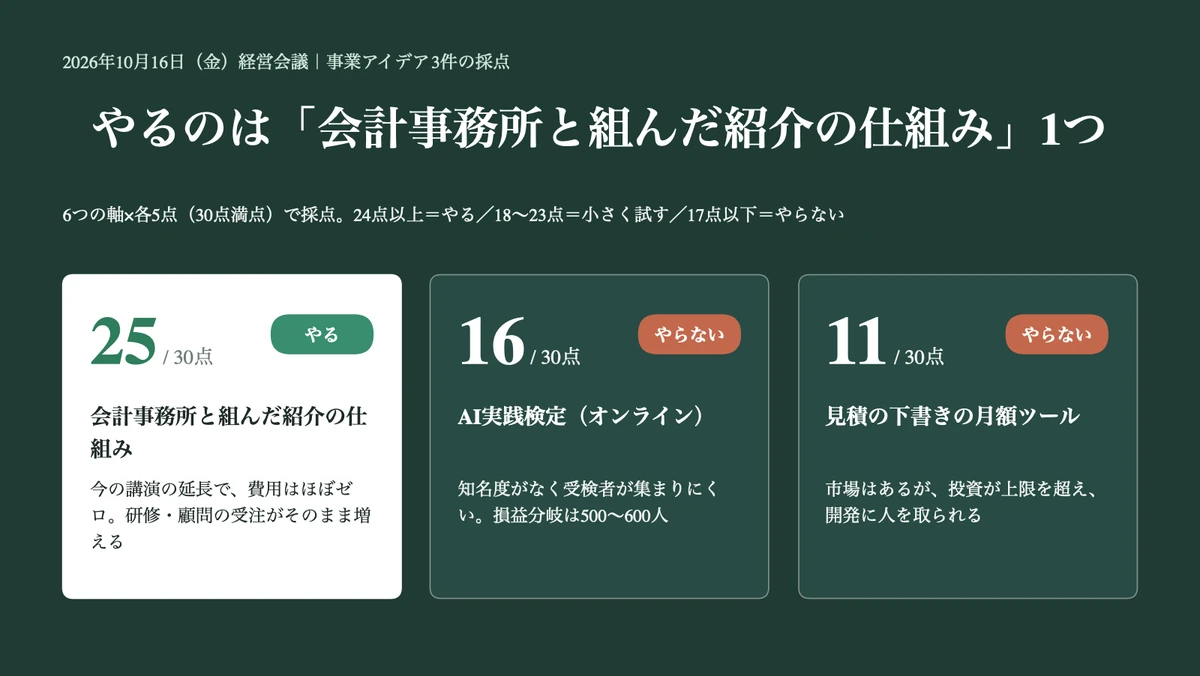
約4分で5枚のスライドができました。表紙のあとに採点の一覧、アイデアごとの評価、結論と理由が続きます。採点の点数は人の判断で変えてかまいません。たたき台が5分で出てくるので、会議の時間を「どれをやるか」の議論に使えます。
無料ダウンロード資料|PDF・全21ページ
Claude業務棚卸しシート
自社の業務のうちAIで減らせるものを30項目で棚卸しし、任せる・半分任せる・任せないに仕分けるシート。時間とコストの見積もりまで、この1枚で決められます。
資料を無料で受け取る →フォーム送信後、ご入力のメールアドレス宛にダウンロードURLをお送りします。
Claude Cowork活用事例の始め方|フォルダを渡して許可するまでの4ステップ
Claude Coworkは、Claudeのデスクトップアプリから使います。有料プラン(Pro・Max・Team・Enterprise)で使え、ターミナル(黒い画面)は開きません(公式ヘルプ・2026年10月12日確認)。なお、2026年10月時点の公式の料金ページには「CoworkはClaudeに統合され、Pro・Maxから順に提供」というお知らせが出ており、呼び名や画面は今後変わる可能性があります。デスクトップアプリ自体の入れ方はClaudeデスクトップアプリの使い方にまとめています。
ステップ1〜2:渡すフォルダを選び、変更の許可を出す
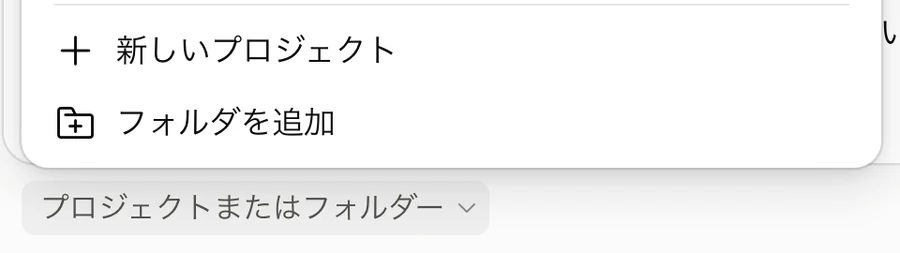
ステップ1入力欄の下の「プロジェクトまたはフォルダー」を押し、「フォルダを追加」を選びます。ファイルを選ぶ画面が開くので、渡したいフォルダを選んで「開く」を押します。会社全体のフォルダではなく、部署や業務のフォルダを1つだけ渡すのが安全です。
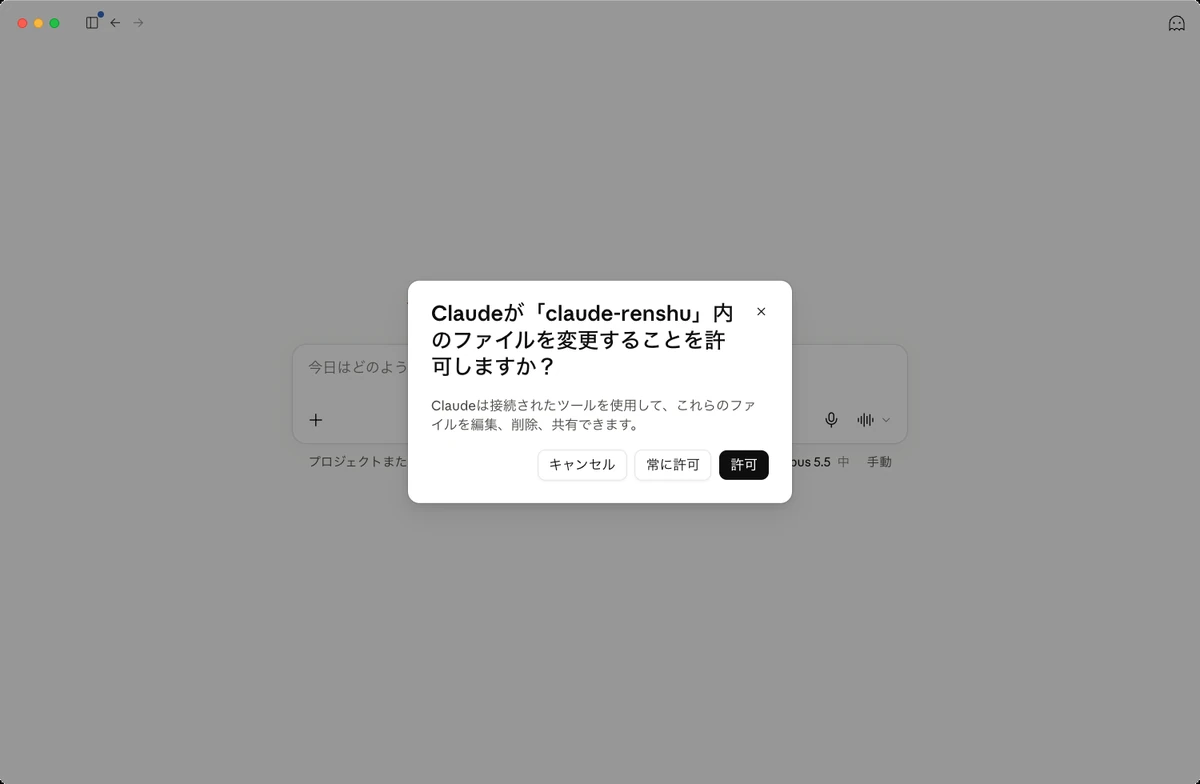
ステップ2「Claudeが〇〇内のファイルを変更することを許可しますか?」と聞かれます。「許可」を押すと、このフォルダの中に限ってファイルの作成や変更ができるようになります。「常に許可」は、慣れるまで押さないでください。
ステップ3〜4:指示を入れて送り、途中の許可に答える
ステップ3入力欄に指示を入れて送ります。前の章の指示文のように、「どのフォルダの何を読むか」「何を作るか」「どこに保存するか」「新しいフォルダは作らない」の4つを書きます。
ステップ4作業が始まると、「このセッションでフォルダを使ってよいか」「このフォルダを使おうとしています」と確認が出ます。理由の欄に何をするつもりかが書いてあるので、読んでから「1回だけ許可する」を押します。「今後は聞かない」のチェックは、使い方に慣れるまで付けないでください。
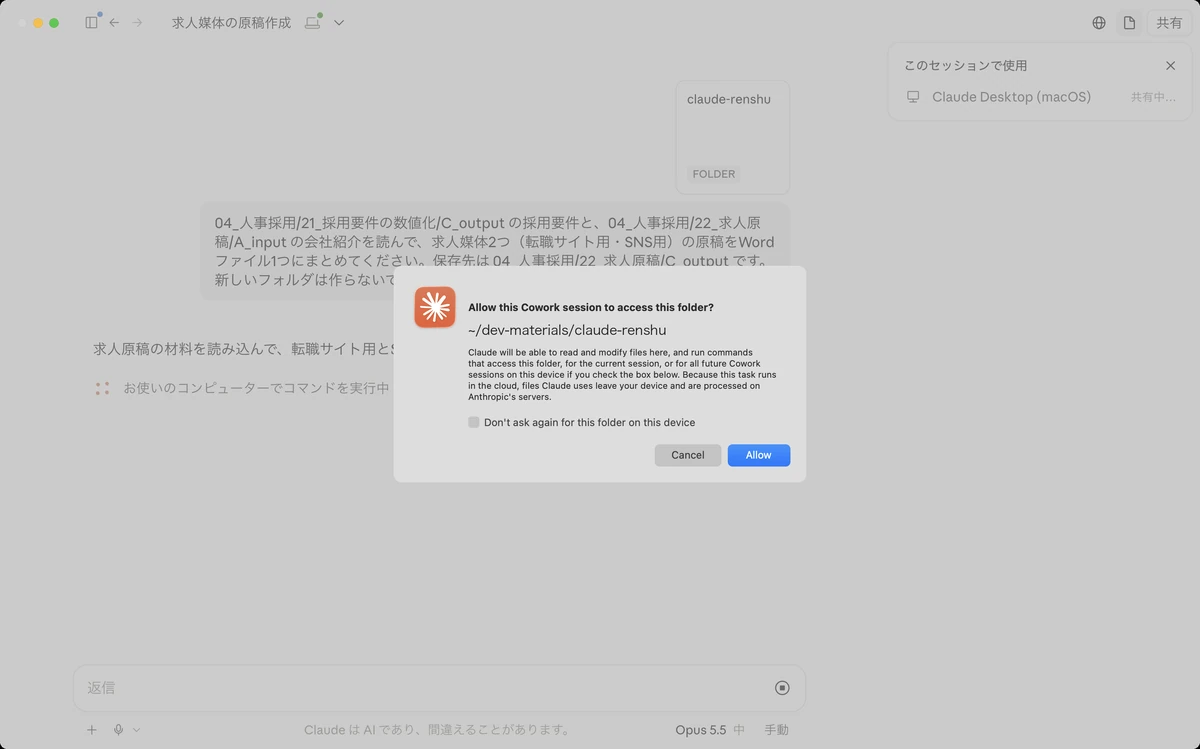
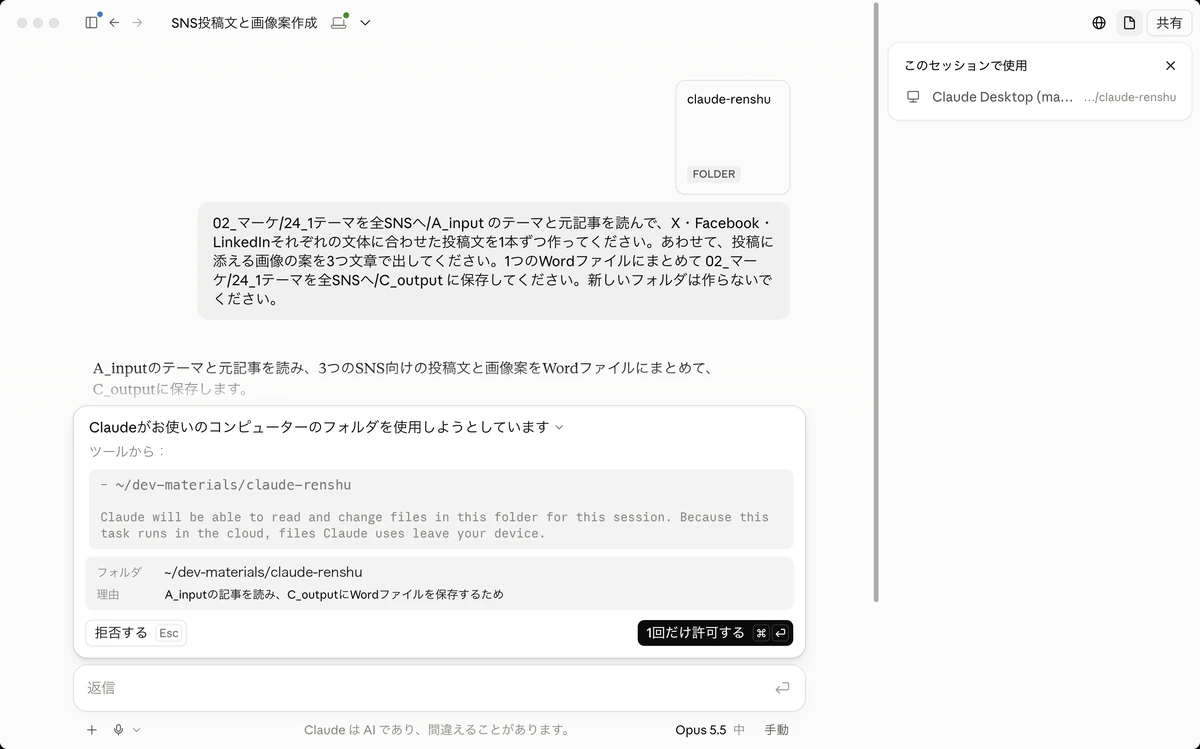
操作のたびに許可を求める動きは、公式ヘルプでは「Manual(毎回確認)」の設定にあたります。ほかに、Claudeが安全を確かめながら進める「Auto」もあります。社員に渡すときは、最初は毎回確認にしておくと、AIが何に触っているかを全員が自分の目で見られます。
Claude Cowork活用事例とClaude Codeの使い分け|社員はCowork、経営層はClaude Code
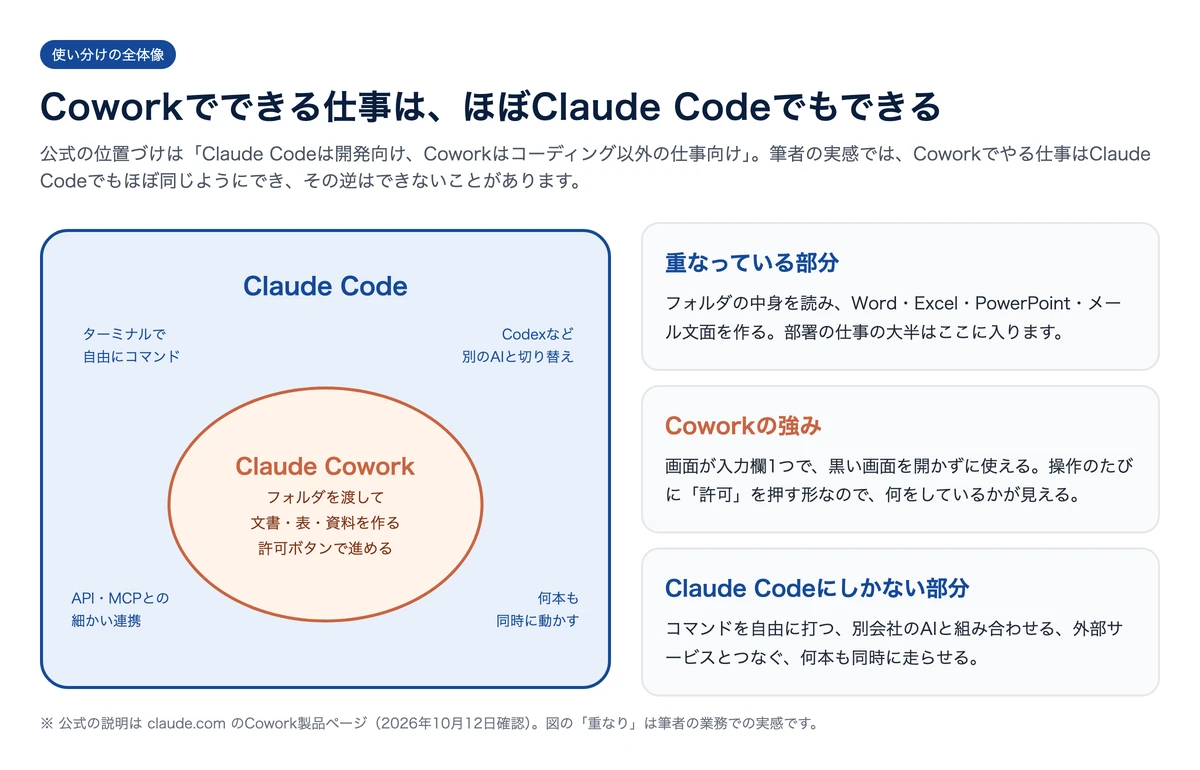
CoworkとClaude Codeは、得意な仕事と画面の分かりやすさが違う
公式の説明では、Claude Codeはコードを書く・直すといった開発向け、Coworkは調べもの・分析・文書づくりなど、コーディング以外の仕事向けとされています(Claude Cowork公式ページ・2026年10月12日確認)。ヘルプには、Coworkは「Claude Codeと同じ仕組みで動き、ターミナルが要らない」とも書かれています。
筆者の実感では、Coworkでやる仕事はClaude Codeでもほぼ同じようにでき、その逆はできないことがあります。上の6事例も、すべてClaude Codeで同じものが作れます。違いがいちばん大きいのは画面です。下の2枚を比べてください。
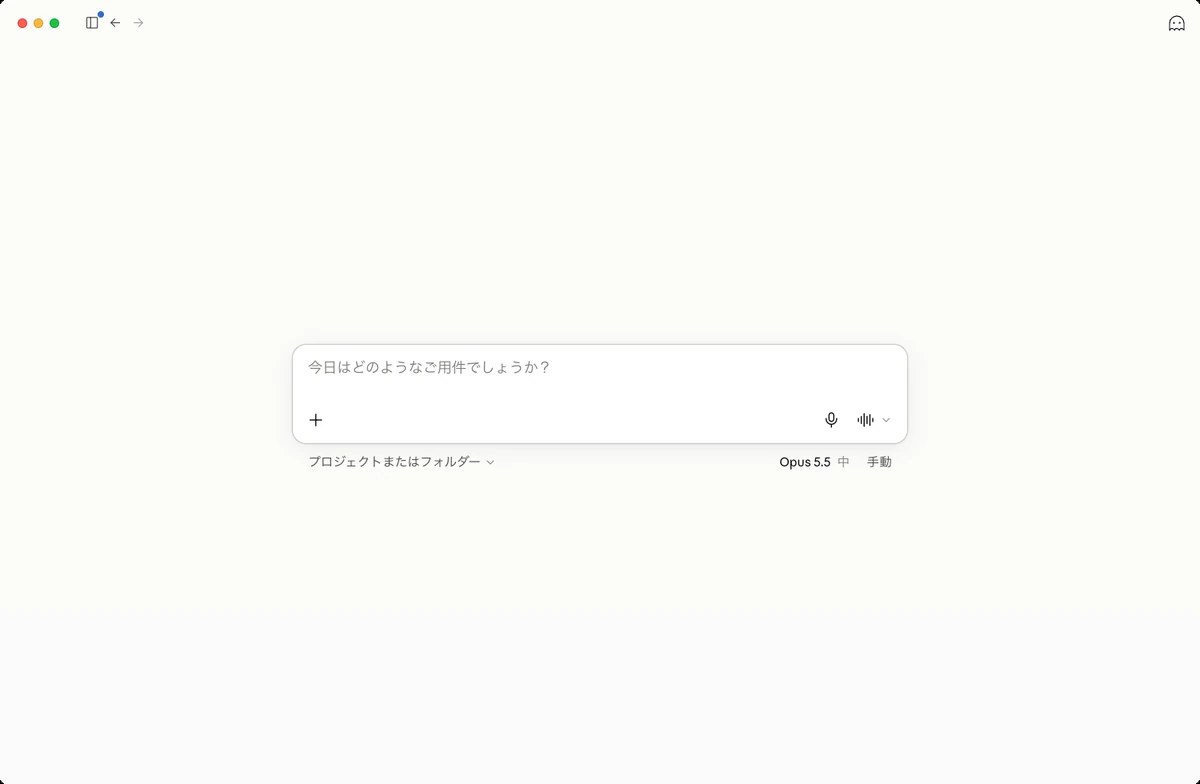
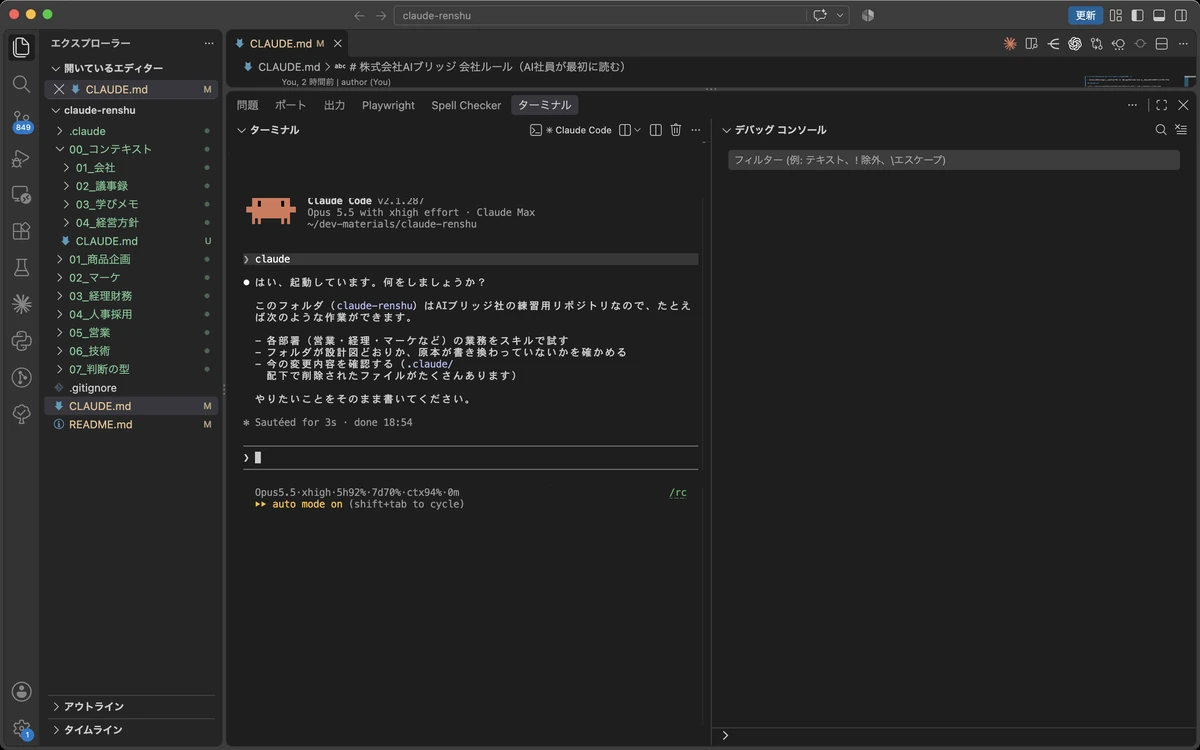
Claude Codeの画面は、慣れれば何でもできる代わりに、初めての人には情報が多すぎます。営業や経理の担当者に「まずはこれを開いて」と渡すなら、Coworkの方が迷いません。
経営層・管理職にClaude Codeを、社員にCoworkを勧める理由
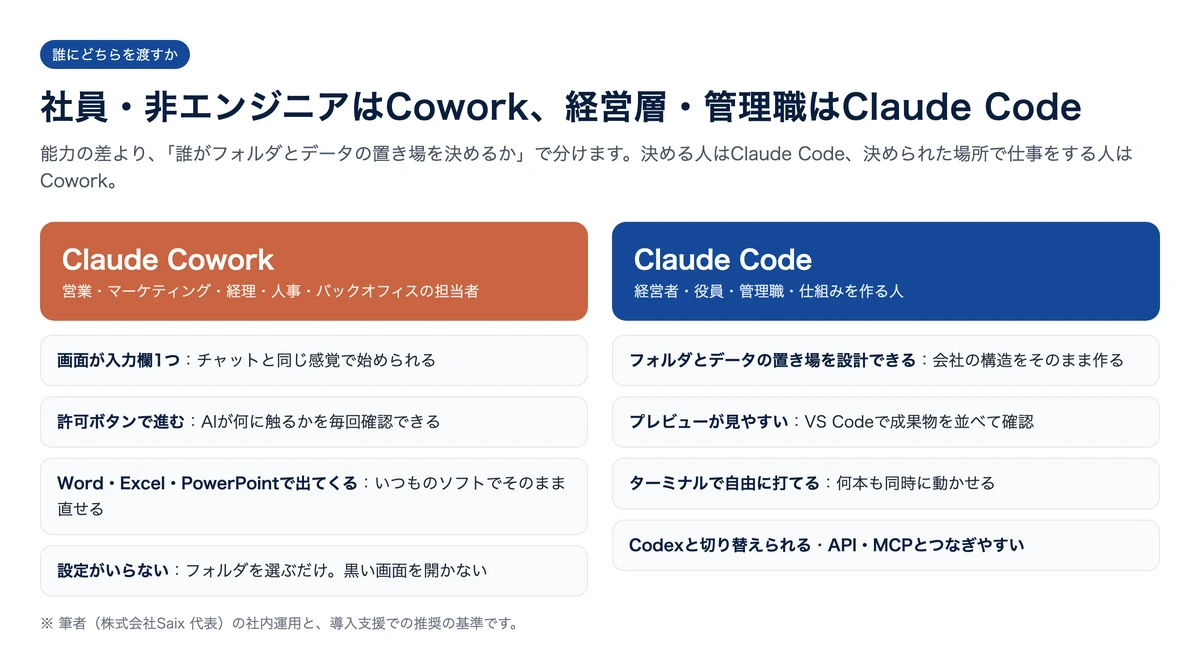
分け方の基準は、能力の差よりも「誰がフォルダとデータの置き場を決めるか」です。会社のどこに何を置き、AIに何をさせないかを決める人は、Claude Codeで直接フォルダを組み立てた方が早く、細かく決められます。Codexへの切り替えや、外部のサービスとのつなぎ込みもClaude Code側の方がスムーズです。
一方、決められた場所で毎日の仕事を回す人には、Coworkの分かりやすさが効きます。経営層がClaude Codeで部署ごとのフォルダを整え、社員はそのフォルダをCoworkに渡して使う。この分担にすると、同じフォルダを両方から使えます。Claude Codeでの部署別の使い方はClaude Code活用事例で、経営者ご自身の使い方は経営者のClaude Code活用事例7選で紹介しています。
社員にCoworkを渡す前に、フォルダの切り方と許可の範囲を一緒に決めます
どの部署のどのフォルダを渡すか、どこまで許可するかは、会社の体制で変わります。最初の1部署の選び方と、社員が安心して使えるルールを、オンラインで無料の60分でご一緒に考えます。
自社の場合はいくらになるのか、この機会に出してみてください。削減できる時間と金額を、業務ごとに算出します。
以下の画像の「無料で試算する」をクリックして、AIで浮く金額を先に確認してください。

※ 画像の金額は表示例です。実際の試算額は入力内容によって変わります。
Claude Cowork活用事例のつまずき3つ|Codex連携・精度・同時並列はClaude Codeへ
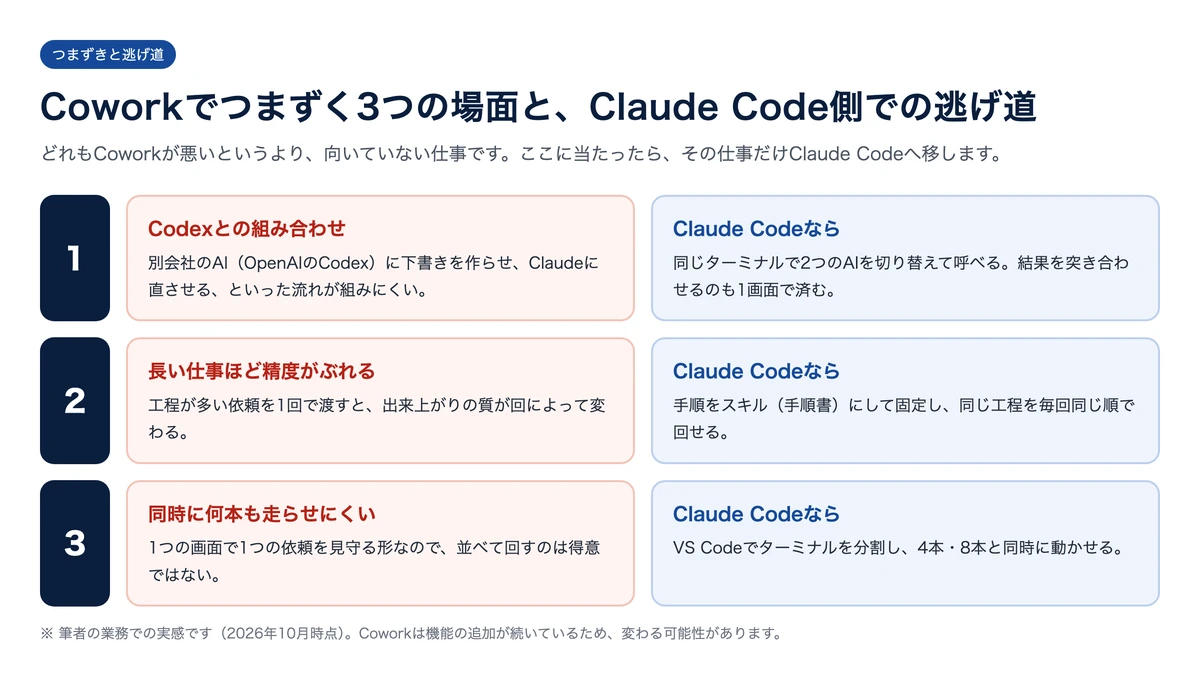
つまずき1:Codex(別会社のAI)と組み合わせる仕事がしにくい
弊社では、OpenAIのCodexに下書きや点検をさせ、Claudeに仕上げさせる、という組み合わせをよく使います。別の会社のAIに見せると、同じAIでは気づかない指摘が出るためです。Coworkの画面からこの流れを組もうとすると、うまく出力が返ってこなかったり、精度が落ちたりしました。2つのAIを行き来させる仕事は、ターミナルで両方を呼べるClaude Codeに任せています。
つまずき2:工程の長い仕事ほど、出来上がりがぶれる
上の6事例は、どれも工程が1〜2段の短い仕事です。「調べて、比べて、資料にして、メール文面も作る」のように工程が長くなると、回によって質がばらつきます。こうした仕事はClaude Codeで手順書(スキル)にして固定し、毎回同じ順番で回すようにしています。Coworkで使うときは、1回の指示を1つの成果物に絞るのが安定させるコツです。
つまずき3:何本も同時に走らせるのは得意ではない
Coworkは、1つの画面で1つの依頼を見守る形です。弊社では、営業の資料づくりと経理の集計と技術の点検を同時に回すことがよくあります。その場合はVS Codeでターミナルを分割し、Claude Codeを何本も並べて動かします。
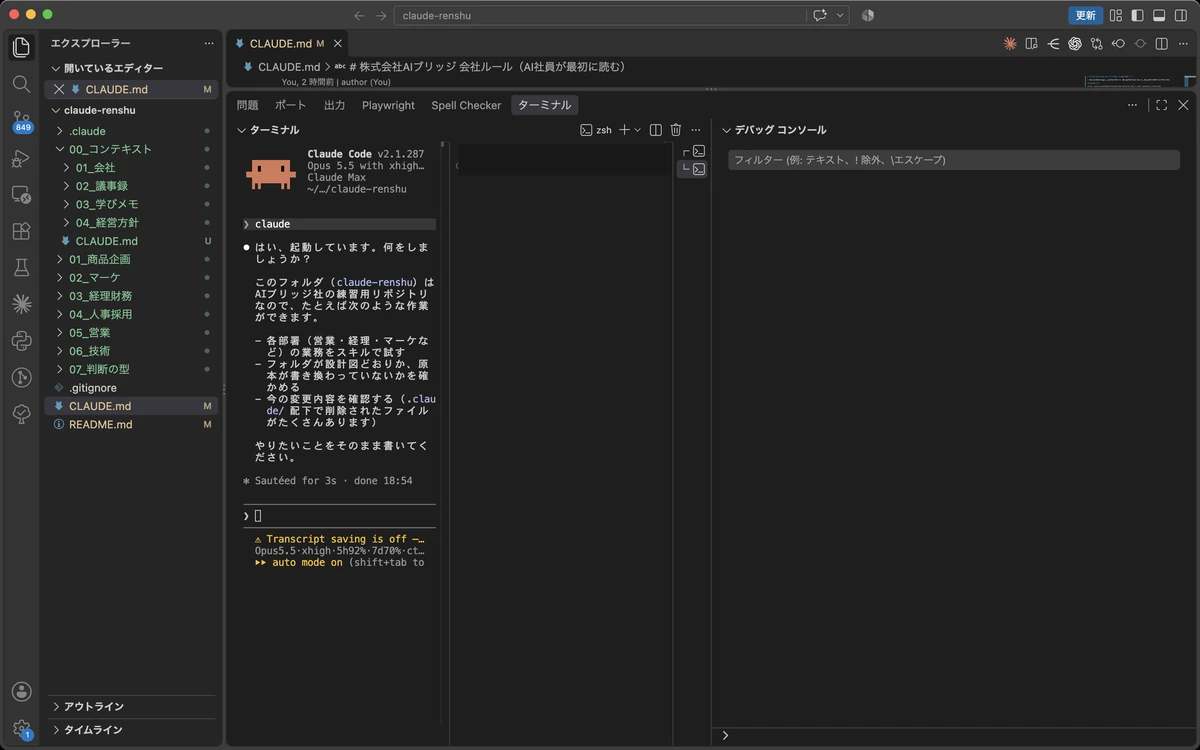
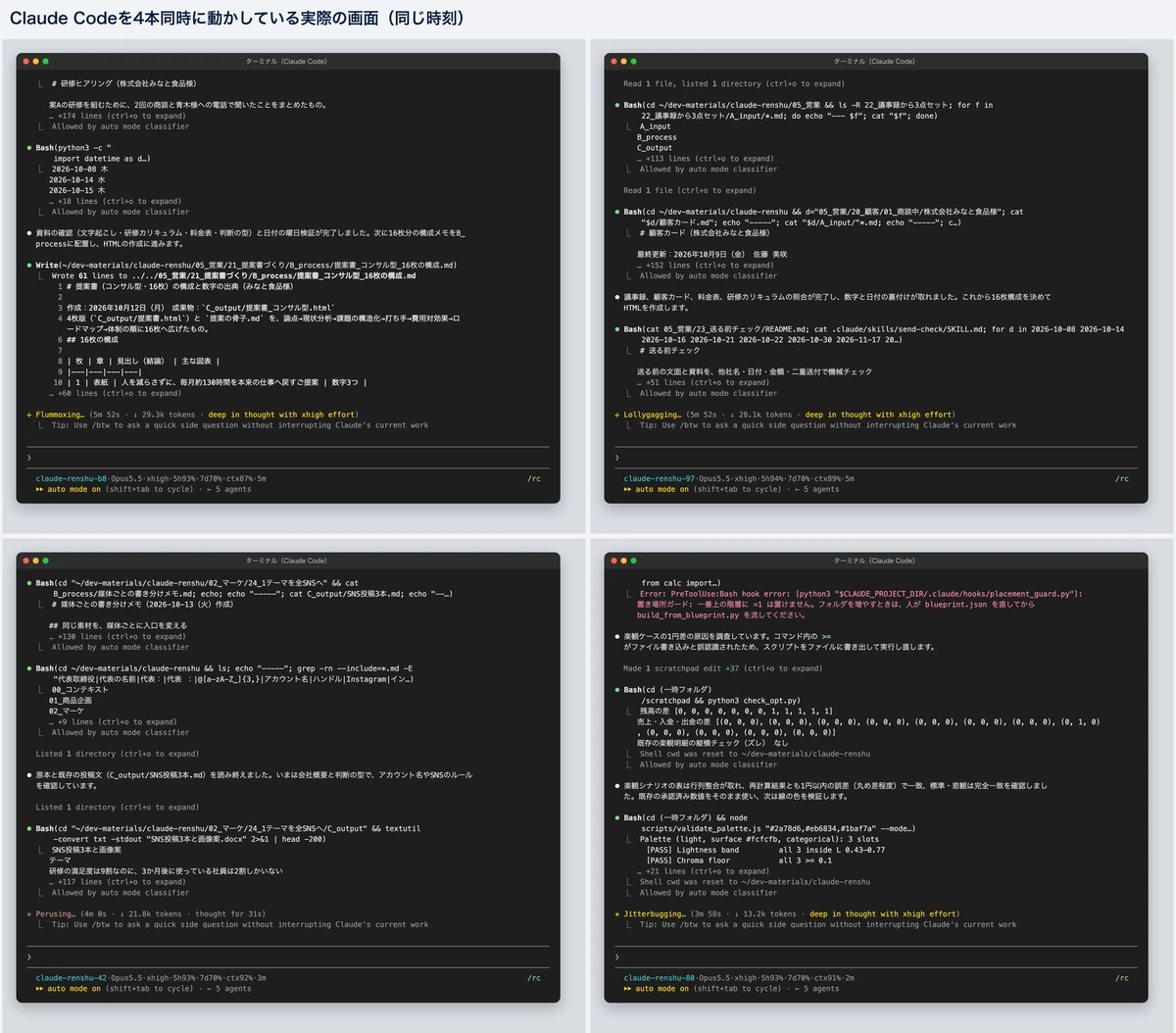
この記事の画像も、Coworkで6事例を1つずつ回す裏で、Claude Codeを8本同時に動かして別の資料を作っていました。並べて回したい仕事が増えてきたら、Claude Codeへ移る合図です。
Cowork・Claude Codeに限らず、チャット版も含めてClaudeを会社の仕事にどう使うかは、10のユースケースとしてClaudeのビジネス活用ガイドにまとめています。
無料ダウンロード資料|PDF・全21ページ
Claude業務棚卸しシート
自社の業務のうちAIで減らせるものを30項目で棚卸しし、任せる・半分任せる・任せないに仕分けるシート。時間とコストの見積もりまで、この1枚で決められます。
資料を無料で受け取る →フォーム送信後、ご入力のメールアドレス宛にダウンロードURLをお送りします。
Claude Cowork活用事例の導入前FAQ|料金・情報管理・Claude Codeへの移り方
Q. Claude Coworkの料金はいくらですか
Coworkは有料プランで使えます。2026年10月12日時点の公式の料金ページでは、Proが月20ドル(年払いなら月17ドル)、Maxが月100ドルから、Teamは1人あたり月25ドル(年払いなら月20ドル)からです(Claudeの料金ページ)。円での表示はなく、改定もあるため、契約前に公式で確かめてください。会社で契約するときの選び方はClaude法人契約ガイドにまとめています。
Q. 会社のファイルをCoworkに渡しても大丈夫ですか
Coworkが触れるのは、選んだフォルダとツールだけです。削除するときは、許可の画面で明示的に同意したときだけ実行されます。TeamとEnterpriseのプランでは、会話の内容を既定でAIの学習に使わないと公式に書かれています。それでも、顧客の個人情報や契約書の原本が入ったフォルダは、最初は渡さないでください。学習への利用を止める設定はClaudeの学習を止める設定で確認できます。
Q. Coworkから始めて、あとでClaude Codeへ移れますか
移れます。Coworkに渡したフォルダは、そのままClaude Codeでも開けます。社員はCoworkのまま使い続け、仕組みを作る担当者だけがClaude Codeへ移る、という分担もできます。フォルダを部署・業務ごとに分けておくと、移るときに整理し直す必要がありません。
Claude Cowork活用事例の始め方まとめ|1部署1業務のフォルダを1つ渡す
Claude Coworkの活用事例は、営業・マーケティング・経理・バックオフィス・人事・商品企画の6部署で、どれも2〜7分で形になりました。文章を返すだけのチャットと違い、Word・Excel・PowerPointとして保存までしてくれるのが、社員の手作業を減らす一番の理由です。
一方で、Coworkでできる仕事はほぼClaude Codeでもでき、Codexとの組み合わせや同時並列はClaude Codeの方が得意です。フォルダとデータの置き場を決める経営層はClaude Code、決められた場所で仕事を回す社員はCowork、と分けると、両方の良さを使えます。
明日やることは1つです。毎週ある仕事を1つ選び、その仕事の資料だけを入れたフォルダをCoworkに渡して、この記事の指示文を自社のフォルダ名に変えて送ってみてください。
結論:Claude Coworkは、フォルダを渡すとWord・Excel・PowerPointまで作って保存する。社員にはCowork、経営層にはClaude Code。
- 6事例:営業・マーケティング・経理・バックオフィス・人事・商品企画で、それぞれ2〜7分
- 指示の書き方:読むフォルダ・作るもの・保存先・新しいフォルダは作らない、の4つ
- 始め方:フォルダを追加→許可→指示を送る→途中の確認に「1回だけ許可する」
- 使い分け:置き場を決める人はClaude Code、決められた場所で回す人はCowork
- つまずき:Codexとの組み合わせ・長い工程・同時並列は、Claude Codeへ移す合図
無料・オンライン・30分
AI活用の「次の一手」を、30分で具体化しませんか
経営者専用のAI活用パートナーが、御社の業務内容を伺いながら「どの業務から・どのAIで・どう進めるか」をその場で診断します。
- ✓東証プライム上場企業を含む100社以上の支援実績
- ✓その場で診断と助言まで行います(売り込みはしません)
- ✓費用はかかりません(オンライン・30分)
日程を選ぶと予約が完了します(Google Meet)