「メールアドレスを入れたのに、メールが来ない」。ログイン画面の前で20分が過ぎる。パスワードを入れる欄は、どこにも見つからない。タブを閉じて開き直しても、出てくるのは同じ画面です。
Claudeを使い始める日に、いちばん多い止まり方です。Claudeにログインできないとき、詰まる場所は5つしかなく、画面に出ている文言で見分けられます。つまずくのは、たいてい次の3点です。
- 入口が「Googleで続行」と「メールで続行」の2つあり、前回どちらで登録したか覚えていない
- 送られてきたリンクを別の端末で開いてしまい、確認コードの画面から進めない
- 会社のメールアドレスで登録したため、ログイン用のメールが社内の迷惑メール判定で止まっている
この記事では、ブラウザやアプリで使うチャット版のClaude(claude.ai)に絞って、次のことに答えます。手順とエラーの対処は、公式ヘルプセンターを2026年10月24日に1ページずつ開いて確認した内容だけを書きます。
- いま自分がどこで止まっているかを、画面の文言から切り分ける順番
- メールが届かない・リンクが使えない・Googleで別のアカウントに入るときの、公式が案内している対処
- 新規登録で電話番号の確認に落ちる条件(使えない番号の種類と、同じ番号の上限)
- 会社のアカウントで弾かれる理由と、2段階認証の有無を含めて社内の誰に頼めば直るか
Saix自身、経営の実務をClaudeとClaude Codeで回しており、その画面を自社のYouTubeチャンネルで公開しています。使う側であり、支援する側でもある立場から、手を動かす前提で書きます。
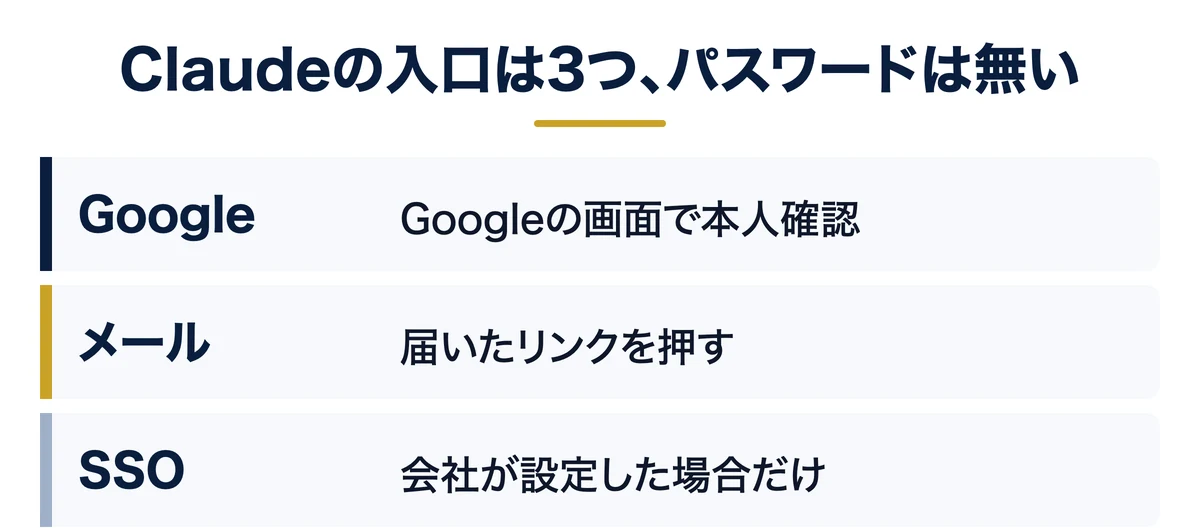
Claudeに専用のパスワードは存在しません。入口は「Googleで続行」と「メールで続行」の2つで、会社がSSOを設定した場合だけ3つ目が加わります。メール側なら受信環境を見る。Google側なら連携を切って貼り直す。会社のアカウントで弾かれる場合だけは、本人の手元では直りません。
 監修者
監修者
株式会社Saix 代表取締役
東証プライム上場企業含む100社以上のAI導入支援|リクルート(Indeed Japan)でHR領域のデジタルマーケティングとAI活用を経て、Claude・Claude Codeを実務で使い倒すメディア「AIエージェント研究所」を運営|YouTubeメディア「かいちのAI大学」4.8万人。
あなたの会社がAIを使うと、年間いくら経費を削減できるのか。3分で自社の数字を出せます。
会社のホームページのURLを入れるだけで、削減できる時間と、それを人件費に換算した金額がその場でわかります。入力は5つだけ、3分で終わります。費用はかかりません。
以下の画像の「無料で試算する」をクリックして、まず自社の金額を出してみてください。

※ 画像の金額は表示例です。実際の試算額は入力内容によって変わります。
Claudeにログインできないときの前提|入口は2つ(会社のSSOなら3つ)で、パスワードは作れない
手を動かす前に、前提を3つ確認します。ここが違っていると、この先の手順は当てはまりません。
1つ目は対象です。扱うのはブラウザ・デスクトップアプリ・スマホアプリで使うチャット版のClaudeです。開発者向けの「Claude Code」の認証で止まっている場合は、入り方そのものが別です。Claude Codeとは何か・できること・使い方をまとめた記事を先に開いてください。
2つ目は入口の数です。公式ヘルプは、個人のログイン方法を「Googleで続行」と「メールで続行」の2つと明記しています。そして「Claudeアカウント専用のパスワードを作ることは、現時点ではできない」とも書かれています。パスワードを忘れたのではなく、最初から存在しません。
会社がTeamプランかEnterpriseプランでSSO(会社のアカウントで複数のサービスにまとめて入る仕組み)を設定している場合だけ、「SSOで続行」という3つ目の入口が加わります。会社がSSOを必須にしていると、他の2つでは入れません。出典は公式ヘルプのSSO設定の解説です。
3つ目は地域です。Claudeは利用できる国・地域を公式に一覧で公開しており、対応地域の一覧に日本は入っています。国内から普通につながらない場合、地域制限ではなく通信経路の問題である可能性が高くなります。
無料ダウンロード資料|PDF・全21ページ
Claude Code 事故防止プロンプト集
CLAUDE.mdに書いておく禁止ルールの全文と、実際に起きた事故10件の止め方。そのままコピーして使えるひな形つきで、会社に配る前に決めておくことが1冊にまとまっています。
資料を無料で受け取る →フォーム送信後、ご入力のメールアドレス宛にダウンロードURLをお送りします。
Claudeにログインできない原因の切り分け|画面の文言で5系統に分かれる
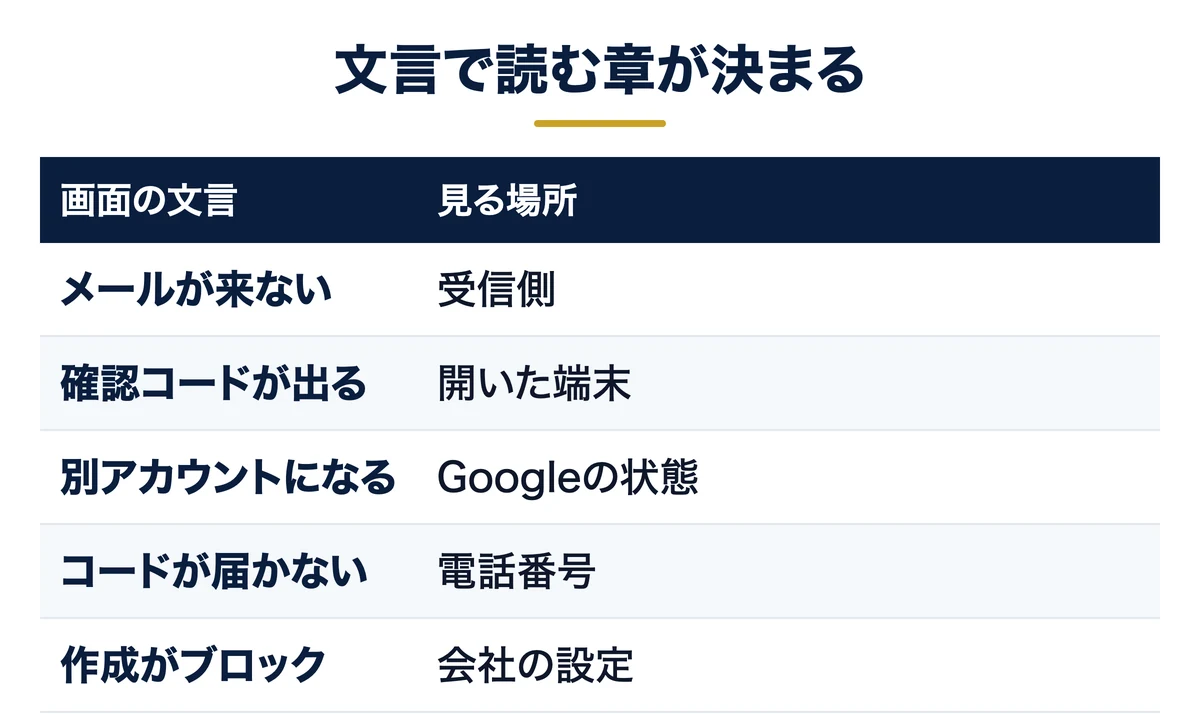
ログインの不調は、原因不明の1つの症状ではありません。出ている文言ごとに、原因の系統が決まっています。下の表で自分の行を見つけて、その章だけ読んでください。
| 画面に出ていること | 止まっている場所 | 読む章 |
|---|---|---|
| メールを送ったはずなのに、受信箱に来ない | メールの受信側 | メールでログインできない |
| リンクを開いたら、確認コードの入力を求められた | リンクを開いた端末 | メールでログインできない |
| Googleで入ると、意図しないアカウントの画面になる | ブラウザに残っている別アカウント | Googleでログインできない |
| 電話番号を入れても、確認コードが届かない | 新規登録の途中 | 新規登録でログインできない |
| ログインエラーという趣旨の表示が出る | 通信経路かブラウザ側 | エラーの直し方 |
| 「Account creation is blocked」(アカウント作成がブロック)と出る | 会社側の設定 | 会社のアカウントでログインできない |
順番も決まっています。先に見るのは、いつも「どのメールアドレスで登録したか」です。ここが曖昧なまま操作を続けると、存在しないアカウントへ何度もログインを試すことになります。
Claudeにメールでログインできない|届かない原因は社内のメール設定が多い
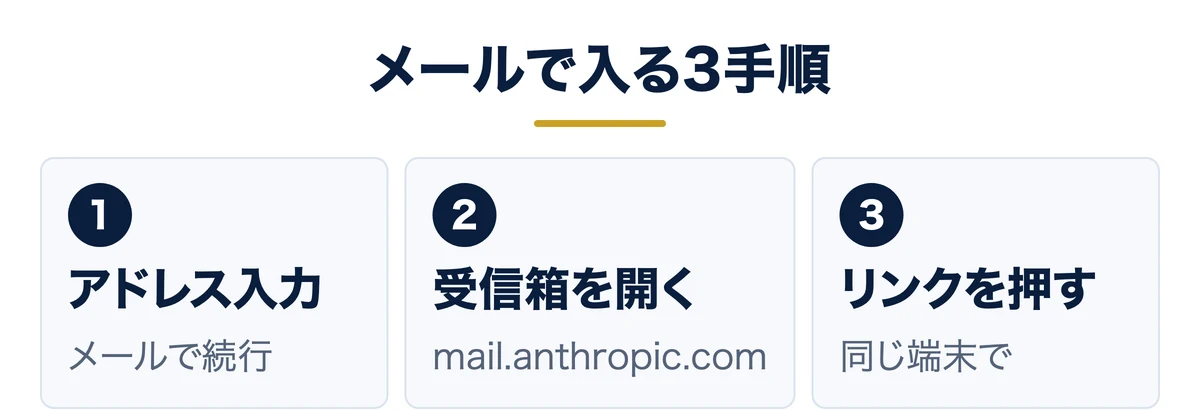
「メールで続行」を選ぶと、その場でログイン用のリンクが1通届きます。使い方は3手で終わります。
手順1ログイン画面の入力欄に、登録したメールアドレスを入れて「メールで続行」を押します。
手順2受信箱を開きます。公式ヘルプによれば、件名は「Claudeにログインするための安全なリンク」(英語では Secure link to log in to Claude.ai)です。差出人のドメインは mail.anthropic.com です。
手順3メール内のリンク「Claude.aiでサインイン」を押します。リンクを要求したのと同じ端末で押した場合は、そのままログイン済みの画面へ移ります。
ゴール:自分の名前かイニシャルが画面の左下に表示されていればOKです
別の端末で開くと、確認コードの入力に切り替わる(2段階認証と混同されやすい)
パソコンでリンクを要求し、スマホでメールを開く人がいます。この場合、押した先で出るのはログイン済みの画面ではなく、6桁の確認コードです。
そのコードは、最初にリンクを要求した端末の側で入力します。スマホに出たコードをスマホで入れようとしても進みません。要求した画面を閉じてしまった場合は、はじめからやり直すほうが早く終わります。
「Claude 2段階認証」で検索する方の多くは、この確認コードの画面に当たっています。2026年10月24日時点で、公式ヘルプに2段階認証やパスキーを設定する手順は載っていません。設定画面を探すのではなく、要求した端末に戻ってください。
関連資料:「Claude Code 事故防止プロンプト集」(PDF・無料)を配布しています。
届かないときに公式が案内している4手
公式ヘルプのログイン手順とトラブル対処のページは、メールが届かない場合の手順を4つ挙げています。
- 迷惑メールフォルダと、ゴミ箱に入っていないか見る
- メールサーバー側で隔離(検疫)されていないか見る
- 受信設定で mail.anthropic.com からのメールを許可する
- 数分待ってから、もう一度ログインを試す
ここに、見落としやすい一文が添えられています。会社・官公庁・学校のメールアドレスを使っている場合の注意です。情報システム部門にメールの安全設定を調整してもらう必要があるかもしれない、と公式が明記しています。
つまり、届かない原因の多くはClaude側ではありません。社内のメール関門で止まっているだけです。この場合、本人が何度ログインを押しても状況は変わりません。
金属加工の現場を持つ製造業のように、メール環境の管理を外部の業者に任せている会社があります。そこでは、迷惑メール判定を変えられる人が社内に1人もいないことがあります。この状態で個人の努力を続けるのは、鍵を持っていない扉を押し続けるのと同じです。
頼み方は1行で済みます。「mail.anthropic.com からのメールを受信できるようにしてほしい」と伝えてください。サービス名を出す必要はなく、ドメイン名と、件名が届くことだけ添えれば通ります。
同じアカウントをスマホでも使いたいときは、同じアドレスを入れ直す
パソコンで作ったアカウントをスマホでも使う場合、新しく登録する必要はありません。公式ヘルプは、普段ログインしているのと同じメールアドレスを入れれば同じアカウントに入る、と案内しています。
ここで別のアドレスを入れると、中身が空の2つ目のアカウントができます。履歴が引き継がれないという相談の多くが、これに当たります。増えてしまった側は使わずに放置せず、どちらを残すか決めてください。
登録に使ったアドレスが分からなくなったときの調べ方
心当たりのあるアドレスを片っ端から試すのは、最後の手段です。先に、すでにログインできている端末を1台探してください。
スマホのアプリなら右上、パソコンなら左下のイニシャルを押すと、設定の中に登録済みのアドレスが出ます。1台でも生きている端末が残っていれば、その場で正解のアドレスが分かります。ブラウザに保存された過去のログインメールを件名で検索する方法もあります。
ログイン用のリンクが何分で無効になるかは、公式には公表されていません。前日に届いたメールを翌朝開いて「リンクが使えない」と判断する前に、その場でもう1通取り直してください。
アップルの「メールを非公開」で登録した人は、表示される転送用アドレスを使う
iPhoneの機能でメールアドレスを隠して登録した場合、登録に使われたのは普段のアドレスではありません。公式ヘルプは、末尾が privaterelay.appleid.com の転送用アドレスで「メールで続行」するよう案内しています。
そのアドレスは、iPhoneのClaudeアプリで右上のイニシャルを押し、設定欄で確認できます。すでにログイン済みの端末が1台でも残っていれば、ここから拾えます。
無料ダウンロード資料|PDF・全21ページ
Claude Code 事故防止プロンプト集
CLAUDE.mdに書いておく禁止ルールの全文と、実際に起きた事故10件の止め方。そのままコピーして使えるひな形つきで、会社に配る前に決めておくことが1冊にまとまっています。
資料を無料で受け取る →フォーム送信後、ご入力のメールアドレス宛にダウンロードURLをお送りします。
ClaudeにGoogleでログインできない|別のアカウントに入っているのが最多
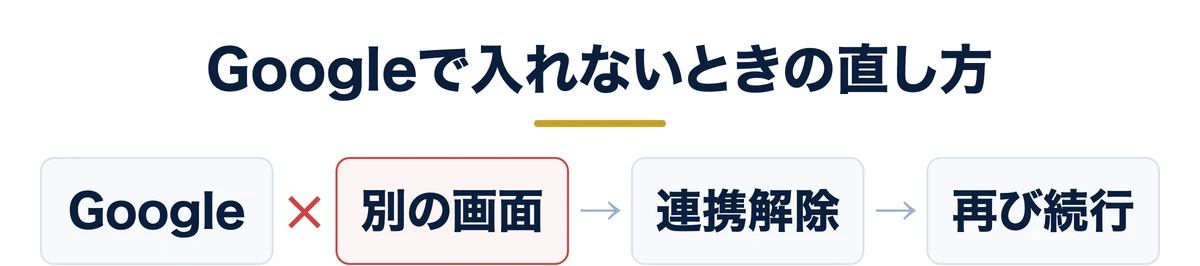
「Googleで続行」は速い代わりに、ブラウザの状態に左右されます。仕事用と個人用のGoogleアカウントを同じブラウザで使っている人は、ここで取り違えが起きます。
症状は分かりやすいです。会話履歴が空になる、有料プランが無料に見える、契約したはずの会社のアカウントが出てこない。データが消えたのではなく、別のアカウントに入っているだけの状態がほとんどです。
訪問介護の事業所のように、1台のタブレットを複数のスタッフで使い回している職場では、前に使った人のアカウントがそのまま残ります。ログイン画面が出ないまま誰かの画面が開くなら、まず今どのアカウントにいるかを確かめてください。
連携を切って貼り直す手順
Googleでのログインがうまくいかないときに、公式ヘルプが案内している手順がこれです。Google側の接続を一度外してから、もう一度つなぎ直します。
- Googleアカウントの「接続済みのアプリとサービス」(myaccount.google.com/connections)を開く
- 一覧から「Claude by Anthropic」を選び、詳細を表示する
- 「Googleでのログインを使用しない」を実行して接続を切る
- Claudeの画面に戻り、もう一度「Googleで続行」を押す
この操作でアカウントも会話も消えません。消えるのはGoogleとClaudeの間の紐づけだけです。切ったあとも、同じメールアドレスに届くリンクから入れます。
Googleの画面でスマホの確認を求められて進めない場合は、そこはGoogle側の処理です。Claudeの設定をいくら見直しても解決しません。Googleのログイン画面が通る状態を先に作ってから、Claudeに戻ってください。
Claudeの新規登録でログインできない|電話番号の確認で落ちる条件は3つ
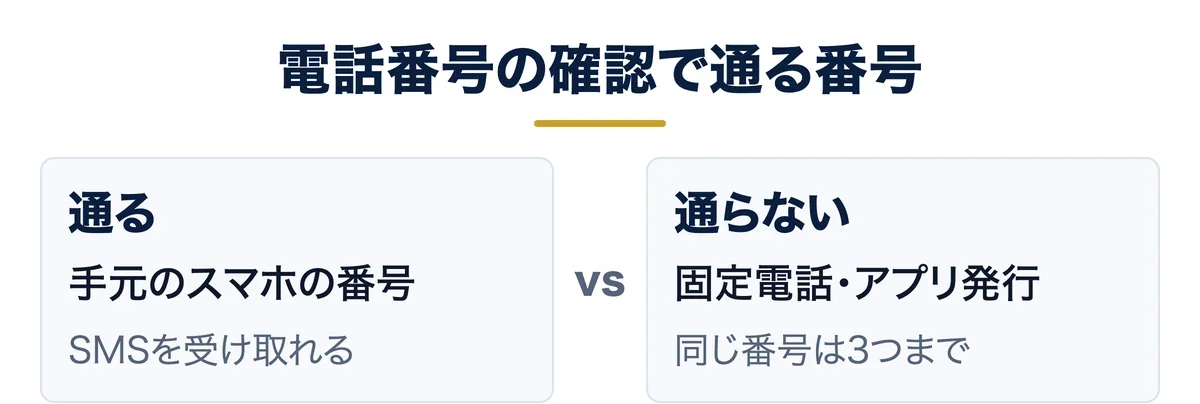
初めてアカウントを作るときは、電話番号の確認が入ります。公式ヘルプは、この手順を飛ばす方法は無いと明記しています。ここで落ちる条件は3つに絞れます。
条件1:番号の種類が合っていない
公式が受け付けない番号は4種類です。インターネット回線を使う通話サービスの番号、アプリで発行した番号、固定電話、ショートメッセージを受け取れない番号。確認は6桁のコードをショートメッセージで送る方式なので、受信できない番号は最初から通りません。
手元のスマホの番号を入れてください。会社の代表番号や、部署の固定電話を入れて止まる例が目立ちます。受け取るのは通話ではなく文字のメッセージなので、電話が鳴る番号かどうかは関係ありません。
関連資料:「Claude Code 事故防止プロンプト集」(PDF・無料)を配布しています。
条件2:同じ番号を使い回している
1つの電話番号で確認できるアカウントは、公式の上限で3つまでです。すでに3つ使っていると「その番号は使用中」という趣旨のエラーになります。
解き方は2つです。過去のアカウントにログインしてサポートへ紐づけ解除を依頼するか、別の番号で確認する。そして一度確認した番号は、あとから変更できません。長く持ち続ける番号で登録してください。
条件3:コードが届かない・通らない
公式は5分待ってから「再試行」で番号を入れ直すよう案内しています。それでも届かない場合や、番号の確認を促すエラーが続く場合は、別の番号に替える以外の道はありません。詳細は電話番号の確認に関する公式ヘルプに条件ごとに書かれています。
ゴール:チャット入力欄が表示され、1通目のメッセージを送れる状態になっていればOKです
Claudeにログインできないエラーの直し方|通信の迂回・拡張機能・キャッシュの順に外す
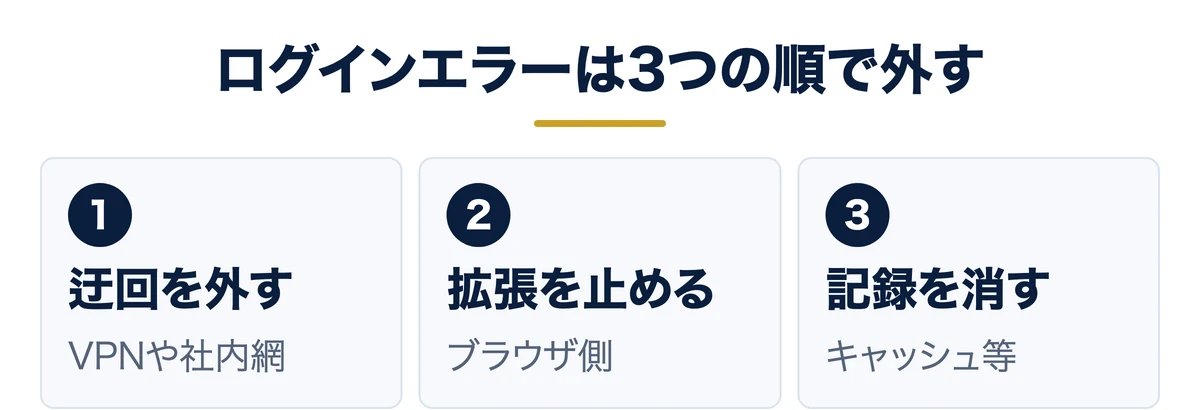
ここが、検索で出てくる記事といちばん差がつく部分です。公式のエラー解説ページは、ログインエラーの対処を3つに絞って挙げています。順番も公式の並びどおりです。
- 通信を経由させる仕組み(社外から社内網につなぐ接続や、地域を変える接続)を使っていないか確認して外す
- いま有効になっているブラウザの拡張機能を、いったん無効にする
- ブラウザの一時保存データ(キャッシュ)と、サイトの記録(クッキー)を削除する
それでも同じ表示が出るなら、次に見るのは自分の環境ではありません。エラーメッセージの公式解説は、稼働状況を公開しているページで障害の有無を確認するよう案内しています。全体障害が出ている時間帯に手元の設定を触るのは、ただの時間の損です。
登録したメールアドレスを変えたいときは、作り直しになる
退職や異動で、登録に使ったメールアドレスが使えなくなることがあります。答えは決まっています。公式ヘルプは、アカウントに紐づくメールアドレスは変更できないと明記しています。
必要な手順は3つです。有料プランを解約する、電話番号の紐づけをサポートに外してもらう、古いアカウントを削除する。そのうえで新しいアドレスで作り直します。削除すると会話は戻らないので、必要な内容は先に書き出してください。
関連資料:「Claude Code 事故防止プロンプト集」(PDF・無料)を配布しています。
個人と会社の2つを持つと、入ったつもりで入れていない状態が起きる
Saixでは、代表個人の契約と会社のチーム契約を並行して持っています。この運用は自社のYouTube動画「経営者のClaude Code活用事例7選」でも公開しているとおりで、使う人数が5名に届かない会社なら個人プランを人数分そろえるほうが扱いやすい、という判断で分けています。
ただし副作用があります。同じメールアドレスに個人用と会社用の2つが紐づいていると、ログイン直後の画面がどちらなのか分かりません。公式ヘルプの案内どおり、画面左下のイニシャルを押して一覧から切り替え、チェックマークの位置で今どちらにいるかを確かめてください。
会社のアカウントでClaudeにログインできない|SSOの強制・有効期間・席の割り当ては管理側で直す
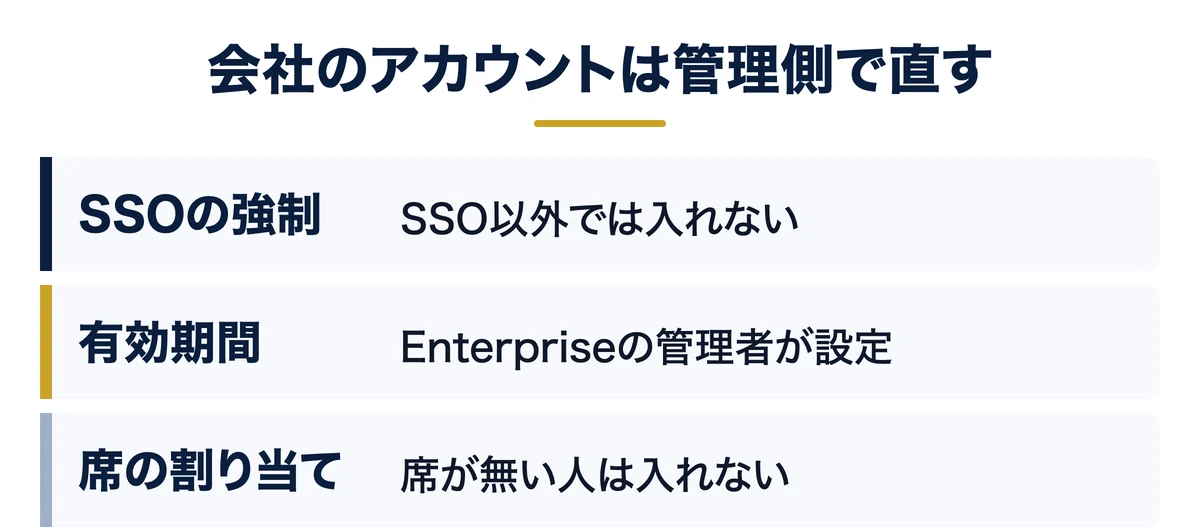
ここから先は、本人がブラウザを何度触っても変わりません。会社契約(TeamプランやEnterpriseプラン)で起きる不調は、設定した側でしか直せません。
原因1:SSOが必須になっていて、Googleやメールでは入れない
会社がSSOを設定し「Require SSO for Claude」(SSOを必須にする)をオンにしていると、「Googleで続行」や「メールで続行」では入れません。入口は「SSOで続行」だけです。いつもの入口で弾かれる人は、まず管理者にSSOが必須かどうかを聞いてください。
Enterpriseプランで社内の認証基盤と自動で名簿を同期している会社では、Claude側はメールアドレスを完全一致で突き合わせています。
別名のアドレスが送られていると、組織の設定しだいで2通りになります。「Account creation is blocked」(アカウント作成がブロックされています)と出るか、会社の契約を通らず無料の個人アカウントに着地するかです。
どちらになるかは、管理者側の「組織の作成を制限する」設定で分かれます。出典は公式ヘルプのメールアドレス不一致の解説です。Teamプランには名簿の自動同期が無いため、この症状はEnterpriseに限られます。
関連資料:「Claude Code 事故防止プロンプト集」(PDF・無料)を配布しています。
原因2:ログインの有効期間が短く設定されている
Enterpriseプランでは、管理者がログインの有効期間を縮められます。セッションの設定に関する公式ヘルプによれば、選べるのは1日・7日・14日・28日です。複数の組織に属している人には、いちばん短い期間が適用されます。
毎朝ログインを求められるのは故障ではなく、この設定です。Teamプランにはこの設定が無いので、Teamで毎回入り直しになるなら原因は別です。
原因3:席が割り当てられていない
会社契約は席を買う形なので、席が割り当てられていない人は入れません。契約と席の考え方はClaudeの法人契約を整理した記事にまとめています。
会社でログインの問い合わせが続く原因は、認証の仕組みが難しいからではありません。どのアドレスで誰の席を契約したかを記録し続ける担当が決まっていないからです。製品の機能ではなく、更新する人を1人置いた会社だけが、この問い合わせから抜けています。
入口をそろえる前に、事故の型を知っておく
ログインが通ると、次に起きるのは操作の事故です。Saixが支援の現場で実際に止めてきた事故の型と、そのまま貼って使える指示文を1冊にまとめました。オンラインで無料で受け取れます。
Claudeにログインできないときのよくある質問|2段階認証・電話番号の上限・無料プラン
Q. Claudeに2段階認証の設定はありますか
2026年10月24日時点で、公式ヘルプに2段階認証やパスキーを設定する手順は載っていません。本人確認は、入口のたびにGoogleの画面かメールのリンクでやり直す形です。別の端末でリンクを開いたときに出る6桁の確認コードが2段階認証と混同されがちで、コードはリンクを要求した端末の側に入れます。
Q. 1つの電話番号で、何アカウントまで作れますか
公式の上限は3つです。4つ目を作ろうとすると、その番号は使用中という趣旨のエラーで止まります。番号はあとから差し替えられないため、部署の共有携帯ではなく、長く使う個人の番号で確認してください。番号の用途は本人確認と不正防止だけと公式が明記しています。
Q. 無料のままログインして使えますか
使えます。無料プランでもログインの方法は有料と同じ2つで、料金の登録は求められません。ただし電話番号の確認は無料でも必須で、飛ばす方法はありません。回数の上限に当たった場合は、時間の経過で戻ります。
Claudeにログインできないときのまとめ|文言で系統を決めれば対処は5分で終わる
ログインが通らない理由は、たいてい難しい話ではありません。入口が2つあること、パスワードが存在しないこと、この2つを知らないまま操作を繰り返しているだけです。
やることは1つに絞れます。画面に出ている文言を読んで、メール側・Google側・電話番号・会社の設定のどれかに当てはめてください。当てはめた先の対処は、どれも5分で終わります。
会社で使う段になったら、直す相手が変わります。SSOの強制、ログインの有効期間、席の割り当て。この3つは管理する側の仕事なので、本人の端末で粘る時間は早めに切り上げてください。
次の一手は、入った後の使い道を決めることです。仕事での使い方は仕事でのClaudeの使い方をまとめた記事にあります。複数人に配る前提の設計は法人でClaude Codeを運用する記事が続きになります。操作の事故を先に避けたい方は事故防止プロンプト集を手元に置いてください。
- 結論:Claudeのログインは「Googleで続行」と「メールで続行」の2つ(会社のSSOがあれば3つ)で、専用のパスワードは作れません。画面の文言で切り分ければ対処は決まります。
- メールが来ない:迷惑メールと社内の隔離を見て、mail.anthropic.com を許可する。会社・官公庁・学校のアドレスは情報システム部門に依頼する
- 確認コードの画面で止まる:リンクを要求した端末の側にコードを入れる。2段階認証の設定は公式ヘルプに無い
- Googleで入れない:Google側の接続を一度切って、もう一度つなぎ直す。アカウントも会話も消えない
- 会社のアカウントで弾かれる:SSOの強制・ログインの有効期間(Enterprise)・席の割り当てを管理側で確認する
無料・オンライン・30分
AI活用の「次の一手」を、30分で具体化しませんか
経営者専用のAI活用パートナーが、御社の業務内容を伺いながら「どの業務から・どのAIで・どう進めるか」をその場で診断します。
- ✓東証プライム上場企業を含む100社以上の支援実績
- ✓その場で診断と助言まで行います(売り込みはしません)
- ✓費用はかかりません(オンライン・30分)
日程を選ぶと予約が完了します(Google Meet)