「Language という項目を探して、設定画面を上から下まで3周した」。英語のメニューが並ぶ。日本語という文字はどこにも出てこない。仕方なく、毎回「日本語でお願いします」と打ち込む。新しいチャットを開くと、また英語で返ってくる。同じ一文を、1日に何度も打ち直しています。
ブラウザ版のClaudeを日本語にするときにつまずくのは、たいてい次の3点です。
- 設定の場所が画面の左下にあり、上のメニューや歯車のアイコンを探しても目に入らない
- 表示を日本語に変えたのに、返ってくる文章だけ英語のまま動かない
- 一度は日本語で返るのに、会話が長くなると途中から英語に戻ってしまう
この記事では、公式ヘルプと公式ドキュメントで公開されている設定項目だけを使って、次のことに答えます。
- 表示言語を切り替える場所と、画面のどこを押していくのか
- 返答の言語を決めているものと、どこに書けば毎回効くのか
- 日本語で返ってきても文章が読みにくいときに、どこを直すか
- 会社で配るとき、設定を人ごとに揃えられるのか
Saix自身、Claudeを日本語で毎日動かしています。社内マニュアルを70本前後まで増やしながら運用し、経営・営業・人事・財務の実務をこの画面で回しています。作り手であり利用者でもある立場から、机上論ではなく手を動かす前提で書きます。
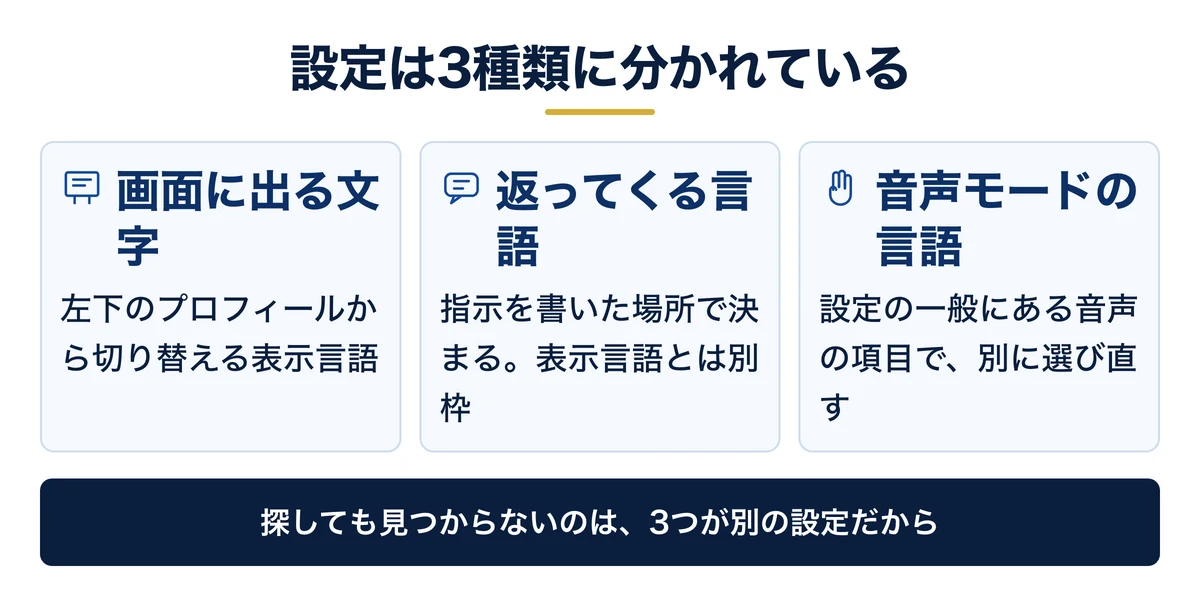
表示言語と返答の言語は、別々の設定です。左下のプロフィールから表示を日本語へ変えても、返ってくる文章が日本語になる保証はありません。返答を固定したいなら、会話のたびに頼むのをやめて、アカウント全体の指示欄かプロジェクトの指示欄へ一度だけ書きます。書いた場所によって、効く範囲が変わります。
 監修者
監修者
株式会社Saix 代表取締役
東証プライム上場企業含む100社以上のAI導入支援|リクルート(Indeed Japan)でHR領域のデジタルマーケティングとAI活用を経て、Claude・Claude Codeを実務で使い倒すメディア「AIエージェント研究所」を運営|YouTubeメディア「かいちのAI大学」4.8万人。
あなたの会社がAIを使うと、年間いくら経費を削減できるのか。3分で自社の数字を出せます。
会社のホームページのURLを入れるだけで、削減できる時間と、それを人件費に換算した金額がその場でわかります。入力は5つだけ、3分で終わります。費用はかかりません。
以下の画像の「無料で試算する」をクリックして、まず自社の金額を出してみてください。

※ 画像の金額は表示例です。実際の試算額は入力内容によって変わります。
前提の確認|対象はブラウザ版とアプリ版で、無料プランでも設定の場所は同じ
この記事が対象にするのは、claude.ai をブラウザで開く形と、パソコン用アプリ、スマートフォンのアプリの3つです。画面の作りが共通なので、設定の置き場所も同じになります。
ターミナル(黒い画面に文字を打ち込んで操作する道具)で動かす版は、別物として扱ってください。こちらは設定ファイルに書き込む形で、手順が丸ごと違います。手順はターミナル版で応答を日本語に固定する設定にまとめています。
プランによる差はありません。公式ヘルプの表示言語の切り替え手順と対応言語の一覧には11言語が並び、日本語もそこに入っています。無料プランでも有料プランでも、押す場所は変わりません。
ログイン画面から先へ進めていない場合は、言語より先にそちらを片づけます。アカウント作成と2段階認証のつまずき方を先に見てください。
無料ダウンロード資料|PDF・全21ページ
Claude Code 事故防止プロンプト集
CLAUDE.mdに書いておく禁止ルールの全文と、実際に起きた事故10件の止め方。そのままコピーして使えるひな形つきで、会社に配る前に決めておくことが1冊にまとまっています。
資料を無料で受け取る →フォーム送信後、ご入力のメールアドレス宛にダウンロードURLをお送りします。
表示言語を切り替える|左下のプロフィールから3クリックで終わる
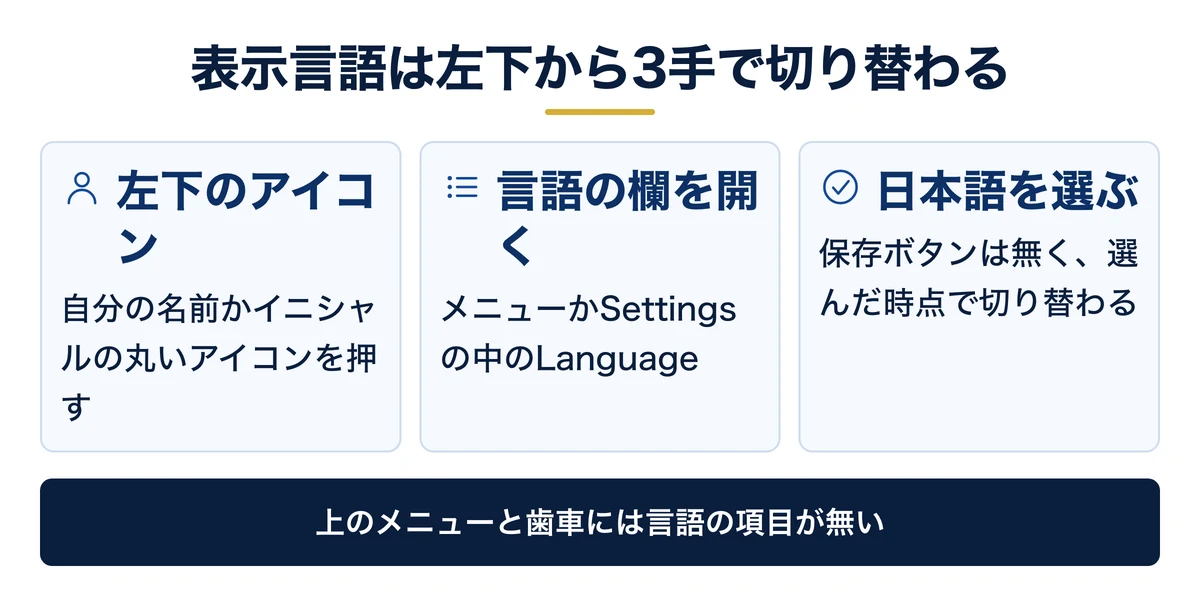
画面の文字を日本語にする操作は、公式ヘルプに書かれている3手で終わります。上部のメニューや歯車のアイコンを探しても出てこないのは、入口が画面の左下に置かれているからです。
手順1画面の左下にある、自分の名前かイニシャルが入った丸いアイコンを押します。ここが設定の入口です。上部のツールバーに言語の項目はありません。
手順2開いたメニューから「Language」の欄を探します。設定画面の中に入っている場合もあるので、見当たらなければ「Settings」を開き、その中を上から見てください。
手順3一覧から日本語を選びます。保存ボタンはありません。選んだ時点で画面の文字が切り替わります。変わらないときはページを読み込み直します。
スマートフォンのアプリでも入口は同じで、下段か左上のアイコンから自分のアカウント名を開きます。パソコンで変えてもスマートフォン側が英語のままなら、端末ごとに一度ずつ開いて確認してください。
切り替えたあとも英語の画面が残るときは、開いたままの別タブを閉じて開き直します。パソコン用アプリは一度終了し、立ち上げ直すと反映されます。設定そのものは保存されているので、手順1からやり直す必要はありません。
ここまでで画面の文字は日本語になります。作業時間はおよそ1分です。設定の場所さえ分かってしまえば、二度と探さずに済みます。
ゴール:左側のメニューが「新しいチャット」「プロジェクト」のように日本語で表示されていればOKです
ここで変わるのは画面の文字だけです。公式ヘルプにも、言語設定を変えたあとでもどの言語でも会話でき、Claudeは使った言語に合わせて返す、と書かれています。つまり返答の言語は、表示言語とは別のところで決まります。
返答が英語で返る|指示を置く場所は3つあり、効く範囲がそれぞれ違う
返答の言語は、会話の流れから推測されて決まります。公式ドキュメントの応答言語の決まり方と言語別の成績には、確実にしたいなら言語を明示すべきだと書かれています。
そのうえで、いちばん確実なのは会話の全ターンで効き続ける場所に書くことだと続きます。この「会話全体の前提として毎回読ませる指示文」を、公式ドキュメントでは system prompt と呼んでいます。
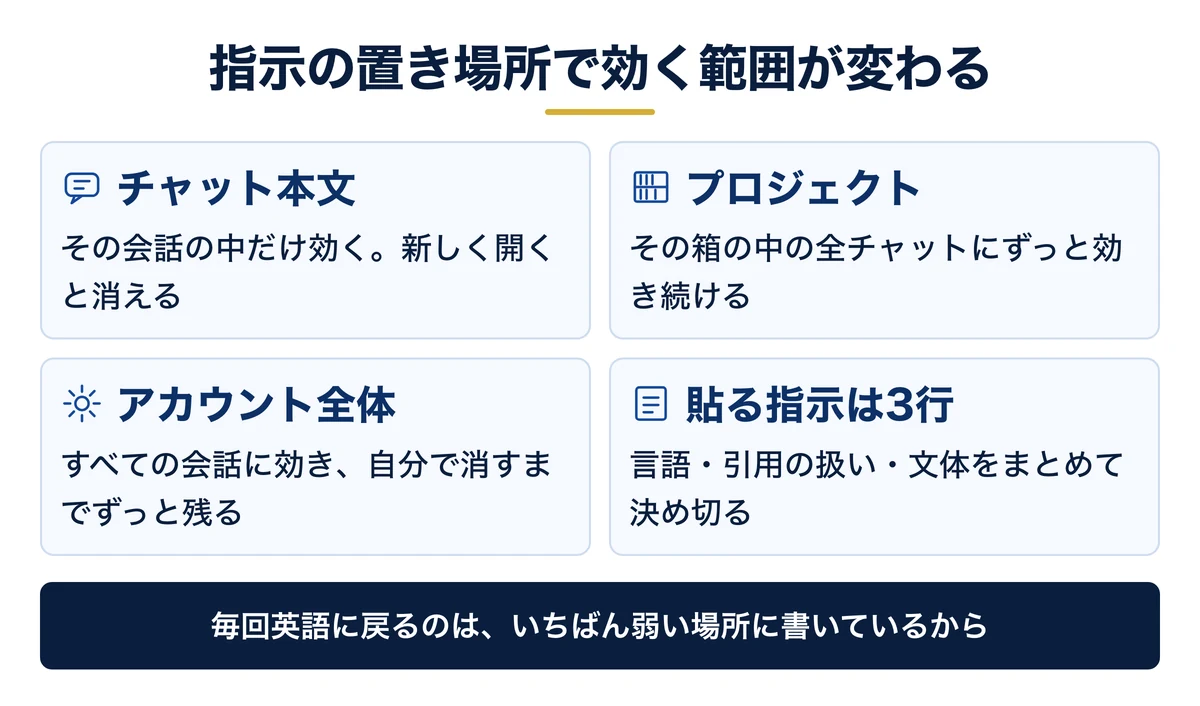
チャット画面にも、これに当たる場所が用意されています。置き場所は3つあり、どこに書いたかで効く範囲が変わります。毎回英語に戻る方は、いちばん弱い場所にだけ書いている状態です。
置き場所1:チャットの本文で頼む。効くのはその会話の中だけ
「日本語で答えてください」と本文に打つやり方です。すぐ効きます。ただし効果はその会話の中で終わります。新しいチャットを開いた瞬間に、前の会話そのものは引き継がれません。メモリー機能(過去の会話から、話し方の好みや仕事の進め方を覚えておく機能。2026年10月時点で、無料・Pro・Maxでは初期設定でオン)が日本語の好みを覚えていれば、新しいチャットでも日本語で返ることはあります。ただ、メモリー機能はオフにでき、Team・Enterpriseでは、管理者が使えるようにしたうえで、本人がオンにするまで動きません。確実にしたいなら、下の指示欄に書きます。
毎回打ち直している方は、ここで止まっています。1日に10回チャットを開けば、10回同じ一文を打つことになります。会話が長くなると前半の指示が押し流され、途中から英語に戻ることもあります。
英語の資料を貼り付けた回だけ英語で返るのも、同じ理由です。会話の中の材料が英語に寄ると、推測の結果も英語側へ倒れます。
関連資料:「Claude Code 事故防止プロンプト集」(PDF・無料)を配布しています。
置き場所2:プロジェクトの指示欄に書く。そのプロジェクトの中で効き続ける
プロジェクトは、資料と会話をひとまとめにする箱です。この箱ごとに指示欄があり、そこへ書いた内容はプロジェクト内のすべてのチャットに効きます。案件ごとに文体や呼び方を変えたいときに向いています。
公式ヘルプのアカウント全体の指示とプロジェクト指示の違いによれば、プロジェクトは無料アカウントを含むすべての利用者が使え、無料の場合は最大5つまで作れます。
顧客向けの文章と社内向けの文章で、敬語の強さを変えたい場面があります。箱を分けておけば、どちらの会話に入っているかで文体が自動的に切り替わります。言語だけでなく、呼称や禁止表現もここへ書けます。
置き場所3:アカウント全体の指示欄に書く。全部のチャットに効く
同じく左下のアイコンから設定を開き、Claudeへの指示を書く欄に入れます。ここに書いた内容は、プロジェクトの外も含めてすべての会話に適用されます。言語だけを固定したいなら、ここが最短です。
3つは併用できます。全体の指示欄で言語を決め、プロジェクト側では案件固有の用語だけを足す形が扱いやすい組み方です。同じことを3か所に重ねて書くと、直すときに直し漏れが出ます。
書き換えは後からいつでもできます。指示欄を開いて1行足せば、次のチャットから効きます。過去の会話に遡っては効かないので、直したい会話は開き直したほうが早く終わります。
| 指示を置く場所 | 効く範囲 | いつ切れるか | 向いている使い方 |
|---|---|---|---|
| チャットの本文 | その会話の中だけ | 新しいチャットを開いた時点 | その場かぎりの翻訳や要約 |
| プロジェクトの指示欄 | そのプロジェクト内の全チャット | 別のプロジェクトへ移ったとき | 案件ごとに文体や用語を変えたいとき |
| アカウント全体の指示欄 | すべてのチャット | 自分で消すまで残る | 言語・文体・呼び方をまとめて揃えたいとき |
迷ったらアカウント全体の指示欄から始めてください。そこへ貼る指示文(=AIへの依頼を書いた文章のこと)は、次の3行で足ります。
返答は必ず日本語で書く。
英語の原文を引用するときだけ英語を残し、その直後に日本語の訳を添える。
文体は敬体(です・ます)にそろえ、箇条書きと表の中も日本語にする。ゴール:新しいチャットを開いて英語で質問しても、返答が日本語で返ってくればOKです
無料ダウンロード資料|PDF・全21ページ
Claude Code 事故防止プロンプト集
CLAUDE.mdに書いておく禁止ルールの全文と、実際に起きた事故10件の止め方。そのままコピーして使えるひな形つきで、会社に配る前に決めておくことが1冊にまとまっています。
資料を無料で受け取る →フォーム送信後、ご入力のメールアドレス宛にダウンロードURLをお送りします。
日本語で返っても読みにくい|崩れ方は3種類あり、直す場所が違う
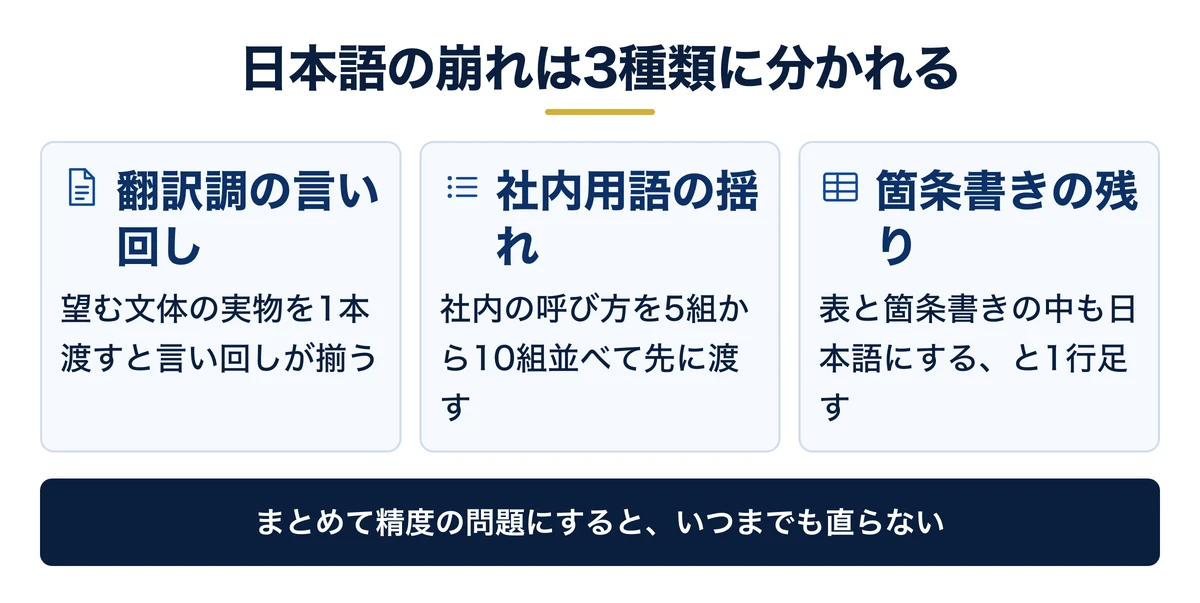
言語が切り替わっても、そのまま社内資料に貼れない文章が返ることがあります。崩れ方は大きく3種類で、原因も直し方も別です。まとめて「精度が低い」と片づけると、いつまでも直りません。
崩れ1:翻訳した文のような言い回しになり、社内資料に貼れない
「〜することが重要です」「〜な側面があります」が並ぶ状態です。原因は、参照している材料が英語圏の文章に寄っていることにあります。直し方は、望む文章の実物を1本渡すことです。
金属加工の現場を持つ製造業で、作業手順の下書きをClaudeに書かせた例があります。抽象的に「自然な日本語で」と頼んだ回は毎回直しが入りました。過去の作業指示書を1枚貼って「この文体に合わせて」と添えた回から、直しが要らなくなりました。
渡す実物は、長い文書である必要はありません。A4で半ページぶんの案内文が1本あれば足ります。文体は説明されるより、写されるほうが正確に伝わります。
この内容を自社に当てはめたい方は、無料のAI活用セッションで相談することもできます。
崩れ2:社内で使っている呼び方と違う言葉に置き換わる
案件をプロジェクト、打ち合わせをミーティングと書き換えてくる例です。社内の呼び方は外から推測できないので、先に一覧で渡します。
指示欄に「顧客→お客様」「見積→お見積書」のような対応を5組から10組並べておけば、以後は揃います。訪問介護の事業所では、利用者の呼び方が事業所ごとに違い、ここを渡すまで毎回直していました。
一覧は最初から完璧を目指さなくて構いません。直した言葉が出るたびに1行ずつ足していく形で十分です。3週間ほど使うと、その業務で出てくる語はほぼ出そろいます。
崩れ3:敬体と常体が混ざり、箇条書きの中だけ英語が残る
本文は日本語なのに、表の見出しや箇条書きの項目名が英語で残る症状です。本文だけを見て確認を終えると、この取りこぼしに気づけません。
直し方は簡単で、指示欄に「箇条書きと表の中も日本語にする」と1行足します。文体の混在も同じで、「敬体でそろえる」と明示していない限り、章によって揺れます。
確認するときは、本文ではなく表と箇条書きから先に見てください。崩れが出るのはいつも端のほうで、読み始めの数行だけを見て合格にすると取りこぼします。
詰まりどころ|切り替えたのに直らないときに見る4か所
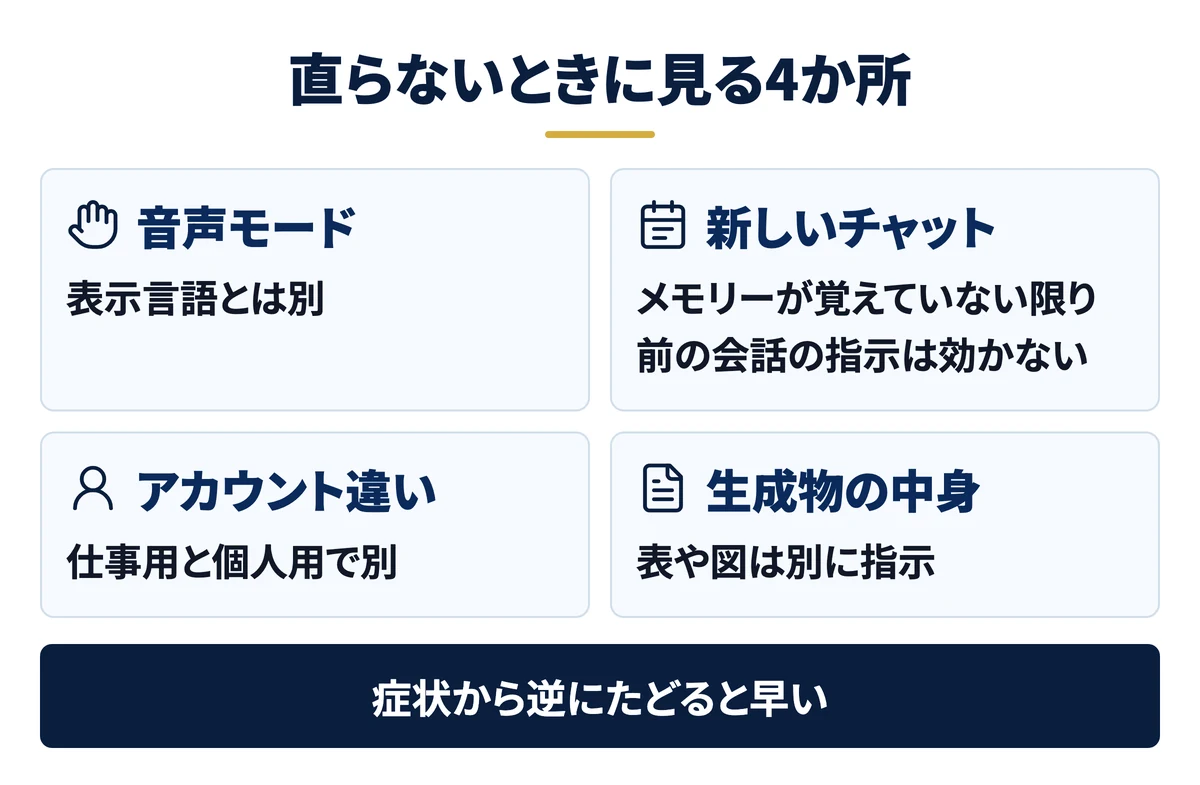
設定を入れたのに直らない、という相談で実際に多いのは次の4つです。どれも設定画面をもう一度眺めても見つかりません。見る場所が違うからです。
この4つに共通しているのは、設定した画面と症状の出る画面が離れていることです。症状が出ている場所から逆にたどるほうが早く着きます。
見る場所1:音声モードだけ、別の言語設定を持っている
声で話しかける機能には、表示言語とは独立した言語の項目があります。公式ヘルプでも、音声モードの言語は表示言語と別で、設定の一般から音声の言語を選ぶ、と案内されています。
画面は日本語なのに声だけ英語、という状態はここが原因です。移動中に声で下書きを作る使い方をしている方ほど、ここで止まります。表示言語を何度変えても、この項目には届きません。
関連資料:「Claude Code 事故防止プロンプト集」(PDF・無料)を配布しています。
見る場所2:新しいチャットは、前の会話の前提を引き継がない
昨日のチャットで日本語に直した記憶があるのに今日は英語、という場合はこれです。本文で頼んだ指示は、メモリー機能が好みとして覚えていない限り、その会話の中で終わります。直すのは今日のチャットではなく、指示の置き場所です。
チャットごとに直す運用を続けている限り、直す回数は使う回数と同じだけ増えます。回数が減る場所へ書き写すのが、いちばん早い解決です。
見る場所3:仕事用と個人用で、アカウントが分かれている
会社のアドレスで入った画面と、個人のアドレスで入った画面は別物です。設定は片方にしか残りません。片方だけ英語に戻るなら、まず画面の左下で今どちらにいるかを見ます。
共有リンクで開いた会話も同じです。相手から送られた会話は相手側の設定で作られているため、そこだけ英語で並びます。会話の見た目で自分の設定を判断しないでください。
ブラウザで複数のアカウントに同時にログインしている場合も、開いたタブによって設定が違います。作業を始める前に、左下の表示で今どちらにいるかを見る癖をつけてください。
見る場所4:ファイルや図の中身だけ、英語のまま出てくる
本文は日本語なのに、作らせた表やスライドの見出しだけ英語で残ることがあります。生成物の中身には、本文とは別に指示が要ります。
作らせる前に、成果物の中の文字も日本語にする、と1行添えてください。出来上がってから直すと、レイアウトごと作り直しになります。図の中の文字は特に残りやすい場所です。
スライドや表を作らせるときは、見出し・凡例・注記まで日本語にする、と範囲を書き切ります。範囲を書かないと、本文だけが対象と解釈されます。
毎回「日本語で」と頼んで直すのは、運用のルールです。人が忘れた日に必ず崩れます。消すべきなのは忘れっぽさではなく、頼まないと日本語にならない構造のほうです。指示の置き場所を1段上へ移せば、頼む工程そのものが消えます。設定でなく習慣で支えている箇所は、いずれ必ず破れます。
会社で使うときの注意|設定は個人ごとに残るので、文体は配布物で揃える
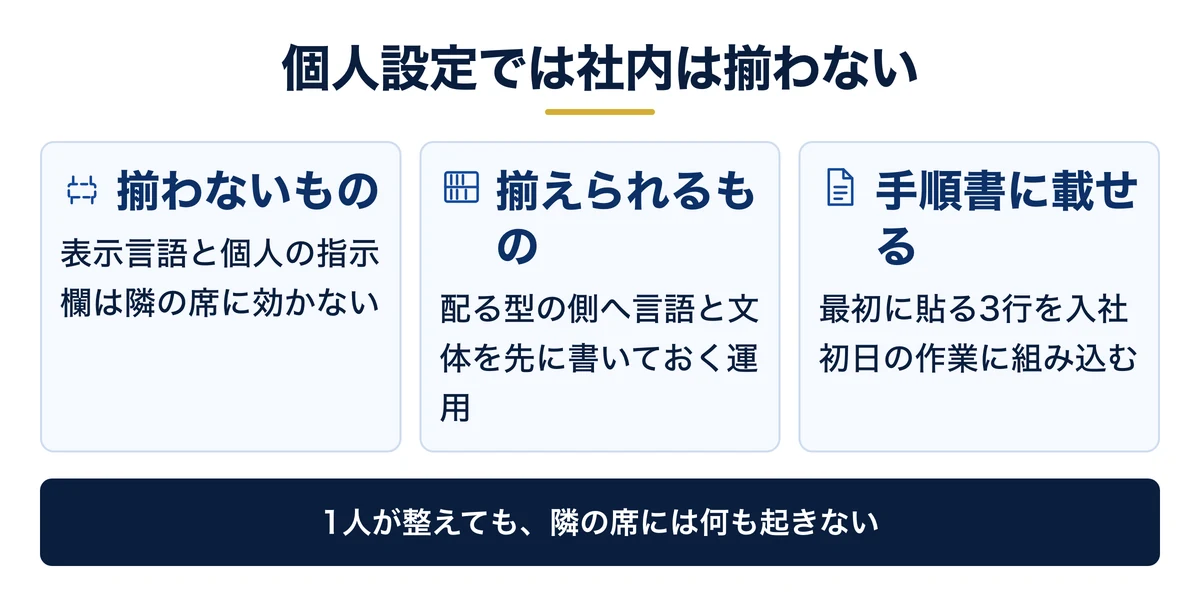
表示言語もアカウント全体の指示も、個人の設定として保存されます。1人が整えても、隣の席には何も起きません。全員分を揃えたいなら、設定ではなく配るものの側で揃えます。
Saixでは、決まった仕事の型をあらかじめ書いて覚えさせ、呼び出せば毎回同じ形で出てくる状態にしています。言語や文体もその型の一部として書いてあるため、使う人が言語を意識する場面がありません。考え方はプロジェクト機能で業務の型を配る方法にまとめています。
もう1つの手は、社内で配る手順書の側に「最初にこの3行を指示欄へ貼る」と書いておくことです。設定を個人任せにせず、入社初日の作業として組み込みます。揃っていない状態が既定値だと考えて設計します。
配るときは、貼る場所の画面写真ではなく、貼る文章そのものを渡してください。画面の見た目は更新で変わりますが、指示の文章はそのまま使えます。手順書がもつ期間は、ここで変わります。
部署ごとの配り方や、業務単位の使い方は仕事で使うときの業務別の組み立て方で扱っています。導入そのものの順番はClaude Codeの始め方から確認してください。
言語や文体の指示を全員へ配る前に、事故る書き方を潰しておく
指示欄に書いた1行は、社内の全員の出力に効きます。効き方を間違えると、崩れも全員に広がります。実際に起きた失敗と、そのまま使える指示文をまとめた資料をオンラインで無料配布しています。
よくある質問
Q. 日本語で入力した内容が、AIの学習に使われないか
学習に使われるかどうかは、契約しているプランで決まります。表示言語や指示の設定とは関係ありません。個人向けの無料・Pro・Maxは、左下のプロフィールから設定を開き、プライバシーの項目にある学習への提供の切り替えをオフにすれば、以後の会話は学習に使われません。項目が見当たらなければ「Settings」を開き、その中を上から見てください。会社で契約する法人向け(Team・Enterprise)は、既定で学習に使われない扱いです。まず左下の表示で自分がどちらのアカウントにいるかを確かめ、個人向けだった場合は今日この切り替えを見ておきます。切り替えの名称と適用範囲は改定されることがあるので、社内で説明する前に公式の規約で最新の文言を確認してください。社外に出せない情報について、入力する前に社名と数値を伏せる運用は、そのうえでの二重の保険として置きます。
Q. 日本語で使うと、英語で使うより回答の質が落ちるか
公式ドキュメントの比較では、専門の翻訳者が訳した共通の試験問題で、英語を100%としたとき日本語は96.8%でした。この数字は現行より前の世代のモデル(Claude Sonnet 4.5)で測ったもので、2026年10月時点の公式ドキュメントの比較表も、この世代のままです。この試験では、日本語でも英語に近い高い性能が出ていました。今のモデルや業務ごとの差までは示されていないため、実務ではまず日本語のまま聞いて試してください。
Q. 無料プランでも、どこまで日本語に固定できるか
表示言語の切り替えと、アカウント全体の指示欄は無料でも使えます。プロジェクトも無料アカウントで作れ、上限は5つです。言語を固定する目的なら、無料の範囲で必要な設定はひととおり揃います。有料プランで増えるのは利用量と機能の幅で、言語の設定項目そのものは変わりません。
まとめ
日本語にならない理由は、設定を見落としているからではありません。表示言語と返答の言語が別の設定で、探している画面のほうに答えが無いからです。まず左下のプロフィールから表示言語を切り替え、それとは別に、返答の言語を指示として書きます。
書く場所は3つあり、効く範囲が違います。チャットの本文はその会話まで、プロジェクトの指示欄はその箱の中、アカウント全体の指示欄はすべての会話に効きます。毎回打ち直している状態なら、いちばん弱い場所にだけ書いています。
切り替えても直らないときに見るのは、音声モードの別設定、新しいチャット、アカウントの取り違え、生成物の中身の4か所です。設定画面をもう一度眺めても、この4つは出てきません。読みにくさが残る場合は、翻訳調・用語の揺れ・箇条書きの残りのどれなのかを先に切り分けます。
次の一手は、アカウント全体の指示欄に3行貼ることです。今日のうちに終わります。そのうえで、社内へ配る段になったらプロジェクト機能で業務の型を配る方法へ進み、指示の書き方で事故らないように事故防止プロンプト集で失敗例を先に押さえてください。
結論:表示言語と返答の言語は別の設定で、返答を日本語に固定したいなら指示を書く場所を1段上へ移す
- 表示言語:画面の左下のプロフィールから切り替える。保存ボタンは無く、選んだ時点で反映される
- 返答の言語:会話の本文・プロジェクトの指示欄・アカウント全体の指示欄の3か所で効く範囲が変わる
- 直らないとき:音声モードの別設定・新しいチャット・アカウントの取り違え・生成物の中身の4か所を見る
- 会社で使う:設定は個人にしか残らないので、全員で揃えるなら配る型の側に言語と文体を書く
無料・オンライン・30分
AI活用の「次の一手」を、30分で具体化しませんか
経営者専用のAI活用パートナーが、御社の業務内容を伺いながら「どの業務から・どのAIで・どう進めるか」をその場で診断します。
- ✓東証プライム上場企業を含む100社以上の支援実績
- ✓その場で診断と助言まで行います(売り込みはしません)
- ✓費用はかかりません(オンライン・30分)
日程を選ぶと予約が完了します(Google Meet)