「黒い画面が出てきたところで、何を押せばいいのか分かりません」。Macは10年使っている。資料作成もオンライン会議も困らない。それでも手順書の1行目、「ターミナルを開く」で手が止まります。
MacでClaude Codeを入れようとしてつまずくのは、たいてい次の3点です。
- 「ターミナル」がMacのどこにあるのか分からず、探しているうちに時間が過ぎる
- 手順書に並んでいる英数字の1行を、どこへ貼り付ければいいのか判断できない
- インストールは終わったのに、起動しようとすると英語のエラーだけが返ってくる
この記事では、Anthropicの公式ドキュメントで確認できる条件だけを使って、次のことに答えます。
- 作業を始める前に、手元のMacで動くかどうかを判定する方法
- ターミナルを開いてから初回起動までの手順。覚えるキー操作は2つ
- 起動できないときに、エラーの文面から原因を1つに絞り込む手順
- 入れた翌日に何をやらせるか、最初の1件の選び方
Saix自身、経営・営業・財務・人事の実務をClaude Codeで回し、その運用画面をYouTubeで公開しています。支給したMacへ入れるところから社内へ配るところまで、同じ手順を何度も通してきました。
導入相談で実際に起きた詰まりどころも、そのまま材料にしています。入れる側であり、毎日使う側でもある立場から、机上論ではなく手を動かす前提で書きます。
Macで詰まる場所は、ほぼ3つに決まっています。macOSのバージョン、契約しているプラン、そしてインストール後のパス(打ち込んだ命令の置き場所をMacに教える設定)です。この3つを先に潰しておけば、ターミナルを一度も触ったことがなくても、初回起動まで30分はかかりません。
この記事と関連するテーマを、動画(約19分)にまとめています。開発経験ゼロの経営者が、デスクトップアプリ版のClaude Codeで、最初の30分で初めての自動化を動かすまでの手順を解説しています。
 監修者
監修者
株式会社Saix 代表取締役
東証プライム上場企業含む100社以上のAI導入支援|リクルート(Indeed Japan)でHR領域のデジタルマーケティングとAI活用を経て、Claude・Claude Codeを実務で使い倒すメディア「AIエージェント研究所」を運営|YouTubeメディア「かいちのAI大学」4.8万人。
あなたの会社がAIを使うと、年間いくら経費を削減できるのか。3分で自社の数字を出せます。
会社のホームページのURLを入れるだけで、削減できる時間と、それを人件費に換算した金額がその場でわかります。入力は5つだけ、3分で終わります。費用はかかりません。
以下の画像の「無料で試算する」をクリックして、まず自社の金額を出してみてください。

※ 画像の金額は表示例です。実際の試算額は入力内容によって変わります。
前提の確認|macOS 13.0以降と有料プランが要る。無料のままでは起動しない
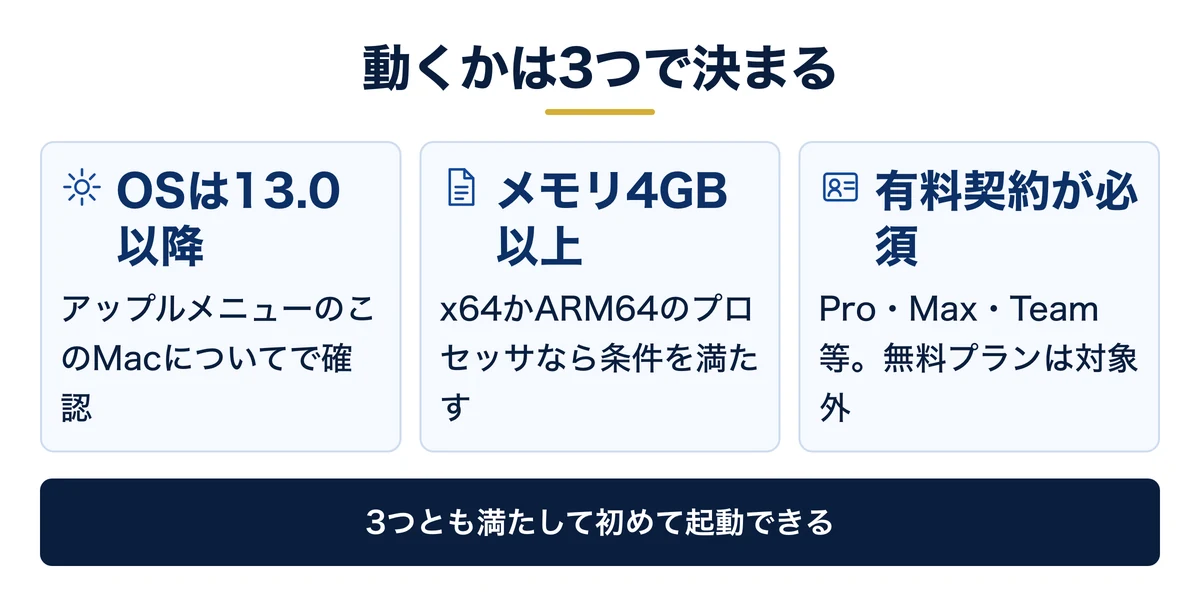
手を動かす前に、3つだけ確認します。ここを飛ばすと、インストールが終わってから振り出しに戻ります。
Anthropicが公開しているClaude Codeの動作環境ページに書かれている条件は4つです。macOS 13.0以降、メモリ4GB以上、x64またはARM64のプロセッサ、インターネット接続。
macOSのバージョンは、画面左上のアップルメニューから「このMacについて」を開けば1秒で分かります。13.0より古ければ、先にソフトウェアアップデートを済ませてください。
もう1つ、見落とされやすいのが契約です。Pro・Max・Team・Enterprise・Consoleのいずれかの契約が必要で、無料のClaude.aiプランは対象外と公式に明記されています。無料のまま入れても、ログインの手前で必ず止まります。
なお「クロードコード」とカタカナで書かれることもありますが、指しているものは同じです。表記の違いで別のソフトを探す必要はありません。
無料ダウンロード資料|PDF・全21ページ
Claude Code 事故防止プロンプト集
CLAUDE.mdに書いておく禁止ルールの全文と、実際に起きた事故10件の止め方。そのままコピーして使えるひな形つきで、会社に配る前に決めておくことが1冊にまとまっています。
資料を無料で受け取る →フォーム送信後、ご入力のメールアドレス宛にダウンロードURLをお送りします。
ターミナルを開く|Spotlightから15秒、覚えるキー操作は2つだけ
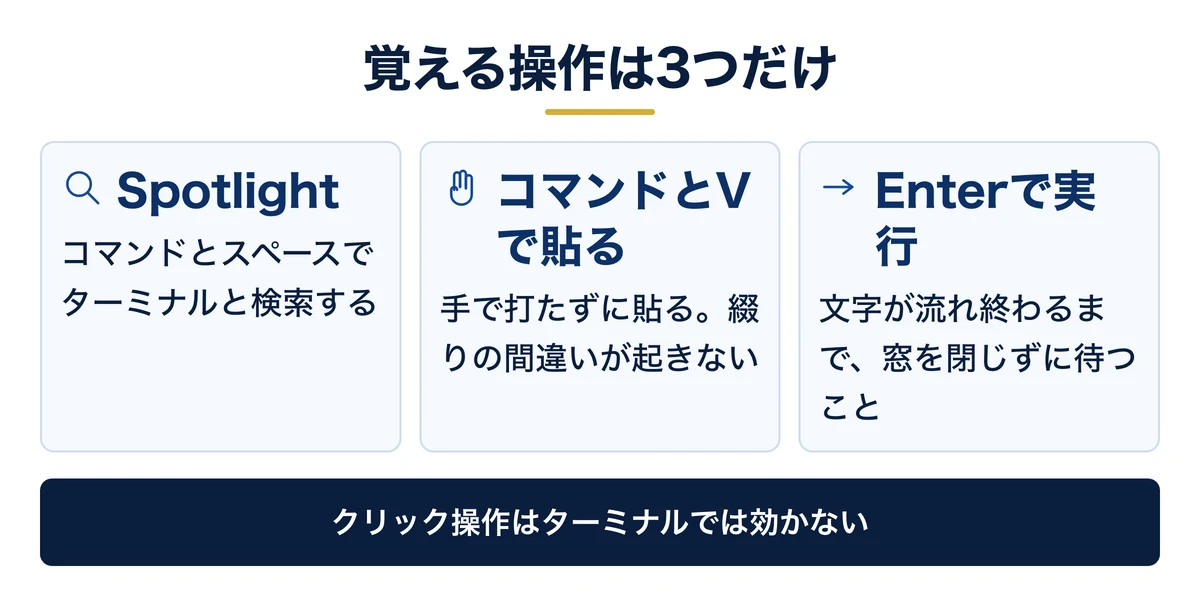
ターミナルは、Macに命令を文字で伝えるための道具です。マウスでアイコンを押す代わりに、やってほしいことを行で書いて渡します。
ターミナルは追加インストール不要:Macに最初から入っている
探しに行く必要はありません。Macを買った時点で入っています。Anthropicのターミナル未経験者向けの手順でも、開き方はキーボード操作1つで案内されています。
コマンドキーとスペースキーを同時に押すと、画面の中央に検索欄が出ます。ここに「ターミナル」と打ち、Enterを押します。
黒または白の窓が開き、四角いカーソルが点滅します。これがターミナルで、点滅している場所が入力待ちの合図です。操作に不安があれば、Appleのターミナルユーザガイドに画面の見方が日本語でまとまっています。
この内容を自社に当てはめたい方は、無料のAI活用セッションで相談することもできます。
覚えるのは「貼り付け」と「実行」の2つ:クリックは効かない
ターミナルの中では、文字をクリックしても何も起きません。使うのはコマンドキーとVの貼り付け、そしてEnterの実行だけです。
打ち間違いが怖い方は、手で入力しないでください。この記事のコマンドをコピーして貼り付ければ、綴りの間違いは起きません。
実行して文字が大量に流れても、途中で閉じないことです。処理が終わると、また入力待ちのカーソルに戻ります。
もう1つ、最初だけ知っておくと楽になる動きがあります。入力欄で上向きの矢印キーを押すと、直前に実行した行がそのまま呼び出されます。
打ち直しはほとんど不要です。やり直したいときは矢印キーで戻し、Enterを押します。ここまでが、初日に必要なターミナルの知識の全部です。
インストールは1行で終わる|貼り付けてEnter、最後に claude と打つまで
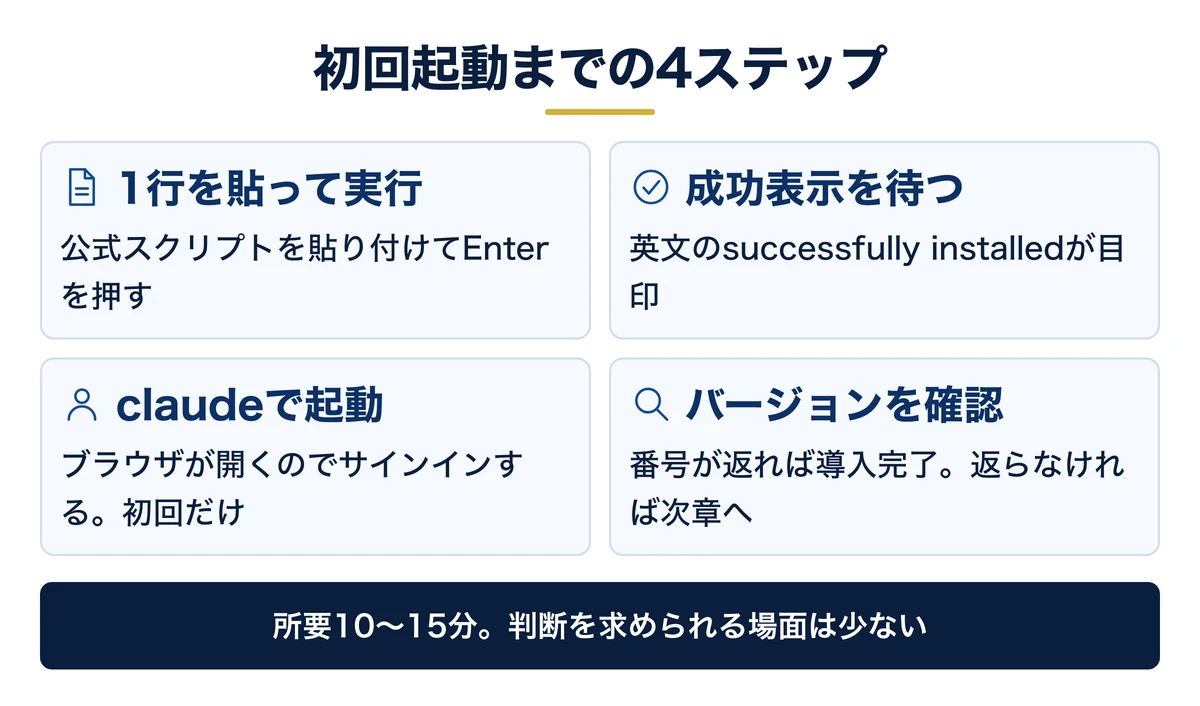
ここが本体です。作業は4つに分かれていて、合計で10分から15分ほどで終わります。途中で判断を求められる場面はほとんどありません。
ステップ1:インストールの1行を貼り付けて実行する
何をAnthropicが配布しているインストーラーを、ターミナル経由で取ってきます。
どうやって下の1行をコピーし、ターミナルに貼り付けてEnterを押します。
curl -fsSL https://claude.ai/install.sh | bashダウンロード中は、画面に進み具合が表示されません。処理が終わって「Claude Code successfully installed!」という英文が出れば成功です。日本語には翻訳されないので、この綴りを目印にしてください。
この1行が何をしているかというと、公式の配布元からインストーラーを取ってきて、そのまま実行しています。管理者パスワードを求められることは通常ありません。
回線が遅い環境では数分かかります。進んでいないように見えても、窓を閉じずに待ってください。途中で閉じると、中途半端に入った状態から入れ直すことになります。
関連資料:「Claude Code 事故防止プロンプト集」(PDF・無料)を配布しています。
ステップ2:入れ方は3通り。更新のされ方が違う
上の1行は公式が推奨している入れ方ですが、Macでは別の道も用意されています。違いは機能ではなく、更新が自動か手動かです。
| 入れ方 | やること | 更新のされ方 | 向いている方 |
|---|---|---|---|
| 公式スクリプト | ターミナルに1行貼って実行 | 背景で自動更新される | これから初めて入れる方 |
| Homebrew ※Mac用のソフト導入ツール | brew install –cask claude-code | 自動更新されない。手動で上げる | すでにHomebrewを使っている方 |
| デスクトップアプリ | 公式サイトから入手して起動 | アプリとして更新される | ターミナルを開きたくない方 |
※入れ方と更新の扱いは、Anthropicの公式ドキュメントの記載(2026年10月時点)にもとづきます。変更される場合があるため、導入時は公式サイトで最新の条件を確認してください。
迷ったら公式スクリプトを選んでください。更新が自動で走るぶん、半年後に「古いまま動かない」という事故が起きません。Homebrewで入れた場合は、更新コマンドを自分で打つ必要があります。
ステップ3:claude と打って起動し、ブラウザでログインする
何を入れたものを実際に立ち上げ、契約しているアカウントと結びつけます。
どうやってターミナルに6文字だけ打ってEnterを押します。
claudeブラウザが自動で開き、ログイン画面が出ます。画面の指示どおりにサインインすれば、ターミナルの側は自動で認証済みに切り替わります。
ログインは初回の1度だけです。2回目以降は、claudeと打てばそのまま起動します。
ここで注意が1つあります。起動した場所が、そのまま読ませる範囲になります。ターミナルを開いた直後は自分のホームフォルダにいるので、まずは仕事用のフォルダへ移ってから起動するのが安全です。
移動の仕方は、Finderで対象フォルダを開き、ターミナルへドラッグする方法がいちばん確実です。cdと打って半角スペースを入れ、そこへフォルダをドラッグしてEnterを押します。
ここで「command not found」と返ってきた場合は、インストール自体は成功している可能性が高いです。詰まりどころの章で直し方を扱います。
ステップ4:動いていることを確かめ、日本語で話しかける
起動できたら、いったん確認します。ターミナルに次の1行を打つと、バージョン番号が返ってきます。
claude --version番号が表示されれば、導入は完了です。数字が出ず何も返らない場合だけ、後述の「詰まりどころ」の章へ進んでください。
あとは日本語で話しかけられます。「デスクトップにあるスクリーンショットを、中身が分かる名前に付け替えて」と書いて送れば、そのとおりに動きます。
2026年10月時点の最新版は、起動すると基本的に「自動承認のモード」で始まります。あなたの代わりに別のAIが操作を見張り、頼んだ範囲を超えるものや危ないものだけを止める仕組みです。起動したフォルダの中でのファイルの作成や書き換えは、確認なしで進みます。入力欄の下に auto mode on と出ていれば、このモードです。
書き換えのたびに自分で承認したい場合は、表示が manual mode on になるまで、Shiftキーを押しながらTabキーを押してください。この状態なら、設定で許可済みの操作と、確認の画面で今後は聞かないと選んだ操作を除き、Enterで承認するまで手元のファイルは変わりません。
途中で止めたくなったらEscキーを押します。終わるときは、入力欄で exit と打つか、コントロールキーとDを2回押します。
使える命令の一覧は、スラッシュに続けてhelpと打てば表示されます。初日はここまでの操作で足ります。
ゴール:ターミナルに案内画面が出て、日本語で書いた依頼に返事が返ってくる状態になっていればOKです
無料ダウンロード資料|PDF・全21ページ
Claude Code 事故防止プロンプト集
CLAUDE.mdに書いておく禁止ルールの全文と、実際に起きた事故10件の止め方。そのままコピーして使えるひな形つきで、会社に配る前に決めておくことが1冊にまとまっています。
資料を無料で受け取る →フォーム送信後、ご入力のメールアドレス宛にダウンロードURLをお送りします。
入れた翌日に何をやらせるか|難しい業務ではなく、いちばん聞かれている業務から
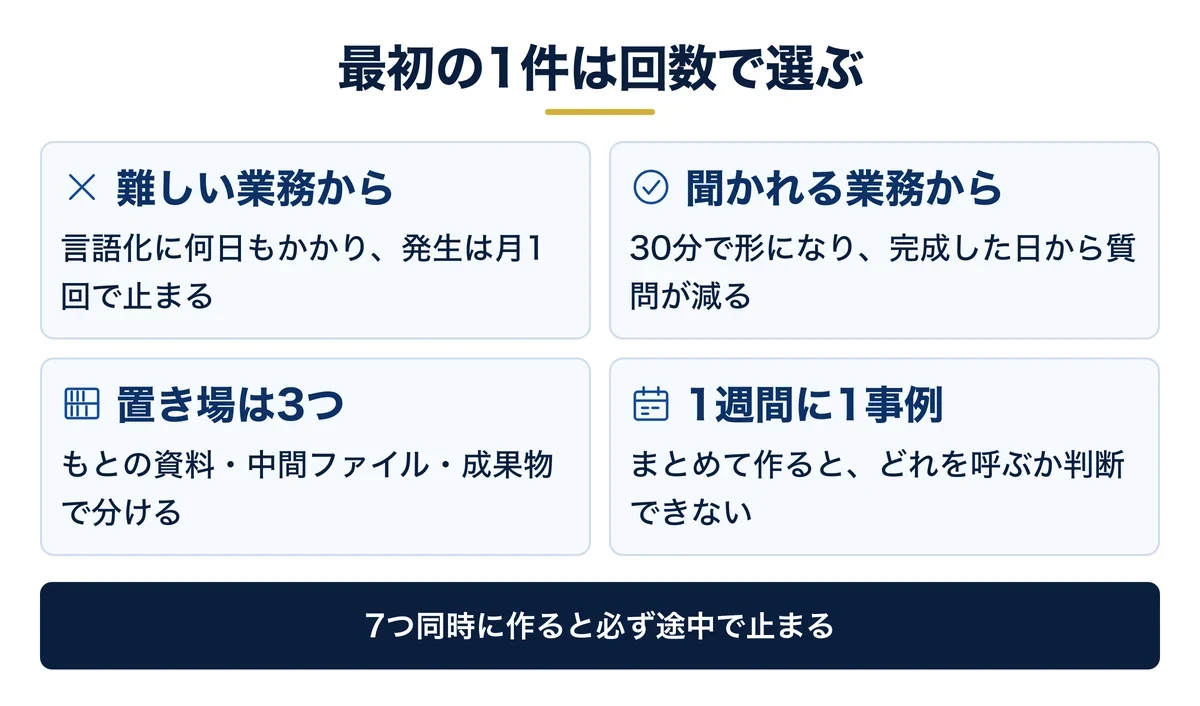
導入でつまずかなかった方が、次につまずくのがここです。入れた当日に「何をやらせるか」を決めていないと、そのまま開かなくなります。
最初の1件を難易度で選ぶと、完成する前に手が止まる
多くの方が、いちばん複雑で属人化している業務から手をつけようとします。順番は逆です。
選ぶ基準は難しさではなく、社内で聞かれる回数です。複雑な業務は説明を言語化する工程で何日も溶けるのに、発生するのは月に1回。効果が出る前に熱が冷めます。
毎週のように誰かに聞かれている作業なら、本人が口で説明し慣れているため30分で形になります。しかも頻度が高いので、完成した瞬間から質問が減ります。
そしてもう1つ、同時に何本も仕込まないことです。Saixが自社の運用を公開した動画「経営者のClaude Code活用事例7選」でも、7つの事例を一度に作ろうとすると必ず挫折すると述べています。
そこでの目安は1週間に1事例。1つが定常運用に乗ってから次へ進む形です。まとめて型を作ろうとすると、どれを呼び出せばいいのか判断できない状態になります。
この内容を自社に当てはめたい方は、無料のAI活用セッションで相談することもできます。
置き場所を3つに分けると、2週目から手戻りが消える
Saixが社内で使っているのは、フォルダを3つに割る形です。もとの資料を置く場所、整えた中間ファイルを置く場所、できあがった成果物を置く場所。この3つだけです。
もとの資料は一切編集しません。原本を汚さないので、やり直しが効きます。成果物が混ざらないので、「提案書はどれだったか」という探しものも起きません。
この分け方はClaude Codeで扱うファイルの置き場所の決め方で手順まで説明しています。1週間に1つずつ仕事を移していくと、2か月で業務の形が変わります。
詰まりどころ|エラーの文面ごとに、原因はほぼ1つに決まる
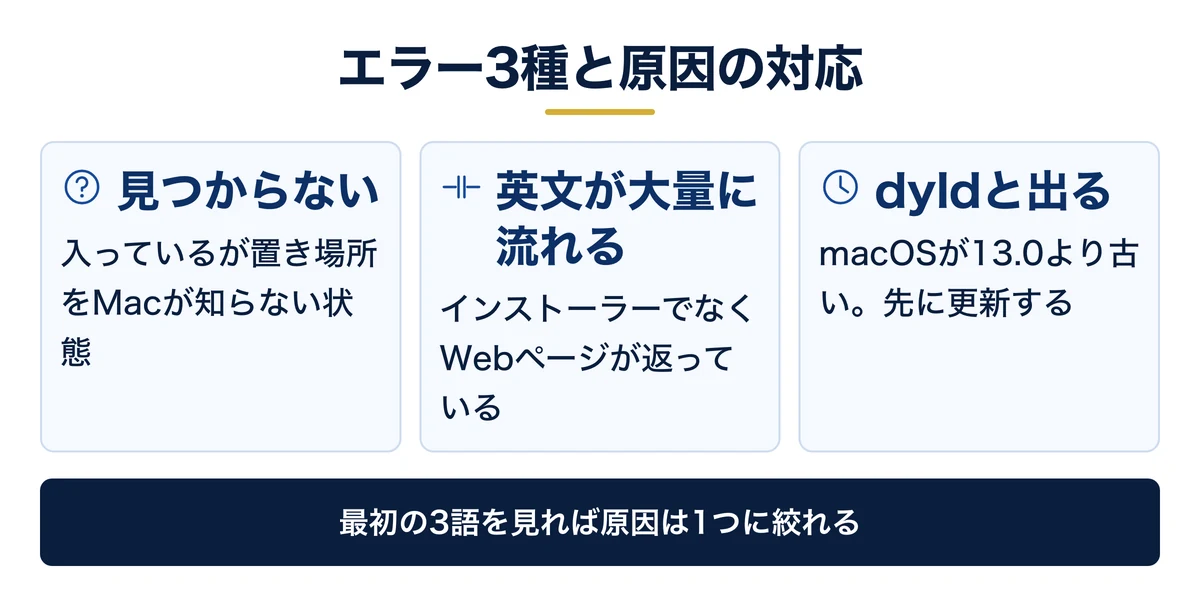
Macでの導入相談は、ほとんどが次の3つに収まります。英語のエラーは読まなくても、最初の数単語だけ見れば原因が特定できます。
エラーが出た時点で失敗だと思う方が多いのですが、順番が逆です。Macで返ってくるエラーは種類が限られていて、文面がそのまま原因の名前になっています。読めない英語として飛ばすから詰まるのであって、最初の3語だけを見分ける習慣がつけば、詰まりどころは調べものではなく分岐になります。
「command not found: claude」と出る:入っているのに置き場所をMacが知らない
いちばん多い症状です。インストールは成功していて、Macが実行ファイルの場所を覚えていないだけです。
macOSの標準のシェル(命令を受け取る土台のプログラム)はZshなので、次の2行を貼り付けて実行します。
echo 'export PATH="$HOME/.local/bin:$PATH"' >> ~/.zshrc
source ~/.zshrc実行したら、ターミナルの窓をいったん閉じて開き直してください。開き直さないと設定が読み込まれず、直ったのに直っていないように見えます。
関連資料:「Claude Code 事故防止プロンプト集」(PDF・無料)を配布しています。
英語のHTMLがずらっと流れる:インストーラーではなくWebページが返っている
「syntax error near unexpected token」や「DOCTYPE html」といった文字が流れる場合、取得先からインストーラーではなくWebページが返っています。
まずはもう一度、同じ1行を実行します。繰り返し同じ表示になるなら、Homebrew経由の入れ方に切り替えるのが公式の案内です。
画面に「App unavailable in region」と出ているときは別の話で、その国からは利用できない状態を指します。回線やVPNの設定を先に確認してください。
「dyld」や「built for Mac OS X 13.0」と出る:macOSが古い
この文面が出たら、原因はほぼ確定でOSのバージョンです。手元のmacOSが13.0より古いと、この形で止まります。
アップルメニューの「このMacについて」でバージョンを確かめ、古ければソフトウェアアップデートを実行します。更新には時間がかかるので、業務の合間ではなく終業後に走らせるのが現実的です。
それでも直らない場合は、ターミナルに claude doctor と打ってください。導入状態と設定の診断結果だけが表示され、原因の切り分けに使えます。
この診断は起動を伴いません。設定ファイルの書き間違いや、入り方の不備をその場で指摘してくれます。原因が分からないまま入れ直す前に、必ず1回通してください。
相談の現場で多いのは、直ったのに気づかない型です。設定を足した直後に同じ窓で試して失敗し、「やはり動かない」と判断してしまいます。窓を開き直せば通ります。
3つのどれにも当てはまらないときは、入れ方そのものを変えるほうが速いこともあります。導入前後に起きやすい事故はClaude Codeで先に潰しておく失敗パターンにまとめています。
会社のMacで使うときは、入れる前に3つ決める
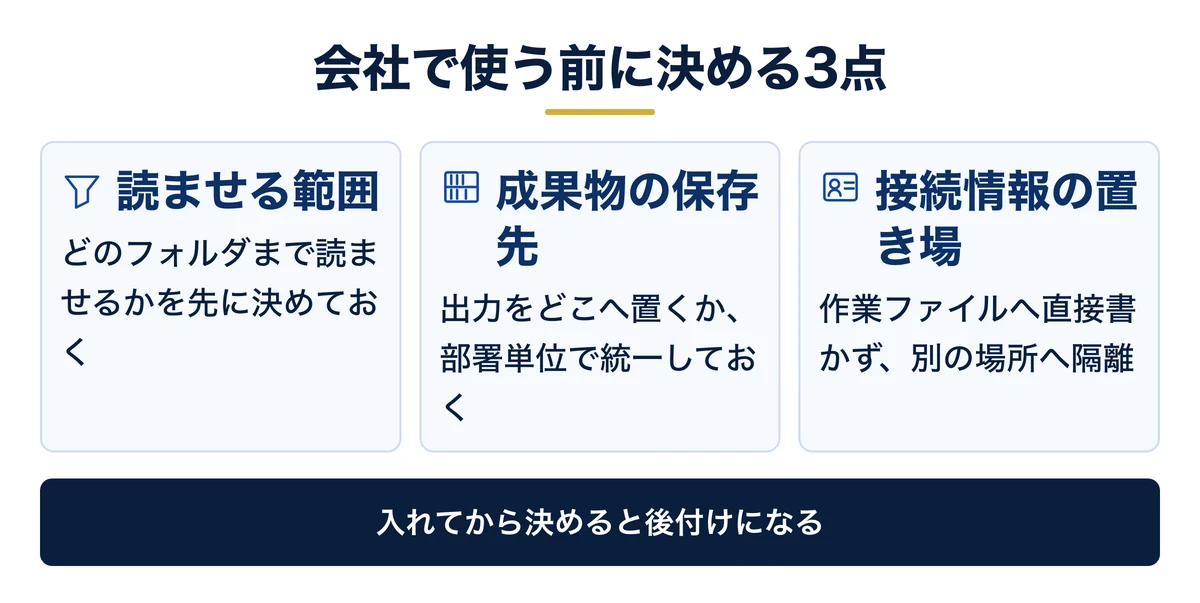
個人のMacと会社支給のMacでは、決めておくことが変わります。入れてから決めると、すでに触った履歴が残った状態でルールを後付けすることになります。
決めるのは3つです。次の3行をそのまま社内に配れば、1台目から全員が同じ形で使い始められます。
- 権限:起動する場所を先に固定する各自の作業フォルダへ移ってから起動します。
- 保存先:成果物は出力用のフォルダにだけ置くもとの資料が入っているフォルダへは書き戻しません。原本を触らせないので、やり直しが効きます。
- 鍵の置き場:接続情報は作業ファイルに書かないパスワードやAPIキー(外部サービスにつなぐための文字列)は、作業中のファイルに直接書かず、決めた1か所にまとめます。そのファイルは共有フォルダと同期の対象から外してください。
事故になりやすいのは3つ目です。接続情報を書いた作業ファイルを共有フォルダに置くと、そのフォルダを開ける人全員に見える状態になります。業種は関係なく、同じ形で起きます。
設定の考え方はClaudeを業務で使うときの設計に、経営側の判断材料をまとめてあります。
入れた初日に事故を起こさないための、指示文の型を配布しています
削除・上書き・外部送信でつまずきやすい場面を、指示の書き方であらかじめ防ぐための資料です。Macに入れたその日から使える形でまとめました。オンラインで無料で受け取れます。
よくある質問
Q. Macの中身がどこまで読まれるのか、会社の情報が外に出ないか不安です
読ませる範囲は、起動した場所と動作モードの2つで決まります。1手ずつ承認するモードなら、許可済みの操作を除き、書き換えのたびに確認が入り、起動したフォルダの外を読むときも確認が入ります。
ただし、編集を自動で通すモードや自動承認のモードでは、この確認は出ません。2026年10月時点の最新版は、ターミナルで起動すると、契約プランにかかわらず自動承認のモードで始まります(設定で最初のモードを変えていない場合)。1手ずつ承認したいときは、Shiftキーを押しながらTabキーを押し、入力欄の下の表示を manual mode on に切り替えます。
入れた直後に /permissions と打って、いまの設定を必ず確認してください。会社支給のMacでは、扱うフォルダを先に決め、認証情報の入った場所を読み取り拒否に入れてから配ります。
Q. 何年前のMacまで動くのか、メモリはどれくらい必要か
公式の条件はmacOS 13.0以降、メモリ4GB以上、x64またはARM64のプロセッサです。機種の年式ではなくOSのバージョンで決まるため、古い機種でも13.0以降に更新できれば動きます。判断は「このMacについて」に出るバージョン番号1つで足ります。
Q. 無料のままどこまで試せるのか
Claude Codeは無料プランの対象外です。Pro・Max・Team・Enterprise・Consoleのいずれかの契約が要ります。まず触って判断したい場合は、個人の契約で1か月使い、社内に広げるかどうかを実物で決める順番が現実的です。契約前に入れても起動できません。
まとめ
MacでClaude Codeが動かない原因は、ほとんどが導入前の確認不足です。macOSのバージョンと契約プラン。この2つを先に見ておけば、作業のやり直しは起きません。
どちらもアップルメニューと契約画面を開くだけで確かめられます。所要は数分です。ここを飛ばした方だけが、インストールを終えたあとで振り出しに戻っています。
手順そのものは、ターミナルを開いて1行貼り付け、claudeと打つだけの流れです。覚えるキー操作は貼り付けと実行の2つで足ります。途中で英語のエラーが出ても、最初の数単語で原因は3つに絞り込めます。
入れたあとに効いてくるのは、最初の1件の選び方です。難しい業務ではなく、いちばん聞かれている業務から移してください。1週間に1つずつ。2か月あれば、手を動かす仕事の輪郭が変わります。
会社で広げるかどうかは、そのあとの判断です。まず1台のMacで1つの業務を通し切ったほうが、社内の説明も速く済みます。
次の一手は2つです。全体像を先に押さえたい方はClaude Codeの始め方へ。初日の事故を防ぐ指示の型は事故防止プロンプト集で受け取れます。
結論:Macで詰まる原因はOSのバージョン・契約プラン・パスの3つに集約され、先に確認すれば初回起動まで30分はかかりません。
- 前提の確認:macOS 13.0以降とPro以上の契約。無料プランは対象外
- ターミナル:Macに最初から入っている。覚える操作は貼り付けと実行の2つ
- インストール:公式スクリプトなら1行。更新が自動で走る入れ方を選ぶ
- 最初の1件:難易度ではなく、社内で聞かれる回数が多い業務から移す
無料・オンライン・30分
AI活用の「次の一手」を、30分で具体化しませんか
経営者専用のAI活用パートナーが、御社の業務内容を伺いながら「どの業務から・どのAIで・どう進めるか」をその場で診断します。
- ✓東証プライム上場企業を含む100社以上の支援実績
- ✓その場で診断と助言まで行います(売り込みはしません)
- ✓費用はかかりません(オンライン・30分)
日程を選ぶと予約が完了します(Google Meet)