
「結局、どっちを入れればいいんですか」。エンジニアではない経営者から、同じ質問が続きます。片方は動画で見た。片方は部下が勧めてきた。無料の比較記事を10本読んで、机の上には比較表が3枚。決まらないまま2週間が過ぎています。
使っている人に聞くと、返ってくるのは「どっちも良いですよ」。それが一番困ります。両方に課金して両方を中途半端に触る、という結末はよくあります。
決まらない理由は情報不足ではありません。比べる軸が1本もそろっていないからです。
コーディング支援ツール選びでつまずくのは、たいてい次の3点です。
- 機能の一覧は出てくるが、同じ作業をやらせた結果が載っていない
- 「どちらも高性能です」で終わり、どちらを消してよいかが書かれていない
- エンジニア向けの説明ばかりで、営業や経理の仕事に持ち出せるかが分からない
この記事では、両方の公式ドキュメントを1ページずつ開いて確かめた事実だけを使い、次のことに答えます。
- お金を出さずに始められるのはどちらか
- 同じ作業をやらせたとき、結果が分かれるのはどこか
- 動かないときに最初に見る3か所
- 会社で配る前に決めておくこと
Saix自身、営業・財務・人事の実務をClaude Codeで動かしています。その画面は自社のYouTubeチャンネルで公開済みです。作り手であり毎日の利用者でもある立場から、机上論ではなく手を動かす前提で書きます。
Claude CodeとCursorは、同じ土俵に並ぶ製品ではありません。Cursorはプログラムを書くための専用アプリです。Claude Codeはエージェント(自分でファイルを開き、書き換え、コマンドまで実行するAI)にあたります。先に決めるのは製品名ではなく、AIに渡す材料の置き場です。
 監修者
監修者
株式会社Saix 代表取締役
東証プライム上場企業含む100社以上のAI導入支援|リクルートでのAI推進を経て、Claude・Claude Codeを実務で使い倒すメディア「AIエージェント研究所」を運営|YouTubeメディア「かいちのAI大学」4.8万人。
製品を選ぶ前に、自社でいくら減らせるのかを出しておくと、かけてよい費用が決まります。
会社のホームページのURLを入れるだけで、削減できる時間と、それを人件費に換算した金額がその場でわかります。入力は5つだけ、3分で終わります。費用はかかりません。
以下の画像の「無料で試算する」をクリックして、まず自社の金額を出してみてください。

※ 画像の金額は表示例です。実際の試算額は入力内容によって変わります。
前提の確認|お金をかけずに始められるのはCursorだけ
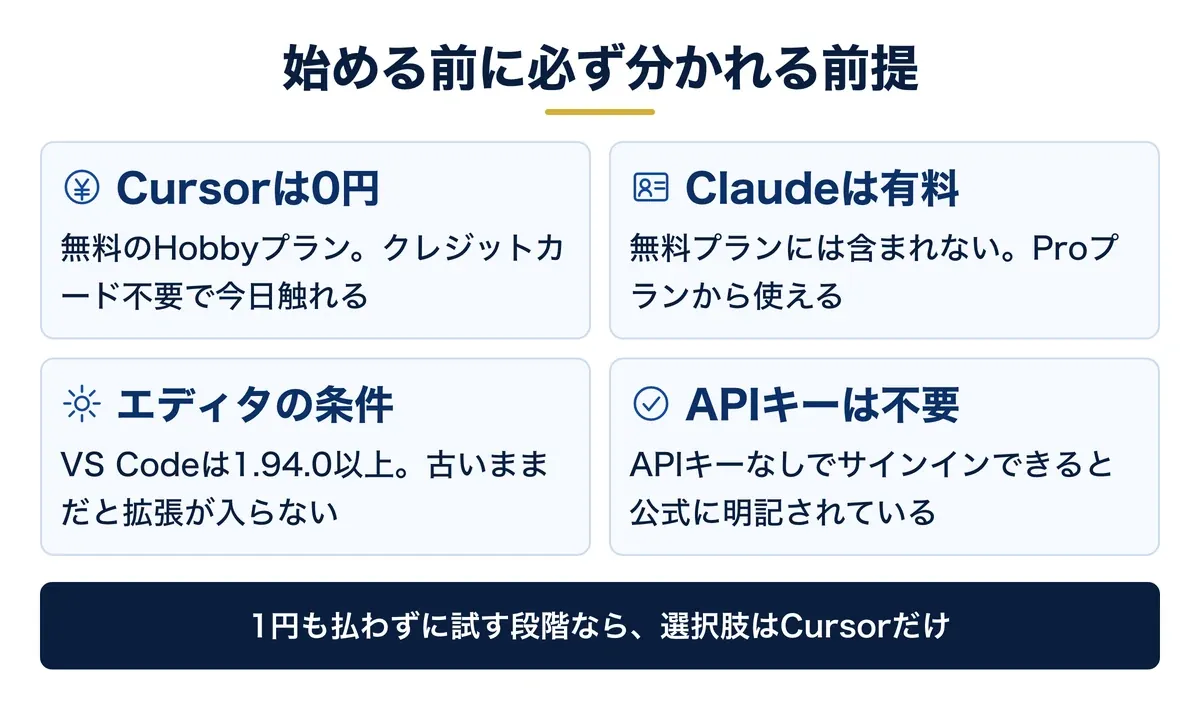
先に前提をそろえます。ここが違うと、同じ記事を読んでも手順が噛み合いません。
Cursorには無料のHobbyプランがあります。Cursorの料金ページには、クレジットカード不要・エージェント実行の回数に上限あり、と明記されています。0円のまま、今日インストールして触れます。
Claude Codeは違います。Anthropicの料金ページにプラン比較表があります。Claude CodeはFreeプランが「No」、Proから「Yes」です。無料プランのアカウントでは、そもそも項目が現れません。
VS Codeの拡張機能として使う場合の条件も公式に書かれています。VS Codeは1.94.0以上。アカウントはPro・Max・Team・Enterpriseのいずれか、またはConsoleのアカウントです。APIキー(外部サービスに接続するための鍵)は不要と明記されています。
つまり「1円も払わずに試したい」段階なら、選択肢はCursorの一択になります。
無料ダウンロード資料|PDF・全21ページ
Claude業務棚卸しシート
自社の業務のうちAIで減らせるものを30項目で棚卸しし、任せる・半分任せる・任せないに仕分けるシート。時間とコストの見積もりまで、この1枚で決められます。
資料を無料で受け取る →フォーム送信後、ご入力のメールアドレス宛にダウンロードURLをお送りします。
分かれ目は賢さではない|片方はエディタ、片方は4か所で動く
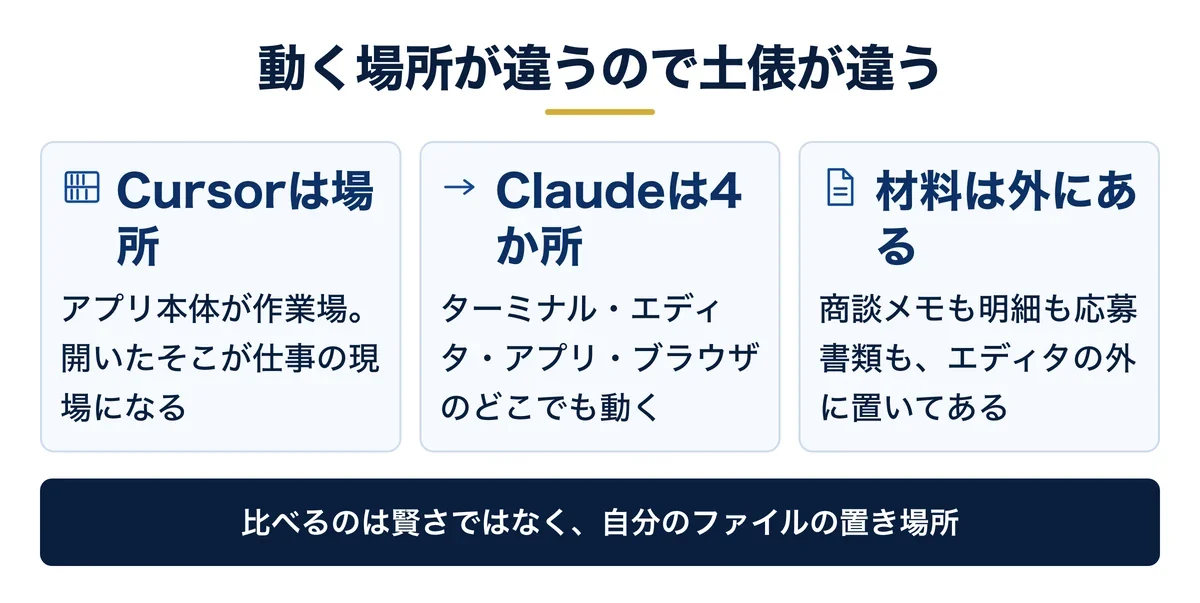
Claude Codeの公式ドキュメントは、動く場所を4つ挙げています。ターミナル(パソコンに文字で命令する画面)、エディタの拡張機能、デスクトップアプリ、ブラウザです。
一方のCursorの公式ドキュメントは、自らを「ソフトウェアを作るためのコーディングエージェント」と説明しています。Cursorは道具ではなく、作業場そのものです。アプリを開いた時点で、そこが仕事場になります。
| 動かす場所 | Claude Code | Cursor |
|---|---|---|
| ターミナル(文字で命令する画面) | 対応 | 専用のコマンドが用意されている |
| エディタの中 | VS Code・JetBrainsの拡張機能 | Cursor本体がエディタ |
| デスクトップアプリ | 対応 | Cursor本体がアプリ |
| ブラウザ | 対応 | クラウド実行の機能あり |
※上の内容は各社の公式ドキュメントの記載(2026年9月時点)にもとづきます。機能は更新が早いため、検討時は公式ページで最新の状態をご確認ください。
この差は、非エンジニアにとって決定的です。営業の商談メモ、経理の入出金データ、人事の応募書類は、エディタの外に置いてあります。エディタを開かないと使えない道具は、その時点で候補から外れます。
金属加工の現場を持つ製造業を思い浮かべてください。見積の根拠は、紙の図面と過去の見積ファイルの中にあります。その仕事にエディタは1度も登場しません。
Saixの自社YouTube「経営者のClaude Code活用事例7選」でも、この質問を扱っています。アプリ版とVS Code版のどちらがよいかという問いに、性能は変わらないと答えています。
使いこなせる人にVS Code版を勧める理由も、賢さではありません。左側にフォルダが並ぶこと、プレビューが見えること、その場でコマンドを打てることです。要するに、見える範囲の広さの話です。
賢さで選ぼうとすると決まりません。比べるのは、自分の仕事のファイルが今どこに置いてあるか。順番はそちらが先です。
ここまでの内容を自社に当てはめると、年間どれくらいの経費が減るのか。会社のURLを入れるだけで、その場で試算できます。
以下の画像の「無料で試算する」をクリックすると、入力から3分でその場に金額が出ます。

※ 画像の金額は表示例です。実際の試算額は入力内容によって変わります。
同じ作業をやらせて分かれた5点|勝敗ではなく役割が違う
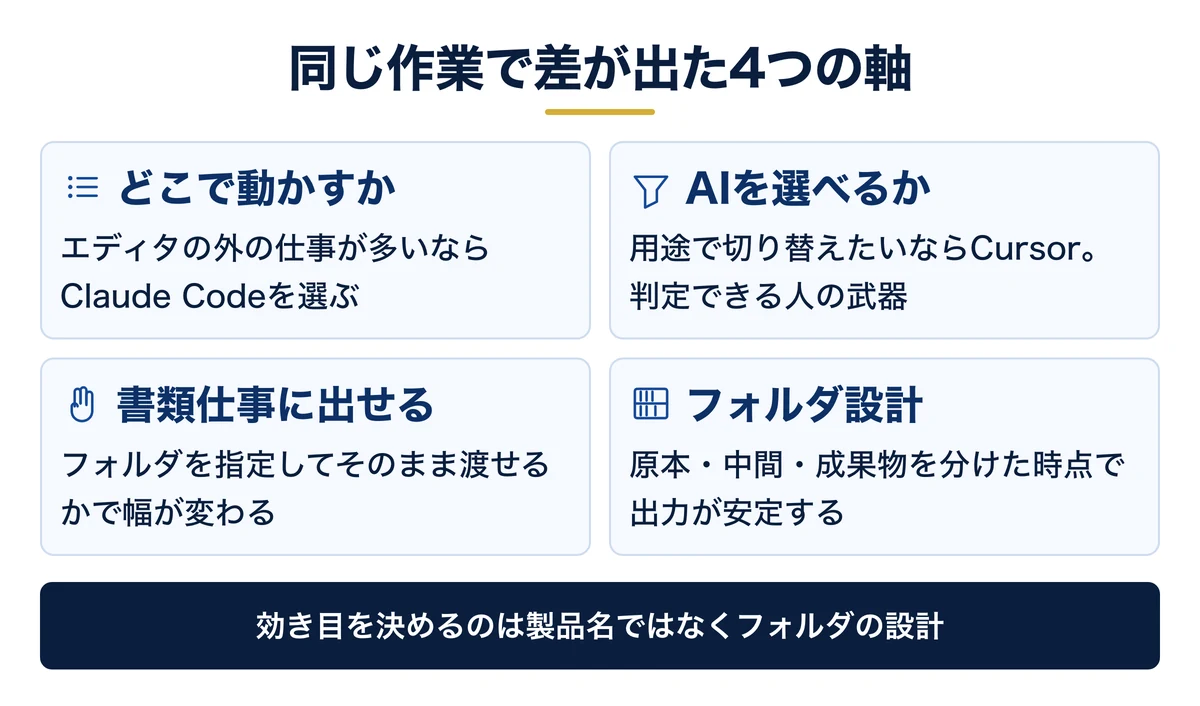
ここが本題です。同じ指示を両方に出したとき、差が出るのは次の5点でした。1つずつ、判断の結論まで書きます。
| 分かれる点 | Claude Code | Cursor | どちらを選ぶか |
|---|---|---|---|
| 動かす場所 | ターミナル・エディタ・アプリ・ブラウザの4か所 | Cursorというアプリの中 | エディタの外の仕事が多いならClaude Code |
| 使えるAIの種類 | Claude系のみ | Claude・Gemini・GPT・Grok・自社製を選択 | 用途で使い分けたいならCursor |
| 0円で試せるか | 無料プランには含まれない | Hobbyプランが無料 | 今日触りたいならCursor |
| 書類仕事への持ち出し | フォルダを指定して直接動かせる | 作業フォルダを開いて使う | 営業・経理・人事の実務ならClaude Code |
| 会社で配るとき | Team・Enterpriseプラン | Teams・Enterpriseプラン | どちらも個人契約のままでは配らない |
※上の内容は各社の公式サイトの記載(2026年9月時点)にもとづきます。プラン改定により変わる場合があるため、検討時は必ず公式サイトで最新の条件をご確認ください。
1点目の動く場所は、選定の8割を決めます。商談の録音、銀行明細、履歴書。これらはエディタの中にありません。フォルダを指定して直接読ませられるかどうかで、使える仕事の幅が変わります。
2点目のAIの選択は、Cursorの明確な強みです。公式ドキュメントのモデル一覧を見ると、Claude、Gemini、GPT、Grokが並びます。Cursor自社製のものもあります。1つのアプリの中で切り替えられる構造です。
ただし切り替えが効くのは、違いを判定できる人だけです。出力を見比べて良し悪しを言えないうちは、選択肢の多さは迷いの多さに変わります。
実際、切り替えが武器になるのは使い分けの型が決まってからです。調べものはこちら、文章の温度が要るものはこちら、と役割を先に決めておく。型が無いまま切り替えると、毎回リセットが起きます。
3点目の0円の入口は、社内で試す場面で効きます。稟議を通す前に手触りを確かめたい、という状況ではCursorが速い。ただし無料で触れることと、業務で使えることは別の話です。無料枠を使い切ったところで、判断材料はまだ出ていません。
4点目が、この記事でいちばん伝えたい点です。Saixは営業・財務・人事の実務をClaude Codeで動かしています。商談の録音から提案書を作る。月末の入出金から経営の打ち手を出す。求人票から面接メモまで通す。
どれもプログラムの話ではありません。会計事務所の決算前も同じ形です。集まった資料の整理と確認は、フォルダ単位でそのまま渡せる作業になります。
そのときのフォルダの作り方には、社内でABC方式と呼んでいる型があります。Aにインプット(録音・PDF・明細などの原本)、Bに整形した中間ファイル、Cにアウトプット(提案書・レポート)を置きます。Aは編集禁止にします。触った時点で、原本ではなくなるからです。
原本を汚さない構造にしておくと、やり直しが怖くなくなります。手順を間違えてもAから作り直せるからです。この型はどちらのツールでも作れます。
つまり効き目を決めているのは製品名ではなく、フォルダの設計です。同じ指示を出しても、材料の並びが違えば結果は変わります。逆に材料がそろっていれば、どちらでも似た成果物が出ます。
Saixの自社YouTube「Claude Code × CFO」でも、同じ趣旨が語られています。今回はClaude Codeを例に取っているが、他のツールでも十分機能する、という説明です。
5点目の配布は、後述の会社利用の章で扱います。ここでは「個人の契約のまま人数を増やさない」とだけ覚えてください。人数が増えた瞬間に、誰が何を見られるかという話へ変わります。
ツール選びに1か月かけても、総コストは1円も下がりません。実際に時間を食うのは、今のやり方を担当者から聞き出す工程と、知らない人に試してもらう工程です。この2つはどちらを選んでも減りません。順番は「材料をそろえてから器を選ぶ」が正しく、多くの比較記事はここが逆になっています。
他の2つとも比べる|CopilotとGemini CLIとの境目
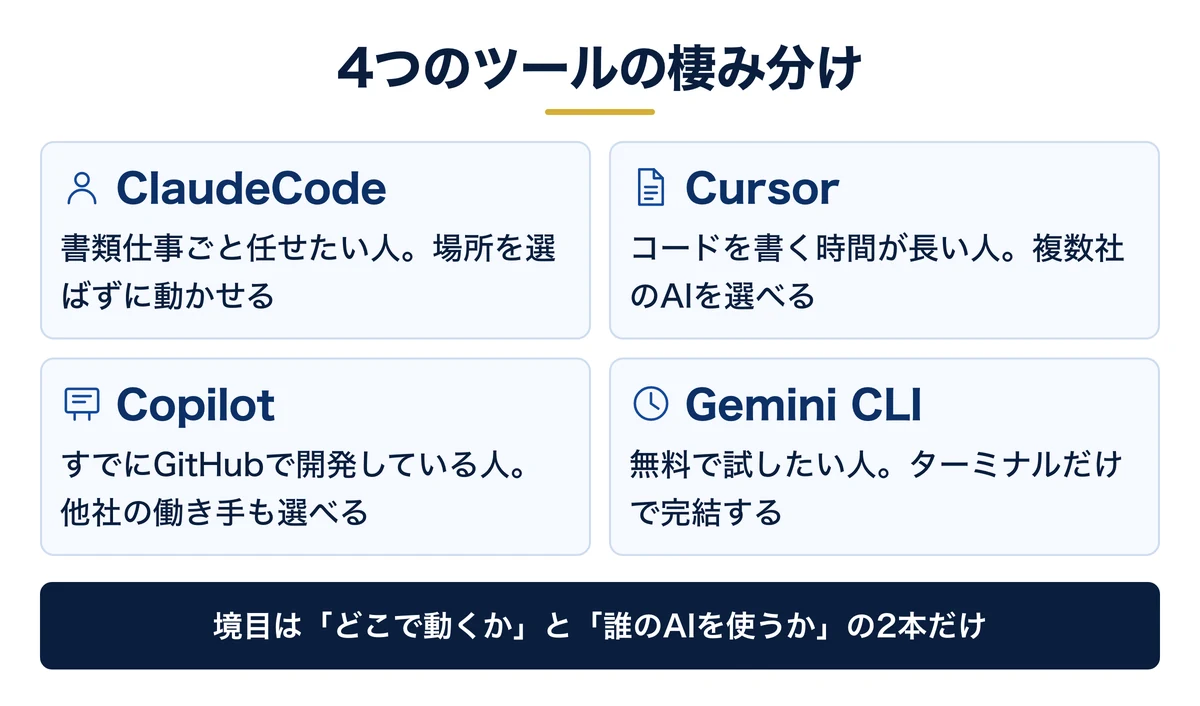
候補に挙がりやすい2つも、公式ページを開いて確かめました。境目がはっきりします。
GitHub Copilotの公式ページには無料プランがあり、月2,000回までの補完が使えます。注目すべきは有料プランの記載です。Pro以上では、他社のエージェントとしてClaude CodeとCodexを選べると書かれています。
Gemini CLIの公式サイトは、ターミナルで動くエージェントだと説明しています。オープンソース(誰でも中身を見られる形で公開されたソフト)である点も明記されています。個人のGoogleアカウントで使える無料枠も明記されています。
| ツール | 主に動く場所 | 使えるAI | 向いている人 |
|---|---|---|---|
| Claude Code | ターミナル・エディタ・アプリ・ブラウザ | Claude系 | 書類仕事ごとAIに任せたい人 |
| Cursor | Cursorというエディタ | Claude・Gemini・GPTなど | コードを書く時間が長い人 |
| GitHub Copilot | エディタ拡張・専用コマンド・アプリ | 複数。Pro以上で他社エージェントも | すでにGitHubで開発している人 |
| Gemini CLI | ターミナル | Gemini系 | 無料で試したい人 |
※上の内容は各社の公式サイトの記載(2026年9月時点)にもとづきます。プラン改定により変わる場合があるため、検討時は必ず公式サイトで最新の条件をご確認ください。
4つを並べると、境目は「どこで動くか」と「誰のAIを使うか」の2本だけだと分かります。機能の数で差はつきません。チャット型のAIも含めた全体像は主要4サービスの使い分けで整理しています。
Copilotの記載は、比較の前提そのものを崩します。エディタの側にClaude Codeを呼び込めるなら、二者択一という問い自体が成り立ちません。選ぶのは製品ではなく、組み合わせです。
もう1つ、評価の軸そのものを見直してください。エージェントは処理に時間がかかります。ここだけ見ると「遅くて使えない」になります。
ところが走らせたまま別の作業に移れば、待ち時間はコストではなくなります。エージェントは速い道具ではなく、待たない道具です。朝一番に走らせておいて、こちらは会議に出る。その使い方で評価が反転します。
無料ダウンロード資料|PDF・全21ページ
Claude業務棚卸しシート
自社の業務のうちAIで減らせるものを30項目で棚卸しし、任せる・半分任せる・任せないに仕分けるシート。時間とコストの見積もりまで、この1枚で決められます。
資料を無料で受け取る →フォーム送信後、ご入力のメールアドレス宛にダウンロードURLをお送りします。
詰まりどころ|動かないときに見るのは3か所だけ
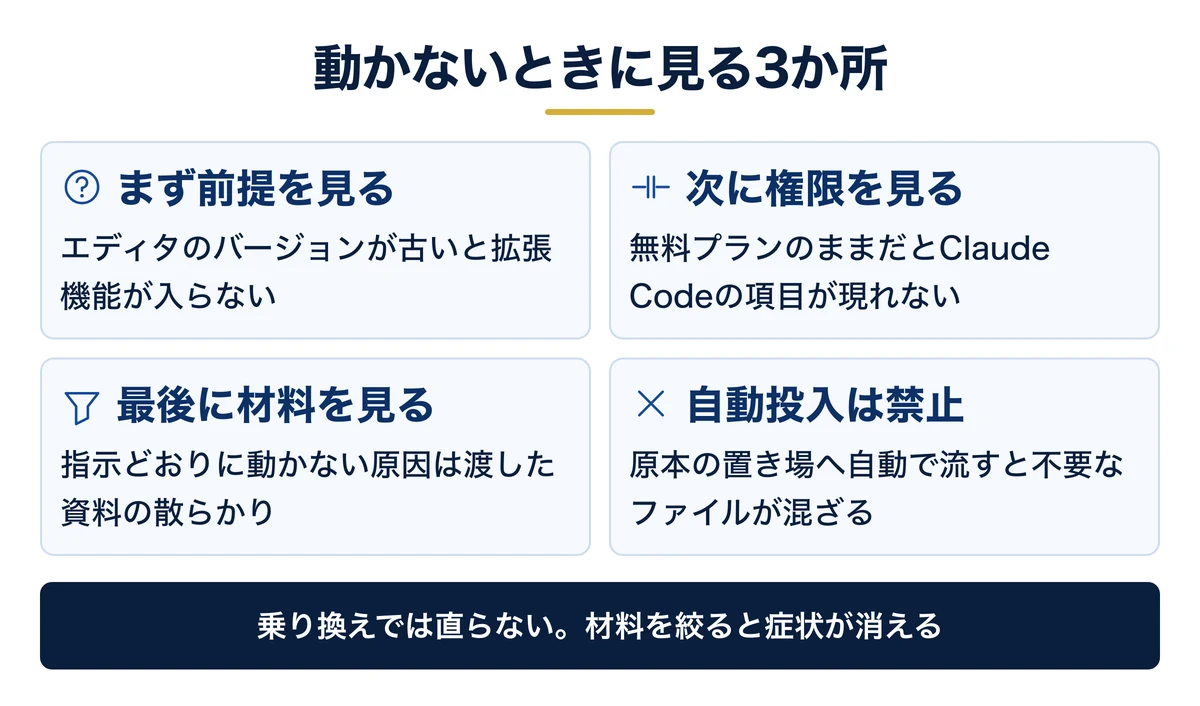
導入の相談で実際に出る症状を、公式の記載と突き合わせて整理しました。「動かない」の大半は、性能ではなく前提の食い違いです。
- 拡張機能がインストールできないVS Codeのバージョンが古い可能性があります。公式の前提条件は1.94.0以上です。更新してから入れ直します
- サインインしてもClaude Codeの項目が出てこない無料プランのままです。公式のプラン比較表で、Claude CodeはProから利用可となっています
- 拡張機能では動くのに、ターミナルで反応しない拡張機能に同梱されたものとは別に、単体の導入が必要だと公式に明記されています
- 返答が英語に戻る設定の問題です。日本語で使う手順は別記事で扱っています
- 指示どおりに動かないツールではなく材料側の問題です。次の3ステップで切り分けます
上の4つは、公式ドキュメントに答えが書いてあります。拡張機能の公式手順を1度通して読めば、ほとんどが5分で片づきます。
最後の症状がいちばん多く、いちばん誤解されています。ツールを乗り換えても直りません。渡している材料が散らかったままだからです。
STEP1作業用のフォルダを1つ決めます。デスクトップに散らばったファイルを、そこへ集めます。
STEP2その中をA・B・Cの3つに割ります。Aに原本、Bに整形したもの、Cに成果物です。
STEP3Aのフォルダだけを指定して、1つの作業をやらせます。うまくいってから範囲を広げます。
ゴール:フォルダ名を伝えるだけで意図した資料が読み込まれ、成果物がCに出る状態になっていればOKです
ここで注意が1つあります。Aへのファイル投入は自動化しないでください。自動で流し込むと、不要なファイルが混ざります。材料は多いほど賢くなるわけではありません。
訪問介護の事業所のように、同じ書式の記録が共有フォルダへ積み上がる業種もあります。全部を渡すと、古い書式が混ざって出力が揺れます。今年の分だけに絞ると、迷いが消えます。
もう1つ、削除や上書きを伴う指示は範囲を必ず限定します。実際に起きた事故のパターンを先に読んでおくと、踏まずに済みます。
導入そのものの手順で迷ったときは、Claude Codeの導入と基本操作に戻ってください。設定の順番はそちらが正本です。
Saixでも、詰まったときはこの順番で見ています。詰まる場所は人によって大きくは変わりません。だから手順を1本に決めて、毎回同じものを渡しています。
自社の場合はいくらになるのか、この機会に出してみてください。削減できる時間と金額を、業務ごとに算出します。
以下の画像の「無料で試算する」をクリックして、AIで浮く金額を先に確認してください。

※ 画像の金額は表示例です。実際の試算額は入力内容によって変わります。
会社で使うときの注意|個人の契約のまま人数を増やさない

どちらも、会社で配るためのプランが用意されています。Cursorの料金ページには、Teamsで会社のIDによる一括ログインに対応と書かれています。Enterpriseでは監査ログ(誰がいつ何をしたかの記録)も使えます。
Claude側にもTeamとEnterpriseがあります。自社YouTubeでは、チーム向けの契約に最低人数の条件があると説明しています。2〜3人の会社なら、個別に契約するほうがよいという整理です。人数が少ないうちは無理に会社プランへ寄せない判断もあります。
境目の見極め方と、稟議で聞かれる項目は会社で使うときの契約と管理にまとめています。
どちらを選ぶ前に、任せる仕事を先に決める
ツールの比較で止まっている原因は、任せる業務が決まっていないことです。営業・経理・人事の業務を棚卸しし、AIに渡せるものから並べ替えるシートを無料で配布しています。オンラインでその場に受け取れます。
よくある質問
Q. 社内の資料を読ませても情報は漏れないか
まず会社のプランを使ってください。Cursorは全社でのプライバシー設定、Claude側は管理者による設定が用意されています。そのうえで、読ませるフォルダを1つに限定します。渡す材料の側を絞るほうが、注意喚起より確実に効きます。
Q. 何人くらいから会社のプランに切り替えるべきか
最低人数の条件を満たしたときが1つの目安です。Claude側のチーム向け契約には人数の下限があり、2〜3人なら個別契約のほうが安く収まります。管理者が利用状況を見たくなったときも、切り替えの合図になります。
Q. 無料のままどこまでできるか
Cursorは無料のHobbyプランで、回数の上限つきでエージェントを試せます。Gemini CLIも個人のGoogleアカウントで無料枠があります。Claude Codeは無料プランに含まれないため、試すには有料プランへの登録が必要です。
まとめ
Claude CodeとCursorは、勝ち負けを決める関係ではありません。Cursorはプログラムを書くための作業場で、Claude Codeは場所を選ばずに動く働き手です。Cursorの中でClaude系のAIを動かす選び方も、公式に用意されています。
判断の軸は2本に絞れます。エディタの外にある仕事を任せたいならClaude Code。コードを書く時間が1日の大半を占めるならCursor。0円で今日触りたいだけなら、Cursorの無料プランが最短です。迷ったら、まず1本目の軸で切ってください。
そして、どちらを選んでも成果を左右するのはフォルダの設計です。原本を置く場所、整形したものを置く場所、成果物を置く場所。この3つを分けた時点で、AIの出力は安定します。順番を逆にすると、どのツールを選んでも同じ場所で止まります。
製品を比べる前に、任せる仕事を1つ決めてください。導入の手順はClaude Codeの導入と基本操作、会社で配る条件は会社で使うときの契約と管理にあります。任せる業務の洗い出しはClaude業務棚卸しシートをそのまま使えます。
結論:比べるのは賢さではなく「どこで動くか」。エディタの外の仕事を任せたいならClaude Code、コードを書く時間が長いならCursorです。
- 0円の入口:無料で始められるのはCursor。Claude Codeは有料プランから
- 動く場所:Claude Codeはターミナル・エディタ・アプリ・ブラウザの4か所
- AIの選択:Cursorは複数社のAIを切り替え可能。判定できる人には強み
- 成果を決めるもの:製品名ではなくフォルダの設計。原本・中間・成果物を分ける
無料・オンライン・30分
AI活用の「次の一手」を、30分で具体化しませんか
経営者専用のAI活用パートナーが、御社の業務内容を伺いながら「どの業務から・どのAIで・どう進めるか」をその場で診断します。
- ✓東証プライム上場企業を含む100社以上の支援実績
- ✓その場で診断と助言まで行います(売り込みはしません)
- ✓費用はかかりません(オンライン・30分)
日程を選ぶと予約が完了します(Google Meet)